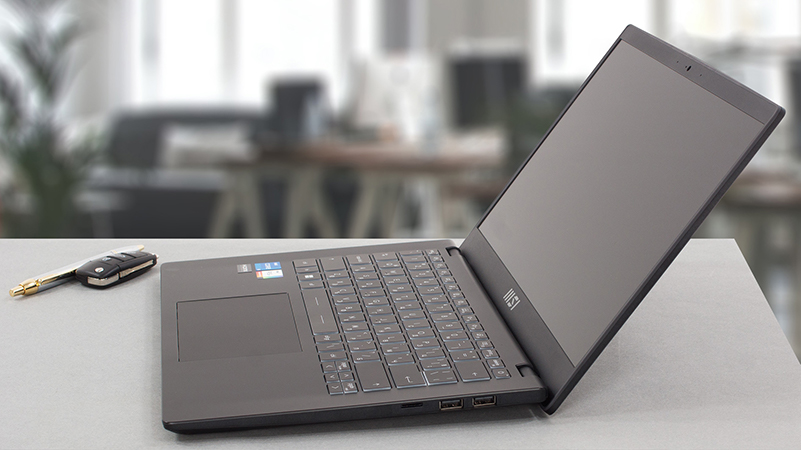
 MSI entwickelt sich langsam zu einem starken Spieler auf dem Markt für Alltags- und Business-Notebooks. Obwohl das Unternehmen für seine Gaming-Serien bekannt ist, kann man seinen Vorstoß im Bereich der preiswerten Alltagsgeräte nicht übersehen. Wir sind sogar so weit gegangen, zu behaupten, dass das brandneue Modern 15 eines der besten Alltagsgeräte in Bezug auf das Preis-Leistungs-Verhältnis sein könnte.
Heute ist die 14-Zoll-Iteration der Modern-Familie in unserem Büro zu Gast. Wie sein größerer Cousin ist es mit Intels Prozessoren der Generation 12 ausgestattet. Dazu gehören drei Optionen, die aus der Alder Lake-U-Familie stammen. Das Fehlen der P-Serien-Optionen bedeutet nicht, dass das Notebook keine gute Leistung bietet – dazu später mehr.
Mittlerweile haben wir auch schon Informationen zum Preis – mit rund 750 Dollar ist es nicht gerade billig. Auf der anderen Seite liegt es genau zwischen dem IdeaPad 3 und dem IdeaPad 5 (wenn wir es mit den Modellen anderer Hersteller vergleichen müssen).
Sie können die Preise und Konfigurationen in unserem Specs System überprüfen: https://laptopmedia.com/series/msi-modern-14-c12mx/
Contents
Datenblatt
MSI Modern 14 (C11Mx / C12Mx) - Spezifikationen

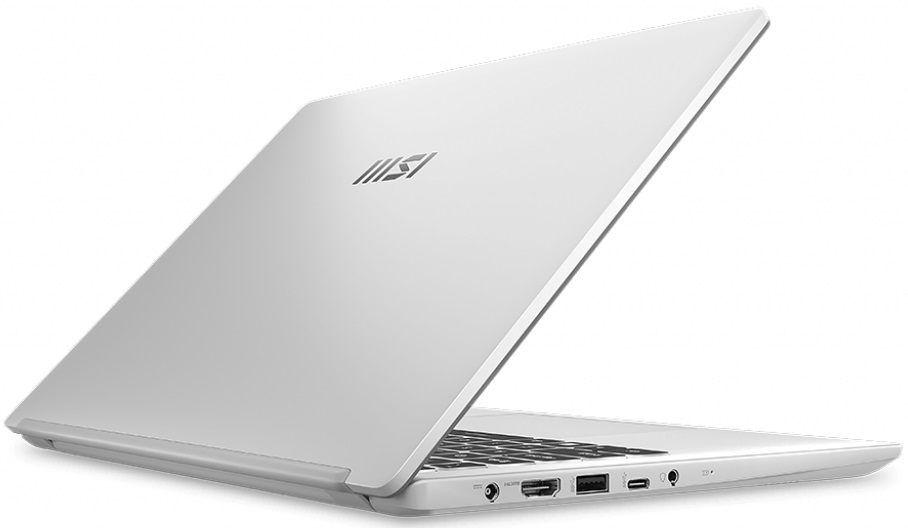
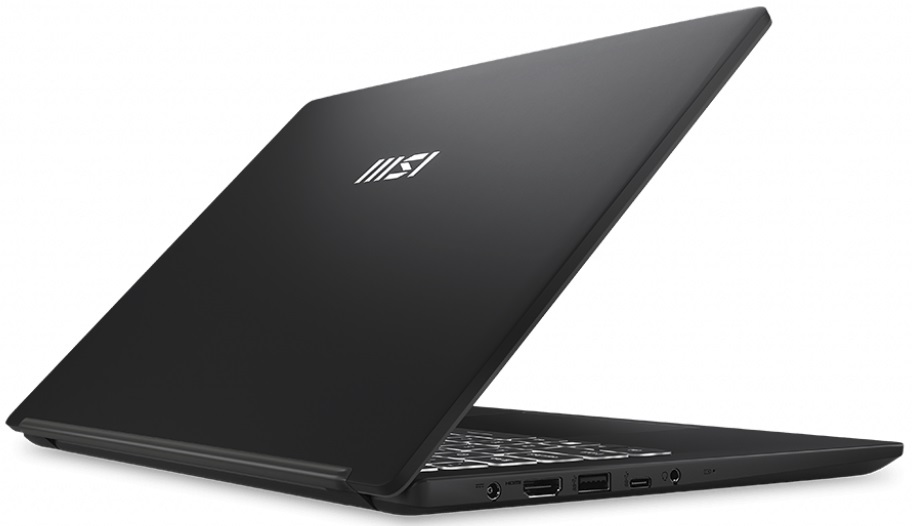
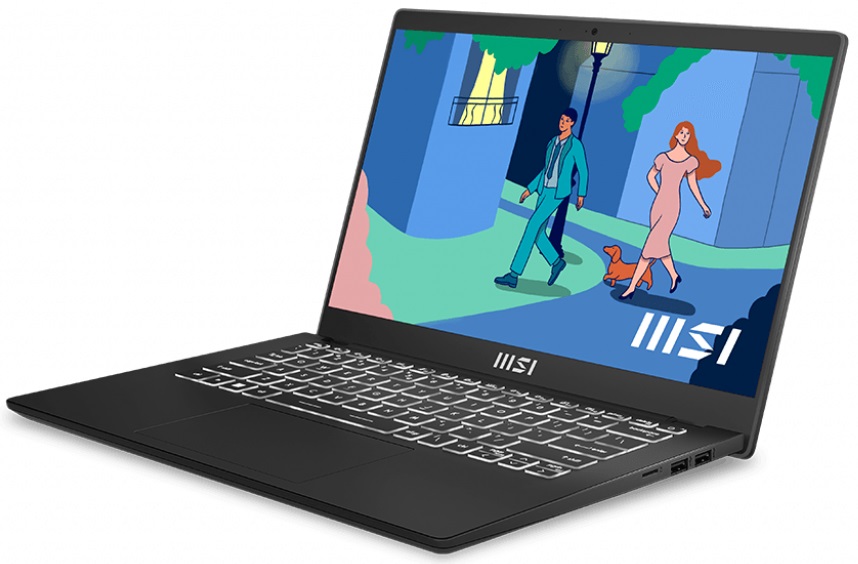
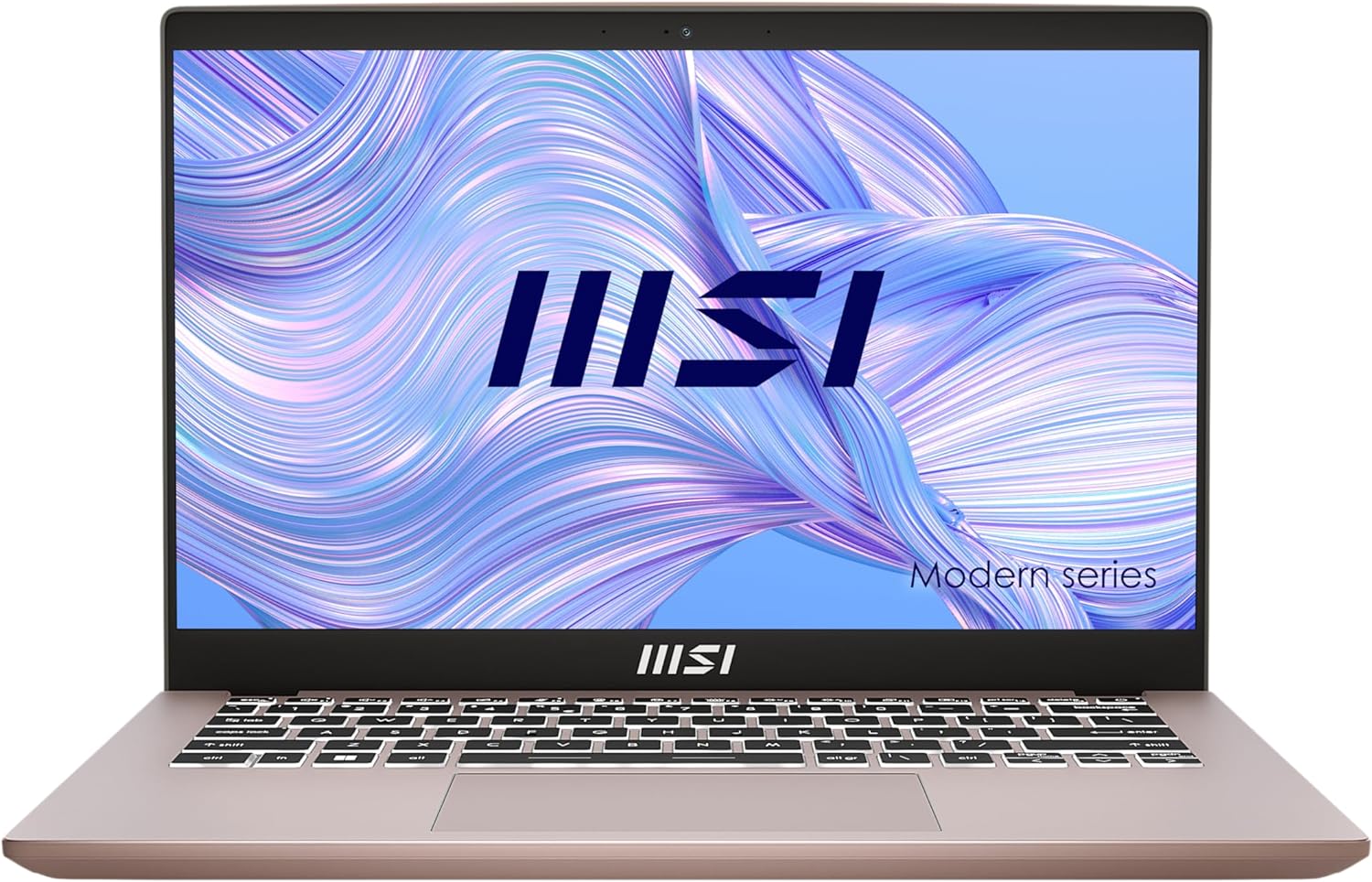

- HDD/SSD
- bis zu 8000GB SSD
- M.2 Steckplatz
- 1x 2280 PCIe NVMe 3.0 x4 Siehe Foto
- RAM
- up to 32GB
- Betriebssystem
- Windows 11 Home, Windows OS, Windows 11 Pro, No OS, DOS, Windows 10 Home, Windows 11
- Akku
- 39Wh, 3-cell, 39.3Wh, 3-cell, 52Wh, 3-cell
- Gehäusematerial
- Plastic / Polycarbonate
- Abmessungen
- 319.9 x 223 x 19.35 mm (12.59" x 8.78" x 0.76")
- Gewicht
- 1.40 kg (3.1 lbs)
- Anschlüsse und Konnektivität
- 2x USB Type-A
- 2.0
- 1x USB Type-A
- 3.2 Gen 2 (10 Gbps)
- 1x USB Type-C
- 3.2 Gen 2 (10 Gbps), Power Delivery (PD), DisplayPort
- HDMI
- 2.0
- Kartenleser
- MicroSD
- Ethernet LAN
- Wi-Fi
- 802.11ax
- Bluetooth
- 5.2
- Audioanschluss
- 3.5mm Combo Jack
- Merkmale
- Fingerabdruckleser
- optional
- Web Kamera
- HD
- Tastatur mit Hintergrundbeleuchtung
- optional
- Mikrofon
- Lautsprecher
- 2x 2W, Stereo Speakers
- Optisches Laufwerk
Alle MSI Modern 14 (C11Mx / C12Mx) Konfigurationen
Was ist in der Verpackung?
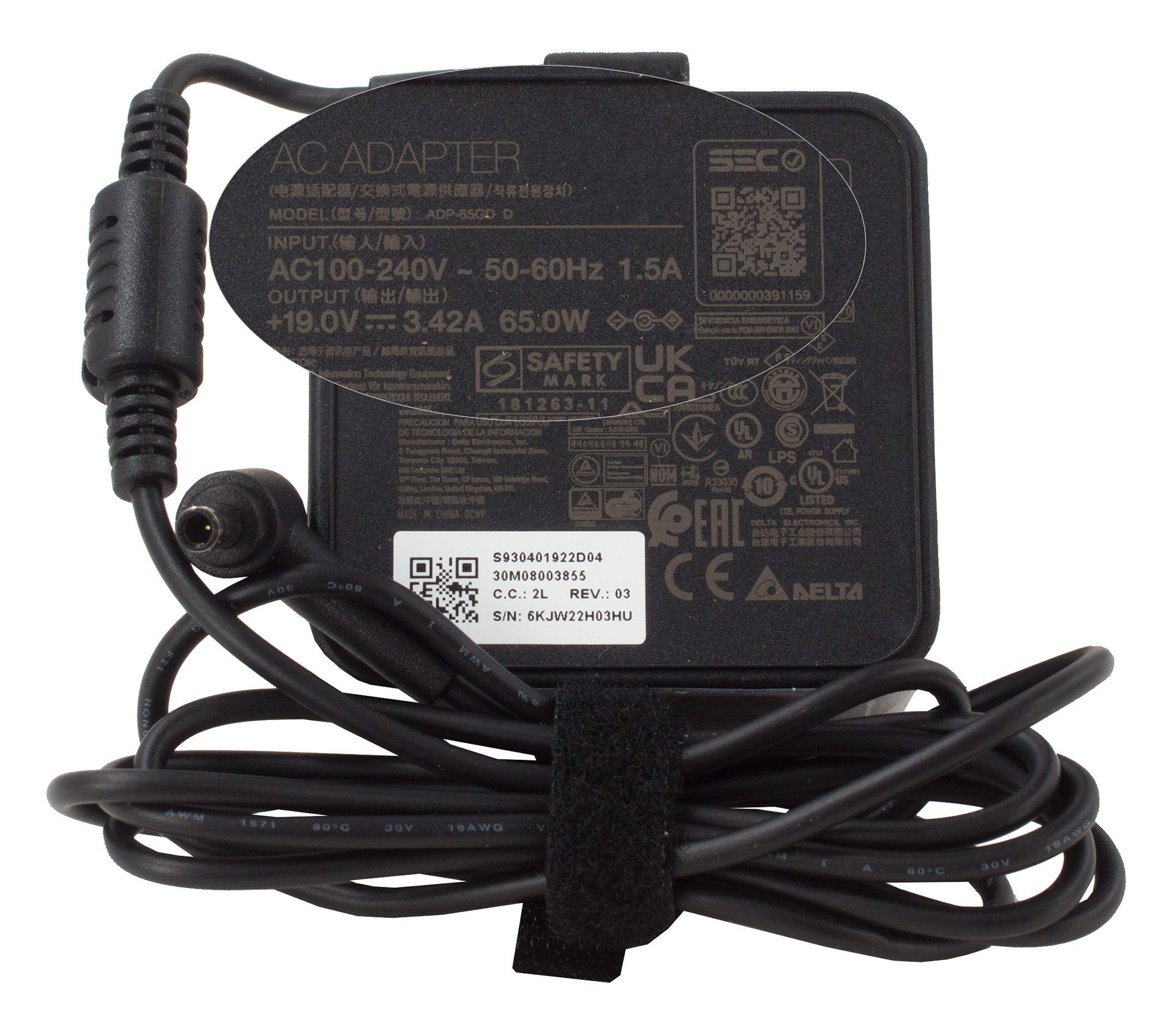
In der Verpackung finden wir einige Unterlagen sowie ein 65-Watt-Netzteil mit Zylinderstecker.
Design und Konstruktion
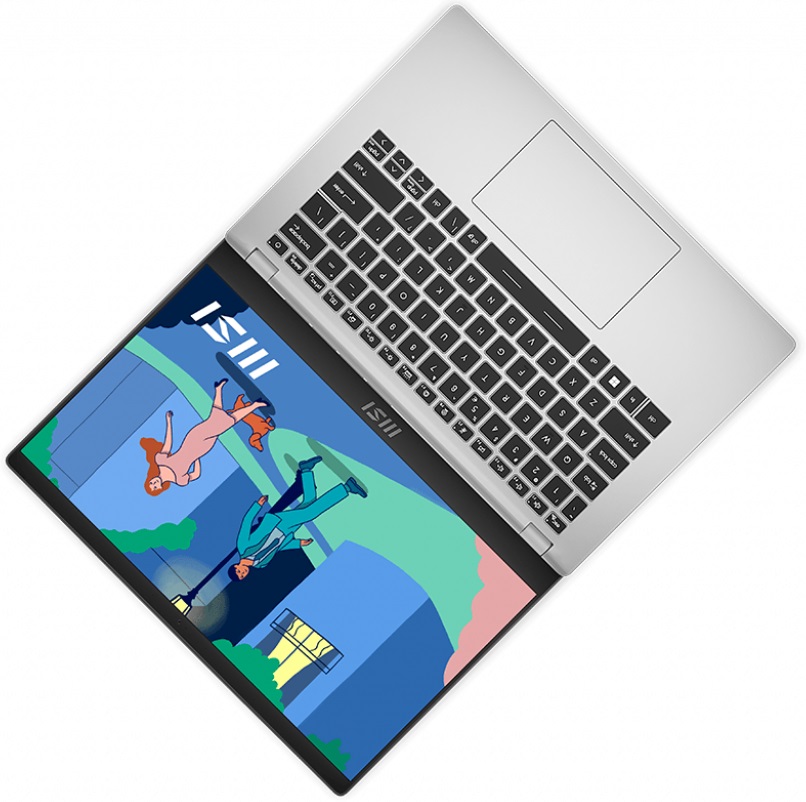
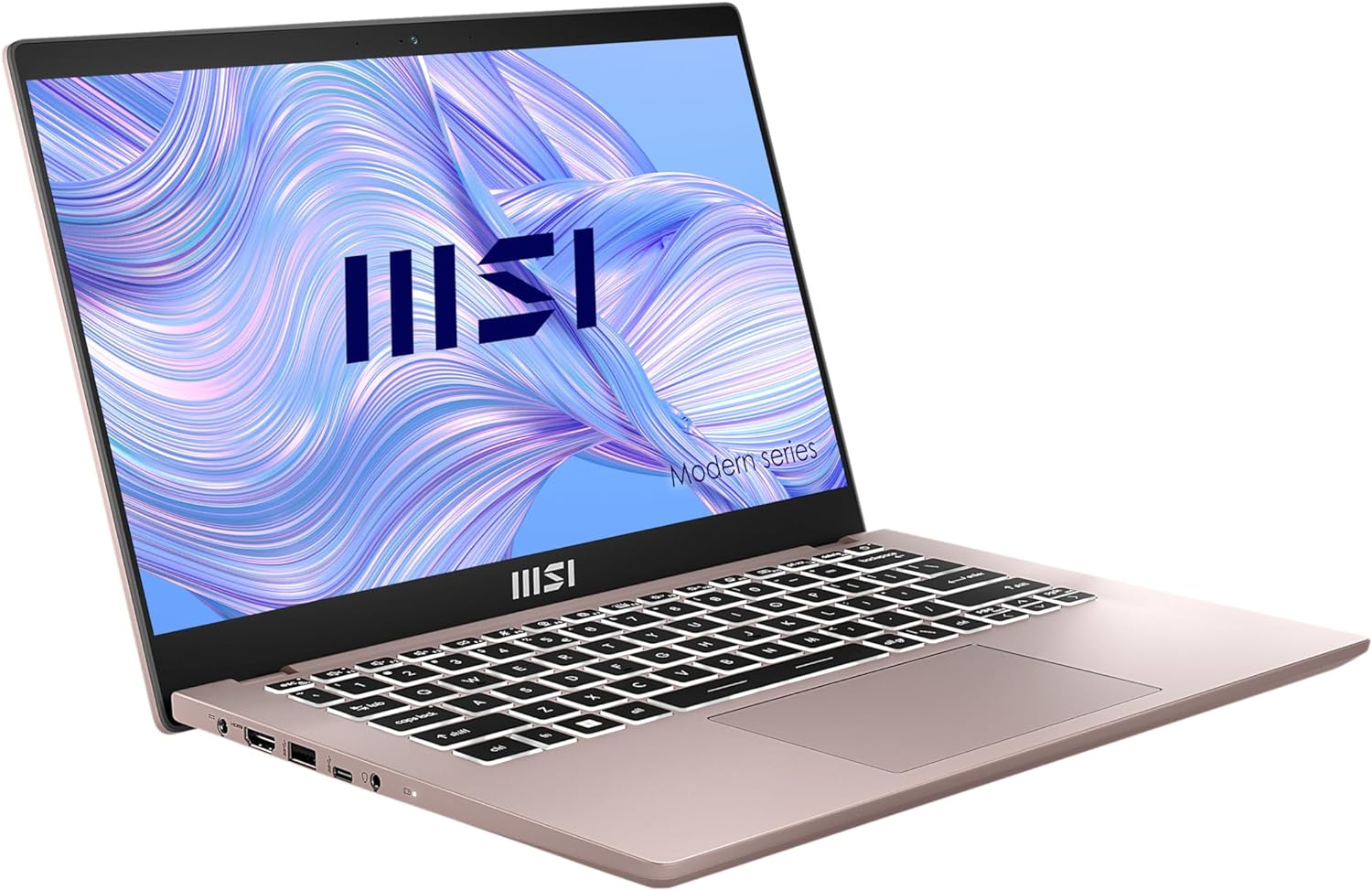
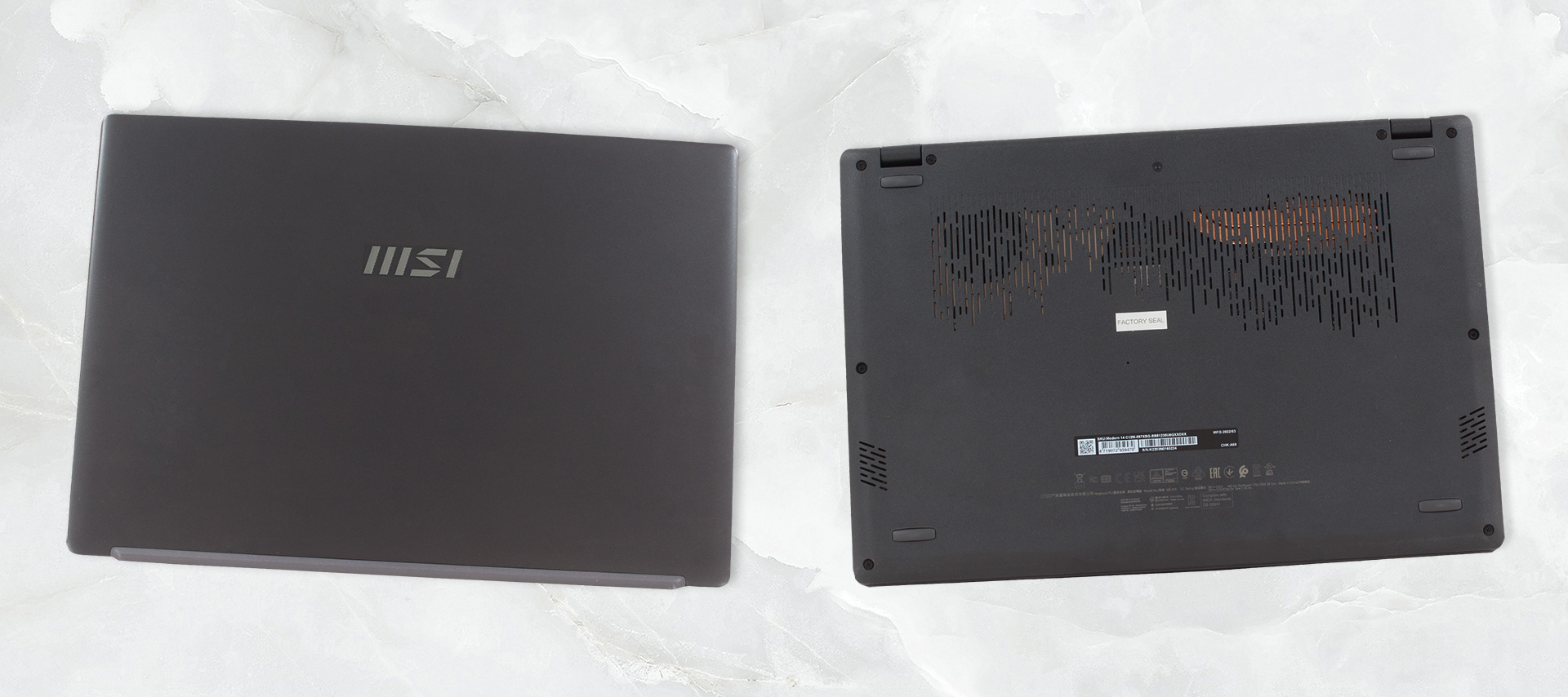
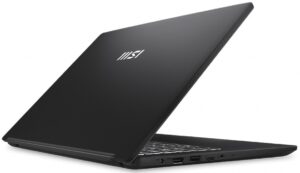
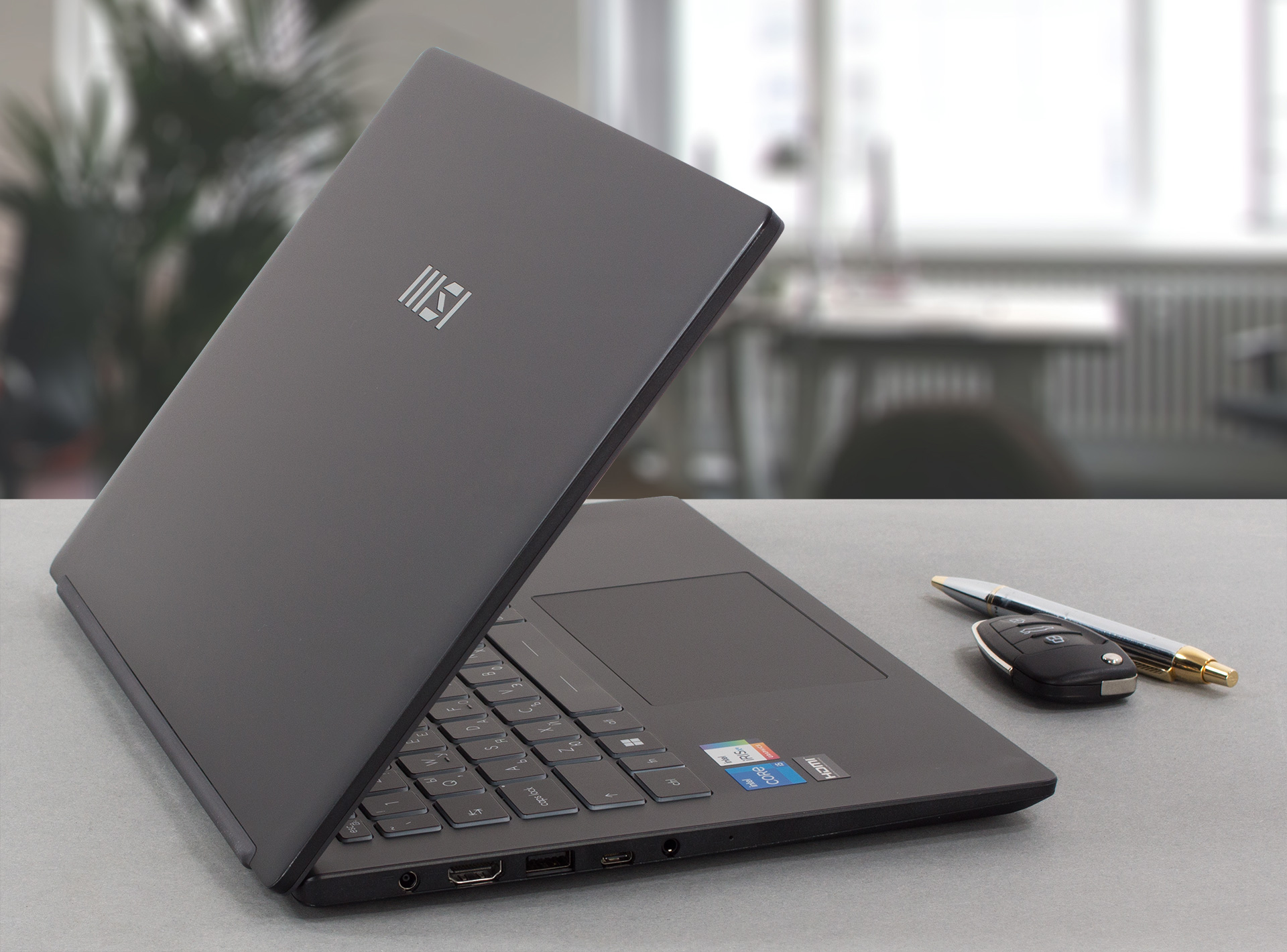
Das Notebook ist also komplett aus Kunststoff gefertigt. Das ist gut für das Gewicht des Produkts, denn das Modern 14 (C12M) bringt 1,40 kg auf die Waage. Allerdings sind die Gehäuseteile sehr biegsam – vor allem der Boden.
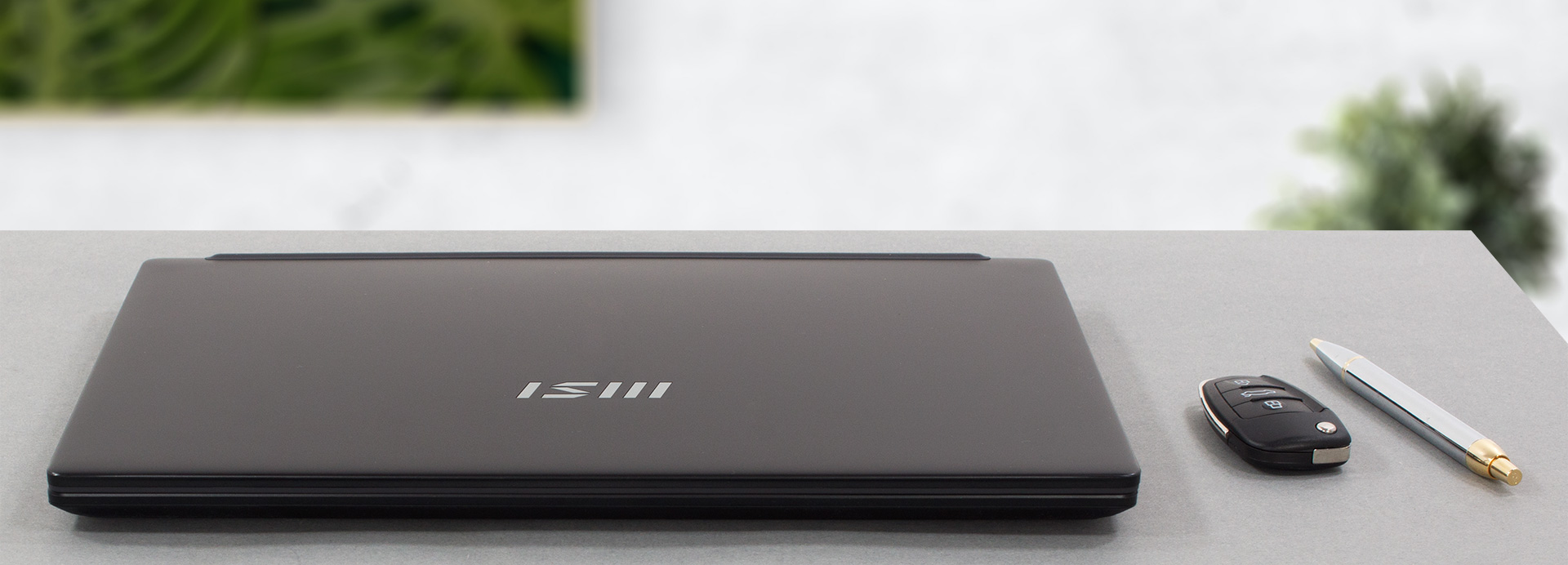
Interessanterweise ist es nicht gerade das dünnste Notebook auf dem Markt, mit seinem Profil von 19,35 mm. Letztendlich wäre es schön gewesen, wenn es eine interne strukturelle Unterstützung gegeben hätte, aber wir werden MSI dafür nicht zu hart bestrafen.

Immerhin lässt sich der Deckel mit einer Hand öffnen, und was noch interessanter ist: Wenn man einen bestimmten Winkel überschreitet, hebt sich die Rückseite der Base vom Boden ab. Die Seitenränder sind sehr schmal, während die oberen und unteren Ränder ziemlich dick sind. Ersterer ist mit einer HD-Webkamera ausgestattet.
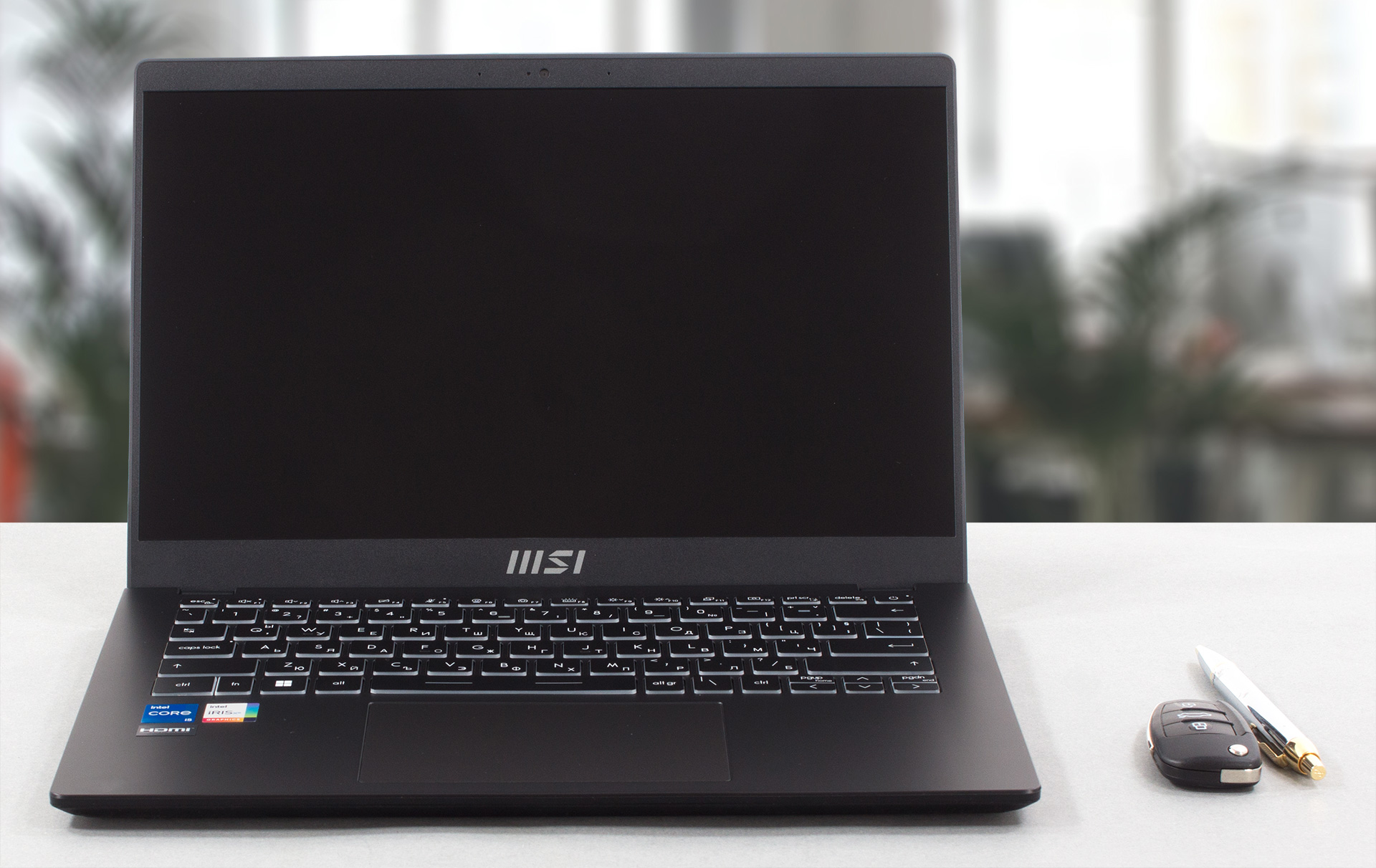
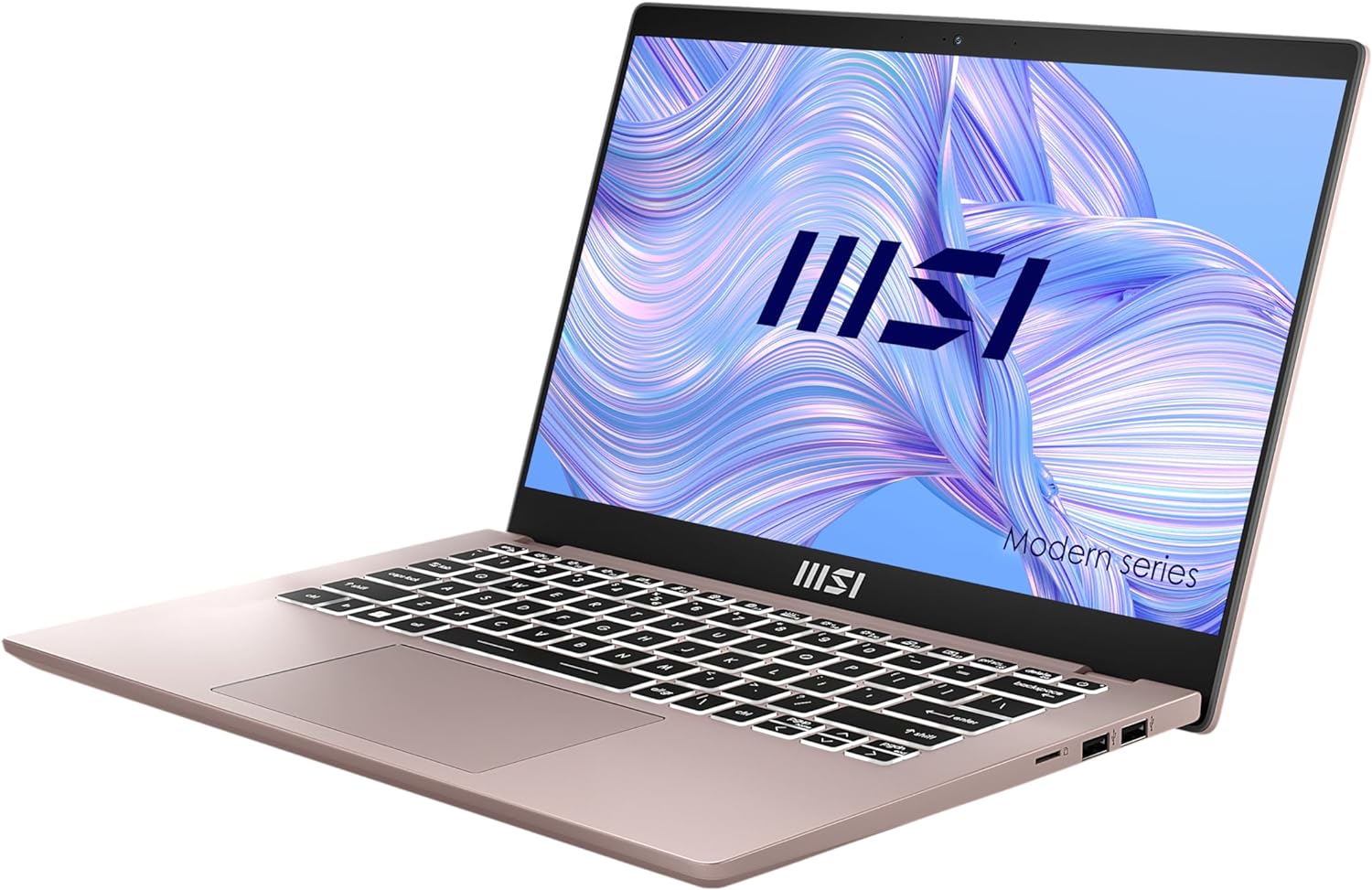
Sprechen wir als nächstes über die Tastatur. Es fehlt ein NumPad, was für ein 14-Zoll-Notebook nichts Ungewöhnliches ist. Positiv ist, dass es eine Hintergrundbeleuchtung, einen ordentlichen Tastenhub und ein klickendes Feedback gibt. Unterm Strich ist die Tastatur wirklich komfortabel.
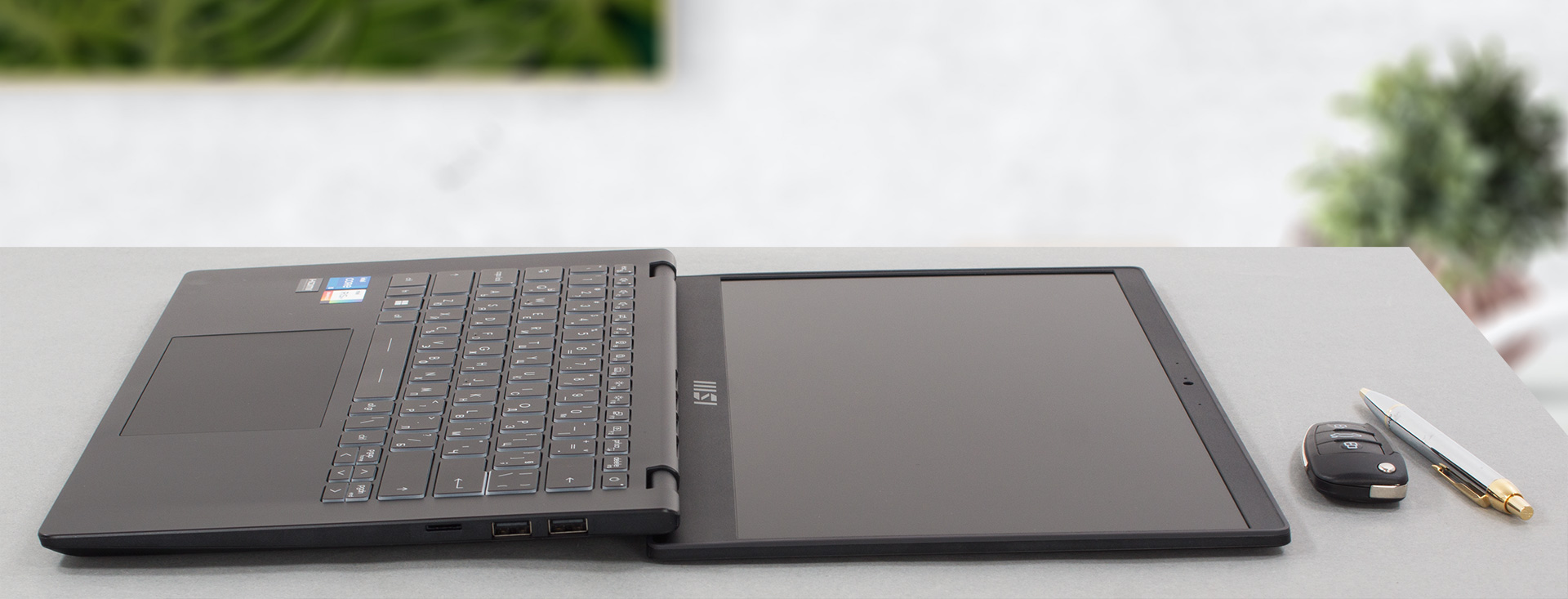
Das Touchpad ist eine extrem gute Einheit mit sanftem Gleiten und sehr schneller, präziser Abtastung. Aber… der Klick-Mechanismus hat eine riesige tote Zone an den äußersten Rändern der beiden “Tasten”.

Wie auch immer, auf der Unterseite befinden sich zwei Lautsprecherausschnitte und ein Lüftungsgitter. Die heiße Luft wird in Richtung der Unterseite des Displays geblasen.
Anschlüsse
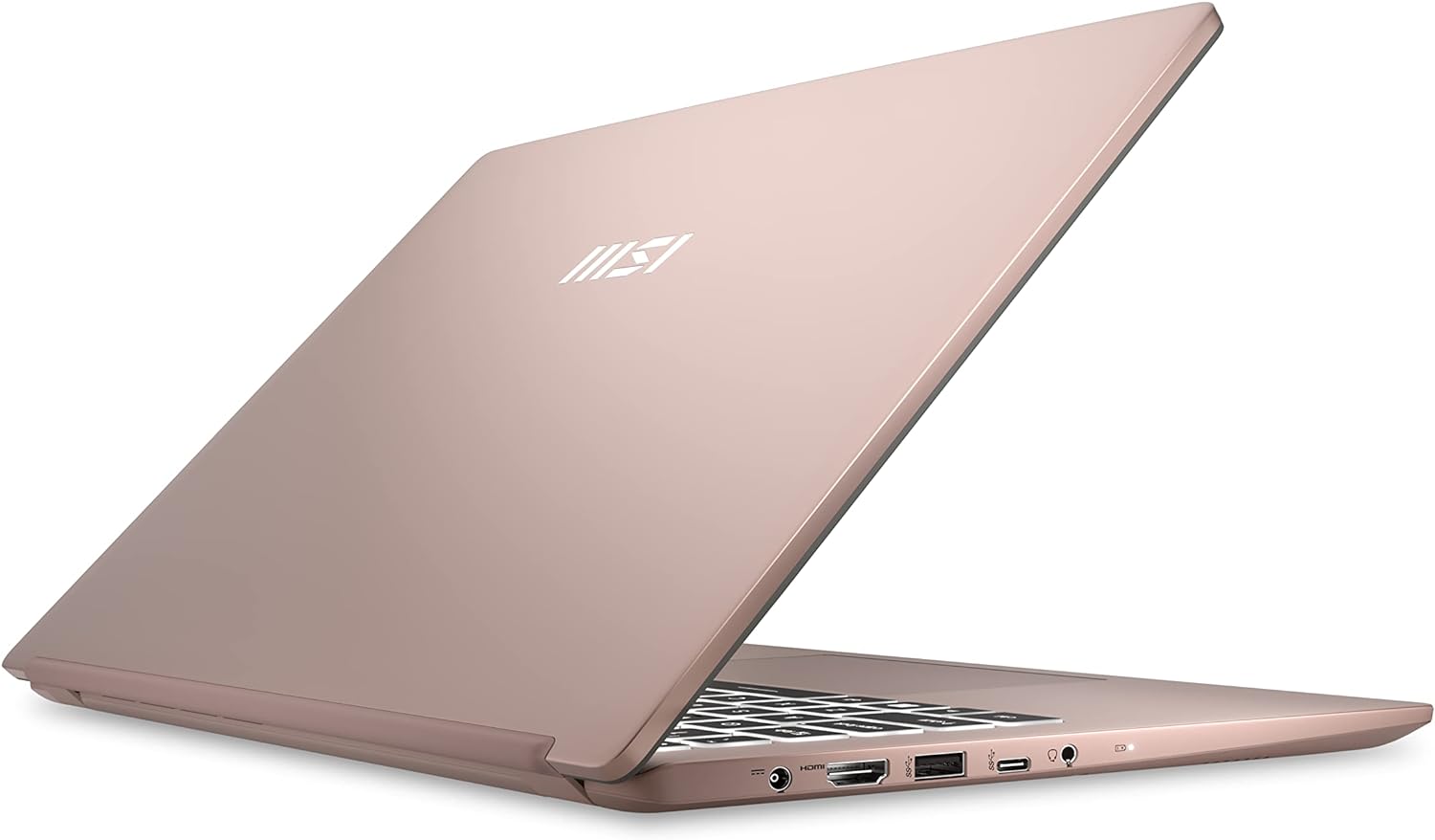
Auf der linken Seite befinden sich der Stromanschluss, ein HDMI-Anschluss, ein USB-Typ-A-3.2-Anschluss (Gen. 2), ein USB-Typ-C-3.2-Anschluss (Gen. 2) mit Power-Delivery-Unterstützung und ein Audioanschluss. Auf der rechten Seite befinden sich zwei USB-Typ-A-2.0-Anschlüsse und ein MicroSD-Kartensteckplatz.


Demontage, Aufrüstungsoptionen und Wartung
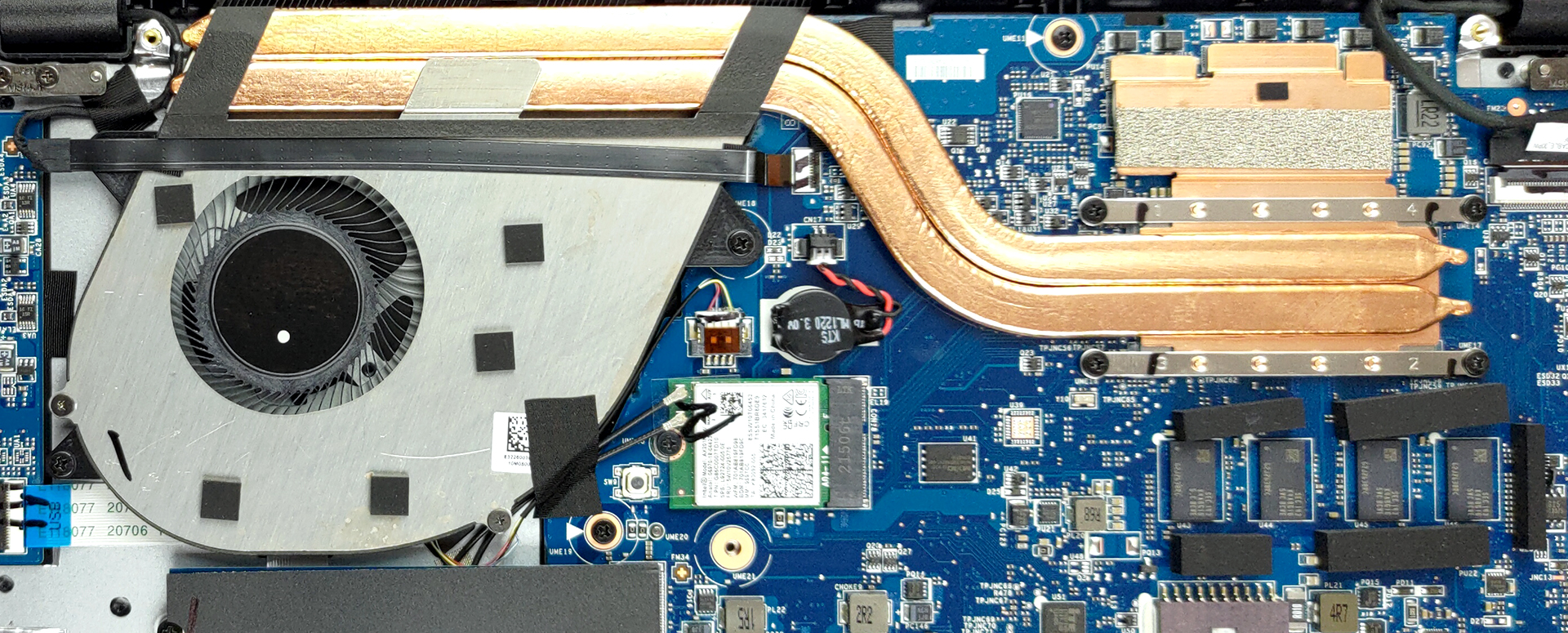
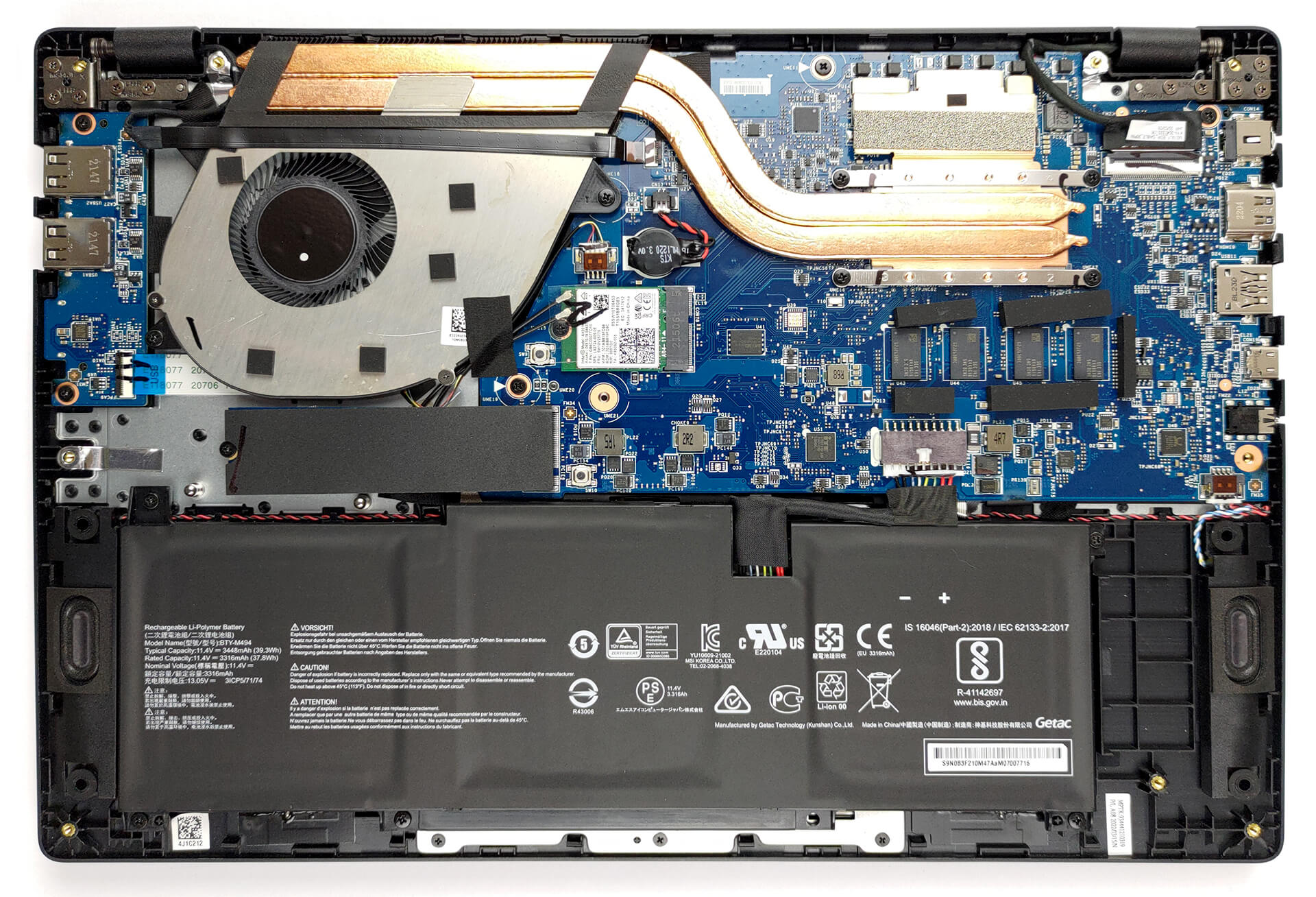
Es gibt 9 Kreuzschlitzschrauben, die Sie lösen müssen, um an die Innereien des Notebooks zu gelangen. Danach hebeln Sie die Bodenplatte mit einem Kunststoffwerkzeug auf und heben sie vom Gehäuse ab.

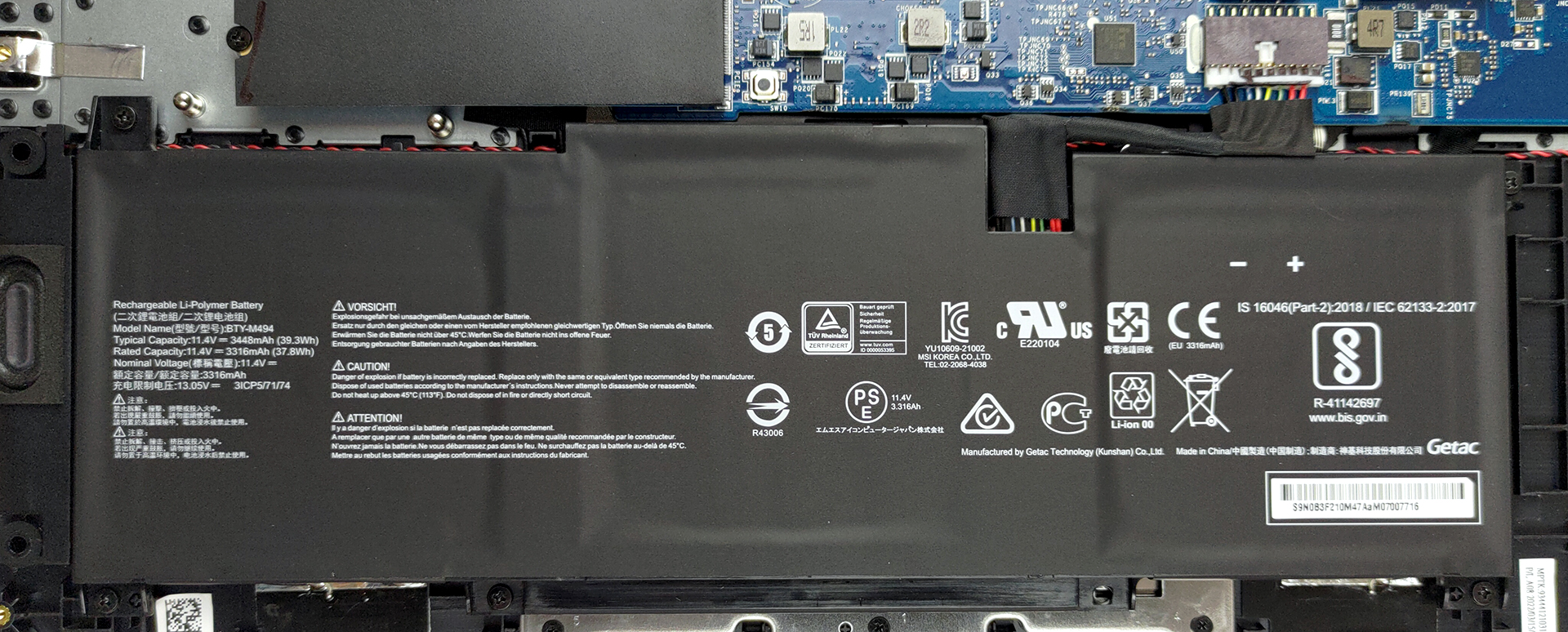
Unser Gerät ist mit dem kleineren 39-Wh-Akkupack ausgestattet. Er reicht für 9 Stunden Webbrowsing oder 6 Stunden Videowiedergabe mit einer einzigen Ladung. Um ihn herauszunehmen, lösen Sie die 5 Kreuzschlitzschrauben, mit denen er befestigt ist, und ziehen Sie den Stecker von der Hauptplatine ab.
Der Arbeitsspeicher ist hier mit der Hauptplatine verlötet. Sie können das Gerät mit maximal 16 GB DDR4-RAM erhalten, der mit 3200 MHz arbeitet. Für die Speicherung gibt es einen M.2 PCIe x4-Steckplatz, der nur Gen 3-Laufwerke unterstützt.
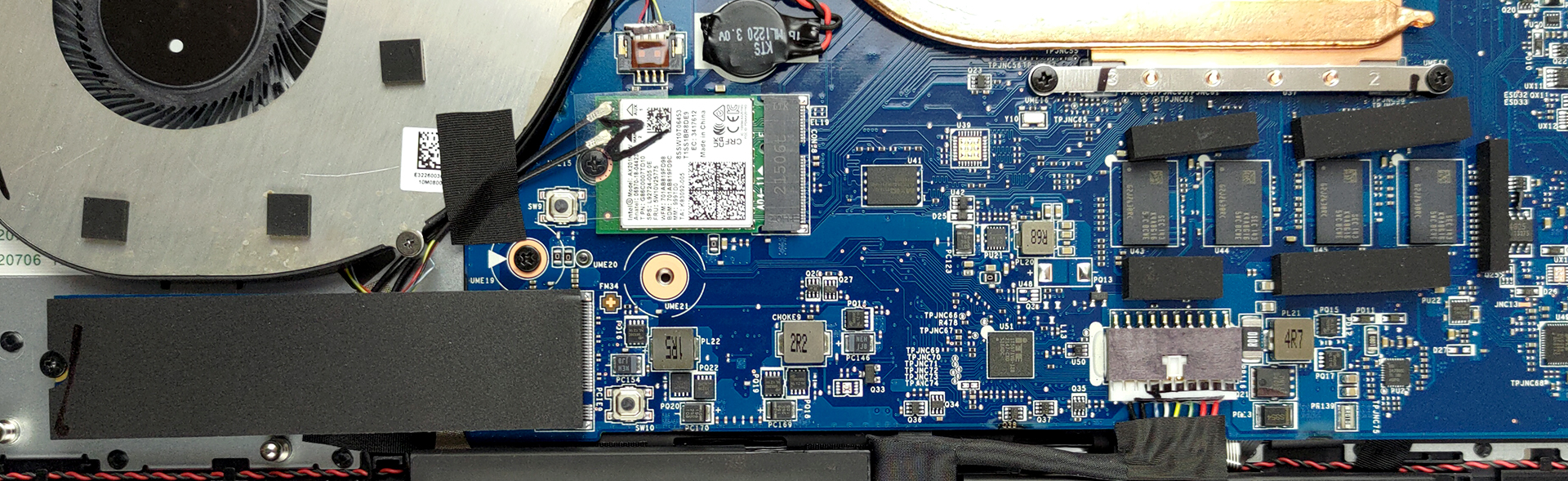
Wie Sie sehen können, sieht die Kühlung ziemlich beeindruckend aus. Sie verwendet zwei Heatpipes, einen langen Kühlkörper und einen Lüfter. Außerdem werden die VRMs durch einen Metall-Wärmespreizer gekühlt.
Display-Qualität
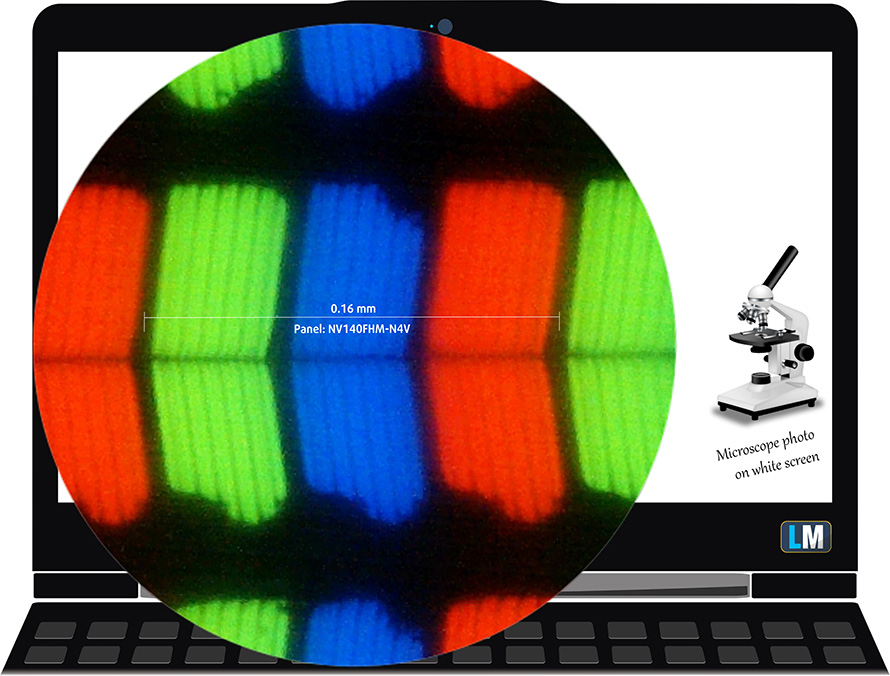
MSI Modern 14 (C12M) verfügt über einen Full HD IPS-Bildschirm mit der Modellnummer BOE NV140FHM-N4V (BOE08D7). Seine Diagonale beträgt 14″ (35,56 cm), und die Auflösung – 1920 х 1080. Zusätzlich ist das Bildschirmverhältnis 16:9, die Pixeldichte – 157 ppi, ihr Abstand – 0,161 x 0,161 mm. Der Bildschirm kann als Retina betrachtet werden, wenn er aus einer Entfernung von mindestens 56 cm betrachtet wird (aus dieser Entfernung kann das durchschnittliche menschliche Auge die einzelnen Pixel nicht sehen).
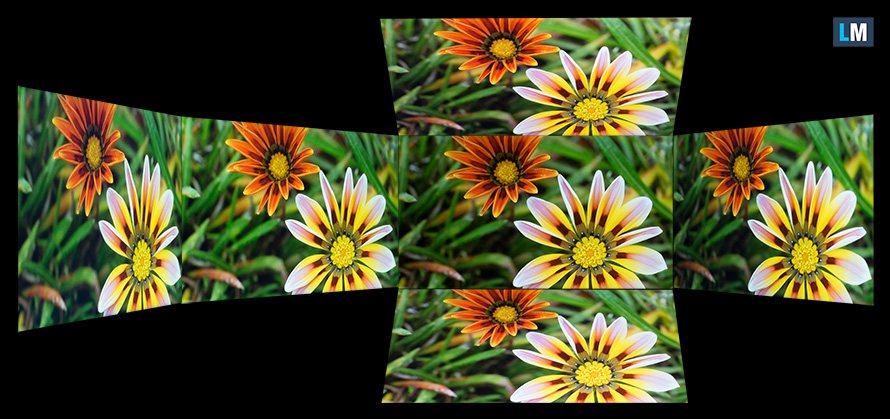
Es hat komfortable Betrachtungswinkel. Wir haben Bilder mit einem Winkel von 45 Grad bereitgestellt, um die Qualität zu beurteilen.
Außerdem ein Video mit fixiertem Fokus und Belichtung.
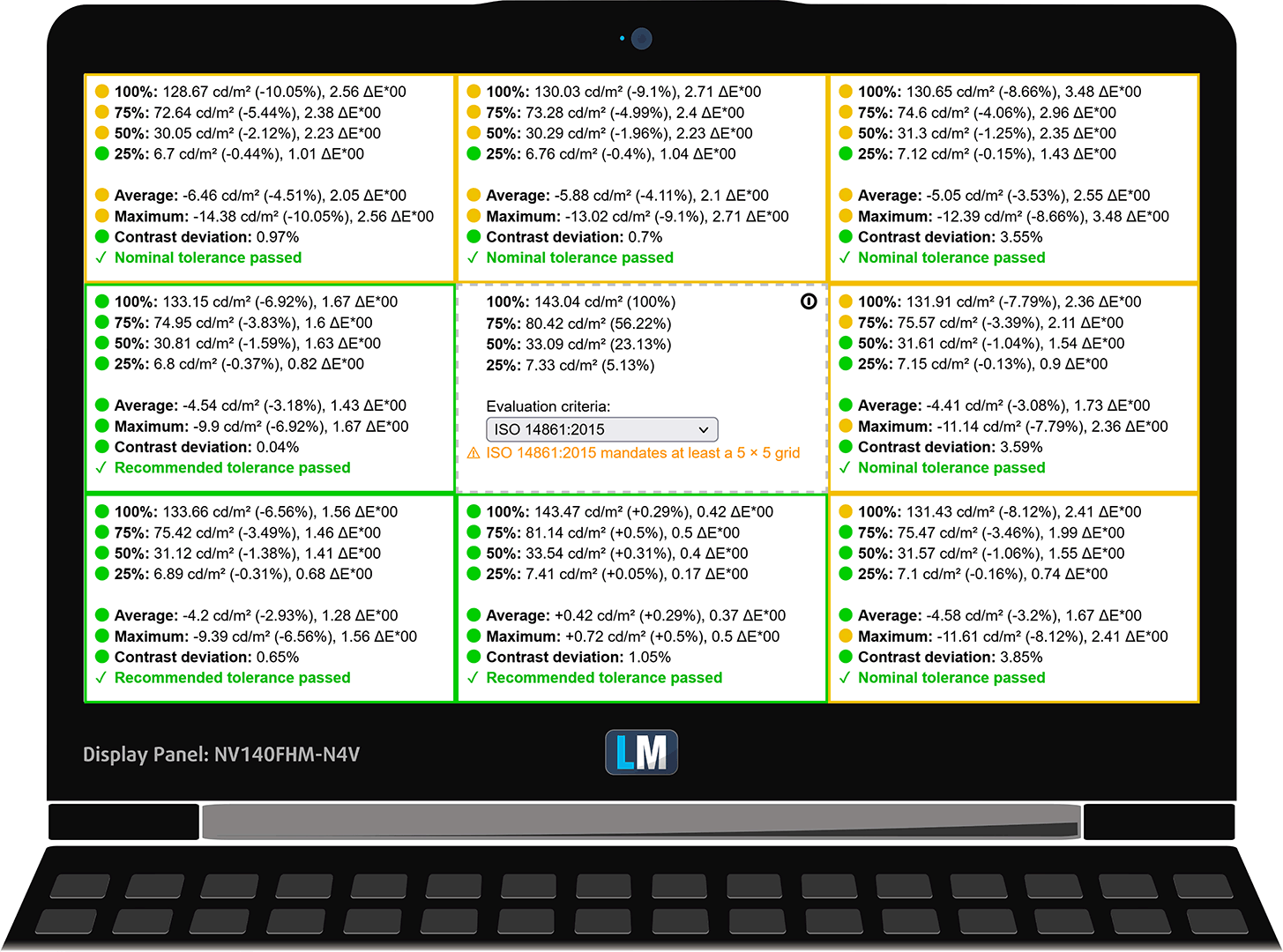
Die maximal gemessene Helligkeit beträgt 360 nits (cd/m2) in der Mitte des Bildschirms und 337 nits (cd/m2) im Durchschnitt über die gesamte Fläche mit einer maximalen Abweichung von 10 %. Die korrelierte Farbtemperatur auf einem weißen Bildschirm und bei maximaler Helligkeit beträgt 6480 K (Durchschnitt) – dies entspricht im Wesentlichen dem Optimum von 6500 K für sRGB.
In der Abbildung unten sehen Sie, wie das Display unter dem Aspekt der Gleichmäßigkeit abschneidet. Die nachstehende Abbildung zeigt, wie es sich mit der Betriebshelligkeit verhält (ca. 140 nits) – in diesem speziellen Fall bei 39 % Helligkeit (Weißwert = 143 cd/m2, Schwarzwert = 0,11 cd/m2).
Werte von dE2000 über 4,0 sollten nicht vorkommen, und dieser Parameter ist einer der ersten, den Sie überprüfen sollten, wenn Sie beabsichtigen, das Notebook für farbempfindliche Arbeiten zu verwenden (eine maximale Toleranz von 2,0 ). Das Kontrastverhältnis ist gut – 1270:1.
Um sicherzustellen, dass wir auf derselben Seite stehen, möchten wir Ihnen eine kleine Einführung in den sRGB-Farbraum und Adobe RGB geben. Zunächst einmal gibt es das CIE 1976 Uniform Chromaticity Diagram, das das für das menschliche Auge sichtbare Farbspektrum darstellt und Ihnen eine bessere Vorstellung von der Abdeckung des Farbraums und der Farbgenauigkeit gibt.
Innerhalb des schwarzen Dreiecks sehen Sie die Standardfarbskala (sRGB), die von Millionen von Menschen bei HDTV und im Internet verwendet wird. Der Adobe RGB-Farbraum wird in professionellen Kameras, Monitoren usw. für den Druck verwendet. Im Grunde genommen werden die Farben innerhalb des schwarzen Dreiecks von allen verwendet, und dies ist der wesentliche Teil der Farbqualität und Farbgenauigkeit eines Mainstream-Notebooks.
Wir haben jedoch auch andere Farbräume wie den berühmten DCI-P3-Standard, der von Filmstudios verwendet wird, sowie den digitalen UHD-Standard Rec.2020 berücksichtigt. Rec.2020 ist jedoch noch Zukunftsmusik, und es ist schwierig, dass heutige Displays diesen Standard gut abdecken. Wir haben auch die sogenannte Michael Pointer-Farbskala oder Pointer-Farbskala einbezogen, die die Farben repräsentiert, die in der Natur jeden Tag um uns herum vorkommen.
Die gelbe gepunktete Linie zeigt die Farbraumabdeckung des MSI Modern 14 (C12M).
Sein Display deckt nur 51 % des sRGB/ITU-R BT.709 (Web/HDTV-Standard) in CIE1976 ab.
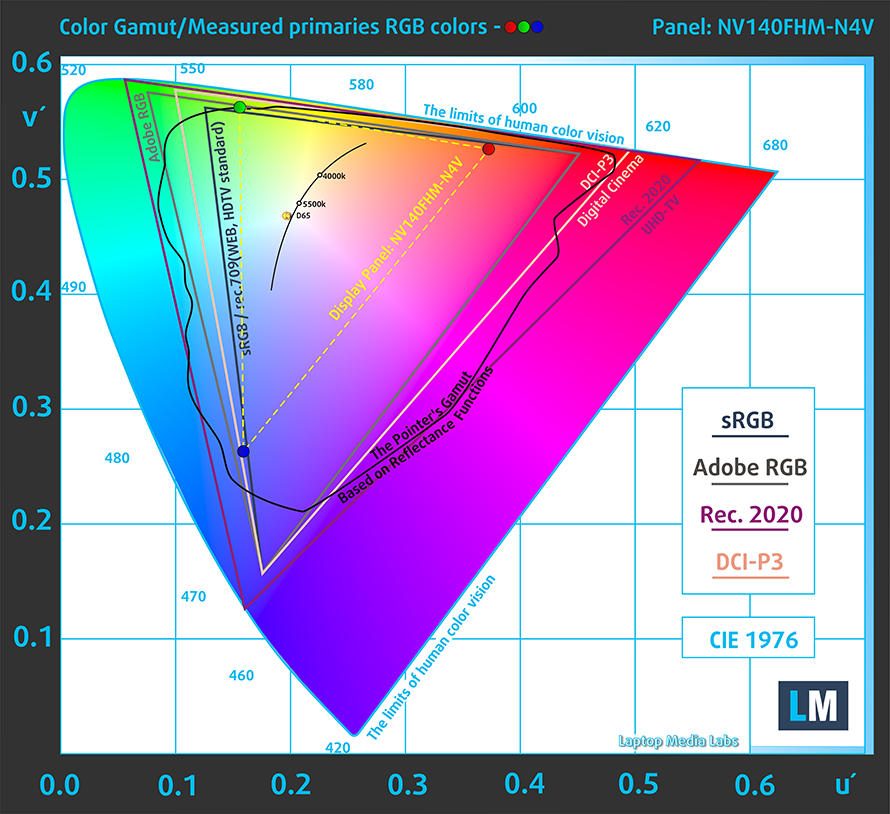
Unser Profil “Design und Gaming” liefert eine optimale Farbtemperatur (6500K) bei 140 cd/m2 Leuchtdichte und sRGB-Gamma-Modus.
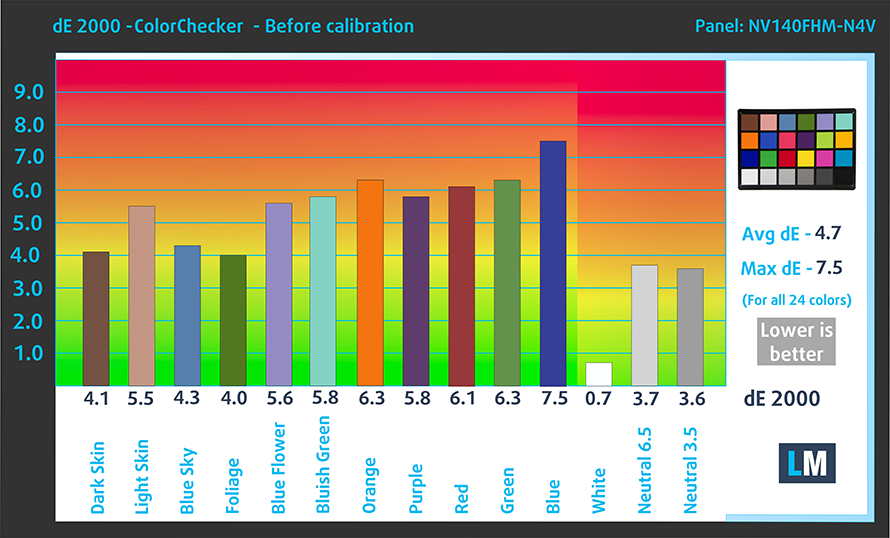
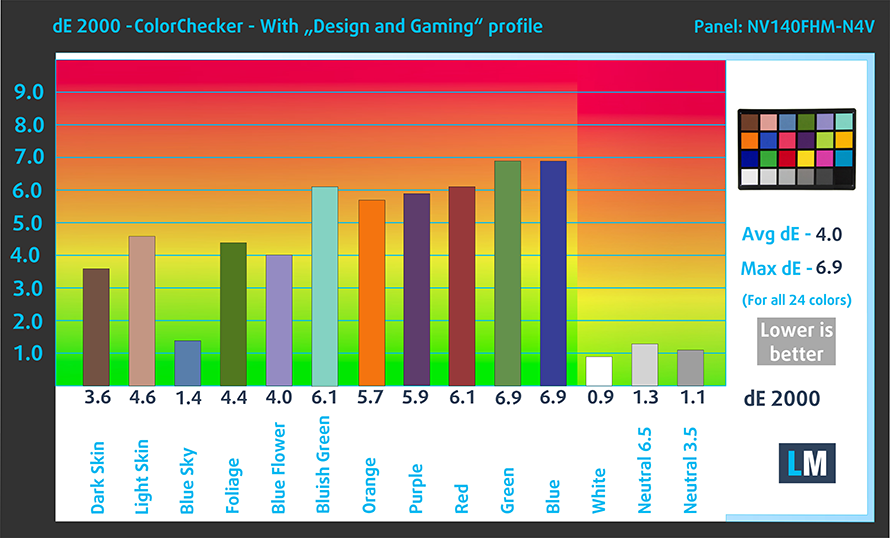
Wir haben die Genauigkeit des Bildschirms mit 24 häufig verwendeten Farben wie helle und dunkle menschliche Haut, blauer Himmel, grünes Gras, Orange usw. getestet. Sie können die Ergebnisse im Werkszustand und auch mit dem Profil “Design und Gaming” überprüfen.
Unten können Sie die Ergebnisse des MSI Modern 14 (C12M) mit den Standardeinstellungen (links) und mit dem Profil “Gaming and Web design” (rechts) vergleichen.
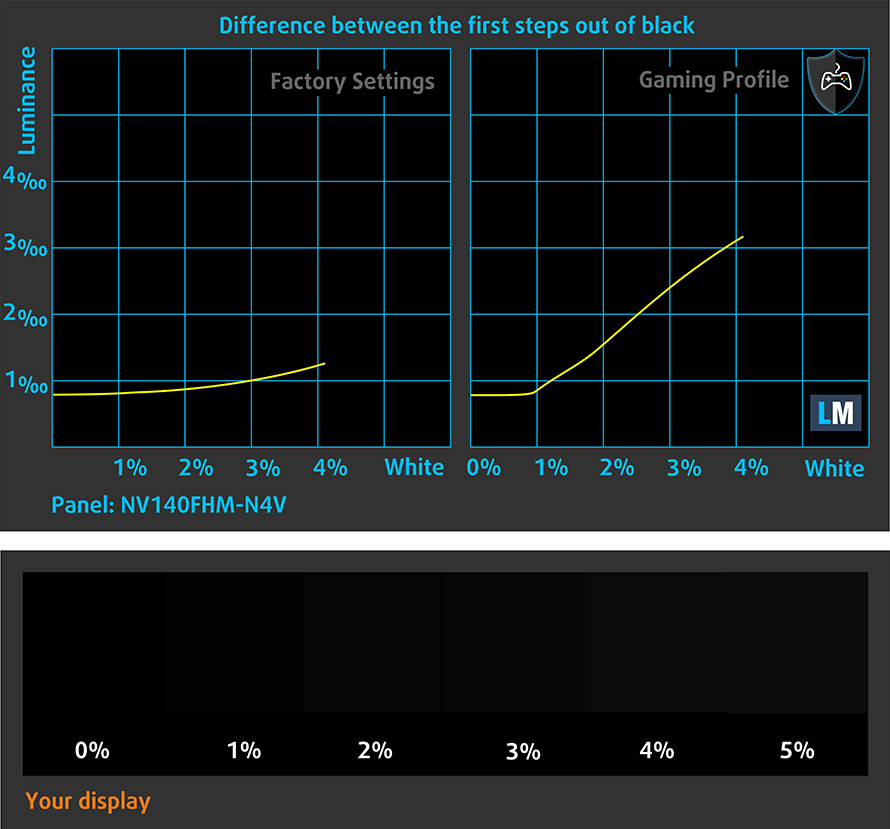
Die nächste Abbildung zeigt, wie gut das Display in der Lage ist, wirklich dunkle Teile eines Bildes wiederzugeben, was beim Ansehen von Filmen oder Spielen bei schwachem Umgebungslicht wichtig ist.
Die linke Seite des Bildes stellt das Display mit den Standardeinstellungen dar, während auf der rechten Seite das Profil “Gaming and Web Design” aktiviert ist. Auf der horizontalen Achse finden Sie die Graustufen und auf der vertikalen Achse die Leuchtdichte des Bildschirms. Anhand der beiden Diagramme unten können Sie leicht selbst überprüfen, wie Ihr Bildschirm mit den dunkelsten Nuancen umgeht, aber bedenken Sie, dass dies auch von den Einstellungen Ihres aktuellen Bildschirms, der Kalibrierung, dem Blickwinkel und den Umgebungslichtbedingungen abhängt.
Reaktionszeit (Gaming-Fähigkeiten)
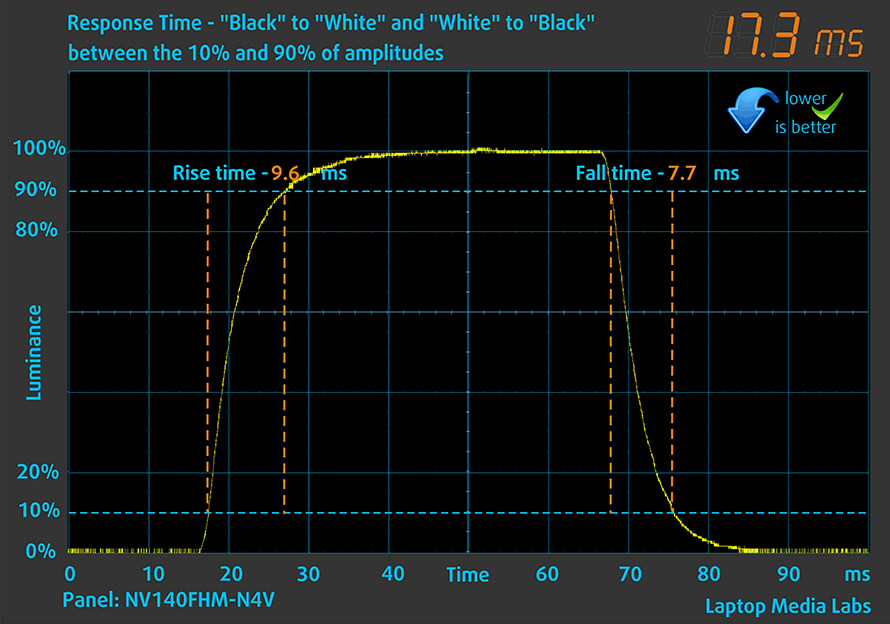
Wir testen die Reaktionszeit der Pixel mit der üblichen “Schwarz-zu-Weiß”- und “Weiß-zu-Schwarz”-Methode von 10 % auf 90 % und umgekehrt.
Wir haben Fall Time + Rise Time = 17 ms aufgezeichnet.
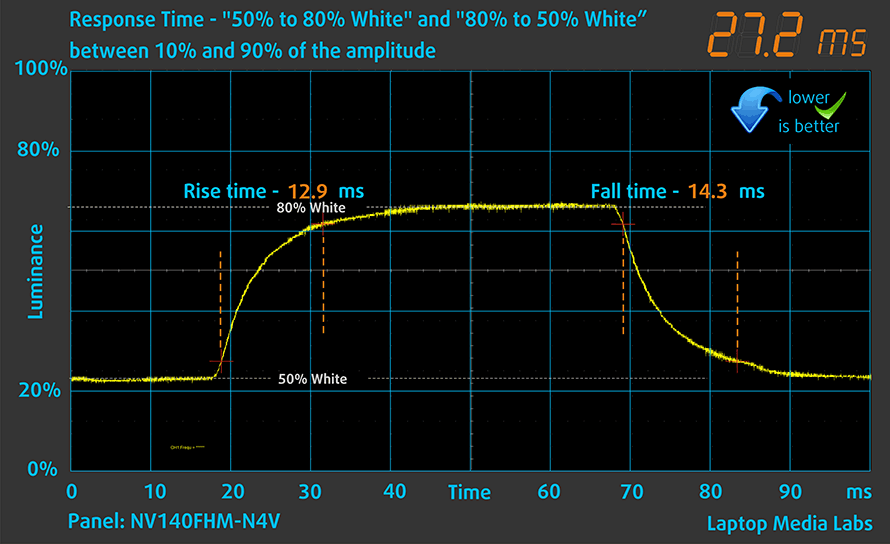
Danach testen wir die Reaktionszeit der Pixel mit der üblichen “Gray-to-Gray”-Methode von 50% Weiß auf 80% Weiß und umgekehrt zwischen 10% und 90% der Amplitude.
Gesundheitliche Auswirkungen – PWM / Blaues Licht
PWM (Bildschirmflimmern)
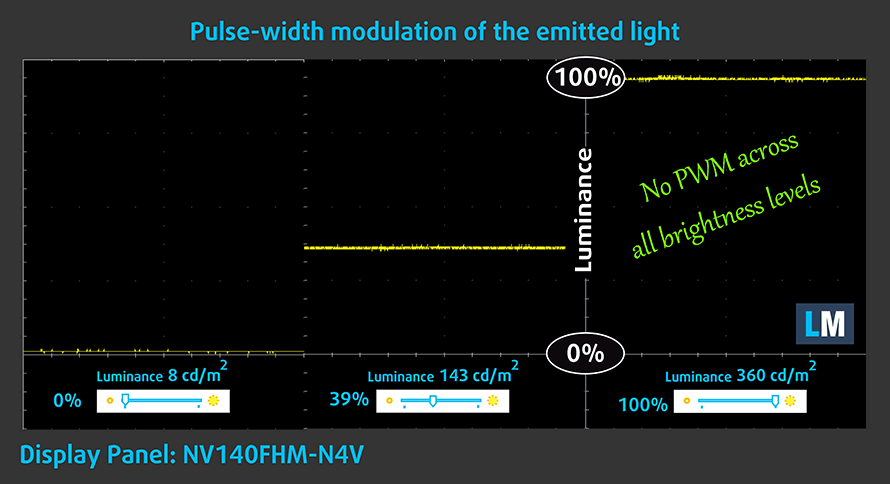
Die Pulsweitenmodulation (PWM) ist eine einfache Methode zur Steuerung der Bildschirmhelligkeit. Wenn Sie die Helligkeit verringern, wird die Lichtintensität der Hintergrundbeleuchtung nicht verringert, sondern von der Elektronik mit einer für das menschliche Auge nicht wahrnehmbaren Frequenz aus- und eingeschaltet. Bei diesen Lichtimpulsen ändert sich das Zeitverhältnis zwischen Licht und Nicht-Licht, während die Helligkeit unverändert bleibt, was für Ihre Augen schädlich ist. Mehr darüber können Sie in unserem Artikel über PWM lesen.
Das Display des MSI Modern 14 (C12M) verwendet überhaupt kein PWM. Das macht die Nutzung über längere Zeiträume hinweg angenehm.
Emission von blauem Licht
Die Installation unseres Health-Guard-Profils eliminiert nicht nur PWM, sondern reduziert auch die schädlichen Blaulicht-Emissionen, während die Farben des Bildschirms wahrnehmungsgetreu bleiben. Wenn Sie mit blauem Licht nicht vertraut sind, lautet die Kurzfassung: Emissionen, die sich negativ auf Ihre Augen, Ihre Haut und Ihren gesamten Körper auswirken. Weitere Informationen dazu finden Sie in unserem Artikel über Blaues Licht.
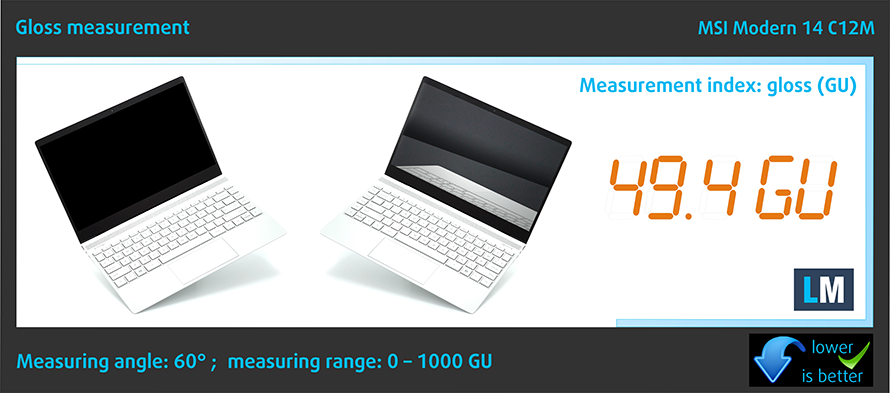
Messung des Glanzgrades
Glänzend beschichtete Displays sind bei starkem Umgebungslicht manchmal unangenehm. Wir zeigen den Reflexionsgrad auf dem Bildschirm des jeweiligen Laptops, wenn der Bildschirm ausgeschaltet ist und der Messwinkel 60° beträgt (in diesem Fall beträgt das Ergebnis 49,4 GU).
Kaufen Sie unsere Profile
Da unsere Profile auf jedes einzelne Displaymodell zugeschnitten sind, ist dieser Artikel und das dazugehörige Profilpaket für MSI Modern 14 (C12M) Konfigurationen mit 14,0″ BOE NV140FHM-N4V (FHD, 1920 × 1080) IPS gedacht.
*Sollten Sie Probleme beim Herunterladen der gekauften Datei haben, versuchen Sie, den Link, den Sie per E-Mail erhalten, mit einem anderen Browser zu öffnen. Wenn das Download-Ziel eine .php-Datei statt eines Archivs ist, ändern Sie die Dateierweiterung in .zip oder kontaktieren Sie uns unter [email protected].
Weitere Informationen über die Profile finden Sie HIER.
Zusätzlich zum Erhalt effizienter und gesundheitsfreundlicher Profile unterstützen Sie durch den Kauf von LaptopMedia-Produkten auch die Entwicklung unserer Labore, in denen wir Geräte testen, um möglichst objektive Bewertungen zu erstellen.

Office Work
Office Work sollte hauptsächlich von Benutzern verwendet werden, die die meiste Zeit mit Texten, Tabellen oder dem Surfen im Internet verbringen. Dieses Profil zielt darauf ab, eine bessere Deutlichkeit und Klarheit zu liefern, indem es eine flache Gammakurve (2.20), eine native Farbtemperatur und wahrnehmungsgetreue Farben beibehält.

Design und Gaming
Dieses Profil richtet sich an Designer, die professionell mit Farben arbeiten, sowie für Spiele und Filme. Design und Gaming bringt Displays an ihre Grenzen und macht sie im sRGB IEC61966-2-1 Standard für Web und HDTV am Weißpunkt D65 so genau wie möglich.

Health-Guard
Health-Guard eliminiert die schädliche Pulsweitenmodulation (PWM) und reduziert das negative blaue Licht, das sich auf unsere Augen und unseren Körper auswirkt. Da es für jedes Panel maßgeschneidert ist, gelingt es, die Farben wahrnehmungsgetreu zu halten. Health-Guard simuliert Papier, so dass die Belastung für die Augen stark reduziert wird.
Holen Sie sich alle 3 Profile mit 33 % Rabatt

Treiber
Alle Treiber und Dienstprogramme für dieses Notebook finden Sie hier: https://www.msi.com/Business-Productivity/Modern-14-C12X/support
Akku
Jetzt führen wir die Akkutests durch, wobei die Einstellung ” Bessere Leistung ” von Windows aktiviert ist, die Bildschirmhelligkeit auf 120 nits eingestellt ist und alle anderen Programme außer dem, mit dem wir das Notebook testen, ausgeschaltet sind.
Helligkeit: 180 Nits; Anzeigemodus: SDR
Zeit bis zur vollständigen Entladung: Höher ist besser
Um reale Bedingungen zu simulieren, haben wir unser eigenes Skript für das automatische Surfen auf über 70 Websites verwendet.
CPU-Optionen
Zum Zeitpunkt des Verfassens dieses Testberichts kann das Modern 14 (C12M) mit dem Core i3-1215U, Core i5-1235U oder Core i7-1255U gefunden werden.
Die Ergebnisse stammen aus dem Cinebench R23 CPU-Test (je höher die Punktzahl, desto besser)
GPU-Optionen
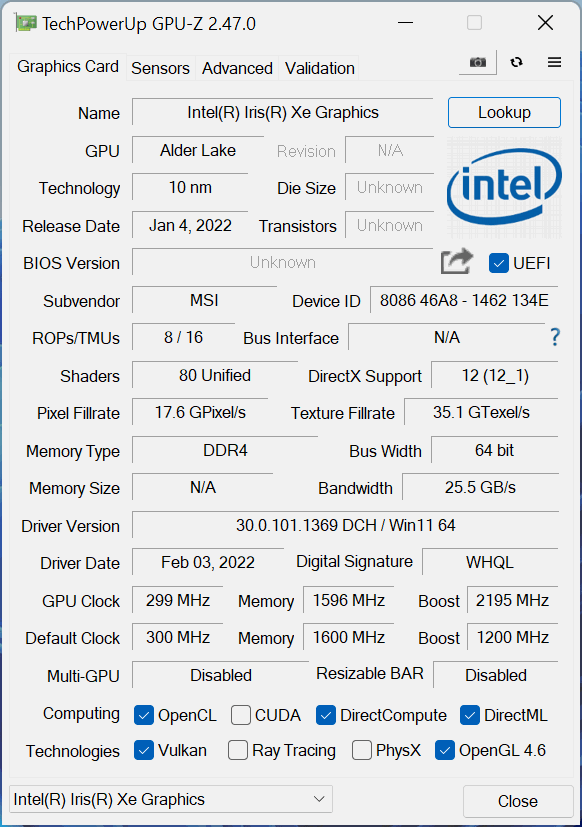
Bei der Grafik gibt es praktisch keine Auswahl, da Sie nur das bekommen, was in Ihrem Prozessor integriert ist.
Die Ergebnisse stammen vom 3DMark Time Spy (Grafik). Ein höherer Wert ist besser.
Die Ergebnisse stammen vom 3DMark Fire Strike (Grafik) Benchmark (ein höherer Wert ist besser).
Die Ergebnisse stammen vom 3DMark Wild Life Extreme Unlimited. Ein höherer Wert ist besser.
Die Ergebnisse stammen vom Unigine Superposition Benchmark (ein höherer Wert ist besser).
Spiele-Tests

| CS:GO | HD 1080p, Niedrig(Einstellungen prüfen) | HD 1080p, Mittel (Einstellungenprüfen) | HD 1080p, MAX(Einstellungen prüfen) |
|---|---|---|---|
| Durchschnittliche FPS | 102 fps | 76 fps | 45 fps |

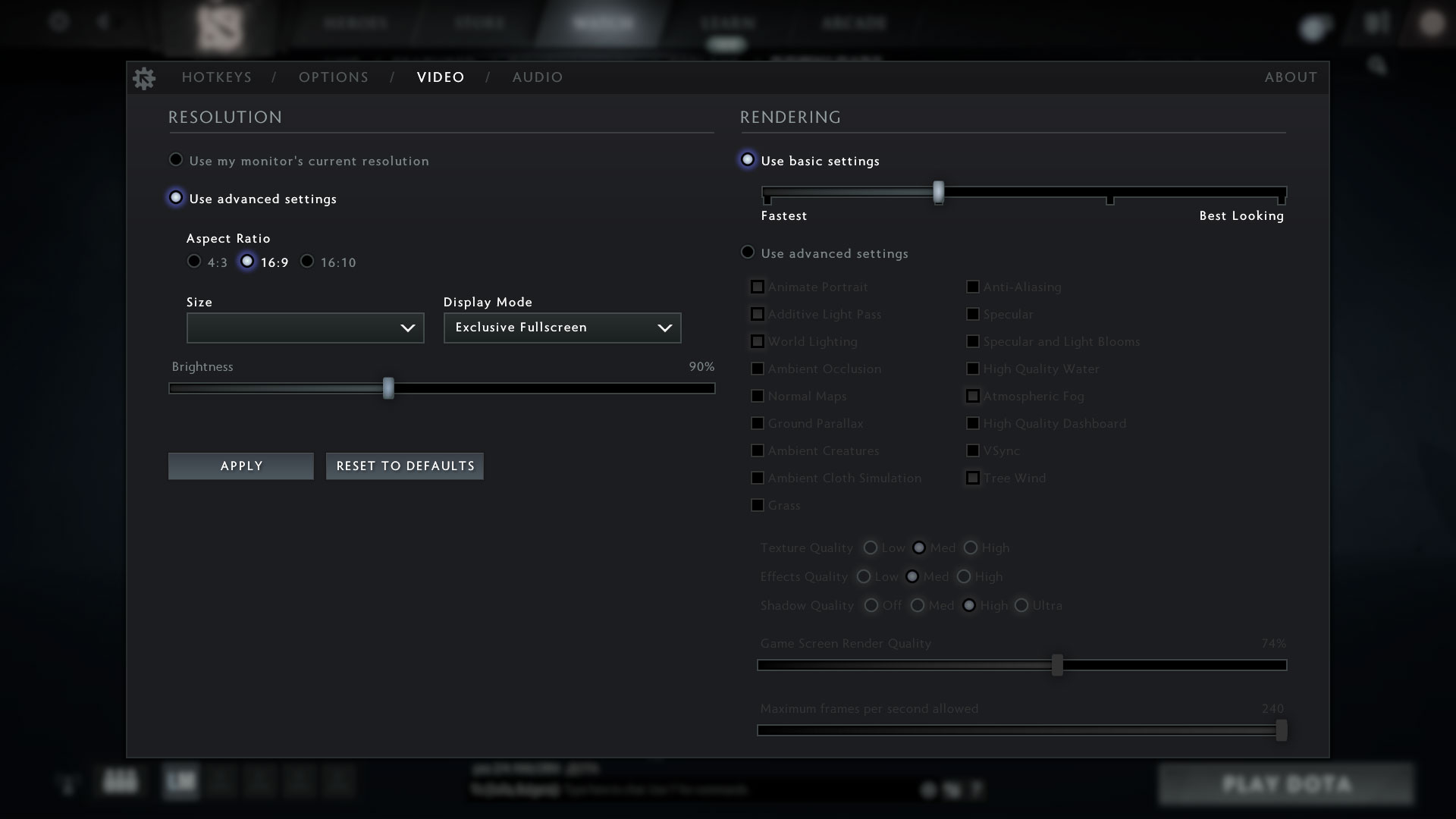
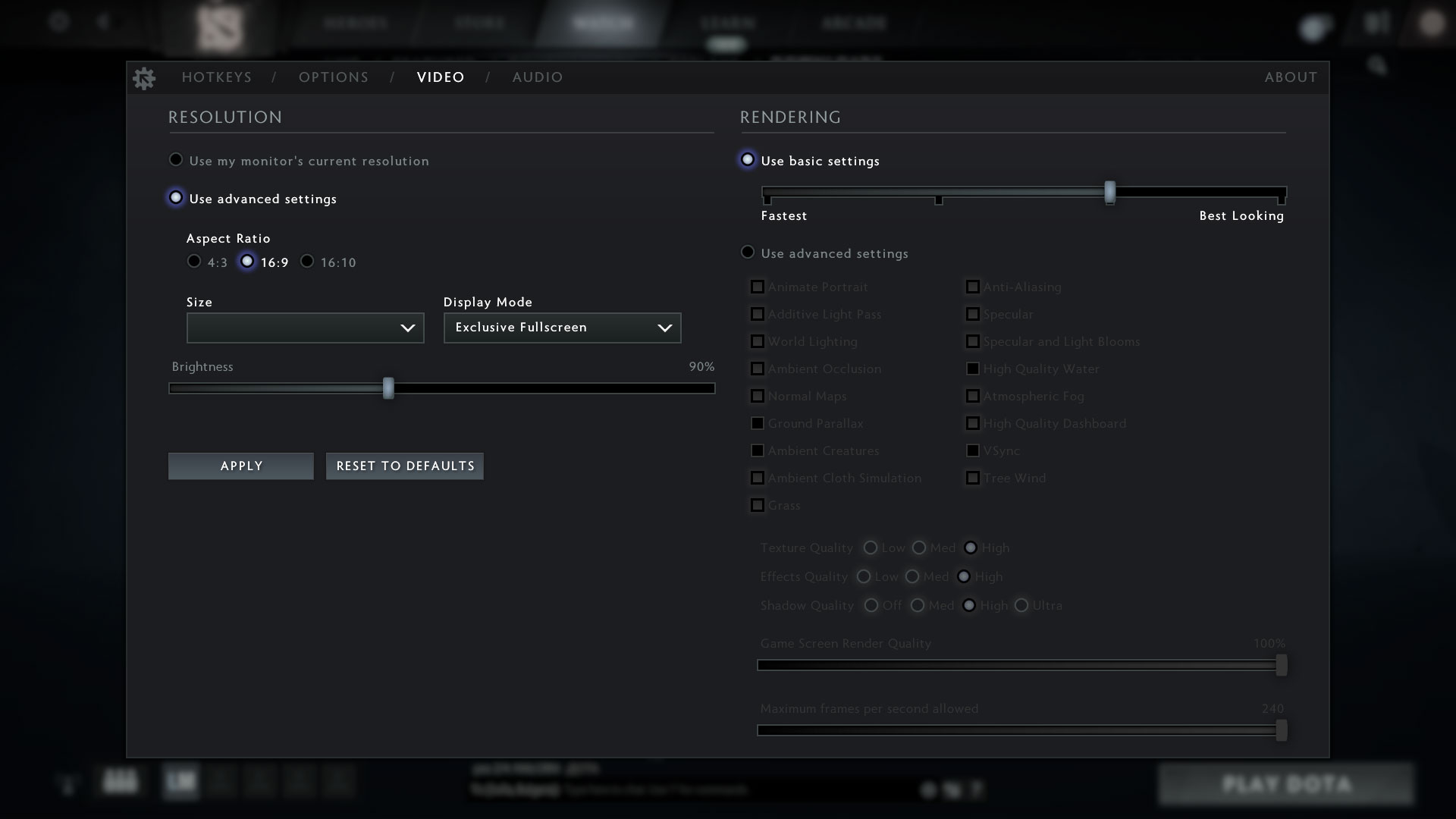
| DOTA 2 | HD 1080p, Niedrig(Einstellungen prüfen) | HD 1080p, Normal(Einstellungen prüfen) | HD 1080p, Hoch(Einstellungen prüfen) |
|---|---|---|---|
| Durchschnittliche FPS | 106 fps | 72 fps | 40 fps |
Temperaturen und Komfort
Maximale CPU-Last
Bei diesem Test werden die CPU-Kerne zu 100 % ausgelastet, wobei ihre Frequenzen und die Chiptemperatur überwacht werden. Die erste Spalte zeigt die Reaktion des Computers auf eine kurze Belastung (2-10 Sekunden), die zweite Spalte simuliert eine ernsthafte Aufgabe (zwischen 15 und 30 Sekunden), und die dritte Spalte ist ein guter Indikator dafür, wie gut das Notebook für lange Belastungen wie Video-Rendering geeignet ist.
Durchschnittliche P-Kern-Frequenz; Durchschnittliche E-Kern-Frequenz; CPU-Temperatur; Paketleistung
| Intel Core i5-1235U (15W TDP) | 0:02 – 0:10 Sek. | 0:15 – 0:30 Sek. | 10:00 – 15:00 min |
|---|---|---|---|
| MSI Modern 14 (C12M) | 3,17 GHz @ 2,69 GHz @ 77°C @ 45W | 3,10 GHz @ 2,61 GHz @ 81°C @ 45W | 2,69 GHz @ 2,45 GHz @ 78°C @ 35W |
| Dell Latitude 15 5530 | 3,57 GHz @ 3,02 GHz @ 94°C @ 52W | 2,03 GHz @ 2,09 GHz @ 76°C @ 21W | 2,24 GHz @ 2,19 GHz @ 64°C @ 23W |
Interessanterweise hat sich MSI entschieden, bei diesem Notebook auf lange Sicht zu spielen. Bei kurzen Belastungen schneidet es schlechter ab als das Latitude 15 5530. Sobald wir jedoch 20 Sekunden in den Test einsteigen, senkt das Dell schnell seine Taktrate, während das Modern 14 sie beibehält. Dank seiner Kühllösung schafft es das Notebook, dauerhaft mit 35W zu arbeiten, während die durchschnittliche Temperatur 80°C nicht übersteigt.
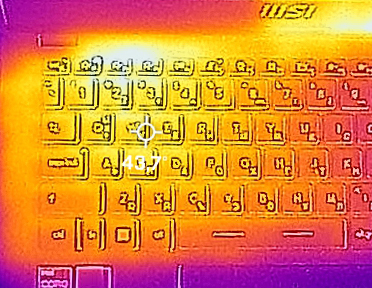
Komfort unter Volllast
Natürlich versucht der einzelne Lüfter, sein Geld zu verdienen, was bei extremer Last zu einer gewissen Geräuschentwicklung führt. Auch die von uns gemessene Maximaltemperatur auf der Tastatur ist nicht zu niedrig und liegt in der Nähe des “WASD”-Bereichs.
Fazit
 Müssen Sie mit Ihrem hart verdienten Geld in der rechten Hand durch den Laden rennen, auf den Tresen klatschen und den Kassierer anschreien – “geben Sie mir das neueste MSI Modern 14 (C12M)”? Nein, das müssen Sie nicht tun. Schließlich können Sie es auch online bestellen. Aber im Ernst: Lohnt sich der Kauf dieses Notebooks?
Wenn Sie die ganze Leistung Ihres mobilen Prozessors haben wollen, dann ja. MSI versäumt es nie, seinen “Büro”-Maschinen eine anständige Kühllösung zu spendieren. Das Gaming-Segment ist jedoch eine ganz andere Sache.
Nichtsdestotrotz erreicht das Notebook mit Leichtigkeit sein 35-Watt-Ziel und schafft es auch, dieses Ziel bis zum Ende zu halten. Die Tastatur ist ebenfalls sehr komfortabel, während das Touchpad großartig sein könnte, wenn es nicht eine seltsame Biegung in der unteren linken und rechten Ecke gäbe.
Das IPS-Panel des MSI Modern 14 (C12M) hat eine Full-HD-Auflösung, angenehme Blickwinkel, ein gutes Kontrastverhältnis und eine flimmerfreie Hintergrundbeleuchtung. Leider deckt es nur die Hälfte der im Internet gefundenen Farben ab. Das Ergebnis ist ein eher unattraktives Bild.
Auch die Lautsprecher sind nicht gerade berauschend. Die E/A ist nicht schlecht, da sie einen MicroSD-Kartensteckplatz, vier USB-Anschlüsse (einer davon Typ-C) und einen HDMI-Anschluss bietet. Das Problem dabei ist, dass zwei der USB-Typ-A-Anschlüsse mit 2.0-Geschwindigkeit laufen, was im Jahr 2022 einfach inakzeptabel ist.
Darüber hinaus ist die Situation im Inneren ebenso wenig beeindruckend – nur ein einziger M.2 PCIe x4-Steckplatz für Speicher, der keine Gen 4-Laufwerke unterstützt. Und der Speicher kann nicht aufgerüstet werden, da er mit dem Motherboard verlötet ist.
Es gibt also eine Menge einschränkender Faktoren, die im Großen und Ganzen nicht ideal sind. Ja, das Notebook ist technisch solide und hat eine überraschend gute Akkulaufzeit, wenn man bedenkt, wie klein der Akku ist (9 Stunden Webbrowsing oder 6 Stunden Videowiedergabe). Wenn Sie jedoch auf der Suche nach einer guten Verarbeitungsqualität sind, sollten Sie Ihre Aufmerksamkeit besser auf andere Dinge richten.
Sie können die Preise und Konfigurationen in unserem Specs System überprüfen: https://laptopmedia.com/series/msi-modern-14-c12mx/
Pros
- MicroSD-Kartenleser
- Beleuchtete Tastatur mit großen Tastenkappen und großem Touchpad
- Verwendet kein PWM für die Helligkeitseinstellung (BOE NV140FHM-N4V (BOE08D7))
- Gutes Kontrastverhältnis und angenehme Blickwinkel (BOE NV140FHM-N4V (BOE08D7))
- Schlankes Design
- Gute Kühlung
Cons
- 54 % sRGB-Abdeckung (BOE NV140FHM-N4V (BOE08D7))
- Kein Thunderbolt
- Zwei der drei USB-Typ-A-Anschlüsse arbeiten mit 2.0-Geschwindigkeit
- Gelöteter Speicher
 Author: Alex Iliev
 Author: eng. Kroum NikolovHead of Engineering at LaptopMedia.com, inventor and innovator with 40+ years of experience in electronics and high technology.

![[September 2026] Die meistverkauften Laptop-Marken bei Amazon Global – Apple dominiert den Markt mit einem Umsatzanteil von über 70 %](https://laptopmedia.com/wp-content/uploads/2026/10/GLOBAL-Best-Brands-400x225.jpg)
![[September 2026] Amazon Global: Die 10 meistverkauften Laptops – Apples MacBook Neo erobert Platz 1, während preisgünstige und Premium-Geräte den Markt dominieren](https://laptopmedia.com/wp-content/uploads/2026/10/Best-Selling-Laptops-GLOBAL-Top-10-400x225.jpg)
![[September 2026] Amazon Global: Die 10 meistverkauften Gaming-Laptops – Der ASUS ROG Strix G16 dominiert den Markt mit rekordverdächtigen Verkaufszahlen](https://laptopmedia.com/wp-content/uploads/2026/10/Best-Selling-Gaming-Laptops-GLOBAL-Top-10-400x225.jpg)
![[September 2026] Weltweite Rangliste der meistverkauften Laptop-Grafikkarten bei Amazon – Apples M5-Chip lässt NVIDIA bei Premium-Laptops weit hinter sich, doch die RTX 5060 ist die einzige dedizierte Grafikkarte, die es in die Top 10 geschafft hat](https://laptopmedia.com/wp-content/uploads/2026/10/Best-Selling-GPUs-GLOBAL-Top-10-400x225.jpg)
![[September 2026] Weltweite Rangliste der meistverkauften Laptop-CPUs bei Amazon – Apples M5 lässt Intel weit hinter sich, während sich der Premium-Markt zu einem Zweikampf entwickelt](https://laptopmedia.com/wp-content/uploads/2026/10/Best-Selling-CPUs-GLOBAL-Top-10-400x225.jpg)





I have an older Modern 14 with 10th gen core i3 (10110u) it’s not a great performer given the dual core. I bought it heavily discounted which made its short comings more acceptable. Its, a nicely designed laptop, but MSI cut corners with hardware specs. I have a 39Wh battery as well and get about 4 hours after 5 months of use. Disappointed in this with a core i3 U series laptop. Also, MSI is really bad on support and that alone has convinced me not to buy another MSI product.
its shit, im using one right now and the batter quite literally gets eaten. Dont buy this crap it only lasts 2 hours.
I do some coding on mine and general office/home use and really like it. I run ubuntu and win11 on it dual boot and have no complaints at all with either. I like that I can use my USB-C dock with it as well.