MSI Vector GP77 13V Test – leise und leistungsstark
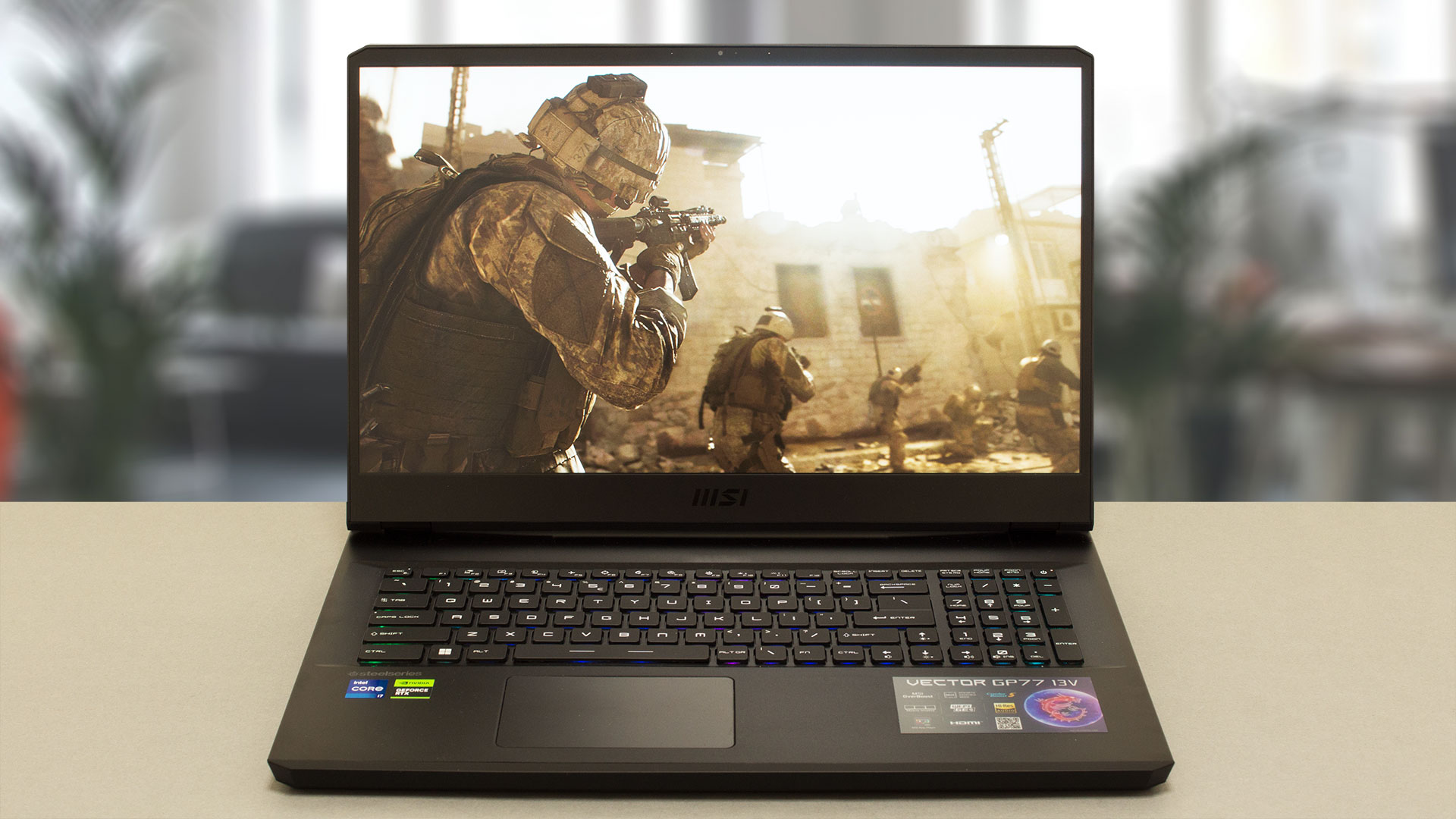 Die brandneuen RTX 4000-basierten Laptops sind bereits da und nachdem wir einige echte Biester mit RTX 4090 (175W) und RTX 4080 (175W) getestet haben, ist es an der Zeit zu sehen, wie leistungsfähig die mobile RTX 4070 ist. Zu diesem Zweck werden wir die Leistung des MSI Vector GP77 (13VG) mit der RTX 4070 (140W) untersuchen. Letztere könnte möglicherweise der neue Sweet Spot für zahlungskräftige Gamer sein.
Das MSI Vector GP77 bringt alles mit, was man braucht, um als Gaming-Gerät des Jahres 2023 bezeichnet zu werden. Unter der Haube finden sich leistungsstarke Intel Raptor Lake-H CPUs der 13. Generation, brandneue NVIDIA Ada Lovelace GPUs und eine beeindruckend aussehende Kühllösung. Da es sich um ein teures Gerät handelt, wird es natürlich auch mit DDR5 ausgestattet, was die Gesamtleistung steigern wird.
Auch äußerlich macht das Gerät eine gute Figur. Wir werden von einem großen 17,3-Zoll-IPS-Display mit schmalen Rändern begrüßt – Sie haben die Wahl zwischen einem 1080p 144Hz-Modell und einer 1440p 240Hz-Variante. Einer der Hauptgründe, warum die Leute dieses Gerät kaufen werden, ist die RGB-Gaming-Tastatur von SteelSeries (Mann, das ist ein langer Name), die tonnenweise Anpassungsmöglichkeiten und Lichteffekte bietet.
Es gibt einen MUX-Schalter, damit du beim Spielen die bestmögliche Leistung abrufen kannst. Zumindest im Moment beeindruckt die MSI Vector GP77, mal sehen, ob dieser Bursche noch mehr Tricks in petto hat.
Sie können die Preise und Konfigurationen in unserem Specs System überprüfen: https://laptopmedia.com/series/msi-vector-gp77-13vx/
Contents
- Technische Daten, Treiber, Lieferumfang
- Design und Konstruktion
- Display-Qualität, Auswirkungen auf die Gesundheit (PWM), Sound
- Kaufen Sie unsere Profile
- Leistung: CPU, GPU, Spiele-Tests
- [eBook-Anleitung + Werkzeuge] Wie Sie Ihr Laptop MAXIMAL AUSNUTZEN
- Temperaturen und Komfort, Akkulaufzeit
- Speicherleistung
- MSI-Zentrum
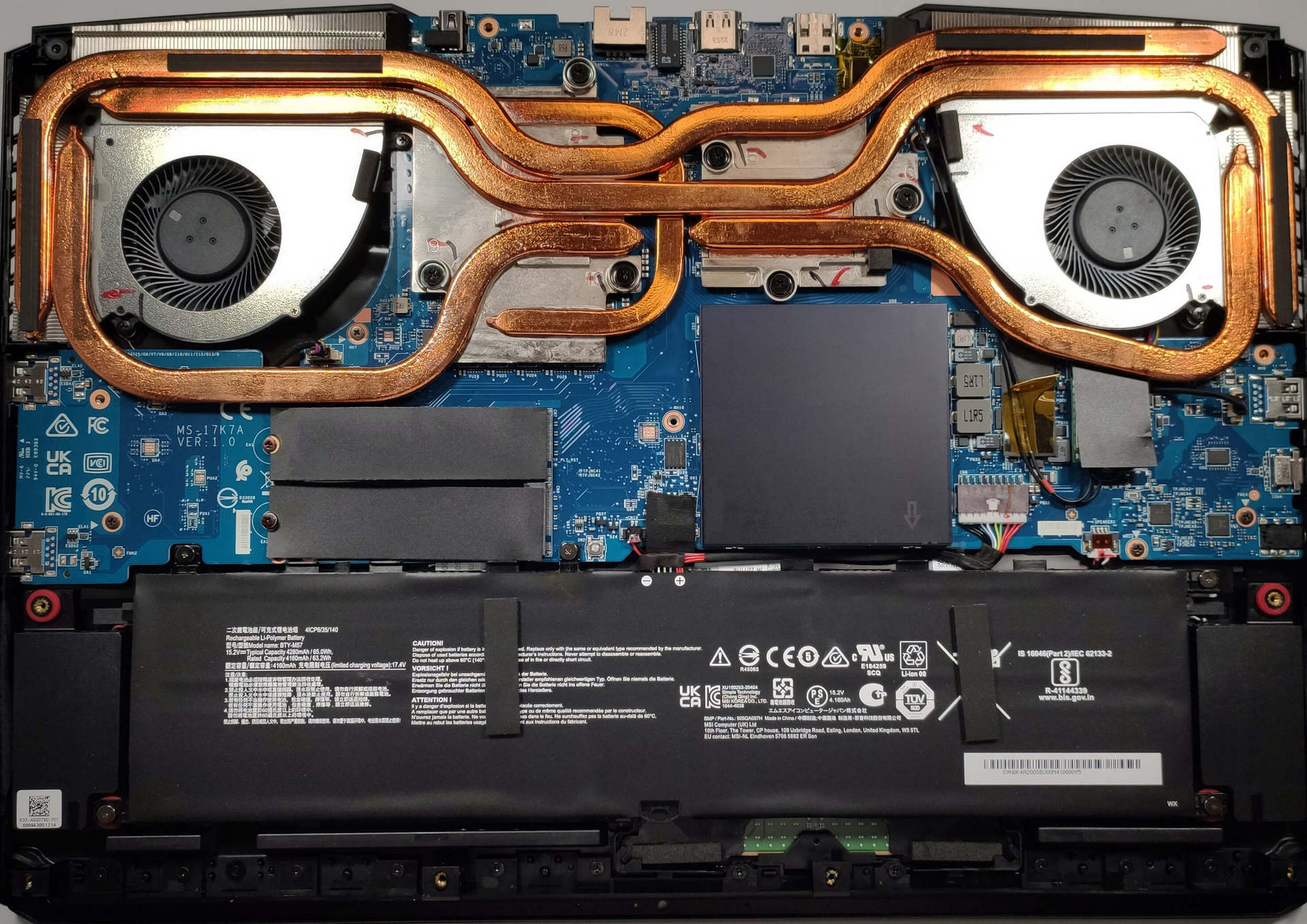
- Demontage, Aufrüstungsoptionen und Wartung
- Fazit
Technische Daten, Treiber, Lieferumfang
MSI Vector GP77 (13Vx) - Spezifikationen


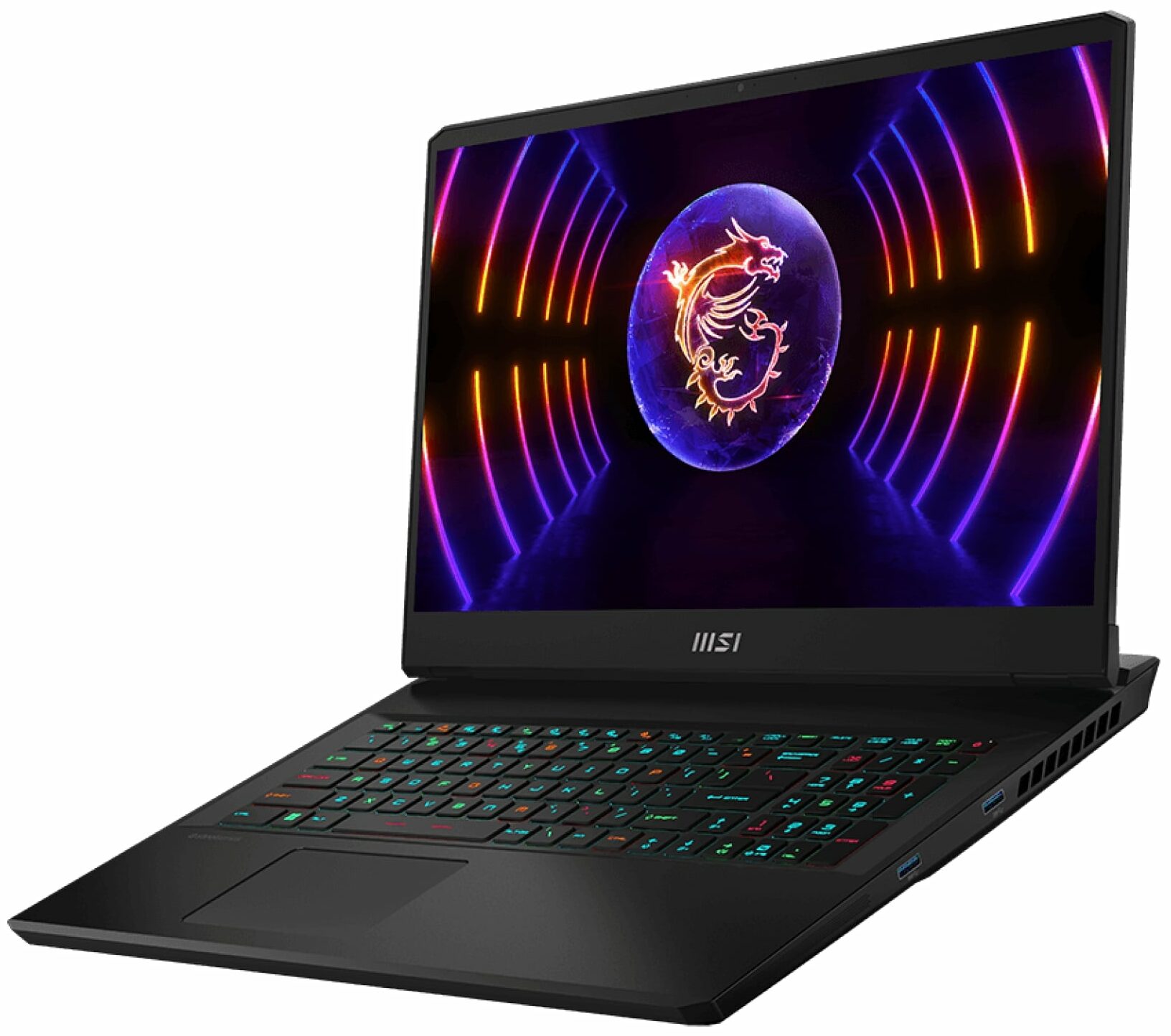


- HDD/SSD
- bis zu 4000GB SSD
- M.2 Steckplatz
- 2x 2280 M.2 PCIe 4.0 x4 Siehe Foto
- RAM
- up to 64GB
- Betriebssystem
- Windows 11 Home, Windows 11 Pro, No OS
- Akku
- 65Wh, 4-cell, 65Wh, 4-cell
- Gehäusematerial
- Plastic / Polycarbonate, Aluminum
- Abmessungen
- 397 x 284 x 25.9 mm (15.63" x 11.18" x 1.02")
- Gewicht
- 2.80 kg (6.2 lbs)
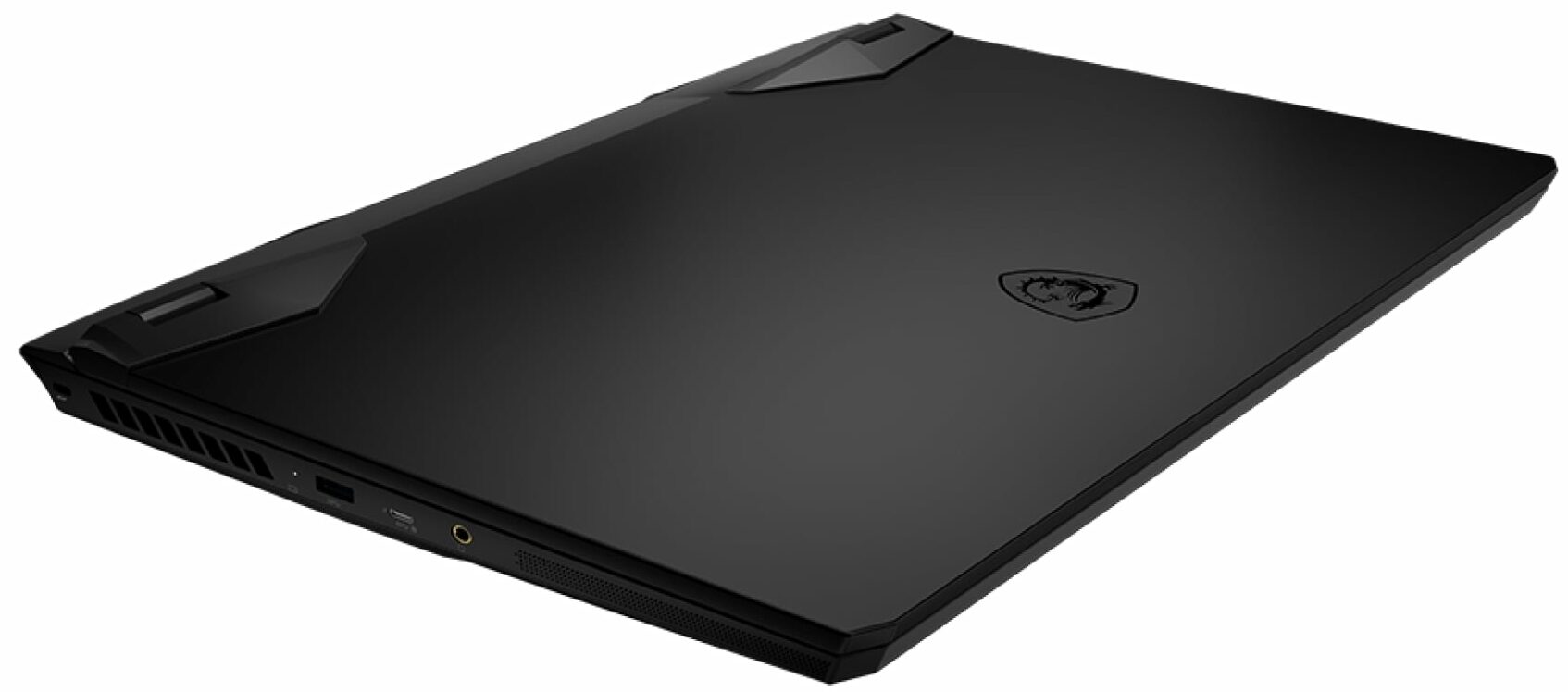
- Anschlüsse und Konnektivität
- 3x USB Type-A
- 3.2 Gen 2 (10 Gbps)
- 1x USB Type-C
- 3.2 Gen 2 (10 Gbps), Power Delivery (PD), DisplayPort
- HDMI
- 2.1 (8K@60Hz / 4K@120Hz)
- Displayport mini
- Kartenleser
- Ethernet LAN
- 10, 100, 1000, 2500 Mbit/s
- Wi-Fi
- 802.11ax
- Bluetooth
- 5.3
- Audioanschluss
- 3.5mm Combo Jack
- Merkmale
- Fingerabdruckleser
- Web Kamera
- HD
- Tastatur mit Hintergrundbeleuchtung
- Mikrofon
- Lautsprecher
- 2x 2W Speakers, Nahimic Audio
- Optisches Laufwerk
- Sicherheits Schloss Steckplatz
Alle MSI Vector GP77 (13Vx) Konfigurationen
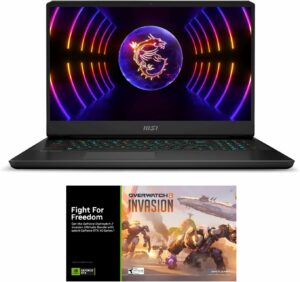
Treiber
Alle Treiber und Dienstprogramme für dieses Notebook finden Sie hier: https://www.msi.com/Laptop/Vector-GP77-13VX/support
Was ist in der Verpackung?
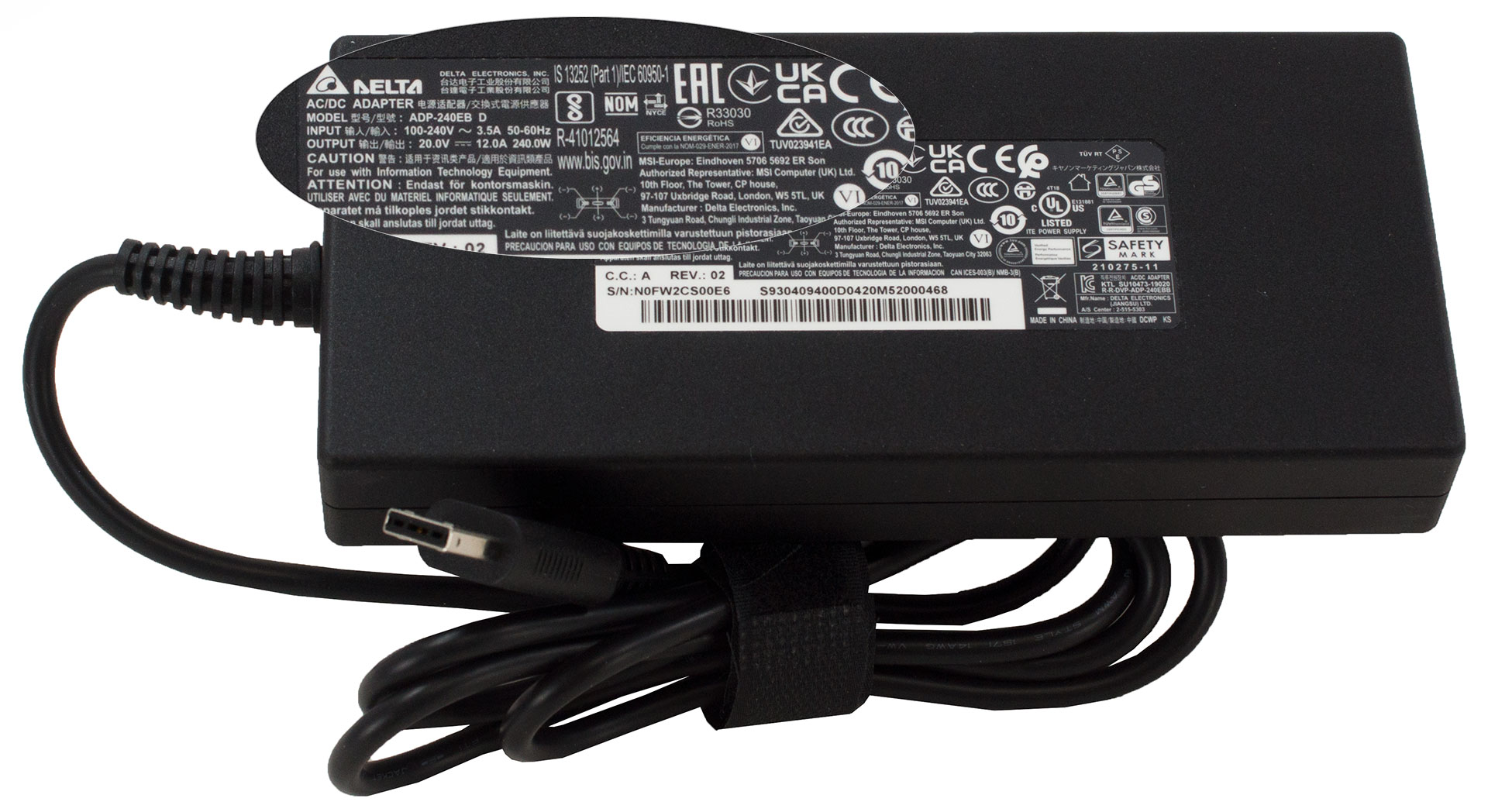
Dieses Gerät wird in einer gut gesicherten Verpackung geliefert, in der sich einige Handbücher und ein 240W-Netzteil befinden.
 Author: Nikolay Palaozov

![[August 2026] Weltweite Rangliste der meistverkauften Laptop-Grafikkarten bei Amazon – Apple dominiert, NVIDIAs RTX 5060 führt die Rangliste der dedizierten Grafikkarten an](https://laptopmedia.com/wp-content/uploads/2026/09/Best-Selling-GPUs-GLOBAL-Top-10-400x225.jpg)
![[August 2026] Weltweite Rangliste der meistverkauften Laptop-CPUs bei Amazon – Apple dominiert sowohl im Einsteiger- als auch im Premium-Segment: A18 Pro und M5 lassen Intel und AMD im August 2026 weit hinter sich](https://laptopmedia.com/wp-content/uploads/2026/09/Best-Selling-CPUs-GLOBAL-Top-10-400x225.jpg)
![[August 2026] Amazon Global: Die 10 meistverkauften Laptops – Das Apple MacBook Neo führt die Charts an, während preisgünstige und Mittelklasse-Windows-Laptops um Absatzzahlen kämpfen](https://laptopmedia.com/wp-content/uploads/2026/09/Best-Selling-Laptops-GLOBAL-Top-10-400x225.jpg)
![[August 2026] Die meistverkauften Laptop-Marken bei Amazon Global – Apple dominiert den Umsatz, während HP bei der Modellvielfalt führend ist](https://laptopmedia.com/wp-content/uploads/2026/09/GLOBAL-Best-Brands-400x225.jpg)
![[August 2026] Amazon Global: Die 10 meistverkauften Gaming-Laptops – Der HP Victus 15 erobert den ersten Platz, während preisgünstige Modelle die Rangliste dominieren](https://laptopmedia.com/wp-content/uploads/2026/09/Best-Selling-Gaming-Laptops-GLOBAL-Top-10-400x225.jpg)

was curious if you know the length of the cable from the power brick to the computer?
5 feet
MSI could have done a better job with the Fan Speed panel UI design if they had labeled everything in Chinese. At least then we could use a translator. All of the fan speed sliders are in percent%, there is no use of actual temp C or F, yet each slider has a specific temp range that it operates within. So to help with that, MSI gave us a blue to red color bar (see pics above). One can also tell that they put absolutely no effort into this panel because there is no “Apply” button. You must press “Save”… Read more »
…basically just use the Fan Speed panel to set all sliders to 150%. This will keep fans pinned to max regardless of CPU/GPU temps. Use that for gaming. When you use “Cooler Boost” the fans speed will still be tied to temp ranges.