Cómo abrir Dell Latitude 7450 – opciones de desmontaje y actualización
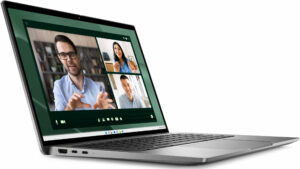
Abrir el dispositivo
Sugerencia: Asegúrese de que el portátil está apagado y desconectado de cualquier fuente de alimentación antes de empezar.
- Afloje los ocho tornillos cautivos de cabeza Phillips del panel inferior del portátil.
- Utilice una herramienta de palanca para hacer saltar las zonas situadas detrás de las bisagras.
- Empieza a hacer palanca desde la esquina superior izquierda y sigue trabajando alrededor del dispositivo.
- Antes de levantar completamente el panel, asegúrese de desconectar los cables de cinta de la tira de LED.
- Retire con cuidado el panel trasero para exponer los componentes internos.
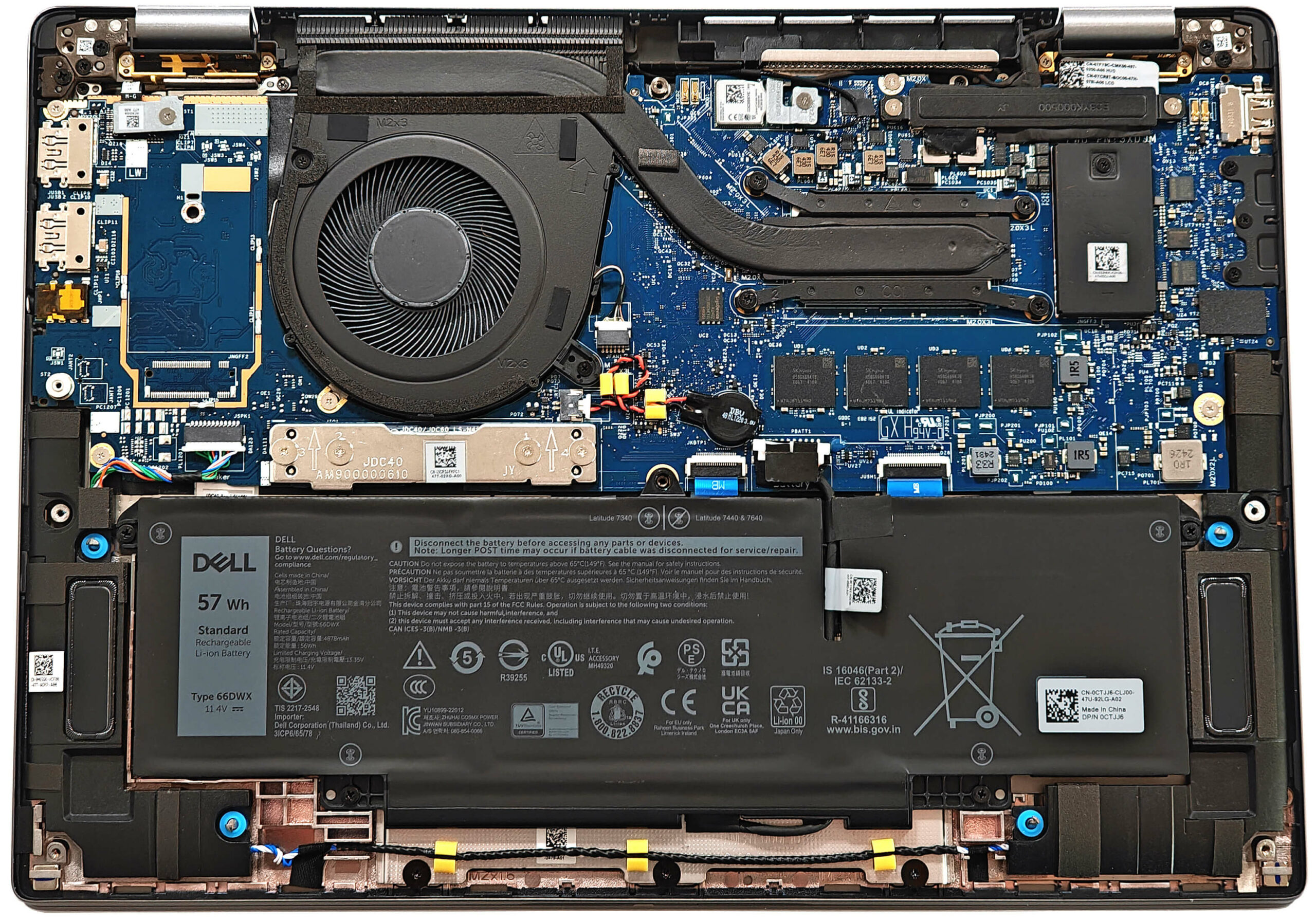
Más información: El interior de la placa inferior presenta un material similar a la goma que protege la batería de arañazos e incluye tres filtros de polvo para los ventiladores, lo que garantiza un flujo de aire óptimo y protección contra los residuos.
Extracción de la batería
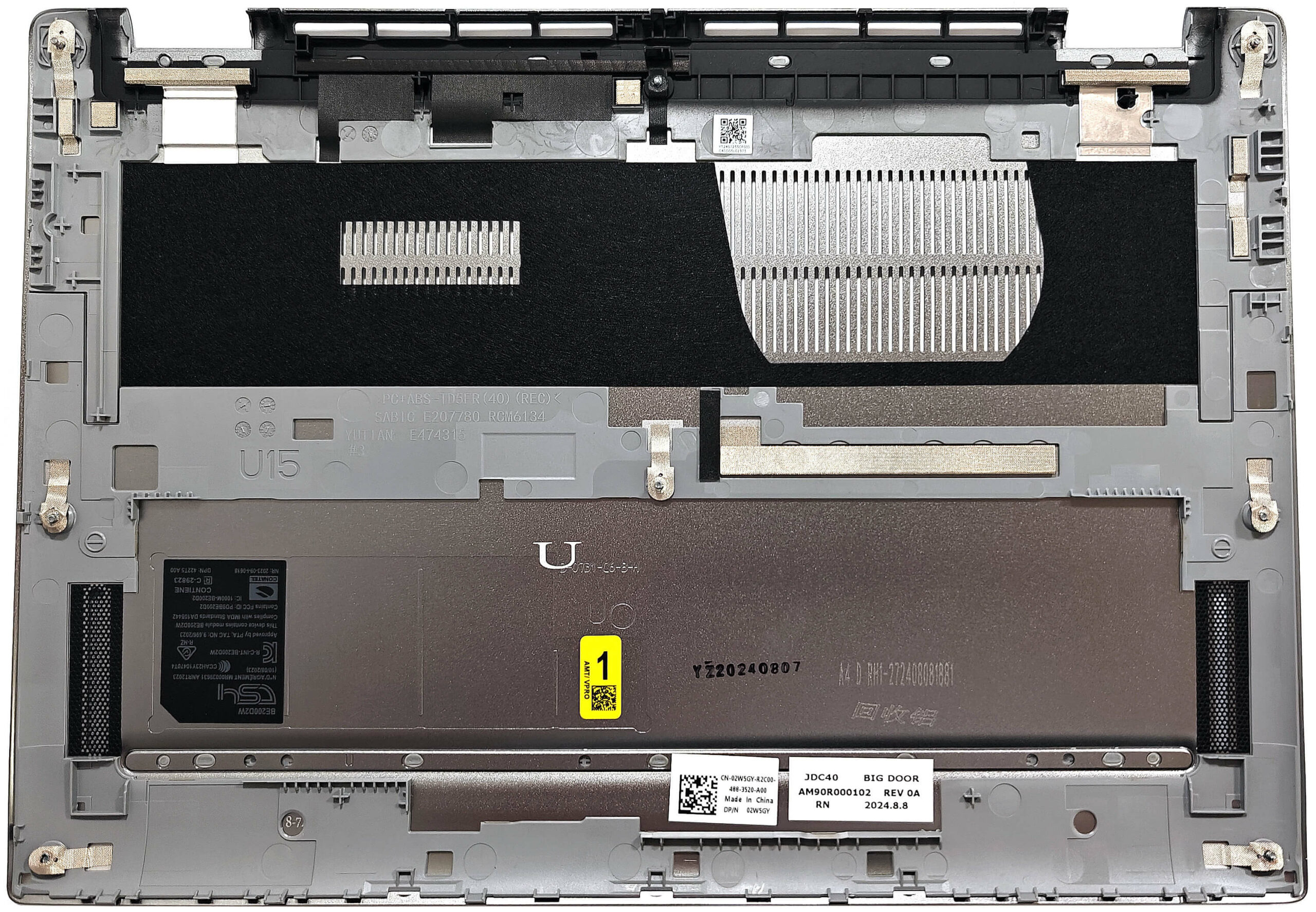
Precaución: Manipule la batería con cuidado para evitar daños o lesiones. La almohadilla táctil está situada justo debajo de la batería, por lo que es necesario extremar la precaución al extraerla.
- Extraiga el conector de la batería de la placa base.
- Afloje los cuatro tornillos de cabeza Phillips que fijan la unidad de batería de 57Wh o 38Wh al chasis.
- Despegue con cuidado la unidad de batería empezando por el lado izquierdo. La cinta adhesiva de doble cara de ambos lados es muy pegajosa, así que tire con fuerza sin doblar la batería.
- Separe la batería del portátil.
Más información: El portátil está equipado con una batería opcional de 57Wh y una variante por defecto de 38Wh, que proporciona unas 11 horas de reproducción de vídeo.
Puedes comprar baterías compatibles aquí: Compra desde Amazon.es (#CommissionsEarned)
Actualización de memoria
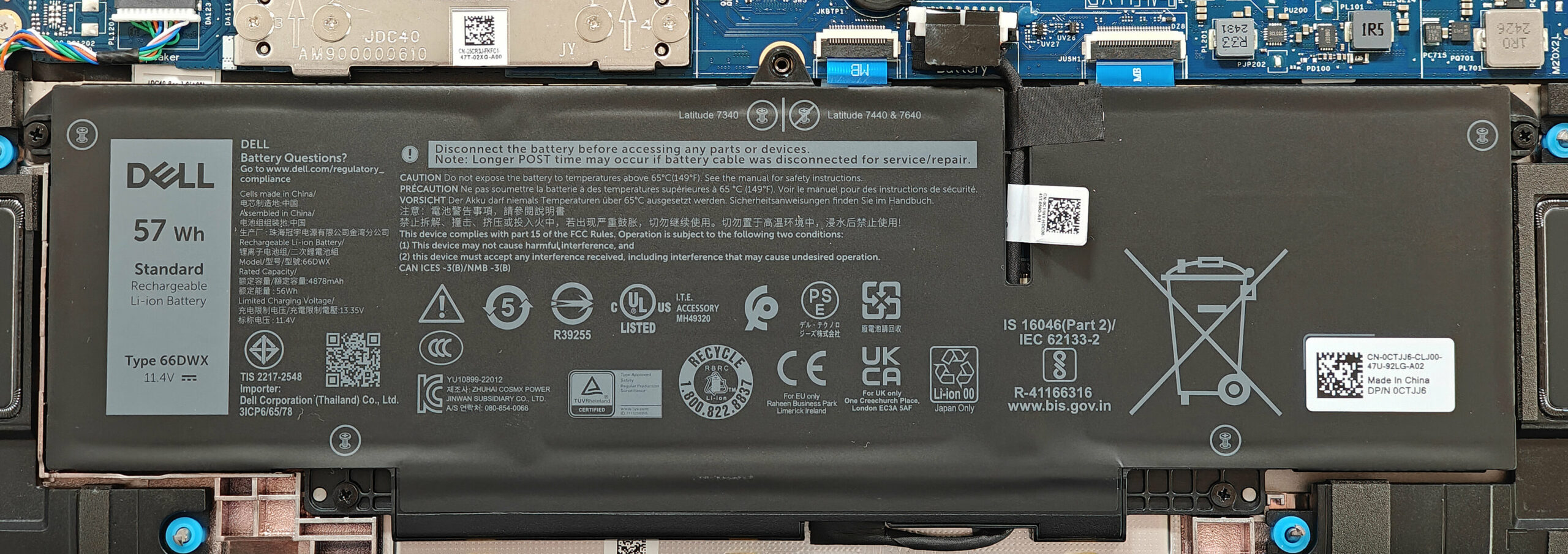
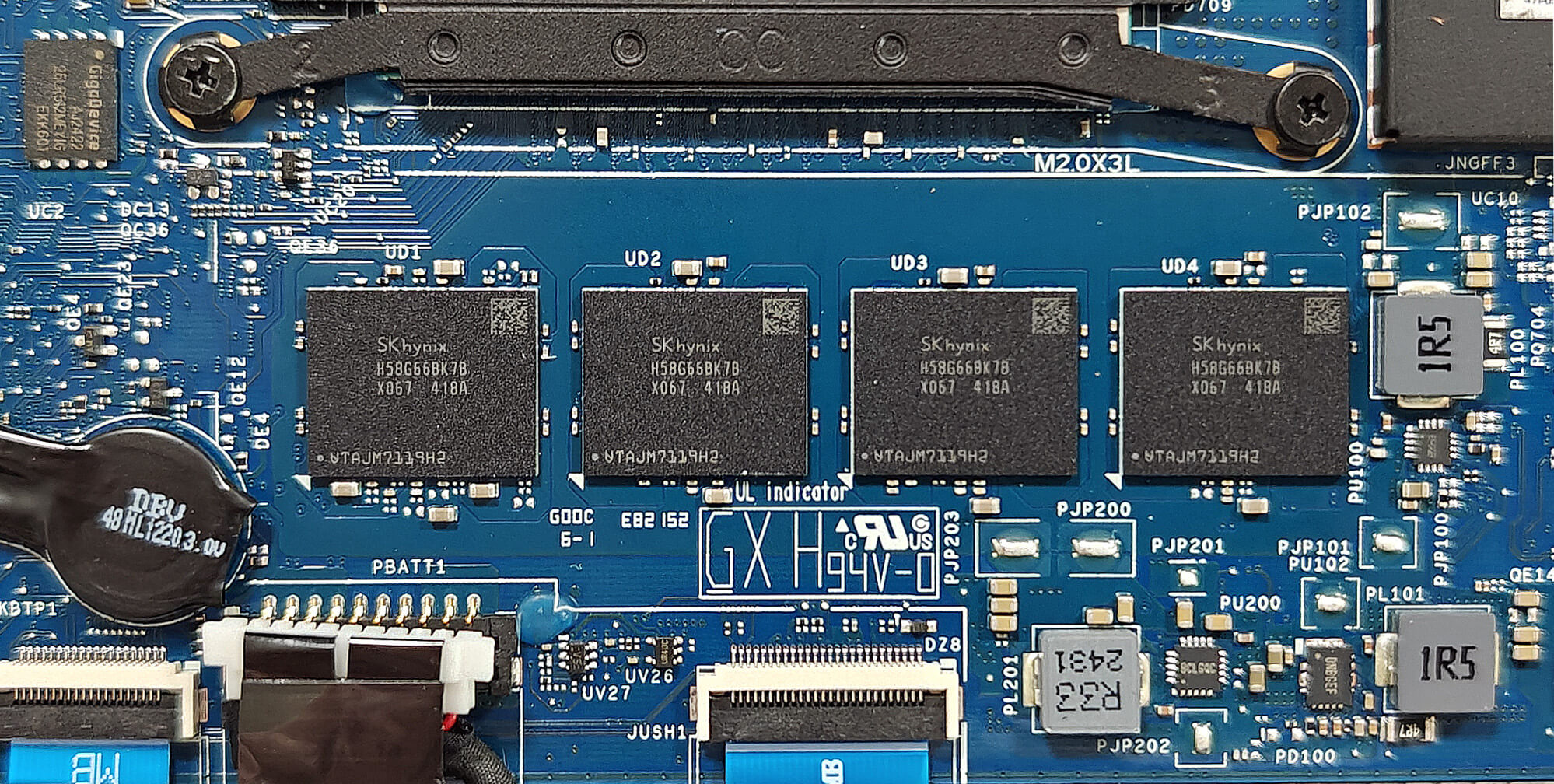
Nota: La memoria está soldada y no es actualizable por el usuario.
Más información: Este portátil incluye hasta 64 GB de memoria LPDDR5x-6400 MHz en modo de doble canal, lo que proporciona una capacidad de memoria preparada para el futuro. Sin embargo, la falta de ranuras SODIMM significa que la memoria RAM no se puede actualizar.
Actualización de almacenamiento
Sugerencia: Maneje el SSD con cuidado para evitar cualquier pérdida de datos o daños durante la instalación.
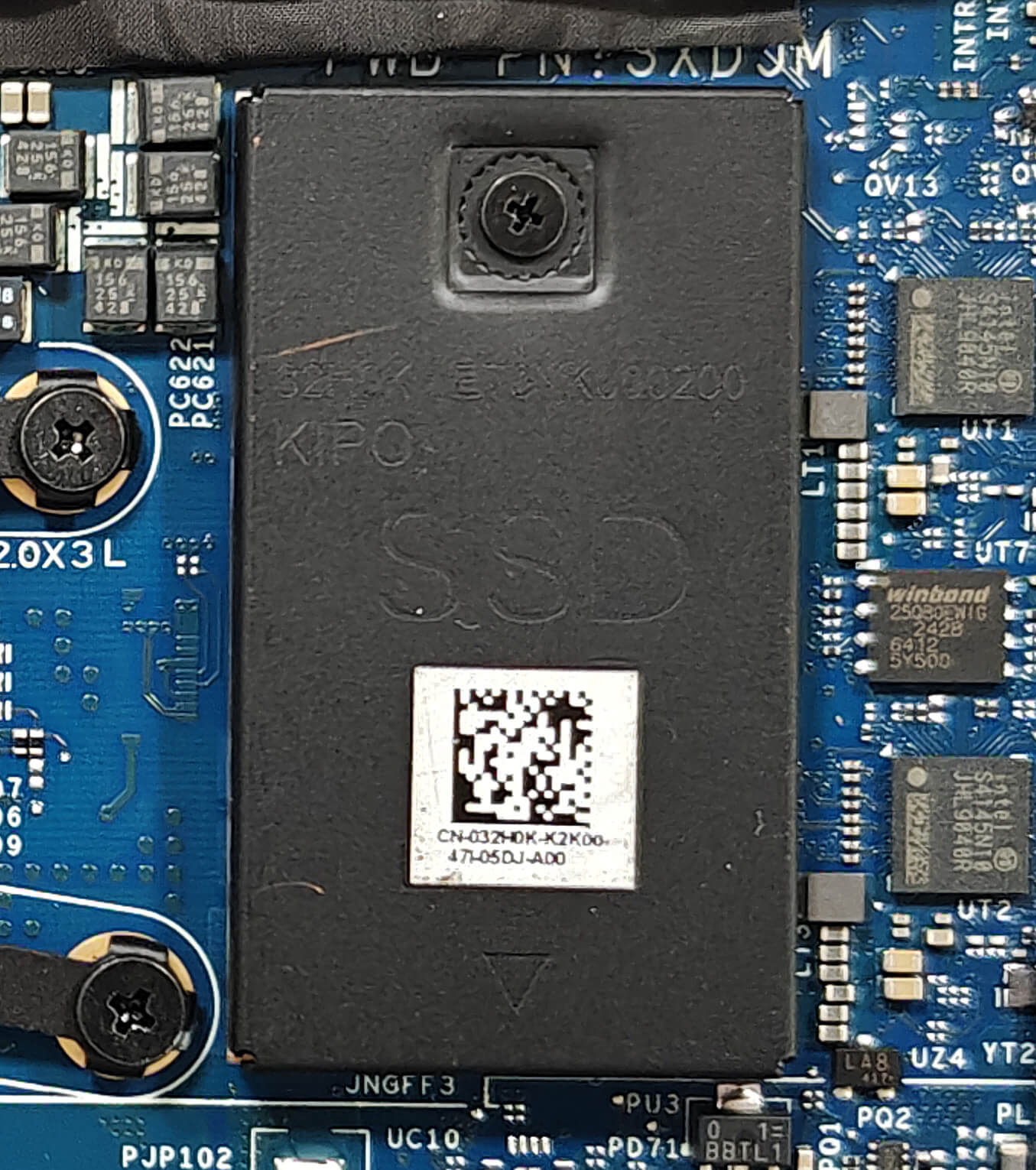
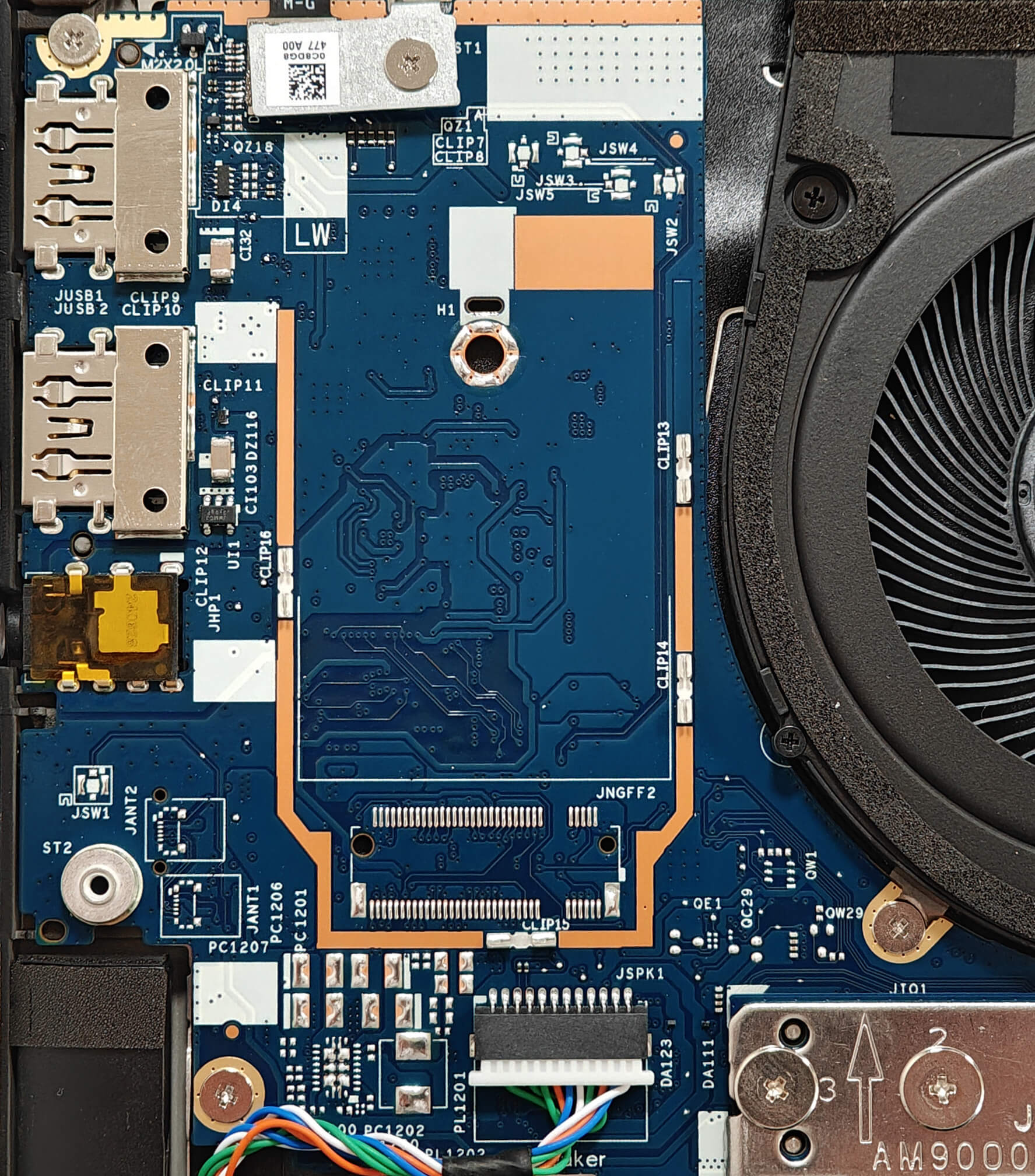
- Localice la unidad SSD cubierta por un escudo metálico sujeto por un único tornillo.
- Afloje el único tornillo de cabeza Phillips para retirar la protección metálica.
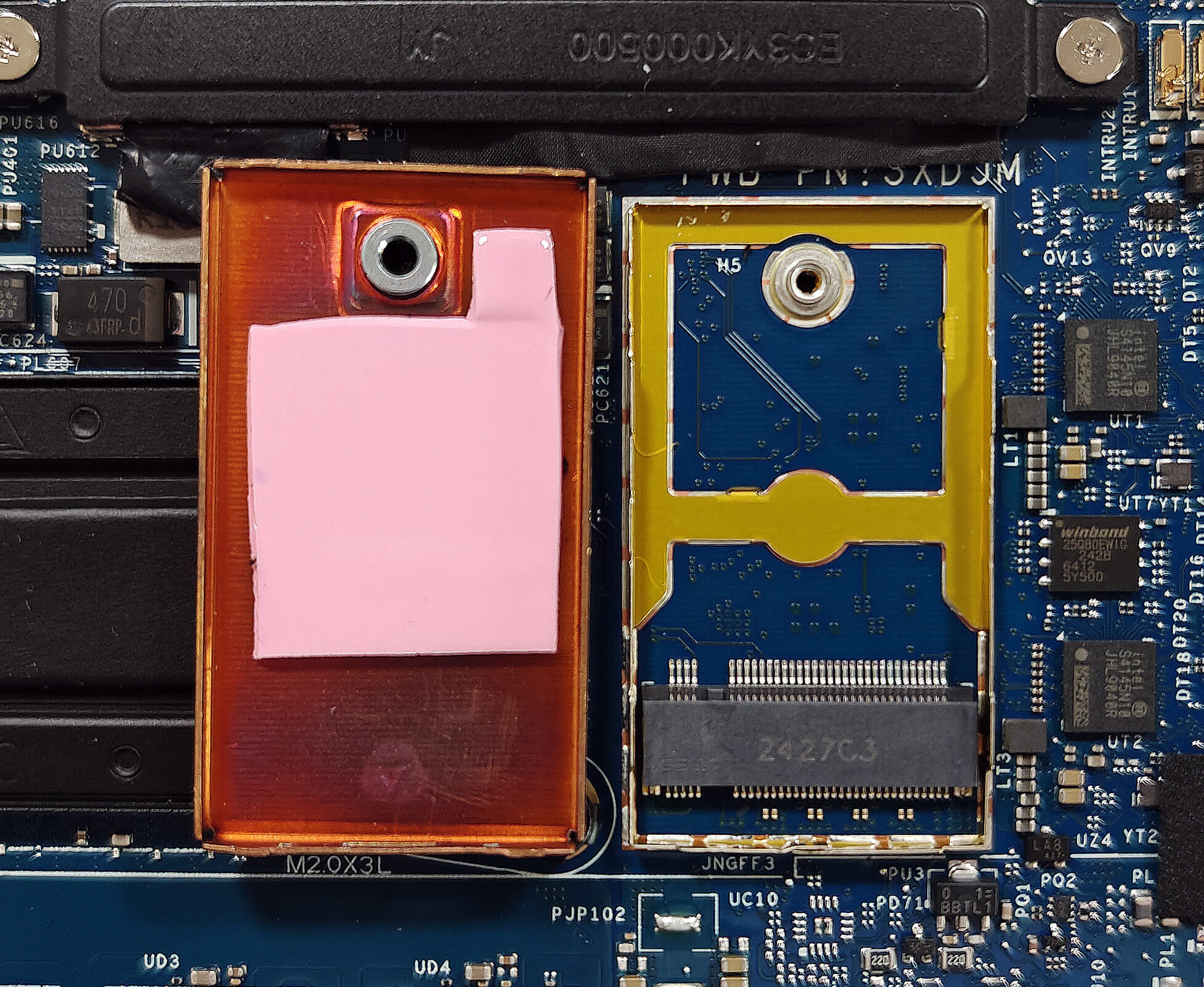
- Deslice el protector hacia la izquierda y levántelo para separarlo del chasis.
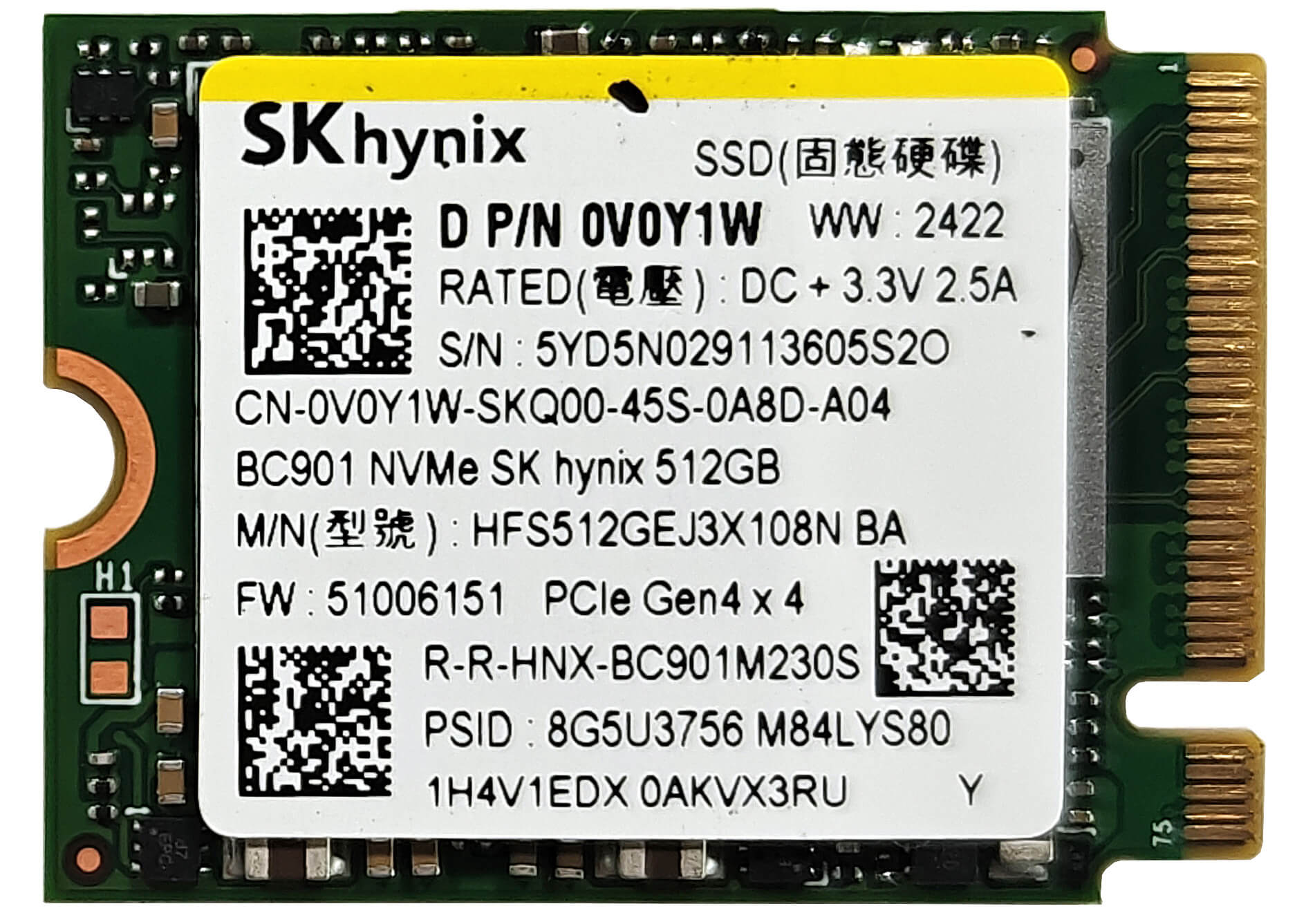
- Inserte la nueva unidad SSD Gen 4 M.2 NVMe en la ranura y fíjela con el tornillo.
Más información: El portátil incluye una ranura M.2 compatible con unidades NVMe Gen 4 2230. La SSD preinstalada se refrigera mediante una almohadilla térmica situada debajo del escudo metálico.
Sugerencia: No olvides consultar nuestra clasificación de rendimiento de las mejores unidades SSD M. 2 para conocer las mejores opciones de almacenamiento disponibles.
Puede comprar unidades SSD compatibles aquí: Compra desde Amazon.es (#CommissionsEarned)
Tarjeta Wi-Fi
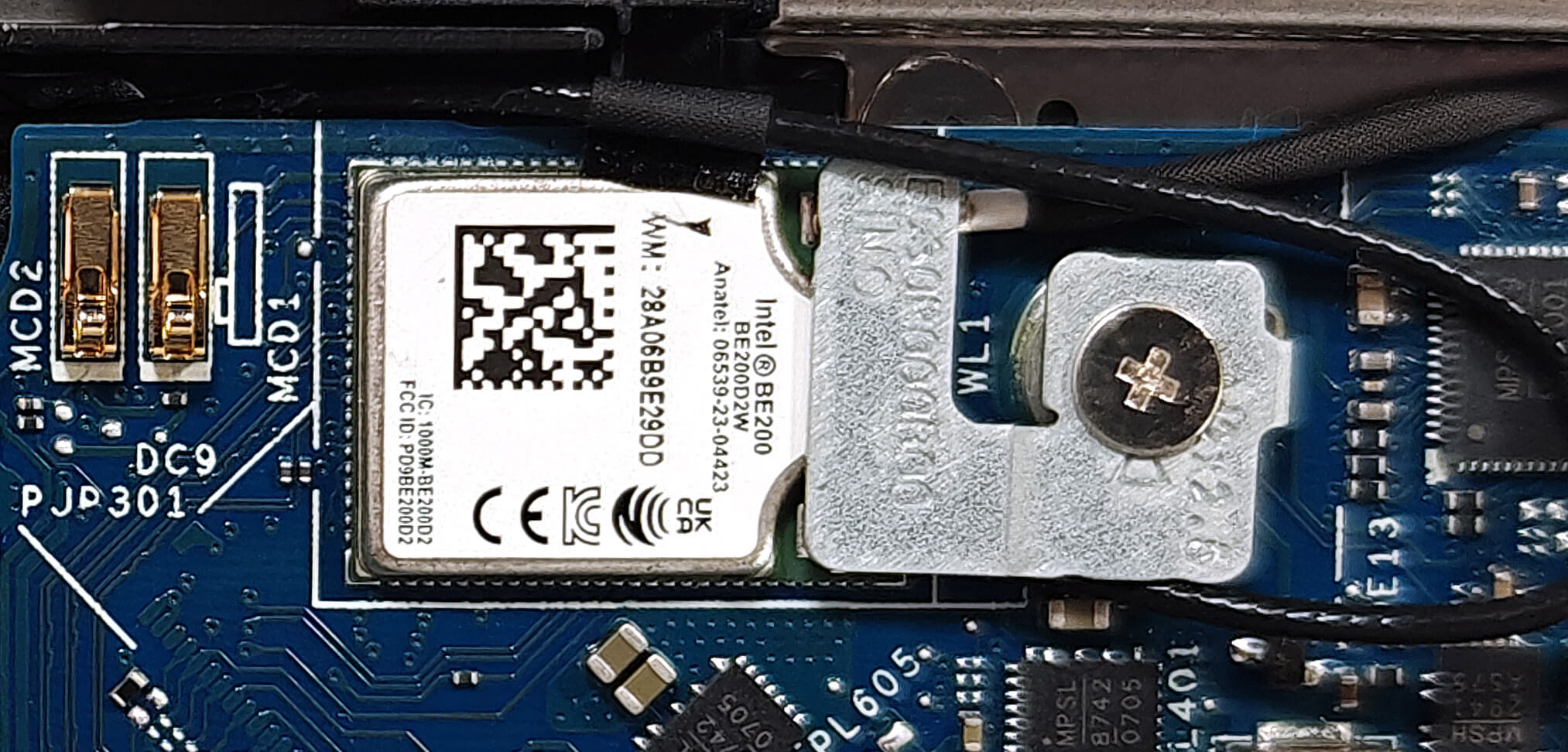
Más información: La tarjeta Wi-Fi 7 soldada se puede ver en la parte superior del disipador de calor. La ranura WWAN a la izquierda del ventilador es para conectividad 4G o 5G opcional. Es visible que nuestro dispositivo carece de este tipo de funcionalidad ya que falta la ranura.
Resumen del sistema de refrigeración
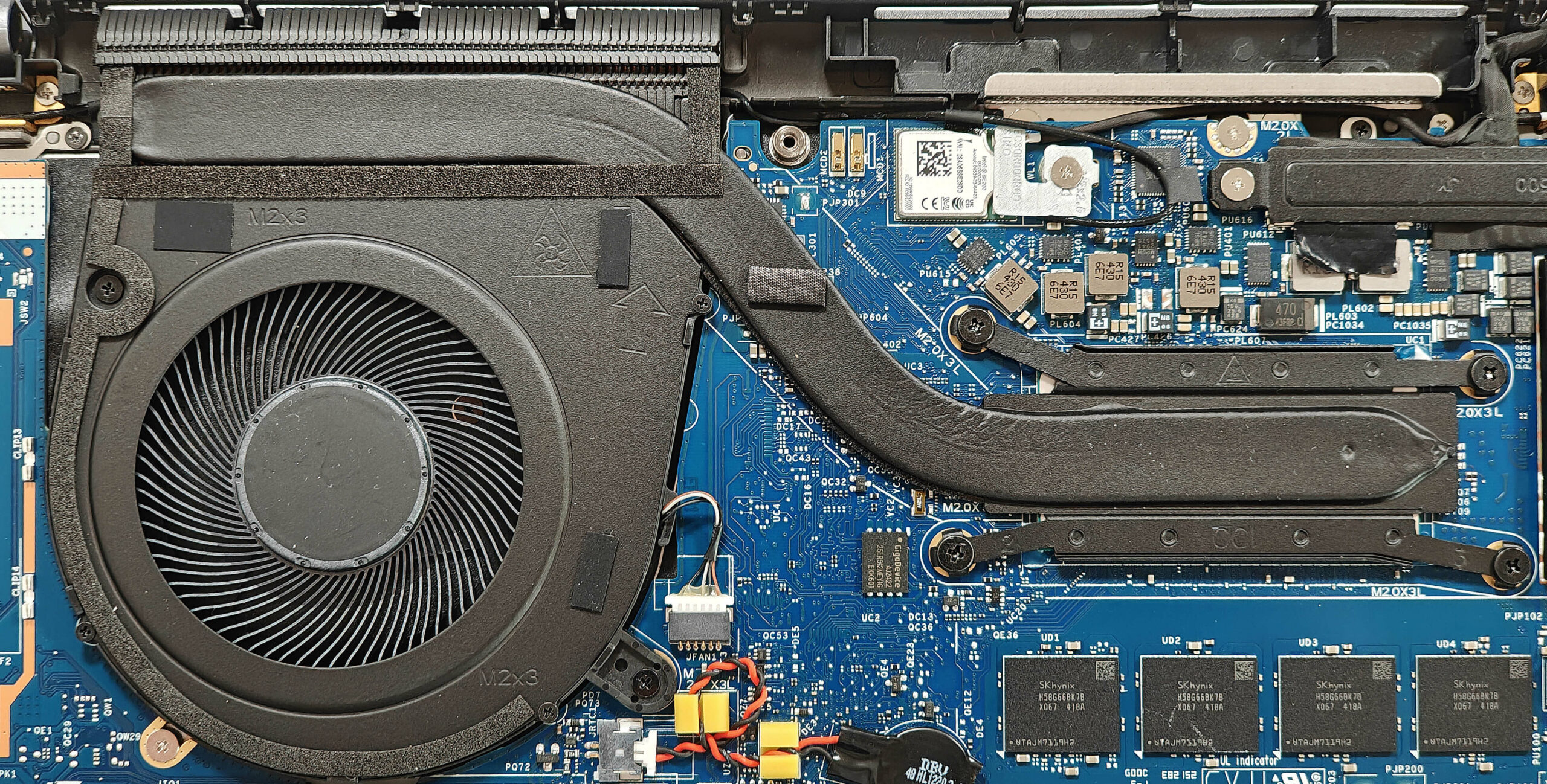
Más información: El sistema de refrigeración consta de un ventilador grande, un tubo de calor bastante largo, un disipador de calor montado en la parte superior y un disipador de calor que garantiza una gestión térmica eficaz.
- Inspeccione el único ventilador de tamaño considerable para asegurarse de que está libre de polvo y escombros.
- Compruebe que el tubo de calor de longitud decente no presenta signos de desgaste o daños.
- Compruebe que el disipador de calor montado en la parte superior esté bien asentado y sin obstrucciones.
- Asegúrese de que el disipador de calor esté bien colocado para mantener un rendimiento de refrigeración óptimo.
Dell Latitude 14 7450 reseña en profundidad
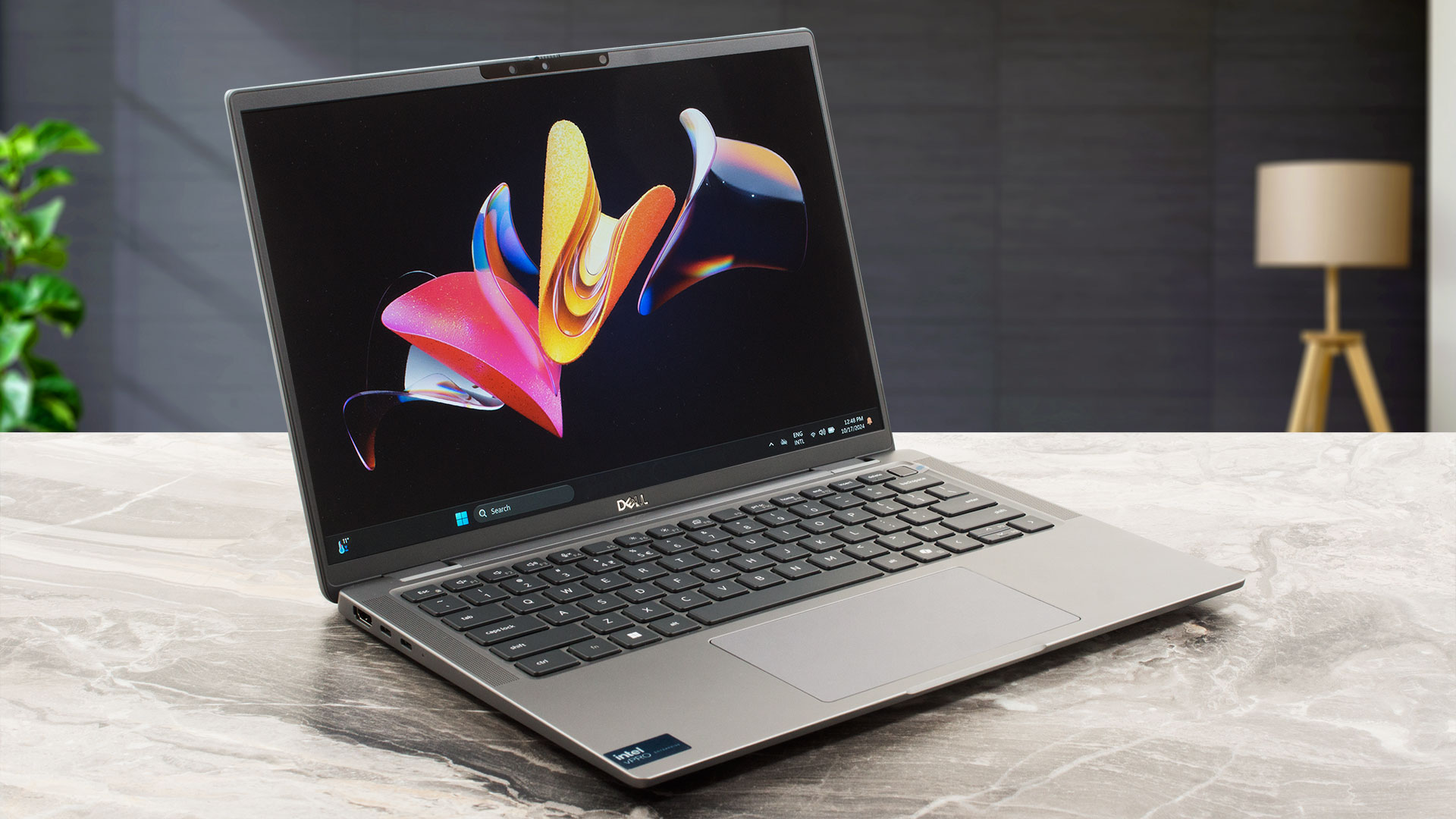
El Dell Latitude 7450 está disponible en configuraciones Mainstream, Ultralight y 2 en 1. Compramos el primero con un Core Ultra 7 165U, 32 GB de RAM LPDDR5x y una pantalla IPS de 1200p. Tiene potencia suficiente para las tareas diarias o de oficina e incluso para juegos ligeros. Como ya insinuamos, esta máquina se ofrece con procesadores Intel Meteor Lake-U de 15W o de la serie H de 28W. La capacidad de actualización puede ser limitada, pero por otro lado, es una máquina rica en características, ya que tiene una buena selección de puertos, una configuración de audio de 4 altavoces y la[...]
Pros
- El ventilador no es ruidoso en modo "Ultra Performance
- Sólida calidad de construcción
- Grandes dispositivos de entrada
- Sin PWM (BOE0A2A)
- Amplios ángulos de visión (BOE0A2A)
- 299 nits de brillo máximo (BOE0A2A)
- 4x puertos USB
- Batería de larga duración (~ 11 horas de vídeos)
- Obturador de privacidad
- Lector de huellas dactilares, ranura NanoSIM, cámara web IR, NFC y lector de SmartCard (todos son opcionales)
- La CPU puede mantener un reloj de 3,24 GHz / 2,71 GHz P y E-core en cargas largas
- Gran modo "Optimizado" ~ 2,65 GHz / 2,25 GHz de frecuencia P y E-core en estrés prolongado de la CPU junto a un ventilador silencioso
- Hasta 64 GB de RAM LPDDR5x
- Buen confort durante cargas máximas de CPU
- Rápida unidad SSD 2230 (512 GB SK Hynix BC901)
- Wi-Fi 7 + Bluetooth 5.4
- Buena calidad de sonido
Contras
- Sólo una ranura M.2 + memoria soldada
- Toneladas de accesorios opcionales
- Baja cobertura sRGB (BOE0A2A)
- Sin opciones de pantalla de alta frecuencia de refresco
 Author: Dimitar Stalev

![[Agosto de 2026] Clasificación mundial de las GPU para portátiles más vendidas en Amazon: Apple se impone con autoridad, mientras que la RTX 5060 de NVIDIA encabeza la lista de tarjetas dedicadas](https://laptopmedia.com/wp-content/uploads/2026/09/Best-Selling-GPUs-GLOBAL-Top-10-400x225.jpg)
![[Agosto de 2026] Clasificación mundial de las CPU para portátiles más vendidas en Amazon: Apple domina tanto el segmento económico como el de gama alta; la A18 Pro y la M5 arrasan frente a Intel y AMD en agosto de 2026](https://laptopmedia.com/wp-content/uploads/2026/09/Best-Selling-CPUs-GLOBAL-Top-10-400x225.jpg)
![[Agosto de 2026] Amazon Global: las 10 portátiles más vendidas — La Apple MacBook Neo domina las listas, mientras que los portátiles con Windows de gama baja y media compiten por el volumen de ventas](https://laptopmedia.com/wp-content/uploads/2026/09/Best-Selling-Laptops-GLOBAL-Top-10-400x225.jpg)
![[Agosto de 2026] Las marcas de portátiles más vendidas en Amazon Global: Apple domina los ingresos, mientras que HP lidera la variedad de modelos](https://laptopmedia.com/wp-content/uploads/2026/09/GLOBAL-Best-Brands-400x225.jpg)
![[Agosto de 2026] Amazon Global: Las 10 portátiles para videojuegos más vendidas – La HP Victus 15 se lleva la corona mientras los modelos económicos dominan las listas de ventas](https://laptopmedia.com/wp-content/uploads/2026/09/Best-Selling-Gaming-Laptops-GLOBAL-Top-10-400x225.jpg)
