Cómo abrir Dell Pro Max 16 (MC16250) – opciones de desmontaje y actualización
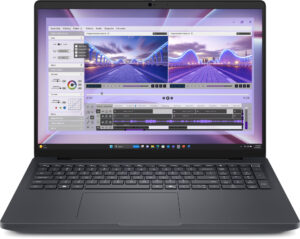
Antes de empezar: Apague completamente el portátil, desconecte el cargador y todos los periféricos y mantenga pulsado el botón de encendido durante unos segundos para descargar la energía residual. Trabaje sobre una superficie limpia y no conductora y, si es posible, utilice una muñequera antiestática.
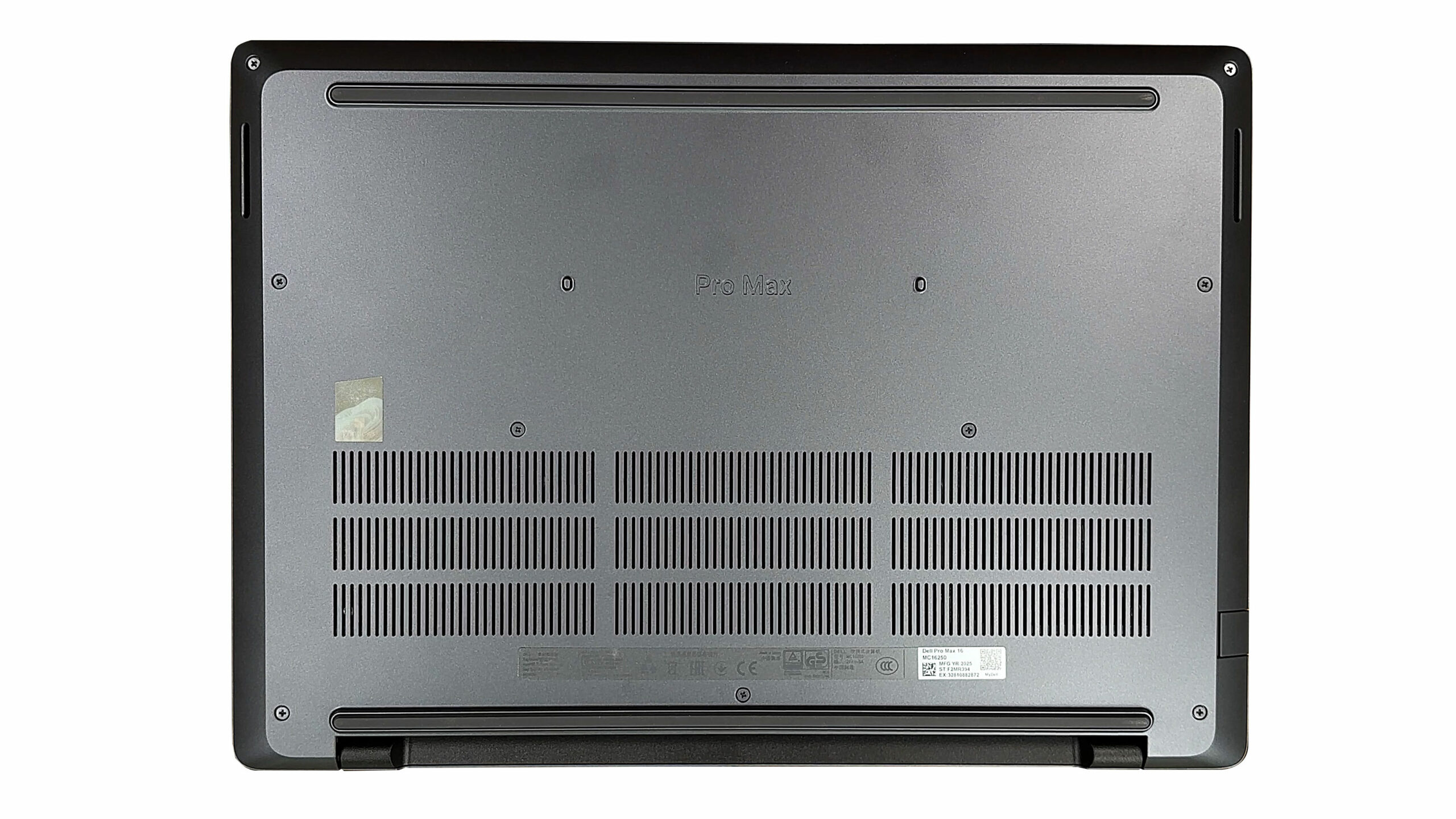
Abrir el panel inferior
- Coloque el portátil boca abajo con las rejillas de ventilación traseras en dirección contraria a usted.
- Afloje los nueve tornillos cautivos de cabeza Phillips que fijan el panel inferior. Permanecerán unidos a la cubierta, así que asegúrese de que cada uno de ellos está completamente aflojado.
- Inserte una fina herramienta de palanca de plástico entre el chasis y la placa inferior cerca de uno de los bordes laterales.
- Gira suavemente la herramienta para soltar el primer clip y, a continuación, sigue avanzando por el perímetro, soltando la línea de clips resistentes de los laterales y la parte delantera.
- Una vez liberados todos los clips, retira el panel inferior y déjalo a un lado.
Precaución: Evite las herramientas metálicas y no doble excesivamente el panel de aluminio; los clips rígidos pueden deformar la cubierta si la fuerza.
Extracción y sustitución de la batería
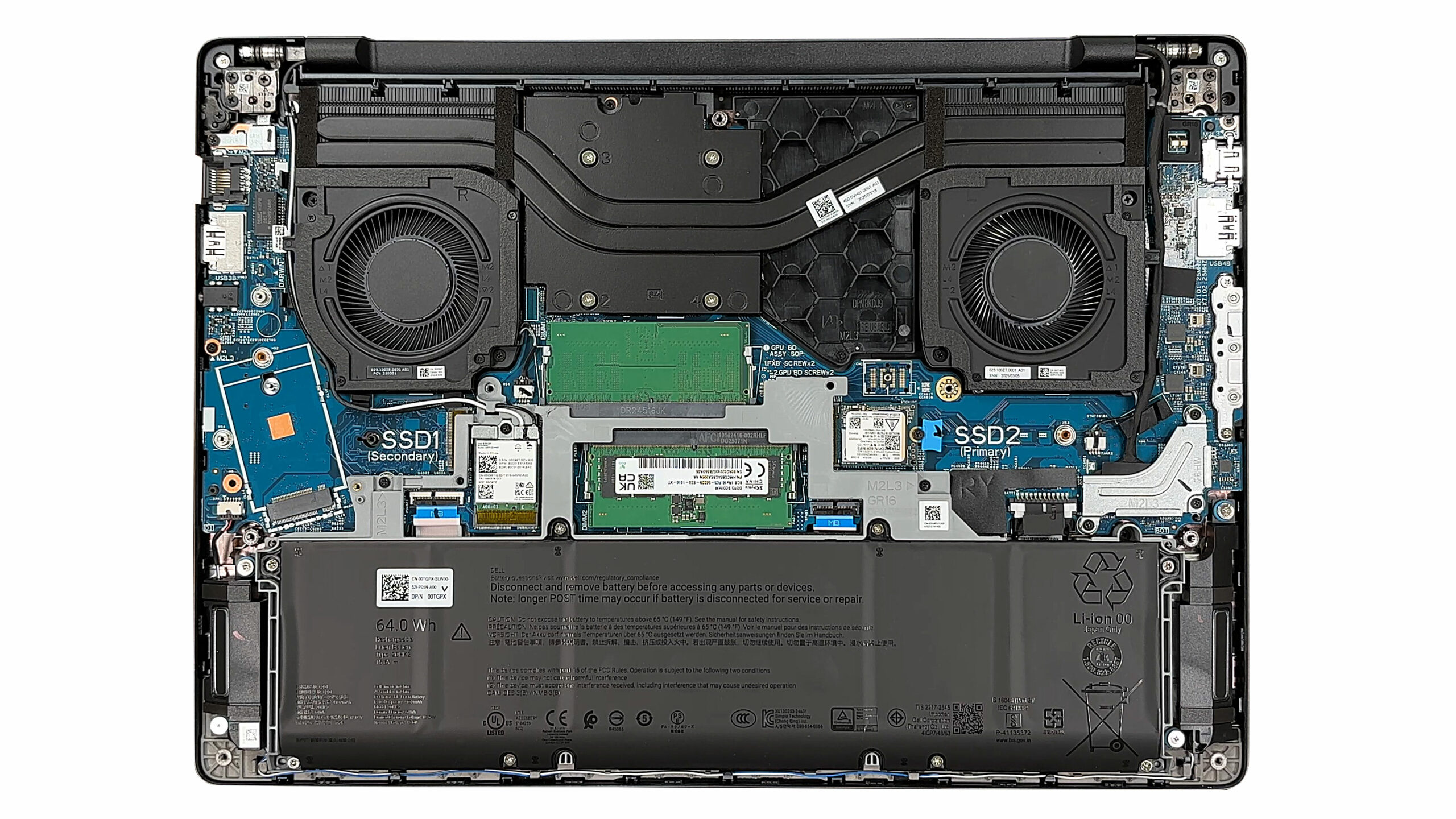
- En el interior, localice el delgado paquete de baterías que abarca la zona del reposamanos en la parte inferior del chasis.
- Identifique el conector de la batería cerca del centro. Sujete la carcasa de plástico y tire de ella hacia arriba (tirón vertical) para desconectarla de la placa base.
- Afloje los ocho tornillos que fijan la batería al chasis y no pierda de vista sus posiciones.
- Saque la batería del compartimento con cuidado de no enganchar los cables de altavoz o antena cercanos.
- Cuando instale una de repuesto, coloque el nuevo pack plano en la bandeja, vuelva a instalar todos los tornillos y vuelva a conectar firmemente el cable de la batería para que quede totalmente asentado en el zócalo.
Más información sobre las opciones de batería: El paquete estándar es una unidad de iones de litio de 64 Wh. Dell también ofrece una opción de 96 Wh que utiliza el mismo espacio pero es más gruesa, por lo que siempre verifique el número de pieza exacto y el espacio físico antes de solicitar una actualización.
Opciones de actualización de memoria (RAM)
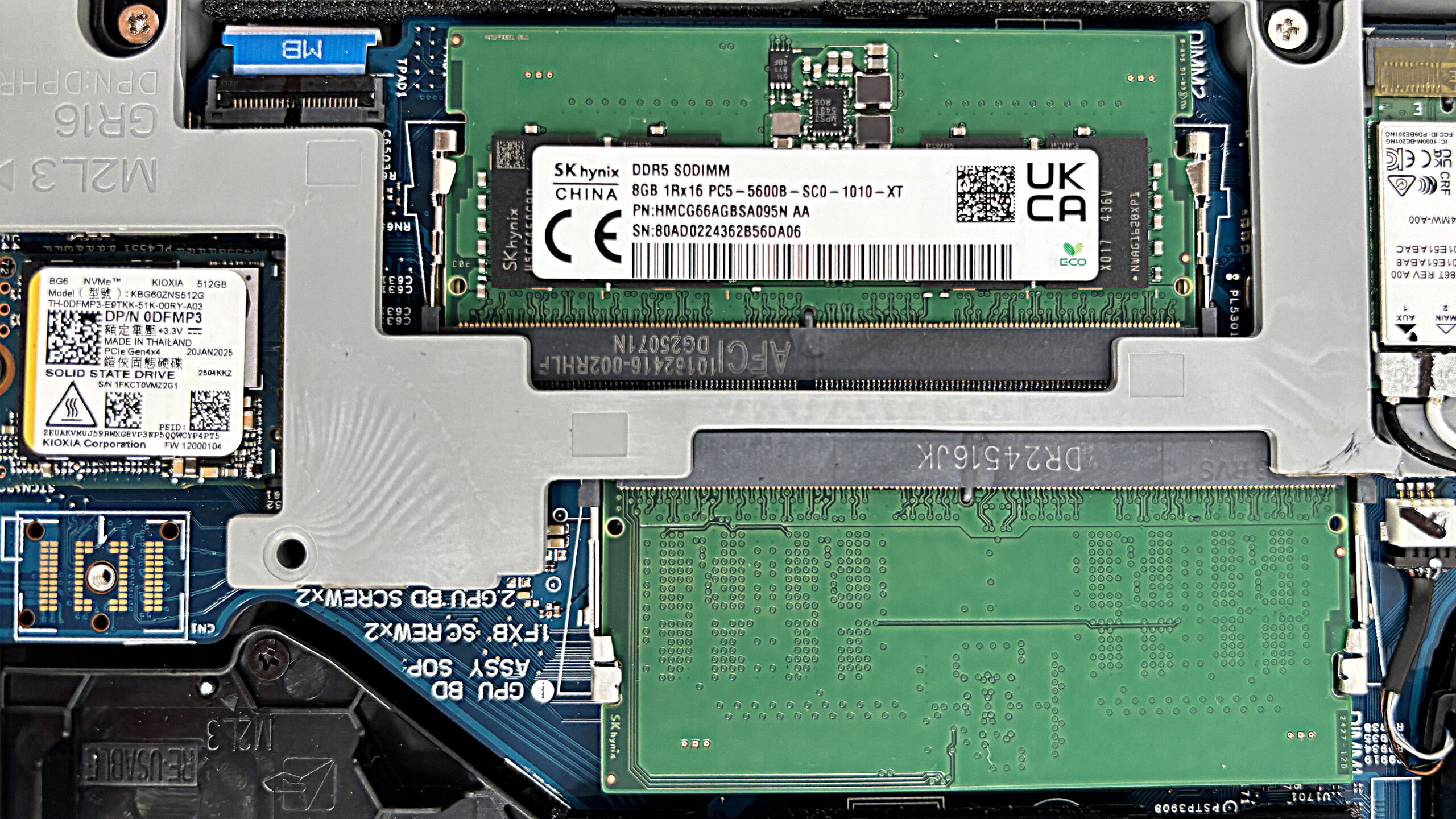
- La memoria del sistema se encuentra bajo un escudo de retención plateado en el centro de la placa base.
- Levante o desenganche con cuidado el protector para exponer las dos ranuras DDR5 SO-DIMM.
- La configuración de fábrica de nuestra unidad utiliza módulos SK hynix de 2×8 GB con capacidad DDR5-6400.
- Según Dell, se pueden instalar módulos de hasta 2 × 32 GB, para un total de 64 GB en modo de doble canal.
- Para extraer un módulo, empuje los dos clips laterales hacia fuera; el módulo SO-DIMM se levantará en ángulo. Deslícelo directamente fuera de la ranura.
- Para instalar RAM nueva, inserta el módulo en el mismo ángulo, asegurándote de que la muesca coincida con la llave de la ranura y, a continuación, presiónalo hacia abajo hasta que los dos clips encajen en su sitio.
- Vuelva a colocar el protector metálico para que quede plano y no presione de forma desigual sobre los módulos.
Puedes comprar módulos RAM DDR5 aquí: Compra desde Amazon.es (#CommissionsEarned)
Opciones de ampliación del almacenamiento
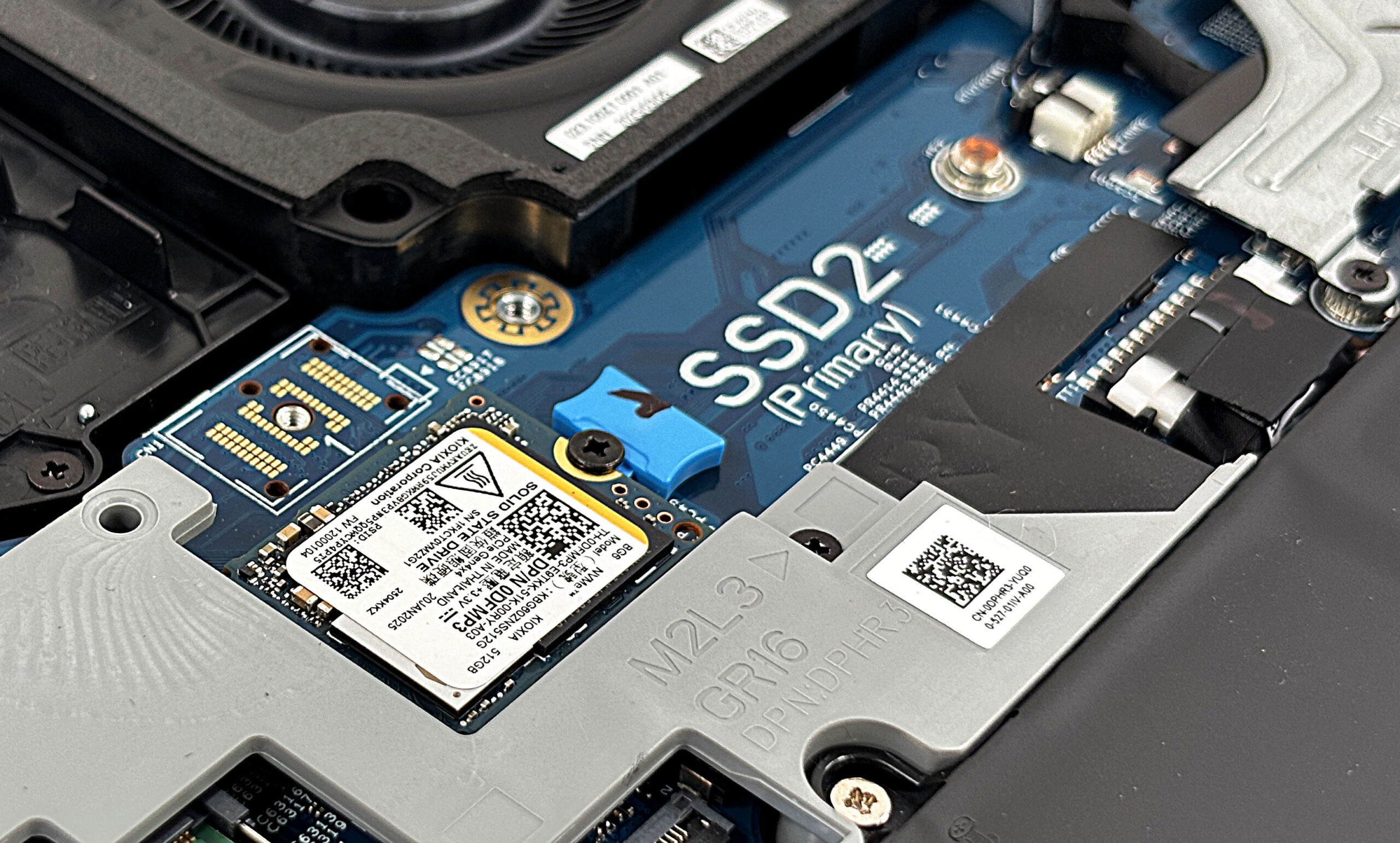
- El Dell Pro Max 16 ofrece dos ranuras NVMe para SSD:
- Ranura primaria (lado derecho): acepta unidades M.2 2280 PCIe 4.0 x4 de tamaño completo.
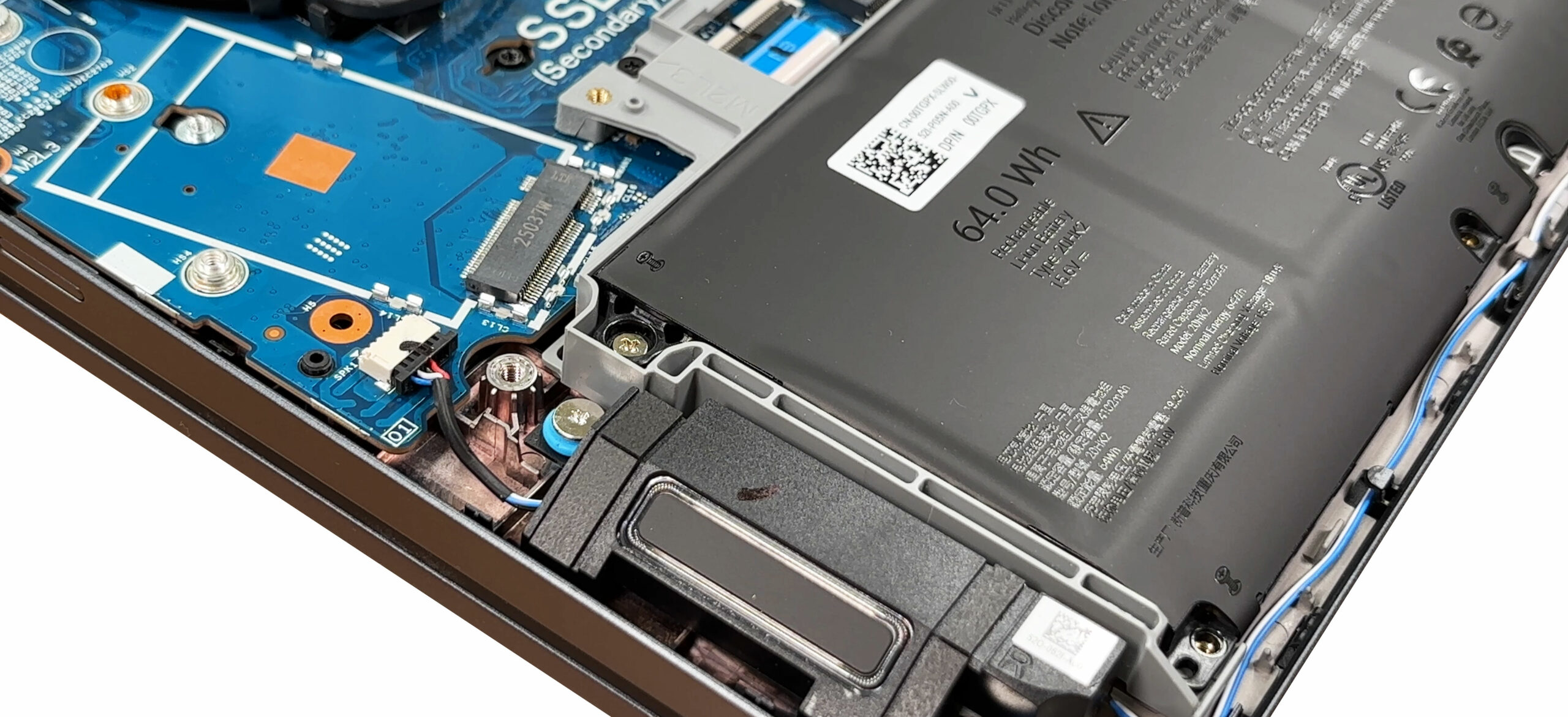
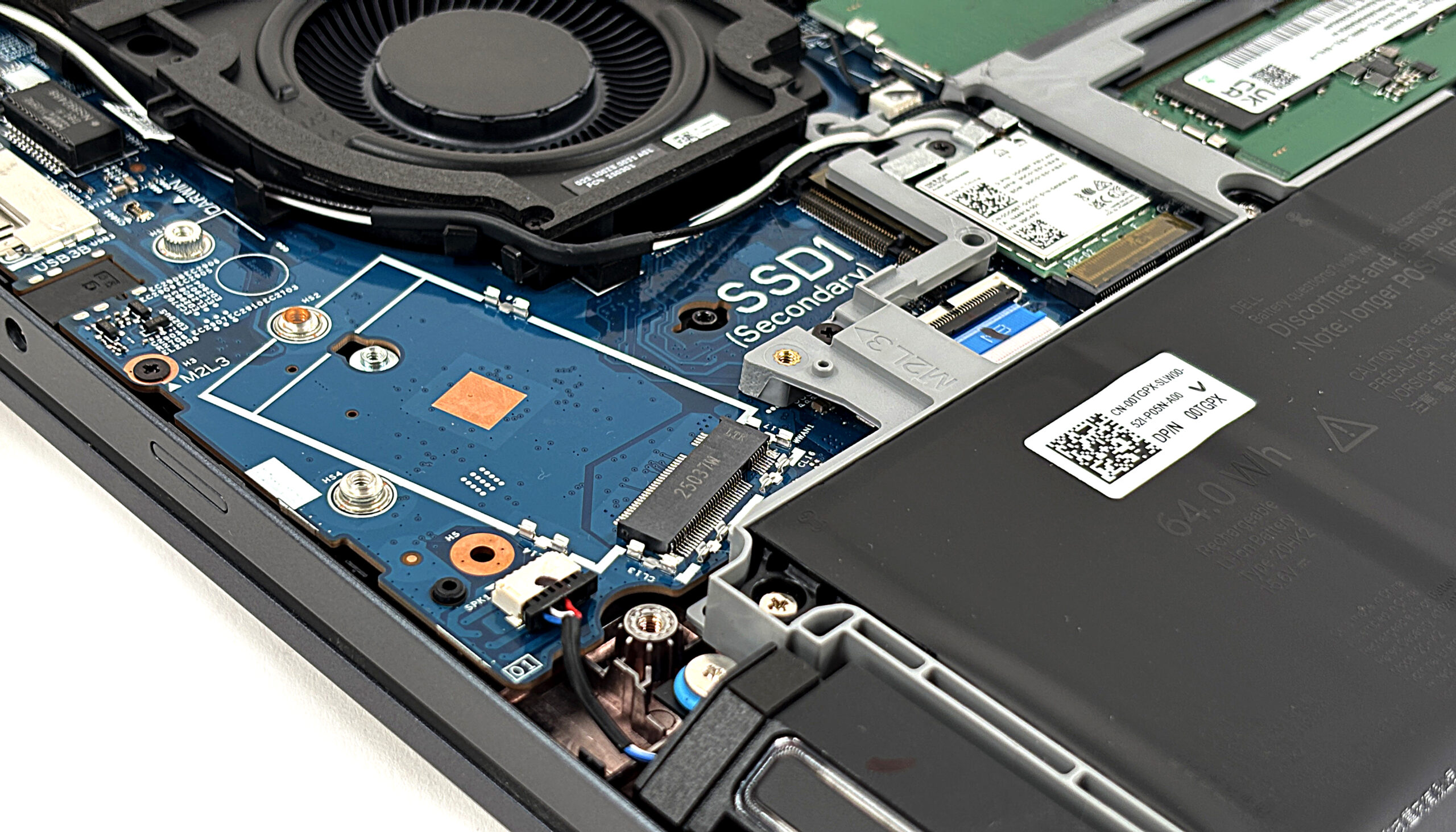
- Ranura secundaria (lado izquierdo): PCIe 4.0 x4 también, pero esta bahía se duplica como ranura WWAN y está limitada físicamente a módulos 2230 cuando se instala un módem 5G.
- Para actualizar la unidad SSD principal, retire su único tornillo de montaje; la unidad saldrá en ángulo.
- Extraiga la unidad SSD del conector. Instale la nueva unidad 2280 insertándola en el mismo ángulo, introduciéndola completamente en la ranura y, a continuación, presionándola hacia abajo y fijándola con el tornillo.
- Para la bahía secundaria, confirme si hay instalado un módulo WWAN (5G). En caso afirmativo:
- Sólo se pueden utilizar unidades SSD de tamaño 2230 junto al módem debido a las limitaciones de espacio.
- Si no hay tarjeta WWAN, puede utilizar una unidad SSD 2230 como se ha documentado para esta ranura.
- Vuelva a colocar los escudos EMI o las almohadillas térmicas que cubrían las unidades SSD para garantizar una refrigeración y una integridad de la señal adecuadas.
Puede comprar unidades SSD NVMe aquí: Compra desde Amazon.es (#CommissionsEarned)
Puede comprar unidades SSD compactas aquí: Compra desde Amazon.es (#CommissionsEarned)
Sugerencia: Considere la posibilidad de revisar nuestra Clasificación de rendimiento de las mejores unidades SSD M.2 para seleccionar la mejor solución de almacenamiento para sus necesidades.
Módulos inalámbricos y WWAN
- La tarjeta Wi-Fi principal se instala en un zócalo M.2 y se fija con un solo tornillo y dos cables de antena (principal y auxiliar).
- Dependiendo de la configuración, puede encontrar una tarjeta Intel Wi-Fi 6E AX211 o el módulo más reciente Intel Wi-Fi 7 BE201.
- Para sustituir la tarjeta Wi-Fi, desconecte los cables de antena levantándolos hacia arriba con una herramienta de plástico, afloje el tornillo y deslice la tarjeta fuera de la ranura.
- Inserta la nueva tarjeta en ángulo, presiónala hacia abajo, fíjala con el tornillo y vuelve a conectar las antenas a sus postes etiquetados.
- La bahía M.2 secundaria puede alojar un módulo WWAN MediaTek T700 5G en configuraciones compatibles. Compruebe siempre la lista de compatibilidad de Dell y las normativas regionales antes de añadir banda ancha móvil.
Sistema de refrigeración y mantenimiento
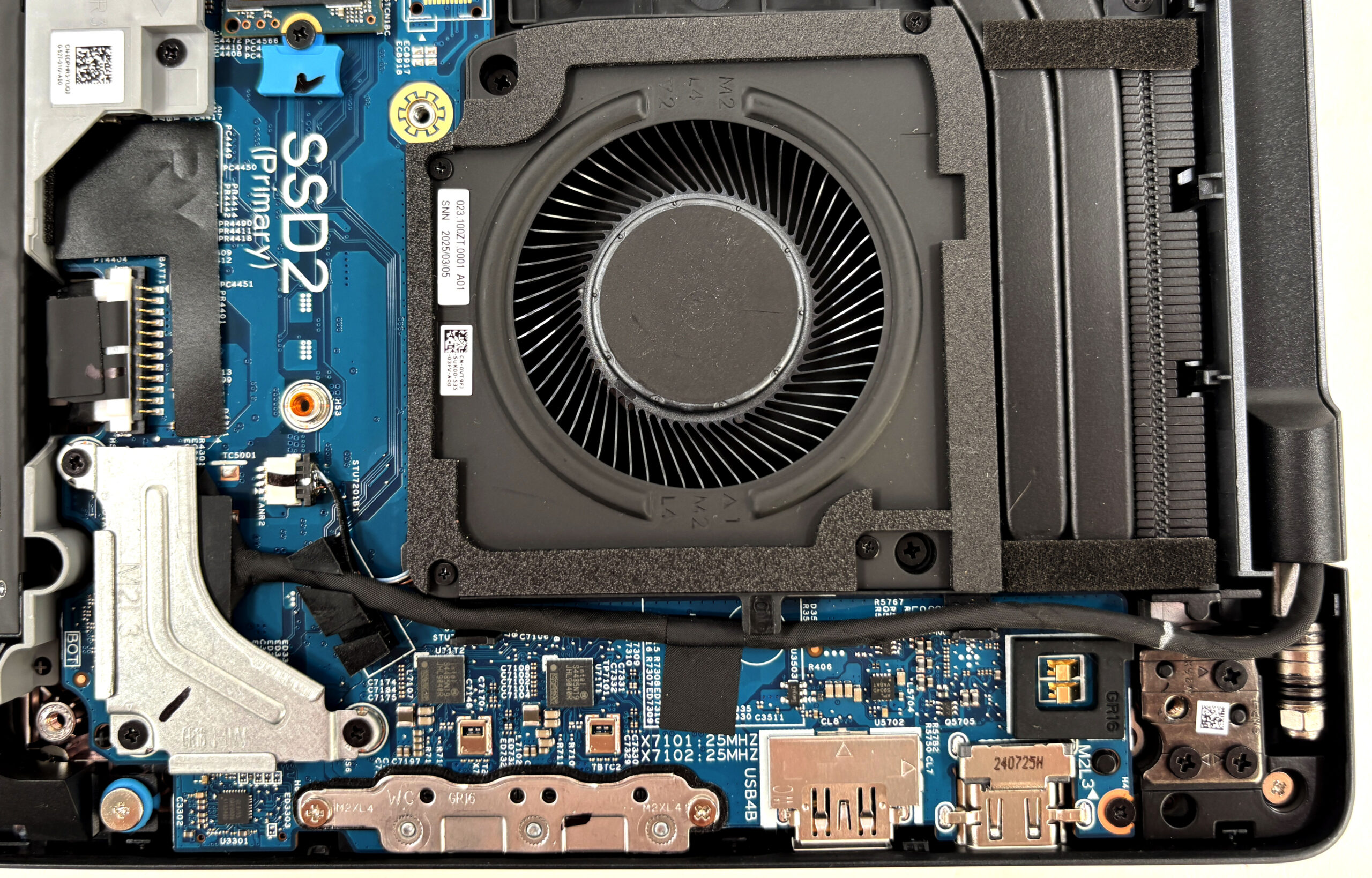
- Dell utiliza una matriz de doble ventilador y doble tubo de calor que abarca toda la placa base.
- Dos ventiladores radiales empujan el aire a través de las aletas de la parte trasera, mientras que un par de gruesos tubos de cobre extraen el calor de la CPU y la GPU hacia una placa fría de tipo cámara de vapor.
- Los sellos de espuma alrededor de los disipadores y la zona VRM mantienen el flujo de aire dirigido a través de las aletas en lugar de recircular dentro del chasis.
- Para la limpieza rutinaria, desconecte primero la batería. A continuación, sujete cada ventilador en su sitio y utilice ráfagas cortas de aire comprimido a través de los orificios de ventilación traseros y laterales para eliminar el polvo de las aletas.
- Si es necesario sustituir un ventilador, desconecte su cable de la placa base, retire los tornillos de montaje, levante el ventilador e instale la nueva unidad en la misma orientación antes de volver a conectarlo.
Consejos de montaje
- Antes de cerrar el portátil, compruebe que:
- El conector de la batería esté firmemente asentado.
- Los módulos de memoria RAM estén completamente bloqueados en sus ranuras y la protección esté instalada de nuevo.
- Todas las unidades SSD, las tarjetas Wi-Fi/WWAN y los cables de los ventiladores estén bien sujetos.
- Vuelva a colocar el panel inferior en el chasis, alineando todos los bordes y los recortes de los puertos.
- Presione suavemente alrededor del perímetro hasta que cada clip encaje en su sitio.
- Vuelva a apretar los nueve tornillos Phillips cautivos; con que estén apretados es suficiente; evite apretarlos en exceso.
- Encienda el sistema y compruebe en BIOS/Windows que se detectan la RAM y el almacenamiento nuevos y que los ventiladores funcionan con normalidad.
Despiece del sistema:
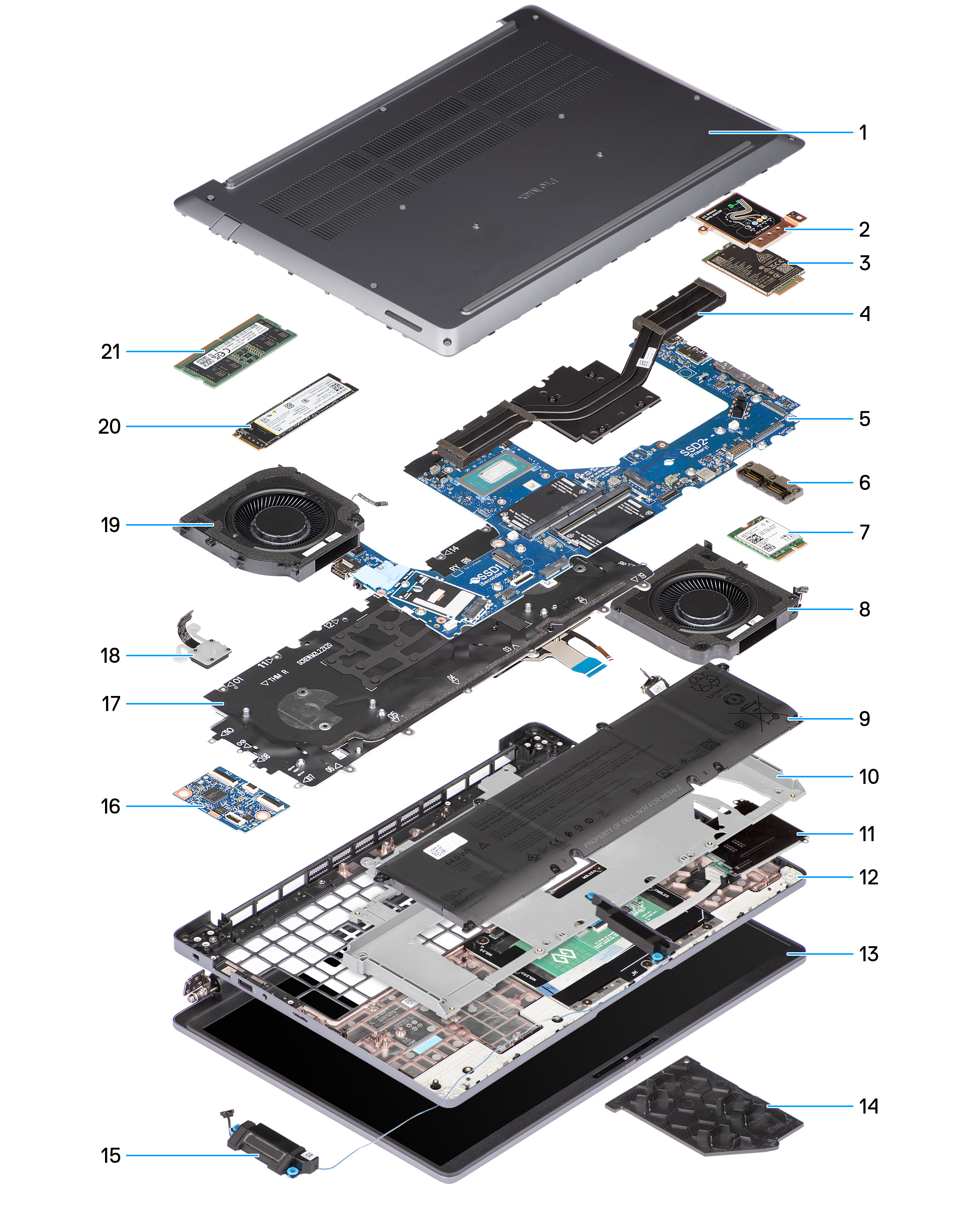
| Componentes del Dell Pro Max 16 (MC16250) | |||
|---|---|---|---|
| 1. Tapa de la base | 2. Escudo del módulo WWAN | 3. Módulo WWAN | 4. Disipador térmico |
| 5. Placa del sistema | 6. Módulo USB Tipo-C | 7. Tarjeta inalámbrica | 8. Ventilador izquierdo/de vídeo |
| 9. Batería | 10. Marco de la batería | 11. Reposamanos | 12. Conjunto de la pantalla |
| 13. Relleno GPU | 14. Altavoces | 15. Placa USH | 16. Conjunto de teclado |
| 17. Botón de encendido (huella dactilar) | 18. Ventilador derecho/del procesador | 19. Unidad de estado sólido | 20. 20. Módulo de memoria |
Más información: El despiece de Dell enumera todos los componentes principales como FRU independientes, incluida la cubierta de la base, el escudo y el módulo WWAN, el disipador térmico, la placa del sistema, la placa secundaria USB-C, la tarjeta Wi-Fi, los ventiladores izquierdo/derecho, la batería y el marco de la batería, los altavoces, el teclado, el botón de encendido con huella dactilar, el SSD y los módulos de memoria. Este diseño modular permite sustituir individualmente la mayoría de las piezas de mayor desgaste sin necesidad de cambiar la placa base o el chasis completos.
Dell Pro Max 16 (MC16250) reseña en profundidad
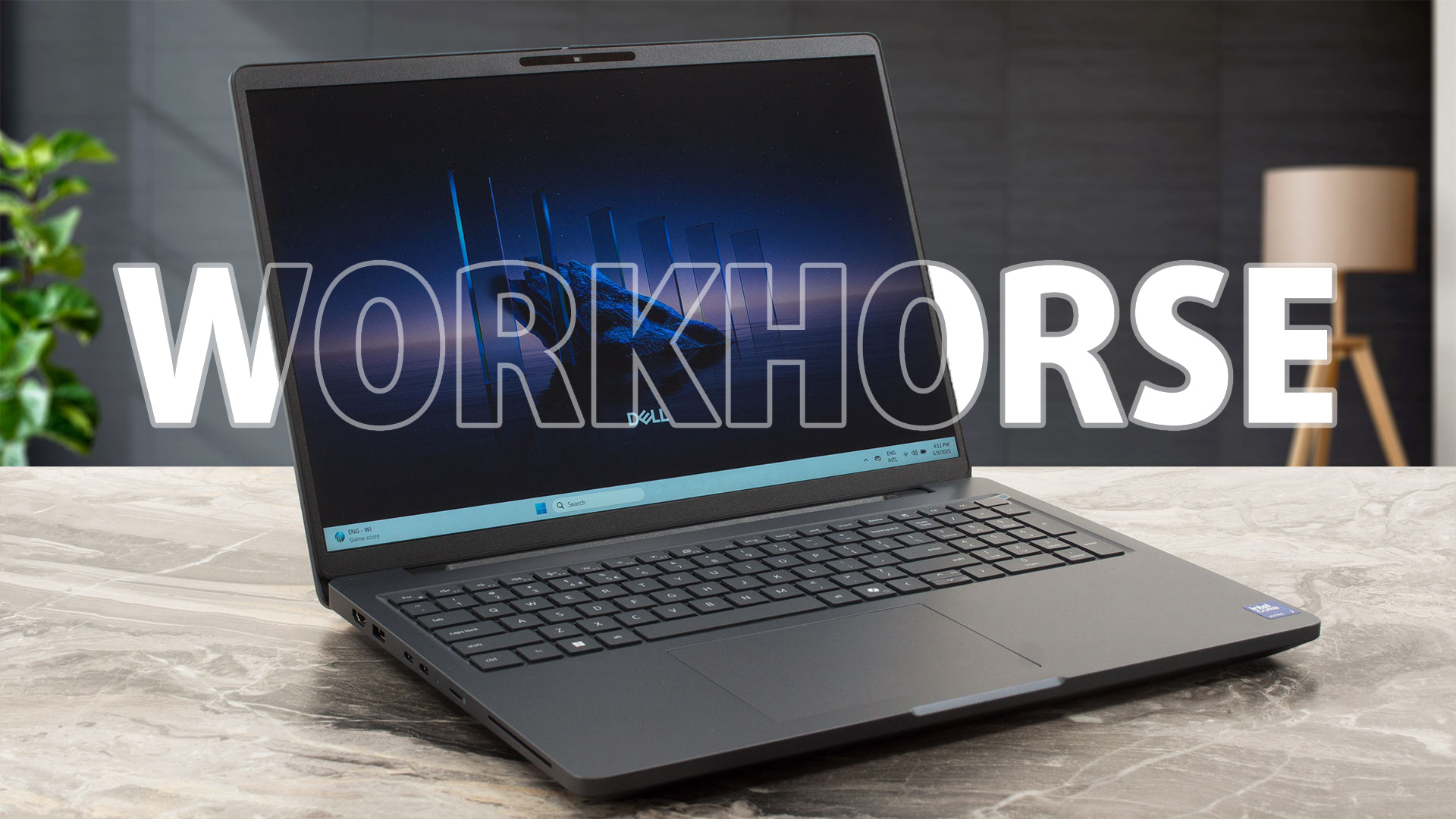
En un mundo de RAM soldada y chasis sellados, el Dell Pro Max 16 (MC16250) supone un soplo de aire fresco para los profesionales. Es una estación de trabajo seria y sin complicaciones que prioriza la funcionalidad y la longevidad por encima de las modas pasajeras. Con una robusta estructura de magnesio, un teclado fantástico y un nivel de capacidad de actualización que cada vez es más raro, pretende ser el socio fiable definitivo para los trabajadores modernos. Pero, ¿esta apuesta por la practicidad va en detrimento de la emoción? Lo ponemos a prueba para ver si este caballo de batal[...]
Pros
- Excelente capacidad de actualización con dos ranuras RAM y dos ranuras M.2
- Fabricación duradera y de primera calidad con un 90% de magnesio reciclado
- Gran rendimiento sostenido de la CPU para cargas de trabajo pesadas
- Pantalla sin PWM para un uso cómodo durante todo el día
- Amplia selección de puertos, incluidos Thunderbolt 4 y Ethernet
- Impresionante duración de la batería (más de 10 horas), incluso con la variante de batería de 64 Wh
Contras
- La pantalla del modelo base tiene poca cobertura de color (52% sRGB)
- No tiene puerto de carga dedicado; usa un puerto USB-C lateral
- La CPU se calienta con altos picos de temperatura iniciales
- La ranura M.2 secundaria está limitada al tamaño 2230 (compartida con WWAN)
 Author: Dimitar Stalev


![[Mayo de 2026] Amazon Global: Las 10 portátiles para juegos más vendidas – La ASUS TUF Gaming A15, una opción asequible, domina el mercado](https://laptopmedia.com/wp-content/uploads/2026/06/Best-Selling-Gaming-Laptops-GLOBAL-Top-10-400x225.jpg)
![[Mayo de 2026] Amazon Global: los 10 portátiles más vendidos – El asequible «MacBook Neo» de Apple se lleva la palma en medio de las fuertes ventas de los modelos Air y Pro](https://laptopmedia.com/wp-content/uploads/2026/06/Best-Selling-Laptops-GLOBAL-Top-10-400x225.jpg)
![[Mayo de 2026] Las marcas de ordenadores portátiles más vendidas en Amazon Global: Apple lidera las ventas tanto en unidades como en ingresos](https://laptopmedia.com/wp-content/uploads/2026/06/GLOBAL-Best-Brands-400x225.jpg)

Can you please make a video tutorial on how to add a second M.2 SSD to the laptop?