Cómo abrir ASUS ROG Strix G18 (G814, 2024) – opciones de desmontaje y actualización
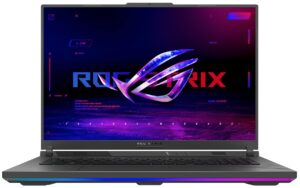
Abrir el dispositivo
Sugerencia: Asegúrese de que el portátil está apagado y desconectado de cualquier fuente de alimentación antes de empezar.
- Afloje los once tornillos cautivos de cabeza Phillips de la parte inferior del portátil.
- Levante el panel utilizando el tornillo cautivo situado en la esquina inferior derecha.
- Comience a hacer palanca para separar el panel frontal del panel levantado.
- Levante la placa por encima de la correa del LED con cuidado, evitando la propia barra del LED.
- Levante el frontal y las partes de los laterales donde termina la correa.
- Inserte una herramienta fina de plástico entre la placa y el extremo de la barra LED para crear un hueco.
- Haga palanca en los laterales y en la parte trasera del portátil para retirar completamente la cubierta trasera.
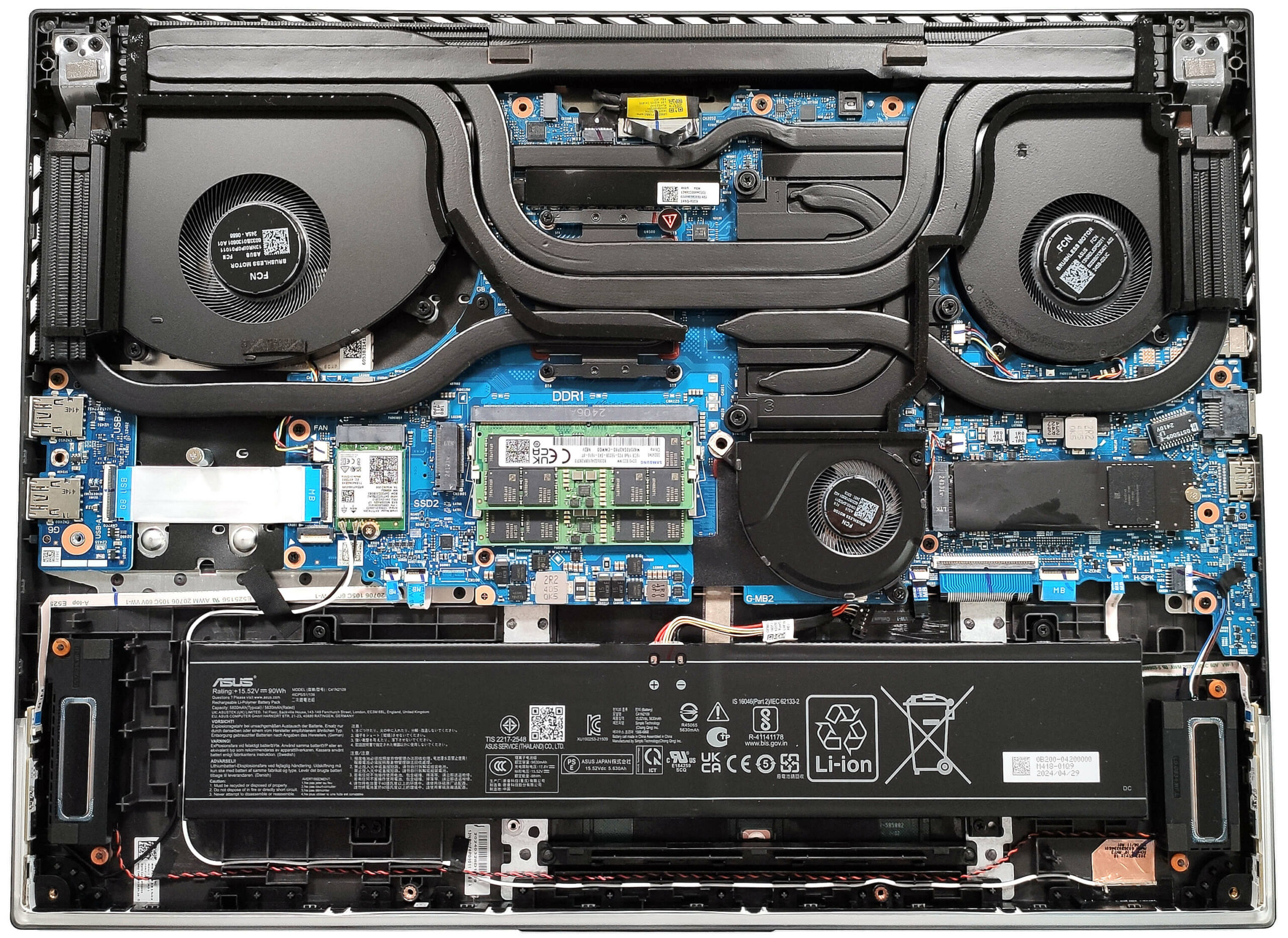
Más información: El interior de la placa inferior alberga numerosos elementos de plástico para mejorar el soporte estructural interno y filtros de polvo para los ventiladores y altavoces.
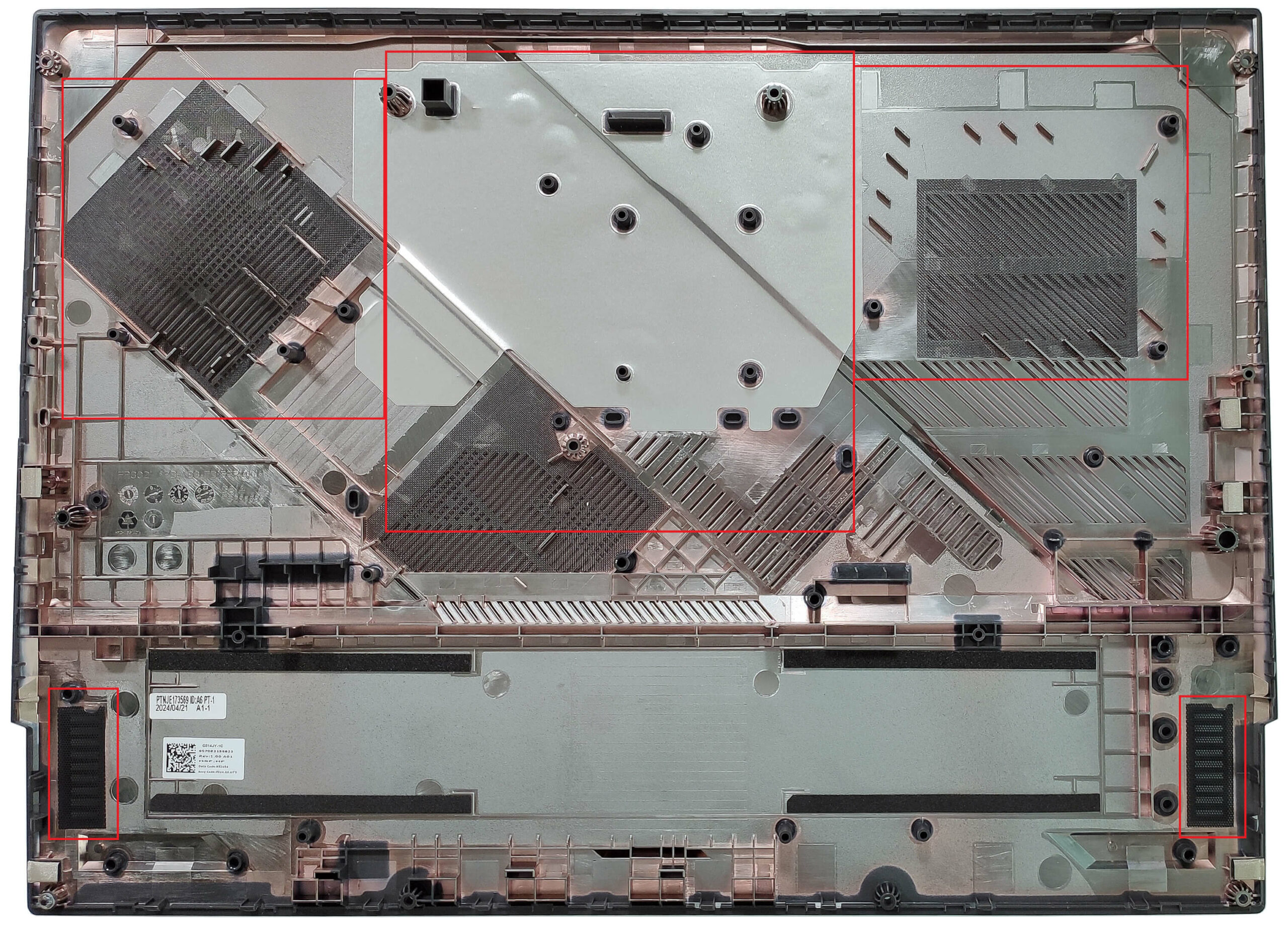
Extracción de la batería
Precaución: Manipule la batería con cuidado para evitar daños o lesiones.
- Localice la batería de 90Wh fijada a la placa base con cuatro tornillos y aflójelos.
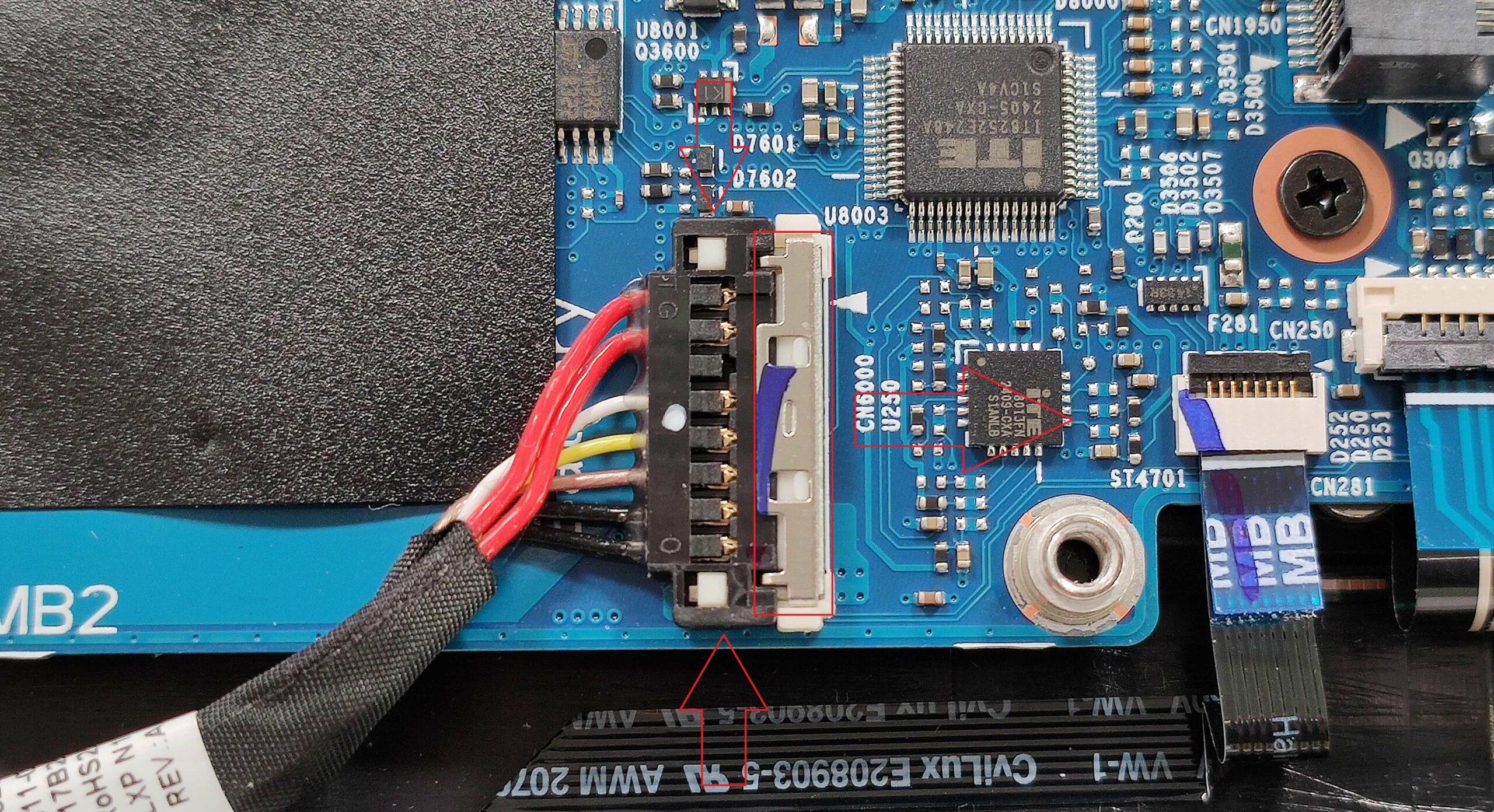
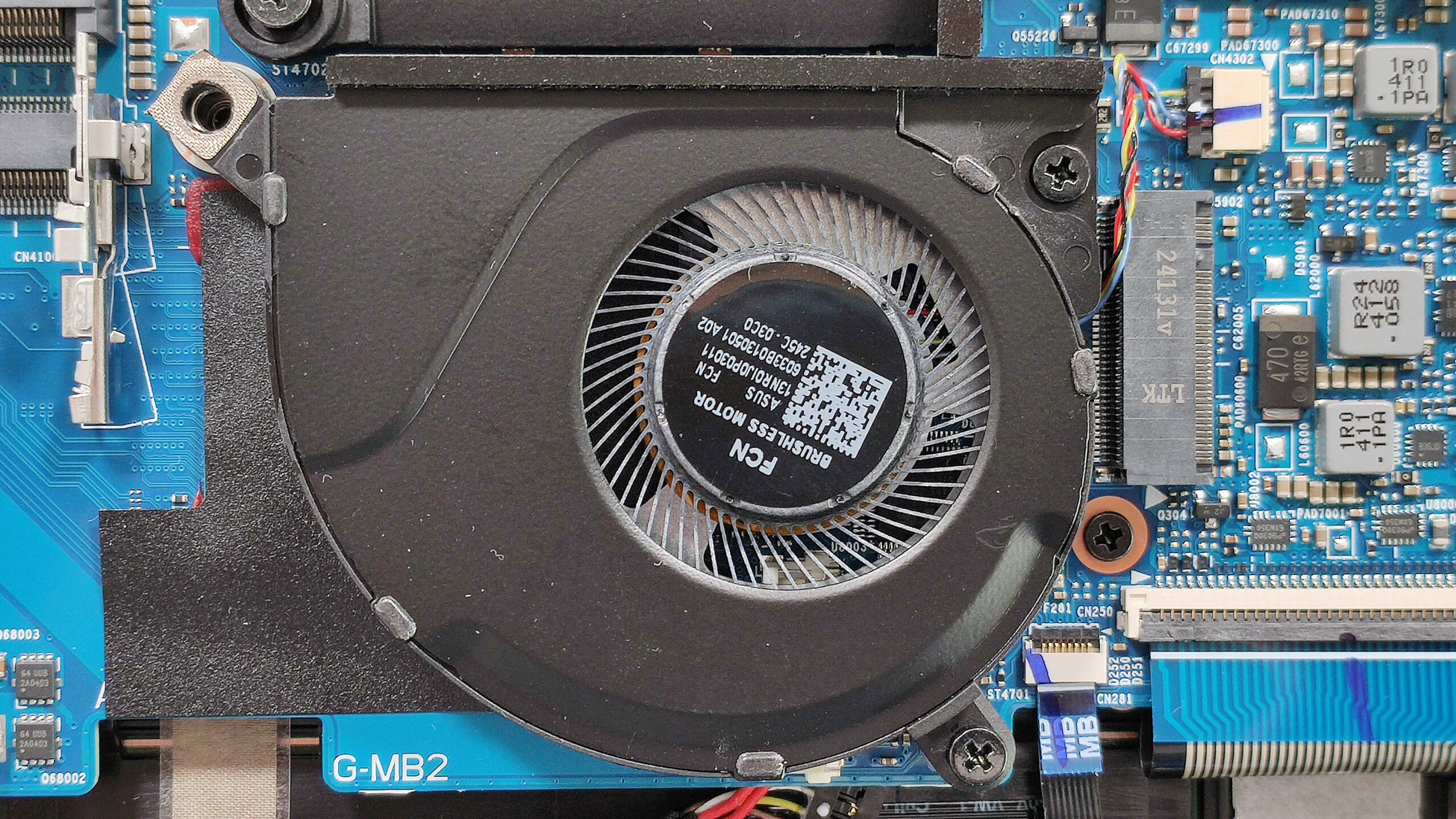
- Identifique el conector oculto bajo el tercer ventilador inferior, que está fijado a la base con dos tornillos.
- Afloje los dos tornillos para acceder al conector de la batería.
- Deslice la cubierta de plástico que cubre el conector de la batería hacia la derecha y levántela para desconectarla de la placa base.
- Utilice una herramienta de plástico para levantar el conector por los lados con cuidado.
- Asegúrese de que el ventilador inferior, que también refrigera el chipset, permanece correctamente conectado.
- Retire con seguridad la batería del portátil.
Más información: El portátil está equipado con una batería de 90Wh, que proporciona unas 8 horas de reproducción de vídeo.
Puedes comprar baterías compatibles aquí: Compra desde Amazon.es (#CommissionsEarned)
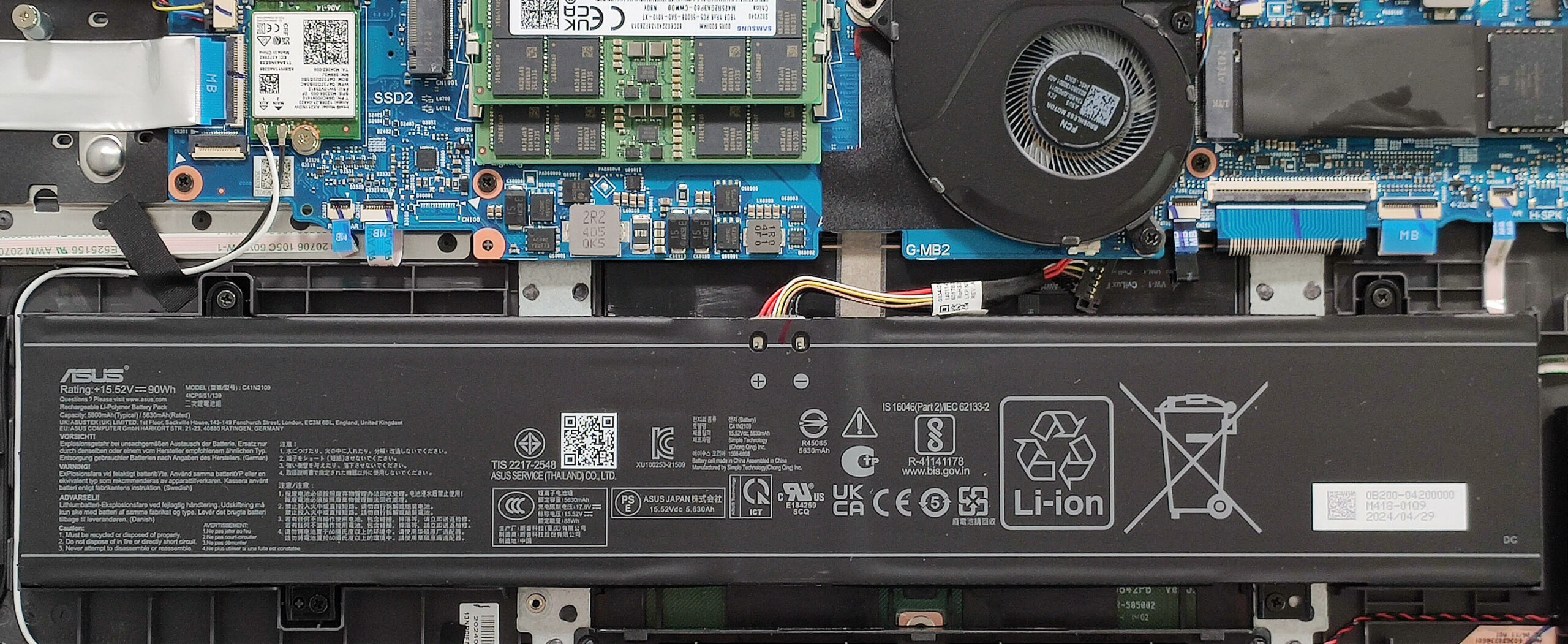
Actualización de memoria y almacenamiento, y colocación de la tarjeta Wi-Fi
Sugerencia: Asegúrese de estar conectado a tierra para evitar descargas estáticas al manipular módulos de memoria.
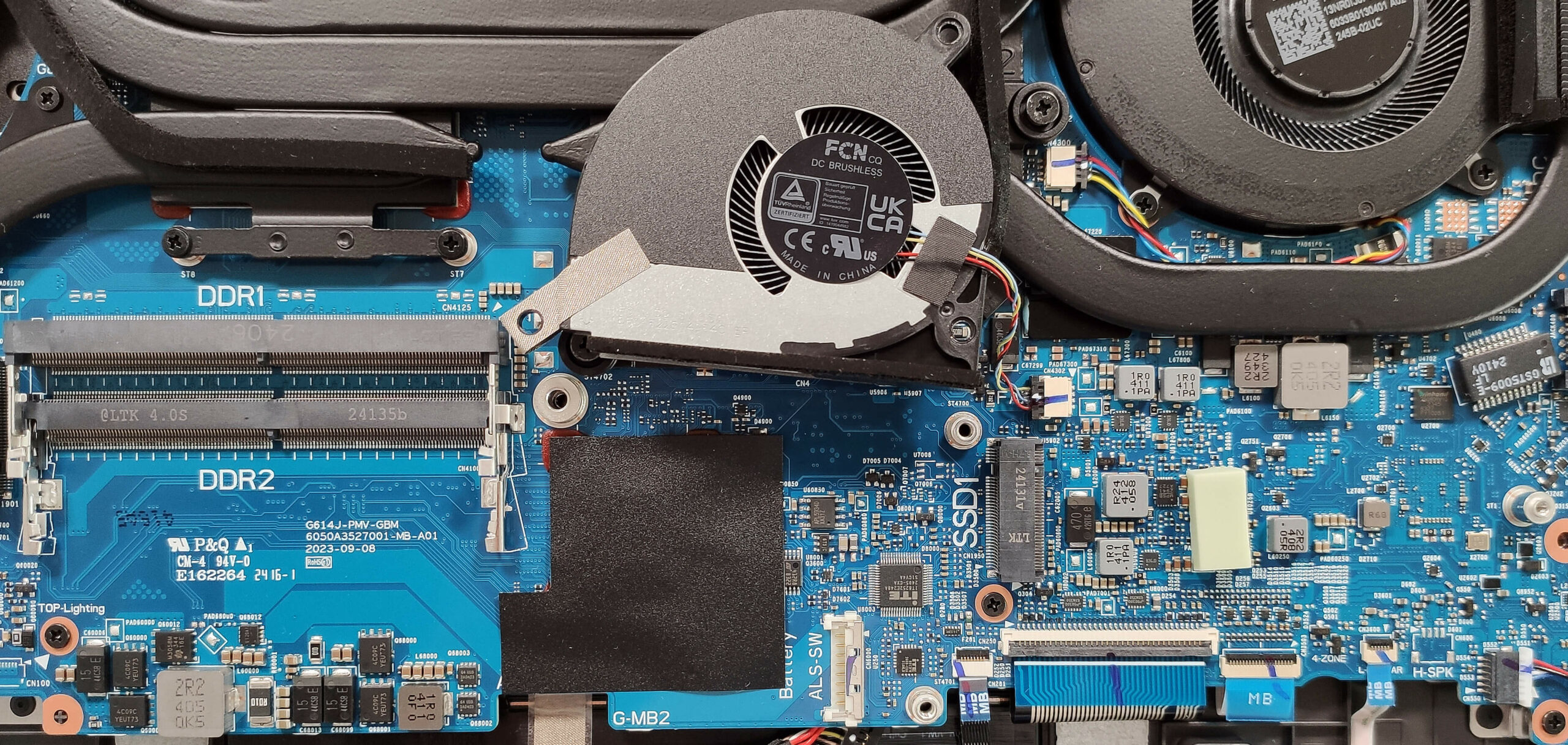
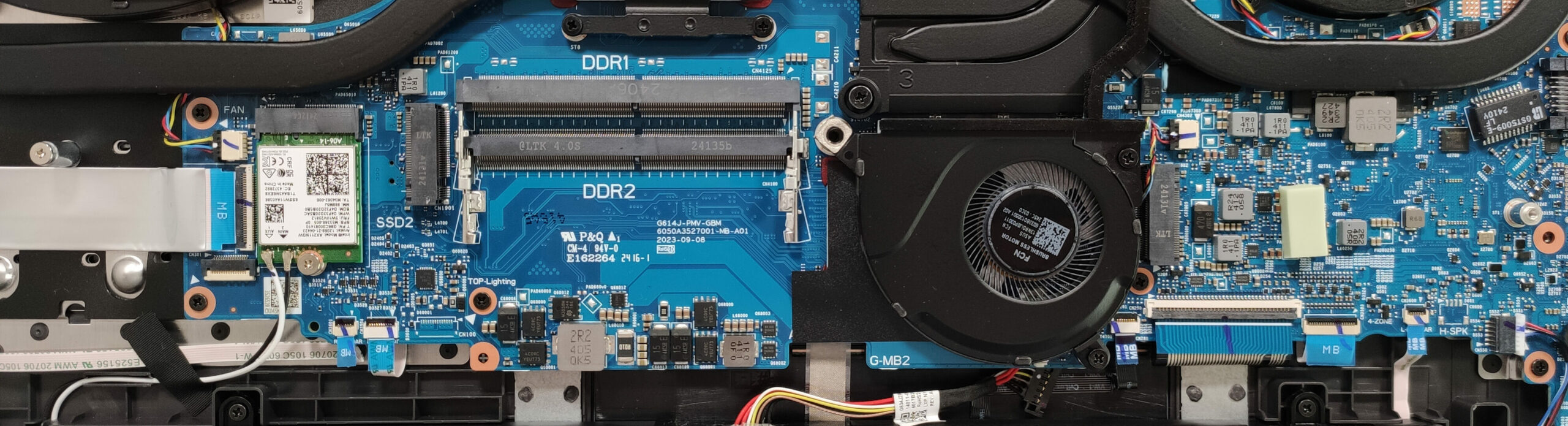
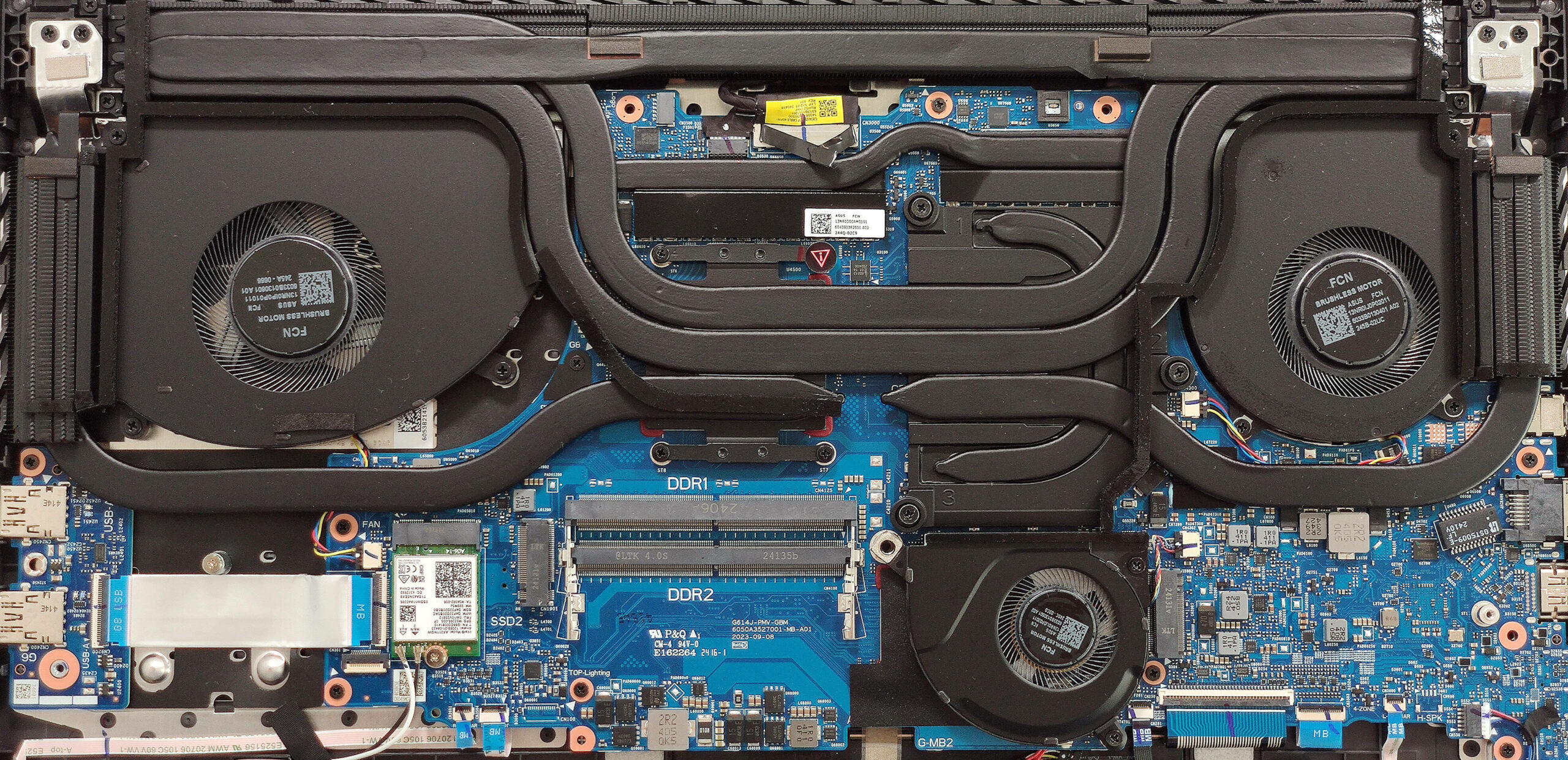
- Localice la zona de RAM cubierta por una tapa metálica.
- Utilice una herramienta de palanca para abrir la tapa metálica.
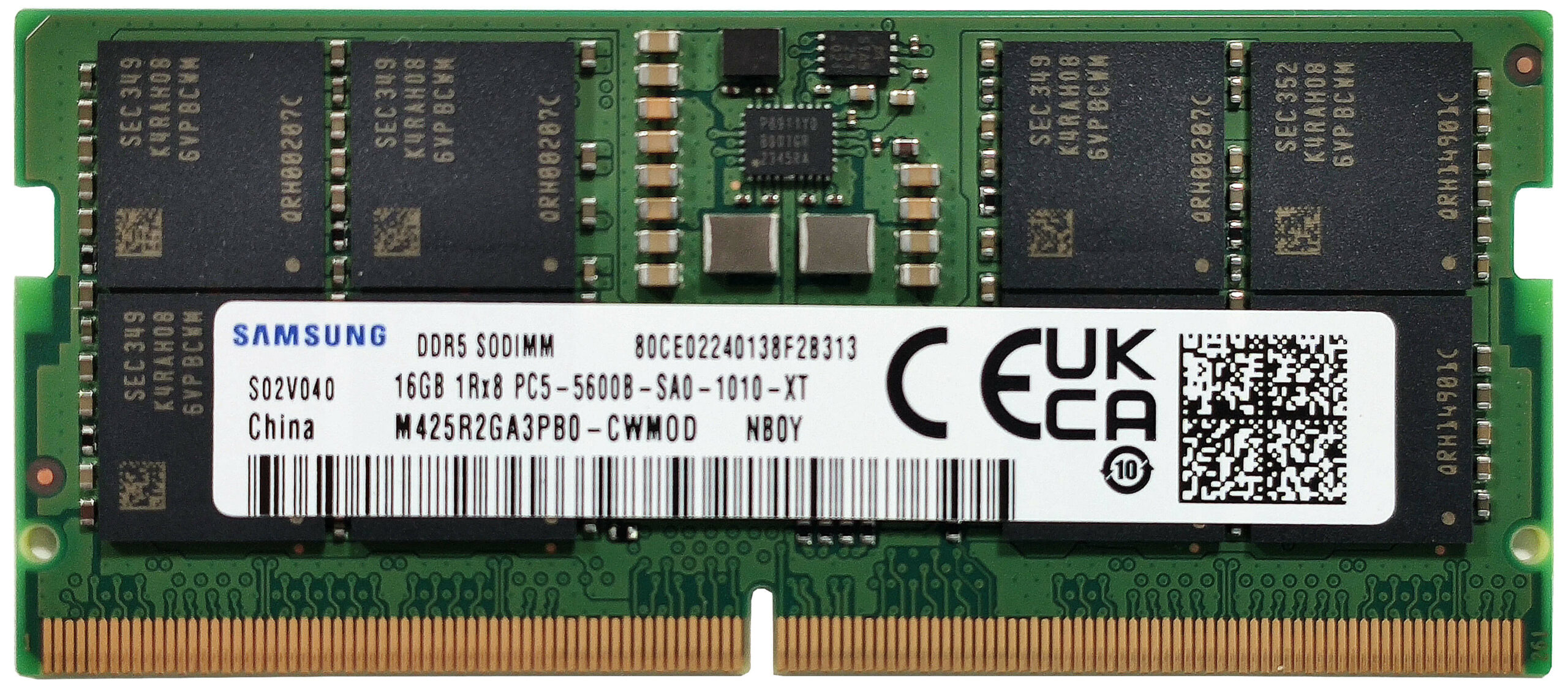
- Inserte los nuevos módulos RAM DDR5-5600MHz en las ranuras SODIMM, asegurándose de que estén bien asentados.
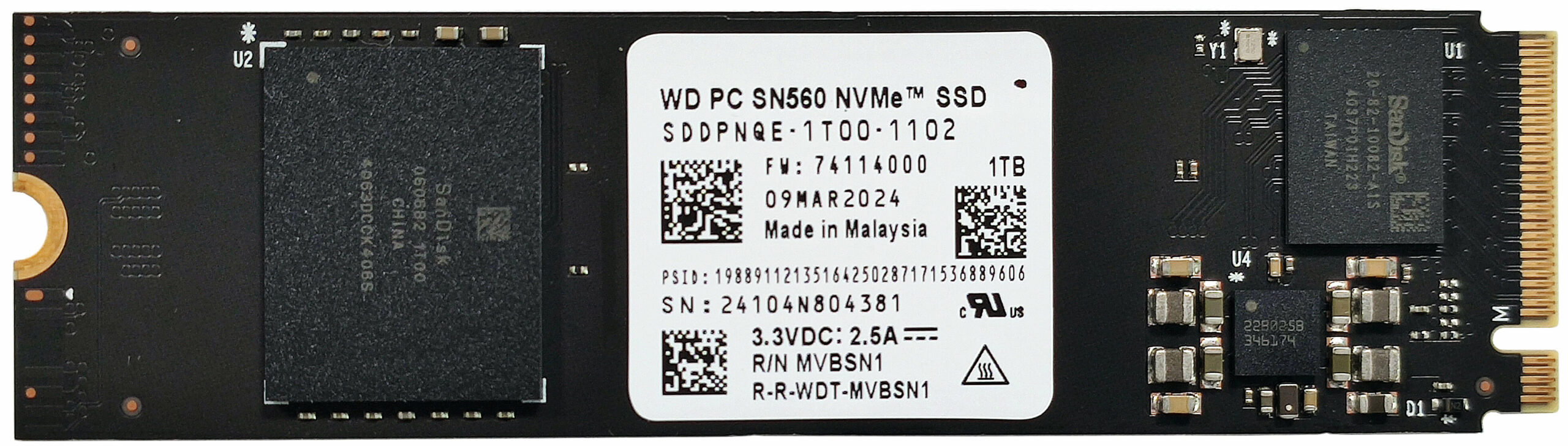
- Localice las dos ranuras M.2 compatibles con las unidades SSD 2280 Gen 4.
- Retire los escudos térmicos que cubren la ranura SSD izquierda, la SSD NVMe preinstalada y la zona RAM desatornillando los tornillos de fijación.
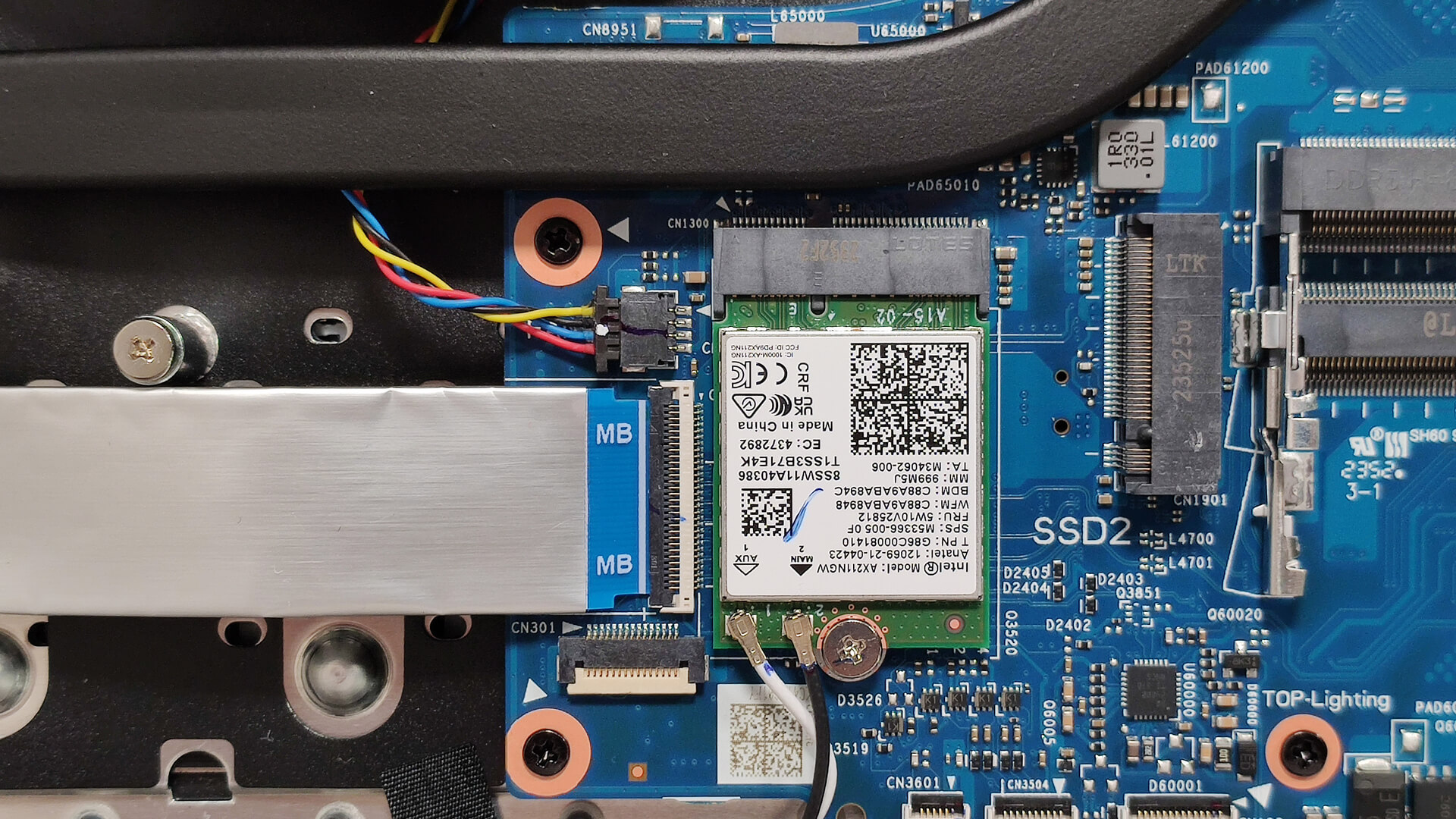
- Si instala una SSD en la ranura izquierda, tenga cuidado ya que puede cubrir la tarjeta Wi-Fi, lo que podría provocar problemas de conexión.
- Inserte el nuevo SSD Gen 4 M.2 en la ranura deseada y fíjelo con los tornillos.
- La tarjeta Wi-Fi se coloca delante de la ranura NVMe izquierda.
Más información: El portátil soporta hasta 32GB de RAM DDR5-5600MHz en modo dual-channel. Aunque la CPU admite hasta 192 GB, se recomienda respetar el límite especificado por el fabricante. A diferencia de su hermano premium G834, este dispositivo carece de almohadillas térmicas para los módulos de memoria, pero incluye una pequeña almohadilla térmica debajo del SSD preinstalado.
Más información: El compartimento de almacenamiento incluye protectores térmicos para ayudar a gestionar las temperaturas del SSD. Es compatible con RAID 0 para mejorar el rendimiento del almacenamiento.
Sugerencia: No olvide consultar nuestra clasificación de rendimiento de las mejores unidades SSD M.2 para conocer las mejores opciones de almacenamiento disponibles.
Puedes comprar módulos RAM compatibles aquí: Compra desde Amazon.es (#CommissionsEarned)
Puede comprar unidades SSD compatibles aquí: Compra desde Amazon.es (#CommissionsEarned)
Visión general del sistema de refrigeración
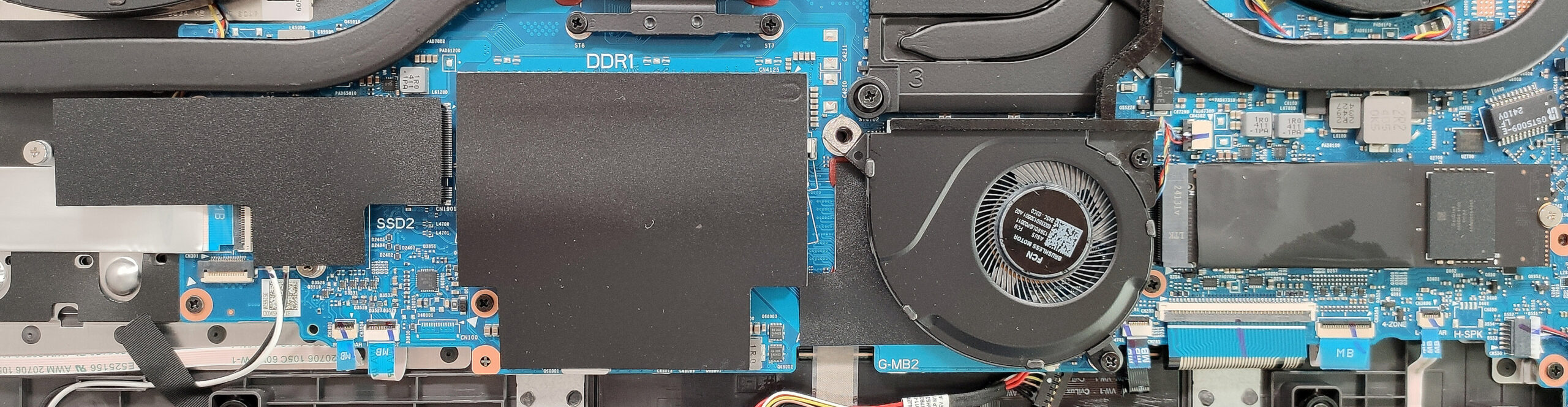
Más información: El sistema de refrigeración consta de tres ventiladores y cuatro tubos de calor compartidos entre la CPU y la GPU. Hay un tubo largo adicional para cada chip. El tubo en forma de U refrigera los reguladores de voltaje de la GPU y los chips VRAM. En la parte superior hay tres grandes disipadores de calor y dos más en los laterales. Encima de la GPU hay una placa metálica de gran tamaño, mientras que la CPU utiliza un disipador de calor más pequeño. El metal líquido sólo se aplica a la CPU, mientras que los modelos basados en RTX 4080 también incorporan metal líquido en la GPU para mejorar el rendimiento térmico.
- Comprueba que los tres ventiladores no tengan polvo ni suciedad.
- Comprueba que los cuatro tubos de calor estén bien conectados para mantener un rendimiento de refrigeración óptimo.
- Compruebe si el tubo en forma de U presenta signos de desgaste o daños.
- Asegúrese de que los disipadores de calor de la parte superior y los laterales están bien asentados y no están obstruidos.
- Confirme que las placas metálicas y los disipadores de calor estén bien colocados.
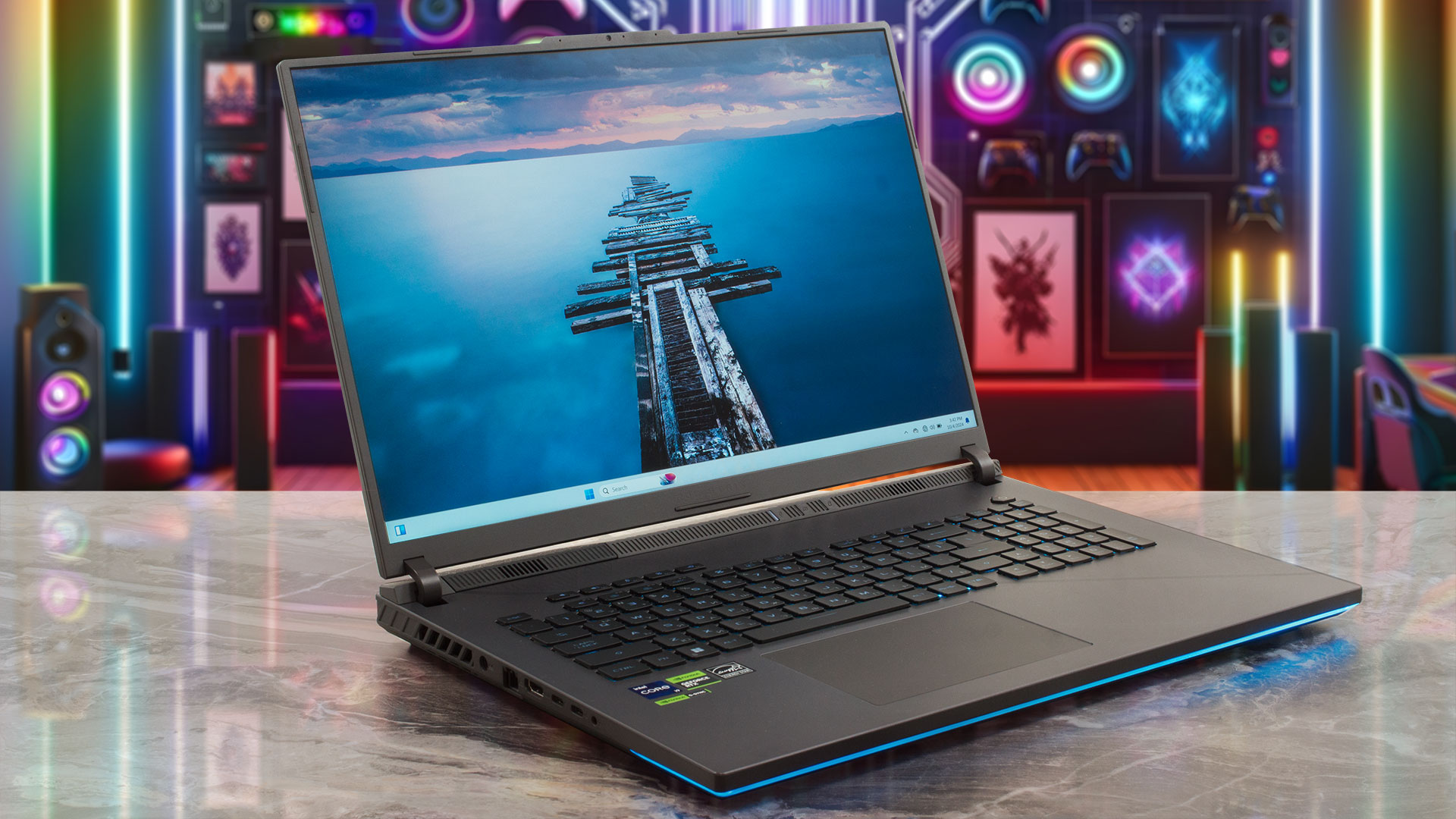
ASUS ROG Strix G18 (G814, 2024) reseña en profundidad
El ROG Strix G18 G814 cuenta con un hardware y una refrigeración similares a los del modelo G834, más caro. Por supuesto, el fabricante tiene que hacer recortes aquí y allá. Por eso el modelo G814 no se ofrece con mini pantalla LED y la opción de GPU más potente es la RTX 4080. "Gran cosa, en nuestra opinión. El rendimiento de la RTX 4080 no está muy lejos de los niveles de la RTX 4090, sobre todo si subvolteas y overclockeas el chip. La CPU es la misma Core i9-14900HX de 32 hilos. La refrigeración de 3 ventiladores con siete tubos de calor y cinco disipadores parece idéntica a la de[...]
Pros
- 2x SODIMMs + 2x ranuras 2280 Gen 4
- Muy buen rendimiento general
- Relojes de CPU elevados y límites de potencia durante grandes esfuerzos en modo "Turbo" (reloj del núcleo P a 3,37 GHz + 135 W).
- Preajuste "Rendimiento" capaz de ofrecer un menor ruido del ventilador y el reloj de núcleo P de 2,8 GHz + 120W GPU TGP para la RTX 4070
- G-Sync + MUX Switch + NVIDIA Advanced Optimus
- Amplia selección de puertos
- Cobertura completa sRGB y 99% DCI-P3 + color preciso con nuestro perfil "Design and Gaming" (BOE0G64)
- Frecuencia de actualización de 240 Hz y resolución de 1600p (BOE0G64)
- Alto brillo máximo de 524 nits (BOE0G64)
- La aplicación Armoury crate ofrece toneladas de opciones de personalización
- Teclado retroiluminado RGB cómodo y silencioso + touchpad de cristal preciso
- Buena duración de la batería teniendo en cuenta el hardware sediento y el panel de alta resolución (~8 horas de vídeos)
- Los ventiladores no son tan ruidosos incluso en "modo Turbo
- Tapa metálica estable
- Refrigeración de 3 ventiladores
- Chasis sólido
Contras
- Pesado (23,1 - 30,8 mm / 3,00 kg)
- Altas temperaturas del SSD durante las pruebas
- Le faltan extras como Wi-Fi 7, ranura Gen 5 SSD, almohadilla de refrigeración para la memoria, y almohadillas más grandes para los SSDs
- El conector de la batería está situado debajo del ventilador inferior
- Base de plástico
- La tarjeta Wi-Fi está colocada delante de la ranura SSD izquierda, lo que no es lógico
 Author: Dimitar Stalev

![[Junio de 2026] Las marcas de ordenadores portátiles más vendidas en Amazon Global: el dominio sin rival de Apple en unidades y facturación](https://laptopmedia.com/wp-content/uploads/2026/07/GLOBAL-Best-Brands-400x225.jpg)
![[Junio de 2026] Amazon Global: Las 10 portátiles más vendidas – El nuevo MacBook Neo de Apple se aupó al número 1 y está revolucionando el mercado gracias a su precio asequible](https://laptopmedia.com/wp-content/uploads/2026/07/Best-Selling-Laptops-GLOBAL-Top-10-400x225.jpg)
![[Junio de 2026] Amazon Global: Las 10 portátiles para videojuegos más vendidas – La Nitro V 16S AI de Acer domina las ventas, mientras que ASUS lidera los ingresos totales](https://laptopmedia.com/wp-content/uploads/2026/07/Best-Selling-Gaming-Laptops-GLOBAL-Top-10-400x225.jpg)
![[Junio de 2026] Clasificación mundial de las GPU para portátiles más vendidas en Amazon: la NVIDIA RTX 5060 es la GPU dedicada más vendida](https://laptopmedia.com/wp-content/uploads/2026/07/Best-Selling-GPUs-GLOBAL-Top-10-400x225.jpg)
![[Junio de 2026] Clasificación mundial de las CPU para portátiles más vendidas en Amazon: el Apple M5 domina el mercado, mientras que el AMD Ryzen 7 260 consigue una sólida cuota en el segmento de gama alta](https://laptopmedia.com/wp-content/uploads/2026/07/Best-Selling-CPUs-GLOBAL-Top-10-400x225.jpg)
