Cómo abrir ASUS Vivobook 15 F1504 (X1504) – opciones de desmontaje y actualización
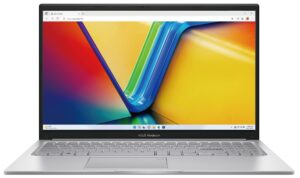
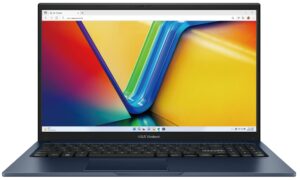
Abrir el ASUS Vivobook 15
Sugerencia: Asegúrese de que el portátil está apagado y desenchufado antes de empezar.
- Afloje los 10 tornillos de cabeza Torx que sujetan el panel inferior al chasis.
- Inserte una herramienta fina de plástico en los bordes superiores para crear un hueco y haga palanca a lo largo de los lados para liberar los clips.
- Levante la parte delantera del panel y utilice una herramienta de palanca para hacer palanca en la parte trasera con cuidado.
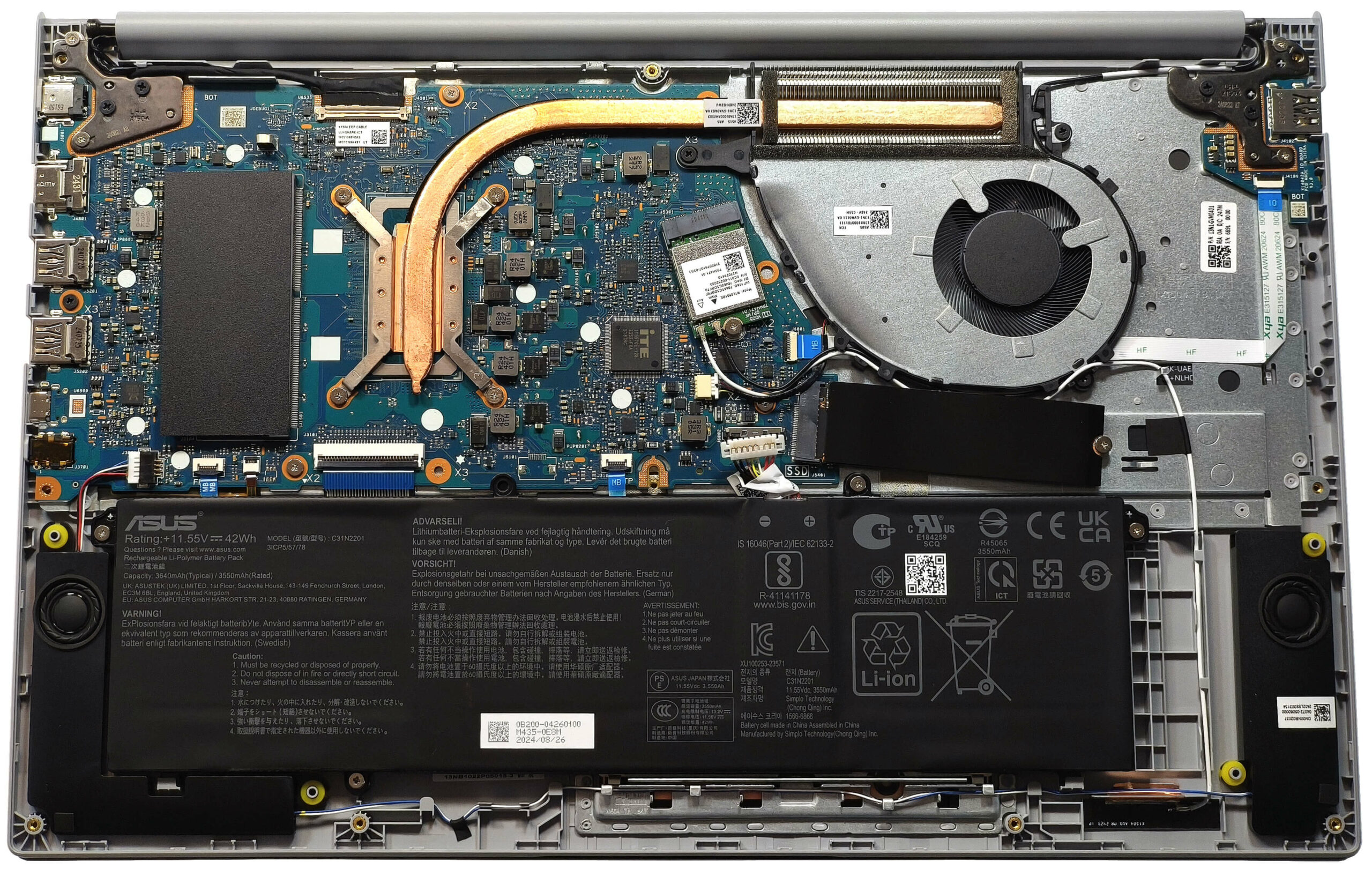
Más información: El interior del panel inferior da acceso a la batería, la ranura de RAM, la tarjeta Wi-Fi y el SSD.
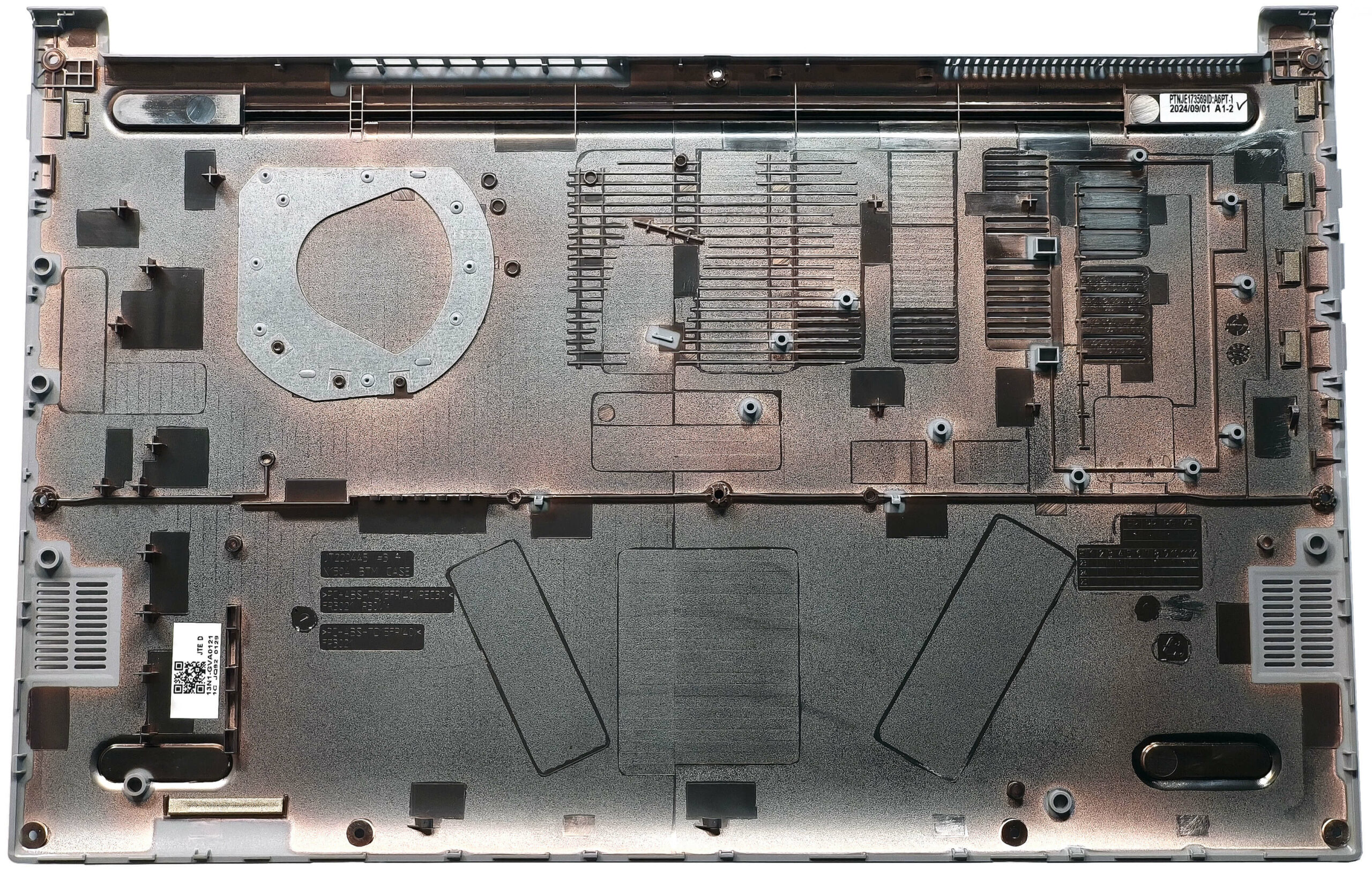
Extracción de la batería
Precaución: Utilice guantes para evitar descargas eléctricas y manipule la batería con cuidado.
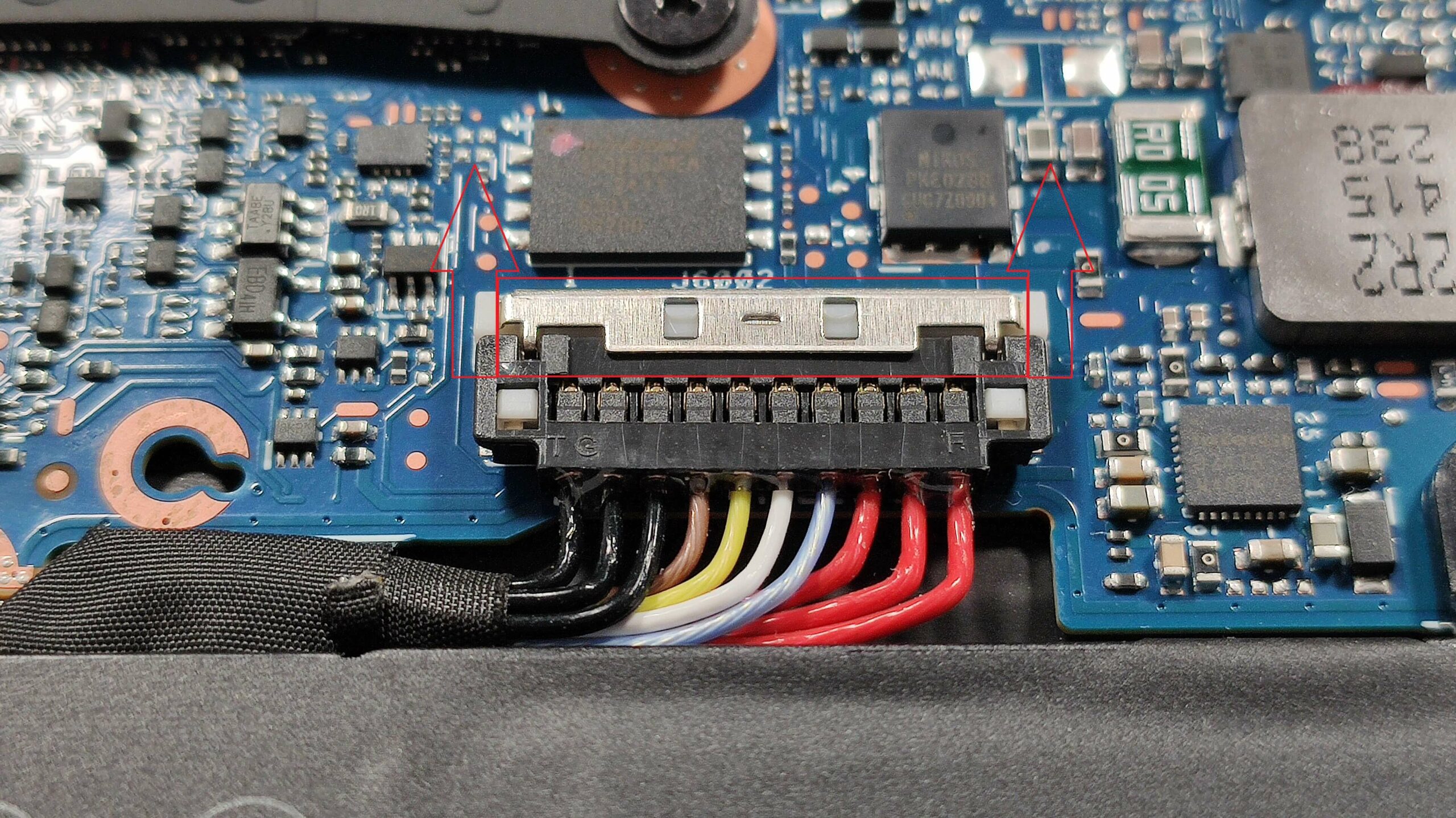
- Deslice hacia arriba la pequeña cubierta metálica situada en la parte superior del conector de la batería para liberarlo.
- Levante suavemente el conector por los lados utilizando una herramienta de plástico.
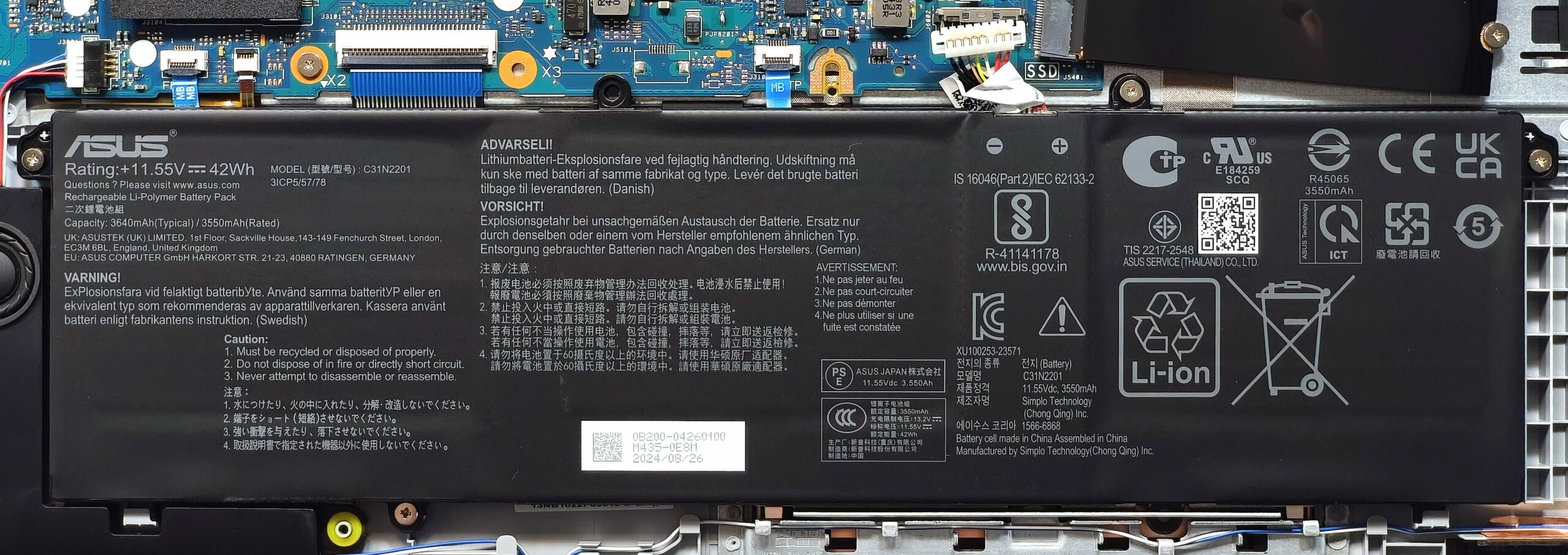
- Afloje los cuatro tornillos de cabeza Phillips que sujetan la batería de 42 Wh al chasis.
- Levante y retire la batería del portátil.
Más información: La batería de 42Wh proporciona aproximadamente 8 horas de reproducción de vídeo, por lo que es adecuada para el uso diario.
Puede encontrar baterías compatibles aquí: Compra desde Amazon.es (#CommissionsEarned)
Actualización de memoria
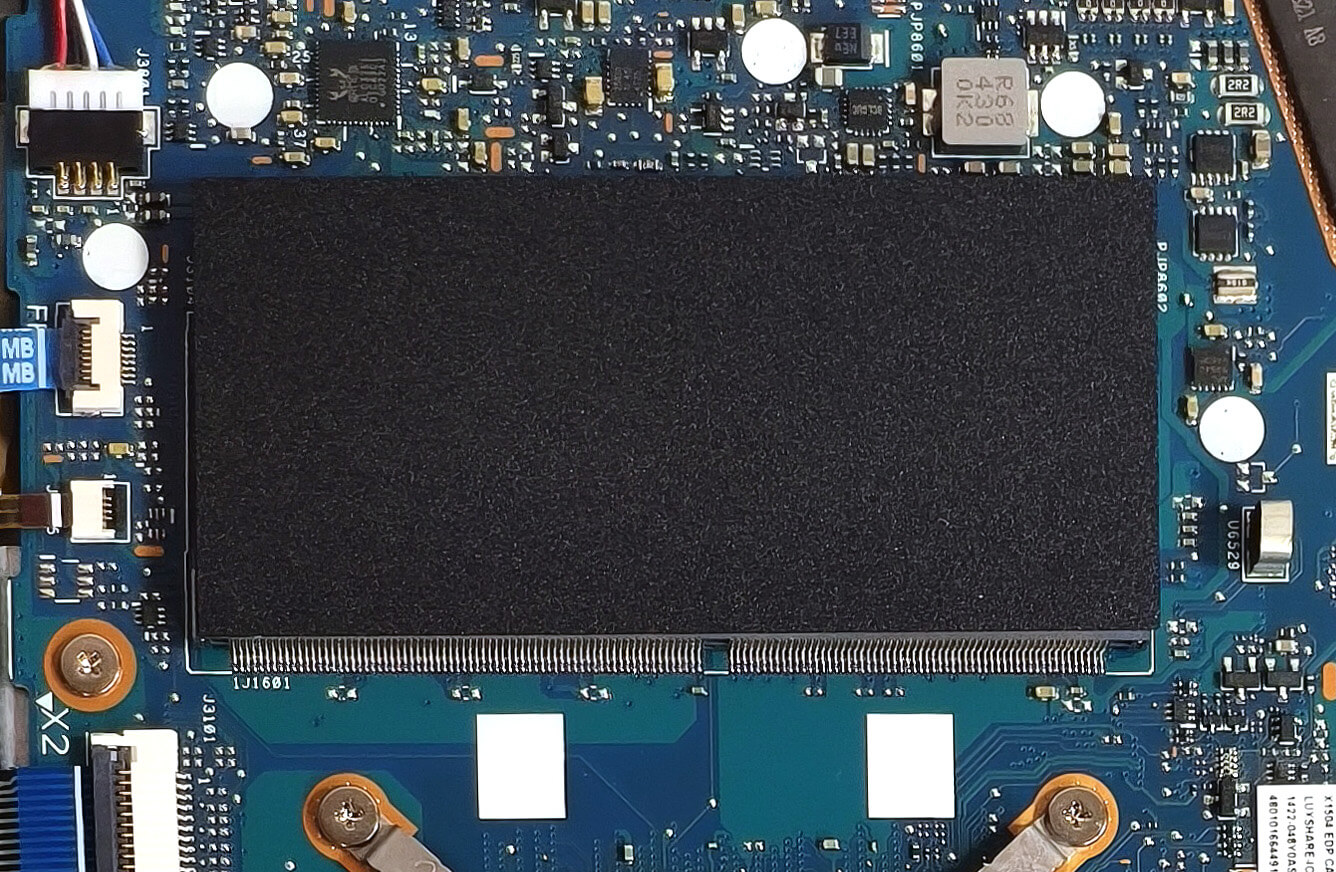
Nota: El dispositivo viene con RAM soldada pero incluye una ranura SODIMM adicional para actualizaciones.
- Localice la ranura SODIMM, que está oculta bajo una película de plástico. Levante con cuidado la película para acceder a la ranura.
- Instala hasta 8GB de RAM DDR4-3200MHz según las especificaciones de ASUS. En teoría, la CPU puede soportar hasta 96 GB, lo que permite capacidades superiores al límite oficial.
- Asegúrese de que el módulo RAM está bien colocado en la ranura antes de volver a colocar la película de plástico.
Más información: La combinación de la RAM soldada con un módulo adicional permite el funcionamiento en doble canal, lo que mejora el rendimiento.
Puede encontrar RAM compatibles aquí: Compra desde Amazon.es (#CommissionsEarned)
Actualización de almacenamiento
Sugerencia: Manipule los componentes SSD con cuidado para evitar daños o pérdidas de datos.
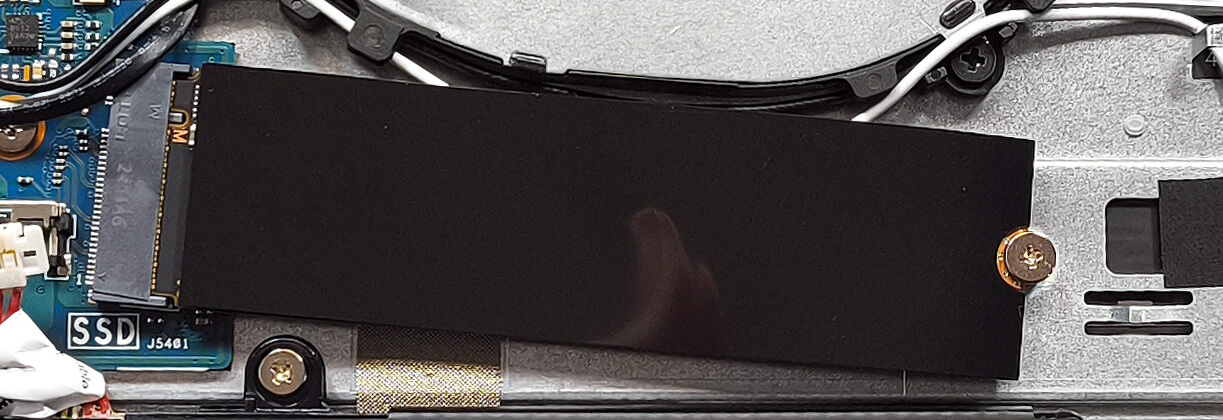
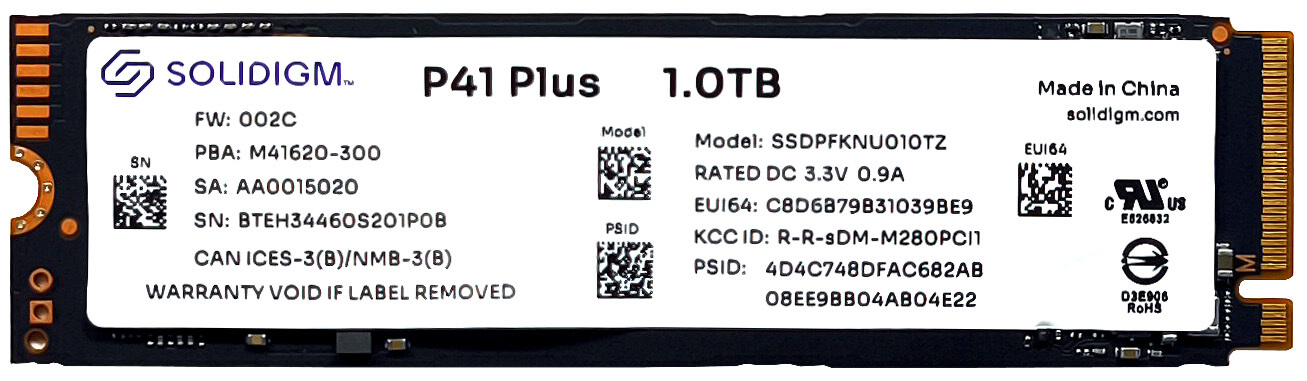
- Localice la única ranura M.2 compatible con las unidades SSD 2280 Gen 4.
- La unidad NVMe está equipada con un escudo térmico en la parte superior. Retire el escudo con cuidado para acceder a la ranura SSD.
- Instale la unidad SSD en la ranura con un ligero ángulo, asegurándose de que esté completamente asentada, y vuelva a colocar el protector térmico para obtener un rendimiento térmico óptimo.
Más información: La compatibilidad Gen 4 garantiza un rendimiento de almacenamiento de alta velocidad.
Puede encontrar unidades SSD compatibles aquí: Compra desde Amazon.es (#CommissionsEarned)
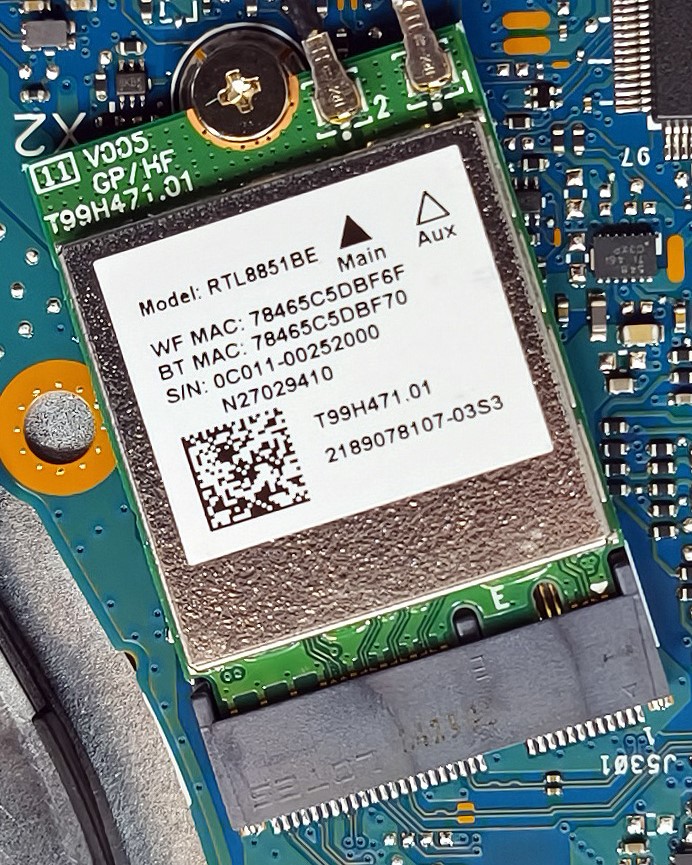
Opciones de conectividad
Más información: La tarjeta Wi-Fi 6 es actualizable y se encuentra a la izquierda del ventilador, lo que permite futuras actualizaciones de conectividad si es necesario.
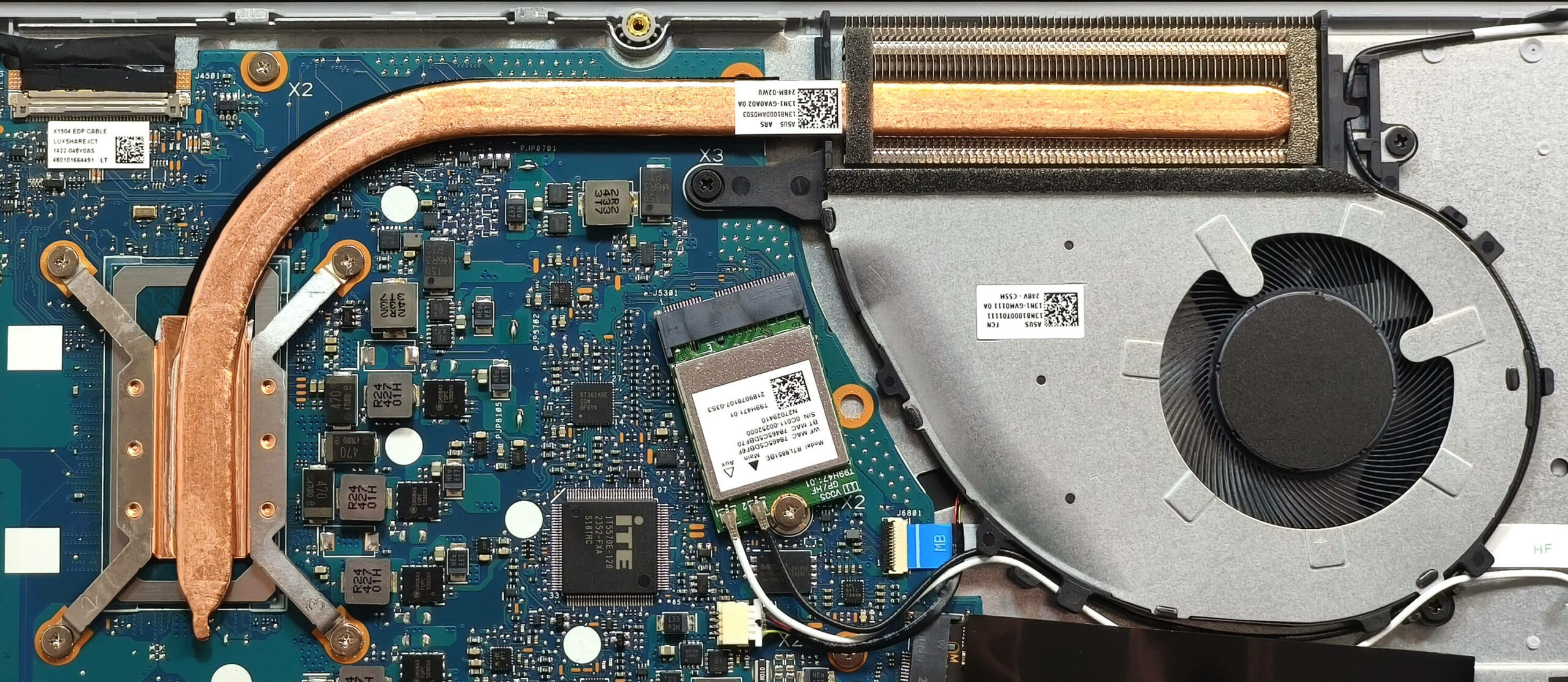
Visión general del sistema de refrigeración
Más información: El sistema de refrigeración del ASUS Vivobook 15 es adecuado para un uso general.
- El sistema incluye un único ventilador para el flujo de aire.
- Un largo tubo de calor dirige el calor lejos de los componentes críticos.
- Un disipador de calor montado en la parte superior y un esparcidor de calor complementan el diseño de refrigeración para mantener temperaturas estables.
Consejo: Limpie regularmente el ventilador y el tubo de calor para mantener un rendimiento de refrigeración óptimo y evitar el sobrecalentamiento.
ASUS Vivobook 15 F1504 (X1504 / P1504 / V1504) reseña en profundidad
La línea ASUS Vivobook ofrece un montón de máquinas en diferentes categorías de precios. Uno de ellos es el ASUS Vivobook 15 F1504 (X1504). No cuesta mucho, pero está cargado con una cantidad adecuada de características y rendimiento para la clase.El portátil está disponible con chips Intel Raptor Lake-U, pero si quieres ahorrar algo de dinero, puedes conseguir el mismo portátil con chip Alder Lake-U. Estos procesadores de 12ª generación siguen siendo lo suficientemente potentes para las tareas diarias, el uso de oficina e incluso para juegos ligeros. Hay tres opciones de pantal[...]

Pros
- Asequible
- Sin PWM (AUO B156HAN02.1 (AUO21ED))
- Revestimiento antibacteriano
- Teclado y touchpad cómodos
- Cámara con obturador de privacidad
- Buen rendimiento para la clase
- Buen confort durante carga pesada
Contras
- Sin lector de tarjetas SD
- E/S limitadas y el puerto USB Tipo-C solo sirve para transferencias de datos
- Cubre el 55% de los colores sRGB (AUO B156HAN02.1 (AUO21ED))
- Estructura de plástico
- NVMe con memoria QLC
 Author: Dimitar Stalev

![[Agosto de 2026] Clasificación mundial de las GPU para portátiles más vendidas en Amazon: Apple se impone con autoridad, mientras que la RTX 5060 de NVIDIA encabeza la lista de tarjetas dedicadas](https://laptopmedia.com/wp-content/uploads/2026/09/Best-Selling-GPUs-GLOBAL-Top-10-400x225.jpg)
![[Agosto de 2026] Clasificación mundial de las CPU para portátiles más vendidas en Amazon: Apple domina tanto el segmento económico como el de gama alta; la A18 Pro y la M5 arrasan frente a Intel y AMD en agosto de 2026](https://laptopmedia.com/wp-content/uploads/2026/09/Best-Selling-CPUs-GLOBAL-Top-10-400x225.jpg)
![[Agosto de 2026] Amazon Global: las 10 portátiles más vendidas — La Apple MacBook Neo domina las listas, mientras que los portátiles con Windows de gama baja y media compiten por el volumen de ventas](https://laptopmedia.com/wp-content/uploads/2026/09/Best-Selling-Laptops-GLOBAL-Top-10-400x225.jpg)
![[Agosto de 2026] Las marcas de portátiles más vendidas en Amazon Global: Apple domina los ingresos, mientras que HP lidera la variedad de modelos](https://laptopmedia.com/wp-content/uploads/2026/09/GLOBAL-Best-Brands-400x225.jpg)
![[Agosto de 2026] Amazon Global: Las 10 portátiles para videojuegos más vendidas – La HP Victus 15 se lleva la corona mientras los modelos económicos dominan las listas de ventas](https://laptopmedia.com/wp-content/uploads/2026/09/Best-Selling-Gaming-Laptops-GLOBAL-Top-10-400x225.jpg)

Sfortunatamente Linux non ha (ancora) i driver per wifi e bluetooth e il computer non ha la porta ethernet. Per ora l’unica soluzione è una chiavetta wifi/bt/ethernet che costa pochi euro ma è veramente scomoda in un computer portatile. Oppure usare Linux in una VM sotto Windows, ma diciamo la verità, generalmente uno usa Linux proprio per evitare Windows.
You can use kiswahili or English may be I can understand
I need to know what to do if your PC are overheating and not turn on on the screen
Your can use kiswahili or English may be I can understand
buenas tardes quiero placa board de asus bivoobook