Cómo abrir HP ZBook Firefly 16 G10 – desmontaje y opciones de actualización
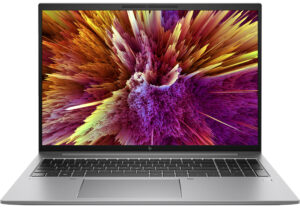
Abrir el portátil
- Afloje los 5 tornillos cautivos de cabeza Phillips del panel inferior del portátil.
- Haga palanca en el panel inferior empezando por una de las esquinas superiores, cerca de la bisagra, utilizando una herramienta de palanca de plástico.
- Continúe separando con cuidado la placa inferior del chasis, trabajando alrededor de los bordes.
Precaución: Tenga cuidado para no dañar los componentes internos o los clips que sujetan el panel inferior.
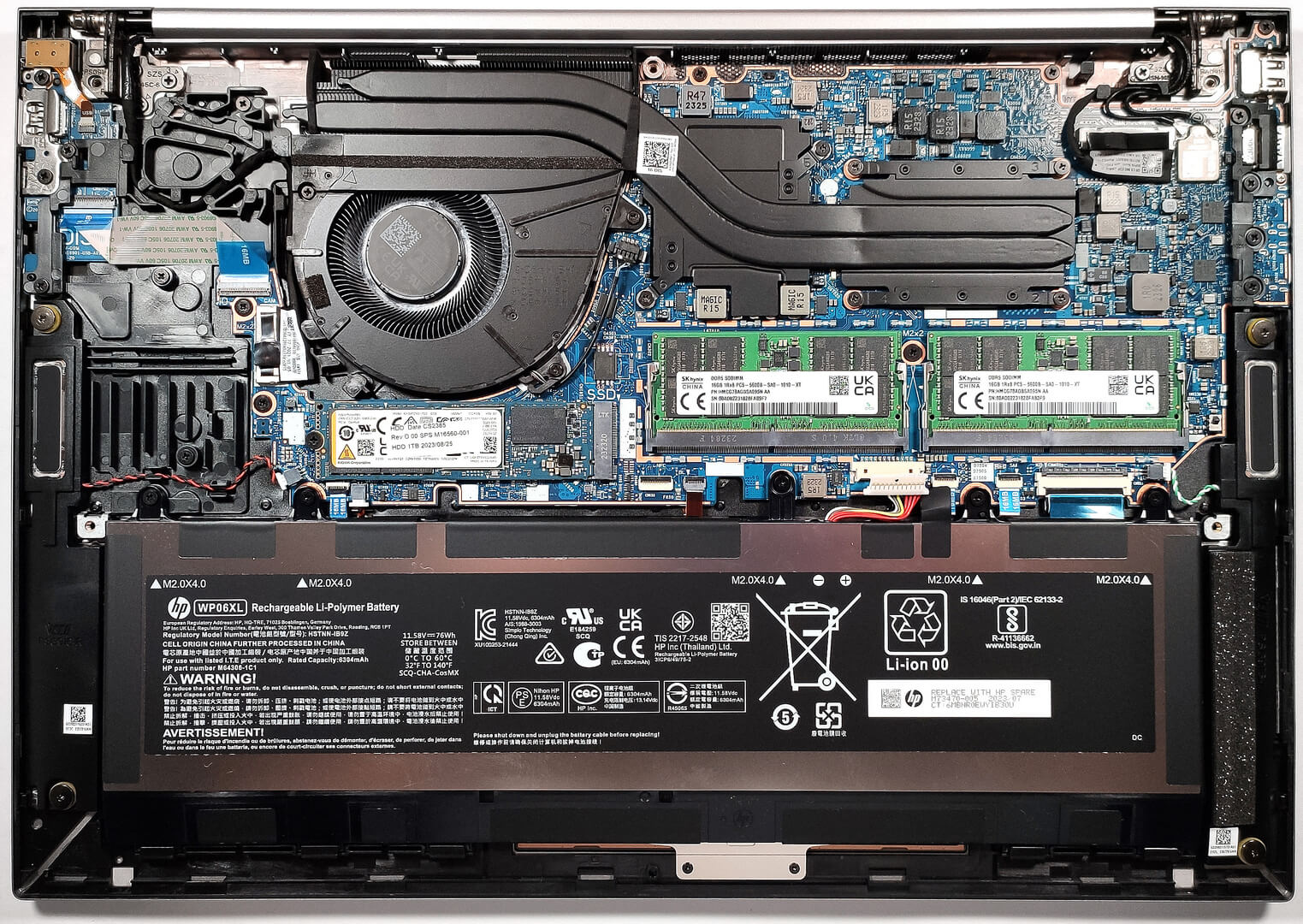
Extracción de la batería
- Desconecte el conector de la batería de la placa base tirando suavemente de él con una herramienta de plástico.
- Afloje los cinco tornillos de cabeza Phillips que fijan la batería al chasis.
- Extraiga la batería de su compartimento.
Más información: Nuestro modelo está equipado con la batería opcional de 76Wh, capaz de 25 horas de navegación web u 11 horas y 40 minutos de reproducción de vídeo.

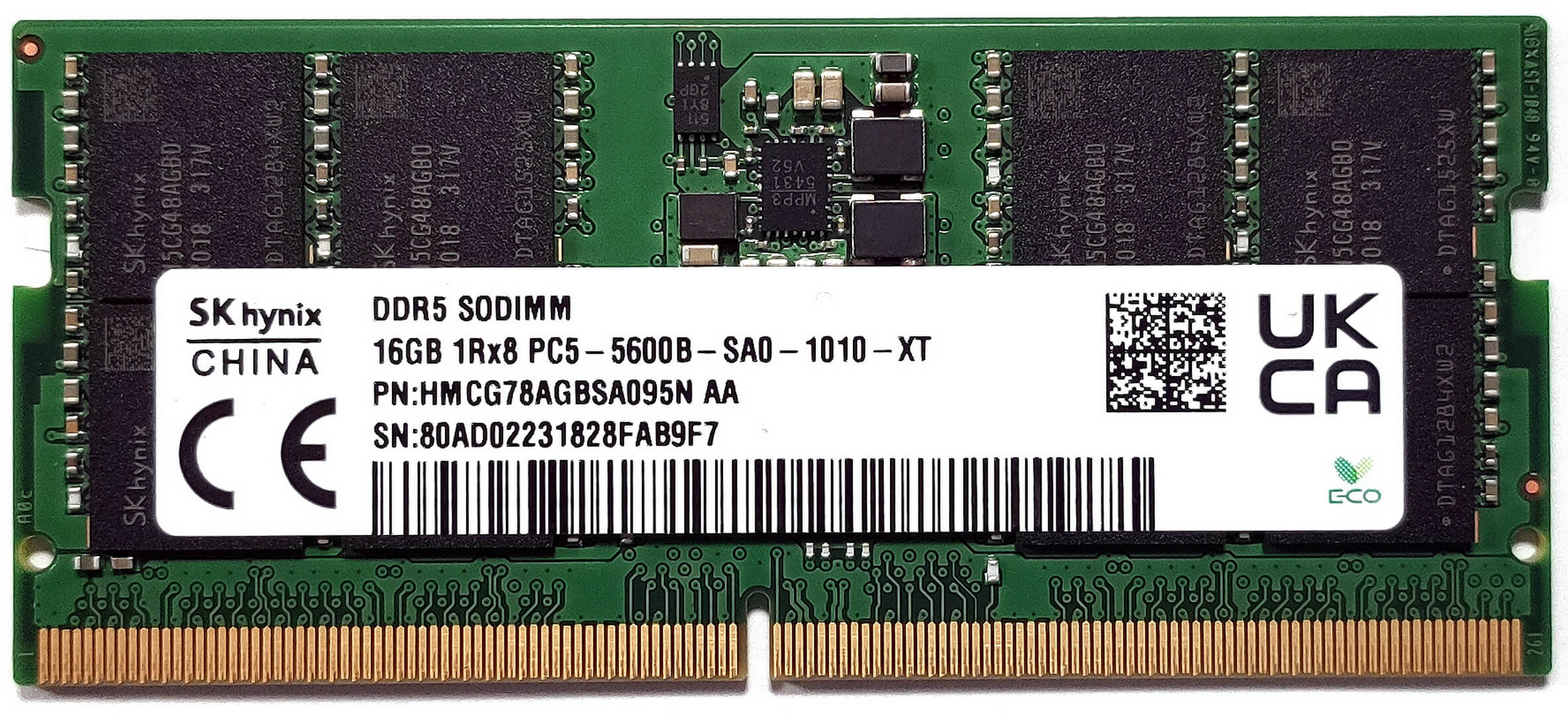
Actualizar la RAM
- Localice la placa metálica que cubre las ranuras SODIMM y retírela.
- Expulse los módulos RAM existentes tirando suavemente hacia fuera de los clips situados a cada lado de la memoria RAM. La RAM saltará y podrá ser extraída.
- Inserte los nuevos módulos RAM DDR5-5200MHz en las ranuras en ángulo y, a continuación, empuje hacia abajo hasta que los clips los bloqueen en su sitio.
Puedes comprar módulos RAM DDR5 aquí: Compra desde Amazon.es (#CommissionsEarned)
Más información: El portátil admite hasta 64 GB de memoria DDR5-5200 MHz en modo de doble canal. Aunque las memorias están clasificadas a 5600 MHz, funcionan a 5200 MHz.
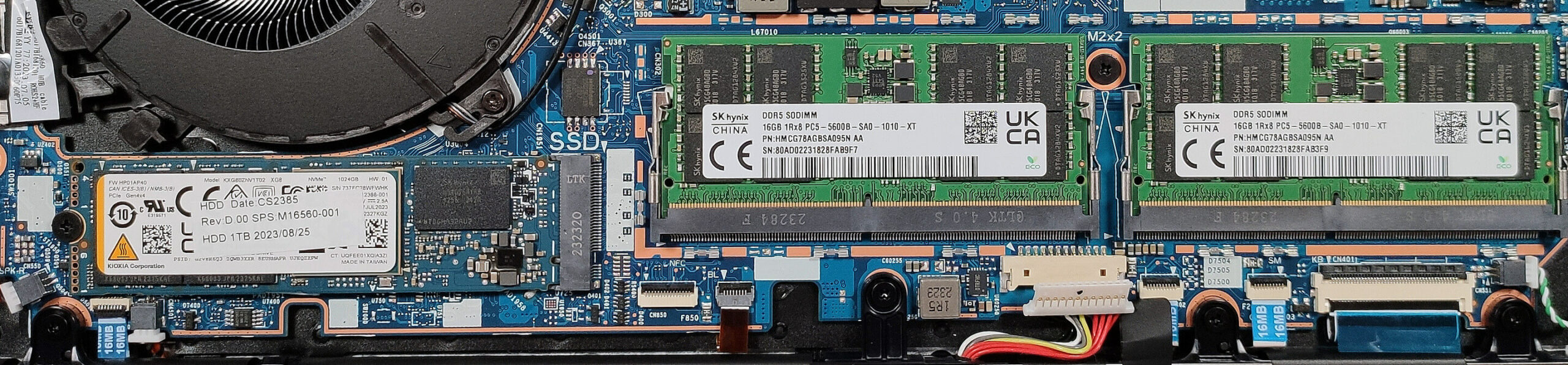
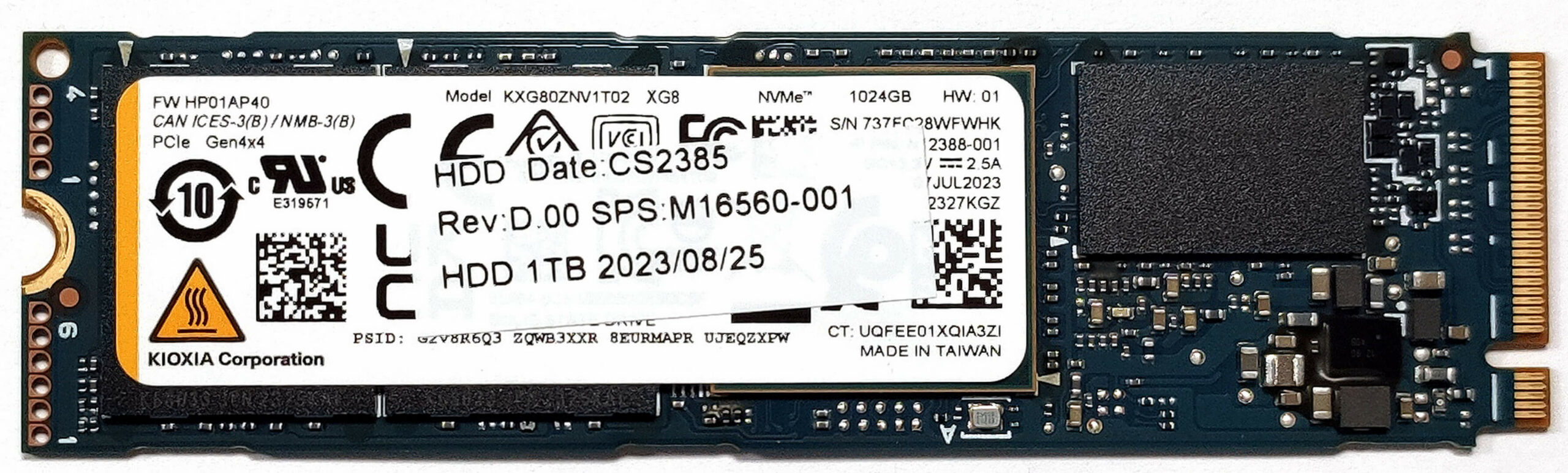
Actualización del SSD
- Identifique la ranura M.2 que está protegida por una almohadilla de refrigeración.
- Retire el tornillo que sujeta la unidad SSD en su lugar y, a continuación, extraiga con cuidado la unidad SSD NVMe preinstalada.
- Inserte la nueva SSD 2280 Gen 4 en la ranura y fíjela con el tornillo. Asegúrese de que la almohadilla de refrigeración está correctamente alineada para una disipación óptima del calor.
Puedes comprar módulos SSD 2280 Gen 4 aquí: Compra desde Amazon.es (#CommissionsEarned)
Más información: El portátil tiene una ranura M.2 para ampliar el almacenamiento, compatible con SSD 2280 Gen 4.


Mantenimiento del sistema de refrigeración
- Localice los componentes del sistema de refrigeración: un ventilador, dos tubos de calor compartidos entre la CPU y la GPU, un disipador de calor y dos dispersores de calor.
- Retire los tornillos que fijan el ventilador y el disipador de calor a la placa base.
- Limpie el ventilador y el disipador de calor con aire comprimido. Si va a sustituir la pasta térmica, limpie la pasta vieja de la CPU y el disipador de calor y aplique una capa fina nueva.
- Vuelva a colocar el ventilador y el disipador de calor, asegurándose de que los tornillos estén bien apretados.
Precaución: Asegúrese de que la pasta térmica se aplica fina y uniformemente para evitar el sobrecalentamiento.
Más información: Aunque la solución de refrigeración parece modesta, está diseñada para gestionar eficazmente el rendimiento térmico de los componentes del portátil, garantizando un rendimiento estable en condiciones normales de uso.

 Author: Anna Iorgova

![[Julio de 2026] Clasificación mundial de las GPU para portátiles más vendidas en Amazon: la RTX 5060 domina el segmento de gama alta, mientras que Intel sigue liderando el de gama económica](https://laptopmedia.com/wp-content/uploads/2026/08/Best-Selling-GPUs-GLOBAL-Top-10-400x225.jpg)
![[Julio de 2026] Clasificación mundial de las CPU para portátiles más vendidas en Amazon: Apple domina el segmento de gama alta e Intel se mantiene como líder absoluto](https://laptopmedia.com/wp-content/uploads/2026/08/Best-Selling-CPUs-GLOBAL-Top-10-400x225.jpg)
![[Julio de 2026] Amazon España: los 10 portátiles más vendidos – El HP 15 domina el mercado con unas ventas sin rival](https://laptopmedia.com/wp-content/uploads/2026/08/Best-Selling-Laptops-ES-Top-10-400x225.jpg)
![[Julio de 2026] Amazon España: las 5 portátiles para videojuegos más vendidas – La Lenovo Legion 5i domina el mercado gracias a que su rendimiento de gama media-alta conquista a los gamers españoles](https://laptopmedia.com/wp-content/uploads/2026/08/Best-Selling-Gaming-Laptops-ES-Top-10-400x225.jpg)
![[Julio de 2026] Las marcas de ordenadores portátiles más vendidas en Amazon España: Lenovo y HP dominan las ventas y los ingresos, mientras que Apple y Acer se sitúan en segmentos de precios más elevados](https://laptopmedia.com/wp-content/uploads/2026/08/ES-Best-Brands-400x225.jpg)
