Cómo abrir Lenovo ThinkBook 14 Gen 6 (AMD) – desmontaje y opciones de actualización
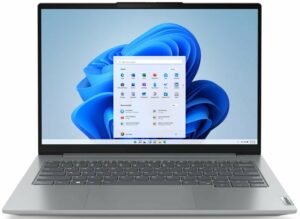
Paso 1: Acceso a los componentes internos
- Asegúrese de que el Lenovo ThinkBook 14 Gen 6 (AMD) está apagado y colocado sobre una superficie suave y limpia para evitar arañazos o daños.
- Retire los 9 tornillos de cabeza Phillips de la parte inferior del portátil.
- Utilice una herramienta de plástico para retirar suavemente la placa inferior, empezando por la parte posterior del portátil.
Sugerencia: Tenga cuidado al hacer palanca para evitar dañar los clips internos o la carcasa del portátil.
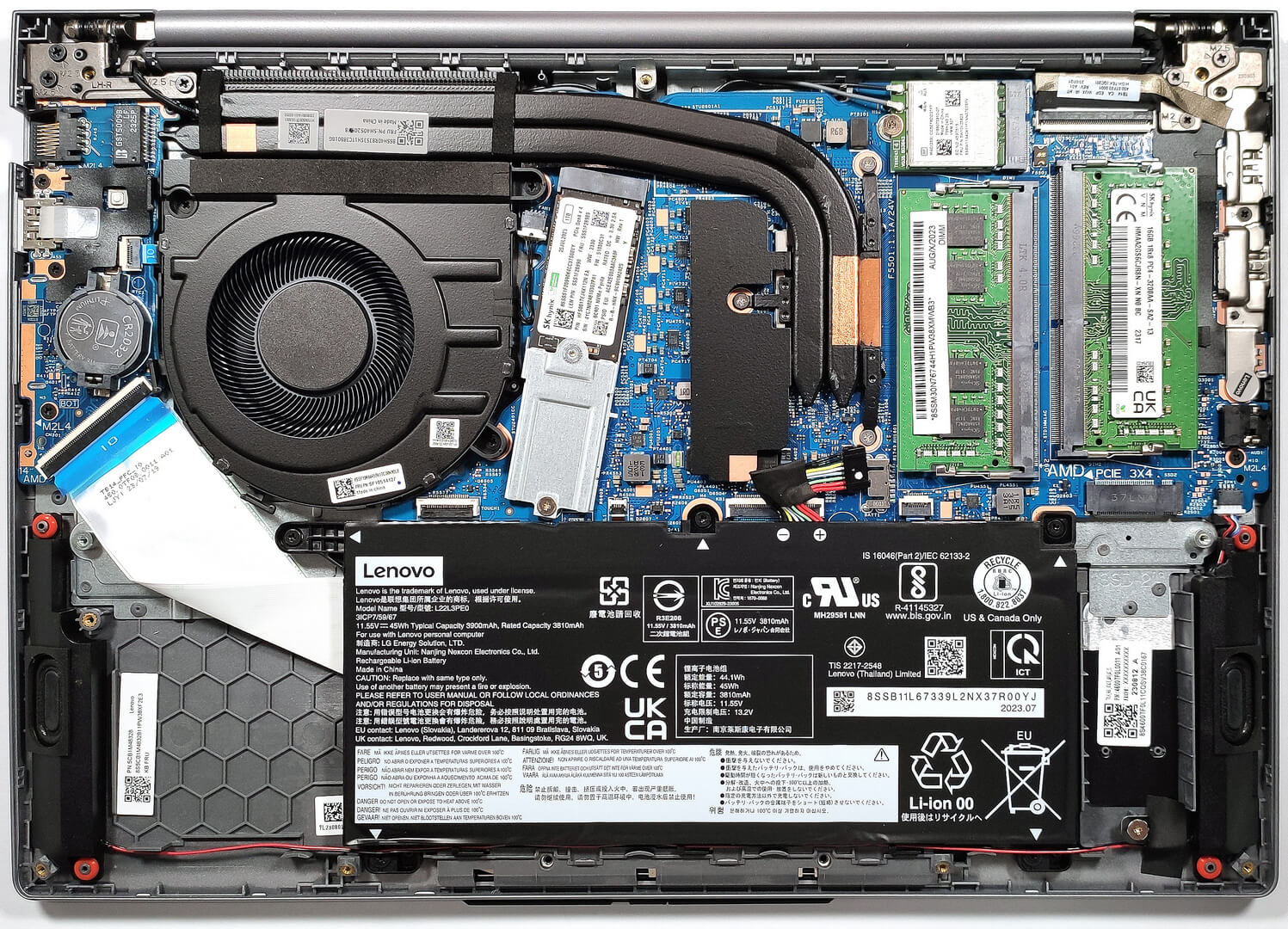
Paso 2: Extracción de la batería
- Desconecte la batería sacando su conector de la placa base.
- Retire los cinco tornillos de cabeza Phillips que fijan la batería al chasis del portátil y, a continuación, levante la batería de 45 Wh para separarla del dispositivo.
- Desenreda con cuidado los cables de los altavoces de la carcasa de la batería para liberarla por completo.
Precaución: Manipule la batería y su conector con cuidado para evitar cualquier daño.
Más información: La batería estándar de 45 Wh proporciona hasta 11 horas y 7 minutos de navegación por Internet o 7 horas y 42 minutos de reproducción de vídeo. Hay disponible una variante opcional de 60 Wh para un uso prolongado.
Actualización de memoria
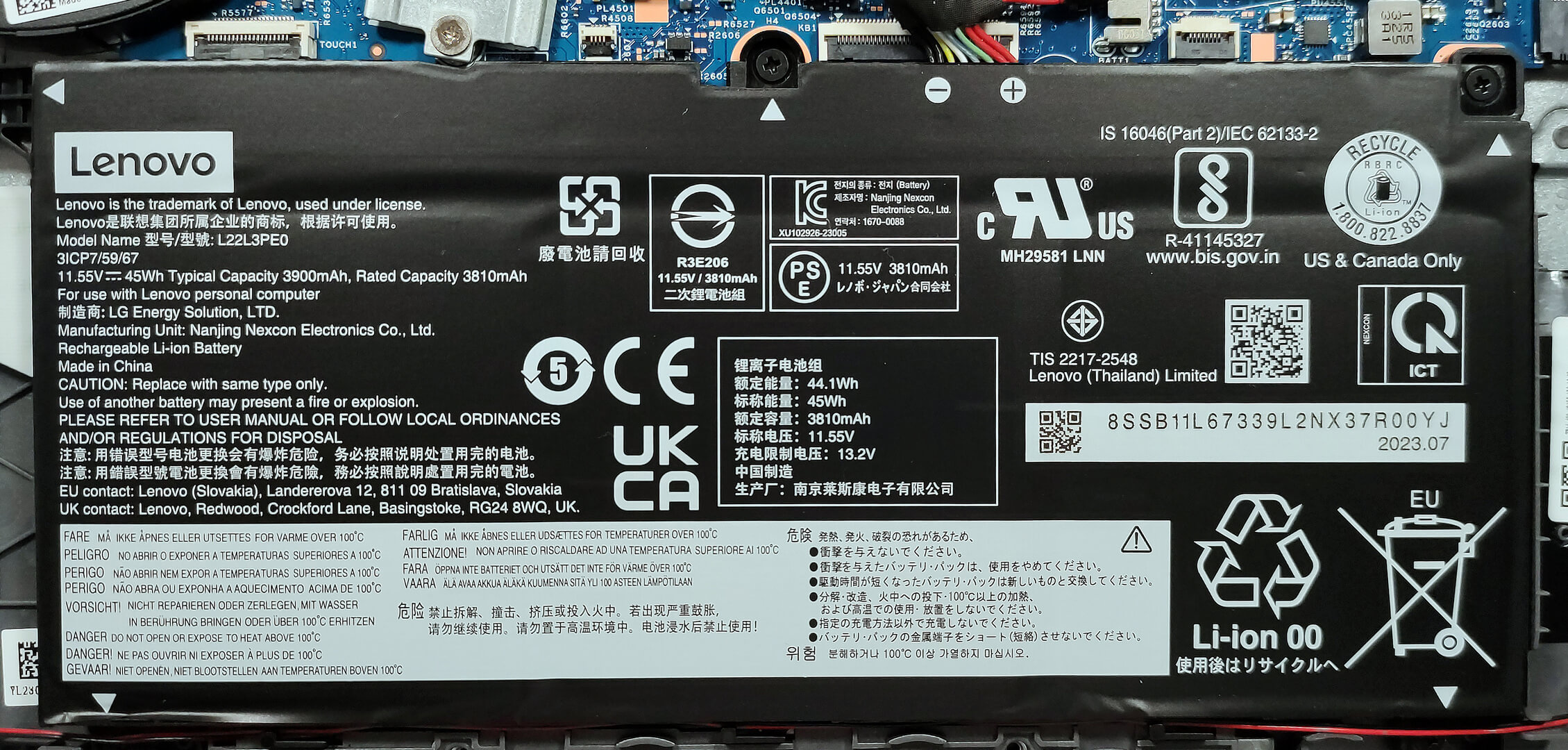
- Localice las dos ranuras SODIMM disponibles para actualizaciones de memoria.
- Actualiza o instala hasta 64 GB de memoria RAM DDR4-3200 MHz en modo de doble canal para mejorar las capacidades multitarea y el rendimiento del portátil.
Sugerencia: Maximizar la memoria del portátil a través de la configuración de doble canal puede mejorar significativamente el rendimiento.
Puedes comprar módulos RAM DDR4 aquí: Compra desde Amazon.es (#CommissionsEarned)

Actualización de almacenamiento
- Identifique las dos ranuras M.2 compatibles con SSD 2280 Gen 4. Tenga en cuenta que la velocidad real estará limitada a los estándares Gen 3 debido a las limitaciones de la plataforma AMD.
- Considere la posibilidad de actualizar el almacenamiento con una nueva SSD NVMe para aumentar la capacidad de almacenamiento o mejorar la capacidad de respuesta y los tiempos de carga del sistema. Hay una pequeña almohadilla de refrigeración debajo de la unidad NVMe preinstalada para una gestión térmica óptima.
- Elija y adquiera una nueva unidad cuando lo necesite. No olvide consultar nuestra clasificación de rendimiento de las mejores unidades SSD M.2.
Más información: Utilizar ambas ranuras M.2 puede mejorar significativamente el rendimiento y la capacidad de almacenamiento del portátil.
Puede comprar módulos SSD M.2 Gen 4 aquí: Compra desde Amazon.es (#CommissionsEarned)


Examen del sistema de refrigeración
Examine el sistema de refrigeración, que incluye un único ventilador, dos largos tubos de calor, un disipador de calor montado en la parte superior y un disipador de calor, diseñado para gestionar eficazmente la potencia térmica del portátil, especialmente teniendo en cuenta su tarjeta de vídeo integrada.

 Author: Anna Iorgova

![[Junio de 2026] Las marcas de ordenadores portátiles más vendidas en Amazon Global: el dominio sin rival de Apple en unidades y facturación](https://laptopmedia.com/wp-content/uploads/2026/07/GLOBAL-Best-Brands-400x225.jpg)
![[Junio de 2026] Amazon Global: Las 10 portátiles más vendidas – El nuevo MacBook Neo de Apple se aupó al número 1 y está revolucionando el mercado gracias a su precio asequible](https://laptopmedia.com/wp-content/uploads/2026/07/Best-Selling-Laptops-GLOBAL-Top-10-400x225.jpg)
![[Junio de 2026] Amazon Global: Las 10 portátiles para videojuegos más vendidas – La Nitro V 16S AI de Acer domina las ventas, mientras que ASUS lidera los ingresos totales](https://laptopmedia.com/wp-content/uploads/2026/07/Best-Selling-Gaming-Laptops-GLOBAL-Top-10-400x225.jpg)
![[Junio de 2026] Clasificación mundial de las GPU para portátiles más vendidas en Amazon: la NVIDIA RTX 5060 es la GPU dedicada más vendida](https://laptopmedia.com/wp-content/uploads/2026/07/Best-Selling-GPUs-GLOBAL-Top-10-400x225.jpg)
![[Junio de 2026] Clasificación mundial de las CPU para portátiles más vendidas en Amazon: el Apple M5 domina el mercado, mientras que el AMD Ryzen 7 260 consigue una sólida cuota en el segmento de gama alta](https://laptopmedia.com/wp-content/uploads/2026/07/Best-Selling-CPUs-GLOBAL-Top-10-400x225.jpg)
