Cómo abrir MSI Creator Z16 HX Studio (A13V) – opciones de desmontaje y actualización

Paso 1: Acceso a los componentes internos
- Asegúrese de que el MSI Creator Z16 HX Studio (A13V) está apagado y colocado sobre una superficie suave y limpia para evitar arañazos o daños.
- Retire los 6 tornillos de cabeza Phillips de la parte inferior del portátil.
- Levante el panel trasero cerca de las bisagras para crear una ligera brecha, a continuación, utilice una herramienta de palanca fina para hacer estallar suavemente la placa, comenzando desde la parte posterior y su forma de trabajo alrededor de los lados y la parte delantera.
Sugerencia: Proceda con cuidado para evitar dañar los clips internos o el propio chasis.
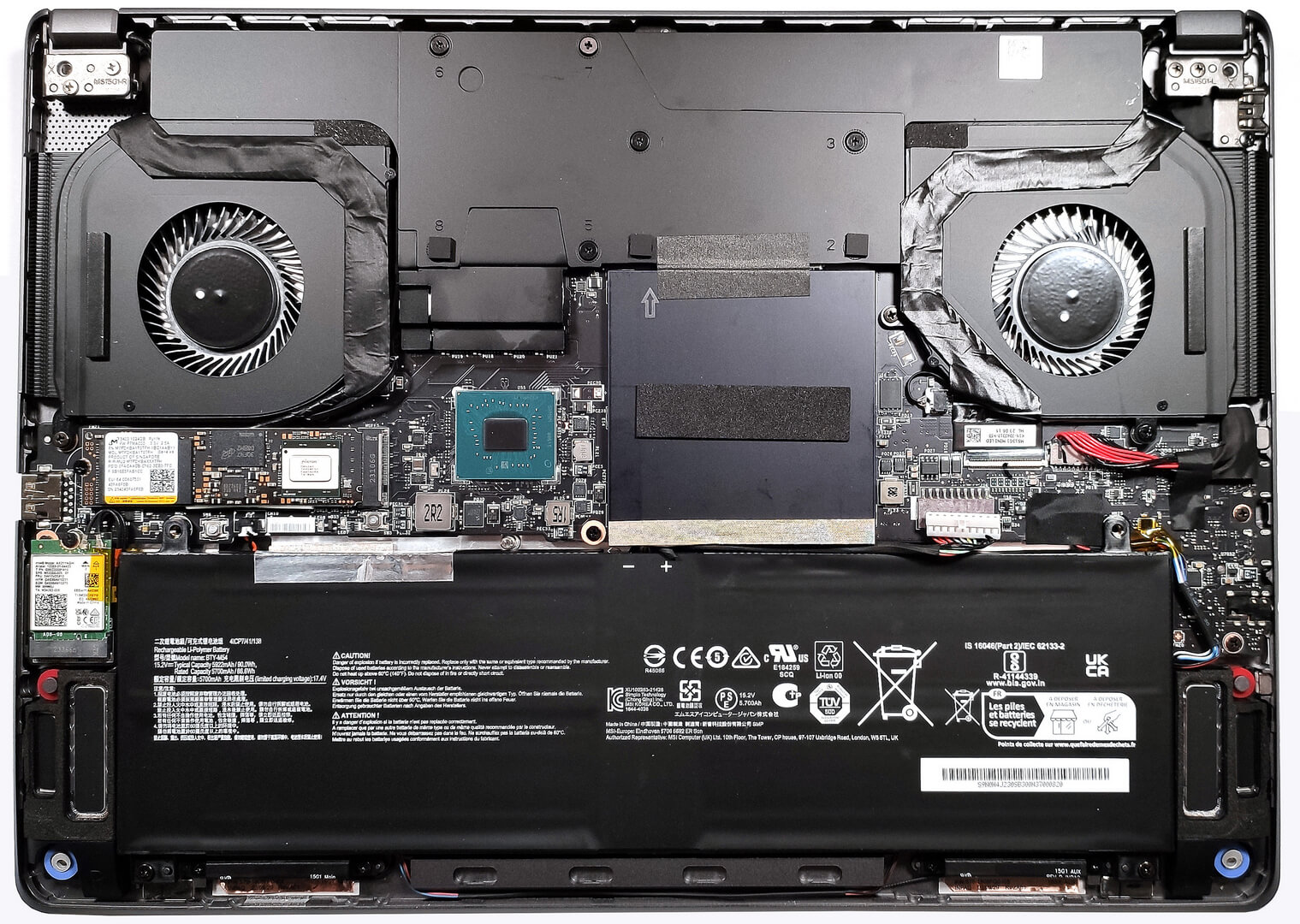
Paso 2: Extracción de la batería
- Desconecte la batería desenchufando su conector de la placa base.
- Retire los dos tornillos de cabeza Phillips que sujetan la batería al chasis y, a continuación, levante la batería de 90 Wh para separarla del dispositivo.
Precaución: Manipule la batería y su conector con cuidado para evitar cualquier daño.
Más información: La batería de 90 Wh ofrece hasta 5 horas y 53 minutos de navegación web o 7 horas y 9 minutos de reproducción de vídeo, lo que proporciona una autonomía decente para el trabajo creativo.

Actualización de memoria
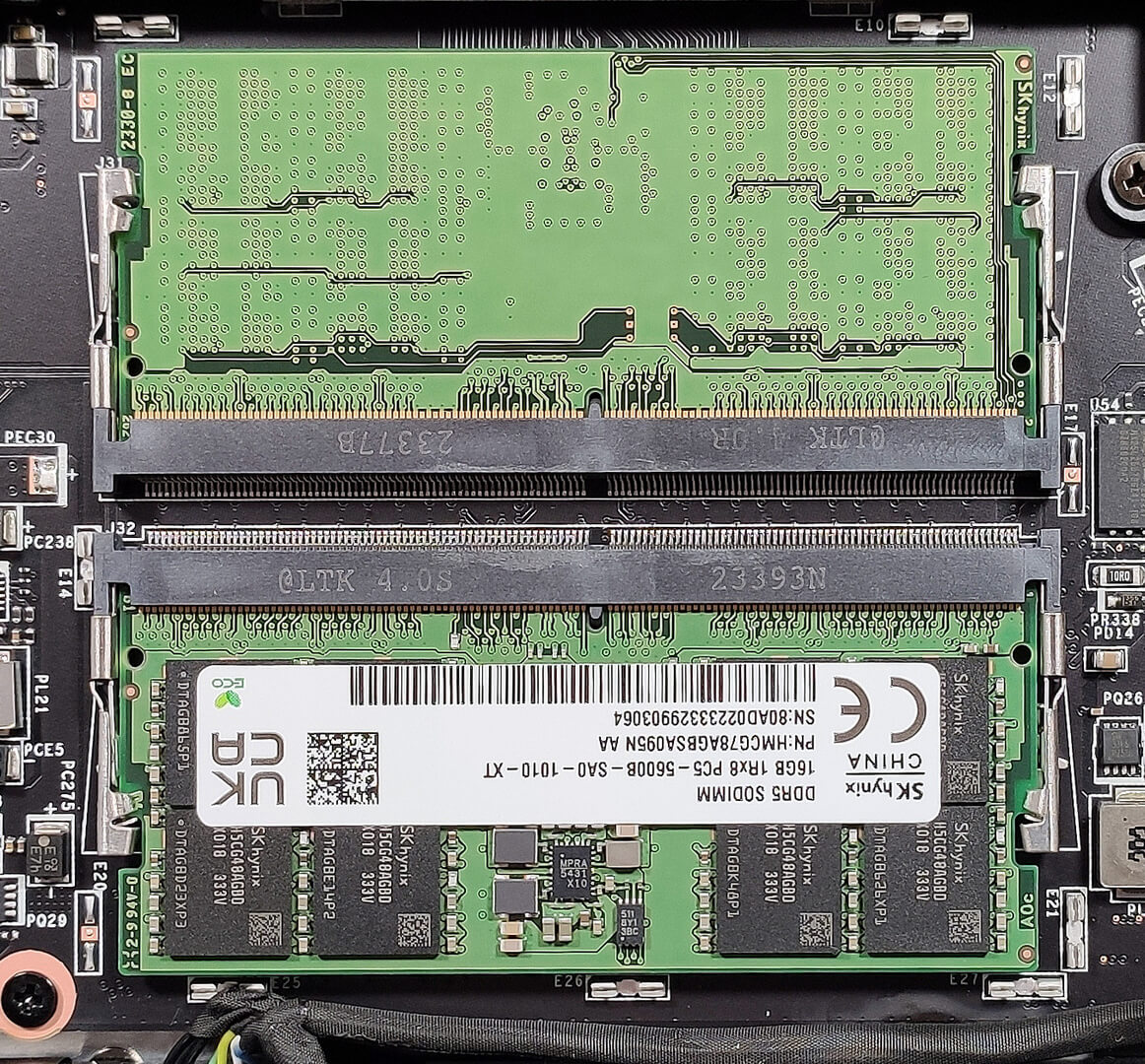
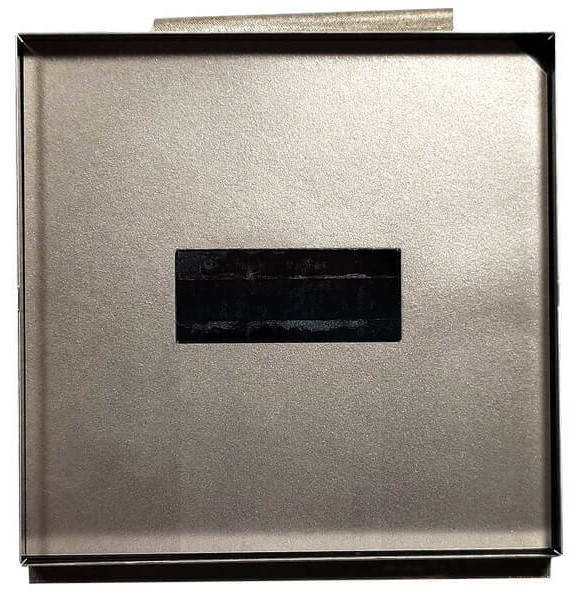
- Localice la cubierta metálica protectora que cubre la zona de la RAM y acceda a las dos ranuras SODIMM situadas debajo.
- Actualice o instale hasta 64 GB de memoria RAM DDR5-5600 MHz en modo de doble canal para mejorar el rendimiento del portátil en tareas y aplicaciones intensivas.
Consejo: Asegúrese de que ambas ranuras de RAM están llenas para optimizar el rendimiento del portátil en modo de doble canal.
Puedes comprar módulos RAM DDR5 aquí: Compra desde Amazon.es (#CommissionsEarned)

Mejora del almacenamiento
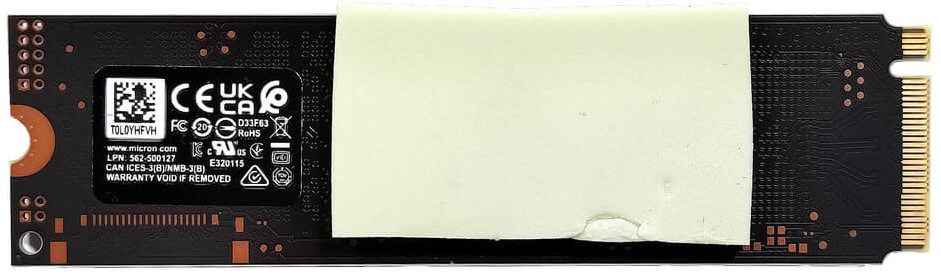
- Busque la única ranura M.2 compatible con las últimas unidades SSD NVMe Gen 5 para obtener soluciones de almacenamiento ultrarrápidas.
- Considere la posibilidad de actualizar el almacenamiento con un Gen 5 NVMe para aprovechar al máximo las capacidades del portátil, especialmente para tareas que requieren altas velocidades de lectura/escritura.
Más información: La gruesa almohadilla de refrigeración situada bajo la SSD preinstalada ayuda a gestionar el calor, garantizando un rendimiento sostenido durante las transferencias de datos pesados.
Puede comprar módulos SSD Gen 5 M.2 aquí: Compra desde Amazon.es (#CommissionsEarned)

Paso 3: Examinar el sistema de refrigeración
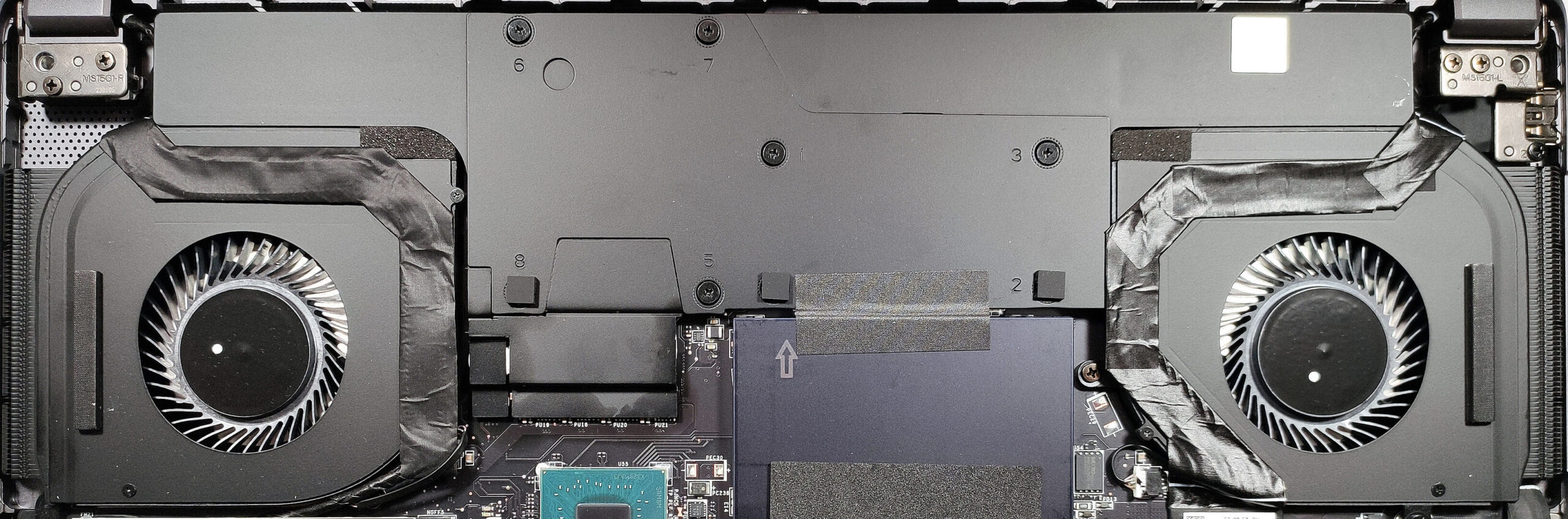
- Inspeccione el sistema de refrigeración de la cámara de vapor, que incluye dos ventiladores y cuatro disipadores de calor, diseñados para gestionar eficazmente el rendimiento térmico del portátil.

 Author: Anna Iorgova

![[Julio de 2026] Clasificación mundial de las GPU para portátiles más vendidas en Amazon: la RTX 5060 domina el segmento de gama alta, mientras que Intel sigue liderando el de gama económica](https://laptopmedia.com/wp-content/uploads/2026/08/Best-Selling-GPUs-GLOBAL-Top-10-400x225.jpg)
![[Julio de 2026] Clasificación mundial de las CPU para portátiles más vendidas en Amazon: Apple domina el segmento de gama alta e Intel se mantiene como líder absoluto](https://laptopmedia.com/wp-content/uploads/2026/08/Best-Selling-CPUs-GLOBAL-Top-10-400x225.jpg)
![[July 2026] Amazon Canada: Top 10 Best-Selling Laptops – Apple MacBook Neo Dominates the Market to Claim the #1 Spot](https://laptopmedia.com/wp-content/uploads/2026/08/Best-Selling-Laptops-CA-Top-10-2-400x225.jpg)
![[July 2026] Best-Selling Laptop Brands on Amazon Japan – HP and Lenovo Dominate Units and Revenue Amid Fierce Competition](https://laptopmedia.com/wp-content/uploads/2026/08/CO.JP-Best-Brands-2-400x225.jpg)
![[July 2026] Amazon Italy: Top 10 Best-Selling Laptops – Apple MacBook Neo Claims the #1 Spot Amid Budget-Friendly Dominance](https://laptopmedia.com/wp-content/uploads/2026/08/Best-Selling-Laptops-IT-Top-10-400x225.jpg)
