Análisis del Acer Nitro V 16 (ANV16-41) – Este podría ser uno de los mejores portátiles económicos de 2024
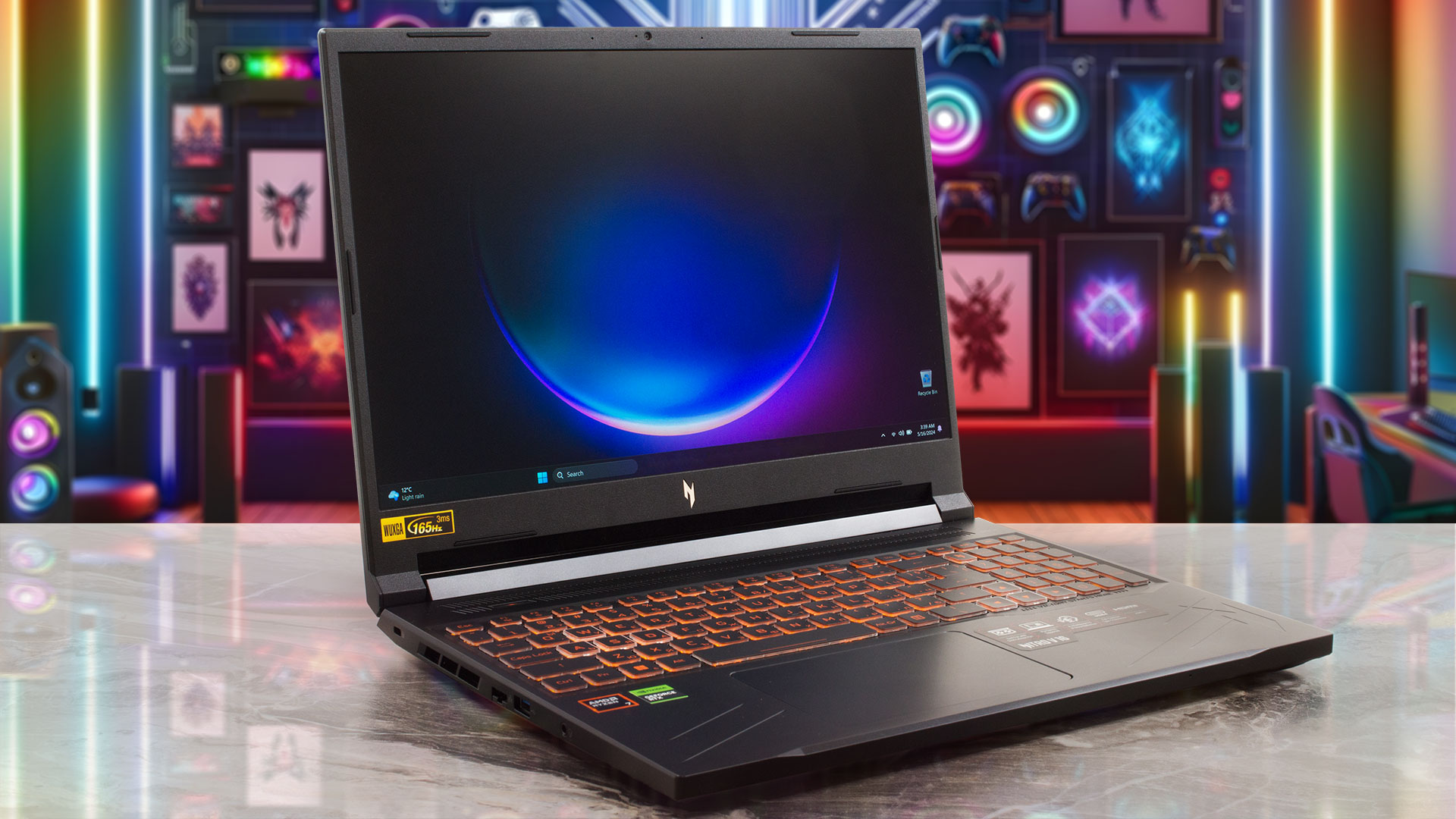 La diferencia entre los dispositivos Acer Predator y sus hermanos Nitro se reduce año tras año. Esto es bastante bueno, pero algunas máquinas Nitro ya no son ofertas económicas, ya que están llenas de hardware potente y otros extras útiles. No toda la esperanza está perdida porque la serie V de la gama Nitro está golpeando el mercado de portátiles con dispositivos que presumen de un hardware moderno a un precio justo.
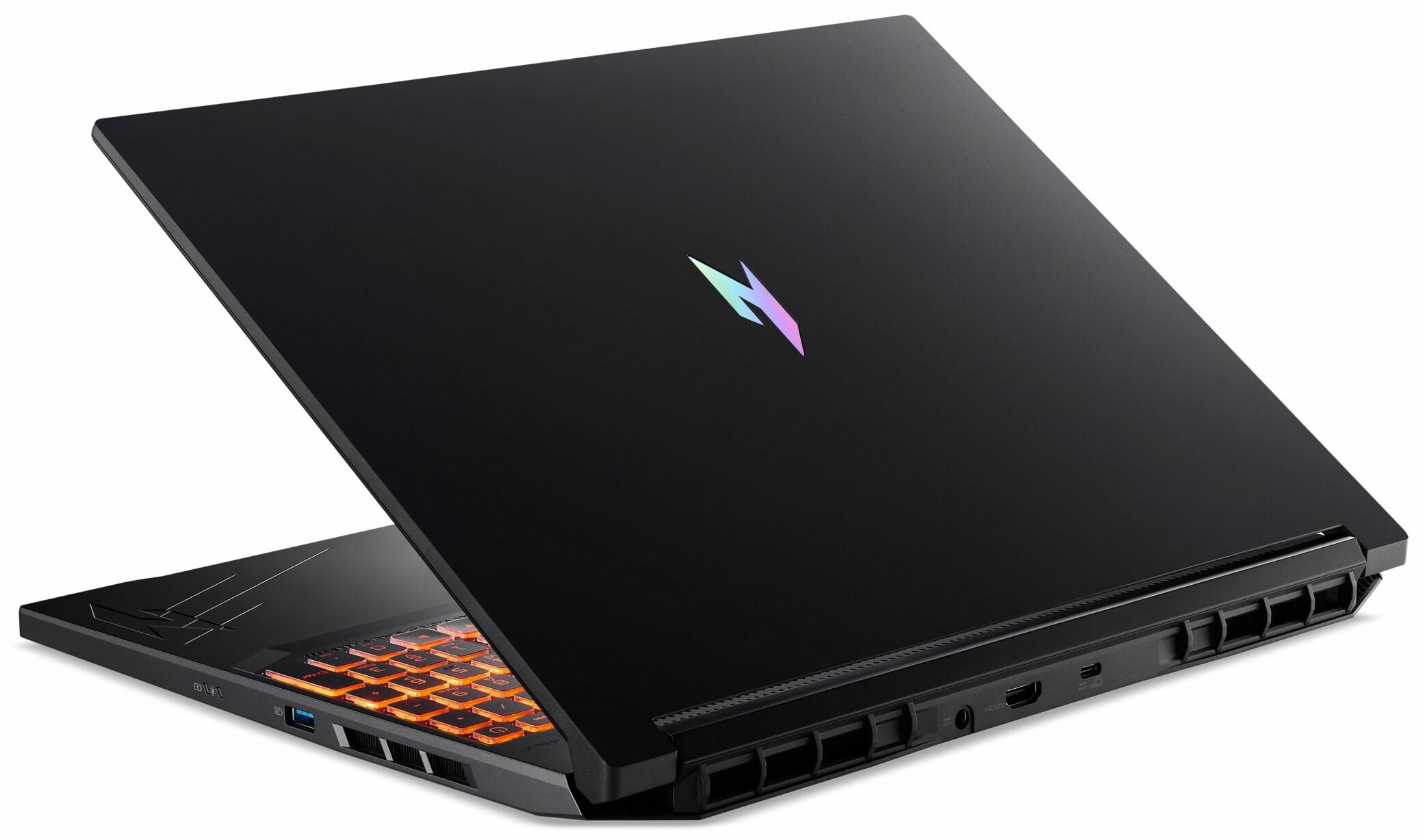
En 2023, vimos que el Acer Nitro V 15 (ANV15-51) es una máquina de buen rendimiento con algunos compromisos aquí y allá. En cuanto a especificaciones, el Nitro V 16 (ANV16-41) parece aún mejor con sus CPU Zen 4 Hawk Point-HS, montones de opciones de GPU (incluidos algunos chips RTX 4000) y una buena capacidad de actualización. El dispositivo no está lleno de puertos, pero no hay rastro de conectores de 5 Gbps, lo que es genial, especialmente para una máquina tan poco cara.
Se puede elegir entre tres pantallas IPS de 165 Hz: dos de 1200p y una de 1600p. Esta última es la mejor opción si prefieres una calidad de imagen más nítida (si el dinero no es un problema). Curiosamente, no hay nada que objetar a las demás características del portátil: teclado retroiluminado y Wi-Fi 6E + Bluetooth 5.3 para la conectividad. También tiene un interruptor MUX para liberar toda la potencia de la GPU cuando el cargador está conectado.
Puedes consultar los precios y configuraciones en nuestro sistema de especificaciones: https://laptopmedia.com/series/acer-nitro-v-anv16-41/
Contents
- Especificaciones, controladores, contenido de la caja
- Diseño y construcción
- Calidad de pantalla y sonido, obtenga nuestros perfiles
- Rendimiento: CPU, GPU, Almacenamiento
- Temperaturas y confort, Duración de la batería, Comparación de preajustes de rendimiento
- Desmontaje, opciones de actualización y mantenimiento
- Veredicto
Especificaciones, controladores, contenido de la caja
Acer Nitro V 16 (ANV16-41) - Especificaciones

- HDD/SSD
- hasta 8000GB SSD
- Ranura M.2
- 2x 2280 M.2 NVMe PCIe 4.0 x4 Ver foto
- RAM
- up to 64GB
- SO
- Windows 11 Home, Windows 11 Pro, Windows 10 Home, No OS, Windows 10 Pro, Windows 11, Chrome OS
- Batería
- 57Wh
- Material del cuerpo
- Plastic / Polycarbonate
- Dimensiones
- 361.24 x 278.4 x 24.74 - 25.46 mm (14.22" x 10.96" x 0.97")
- Peso
- 2.50 kg (5.5 lbs)
- Puertos y conectividad
- 1x USB Type-A
- 3.2 Gen 2 (10 Gbps)
- 1x USB Type-A
- 3.2 Gen 2 (10 Gbps), Sleep and Charge
- 1x USB Type-C
- 4.0, Power Delivery (PD), DisplayPort
- HDMI
- 2.1
- Lector de tarjetas
- LAN Ethernet
- 10, 100, 1000 Mbit/s
- Wi-Fi
- Wi-Fi 6E
- Bluetooth
- 5.3
- Toma de audio
- 3.5mm Combo Jack
- Características
- Lector de huellas dactilares
- Cámara web
- HD
- Teclado retroiluminado
- Micrófono
- 3x Microphone Array with AI noise-canceling
- Altavoces
- Stereo Speakers, DTS X: Ultra
- Unidad óptica
- Ranura de seguridad
- Kensington Lock
Todos Acer Nitro V 16 (ANV16-41) configuraciones
Controladores
Todos los controladores y utilidades para este portátil se pueden encontrar aquí: https://www.acer.com/us-en/support/product-support/Nitro_ANV16-41/downloads?suggest=Acer_Nitro%20V%2016%20(ANV16-41);1
¿Qué hay en la caja?
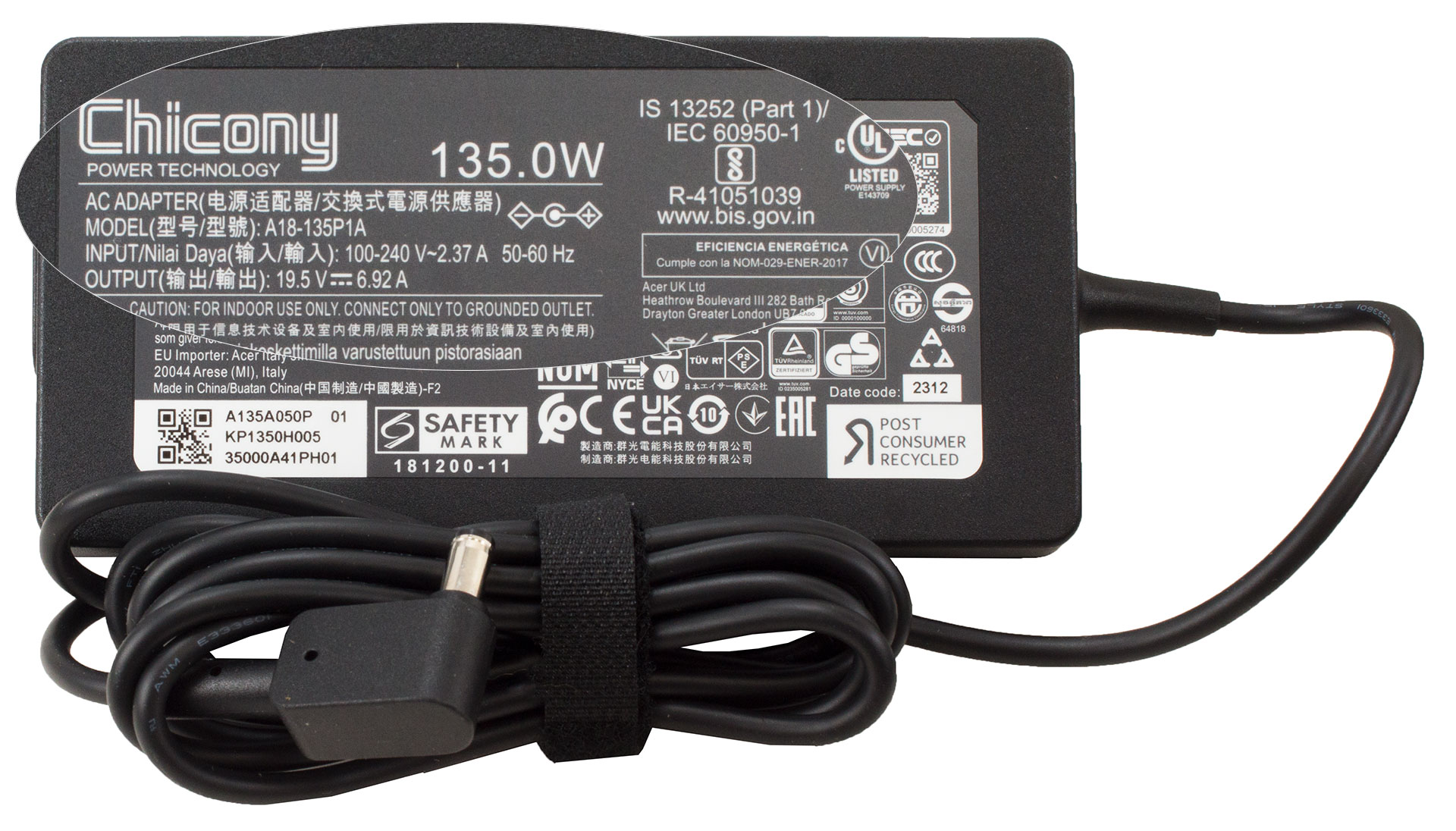
Dentro de la caja, encontrarás un poco de documentación y un cargador con clavija de barril de 135 W.
Diseño y construcción
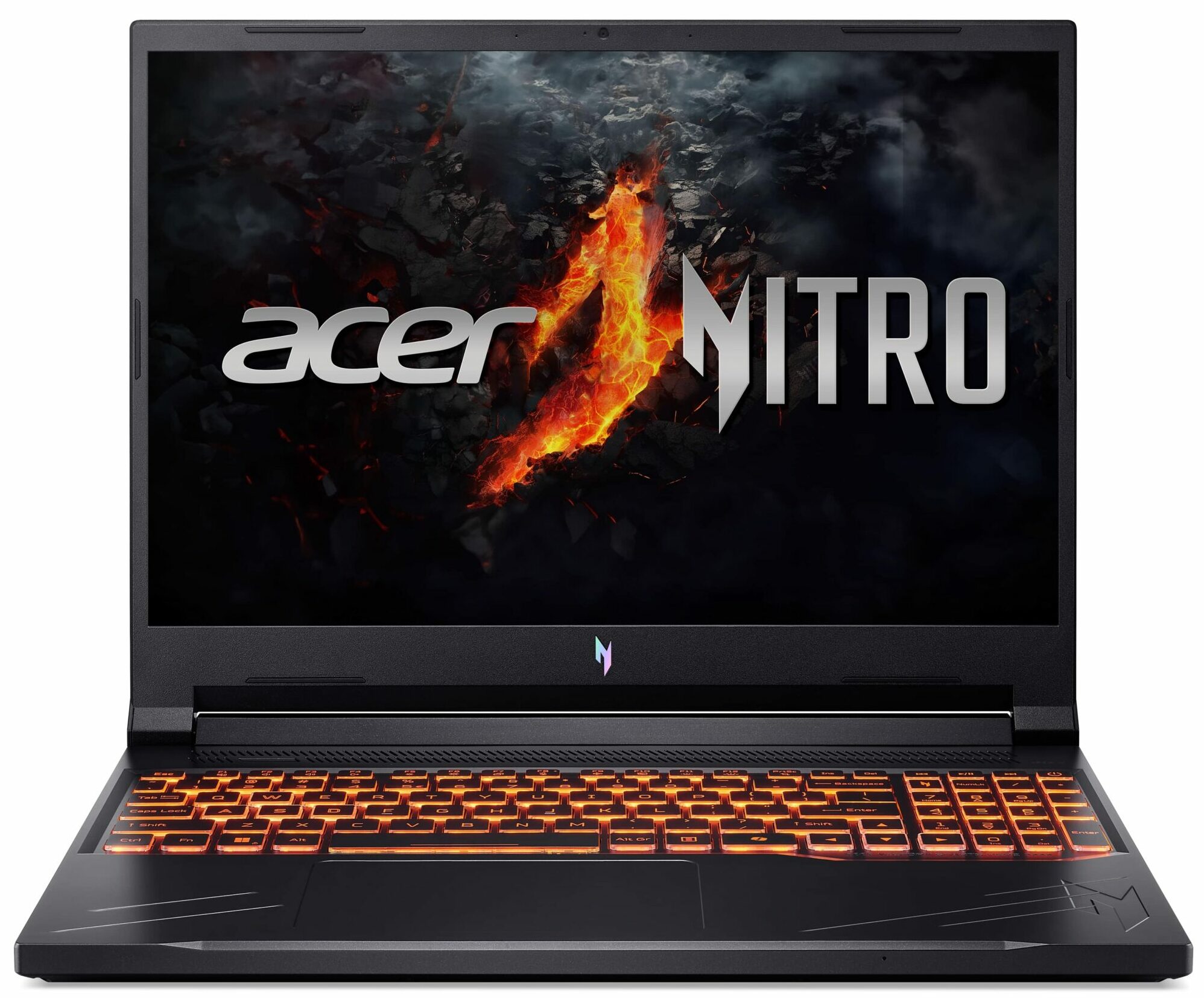
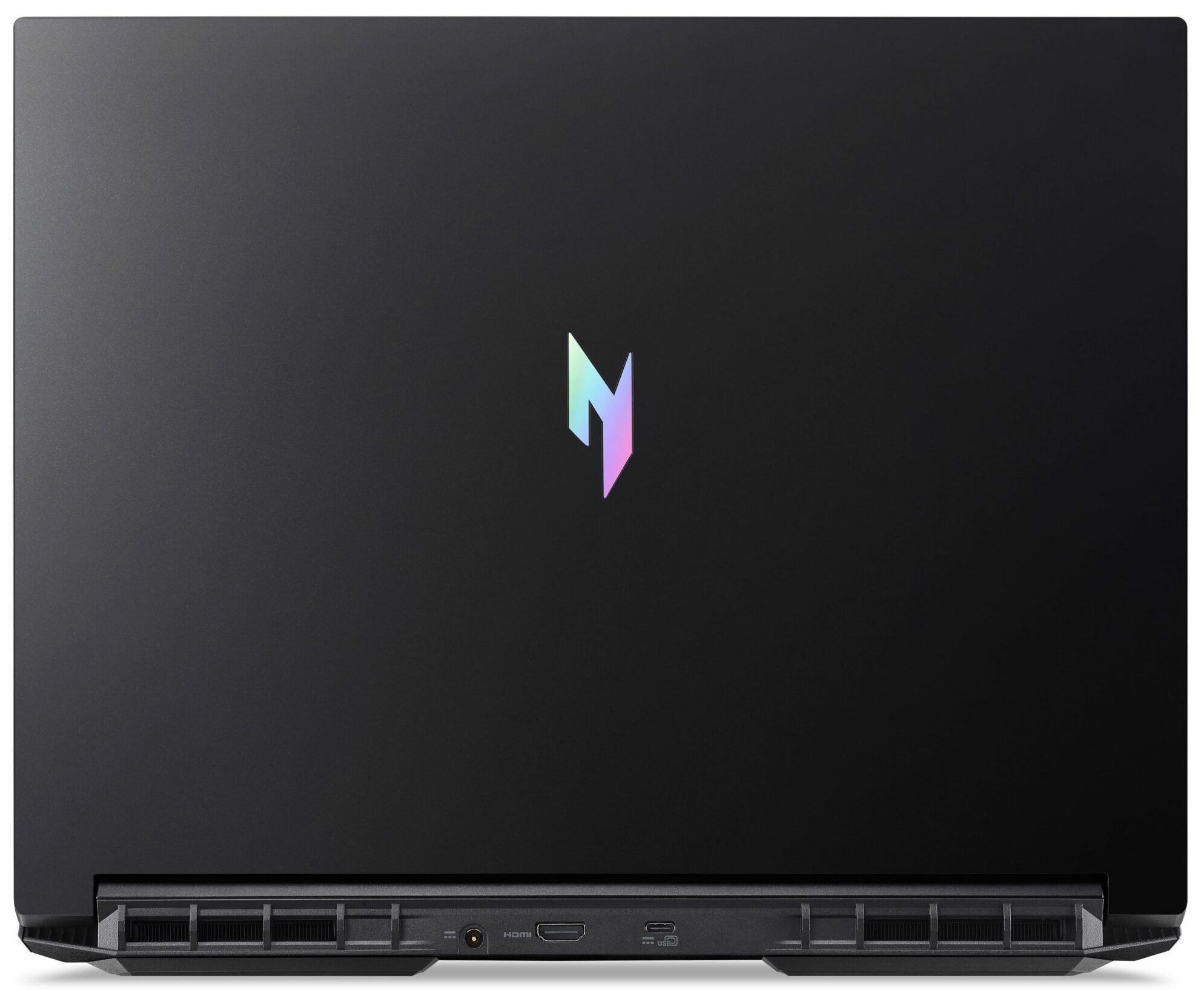
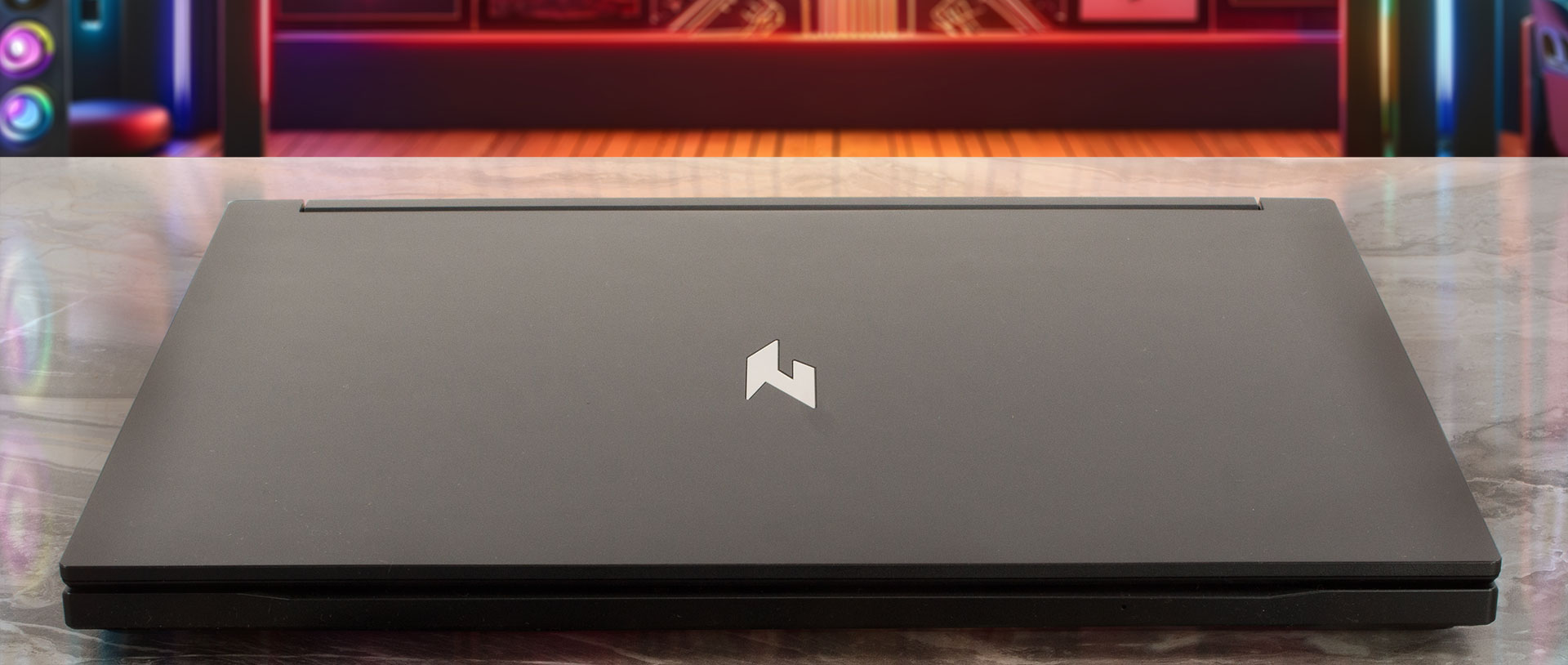
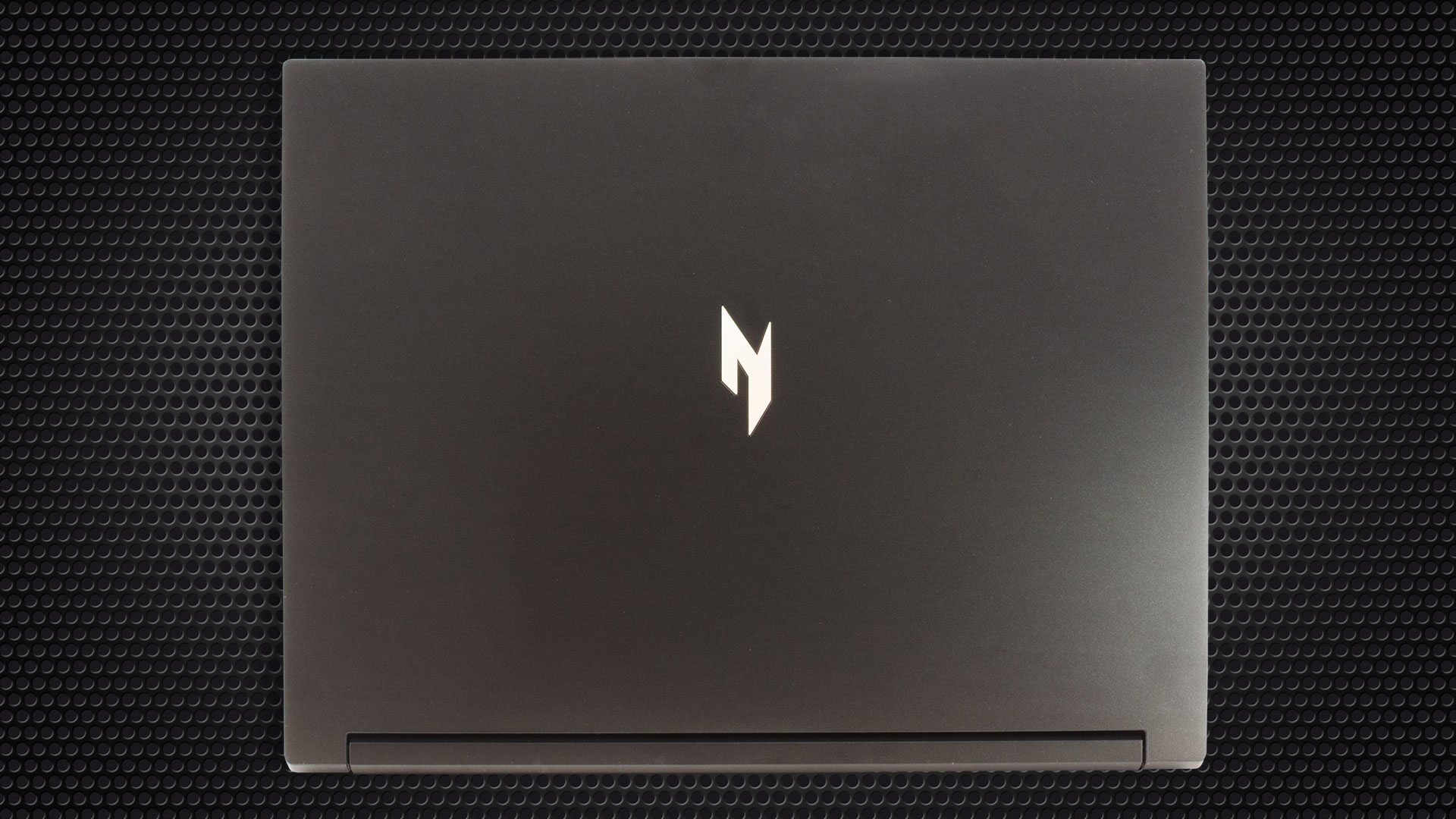
Cuando la tapa del Acer Nitro V 16 (ANV16-41) está cerrada, sólo el logotipo brillante de Nitro en el centro insinúa que se trata de un portátil para juegos. Hablando de eso, la tapa es medianamente flexible pero cuando intentamos girarla oímos algunos chirridos. La base es sólida, se pueden presionar un poco las zonas debajo de la tecla Espacio y el NumberPad pero todo se ve bien durante el tecleo o el juego. Como era de esperar, todo el dispositivo está hecho de plástico.
Sólo se necesita una mano para abrir la tapa. El portátil pesa 2,5 kilos y el grosor de su perfil es de 24,74 – 25,46 mm. Es bastante normal para un portátil económico de 16 pulgadas con una solución de refrigeración decente.
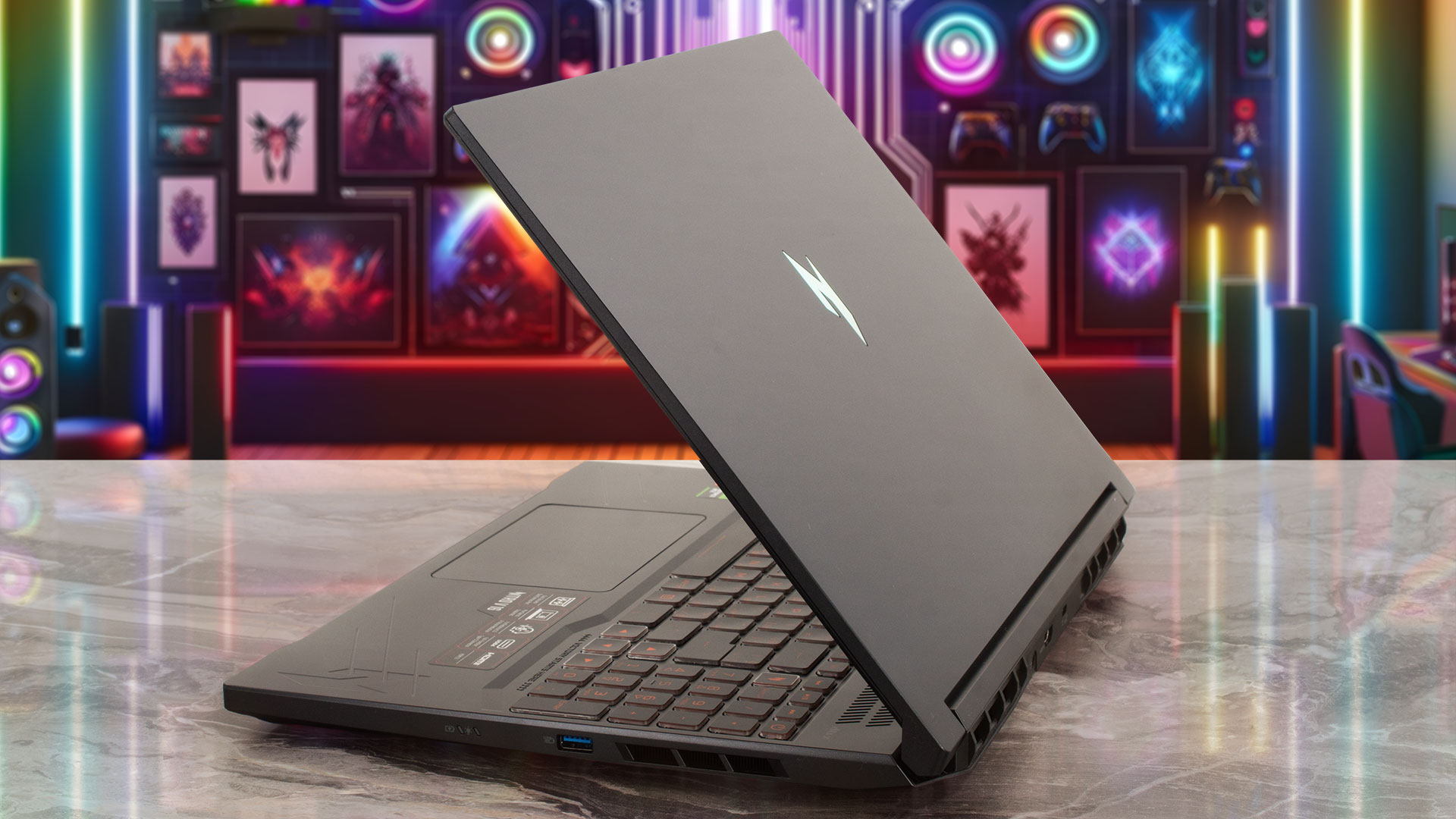
Podemos ver el logotipo de Nitro en la “barbilla” de grasa debajo del panel y también grabado en la zona derecha del reposamanos. Los otros tres biseles que rodean la pantalla IPS son más bien finos. El superior alberga una cámara web dual-mic de 720p@30 FPS con Reducción Temporal de Ruido.
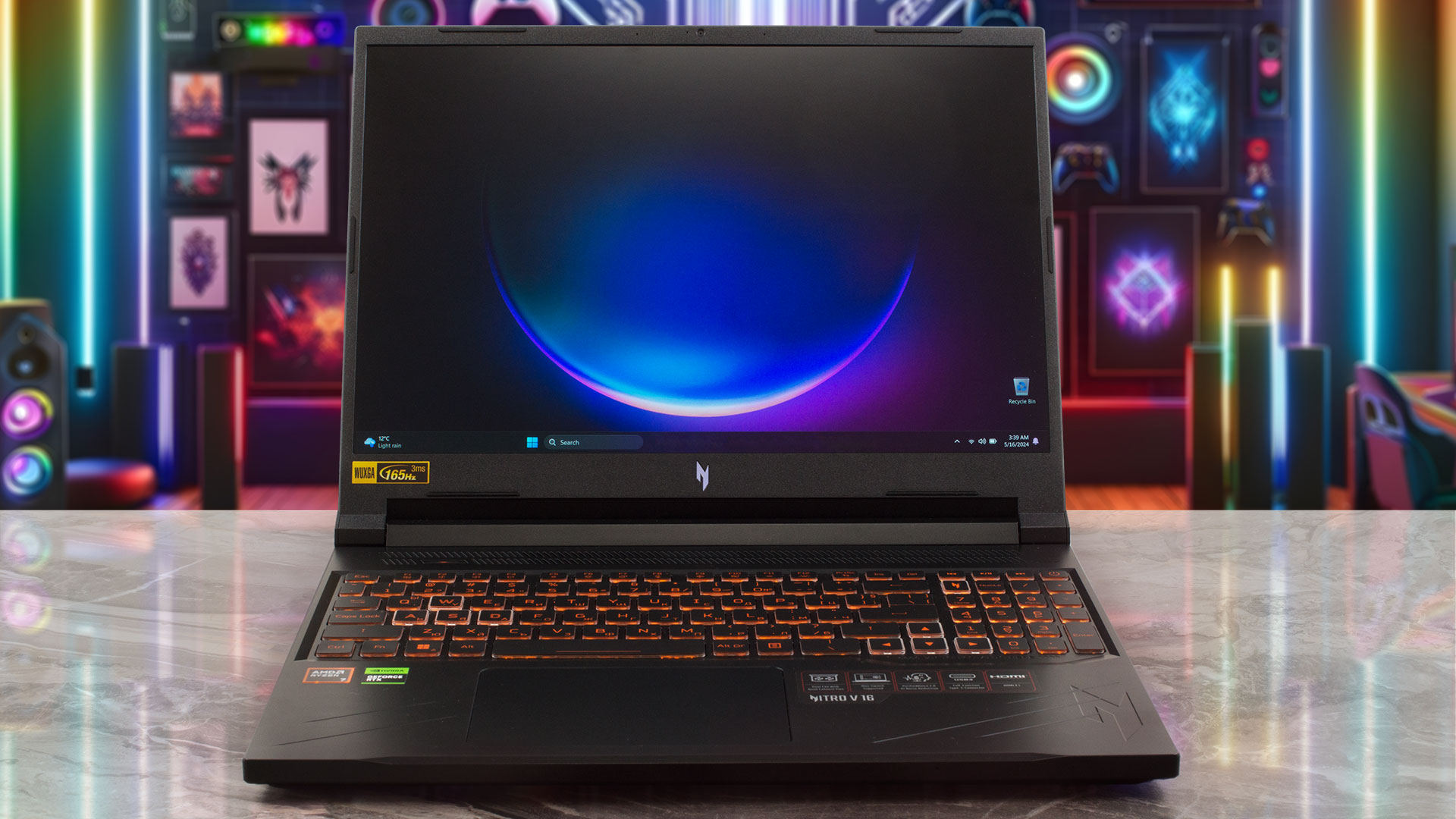
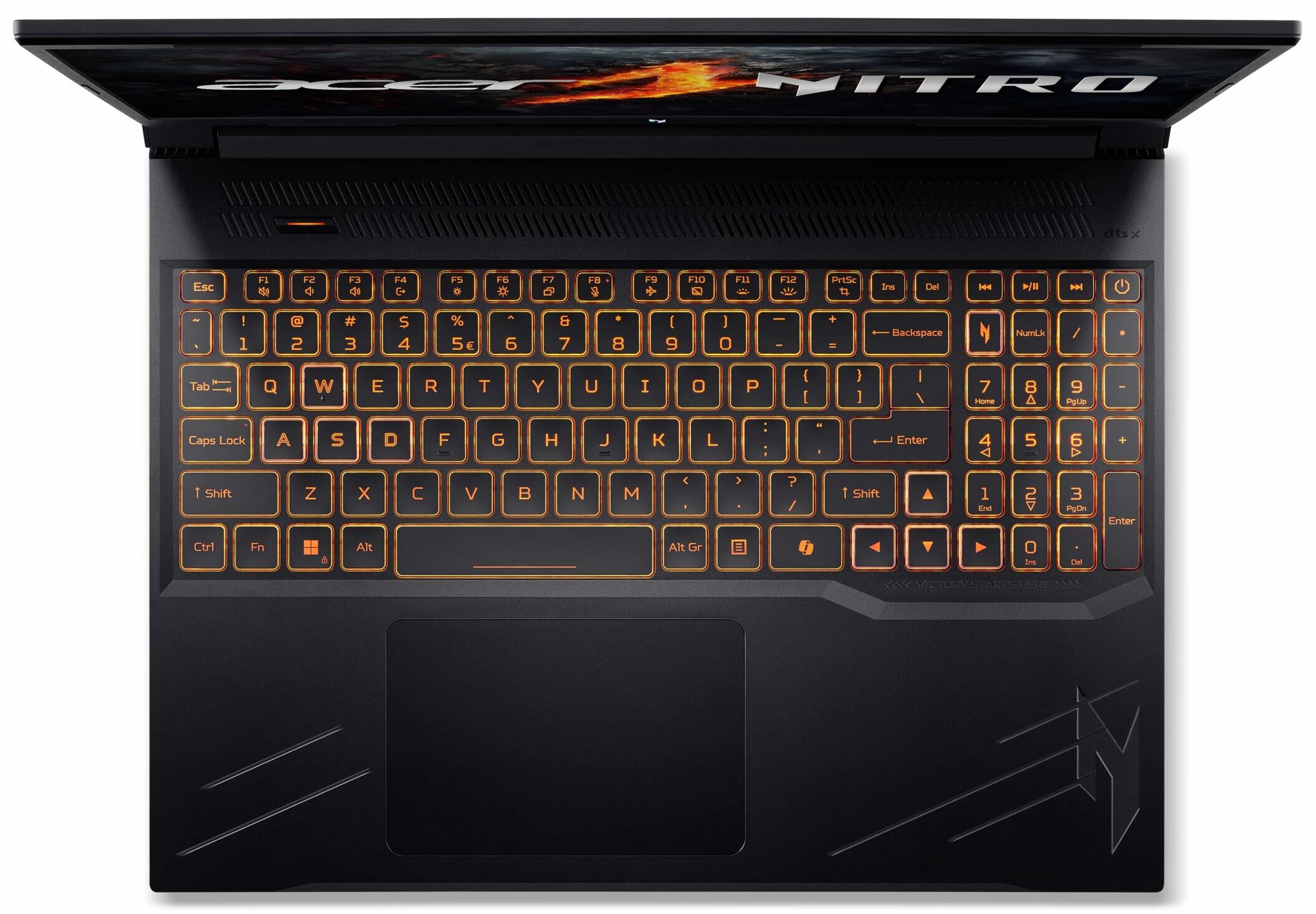
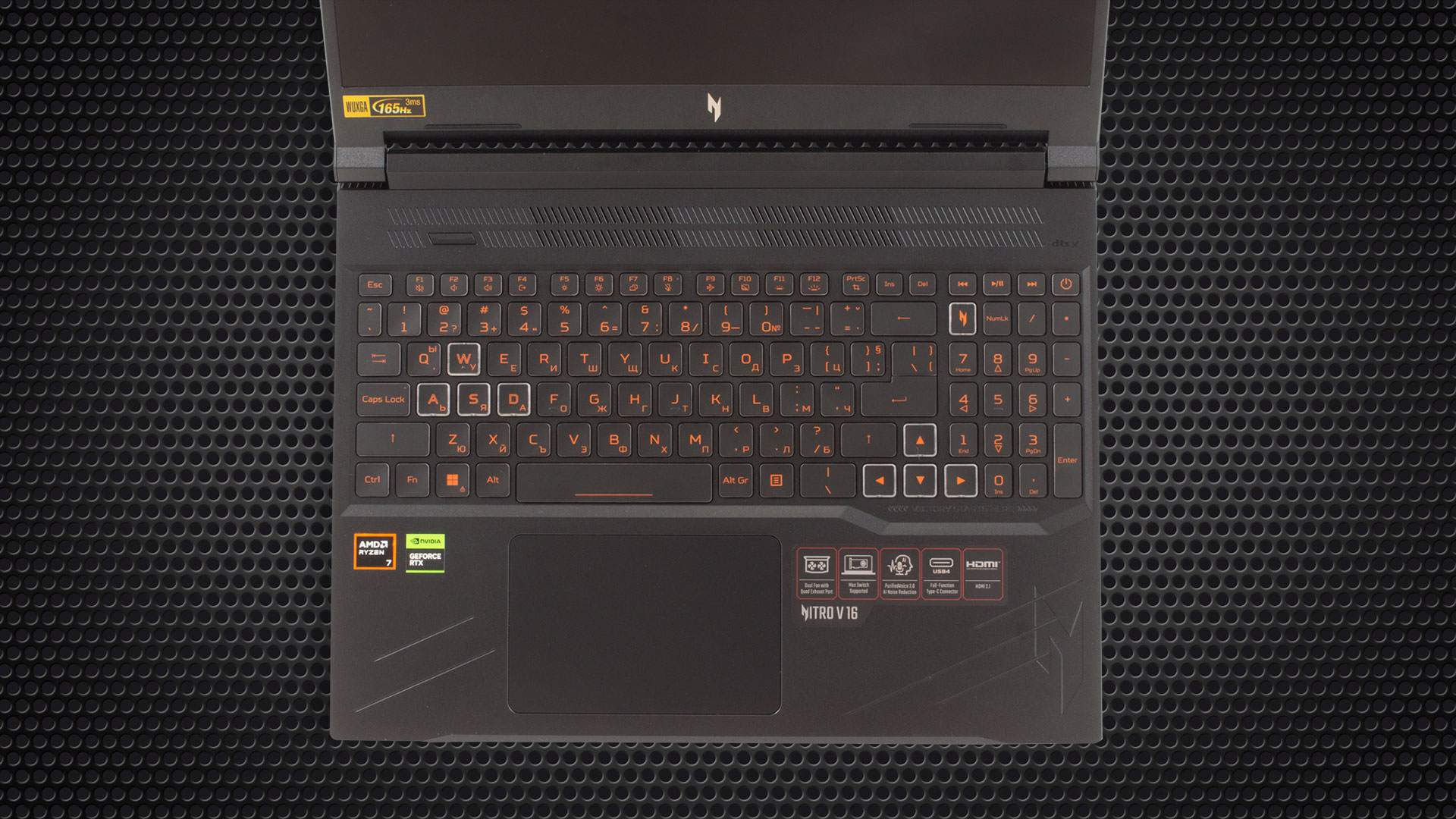
La rejilla de ventilación está situada encima del teclado retroiluminado monocolor con NumPad y teclas de flecha grandes. La unidad ofrece accesos directos para alternar entre los preajustes de potencia (la tecla “Modo” en la esquina superior izquierda), iniciar la aplicación Nitro Sense y para Copilot. El tablero de tamaño completo es literalmente genial para una máquina barata. Las teclas de gran recorrido y respuesta clic son grandes y están bien espaciadas, lo que resulta muy cómodo para jugar o trabajar.
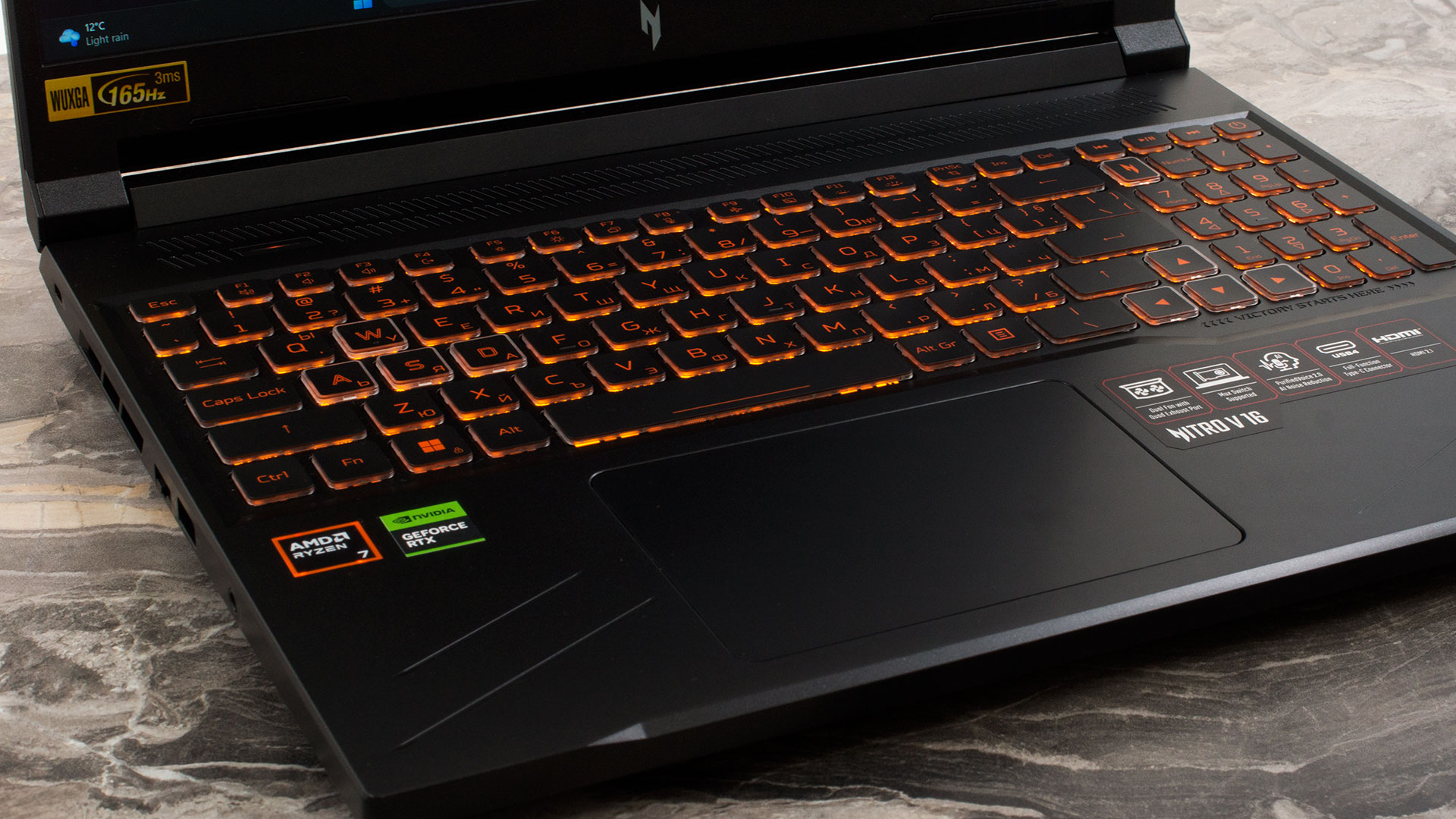
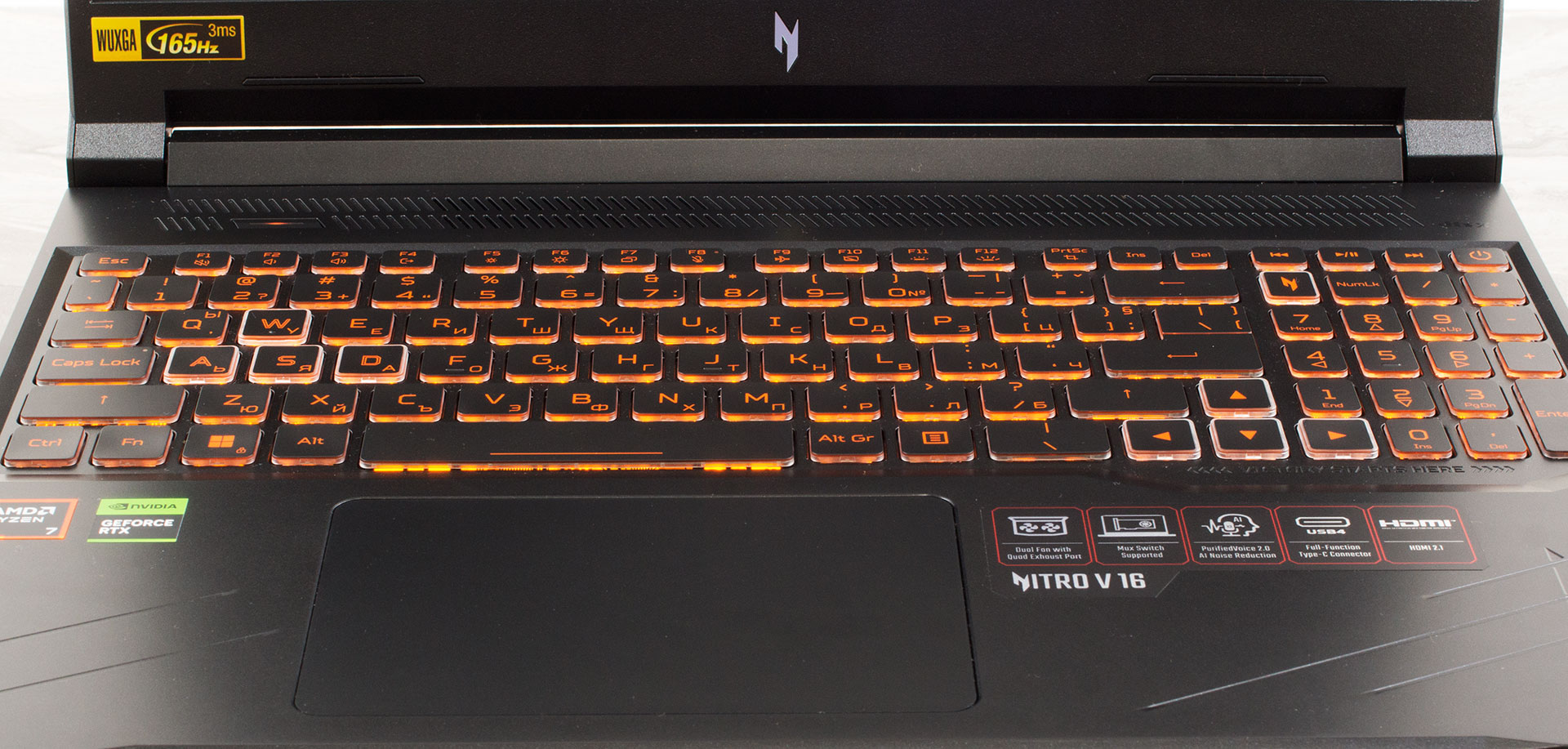
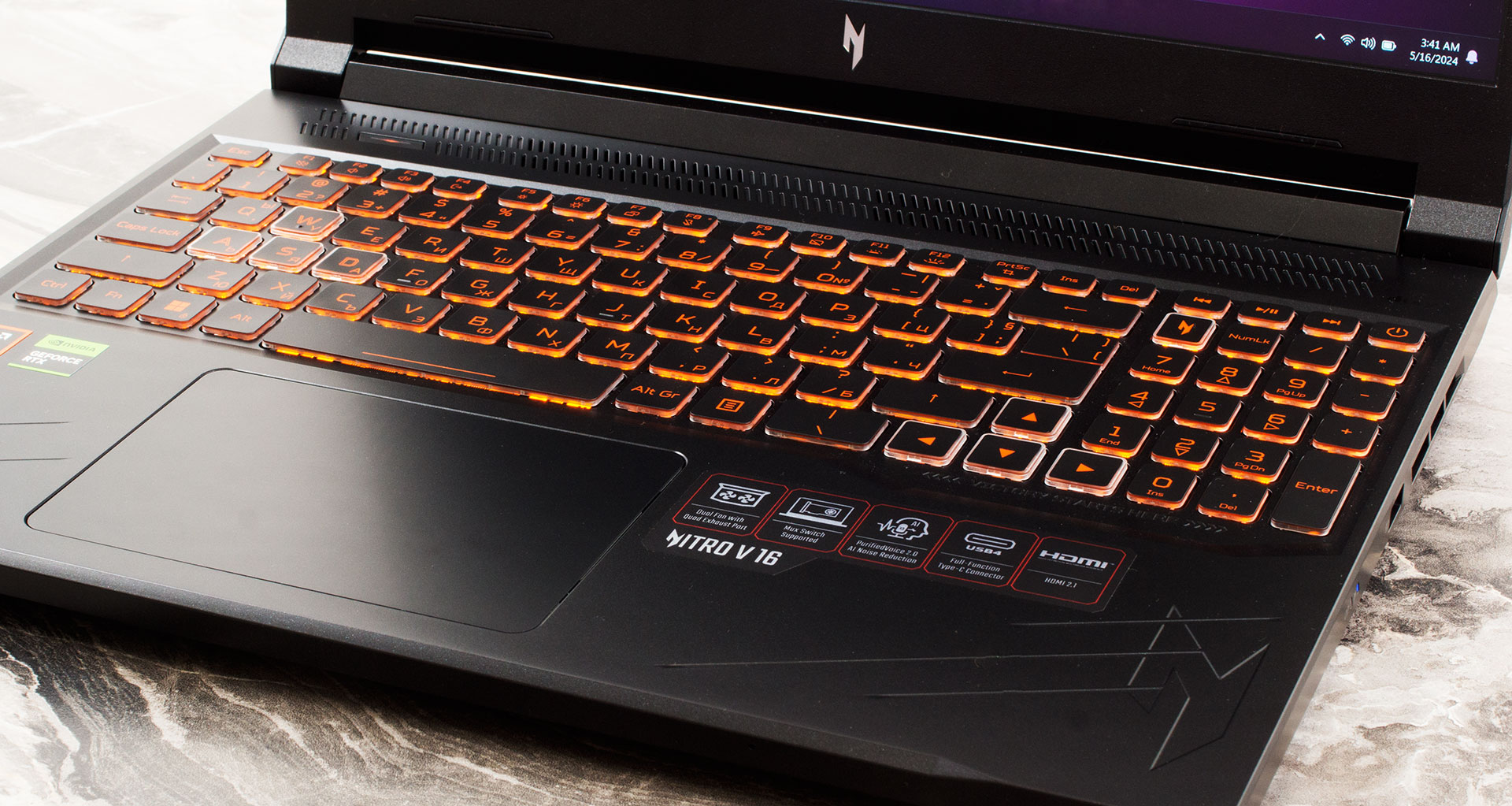
El touchpad es lo suficientemente grande para un uso normal. Podría ser más suave, pero su precisión es correcta.
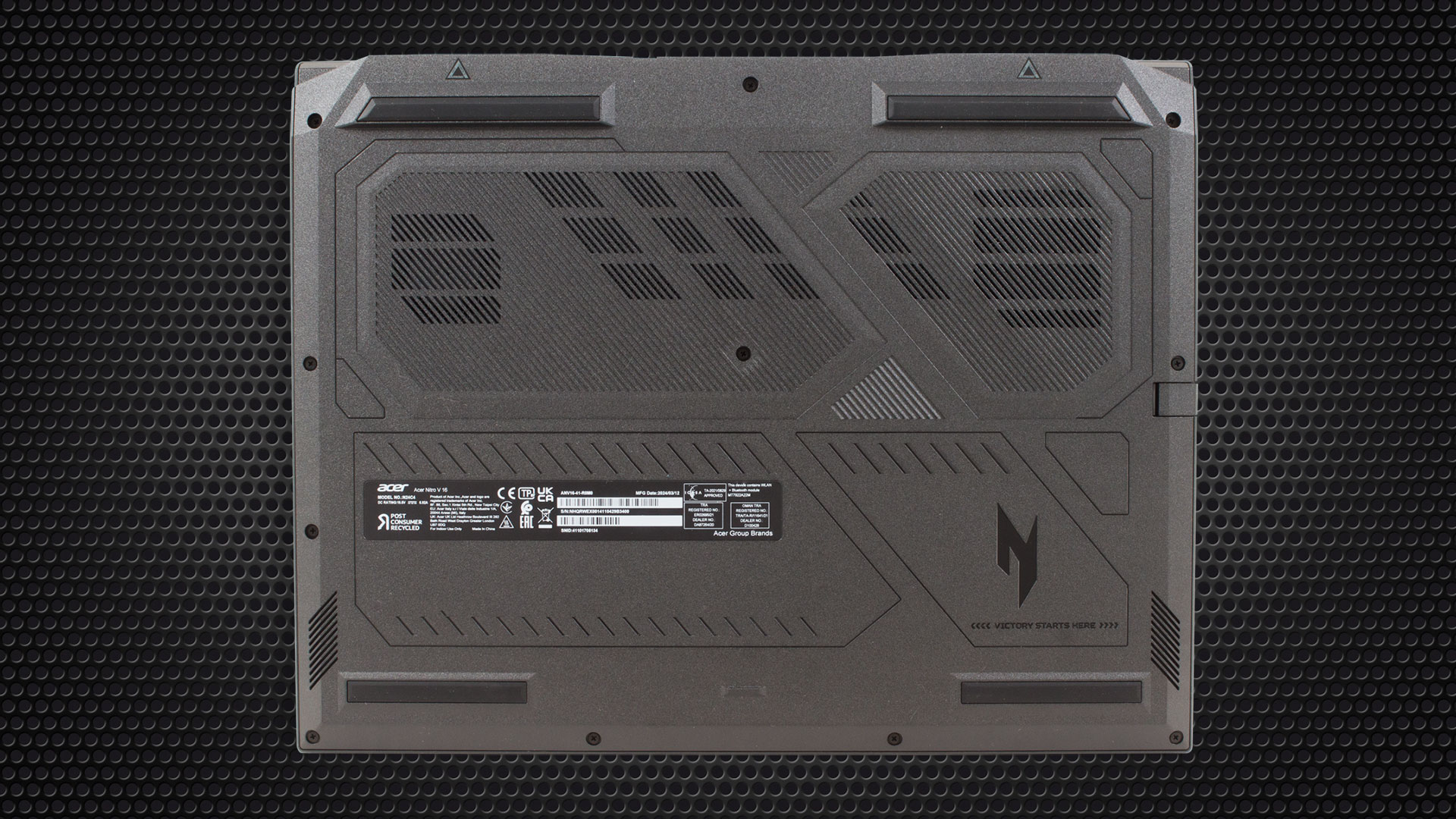
La parte inferior del portátil alberga muchas rejillas de ventilación, cuatro patas de goma y dos recortes para los altavoces. El aire caliente se expulsa a través de dos rejillas de ventilación en la parte trasera y dos en los laterales.
Puertos
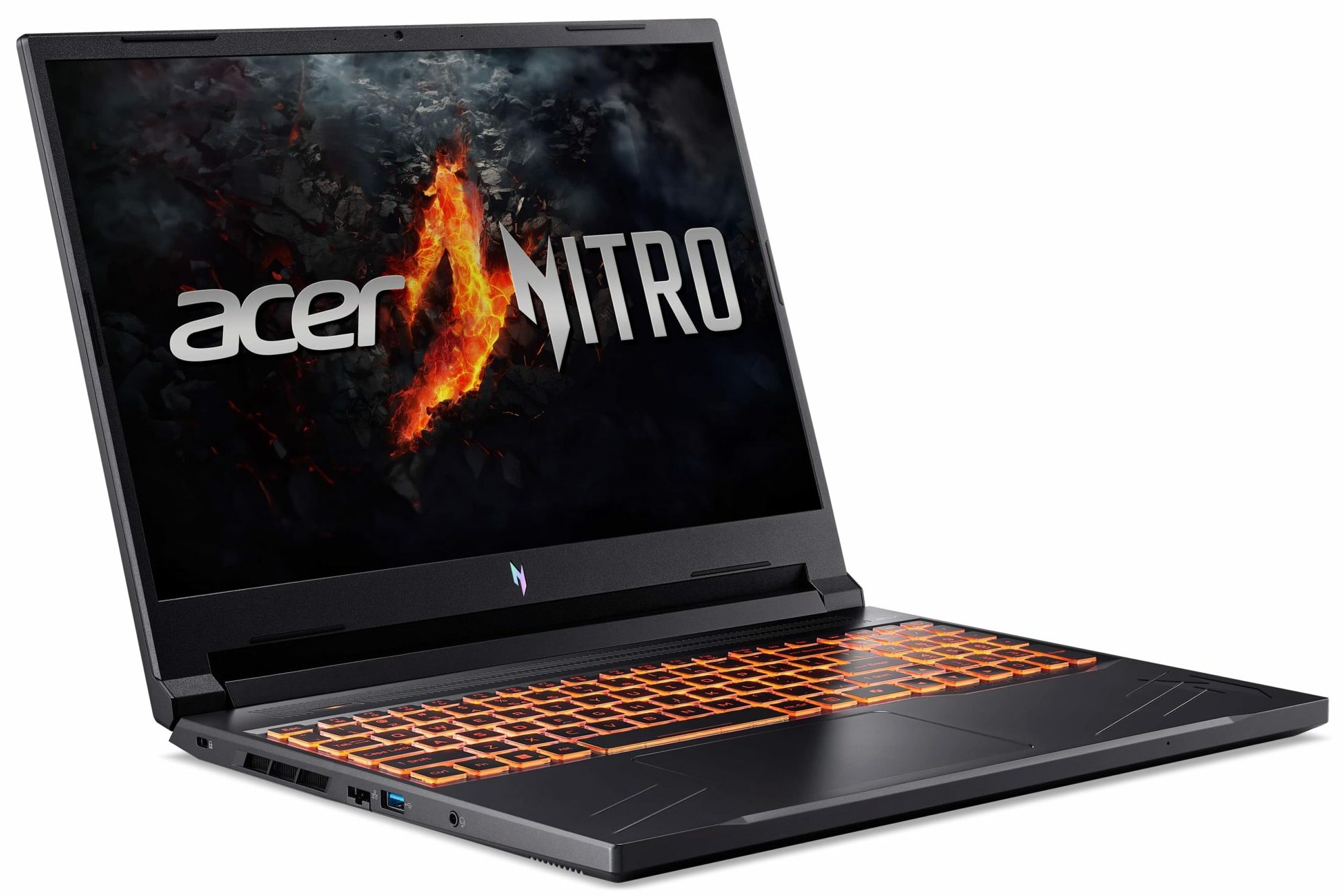
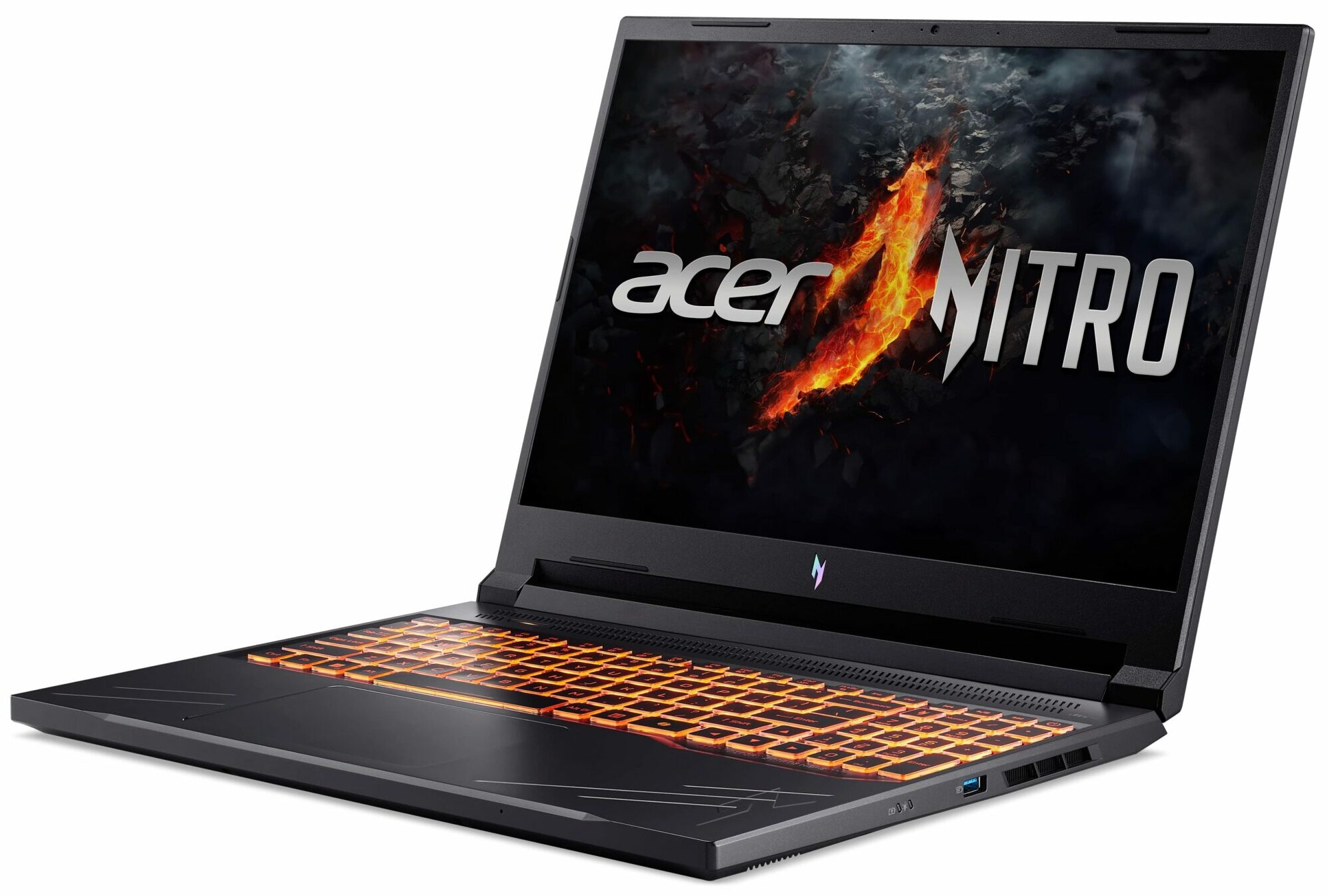
A la izquierda, hay un cierre Kensington, seguido de una LAN de 2,5 Gbps, un puerto USB Tipo-A 3.2 (Gen. 2) y una toma combinada de audio. En la parte trasera, podemos ver un enchufe de alimentación, un conector HDMI 2.1 y un puerto USB4 a 40 Gbps con DisplayPort y capacidad de carga de 65 W. El lado derecho alberga un único puerto USB Tipo-A 3.2 (Gen. 2) que admite la función de carga sin alimentación.



Calidad de pantalla y sonido, obtenga nuestros perfiles
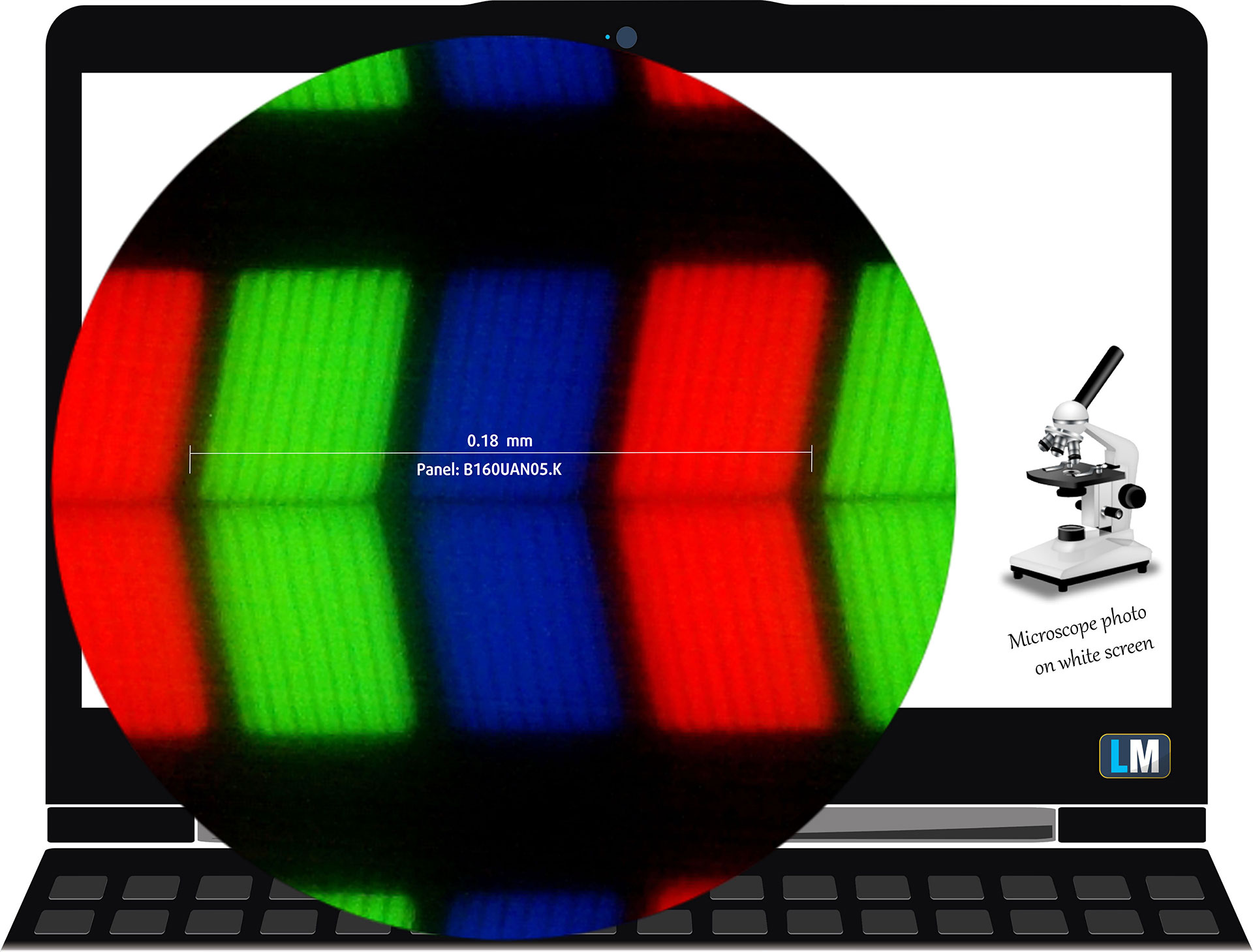
Acer Nitro V 16 (ANV16-41) está equipado con un panel IPS WUXGA, número de modelo AUO B160UAN05.K (AUO80AD). Tiene una frecuencia de actualización de 165 Hz. Su diagonal es de 16″ (40,6 cm), y la resolución – 1920 x 1200p. Además, la relación de pantalla es 16:10, la densidad de píxeles – 141 ppi, y su paso – 0,18 x 0,18 mm. La pantalla puede considerarse Retina cuando se ve desde al menos 61 cm (esto se basa en la densidad de píxeles y la distancia de visión típica a la que el ojo humano no puede distinguir los píxeles individuales).
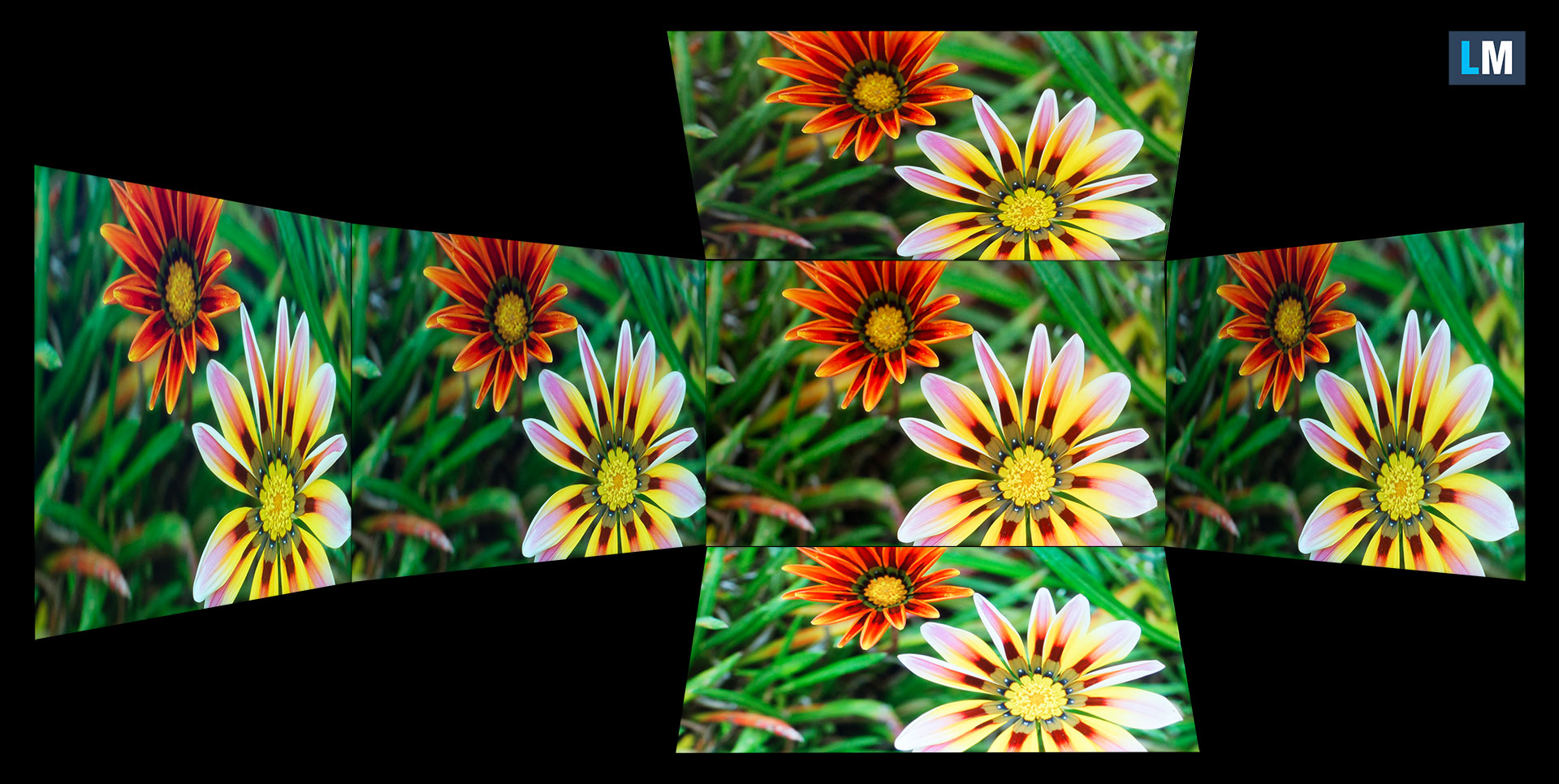
Los ángulos de visión son buenos. Ofrecemos imágenes en diferentes ángulos para evaluar la calidad.
También un vídeo con el enfoque y la exposición bloqueados.
El brillo máximo medido es de 353 nits (cd/m2) en el centro de la pantalla y de 330 nits (cd/m2) de media en toda la superficie con una desviación máxima del 10%. La temperatura de color correlacionada en una pantalla blanca y al brillo máximo es de 6940K.
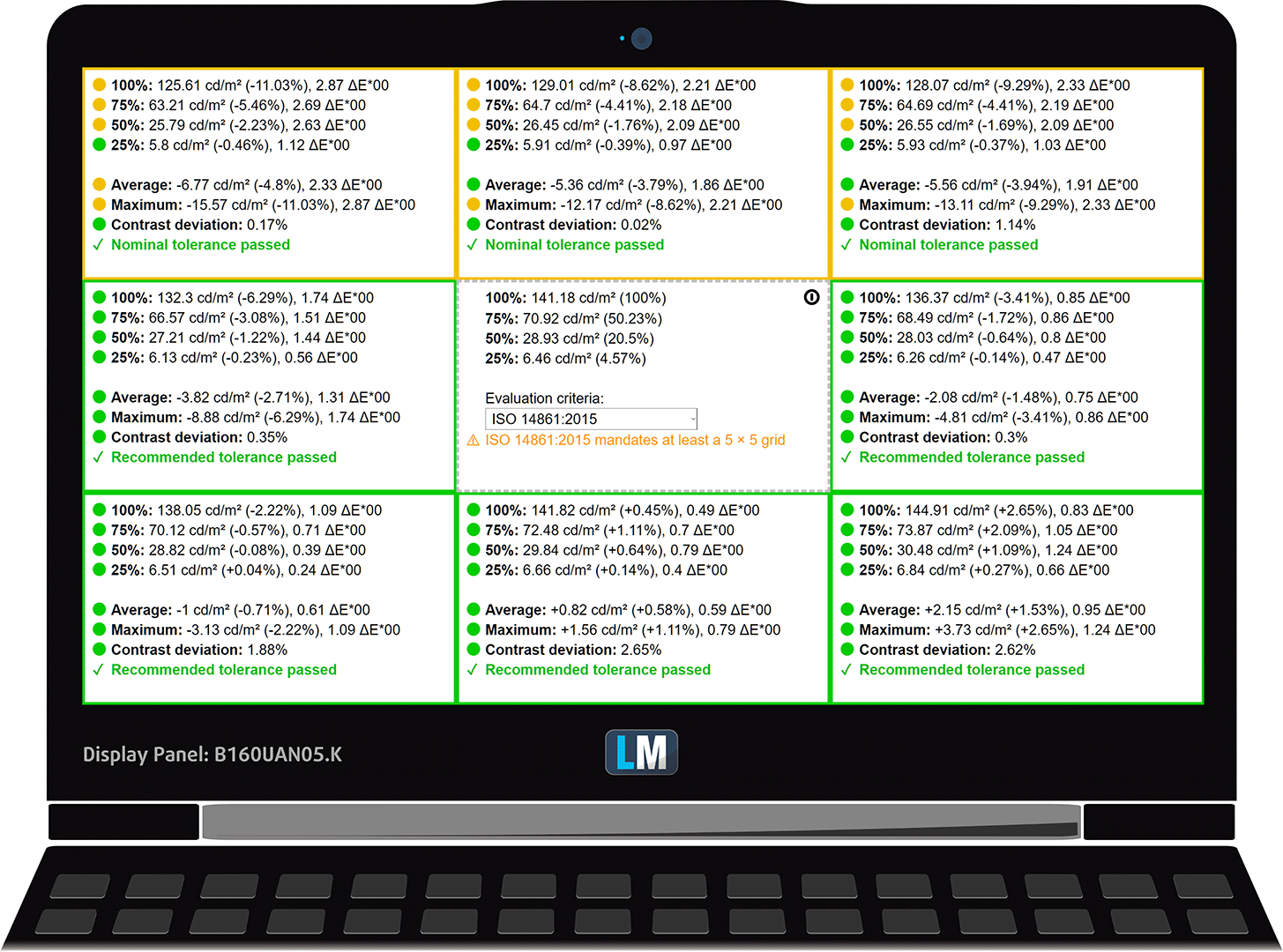
En la siguiente ilustración se puede ver el rendimiento de la pantalla desde el punto de vista de la uniformidad. La siguiente ilustración muestra cómo son las cosas para los niveles de brillo operativo (aproximadamente 140 nits) – en este caso particular en el 29% de brillo (nivel de blanco = 141 cd/m2, nivel de negro = 0,13 cd/m2).
Valores de dE2000 superiores a 4.0 no deberían darse, y este parámetro es uno de los primeros que deberías comprobar si pretendes usar el portátil para trabajos sensibles al color (una tolerancia máxima de 2.0 ). La relación de contraste es buena: 1110:1.
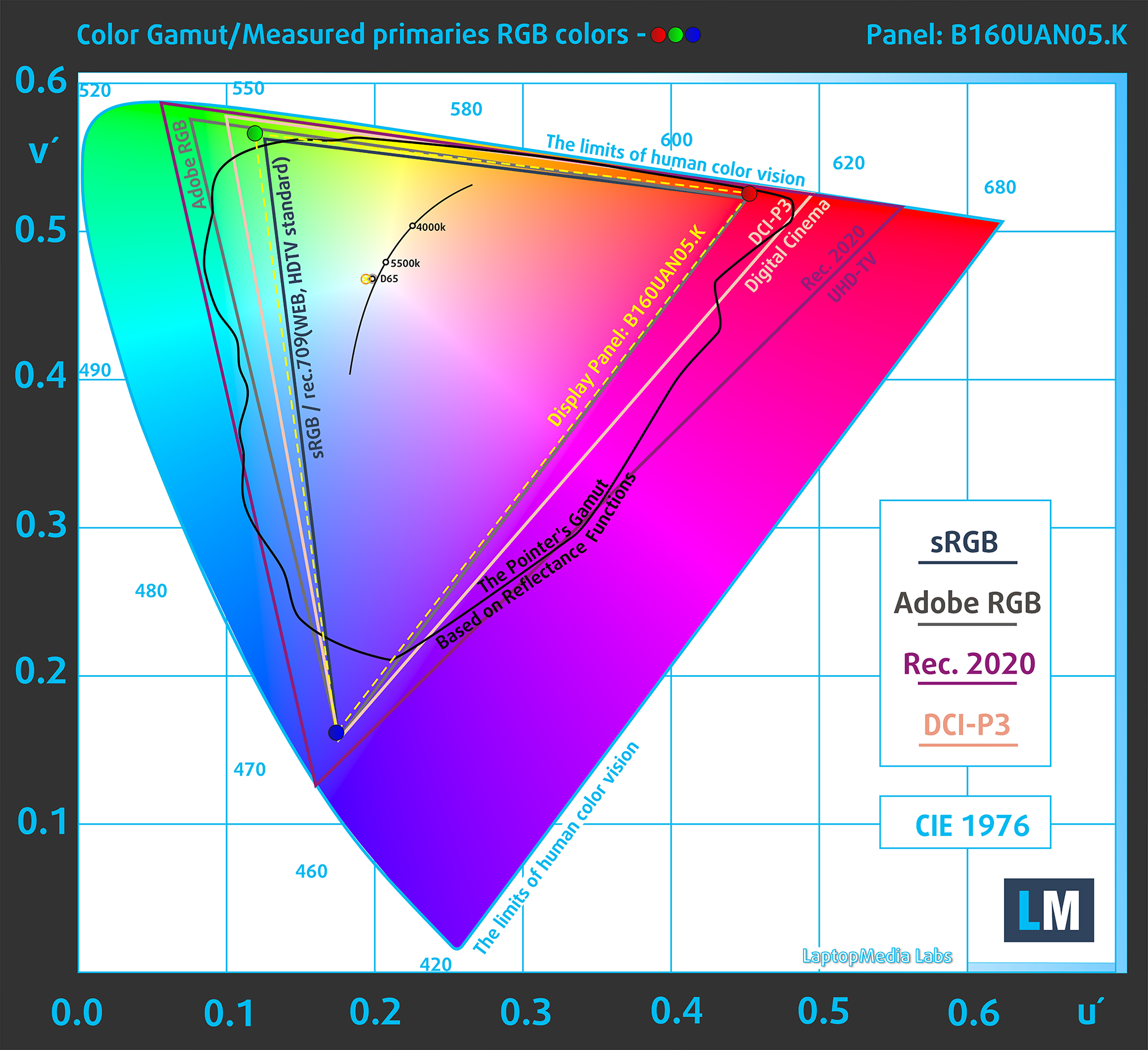
Para asegurarnos de que estamos en la misma página, nos gustaría darte una pequeña introducción a la gama de colores sRGB y Adobe RGB. Para empezar, está el Diagrama de Cromaticidad Uniforme CIE 1976 que representa el espectro visible de colores por el ojo humano, dándole una mejor percepción de la cobertura de la gama de colores y la precisión del color.
Dentro del triángulo negro, verás la gama de colores estándar (sRGB) que utilizan millones de personas en la televisión de alta definición y en Internet. En cuanto al Adobe RGB, se utiliza en cámaras profesionales, monitores, etc. para impresión. Básicamente, los colores dentro del triángulo negro son utilizados por todo el mundo y esta es la parte esencial de la calidad del color y la precisión del color de un portátil convencional.
Aún así, hemos incluido otros espacios de color como el famoso estándar DCI-P3 utilizado por los estudios de cine, así como el estándar digital UHD Rec.2020. Rec.2020, sin embargo, sigue siendo una cosa del futuro y es difícil que las pantallas actuales lo cubran bien. También hemos incluido la llamada gama de Michael Pointer, o gama de Pointer, que representa los colores que se dan de forma natural a nuestro alrededor cada día.
La línea de puntos amarilla muestra la cobertura de la gama de colores de Acer Nitro V 16 (ANV16-41).
Su pantalla cubre el 100% del sRGB/ITU-R BT.709 (estándar web/HDTV) en CIE1976, y el 81% de DCI-P3, lo que garantiza una imagen súper vibrante y atractiva.
Probamos la precisión de la pantalla con 24 colores de uso común, como la piel humana clara y oscura, el cielo azul, la hierba verde, el naranja, etc.
A continuación puedes comparar las puntuaciones del Acer Nitro V 16 (ANV16-41) con la configuración por defecto sRGB.
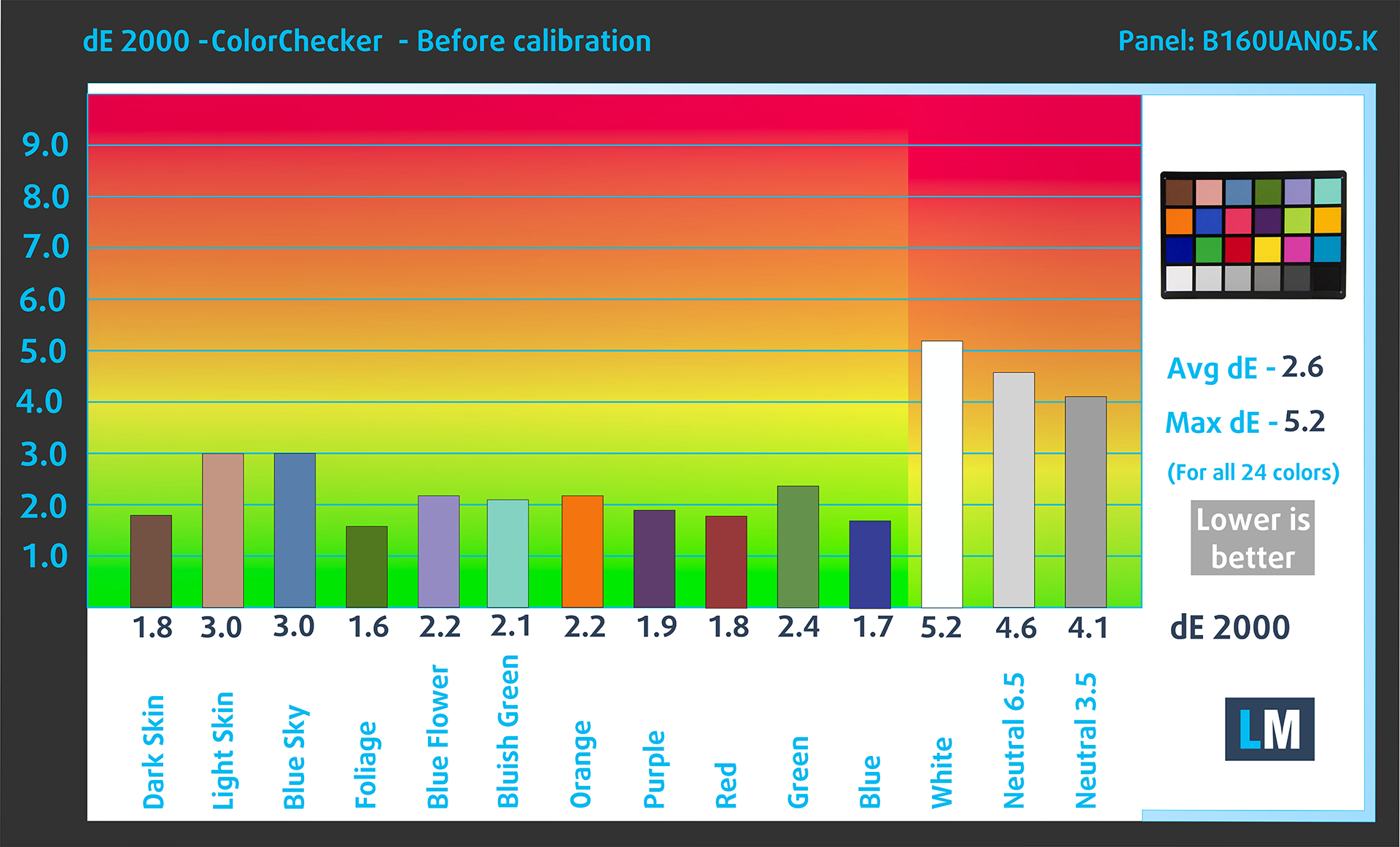
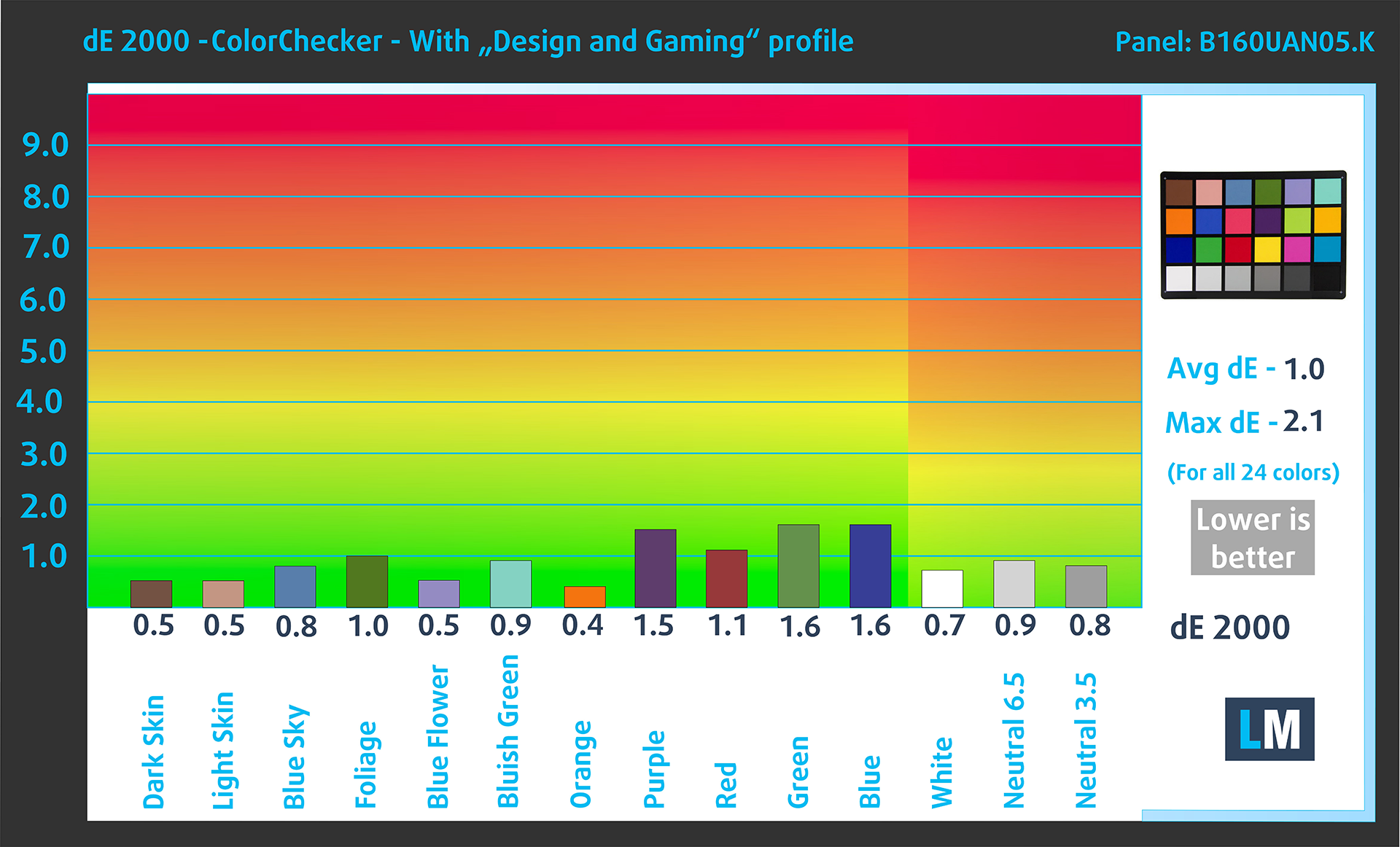
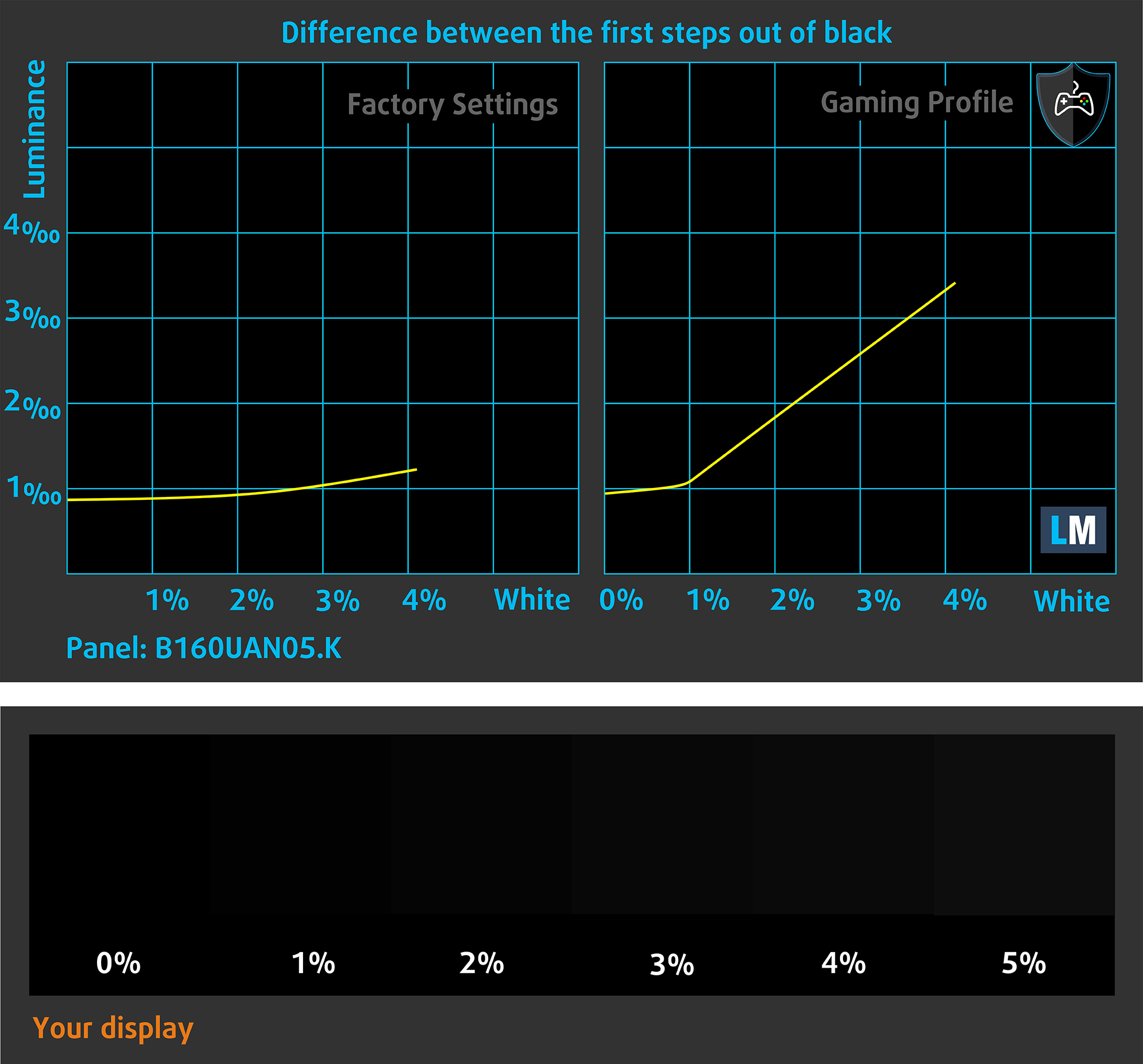
La siguiente figura muestra lo bien que la pantalla es capaz de reproducir las partes realmente oscuras de una imagen, algo esencial cuando se ven películas o se juega con poca luz ambiental.
La parte izquierda de la imagen representa la pantalla con la configuración de fábrica, mientras que la derecha es con el perfil “Gaming and Web Design” activado. En el eje horizontal se encuentra la escala de grises y en el vertical la luminancia de la pantalla. En los dos gráficos de abajo puedes comprobar fácilmente por ti mismo cómo tu pantalla maneja los matices más oscuros, pero ten en cuenta que esto también depende de la configuración de tu pantalla actual, la calibración, el ángulo de visión y las condiciones de luz del entorno.
Tiempo de respuesta (capacidad de juego)
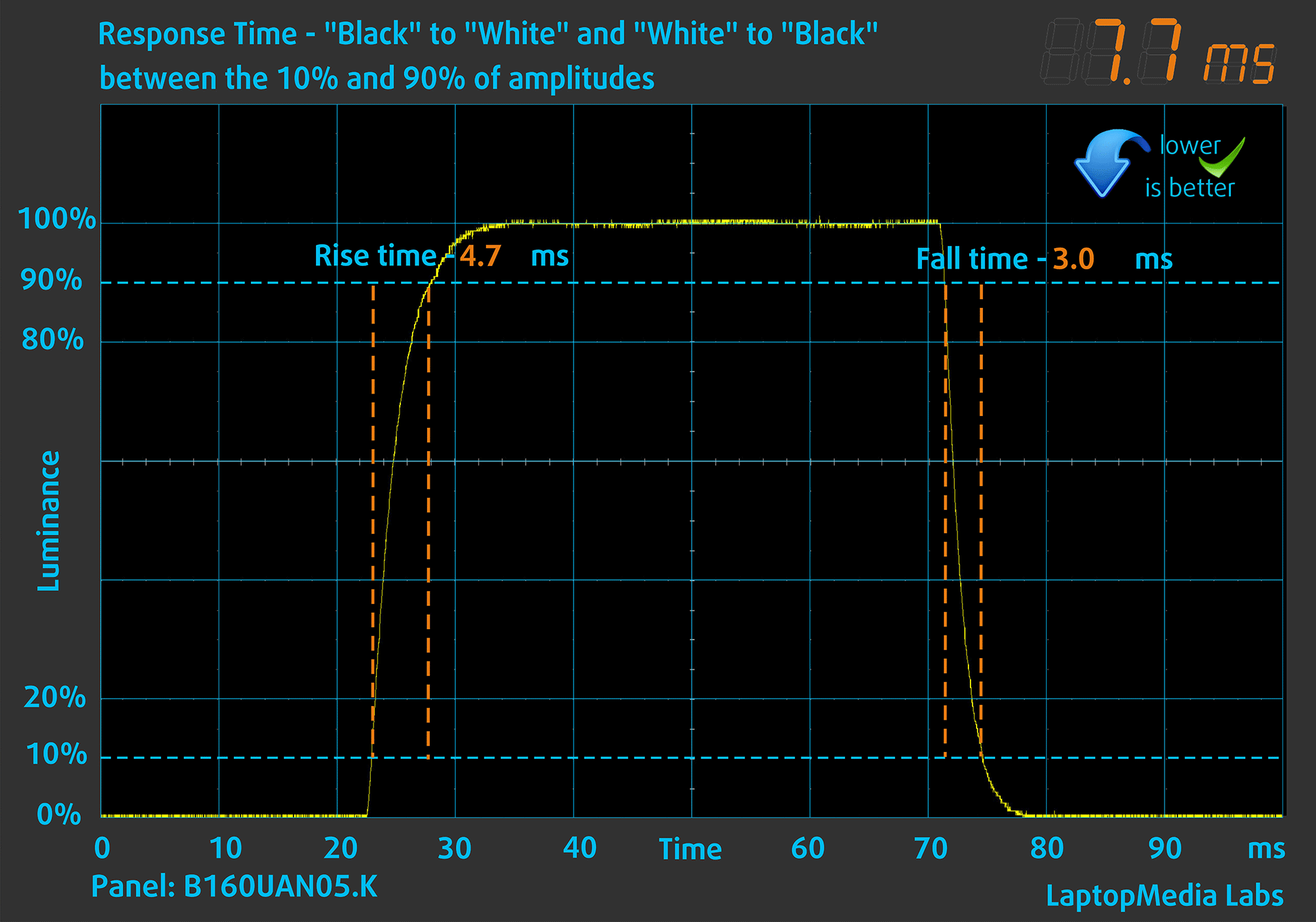
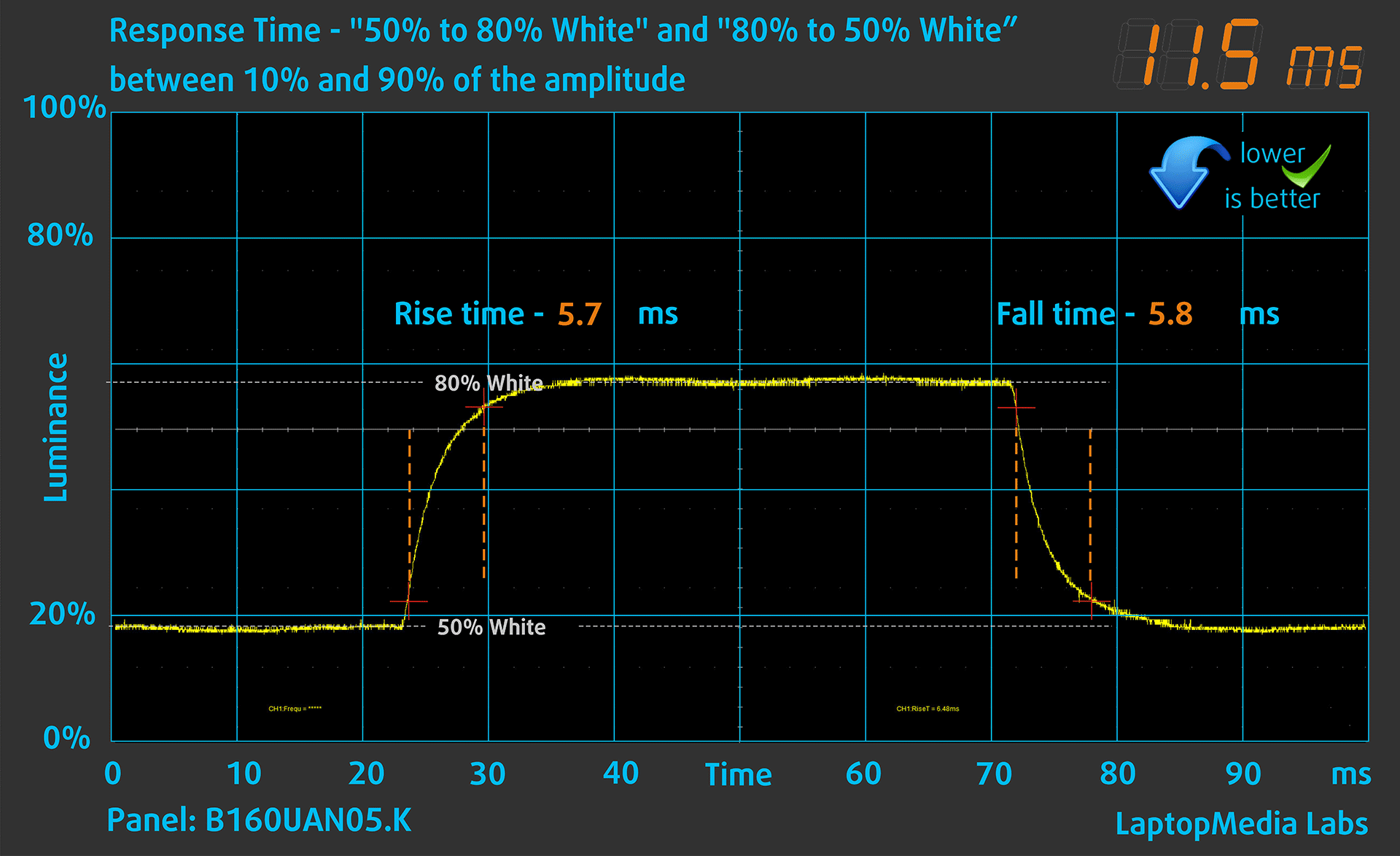
Probamos el tiempo de reacción de los píxeles con el método habitual de “negro a blanco” y “blanco a negro” del 10% al 90% y viceversa (estos términos se refieren al tiempo que tardan los píxeles en cambiar de un color a otro (negro a blanco y de nuevo a negro en este caso), un tiempo más corto reduce el desenfoque de la imagen con imágenes en movimiento rápido).
Registramos el tiempo de caída + el tiempo de subida = 7,7 ms. Un tiempo de respuesta de píxel corto es un requisito previo para una imagen fluida en escenas dinámicas. Los jugadores deberían estar contentos.
Después, probamos el tiempo de reacción de los píxeles con el método habitual “Gris a gris” del 50% de blanco al 80% de blanco y viceversa entre el 10% y el 90% de la amplitud.
Impacto en la salud: PWM (parpadeo de la pantalla)
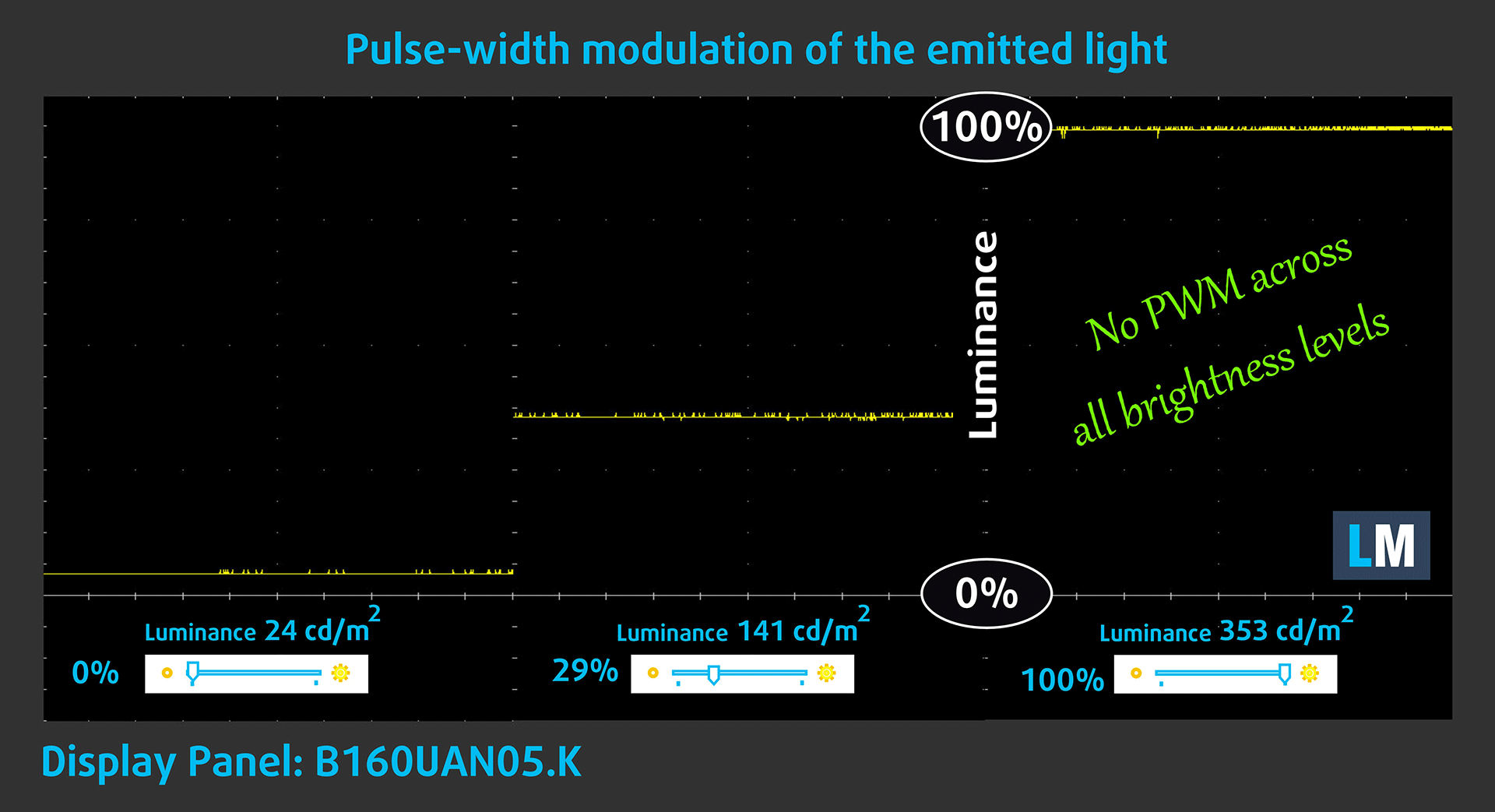
La modulación por ancho de pulsos (PWM) es una forma sencilla de controlar el brillo del monitor. Al bajar el brillo, la intensidad luminosa de la pantalla no se reduce, sino que la electrónica la apaga y la enciende con una frecuencia indistinguible para el ojo humano. En estos impulsos luminosos, la relación luz/tiempo sin luz varía, mientras que el brillo permanece invariable, lo que es perjudicial para los ojos. Puedes leer más sobre este tema en nuestro artículo dedicado al PWM.
La pantalla del Acer Nitro V 16 (ANV16-41) no utiliza PWM para ajustar el brillo. Esto hace que la pantalla sea bastante cómoda para largos periodos de uso.
Impacto en la salud: Emisiones de luz azul
La instalación de nuestro perfil Health-Guard no sólo elimina el PWM, sino que también reduce las emisiones nocivas de luz azul, al tiempo que mantiene los colores de la pantalla perceptualmente precisos. Si no estás familiarizado con la luz azul, la versión TL;DR es: emisiones que afectan negativamente a tus ojos, piel y a todo tu cuerpo. Puede encontrar más información al respecto en nuestro artículo dedicado a la luz azul.
Impacto en la salud: Medición del nivel de brillo
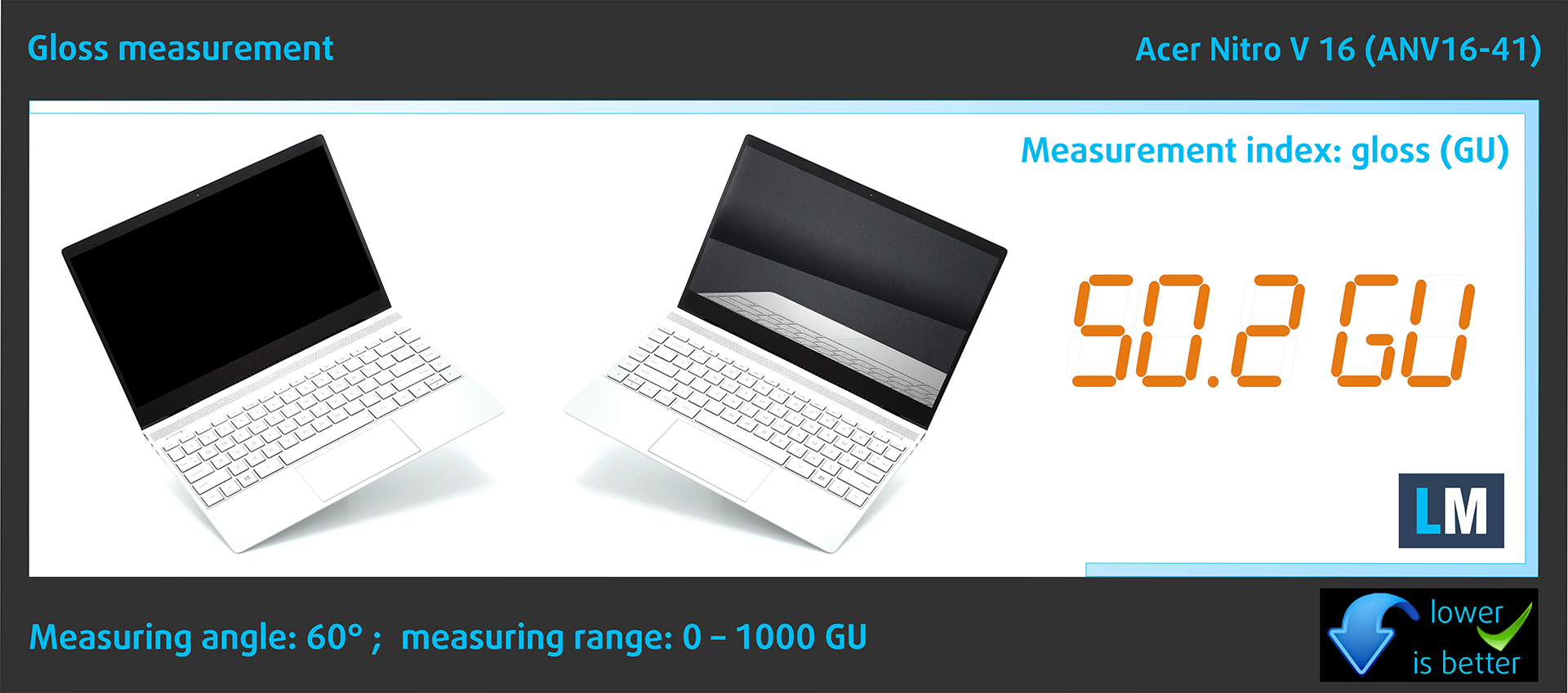
Las pantallas con revestimiento brillante a veces resultan incómodas en condiciones de mucha luz ambiental. Mostramos el nivel de reflexión en la pantalla del portátil correspondiente cuando la pantalla está apagada y el ángulo de medición es de 60° (en este caso, el resultado es 50,2 GU).
Sonido
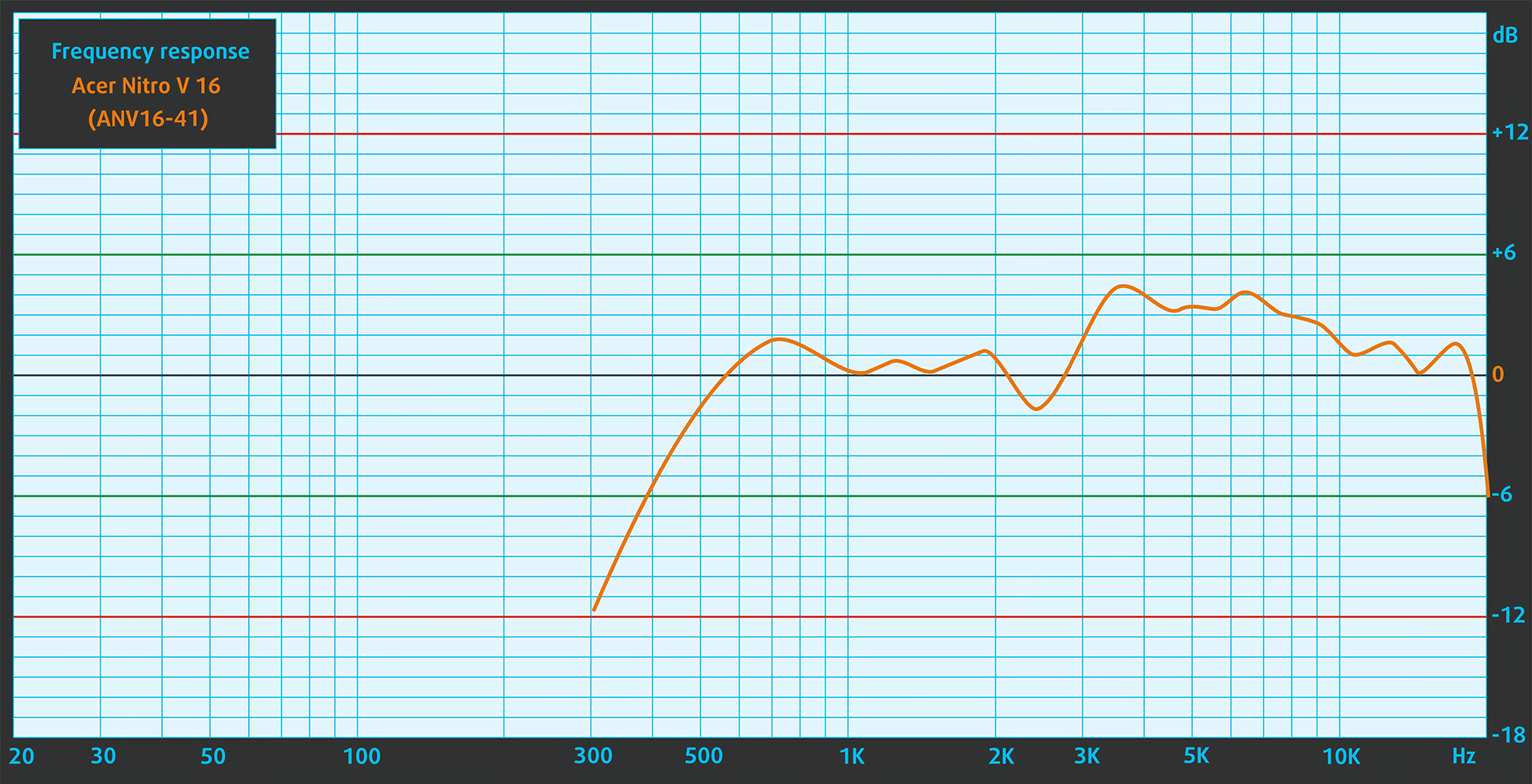
Los altavoces del Acer Nitro V 16 (ANV16-41) producen un sonido de muy buena calidad. Sus tonos graves, medios y agudos están libres de desviaciones.
Compra nuestros perfiles
Dado que nuestros perfiles se adaptan a cada modelo de pantalla individual, este artículo y su respectivo paquete de perfiles están pensados para la configuración Acer Nitro V 16 (ANV16-41) con IPS de 16,0″ AUO B160UAN05.K (AUO80AD) (1920×1200).
*Si tiene problemas para descargar el archivo adquirido, intente utilizar otro navegador para abrir el enlace que recibirá por correo electrónico. Si el destino de la descarga es un archivo .php en lugar de un archivo comprimido, cambie la extensión del archivo a .zip o póngase en contacto con nosotros en [email protected].
Más información sobre los perfiles AQUÍ.
Además de recibir perfiles eficientes y saludables, al comprar los productos de LaptopMedia también apoyas el desarrollo de nuestros laboratorios, donde probamos los dispositivos para producir las reseñas más objetivas posibles.

Trabajo de Oficina
Office Work debe ser utilizado principalmente por usuarios que pasan la mayor parte del tiempo mirando textos, tablas o simplemente navegando. Este perfil tiene como objetivo ofrecer una mejor distinción y claridad manteniendo una curva gamma plana (2.20), una temperatura de color nativa y colores perceptualmente precisos.

Diseño y Juegos
Este perfil está dirigido a diseñadores que trabajan con colores profesionalmente, así como para juegos y películas. Design and Gaming lleva los paneles de visualización a sus límites, haciéndolos tan precisos como sea posible en el estándar sRGB IEC61966-2-1 para Web y HDTV, en el punto blanco D65.

Health-Guard
Health-Guard elimina la dañina Modulación por Ancho de Pulsos (PWM) y reduce la Luz Azul negativa que afecta a nuestros ojos y cuerpo. Al estar hecho a medida para cada panel, consigue mantener los colores perceptualmente precisos. Health-Guard simula el papel, por lo que la presión sobre los ojos se reduce considerablemente.
Consigue los 3 perfiles con un 33% de descuento

Rendimiento: CPU, GPU, Almacenamiento
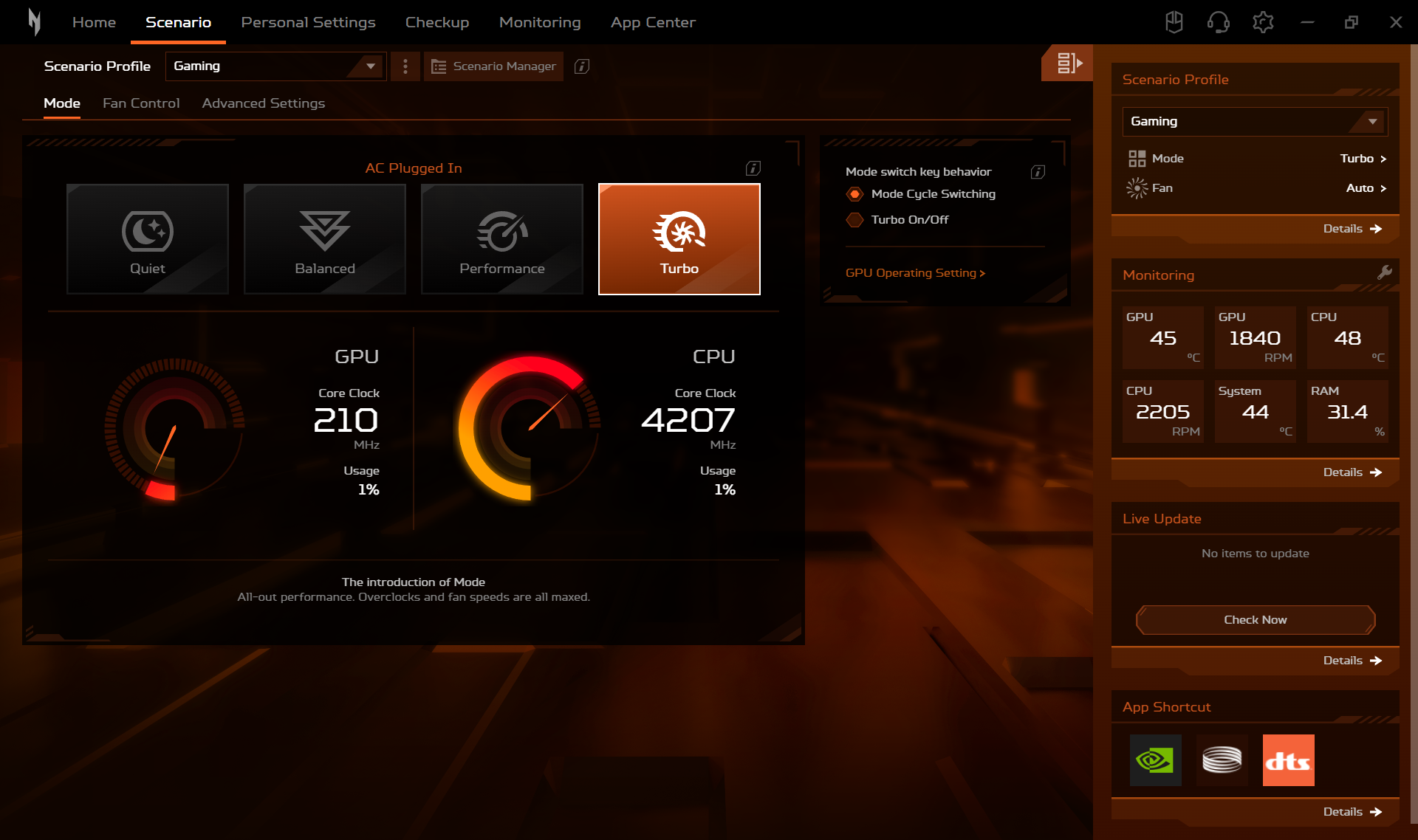
Todos los benchmarks y pruebas se realizaron con el preajuste “Turbo” activado en la aplicación NitroSense. Además, se ha aplicado el modo “Mejor rendimiento” en el menú “Energía y batería” de Windows y se ha seleccionado el modo “Sólo GPU NVIDIA” en la BIOS.


Opciones de CPU
Este portátil se puede encontrar con AMD Ryzen 5 8645HS o AMD Ryzen 7 8845HS.
Nuestro portátil es con Ryzen 7 8845HS.
Aquí evaluamos el rendimiento de la CPU mediante una tarea de renderizado 3D real, valorando su capacidad para manejar cálculos complejos y cargas de trabajo de renderizado de forma eficiente.
Los resultados son de la prueba Cinebench 2024 Multi-Core (cuanto más alto, mejor).
Opciones de GPU
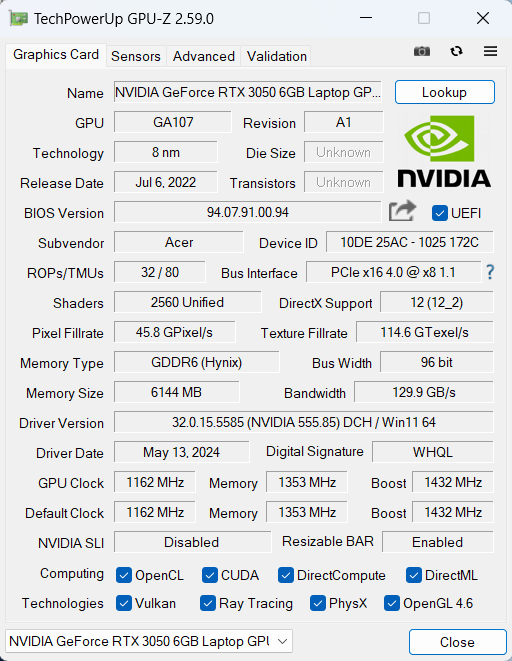
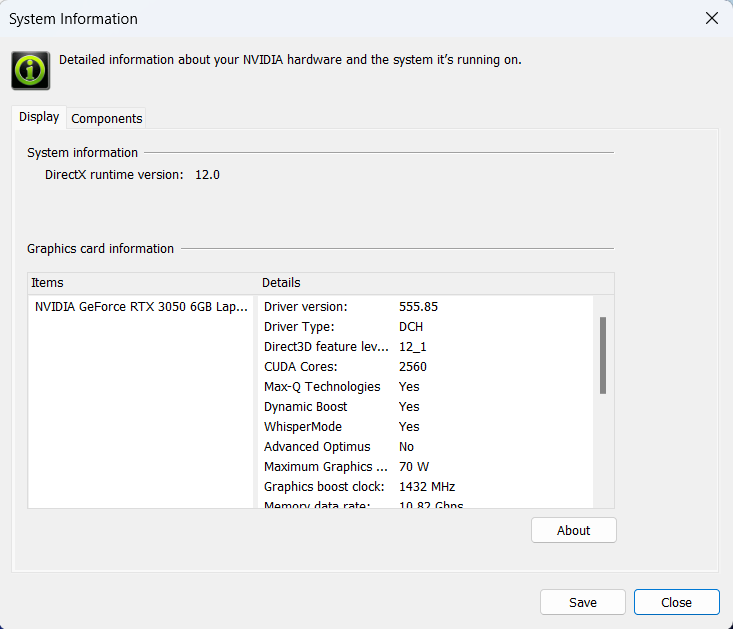
Puedes elegir entre muchas GPU diferentes: GeForce RTX 2050, GeForce RTX 3050 (portátil, 70 W, 6 GB), GeForce RTX 4050 o GeForce RTX 4060.
Los resultados son de 3DMark Time Spy (Graphics). Cuanto más alto, mejor.
Los resultados son de la prueba 3DMark Fire Strike (Graphics) (cuanto más alta la puntuación, mejor).
Los resultados son de 3DMark Wild Life Extreme Unlimited. Cuanto más alto, mejor.
Los resultados son de la prueba Unigine Superposition (cuanto más alta la puntuación, mejor)
Pruebas de juego

| Metro Éxodo | Full HD, Bajo(Comprobar ajustes) | Full HD, Alta (Comprobar ajustes) | Full HD, Extremo(Comprobar ajustes) |
|---|---|---|---|
| FPS medios | 103 fps | 44 fps | 20 fps |

| Borderlands 3 | Full HD, V.Bajo(Comprobar ajustes) | Full HD, Medio (Comprobar ajustes) | Full HD, Alto (Comprobar ajustes) | Full HD, Badass(Comprobar ajustes) |
|---|---|---|---|---|
| FPS medios | 128 fps | 90 fps | 59 fps | 46 fps |

| Far Cry 6 | Full HD, Bajo(Comprobar ajustes) | Full HD, Alta(Comprobar ajustes) | Full HD, Ultra (Compruebalos ajustes) |
|---|---|---|---|
| FPS medios | 96 fps | 70 fps | 60 fps |

| Gears 5 | Full HD, Bajo(Comprobar ajustes) | Full HD, Medio(Comprobar ajustes) | Full HD, Alto(Comprobar ajustes) | Full HD, Ultra (Compruebalos ajustes) |
|---|---|---|---|---|
| FPS medios | 148 fps | 97 fps | 79 fps | 61 fps |
La GeForce RTX 3050 de 6 GB sigue siendo una opción decente para jugar a 1080p / 1200p con detalles altos.
Rendimiento de almacenamiento
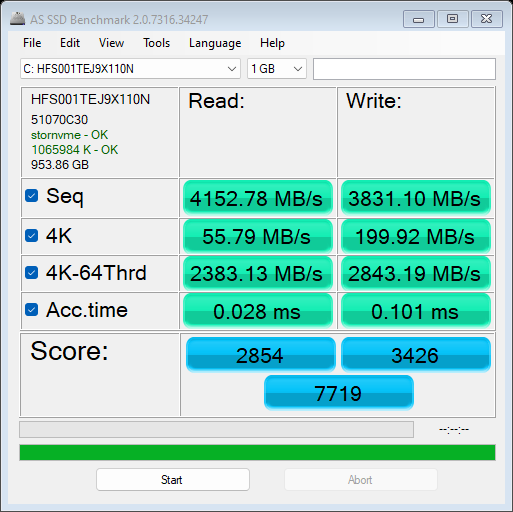
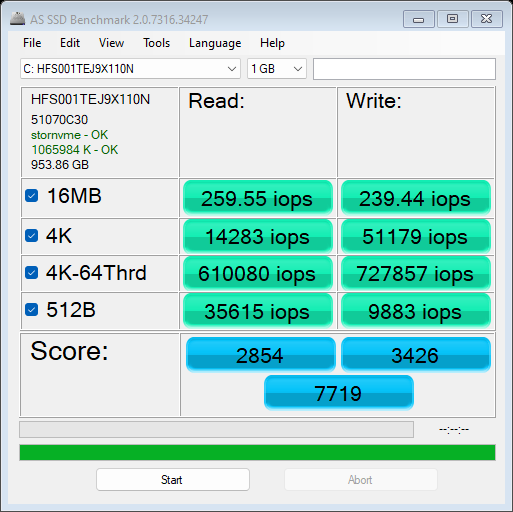
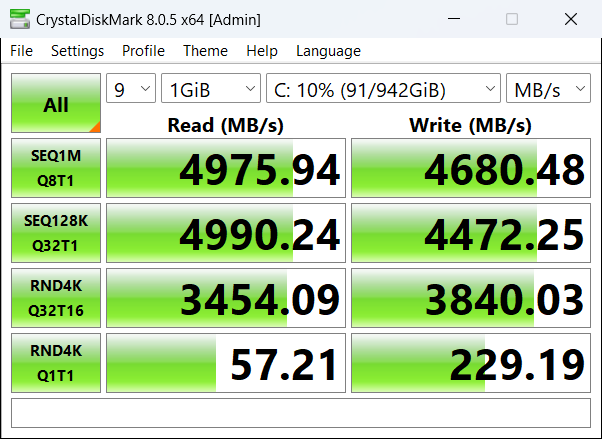
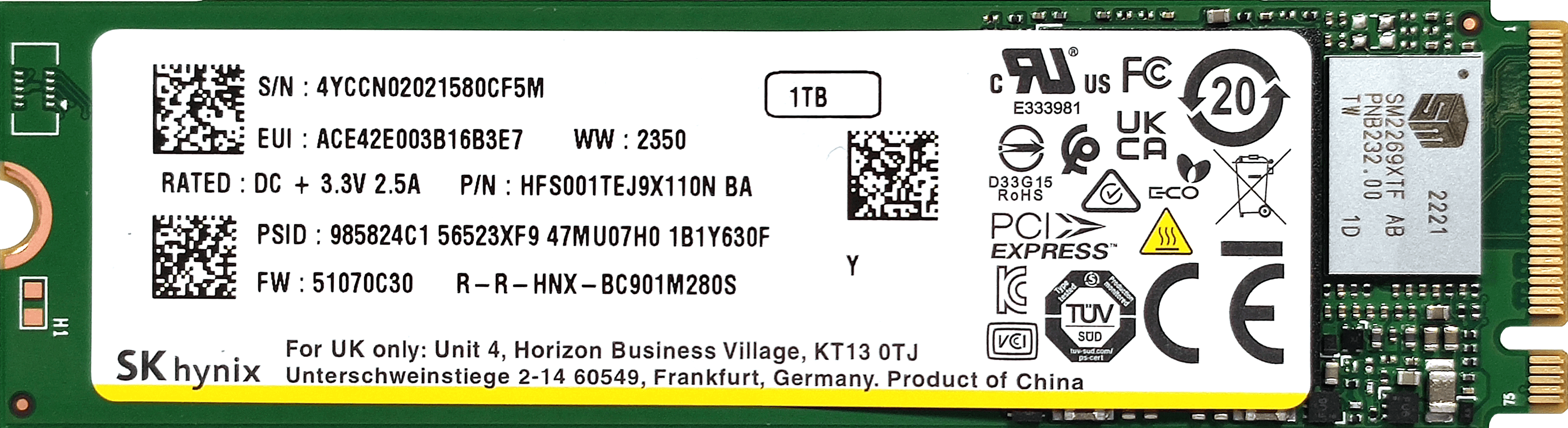
Nuestro portátil está equipado con un HFS001TEJ9X110N de 1TB. Las temperaturas de este Gen 4 NVMe durante el benchmarking son algo altas, pero siguen dentro de límites razonables – 66°C.

Temperaturas y confort, Duración de la batería, Comparación de preajustes de rendimiento
Carga máxima de la CPU
En esta prueba utilizamos el 100% de los núcleos de la CPU, monitorizando sus frecuencias y la temperatura del chip. La primera columna muestra la reacción del ordenador a una carga corta (2-10 segundos), la segunda simula una tarea seria (entre 15 y 30 segundos), y la tercera es un buen indicador de lo bueno que es el portátil para cargas largas como el renderizado de vídeo.
Frecuencia media del núcleo (frecuencia base + X); temp. CPU
| AMD Ryzen 7 8845HS (45 W TDP) | 0:02 – 0:10 seg | 0:15 – 0:30 seg | 10:00 – 15:00 min |
|---|---|---|---|
| Acer Nitro V 16 (ANV16-41) | 4,78 GHz @ 70°C @ 64W | 4,64 GHz @ 67°C @ 54W | 4,51 GHz @ 74°C @ 54W |
| Lenovo Legion Slim 5 (16″, Gen 9) | 4,78 GHz @ 92°C @ 123W | 4,73 GHz @ 100°C @ 119W | 4,59 GHz @ 100°C @ 88W |
Los relojes del Ryzen 7 8845HS dentro de esta máquina Acer presupuesto son casi a la par con los de la Legión Slim 5 mucho más caro con el mismo procesador. Curiosamente, el dispositivo de Lenovo necesita una potencia de paquete mucho mayor para mantener estas frecuencias (sí, lo comprobamos tres veces).
Juegos en la vida real
| NVIDIA GeForce RTX 3050 6GB | Frecuencia GPU/ Temperatura núcleo (tras 2 min) | Frecuencia GPU/ Temperatura núcleo (tras 30 min) |
|---|---|---|
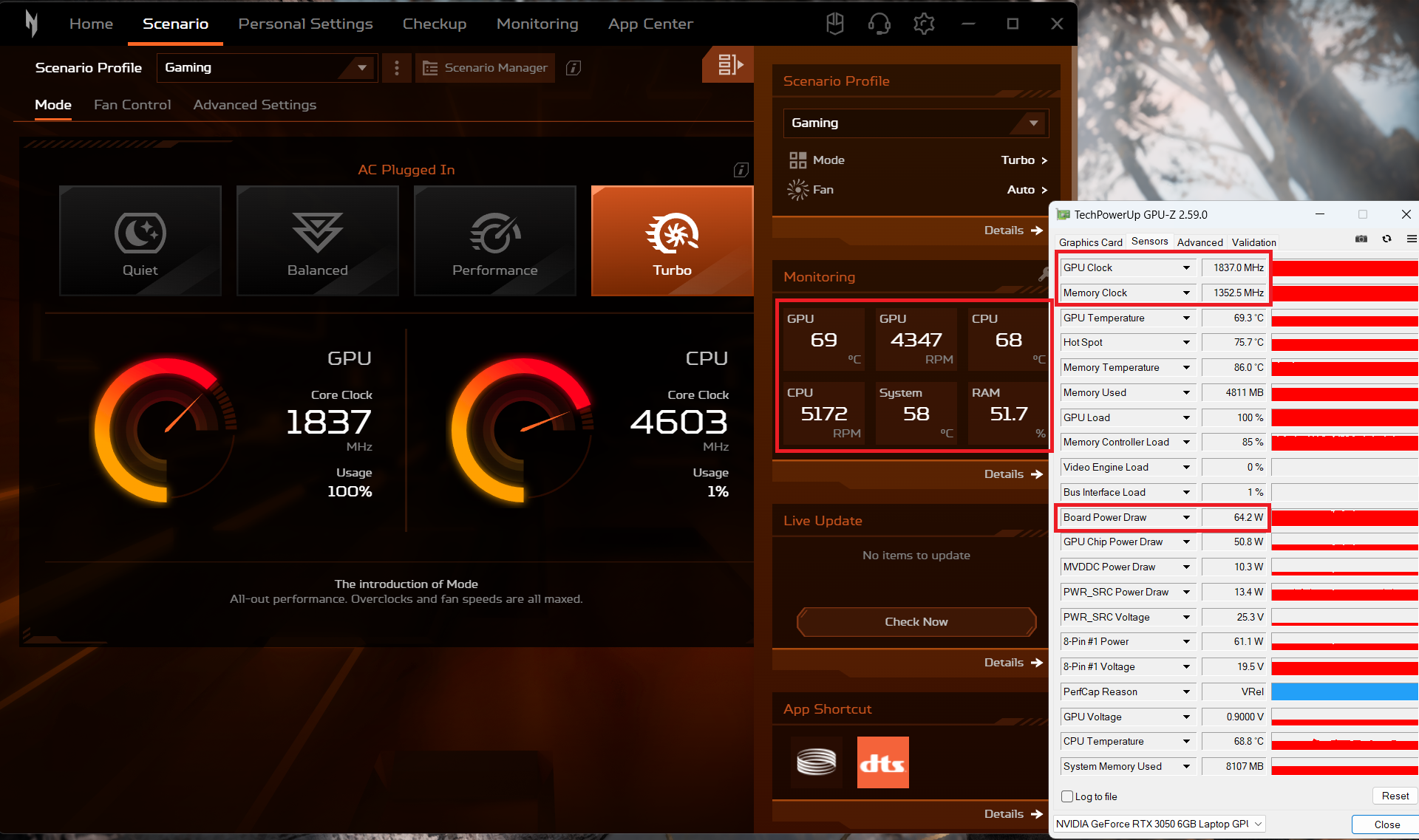
| Acer Nitro V 16 (ANV16-41) | 1845 MHz @ 66°C @ 64W | 1837 MHz @ 69°C @ 64W |
| Lenovo IdeaPad Pro 5i (14″, Gen 8) | 1444 MHz @ 72°C @ 56W | 1502 MHz @ 72°C @ 60W |
| Acer Nitro V 15 (ANV15-51) | 1819 MHz @ 63°C @ 63W | 1816 MHz @ 64°C @ 63W |
La versión de 6 GB de la RTX 3050 puede mantener unos elevados 1837 MHz y 64W TGP en largas sesiones de juego: ¡bien!
Comodidad de juego
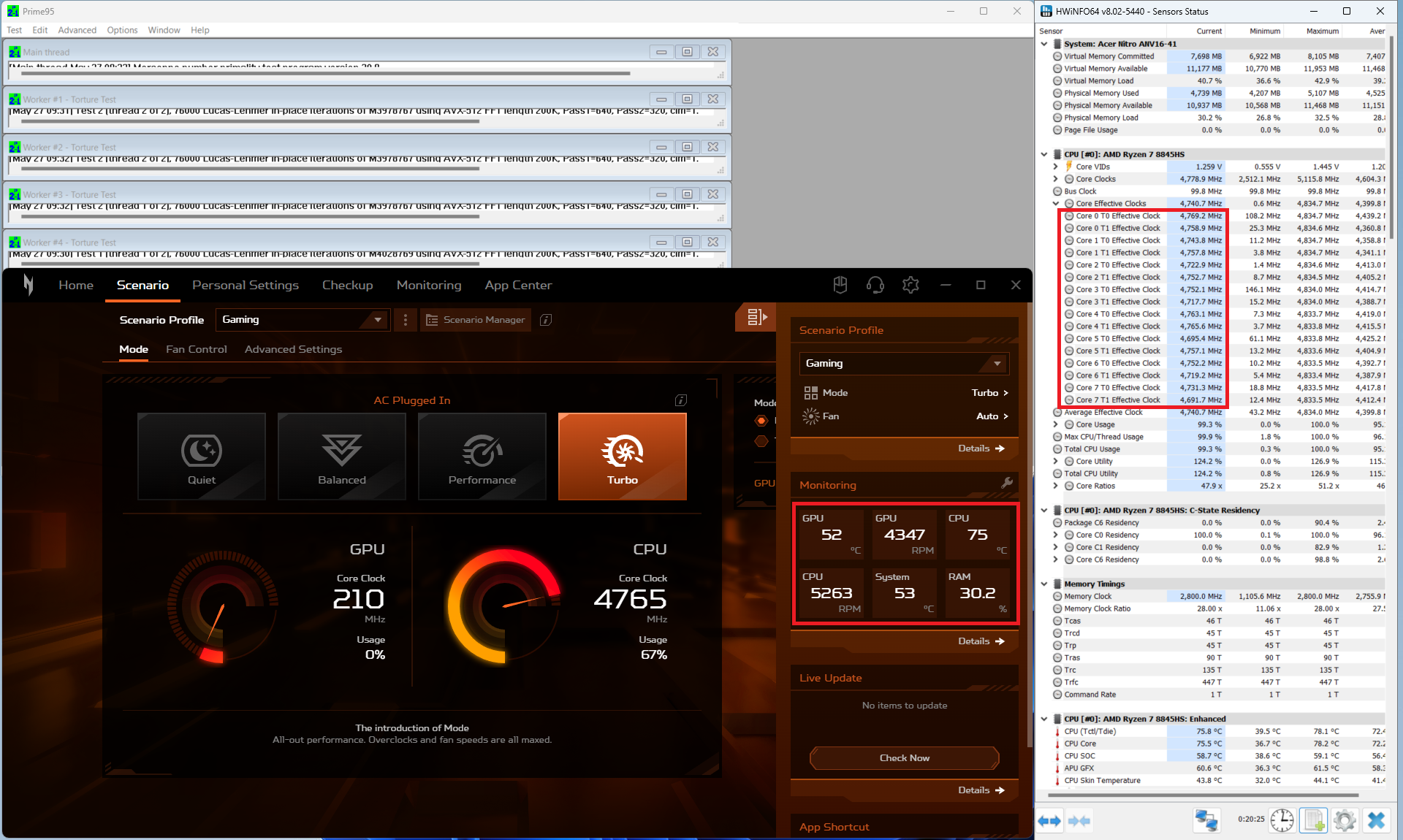
En la aplicación Acer Nitro Sense puedes encontrar los cuatro ajustes de rendimiento junto con otros extras. Puedes poner los ventiladores a su velocidad máxima de 5000 / 5900 RPM y puedes esperar alrededor de 1800 / 2200 RPM en reposo. Mientras juegas en modo “Turbo”, el teclado está caliente pero no demasiado al tacto y puedes usar el portátil durante largas horas de juego. Curiosamente, los niveles de ruido son medios – los ventiladores no son demasiado ruidosos pero tampoco silenciosos.
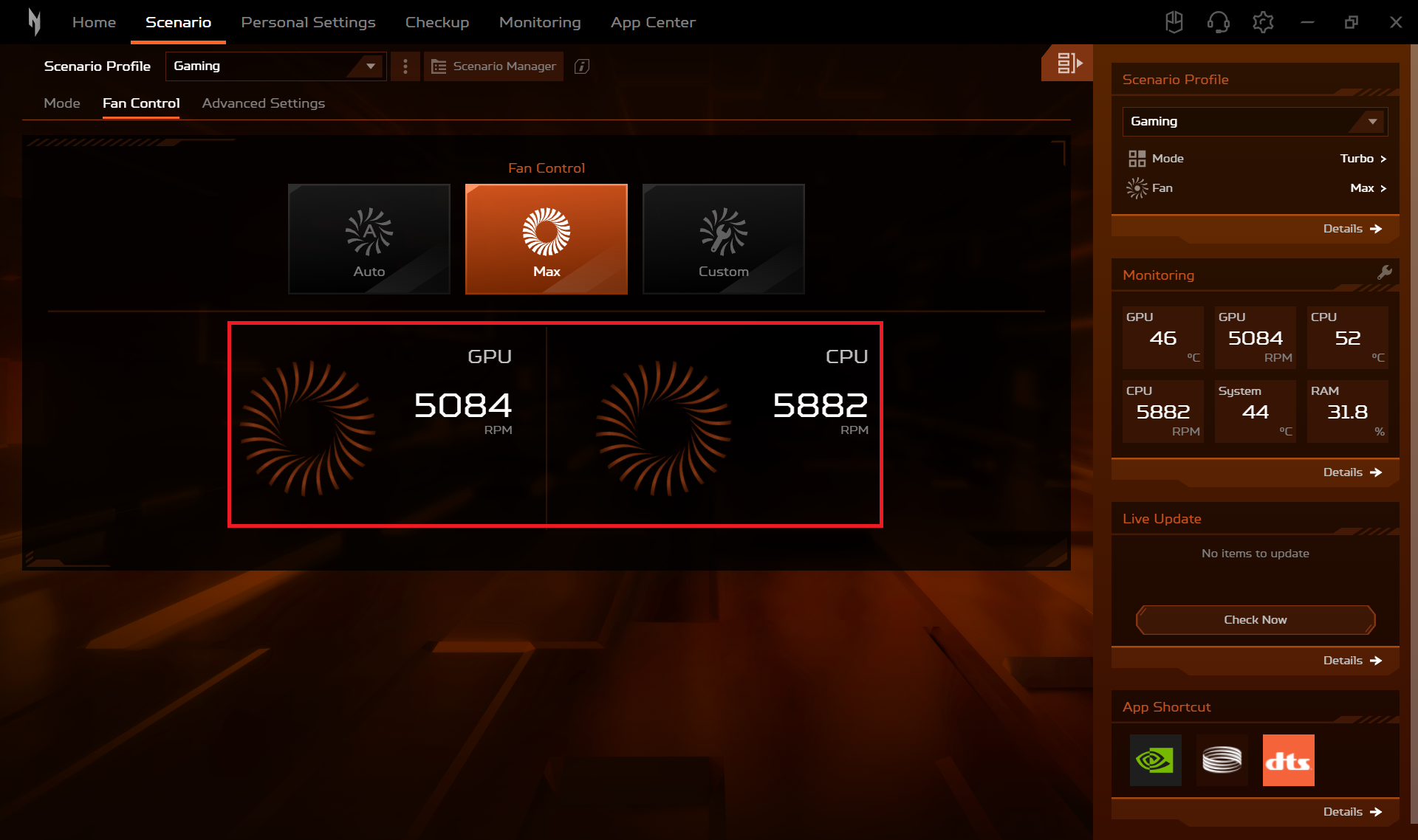 Velocidad máxima
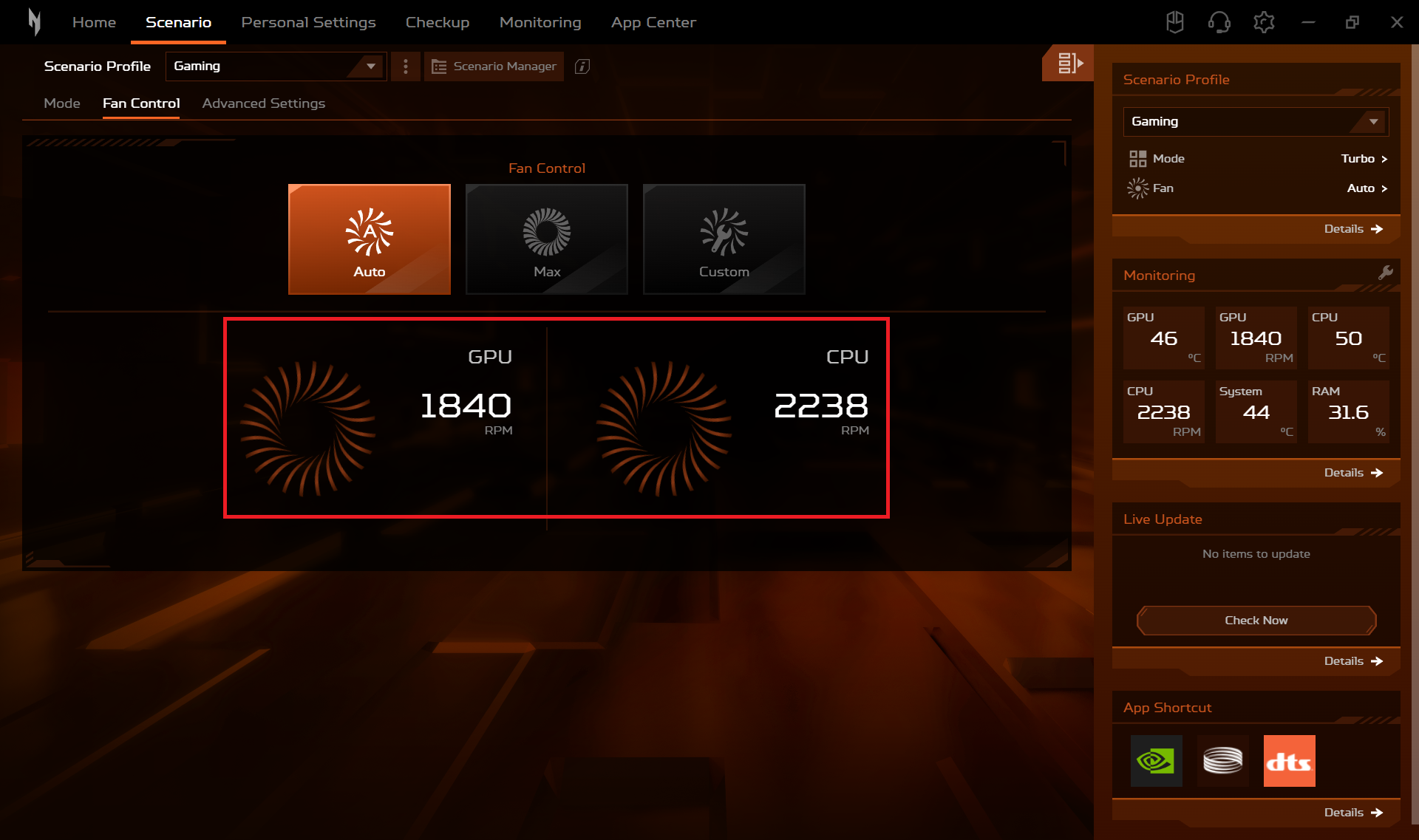 Velocidad del ventilador
En cargas largas de CPU, el modo “Turbo” ofrece los relojes y RPM de ventilador más altos. Cualquier otro modo es adecuado para las tareas diarias ya que las frecuencias se mantienen bastante altas y los niveles de ruido son más bajos.
 Carga máxima de CPU “Turbo“
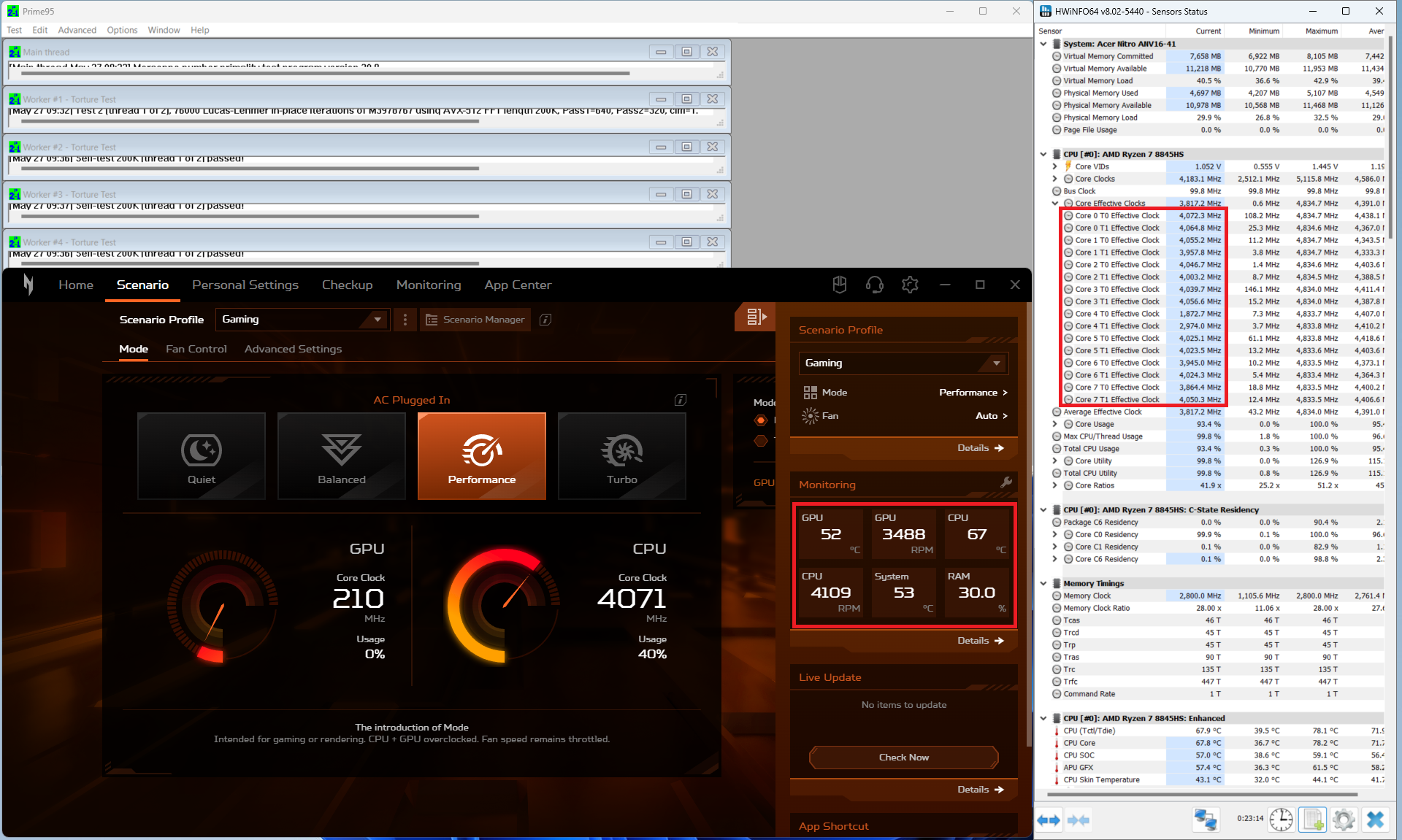 Carga máxima de
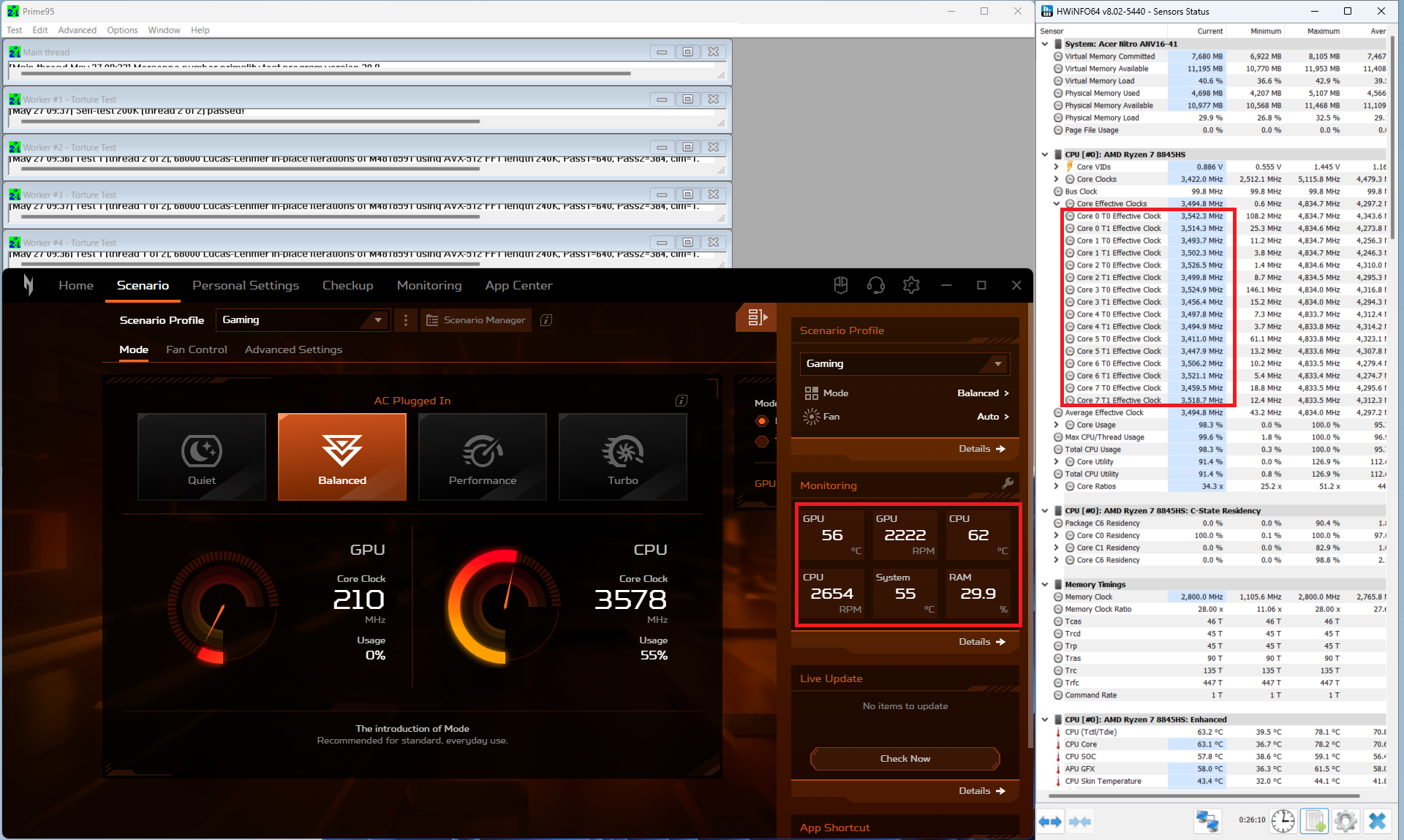 Carga máxima de CPU “Equilibrada”
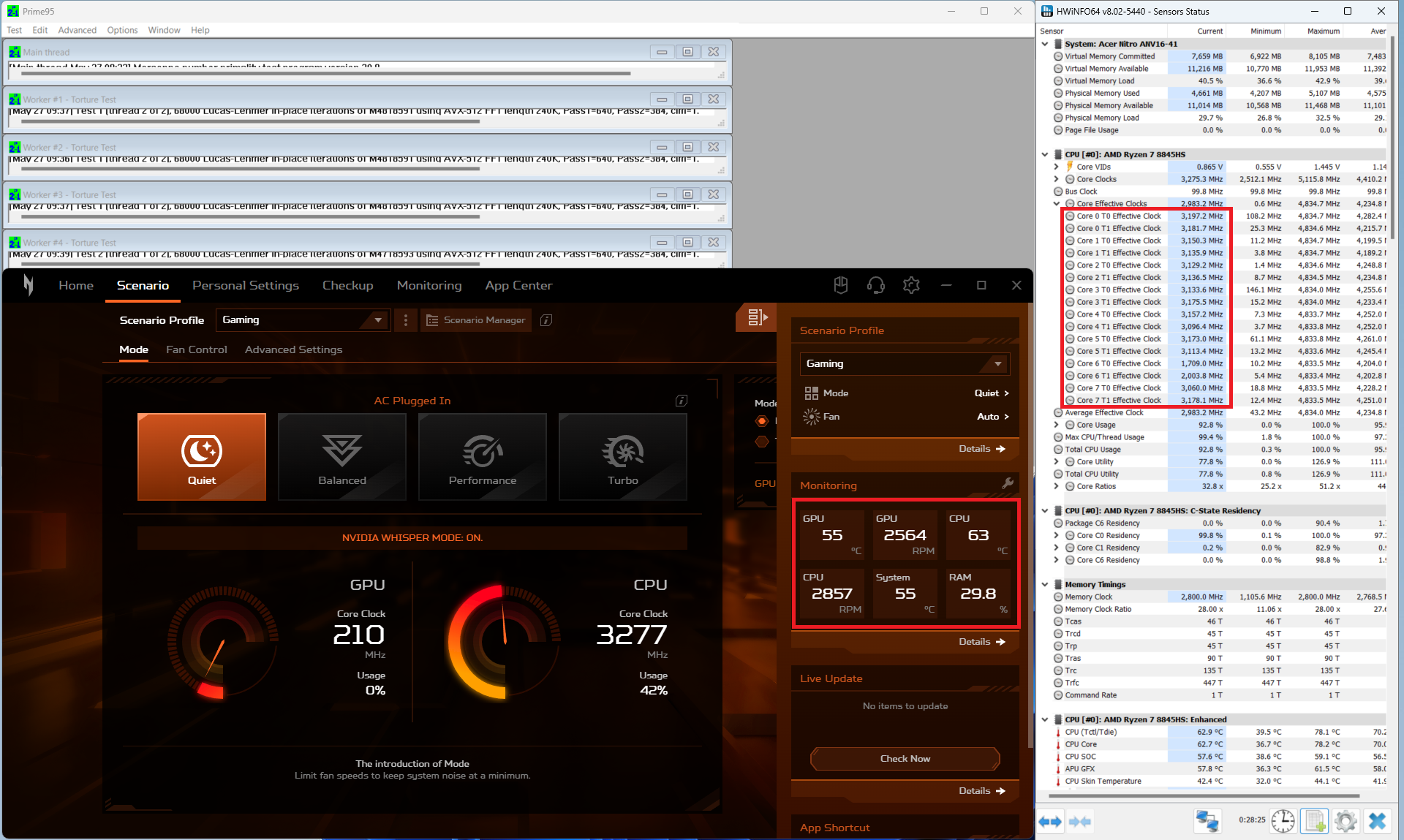 Carga máxima de CPU “Silenciosa”
La GPU alcanza un TGP de 64 W cuando se aplica el preajuste “Turbo”. Si no contamos el modo “Quiet”, los otros preajustes también son adecuados para juegos exigentes, ya que el límite de potencia de la GPU no se ve muy obstaculizado, pero los ventiladores también son más silenciosos.
 Gaming
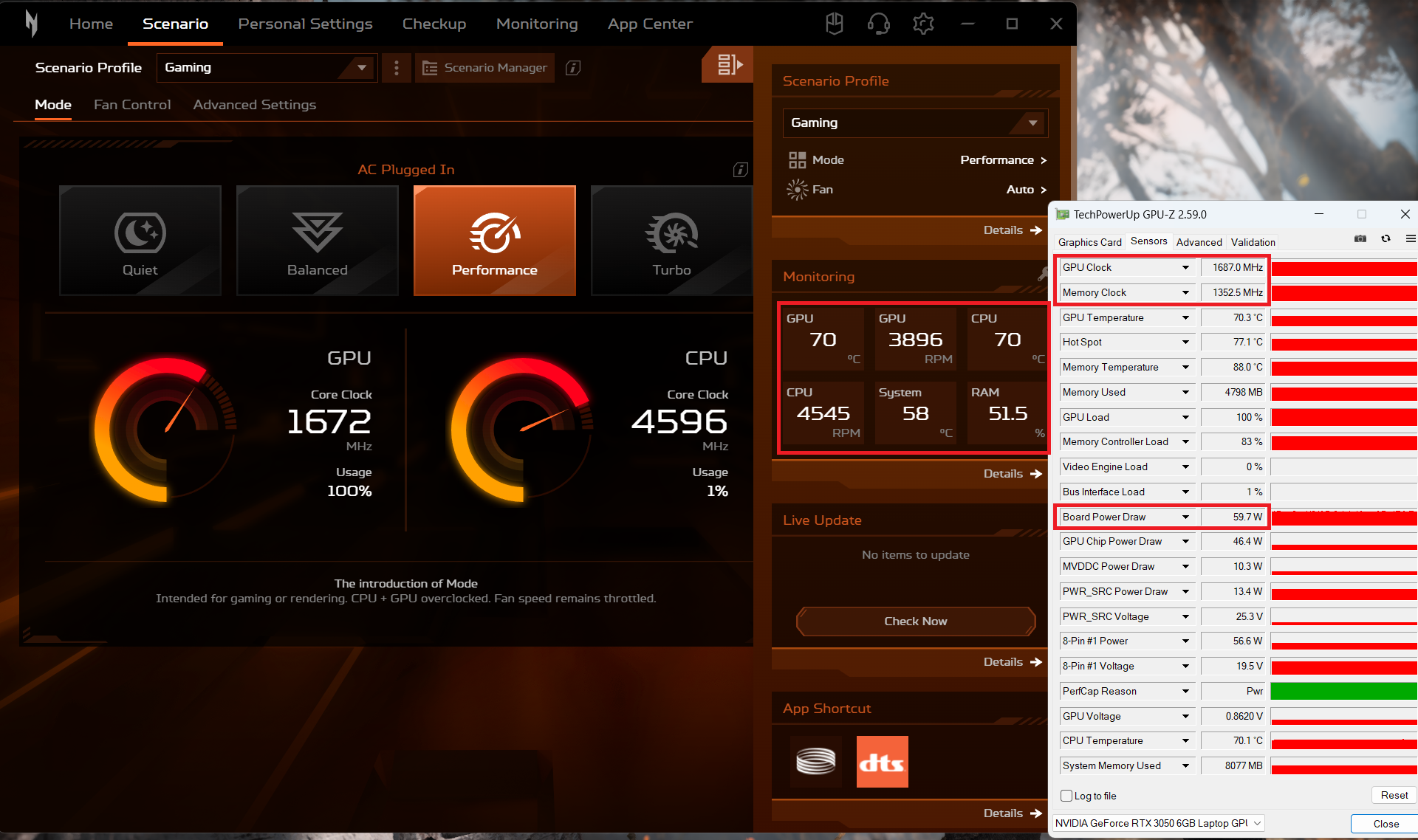 Gaming
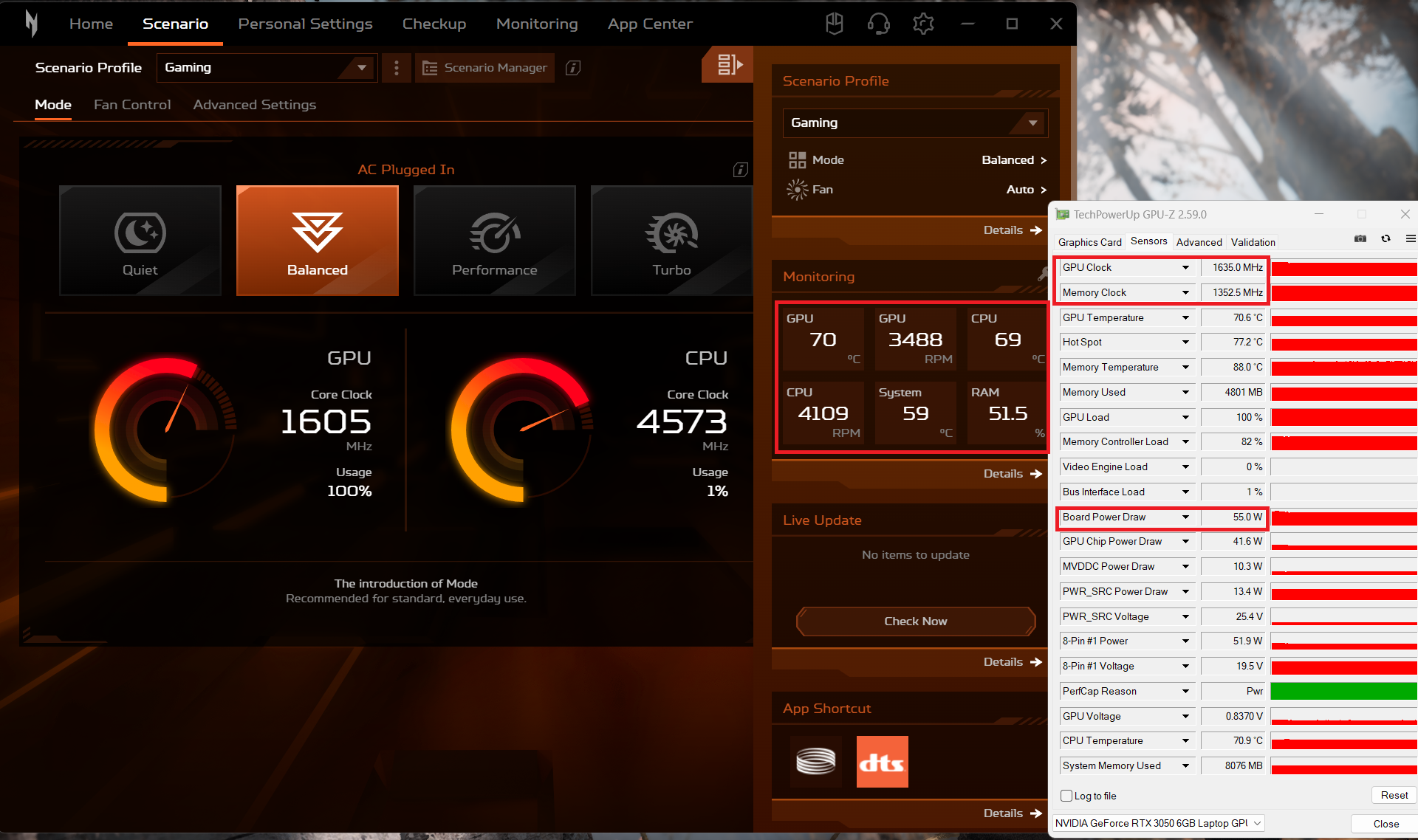 Gaming
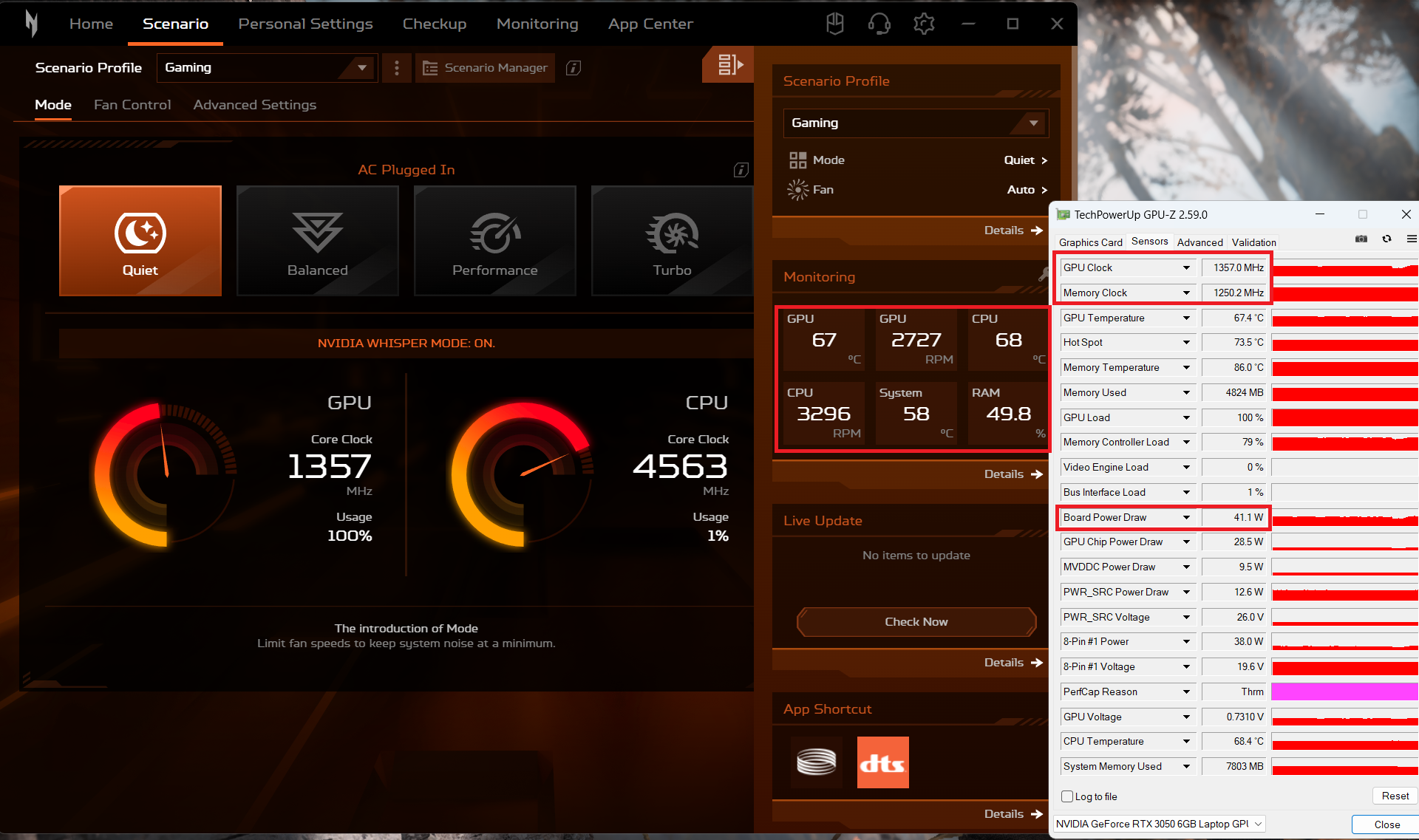 Gaming
Batería
A continuación, realizamos las pruebas de batería con la configuración de eficiencia energética de Windows activada, el brillo de la pantalla ajustado a 140 nits y todos los demás programas desactivados, excepto con el que estamos probando el portátil. La batería de 57 Wh de este portátil dura 7 horas y 33 minutos de reproducción de vídeo. Para conseguirlo, hay que aplicar el preajuste “Mejor eficiencia energética” en el menú “Energía y batería” de Windows y seleccionar los modos “Equilibrado” y “Optimus” en la app Acer Nitro Sense.

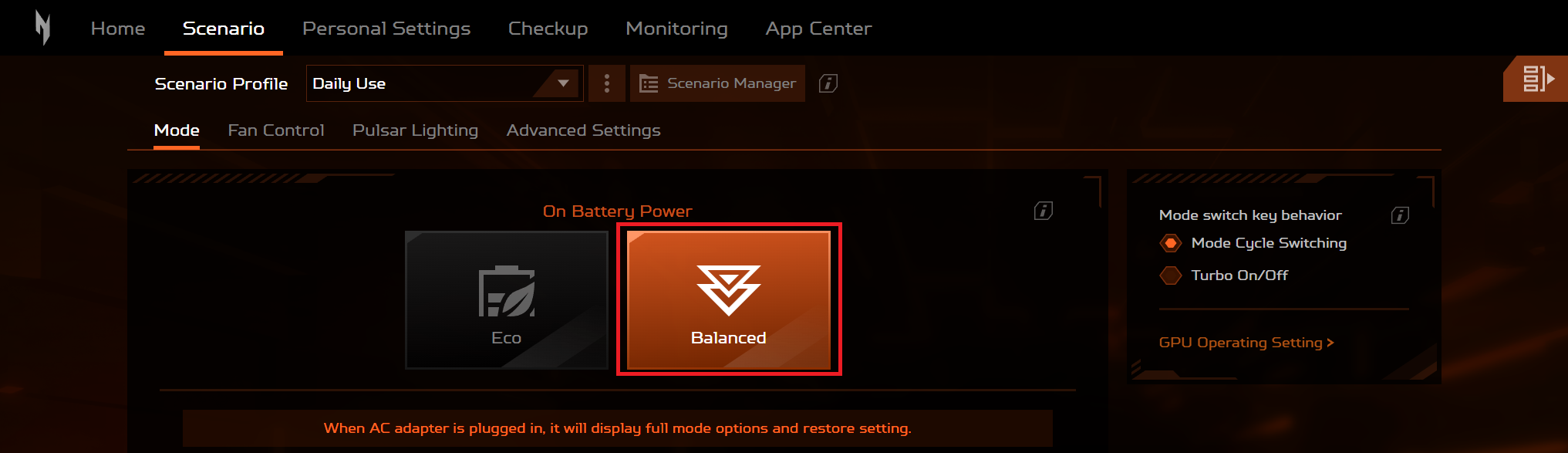
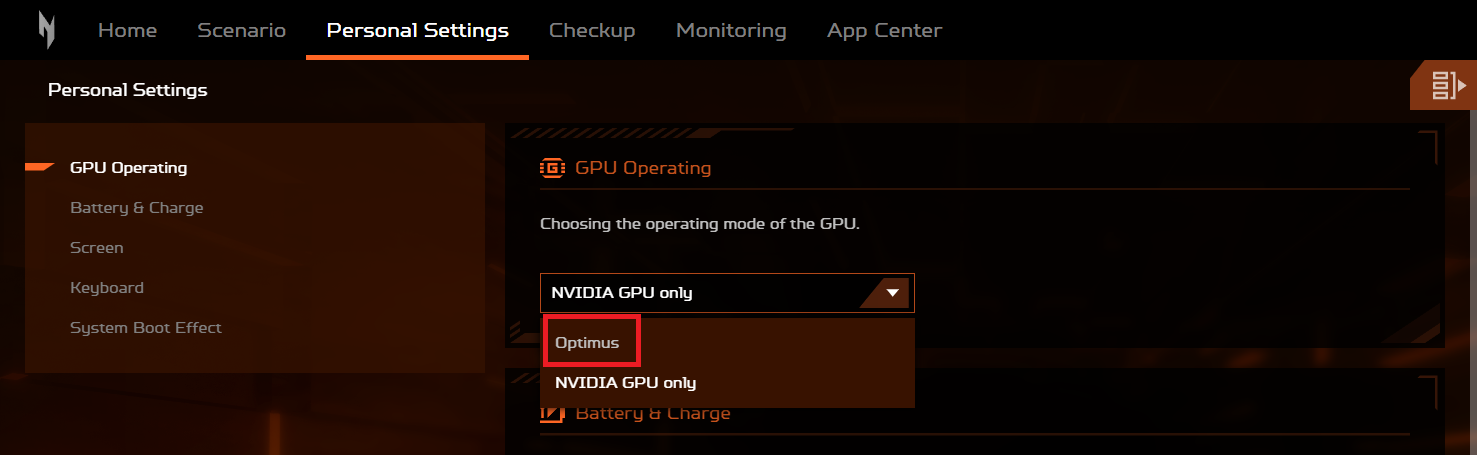
Brillo: 180 nits; Modo de pantalla: SDR
Tiempo hasta descarga completa: Cuanto más alto, mejor
Desmontaje, opciones de actualización y mantenimiento
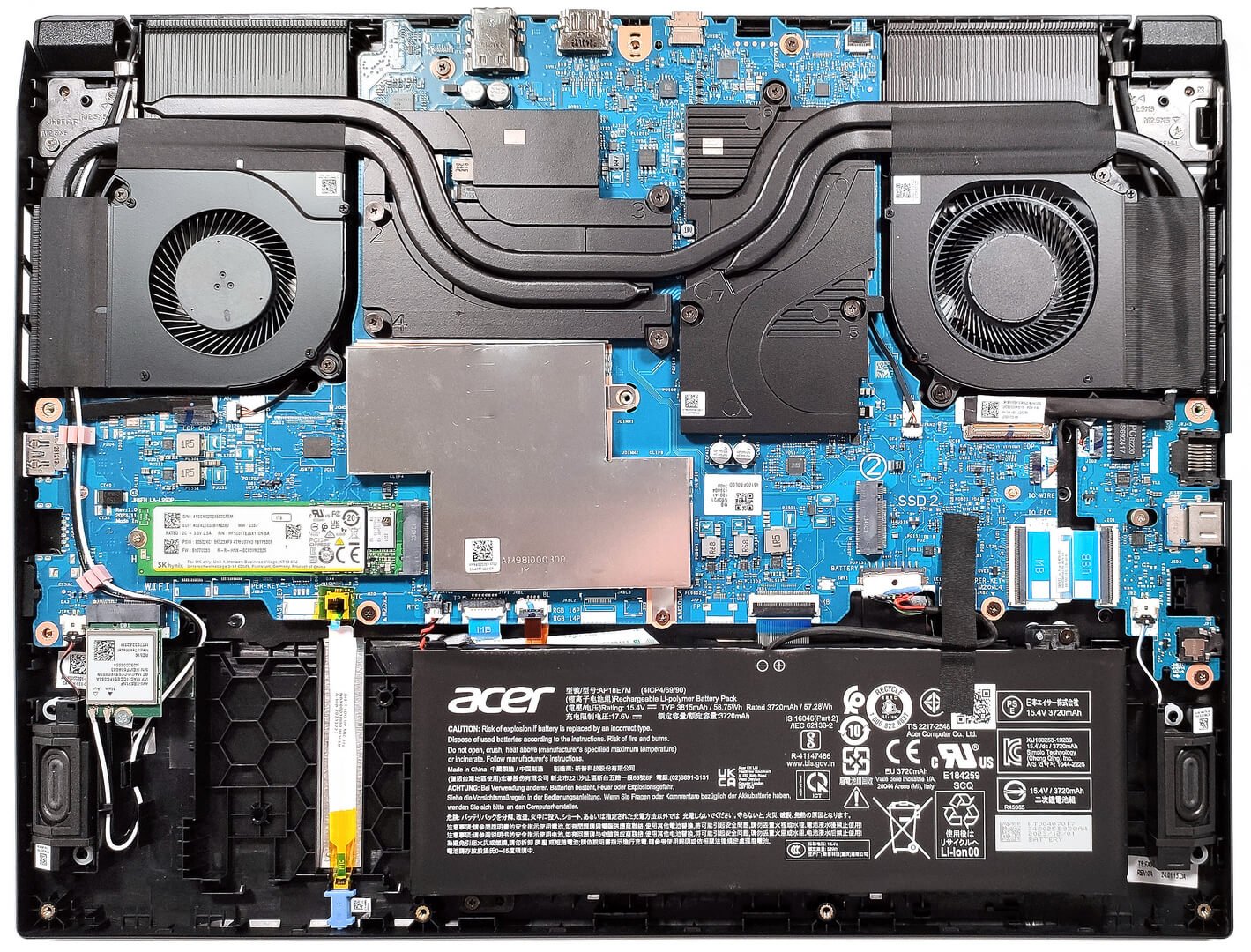
Para acceder al interior, hay que aflojar 11 tornillos de cabeza Phillips. Puede levantar el panel inferior levantándolo con cuidado mientras sujeta firmemente los dos escapes de plástico de la parte trasera. La placa debe saltar completamente hasta el nivel del conector LAN. No empujes demasiado fuerte porque puedes romper la placa ahí. A continuación, utiliza una herramienta fina de plástico para hacer palanca en el resto del panel, incluida la parte frontal. El otro método consiste en levantar la placa cerca de una de las dos esquinas superiores para abrir un pequeño hueco. Haz palanca y levanta la parte trasera y sigue avanzando por los demás lados.
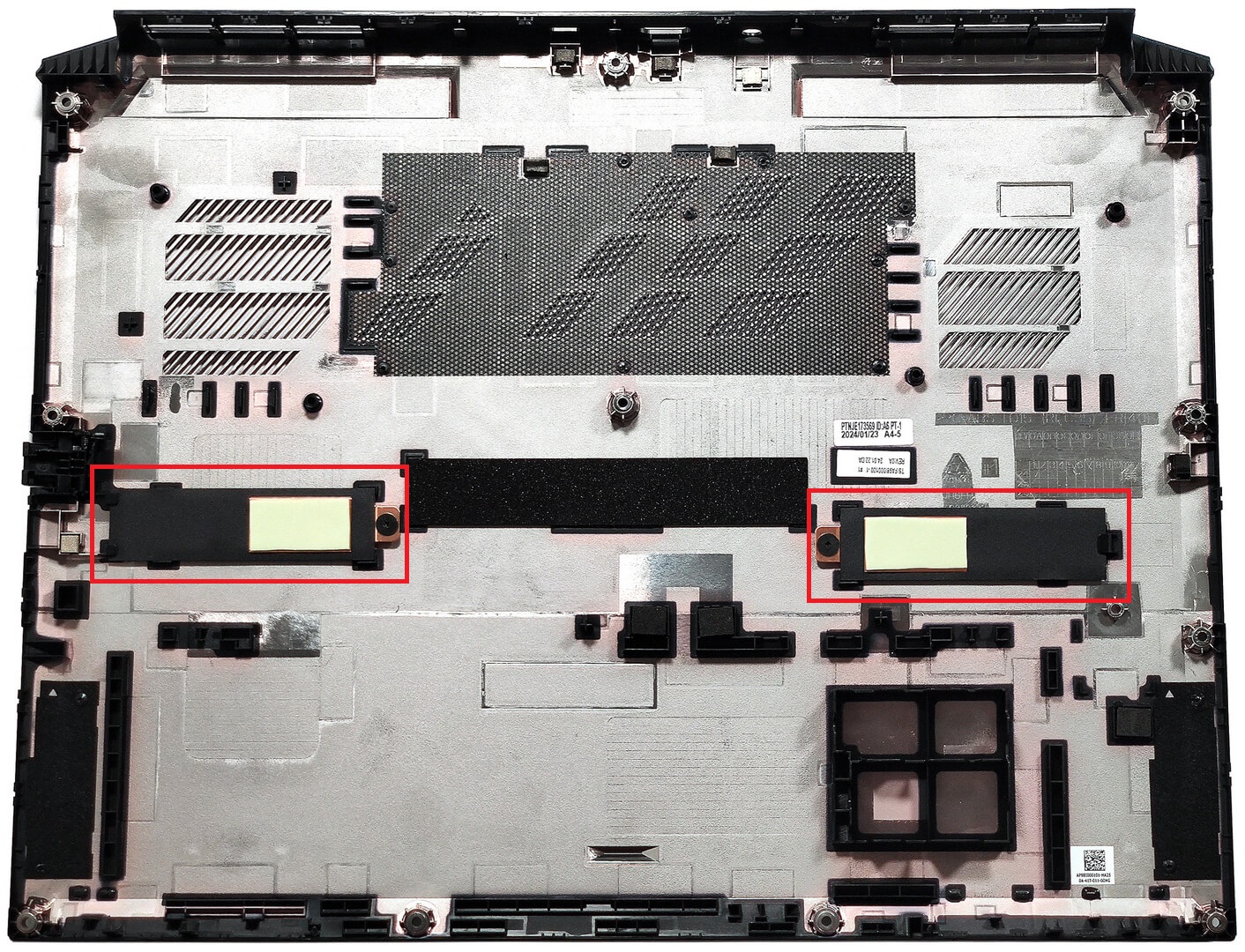
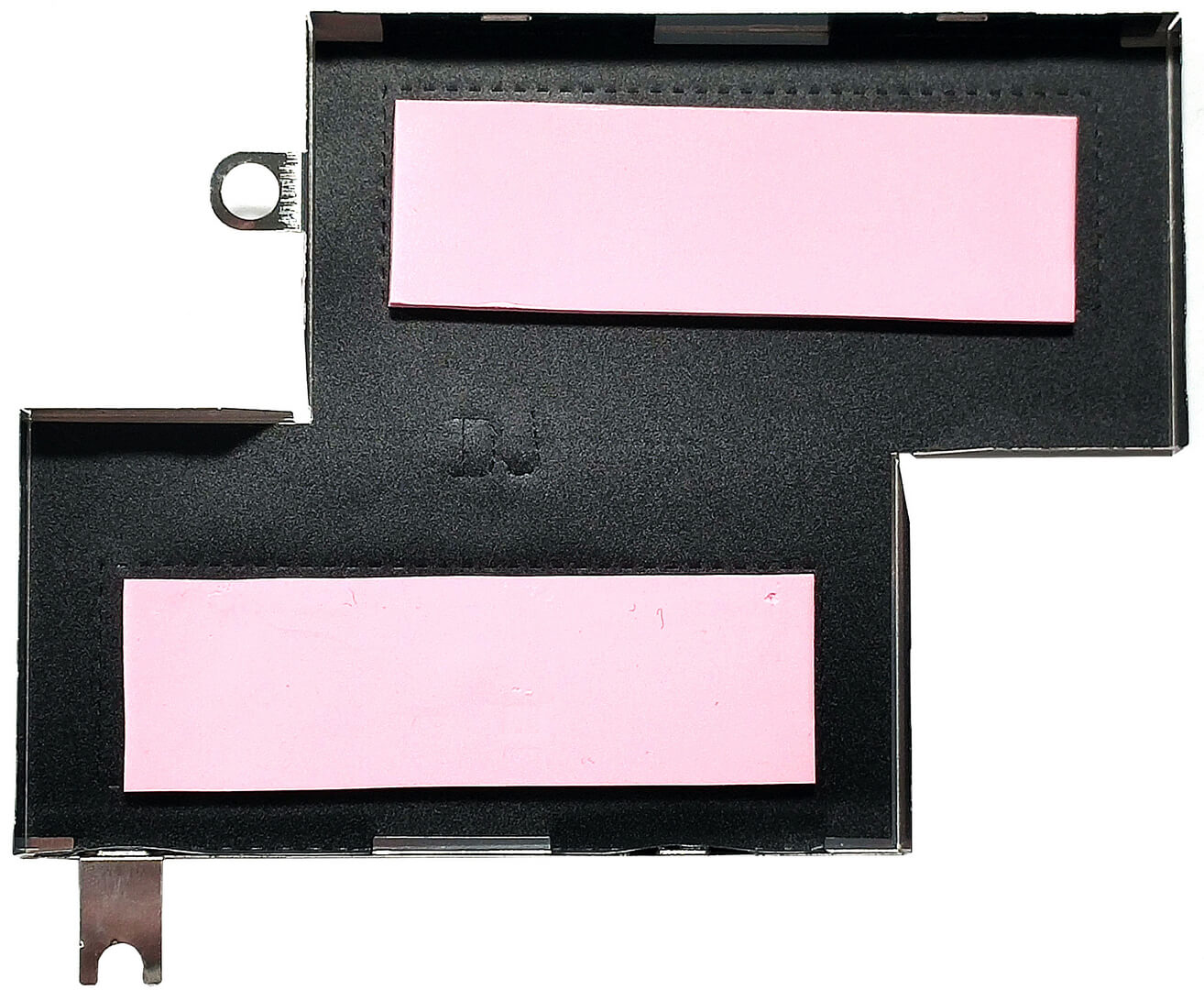
Hay dos placas metálicas con almohadillas térmicas para los SSD en el interior de la placa inferior.
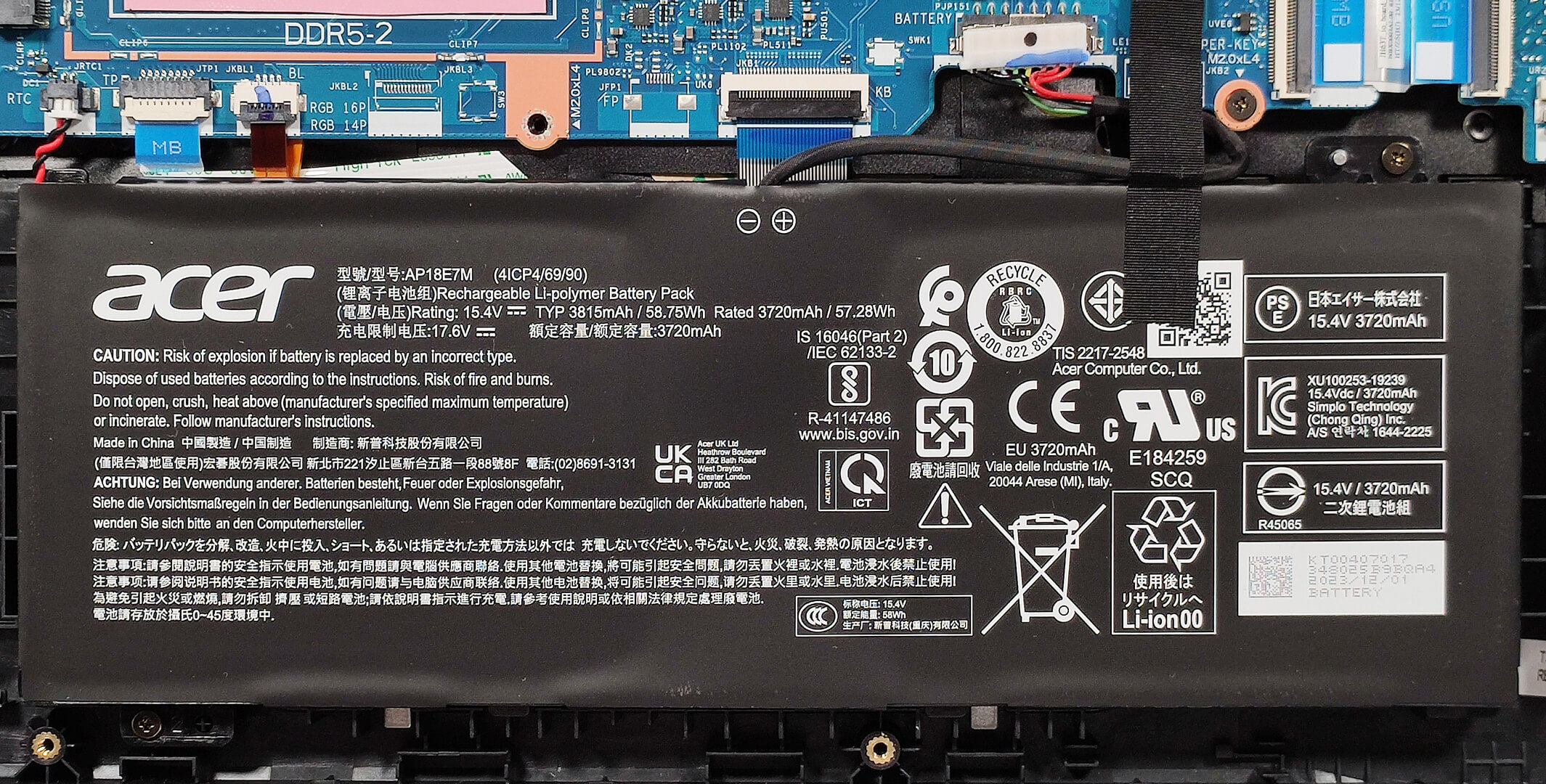
Este portátil tiene una batería de 57 Wh. Para extraerla, separe el conector de la placa base y afloje los dos tornillos de cabeza Phillips que fijan la unidad a la base. La capacidad es suficiente para 7 horas y 33 minutos de reproducción de vídeo.
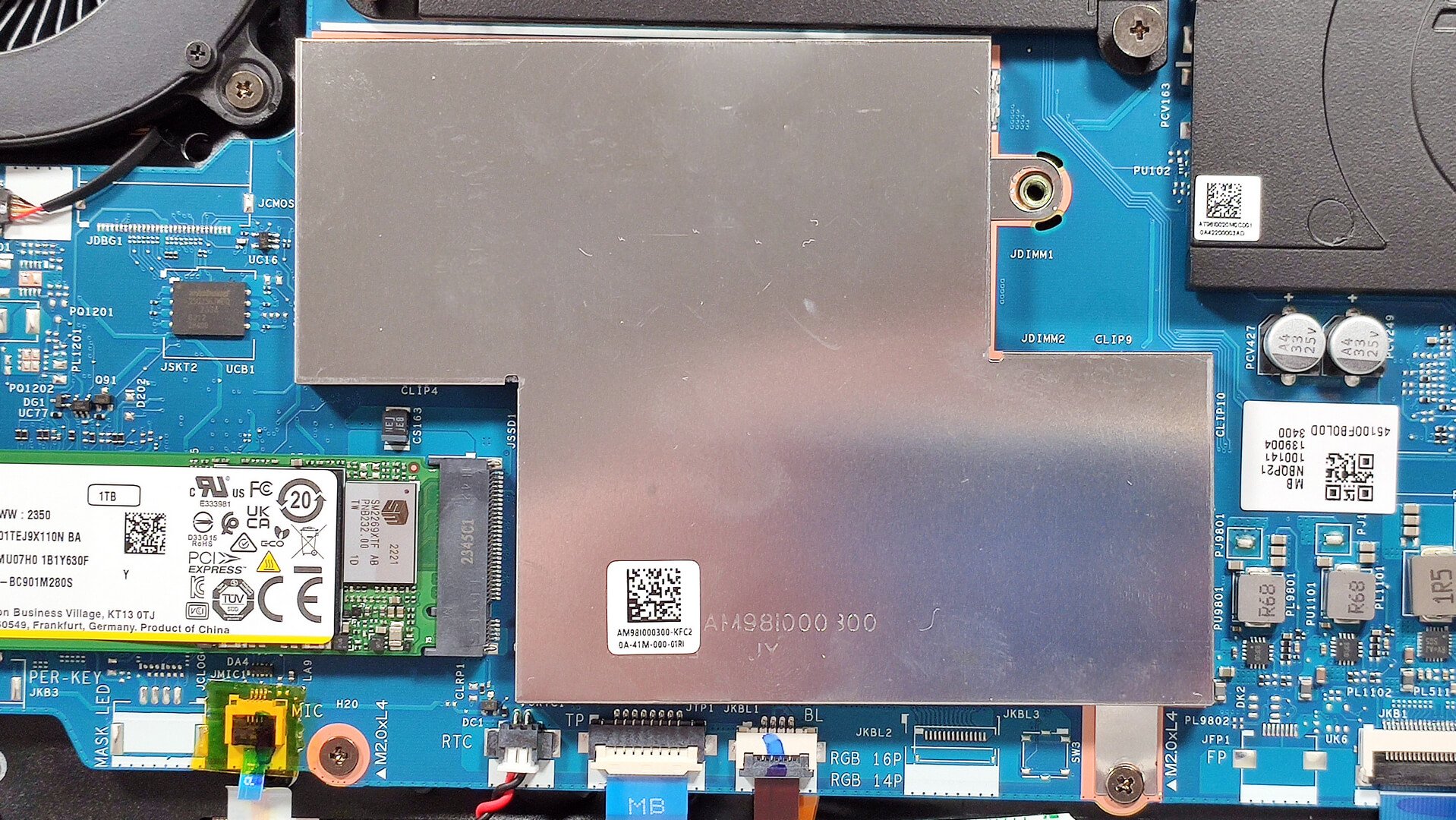
La sección de RAM está cubierta por una cubierta metálica que se sujeta con un único tornillo de cabeza Phillips. Puedes abrir la tapa con una herramienta de palanca. Encontramos dos almohadillas térmicas en el interior de la placa metálica para refrigerar la memoria.
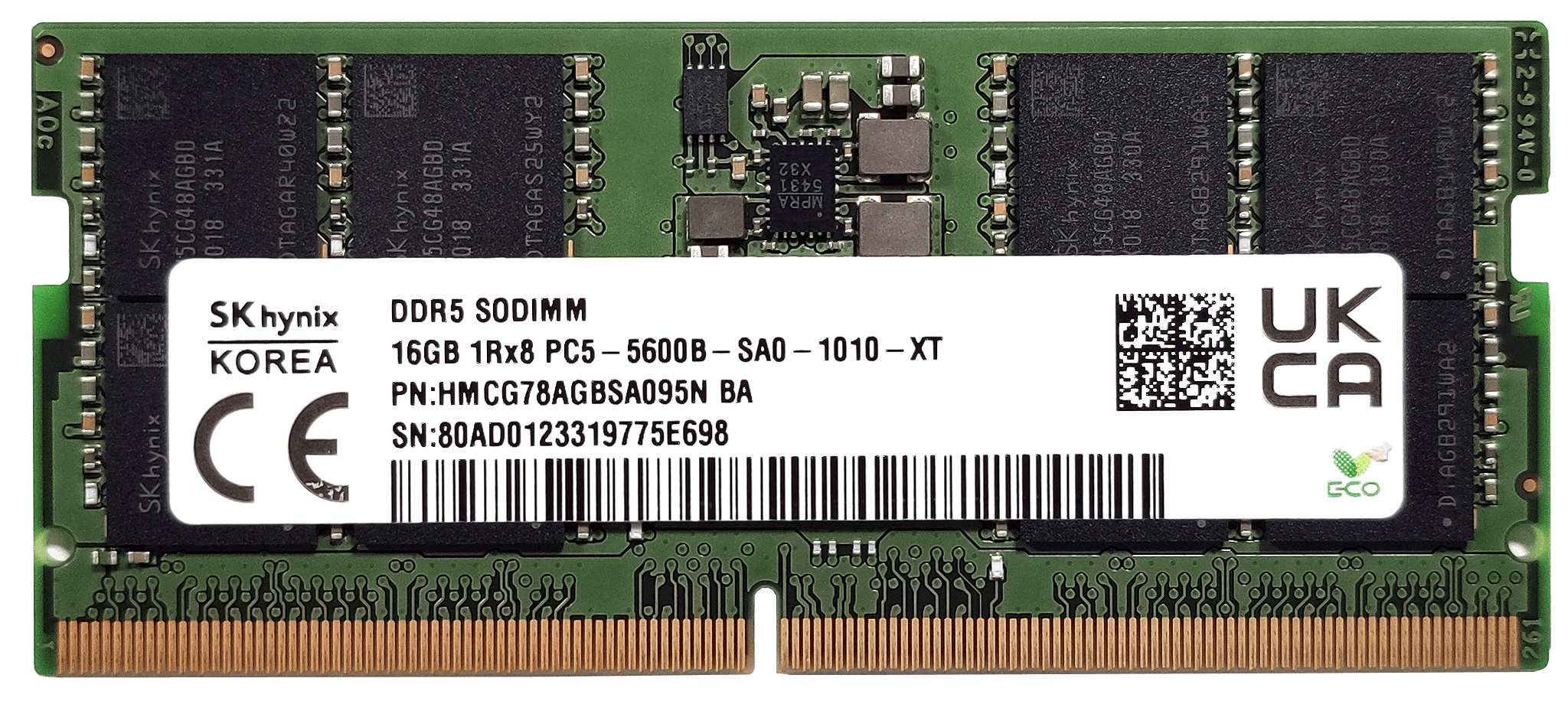
Según Acer, los dos módulos SODIMM pueden manejar hasta 32 GB de memoria DDR5-5600 MHz en modo de doble canal. Sin embargo, dado que la CPU admite hasta 256 GB, es probable que este portátil no tenga problemas para ejecutar una cantidad de memoria superior al límite oficial especificado por el fabricante. Además, las tarjetas de memoria se refrigeran mediante almohadillas térmicas específicas situadas en las placas base, debajo de los módulos. El dispositivo que hemos comprado sólo tiene un lápiz de memoria instalado y por eso la RAM funciona en modo de canal único. Esto significa que la potencia total es un poco elevada porque las CPU de AMD están hambrientas de ancho de banda de memoria y el modo de doble canal es una adición bienvenida.
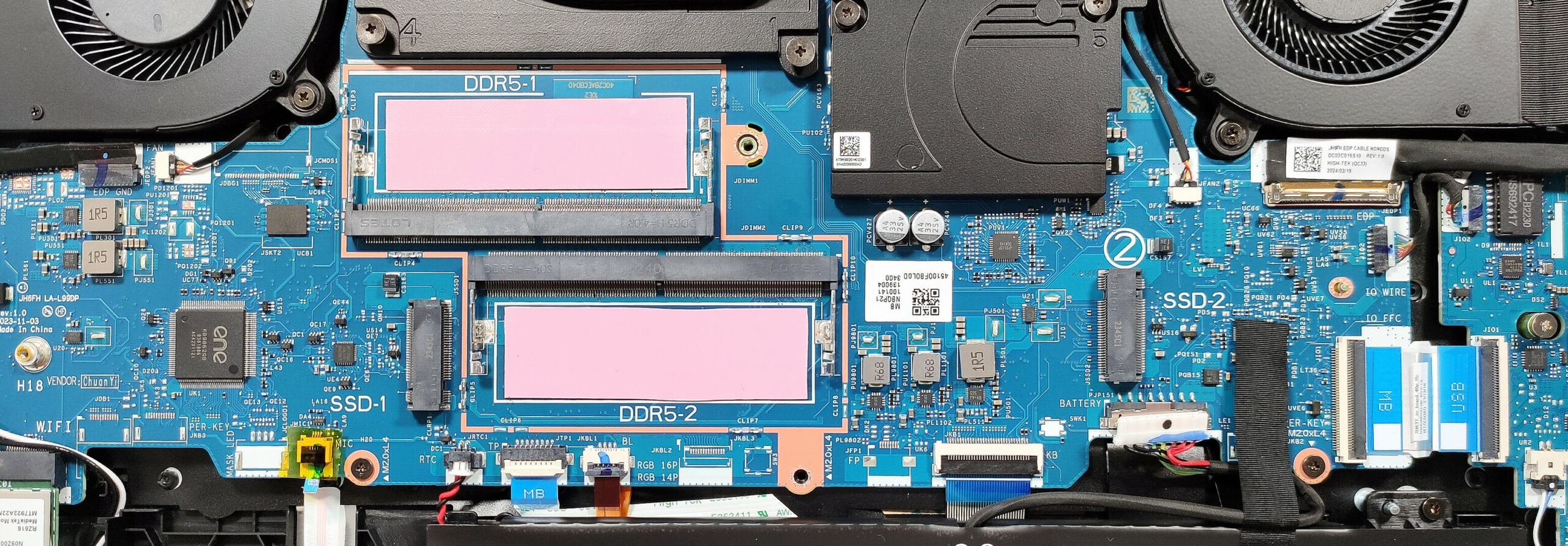
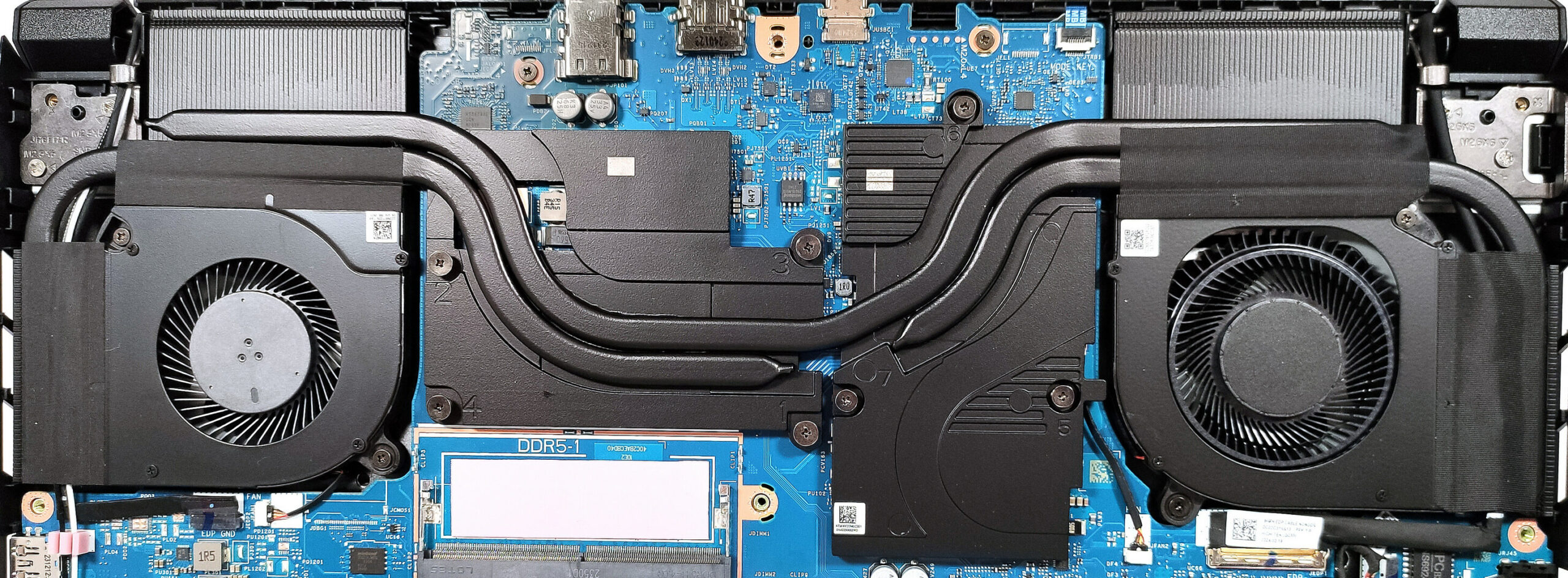
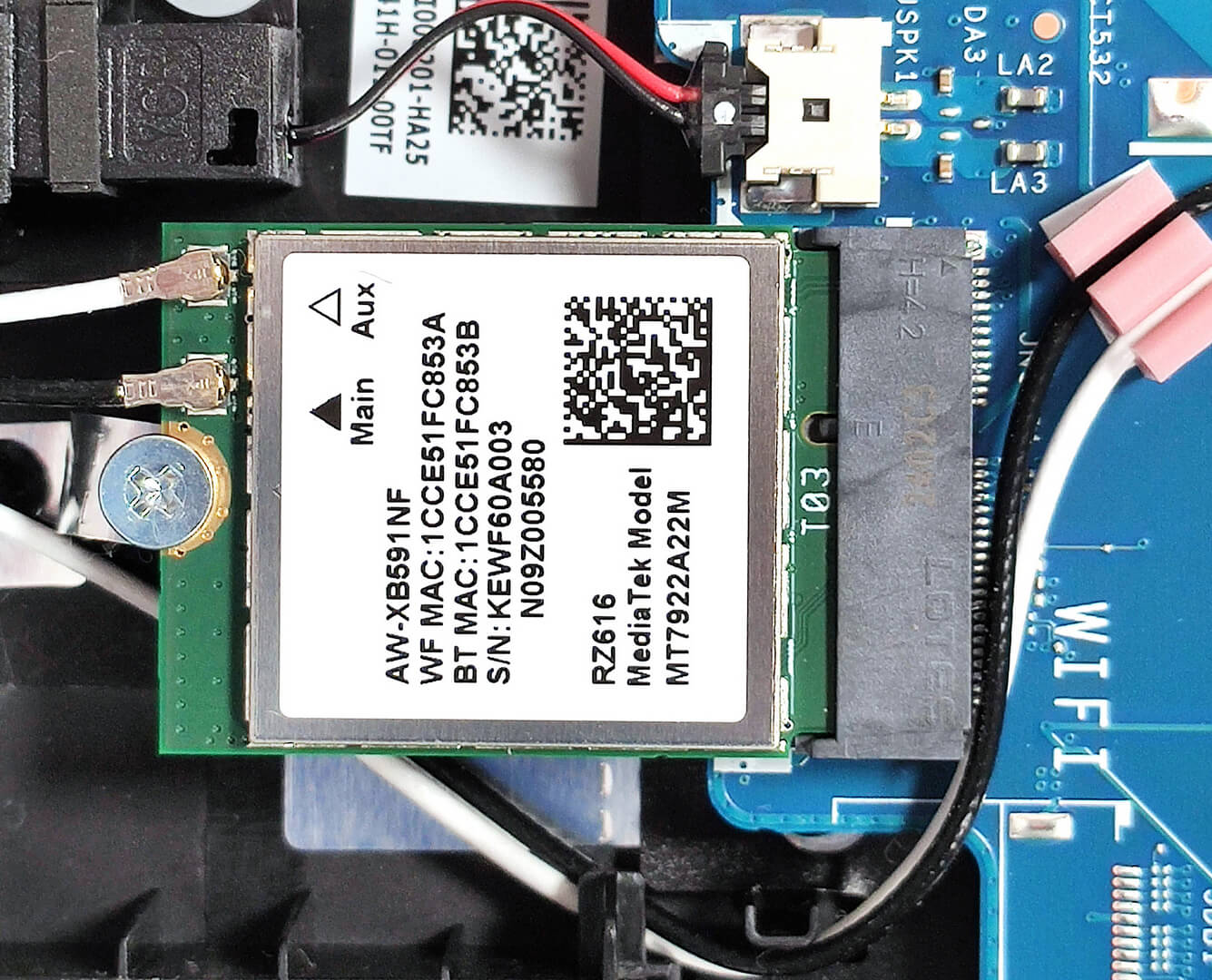
En cuanto al almacenamiento, puedes contar con dos ranuras M.2 para SSDs 2280 Gen 4. La tarjeta Wi-Fi está debajo de la ranura NVMe a la izquierda.
El sistema térmico parece bueno para un portátil de estas características. Tiene dos ventiladores diferentes en tamaño y forma. Podemos ver un largo tubo de calor compartido entre la CPU y la GPU y uno más para cada chip. La refrigeración se complementa con cuatro disipadores de calor, los montados en la parte superior son notablemente más altos. Las dos placas metálicas sobre el procesador y la tarjeta gráfica también son grandes, la más grande de la derecha es para la GPU y sus VRM y la memoria.
Veredicto
 El Acer Nitro V 16 (ANV16-41) tiene potencial para ser un éxito de ventas en la categoría de presupuesto. Tiene una buena solución de refrigeración que permite altos relojes de CPU y GPU bajo carga. Al mismo tiempo, los ventiladores no son demasiado ruidosos. La capacidad de actualización es genial: dos ranuras SODIMM para memoria DDR5 y dos ranuras M.2 compatibles con SSD Gen 4. Es agradable ver que Acer ha incluido almohadillas térmicas adicionales para los módulos RAM y también para las dos unidades NVMe.
La pantalla 1200p (AUO B160UAN05.K (AUO80AD)) es un hallazgo raro en esta clase de precio. La unidad de 165 Hz impresiona con tiempos de respuesta ágiles para un panel IPS, brillo máximo alto de 353 cd/m2 y cobertura sRGB completa. Y no sólo eso, sino que la precisión del color es soberbia cuando se aplica nuestro perfil “Design and Gaming”.
Las CPU Zen 4 son eficientes y por eso la modesta batería de 57 Wh tiene suficiente energía para 7 horas y media de reproducción de vídeo, lo que es un resultado respetable. La selección de puertos es bastante buena: un puerto USB4 y dos Tipo-A Gen 2 junto a un HDMI 2.1.
Cuando añades el cómodo teclado a la mezcla, parece que el Acer Nitro V 16 (ANV16-41) es un portátil económico capaz con una pantalla de colores precisos sin PWM, un hardware ágil y un interruptor MUX.
Puede consultar los precios y configuraciones en nuestro sistema de especificaciones: https://laptopmedia.com/series/acer-nitro-v-anv16-41/
Pros
- 2x ranuras M.2 Gen 4 + 2x SODIMMs de RAM DDR5
- Cubre el 100% de la gama de colores sRGB y tiene una representación precisa del color con nuestro perfil “Design and Gaming” (AUO80AD)
- Panel rápido con tiempos de respuesta rápidos y frecuencia de actualización de 165 Hz (AUO80AD)
- Sin PWM (AUO80AD)
- Alto brillo máximo de 353 nits (AUO80AD)
- Conmutador MUX
- Moderna selección de puertos – USB4 + dos conectores Gen 2
- Cómodos dispositivos de entrada
- Buena duración de la batería dada la pequeña capacidad y el hardware ágil
- Base sólida
- La CPU puede mantener altas frecuencias a plena carga (4,50 GHz)
- Los ventiladores no son demasiado ruidosos incluso en modo “Turbo
Cons
- La tapa podría ser más estable
- Construcción de plástico
 Author: Nikolay Palaozov
 Author: eng. Kroum NikolovHead of Engineering at LaptopMedia.com, inventor and innovator with 40+ years of experience in electronics and high technology.

![[Agosto de 2026] Amazon Global: las 10 portátiles más vendidas — La Apple MacBook Neo domina las listas, mientras que los portátiles con Windows de gama baja y media compiten por el volumen de ventas](https://laptopmedia.com/wp-content/uploads/2026/09/Best-Selling-Laptops-GLOBAL-Top-10-400x225.jpg)
![[Agosto de 2026] Las marcas de portátiles más vendidas en Amazon Global: Apple domina los ingresos, mientras que HP lidera la variedad de modelos](https://laptopmedia.com/wp-content/uploads/2026/09/GLOBAL-Best-Brands-400x225.jpg)
![[Agosto de 2026] Amazon Global: Las 10 portátiles para videojuegos más vendidas – La HP Victus 15 se lleva la corona mientras los modelos económicos dominan las listas de ventas](https://laptopmedia.com/wp-content/uploads/2026/09/Best-Selling-Gaming-Laptops-GLOBAL-Top-10-400x225.jpg)
![[August 2026] Best-Selling Laptop Brands on Amazon Japan – Apple Dominates Market Share and Revenue Led by Strong Unit Sales](https://laptopmedia.com/wp-content/uploads/2026/09/CO.JP-Best-Brands-1-400x225.jpg)
![[August 2026] Best-Selling Laptop Brands on Amazon USA – Apple Dominates Market Revenue and Volume Despite Lower Model Diversity](https://laptopmedia.com/wp-content/uploads/2026/09/COM-Best-Brands-1-400x225.jpg)