Análisis del HP OMEN Transcend 16 (u1000) – Potencia RTX 4070, pantalla de 240 Hz en un chasis delgado
Temperaturas y comodidad, Duración de la batería
Carga máxima de CPU
En este test usamos el 100% en los núcleos de la CPU, monitorizando sus frecuencias y la temperatura del chip. La primera columna muestra la reacción del ordenador a una carga corta (2-10 segundos), la segunda simula una tarea seria (entre 15 y 30 segundos), y la tercera es un buen indicador de lo bueno que es el portátil para cargas largas como el renderizado de vídeo.
Frecuencia media de los núcleos P; Frecuencia media de los núcleos E; Temperatura de la CPU; Potencia del paquete
| Intel Core i7-14700HX (55 W TDP) | 0:02 – 0:10 seg | 0:15 – 0:30 seg | 10:00 – 15:00 min |
|---|---|---|---|
| HP OMEN Transcend 16 (u1000) | 3,47 GHz @ 2,83 GHz @ 76°C @ 130W | 3,42 GHz @ 2,79 GHz @ 88°C @ 129W | 2,96 GHz @ 2,47 GHz @ 81°C @ 90W |
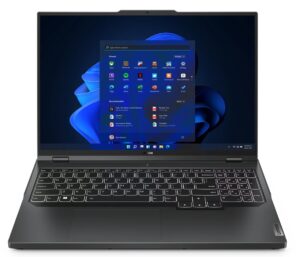
| Lenovo Legion Pro 5i (16″, Gen 9) | 3,73 GHz @ 3,28 GHz @ 82°C @ 179W | 3,57 GHz @ 3,19 GHz @ 87°C @ 164W | 3,34 GHz @ 2,91 GHz @ 83°C @ 130W |
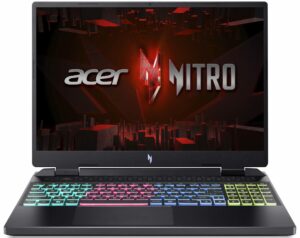
| Acer Nitro 16 (AN16-72) | 3,73 GHz @ 3,09 GHz @ 72°C @ 157W | 3,69 GHz @ 3,04 GHz @ 85°C @ 157W | 3,24 GHz @ 2,68 GHz @ 74°C @ 100W |
El Core i7-14700HX dentro del OMEN Transcend 16 (u1000) puede mantener buenos relojes en cualquier tipo de carga (notablemente más altos que los valores base oficiales). Como se puede ver, las frecuencias son más bajas en comparación con las otras dos máquinas que hemos probado con la misma CPU, pero estos dos dispositivos también son más gruesos y pesados que el Omen de 16 pulgadas aquí.
Juegos en la vida real
| NVIDIA GeForce RTX 4060 | Frecuencia GPU/ Temperatura núcleo (tras 2 min) | Frecuencia GPU/ Temperatura núcleo (tras 30 min) |
|---|---|---|
| HP OMEN Transcend 16 (u1000) | 2625 MHz @ 75°C @ 113W | 2625 MHz @ 76°C @ 114W |
| ASUS Vivobook Pro 15 OLED (N6506) “Modo ventilador a toda velocidad | 2540 MHz @ 84°C @ 109W | 2564 MHz @ 82°C @ 108W |
| ASUS Vivobook Pro 15 OLED (N6506) “Modo ventilador de alto rendimiento | 2247 MHz @ 76°C @ 85W | 2306 MHz @ 76°C @ 89W |
| Lenovo Legion 5i (16, Gen 9) | 2715 MHz @ 73°C @ 111W | 2715 MHz @ 71°C @ 110W |
| Acer Nitro 16 (AN16-41) | 2580 MHz @ 68°C @ 102W | 2595 MHz @ 66°C @ 102W |
| Acer Nitro 17 (AN17-51) Preajuste “Turbo | 2520 MHz @ 78°C @ 112W | 2520 MHz @ 81°C @ 111W |
| Acer Nitro 17 (AN17-51) Preajuste “Rendimiento | 2490 MHz @ 73°C @ 108W | 2490 MHz @ 73°C @ 108W |
| ASUS TUF Gaming A15 (FA507, 2023) | 2520 MHz @ 78°C @ 112W | 2520 MHz @ 81°C @ 111W |
| Lenovo ThinkBook 16p Gen 4 | 2475 MHz @ 76°C @ 107W | 2475 MHz @ 77°C @ 108W |
| HP Victus 16 (16-r0000) | 2520 MHz @ 77°C @ 107W | 2520 MHz @ 76°C @ 107W |
La GeForce RTX 4060 (portátil) puede mantener 2625 MHz después de media hora de juego. Es una de las frecuencias de reloj más altas que hemos visto entre todos los portátiles basados en RTX 4060 que hemos analizado.
Comodidad de juego
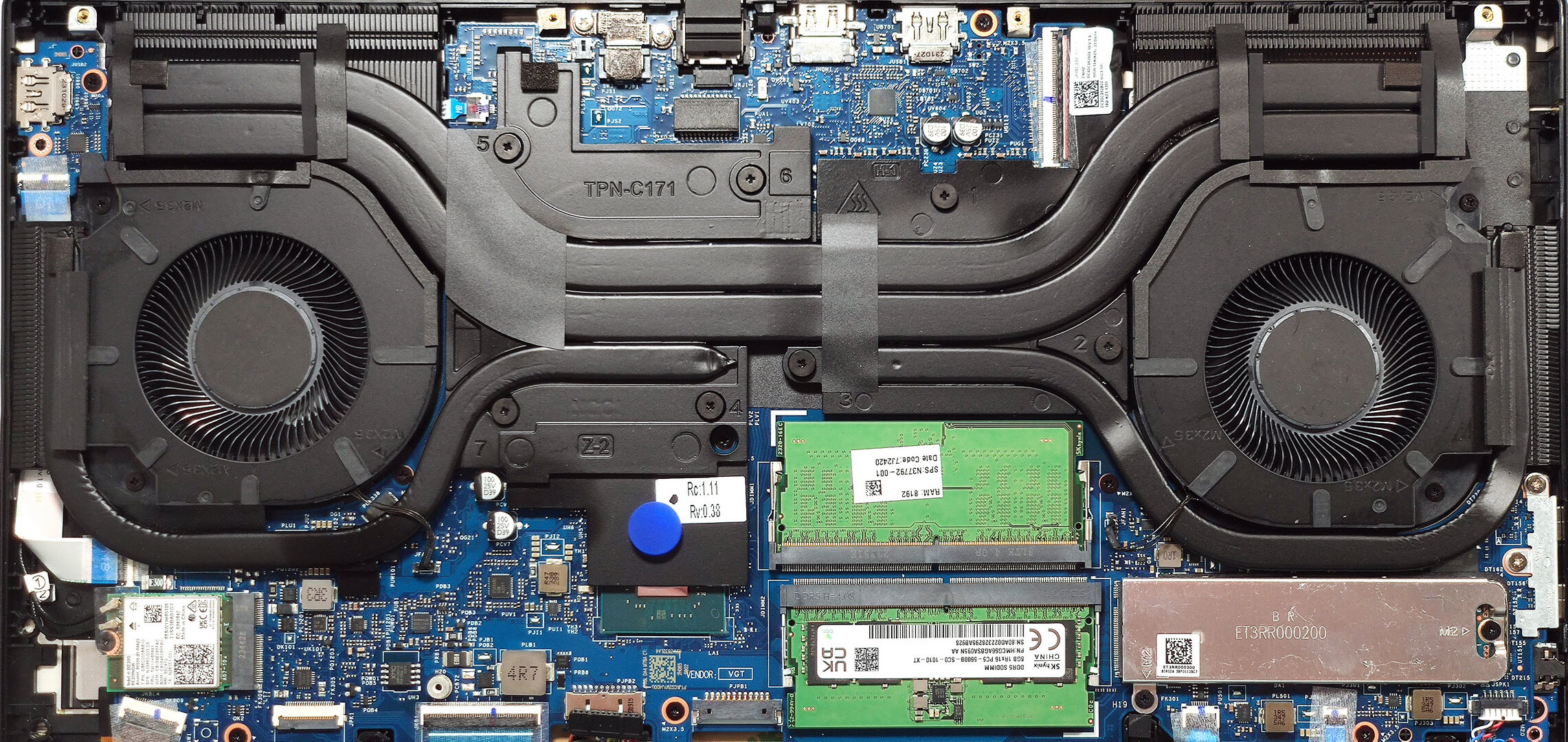
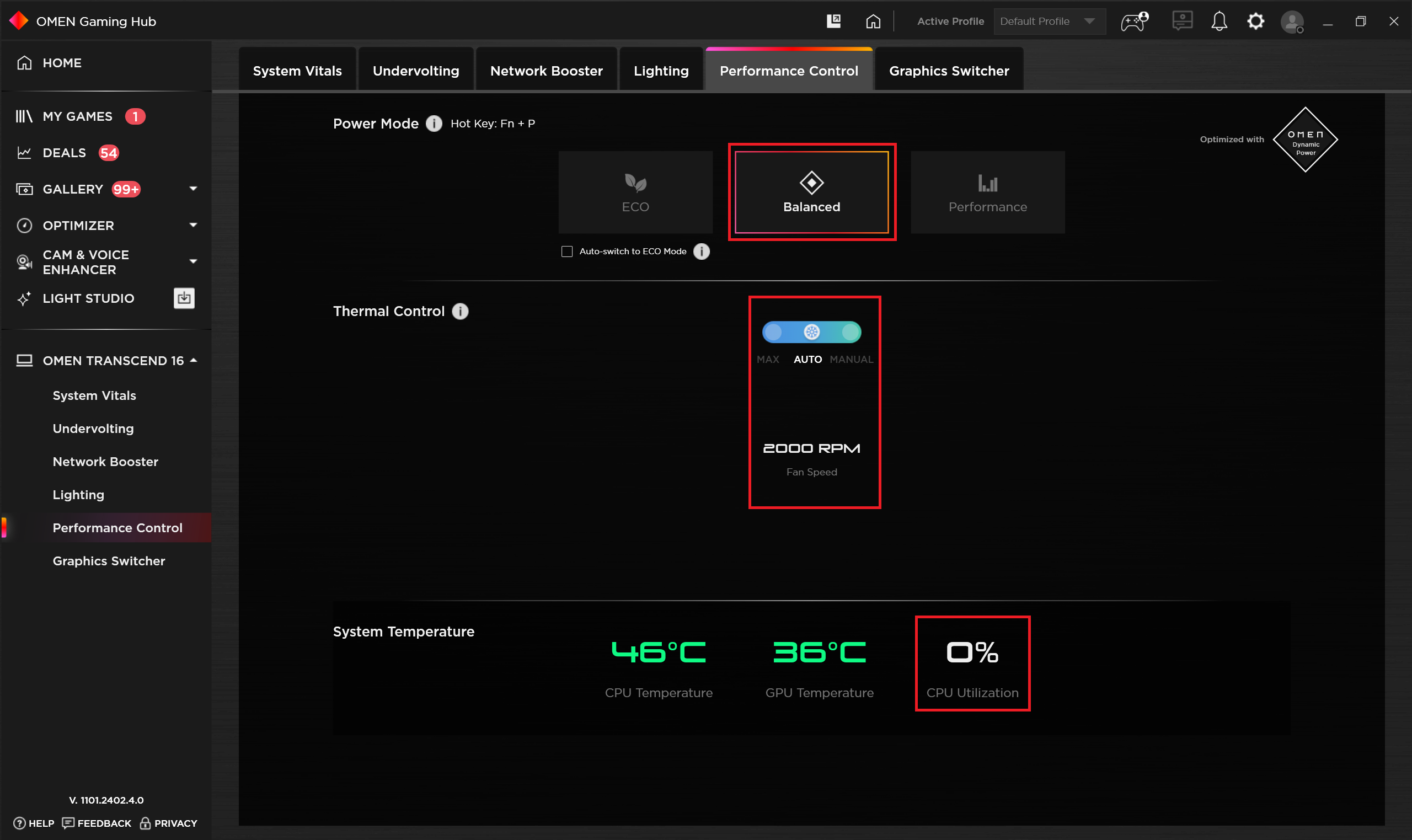
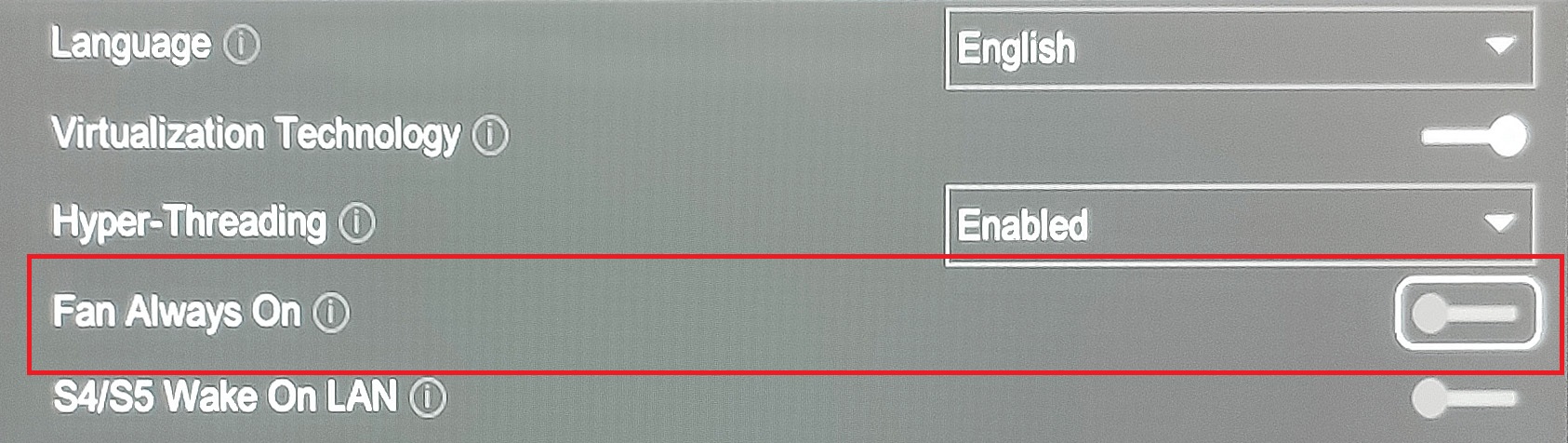
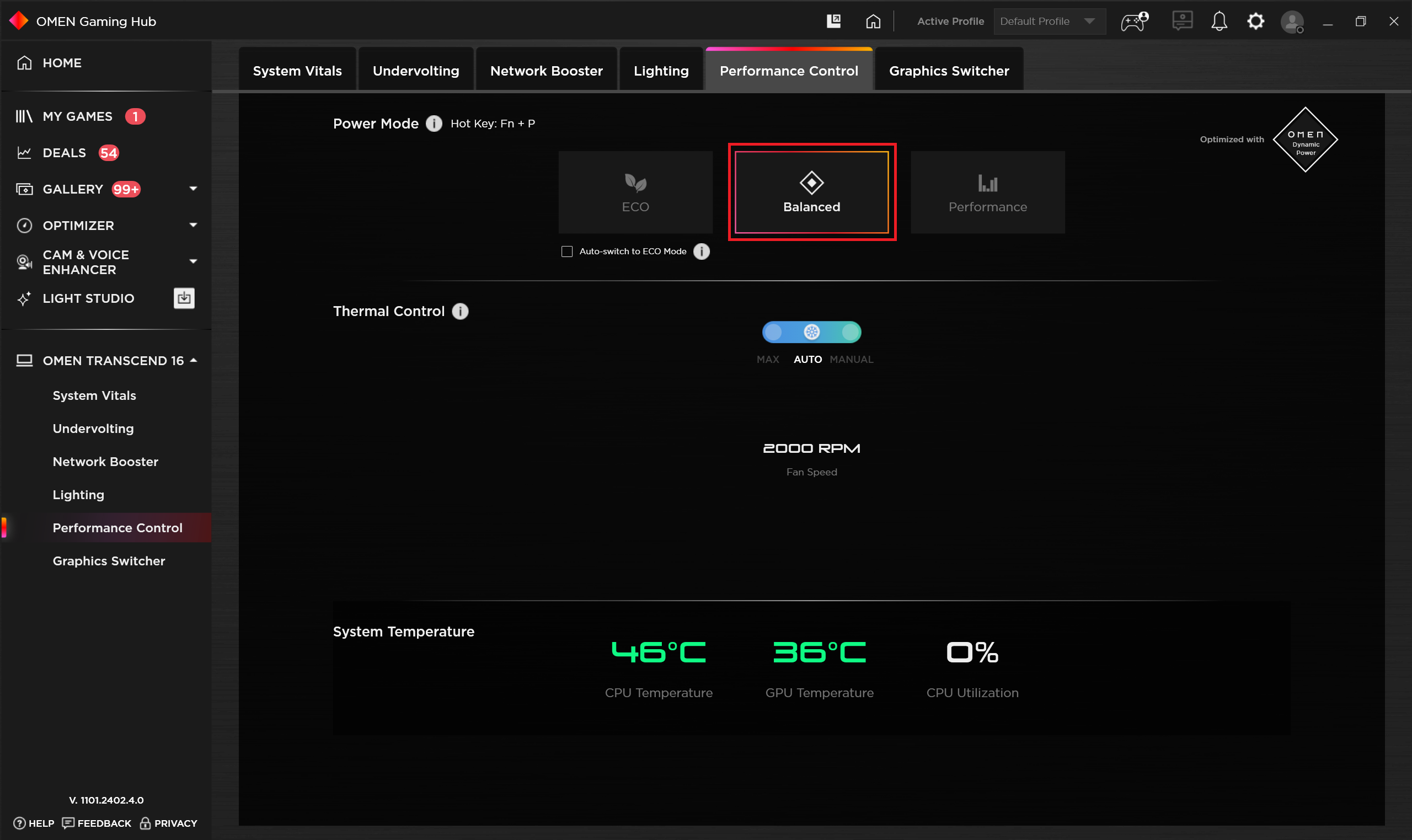
Los ventiladores se pueden apagar en reposo o durante cargas ligeras si desactivas la función “Ventilador siempre encendido” en la BIOS. Si no, la velocidad del ventilador ronda las 2000 RPM en modo “Rendimiento” o “Equilibrado”.
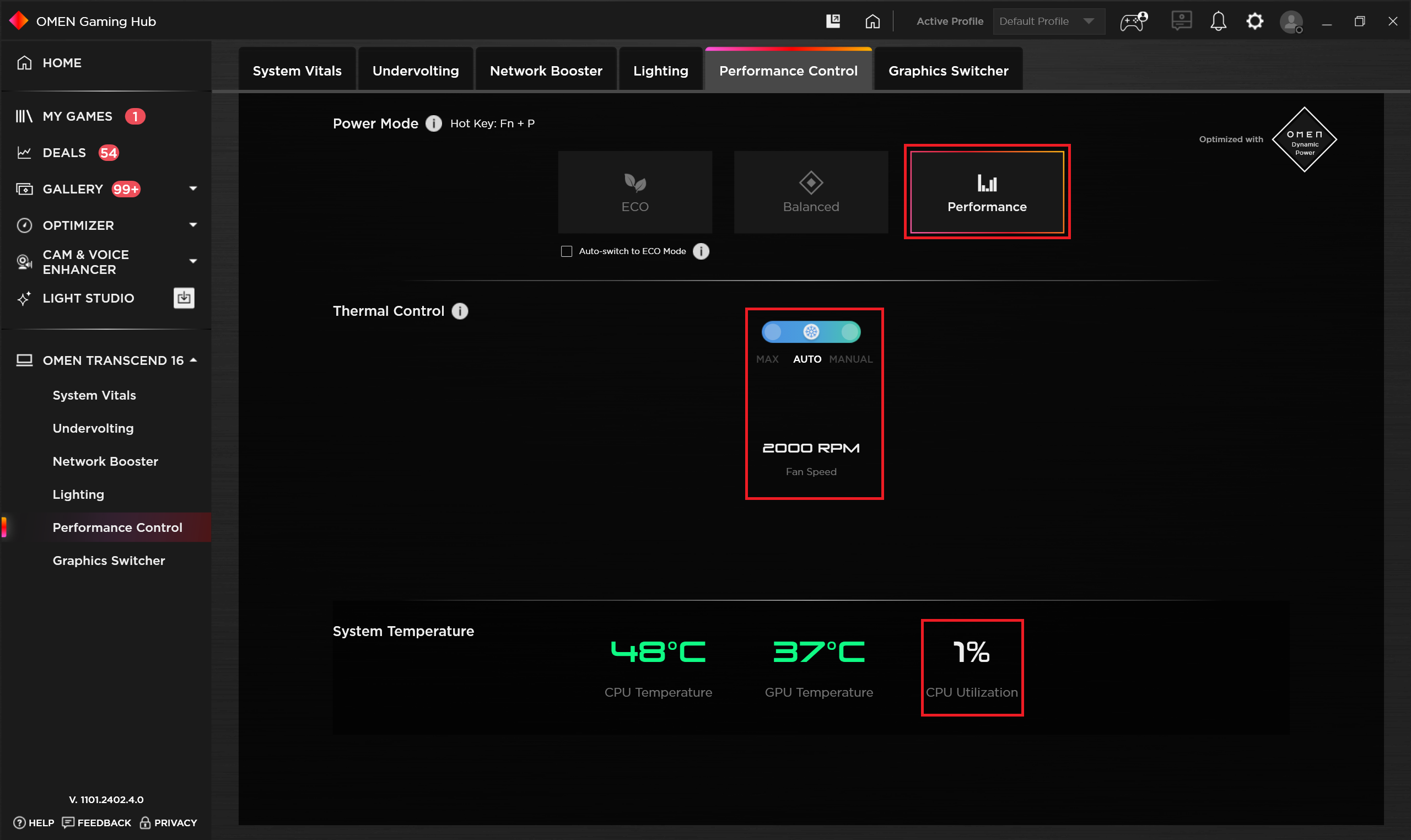
Durante cargas pesadas de CPU o GPU en modo “Rendimiento”, los ventiladores son notablemente audibles (velocidad de ventilador de 5200 RPM), pero el ruido no es insoportable. El preajuste mencionado está empatado con el TGP de GPU máximo posible de ~114W. En largas sesiones de juego, el teclado no se siente abrasador al tacto.
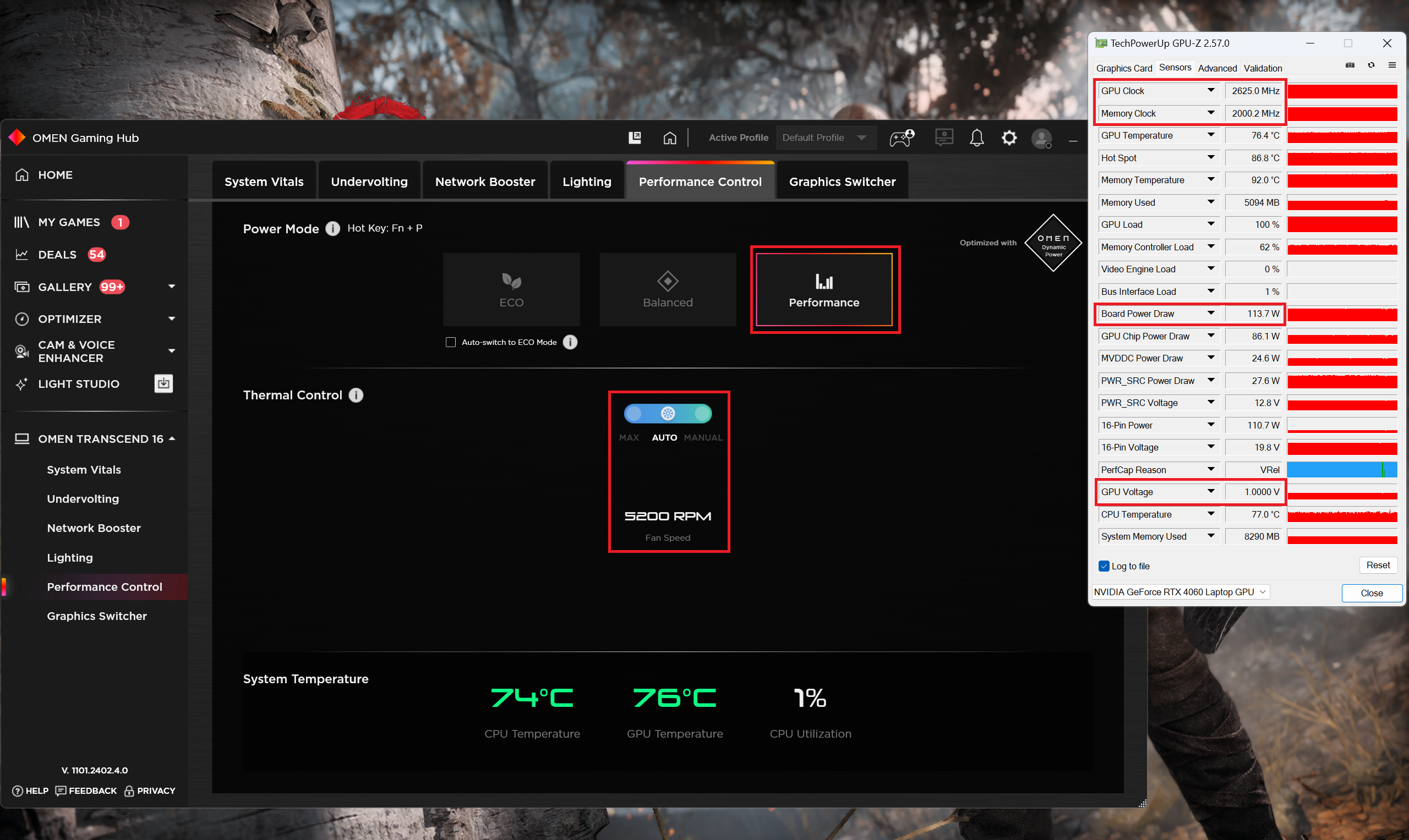 Modo “Rendimiento
El ruido es mucho menor (3200 – 3900 RPM) en modo “Equilibrado” pero eso tiene un precio – frecuencias CPU más bajas (alrededor de 2.0GHz para los núcleos P y 1.8GHz para los núcleos E) y límite GPU TGP (~94W).
 Carga máxima de CPU en modo“Equilibrado”
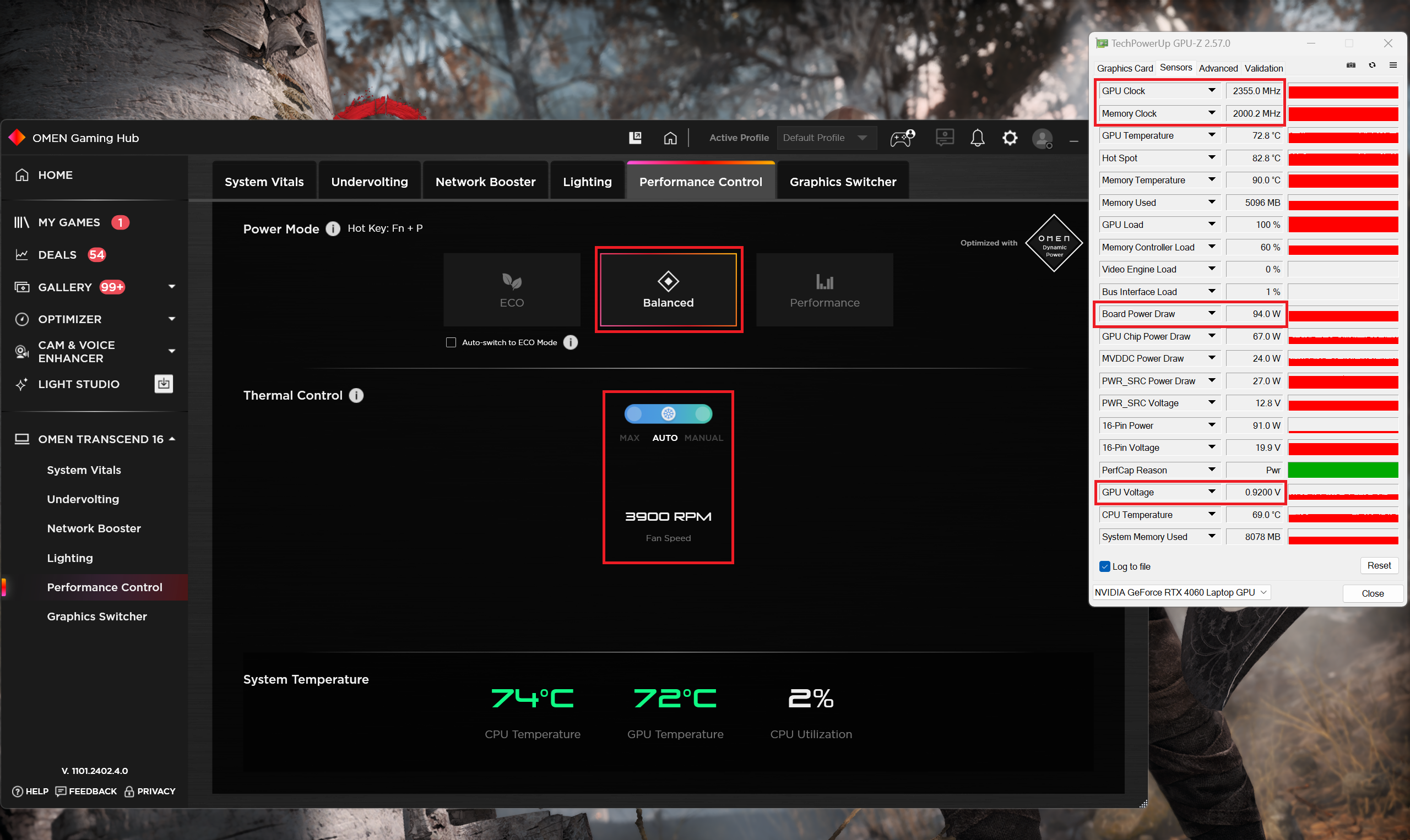 Modo“Equilibrado” para juegos
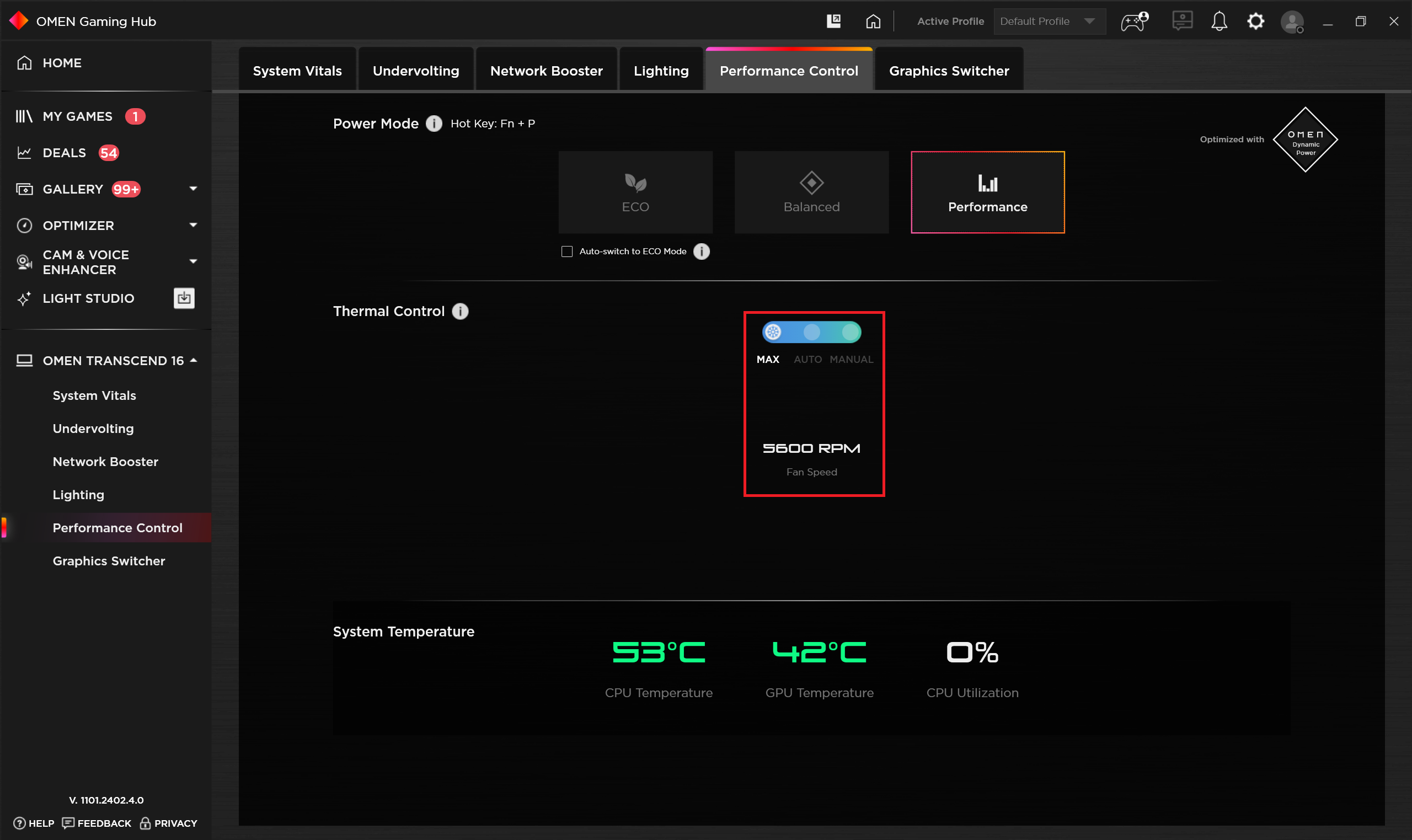
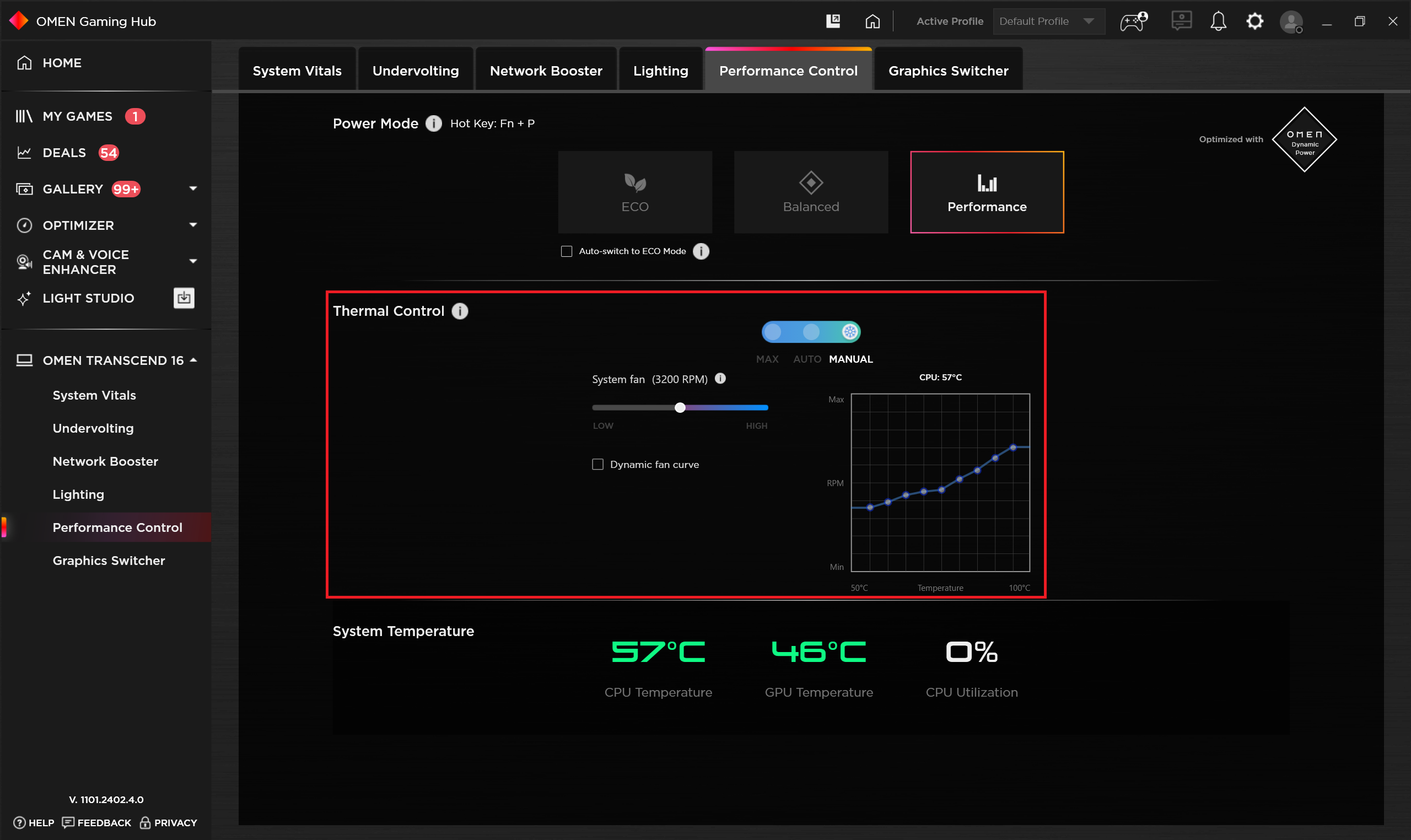
Puedes ajustar manualmente la velocidad del ventilador a 5600 RPM o configurar una curva de ventilador personalizada.
Batería
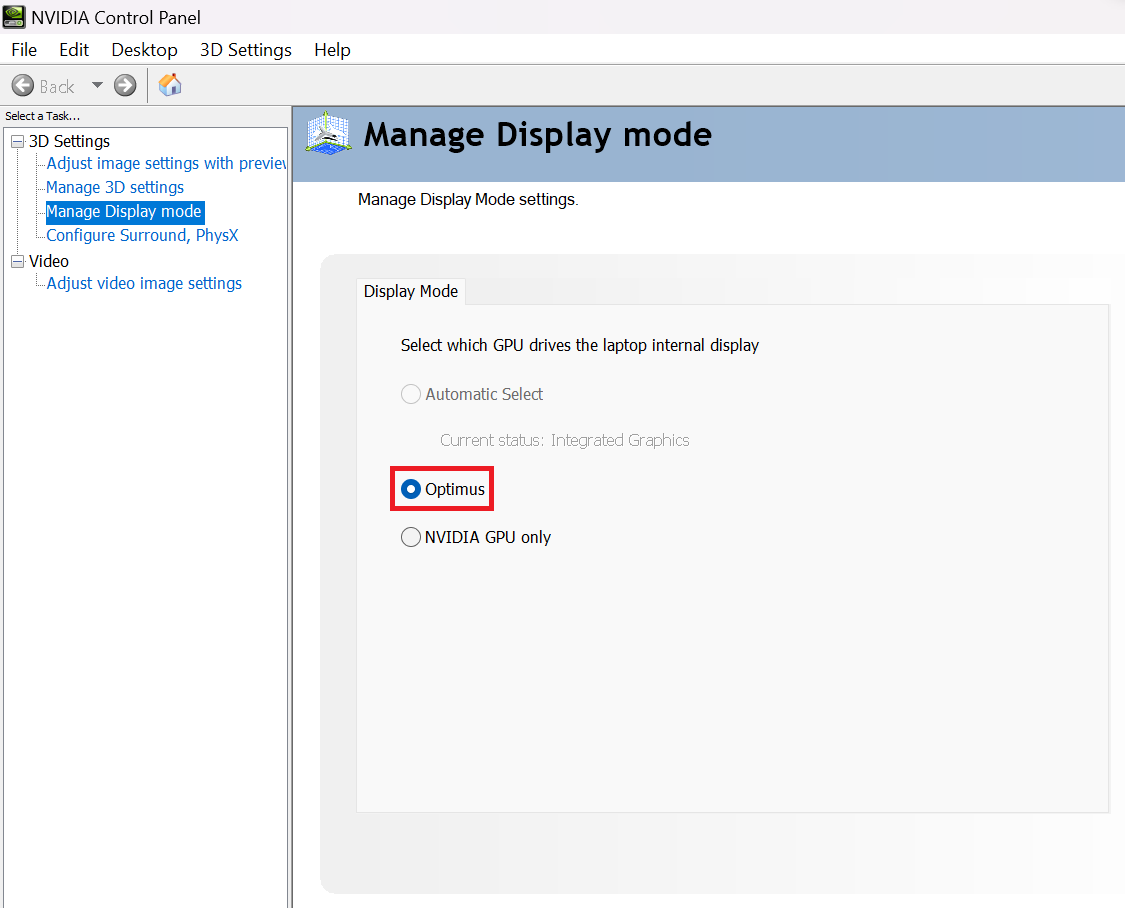
Ahora, llevamos a cabo las pruebas de batería con la configuración de rendimiento de Windows Better activada, el brillo de la pantalla ajustado a 120 nits y todos los demás programas desactivados excepto con el que estamos probando el portátil. La batería de 97 Wh de este portátil dura unas 8 horas de navegación web o reproducción de vídeo. Para conseguirlo, tienes que seleccionar el preajuste “Equilibrado” en la aplicación OMEN Gaming Hub y aplicar el modo Optimus en el Panel de Control NVIDIA para poder utilizar la iGPU cuando el adaptador de corriente no esté enchufado. Además, tienes que seleccionar el preajuste “Equilibrado” en el menú “Energía y batería” de Windows. El modo “Ventilador siempre encendido” está desactivado.

Brillo: 180 nits; Modo de pantalla: SDR
Tiempo hasta descarga completa: Cuanto más alto, mejor

Para simular condiciones reales, utilizamos nuestro propio script para la navegación web automática a través de más de 70 sitios web.
 Author: Nikolay Palaozov
 Author: eng. Kroum NikolovHead of Engineering at LaptopMedia.com, inventor and innovator with 40+ years of experience in electronics and high technology.

![[Julio de 2026] Clasificación mundial de las GPU para portátiles más vendidas en Amazon: la RTX 5060 domina el segmento de gama alta, mientras que Intel sigue liderando el de gama económica](https://laptopmedia.com/wp-content/uploads/2026/08/Best-Selling-GPUs-GLOBAL-Top-10-400x225.jpg)
![[Julio de 2026] Clasificación mundial de las CPU para portátiles más vendidas en Amazon: Apple domina el segmento de gama alta e Intel se mantiene como líder absoluto](https://laptopmedia.com/wp-content/uploads/2026/08/Best-Selling-CPUs-GLOBAL-Top-10-400x225.jpg)
![[July 2026] Amazon Canada: Top 10 Best-Selling Laptops – Apple MacBook Neo Dominates the Market to Claim the #1 Spot](https://laptopmedia.com/wp-content/uploads/2026/08/Best-Selling-Laptops-CA-Top-10-2-400x225.jpg)
![[July 2026] Best-Selling Laptop Brands on Amazon Japan – HP and Lenovo Dominate Units and Revenue Amid Fierce Competition](https://laptopmedia.com/wp-content/uploads/2026/08/CO.JP-Best-Brands-2-400x225.jpg)
![[July 2026] Amazon Italy: Top 10 Best-Selling Laptops – Apple MacBook Neo Claims the #1 Spot Amid Budget-Friendly Dominance](https://laptopmedia.com/wp-content/uploads/2026/08/Best-Selling-Laptops-IT-Top-10-400x225.jpg)
