Análisis del Lenovo Legion Slim 5 (14, Gen 8): el rendimiento general es excelente, pero la CPU Zen 4 se calienta en tareas intensivas.
Temperaturas y comodidad, duración de la batería
Carga máxima de CPU
En este test usamos el 100% en los núcleos de la CPU, monitorizando sus frecuencias y la temperatura del chip. La primera columna muestra la reacción del ordenador a una carga corta (2-10 segundos), la segunda simula una tarea seria (entre 15 y 30 segundos), y la tercera es un buen indicador de lo bueno que es el portátil para cargas largas como el renderizado de vídeo.
Frecuencia media del núcleo (frecuencia base + X); temp. CPU
| AMD Ryzen 7 7840HS (35 W TDP) | 0:02 – 0:10 seg | 0:15 – 0:30 seg | 10:00 – 15:00 min |
|---|---|---|---|
| Lenovo Legion Slim 5 (14″, Gen 8) | 4,58 GHz @ 85°C @ 99W | 4,52 GHz @ 99°C @ 99W | 4,51 GHz @ 100°C @ 89W |
| Acer Nitro 17 (AN17-41) Preajuste “Turbo | 4,90 GHz @ 59°C @ 73W | 4,85 GHz @ 65°C @ 72W | 4,81 GHz @ 63°C @ 70W |
| Acer Nitro 17 (AN17-41) “Rendimiento” preestablecido | 4,91 GHz @ 54°C @ 68W | 4,87 GHz @ 59°C @ 68W | 4,67 GHz @ 70°C @ 66W |
El Ryzen 7 7840HS tiene 8 núcleos, 16 hilos y 16 MB de caché L3. Todo esto puede suponer un serio reto para la refrigeración. La buena noticia es que el mismo chip dentro de nuestro portátil puede mantener un reloj muy estable de ~4,50 GHz sin importar la carga. Es un resultado respetable para un portátil de 14 pulgadas. Sin embargo, debido al pequeño factor de forma, hay que hacer algunos sacrificios y eso es la temperatura de la CPU que alcanza la friolera de 100°C durante cargas pesadas prolongadas. Aún así, esto sólo se aplica cuando la CPU está estresada al 100%. Durante los juegos, el chip sólo alcanza los 65°C.
Juegos en la vida real
| NVIDIA GeForce RTX 4060 | Frecuencia GPU/ Temperatura núcleo (tras 2 min) | Frecuencia GPU/ Temperatura núcleo (tras 30 min) |
|---|---|---|
| Lenovo Legion Slim 5 (14″, Gen 8) | 2496 MHz @ 78°C @ 105W | 2492 MHz @ 79°C @ 105W |
| MSI Creator Z16 HX Studio (A13V) | 2280 MHz @ 72°C @ 90W | 2273 MHz @ 75°C @ 90W |
| Acer Nitro 17 (AN17-51) Preajuste “Turbo | 2520 MHz @ 78°C @ 112W | 2520 MHz @ 81°C @ 111W |
| Acer Nitro 17 (AN17-51) Preajuste “Rendimiento | 2490 MHz @ 73°C @ 108W | 2490 MHz @ 73°C @ 108W |
| ASUS TUF Gaming A15 (FA507, 2023) | 2520 MHz @ 78°C @ 112W | 2520 MHz @ 81°C @ 111W |
| Lenovo ThinkBook 16p Gen 4 | 2475 MHz @ 76°C @ 107W | 2475 MHz @ 77°C @ 108W |
| HP Victus 16 (16-r0000) | 2520 MHz @ 77°C @ 107W | 2520 MHz @ 76°C @ 107W |
La GPU puede mantener casi 2,50 GHz y 105W TGP tras 30 minutos de juego mientras la temperatura del núcleo no supera los 80°C.
Confort a plena carga
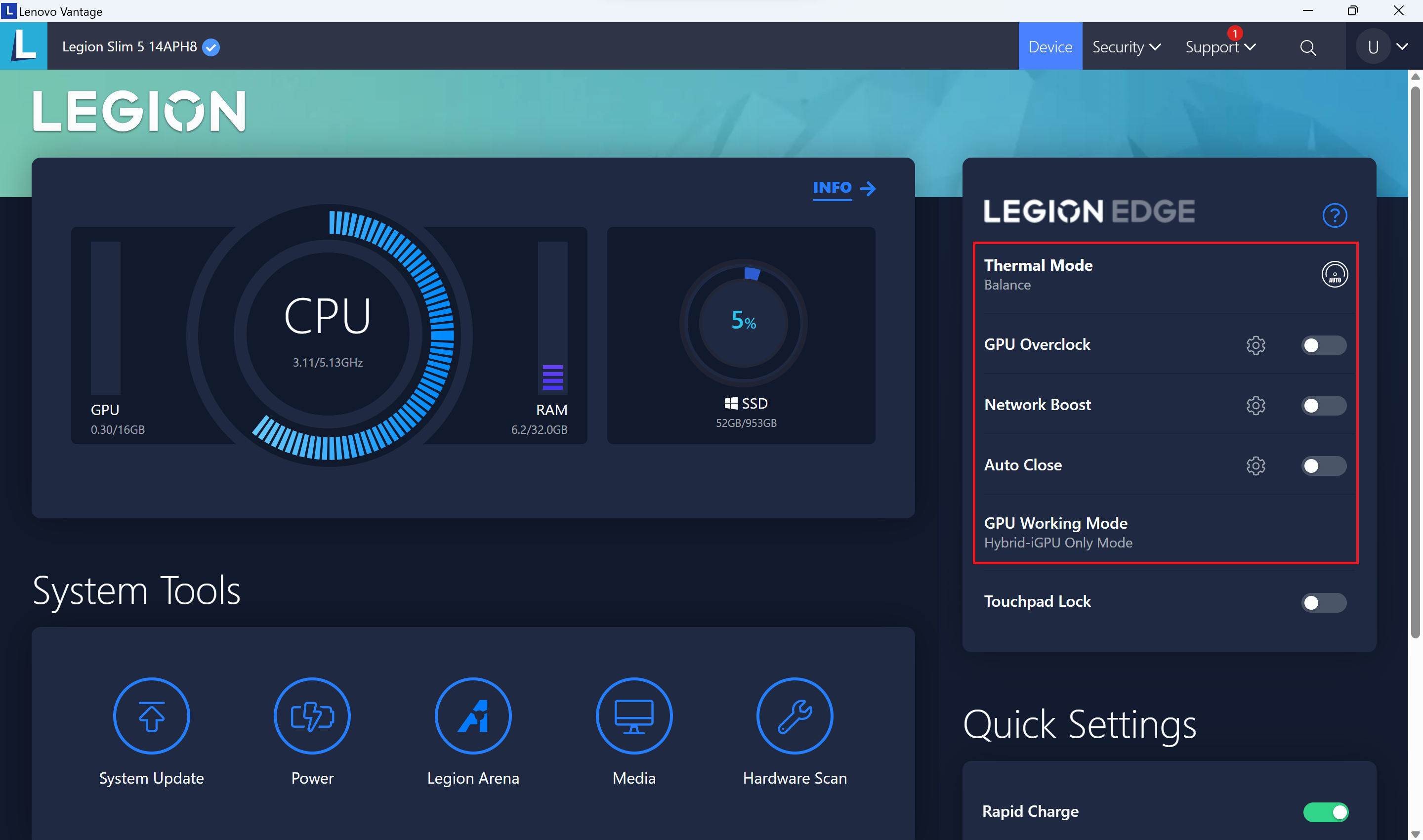
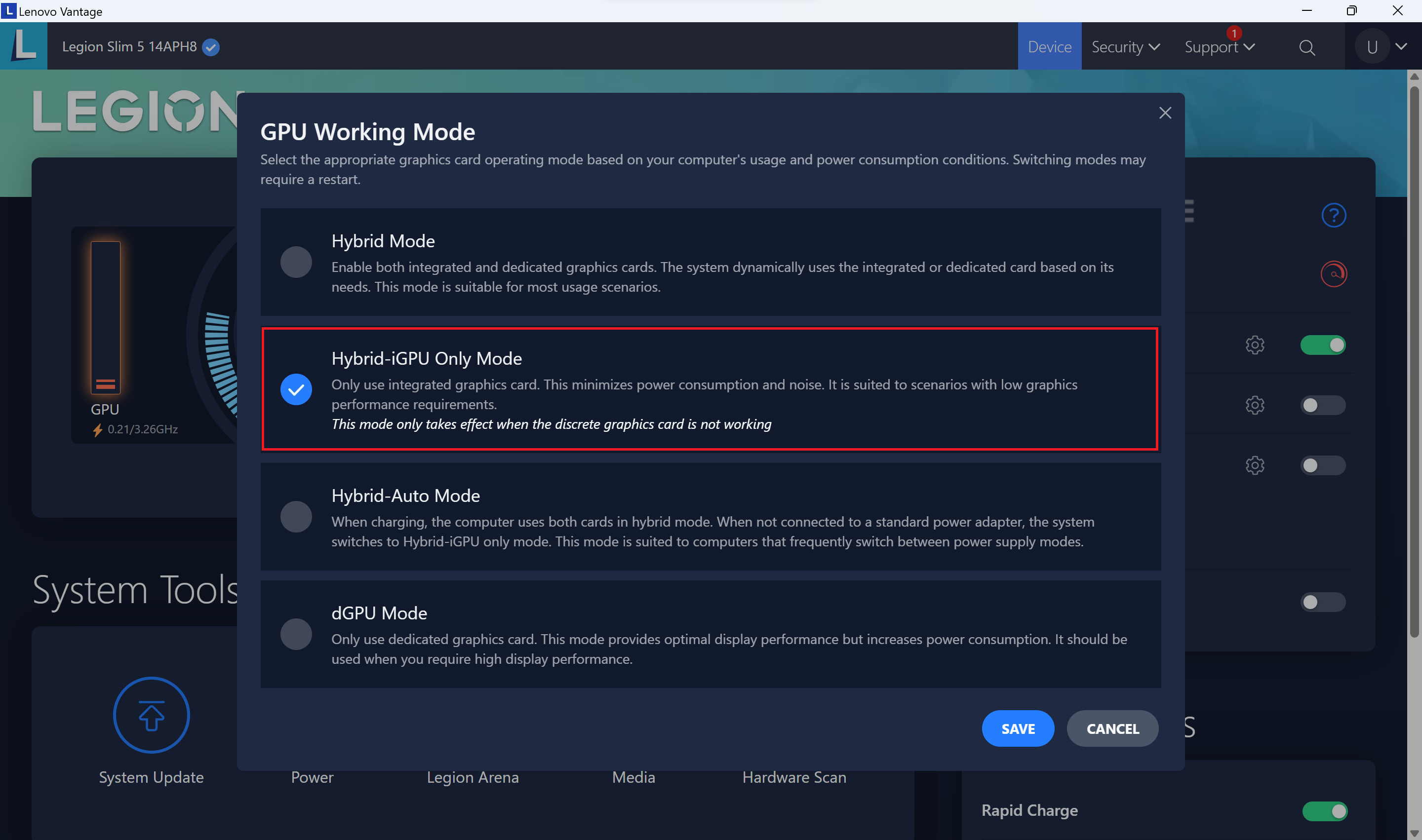
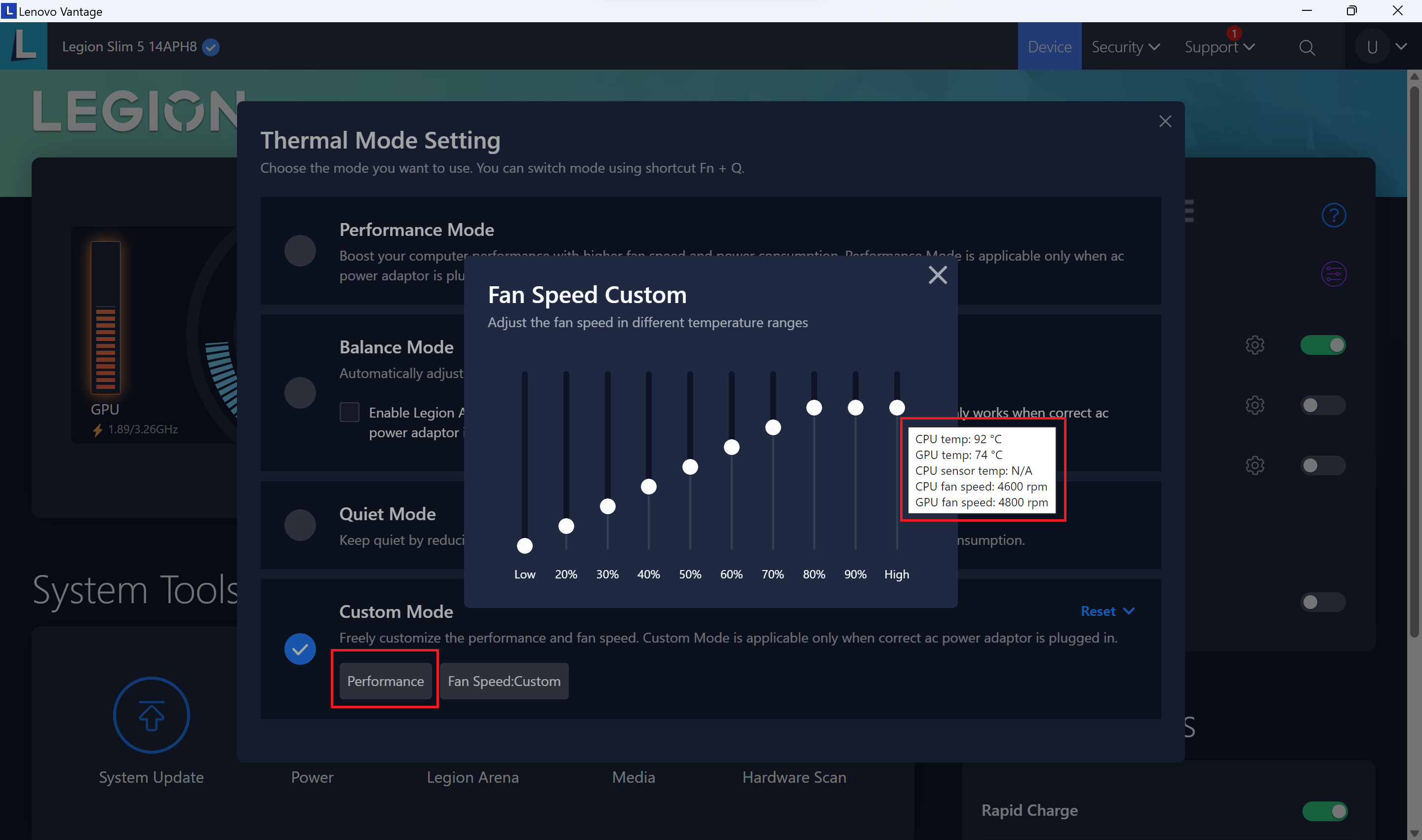
Aparte de las altas temperaturas de la CPU, la base no está abrasadoramente caliente cuando las partes internas están fuertemente estresadas durante mucho tiempo. Al mismo tiempo, los dos ventiladores son audibles pero no demasiado ruidosos. Parece que Lenovo ha creado un pequeño y ágil dispositivo para juegos que no es tan ruidoso como una aspiradora. Si no necesitas toda la potencia del portátil, puedes usar el modo “Equilibrado” o incluso configurar una curva de ventilador personalizada. Para obtener los mejores resultados de duración de la batería, el “Modo híbrido iGPU solamente” es el camino a seguir, mientras que el “Modo dGPU” es la elección correcta cuando el cargador está conectado y quieres el mejor rendimiento posible en los juegos.
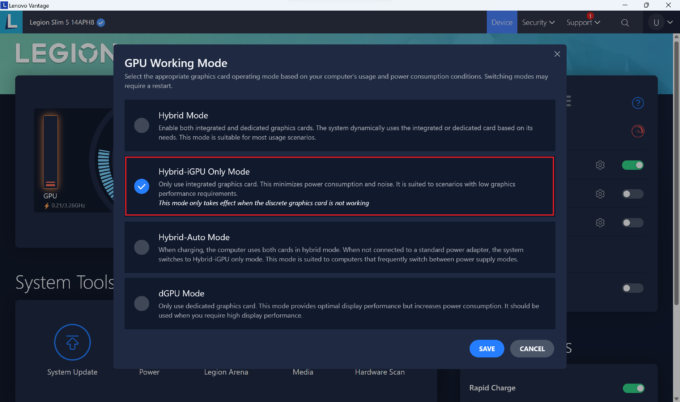 Modo
Modo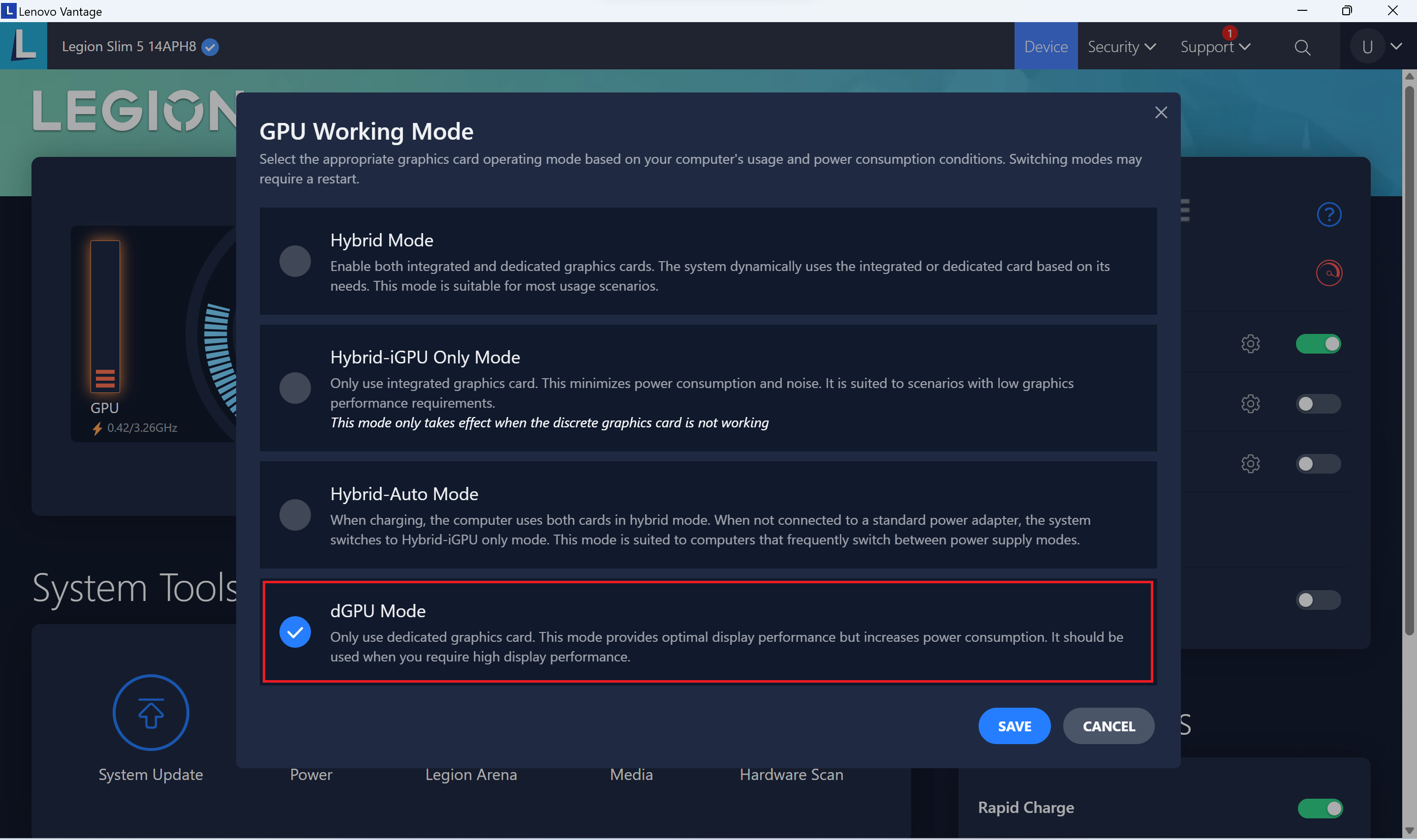 Modo dGPU
Cuando la velocidad del ventilador está ajustada en “Auto”, la velocidad de los ventiladores de la CPU y la GPU puede alcanzar 4600 – 4800 RPM. Si ajustas manualmente la velocidad a 6400 RPM, las temperaturas bajarán, pero el ruido será molesto.
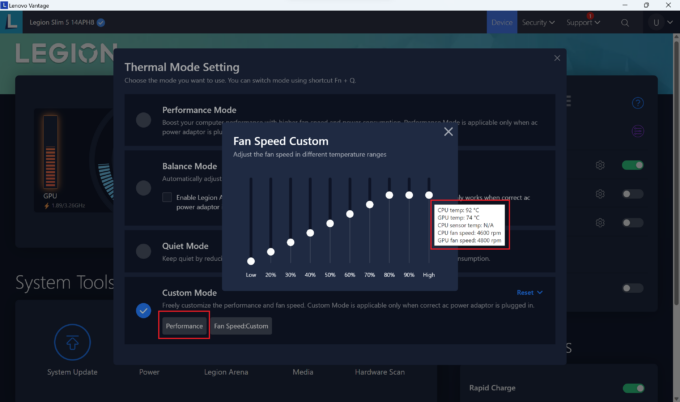 Control automático delventilador
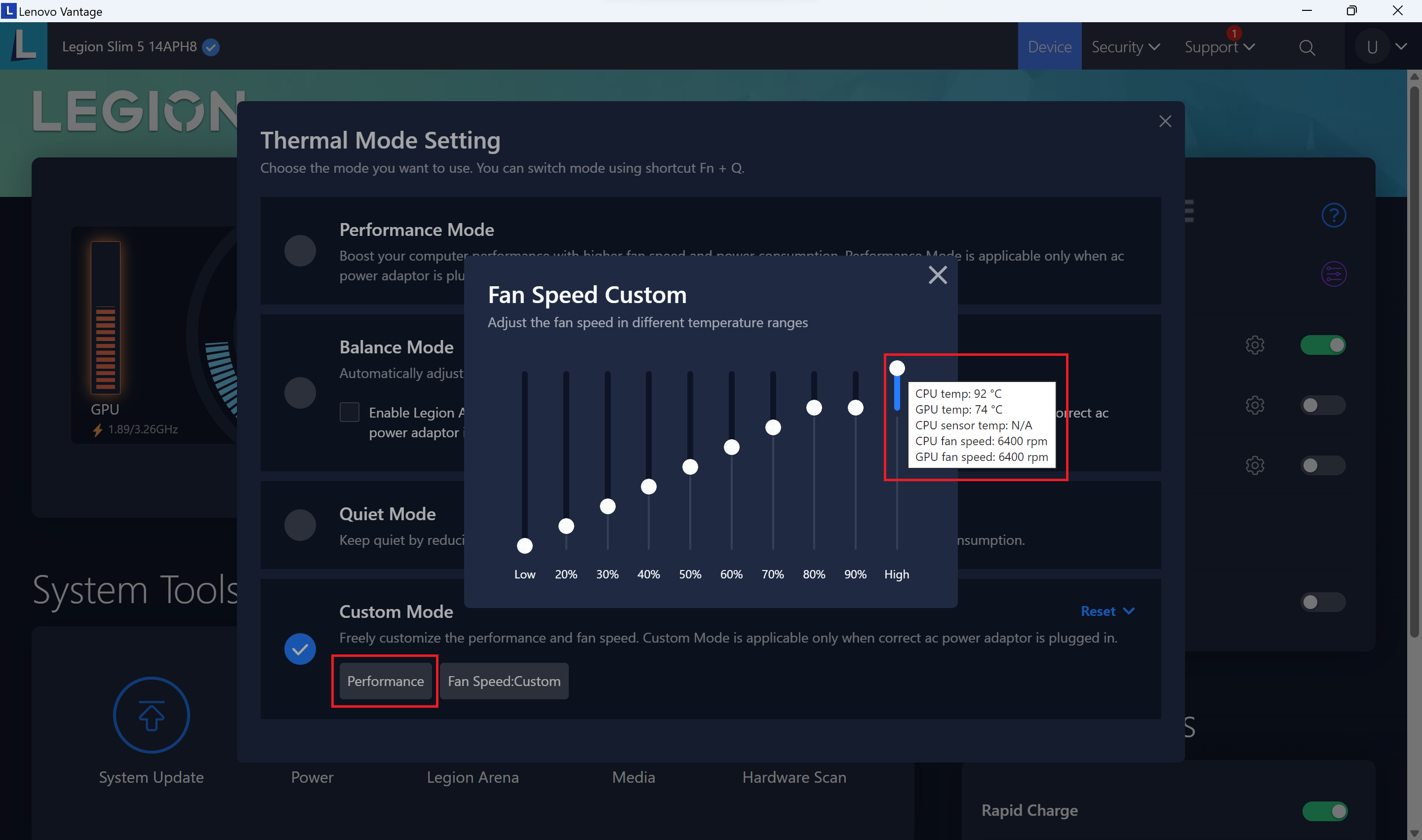 Control manual del ventilador
Batería
Ahora, llevamos a cabo las pruebas de la batería con la configuración de rendimiento de Windows Better activada, el brillo de la pantalla ajustado a 120 nits, y todos los demás programas apagados excepto con el que estamos probando el portátil. La unidad de batería es un modelo de 73,6 Wh que dura 9 horas y 5 minutos de navegación web o reproducción de vídeo. Es un buen resultado teniendo en cuenta el panel OLED de alta resolución y el potente hardware bajo el capó. Para conseguirlo, hay que seleccionar el preajuste “Equilibrado” y el “Modo híbrido iGPU Only” en la aplicación Lenovo vantage. El overclock de la GPU debe estar desactivado. Además, tienes que aplicar el modo “Switchable Graphics” en la BIOS y establecer el “Performance mode setting” en “Default”. El último paso es activar el preajuste “Equilibrado” en el menú “Energía y batería” de Windows.



Brillo: 180 nits; Modo de pantalla: SDR
Tiempo hasta descarga completa: Cuanto más alto, mejor
Para simular condiciones reales, utilizamos nuestro propio script para la navegación web automática a través de más de 70 sitios web.
 Author: Nikolay Palaozov
 Author: eng. Kroum NikolovHead of Engineering at LaptopMedia.com, inventor and innovator with 40+ years of experience in electronics and high technology.

![[Agosto de 2026] Clasificación mundial de las GPU para portátiles más vendidas en Amazon: Apple se impone con autoridad, mientras que la RTX 5060 de NVIDIA encabeza la lista de tarjetas dedicadas](https://laptopmedia.com/wp-content/uploads/2026/09/Best-Selling-GPUs-GLOBAL-Top-10-400x225.jpg)
![[Agosto de 2026] Clasificación mundial de las CPU para portátiles más vendidas en Amazon: Apple domina tanto el segmento económico como el de gama alta; la A18 Pro y la M5 arrasan frente a Intel y AMD en agosto de 2026](https://laptopmedia.com/wp-content/uploads/2026/09/Best-Selling-CPUs-GLOBAL-Top-10-400x225.jpg)
![[Agosto de 2026] Amazon Global: las 10 portátiles más vendidas — La Apple MacBook Neo domina las listas, mientras que los portátiles con Windows de gama baja y media compiten por el volumen de ventas](https://laptopmedia.com/wp-content/uploads/2026/09/Best-Selling-Laptops-GLOBAL-Top-10-400x225.jpg)
![[Agosto de 2026] Las marcas de portátiles más vendidas en Amazon Global: Apple domina los ingresos, mientras que HP lidera la variedad de modelos](https://laptopmedia.com/wp-content/uploads/2026/09/GLOBAL-Best-Brands-400x225.jpg)
![[Agosto de 2026] Amazon Global: Las 10 portátiles para videojuegos más vendidas – La HP Victus 15 se lleva la corona mientras los modelos económicos dominan las listas de ventas](https://laptopmedia.com/wp-content/uploads/2026/09/Best-Selling-Gaming-Laptops-GLOBAL-Top-10-400x225.jpg)

Do something prevents me to upgrade the sodimm slot with a 32GB stick? The PC does not detects more than 24GB of ram, does not starts or is possible to have it with 40GB of total system memory?
There are no SODIMM slots, only the soldered LPDDR5x-6400 memory, so it’s not upgradable. Or do you have the 16-inch variant which has two SODIMM slots?