Comment ouvrir le Alienware 16X Aurora (AC16251) – démontage et options de mise à niveau
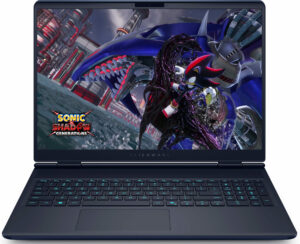
Avant de commencer : Éteignez complètement l’ordinateur portable, débranchez le chargeur et les périphériques, et maintenez le bouton d’alimentation enfoncé pendant quelques secondes pour décharger l’énergie résiduelle. Travaillez sur une surface propre et utilisez une protection contre les décharges électrostatiques (ESD) si vous en disposez.
Ouverture du panneau inférieur
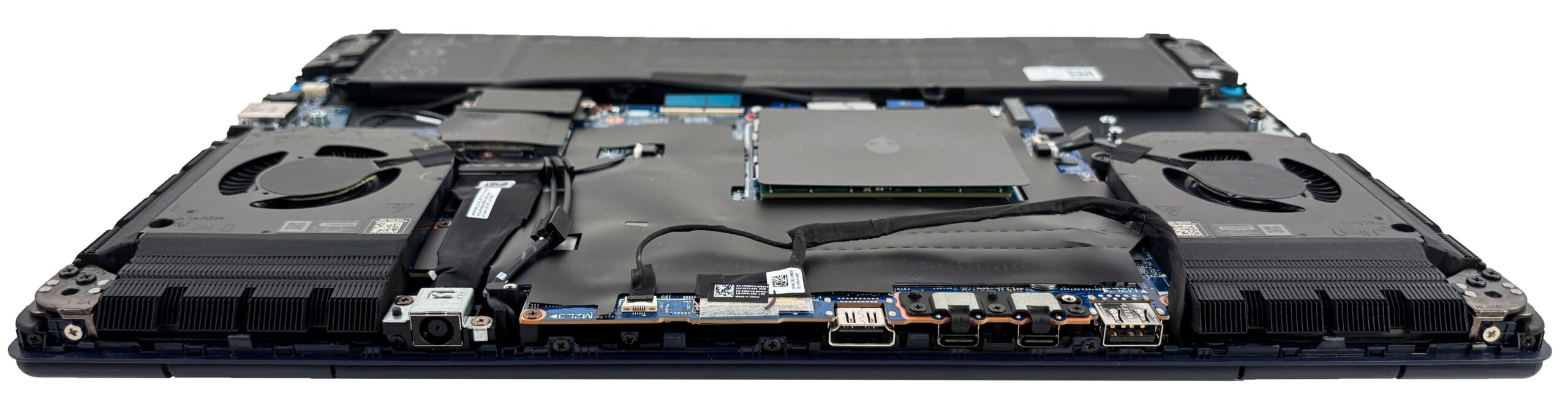
- Retirez les huit vis du fond. Deux d’entre elles sont imperdables et peuvent aider à soulever légèrement le panneau pour créer un espace de départ.
- Utilisez une fine pointe en plastique pour dégager les clips du périmètre. Commencez près de la zone où le panneau se soulève naturellement.
- Important : Insérez l’outil peu profondément. Certains points d’entrée se trouvent à proximité des radiateurs de refroidissement, et en poussant trop loin, vous risquez de déformer les ailettes.
- Travaillez sur les côtés et à l’avant, puis terminez près du bord de la charnière et soulevez le couvercle.
Batterie et sécurité
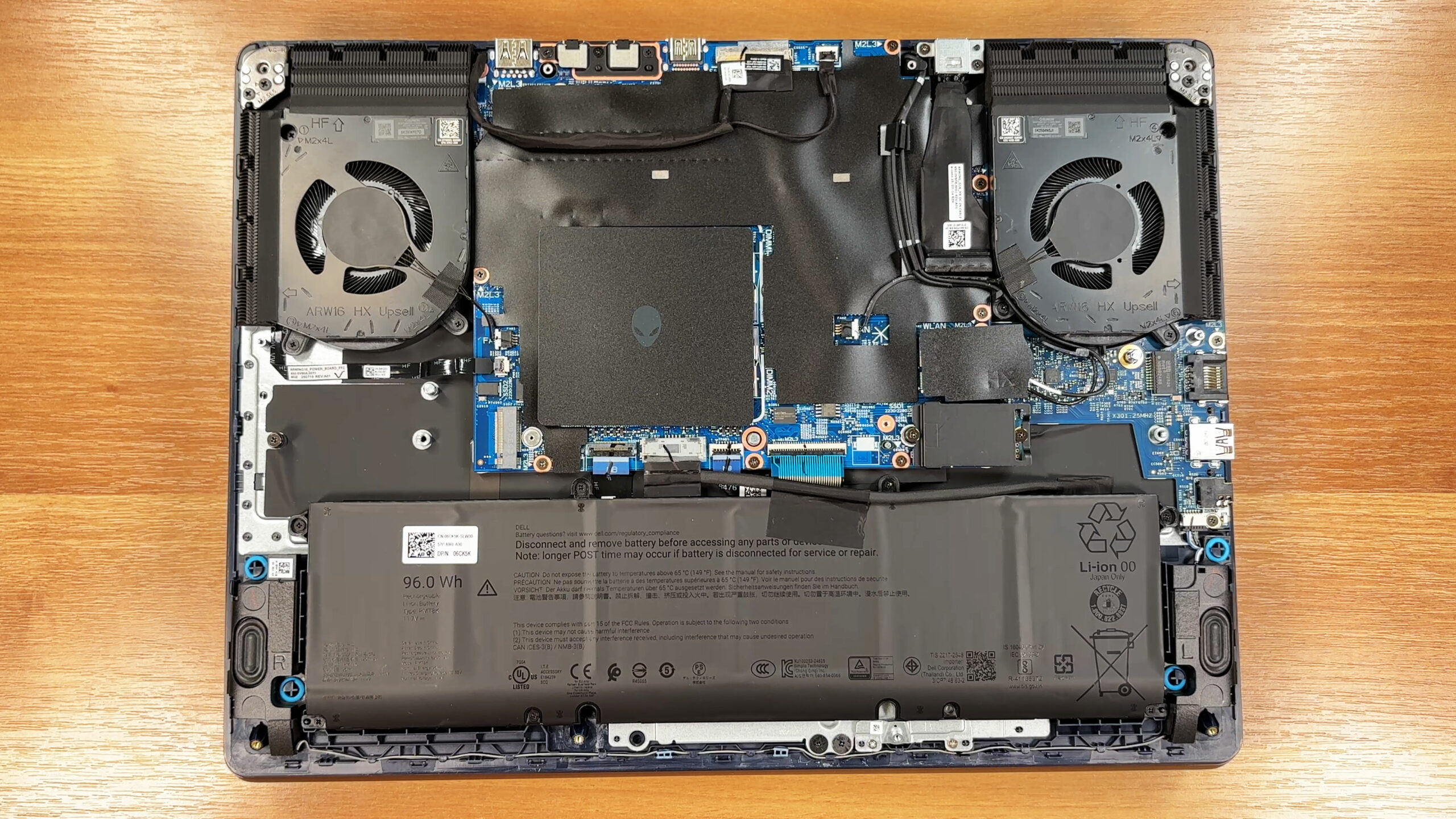
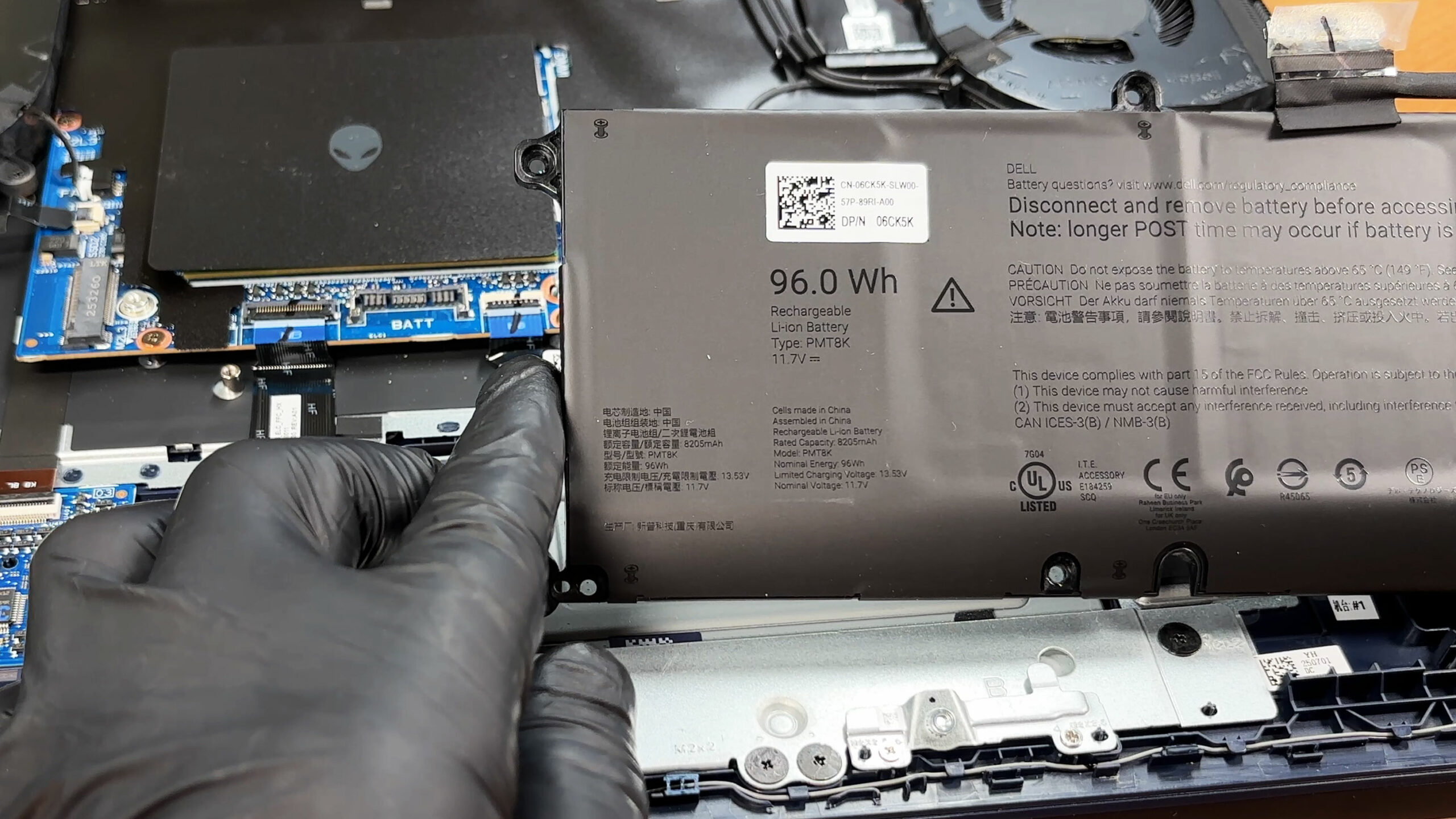
- Débranchez le connecteur de la batterie avant de toucher à tout autre composant.
- Le connecteur est généralement protégé par du ruban adhésif et comprend un petit mécanisme de verrouillage – assurez-vous qu’il est bien verrouillé lors du remontage.
- L’ordinateur portable utilise une grande batterie de 96 Wh à 6 cellules, fixée par plusieurs vis. Une fois les vis retirées, la batterie se soulève sans qu’il soit nécessaire de retirer d’autres éléments importants.
Mise à niveau du stockage
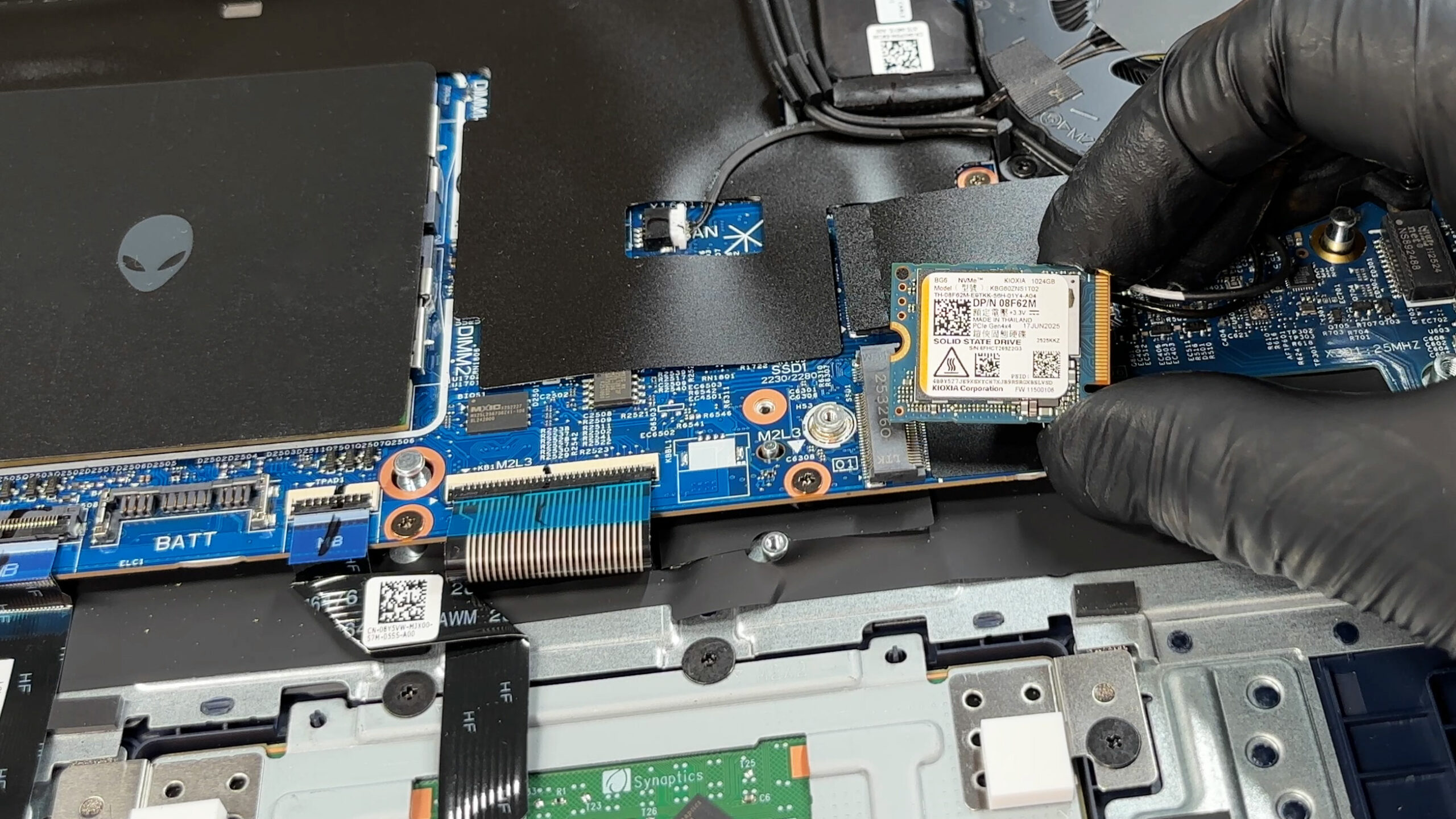
- Le stockage est assuré par deux emplacements M.2 2230.
- Le SSD principal est placé sous un bouclier EMI/RFI avec un coussin thermique intégré – réinstallez le bouclier et le coussin exactement comme vous l’avez trouvé pour maintenir un transfert de chaleur correct.
- Le second emplacement M.2 est également accessible, mais notez la limitation physique : ce châssis est conçu pour les disques 2230, et non pour le format 2280, plus courant.
- Pour remplacer un disque, retirez le bouclier (s’il y en a un), défaites la vis de rétention, faites glisser le disque SSD, insérez le disque de remplacement en biais, puis fixez-le et réinstallez l’interface thermique.
Conseil : consultez notre classement des meilleurs disques SSD M.2 pour choisir la solution de stockage la mieux adaptée à vos besoins.
Vous pouvez acheter des SSD M.2 2230 Gen4 ici : Acheter sur Amazon.fr (#CommissionsEarned)
Mise à niveau de la mémoire
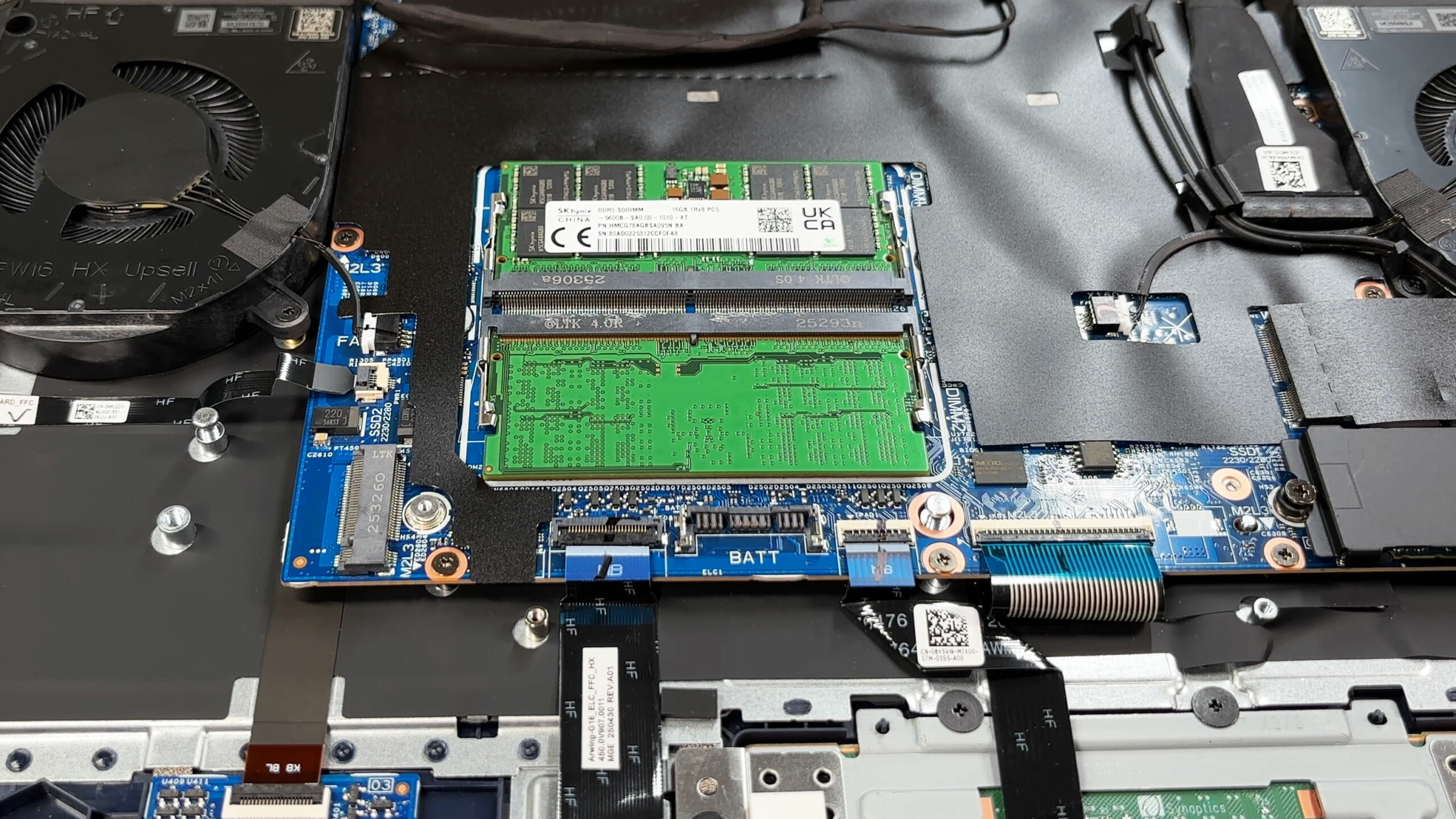
- La mémoire peut être mise à niveau via deux emplacements DDR5 SO-DIMM d’une capacité maximale de 5600 MT/s.
- La configuration maximale officielle de Dell/Alienware est de 64 Go pour cette plate-forme, et les modules sont des sticks amovibles standard.
- Pour de meilleurs résultats, utilisez une paire appariée pour maintenir un fonctionnement à double canal et utilisez des modules de hauteur standard pour éviter les problèmes de dégagement avec les boucliers.
Carte sans fil
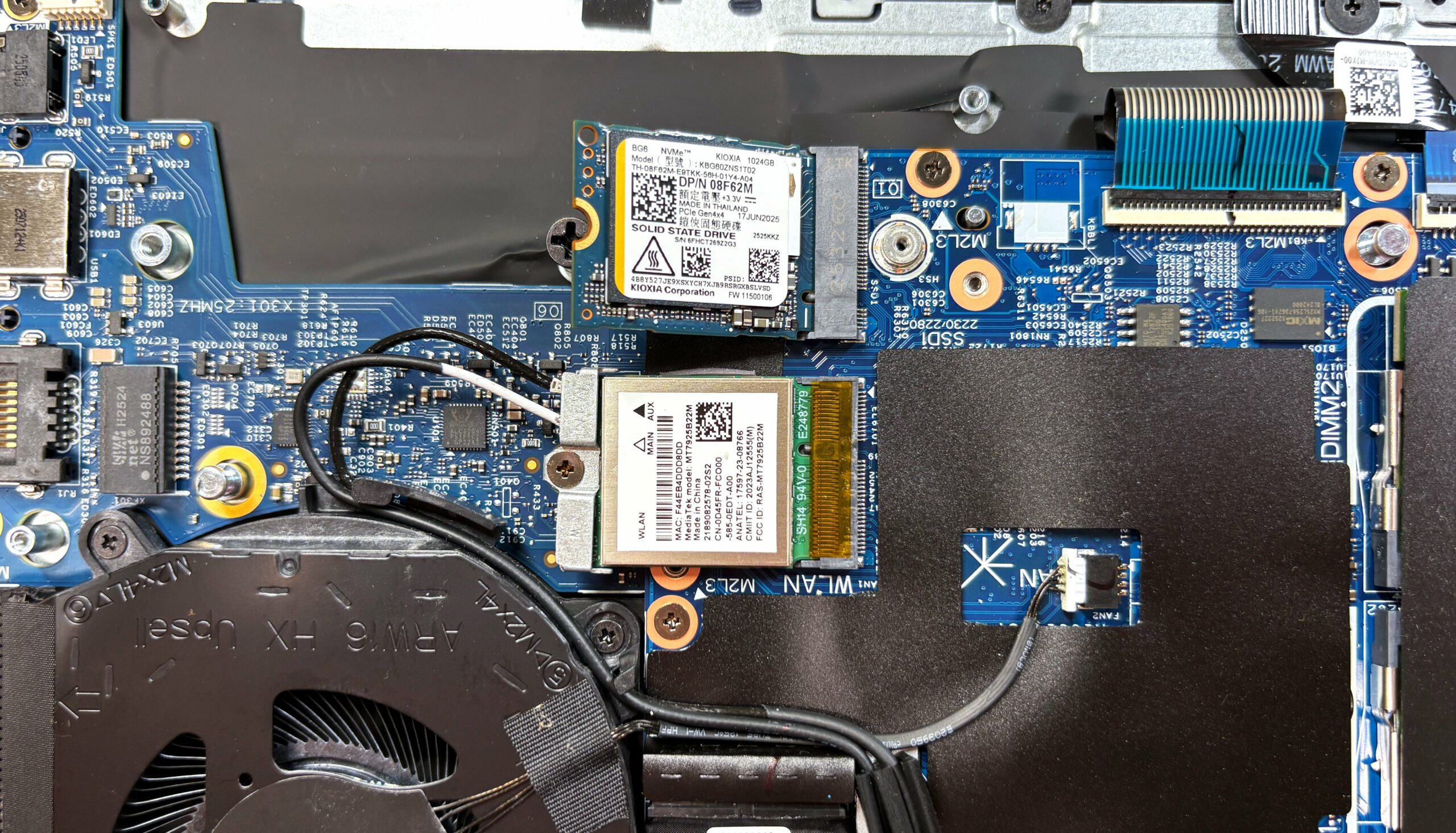
- La carte Wi-Fi est remplaçable ; notre appareil utilise un module MediaTek MT7925B22M dans une prise M.2.
- Elle est généralement recouverte d’un film protecteur et utilise la configuration standard à deux fils d’antenne.
- Pour la remplacer, soulevez les fils d’antenne, retirez la vis de fixation, remplacez la carte, puis appuyez sur les antennes jusqu’à ce qu’elles s’enclenchent.
Système de refroidissement et entretien
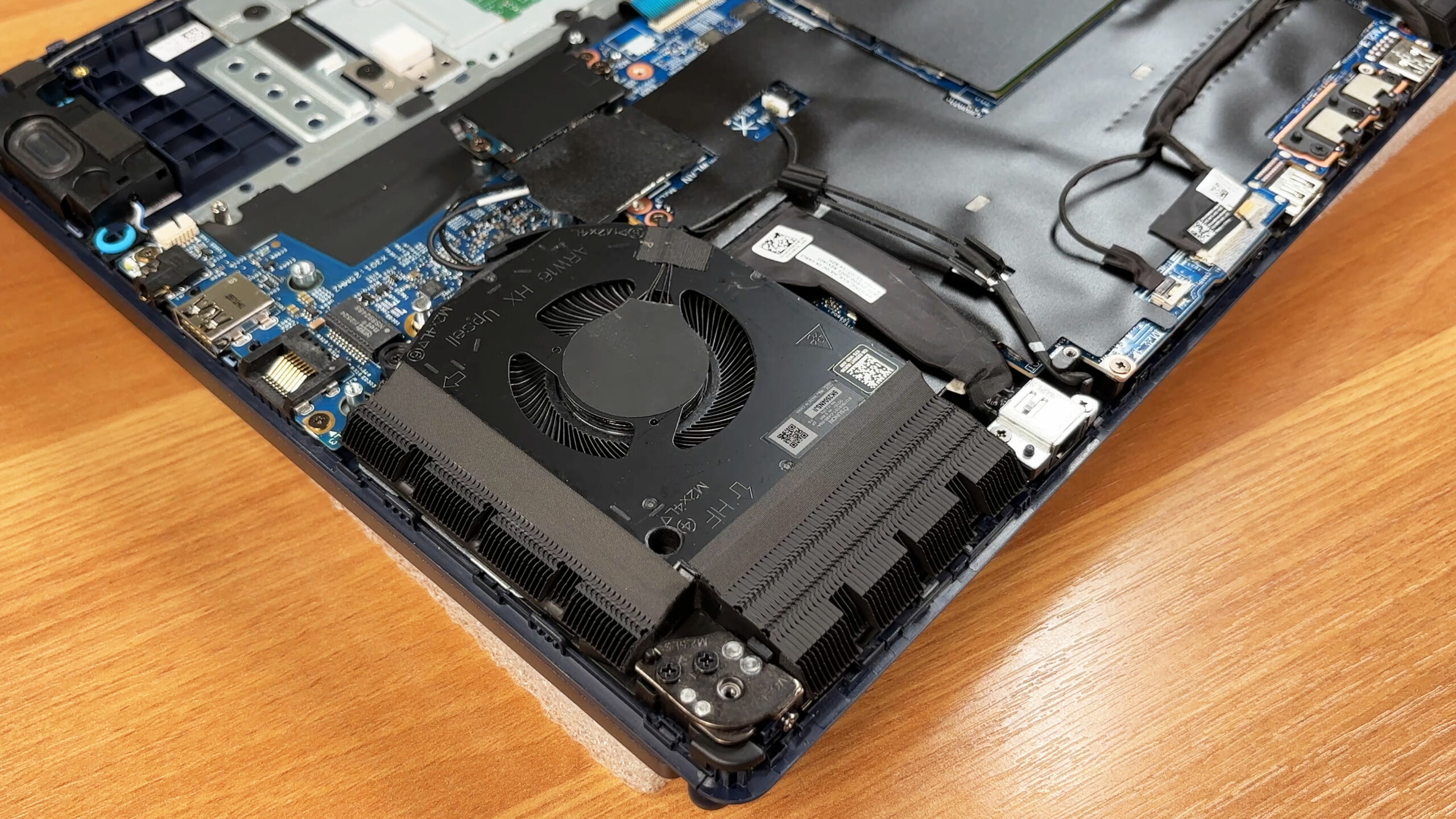
- Le refroidissement repose sur une conception à double ventilateur avec des dissipateurs de chaleur des deux côtés, positionnés près des ouvertures du châssis.
- Le nettoyage de routine de la poussière est simple une fois que le couvercle inférieur est retiré ; maintenez les pales du ventilateur immobiles tout en utilisant de l’air comprimé pour éviter toute rotation excessive.
- Le remplacement d’un ventilateur est généralement un travail de vissage et de connexion, tandis que les travaux plus profonds (repaste / retrait complet du module thermique) sont plus complexes et ne doivent être effectués qu’avec le matériel thermique et la procédure appropriés.
Liste de contrôle pour le remontage
- Vérifier que les boucliers des disques SSD et les tampons thermiques sont réinstallés avec un contact total.
- Vérifier que les deux SO-DIMM sont bien en place et verrouillés.
- Confirmez que les antennes Wi-Fi sont enclenchées et acheminées loin des pales du ventilateur.
- Rebranchez et verrouillez le connecteur de la batterie, puis réappliquez tout ruban/film de protection tel qu’il était placé à l’origine.
- Appuyez sur le couvercle inférieur autour du périmètre jusqu’à ce que tous les clips s’enclenchent, puis serrez les vis uniformément.
Résumé : L’Alienware 16X Aurora (AC16251) est convivial : il combine une batterie de 96 Wh montée sur vis avec de la mémoire DDR5 SO-DIMM évolutive, deux baies pour SSD M.2 2230 et un module Wi-Fi remplaçable, ce qui rend la maintenance de routine et les mises à jour courantes relativement simples.
Alienware 16X Aurora (AC16251) critique approfondie
L'Alienware 16X Aurora (AC16251) arrive avec l'assurance d'un concurrent haut de gamme, arborant un élégant châssis en aluminium et magnésium qui semble aussi cher qu'il en a l'air. Il promet une expérience haut de gamme avec un superbe écran QHD+ à 240 Hz et des composants internes puissants conçus pour écraser les jeux modernes. Mais au fur et à mesure que nous avancions dans nos tests, un contraste saisissant est apparu. Alors que l'extérieur est cool et calme, la réalité interne est une toute autre histoire. Il s'agit d'un ordinateur portable avec des hauts et des bas extr[...]

Pour
- Construction en aluminium et magnésium de première qualité sans aucune flexion
- Excellent écran QHD+ 240Hz avec des couleurs précises et sans PWM
- Performances de jeu stables du GPU avec de bonnes températures
- Deux emplacements de RAM accessibles à l'utilisateur pour les mises à niveau
- Connectivité moderne avec Thunderbolt 4 et Wi-Fi 7
- Design distinctif et élégant
Cons
- Le CPU chauffe dangereusement (100°C+) et s'essouffle fortement
- Stockage limité à de petits disques SSD M.2 2230
- Très faible autonomie de la batterie (environ 4 heures)
- Touches fléchées à mi-hauteur
- Pas de volet physique de protection de la vie privée
 Author: Dimitar Stalev

![[Août 2026] Amazon Global : le top 10 des ordinateurs portables les plus vendus – L’Apple MacBook Neo domine le classement tandis que les portables Windows d’entrée et de milieu de gamme se disputent les parts de marché](https://laptopmedia.com/wp-content/uploads/2026/09/Best-Selling-Laptops-GLOBAL-Top-10-400x225.jpg)
![[Août 2026] Les marques d’ordinateurs portables les plus vendues sur Amazon Global : Apple domine en termes de chiffre d’affaires tandis que HP se distingue par la diversité de ses modèles](https://laptopmedia.com/wp-content/uploads/2026/09/GLOBAL-Best-Brands-400x225.jpg)
![[Août 2026] Amazon Global : le top 10 des ordinateurs portables de jeu les plus vendus – Le HP Victus 15 s’empare de la première place alors que les modèles abordables dominent le classement](https://laptopmedia.com/wp-content/uploads/2026/09/Best-Selling-Gaming-Laptops-GLOBAL-Top-10-400x225.jpg)
![[August 2026] Best-Selling Laptop Brands on Amazon Japan – Apple Dominates Market Share and Revenue Led by Strong Unit Sales](https://laptopmedia.com/wp-content/uploads/2026/09/CO.JP-Best-Brands-1-400x225.jpg)
![[August 2026] Best-Selling Laptop Brands on Amazon USA – Apple Dominates Market Revenue and Volume Despite Lower Model Diversity](https://laptopmedia.com/wp-content/uploads/2026/09/COM-Best-Brands-1-400x225.jpg)
