Comment ouvrir le ASUS TUF Gaming A16 (FA608, 2025) – démontage et options de mise à jour
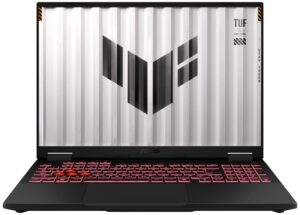
Avant de commencer : Éteignez complètement l’ordinateur portable, débranchez le chargeur et tous les périphériques, et maintenez le bouton d’alimentation enfoncé pendant quelques secondes pour décharger l’énergie résiduelle. Travaillez sur une surface propre et non conductrice et, si possible, utilisez un bracelet antistatique.
Ouverture du panneau inférieur
- Placez l’ordinateur portable à l’envers, les orifices d’aération arrière tournés vers l’extérieur.
- Desserrez toutes les vis à tête cruciforme visibles qui fixent le panneau inférieur au châssis. Notez leur position pour faciliter le remontage.
- Insérez un outil de levier en plastique fin entre le panneau inférieur et le châssis, près de l’un des bords latéraux.
- Tournez doucement l’outil pour libérer le premier clip, puis faites glisser le long du périmètre pour désengager les clips sur les côtés et le bord avant.
- Terminez en faisant sauter les clips près de la zone de la charnière. Une fois tous les clips dégagés, soulevez le panneau inférieur et mettez-le de côté.
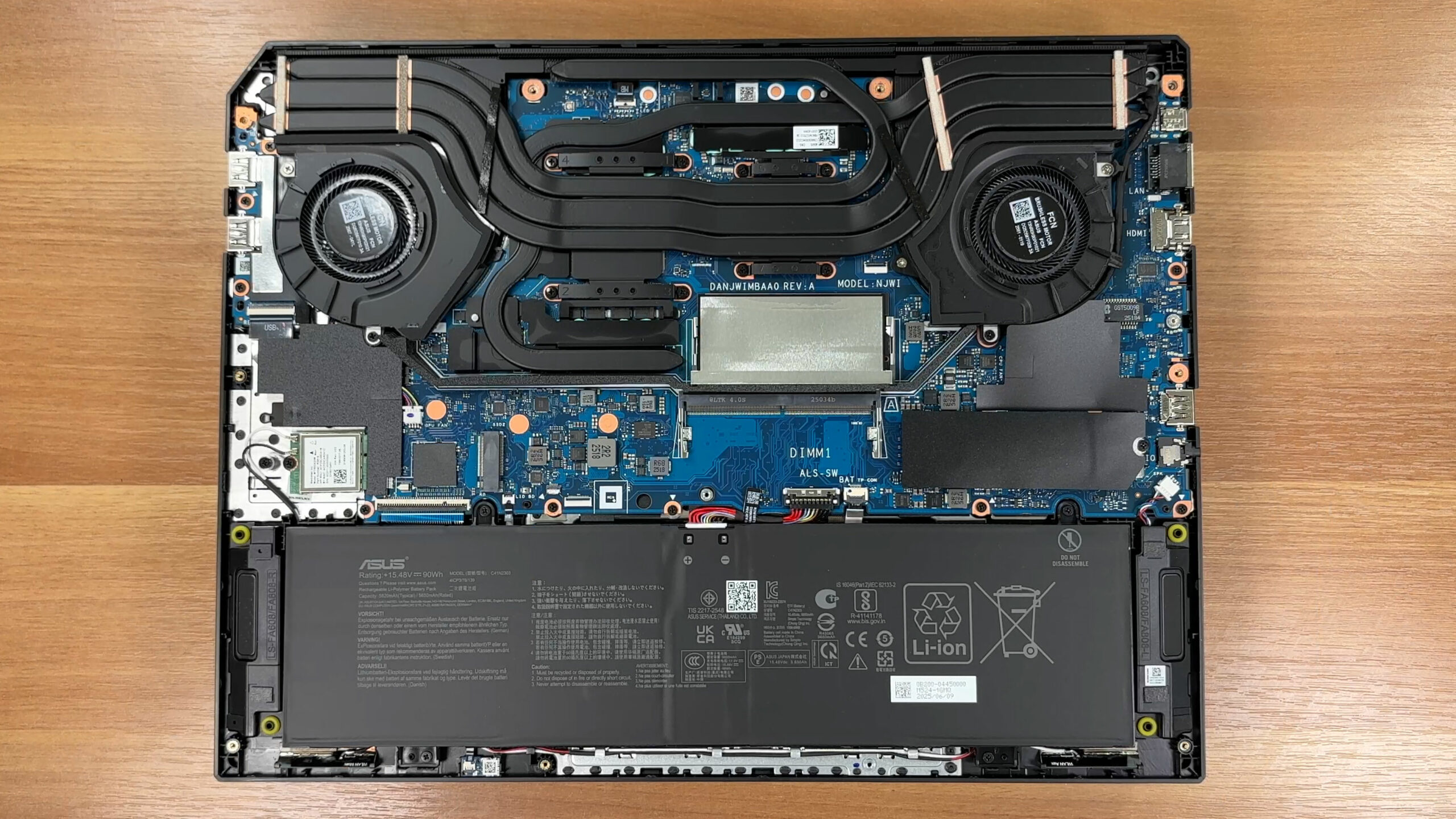
Attention : Évitez les outils métalliques et ne pliez pas excessivement la plaque inférieure – les clips peuvent se fissurer si vous les forcez.
Retrait de la batterie
- Localisez la longue batterie Li-ion 90Wh à 4 cellules le long du bord inférieur du châssis.
- Avant de toucher à tout autre composant, déconnectez la batterie en tirant sur le connecteur du câble pour le sortir de son logement au milieu de la carte. Saisissez le boîtier en plastique, pas les fils.
- Dévissez les vis à tête cruciforme qui fixent la batterie au châssis.
- Soulevez uniformément la batterie de son emplacement, en veillant à ne pas accrocher les câbles de haut-parleur ou d’antenne Wi-Fi qui pourraient se trouver à proximité.
- Lors de la réinstallation, replacez la batterie dans son plateau, serrez toutes les vis et rebranchez fermement le câble de la batterie.
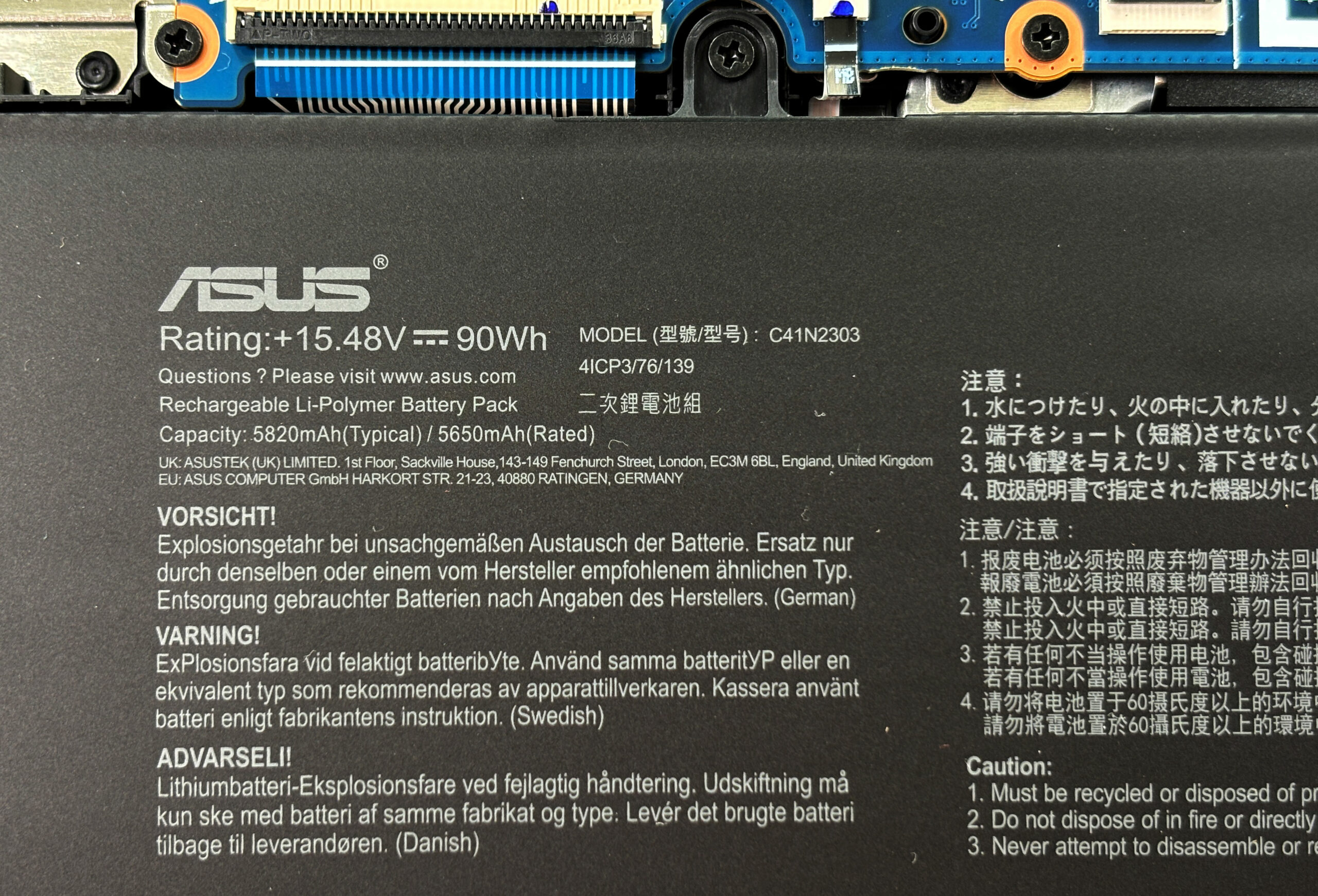
Note : La batterie 90Wh (15.48V, ~5820mAh typique) est très facile à entretenir – elle peut être remplacée à l’avenir avec seulement des outils de base.
Options de mise à niveau de la mémoire (RAM)
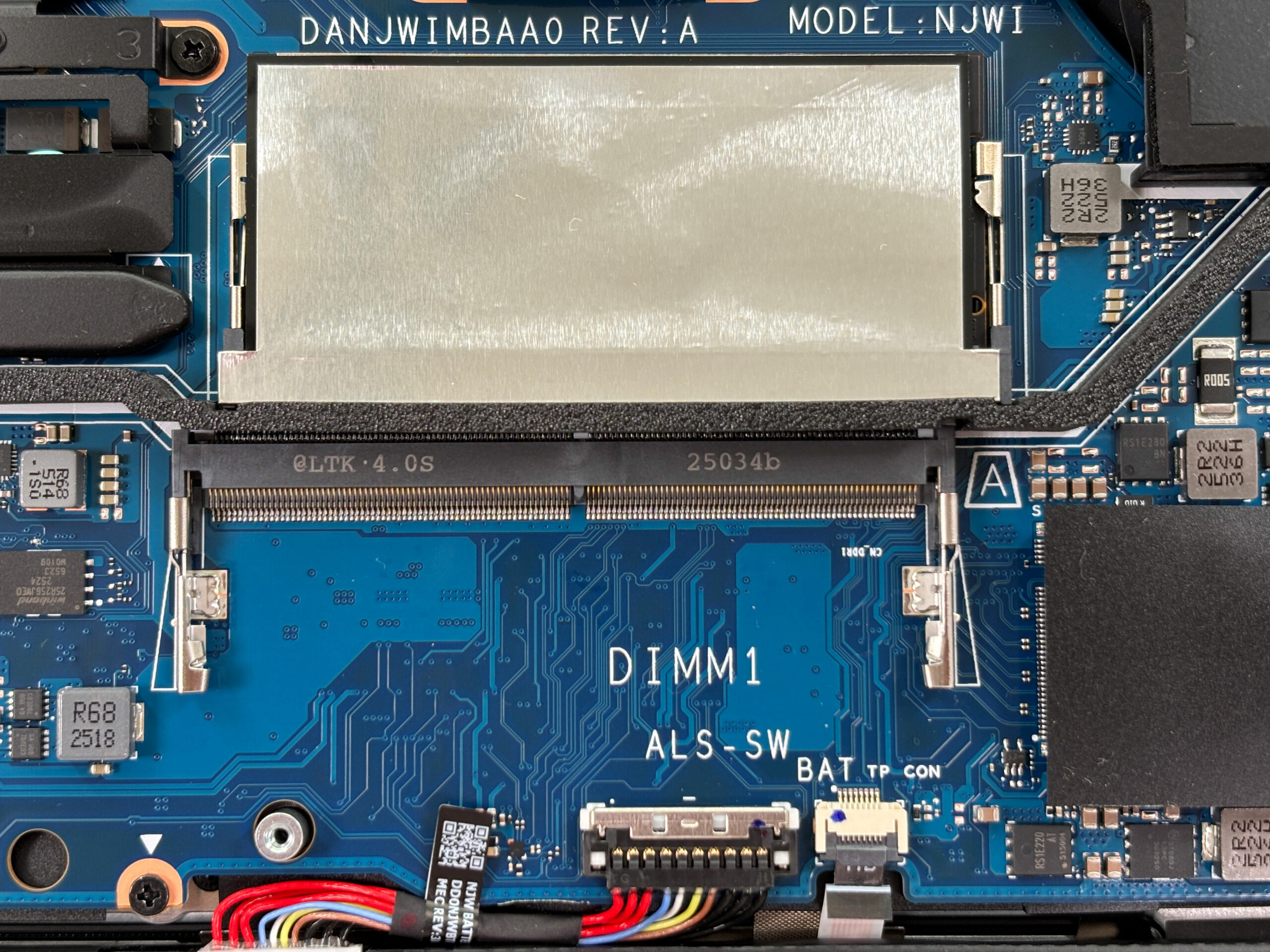
- La carte ASUS TUF Gaming A16 FA608 utilise des modules SODIMM DDR5 standard. Deux emplacements sont disponibles dans la zone centrale de la carte mère.
- Retirez avec précaution la bande métallisée ou le blindage au-dessus des emplacements de mémoire pour exposer les SODIMM. Essayez de ne pas l’étirer ou le déchirer afin de pouvoir le réappliquer plus tard.
- Selon ASUS, la plate-forme prend officiellement en charge la mémoire DDR5-5200 ou DDR5-5600, jusqu’à 64 Go en mode double canal.
- Pour retirer un module, poussez les deux clips de rétention latéraux vers l’extérieur jusqu’à ce que le SODIMM se soulève en biais, puis faites-le glisser directement hors de l’emplacement.
- Insérez le nouveau SODIMM DDR5 avec le même angle, poussez-le complètement dans le connecteur, puis appuyez dessus jusqu’à ce que les clips latéraux s’enclenchent et que le module soit à plat.
- Repositionnez le ruban ou les plaques de blindage sur la RAM de manière à ce qu’ils établissent un bon contact et n’interfèrent pas avec les composants situés à proximité.
Vous pouvez acheter des modules de RAM DDR5 ici : Acheter sur Amazon.fr (#CommissionsEarned)
Options de mise à niveau du stockage
- Le TUF Gaming A16 FA608 offre deux emplacements PCIe M.2 pour les disques SSD NVMe.
- La baie SSD principale se trouve sous un bouclier en aluminium avec un tampon thermique intégré. Retirez sa vis de fixation, soulevez le bouclier et gardez le tampon propre pour le réutiliser.
- Dévissez l’unique vis de fixation du disque SSD. Le disque se soulève à un angle faible.
- Faites glisser le disque SSD tout droit hors du connecteur. Pour installer un nouveau disque, insérez-le avec le même angle, poussez-le complètement dans le connecteur, puis appuyez dessus et fixez-le à l’aide de la vis.
- L’emplacement M.2 secondaire est situé juste au-dessus de la carte sans fil, sur le côté gauche de la machine. Accédez-y de la même manière : retirez l’écran, dévissez la vis, remplacez le SSD, puis réinstallez la vis et l’écran.
- Veillez à ce que les coussinets thermiques des couvercles soient bien en contact avec les disques SSD lorsque vous les réinstallez afin de faciliter la dissipation de la chaleur.
Vous pouvez acheter des disques SSD NVMe ici : Acheter sur Amazon.fr (#CommissionsEarned)
Conseil : consultez notre classement des meilleurs disques SSD M.2 pour choisir la solution de stockage la mieux adaptée à vos besoins.
Remarque : l’emplacement du disque SSD secondaire se trouve à proximité de la carte Wi-Fi. Si vous constatez une instabilité du réseau sans fil après l’ajout d’un deuxième disque, vérifiez que le bouclier du SSD et les antennes Wi-Fi sont correctement placés et ne se pressent pas l’un contre l’autre.
Carte sans fil (Wi-Fi)
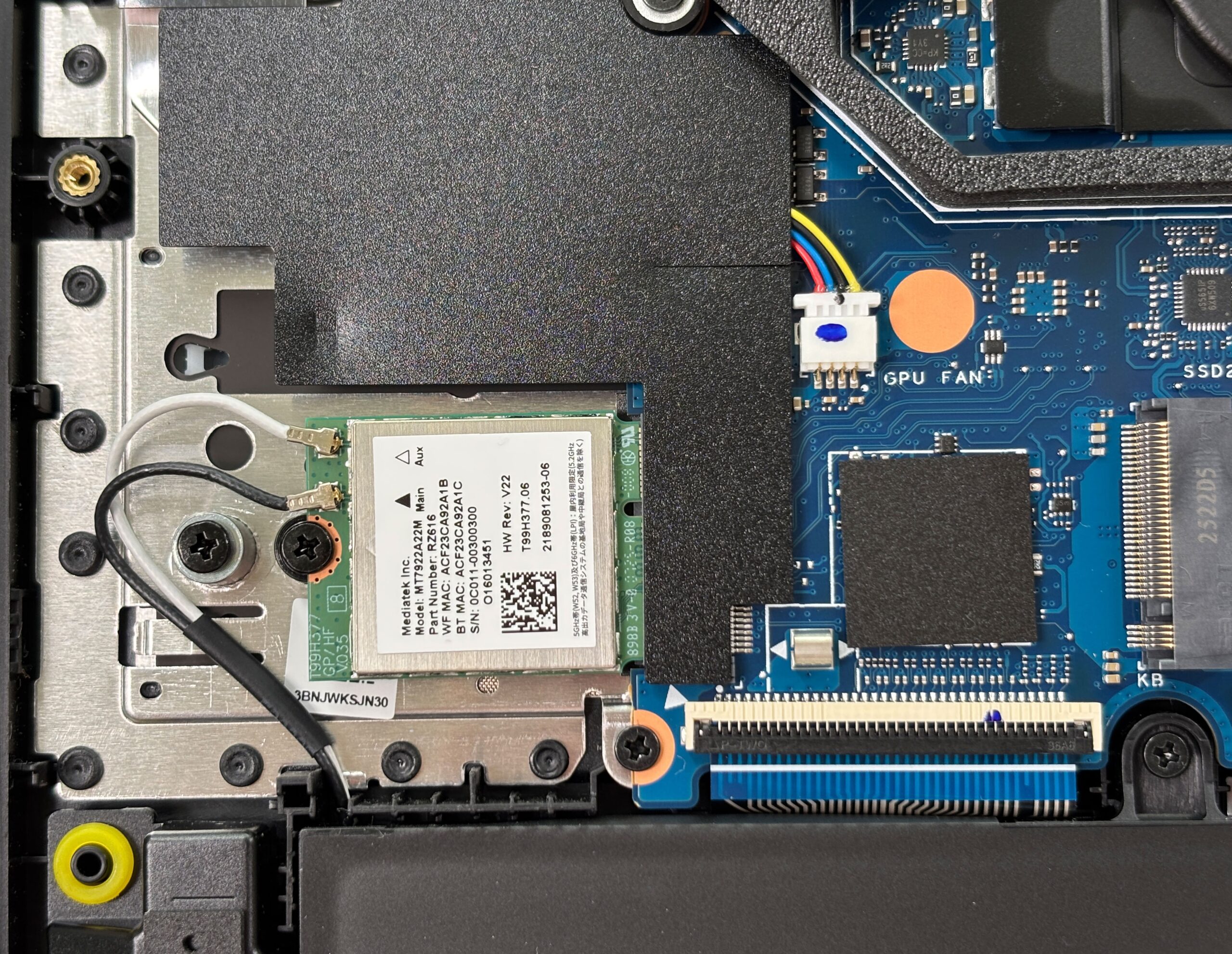
- La connectivité sans fil est assurée par un module MediaTek MT7922A22M (RZ616) situé dans un emplacement M.2 près du coin inférieur gauche du châssis.
- Pour le retirer, déconnectez d’abord les deux fils d’antenne en les soulevant des bornes “Main” et “Aux” à l’aide d’un outil en plastique.
- Dévissez la vis unique qui fixe la carte Wi-Fi. Le module s’incline vers le haut.
- Faites glisser la carte hors de l’emplacement M.2. Pour installer une carte de remplacement, inclinez-la, appuyez dessus et fixez-la à l’aide de la vis.
- Reconnectez les fils d’antenne aux bornes correspondantes, en veillant à ce qu’ils s’enclenchent fermement.
Système de refroidissement et entretien
- Le système de refroidissement utilise deux ventilateurs radiaux et plusieurs caloducs qui couvrent à la fois le CPU et le GPU discret, se ramifiant vers des piles d’ailettes des deux côtés. Des plaques métalliques plus petites couvrent les zones de distribution d’énergie (VRM).
- Pour un nettoyage de routine, assurez-vous que la batterie est déconnectée. Maintenez chaque ventilateur en place avec un doigt pour éviter qu’il ne tourne trop, puis utilisez de brèves bouffées d’air comprimé par les évents pour souffler la poussière hors des ailettes.
- Vérifiez visuellement les joints en mousse et les plaques métalliques autour des dissipateurs pour vous assurer qu’ils sont bien à plat et qu’ils ne sont pas pliés ou déplacés – cela permet de maintenir un flux d’air correct.
- Si un ventilateur doit être remplacé, débranchez son câble de la carte mère, retirez les vis de fixation, soulevez le ventilateur et insérez la nouvelle unité dans la même orientation avant de rebrancher le câble.
Conseils de remontage
- Avant de refermer l’ordinateur portable, vérifiez que la batterie est rebranchée, que tous les modules RAM et SSD sont bien en place et vissés, et que tous les câbles (ventilateurs, Wi-Fi, haut-parleurs, etc.) sont branchés.
- Replacez le panneau inférieur sur le châssis, en alignant les bords et les découpes des ports.
- Appuyez doucement sur le pourtour jusqu’à ce que tous les clips s’enclenchent.
- Resserrez toutes les vis du fond. Ne serrez pas trop pour éviter de dénuder les filets ou de déformer le panneau.
- Mettez l’ordinateur portable sous tension et vérifiez qu’il démarre normalement et que toute nouvelle mémoire vive ou tout nouvel espace de stockage est détecté dans le BIOS/Windows.
Plus d’informations : Le ASUS TUF Gaming A16 (FA608, 2025) est construit avec des mises à jour à l’esprit – vous avez deux emplacements DDR5 SODIMM (jusqu’à 64 Go officiellement), deux baies NVMe SSD, une carte Wi-Fi 6E remplaçable, et une grande batterie de 90Wh qui est facile à remplacer. L’agencement interne épuré et les connecteurs clairement identifiés rendent la machine conviviale, même pour les utilisateurs qui ouvrent un ordinateur portable de jeu pour la première fois.
ASUS TUF Gaming A16 (FA608, 2025) critique approfondie
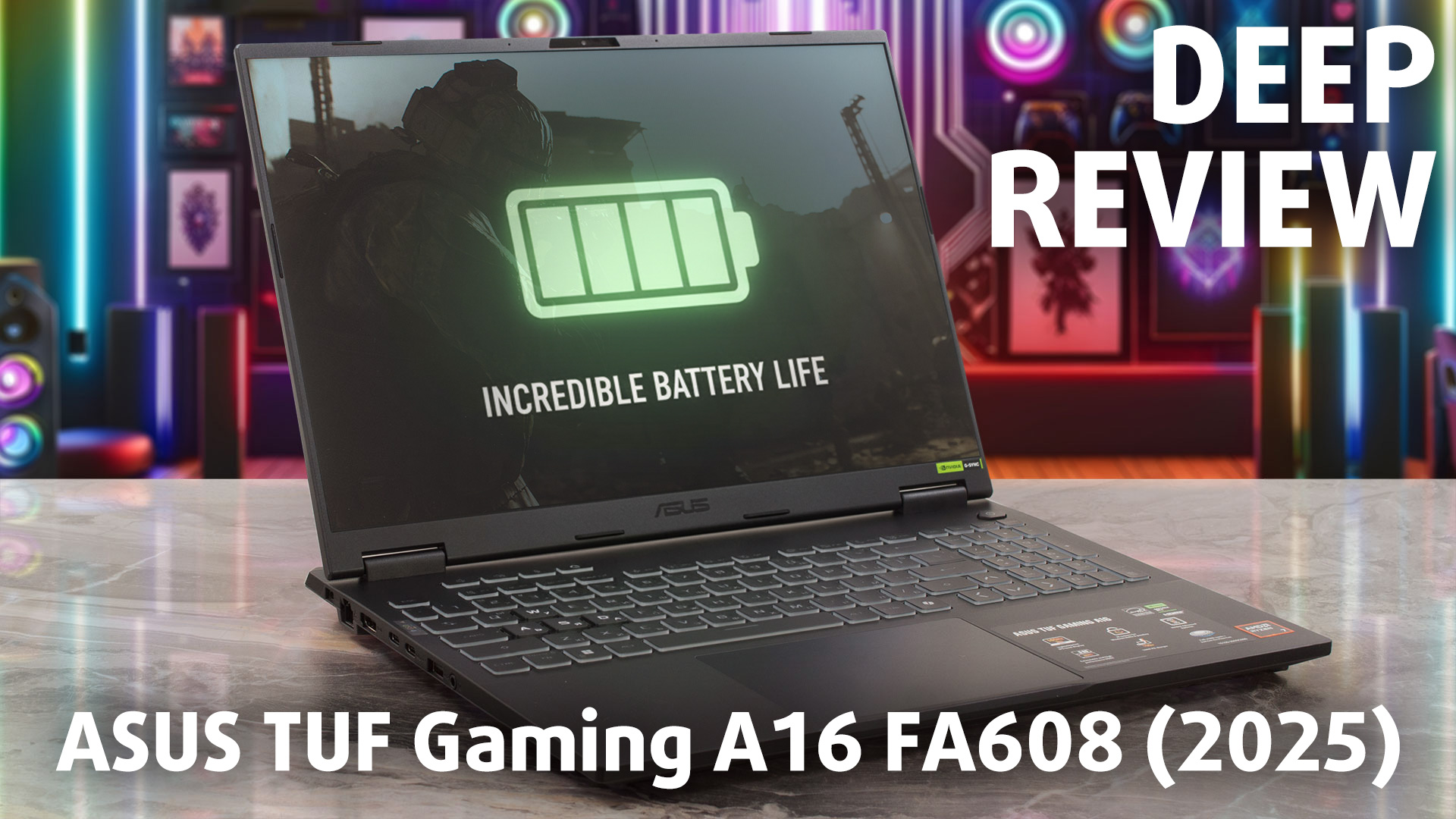
Pendant des années, le "gaming laptop" s'est accompagné d'une règle tacite : une grande puissance, une très mauvaise autonomie. Vous pouviez avoir l'un, mais pas les deux. Le TUF Gaming A16 d'ASUS (FA608, 2025) ne se contente pas de contourner cette règle, il la fait voler en éclats. Avec plus de 14 heures d'autonomie lors de nos tests, il redéfinit ce qu'il est possible de faire pour une expérience de jeu sans connexion, écrasant ses concurrents et établissant une nouvelle référence en matière d'endurance. Mais ce n'est pas seulement un champion de l'endurance. C'est aussi un[...]
Pour
- Meilleures performances GPU de sa catégorie
- Autonomie phénoménale, définissant la catégorie (plus de 14 heures)
- Excellente gestion thermique pour le CPU et le GPU
- Écran rapide, aux couleurs précises et sans PWM à 165 Hz
- Superbe clavier avec des touches fléchées de taille normale
- Excellente évolutivité avec deux slots RAM et deux slots M.2
Cons
- L'emplacement M.2 secondaire est maladroitement placé au-dessus de la carte Wi-Fi
- Le SSD peut chauffer sous charge
- Port USB 2.0 lent
- Pas d'obturateur physique pour la webcam
 Author: Dimitar Stalev

![[Juillet 2026] Classement mondial des cartes graphiques pour ordinateurs portables les plus vendues sur Amazon : la RTX 5060 domine le segment haut de gamme, tandis qu’Intel reste en tête du segment économique](https://laptopmedia.com/wp-content/uploads/2026/08/Best-Selling-GPUs-GLOBAL-Top-10-400x225.jpg)
![[Juillet 2026] Classement mondial des processeurs d’ordinateurs portables les plus vendus sur Amazon : Apple domine le segment haut de gamme, Intel conserve la première place au classement général](https://laptopmedia.com/wp-content/uploads/2026/08/Best-Selling-CPUs-GLOBAL-Top-10-400x225.jpg)
![[July 2026] Amazon Canada: Top 10 Best-Selling Laptops – Apple MacBook Neo Dominates the Market to Claim the #1 Spot](https://laptopmedia.com/wp-content/uploads/2026/08/Best-Selling-Laptops-CA-Top-10-2-400x225.jpg)
![[July 2026] Best-Selling Laptop Brands on Amazon Japan – HP and Lenovo Dominate Units and Revenue Amid Fierce Competition](https://laptopmedia.com/wp-content/uploads/2026/08/CO.JP-Best-Brands-2-400x225.jpg)
![[July 2026] Amazon Italy: Top 10 Best-Selling Laptops – Apple MacBook Neo Claims the #1 Spot Amid Budget-Friendly Dominance](https://laptopmedia.com/wp-content/uploads/2026/08/Best-Selling-Laptops-IT-Top-10-400x225.jpg)

The second RAM module slot does not have the silver tape,.do I need to buy it separately? I appreciate your help in this matter.