Comment ouvrir le Dell Pro Max 16 (MC16250) – démontage et options de mise à niveau
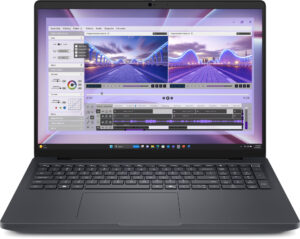
Avant de commencer : Éteignez complètement l’ordinateur portable, débranchez le chargeur et tous les périphériques, et maintenez le bouton d’alimentation enfoncé pendant quelques secondes pour décharger l’énergie résiduelle. Travaillez sur une surface propre et non conductrice et, si possible, utilisez un bracelet antistatique.
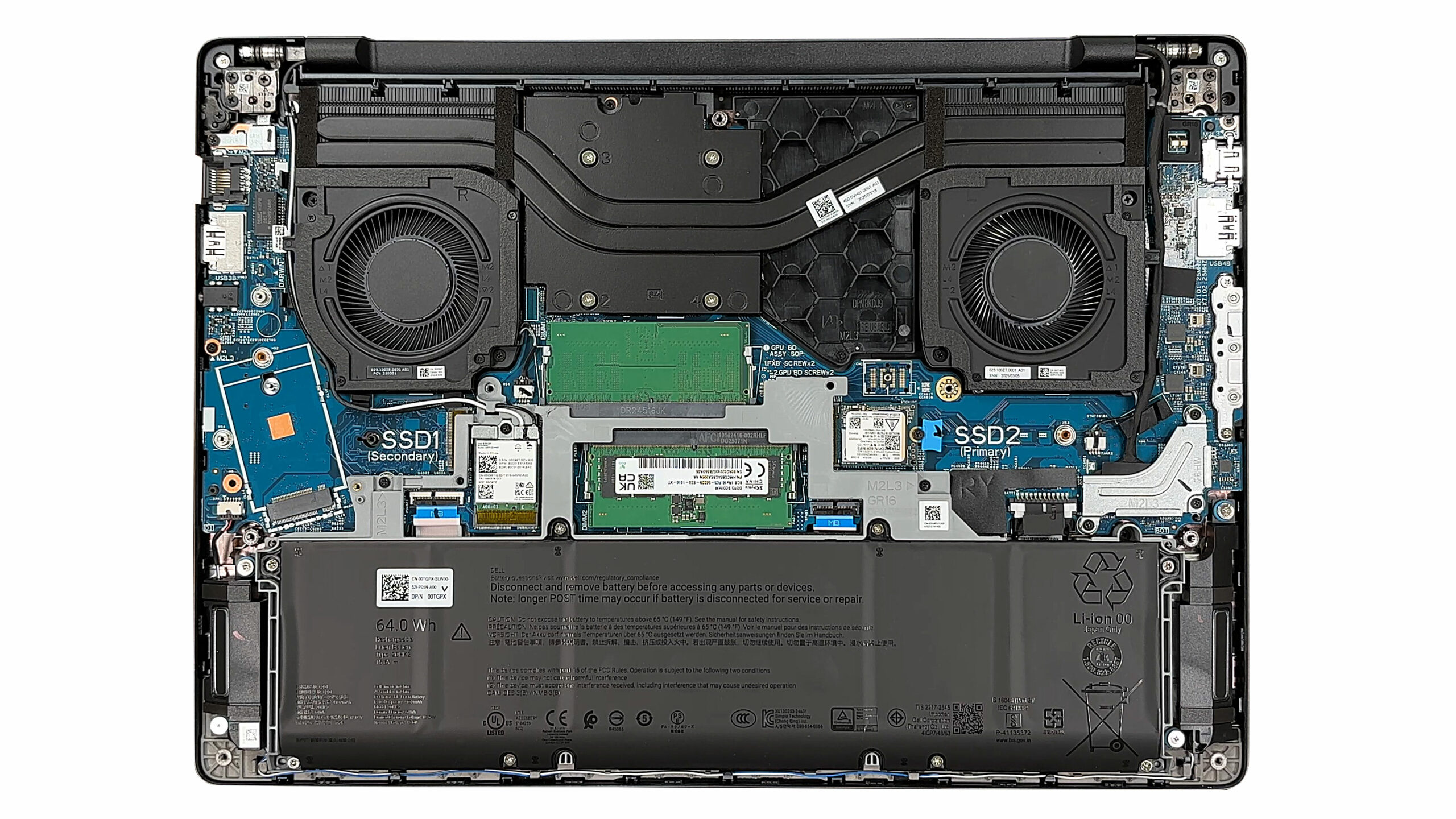
Ouverture du panneau inférieur
- Placez l’ordinateur portable à l’envers, les orifices d’aération arrière tournés vers l’extérieur.
- Dévissez les neuf vis imperdables à tête Phillips qui fixent le panneau inférieur. Elles resteront attachées au couvercle, assurez-vous donc que chacune d’entre elles est complètement desserrée.
- Insérez un outil de levier en plastique fin entre le châssis et la plaque inférieure, près de l’un des bords latéraux.
- Tournez doucement l’outil pour libérer le premier clip, puis faites le tour du périmètre, en faisant sauter la ligne de clips robustes sur les côtés et à l’avant.
- Terminez par le côté de la charnière ; une fois toutes les attaches libérées, soulevez le panneau inférieur et mettez-le de côté.
Attention : Évitez les outils métalliques et ne pliez pas excessivement le panneau d’aluminium : les clips rigides peuvent déformer le couvercle si vous forcez.
Retrait et remplacement de la batterie
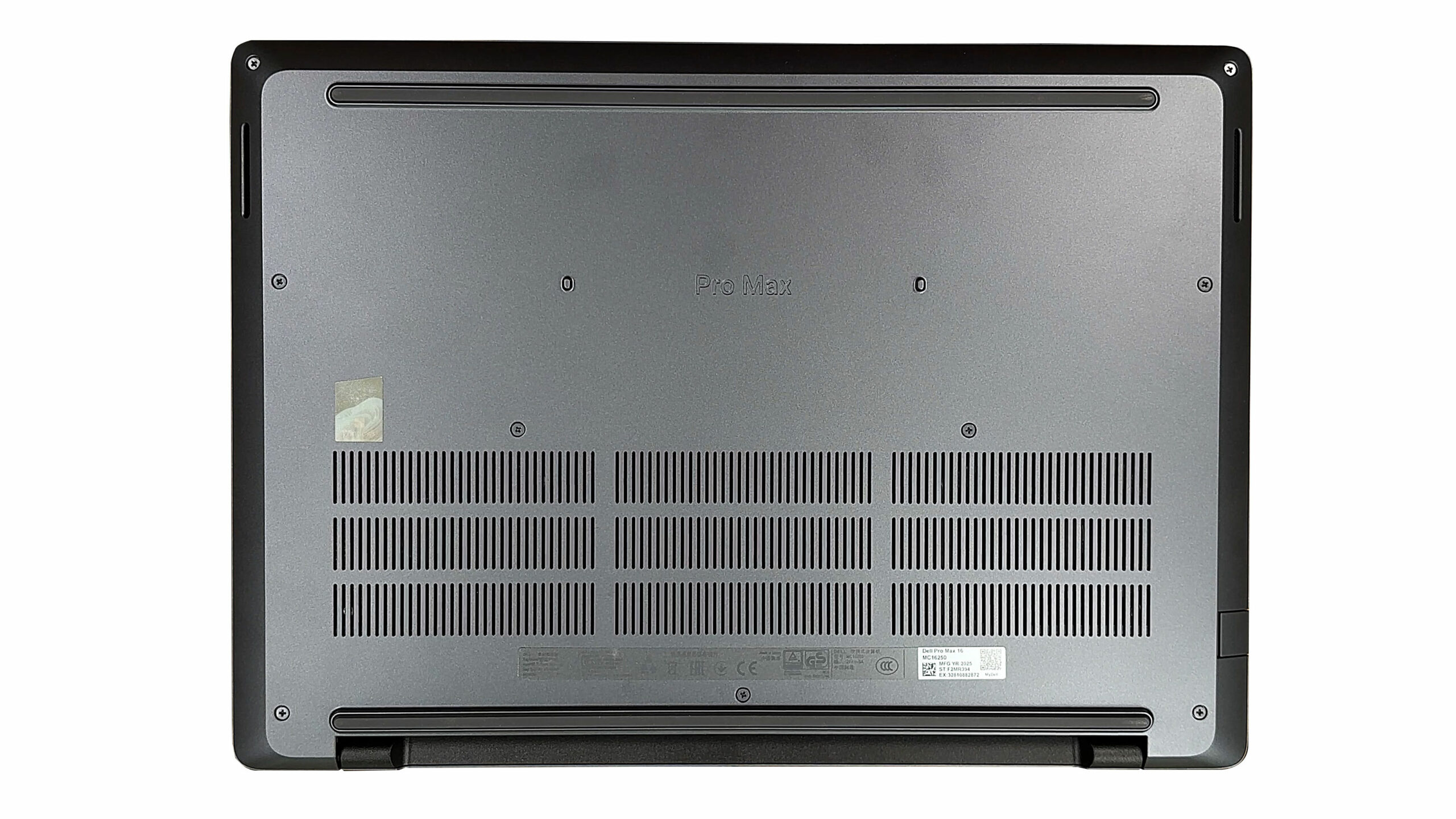
- À l’intérieur, localisez la batterie mince qui recouvre la zone du repose-paume au bas du châssis.
- Identifiez le connecteur de la batterie près du centre. Saisissez le boîtier en plastique et tirez-le tout droit vers le haut (traction verticale) pour le déconnecter de la carte mère.
- Dévissez les huit vis qui fixent la batterie au châssis et notez leur position.
- Sortez la batterie de son logement, en veillant à ne pas accrocher les câbles de haut-parleur ou d’antenne qui se trouvent à proximité.
- Lors de l’installation d’une batterie de remplacement, placez la nouvelle batterie à plat dans le plateau, réinstallez toutes les vis et reconnectez fermement le câble de la batterie afin qu’il soit complètement enfoncé dans la prise.
Plus d’informations sur les options de batterie : La batterie standard est une unité Li-ion de 64Wh. Dell propose également une option de 96Wh qui utilise le même encombrement mais est plus épaisse. Vérifiez donc toujours le numéro de pièce exact et le dégagement physique avant de commander une mise à niveau.
Options de mise à niveau de la mémoire (RAM)
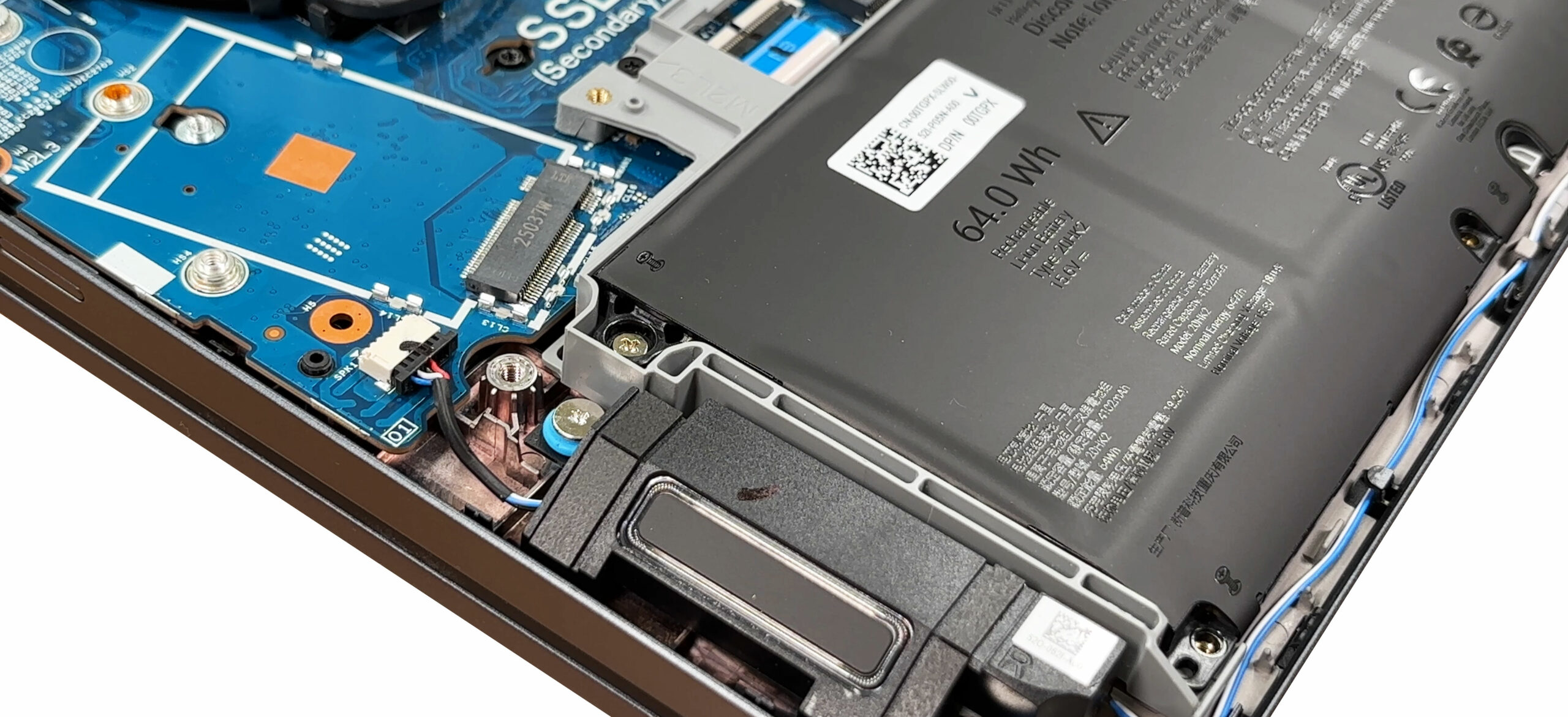
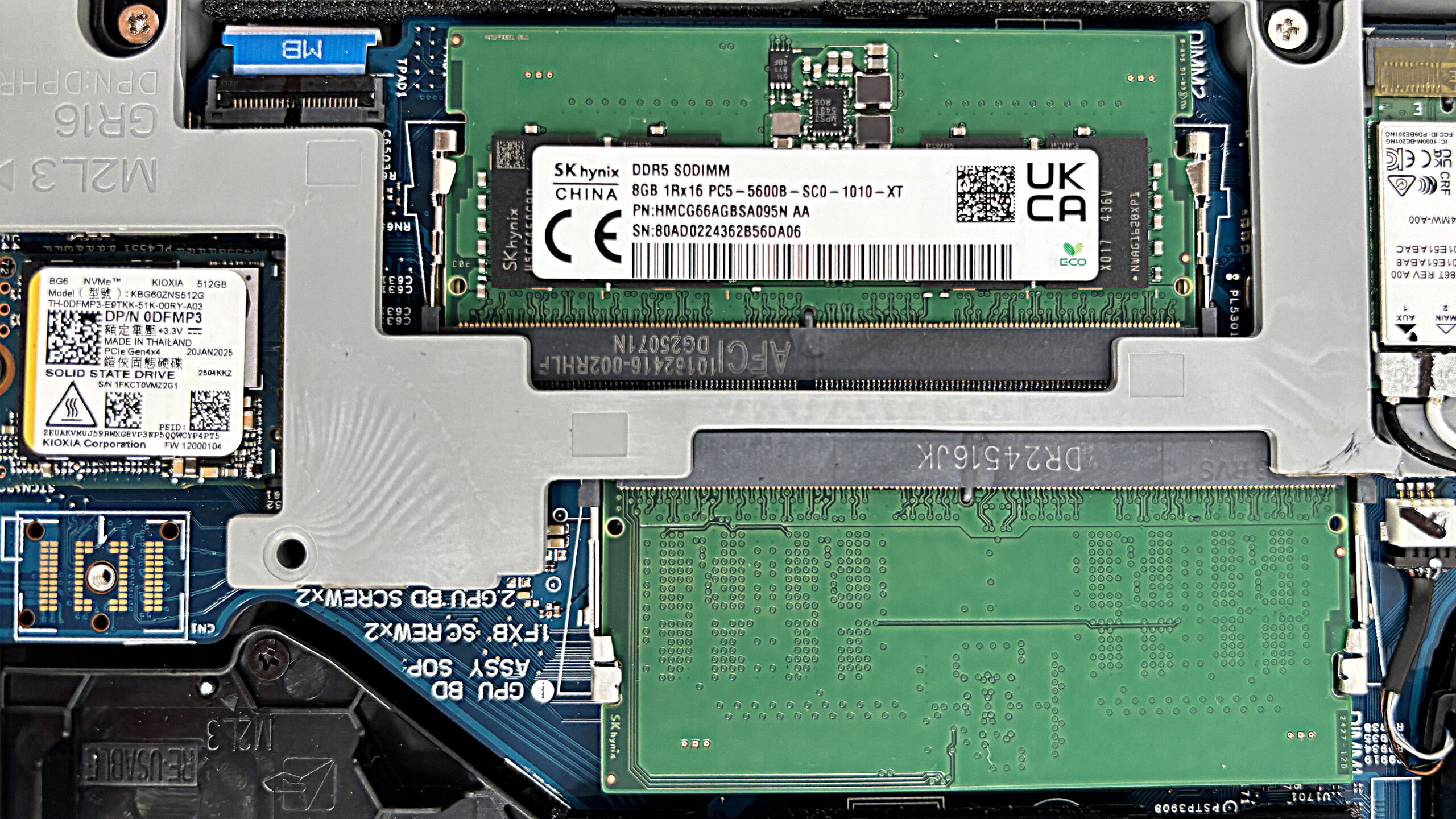
- La mémoire système est située sous un bouclier de rétention argenté au centre de la carte mère.
- Soulevez ou déclipsez délicatement le bouclier pour exposer les deux emplacements DDR5 SO-DIMM.
- La configuration d’usine de notre unité utilise 2×8GB SK hynix modules rated at DDR5-6400.
- Selon Dell, vous pouvez installer jusqu’à 2×32GB, pour un total de 64GB en mode dual-channel.
- Pour retirer un module, poussez les deux clips latéraux vers l’extérieur ; le SO-DIMM se lèvera en biais. Faites-le glisser directement hors de l’emplacement.
- Pour installer une nouvelle RAM, insérez le module avec le même angle, en veillant à ce que l’encoche corresponde à la clé de l’emplacement, puis appuyez sur le module jusqu’à ce que les deux clips s’enclenchent.
- Réinstallez le bouclier métallique de manière à ce qu’il soit bien à plat et qu’il n’appuie pas de manière inégale sur les modules.
Vous pouvez acheter des modules de RAM DDR5 ici : Acheter sur Amazon.fr (#CommissionsEarned)
Options de mise à niveau du stockage
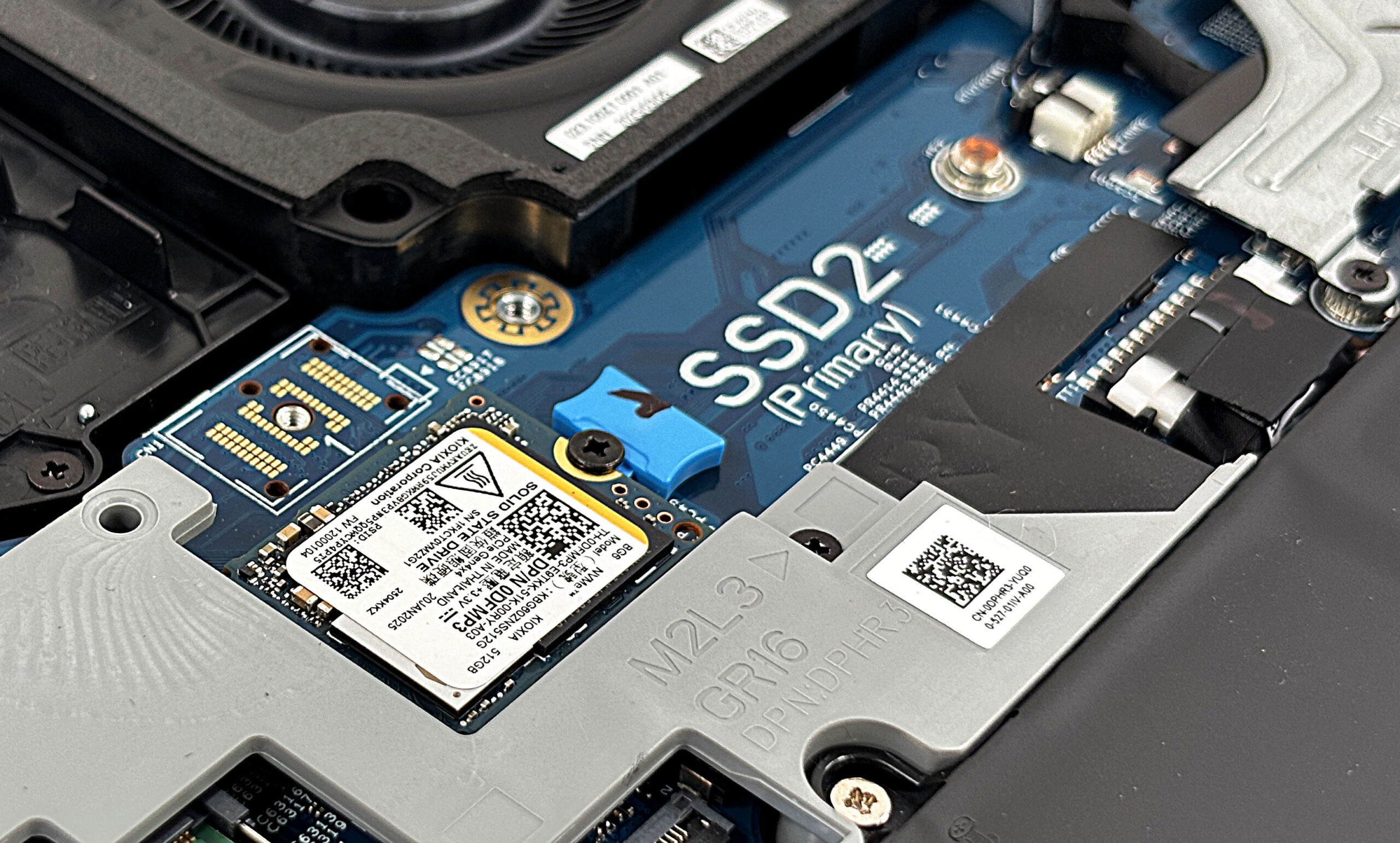
- Le Dell Pro Max 16 offre deux emplacements NVMe pour les disques SSD :
- Emplacement principal (côté droit) : accepte les disques M.2 2280 PCIe 4.0 x4 pleine taille.
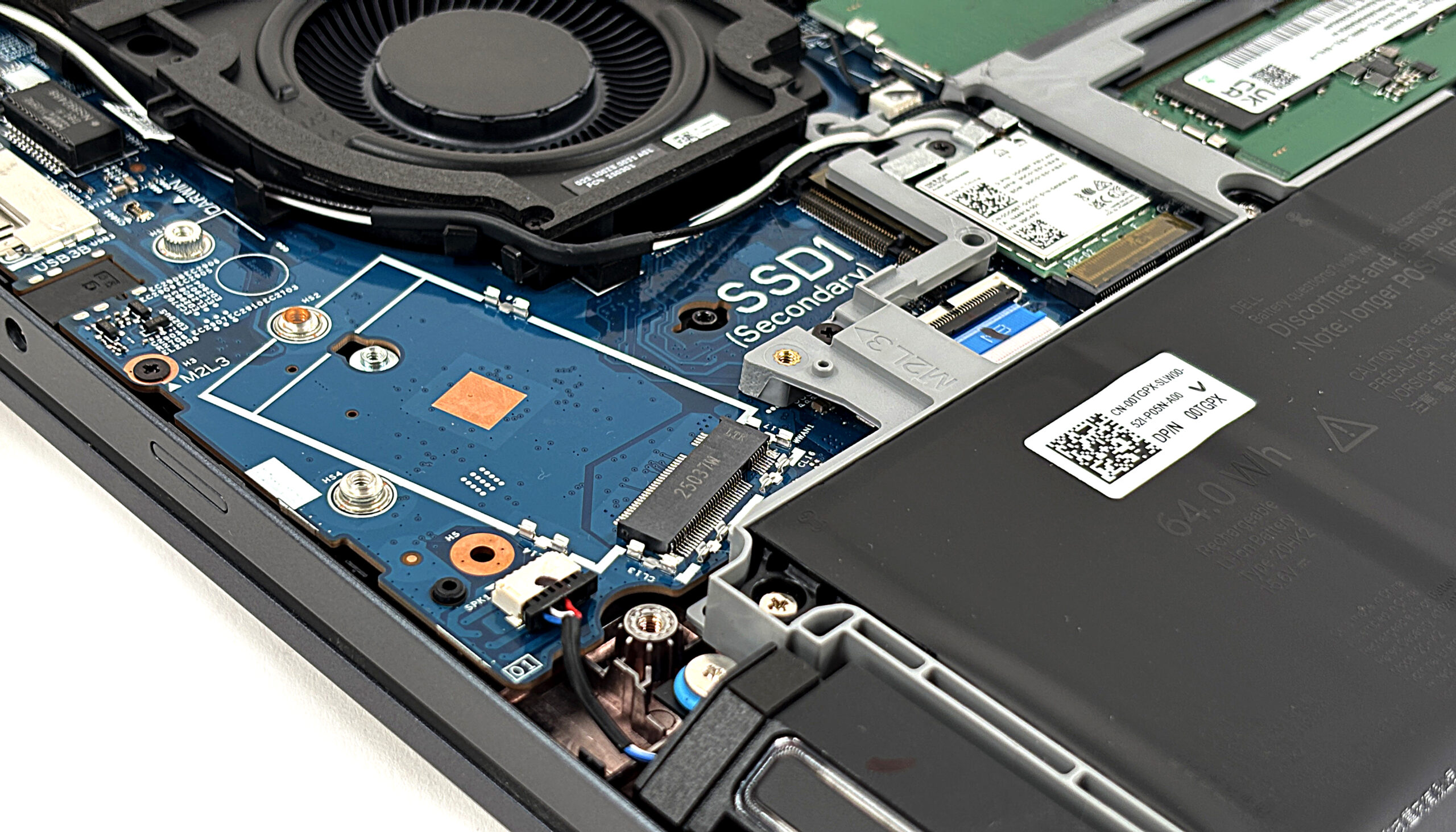
- Emplacement secondaire (côté gauche) : PCIe 4.0 x4 également, mais cette baie sert également d’emplacement WWAN et est physiquement limitée aux modules 2230 lorsqu’un modem 5G est installé.
- Pour mettre à niveau le disque SSD principal, retirez sa vis de fixation unique ; le disque se soulèvera en biais.
- Faites glisser le disque SSD hors du connecteur. Installez le nouveau disque 2280 en l’insérant avec le même angle, en le poussant complètement dans la fente, puis en l’enfonçant et en le fixant avec la vis.
- Pour la baie secondaire, vérifiez si un module WWAN (5G) est installé. Si c’est le cas :
- Seuls les disques SSD de taille 2230 peuvent être utilisés avec le modem en raison des contraintes d’espace.
- Si aucune carte WWAN n’est présente, vous pouvez utiliser un disque SSD 2230 comme documenté pour cet emplacement.
- Réappliquez tous les boucliers EMI ou les tampons thermiques qui couvraient les disques SSD pour assurer un bon refroidissement et l’intégrité du signal.
Vous pouvez acheter des disques SSD NVMe ici : Acheter sur Amazon.fr (#CommissionsEarned)
Vous pouvez acheter des disques SSD compacts ici : Acheter sur Amazon.fr (#CommissionsEarned)
Conseil : Consultez notre classement des performances des meilleurs disques SSD M.2 pour choisir la solution de stockage la mieux adaptée à vos besoins.
Modules sans fil et WWAN
- La carte Wi-Fi principale est installée dans un emplacement M.2 et est fixée par une seule vis et deux fils d’antenne (Main et Aux).
- Selon la configuration, vous trouverez soit une carte Intel Wi-Fi 6E AX211, soit le module Intel Wi-Fi 7 BE201, plus récent.
- Pour remplacer la carte Wi-Fi, déconnectez les fils d’antenne en les soulevant à l’aide d’un outil en plastique, défaites la vis et faites glisser la carte hors de l’emplacement.
- Insérez la nouvelle carte de biais, appuyez dessus, fixez-la avec la vis et reconnectez les antennes à leur emplacement.
- La baie M.2 secondaire peut accueillir un module MediaTek T700 5G WWAN dans les configurations prises en charge. Vérifiez toujours la liste de compatibilité de Dell et les réglementations régionales avant d’ajouter le haut débit mobile.
Système de refroidissement et entretien
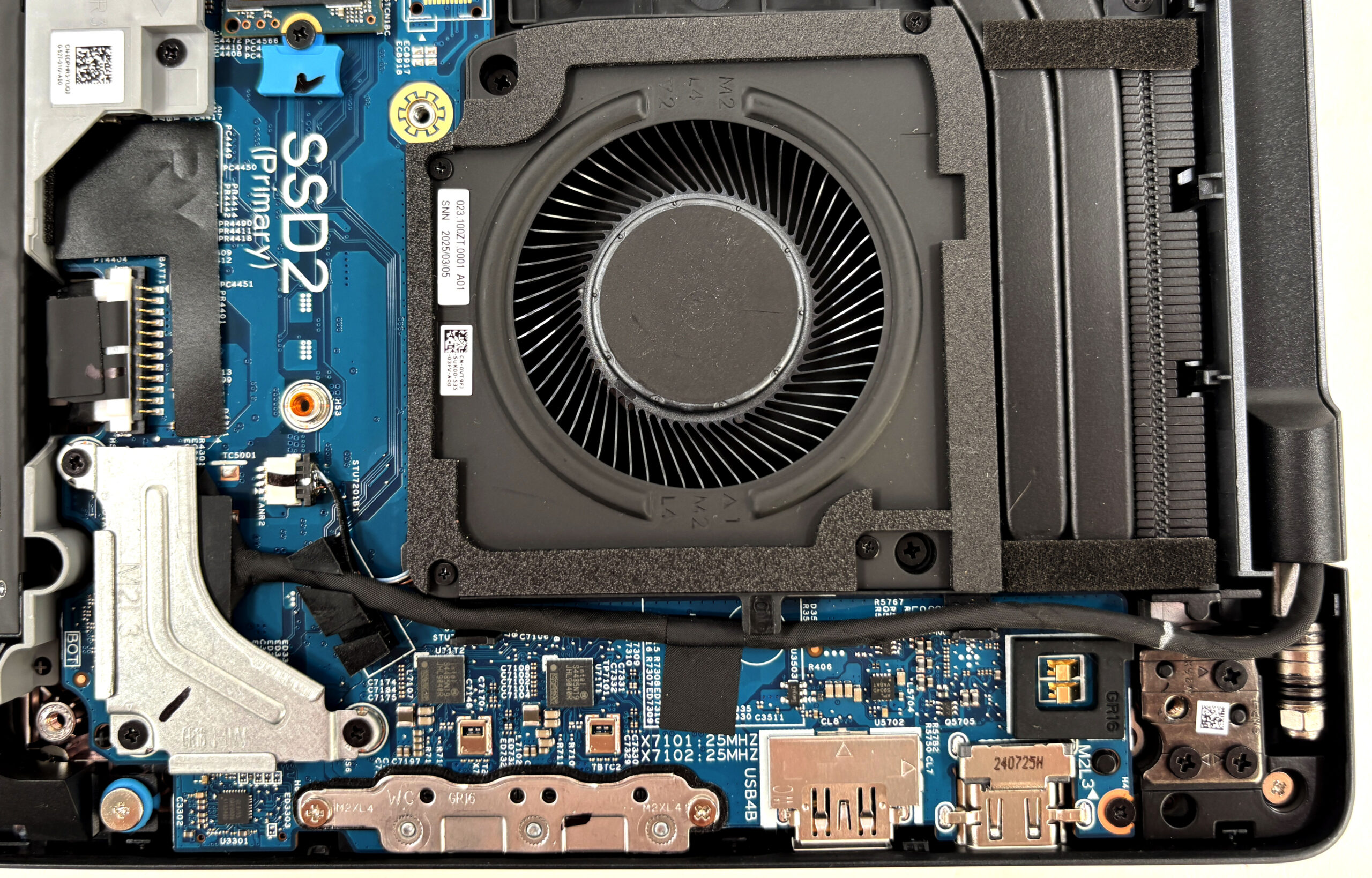
- Dell utilise un système à double ventilateur et double caloduc qui s’étend sur l’ensemble de la carte mère.
- Deux ventilateurs radiaux poussent l’air à travers des piles d’ailettes à l’arrière, tandis qu’une paire de tuyaux en cuivre épais aspire la chaleur du CPU et du GPU dans une plaque froide de type chambre à vapeur.
- Des joints en mousse autour des dissipateurs et de la zone du VRM permettent de diriger le flux d’air vers les ailettes plutôt que de le faire recirculer à l’intérieur du châssis.
- Pour un nettoyage de routine, débranchez d’abord la batterie. Ensuite, maintenez chaque ventilateur en place et utilisez de courtes rafales d’air comprimé par les orifices d’aération arrière et latéraux pour éliminer la poussière des ailettes.
- Si un ventilateur doit être remplacé, débranchez son câble de la carte mère, retirez les vis de montage, soulevez le ventilateur et installez la nouvelle unité dans la même orientation avant de la rebrancher.
Conseils de remontage
- Avant de fermer l’ordinateur portable, vérifiez que
- Le connecteur de la batterie est bien en place.
- Les modules de RAM sont entièrement verrouillés dans leurs emplacements et le bouclier est réinstallé.
- Tous les disques SSD, les cartes Wi-Fi/WWAN et les câbles de ventilateur sont correctement fixés.
- Replacez le panneau inférieur sur le châssis, en alignant tous les bords et les découpes des ports.
- Appuyez doucement sur le périmètre jusqu’à ce que chaque clip se remette en place.
- Resserrez les neuf vis Phillips imperdables ; serrez-les suffisamment, évitez de trop les serrer.
- Mettez le système sous tension et vérifiez dans le BIOS/Windows que votre nouvelle RAM et votre nouveau stockage sont détectés et que les ventilateurs fonctionnent normalement.
Vue éclatée :
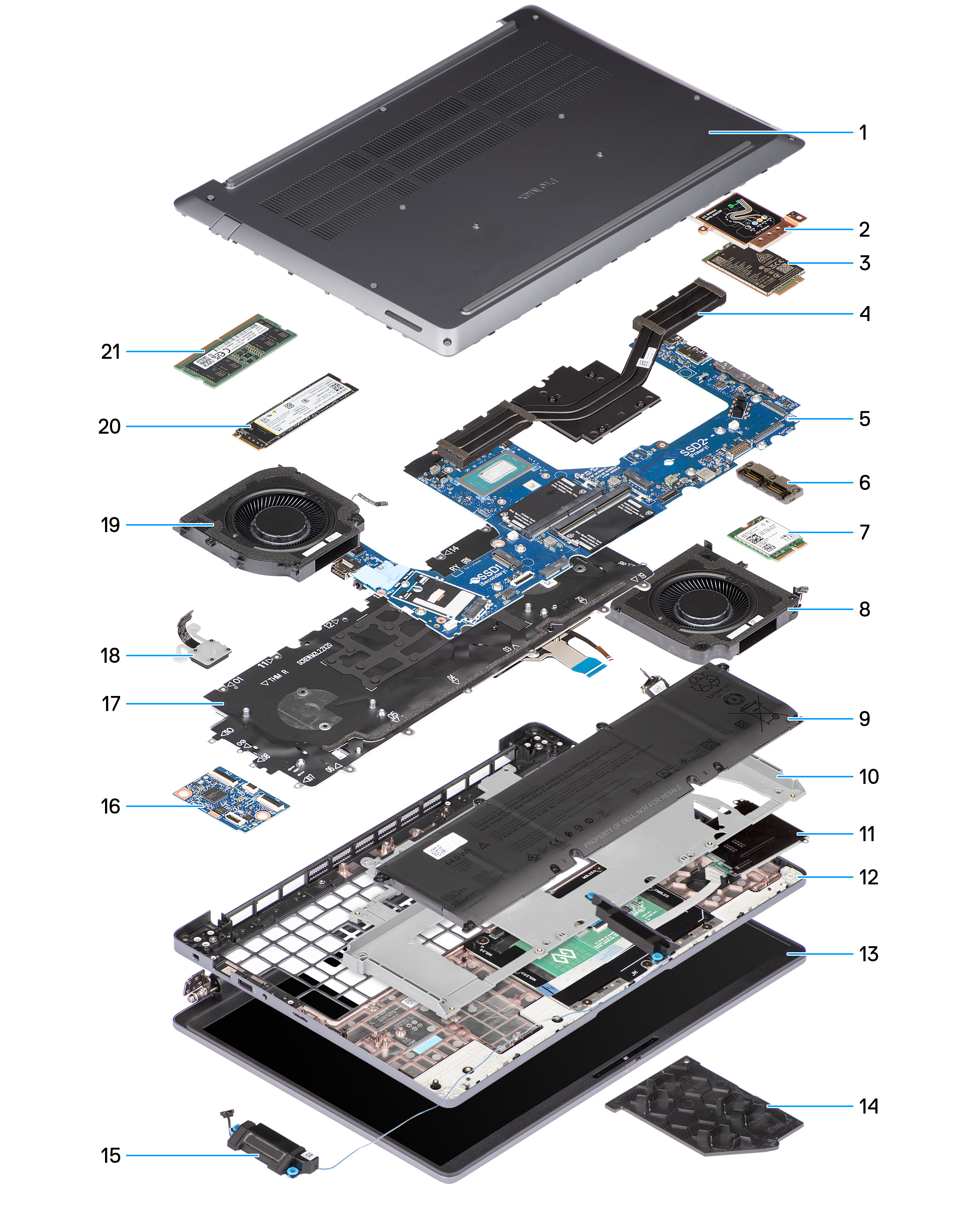
| Composants du Dell Pro Max 16 (MC16250) | |||
|---|---|---|---|
| 1. Couvercle de la base | 2. Bouclier du module WWAN | 3. Module WWAN | 4. Dissipateur thermique |
| 5. Carte système | 6. Module USB Type-C | 7. Carte sans fil | 8. Ventilateur gauche/vidéo |
| 9. Batterie | 10. Cadre de la batterie | 11. Assemblage du repose-poignets | 12. Assemblage de l’écran |
| 13. Remplissage du GPU | 14. Haut-parleurs | 15. Carte USH | 16. Assemblage du clavier |
| 17. Bouton d’alimentation (empreinte digitale) | 18. Ventilateur droit/processeur | 19. Lecteur d’état solide | 20. Module de mémoire |
Plus d’informations : La vue éclatée de Dell répertorie tous les principaux composants en tant que FRU distincts, y compris le couvercle de la base, le bouclier et le module WWAN, le dissipateur thermique, la carte mère, la carte fille USB-C, la carte Wi-Fi, les ventilateurs gauche/droit, la batterie et le cadre de la batterie, les haut-parleurs, le clavier, le bouton d’alimentation à empreinte digitale, le disque SSD et les modules de mémoire. Cette conception modulaire signifie que la plupart des pièces à forte usure peuvent être remplacées individuellement sans changer l’ensemble de la carte mère ou du châssis.
Dell Pro Max 16 (MC16250) critique approfondie
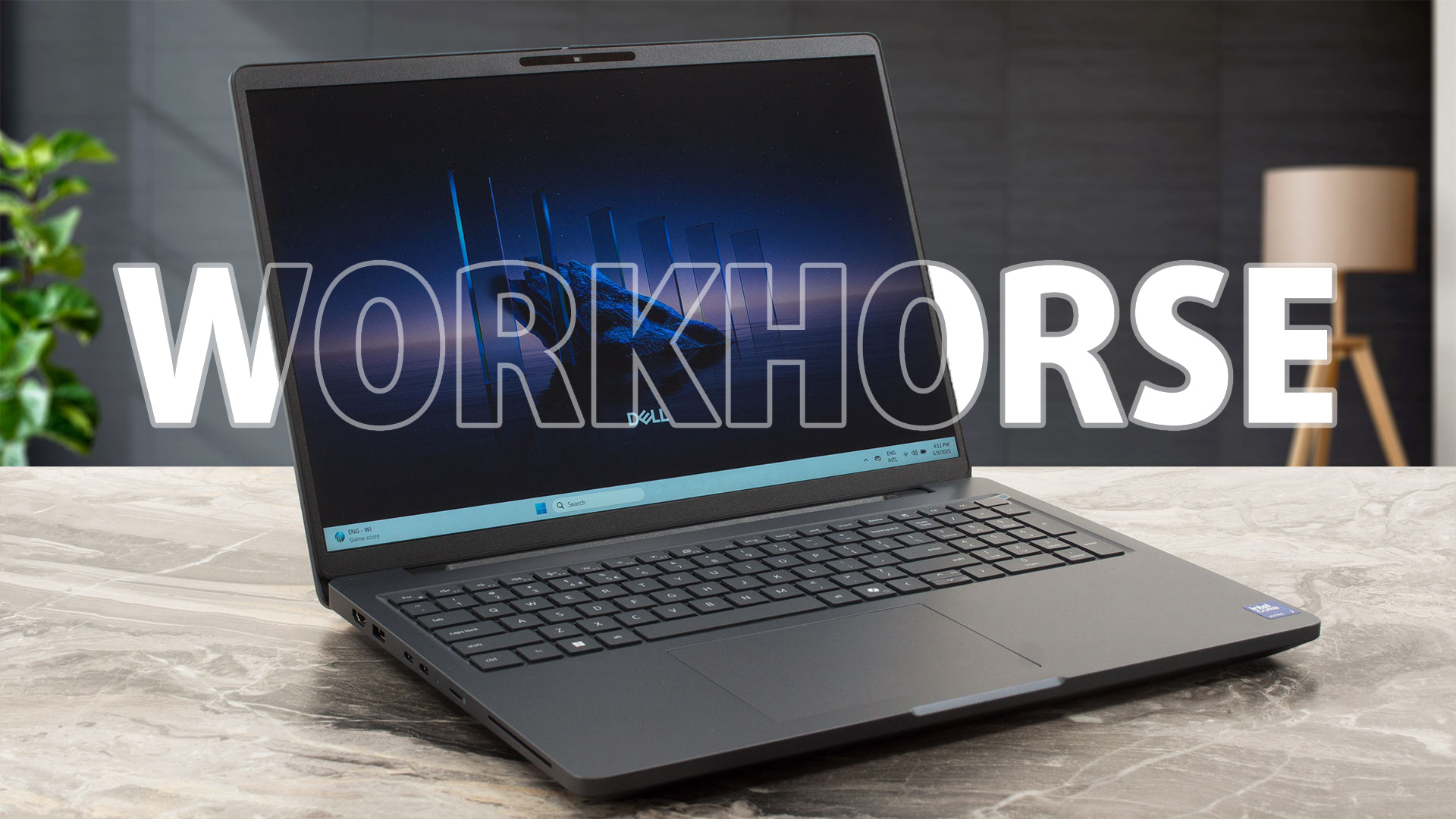
Dans un monde où la RAM est soudée et les châssis scellés, le Dell Pro Max 16 (MC16250) est une véritable bouffée d'air frais pour les professionnels. Il s'agit d'une station de travail sérieuse qui privilégie la fonctionnalité et la longévité aux tendances éphémères. Avec une construction robuste en magnésium, un clavier fantastique et un niveau d'évolutivité qui devient de plus en plus rare, il vise à être le partenaire fiable par excellence de la main-d'œuvre moderne. Mais ce souci de praticité se fait-il au détriment de l'enthousiasme ? Nous l'avons mis à l'épre[...]
Pour
- Excellente évolutivité avec deux emplacements RAM et deux emplacements M.2
- Qualité de construction premium et durable avec 90 % de magnésium recyclé
- Excellentes performances soutenues du processeur pour les charges de travail lourdes
- L'écran sans PWM est confortable pour une utilisation tout au long de la journée
- Sélection complète de ports, y compris Thunderbolt 4 et Ethernet
- Autonomie impressionnante (plus de 10 heures), même avec la variante de batterie 64Wh
Cons
- L'écran du modèle de base a une mauvaise couverture des couleurs (52 % sRGB)
- Pas de port de charge dédié ; utilise un port USB-C latéral
- Le processeur fonctionne à chaud avec des pics de température initiaux élevés
- L'emplacement M.2 secondaire est limité à la taille 2230 (partagé avec WWAN)
 Author: Dimitar Stalev

![[Août 2026] Amazon Global : le top 10 des ordinateurs portables les plus vendus – L’Apple MacBook Neo domine le classement tandis que les portables Windows d’entrée et de milieu de gamme se disputent les parts de marché](https://laptopmedia.com/wp-content/uploads/2026/09/Best-Selling-Laptops-GLOBAL-Top-10-400x225.jpg)
![[Août 2026] Les marques d’ordinateurs portables les plus vendues sur Amazon Global : Apple domine en termes de chiffre d’affaires tandis que HP se distingue par la diversité de ses modèles](https://laptopmedia.com/wp-content/uploads/2026/09/GLOBAL-Best-Brands-400x225.jpg)
![[Août 2026] Amazon Global : le top 10 des ordinateurs portables de jeu les plus vendus – Le HP Victus 15 s’empare de la première place alors que les modèles abordables dominent le classement](https://laptopmedia.com/wp-content/uploads/2026/09/Best-Selling-Gaming-Laptops-GLOBAL-Top-10-400x225.jpg)
![[August 2026] Best-Selling Laptop Brands on Amazon Japan – Apple Dominates Market Share and Revenue Led by Strong Unit Sales](https://laptopmedia.com/wp-content/uploads/2026/09/CO.JP-Best-Brands-1-400x225.jpg)
![[August 2026] Best-Selling Laptop Brands on Amazon USA – Apple Dominates Market Revenue and Volume Despite Lower Model Diversity](https://laptopmedia.com/wp-content/uploads/2026/09/COM-Best-Brands-1-400x225.jpg)

Can you please make a video tutorial on how to add a second M.2 SSD to the laptop?