Comment ouvrir Dell XPS 13 9345 – options de démontage et de mise à niveau

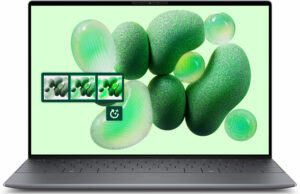
Ouverture de l’appareil
Conseil : Assurez-vous que l’ordinateur portable est éteint et déconnecté de toute source d’alimentation avant de commencer.
- Dévissez les six vis à tête Torx situées sous l’ordinateur portable.
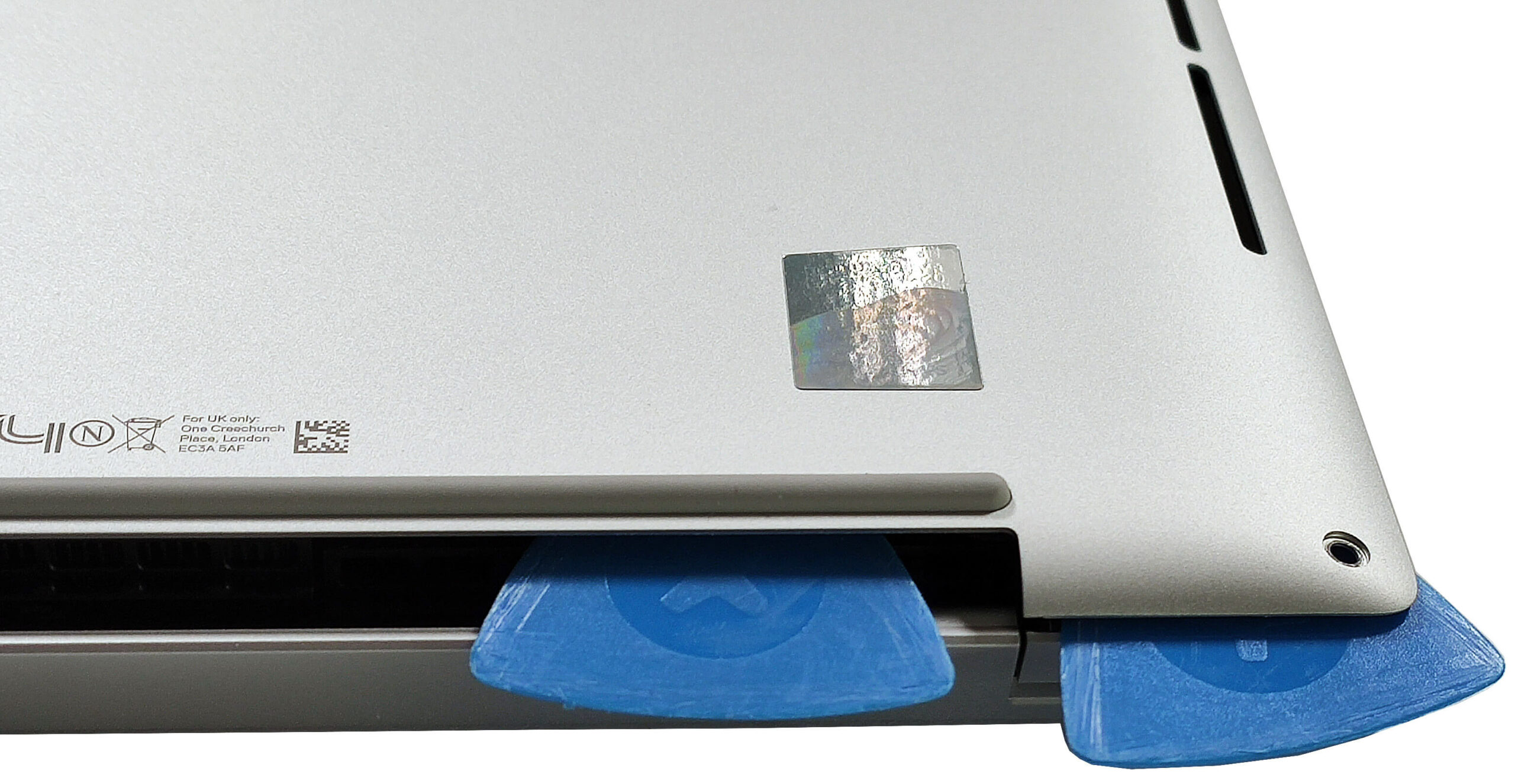
- Insérez un outil en plastique fin près de l’un des deux bords supérieurs pour créer un espace.
- Faites sauter le coin supérieur, le côté, l’avant et l’autre côté du couvercle arrière.
- Soulevez l’avant de la plaque et inclinez le panneau pour libérer les clips arrière.
- Si les clips arrière ne sont pas libérés, faites levier sur les côtés autour de l’évent central à l’arrière.
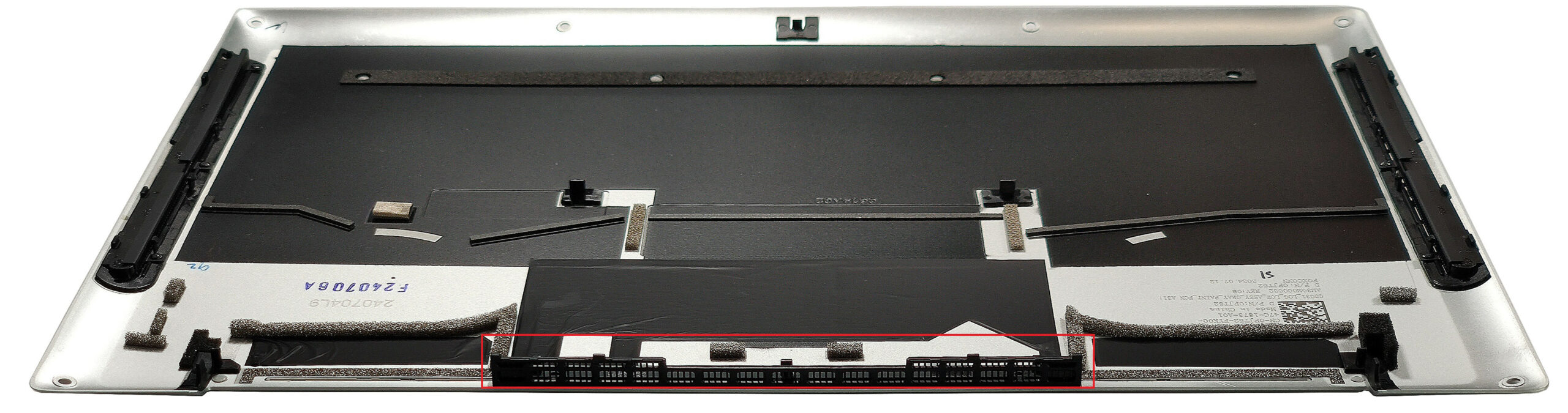
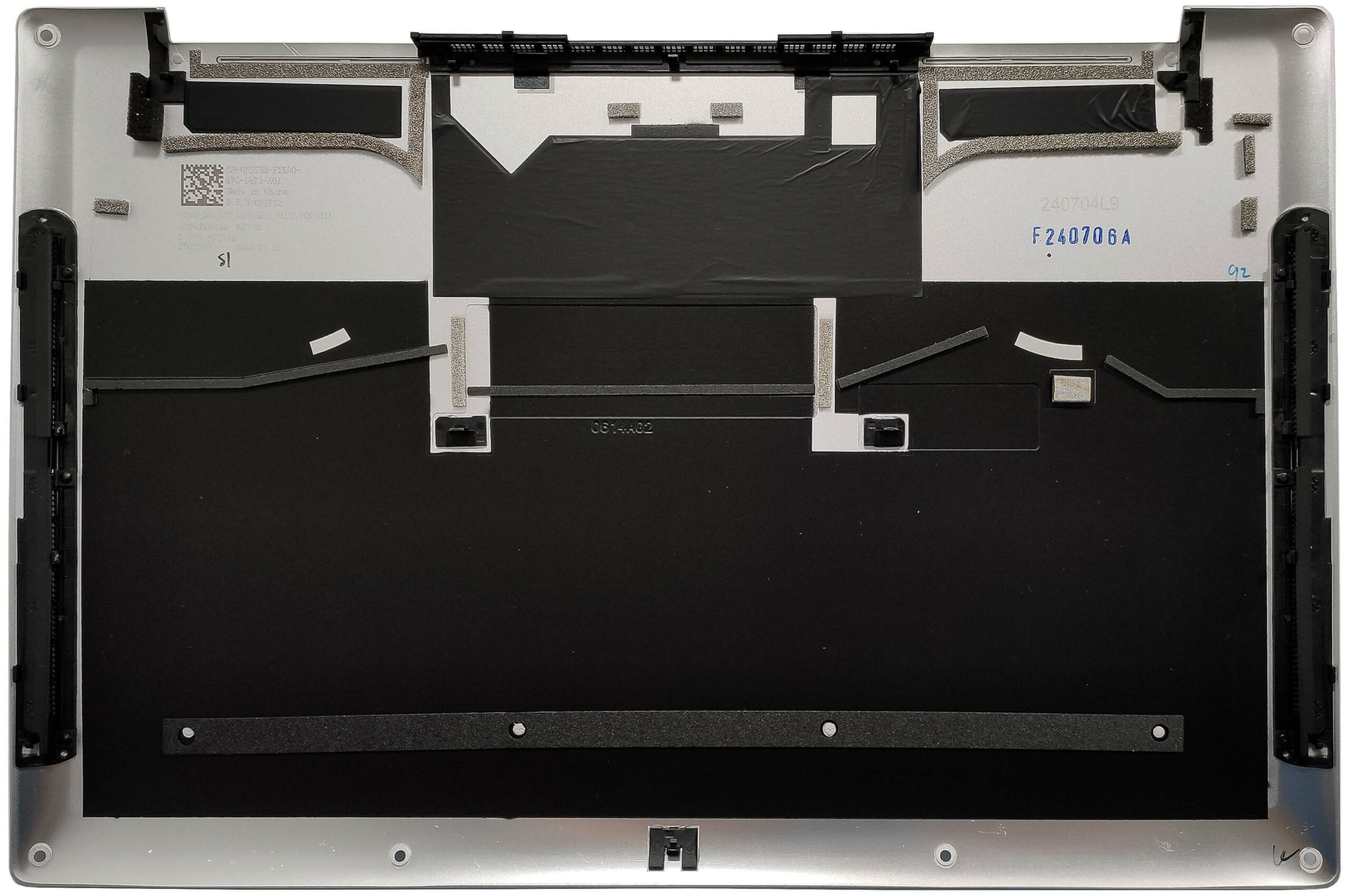
Plus d’informations : L’intérieur de la plaque inférieure contient de nombreux éléments en plastique pour améliorer le support structurel interne, ainsi que des filtres à poussière pour les ventilateurs et les haut-parleurs.
Retrait de la batterie
Attention : Manipulez la batterie avec précaution pour éviter de l’endommager ou de vous blesser.
- Prenez vos gants avant de vous attaquer à des travaux électriques.
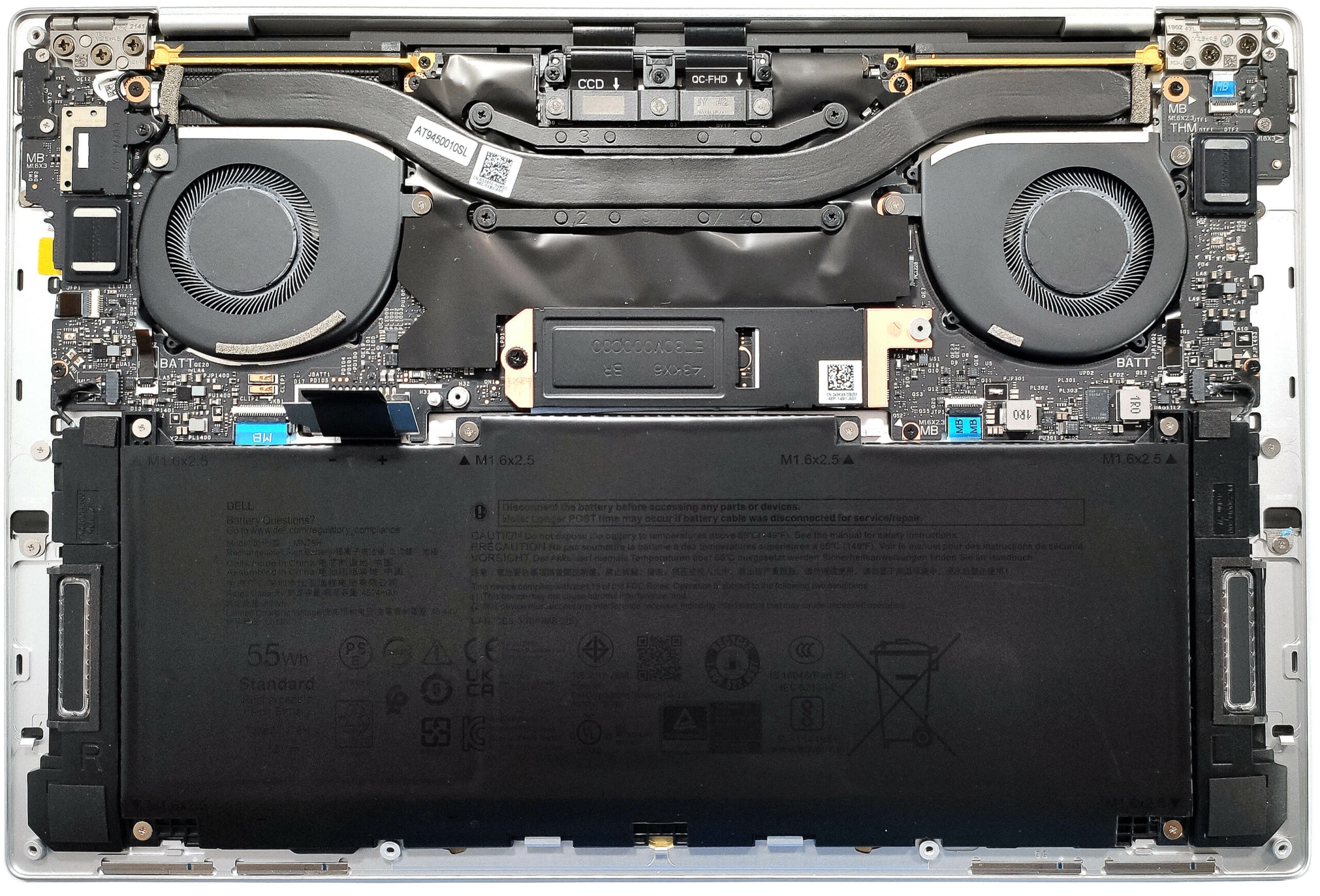
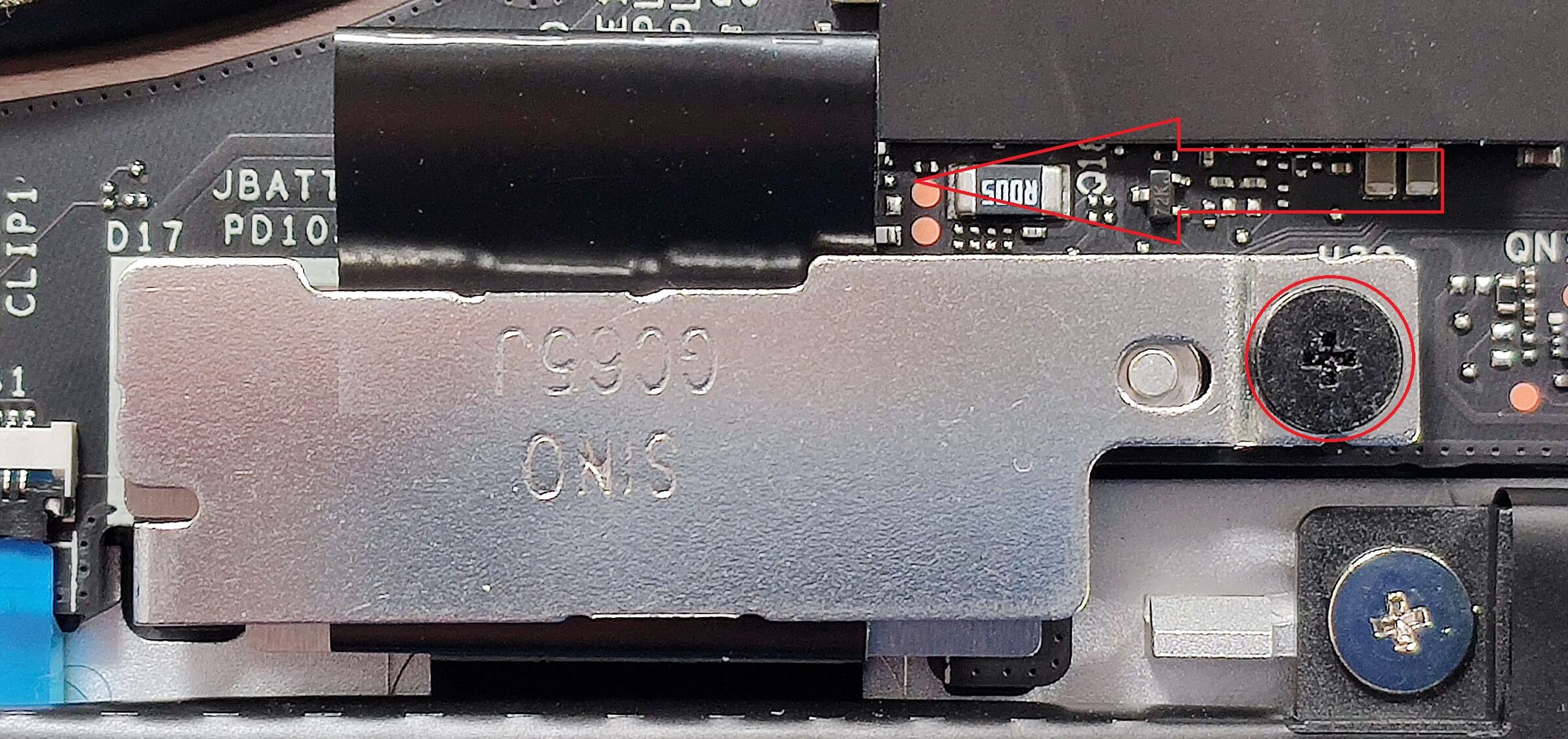
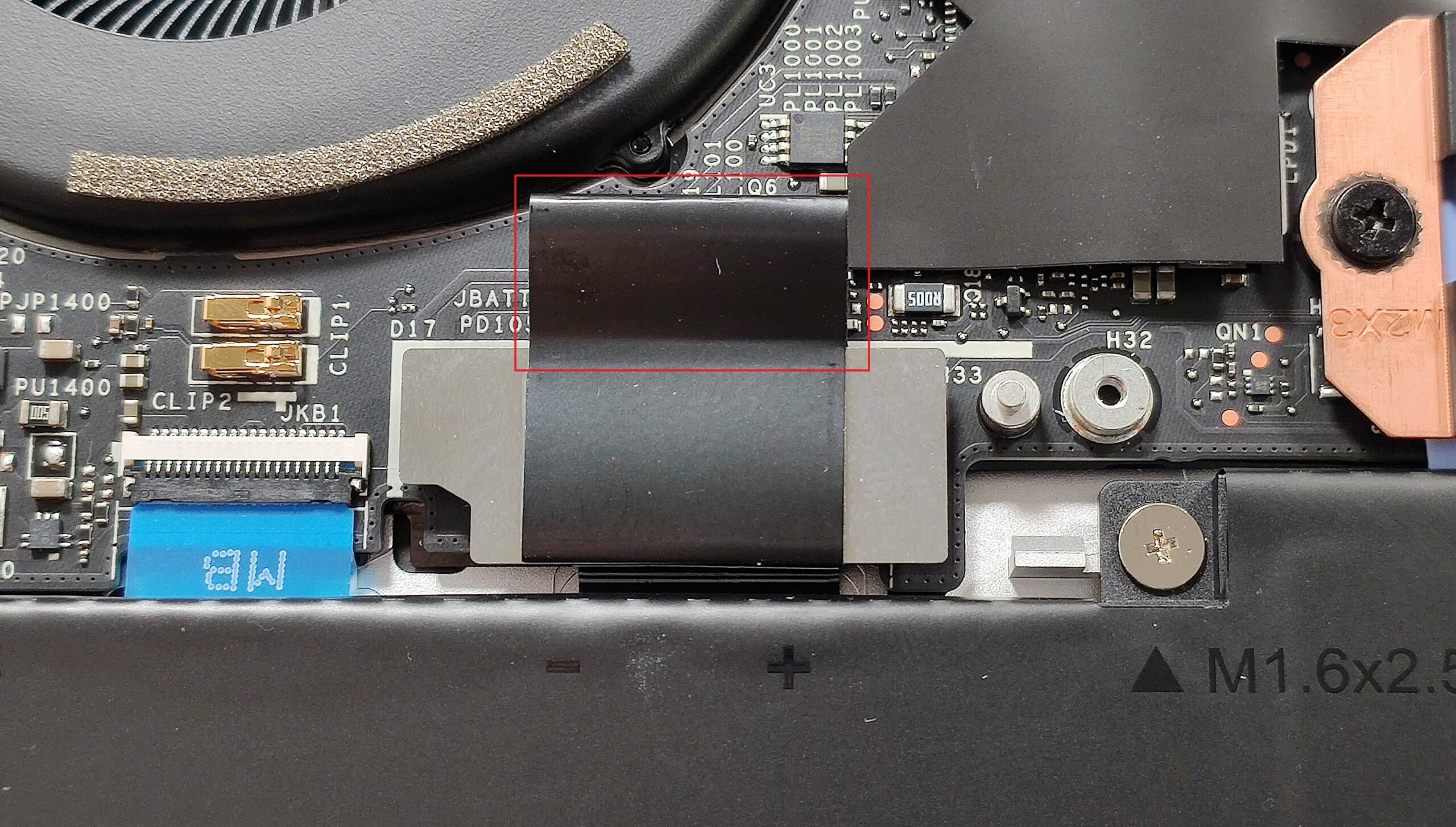
- Dévissez la vis unique qui maintient le capuchon métallique en place.
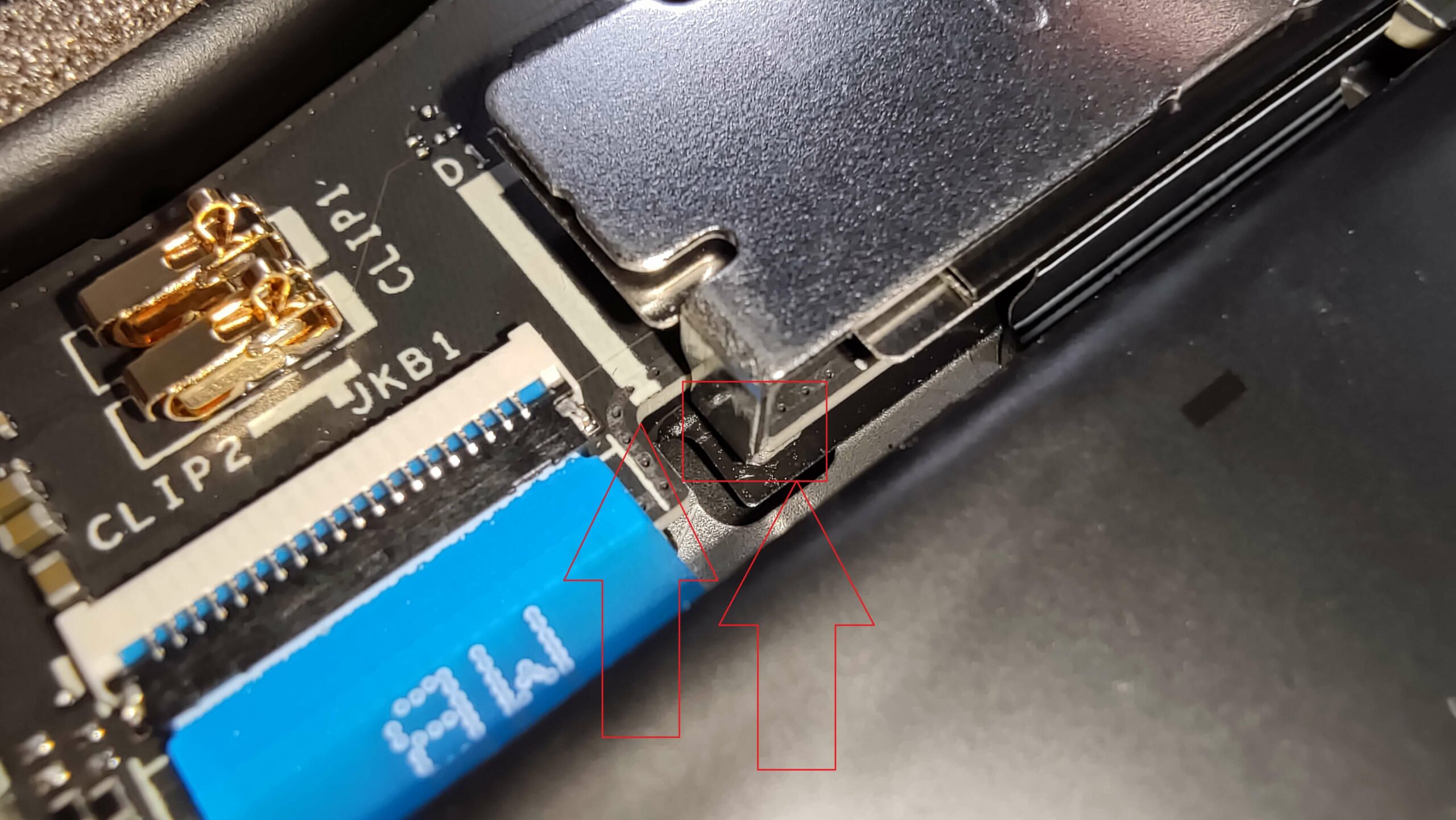
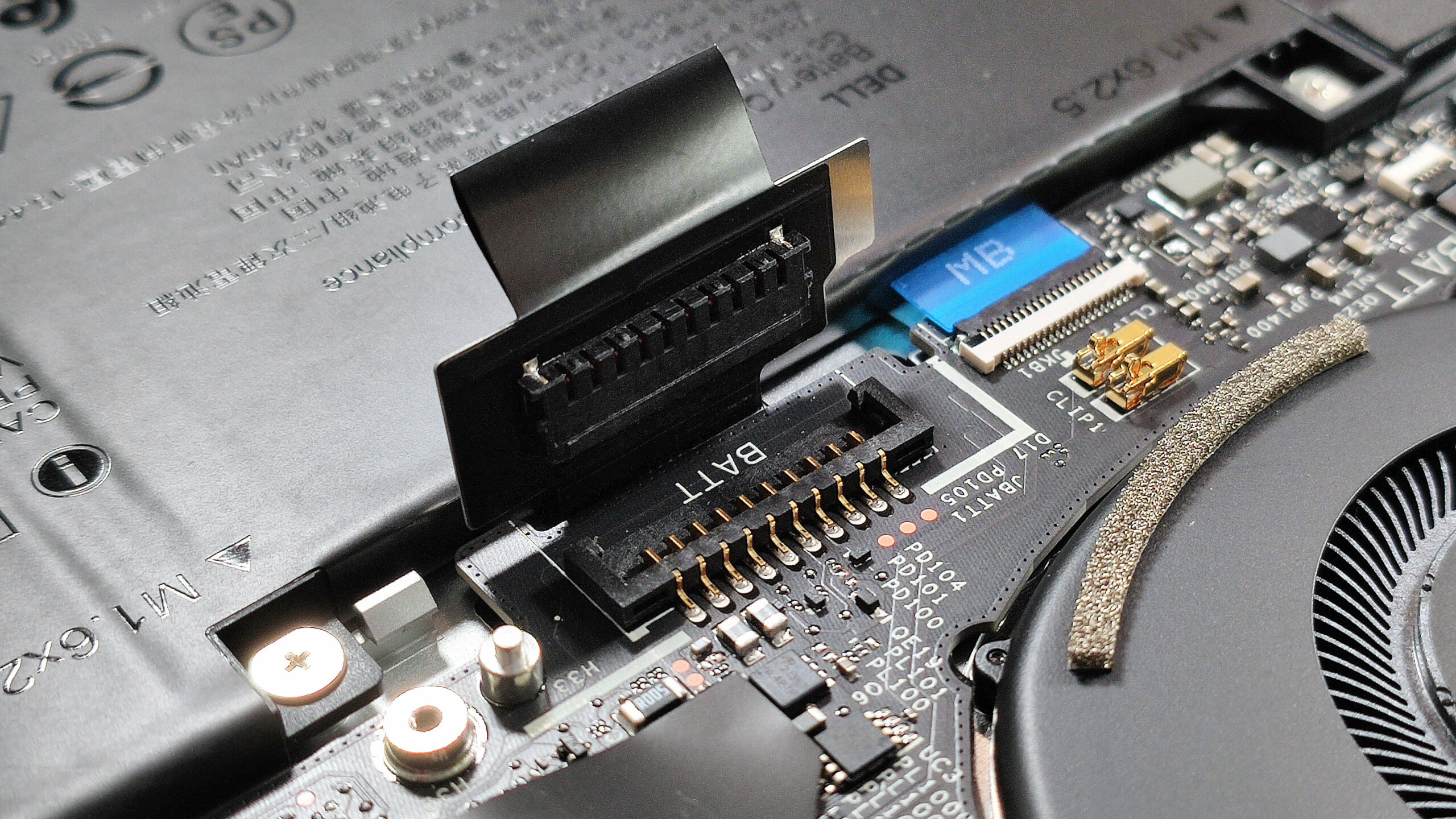
- Faites glisser le petit bouclier vers la gauche pour accéder au connecteur de la batterie.
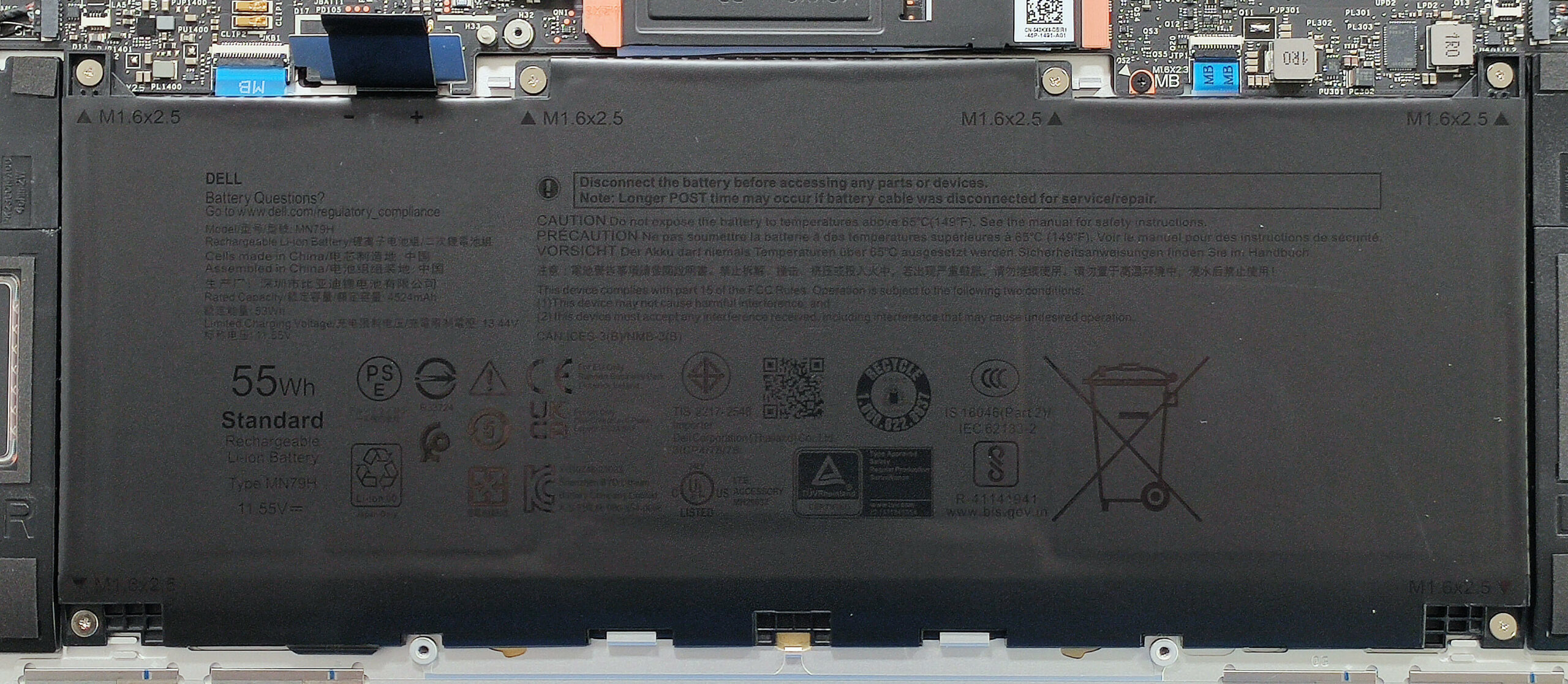
- Dévissez les six vis à tête cruciforme qui fixent la batterie au châssis.
- Débranchez délicatement le connecteur de la batterie en le tirant vers le bas de l’ordinateur portable, en tenant sa poignée en caoutchouc.
- Retirez la batterie de l’ordinateur portable en toute sécurité.
Plus d’informations : L’ordinateur portable est équipé d’une batterie de base de 45Wh. Pour une plus grande autonomie, le modèle 60Wh est disponible en option et offre environ 20 heures de lecture vidéo.
Vous pouvez acheter des batteries compatibles ici : Acheter sur Amazon.fr (#CommissionsEarned)
Mise à niveau du stockage et de la mémoire, et placement de la carte Wi-Fi
Conseil : Manipulez le disque SSD avec précaution pour éviter toute perte de données ou tout dommage pendant l’installation.
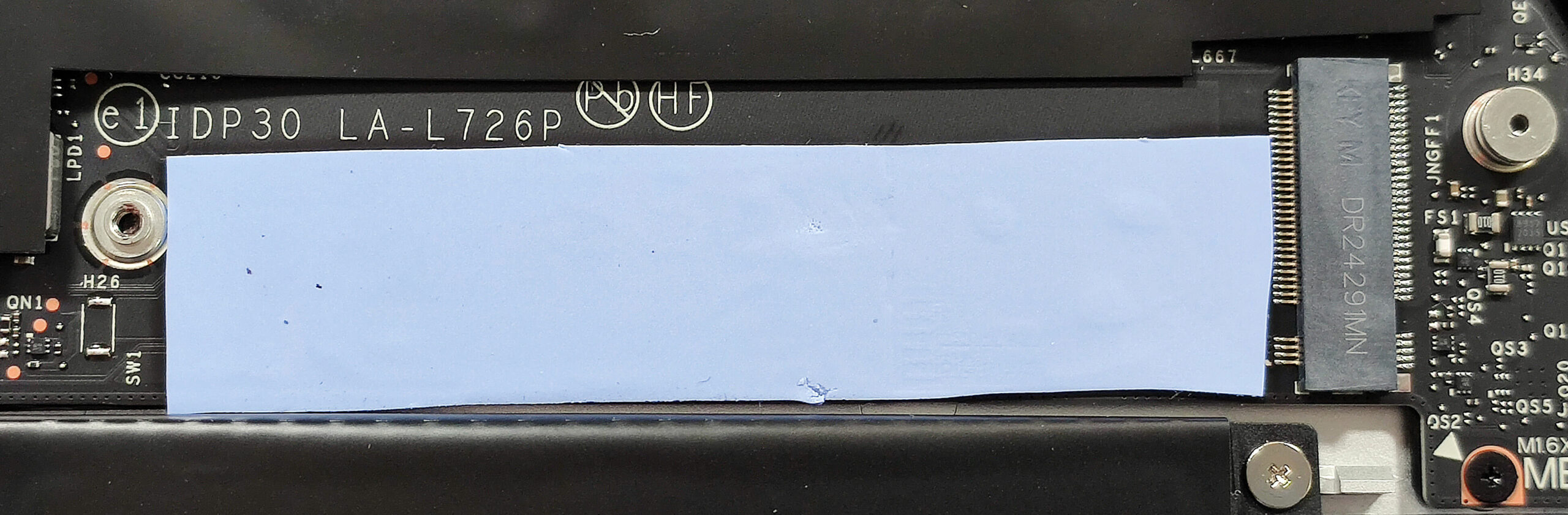
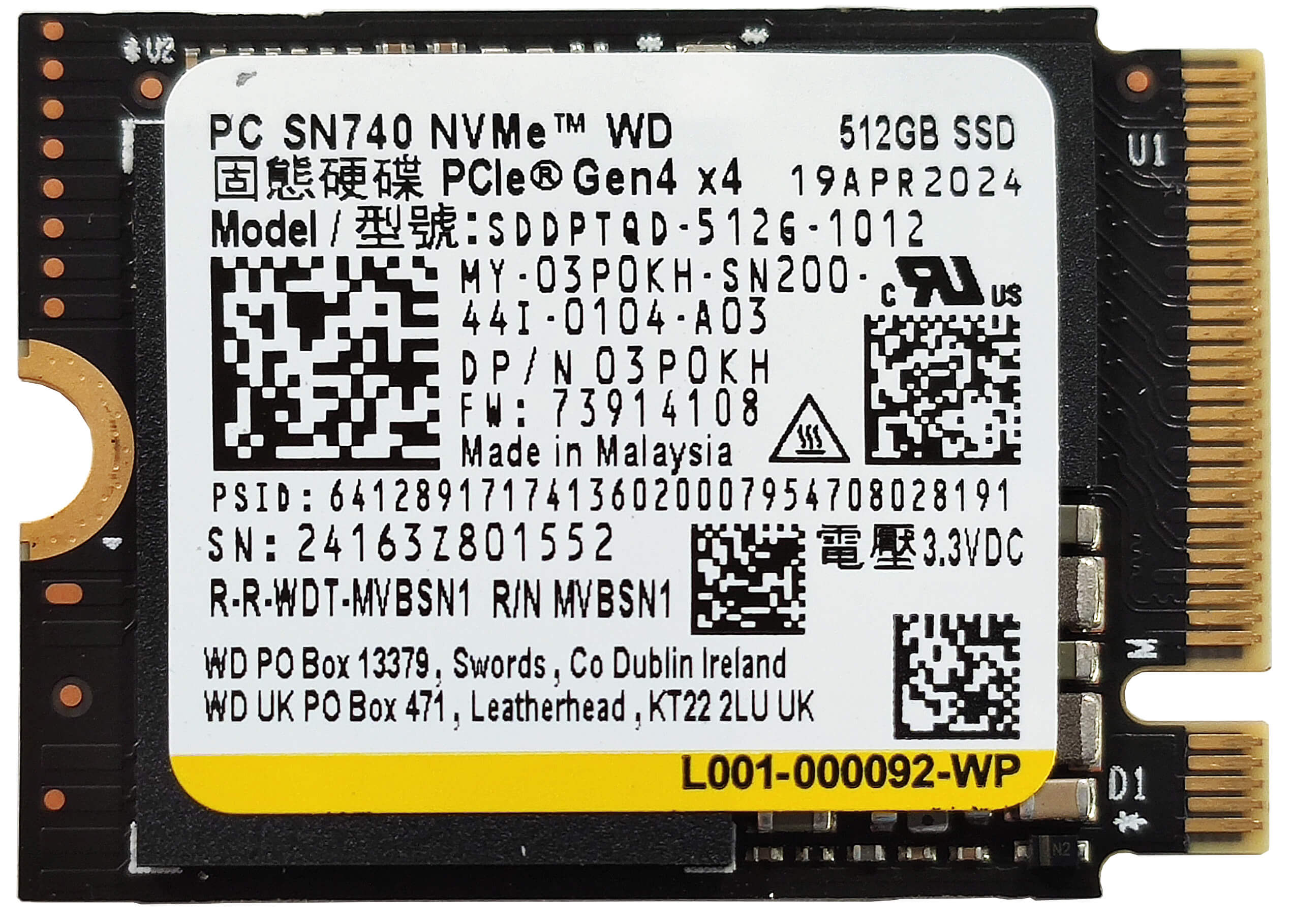
- Localisez l’emplacement M.2 unique compatible avec les disques NVMe 2230 ou 2280 Gen 4.
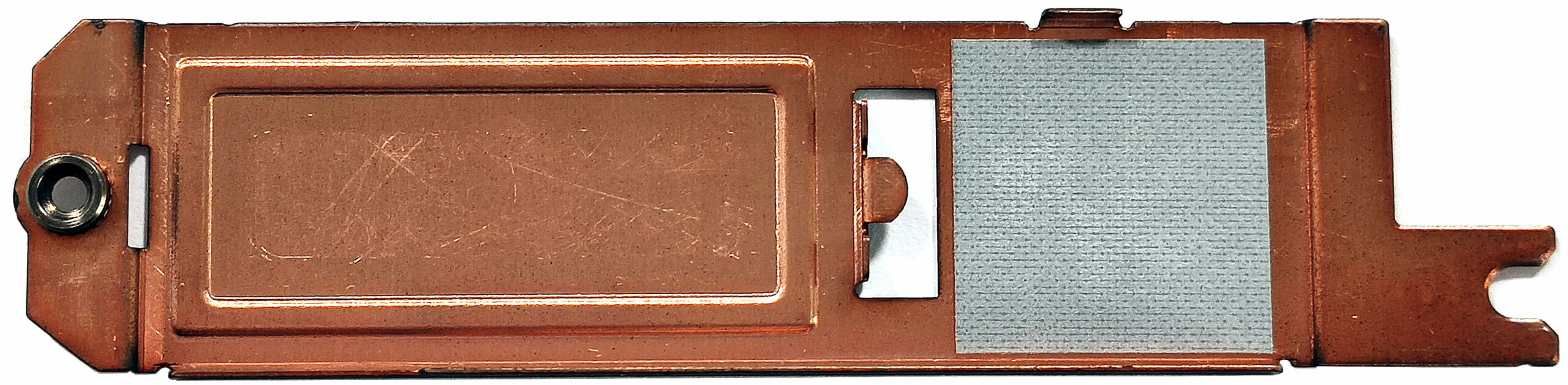
- Retirez le bouclier thermique en Mylar de la section de stockage pour accéder à l’emplacement du disque SSD.
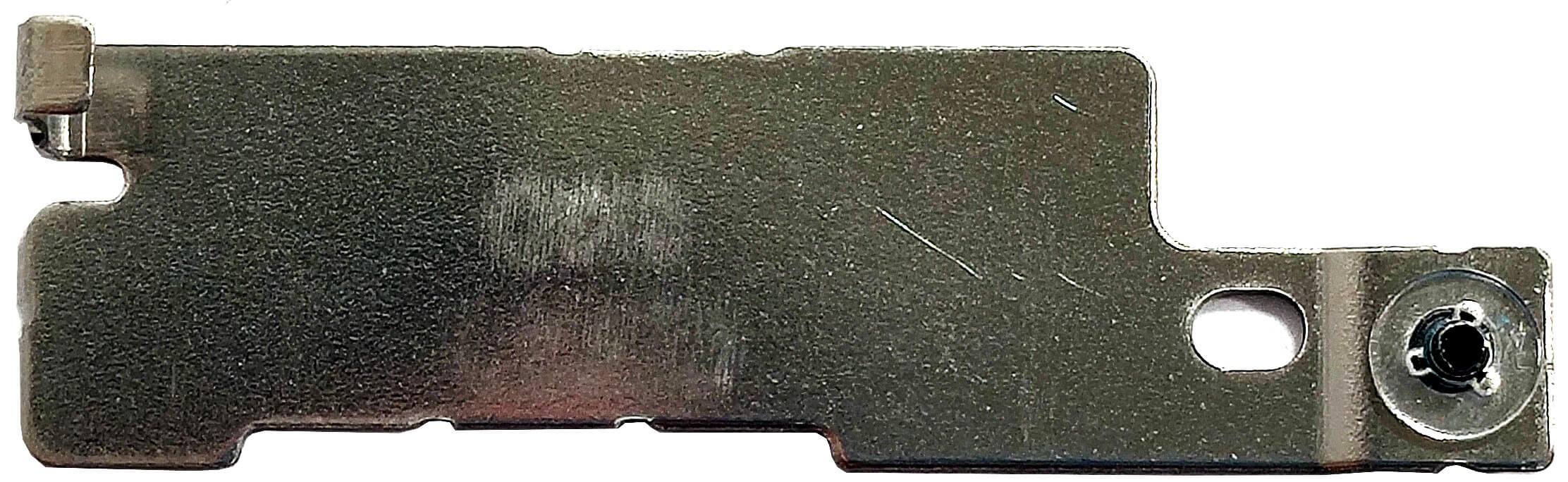
- Dévissez l’unique vis à tête cruciforme qui fixe l’écran métallique sur le dessus du disque SSD.
- Faites glisser l’écran métallique vers la gauche et soulevez-le pour l’éloigner du châssis.
- Insérez le nouveau SSD Gen 4 M.2 NVMe dans l’emplacement et fixez-le à l’aide de la vis cruciforme.
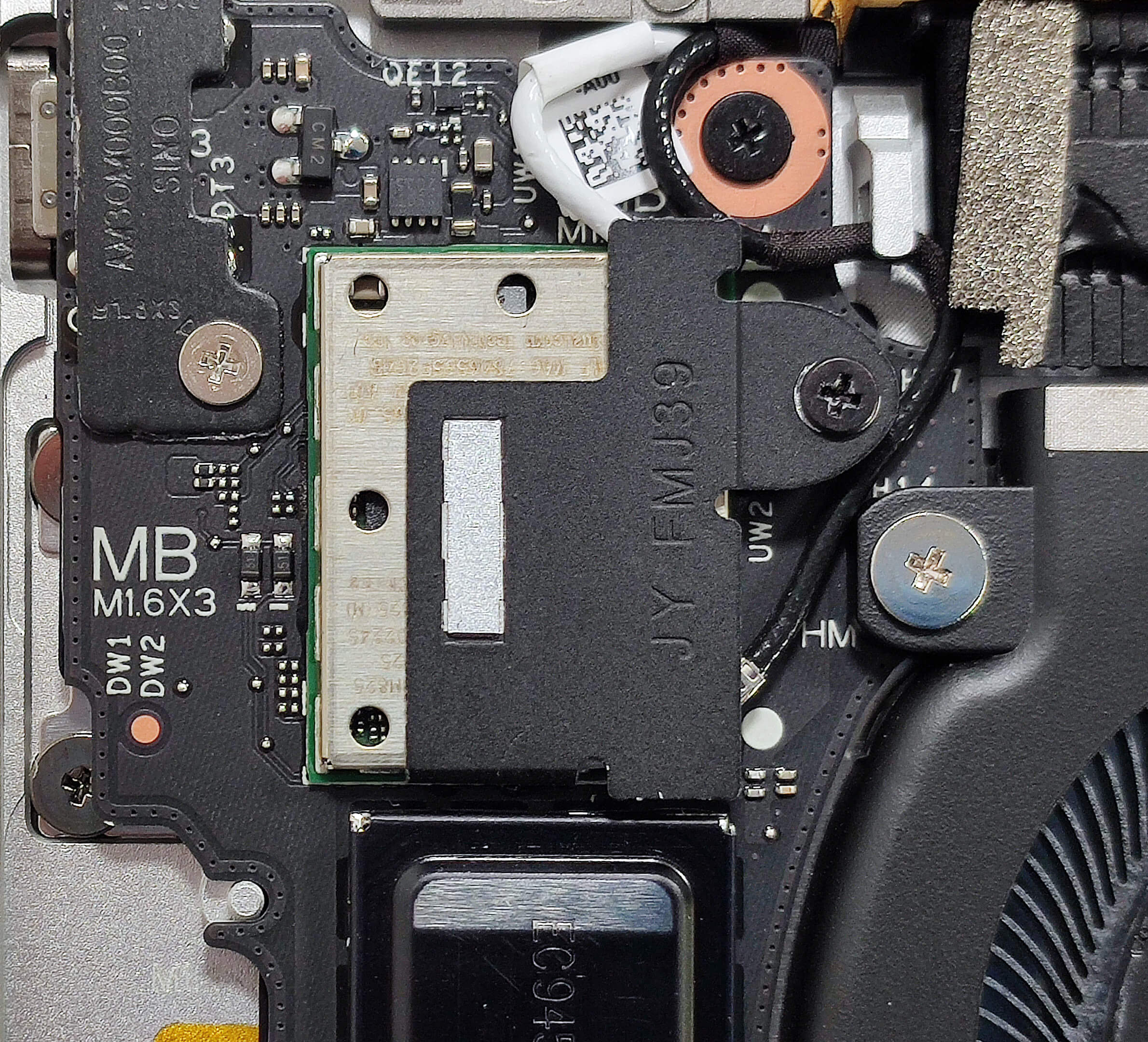
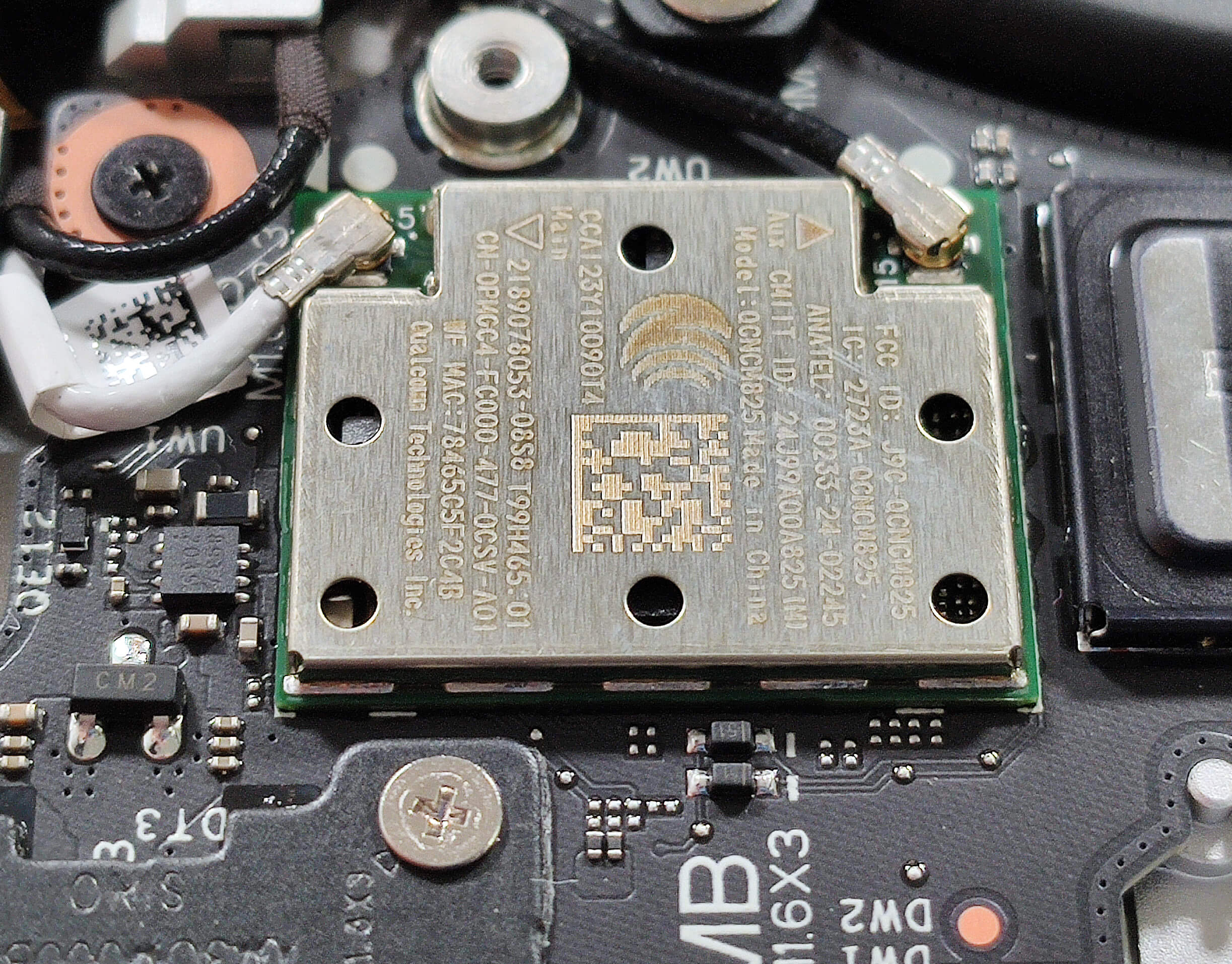
- La carte Wi-Fi 7 est également soudée et placée près du ventilateur de gauche.
Plus d’informations : Le SSD est également refroidi par un coussin thermique sous la plaque métallique et un autre sous le SSD lui-même. En ce qui concerne le stockage, cet appareil n’offre qu’un seul emplacement M.2 compatible avec les disques NVMe 2230 ou 2280 Gen 4. La position du pad sous le NVMe n’est pas optimale mais peut être corrigée facilement.
Plus d’informations : Vous obtenez jusqu’à 64 Go de RAM LPDDR5x-8448MHz soudée en mode dual-channel, fournissant une capacité de mémoire à l’épreuve du temps. Cependant, le manque d’emplacements SODIMM pourrait être une limitation pour certains utilisateurs.
Remarque : cet ordinateur portable est équipé de modules de mémoire vive soudés, qui ne peuvent pas être mis à niveau par l’utilisateur.
Conseil : N’oubliez pas de consulter notre classement des meilleurs SSD M.2 pour connaître les meilleures options de stockage disponibles.
Vous pouvez acheter des disques SSD compatibles ici : Acheter sur Amazon.fr (#CommissionsEarned)
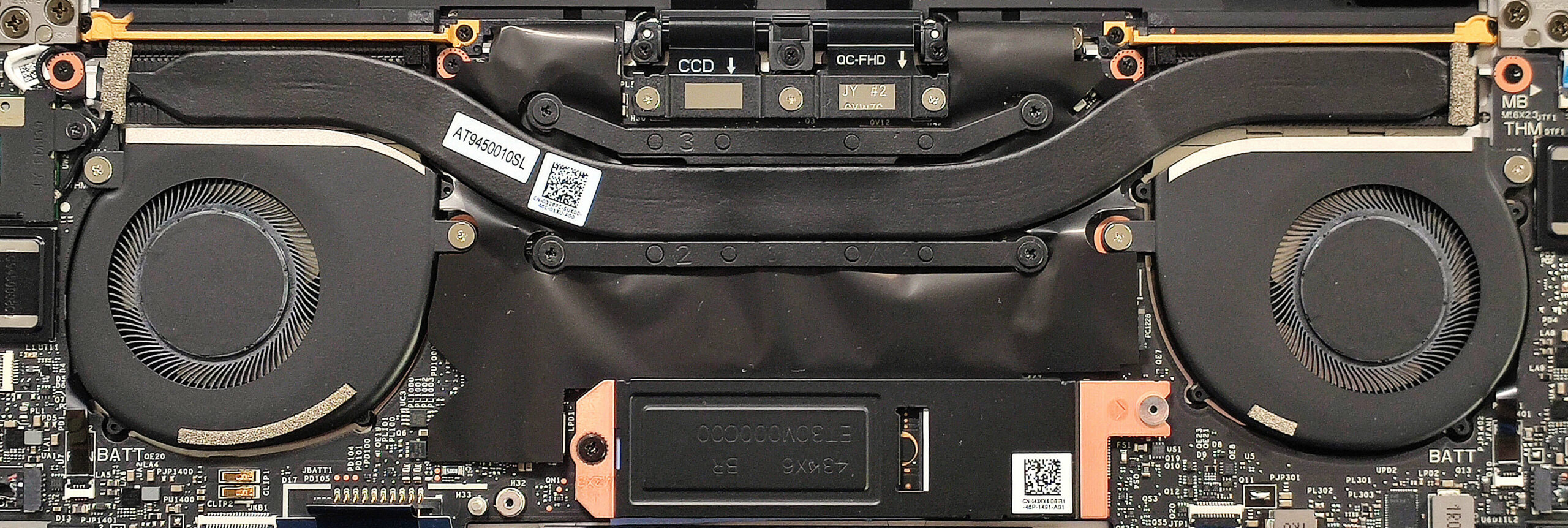
Vue d’ensemble du système de refroidissement
Plus d’informations : Le système de refroidissement est efficace pour un ordinateur portable de 14 pouces. Il comprend une paire de ventilateurs, un long caloduc épais, deux dissipateurs thermiques et un répartiteur de chaleur pour assurer une gestion thermique efficace.
- Inspectez la paire de ventilateurs pour vous assurer qu’ils sont exempts de poussière et de débris.
- Vérifiez que le long caloduc épais ne présente aucun signe d’usure ou de détérioration.
- Vérifiez que les deux dissipateurs de chaleur sont correctement placés et ne sont pas obstrués.
- Assurez-vous que le répartiteur de chaleur est bien en place pour maintenir des performances de refroidissement optimales.
Dell XPS 13 9345 critique approfondie
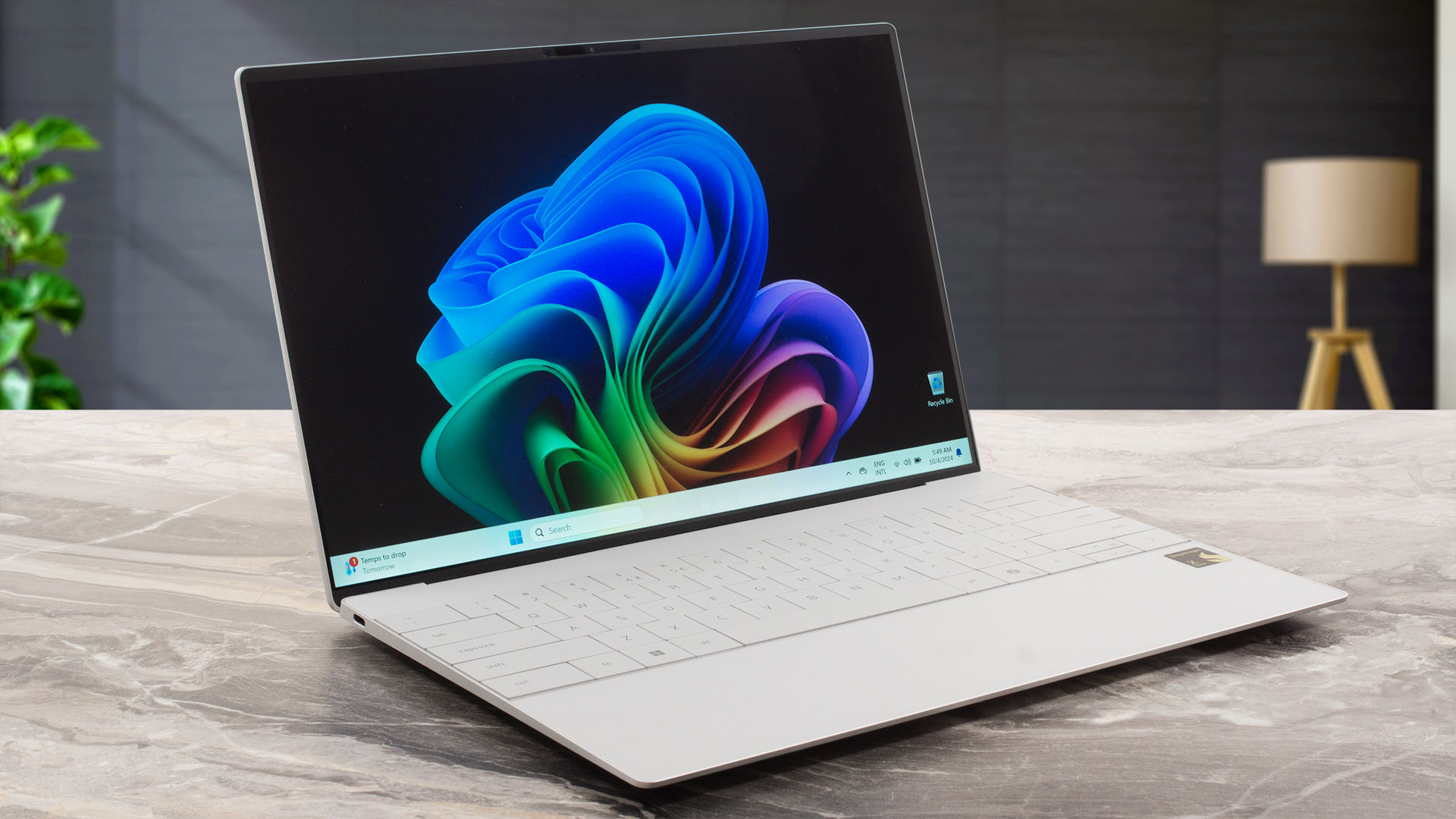
Les appareils Snapdragon Copilot+ séduisent les utilisateurs à la recherche de puissantes capacités d'IA et de rendu 3D. En outre, le Dell XPS 13 9345 offre une grande portabilité et une très longue durée de vie de la batterie. Nous avons acheté une configuration un peu plus modeste avec un écran IPS 1200p 120Hz, 16 Go de RAM LPDDR5x et un disque dur SSD 2230 de 512 Go. Celui-ci semble assez puissant pour le travail. Il est possible de jouer légèrement, mais cela dépend du titre. Counter-Strike 2 fonctionne très bien en basse résolution.En termes d'affichage, il y a deux écra[...]
Pour
- Les ventilateurs sont presque silencieux lors des charges maximales du processeur en mode "Ultra Performance".
- Châssis en aluminium construit comme un tank
- Léger et fin (jusqu'à 1,24 kg / 15,95 mm)
- Clavier confortable
- Sans PWM (SHP1593)
- 95% de couverture sRGB + couleurs précises avec notre profil "Design and Gaming" (SHP1593)
- Rapport de contraste de 2000:1 + luminosité maximale de 470 nit (SHP1593)
- 2 ports USB4 avec PowerDelivery et capacités DisplayPort
- Très longue durée de vie de la batterie (20 heures de vidéos)
- Caméra Web IR 1080p
- Lecteur d'empreintes digitales
- Le processeur peut maintenir une fréquence de 3,81 GHz à des charges courtes et moyennes.
- Bon confort en cas de sollicitation maximale
- NVMe bien refroidie et rapide (512 Go WD PC SN740)
- Bonnes performances de rendu 3D
- Jusqu'à 64 Go de mémoire LPDDR5x
- Wi-Fi 7 + Bluetooth 5.4
Cons
- RAM soudée + un seul emplacement M.2
- Sélection de ports trop limitée + pas de ports Type-A
- Certaines applications et certains jeux ne fonctionnent pas du tout
- Le pavé tactile est trop sensible, ce qui entraîne de nombreux clics accidentels.
 Author: Dimitar Stalev

![[Août 2026] Classement mondial des cartes graphiques pour ordinateurs portables les plus vendues sur Amazon : Apple règne en maître, la RTX 5060 de NVIDIA arrive en tête du classement des cartes dédiées](https://laptopmedia.com/wp-content/uploads/2026/09/Best-Selling-GPUs-GLOBAL-Top-10-400x225.jpg)
![[Août 2026] Classement mondial des processeurs d’ordinateurs portables les plus vendus sur Amazon : Apple domine aussi bien le segment économique que le segment haut de gamme. Les modèles A18 Pro et M5 écrasent Intel et AMD en août 2026](https://laptopmedia.com/wp-content/uploads/2026/09/Best-Selling-CPUs-GLOBAL-Top-10-400x225.jpg)
![[Août 2026] Amazon Global : le top 10 des ordinateurs portables les plus vendus – L’Apple MacBook Neo domine le classement tandis que les portables Windows d’entrée et de milieu de gamme se disputent les parts de marché](https://laptopmedia.com/wp-content/uploads/2026/09/Best-Selling-Laptops-GLOBAL-Top-10-400x225.jpg)
![[Août 2026] Les marques d’ordinateurs portables les plus vendues sur Amazon Global : Apple domine en termes de chiffre d’affaires tandis que HP se distingue par la diversité de ses modèles](https://laptopmedia.com/wp-content/uploads/2026/09/GLOBAL-Best-Brands-400x225.jpg)
![[Août 2026] Amazon Global : le top 10 des ordinateurs portables de jeu les plus vendus – Le HP Victus 15 s’empare de la première place alors que les modèles abordables dominent le classement](https://laptopmedia.com/wp-content/uploads/2026/09/Best-Selling-Gaming-Laptops-GLOBAL-Top-10-400x225.jpg)
