Comment ouvrir HP OMEN MAX 16 (Intel, 16-ah0000) – options de démontage et de mise à niveau
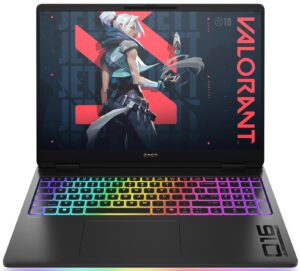
Avant de commencer : Éteignez l’ordinateur portable, débranchez le chargeur et tous les périphériques, et maintenez le bouton d’alimentation enfoncé pendant quelques secondes pour décharger l’énergie résiduelle. Travaillez sur une surface propre et non conductrice et, si possible, utilisez un bracelet antistatique.
Ouverture du panneau inférieur
- Placez l’ordinateur portable à l’envers, les orifices d’aération arrière tournés vers l’extérieur.
- Dévissez les six vis qui fixent la plaque inférieure. L’une d’entre elles est captive et restera fixée au panneau – assurez-vous qu’elle est complètement desserrée.
- Insérez un outil de levier en plastique fin entre le panneau et le châssis, près de l’un des bords.
- Tournez doucement l’outil pour libérer le premier clip, puis faites le tour du périmètre, en faisant sauter les clips sur les côtés et à l’avant.
- Une fois tous les clips libérés, soulevez le panneau inférieur et mettez-le de côté.
Attention : N’utilisez que des outils en plastique sur les surfaces peintes et autour des bouches d’aération afin d’éviter de rayer ou de déformer le couvercle.
Retrait et remplacement de la batterie
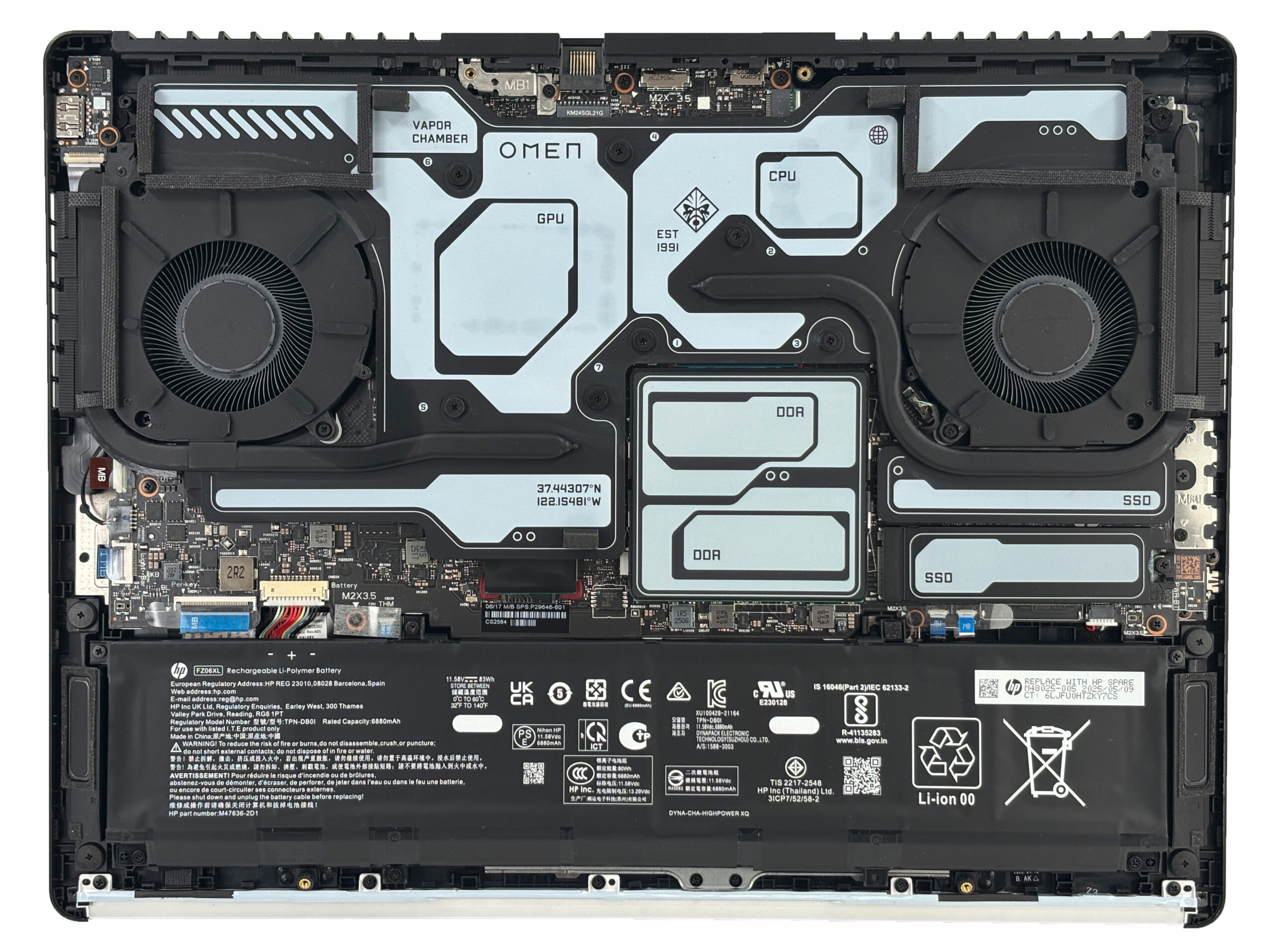
- À l’intérieur, localisez la batterie à 6 cellules (83Wh) qui recouvre le bord avant du châssis.
- Identifiez le connecteur de la batterie et tirez doucement sur le boîtier en plastique pour le sortir de la carte afin de couper l’alimentation.
- Dévissez les vis qui fixent la batterie au châssis. Notez leur emplacement pour le remontage.
- Sortez la batterie de son logement, en veillant à ne pas pincer les câbles des haut-parleurs ou de l’antenne Wi-Fi.
- Pour installer une batterie de remplacement, placez-la à plat dans le plateau, réinstallez toutes les vis et rebranchez fermement le câble de la batterie pour qu’il soit bien en place.
Plus d’informations : La batterie Li-polymère 83Wh prend en charge la charge rapide (jusqu’à ~50% en environ 30 minutes lorsque le système est éteint), ce qui est utile pour tester rapidement après le réassemblage.

Options de mise à niveau de la mémoire (RAM)
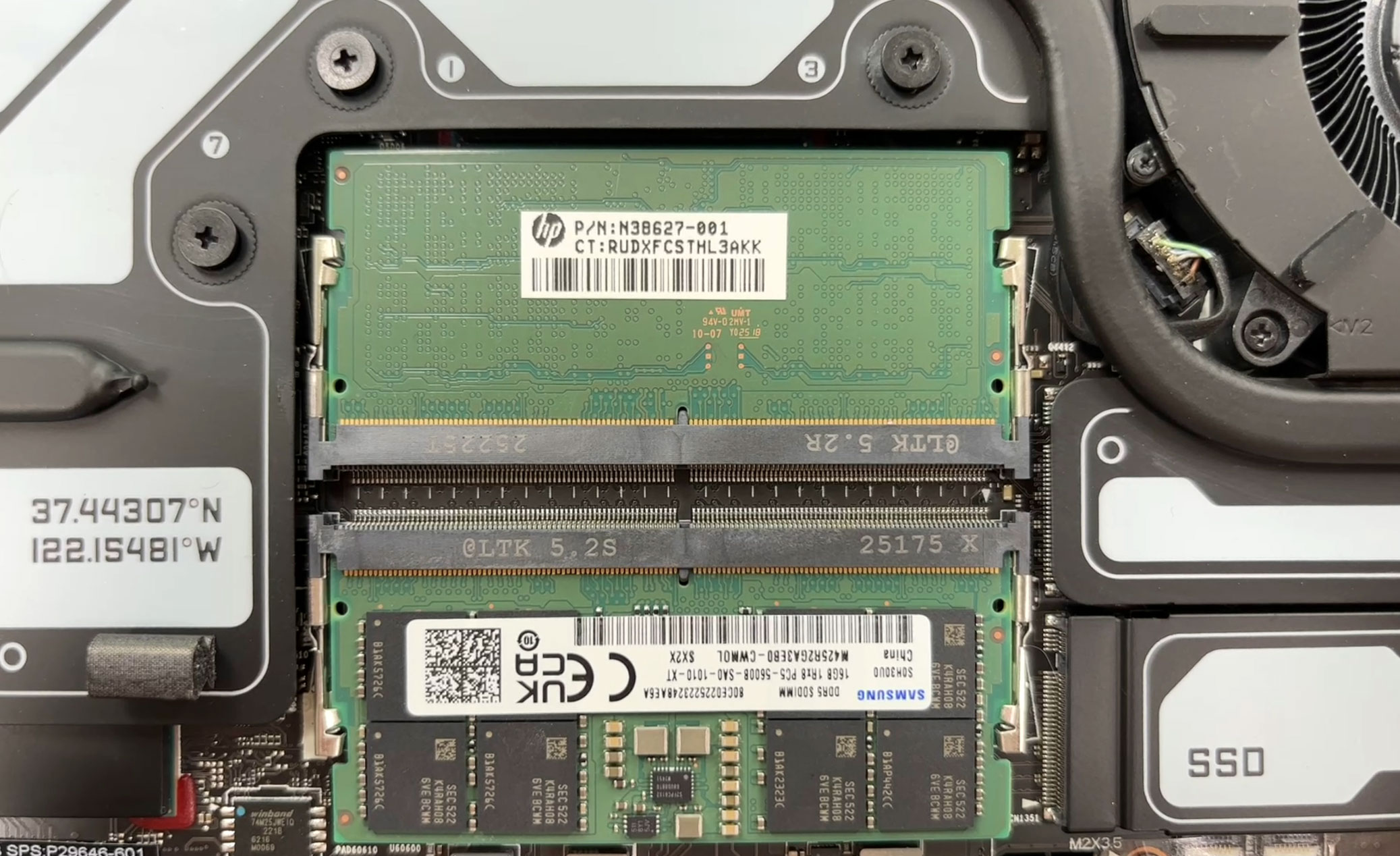
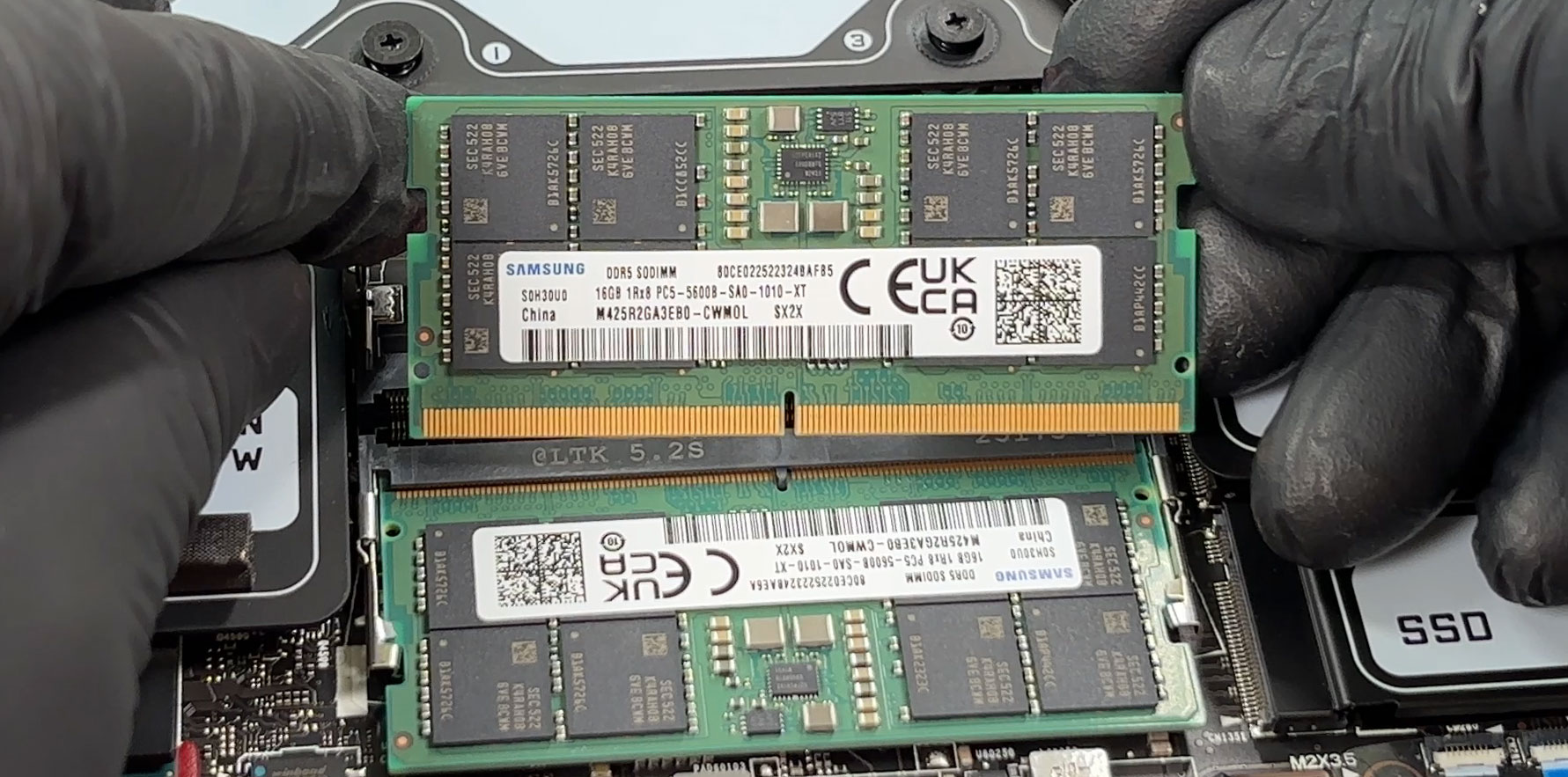
- Localisez les deux emplacements SODIMM dans la zone centrale de la carte mère, couverts par des protections étiquetées ou de minces coussinets thermiques.
- Décollez ou soulevez délicatement le blindage afin de pouvoir le réutiliser ultérieurement. N’endommagez pas ou ne jetez pas les coussinets thermiques situés sur le dessus des modules.
- Le système utilise des modules SODIMM DDR5 standard. Selon la configuration, vous pouvez obtenir des modules DDR5-5600 ou DDR5-6400. Notre unité est livrée avec des sticks Samsung DDR5-5600 de 32 Go (2×16 Go).
- Pour retirer un module, poussez les deux clips latéraux vers l’extérieur. Le SODIMM se soulève en biais.
- Faites glisser le module directement hors de l’emplacement.
- Pour installer une nouvelle RAM, alignez l’encoche du SODIMM avec la clé de l’emplacement, insérez-le en biais, puis appuyez dessus jusqu’à ce que les deux clips s’enclenchent.
- Repositionnez le bouclier et les coussinets thermiques de manière à ce qu’ils soient bien à plat et en bon contact avec la mémoire.
Vous pouvez acheter des modules de RAM DDR5 ici : Acheter sur Amazon.fr (#CommissionsEarned)
Options de mise à niveau du stockage
- Le HP OMEN MAX 16 (Intel) dispose de deux emplacements M.2 pour les disques SSD NVMe :
- Emplacement 2 : accessible à l’utilisateur sous un bouclier étiqueté. C’est la baie recommandée pour les mises à niveau car elle ne nécessite pas le retrait du refroidisseur.
- Emplacement1 : situé sous la chambre à vapeur, à côté des modules VRM. Pour y accéder, il faut retirer l’ensemble du système de refroidissement.
- Les configurations varient :
- Les modèles RTX 5090 / 5080 / 5070 Ti de haut niveau peuvent être livrés avec un disque SSD PCIe Gen 5 x4.
- D’autres variantes utilisent des disques SSD PCIe Gen 4 x4 jusqu’à 2 To, y compris des options à double stockage avec deux disques de 512 Go.
- Pour mettre à niveau la baie secondaire (accessible à l’utilisateur) :
- Retirez le bouclier ou l’étiquette du disque SSD en dévissant sa vis ou en le décollant délicatement.
- Dévissez la vis de fixation du disque SSD ; le disque se soulèvera en biais.
- Faites glisser le disque SSD hors du connecteur et insérez un nouveau disque NVMe PCIe 4.0 ou 5.0 (selon votre configuration) dans le même angle.
- Appuyez sur le disque et fixez-le à l’aide de la vis, puis réinstallez le bouclier et assurez-vous que l’interface thermique couvre le disque.
- Avancé : Pour accéder au disque SSD primaire (Slot 1), il faut retirer la chambre à vapeur. Ne tentez cette opération que si vous avez :
- Du métal liquide frais pour les surfaces de contact du CPU et du GPU, et
- Un tampon à changement de phase blanc de remplacement pour le VRM et les rails d’alimentation.
Si vous ne disposez pas de ces matériaux, ne touchez pas à l’emplacement 1 et utilisez uniquement la baie M.2 secondaire pour les mises à niveau.
Vous pouvez acheter des disques SSD PCIe 4.0 ici : Acheter sur Amazon.fr (#CommissionsEarned)
Vous pouvez acheter des disques durs PCIe 5.0 ici : Acheter sur Amazon.fr (#CommissionsEarned)
Conseil : Consultez notre classement des meilleurs SSD M.2 pour choisir la solution de stockage la mieux adaptée à vos besoins.
Carte sans fil et autres composants remplaçables
- La carte Wi-Fi se trouve dans son propre emplacement M.2 et est fixée par une seule vis avec deux fils d’antenne (principal et auxiliaire).
- Selon la configuration, vous trouverez soit
- Intel Wi-Fi 7 BE200 avec Bluetooth 5.4, ou
- Intel Wi-Fi 6E AX211 avec Bluetooth 5.3.
- Pour remplacer la carte, soulevez délicatement les connecteurs d’antenne à l’aide d’un outil en plastique, desserrez la vis de fixation et faites glisser le module hors de l’emplacement.
- Insérez la nouvelle carte de biais, appuyez dessus, fixez-la avec la vis et reconnectez les antennes à leur emplacement.
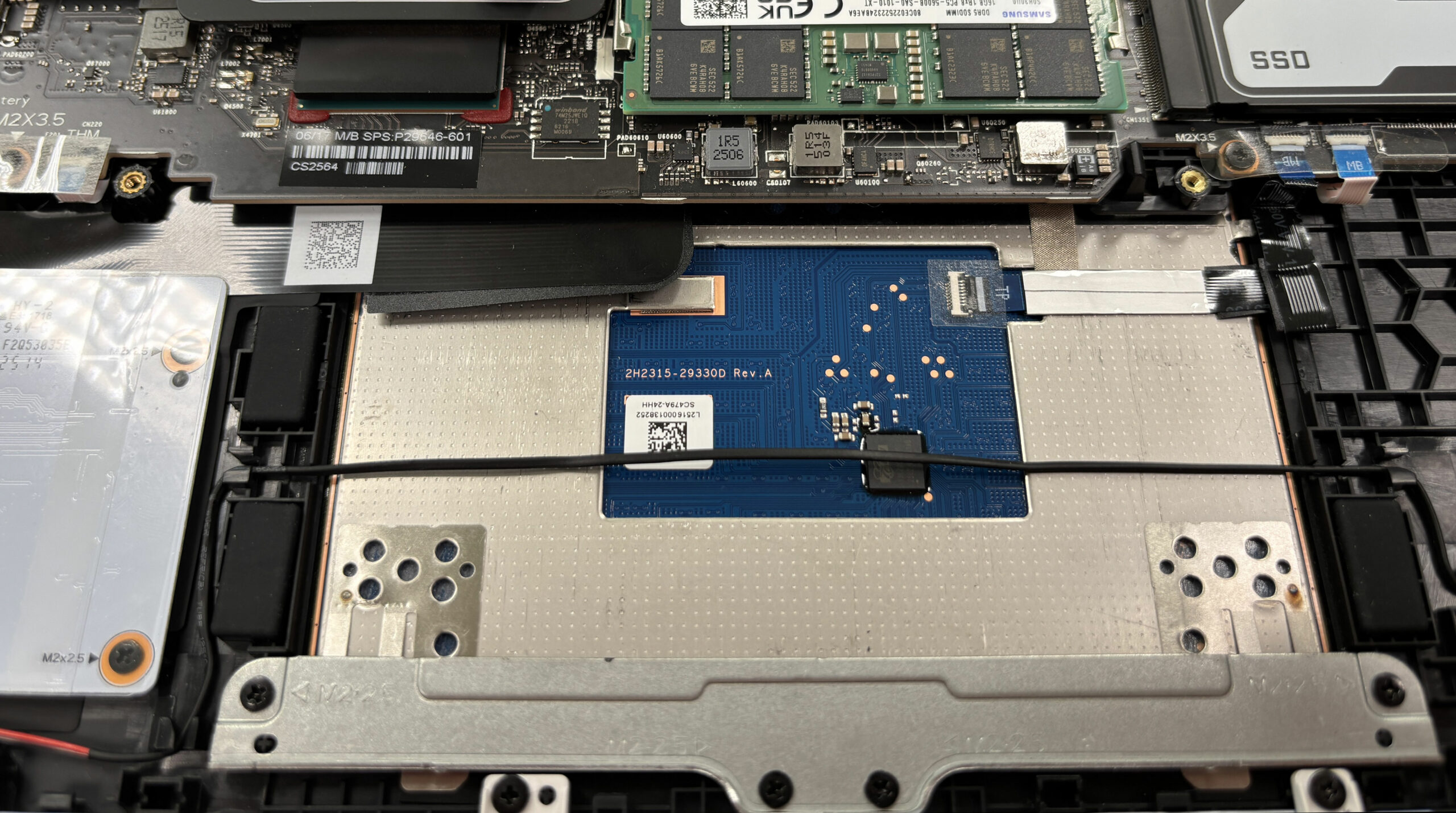
- Le grand pavé tactile et sa petite carte sont accessibles une fois le couvercle inférieur retiré. Les haut-parleurs stéréo sont également vissés, ce qui permet de remplacer facilement ces deux composants en cas de besoin.
Système de refroidissement et entretien
- L’OMEN MAX 16 utilise deux grands ventilateurs et une chambre à vapeur qui couvre à la fois le CPU et le GPU discret.
- HP applique du métal liquide sur les matrices du CPU et du GPU pour améliorer les performances thermiques, tandis que le VRM et les composants d’alimentation sont refroidis par un tampon blanc à changement de phase.
- Pour l’entretien de routine, débranchez d’abord la batterie, puis.. :
- Maintenez chaque ventilateur en place et utilisez de brèves bouffées d’air comprimé par les évents arrière et latéraux pour éliminer la poussière des ailettes du dissipateur thermique.
- Vérifiez visuellement les joints en mousse et les protections autour des zones CPU, GPU, DDR et SSD pour vous assurer qu’ils n’ont pas bougé.
- Entretien avancé : Si vous retirez la chambre à vapeur :
- Notez soigneusement les zones de contact du métal liquide sur le CPU et le GPU et l’emplacement exact du tampon blanc à changement de phase sur les VRM.
- Vous devez nettoyer entièrement et réappliquer le métal liquide et installer un nouveau tampon à changement de phase aux mêmes endroits avant le réassemblage.
- Une mauvaise application peut entraîner une surchauffe ou endommager les composants, c’est pourquoi cette procédure n’est recommandée qu’aux utilisateurs expérimentés.
Conseils de remontage
- Avant de fermer l’ordinateur portable, vérifiez que
- Le connecteur de la batterie est bien en place.
- Les modules de RAM sont verrouillés en place et leurs boucliers / tampons sont réinstallés.
- Tous les disques SSD et la carte Wi-Fi sont fixés à l’aide de vis et recouverts de leur bouclier ou de leur étiquette.
- Les câbles du ventilateur et les connecteurs des haut-parleurs sont correctement branchés.
- Replacez le panneau inférieur sur le châssis, en alignant les ports et les bords.
- Appuyez doucement sur le périmètre jusqu’à ce que tous les clips se remettent en place.
- Serrez les six vis (y compris la vis imperdable). Serrez-les sans trop les serrer.
- Mettez le système sous tension et vérifiez dans le BIOS / Windows que la nouvelle RAM et les nouveaux disques SSD sont détectés et que le comportement du ventilateur est normal.
Plus d’informations : Le HP OMEN MAX 16 est très utilisable pour la RAM, le slot secondaire M.2, la batterie, la carte Wi-Fi, les haut-parleurs et le clickpad. Le travail sous la chambre à vapeur (SSD primaire et accès direct au CPU/GPU) est considéré comme avancé et ne devrait être effectué que si vous disposez du métal liquide et des matériaux à changement de phase VRM appropriés.
HP OMEN MAX 16 (16-ah0000) critique approfondie
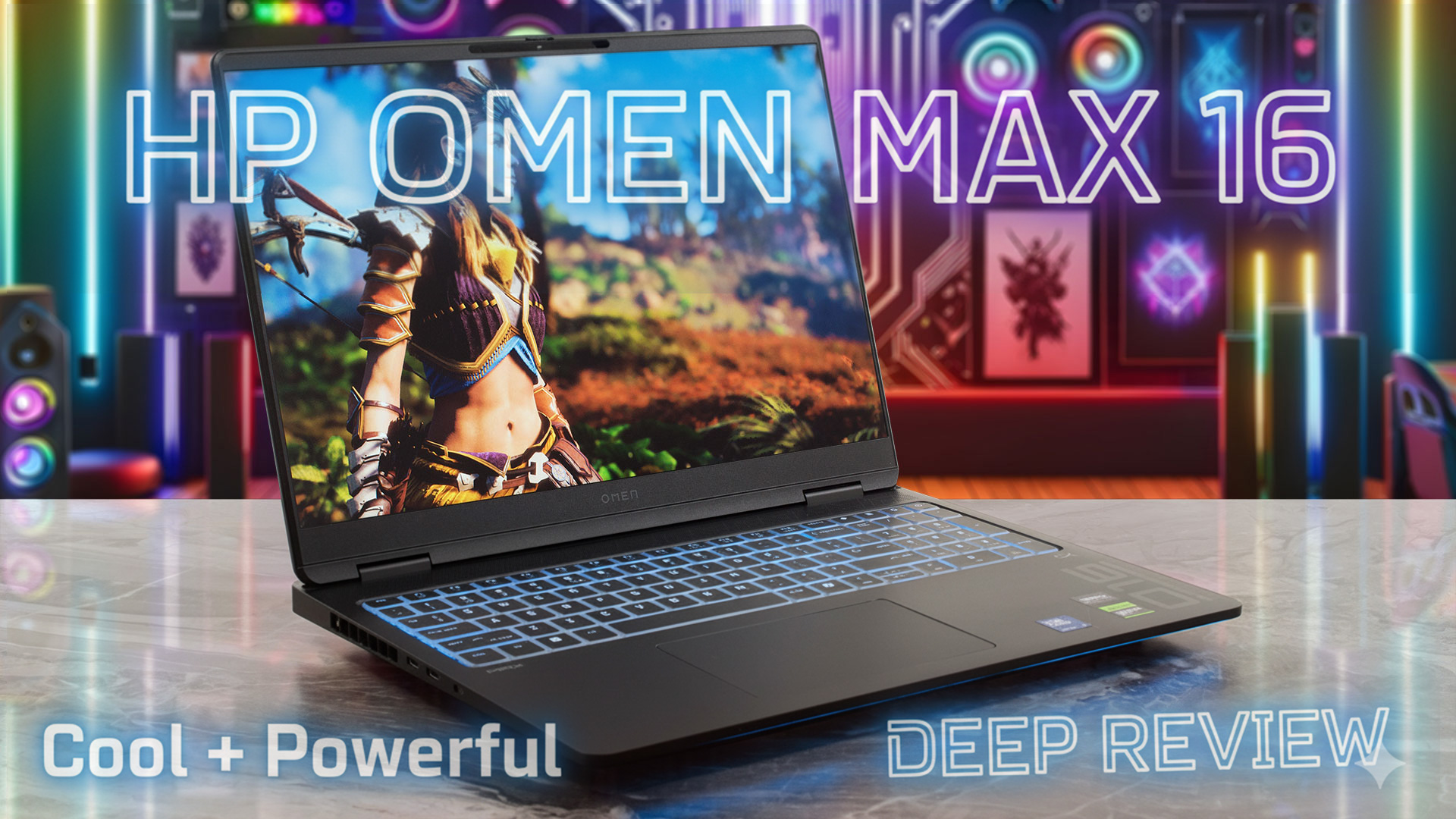
Le HP OMEN MAX 16 est un maître du déguisement. À première vue, son châssis noir élégant et discret ressemble plus à une station de travail haut de gamme qu'à un monstre de jeu. Mais sous cette apparence subtile se cache le summum absolu de la performance mobile : un GPU RTX 5090 et un processeur Intel Core Ultra 9 de premier plan. Il s'agit d'un "sleeper" au sens propre du terme, un ordinateur portable qui évite l'excès de RVB tape-à-l'œil de ses rivaux pour se concentrer uniquement sur ce qui compte : la puissance brute et un refroidissement exceptionnel. Mais ce souci de di[...]
Pour
- La gestion thermique exceptionnelle maintient le CPU et le GPU au frais
- Excellentes performances de jeu stables avec la RTX 5090
- Grande évolutivité avec deux slots RAM et deux slots M.2
- L'écran sans PWM avec des couleurs précises est idéal pour le travail et les loisirs
- Design élégant et discret avec une qualité de construction supérieure
- Sélection complète de ports, y compris Thunderbolt 4
Cons
- Faible autonomie de la batterie (environ 3 heures)
- Les touches fléchées à mi-hauteur ne sont pas idéales pour les jeux.
- La mise à niveau du disque SSD principal nécessite de retirer le système de refroidissement
 Author: Dimitar Stalev

![[Juillet 2026] Classement mondial des cartes graphiques pour ordinateurs portables les plus vendues sur Amazon : la RTX 5060 domine le segment haut de gamme, tandis qu’Intel reste en tête du segment économique](https://laptopmedia.com/wp-content/uploads/2026/08/Best-Selling-GPUs-GLOBAL-Top-10-400x225.jpg)
![[Juillet 2026] Classement mondial des processeurs d’ordinateurs portables les plus vendus sur Amazon : Apple domine le segment haut de gamme, Intel conserve la première place au classement général](https://laptopmedia.com/wp-content/uploads/2026/08/Best-Selling-CPUs-GLOBAL-Top-10-400x225.jpg)
![[July 2026] Amazon Canada: Top 10 Best-Selling Laptops – Apple MacBook Neo Dominates the Market to Claim the #1 Spot](https://laptopmedia.com/wp-content/uploads/2026/08/Best-Selling-Laptops-CA-Top-10-2-400x225.jpg)
![[July 2026] Best-Selling Laptop Brands on Amazon Japan – HP and Lenovo Dominate Units and Revenue Amid Fierce Competition](https://laptopmedia.com/wp-content/uploads/2026/08/CO.JP-Best-Brands-2-400x225.jpg)
![[July 2026] Amazon Italy: Top 10 Best-Selling Laptops – Apple MacBook Neo Claims the #1 Spot Amid Budget-Friendly Dominance](https://laptopmedia.com/wp-content/uploads/2026/08/Best-Selling-Laptops-IT-Top-10-400x225.jpg)
