Comment ouvrir le HP ZBook Fury 16 G10 – Démontage et options de mise à niveau
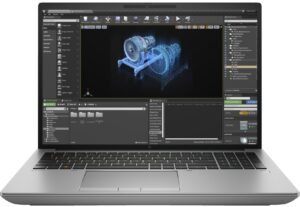
Étape 1 : Ouverture du HP ZBook Fury 16 G10
- Placez la station de travail sur une surface douce et propre pour éviter les rayures.
- Localisez le loquet de la porte de service au milieu de la face inférieure et faites-le glisser vers la droite pour le déverrouiller.
- Tirez doucement vers le haut sur le panneau inférieur et soulevez-le du châssis pour révéler les composants internes.
Conseil : cette procédure est conçue pour être conviviale et ne nécessite aucun outil pour l’accès initial.
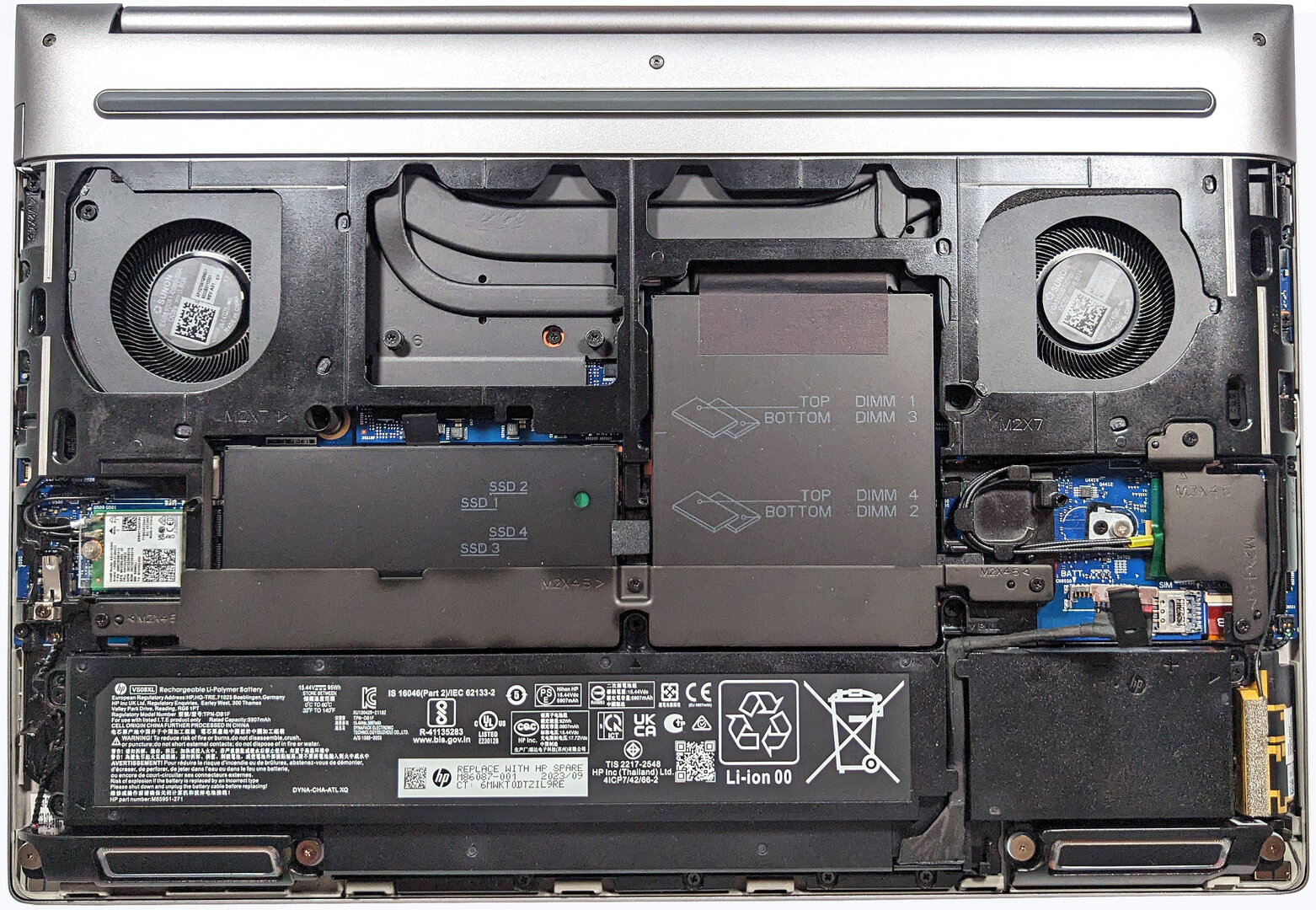
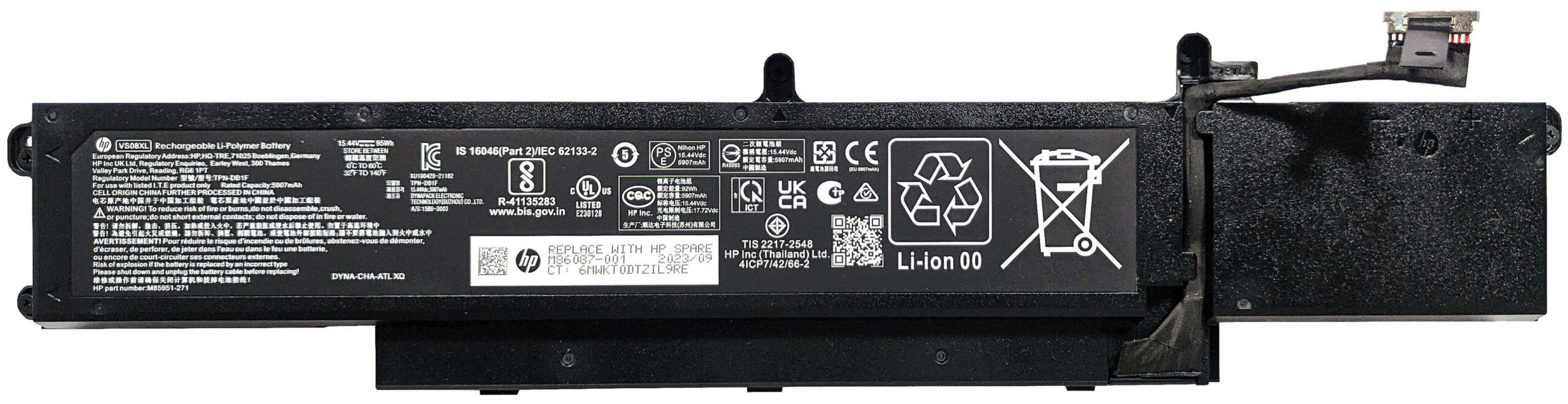
Étape 2 : Dépose de la batterie
- Déconnectez le connecteur de la batterie de la carte mère avec précaution pour éviter d’endommager les broches.
- Retirez les cinq vis à tête cruciforme qui fixent la batterie 95Wh et soulevez-la pour la sortir de la station de travail.
Remarque : la batterie offre une durée d’utilisation substantielle, jusqu’à 16 heures et 40 minutes de navigation sur le Web ou environ 12 heures et 30 minutes de lecture vidéo.
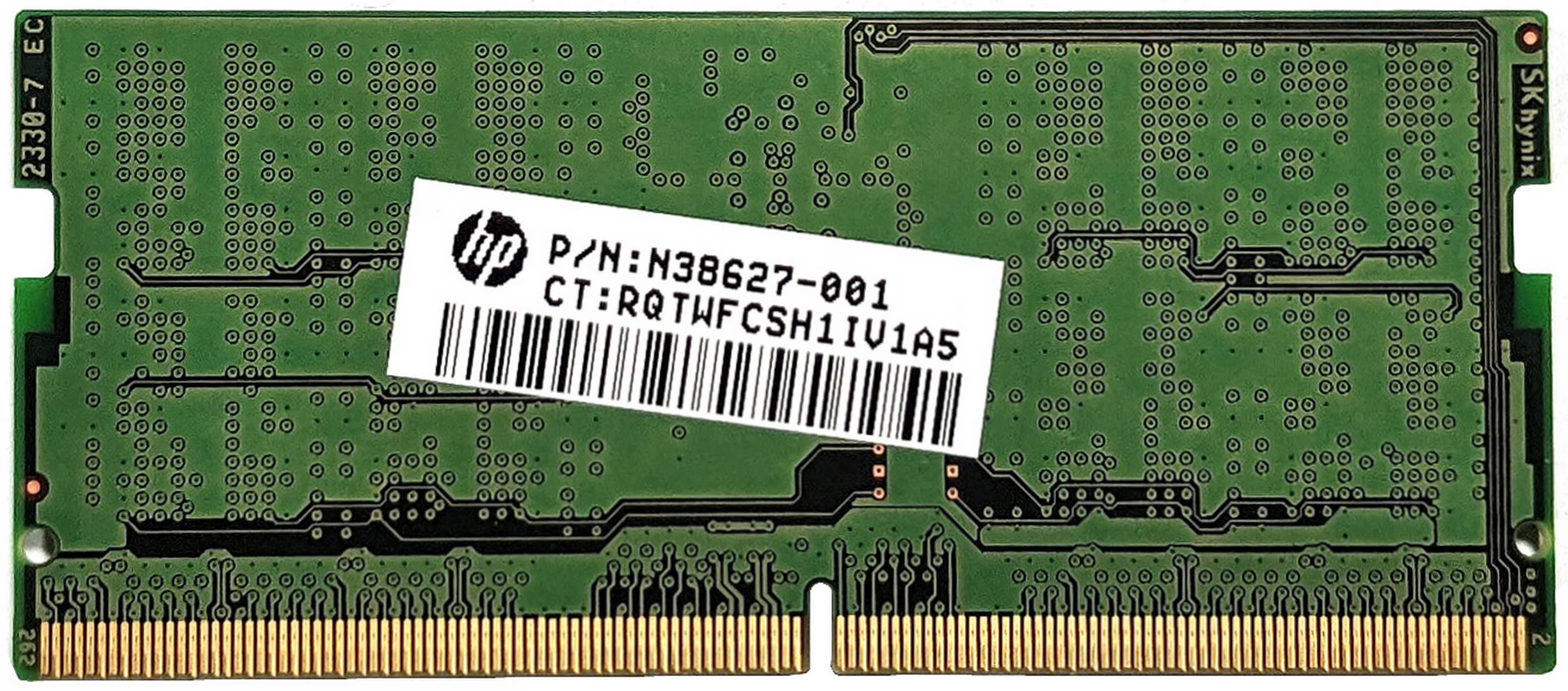
Mise à niveau de la mémoire
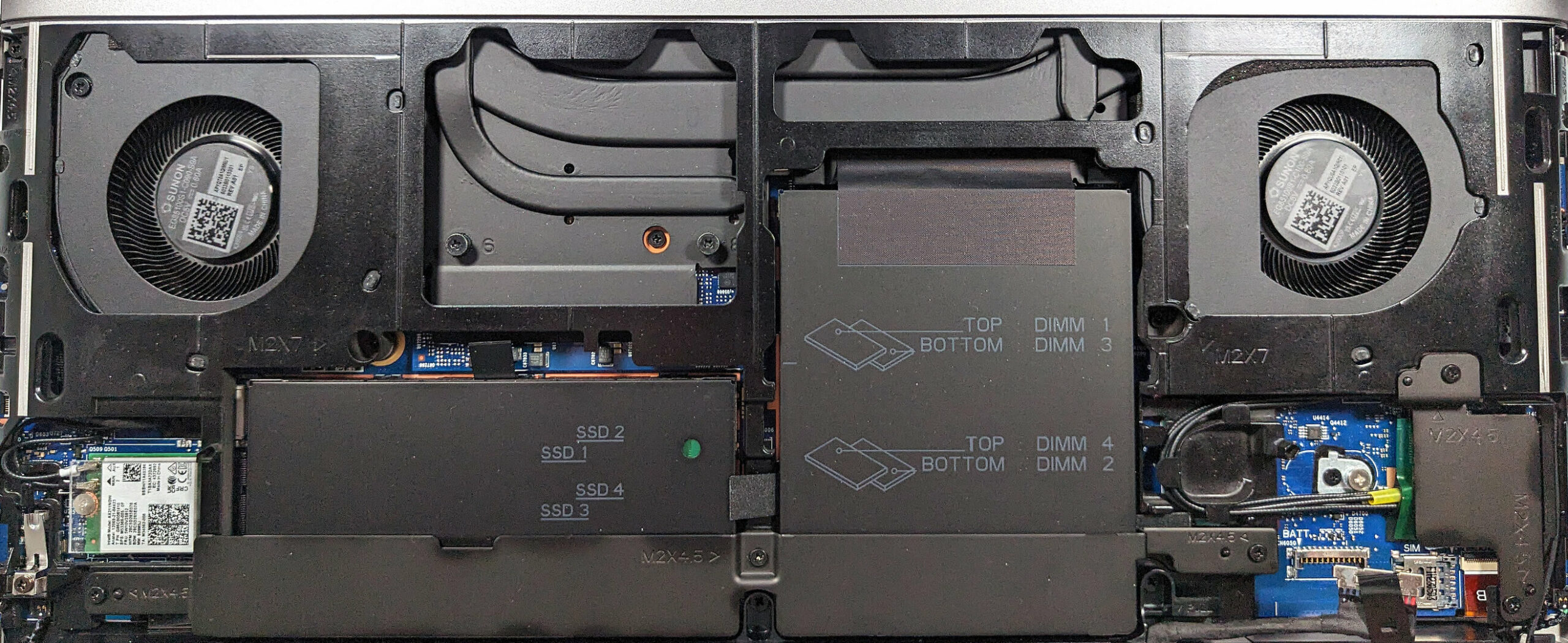
- Accédez aux emplacements de mémoire vive en retirant le couvercle de service métallique, qui est fixé par un support de rétention métallique et trois vis à tête cruciforme. Notez les coussinets thermiques à l’intérieur pour le refroidissement.
- La station de travail prend en charge jusqu’à 128 Go de RAM DDR5-4800MHz ECC ou 128 Go de mémoire DDR5-5600MHz non-ECC en mode double canal, les vitesses opérationnelles dépendant du rang des modules RAM installés.
Conseil de mise à niveau : L’augmentation de la mémoire vive peut améliorer de manière significative les performances, en particulier pour les tâches nécessitant beaucoup de mémoire.
Vous pouvez acheter des modules de mémoire vive DDR5 ici : Acheter sur Amazon.fr (#CommissionsEarned)



Mise à niveau du stockage
- Repérez les quatre emplacements M.2 sous le second capot métallique, qui sont compatibles avec les disques SSD 2280 Gen 4 ou les unités OPAL2 auto-chiffrées (SED), et qui sont refroidis par des coussinets thermiques.
- Retirez les couvercles de rétention en dévissant deux vis à tête cruciforme pour chacun d’eux, afin de mettre à niveau ou d’ajouter de nouveaux SSD.
- N’oubliez pas de consulter notre classement des meilleures performances des disques SSD M.2.
Vous pouvez acheter des modules SSD M.2 Gen 4 ici : Acheter sur Amazon.fr (#CommissionsEarned)


Étape 3 : Vue d’ensemble du système de refroidissement
- Le système “HP Vaporforce Thermals” comprend une grande chambre à vapeur, des ventilateurs en métal et des caloducs en métal épais pour une gestion efficace de la chaleur.
Aperçu : Cette solution de refroidissement avancée est conçue pour maintenir des performances optimales en dissipant efficacement la chaleur pendant les tâches informatiques intensives.
 Author: Anna Iorgova

![[Août 2026] Classement mondial des cartes graphiques pour ordinateurs portables les plus vendues sur Amazon : Apple règne en maître, la RTX 5060 de NVIDIA arrive en tête du classement des cartes dédiées](https://laptopmedia.com/wp-content/uploads/2026/09/Best-Selling-GPUs-GLOBAL-Top-10-400x225.jpg)
![[Août 2026] Classement mondial des processeurs d’ordinateurs portables les plus vendus sur Amazon : Apple domine aussi bien le segment économique que le segment haut de gamme. Les modèles A18 Pro et M5 écrasent Intel et AMD en août 2026](https://laptopmedia.com/wp-content/uploads/2026/09/Best-Selling-CPUs-GLOBAL-Top-10-400x225.jpg)
![[Août 2026] Amazon Global : le top 10 des ordinateurs portables les plus vendus – L’Apple MacBook Neo domine le classement tandis que les portables Windows d’entrée et de milieu de gamme se disputent les parts de marché](https://laptopmedia.com/wp-content/uploads/2026/09/Best-Selling-Laptops-GLOBAL-Top-10-400x225.jpg)
![[Août 2026] Les marques d’ordinateurs portables les plus vendues sur Amazon Global : Apple domine en termes de chiffre d’affaires tandis que HP se distingue par la diversité de ses modèles](https://laptopmedia.com/wp-content/uploads/2026/09/GLOBAL-Best-Brands-400x225.jpg)
![[Août 2026] Amazon Global : le top 10 des ordinateurs portables de jeu les plus vendus – Le HP Victus 15 s’empare de la première place alors que les modèles abordables dominent le classement](https://laptopmedia.com/wp-content/uploads/2026/09/Best-Selling-Gaming-Laptops-GLOBAL-Top-10-400x225.jpg)

Thank you, very useful!