Comment ouvrir le Lenovo LOQ 15 (15IPH11) – démontage et options de mise à niveau
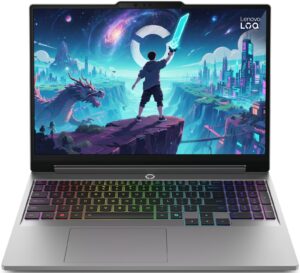
Étape 1 : Retrait du panneau inférieur
- Éteignez l’ordinateur portable et posez-le sur une surface souple et propre.
- Dévissez les 10 vis qui fixent le panneau inférieur. Mettez de côté les quatre premières vis, car elles sont plus courtes que les autres.
- À l’aide d’un levier fin en plastique, desserrez délicatement les clips situés sur tout le pourtour.
- Procédez avec patience et évitez d’enfoncer le levier trop profondément à l’intérieur du châssis, car les clips sont bien serrés et les composants internes sont situés à proximité du capot.
- Soulevez le panneau inférieur pour le retirer de l’ordinateur portable.
Plus d’infos : Une fois à l’intérieur, la disposition est facile à comprendre : la batterie se trouve à l’avant, le système de refroidissement à deux ventilateurs en haut, la mémoire sous un cache métallique, et le disque dur ainsi que la carte Wi-Fi sont positionnés de manière à permettre un accès direct.
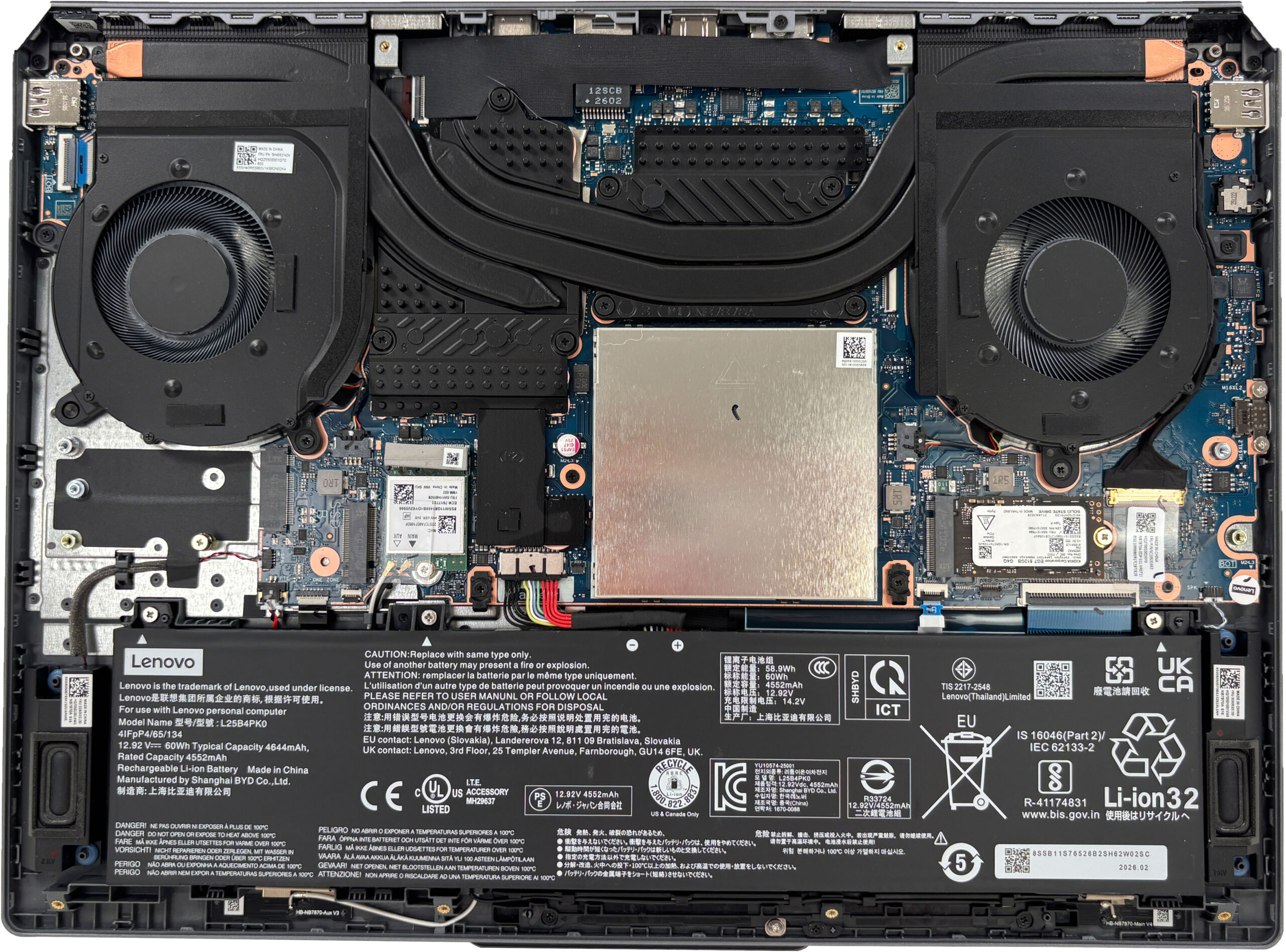
Étape 2 : Retrait de la batterie
- Débranchez le connecteur de la batterie de la carte mère avant de toucher les SSD, la mémoire, la carte Wi-Fi ou le système de refroidissement.
- Dévissez les vis qui fixent le bloc-batterie.
- Retirez délicatement la batterie du châssis.
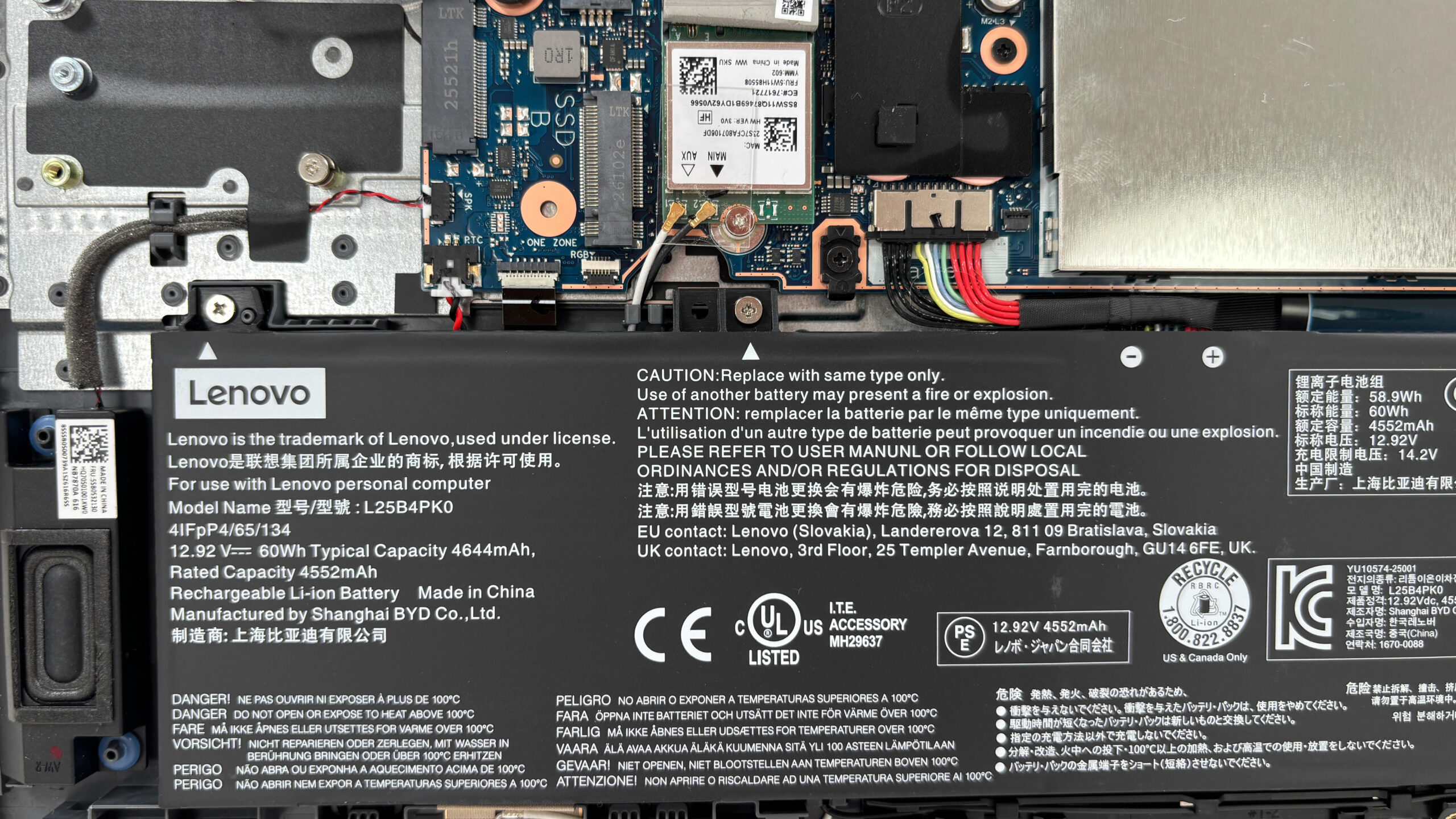
Plus d’informations : la configuration que nous avons commandée utilise une batterie lithium-ion Lenovo L25B4PK0 d’une capacité nominale de 60 Wh. Il s’agit d’un module remplaçable situé à l’avant du châssis.
Étape 3 : Mise à niveau de la mémoire
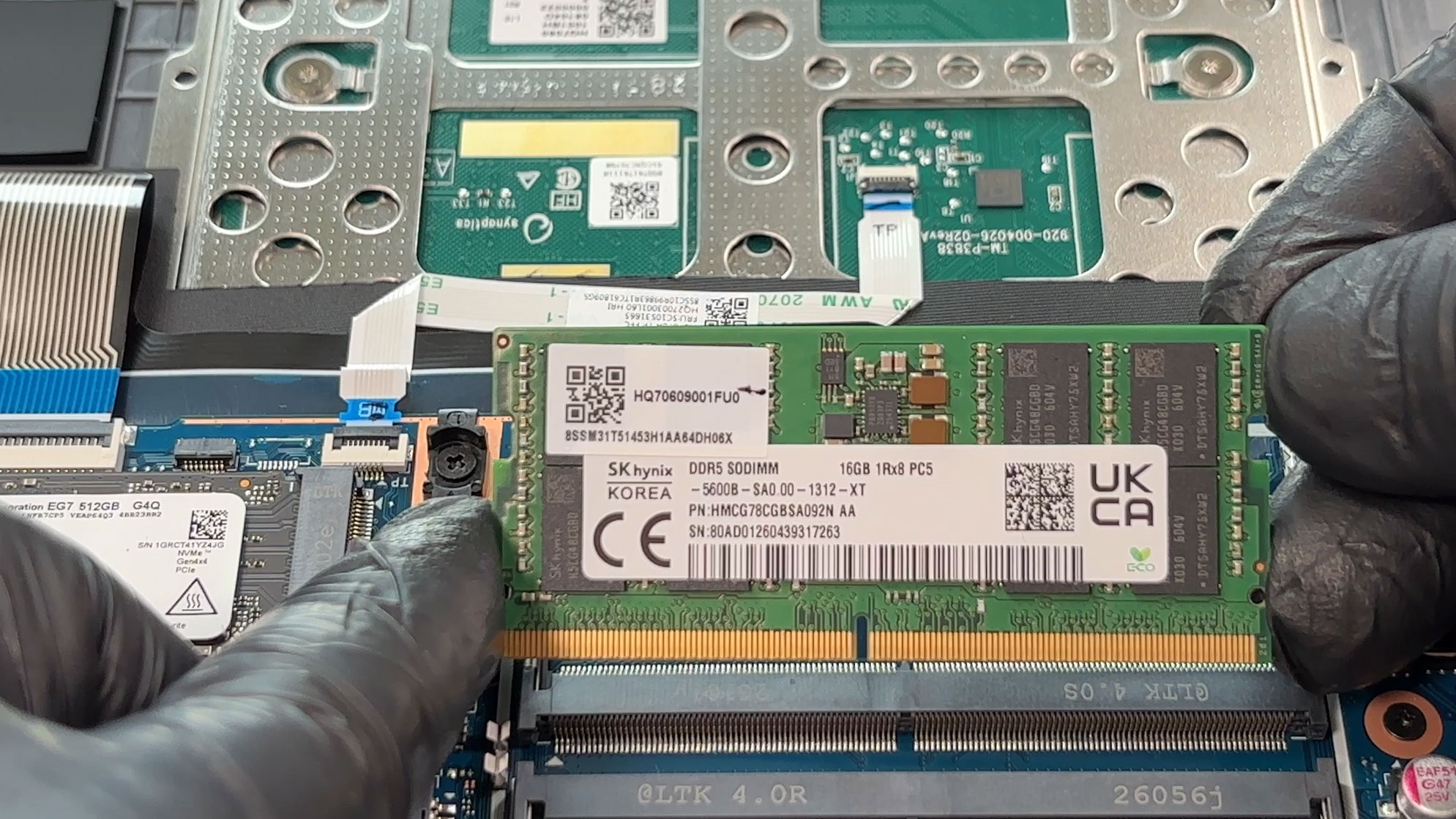
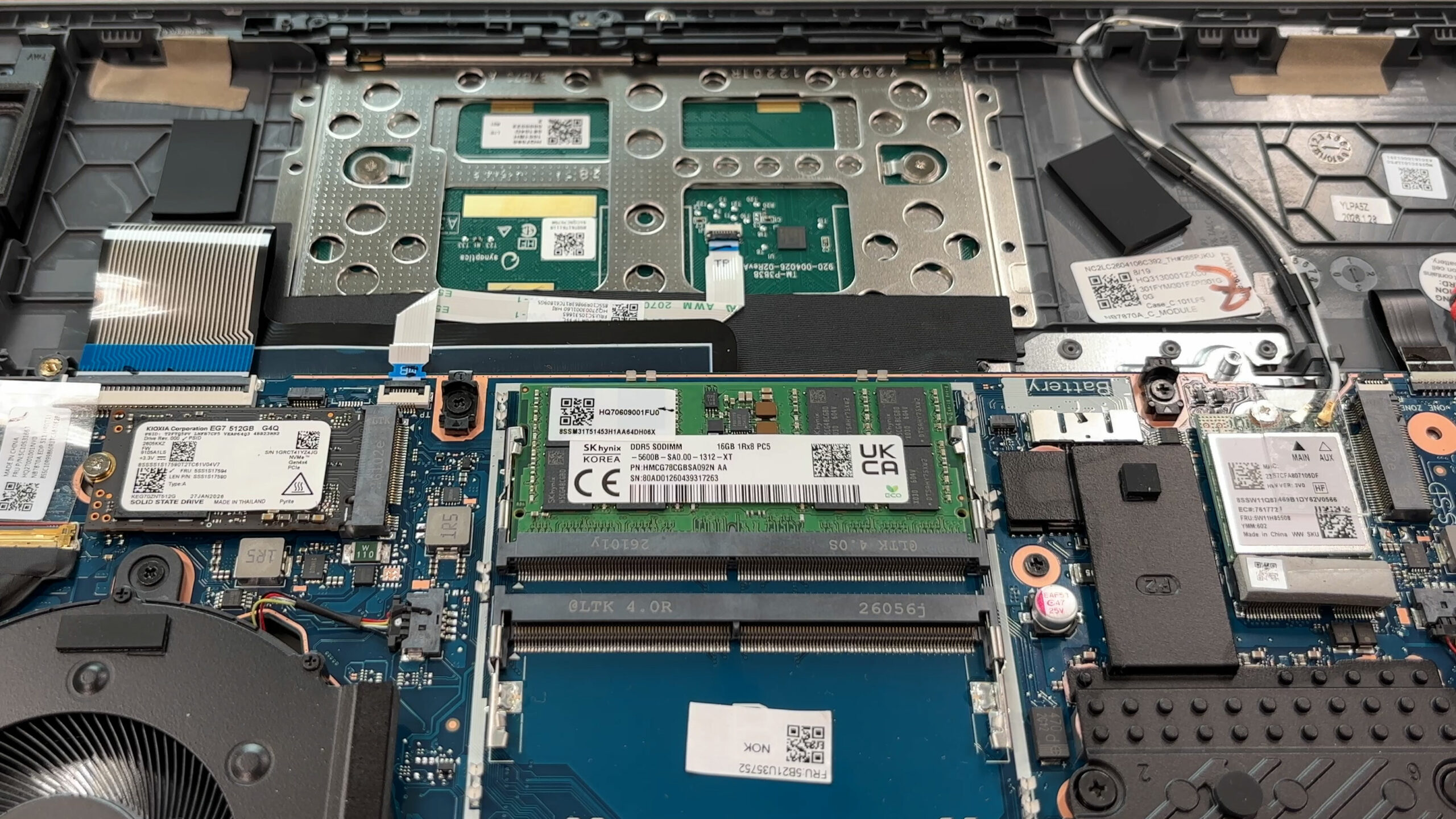
- La mémoire se trouve sous une plaque de protection métallique.
- Retirez la plaque de protection avec précaution pour accéder aux deux emplacements SO-DIMM DDR5.
- Notre configuration est livrée avec un module SK hynix DDR5-5600 de 16 Go déjà installé.
- Le deuxième emplacement est libre, ce qui facilite la mise à niveau en double canal.
- Lenovo indique officiellement prendre en charge jusqu’à 32 Go de mémoire DDR5-5600.
- Lors de la remise en place du cache de la RAM, alignez correctement tous les clips métalliques avant de l’enfoncer. Le forcer en biais peut endommager les petits points de fixation autour des emplacements.
Vous pouvez acheter des modules de RAM DDR5 ici : Acheter sur Amazon.fr (#CommissionsEarned)
Étape 4 : Mise à niveau du stockage
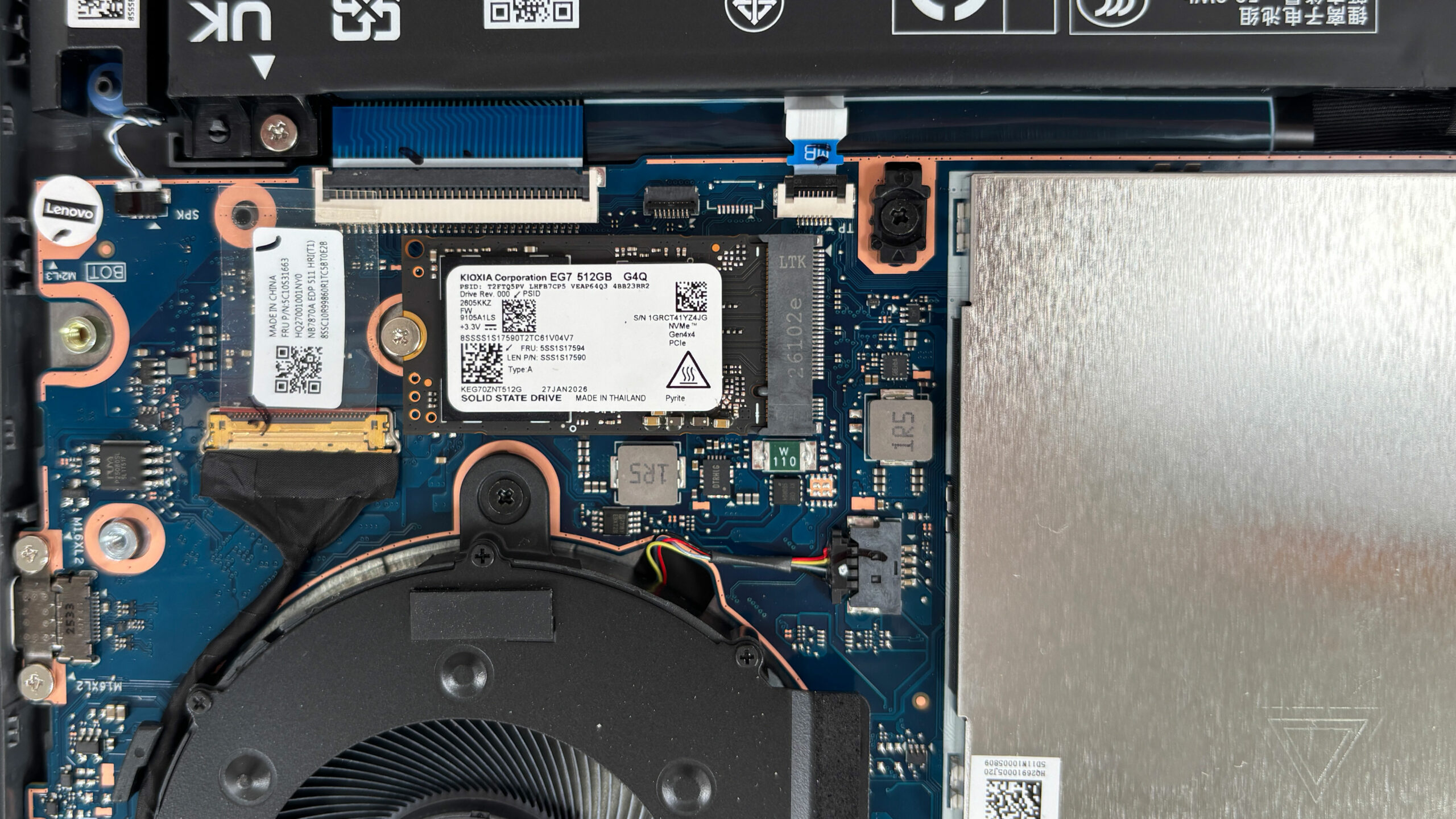
- L’ordinateur portable dispose de deux emplacements M.2 pour les SSD NVMe.
- Notre machine est équipée d’un SSD NVMe KIOXIA KEG70ZNT512G LS M.2 2242 de 512 Go installé dans l’emplacement PCIe 4.0 x4 principal.
- Le deuxième emplacement prend en charge les SSD M.2 2280 et peut être utilisé pour étendre la capacité de stockage.
- Gardez à l’esprit que le deuxième emplacement est configuré en PCIe 4.0 x2 ; les SSD les plus rapides n’atteindront donc pas leur plein potentiel de performances à cet emplacement.
- Le capot inférieur comporte des coussinets thermiques placés au-dessus des emplacements des SSD ; veillez donc à ce qu’ils soient correctement alignés lors du remontage.
Vous pouvez acheter des SSD M.2 de 4e génération ici : Acheter sur Amazon.fr (#CommissionsEarned)
Astuce : n’oubliez pas de consulter notre classement des meilleures performances des SSD M.2 pour découvrir les meilleures options de stockage disponibles.
Étape 5 : Présentation du système de refroidissement
- Le système de refroidissement utilise deux ventilateurs et une configuration à caloducs partagés.
- Dans notre configuration, l’ensemble couvre à la fois le processeur Intel Core Ultra et le GPU pour ordinateur portable NVIDIA GeForce RTX 5050.
- Le côté GPU bénéficie d’un refroidissement supplémentaire, ce qui est logique puisque certaines configurations peuvent être équipées du GPU pour ordinateur portable GeForce RTX 5060, plus puissant.
- Le nettoyage de base des ventilateurs et du dissipateur thermique est simple une fois le panneau inférieur retiré.
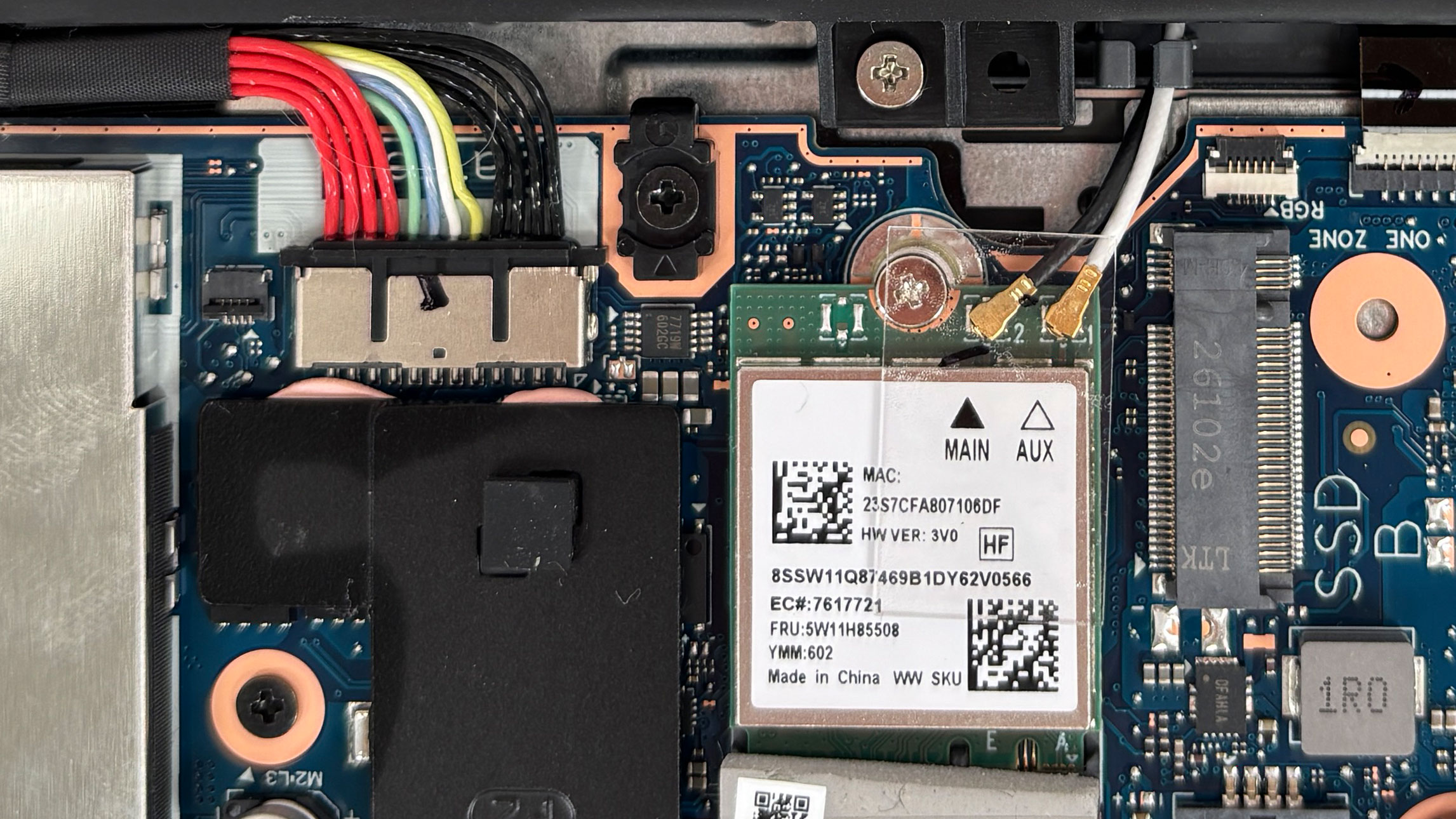
Plus d’informations : la carte Wi-Fi est remplaçable. Notre configuration utilise un module Wi-Fi 6 Realtek RTL8852BE avec Bluetooth 5.3, situé près du connecteur de la batterie et de la zone de stockage côté droit. Les câbles d’antenne sont accessibles, mais ils doivent être débranchés puis rebranchés avec précaution.
Plus d’infos : Parmi les autres composants visibles et accessibles figurent la batterie, les SSD, les modules de mémoire, la carte Wi-Fi, les ventilateurs et les haut-parleurs. La zone du pavé tactile est également visible de l’intérieur, mais la plupart des utilisateurs n’auront pas besoin d’y toucher lors de mises à niveau ou de nettoyages courants.
Plus d’informations : Dans l’ensemble, le Lenovo LOQ 15IPH11 est facile à entretenir pour sa catégorie. Les principaux composants pouvant faire l’objet d’une mise à niveau sont remplaçables, et les seules véritables limitations sont le plafond officiel de 32 Go de mémoire imposé par Lenovo et le fait que l’emplacement pour SSD secondaire soit limité à PCIe 4.0 x2.
Lenovo LOQ 15 (15IPH11, Gen 11) critique approfondie
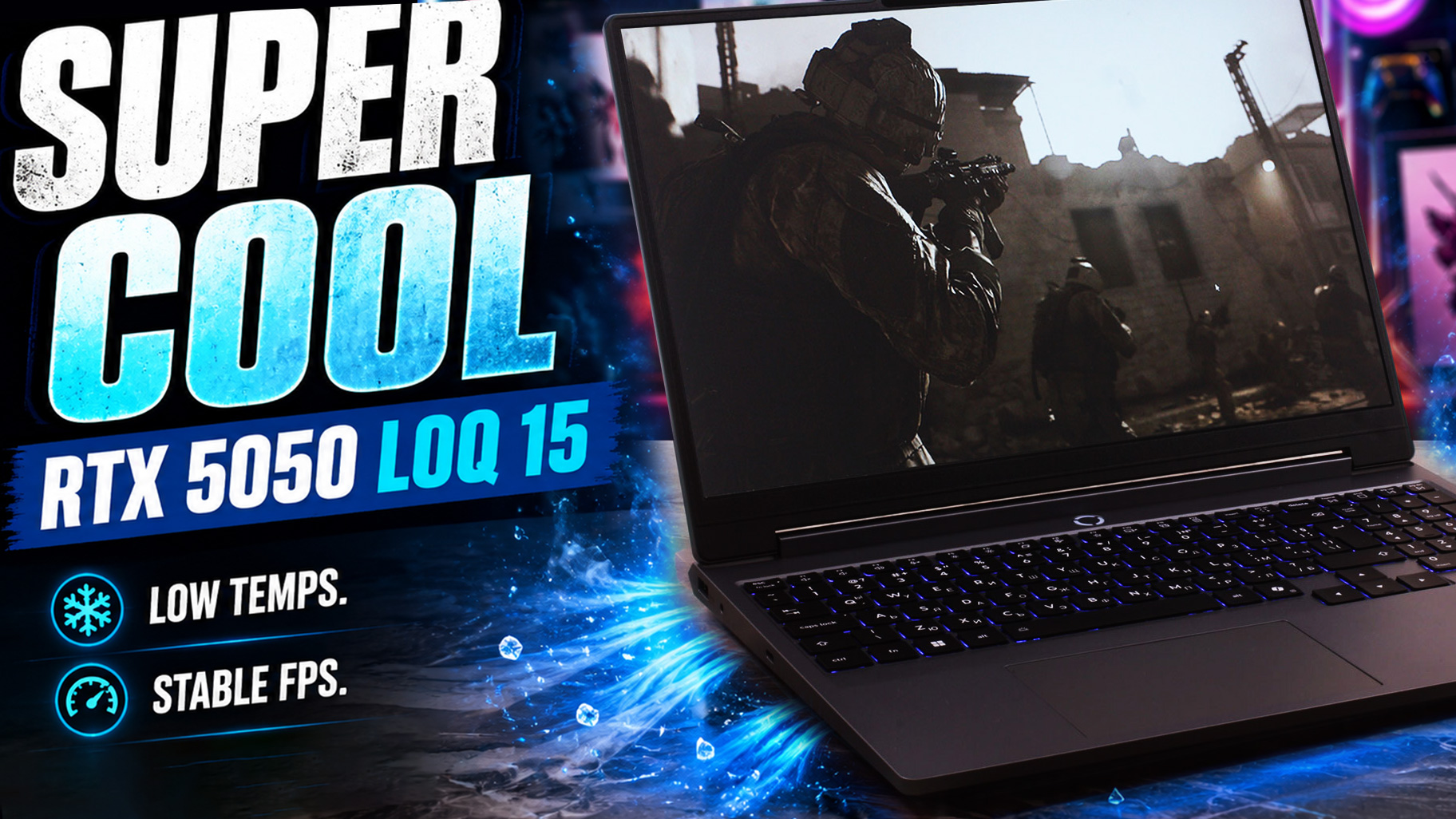
Le marché des ordinateurs portables de jeu d'entrée de gamme est généralement un véritable champ de mines, peuplé d'appareils qui chauffent, font du bruit et ont un aspect « plastique », mais le Lenovo LOQ 15 (Gen 11, 15IPH11) entend bien changer la donne.Destiné aux gamers soucieux de leur budget qui ont également besoin d’un ordinateur fiable au quotidien pour les études ou le travail, cet appareil d’entrée de gamme fait une excellente première impression grâce à son châssis « Luna Grey », sobre et discret, qui évite complètement les clichés agressifs propres aux[...]
Pour
- Excellentes températures du processeur et du GPU en charge intensive
- Intégration d’une RTX 5050 à forte puissance offrant de solides performances de jeu en continu
- Écran IPS 165 Hz sans PWM avec une couverture de 99 % de l’espace colorimétrique sRGB
- Très bonne précision des couleurs avec notre profil « Design et Bureau »
- Clavier confortable avec touches fléchées séparées de taille standard et pavé numérique
- Disposition pratique des ports à l'arrière avec Thunderbolt 4
- Châssis en plastique solide et résistant aux traces de doigts
- Deux emplacements RAM accessibles par l'utilisateur et deux emplacements SSD M.2
Cons
- Le deuxième emplacement SSD M.2 est limité à des vitesses PCIe 4.0 x2
- Le Core Ultra 7 355 n’est pas idéal pour les charges de travail multicœurs intensives
- Pas de lecteur d’empreintes digitales ; la présence d’une caméra infrarouge dépend de la configuration
- Wi-Fi 6 uniquement, sans prise en charge du Wi-Fi 6E ni du Wi-Fi 7
 Author: Dimitar Stalev

![[August 2026] Global Ranking of Best-Selling Laptop GPUs on Amazon – Apple Reigns Supreme, NVIDIA’s RTX 5060 Tops Dedicated Chart](https://laptopmedia.com/wp-content/uploads/2026/09/Best-Selling-GPUs-GLOBAL-Top-10-400x225.jpg)
![[August 2026] Global Ranking of Best-Selling Laptop CPUs on Amazon – Apple Dominates Both Budget and Premium: A18 Pro and M5 Crush Intel and AMD in August 2026](https://laptopmedia.com/wp-content/uploads/2026/09/Best-Selling-CPUs-GLOBAL-Top-10-400x225.jpg)
![[Août 2026] Amazon Global : le top 10 des ordinateurs portables les plus vendus – L’Apple MacBook Neo domine le classement tandis que les portables Windows d’entrée et de milieu de gamme se disputent les parts de marché](https://laptopmedia.com/wp-content/uploads/2026/09/Best-Selling-Laptops-GLOBAL-Top-10-400x225.jpg)
![[Août 2026] Les marques d’ordinateurs portables les plus vendues sur Amazon Global : Apple domine en termes de chiffre d’affaires tandis que HP se distingue par la diversité de ses modèles](https://laptopmedia.com/wp-content/uploads/2026/09/GLOBAL-Best-Brands-400x225.jpg)
![[Août 2026] Amazon Global : le top 10 des ordinateurs portables de jeu les plus vendus – Le HP Victus 15 s’empare de la première place alors que les modèles abordables dominent le classement](https://laptopmedia.com/wp-content/uploads/2026/09/Best-Selling-Gaming-Laptops-GLOBAL-Top-10-400x225.jpg)
