Comment ouvrir le Lenovo ThinkPad P14s Gen 4 – démontage et options de mise à niveau
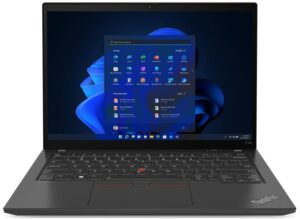
Étape 1 : Accès aux composants internes
- Assurez-vous que le Lenovo ThinkPad P14s Gen 4 est hors tension et qu’il est placé sur une surface douce et propre afin d’éviter les rayures ou les dommages.
- Dévissez les sept vis imperdables à tête Phillips de la partie inférieure de l’ordinateur portable.
- Utilisez un outil en plastique pour retirer délicatement le panneau inférieur, en commençant par l’un des deux coins supérieurs.
Conseil : Soyez prudent pendant cette opération pour éviter d’endommager les clips internes ou le boîtier de l’ordinateur portable.

Étape 2 : Retrait de la batterie
- Portez des gants pour manipuler en toute sécurité le connecteur de la batterie intégrée et éviter tout risque de court-circuit.
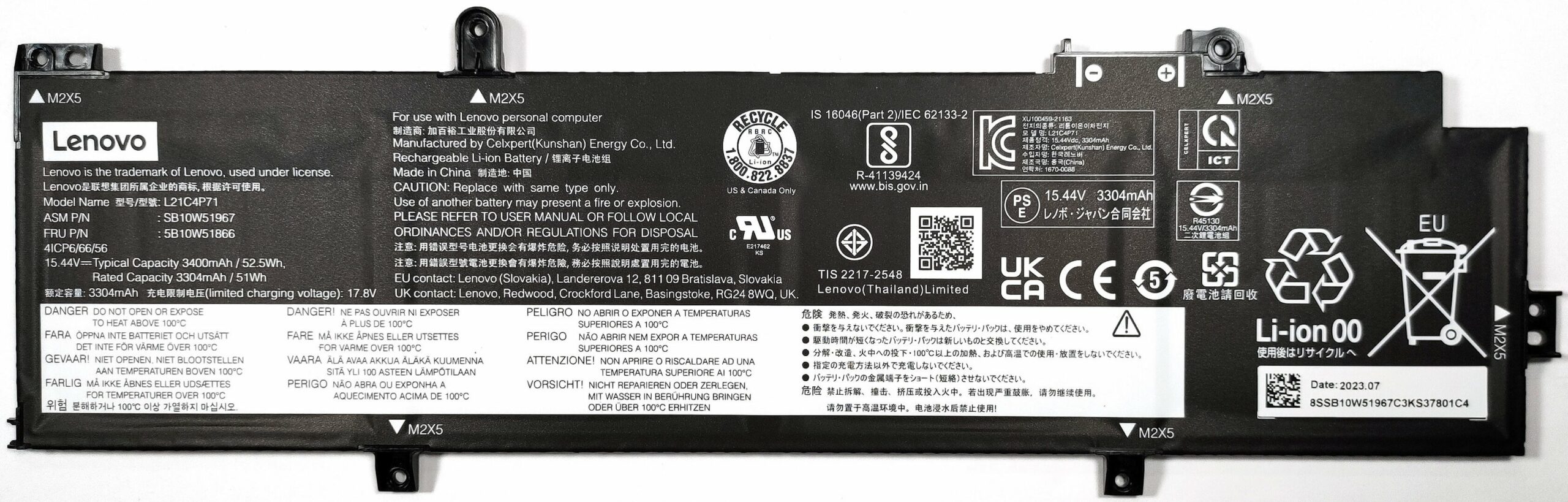
- Dévissez les 6 vis cruciformes qui maintiennent la batterie en place, puis retirez avec précaution la batterie optionnelle de 52,5 Wh de l’ordinateur portable.
Attention : Manipulez la batterie et son connecteur avec précaution pour éviter tout dommage.
Plus d’informations : La batterie optionnelle de 52,5 Wh offre jusqu’à 9 heures et 5 minutes de navigation sur le web ou 6 heures et 40 minutes de lecture vidéo, offrant ainsi une solide autonomie pour la productivité.
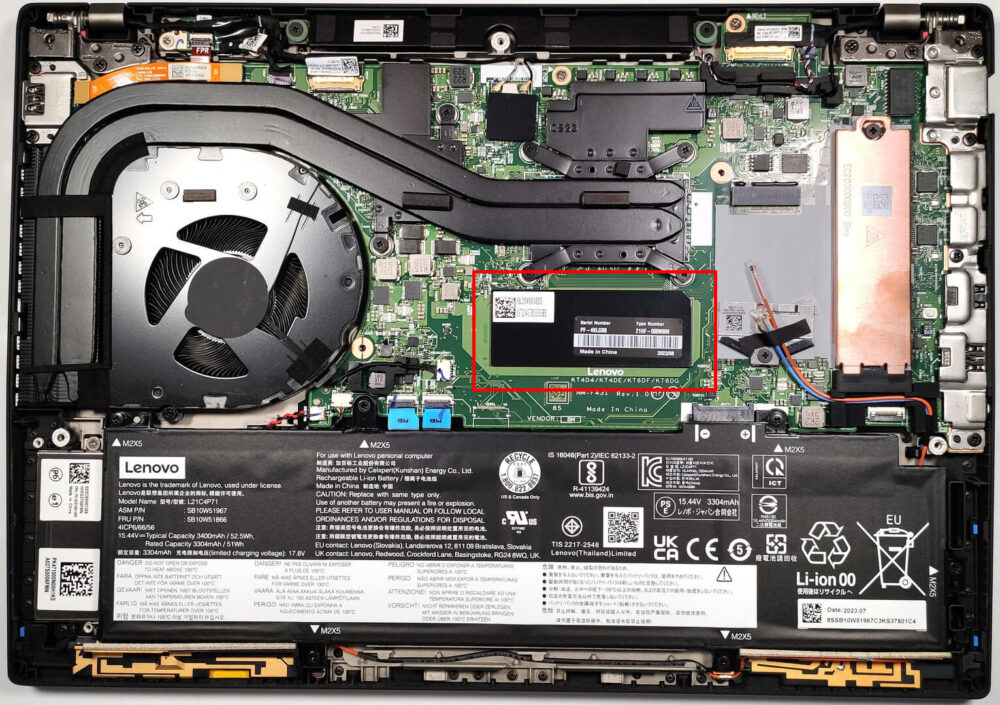
Configuration de la mémoire
Selon le modèle, le Lenovo ThinkPad P14s Gen 4 est livré avec une mémoire soudée jusqu’à 64 Go de LPDDR5x-7500MHz (fonctionnant à 4800MHz en raison des limitations de la plate-forme), ou une combinaison de 16 Go de mémoire soudée et d’un emplacement SODIMM qui prend en charge une clé DDR5-5600MHz supplémentaire (fonctionnant à 5200MHz), pour un total allant jusqu’à 48 Go.
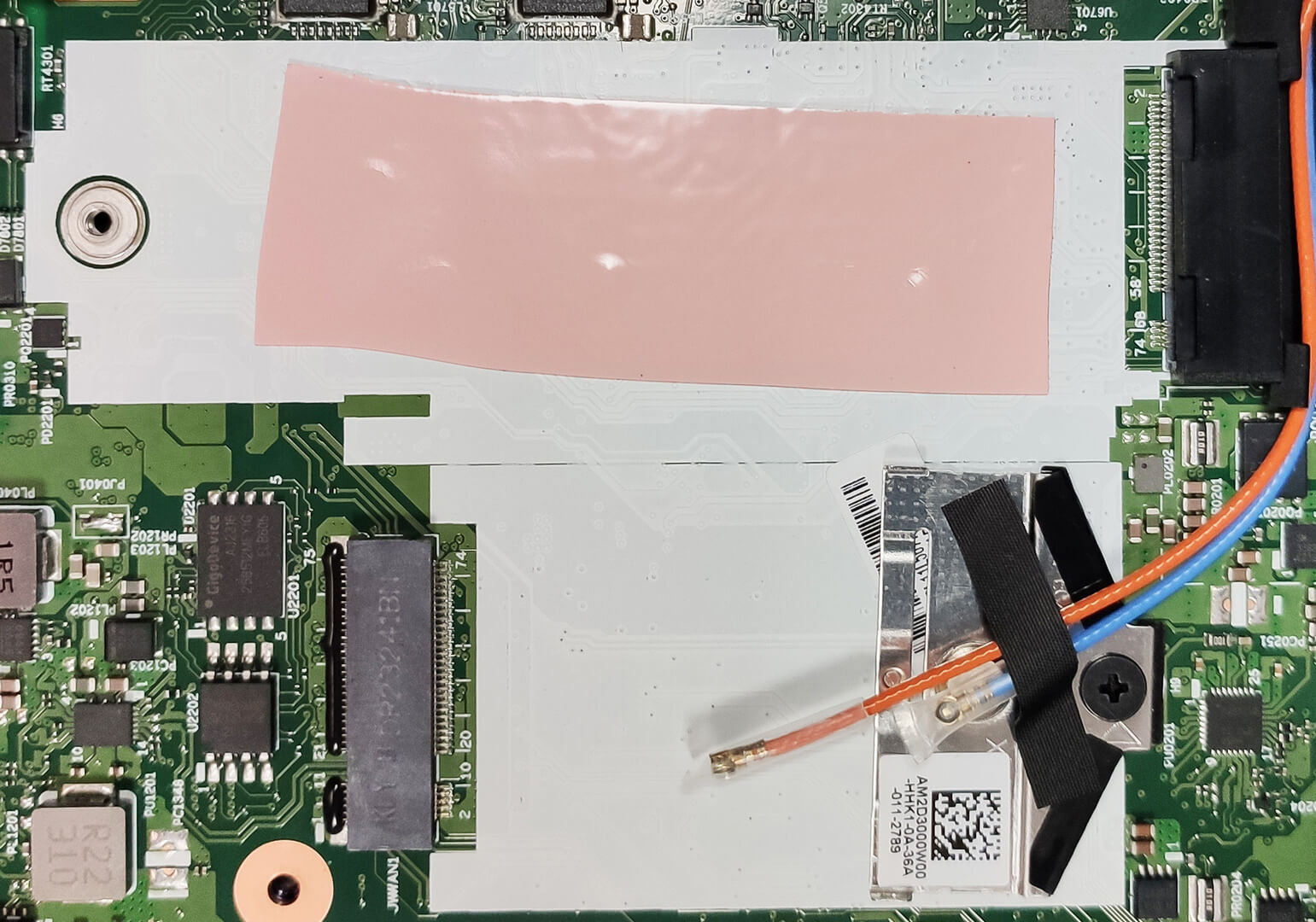
Mise à niveau du stockage
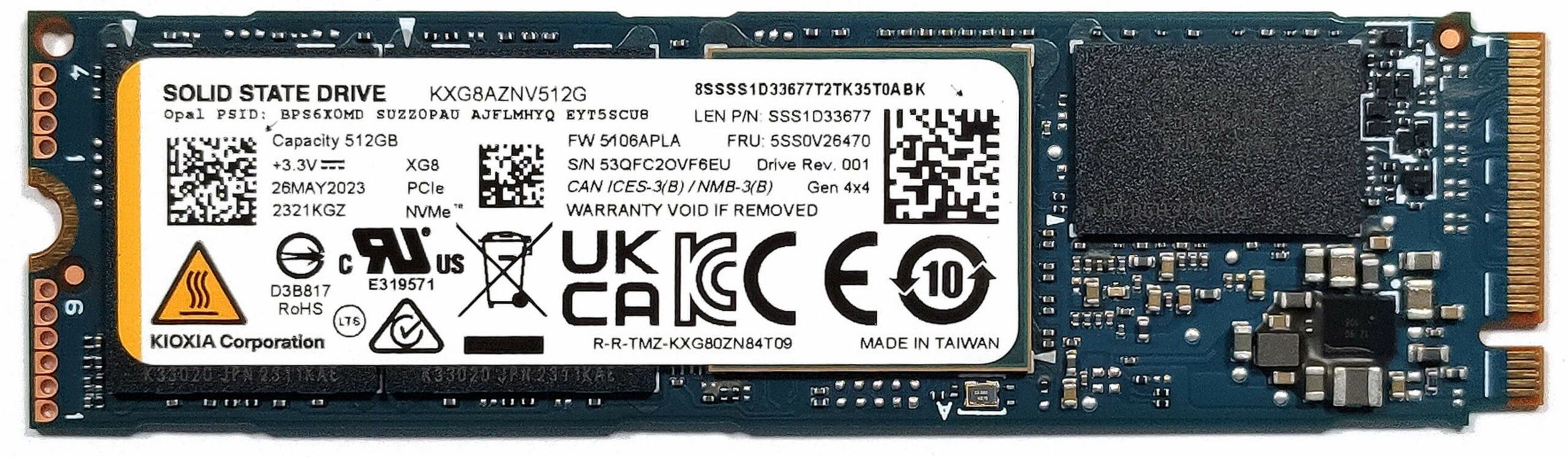
- Identifiez l’emplacement M.2 compatible avec les SSD Gen 4 pour les mises à niveau du stockage. Envisagez d’installer un nouveau SSD NVMe pour améliorer la capacité de stockage et les performances de l’ordinateur portable.
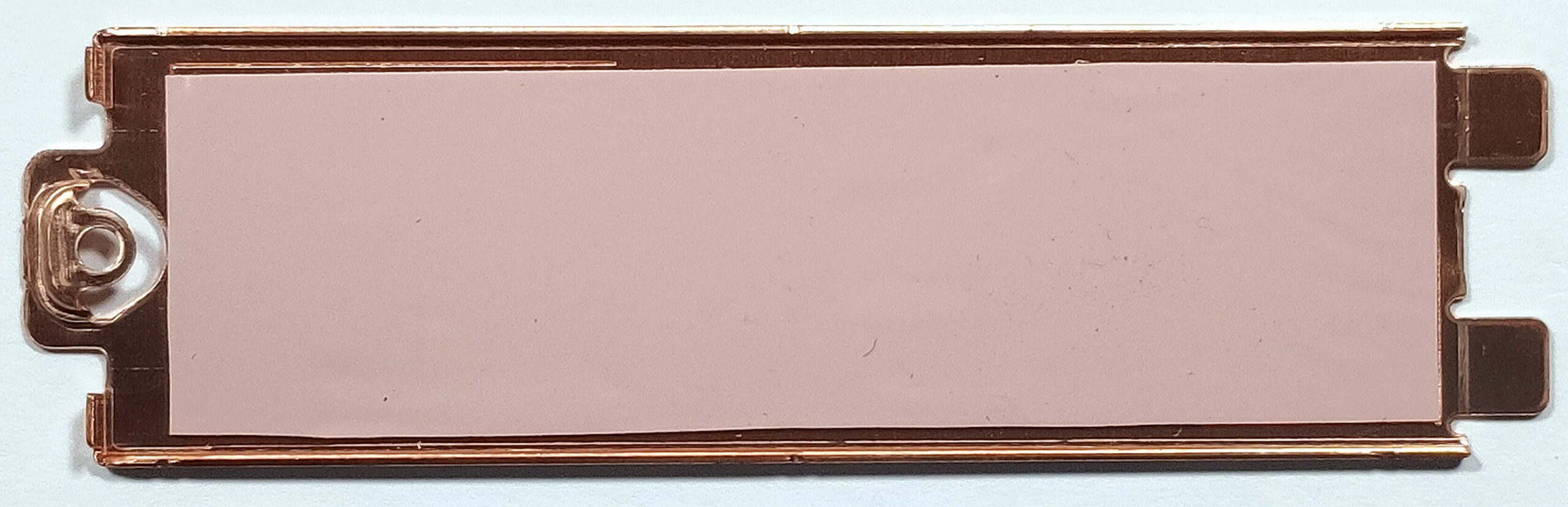
- Le disque SSD NVMe bénéficie d’un refroidissement supplémentaire fourni par une enveloppe métallique avec un tampon thermique à l’intérieur, ainsi qu’un autre tampon thermique placé sur la carte mère sous le disque SSD.
- Choisissez et achetez un nouveau disque au besoin. N’oubliez pas de consulter notre classement des meilleurs disques SSD M.2.
Vous pouvez acheter des modules SSD M.2 Gen 4 ici : Acheter sur Amazon.fr (#CommissionsEarned)
Examen du système de refroidissement
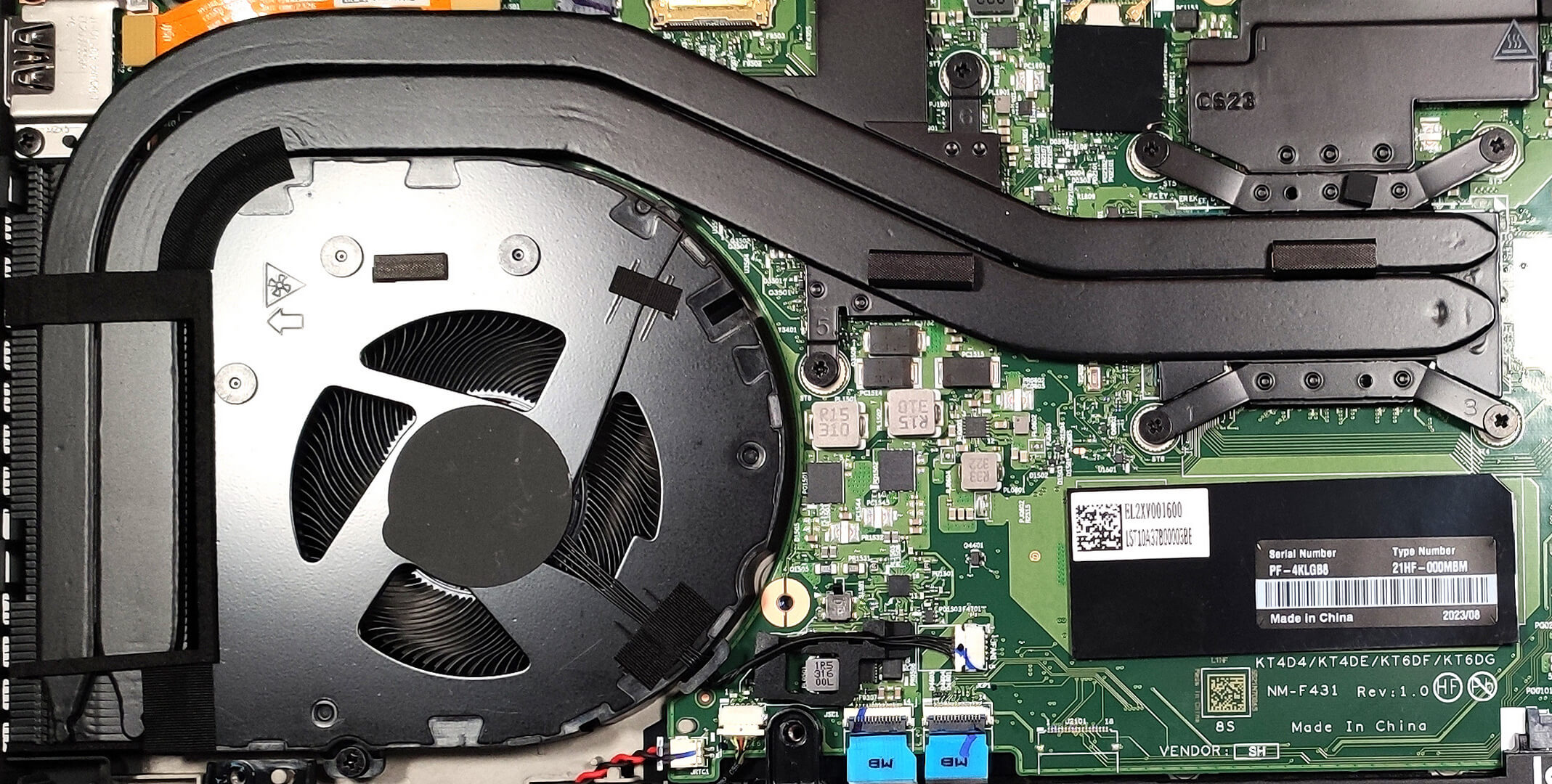
Inspectez le système de refroidissement, qui comprend deux caloducs partagés entre le CPU et le GPU, un dissipateur thermique, un seul ventilateur et quelques diffuseurs de chaleur, conçus pour gérer efficacement la puissance thermique de l’appareil.
 Author: Anna Iorgova

![[Août 2026] Classement mondial des cartes graphiques pour ordinateurs portables les plus vendues sur Amazon : Apple règne en maître, la RTX 5060 de NVIDIA arrive en tête du classement des cartes dédiées](https://laptopmedia.com/wp-content/uploads/2026/09/Best-Selling-GPUs-GLOBAL-Top-10-400x225.jpg)
![[Août 2026] Classement mondial des processeurs d’ordinateurs portables les plus vendus sur Amazon : Apple domine aussi bien le segment économique que le segment haut de gamme. Les modèles A18 Pro et M5 écrasent Intel et AMD en août 2026](https://laptopmedia.com/wp-content/uploads/2026/09/Best-Selling-CPUs-GLOBAL-Top-10-400x225.jpg)
![[Août 2026] Amazon Global : le top 10 des ordinateurs portables les plus vendus – L’Apple MacBook Neo domine le classement tandis que les portables Windows d’entrée et de milieu de gamme se disputent les parts de marché](https://laptopmedia.com/wp-content/uploads/2026/09/Best-Selling-Laptops-GLOBAL-Top-10-400x225.jpg)
![[Août 2026] Les marques d’ordinateurs portables les plus vendues sur Amazon Global : Apple domine en termes de chiffre d’affaires tandis que HP se distingue par la diversité de ses modèles](https://laptopmedia.com/wp-content/uploads/2026/09/GLOBAL-Best-Brands-400x225.jpg)
![[Août 2026] Amazon Global : le top 10 des ordinateurs portables de jeu les plus vendus – Le HP Victus 15 s’empare de la première place alors que les modèles abordables dominent le classement](https://laptopmedia.com/wp-content/uploads/2026/09/Best-Selling-Gaming-Laptops-GLOBAL-Top-10-400x225.jpg)

Have you changed the USB-C ports? One of mine broke.
I’ve been struggling with random restarts with no logs on linux specifically, I resolved the issue by switching the Intel GPU driver from the legacy i915 to the new xe driver