Comment ouvrir le Lenovo Yoga 7a 2-en-1 (16″, Gen 11) – démontage et options de mise à niveau
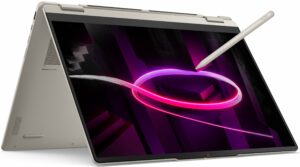
Étape 1 : Retrait du panneau inférieur
- Éteignez l’ordinateur portable et posez-le sur une surface douce et propre.
- Dévissez les 7 vis Torx T5 qui fixent la plaque inférieure.
- Utilisez un outil de levier en plastique fin pour libérer les clips situés sur le pourtour.
- Soulevez le panneau inférieur pour l’éloigner du châssis.
Plus d’informations : Une fois à l’intérieur, la disposition est claire et facile à comprendre, avec la batterie à l’avant, le système de refroidissement sur la moitié supérieure, et les modules évolutifs regroupés sur le côté droit.
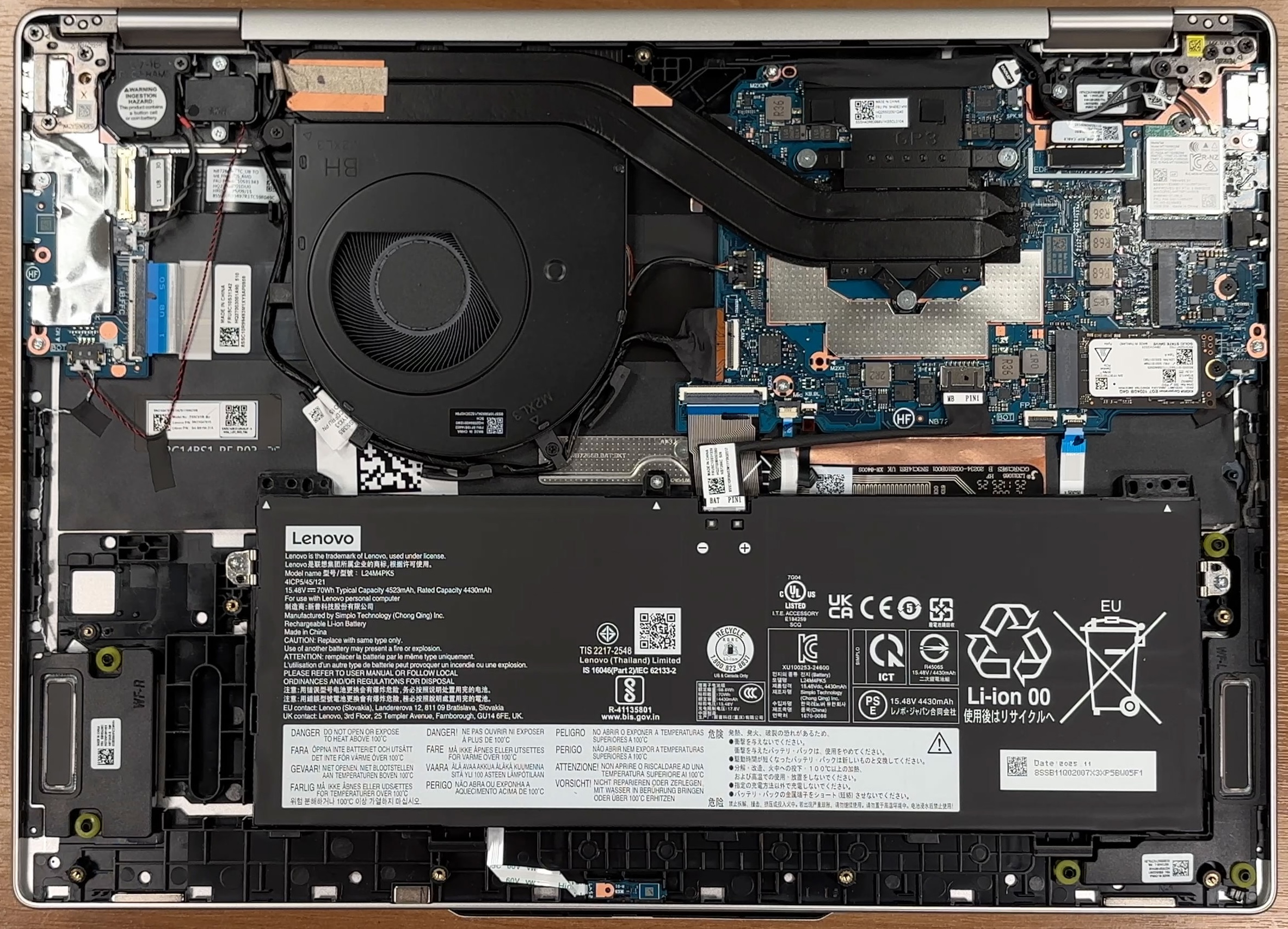
Étape 2 : Retrait de la batterie
- Débranchez le câble de la batterie de la carte mère avant de toucher à tout autre composant interne.
- Dévissez les 3 vis qui fixent la batterie 70Wh.
- Soulevez la batterie hors du châssis avec précaution.
Plus d’informations : La batterie n’est pas fortement enfouie ou collée, ce qui rend son remplacement relativement simple.
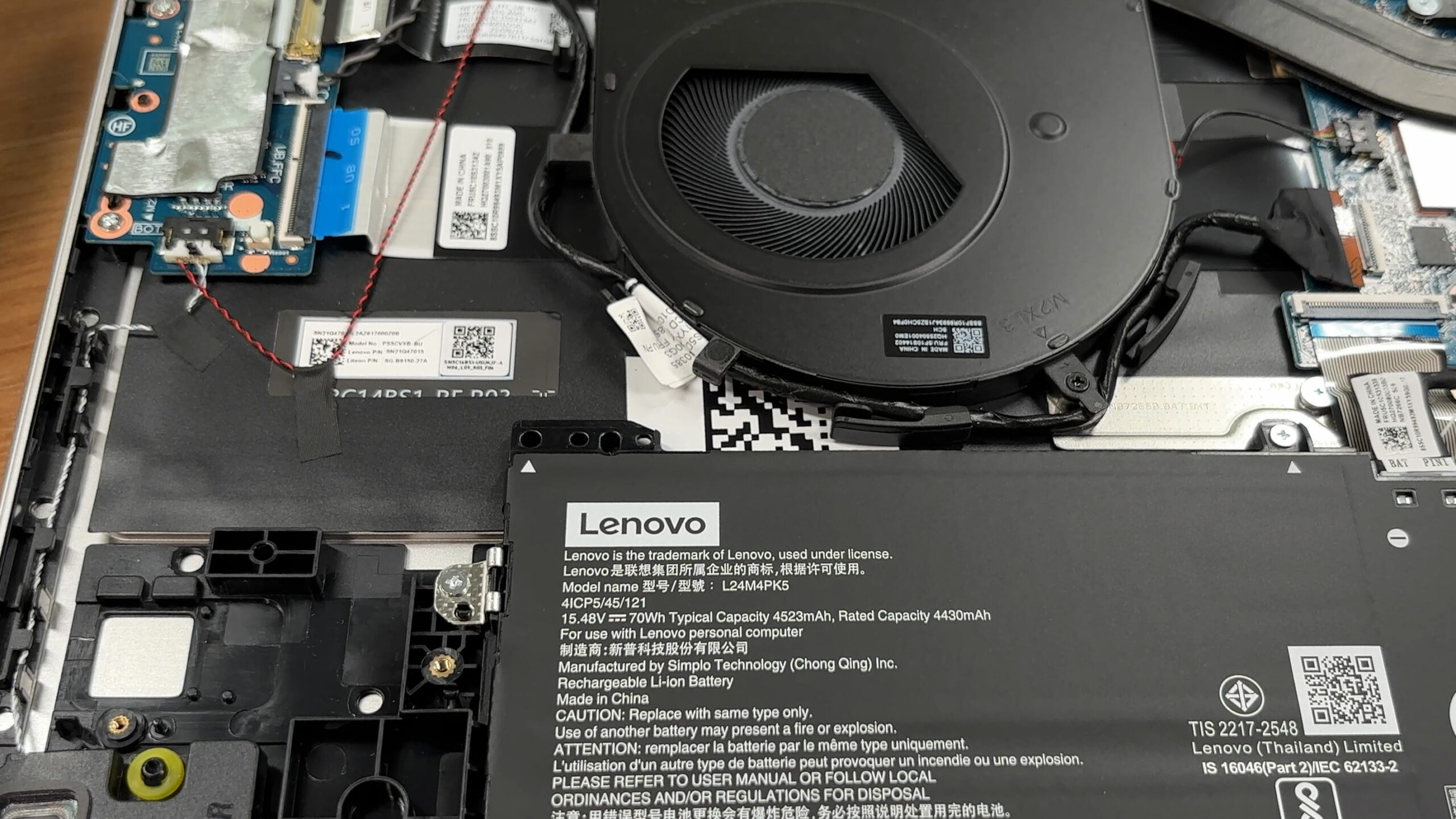
Étape 3 : Mise à niveau de la mémoire
- La mémoire est soudée directement à la carte mère.
- Il n’y a pas d’emplacement SODIMM, il n’est donc pas possible de mettre à niveau la RAM après l’achat.
- La configuration que nous avons examinée est livrée avec 32 Go de mémoire LPDDR5X-8000 en mode bicanal.
Plus d’informations : La configuration de 32 Go est également le maximum officiellement listé pour ce modèle, il est donc important de choisir la bonne capacité de mémoire vive lors de l’achat.
Étape 4 : Mise à niveau du stockage
- L’ordinateur portable dispose d’un seul emplacement M.2 pour 2242 SSD NVMe PCIe 4.0 x4.
- Lenovo évalue l’emplacement pour des disques d’une capacité maximale de 2 To.
- Notre configuration est livrée avec un SSD Kioxia EG7 de 1 To.
- Pour mettre à niveau le stockage, retirez le SSD 2242 existant et remplacez-le par un modèle compatible de plus grande capacité.
Vous pouvez acheter des SSD M.2 2242 NVMe ici : Acheter sur Amazon.fr (#CommissionsEarned)
Conseil : N’oubliez pas de consulter notre classement des performances des meilleurs disques SSD M.2 pour connaître les meilleures options de stockage disponibles.
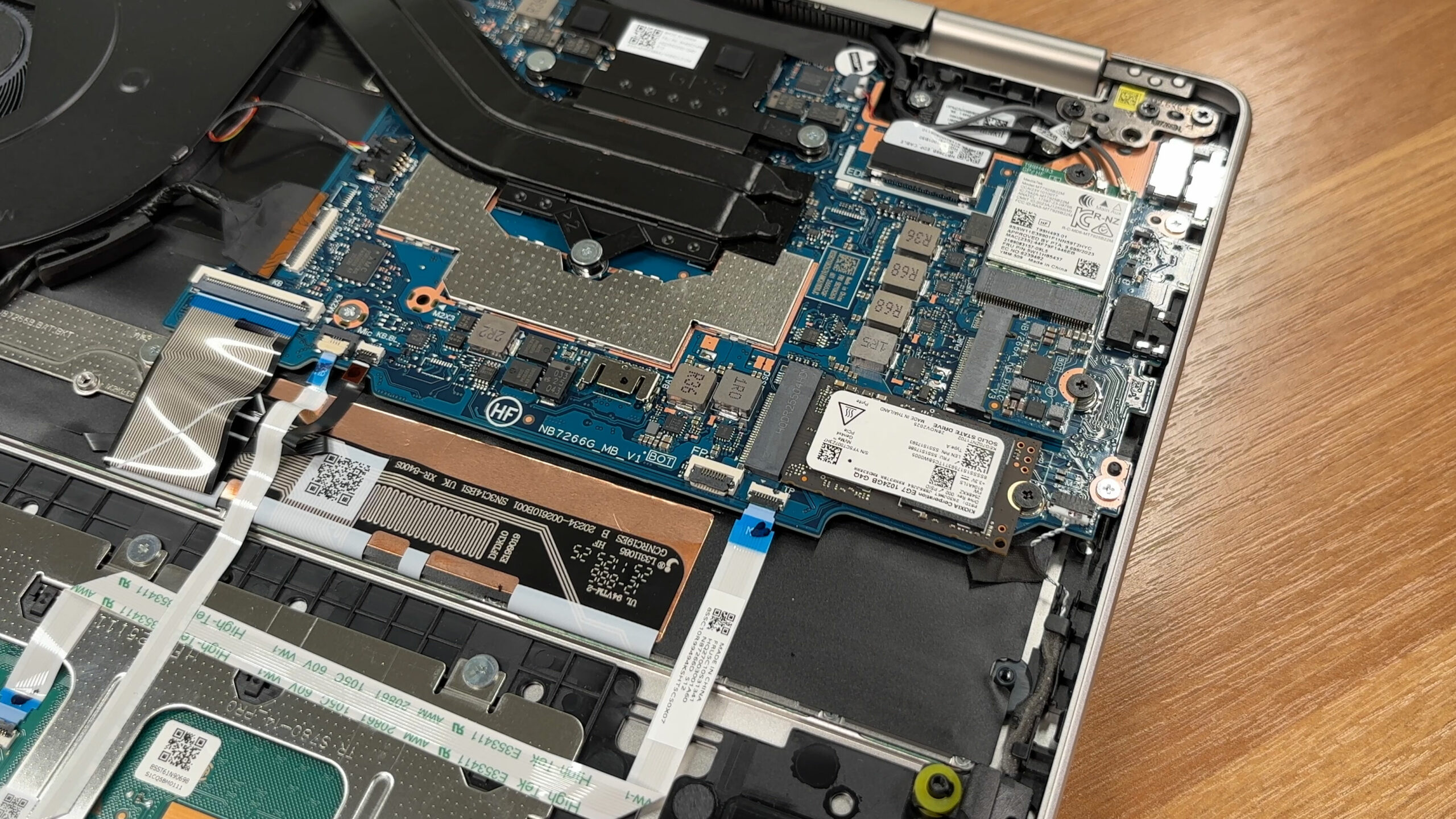
Étape 5 : Vue d’ensemble du système de refroidissement
- Le système de refroidissement utilise un ventilateur, un ensemble de tuyaux de chaleur important et un large dissipateur thermique à l’arrière, près de la zone de la charnière.
- Le processeur est placé sous le module de refroidissement.
- Le ventilateur est facilement accessible une fois le couvercle inférieur retiré, ce qui facilite le nettoyage de routine de la poussière.
Plus d’informations : La carte Wi-Fi est modulaire et se trouve à côté du SSD. Notre appareil utilise une solution Wi-Fi 7 avec support Bluetooth 5.4, il est donc possible de la remplacer si nécessaire.
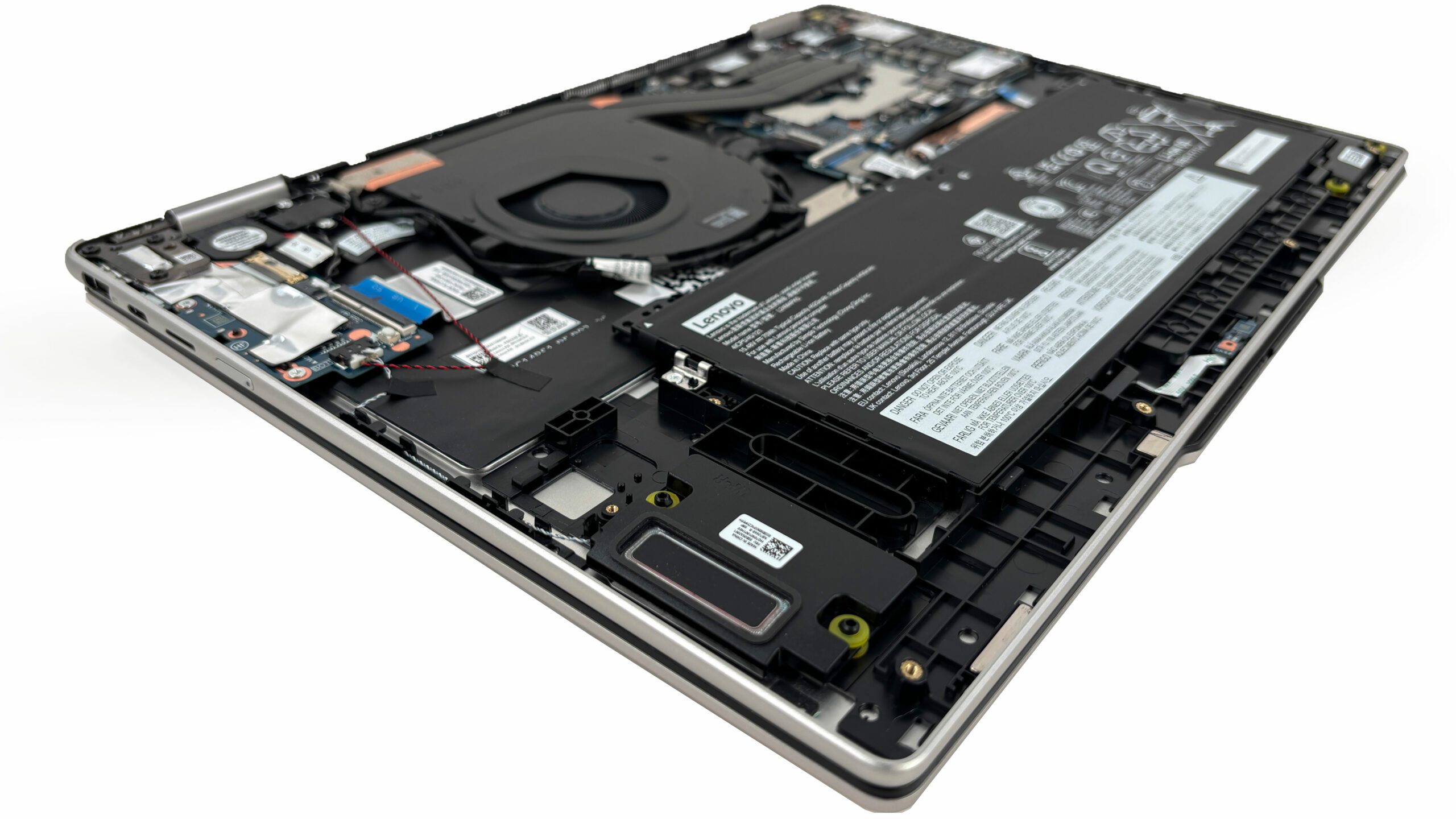
Plus d’infos : Dans l’ensemble, le Lenovo Yoga 7a 2-en-1 (16″, Gen 11) est facile à entretenir pour le nettoyage, le remplacement de la batterie, le remplacement du SSD et le remplacement de la carte Wi-Fi, mais la mémoire soudée et l’unique slot M.2 court limitent son potentiel de mise à niveau à long terme.
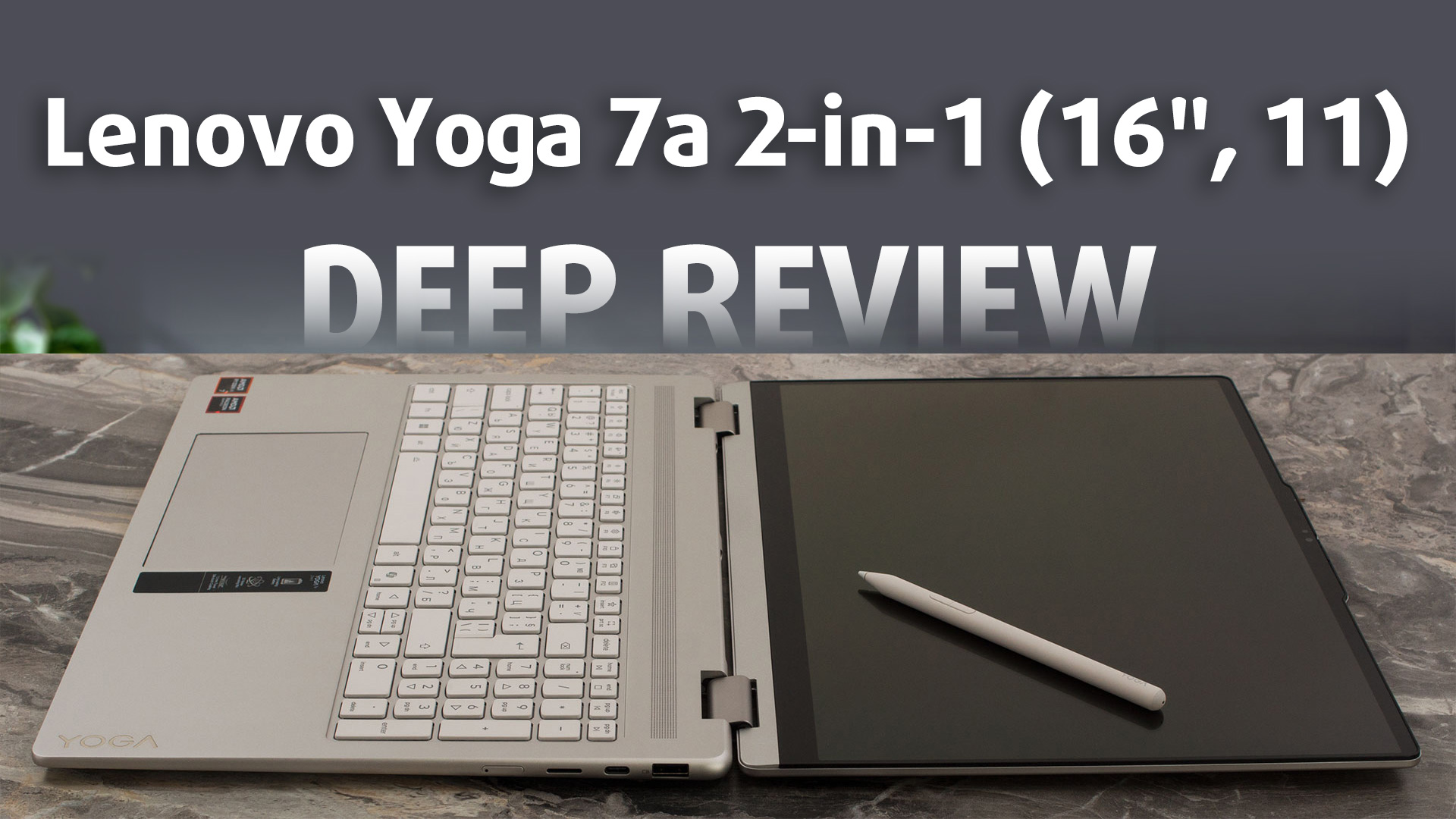
Lenovo Yoga 7a 2-in-1 (16", Gen 11) critique approfondie
Le Lenovo Yoga 7a 2-en-1 (16", Gen 11) a pour objectif de mettre le luxe de la marque à la portée du plus grand nombre. Habillé d'un châssis en aluminium "Seashell" sophistiqué et résistant aux traces de doigts, il ressemble à un ordinateur portable qui devrait coûter beaucoup plus cher. Avec son grand écran OLED vibrant et la polyvalence d'une charnière à 360 degrés, il est conçu pour être la pièce maîtresse de la créativité et du divertissement. Mais pour obtenir cette esthétique haut de gamme à un prix plus accessible, il faut inévitablement faire des compromis en c[...]
Pour
- Superbe écran OLED 2,8K 120Hz avec des couleurs parfaites
- Qualité de fabrication exceptionnelle, semblable à celle d'un tank, entièrement en aluminium
- Finition très résistante aux traces de doigts
- L'écran sans PWM est très confortable pour les yeux
- Clavier confortable et trackpad en verre lisse
- Obturateur physique pour la webcam
Cons
- RAM soudée sans possibilité de mise à jour
- Un seul emplacement M.2, limité au format court 2242
- L'autonomie de la batterie est décevante par rapport à la concurrence
- Écran brillant très réfléchissant
- Pas de support USB4 ou Thunderbolt
 Author: Dimitar Stalev

![[Août 2026] Classement mondial des cartes graphiques pour ordinateurs portables les plus vendues sur Amazon : Apple règne en maître, la RTX 5060 de NVIDIA arrive en tête du classement des cartes dédiées](https://laptopmedia.com/wp-content/uploads/2026/09/Best-Selling-GPUs-GLOBAL-Top-10-400x225.jpg)
![[Août 2026] Classement mondial des processeurs d’ordinateurs portables les plus vendus sur Amazon : Apple domine aussi bien le segment économique que le segment haut de gamme. Les modèles A18 Pro et M5 écrasent Intel et AMD en août 2026](https://laptopmedia.com/wp-content/uploads/2026/09/Best-Selling-CPUs-GLOBAL-Top-10-400x225.jpg)
![[Août 2026] Amazon Global : le top 10 des ordinateurs portables les plus vendus – L’Apple MacBook Neo domine le classement tandis que les portables Windows d’entrée et de milieu de gamme se disputent les parts de marché](https://laptopmedia.com/wp-content/uploads/2026/09/Best-Selling-Laptops-GLOBAL-Top-10-400x225.jpg)
![[Août 2026] Les marques d’ordinateurs portables les plus vendues sur Amazon Global : Apple domine en termes de chiffre d’affaires tandis que HP se distingue par la diversité de ses modèles](https://laptopmedia.com/wp-content/uploads/2026/09/GLOBAL-Best-Brands-400x225.jpg)
![[Août 2026] Amazon Global : le top 10 des ordinateurs portables de jeu les plus vendus – Le HP Victus 15 s’empare de la première place alors que les modèles abordables dominent le classement](https://laptopmedia.com/wp-content/uploads/2026/09/Best-Selling-Gaming-Laptops-GLOBAL-Top-10-400x225.jpg)

Completely useless without the specs of the computer