Critique de l’Acer Nitro 17 (AN17-51) – un refroidissement performant et un écran de grande qualité
Qualité d’affichage, Impact sur la santé (PWM), Son
L’Acer Nitro 17 (AN17-51) est équipé d’une dalle IPS WQHD (Wide Quad High Definition), numéro de modèle BOE NE173QHM-NY6 (BOE0B7C). Le taux de rafraîchissement est de 165 Hz. Sa diagonale est de 17,3 pouces (43,9 cm) et sa résolution de 2560 x 1440p. En outre, le ratio de l’écran est de 16:9, la densité des pixels est de 170 ppi et leur espacement est de 0,15 x 0,15 mm. L’écran peut être considéré comme Retina lorsqu’il est observé à une distance d’au moins 51 cm (à cette distance, l’œil humain moyen ne peut pas voir les pixels individuels).

Les angles de vue sont bons. Nous proposons des images sous différents angles pour évaluer la qualité.
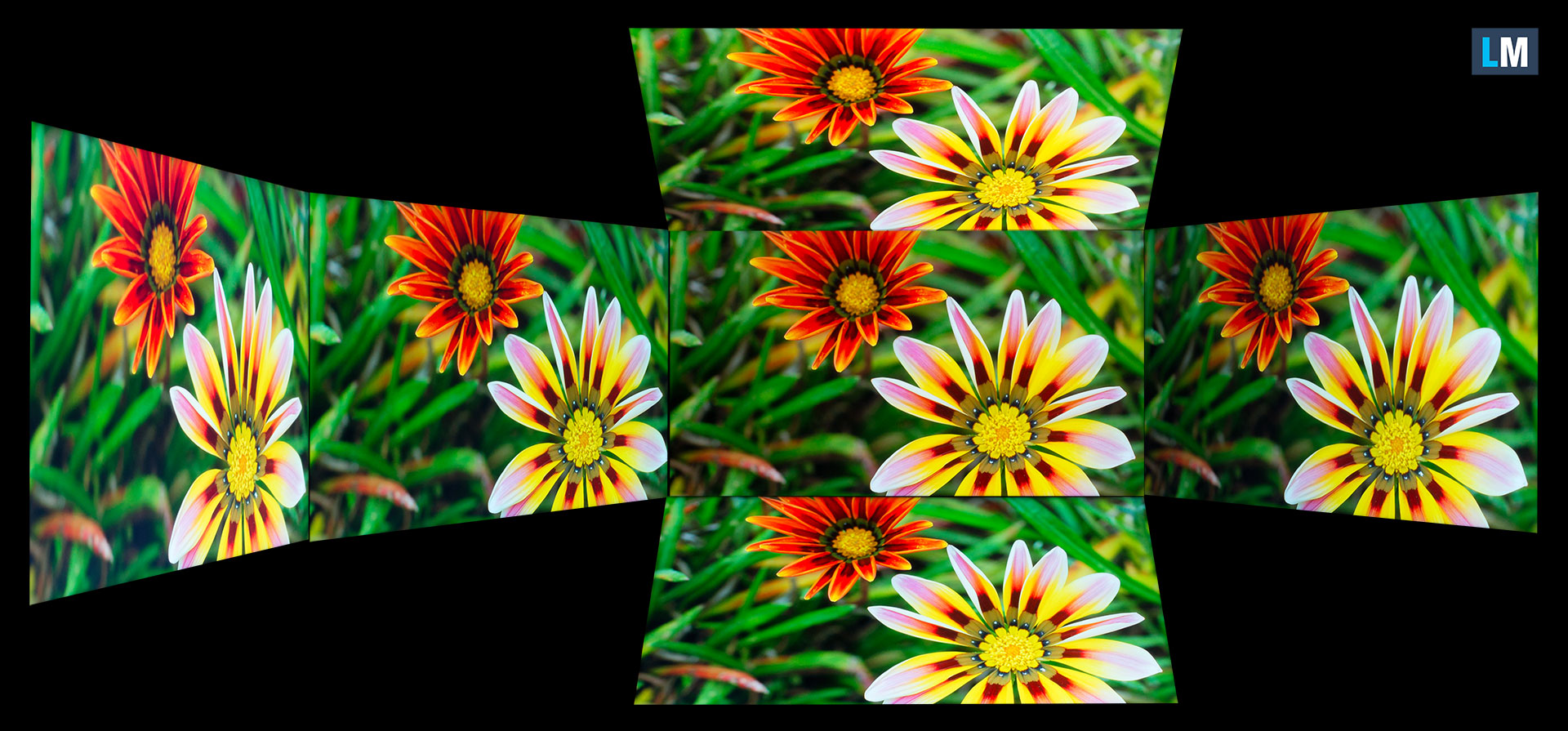
Nous proposons également une vidéo avec une mise au point et une exposition verrouillées.
La luminosité maximale mesurée est de 336 nits (cd/m2) au milieu de l’écran et de 325 nits (cd/m2) en moyenne sur toute la surface, avec un écart maximal de 10 % (HDR désactivé). La température de couleur corrélée sur un écran blanc et à la luminosité maximale est de 6810K.
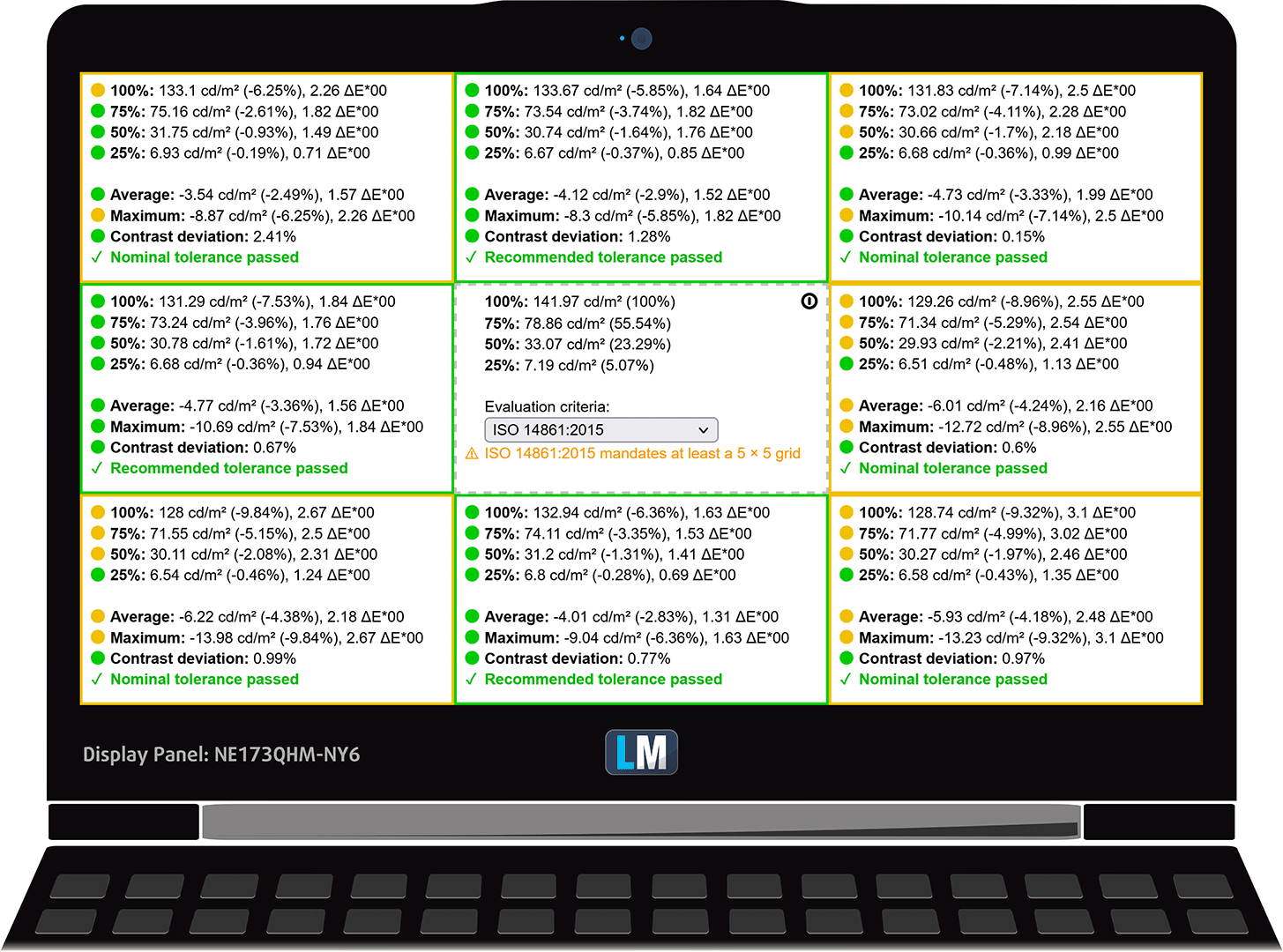
L’illustration ci-dessous montre les performances de l’écran du point de vue de l’uniformité. L’illustration ci-dessous montre comment les choses se passent pour des niveaux de luminosité opérationnels (environ 140 nits) – dans ce cas particulier à 61% de luminosité (niveau blanc = 142 cd/m2, niveau noir = 0,12 cd/m2).
Les valeurs de dE2000 supérieures à 4,0 ne devraient pas se produire, et ce paramètre est l’un des premiers à vérifier si vous avez l’intention d’utiliser l’ordinateur portable pour des travaux sensibles à la couleur (une tolérance maximale de 2,0). Le rapport de contraste est bon – 1090:1.
Pour nous assurer que nous sommes sur la même longueur d’onde, nous aimerions vous donner une petite introduction à la gamme de couleurs sRGB et à l’Adobe RGB. Pour commencer, il y a le diagramme de chromaticité uniforme CIE 1976 qui représente le spectre visible des couleurs par l’œil humain, ce qui vous donne une meilleure perception de la couverture de la gamme de couleurs et de la précision des couleurs.
À l’intérieur du triangle noir, vous verrez la gamme de couleurs standard (sRGB) qui est utilisée par des millions de personnes sur la télévision haute définition et sur le web. Quant à l’Adobe RGB, il est utilisé dans les appareils photo professionnels, les moniteurs, etc. pour l’impression. En fait, les couleurs situées à l’intérieur du triangle noir sont utilisées par tout le monde et constituent l’élément essentiel de la qualité et de la précision des couleurs d’un ordinateur portable grand public.
Nous avons néanmoins inclus d’autres espaces colorimétriques, comme la célèbre norme DCI-P3 utilisée par les studios de cinéma, ainsi que la norme numérique UHD Rec.2020. Cependant, la norme Rec.2020 est encore un élément du futur et il est difficile pour les écrans d’aujourd’hui de la couvrir correctement. Nous avons également inclus la gamme dite de Michael Pointer, ou gamme de Pointer, qui représente les couleurs qui nous entourent naturellement au quotidien.
La ligne jaune en pointillés indique la couverture de la gamme de couleurs de l’Acer Nitro 17 (AN17-51).
Son écran couvre 100 % de la gamme sRGB/ITU-R BT.709 (norme web/HDTV) de la CIE1976 et 99 % de la DCI-P3.

Notre profil “Design and Gaming” offre une température de couleur optimale (6500K) pour une luminance de 140 cd/m2 et un mode gamma sRGB.
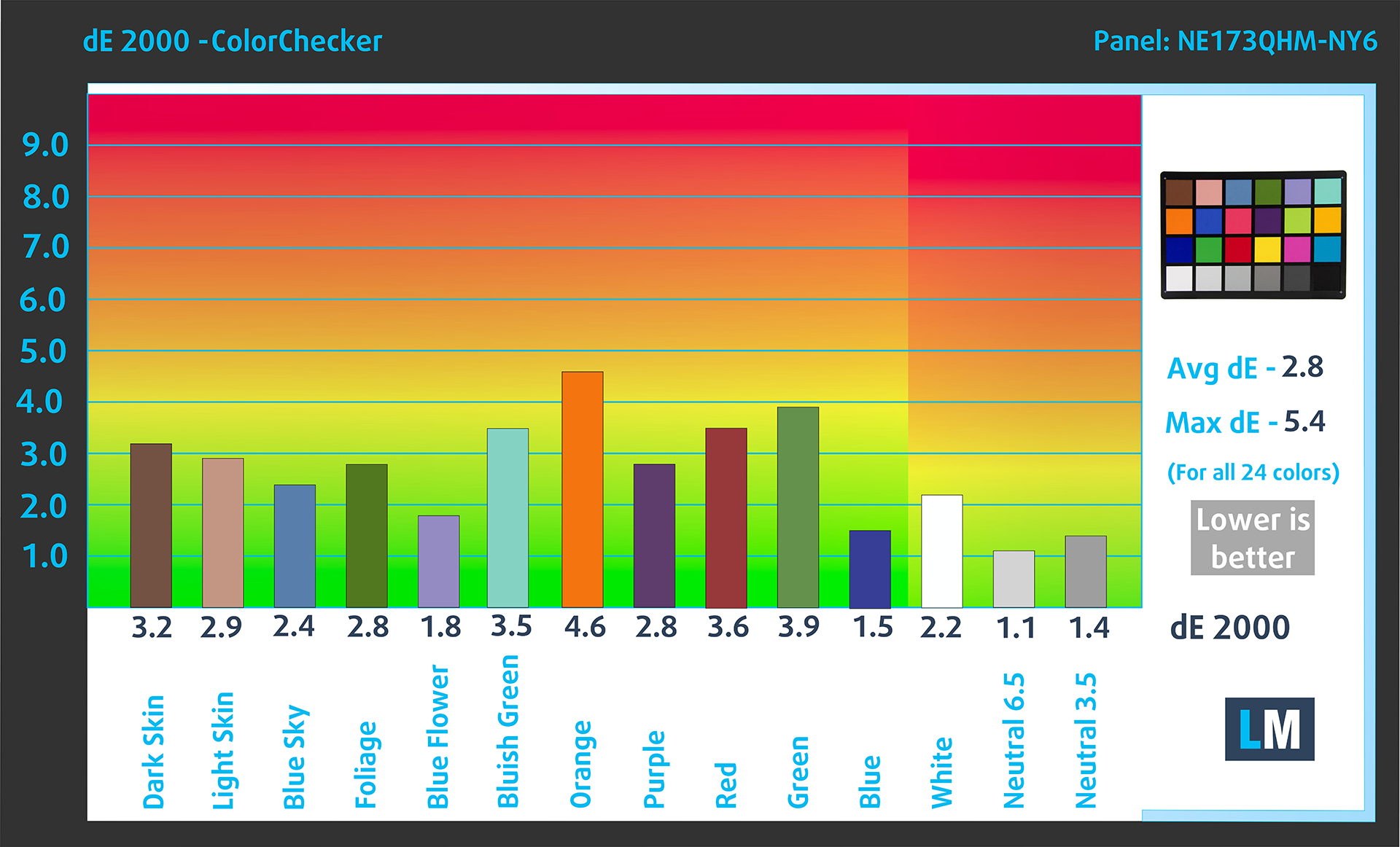
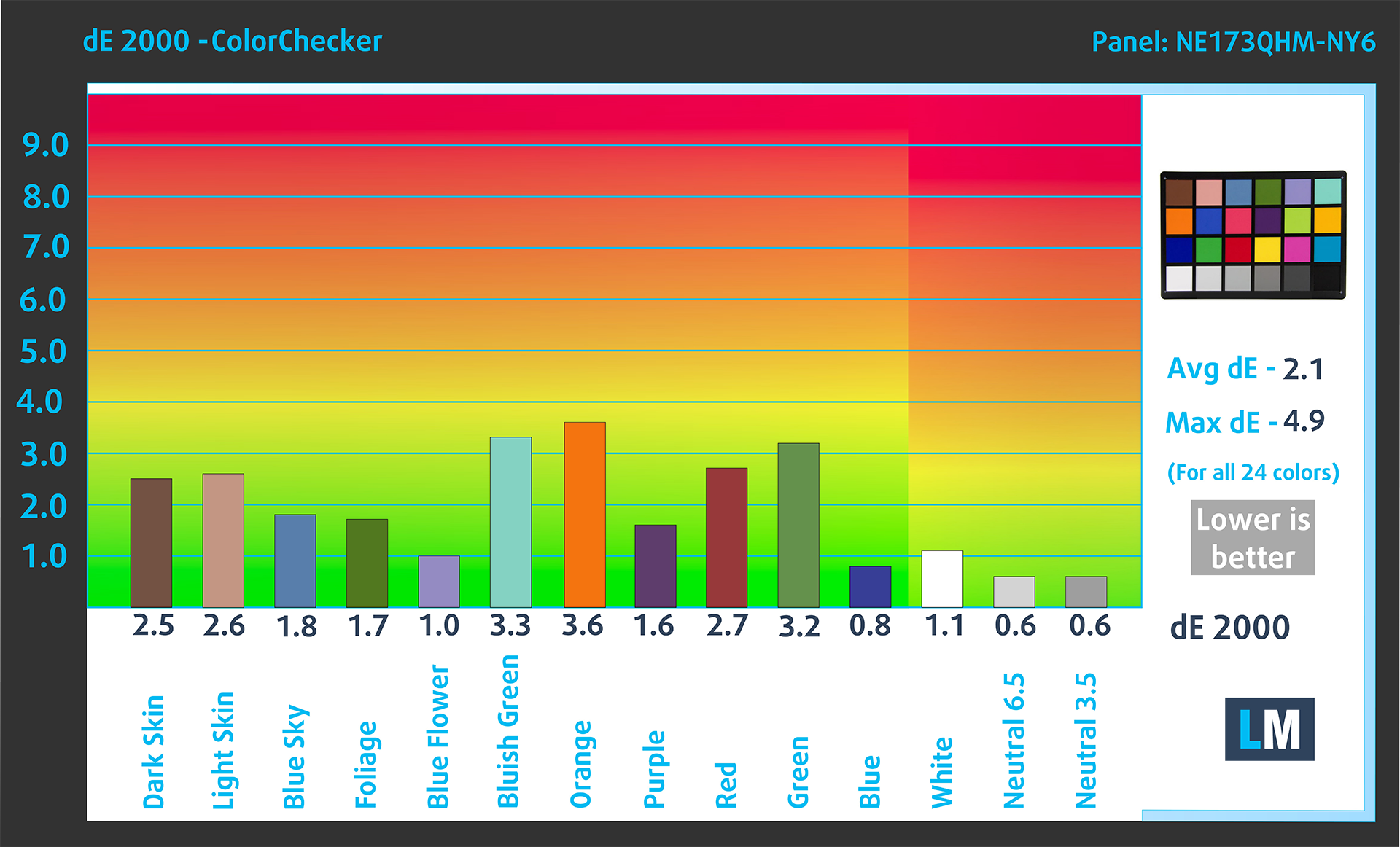
Nous avons testé la précision de l’écran avec 24 couleurs couramment utilisées comme la peau humaine claire et foncée, le ciel bleu, l’herbe verte, l’orange, etc. Vous pouvez vérifier les résultats en condition d’usine ainsi qu’avec le profil “Design et Gaming”.
Ci-dessous, vous pouvez comparer les résultats par défaut (HDR Off) de l’Acer Nitro 17 (AN17-51) avec le profil “Gaming and Web design” dans l’espace colorimétrique DCI-P3 (Display) (à droite).
La figure suivante montre à quel point l’écran est capable de reproduire les parties sombres d’une image, ce qui est essentiel lorsque l’on regarde des films ou que l’on joue à des jeux dans des conditions de faible luminosité.
Le côté gauche de l’image représente l’écran avec les paramètres standard, tandis que le côté droit est avec le profil “Gaming and Web Design” activé. L’axe horizontal représente l’échelle de gris et l’axe vertical la luminance de l’écran. Sur les deux graphiques ci-dessous, vous pouvez facilement vérifier par vous-même comment votre écran gère les nuances les plus sombres, mais gardez à l’esprit que cela dépend également des paramètres de votre écran actuel, du calibrage, de l’angle de vue et des conditions de luminosité environnantes.

Temps de réponse (capacités de jeu)
Nous testons le temps de réaction des pixels avec la méthode habituelle du “noir au blanc” et du “blanc au noir” de 10 % à 90 % et vice versa.
Nous avons enregistré le temps de chute + le temps de montée = 8,5 ms.
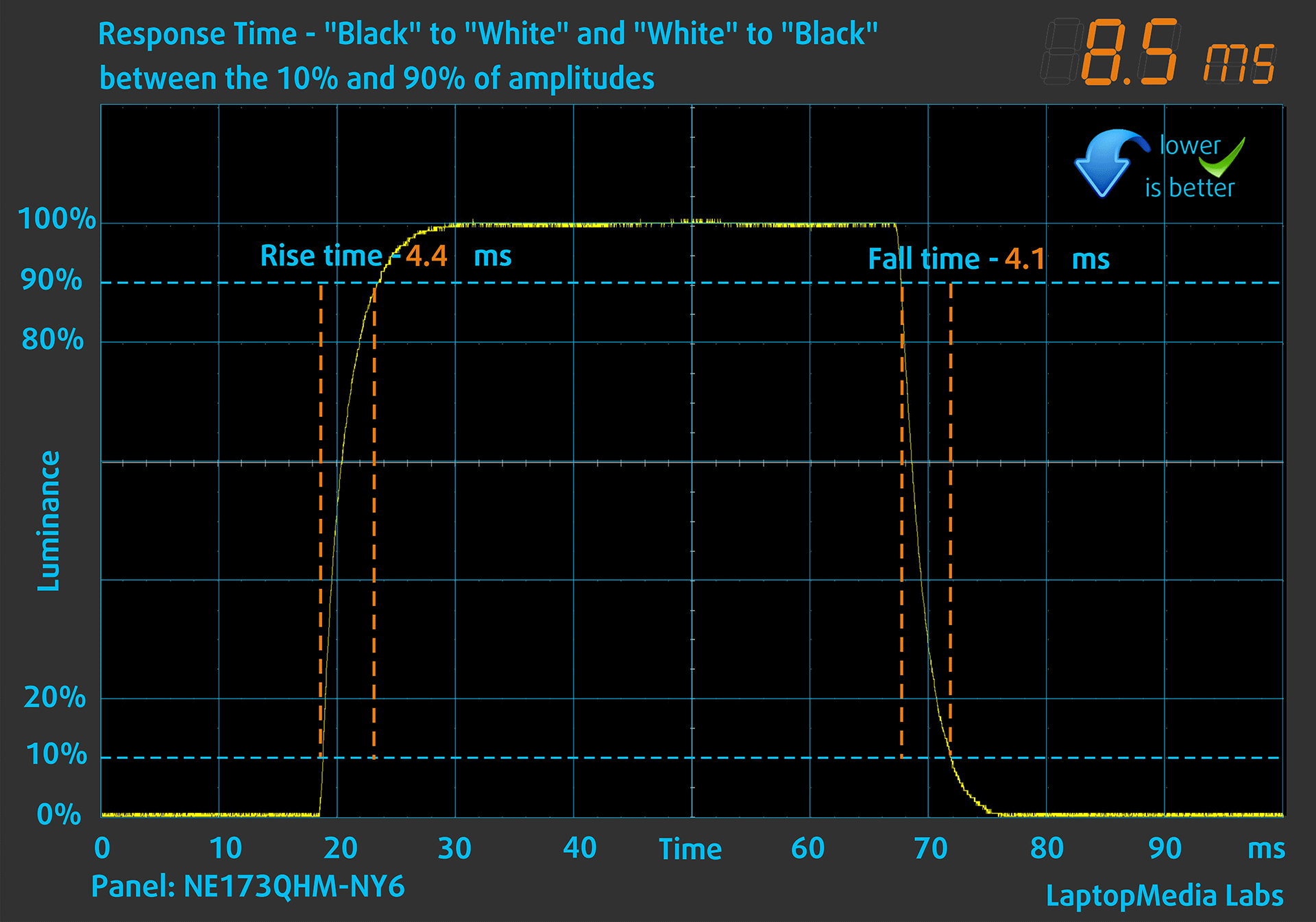
Ensuite, nous avons testé le temps de réaction des pixels avec la méthode habituelle “Gray-to-Gray” de 50% de blanc à 80% de blanc et vice versa entre 10% et 90% de l’amplitude.

Impact sur la santé : PWM (scintillement de l’écran)
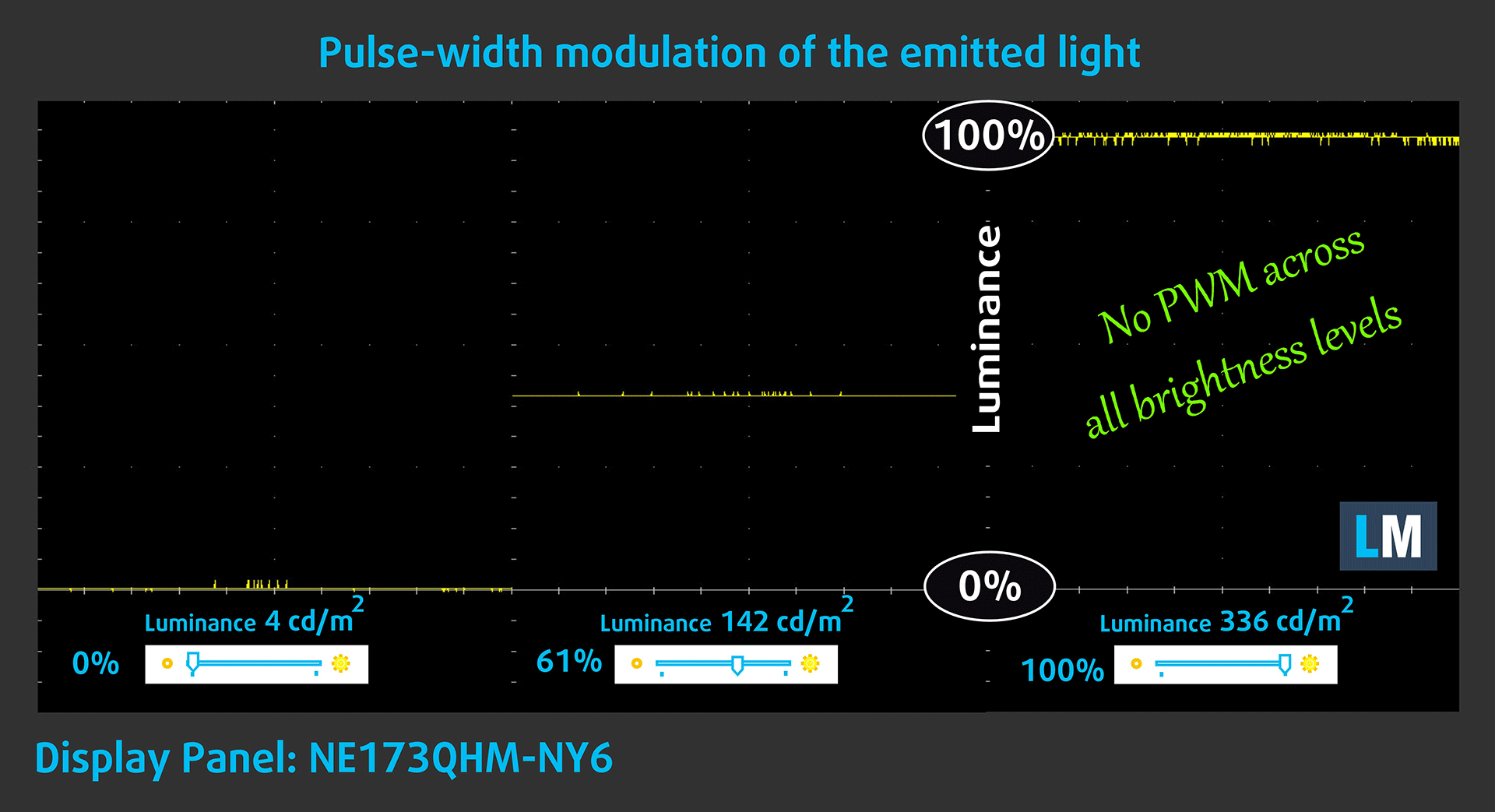
La modulation de largeur d’impulsion (MLI) est un moyen simple de contrôler la luminosité d’un écran. Lorsque vous diminuez la luminosité, l’intensité lumineuse du rétroéclairage n’est pas réduite, mais elle est éteinte et allumée par l’électronique à une fréquence indiscernable par l’œil humain. Dans ces impulsions lumineuses, le rapport de temps lumière/absence de lumière varie, tandis que la luminosité reste inchangée, ce qui est nocif pour vos yeux. Vous trouverez plus d’informations à ce sujet dans notre article consacré au PWM.
L’écran de l’Acer Nitro 17 (AN17-51) ne scintille pas, quel que soit le niveau de luminosité. Cela rend l’écran assez confortable pour de longues périodes d’utilisation.
Impact sur la santé : Émissions de lumière bleue
L’installation de notre profil Health-Guard permet non seulement d’éliminer le PWM, mais aussi de réduire les émissions nocives de lumière bleue tout en conservant la précision des couleurs de l’écran. Si vous n’êtes pas familier avec la lumière bleue, la version TL;DR est – des émissions qui affectent négativement vos yeux, votre peau et votre corps tout entier. Vous trouverez plus d’informations à ce sujet dans notre article consacré à la lumière bleue.
Impact sur la santé : Mesure du niveau de brillance
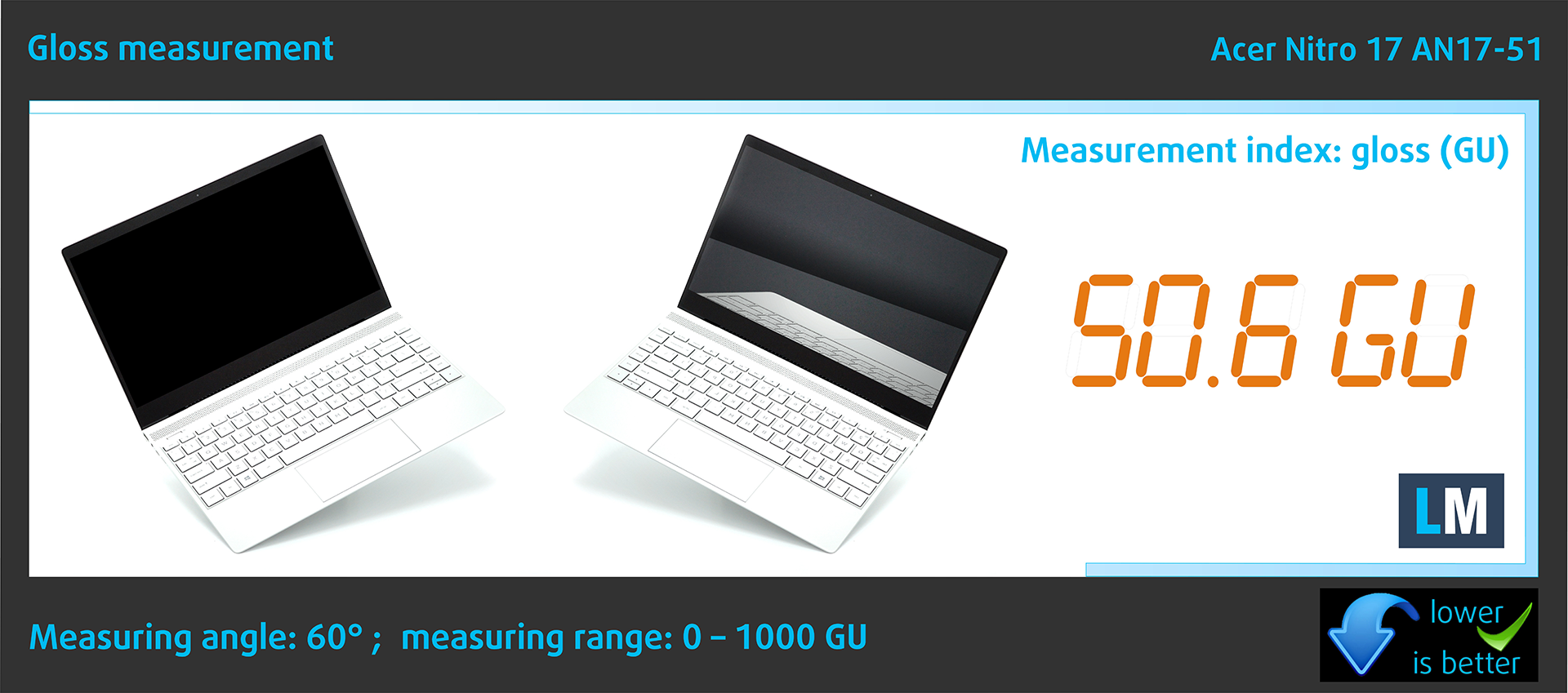
Les écrans à revêtement brillant sont parfois gênants dans des conditions de forte luminosité ambiante. Nous indiquons le niveau de réflexion sur l’écran de l’ordinateur portable concerné lorsque l’écran est éteint et que l’angle de mesure est de 60° (dans ce cas, le résultat est de 50,6 GU).
Son
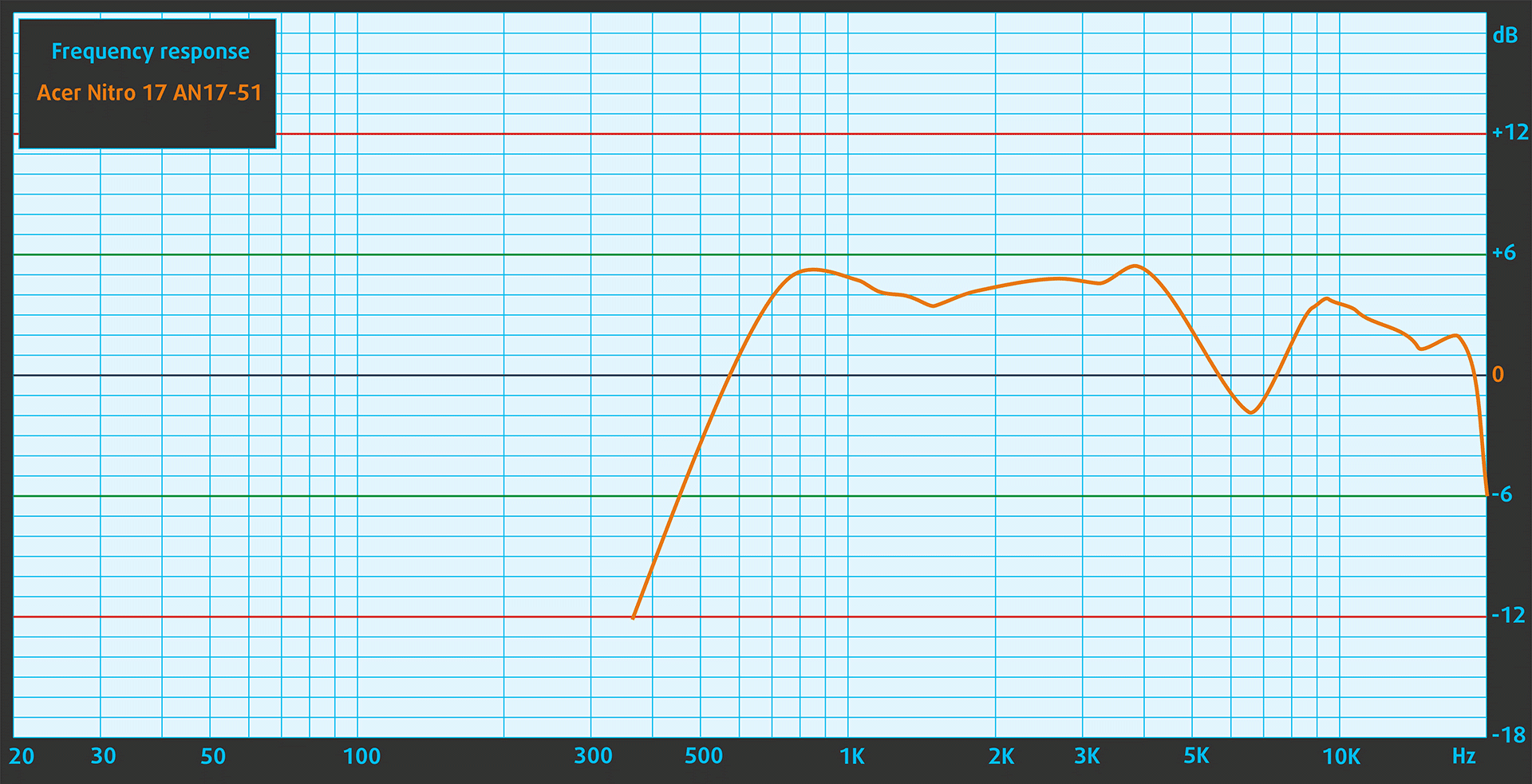
Les haut-parleurs de l’Acer Nitro 17 (AN17-51) produisent un son de très bonne qualité. De plus, les basses, les moyennes et les hautes fréquences ne présentent aucune déviation.
 Author: Nikolay Palaozov
 Author: eng. Kroum NikolovHead of Engineering at LaptopMedia.com, inventor and innovator with 40+ years of experience in electronics and high technology.

![[Août 2026] Amazon Global : le top 10 des ordinateurs portables les plus vendus – L’Apple MacBook Neo domine le classement tandis que les portables Windows d’entrée et de milieu de gamme se disputent les parts de marché](https://laptopmedia.com/wp-content/uploads/2026/09/Best-Selling-Laptops-GLOBAL-Top-10-400x225.jpg)
![[Août 2026] Les marques d’ordinateurs portables les plus vendues sur Amazon Global : Apple domine en termes de chiffre d’affaires tandis que HP se distingue par la diversité de ses modèles](https://laptopmedia.com/wp-content/uploads/2026/09/GLOBAL-Best-Brands-400x225.jpg)
![[Août 2026] Amazon Global : le top 10 des ordinateurs portables de jeu les plus vendus – Le HP Victus 15 s’empare de la première place alors que les modèles abordables dominent le classement](https://laptopmedia.com/wp-content/uploads/2026/09/Best-Selling-Gaming-Laptops-GLOBAL-Top-10-400x225.jpg)
![[August 2026] Best-Selling Laptop Brands on Amazon Japan – Apple Dominates Market Share and Revenue Led by Strong Unit Sales](https://laptopmedia.com/wp-content/uploads/2026/09/CO.JP-Best-Brands-1-400x225.jpg)
![[August 2026] Best-Selling Laptop Brands on Amazon USA – Apple Dominates Market Revenue and Volume Despite Lower Model Diversity](https://laptopmedia.com/wp-content/uploads/2026/09/COM-Best-Brands-1-400x225.jpg)

I have this laptop, but with Micron 3400 512Gb Ssd and 2×8 GB Ram
I undervolted Rtx 4060 via Msi afterburner (2250 Mhz at 0.825 V) max TGP is 68W with minimal loose of fps and GPU memory is set +1000 (18 Gbps)
I disabled E cores in Bios and set CPU PL1/PL2 manually to 65/85W this will assure max turbo 5 GHz and in stress mode all core turbo ~4.1 GHz all time (4.5 Ghz for 30 sec)
With this settings I have solid performance in games, much lower temps and power draw overall
how did you adjust pl1/pl2 manually? I have this same laptop and the cpu runs way too hot, i also cant adjust the fan curv e and auto mode does not keep it cool enough.