Critique de l’Acer Nitro 17 (AN17-51) – un refroidissement performant et un écran de grande qualité
Températures et confort, autonomie de la batterie
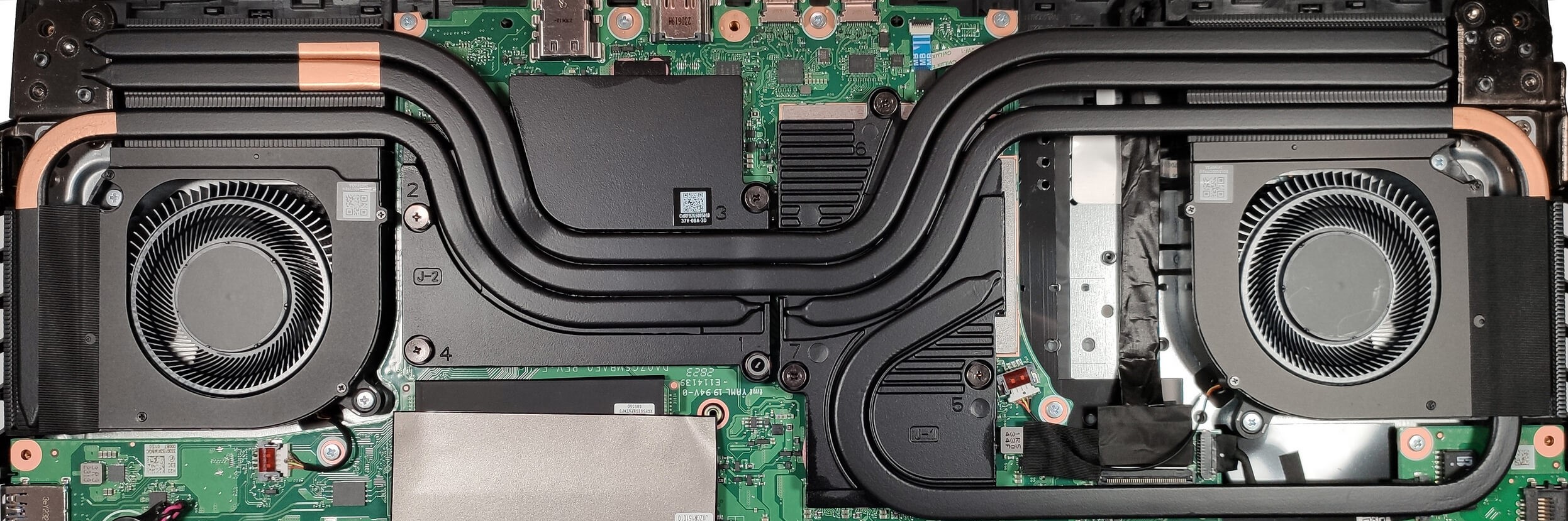
Charge maximale du CPU
Dans ce test, nous utilisons 100% des cœurs du CPU, en surveillant leurs fréquences et la température de la puce. La première colonne montre la réaction de l’ordinateur à une charge courte (2-10 secondes), la deuxième colonne simule une tâche sérieuse (entre 15 et 30 secondes), et la troisième colonne est un bon indicateur de la capacité de l’ordinateur portable à supporter des charges longues telles que le rendu vidéo.
Fréquence moyenne des cœurs P ; fréquence moyenne des cœurs E ; température du processeur ; puissance de l’ensemble.
| Intel Core i7-13700H (45W TDP) | 0:02 – 0:10 sec | 0:15 – 0:30 sec | 10:00 – 15:00 min |
|---|---|---|---|
| Acer Nitro 17 (AN17-51) préréglage “Turbo | 3,91 GHz @ 2,93 GHz @ 66°C @ 115W | 3,90 GHz @ 2,93 GHz @ 76°C @ 115W | 3,70 GHz @ 2,85 GHz @ 76°C @ 100W |
| Acer Nitro 17 (AN17-51) Préréglage “Performance | 3,92 GHz @ 2,95 GHz @ 70°C @ 115W | 3,89 GHz @ 2,93 GHz @ 81°C @ 115W | 3,34 GHz @ 2,61 GHz @ 74°C @ 80W |
| Lenovo ThinkBook 16p Gen 4 | 3,94 GHz @ 3,04 GHz @ 75°C @ 114W | 3,88 GHz @ 3,03 GHz @ 85°C @ 110W | 2,88 GHz @ 2,95 GHz @ 83°C @ 95W |
| Acer Nitro 16 (AN16-51) | 3,08 GHz @ 3,10 GHz @ 68°C @ 115W | 3,59 GHz @ 3,04 GHz @ 79°C @ 115W | 3,53 GHz @ 2,94 GHz @ 81°C @ 100W |
| HP ZBook Power G10 | 2,93 GHz @ 2,16 GHz @ 62°C @ 54W | 2,98 GHz @ 2,14 GHz @ 68°C @ 54W | 2,46 GHz @ 1,99 GHz @ 79°C @ 45W |
| HP ZBook Studio 16 G10 | 3,50 GHz @ 2,91 GHz @ 72°C @ 88W | 3,49 GHz @ 2,88 GHz @ 87°C @ 88W | 2,96 GHz @ 2,45 GHz @ 81°C @ 60W |
| Dell XPS 15 9530 | 3,28 GHz @ 2,57 GHz @ 94°C @ 85W | 2,95 GHz @ 2,20 GHz @ 95°C @ 65W | 2,51 GHz @ 1,90 GHz @ 82°C @ 45W |
| Acer Swift X 14 (SFX14-71G) | 1,36 GHz @ 3,23 GHz @ 80°C @ 80W | 0,40 GHz @ 1,95 GHz @ 54°C @ 20W | 0,60 GHz @ 3,16 GHz @ 83°C @ 50W |
| MSI Stealth 16 Studio (A13V) | 3,77 GHz @ 2,34 GHz @ 87°C @ 101W | 3,61 GHz @ 2,32 GHz @ 87°C @ 91W | 3,62 GHz @ 2,43 GHz @ 87°C @ 92W |
| Acer Swift Go 14 (SFG14-71) | 3,13 GHz @ 2,34 GHz @ 75°C @ 67W | 3,08 GHz @ 2,32 GHz @ 91°C @ 66W | 2,46 GHz @ 1,83 GHz @ 89°C @ 43W |
| MSI Pulse 15 (B13V) | 3,70 GHz @ 2,36 GHz @ 86°C @ 96W | 3,52 GHz @ 2,37 GHz @ 87°C @ 89W | 3,23 GHz @ 2,54 GHz @ 77°C @ 87W |
| MSI Vector GP77 | 3,86 GHz @ 3,08 GHz @ 89°C @ 135W | 3,75 GHz @ 3,10 GHz @ 94°C @ 128W | 3,24 GHz @ 3,00 GHz @ 81°C @ 90W |
En mode “Turbo”, le Core i7-13700H peut maintenir des limites de puissance très élevées ainsi que des horloges P et E impressionnantes quelle que soit la charge. Les températures sont normales. Cependant, dans ce scénario, les deux ventilateurs sont assez bruyants. C’est pourquoi nous avons également testé le préréglage “Performance” qui offre pratiquement les mêmes fréquences en cas de stress court et moyen. Lorsque le processeur est fortement sollicité, les fréquences sont un peu plus basses, mais les ventilateurs sont certainement plus silencieux.
Jeu en conditions réelles
| NVIDIA GeForce RTX 4060 | Fréquence du GPU/température du cœur (après 2 min) | Fréquence du GPU/ Température du cœur (après 30 min) |
|---|---|---|
| Acer Nitro 17 (AN17-51) préréglage “Turbo | 2520 MHz à 78°C à 112W | 2520 MHz @ 81°C @ 111W |
| Acer Nitro 17 (AN17-51) préréglé “Performance | 2490 MHz @ 73°C @ 108W | 2490 MHz @ 73°C @ 108W |
| ASUS TUF Gaming A15 (FA507, 2023) | 2520 MHz @ 78°C @ 112W | 2520 MHz @ 81°C @ 111W |
| Lenovo ThinkBook 16p Gen 4 | 2475 MHz @ 76°C @ 107W | 2475 MHz @ 77°C @ 108W |
| HP Victus 16 (16-r0000) | 2520 MHz @ 77°C @ 107W | 2520 MHz @ 76°C @ 107W |
Il en va de même pour le GPU pendant les jeux. Les horloges dans le scénario “Performance” sont presque les mêmes que celles dans le scénario “Turbo” mais le bruit est beaucoup plus faible. Cependant, le TGP et les fréquences sont comparables à ceux d’autres appareils plus onéreux équipés de la même carte vidéo.
Confort de jeu
Il est agréable de voir que le clavier est un peu chaud au centre pendant les charges lourdes en mode “Turbo”. Il en va de même pour le mode “Performance”. Vous avez quatre modes de puissance à votre disposition, vous pouvez augmenter la vitesse des ventilateurs au maximum, vous pouvez définir une courbe personnalisée ou laisser la vitesse de rotation sur Auto. Vous pouvez également appliquer trois profils de scénario différents ou les modifier en fonction de vos préférences.
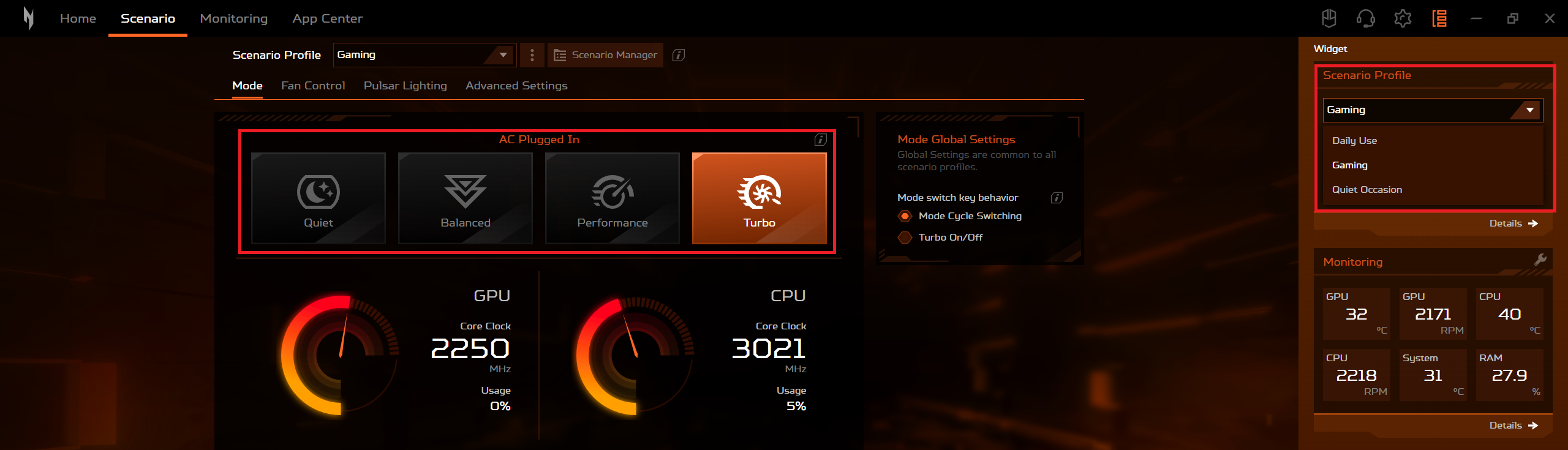
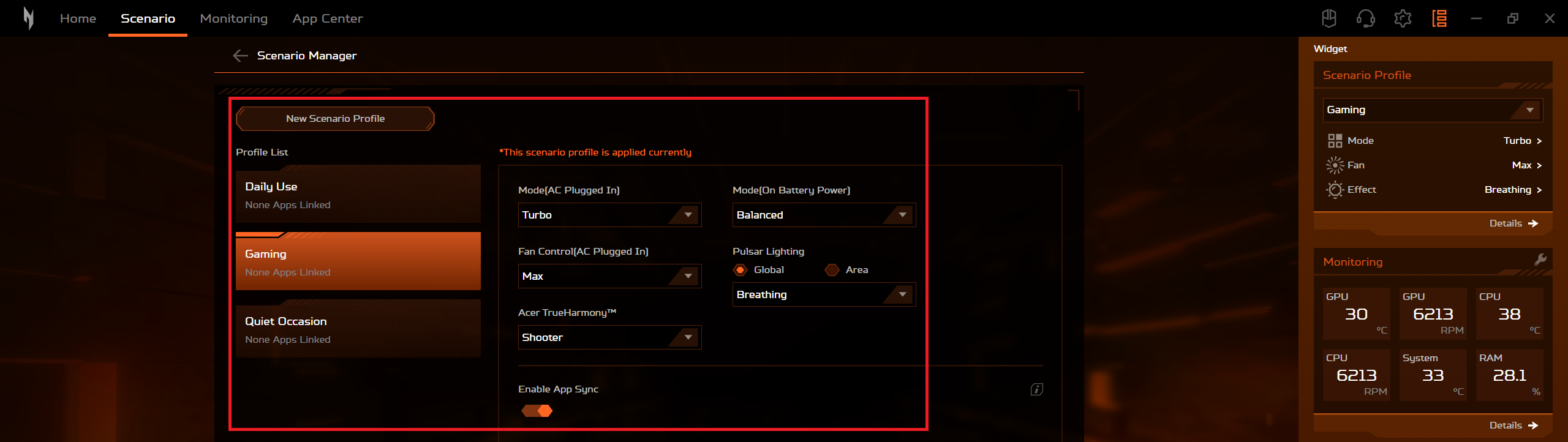
La vitesse maximale du ventilateur est d’environ 6300 tours/minute et d’environ 5800 tours/minute en mode “Turbo” avec un processeur sollicité à 100 %. Il est intéressant de noter qu’il n’y a pratiquement aucune différence entre les deux préréglages en ce qui concerne le bruit – les deux ventilateurs sont très bruyants.
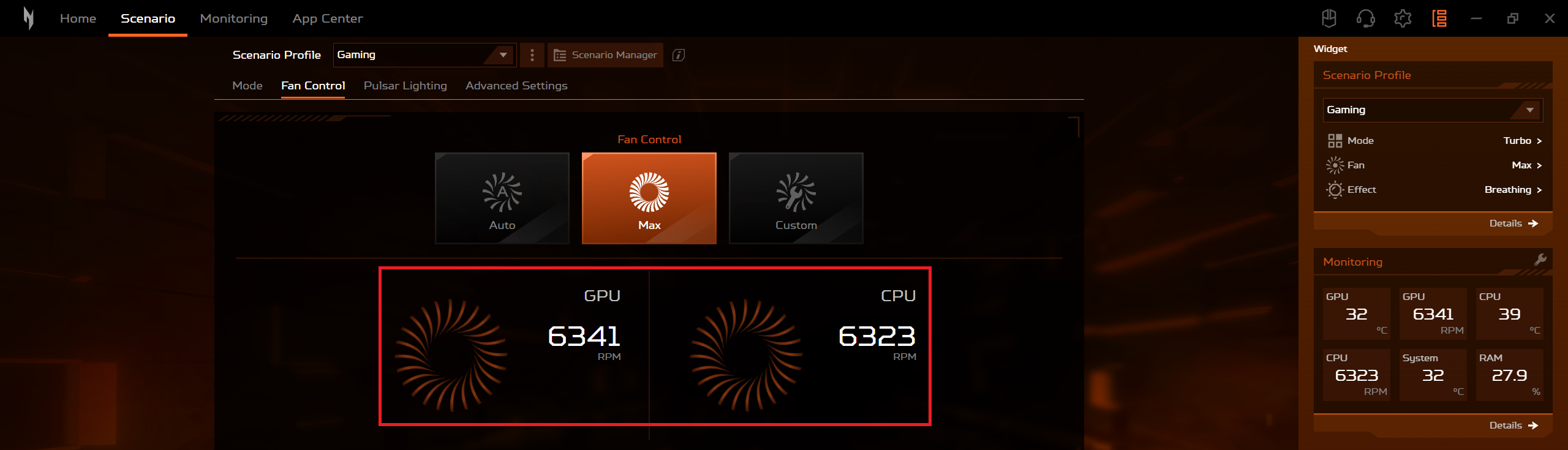
Ils sont beaucoup plus silencieux en “Performance” et comme la baisse de puissance n’est pas significative, nous pouvons recommander ce préréglage pour les charges de travail lourdes du processeur. Les deux autres modes offrent un meilleur confort car les niveaux de bruit sont beaucoup plus faibles, mais la baisse de performance est clairement visible. Gardez à l’esprit que la lecture de la température du CPU dans cette application Acer n’est pas très précise (nous l’avons vérifié avec HWiNFO).
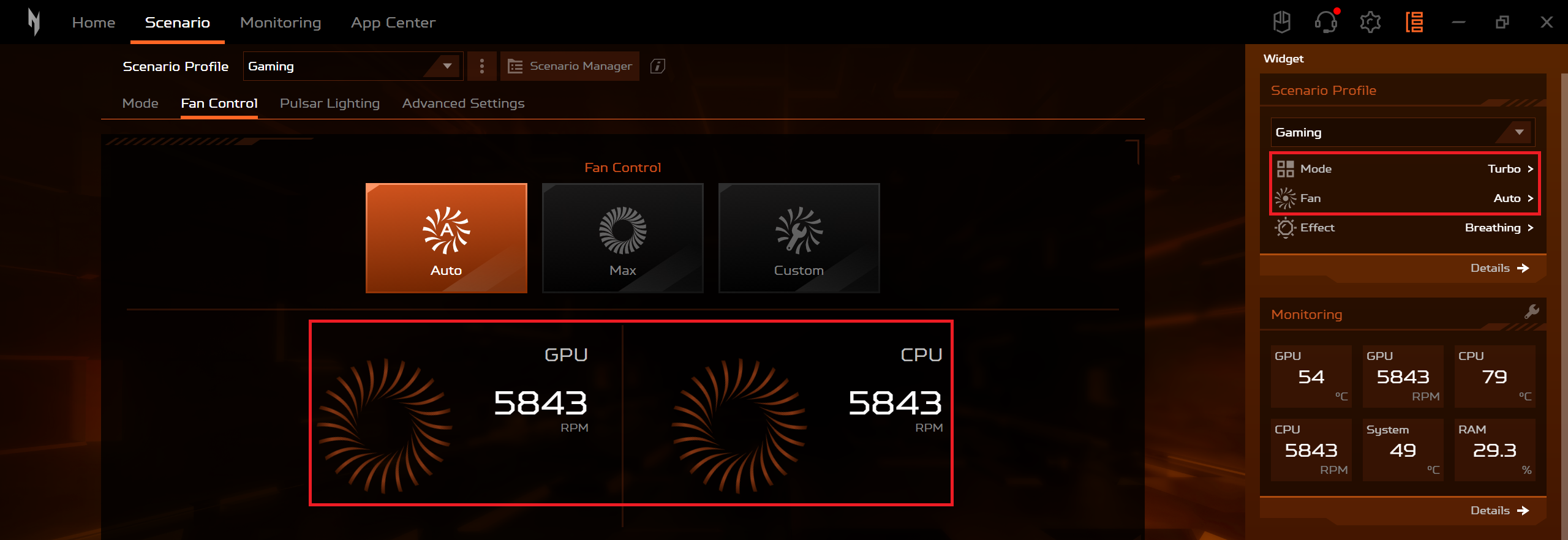 Turbo
Turbo Performance
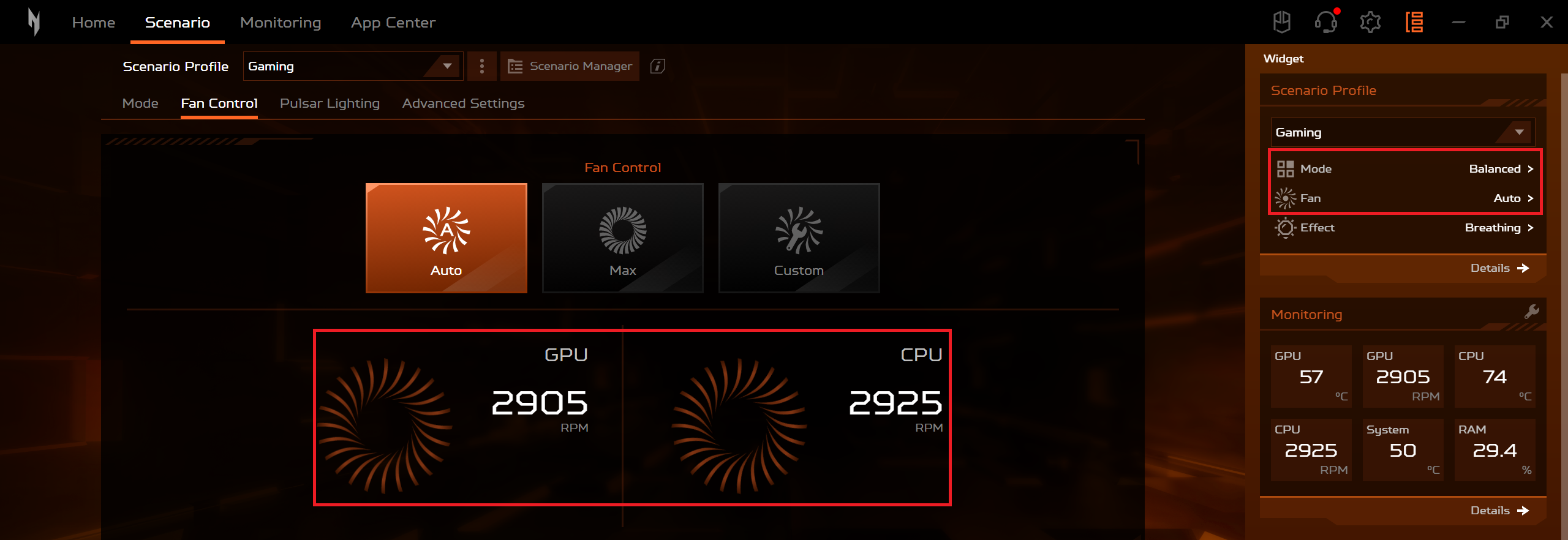 Équilibré
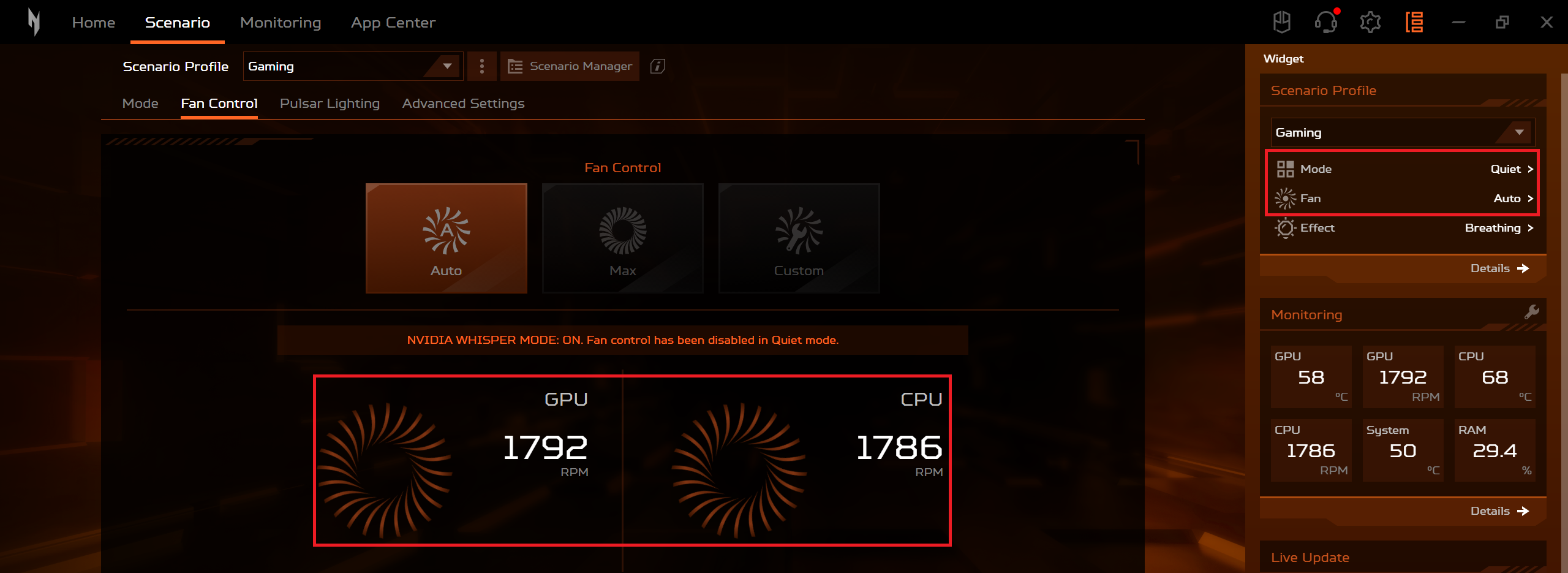 Silencieux
Pendant le jeu en mode “Performance”, nous avons observé la même hystérésis de température étrange que lors du test de l’Acer Nitro 16 (AN16-51). Lorsque la température du GPU atteint 77°C, les ventilateurs commencent à tourner à ~5000 RPM, ce qui est bruyant. Lorsque le cœur de la carte vidéo atteint 76°C, la vitesse des ventilateurs est de ~4000 RPM, ce qui est acceptable pour jouer à des jeux. Malheureusement, après quelques secondes, la température atteint à nouveau 77°C et les ventilateurs redeviennent très bruyants. C’est très ennuyeux.
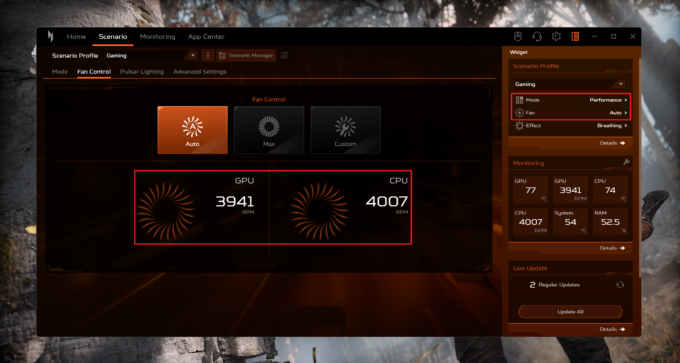 Performances (régime inférieur)
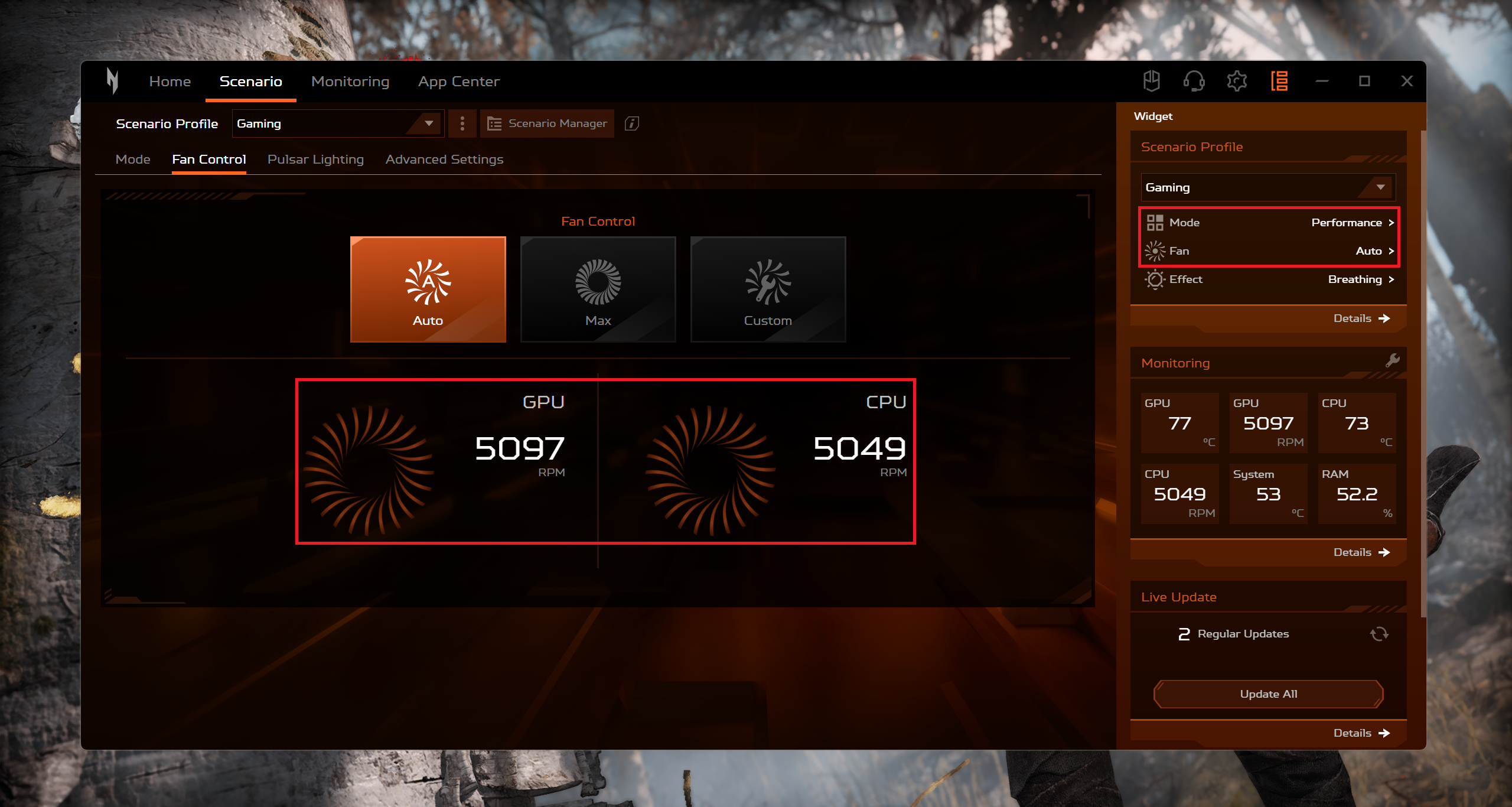 Performances (régime supérieur)
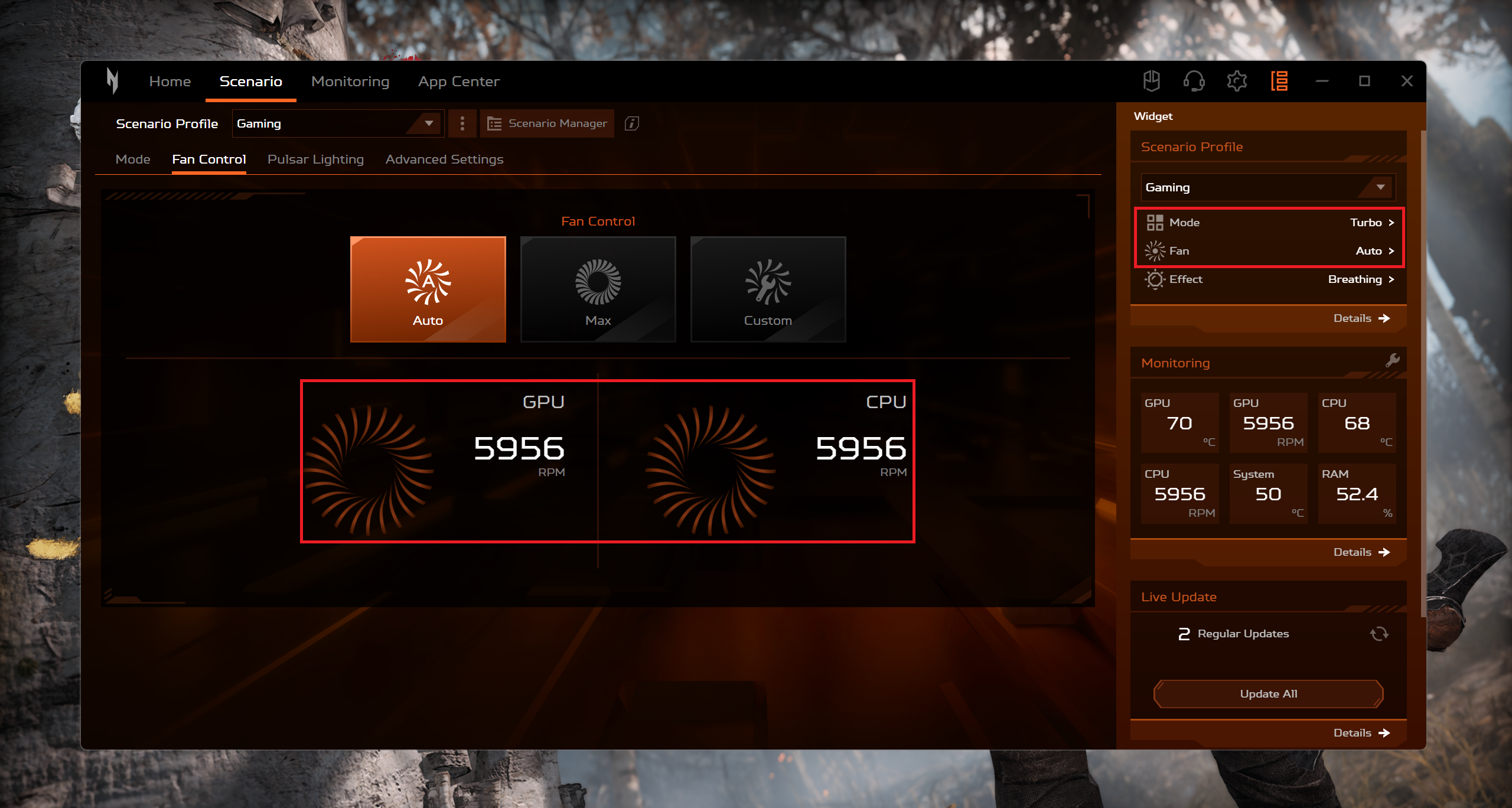
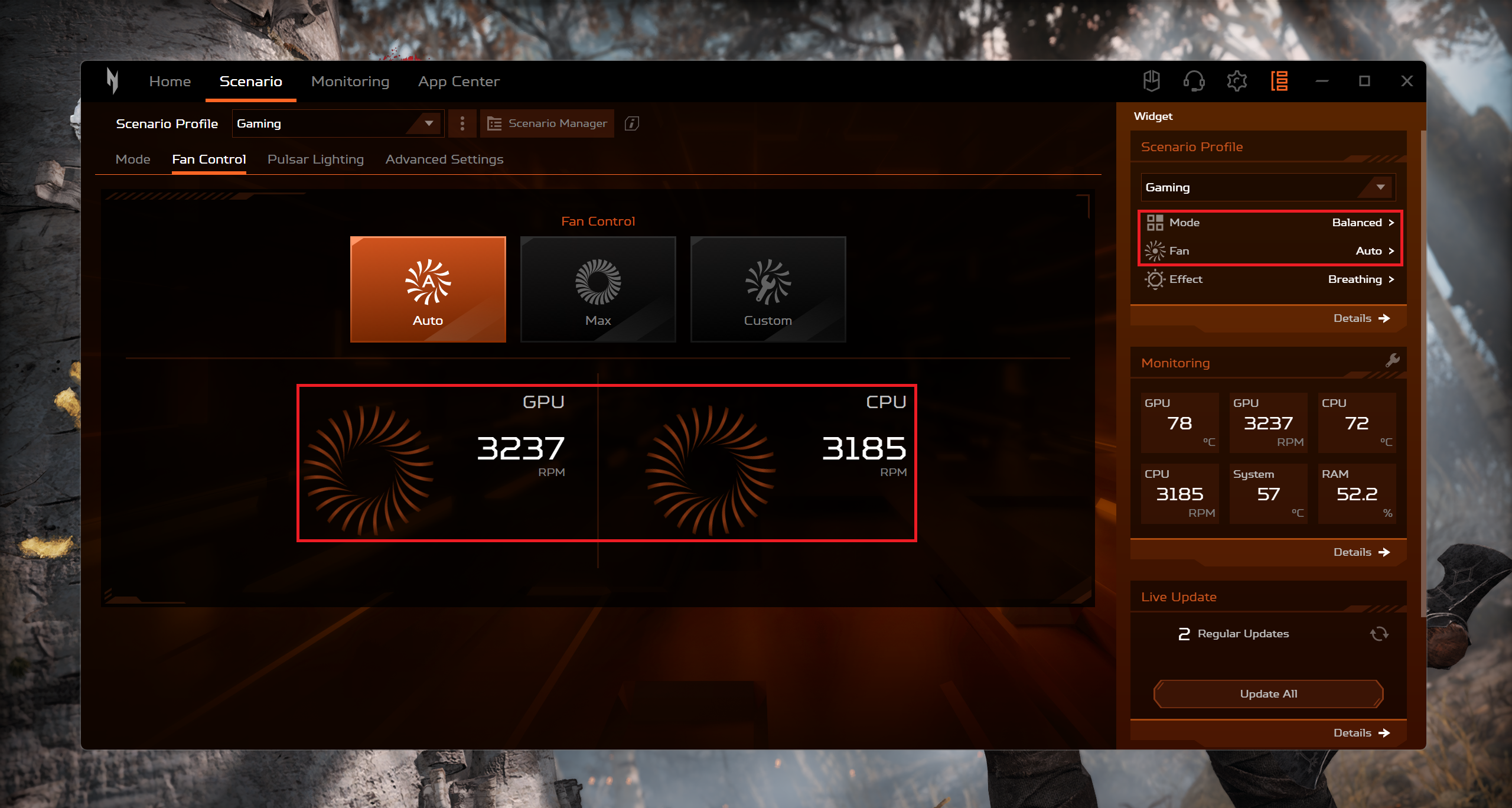
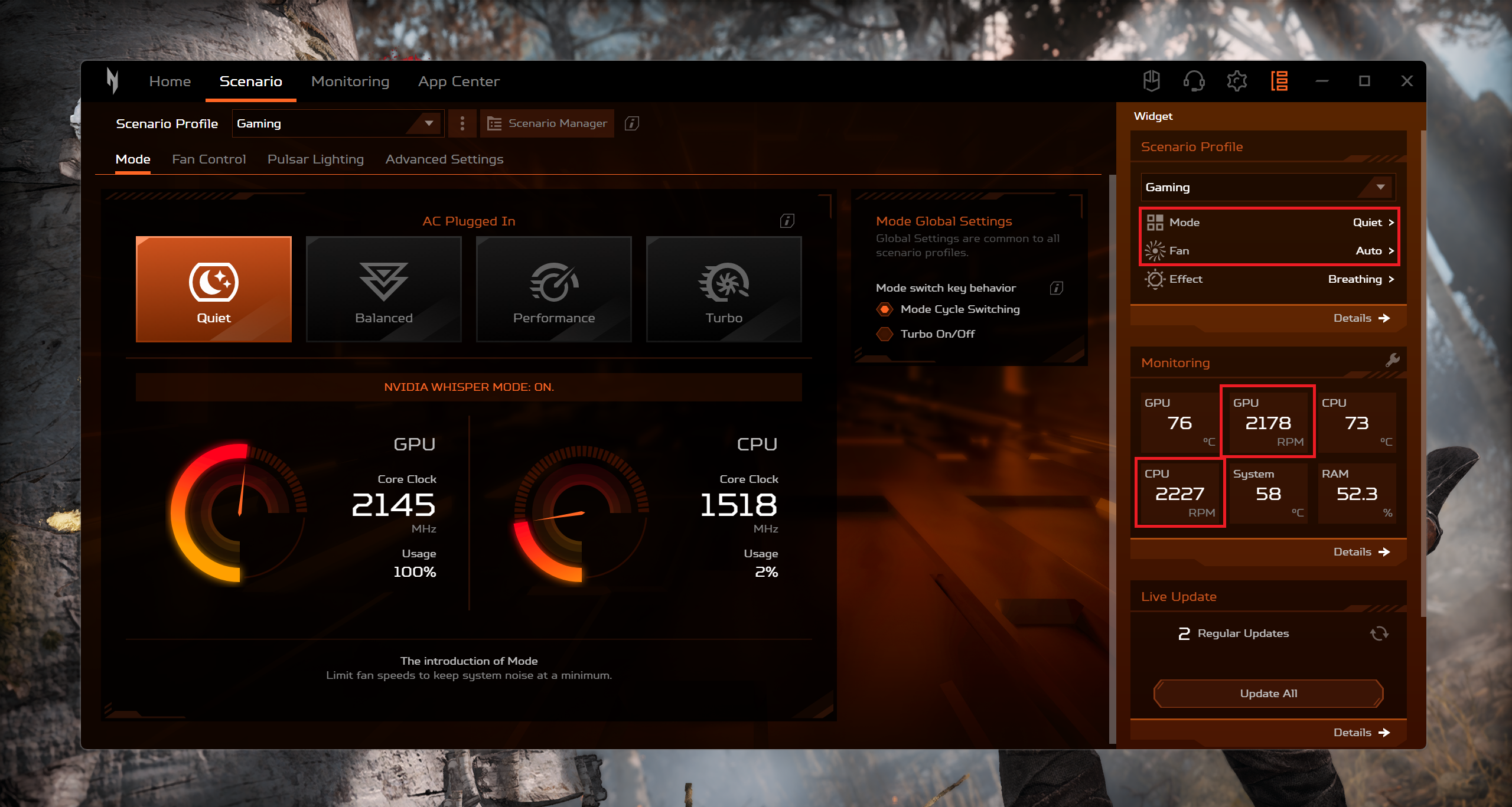
Ci-dessous, vous pouvez voir la vitesse de rotation pendant le jeu lorsque l’un des trois autres profils d’alimentation est appliqué.
Batterie
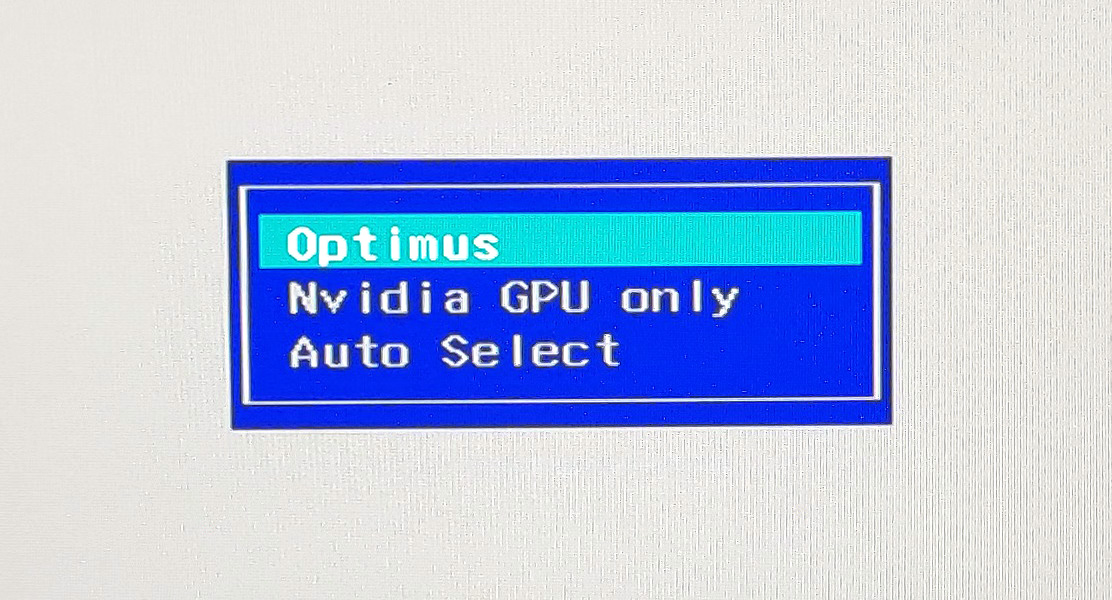
Nous effectuons maintenant les tests de batterie avec le paramètre Windows Better performance activé, la luminosité de l’écran réglée à 120 nits et tous les autres programmes désactivés, à l’exception de celui avec lequel nous testons l’ordinateur portable. La batterie de 90Wh de cet ordinateur portable dure 9 heures et 5 minutes de navigation sur le Web, ou 8 heures et 20 minutes de lecture vidéo. Ce n’est pas mal compte tenu de la puissance des composants internes. Pour y parvenir, il faut choisir le mode Optimus dans le BIOS.
Luminosité : 180 nits ; Mode d'affichage : SDR
Temps de décharge complète : plus c'est long, mieux c'est
Afin de simuler des conditions réelles, nous avons utilisé notre propre script pour une navigation web automatique sur plus de 70 sites.
 Author: Nikolay Palaozov
 Author: eng. Kroum NikolovHead of Engineering at LaptopMedia.com, inventor and innovator with 40+ years of experience in electronics and high technology.

![[Août 2026] Amazon Global : le top 10 des ordinateurs portables les plus vendus – L’Apple MacBook Neo domine le classement tandis que les portables Windows d’entrée et de milieu de gamme se disputent les parts de marché](https://laptopmedia.com/wp-content/uploads/2026/09/Best-Selling-Laptops-GLOBAL-Top-10-400x225.jpg)
![[Août 2026] Les marques d’ordinateurs portables les plus vendues sur Amazon Global : Apple domine en termes de chiffre d’affaires tandis que HP se distingue par la diversité de ses modèles](https://laptopmedia.com/wp-content/uploads/2026/09/GLOBAL-Best-Brands-400x225.jpg)
![[Août 2026] Amazon Global : le top 10 des ordinateurs portables de jeu les plus vendus – Le HP Victus 15 s’empare de la première place alors que les modèles abordables dominent le classement](https://laptopmedia.com/wp-content/uploads/2026/09/Best-Selling-Gaming-Laptops-GLOBAL-Top-10-400x225.jpg)
![[August 2026] Best-Selling Laptop Brands on Amazon Japan – Apple Dominates Market Share and Revenue Led by Strong Unit Sales](https://laptopmedia.com/wp-content/uploads/2026/09/CO.JP-Best-Brands-1-400x225.jpg)
![[August 2026] Best-Selling Laptop Brands on Amazon USA – Apple Dominates Market Revenue and Volume Despite Lower Model Diversity](https://laptopmedia.com/wp-content/uploads/2026/09/COM-Best-Brands-1-400x225.jpg)


I have this laptop, but with Micron 3400 512Gb Ssd and 2×8 GB Ram
I undervolted Rtx 4060 via Msi afterburner (2250 Mhz at 0.825 V) max TGP is 68W with minimal loose of fps and GPU memory is set +1000 (18 Gbps)
I disabled E cores in Bios and set CPU PL1/PL2 manually to 65/85W this will assure max turbo 5 GHz and in stress mode all core turbo ~4.1 GHz all time (4.5 Ghz for 30 sec)
With this settings I have solid performance in games, much lower temps and power draw overall
how did you adjust pl1/pl2 manually? I have this same laptop and the cpu runs way too hot, i also cant adjust the fan curv e and auto mode does not keep it cool enough.