ASUS TUF Gaming VG249Q1A quick review – Tellement de fonctionnalités
Contents
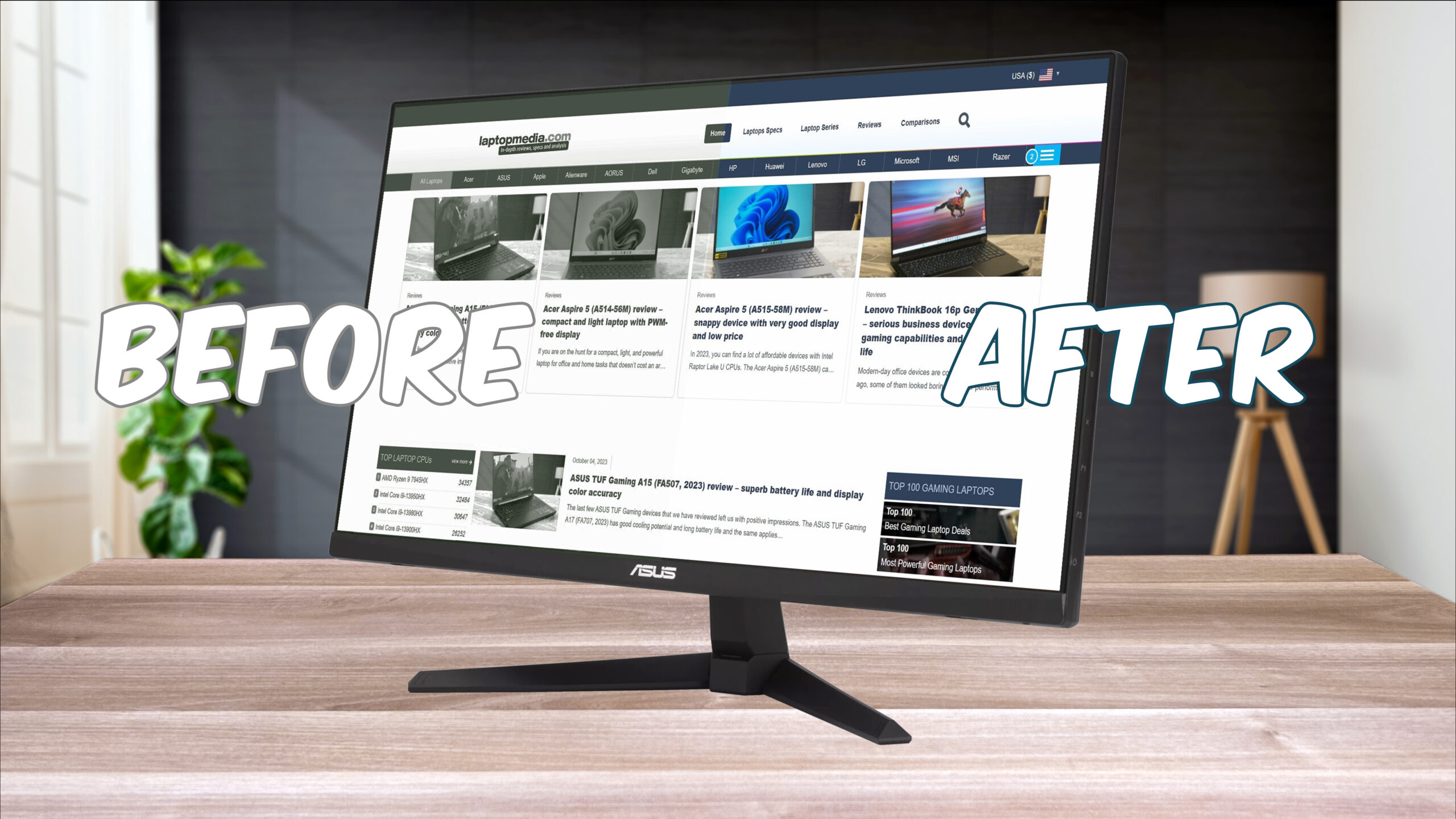 La marque TUF Gaming d’ASUS est rapidement devenue une marque très recherchée pour les budgets et le milieu de gamme, proposant des ordinateurs portables, des périphériques, des composants PC et même des moniteurs. En fait, nous sommes presque sûrs qu’il est possible de construire une configuration Gaming complète à partir de composants TUF. De plus, notre expérience avec leurs ordinateurs portables a été plus qu’agréable, offrant un bon rapport qualité-prix et d’excellentes performances. Aujourd’hui, nous avons le moniteur VG249Q1A, avec une résolution Full HD et une dalle IPS. Ce dernier permet d’obtenir des couleurs parfaites pour le travail en couleur et le design, ainsi que pour les jeux vidéo. Comme il s’agit d’un moniteur de jeu, il dispose de nombreuses fonctionnalités pour contrôler les couleurs, placer un réticule permanent au milieu, ainsi qu’un mode MOBA dédié, qui est fou à utiliser et qui pourrait en fait vous désavantager.
Comme nous le faisons toujours, nous allons également vérifier dans quelle mesure nous pouvons améliorer l’affichage avec nos profils d’affichage, que vous pouvez acheter ici. La sélection de profils couvre le travail de bureau, la conception Web, les jeux et les films, et peut même protéger vos yeux, alors ne vous endormez pas dessus.
Ceci étant dit, jetons un coup d’œil rapide à l’écran et plongeons dans son design et ses couleurs.
Vous pouvez consulter le prix actuel de l’ASUS TUF Gaming VG249Q1A ici : Acheter sur Amazon.fr (#CommissionsEarned)
Fiche technique, Contenu de la boîte, Pilotes, Design, Connectivité, Menu OSD
| Taille de l’écran | 23,8 pouces (59,94 cm) |
|---|---|
| Taux de rafraîchissement | 165 Hz |
| Temps de réponse | 1ms |
| Type de panneau | IPS |
| Type de rétroéclairage | LED |
| Finition de l’écran | Mat |
| Résolution de l’écran | 1920 x 1080 (Full HD) |
| Technologies |
|
| E/S |
|
Que contient la boîte ?
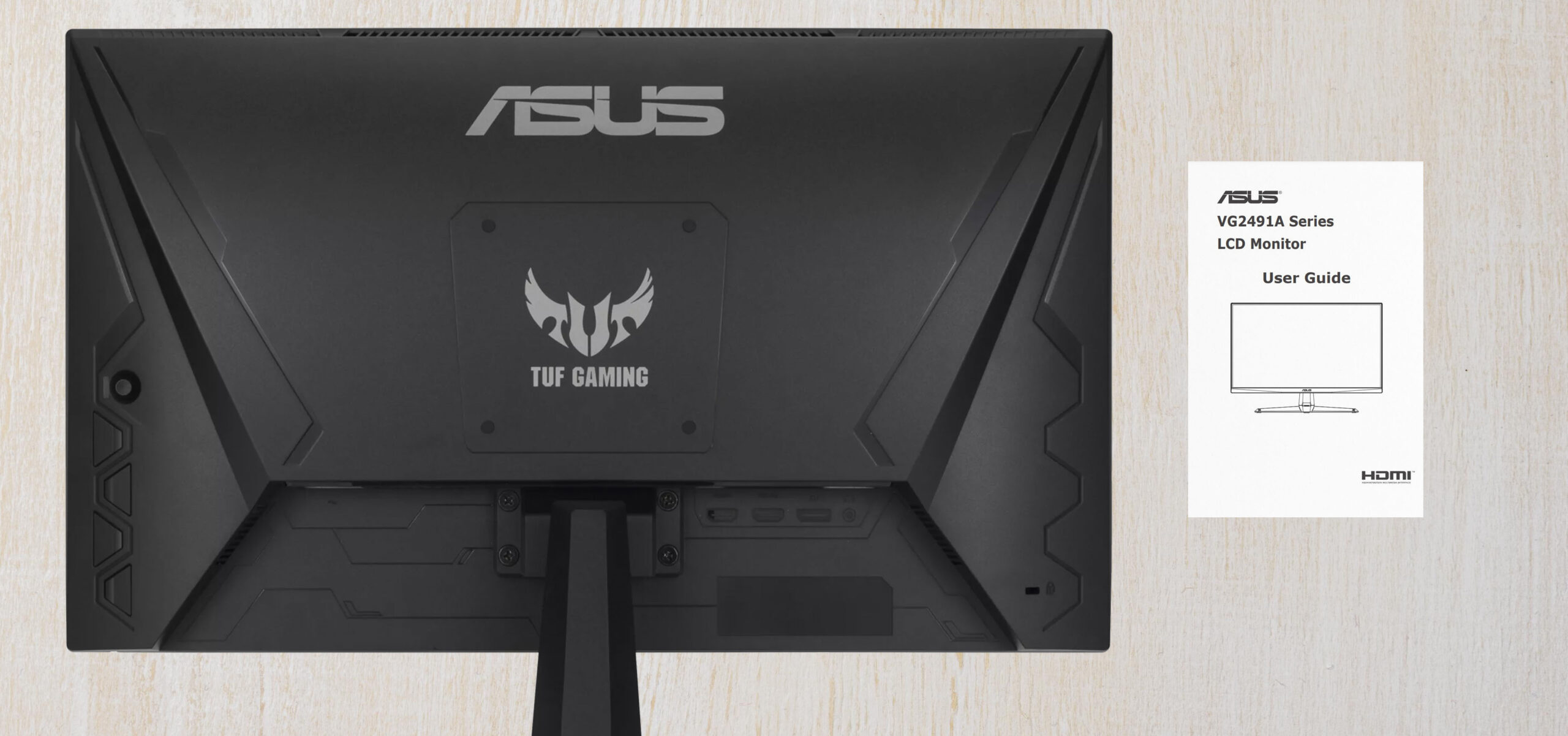
Dans la boîte du moniteur, vous trouverez l’écran lui-même, avec le support boulonné à l’arrière (vous pouvez l’enlever, bien sûr, à l’aide d’un tournevis à tête Phillips). La base doit encore être fixée. Un cordon d’alimentation normal est également fourni. Dans certaines régions, l’emballage peut inclure des câbles HDMI et DisplayPort.
Pilotes et logiciels
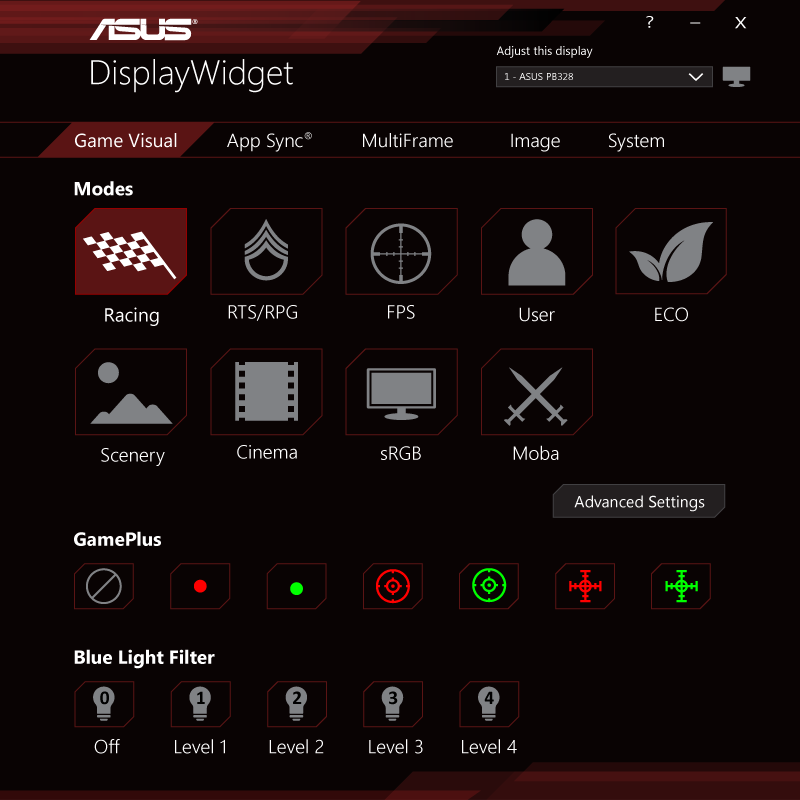
Vous trouverez ici tous les téléchargements disponibles pour ce moniteur, y compris l’application DisplayWidget, qui rend les commandes OSD accessibles par le biais de Windows lui-même, afin que vous puissiez y accéder plus facilement à l’aide de votre souris et de votre clavier, au lieu de jouer avec le bouton situé à l’arrière, ce qui peut s’avérer ennuyeux.
Application DisplayWidget
Le DisplayWidget dispose de toutes sortes de contrôles, y compris différents réglages de couleurs dans le panneau GameVisual. Il y a un total de 7 préréglages, mais nous aimerions mettre l’accent sur ceux qui nous semblent les plus importants. Le préréglage Utilisateur est personnalisable à votre guise si vous souhaitez obtenir un aspect unique de votre moniteur.
- Mode course : Une image un peu plus atténuée qui rend les couleurs noires plus visibles. Dans l’ensemble, il convient parfaitement à tous les scénarios.
- Mode RTS/RPG : Similaire à la scène, mais avec une luminosité plus faible.
- Mode FPS : De loin le plus saturé, pour une visibilité optimale.
- Mode paysage : Très vibrant avec des couleurs vives et percutantes
- Mode cinéma : Conçu pour les films (bien sûr), il augmente la saturation et assombrit les noirs.
- Mode sRGB : Couleurs très neutres, respecte autant que possible la gamme de couleurs sRGB.
- Mode MOBA : Donne des niveaux de gris sur toutes les couleurs sauf les rouges et les verts, pour que vous puissiez repérer plus facilement les barres de santé dans les jeux.
La section GamePlus est là pour vous donner une superposition si vous jouez à un jeu de tir, en plaçant un réticule rouge ou vert au milieu de l’écran, avec un total de trois options. Quant au filtre de lumière bleue, il est assez explicite. Chaque niveau réduit davantage les couleurs (et la lumière) bleues.
Design et connectivité
De l’extérieur, on peut facilement deviner que le moniteur se situe dans le segment budget, grâce à son extérieur en plastique noir. L’arrière comporte des trous de fixation VESA 100×100 mm, tandis que le support peut être détaché de l’arrière, afin de ne pas gêner les utilisateurs qui décident de gagner de la place sur leur bureau et d’utiliser un support mural.
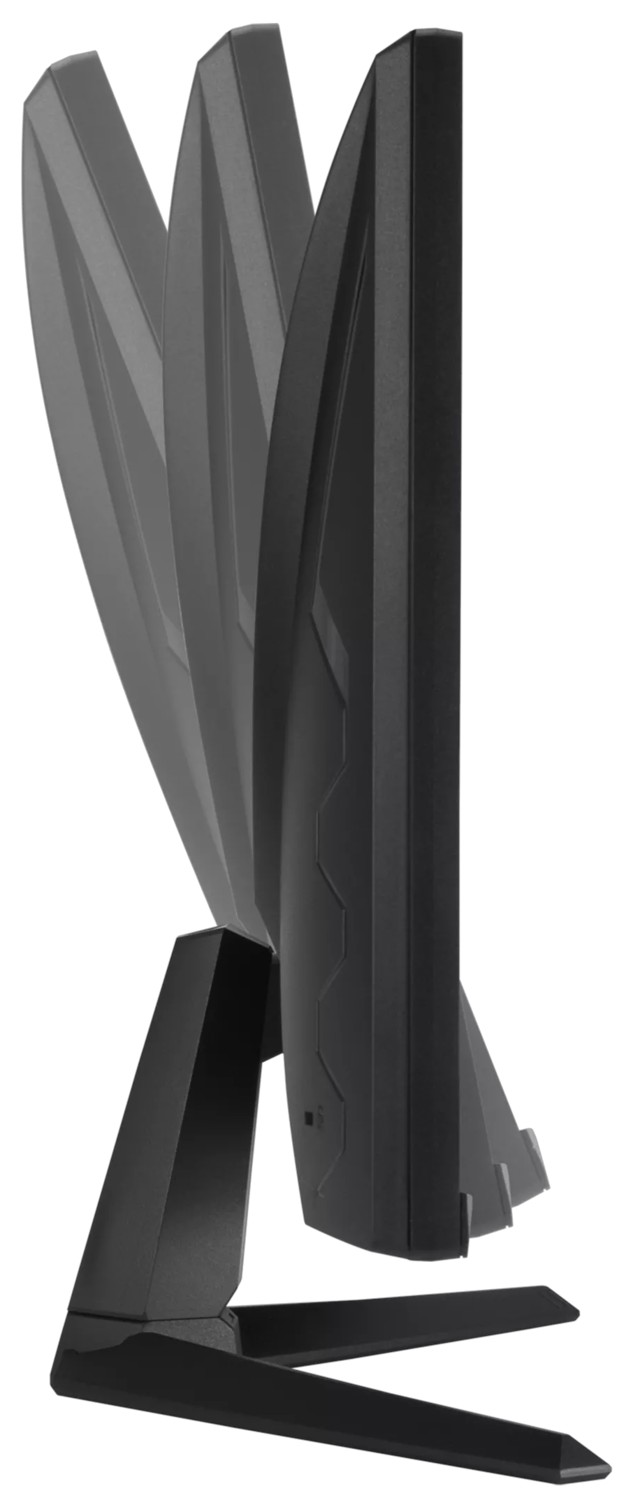
Le support lui-même n’est pas très polyvalent, avec seulement un mécanisme d’inclinaison pour modifier les angles de vue.
En ce qui concerne les ports, vous disposez de deux ports HDMI 1.4, qui sont verrouillés à 120 Hz, de sorte que vous ne pouvez pas profiter du taux de rafraîchissement de 165 Hz du moniteur. Pour cela, il faut utiliser le port DisplayPort 1.2. Il y a également une prise audio pour utiliser les haut-parleurs intégrés.
Le moniteur prend en charge FreeSync Premium, qui vous permet d’obtenir une image sans déchirure, mais vous devez disposer d’un GPU ou d’un APU AMD de la série 200 ou supérieur, ou d’un GPU NVIDIA de la série 10 ou supérieur.
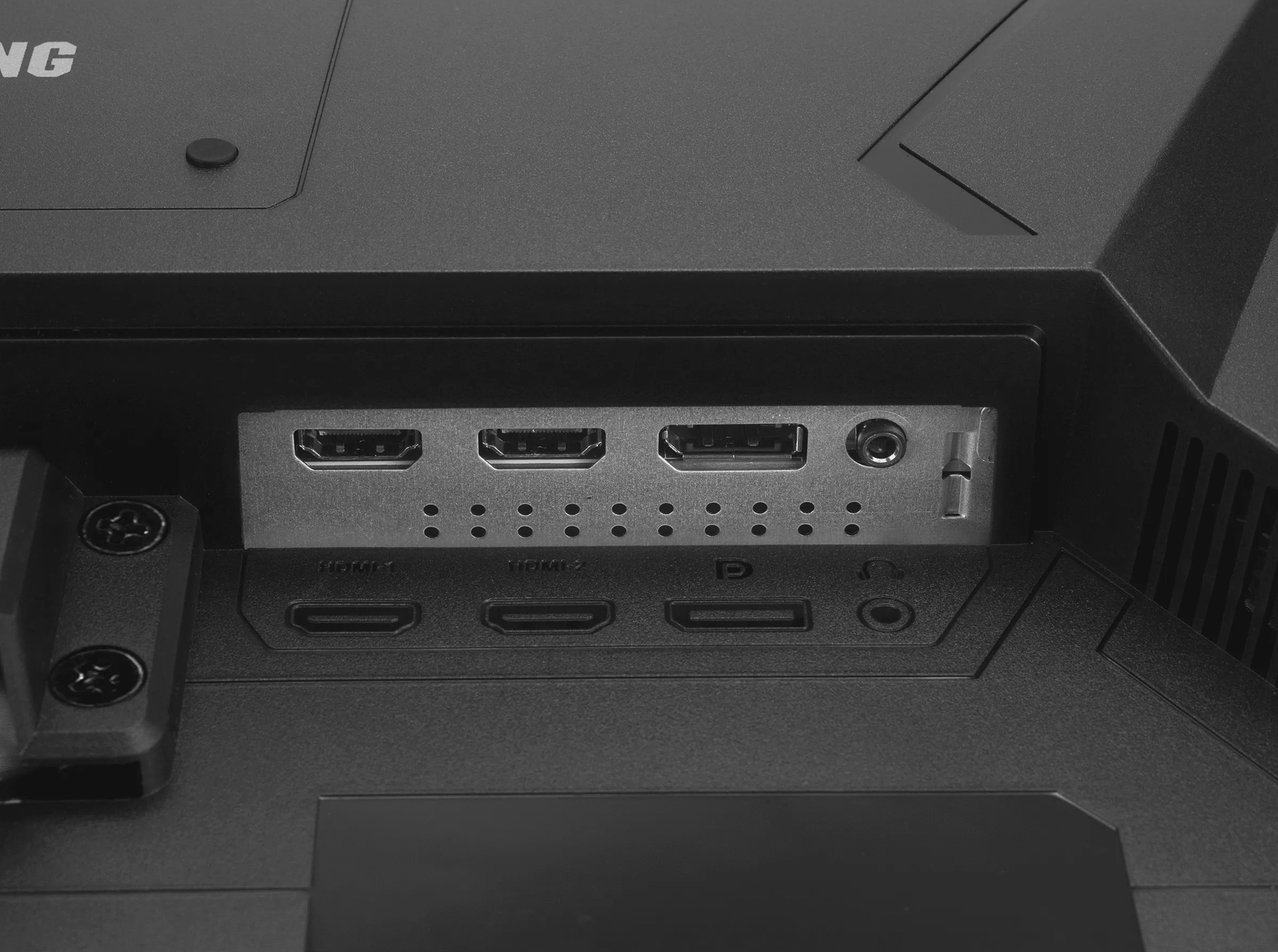
Menu OSD
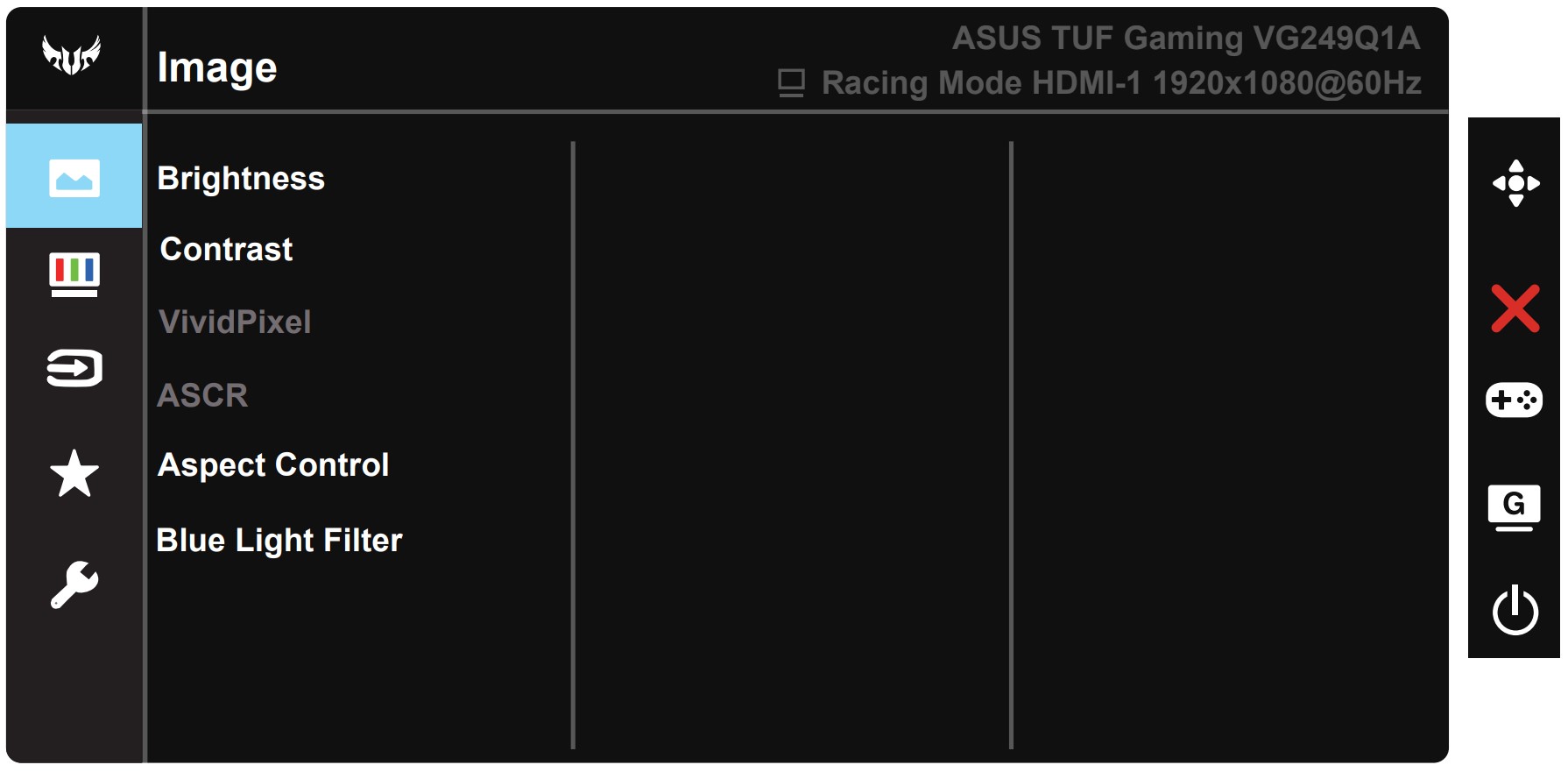
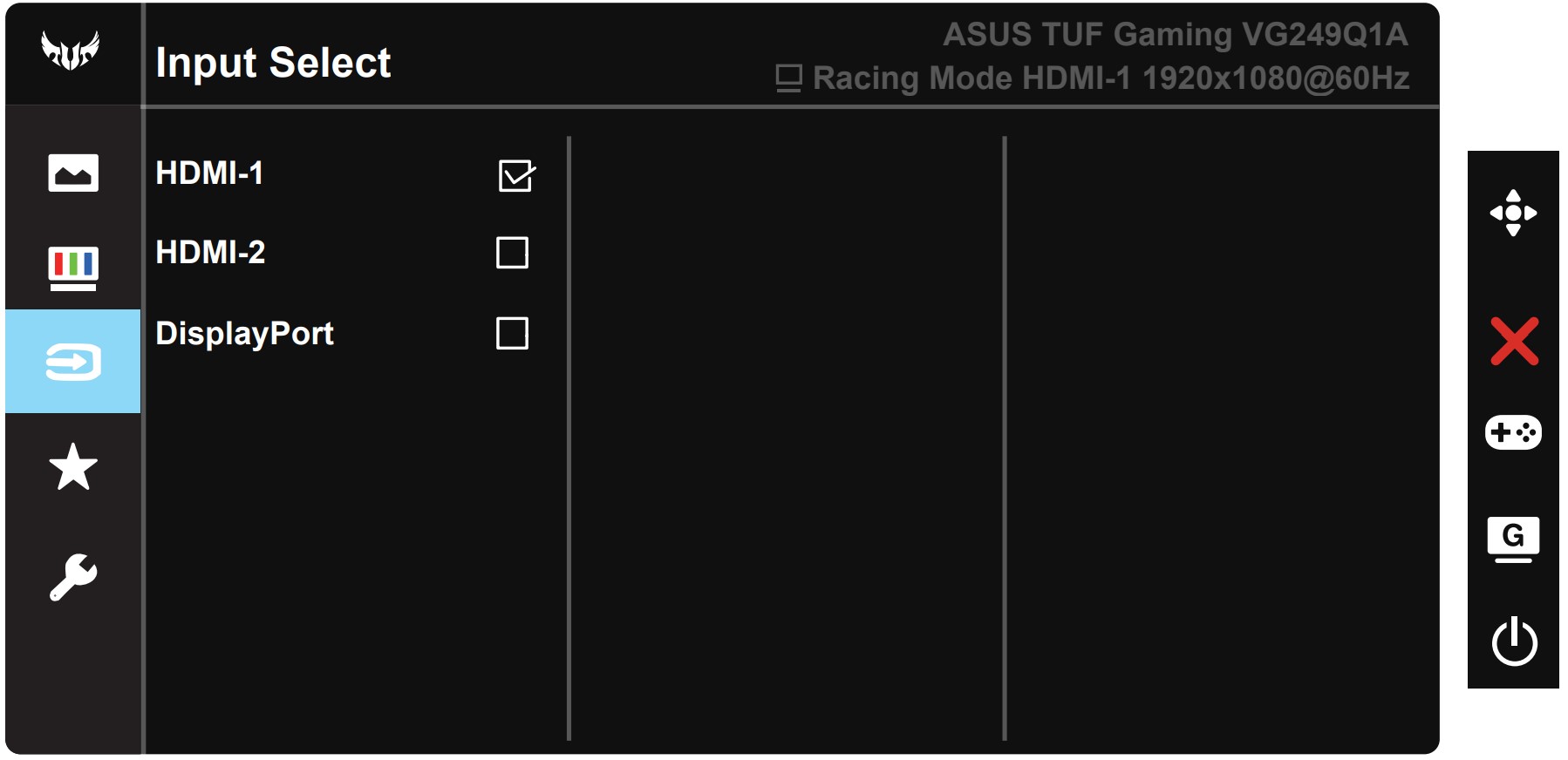
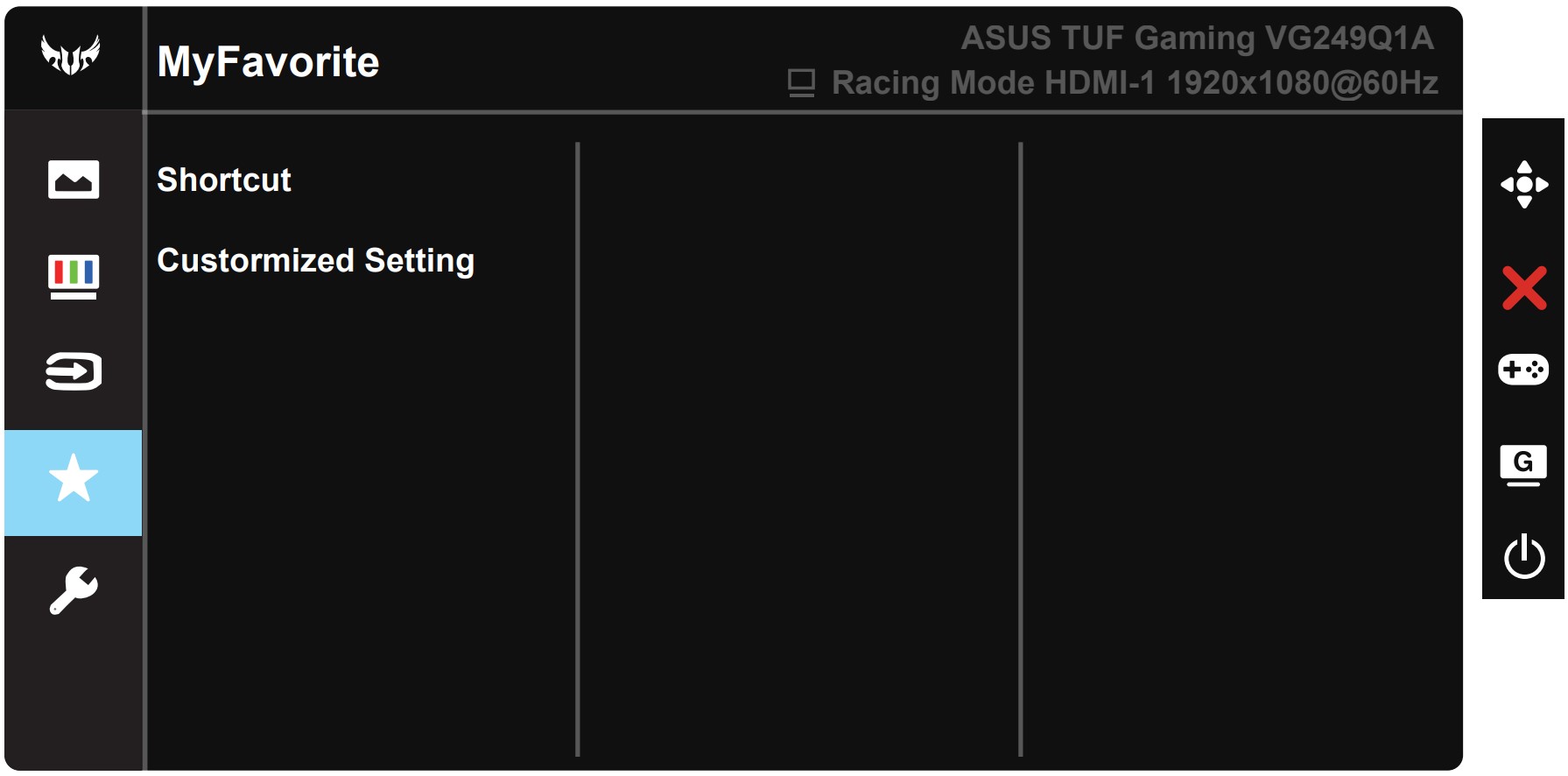
Si vous souhaitez suivre la voie traditionnelle et utiliser le joystick situé à l’arrière de l’appareil, voici un aperçu de toutes les options du menu OSD.

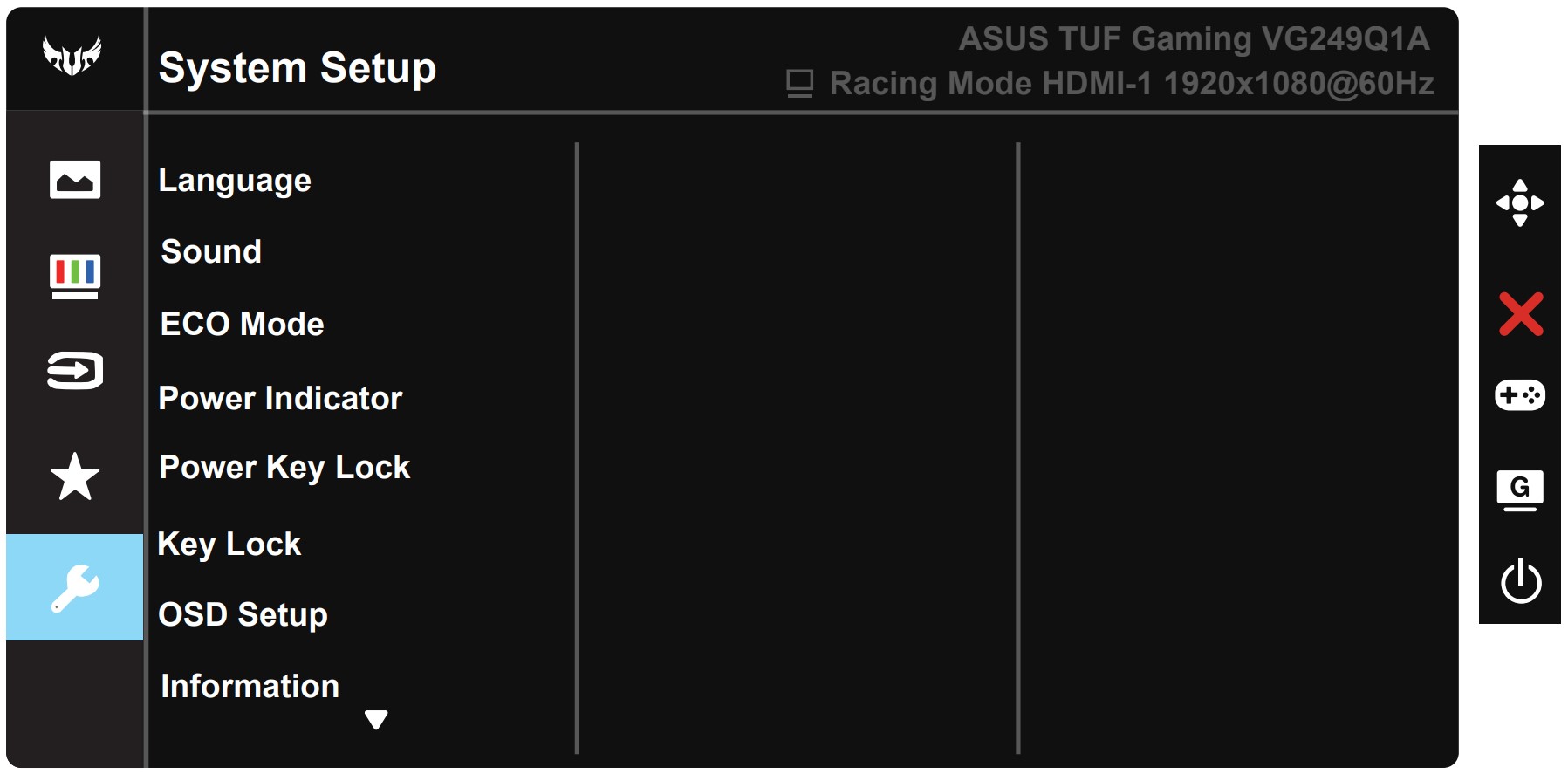
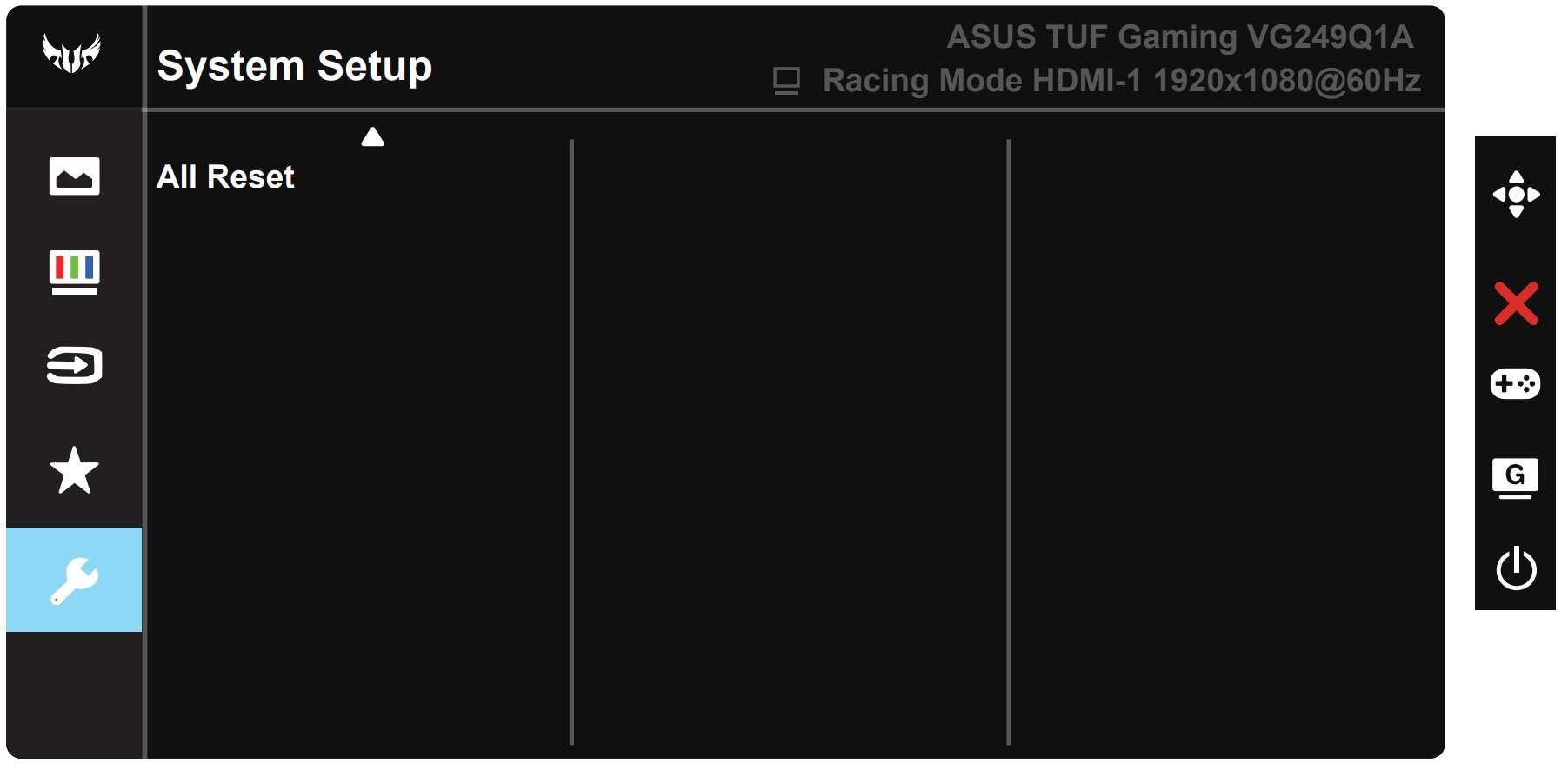
 Author: Severin Kolakov

![[Juin 2026] Les marques d’ordinateurs portables les plus vendues sur Amazon Global – La domination sans égale d’Apple en termes de volume de ventes et de chiffre d’affaires](https://laptopmedia.com/wp-content/uploads/2026/07/GLOBAL-Best-Brands-400x225.jpg)
![[Juin 2026] Amazon Global : le top 10 des ordinateurs portables les plus vendus – Le nouveau MacBook Neo d’Apple s’empare de la première place et redéfinit le marché grâce à son prix abordable](https://laptopmedia.com/wp-content/uploads/2026/07/Best-Selling-Laptops-GLOBAL-Top-10-400x225.jpg)
![[Juin 2026] Amazon Global : le top 10 des ordinateurs portables de jeu les plus vendus – Le Nitro V 16S AI d’Acer domine les ventes, tandis qu’ASUS arrive en tête en termes de chiffre d’affaires global](https://laptopmedia.com/wp-content/uploads/2026/07/Best-Selling-Gaming-Laptops-GLOBAL-Top-10-400x225.jpg)
![[Juin 2026] Classement mondial des cartes graphiques pour ordinateurs portables les plus vendues sur Amazon – La NVIDIA RTX 5060 est la carte graphique dédiée la plus vendue](https://laptopmedia.com/wp-content/uploads/2026/07/Best-Selling-GPUs-GLOBAL-Top-10-400x225.jpg)
![[Juin 2026] Classement mondial des processeurs d’ordinateurs portables les plus vendus sur Amazon : l’Apple M5 domine, tandis que l’AMD Ryzen 7 260 s’impose dans le segment haut de gamme](https://laptopmedia.com/wp-content/uploads/2026/07/Best-Selling-CPUs-GLOBAL-Top-10-400x225.jpg)
No min. brightness reading, no measured pixel response times, and no PWM test ? Bit generous to call this a review