Πώς να ανοίξετε το Dell Pro Max 16 (MC16250) – αποσυναρμολόγηση και επιλογές αναβάθμισης
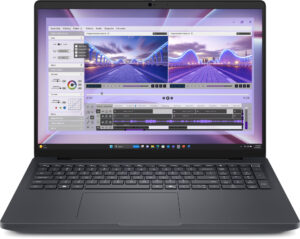
Πριν ξεκινήσετε: Κρατήστε πατημένο το κουμπί λειτουργίας για μερικά δευτερόλεπτα για να αποφορτιστεί η εναπομείνασα ενέργεια. Εργαστείτε σε καθαρή, μη αγώγιμη επιφάνεια και, αν είναι δυνατόν, χρησιμοποιήστε αντιστατικό ιμάντα καρπού.
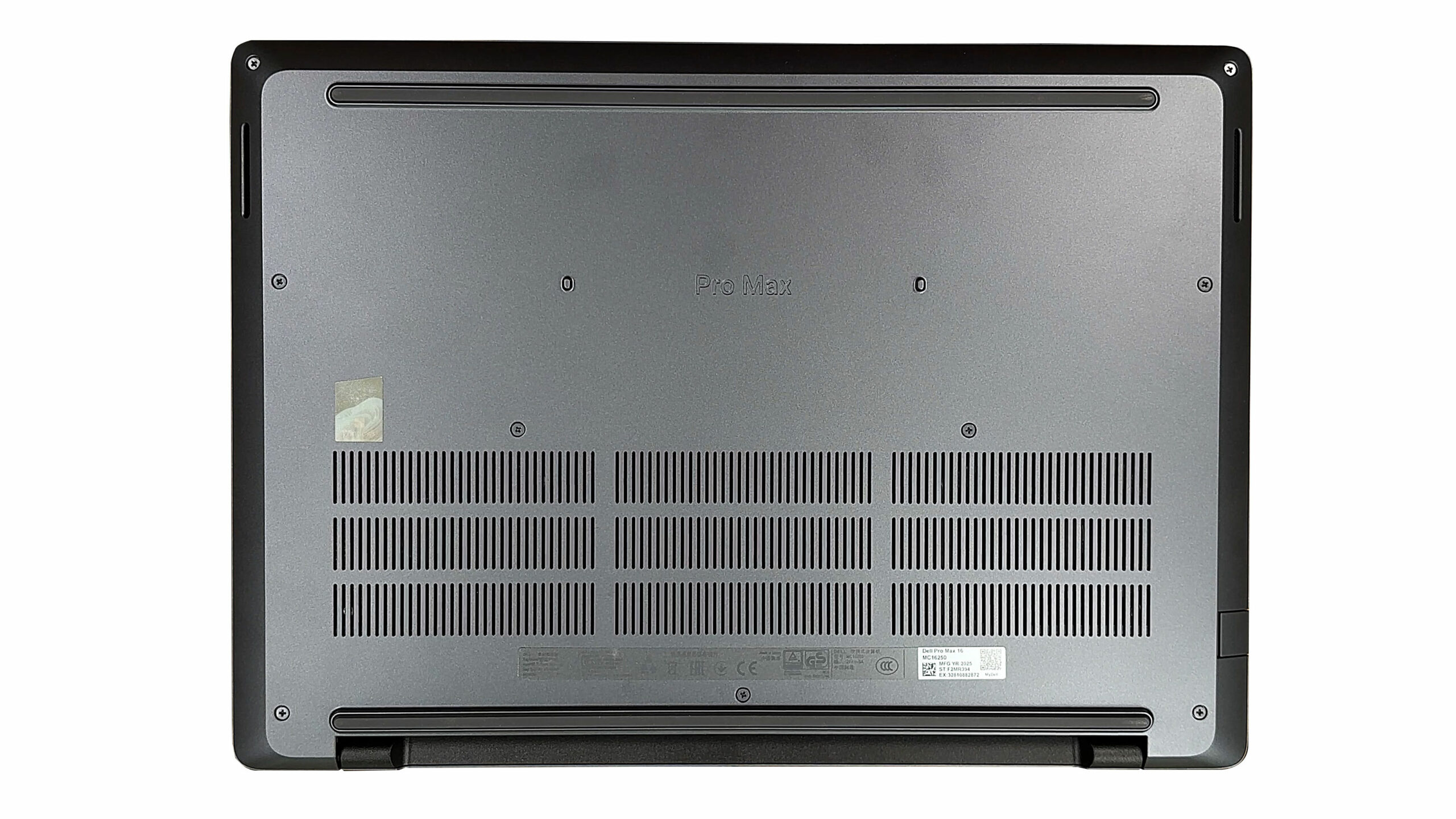
Άνοιγμα της κάτω πλευράς
- Τοποθετήστε το φορητό υπολογιστή ανάποδα με τους πίσω αεραγωγούς στραμμένους προς τα πίσω.
- Ξεβιδώστε τις εννέα αγκυλωτές βίδες Phillips που ασφαλίζουν το κάτω πλαίσιο. Θα παραμείνουν στερεωμένες στο κάλυμμα, οπότε βεβαιωθείτε ότι κάθε μία έχει χαλαρώσει πλήρως.
- Τοποθετήστε ένα λεπτό πλαστικό εργαλείο για το σπάσιμο ανάμεσα στο πλαίσιο και την κάτω πλάκα κοντά σε μία από τις πλευρικές άκρες.
- Περιστρέψτε απαλά το εργαλείο για να απελευθερώσετε το πρώτο κλιπ και, στη συνέχεια, προχωρήστε περιμετρικά, ανοίγοντας τη γραμμή των ανθεκτικών κλιπ στις πλευρές και μπροστά.
- Μόλις απελευθερωθούν όλα τα κλιπ, σηκώστε το κάτω πλαίσιο και αφήστε το στην άκρη.
Προσοχή! Αποφύγετε τα μεταλλικά εργαλεία και μην λυγίζετε υπερβολικά το πάνελ αλουμινίου – τα στιβαρά κλιπ μπορεί να παραμορφώσουν το κάλυμμα αν το πιέσετε.
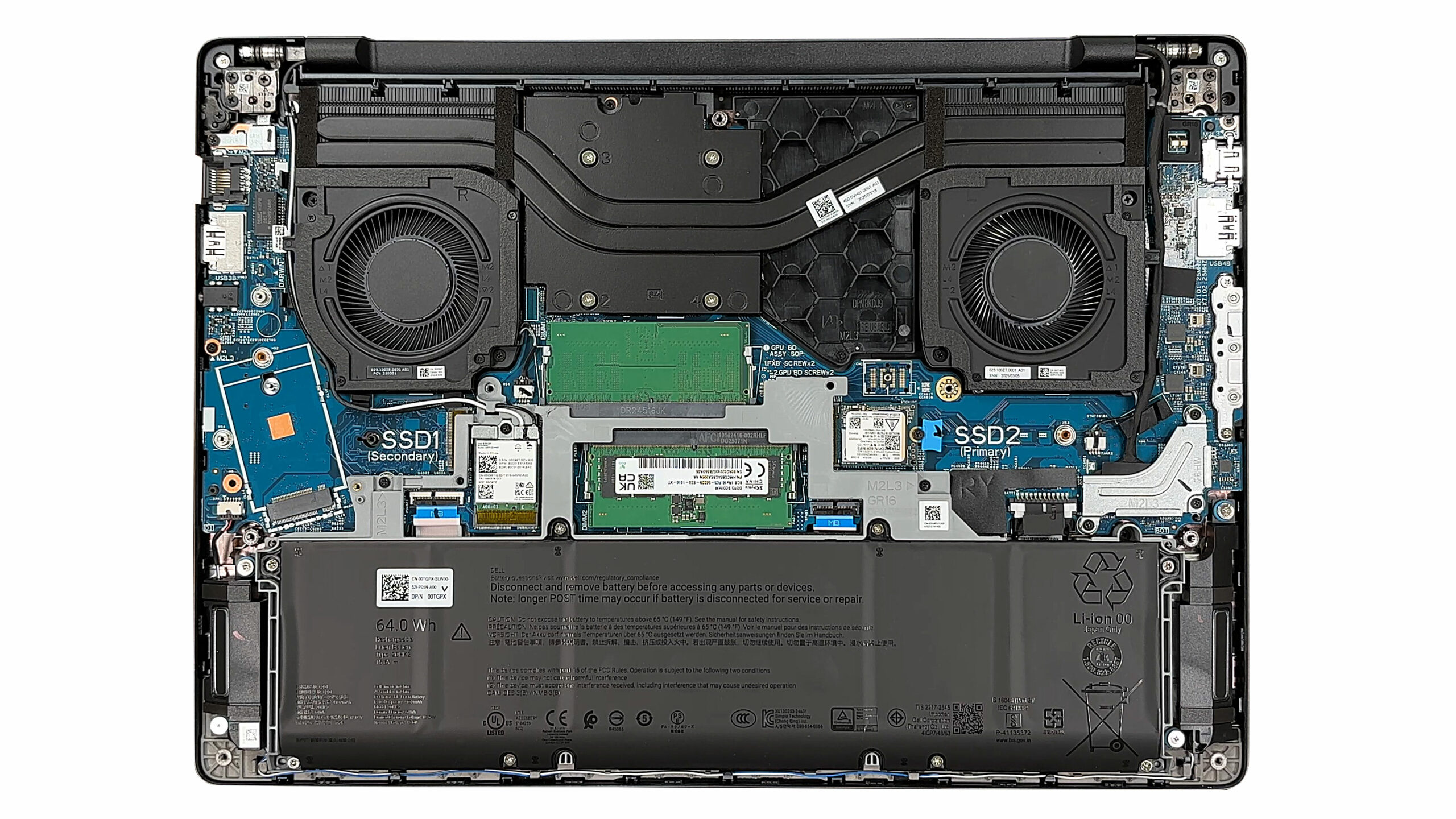
Αφαίρεση και αντικατάσταση της μπαταρίας
- Στο εσωτερικό, εντοπίστε το λεπτό πακέτο μπαταρίας που εκτείνεται στην περιοχή της βάσης παλάμης στο κάτω μέρος του πλαισίου.
- Εντοπίστε τον σύνδεσμο της μπαταρίας κοντά στο κέντρο. Πιάστε το πλαστικό περίβλημα και τραβήξτε το ευθεία προς τα πάνω (κάθετο τράβηγμα) για να το αποσυνδέσετε από τη μητρική πλακέτα.
- Ξεβιδώστε τις οκτώ βίδες που στερεώνουν την μπαταρία στο πλαίσιο και κρατήστε τις θέσεις τους.
- Ανασηκώστε την μπαταρία από την υποδοχή της, προσέχοντας να μην παγιδευτεί σε κοντινά καλώδια ηχείων ή κεραιών.
- Κατά την τοποθέτηση αντικατάστασης, τοποθετήστε το νέο πακέτο επίπεδη στο δίσκο, επανατοποθετήστε όλες τις βίδες και επανασυνδέστε σταθερά το καλώδιο της μπαταρίας, ώστε να κάθεται πλήρως στην υποδοχή.
Περισσότερες πληροφορίες σχετικά με τις επιλογές μπαταριών: Το τυπικό πακέτο είναι μια μονάδα ιόντων λιθίου 64Wh. Η Dell προσφέρει επίσης μια επιλογή 96Wh που χρησιμοποιεί το ίδιο ίχνος αλλά είναι παχύτερη, οπότε ελέγχετε πάντα τον ακριβή αριθμό εξαρτήματος και τη φυσική απόσταση πριν παραγγείλετε μια αναβάθμιση.
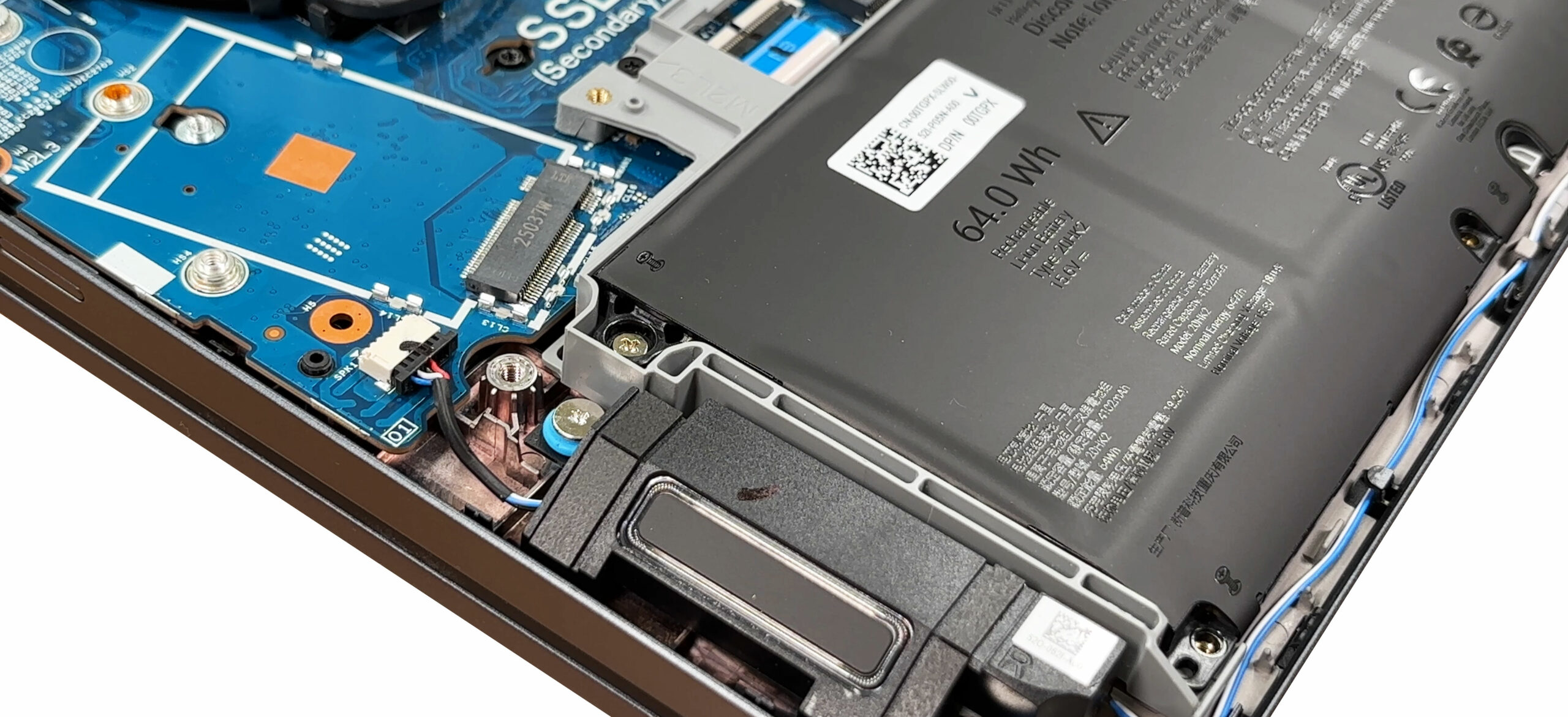
Επιλογές αναβάθμισης μνήμης (RAM)
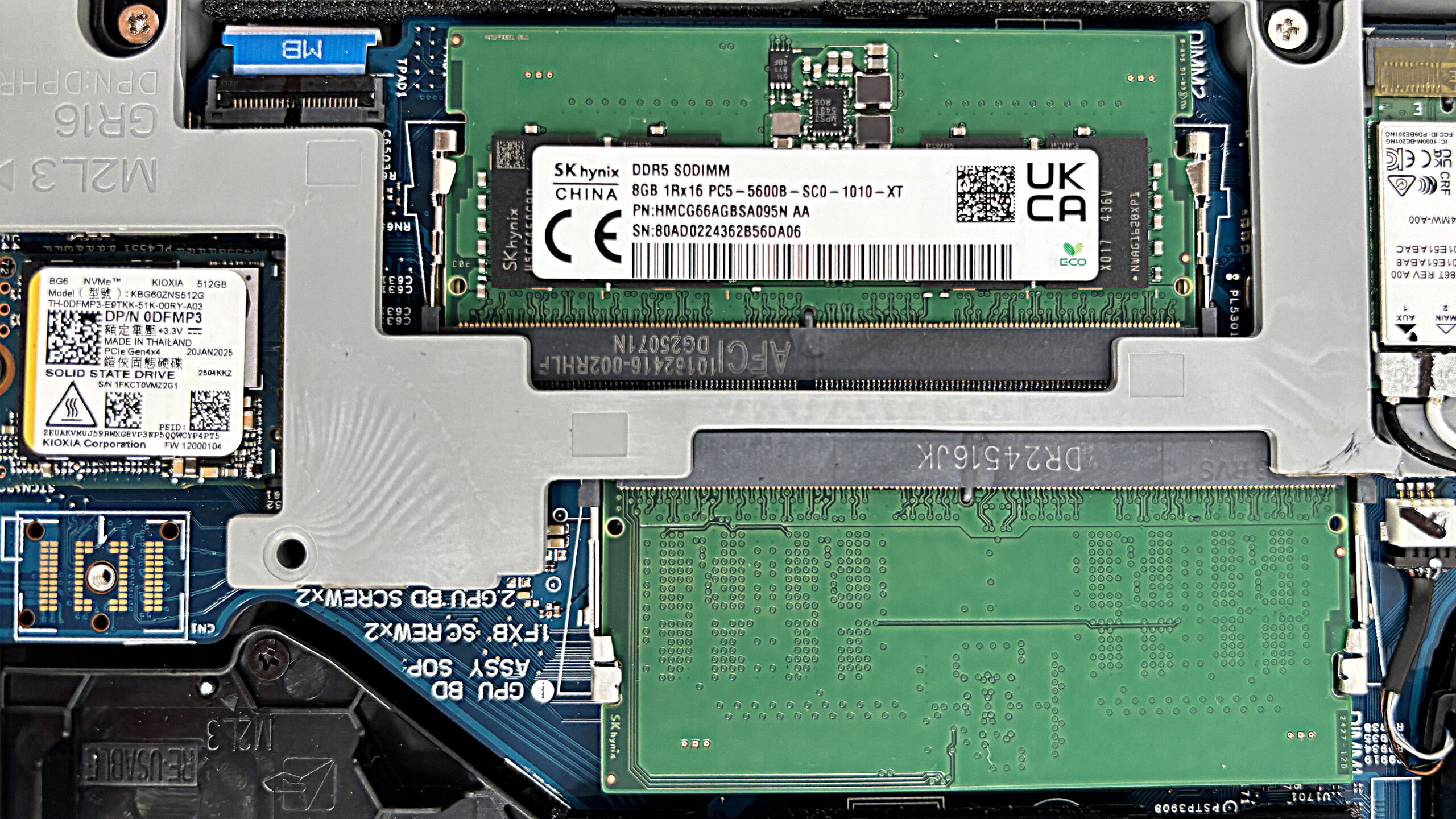
- Η μνήμη συστήματος βρίσκεται κάτω από μια ασημένια ασπίδα συγκράτησης στο κέντρο της μητρικής πλακέτας.
- Ανασηκώστε ή αποκολλήστε προσεκτικά την ασπίδα για να αποκαλύψετε τις δύο υποδοχές DDR5 SO-DIMM.
- Η εργοστασιακή διαμόρφωση στη μονάδα μας χρησιμοποιεί 2×8GB μονάδων SK hynix ονομαστικής χωρητικότητας DDR5-6400.
- Σύμφωνα με την Dell, μπορείτε να εγκαταστήσετε έως και 2×32GB μονάδων, για συνολικά 64GB σε λειτουργία διπλού καναλιού.
- Για να αφαιρέσετε μια μονάδα, πιέστε τα δύο πλευρικά κλιπ προς τα έξω- η μονάδα SO-DIMM θα αναπηδήσει υπό γωνία. Σύρετε την κατ’ ευθείαν έξω από την υποδοχή.
- Για να τοποθετήσετε νέα μνήμη RAM, τοποθετήστε τη μονάδα υπό την ίδια γωνία, διασφαλίζοντας ότι η εγκοπή ταιριάζει με το πλήκτρο στην υποδοχή, και, στη συνέχεια, πιέστε την προς τα κάτω μέχρι να ασφαλίσουν και τα δύο κλιπ στη θέση τους.
- Επανατοποθετήστε τη μεταλλική ασπίδα, ώστε να κάθεται επίπεδη και να μην πιέζει ανομοιόμορφα τις μονάδες.
Μπορείτε να αγοράσετε μονάδες μνήμης RAM DDR5 εδώ: Αγοράστε από το Amazon.com (#CommissionsEarned)
Επιλογές αναβάθμισης αποθήκευσης
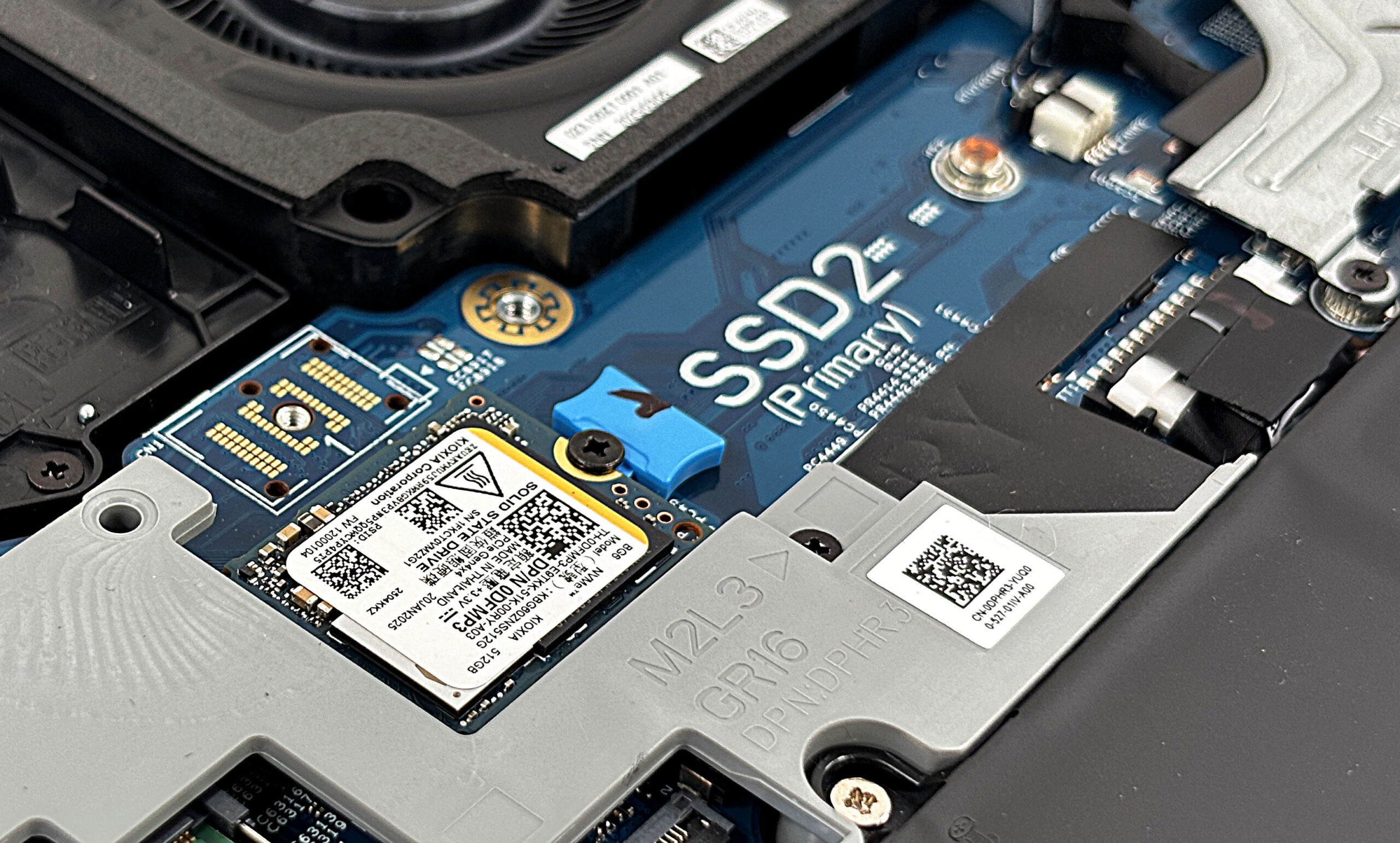
- Η Dell Pro Max 16 προσφέρει δύο υποδοχές NVMe για SSD:
- δέχεται δίσκους πλήρους μεγέθους M.2 2280 PCIe 4.0 x4.
- Δευτερεύουσα υποδοχή (αριστερή πλευρά): PCIe 4.0 x4 επίσης, αλλά αυτή η υποδοχή διπλασιάζεται ως υποδοχή WWAN και περιορίζεται φυσικά σε μονάδες 2230 όταν είναι εγκατεστημένο ένα μόντεμ 5G.
- Για να αναβαθμίσετε τον πρωτεύοντα SSD, αφαιρέστε τη μοναδική βίδα στερέωσης- ο δίσκος θα αναδυθεί υπό γωνία.
- Σύρετε τον SSD έξω από την υποδοχή. Εγκαταστήστε τη νέα μονάδα 2280 εισάγοντας την υπό την ίδια γωνία, σπρώχνοντάς την πλήρως στην υποδοχή, στη συνέχεια πιέστε την προς τα κάτω και ασφαλίστε την με τη βίδα.
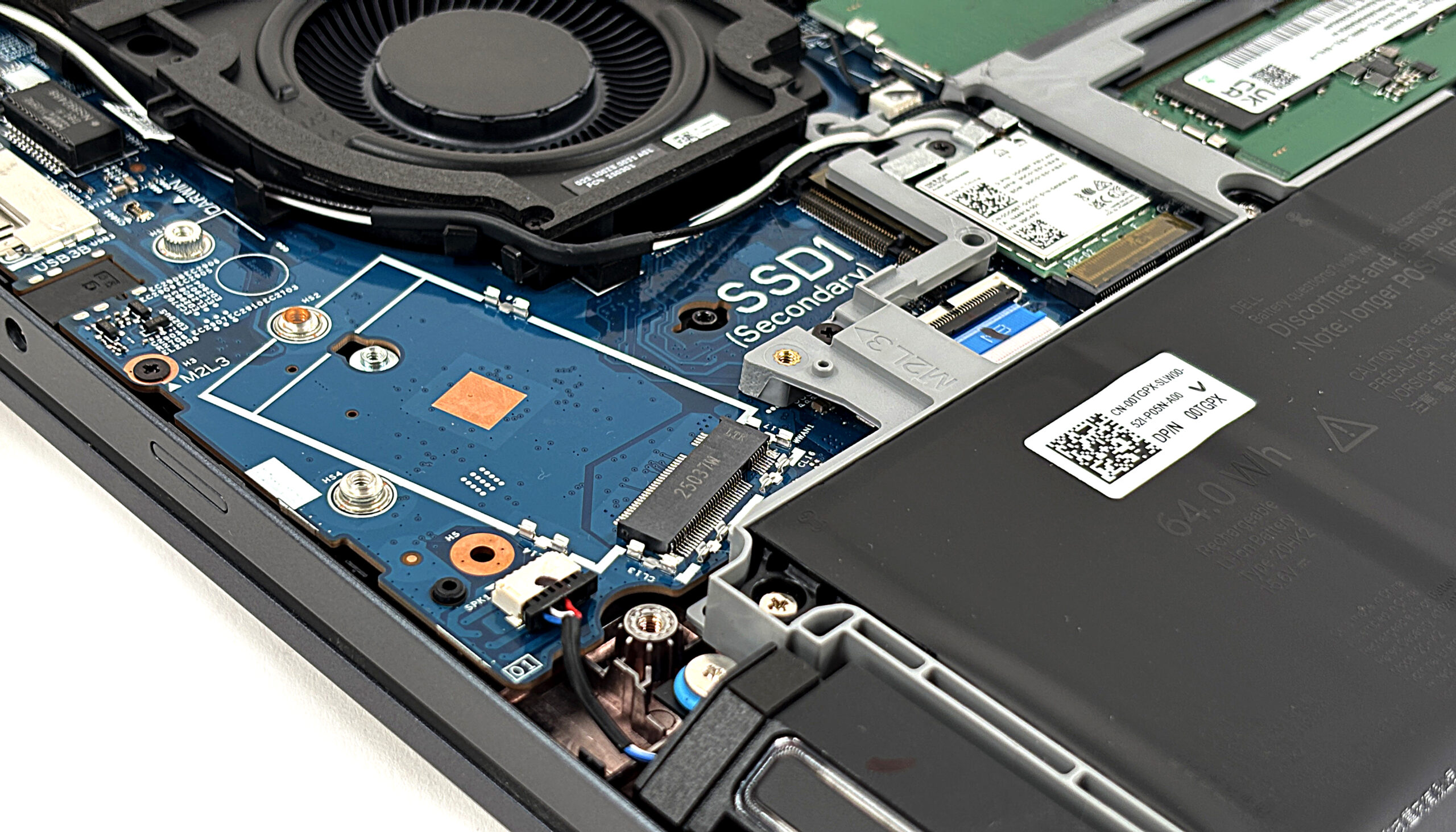
- Για τη δευτερεύουσα υποδοχή, επιβεβαιώστε αν είναι εγκατεστημένη μια μονάδα WWAN (5G). Εάν είναι:
- Μόνο οι SSD μεγέθους 2230 μπορούν να χρησιμοποιηθούν μαζί με το μόντεμ λόγω περιορισμών χώρου.
- Εάν δεν υπάρχει κάρτα WWAN, μπορείτε να χρησιμοποιήσετε έναν SSD 2230 όπως τεκμηριώνεται για αυτή την υποδοχή.
- Επανατοποθετήστε τυχόν θωρακίσεις ηλεκτρομαγνητικής παρεμβολής ή θερμικά μαξιλαράκια που κάλυπταν τους SSD για να διασφαλίσετε τη σωστή ψύξη και την ακεραιότητα του σήματος.
Μπορείτε να αγοράσετε SSD NVMe εδώ: Αγοράστε από το Amazon.com (#CommissionsEarned)
Μπορείτε να αγοράσετε συμπαγείς SSD εδώ: Αγοράστε από το Amazon.com (#CommissionsEarned)
Συμβουλή: Εξετάστε την κατάταξη επιδόσεων των κορυφαίων SSD M.2 για να επιλέξετε την καλύτερη λύση αποθήκευσης για τις ανάγκες σας.
Ασύρματες μονάδες και μονάδες WWAN
- Η κύρια κάρτα Wi-Fi εγκαθίσταται σε μια υποδοχή M.2 και ασφαλίζεται με μία μόνο βίδα και δύο καλώδια κεραίας (Main και Aux).
- Ανάλογα με τη διαμόρφωση, μπορεί να βρείτε είτε μια κάρτα Intel Wi-Fi 6E AX211 είτε τη νεότερη μονάδα Intel Wi-Fi 7 BE201.
- Για να αντικαταστήσετε την κάρτα Wi-Fi, αποσυνδέστε τα καλώδια της κεραίας ανασηκώνοντάς τα κατ’ ευθείαν προς τα πάνω με ένα πλαστικό εργαλείο, ξεβιδώστε τη βίδα και σύρετε την κάρτα έξω από την υποδοχή.
- Τοποθετήστε τη νέα κάρτα υπό γωνία, πιέστε την προς τα κάτω, ασφαλίστε την με τη βίδα και επανασυνδέστε τις κεραίες στις θέσεις που φέρουν την ετικέτα τους.
- Η δευτερεύουσα υποδοχή M.2 μπορεί να φιλοξενήσει μια μονάδα WWAN 5G της MediaTek T700 σε υποστηριζόμενες διαμορφώσεις. Ελέγχετε πάντα τη λίστα συμβατότητας της Dell και τους περιφερειακούς κανονισμούς πριν προσθέσετε κινητή ευρυζωνικότητα.
Σύστημα ψύξης και συντήρηση
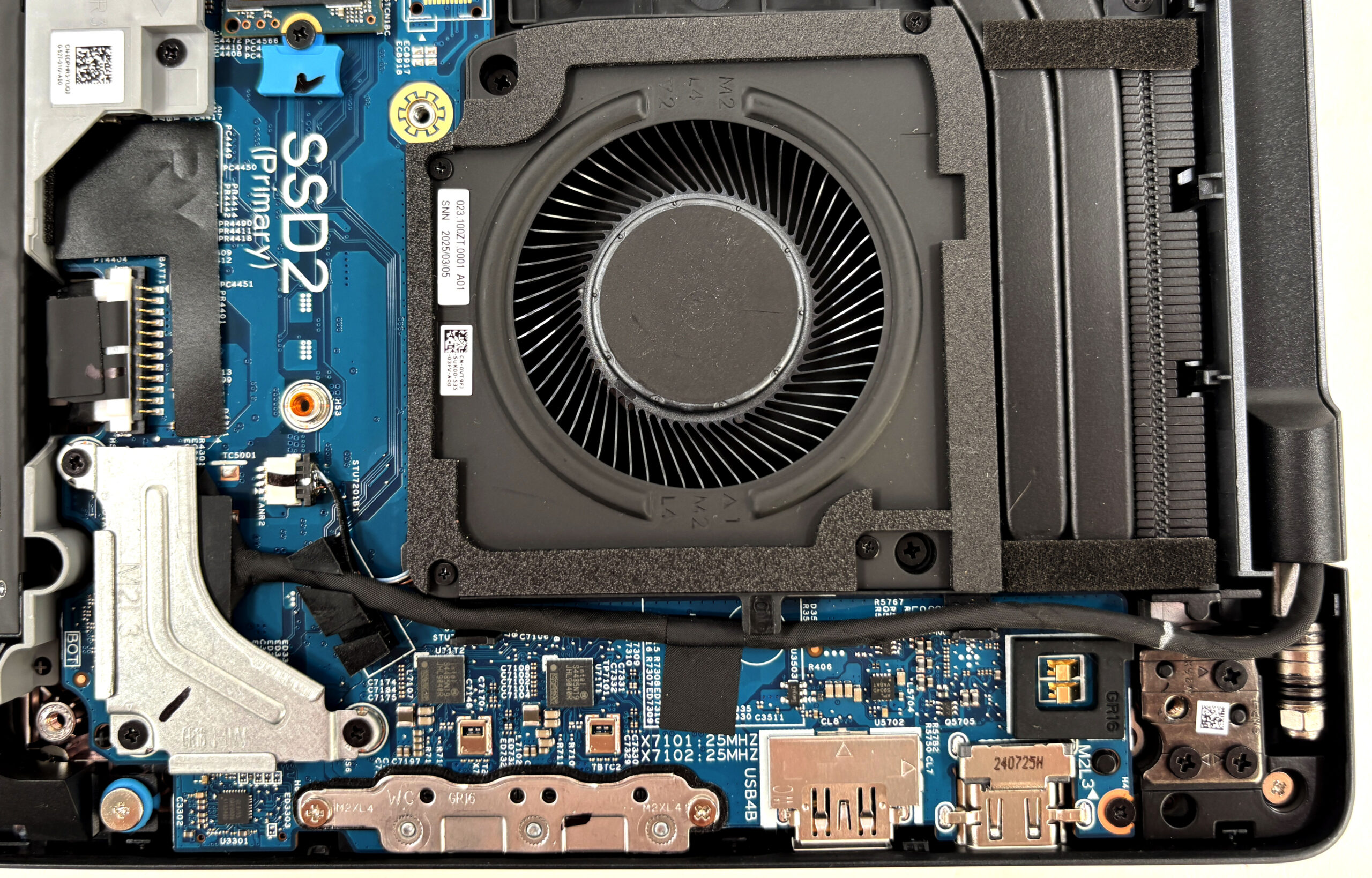
- Η Dell χρησιμοποιεί μια συστοιχία διπλών ανεμιστήρων, διπλών σωληνώσεων θερμότητας που καλύπτει ολόκληρη τη μητρική πλακέτα.
- Δύο ακτινικοί ανεμιστήρες ωθούν τον αέρα μέσω στοίβας πτερυγίων στο πίσω μέρος, ενώ ένα ζεύγος χοντρών χάλκινων σωλήνων αντλεί θερμότητα από τη CPU και την GPU σε μια ψυχρή πλάκα τύπου ατμοθαλάμου.
- Οι αφρώδεις σφραγίδες γύρω από τις ψύκτρες και την περιοχή VRM διατηρούν τη ροή του αέρα κατευθυνόμενη μέσω των πτερυγίων αντί να ανακυκλώνεται στο εσωτερικό του πλαισίου.
- Για τον συνήθη καθαρισμό, αποσυνδέστε πρώτα την μπαταρία. Στη συνέχεια, κρατήστε κάθε ανεμιστήρα στη θέση του και χρησιμοποιήστε σύντομες ριπές πεπιεσμένου αέρα μέσω των πίσω και πλευρικών αεραγωγών για να καθαρίσετε τη σκόνη από τα πτερύγια.
- Εάν ένας ανεμιστήρας χρειάζεται αντικατάσταση, αποσυνδέστε το καλώδιο του από τη μητρική πλακέτα, αφαιρέστε τις βίδες στερέωσης, ανασηκώστε τον ανεμιστήρα και εγκαταστήστε τη νέα μονάδα στον ίδιο προσανατολισμό πριν την επανασύνδεση.
Συμβουλές επανασυναρμολόγησης
- Πριν κλείσετε το φορητό υπολογιστή, βεβαιωθείτε ότι:
- Το βύσμα της μπαταρίας είναι καλά τοποθετημένο.
- Οι μονάδες μνήμης RAM έχουν ασφαλίσει πλήρως στις υποδοχές τους και η ασπίδα έχει επανατοποθετηθεί.
- Όλες οι μονάδες SSD, οι κάρτες Wi-Fi/WWAN και τα καλώδια του ανεμιστήρα έχουν ασφαλιστεί σωστά.
- Τοποθετήστε το κάτω πλαίσιο πίσω στο πλαίσιο, ευθυγραμμίζοντας όλες τις άκρες και τις εγκοπές των θυρών.
- Πιέστε απαλά περιμετρικά μέχρι κάθε κλιπ να ασφαλίσει στη θέση του.
- Σφίξτε ξανά τις εννέα αγκυλωτές βίδες Phillips- αρκεί να είναι σφιχτά – αποφύγετε την υπερβολική σύσφιξη.
- Ενεργοποιήστε το σύστημα και ελέγξτε στο BIOS/Windows ότι η νέα σας μνήμη RAM και ο αποθηκευτικός χώρος ανιχνεύονται και ότι οι ανεμιστήρες λειτουργούν κανονικά.
Μια εκρηκτική επισκόπηση:
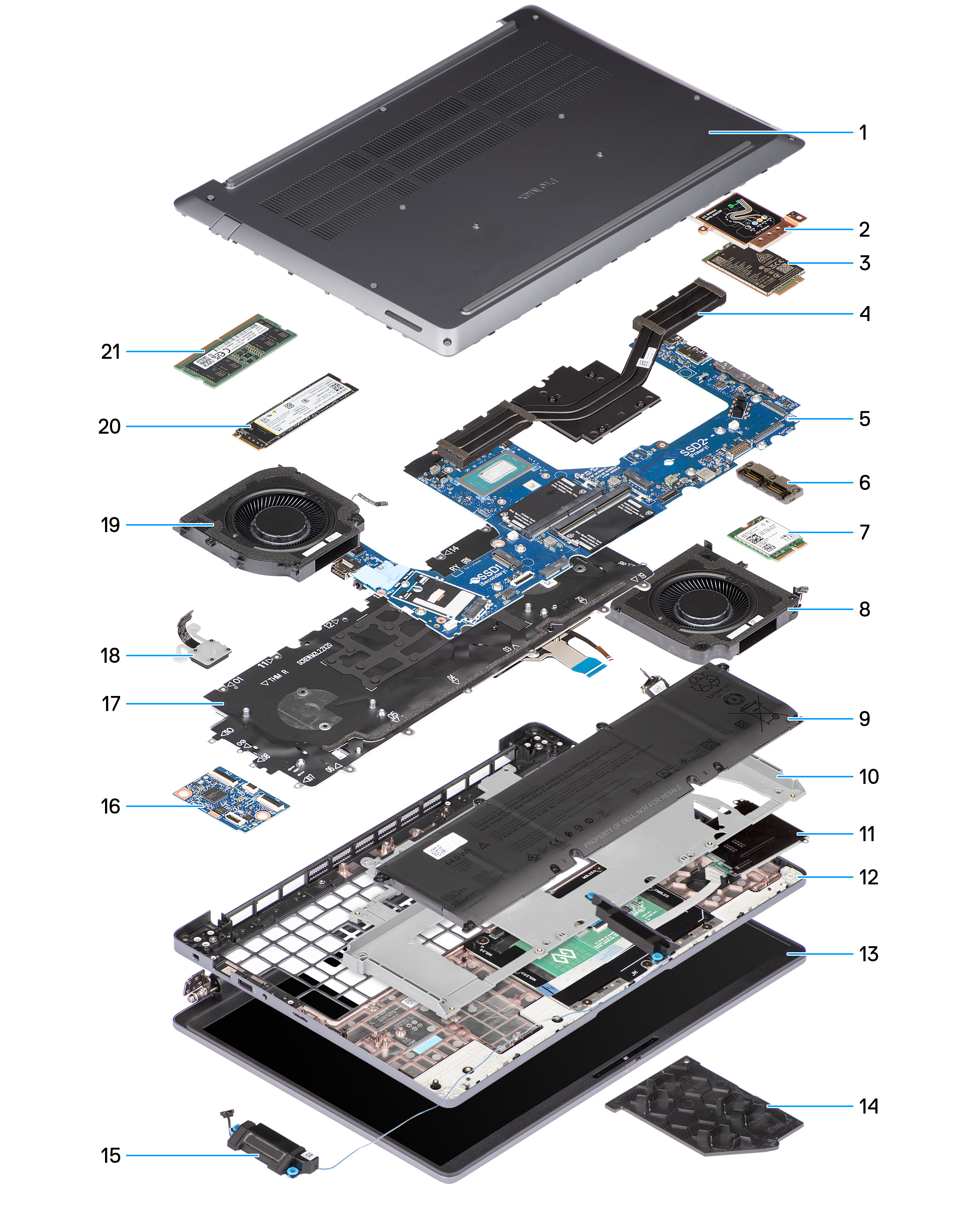
| Dell Pro Max 16 (MC16250) | |||
|---|---|---|---|
| 1. Κάλυμμα βάσης | 2. Ασπίδα μονάδας WWAN | 3. Μονάδα WWAN | 4. Απορροφητήρας θερμότητας |
| 5. Πλακέτα συστήματος | 6. Μονάδα USB Type-C | 7. Ασύρματη κάρτα | 8. Αριστερός ανεμιστήρας βίντεο |
| 9. Μπαταρία | 10. Πλαίσιο μπαταρίας | 11. Μονάδα στήριξης παλάμης | 12. Συγκρότημα οθόνης |
| 13. Πλήρωση GPU | 14. Ηχεία | 15. Πλακέτα USH | 16. Συναρμολόγηση πληκτρολογίου |
| 17. Κουμπί λειτουργίας (δακτυλικό αποτύπωμα) | 18. Δεξιός ανεμιστήρας/επεξεργαστής | 19. Μονάδα στερεάς κατάστασης | 20. Μονάδα μνήμης |
Περισσότερες πληροφορίες: Η αναλυτική προβολή της Dell παραθέτει όλα τα κύρια εξαρτήματα ως ξεχωριστά FRUs, συμπεριλαμβανομένων του καλύμματος βάσης, της ασπίδας και της μονάδας WWAN, της ψύκτρας, της πλακέτας συστήματος, της θυγατρικής κάρτας USB-C, της κάρτας Wi-Fi, των αριστερών/δεξιών ανεμιστήρων, της μπαταρίας και του πλαισίου μπαταρίας, των ηχείων, του πληκτρολογίου, του κουμπιού λειτουργίας με δακτυλικό αποτύπωμα, του SSD και των μονάδων μνήμης. Αυτός ο αρθρωτός σχεδιασμός σημαίνει ότι τα περισσότερα εξαρτήματα υψηλής φθοράς μπορούν να αντικατασταθούν μεμονωμένα χωρίς να χρειαστεί να αντικατασταθεί ολόκληρη η μητρική πλακέτα ή το πλαίσιο.
Dell Pro Max 16 (MC16250) σε βάθος αξιολόγηση
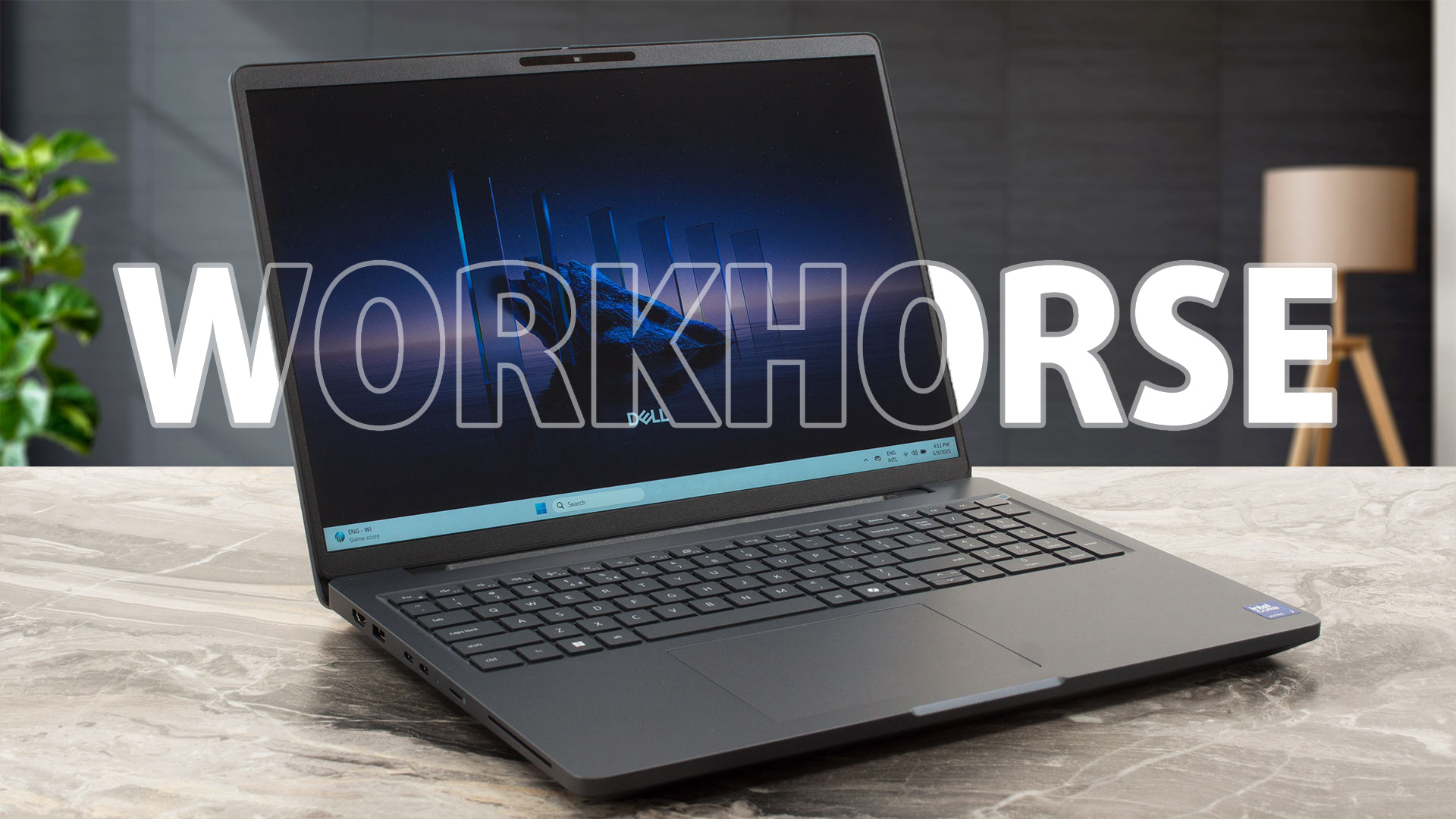
Σε έναν κόσμο συγκολλημένης μνήμης RAM και σφραγισμένων πλαισίων, ο Dell Pro Max 16 (MC16250) μοιάζει με μια ανάσα φρέσκου αέρα για τους επαγγελματίες. Πρόκειται για έναν σοβαρό, χωρίς αηδίες σταθμό εργασίας που δίνει προτεραιότητα στη λειτουργία και τη μακροζωία έναντι των φευγαλέων τάσεων. Με στιβαρή κατασκευή από μαγνήσιο, φανταστικ[...]
Πλεονεκτήματα
- Εξαιρετική δυνατότητα αναβάθμισης με δύο υποδοχές RAM και δύο υποδοχές M.2
- Υψηλής ποιότητας, ανθεκτική ποιότητα κατασκευής με 90% ανακυκλωμένο μαγνήσιο
- Εξαιρετική συνεχής απόδοση της CPU για υψηλούς φόρτους εργασίας
- Η οθόνη χωρίς PWM είναι άνετη για ολοήμερη χρήση
- Ολοκληρωμένη επιλογή θυρών, συμπεριλαμβανομένων των Thunderbolt 4 και Ethernet
- Εντυπωσιακή διάρκεια ζωής της μπαταρίας (10+ ώρες), ακόμη και με την παραλλαγή μπαταρίας 64Wh
Μειονεκτήματα
- Η οθόνη του βασικού μοντέλου έχει φτωχή χρωματική κάλυψη (52% sRGB)
- Δεν διαθέτει ειδική θύρα φόρτισης, χρησιμοποιεί μια πλευρική θύρα USB-C
- Η CPU λειτουργεί ζεστά με υψηλές αρχικές αιχμές θερμοκρασίας
- Η δευτερεύουσα υποδοχή M.2 περιορίζεται στο μέγεθος 2230 (κοινόχρηστη με το WWAN)
 Author: Dimitar Stalev

![[Αύγουστος 2026] Amazon Global: Οι 10 φορητοί υπολογιστές με τις μεγαλύτερες πωλήσεις – Το Apple MacBook Neo κυριαρχεί στις λίστες, ενώ οι οικονομικοί και μεσαίας κατηγορίας φορητοί υπολογιστές με Windows ανταγωνίζονται για τον όγκο πωλήσεων](https://laptopmedia.com/wp-content/uploads/2026/09/Best-Selling-Laptops-GLOBAL-Top-10-400x225.jpg)
![[Αύγουστος 2026] Οι μάρκες φορητών υπολογιστών με τις μεγαλύτερες πωλήσεις στο Amazon Global – Η Apple κυριαρχεί σε έσοδα, ενώ η HP πρωτοστατεί στην ποικιλία μοντέλων](https://laptopmedia.com/wp-content/uploads/2026/09/GLOBAL-Best-Brands-400x225.jpg)
![[Αύγουστος 2026] Amazon Global: Οι 10 πιο δημοφιλείς φορητοί υπολογιστές για παιχνίδια – Ο HP Victus 15 κατακτά την πρώτη θέση, ενώ τα οικονομικά μοντέλα κυριαρχούν στις λίστες](https://laptopmedia.com/wp-content/uploads/2026/09/Best-Selling-Gaming-Laptops-GLOBAL-Top-10-400x225.jpg)
![[August 2026] Best-Selling Laptop Brands on Amazon Japan – Apple Dominates Market Share and Revenue Led by Strong Unit Sales](https://laptopmedia.com/wp-content/uploads/2026/09/CO.JP-Best-Brands-1-400x225.jpg)
![[August 2026] Best-Selling Laptop Brands on Amazon USA – Apple Dominates Market Revenue and Volume Despite Lower Model Diversity](https://laptopmedia.com/wp-content/uploads/2026/09/COM-Best-Brands-1-400x225.jpg)

Can you please make a video tutorial on how to add a second M.2 SSD to the laptop?