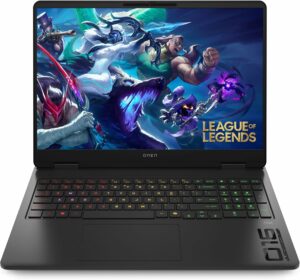
Πώς να ανοίξετε το HP OMEN 16 (16-ap0000) – αποσυναρμολόγηση και επιλογές αναβάθμισης
Πριν ξεκινήσετε: Κρατήστε πατημένο το κουμπί λειτουργίας για μερικά δευτερόλεπτα για να αποφορτιστεί η εναπομείνασα ενέργεια. Εργαστείτε σε καθαρή, μη αγώγιμη επιφάνεια και, αν είναι δυνατόν, χρησιμοποιήστε αντιστατικό ιμάντα καρπού.
Άνοιγμα της κάτω πλευράς
- Τοποθετήστε το φορητό υπολογιστή ανάποδα με τους πίσω αεραγωγούς στραμμένους προς τα πίσω.
- Ξεβιδώστε τις έξι βίδες Phillips/JIS που ασφαλίζουν το κάτω μέρος του πίνακα. Οι περισσότερες από αυτές είναι αιχμάλωτες και θα παραμείνουν προσκολλημένες στην πλάκα όταν χαλαρώσουν.
- Τοποθετήστε ένα λεπτό πλαστικό εργαλείο για το σπάσιμο ανάμεσα στο κάτω πάνελ και το σασί κοντά σε μία από τις πλευρικές άκρες.
- Περιστρέψτε απαλά το εργαλείο για να απελευθερώσετε το πρώτο κλιπ και, στη συνέχεια, σύρετε κατά μήκος της περιμέτρου για να ξεκλειδώσετε τα υπόλοιπα κλιπ στις πλευρές και μπροστά.
- Ολοκληρώστε με την απελευθέρωση των κλιπ κοντά στην περιοχή του πίσω μεντεσέ. Μόλις απελευθερωθούν όλα τα κλιπ, ανασηκώστε το κάτω πλαίσιο και αφήστε το στην άκρη.
Προσοχή! Μην χρησιμοποιείτε μεταλλικά εργαλεία για το ξεσφίξιμο και αποφύγετε να λυγίζετε υπερβολικά το πάνελ για να αποφύγετε το ράγισμα ή την παραμόρφωσή του.
Αφαίρεση της μπαταρίας
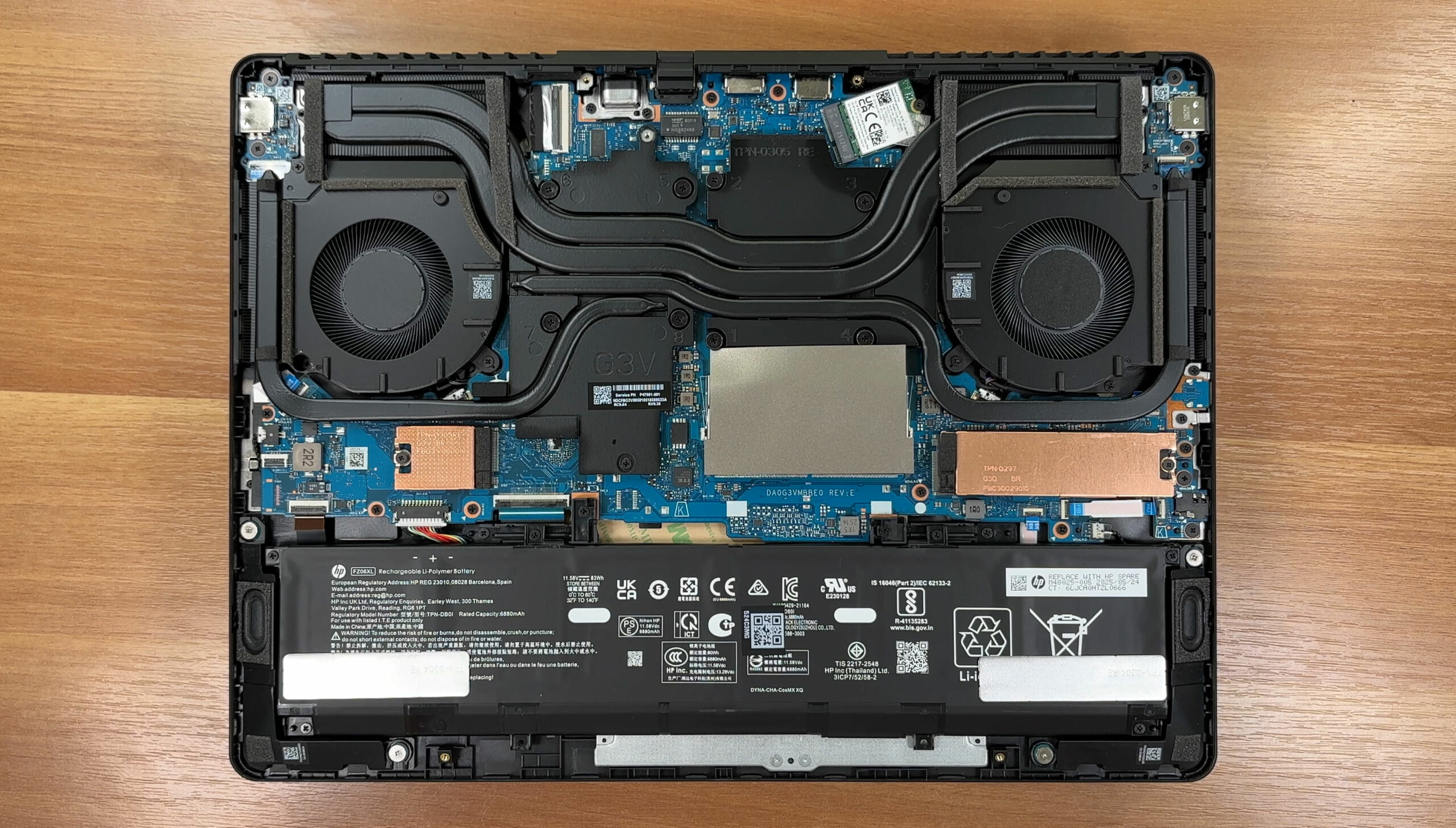
- Εντοπίστε τη συστοιχία μπαταριών κατά μήκος της μπροστινής άκρης του πλαισίου.
- Πριν εργαστείτε σε άλλα εξαρτήματα, αποσυνδέστε την μπαταρία τραβώντας τον σύνδεσμο της πλακέτας κατ’ ευθείαν έξω από την υποδοχή της – πιάστε την από το πλαστικό περίβλημα, όχι από τα καλώδια.
- Ξεβιδώστε τις έξι βίδες Phillips που στερεώνουν την μπαταρία στο πλαίσιο.
- Ανασηκώστε την μπαταρία ομοιόμορφα από την υποδοχή της, φροντίζοντας να μην παγιδεύσετε τυχόν καλώδια ηχείων ή κεραίας Wi-Fi που είναι τοποθετημένα κοντά.
- Κατά την επανατοποθέτηση, τοποθετήστε την μπαταρία στη θέση της, σφίξτε και τις έξι βίδες και επανασυνδέστε σταθερά το καλώδιο της μπαταρίας.
Επιλογές αναβάθμισης μνήμης (RAM)
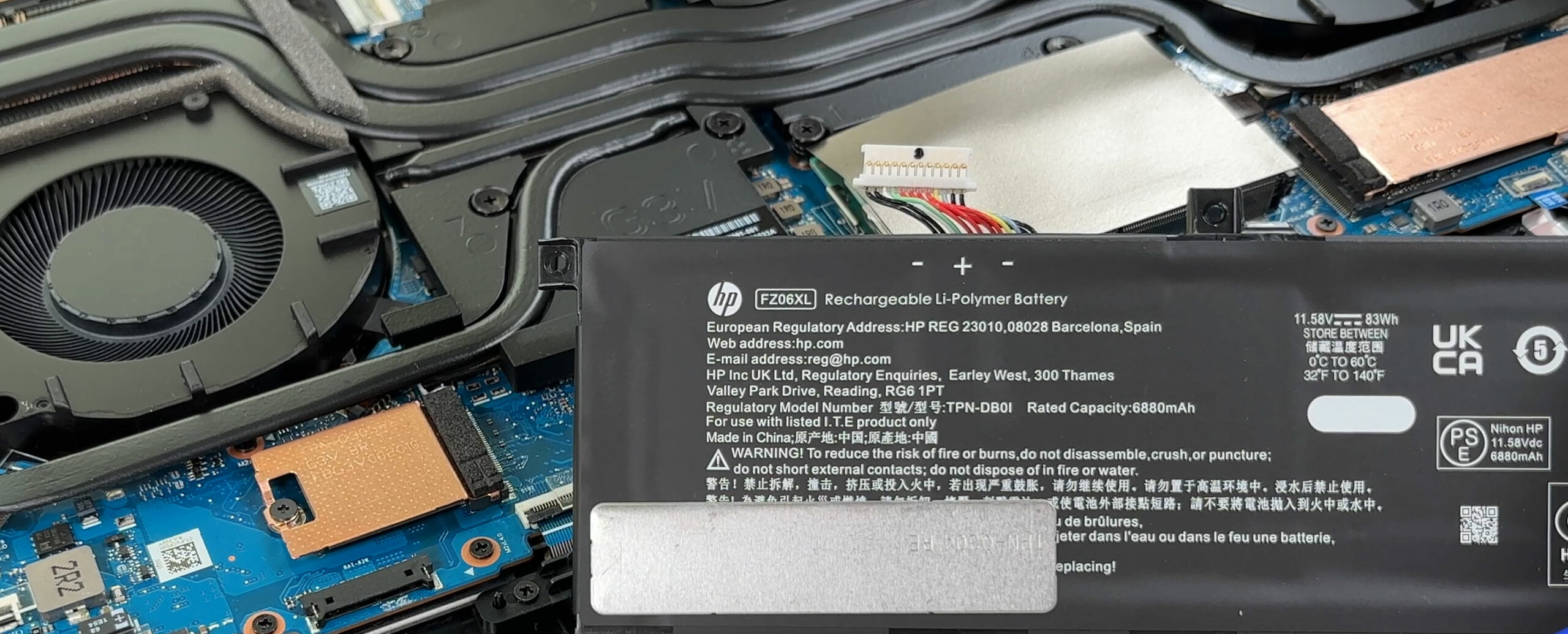
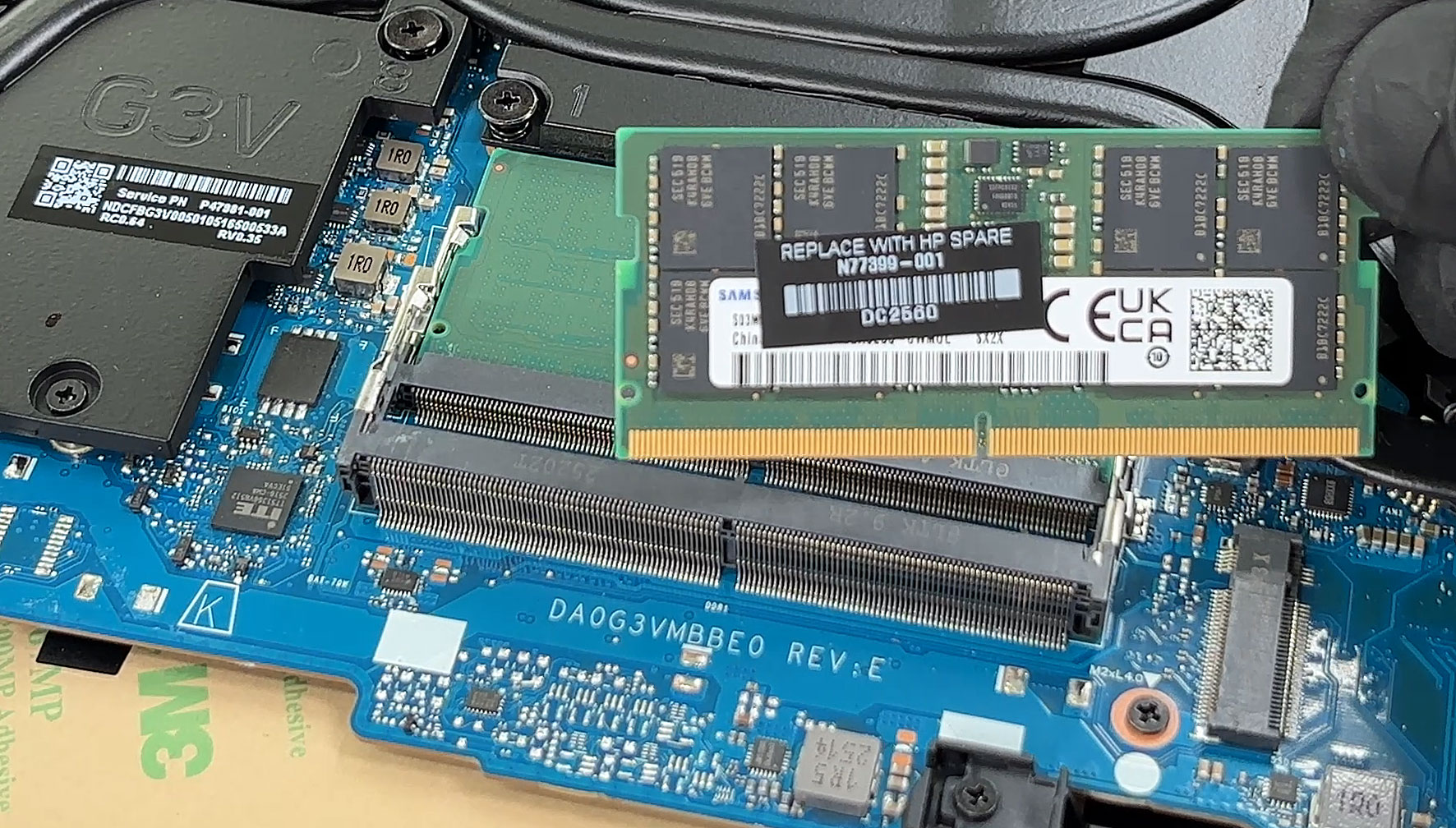
- Ο HP OMEN 16 χρησιμοποιεί δύο τυπικές υποδοχές DDR5 SODIMM για τη μνήμη συστήματος, οι οποίες βρίσκονται κάτω από ελαφριά ταινία θωράκισης κοντά στο κέντρο της μητρικής πλακέτας.
- Αποκολλήστε προσεκτικά την ταινία θωράκισης για να αποκαλύψετε τις υποδοχές μνήμης. Προσπαθήστε να μην την τεντώσετε ή σκίσετε, ώστε να μπορεί να επανατοποθετηθεί κατά την επανασυναρμολόγηση.
- Η HP υποστηρίζει επίσημα έως και 32 GB μνήμης RAM σε λειτουργία διπλού καναλιού. Η μονάδα μας είναι εξοπλισμένη με μονάδες της Samsung χρησιμοποιώντας την επισήμανση ανταλλακτικών της HP.
- Για να αφαιρέσετε μια μονάδα, σπρώξτε και τα δύο πλευρικά κλιπ συγκράτησης προς τα έξω μέχρι να αναδυθεί υπό γωνία η SODIMM και, στη συνέχεια, σύρετέ την κατ’ ευθείαν έξω από την υποδοχή.
- Τοποθετήστε τη νέα μονάδα DDR5 SODIMM υπό την ίδια γωνία, σπρώξτε την πλήρως μέσα στην υποδοχή και, στη συνέχεια, πιέστε την προς τα κάτω, μέχρι τα πλευρικά κλιπ να κουμπώσουν στη θέση τους και η μονάδα να καθίσει επίπεδη.
- Επανατοποθετήστε την ταινία θωράκισης πάνω από την περιοχή της μνήμης, διασφαλίζοντας ότι κολλάει σωστά και ότι δεν παρεμβαίνει σε γειτονικά εξαρτήματα.
Μπορείτε να αγοράσετε μονάδες μνήμης RAM DDR5 εδώ: Αγοράστε από το Amazon.com (#CommissionsEarned)
Επιλογές αναβάθμισης αποθήκευσης
- Αυτός ο φορητός υπολογιστής παρέχει δύο υποδοχές M.2 PCIe 4.0 x4: μία για δίσκους SSD μήκους 2280 και μία για δίσκους μεγέθους 2230.
- Στη διαμόρφωσή μας, η κύρια υποδοχή είναι γεμάτη με έναν SSD Samsung PM9C1b 2TB. Η δευτερεύουσα υποδοχή 2230 είναι ανοιχτή και καλύπτεται από μια μεταλλική ασπίδα με θερμικό μαξιλάρι στο εσωτερικό.
- Για να αποκτήσετε πρόσβαση σε έναν SSD, αφαιρέστε τη βίδα που ασφαλίζει το μεταλλικό κάλυμμα (αν υπάρχει) και ανασηκώστε την ασπίδα, προσέχοντας να μην καταστρέψετε το θερμικό μαξιλάρι.
- Ξεβιδώστε τη μοναδική βίδα που συγκρατεί τον SSD στη θέση του. Η μονάδα δίσκου θα αναπηδήσει υπό ρηχή γωνία.
- Σύρετε τον SSD κατ’ ευθείαν έξω από την υποδοχή. Για να εγκαταστήσετε μια νέα μονάδα δίσκου, τοποθετήστε την υπό την ίδια γωνία, σπρώξτε την πλήρως στην υποδοχή και, στη συνέχεια, πιέστε την προς τα κάτω και ασφαλίστε την με τη βίδα.
- Επανατοποθετήστε τυχόν μεταλλικές ασπίδες έτσι ώστε τα θερμικά τους μαξιλαράκια να έρχονται σε σταθερή επαφή με το επάνω μέρος του SSD.
Μπορείτε να αγοράσετε δίσκους SSD 2280 εδώ: Αγοράστε από το Amazon.com (#CommissionsEarned)
Συμβουλή: Σκεφτείτε να εξετάσετε την κατάταξη επιδόσεων των κορυφαίων SSD M.2 για να επιλέξετε την καλύτερη λύση αποθήκευσης για τις ανάγκες σας.
Ασύρματη κάρτα και θυγατρική κάρτα εισόδου/εξόδου
- Η ασύρματη μονάδα είναι μια κάρτα M.2 (π.χ. Intel Killer Wi-Fi 7 BE1750x σε ορισμένες διαμορφώσεις) που βρίσκεται κοντά σε ένα από τα συγκροτήματα ανεμιστήρων.
- Για να την αφαιρέσετε, ανασηκώστε απαλά τα βύσματα των κεραιών “Main” και “Aux” κατ’ ευθείαν από τις υποδοχές τους.
- Ξεβιδώστε τη μοναδική βίδα που ασφαλίζει την κάρτα Wi-Fi. Η μονάδα θα γείρει προς τα πάνω- σύρετέ την έξω από την υποδοχή M.2.
- Τοποθετήστε την κάρτα αντικατάστασης εισάγοντας την υπό γωνία, πιέζοντας την προς τα κάτω και ασφαλίζοντάς την με τη βίδα, και στη συνέχεια επανασυνδέστε τα καλώδια της κεραίας στους αντίστοιχους ακροδέκτες τους.
- Μια μικρή θυγατρική κάρτα εισόδου/εξόδου που φιλοξενεί μια θύρα USB-C βρίσκεται σε μια πίσω γωνία και συνδέεται μέσω ενός καλωδίου κορδέλας. Εάν απαιτείται αντικατάσταση, ξεκλειδώστε προσεκτικά το μάνταλο της κορδέλας, αποσυνδέστε το καλώδιο, αφαιρέστε τις βίδες της πλακέτας και αντικαταστήστε τη μονάδα.
Σύστημα ψύξης και συντήρηση
- Η λύση ψύξης αποτελείται από δύο ανεμιστήρες και πολλαπλούς σωλήνες θερμότητας που τροφοδοτούν συστοιχίες πτερυγίων στις πλευρές και στο πίσω μέρος. Οι αφρώδεις σφραγίδες καθοδηγούν τη ροή του αέρα στα πτερύγια και πάνω από τις πλάκες VRM και μνήμης.
- Για τον τακτικό καθαρισμό, βεβαιωθείτε ότι η μπαταρία είναι αποσυνδεδεμένη. Κρατήστε κάθε ανεμιστήρα στη θέση του με ένα δάχτυλο για να αποφύγετε την υπερστροφή και χρησιμοποιήστε σύντομες εκρήξεις πεπιεσμένου αέρα για να φυσήξετε τη σκόνη έξω από τους αεραγωγούς εξαγωγής.
- Επιθεωρήστε τις αφρώδεις σφραγίδες και τα μεταλλικά καλύμματα πάνω από την CPU, την GPU, τις πλακέτες VRM και τη μνήμη και βεβαιωθείτε ότι έχουν τοποθετηθεί σωστά και δεν έχουν διπλωθεί ή μετατοπιστεί.
- Εάν ένας ανεμιστήρας χρειάζεται αντικατάσταση, αποσυνδέστε το καλώδιο του από τη μητρική πλακέτα, λύστε τις βίδες στερέωσης, ανασηκώστε τον ανεμιστήρα και τοποθετήστε τη νέα μονάδα στον ίδιο προσανατολισμό πριν επανασυνδέσετε το καλώδιο.
Συμβουλές επανασυναρμολόγησης
- Πριν κλείσετε το φορητό υπολογιστή, βεβαιωθείτε ότι η μπαταρία έχει επανασυνδεθεί, ότι όλες οι μονάδες SODIMM και οι SSD είναι πλήρως τοποθετημένες και βιδωμένες και ότι όλα τα καλώδια (ανεμιστήρες, ηχεία, Wi-Fi, θυγατρικές κάρτες) είναι συνδεδεμένα.
- Τοποθετήστε το κάτω μέρος του πίνακα πίσω στο πλαίσιο, ευθυγραμμίζοντας όλες τις άκρες και τις εγκοπές των θυρών.
- Πιέστε απαλά περιμετρικά μέχρι κάθε κλιπ να ασφαλίσει στη θέση του.
- Σφίξτε ξανά τις έξι βίδες του κάτω μέρους. Μην τις σφίξετε υπερβολικά για να αποφύγετε την απογύμνωση των σπειρωμάτων.
- Ενεργοποιήστε το φορητό υπολογιστή και ελέγξτε ότι το σύστημα εκκινεί κανονικά και ανιχνεύει τυχόν νέα μνήμη RAM ή αποθηκευτικό χώρο στο BIOS/Windows.
Περισσότερες πληροφορίες: Ανάλογα με τη διαμόρφωση, ο HP OMEN 16 (16-ap0000) διατίθεται με μπαταρία 70Wh ή 83Wh (FZ06XL, 11,58V) και επιλογές SSD που κυμαίνονται από 512GB έως 2TB, ενώ ορισμένα μοντέλα AMD Ryzen AI προσφέρουν από το εργοστάσιο ρυθμίσεις με δύο μονάδες δίσκου. Σε όλες τις περιπτώσεις, διατηρείτε την πρόσβαση σε δύο υποδοχές SODIMM, δύο υποδοχές PCIe 4.0 M.2 (2280 + 2230), μια αντικαταστάσιμη κάρτα Wi-Fi και ένα στιβαρό σύστημα ψύξης με δύο ανεμιστήρες που είναι εύκολο στη συντήρηση.
HP OMEN 16 (16-ap0000, 2025) σε βάθος αξιολόγηση
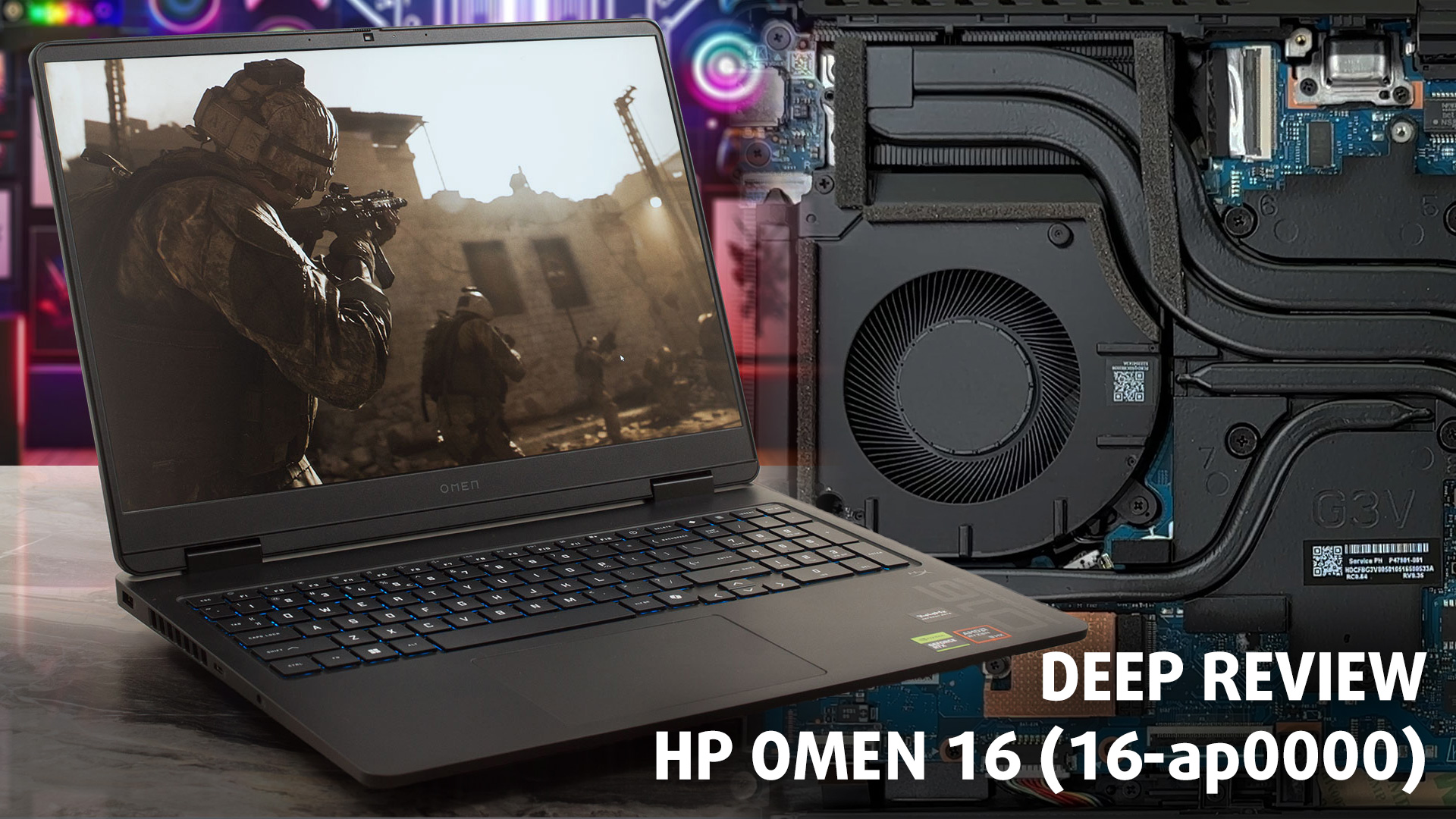
Το HP OMEN 16 (16-ap0000) δεν είναι ο πιο φανταχτερός ή ο φορητός υπολογιστής gaming με την πιο premium αίσθηση, αλλά ίσως είναι ο πιο έξυπνος. Αντί να κυνηγάει τις υψηλότερες δυνατές βαθμολογίες συγκριτικής αξιολόγησης για μερικά φευγαλέα δευτερόλεπτα, η HP έχει κατασκευάσει ένα μηχάνημα που δίνει προτεραιότητα σε αυτό που πραγματικά έχει σ[...]
Πλεονεκτήματα
- Η εξαιρετική θερμική διαχείριση διατηρεί το σύστημα δροσερό, αθόρυβο και σταθερό
- Εξαιρετικές και σταθερές επιδόσεις gaming χωρίς throttling
- Μεγάλη δυνατότητα αναβάθμισης με δύο RAM και δύο υποδοχές M.2
- Η οθόνη χωρίς PWM είναι ιδανική για την άνεση των ματιών
- Προσεγμένη διάταξη θυρών με συνδέσεις προς τα πίσω
- Φυσικό κλείστρο απορρήτου για την κάμερα web
Μειονεκτήματα
- Η οθόνη του βασικού μοντέλου έχει πολύ φτωχή χρωματική κάλυψη (53% sRGB)
- Πλήκτρα βέλους πάνω και κάτω στο μισό ύψος
- Η μία από τις δύο υποδοχές M.2 είναι μικρότερης μορφής 2230
 Author: Dimitar Stalev

![[Ιούνιος 2026] Οι μάρκες φορητών υπολογιστών με τις μεγαλύτερες πωλήσεις στο Amazon Global – Η ασύγκριτη κυριαρχία της Apple σε αριθμό μονάδων και έσοδα](https://laptopmedia.com/wp-content/uploads/2026/07/GLOBAL-Best-Brands-400x225.jpg)
![[Ιούνιος 2026] Amazon Global: Οι 10 πιο δημοφιλείς φορητοί υπολογιστές – Το νέο MacBook Neo της Apple κατακτά την πρώτη θέση, αναδιαμορφώνοντας την αγορά χάρη στην προσιτή τιμή του](https://laptopmedia.com/wp-content/uploads/2026/07/Best-Selling-Laptops-GLOBAL-Top-10-400x225.jpg)
![[Ιούνιος 2026] Amazon Global: Οι 10 πιο δημοφιλείς φορητοί υπολογιστές για παιχνίδια – Το Nitro V 16S AI της Acer κυριαρχεί στις πωλήσεις, ενώ η ASUS προηγείται σε συνολικά έσοδα](https://laptopmedia.com/wp-content/uploads/2026/07/Best-Selling-Gaming-Laptops-GLOBAL-Top-10-400x225.jpg)
![[Ιούνιος 2026] Παγκόσμια κατάταξη των πιο δημοφιλών GPU για φορητούς υπολογιστές στο Amazon – Η NVIDIA RTX 5060 είναι η πιο δημοφιλής ειδική GPU](https://laptopmedia.com/wp-content/uploads/2026/07/Best-Selling-GPUs-GLOBAL-Top-10-400x225.jpg)
![[Ιούνιος 2026] Παγκόσμια κατάταξη των πιο δημοφιλών επεξεργαστών για φορητούς υπολογιστές στο Amazon – Ο Apple M5 κυριαρχεί, ενώ ο AMD Ryzen 7 260 καταλαμβάνει σημαντικό μερίδιο στην κατηγορία premium](https://laptopmedia.com/wp-content/uploads/2026/07/Best-Selling-CPUs-GLOBAL-Top-10-400x225.jpg)