Πώς να ανοίξετε το Lenovo IdeaPad Pro 5 14″ Gen 10 (14AKP10) – αποσυναρμολόγηση και επιλογές αναβάθμισης
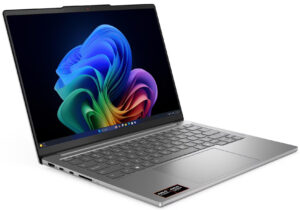
Πριν ξεκινήσετε: Κρατήστε πατημένο το κουμπί λειτουργίας για μερικά δευτερόλεπτα για να αποφορτιστεί η υπολειπόμενη ενέργεια. Εργαστείτε σε καθαρή, μη αγώγιμη επιφάνεια και, αν είναι δυνατόν, χρησιμοποιήστε αντιστατικό ιμάντα καρπού.
Άνοιγμα της κάτω πλευράς
- Τοποθετήστε το φορητό υπολογιστή ανάποδα με τους πίσω αεραγωγούς στραμμένους προς τα πίσω.
- Χρησιμοποιώντας ένα κατσαβίδι Torx T5, ξεβιδώστε τις εννέα βίδες που στερεώνουν το κάτω μέρος του αλουμινένιου πάνελ.
- Τοποθετήστε ένα λεπτό πλαστικό εργαλείο για το σπάσιμο κοντά σε μία από τις επάνω γωνίες μεταξύ του πάνελ και του πλαισίου.
- Στρίψτε προσεκτικά το εργαλείο για να απελευθερώσετε το πρώτο κλιπ και, στη συνέχεια, προχωρήστε κατά μήκος των άκρων. Ορισμένα κλιπ μπορεί να είναι πεισματάρικα, οπότε πάρτε το χρόνο σας και ασκήστε σταθερή, ομοιόμορφη πίεση.
- Μόλις απελευθερωθούν όλα τα κλιπ, σηκώστε το κάτω πάνελ και αφήστε το στην άκρη.
Προσοχή! Μην χρησιμοποιείτε μεταλλικά εργαλεία στις βαμμένες άκρες για να αποφύγετε γρατσουνιές και παραμόρφωση του καλύμματος αλουμινίου.
Αφαίρεση και αντικατάσταση της μπαταρίας
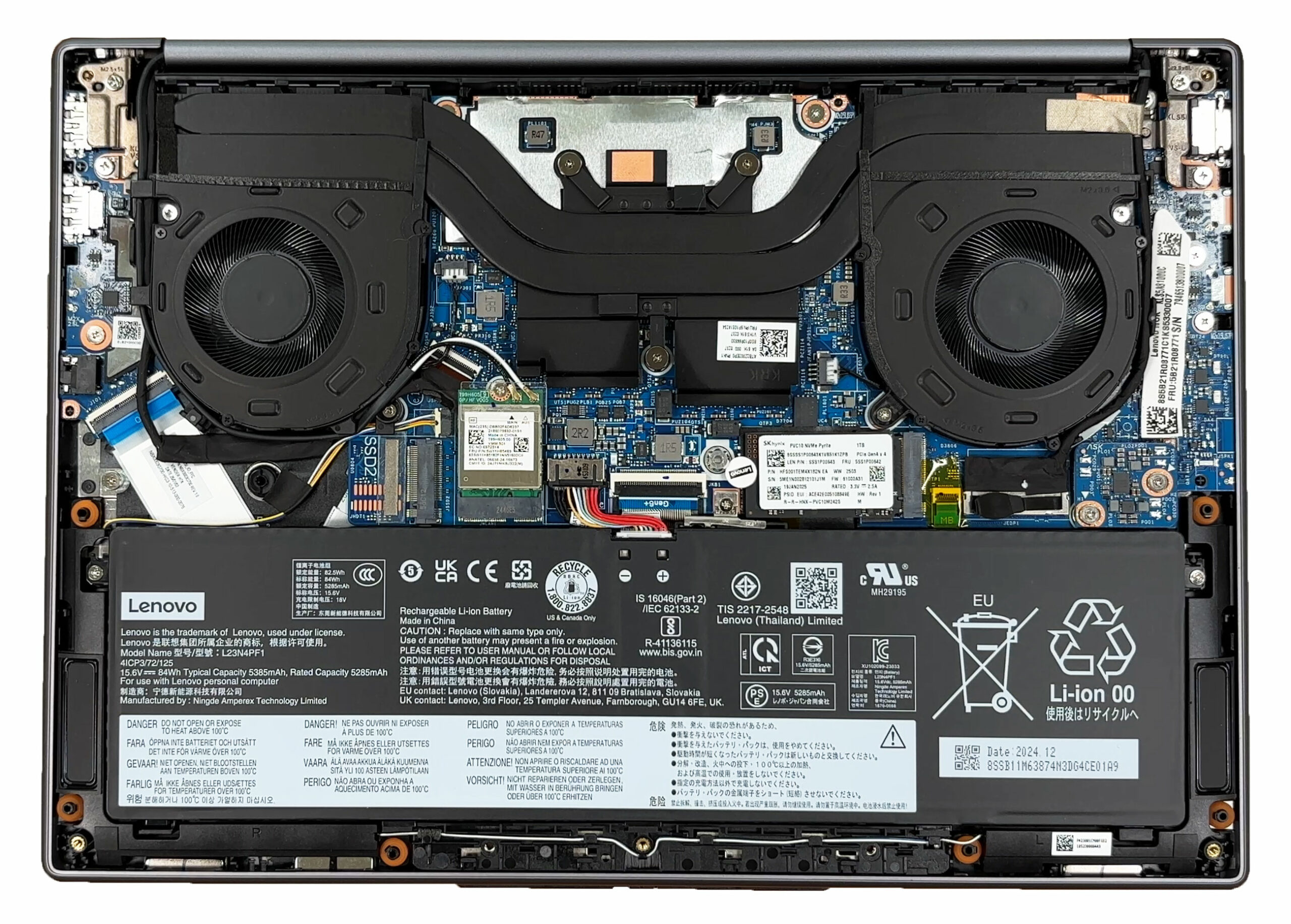
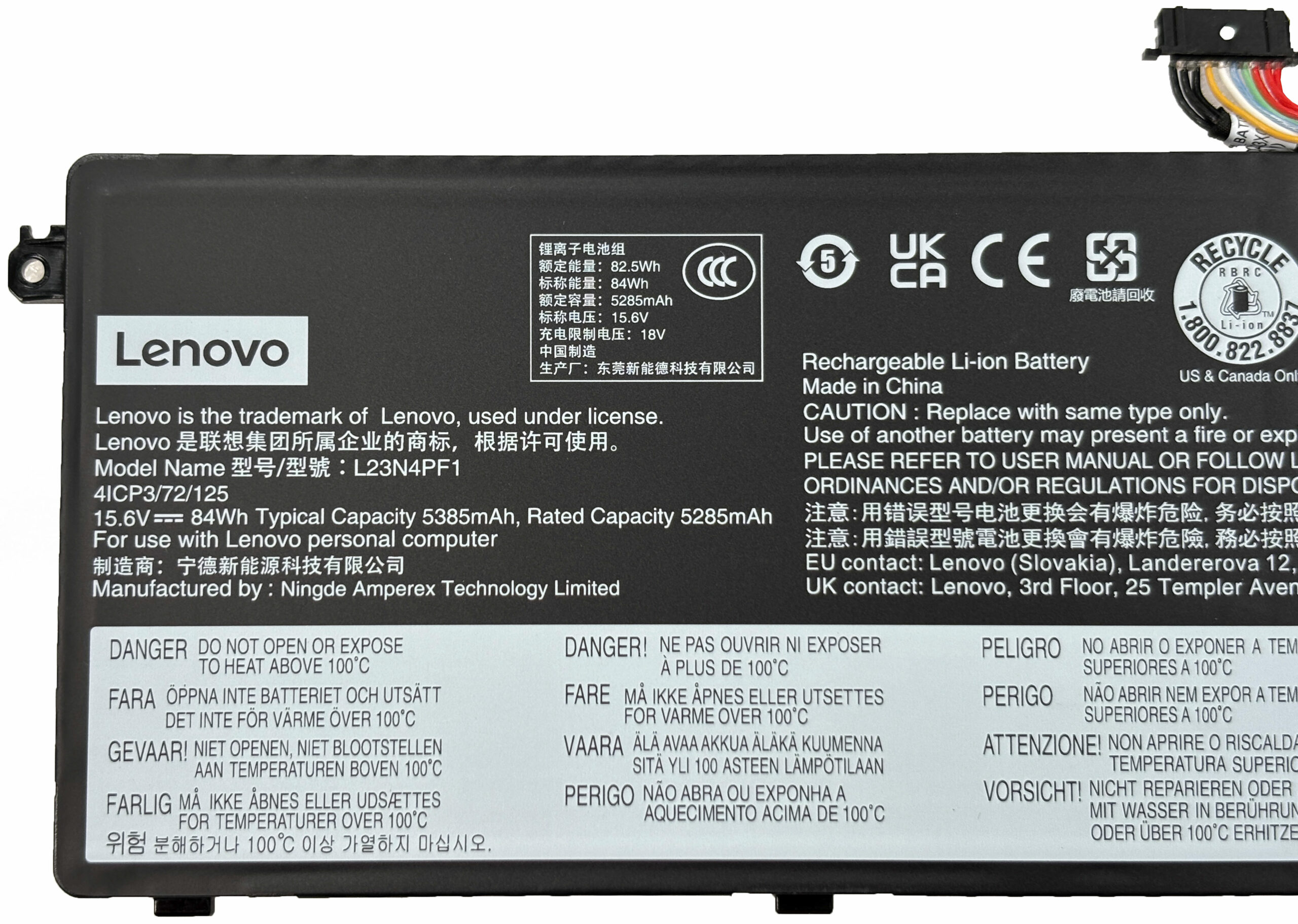
- Εντοπίστε τη μεγάλη μπαταρία ιόντων λιθίου 84Wh που καταλαμβάνει το κάτω μισό του πλαισίου.
- Βρείτε το βύσμα σύνδεσης της μπαταρίας και τραβήξτε απαλά το εξάρτημα έλξης κατ’ ευθείαν από την υποδοχή του στη μητρική πλακέτα για να αποσυνδέσετε την τροφοδοσία.
- Ξεβιδώστε τις τρεις βίδες Phillips που στερεώνουν την μπαταρία στο πλαίσιο.
- Ανασηκώστε την μπαταρία από την υποδοχή, προσέχοντας να μην παγιδεύσετε τυχόν κοντινά καλώδια ηχείων ή κεραίας Wi-Fi.
- Για να εγκαταστήσετε μια καινούργια μπαταρία, τοποθετήστε τη νέα μπαταρία στη θέση της, επανατοποθετήστε τις τρεις βίδες και επανασυνδέστε σταθερά το καλώδιο της μπαταρίας, ώστε ο σύνδεσμος να εφαρμόσει πλήρως.
Σημείωση: Η μπαταρία 84Wh υποστηρίζει το Lenovo Rapid Charge Express, οπότε η διατήρησή της σε καλή κατάσταση είναι σημαντική αν βασίζεστε σε γρήγορες ανατροφοδοτήσεις.
Πληροφορίες μνήμης (RAM)
- Το IdeaPad Pro 5 (14AKP10) χρησιμοποιεί συγκολλημένη μνήμη LPDDR5X-8000 χωρίς υποδοχές SO-DIMM.
- Η Lenovo προσφέρει διαμορφώσεις διπλού καναλιού 16GB, 24GB και 32GB. η εγκατεστημένη χωρητικότητα δεν μπορεί να αναβαθμιστεί μετά την αγορά.
- Όταν σχεδιάζετε μια μακροπρόθεσμη διαμόρφωση, επιλέξτε την επιλογή RAM που ταιριάζει καλύτερα στο φόρτο εργασίας σας (π.χ. 24GB ή 32GB αν εργάζεστε με μεγάλα έργα ή πολλές εφαρμογές παράλληλα).
Επιλογές αναβάθμισης αποθήκευσης
- Αυτός ο φορητός υπολογιστής προσφέρει δύο υποδοχές για SSD NVMe:
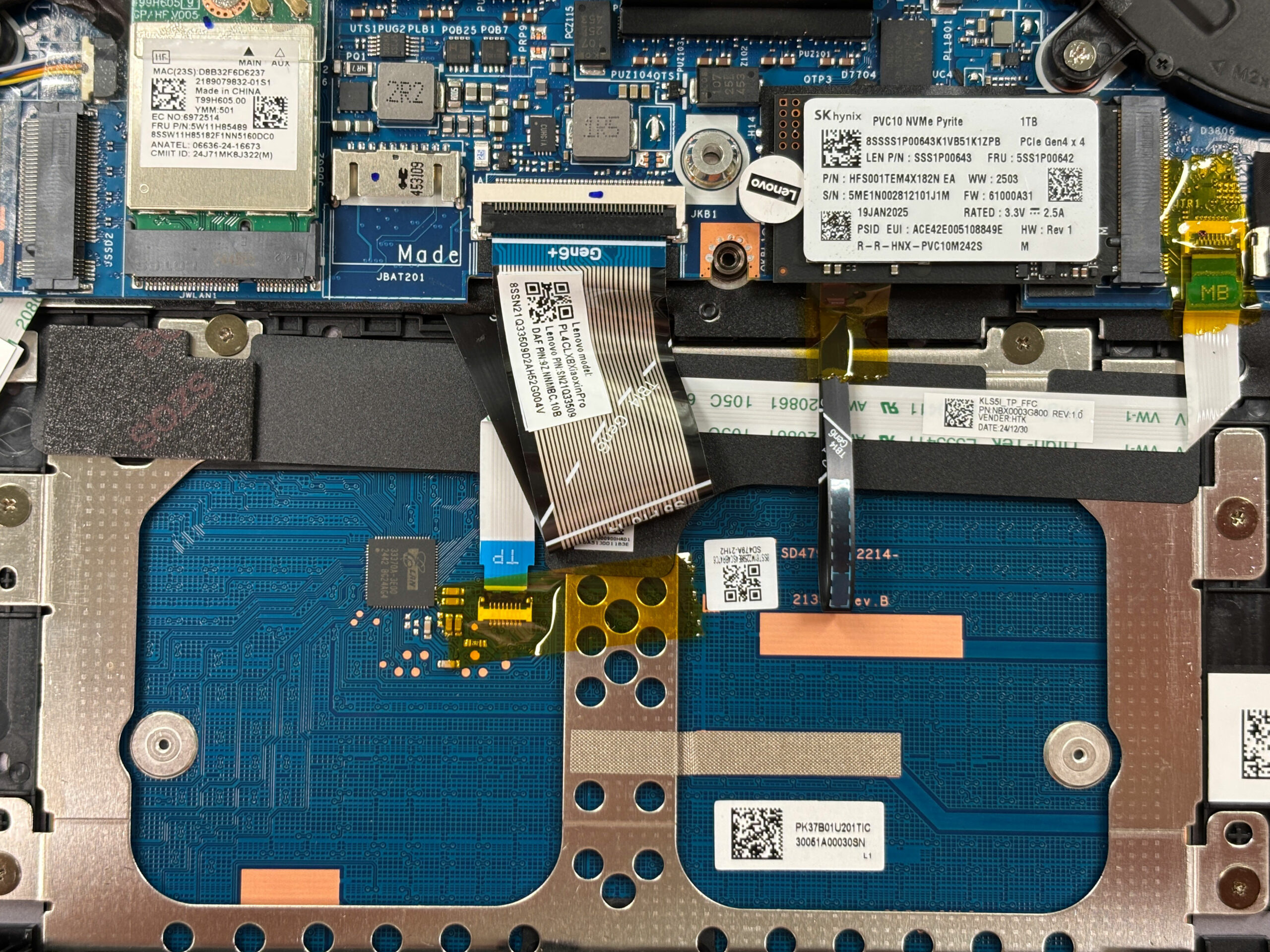
- M.2 2280 PCIe 4.0 x4: υποδοχή M.2 2280 PCIe 4.0 x4: στη μονάδα μας με μια μονάδα δίσκου SK hynix P41 1 TB.
- Υποδοχή M.2 2242 PCIe 4.0 x4: Μικρότερη υποδοχή, ελεύθερη από το εργοστάσιο στη διαμόρφωσή μας.
- Για αντικατάσταση ή αναβάθμιση του SSD στην υποδοχή 2280:
- Αφαιρέστε τυχόν μικρό μεταλλικό κάλυμμα ή ετικέτα πάνω από τη μονάδα δίσκου, ξεκολλώντας την απαλά προς τα πίσω, αν υπάρχει.
- Λύστε τη βίδα στερέωσης του SSD- η μονάδα δίσκου θα γείρει προς τα πάνω υπό γωνία.
- Σύρετε τον SSD έξω από την υποδοχή.
- Τοποθετήστε τον νέο SSD 2280 PCIe 4.0 NVMe υπό την ίδια γωνία, σπρώξτε τον προς τα κάτω και ασφαλίστε τον με τη βίδα.
- Επανατοποθετήστε οποιοδήποτε θερμικό μαξιλάρι ή ασπίδα ώστε να έρθει σε σωστή επαφή με τον SSD.
- Για να χρησιμοποιήσετε την υποδοχή 2242 για μια πρόσθετη μονάδα δίσκου:
- Εντοπίστε τη μικρότερη υποδοχή M.2 2242 στη μητρική πλακέτα.
- Τοποθετήστε έναν SSD 2242 PCIe 4.0 NVMe στην υποδοχή υπό ελαφρά γωνία, πιέστε τον προς τα κάτω και ασφαλίστε τον με τη βίδα στερέωσης.
- Εάν υπάρχει θερμικό επίθεμα ή φύλλο αλουμινίου, βεβαιωθείτε ότι έρχεται σε επαφή με τον SSD για να βοηθήσει στην απαγωγή της θερμότητας.
Συμβουλή: Σκεφτείτε να εξετάσετε την κατάταξη επιδόσεων των κορυφαίων SSD M.2 για να επιλέξετε την καλύτερη λύση αποθήκευσης για τις ανάγκες σας.
Μπορείτε να αγοράσετε SSD PCIe 4.0 NVMe εδώ: Αγοράστε από το Amazon.com (#CommissionsEarned)
Ασύρματη κάρτα και άλλα επισκευάσιμα εξαρτήματα
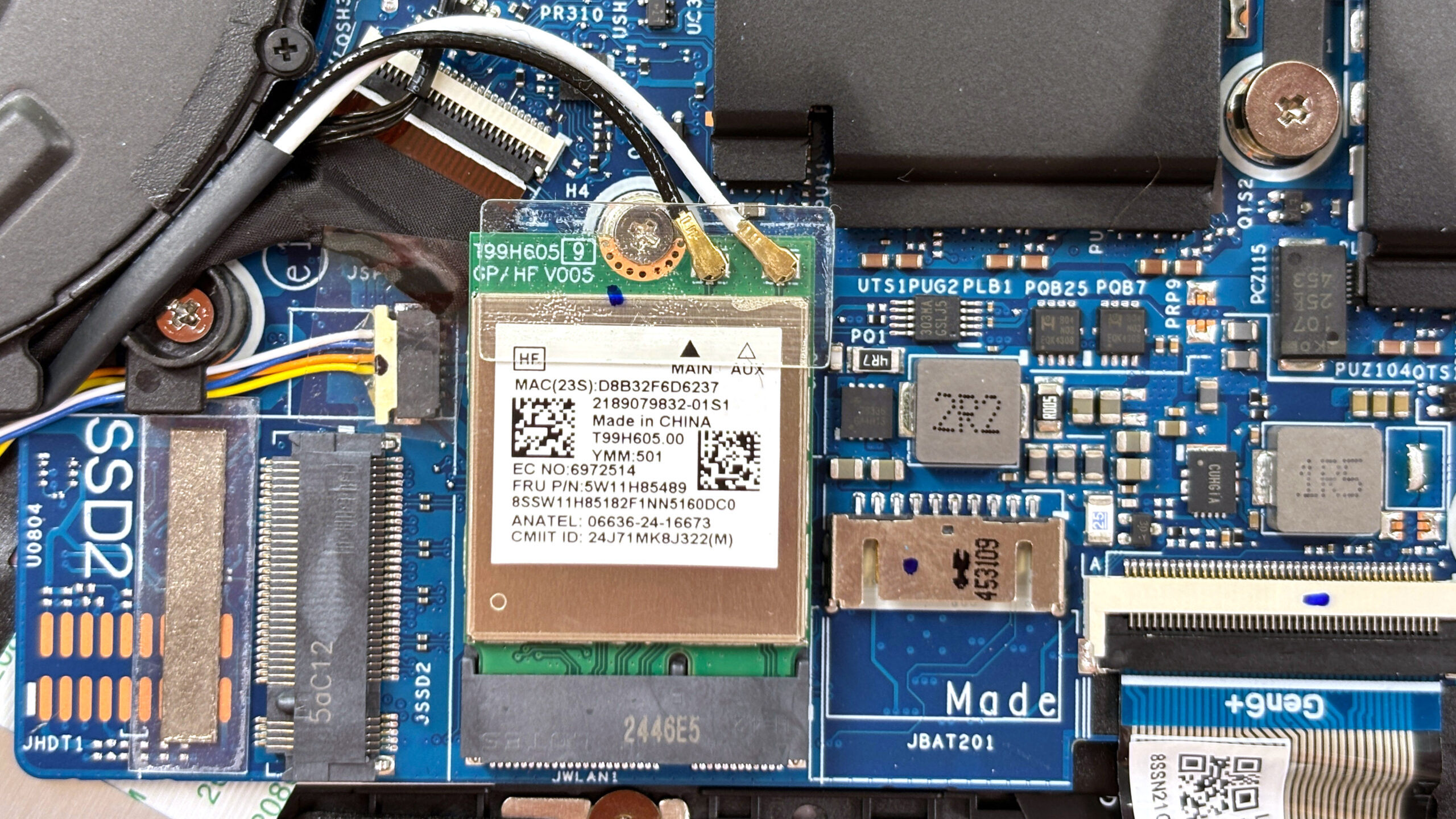
- Η ασύρματη κάρτα είναι μια μονάδα M.2 2230. Ανάλογα με τη διαμόρφωση, μπορεί να είναι μια λύση Wi-Fi 7 ή Wi-Fi 6. Η μονάδα μας χρησιμοποιεί μια κάρτα Wi-Fi 6 της MediaTek.
- Για να την αντικαταστήσετε:
- Ανασηκώστε απαλά τις δύο υποδοχές της κεραίας (Main και Aux) κατ’ ευθείαν προς τα πάνω χρησιμοποιώντας ένα πλαστικό εργαλείο.
- Ξεβιδώστε τη μοναδική βίδα που ασφαλίζει την κάρτα.
- Σύρετε τη μονάδα έξω από την υποδοχή της.
- Τοποθετήστε τη νέα κάρτα Wi-Fi M.2 2230 υπό γωνία, πιέστε την προς τα κάτω και ασφαλίστε την με τη βίδα.
- Επανασυνδέστε τις κεραίες πιέζοντας τις ευθεία στις θέσεις τους μέχρι να κουμπώσουν στη θέση τους.
- Τα ηχεία, η κορδέλα του touchpad και οι πλακέτες θύρας που τοποθετούνται με μεντεσέδες είναι αρθρωτές και μπορούν να αντικατασταθούν μεμονωμένα αφού αφαιρεθεί το κάτω κάλυμμα.
Σύστημα ψύξης και συντήρηση
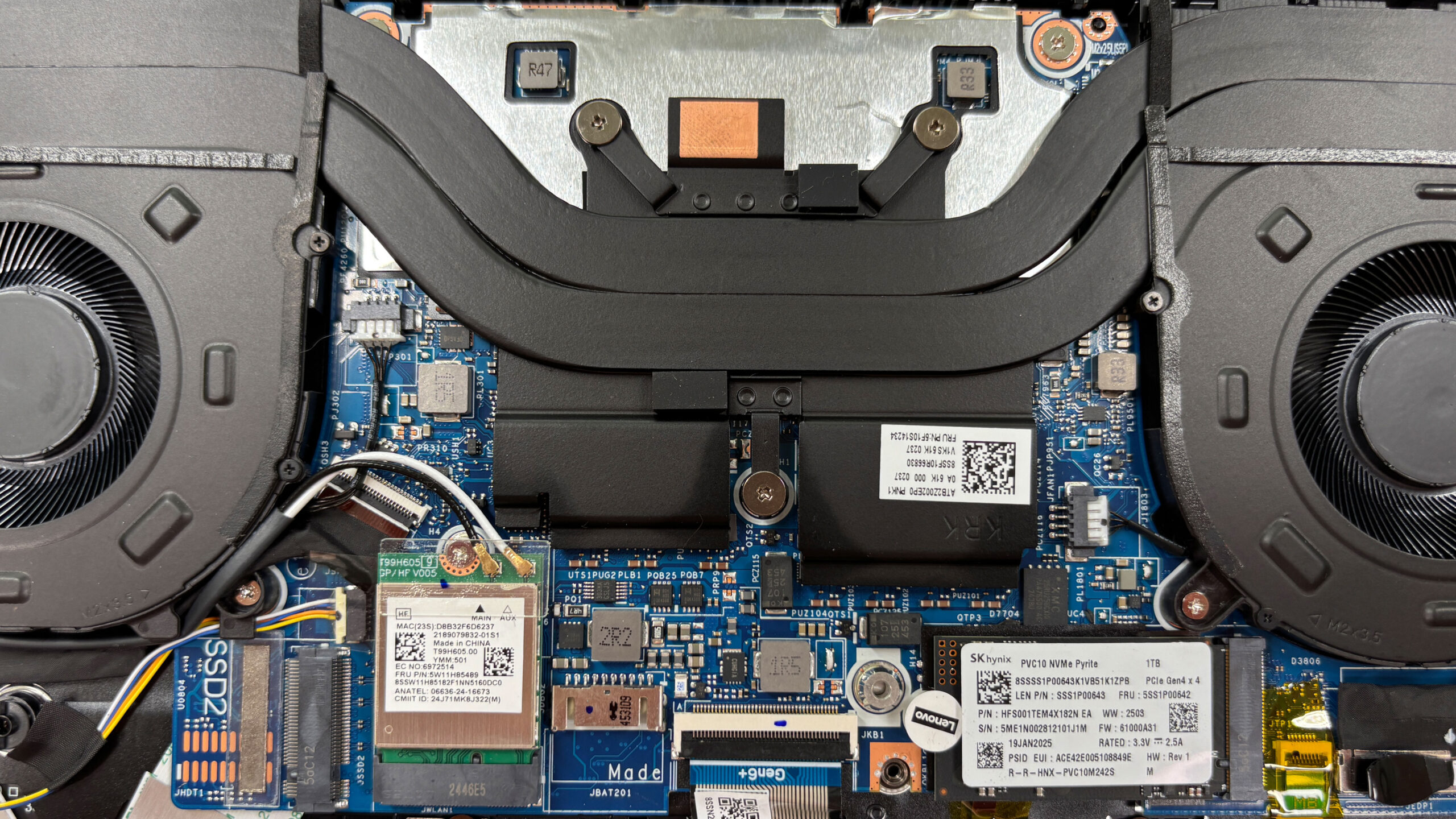
- Η λύση ψύξης αποτελείται από δύο λεπτούς ανεμιστήρες, δύο κύριους σωλήνες θερμότητας που τρέχουν πάνω από τη CPU και την iGPU και έναν τρίτο μικρότερο σωλήνα που γεφυρώνει τους ανεμιστήρες. Τα θερμικά μαξιλαράκια καλύπτουν τα VRM και τα τσιπ μνήμης σε διάταξη σχήματος “X”, τυπική για τα πρόσφατα μοντέλα IdeaPad Pro και Yoga.
- Για τον συνήθη καθαρισμό:
- Βεβαιωθείτε ότι η μπαταρία είναι αποσυνδεδεμένη προτού εργαστείτε κοντά στους ανεμιστήρες ή την ψύκτρα.
- Κρατήστε κάθε ανεμιστήρα στη θέση του για να αποφύγετε την υπερστροφή και χρησιμοποιήστε σύντομες εκρήξεις πεπιεσμένου αέρα μέσω των πίσω και πλευρικών αεραγωγών για να καθαρίσετε τη σκόνη από τα πτερύγια.
- Ελέγξτε οπτικά ότι όλα τα θερμικά μαξιλαράκια παραμένουν στις αρχικές τους θέσεις στις περιοχές VRM και μνήμης.
- Η αφαίρεση και επανατοποθέτηση της ψύκτρας είναι δυνατή, αλλά συνιστάται μόνο εάν έχετε εμπειρία και ποιοτική θερμική πάστα- όλες οι βίδες και τα μαξιλαράκια πρέπει να επανέλθουν στις ακριβείς θέσεις τους κατά την επανασυναρμολόγηση.
Περισσότερες πληροφορίες: Οι κύριοι περιορισμοί αναβάθμισης του IdeaPad Pro 5 (14AKP10) είναι η συγκολλημένη μνήμη LPDDR5X και η μη αντικαταστάσιμη CPU/iGPU. Οι πρακτικές, φιλικές προς το χρήστη αναβαθμίσεις επικεντρώνονται στις δύο υποδοχές PCIe 4.0 SSD, στην αντικαταστάσιμη κάρτα Wi-Fi και στη μεγάλη μπαταρία 84Wh.
Συμβουλές επανασυναρμολόγησης
- Πριν επανατοποθετήσετε το κάτω μέρος, βεβαιωθείτε ότι:
- Ο σύνδεσμος της μπαταρίας έχει τοποθετηθεί καλά.
- Όλες οι μονάδες SSD είναι σωστά στερεωμένες και τυχόν θερμικά μαξιλαράκια ή ασπίδες είναι στη θέση τους.
- Η κάρτα Wi-Fi έχει βιδωθεί και οι κεραίες έχουν επανατοποθετηθεί.
- Όλα τα βύσματα ανεμιστήρα και ηχείων είναι συνδεδεμένα.
- Ευθυγραμμίστε το κάτω κάλυμμα αλουμινίου με το σασί και πιέστε απαλά γύρω από τις άκρες μέχρι όλα τα κλιπ να κουμπώσουν στη θέση τους.
- Επανατοποθετήστε τις εννέα βίδες Torx T5 και σφίξτε τις ομοιόμορφα χωρίς να τις υπερσφίξετε.
- Ενεργοποιήστε το φορητό υπολογιστή και ελέγξτε στο BIOS/Windows ότι οι νέες μονάδες δίσκου αναγνωρίζονται και ότι το σύστημα λειτουργεί κανονικά.
Σύνοψη: Τα περισσότερα άλλα εξαρτήματα, συμπεριλαμβανομένων των ηχείων, της κορδέλας του πληκτρολογίου αφής και των θυρών που είναι τοποθετημένες στους μεντεσέδες, είναι αρθρωτά και μπορούν να αλλαχθούν μεμονωμένα αν χρειαστεί. Ο μόνος πραγματικός περιορισμός είναι η συγκολλημένη μνήμη, οπότε προγραμματίστε τη χωρητικότητα της μνήμης RAM στο σημείο πώλησης. Συνολικά, το IdeaPad Pro 5 συγκεντρώνει υψηλή βαθμολογία όσον αφορά τη συντήρηση: οι αναβαθμίσεις αποθήκευσης και ασύρματης σύνδεσης είναι εύκολες, η μπαταρία είναι φιλική προς το σέρβις και το σύστημα ψύξης μπορεί να καθαριστεί χωρίς προβλήματα.
Lenovo IdeaPad Pro 5 (14", Gen 10) σε βάθος αξιολόγηση
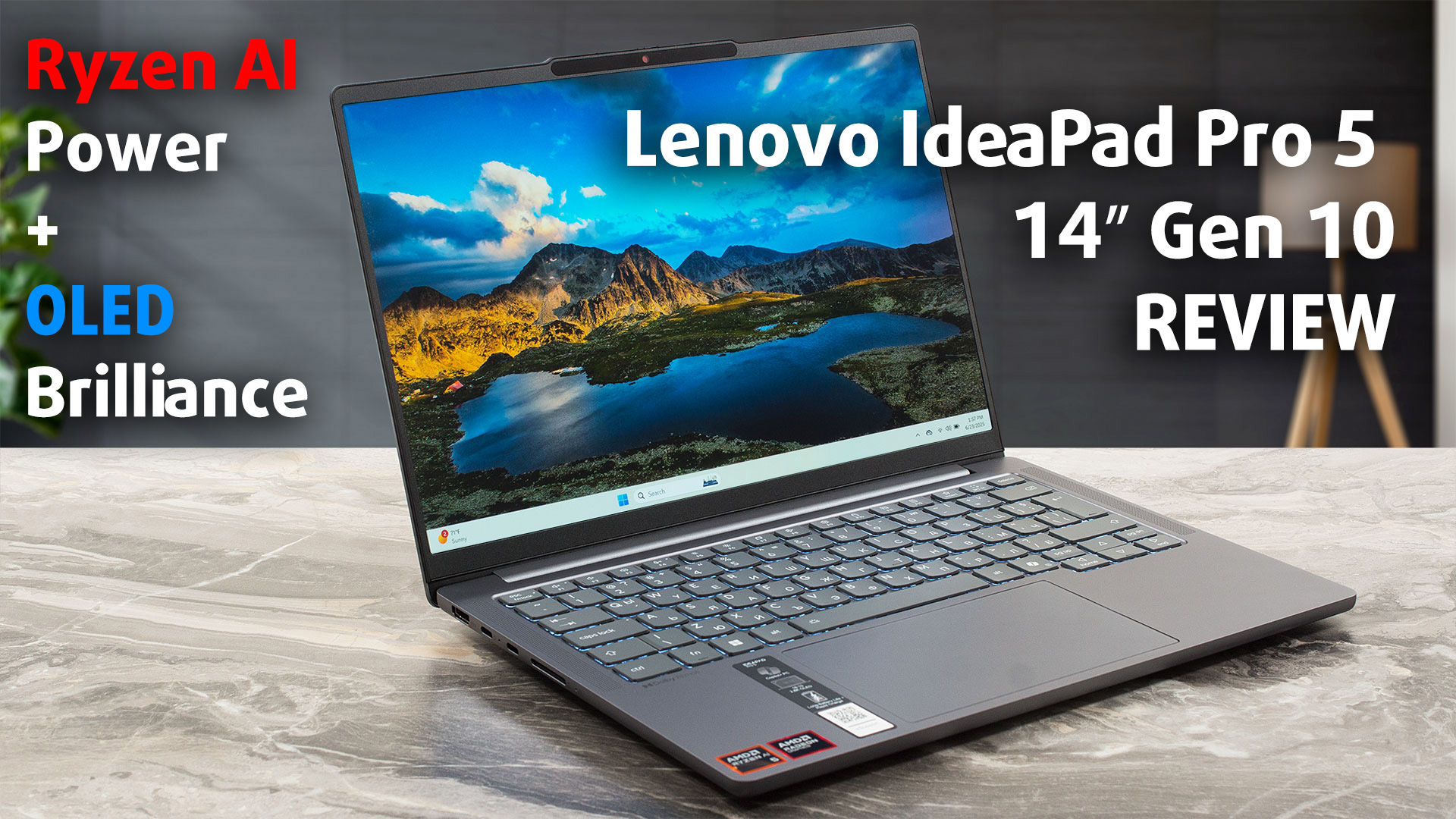
Το Lenovo IdeaPad Pro 5 (14", Gen 10) έρχεται με μια αποστολή: να εκδημοκρατίσει την εμπειρία του φορητού υπολογιστή υψηλής ποιότητας. Συγκεντρώνει χαρακτηριστικά που συνήθως προορίζονται για συσκευές ναυαρχίδες - όπως μια εκπληκτική οθόνη OLED 120Hz, ένα πλήρως μεταλλικό πλαίσιο και ισχυρούς επεξεργαστές Ryzen AI - σε ένα μηχάνημα που παραμένει [...]
Πλεονεκτήματα
- Εκπληκτική οθόνη OLED 2.8K 120Hz με 100% κάλυψη DCI-P3
- Εξαιρετική διαρκής απόδοση και θερμική διαχείριση
- Φανταστική διάρκεια ζωής της μπαταρίας (σχεδόν 14 ώρες)
- Δύο υποδοχές M.2 SSD για επέκταση του αποθηκευτικού χώρου
- Ποιότητα κατασκευής από αλουμίνιο υψηλής ποιότητας
- Ολοκληρωμένη επιλογή θυρών, συμπεριλαμβανομένης της θύρας USB4 και της συσκευής ανάγνωσης καρτών SD
Μειονεκτήματα
- Η συγκολλημένη μνήμη RAM περιορίζει τις μελλοντικές αναβαθμίσεις
- Υψηλά ανακλαστική γυαλιστερή οθόνη
- Ο SSD μπορεί να ζεσταθεί υπό βαρύ φορτίο
- Δεν υπάρχει ενσωματωμένη θύρα Ethernet
 Author: Dimitar Stalev

![[Αύγουστος 2026] Amazon Global: Οι 10 φορητοί υπολογιστές με τις μεγαλύτερες πωλήσεις – Το Apple MacBook Neo κυριαρχεί στις λίστες, ενώ οι οικονομικοί και μεσαίας κατηγορίας φορητοί υπολογιστές με Windows ανταγωνίζονται για τον όγκο πωλήσεων](https://laptopmedia.com/wp-content/uploads/2026/09/Best-Selling-Laptops-GLOBAL-Top-10-400x225.jpg)
![[Αύγουστος 2026] Οι μάρκες φορητών υπολογιστών με τις μεγαλύτερες πωλήσεις στο Amazon Global – Η Apple κυριαρχεί σε έσοδα, ενώ η HP πρωτοστατεί στην ποικιλία μοντέλων](https://laptopmedia.com/wp-content/uploads/2026/09/GLOBAL-Best-Brands-400x225.jpg)
![[Αύγουστος 2026] Amazon Global: Οι 10 πιο δημοφιλείς φορητοί υπολογιστές για παιχνίδια – Ο HP Victus 15 κατακτά την πρώτη θέση, ενώ τα οικονομικά μοντέλα κυριαρχούν στις λίστες](https://laptopmedia.com/wp-content/uploads/2026/09/Best-Selling-Gaming-Laptops-GLOBAL-Top-10-400x225.jpg)
![[August 2026] Best-Selling Laptop Brands on Amazon Japan – Apple Dominates Market Share and Revenue Led by Strong Unit Sales](https://laptopmedia.com/wp-content/uploads/2026/09/CO.JP-Best-Brands-1-400x225.jpg)
![[August 2026] Best-Selling Laptop Brands on Amazon USA – Apple Dominates Market Revenue and Volume Despite Lower Model Diversity](https://laptopmedia.com/wp-content/uploads/2026/09/COM-Best-Brands-1-400x225.jpg)
