A Lenovo LOQ 17IRX10 (17″, Gen 10) kinyitása – szétszerelési és frissítési lehetőségek
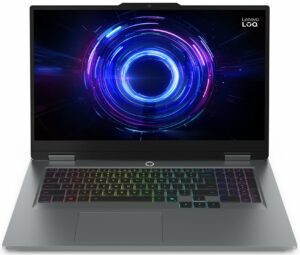
Az alsó panel megnyitása
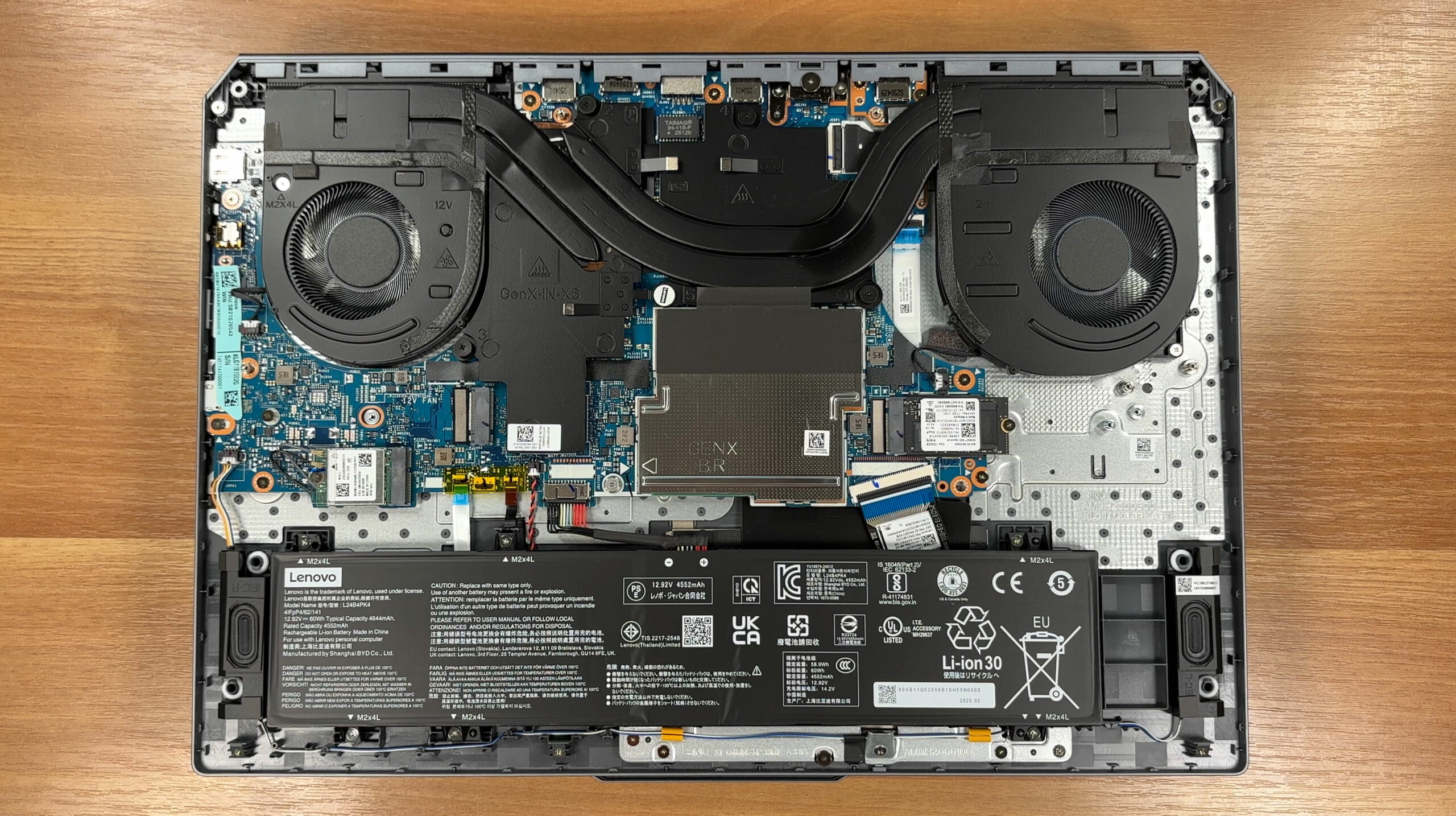
- Kapcsolja ki a laptopot, és húzza ki a töltőt. Nyomja meg és tartsa lenyomva a bekapcsológombot néhány másodpercig, hogy a maradék elektromosság lemerüljön.
- Fordítsa a készüléket fejjel lefelé egy puha felületre.
- Oldja ki az alsó panelt rögzítő tíz Phillips/JIS csavart.
- Négy csavar rövidebb (körülbelül 4,5 mm).
- Hat csavar hosszabb (körülbelül 8,5 mm).
- Gondosan jegyezze fel, hogy az egyes csavarhosszúságok hol használatosak, hogy a megfelelő helyre tudja őket visszaszerelni.
- Egy vékony műanyag feszítőszerszámmal oldja ki az alsó panel kerülete körüli műanyag kapcsok gyűrűjét.
- Emelje le a fedelet, hogy láthatóvá váljanak a belső részek.
Tipp: Tartsa a rövid és hosszú csavarokat külön csoportosítva (pl. egy fehér lapon vagy mágneses alátéten), hogy az összeszerelés során elkerülje a rossz hosszúságú csavarok túlhúzását az állványba.
Akkumulátor
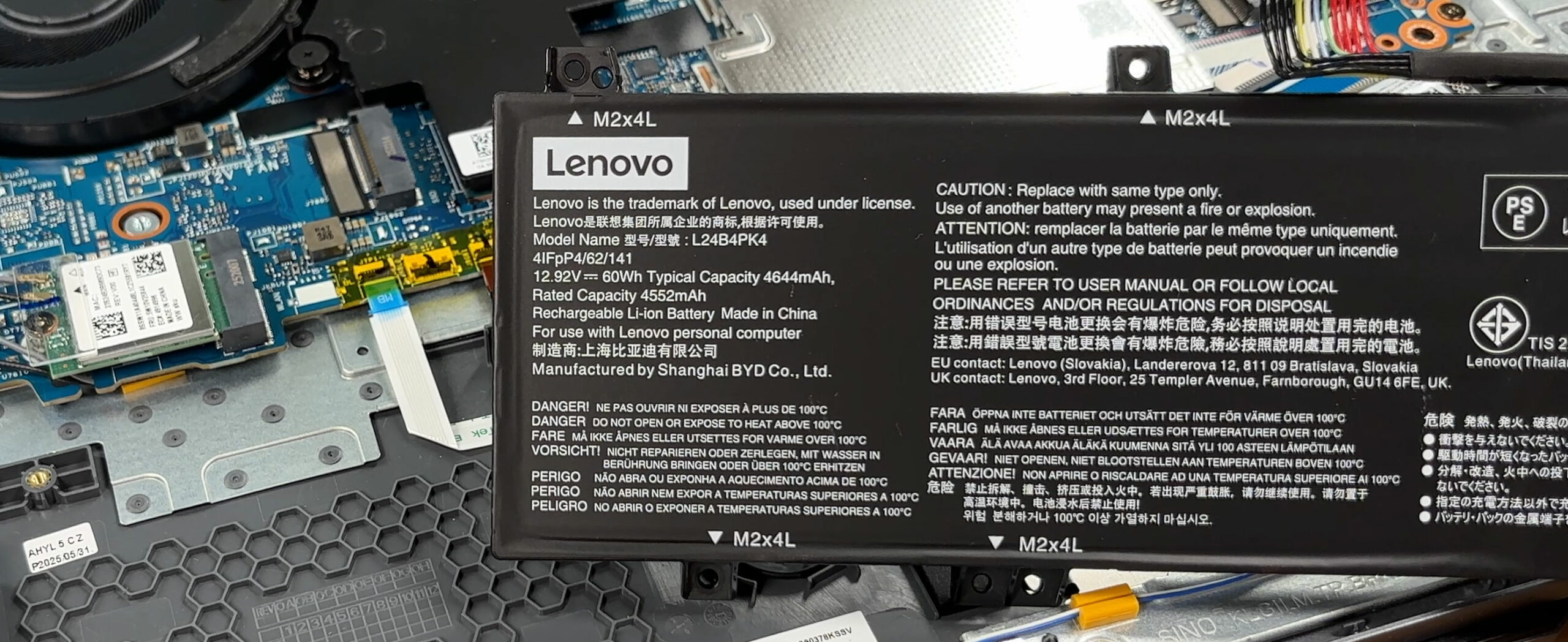
- Keresse meg a 60 Wh-s Li-ion akkumulátorcsomagot (L24B4PK4 modell) a készülékház elején.
- Óvatosan húzza ki az akkumulátor csatlakozóját egyenesen az alaplapon lévő foglalatából.
- Oldja ki az akkumulátort az alvázhoz rögzítő hat csavart.
- Emelje ki az akkumulátort a laptopból.
- Ha új akkumulátort helyez be, ültesse laposan, szerelje vissza mind a hat csavart, és csatlakoztassa újra szilárdan a kábelt.
További információk: A 60 Wh-s csomag támogatja a Rapid Charge Pro funkciót, amely nagyjából 30 perc alatt képes az akkumulátort körülbelül 50%-ra feltölteni.
Memória (RAM) frissítés
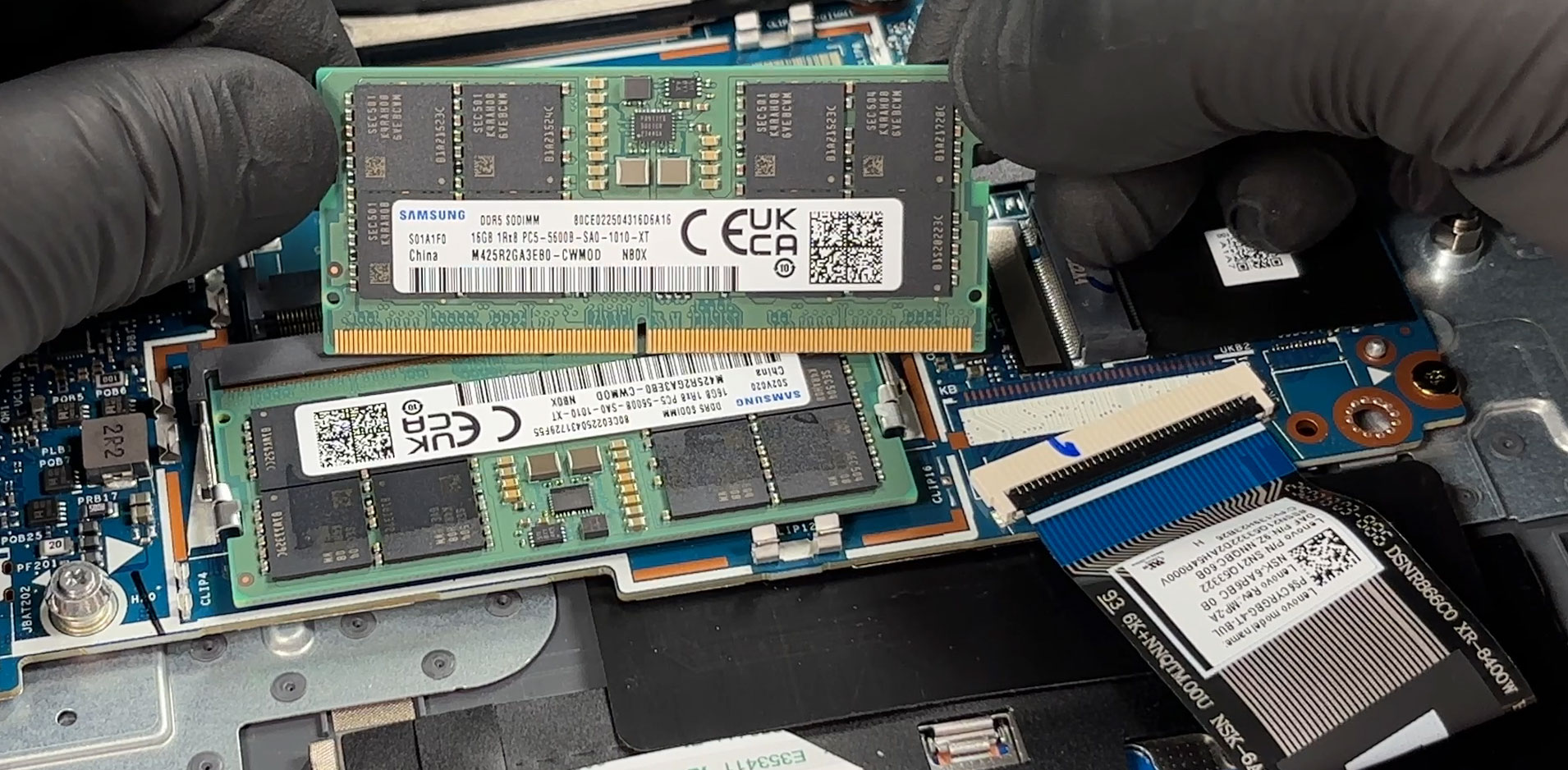
- Keresse meg a rugós acél memóriapajzsot az alaplap közepe közelében.
- Óvatosan húzza le a fémezett szalagot, amely a pajzsot az alvázhoz rögzíti. Próbálja meg nem elszakítani, hogy újra felhasználható legyen.
- Oldja ki a pajzsot a rugós kapcsokból, és emelje le, hogy láthatóvá váljon a két DDR5 SO-DIMM foglalat.
- Nyomja kifelé az egyik bővítőhely oldalsó reteszeit, hogy kioldja a telepített modult (ha van), majd ferdén húzza ki.
- Helyezze be az új DDR5 modult körülbelül 30°-os szögben, igazítsa a bevágást a foglalatban lévő kulcshoz, és nyomja be, amíg az érintkezők teljesen be nem érintkeznek.
- Óvatosan nyomja le a modult, amíg mindkét oldalsó retesz a helyére nem kattan.
- Helyezze vissza a memóriapajzsot, ügyelve arra, hogy megfelelően üljön a kapcsokba, és helyezze fel újra a vezetőszalagot, hogy a pajzs és az alváz jól földelt maradjon.
További információ: A két SO-DIMM foglalat támogatja a DDR5-4800 vagy DDR5-5600 memóriát kétcsatornás üzemmódban. A tesztelt konfiguráció két 16 GB-os Samsung-modult használ DDR5-5600-ban. Nincs forrasztott memória, így mindkét modul cserélhető.
DDR5 SO-DIMM RAM-modulokat itt vásárolhat: Vásárolj az Amazon.com-ról (#CommissionsEarned)
Tárolási frissítés
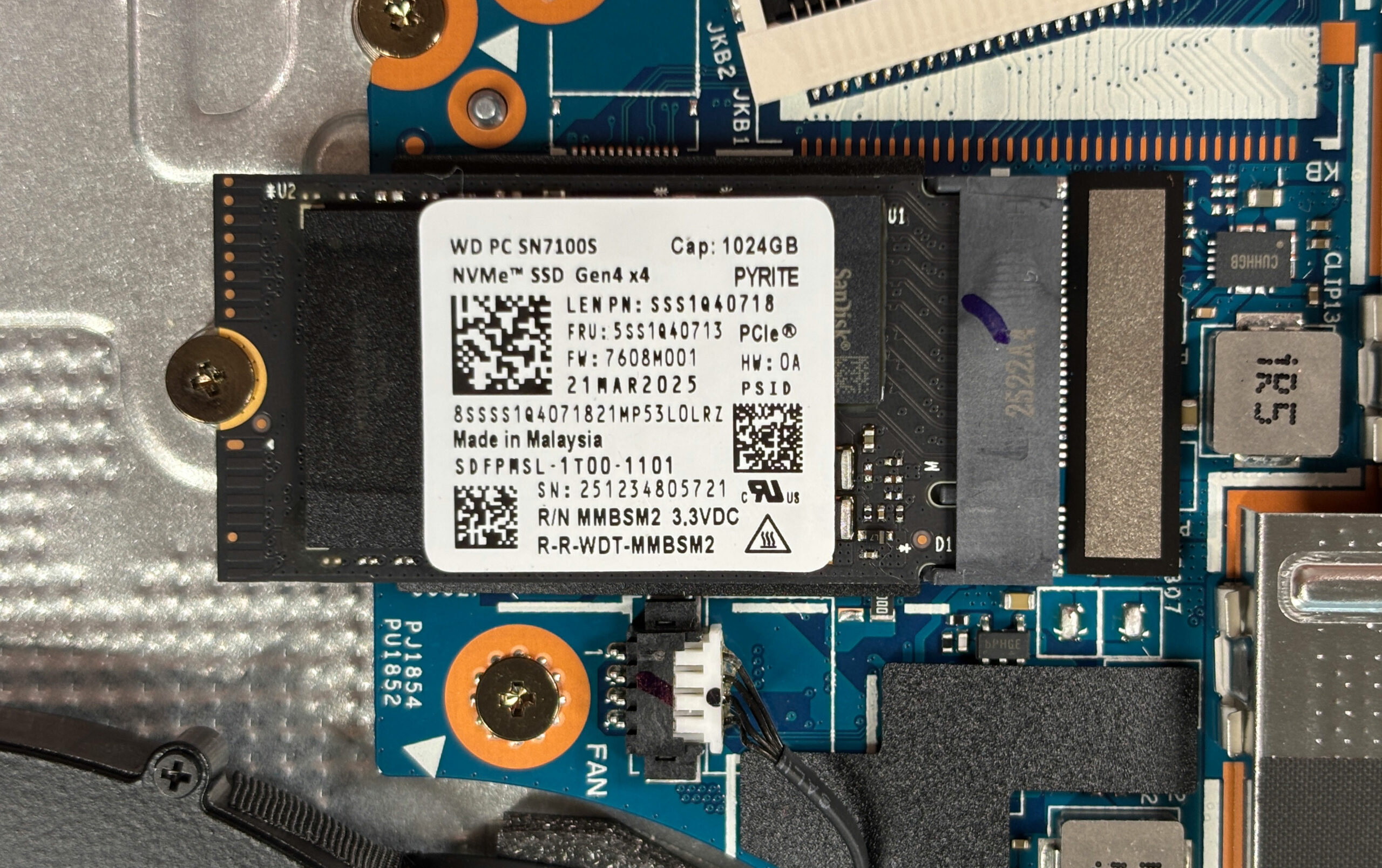
- Keresse meg a két M.2 2280 PCIe 4.0 x4 PCIe 4.0 slotot az alaplap közepe közelében.
- Határozza meg az 1-es (jellemzően a gyári SSD által elfoglalt) és a 2-es (gyakran üres és bővítésre kész) slotot.
- A meglévő SSD eltávolítása:
- Oldja ki a meghajtó végén lévő rögzítőcsavart.
- Hagyja, hogy az SSD kissé felpattanjon, majd ferdén húzza ki a foglalatból.
- Új SSD telepítése:
- Csúsztassa az M.2 2280 PCIe Gen 4 NVMe meghajtót körülbelül 30°-os szögben a csatlakozóba.
- Óvatosan nyomja le a meghajtót, és rögzítse a rögzítőcsavarral.
- Ismételje meg a lépéseket a második bővítőhelynél, ha egy második meghajtót is hozzáad.
További információ: A tesztkészülékünkben egy WD PC SN7100S 1 TB-os PCIe 4.0 meghajtó foglalja el az első foglalatot, a második rekesz pedig szabad a bővítéshez.
Gen 4 NVMe SSD-ket itt vásárolhat: Vásárolj az Amazon.com-ról (#CommissionsEarned)
Tipp: Fontolja meg a Top M.2 SSDs Performance Rankings (Legjobb M.2 SSD-k teljesítményrangsor ) áttekintését, hogy kiválaszthassa az igényeinek legmegfelelőbb tárolási megoldást.
Vezeték nélküli és egyéb cserélhető alkatrészek
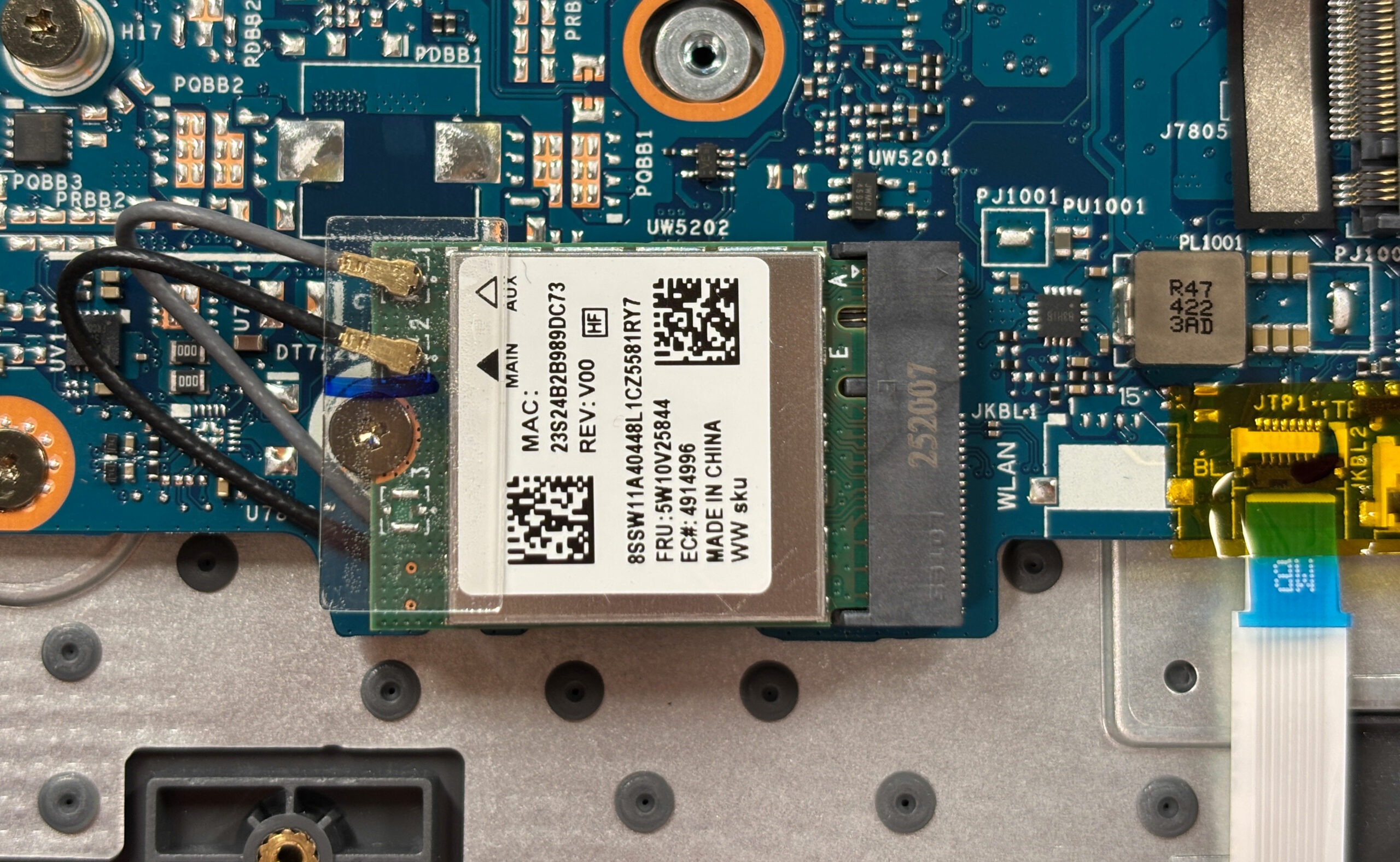
- Keresse az M.2 Wi-Fi kártyát (Wi-Fi 6 802.11ax, 2×2, Bluetooth 5.2) az egyik ventilátor közelében.
- A vezeték nélküli modul cseréje:
- Óvatosan vegye le a két “Main” és “Aux” feliratú antenna vezetéket egyenesen felfelé emelve.
- Oldja ki a kártyát tartó egyetlen csavart.
- Húzza ki a kártyát ferdén.
- Helyezze be az új kártyát fordított sorrendben, és csatlakoztassa vissza az antennákat (Main to Main, Aux to Aux).
- Mindkét ventilátor kicserélhető a kábeleik lecsatlakoztatásával és a rögzítőcsavarok kioldásával.
- A két M.2 SSD és mindkét SO-DIMM teljesen cserélhető a felhasználó által, így a jövőbeli frissítések egyszerűek.
További információk: A memóriapajzs visszahelyezésekor ügyeljen arra, hogy a megfelelő ESD-földelés fenntartása érdekében a memóriapajzs a rugós kapcsok középpontjában legyen, és a vezetőszalagot erősen nyomja le.
Hűtőrendszer
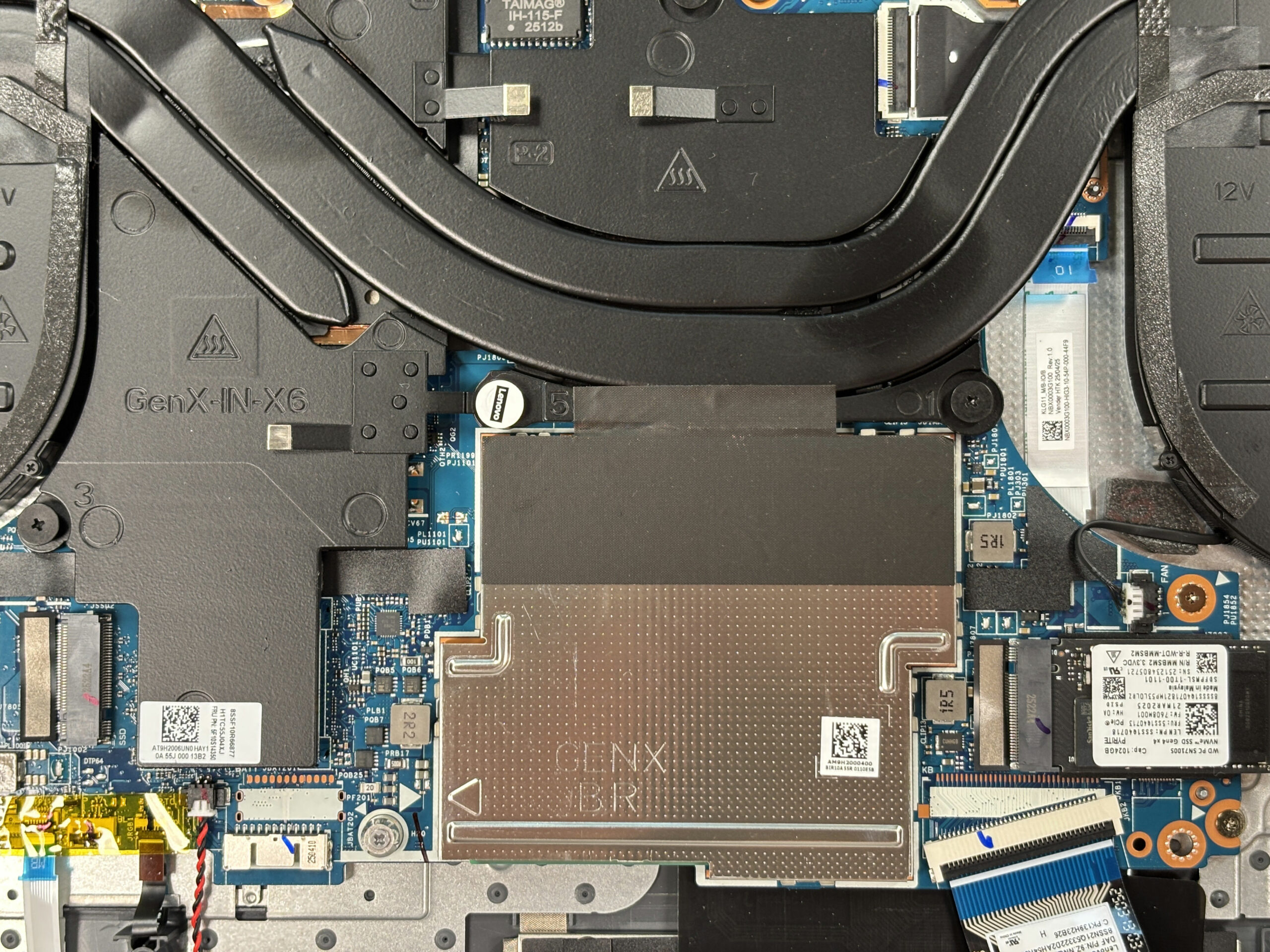
- A hűtőegység a CPU-t és a GPU-t több közös hőcsővel látja el.
- Két ventilátor szívja el a levegőt a ház hátsó és oldalsó része felé.
- Nincs párologtató kamra, de a lábnyom és a lamellák területe nagyvonalú az ilyen kategóriájú játéklaptopokhoz képest.
- Ha újrapasztázást tervez, a hűtőborda eltávolításakor és újbóli beszerelésekor kövesse ugyanazokat a csavarrendjelzéseket (ha vannak), és a csavarokat fokozatosan, keresztben húzza meg.
Összegzés: A Lenovo LOQ 17IRX10 (17″, Gen 10) könnyen szervizelhető, köszönhetően a hozzáférhető alsó panelnek, a két DDR5 SO-DIMM slotnak, a két PCIe 4.0 M.2 rekesznek, a cserélhető Wi-Fi kártyának és a csavarral rögzíthető 60 Wh-s akkumulátornak. Nincs forrasztott memória, így a RAM és a tároló frissítése egyszerű és jövőbiztos.
Lenovo LOQ 17IRX10 (17", Gen 10) részletes értékelés
A Lenovo LOQ termékcsaládja mindig is az intelligens, értékközpontú játékról szólt, és az új LOQ 17IRX10 tökéletes megtestesítője ennek a filozófiának. Kerüli a feltűnő, drága anyagokat, hogy egy robusztus, praktikus asztali gépet helyettesítsen, amely tele van teljesítménnyel és felhasználóbarát funkciókkal. A leglenyűgözőbb tulajdonsága azonban nem a nagy teljesítményű CPU vagy a stabil GPU; ez egy apró, tudatos tervezési döntés, amely a játékosok valódi igényeinek mély megértéséről tanúskodik: a billentyűzet. Ez a gép meggyőző érv[...]

Előnyök
- Kiváló játékteljesítmény a GPU nagyszerű hőstabilitásával.
- Kiváló billentyűzet eltolt, teljes méretű nyílbillentyűkkel
- Nagyszerű bővíthetőség két RAM- és két M.2 bővítőhellyel
- Gyors, színpontos és PWM-mentes 165 Hz-es kijelző
- Rendkívül nagyvonalú portválaszték négy USB-A porttal
- Fizikai e-zár a webkamera számára
Hátrányok
- Nagyon gyenge akkumulátor-üzemidő a kis 60Wh-s akkumulátor miatt
- Nincs biometrikus bejelentkezési lehetőség (ujjlenyomat vagy IR kamera)
 Author: Dimitar Stalev

![[2026. augusztus] Az Amazonon legkelendőbb laptop-grafikus kártyák globális ranglistája – az Apple uralkodik, az NVIDIA RTX 5060 vezeti a dedikált kártyák ranglistáját](https://laptopmedia.com/wp-content/uploads/2026/09/Best-Selling-GPUs-GLOBAL-Top-10-400x225.jpg)
![[2026. augusztus] Az Amazonon legkelendőbb laptop-processzorok globális ranglistája – Az Apple mind az olcsóbb, mind a prémium kategóriában dominál: az A18 Pro és az M5 2026 augusztusában elsöprő fölénnyel győzött az Intel és az AMD felett](https://laptopmedia.com/wp-content/uploads/2026/09/Best-Selling-CPUs-GLOBAL-Top-10-400x225.jpg)
![[2026. augusztus] Amazon Global: A 10 legkelendőbb laptop – az Apple MacBook Neo vezeti a ranglistát, miközben az olcsóbb és középkategóriás Windows-alapú hordozható számítógépek az eladási mennyiségért küzdenek](https://laptopmedia.com/wp-content/uploads/2026/09/Best-Selling-Laptops-GLOBAL-Top-10-400x225.jpg)
![[2026. augusztus] Az Amazon Global legkelendőbb laptopmárkái – Az Apple vezeti a bevételi rangsort, míg a HP a modellválaszték terén áll az élen](https://laptopmedia.com/wp-content/uploads/2026/09/GLOBAL-Best-Brands-400x225.jpg)
![[2026. augusztus] Amazon Global: A 10 legkelendőbb játékos laptop – Az HP Victus 15 szerezte meg az első helyet, miközben a kedvező árú modellek uralják a ranglistát](https://laptopmedia.com/wp-content/uploads/2026/09/Best-Selling-Gaming-Laptops-GLOBAL-Top-10-400x225.jpg)
