Az Acer Nitro 18 AI (AN18-61) megnyitása – szétszerelési és frissítési lehetőségek
Mielőtt elkezdené: Kapcsolja ki a laptopot, húzza ki a töltőt és a perifériákat, és tartsa lenyomva a bekapcsológombot néhány másodpercig, hogy a maradék energia lemerüljön. Dolgozzon tiszta, nem vezető felületen, és használjon ESD-védelmet, ha van ilyen.
Az alsó panel kinyitása
- Helyezze a laptopot fejjel lefelé egy puha felületre, hogy elkerülje a fedél megkarcolását.
- Távolítsa el az alsó csavarokat (kövesse nyomon a csavarok helyzetét, ha eltérő hosszúságúak).
- Egy vékony műanyag feszítőszerszámmal oldja ki a klipszeket a kerület körül, egy olyan sarok közelében kezdje, ahol kis rést tud kialakítani.
- Dolgozzon végig az oldalakon és az elülső részen, majd fejezze be a zsanér területének közelében, és emelje le az alsó fedelet.
Hűtőrendszer és tisztítás
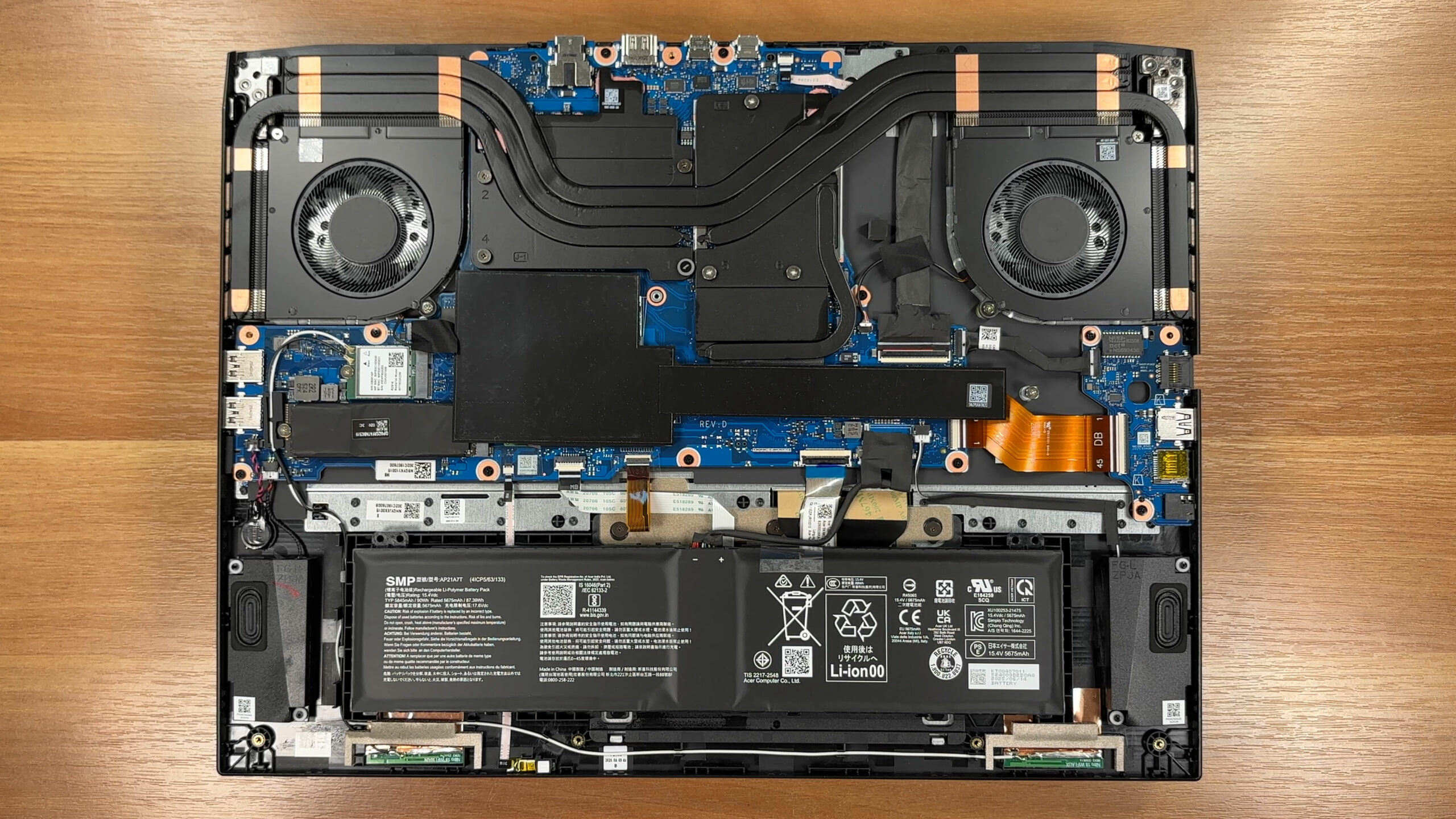
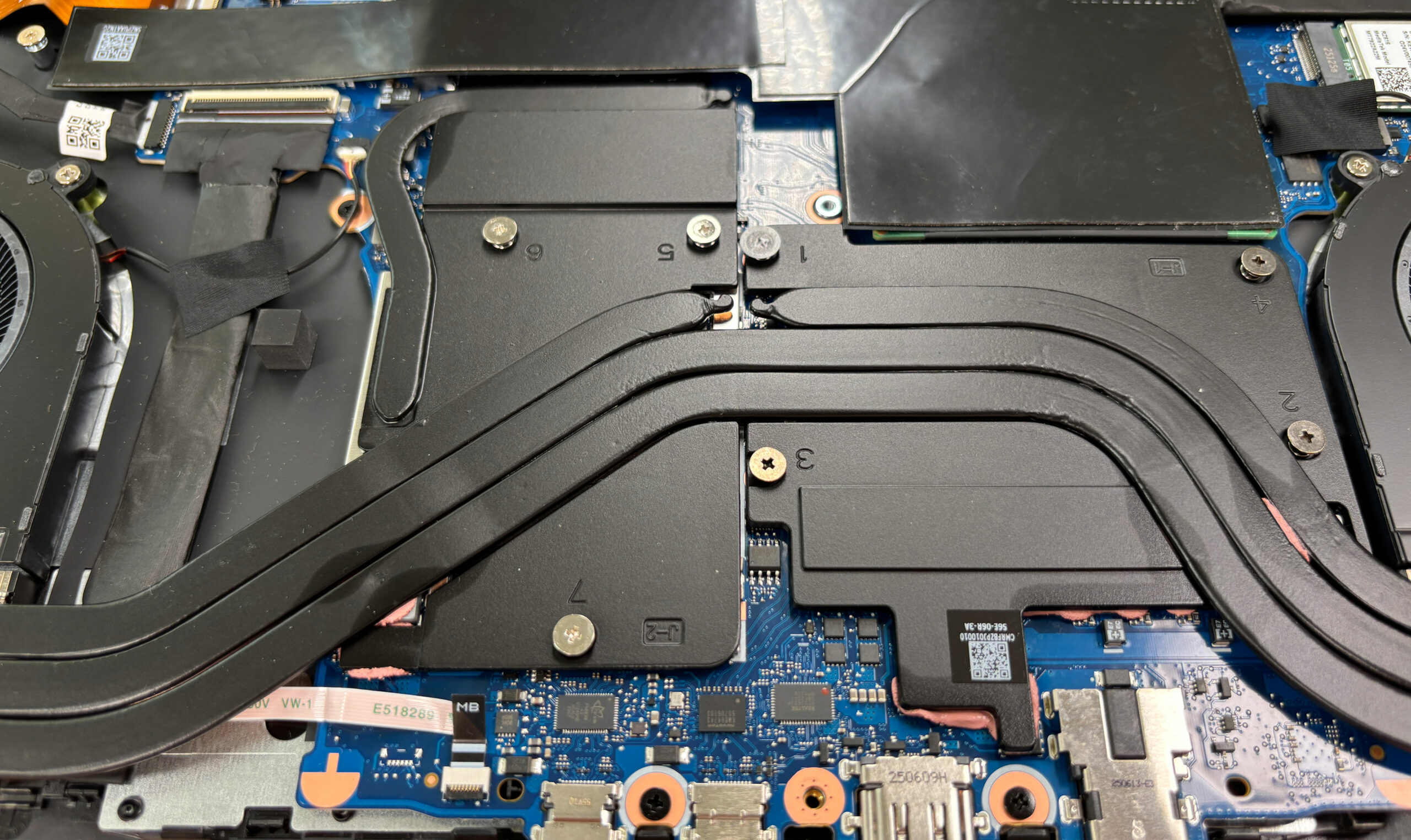
- Belül tipikus Nitro elrendezést találsz: két ventilátor az oldalakon és egy többcsöves hűtőborda a CPU és a diszkrét GPU között.
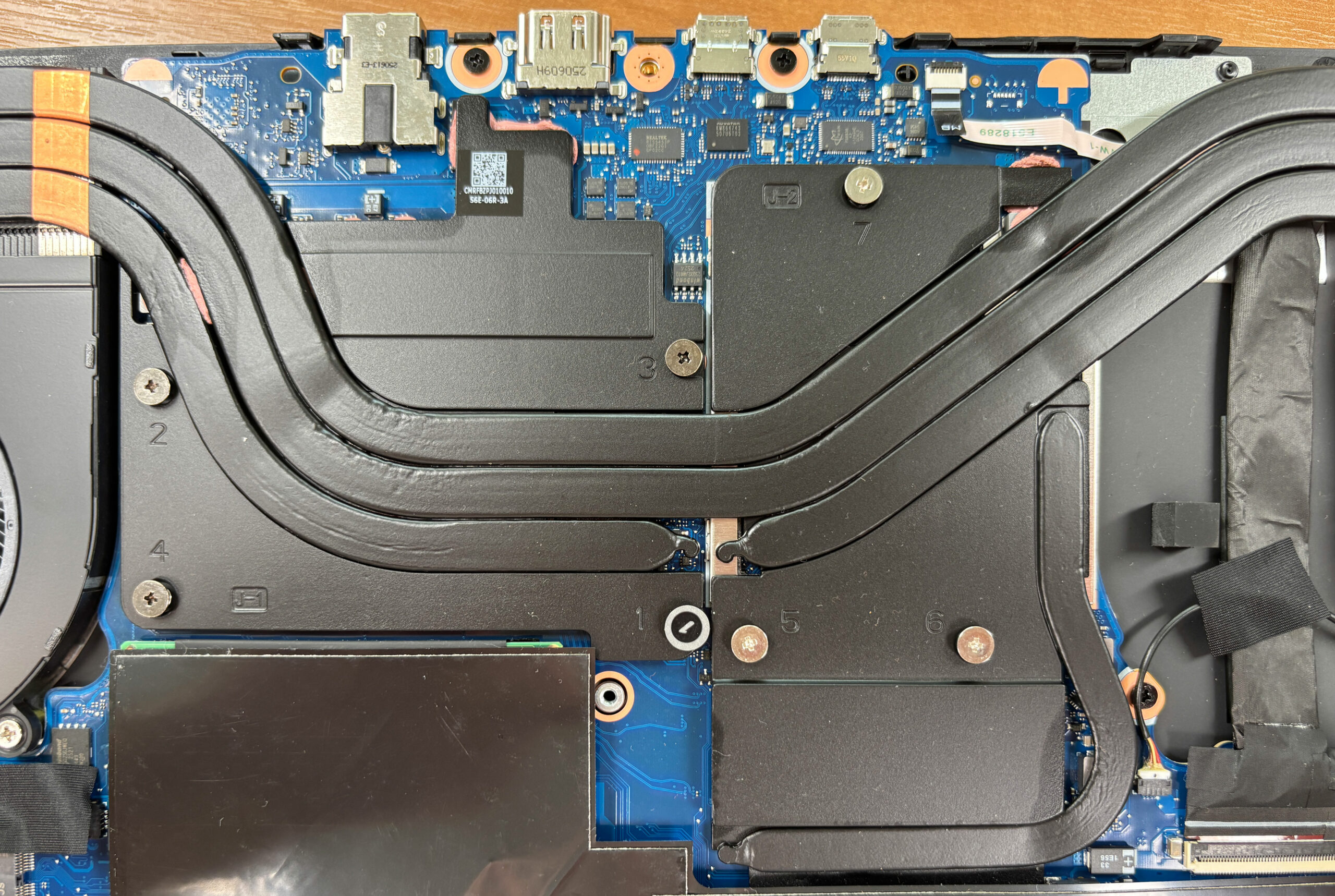
- A hűtés két sugárirányú fúvókára és több hőcsőre támaszkodik, amelyek a processzor és a grafikus kártya fölötti lamellakötegekben futnak össze.
- A hőelosztók bélyegzővel és számozással vannak ellátva, ami segít, ha valaha is eltávolítanád a szerelvényt az újraillesztés miatt – kövesd a számozott sorrendet a csavarok lazításakor és meghúzásakor.
- Rutinszerű karbantartás esetén sűrített levegővel megtisztíthatja a port a ventilátorokról és a lamellakötegekről (a túlpörgés elkerülése érdekében tartsa a ventilátorlapátokat), és törölje át a szívófelületeket, mielőtt visszahelyezi a burkolatot.
Memória frissítés
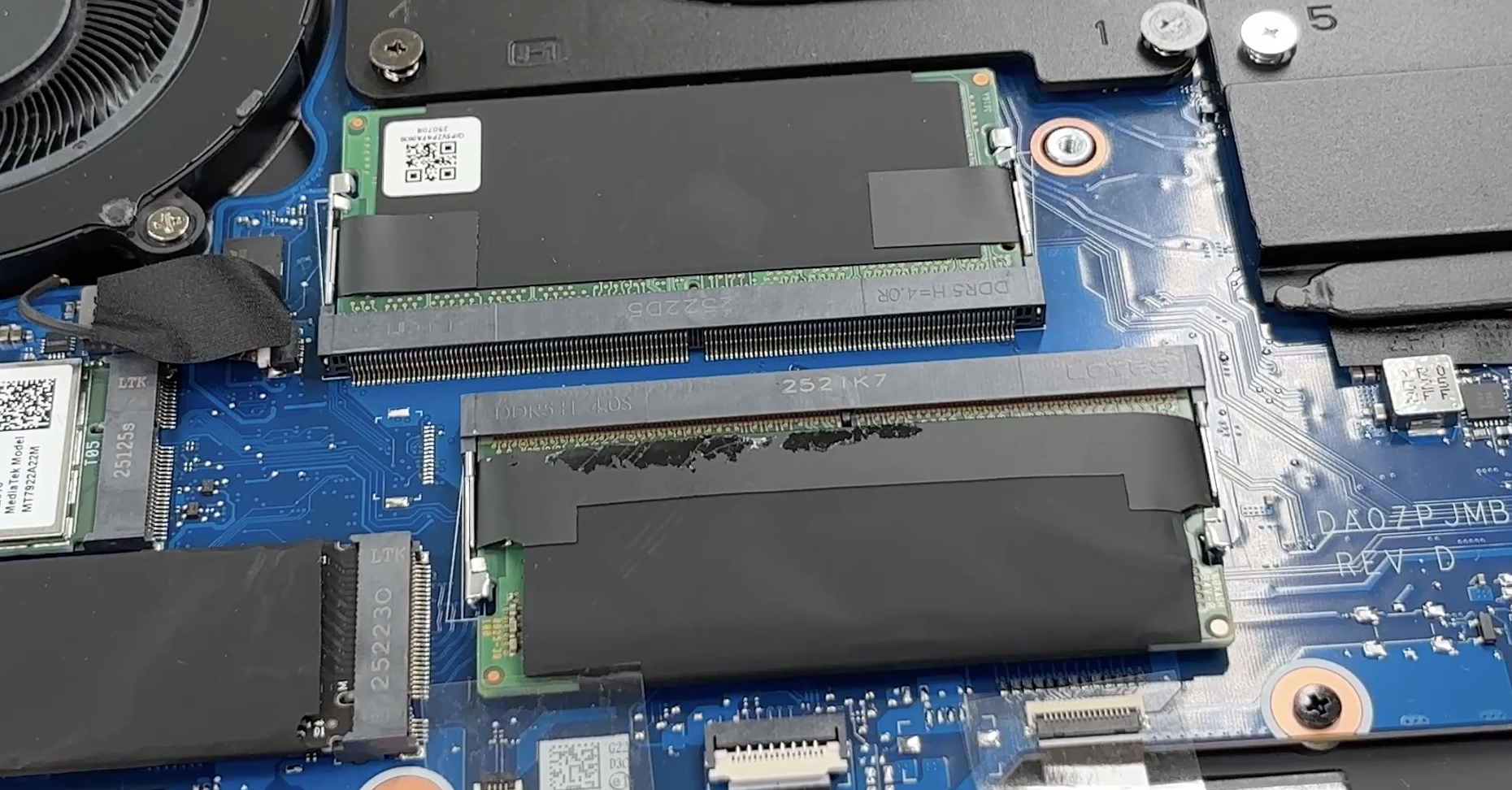
- A memória teljes mértékben bővíthető két DDR5 SO-DIMM foglalaton keresztül.
- Az Acer dokumentációja ehhez a sorozathoz gyakran 32 GB-ig és 5600 MT/s-ig terjedő támogatást említ, de néhány hasonló Nitro platform nagyobb kapacitást is képes elfogadni a CPU/memóriavezérlő korlátoktól és a BIOS támogatásától függően.
- Mindkét bővítőhely hozzáférhető a pajzsok alatt, így a frissítés egyszerű: oldja ki az oldalsó klipszeket, csúsztassa ki a régi modult, ferdén helyezze be az új SO-DIMM-et, majd nyomja le, amíg mindkét klipsz rögzül.
- Ha a legjobb teljesítményt szeretné elérni, kétcsatornás működéshez használjon összeillesztett párost, és ragaszkodjon a szabványos magasságú modulokhoz, hogy elkerülje a pajzsoktól való távolsági problémákat.
Tárolási frissítés
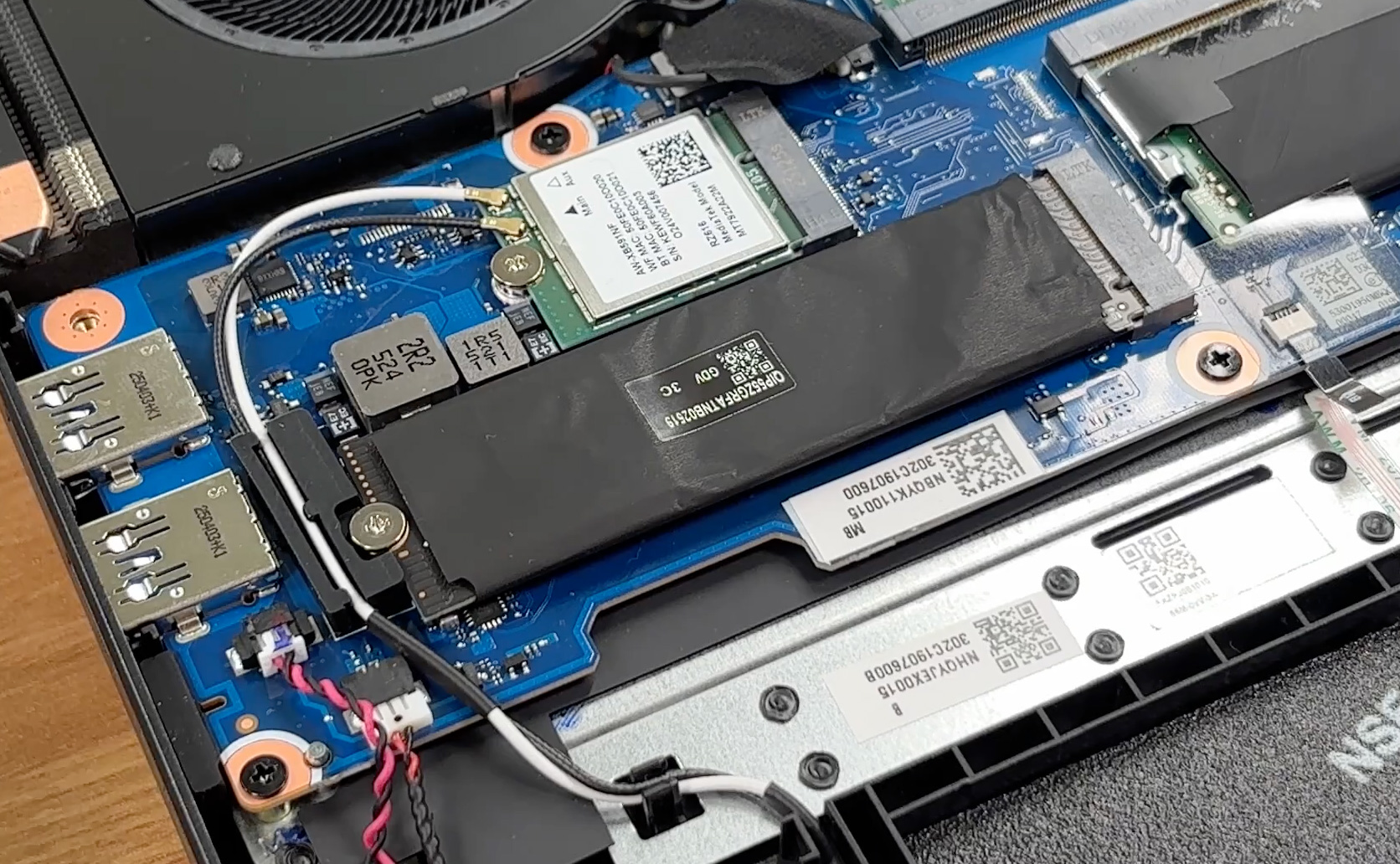
- A tárolásról két M.2 2280-as slot gondoskodik, amelyek PCIe 4.0 NVMe SSD-khez vannak bekötve.
- Termikus párnák és árnyékolás van jelen. A mi gépünkben az egyik slot be van töltve, a másik pedig nyitva van a bővítéshez.
- SSD cseréjéhez vagy hozzáadásához távolítsa el a pajzsot, ha szükséges, oldja ki a rögzítőcsavart, csúsztassa ki a meghajtót, helyezze be az új 2280-as NVMe SSD-t, és szerelje vissza a hőcsatlakozót úgy, hogy az teljes érintkezésben maradjon.
- Kerülje a vastag utólagos hűtőbordákat, mivel a gyári árnyékolást és a párnákat úgy tervezték, hogy illeszkedjenek a belső hézagokhoz.
Tipp: Fontolja meg a Top M.2 SSDs teljesítményrangsorunk áttekintését, hogy kiválaszthassa az igényeinek legmegfelelőbb tárolási megoldást.
PCIe Gen4 NVMe SSD-ket itt vásárolhat: Vásárolj az Amazon.com-ról (#CommissionsEarned)
Vezeték nélküli kártya frissítése
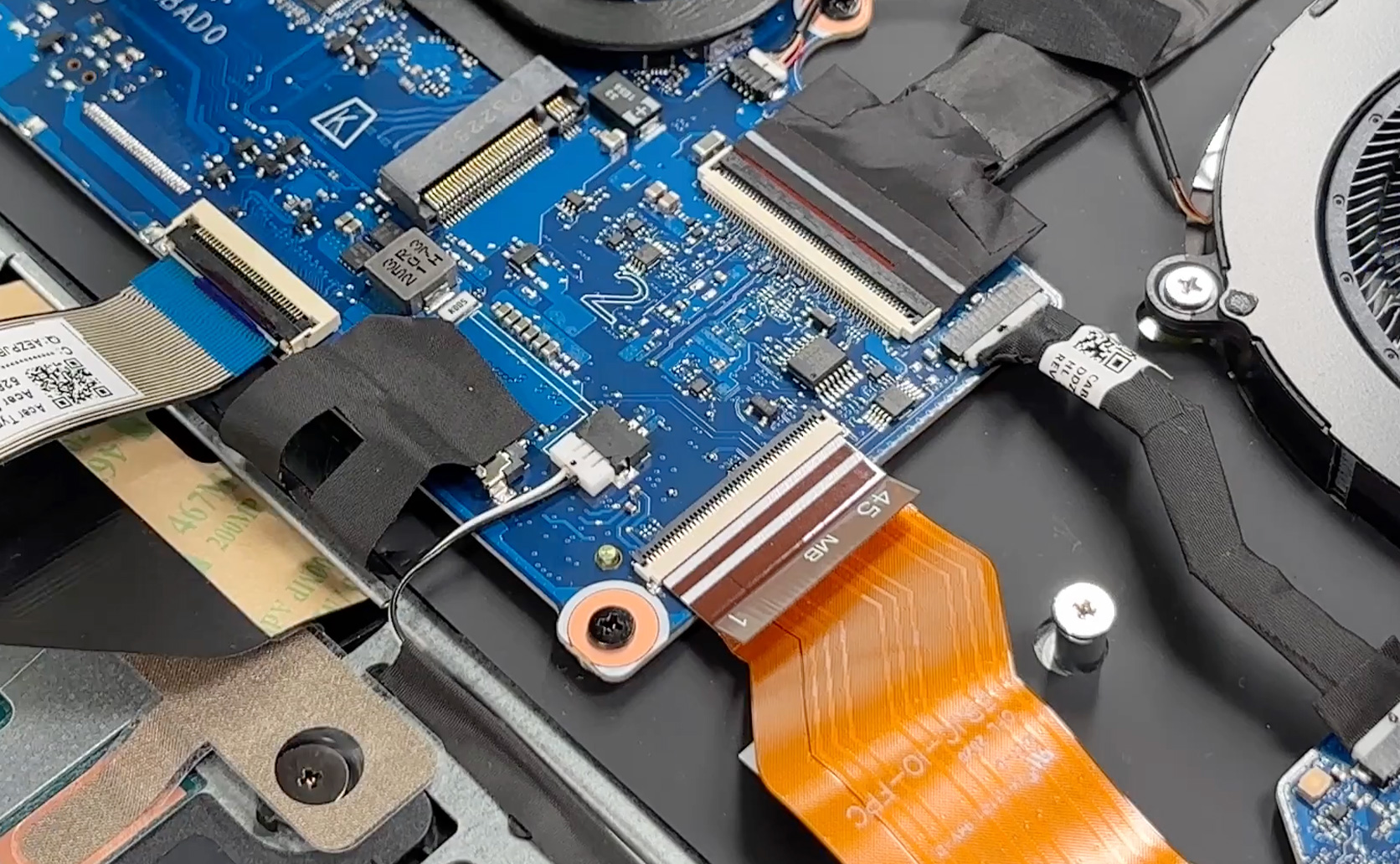
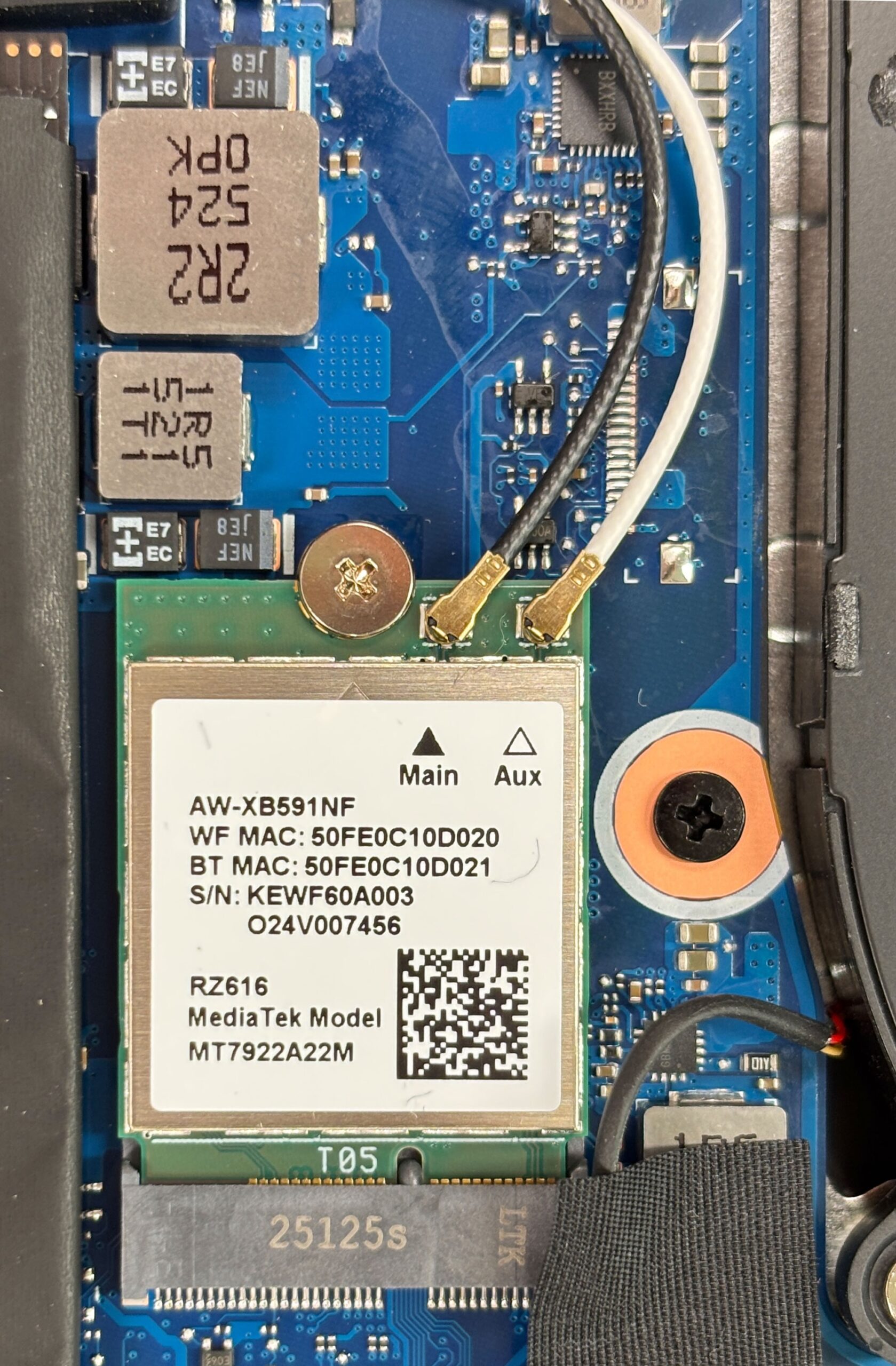
- A vezeték nélküli modul cserélhető, és szabványos M.2 kártyát használ: MediaTek RZ616 (MT7922A2M), amely Wi-Fi 6E-t biztosít.
- A Bluetooth verziója megvalósításonként/illesztő stackenként változhat, de ez a vezérlő általában Bluetooth 5.2-vel vagy 5.3-mal párosul; ha a specifikációs lapon “Bluetooth 5.4 vagy magasabb” állítás szerepel, ellenőrizze a konfigurációban a pontos modult és firmware-t.
- A kártya cseréjéhez húzza ki az antennakábeleket egyenesen felfelé emelve, oldja ki az egyetlen rögzítőcsavart, csúsztassa ki a modult, helyezze be az újat, és nyomja vissza az antennákat, amíg be nem kattannak.
Az akkumulátor eltávolítása és cseréje
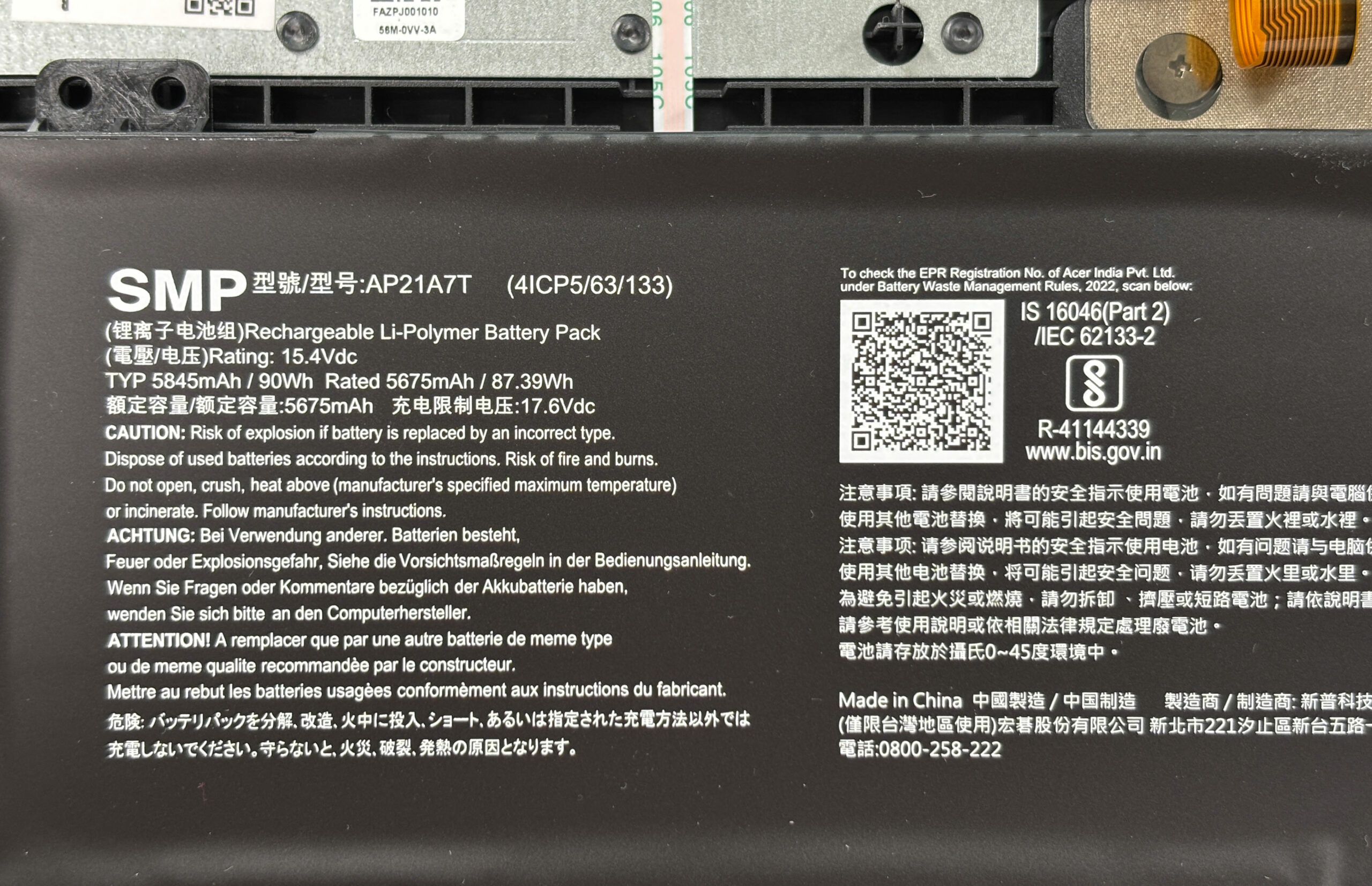
- Az akkumulátor egy nagyméretű Li-polimer csomag, melyen 90 Wh tipikus (5845 mAh) / 87,39 Wh névleges (5675 mAh) 15,4 V feszültségen.
- Minden más munka előtt húzza ki az akkumulátor kábelét az alaplapról.
- A kihúzás és az esetleges rögzítőcsavarok (ha vannak) eltávolítása után a csomag kiemelkedik a cseréhez.
- Visszahelyezéskor győződjön meg arról, hogy a kábel tisztán van elvezetve és teljesen a helyén van, hogy elkerülje az időszakos áramellátási problémákat.
Egyéb szervizelhető alkatrészek és megjegyzések
- Az egyéb cserélhető alkatrészek közé tartozik mindkét ventilátor, a Wi-Fi kártya, mindkét M.2 meghajtó és a két SO-DIMM.
- A hosszú sztereó hangszórók az akkumulátor két oldalán helyezkednek el, és az alsó fedél eltávolítása után tisztítás vagy csere céljából hozzáférhetők.
- Az ebben az osztályban szokásos módon a CPU és a GPU forrasztott, és nem frissíthető a felhasználó által; a gyakorlati frissítések a RAM-ra, az SSD-kre, a Wi-Fi-re és az akkumulátor szervizelésére összpontosítanak.
Összeszerelési ellenőrzőlista
- Ellenőrizze, hogy mindkét RAM-modul teljesen a helyén van-e és be van-e reteszelve.
- Ellenőrizze, hogy az SSD-csavarok szorosan vannak-e behúzva, és a hőpárnák/pajzsok megfelelően visszatelepítve vannak-e.
- Ellenőrizze, hogy a Wi-Fi antennák be vannak-e pattintva és a ventilátorlapátoktól távolabb vannak-e vezetve.
- Utoljára csatlakoztassa vissza az akkumulátort.
- Nyomja meg az alsó fedelet a kerület körül, amíg minden klipsz be nem kapcsolódik, majd egyenletesen szerelje vissza a csavarokat.
Összegzés: Az Acer Nitro 18 AI (AN18-61) könnyű hozzáférést, két RAM-helyet, két PCIe 4.0 M.2 rekeszt és egy szervizelhető ~90 Wh-s akkumulátort kínál, ami kellemesen egyszerűvé teszi a karbantartást és a jövőbeli frissítéseket.
Acer Nitro 18 AI (AN18-61) részletes értékelés
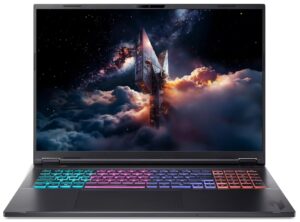
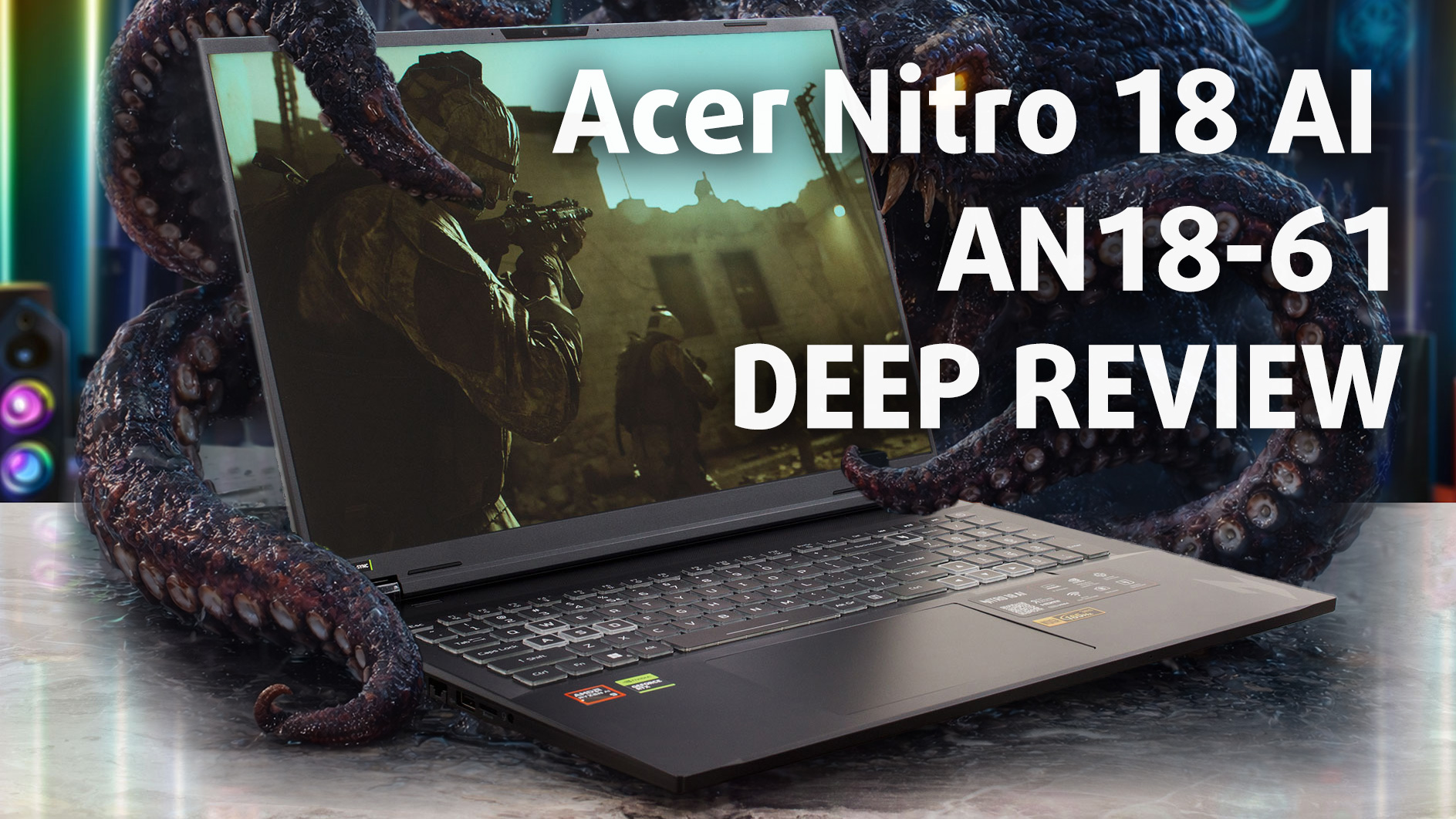
A masszív játékos laptopok korszaka visszatért, és az Acer Nitro 18 AI (AN18-61) bátran vezeti a támadást. Ez nem egy olyan gép, amelyet arra terveztek, hogy észrevétlenül becsússzon a hátizsákba; ez egy dedikált harci állomás, amelyet arra építettek, hogy uralja az íróasztalát egy hatalmas 18 hüvelykes kijelzővel és egy olyan vázzal, amely elég nagy ahhoz, hogy a legigényesebb hardvert is hűtse. Általában a laptopok méretének növelése csökkenő hozamot hoz, de az Acer meglepő trükkel használta ki az extra helyet. A nyers teljesítményen és a képe[...]
Előnyök
- Kiváló játékteljesítmény magas tartós GPU órajelekkel
- Nagyszerű 165 Hz-es QHD+ kijelző pontos színekkel és PWM nélkül
- Kivételes akkumulátor-üzemidő egy 18 hüvelykes játéklaptophoz képest (közel 8 óra)
- A kiváló hőkezelés hűvösen és stabilan tartja a rendszert
- Fantasztikus bővíthetőség két RAM- és két M.2 bővítőhellyel
- Tágas billentyűzet teljes méretű NumPaddel és hatalmas trackpaddel
Hátrányok
- A nagy, nehéz váz korlátozza a hordozhatóságot
- Nincs fizikai adatvédelmi redőny vagy biometrikus bejelentkezési lehetőség
- A fedél hajlamos az ujjlenyomatokra és foltokra
 Author: Dimitar Stalev

![[2026. június] Az Amazon Global legkelendőbb laptopmárkái – az Apple páratlan dominanciája az eladott darabszám és a bevétel tekintetében](https://laptopmedia.com/wp-content/uploads/2026/07/GLOBAL-Best-Brands-400x225.jpg)
![[2026. június] Amazon Global: A 10 legkelendőbb laptop – Az Apple új MacBook Neo-ja az első helyre tör, és megfizethető árával újjáformálja a piacot](https://laptopmedia.com/wp-content/uploads/2026/07/Best-Selling-Laptops-GLOBAL-Top-10-400x225.jpg)
![[2026. június] Amazon Global: A 10 legkelendőbb játékos laptop – az Acer Nitro V 16S AI vezeti az eladási listát, míg az ASUS az összbevétel tekintetében áll az élen](https://laptopmedia.com/wp-content/uploads/2026/07/Best-Selling-Gaming-Laptops-GLOBAL-Top-10-400x225.jpg)
![[2026. június] Az Amazonon legkelendőbb laptop-grafikus kártyák globális ranglistája – az NVIDIA RTX 5060 a legkelendőbb dedikált grafikus kártya](https://laptopmedia.com/wp-content/uploads/2026/07/Best-Selling-GPUs-GLOBAL-Top-10-400x225.jpg)
![[2026. június] Az Amazonon legkelendőbb laptop-processzorok globális rangsora – az Apple M5 vezet, az AMD Ryzen 7 260 pedig jelentős részesedést szerez a prémium szegmensben](https://laptopmedia.com/wp-content/uploads/2026/07/Best-Selling-CPUs-GLOBAL-Top-10-400x225.jpg)
