Az Acer Nitro V 17 AI (ANV17-41) megnyitása – szétszerelési és frissítési lehetőségek
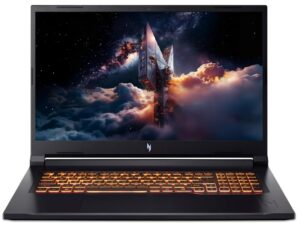
Mielőtt elkezdené: Kapcsolja ki a laptopot, húzza ki a töltőt és az összes perifériát, és tartsa lenyomva a bekapcsológombot néhány másodpercig, hogy a maradék energia lemerüljön. Dolgozzon tiszta, nem vezető felületen, és ha lehetséges, használjon antisztatikus csuklópántot.
Az alsó panel kinyitása
- Helyezze a laptopot fejjel lefelé, a hátsó szellőzőnyílásokkal Öntől elfelé.
- Oldja ki az alsó panelt rögzítő tíz Phillips-fejű (keresztfejű) csavart. Minden csavar azonos hosszúságú, ami megkönnyíti az összeszerelést.
- Helyezzen egy vékony műanyag feszítőszerszámot az alváz és az alsó panel közé az egyik széle közelében.
- Óvatosan csavarja meg a szerszámot az első klipsz kioldásához, majd haladjon körbe-körbe, hogy kioldja az összes többi klipszet.
- Ha a klipszek kioldódtak, emelje le az alsó panelt, és tegye félre.
Vigyázat! Csak műanyag szerszámokat használjon a szellőzőnyílások és a szélek körül, hogy elkerülje a panel megkarcolását vagy deformálódását.
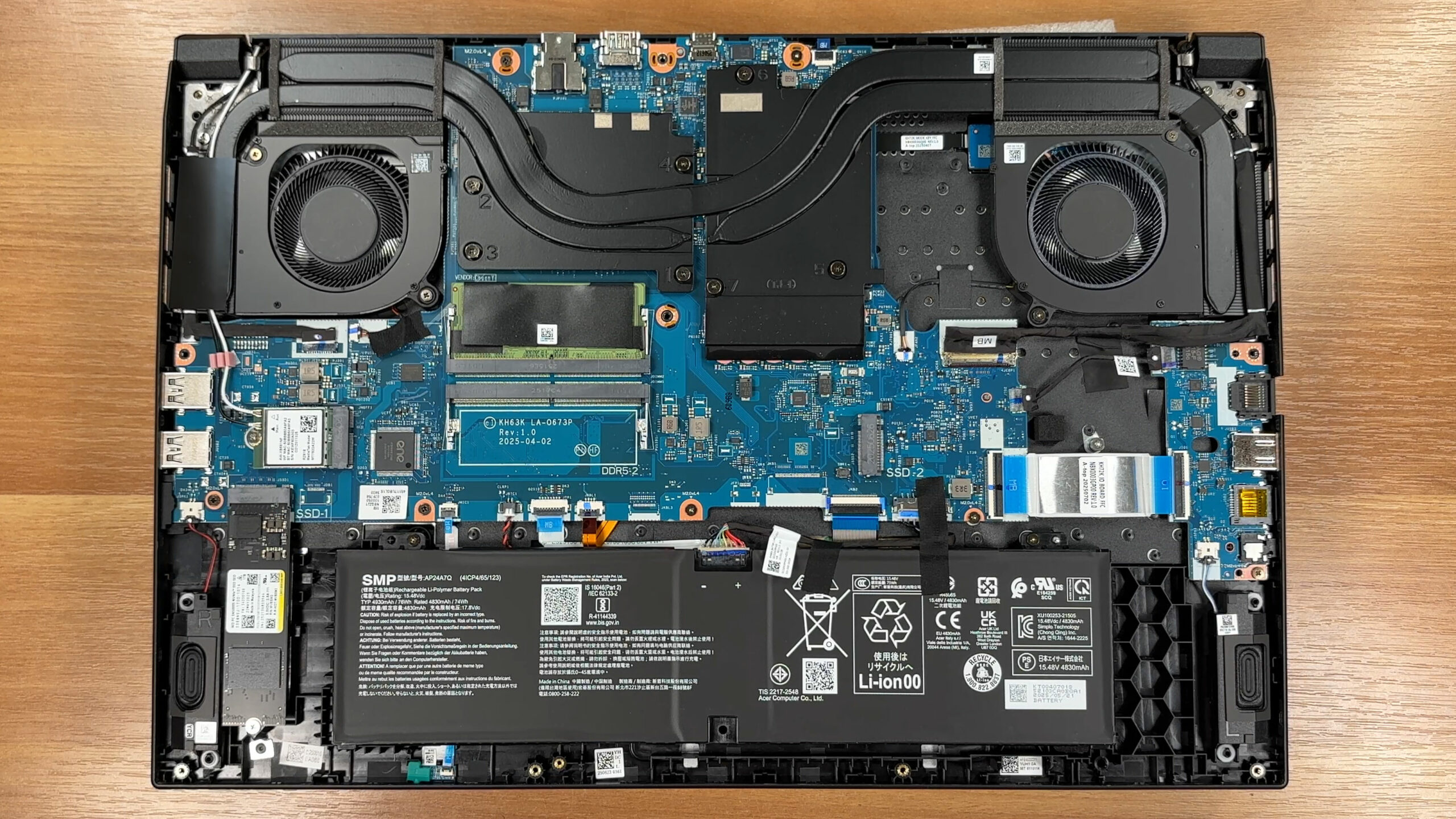
Az akkumulátor eltávolítása és cseréje
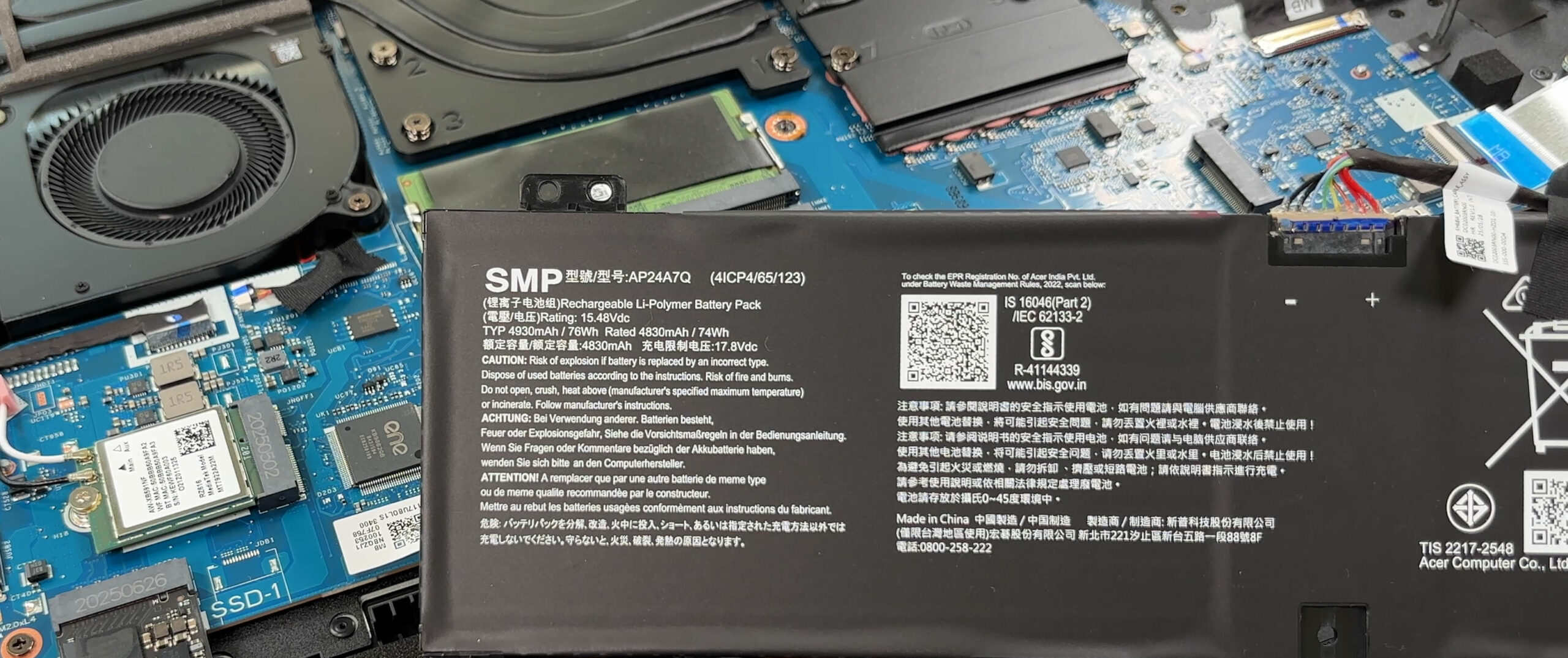
- Keresse meg az akkumulátorcsomagot az alváz elülső széle mentén. Ez egy SMP egység, AP24A7Q modell, amelynek tipikus kapacitása 76Wh (74Wh névleges).
- Keresse meg az akkumulátor kábelét, és óvatosan húzza ki a csatlakozót egyenesen az alaplapon lévő aljzatából, hogy a rendszer áramellátása megszűnjön.
- Oldja ki a két Phillips-fejű csavart, amelyek az akkumulátort az alvázhoz rögzítik.
- Emelje ki az akkumulátort a foglalatából, ügyelve arra, hogy ne akadjon bele a közeli hangszóró vagy Wi-Fi antenna kábelébe.
- A csereakkumulátor beszereléséhez igazítsa az új csomagot a tálcába, szerelje vissza a két csavart, és határozottan csatlakoztassa vissza az akkumulátor kábelét, hogy az teljesen a helyére kerüljön.
Memória (RAM) bővítési lehetőségek
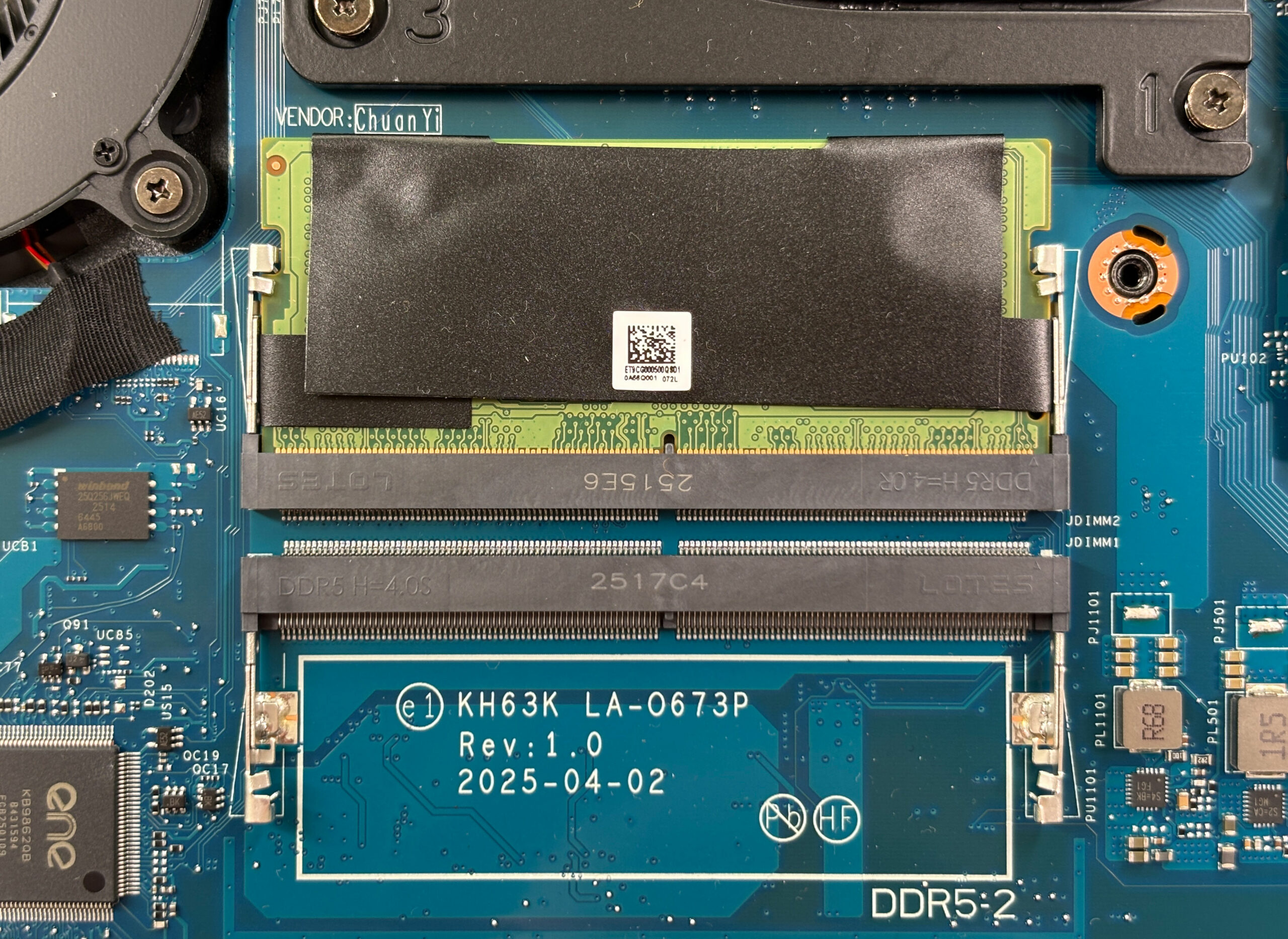
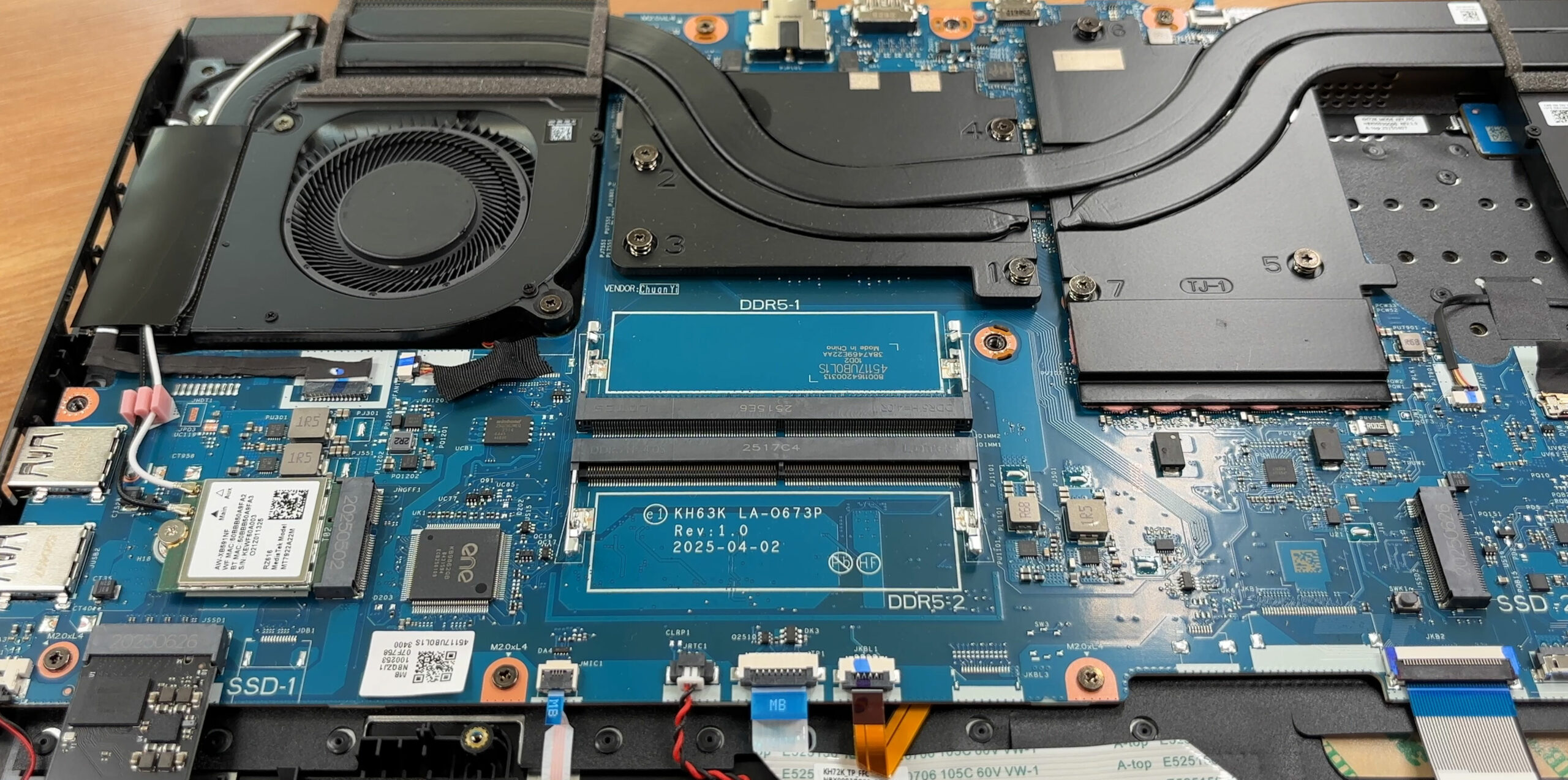
- Keresse meg a két DDR5 SO-DIMM slotot az alaplap központi részén. Az egyik bővítőhely gyárilag tele van, a másik pedig szabad a frissítésekhez.
- Ha van, óvatosan húzza le a modul fölötti vékony fémborítást. Ez a fólia EMI/RFI-árnyékolásként is szolgál, ezért őrizze meg az újrafelhasználáshoz.
- A memóriamodul eltávolításához nyomja kifelé a két oldalsó fém rögzítő kapcsot. A SODIMM ferdén felpattan.
- Csúsztassa ki a modult egyenesen a foglalatból.
- A platform támogatja a kétcsatornás DDR5 memóriát 5600MT/s sebességig, így beszerelhet egy második modult, amely megfelel az eredeti kapacitásának és sebességének, vagy mindkét sticket kicserélheti egy nagyobb kapacitású készletre.
- Az új RAM memória beszereléséhez igazítsa a modulon lévő bevágást a foglalatban lévő billentyűhöz, ferdén helyezze be, majd nyomja le, amíg mindkét oldalsó klipsz a helyére nem reteszelődik.
- Helyezze vissza a fémpajzsot úgy, hogy az laposan a memóriamodulok fölé feküdjön, ha a készülék rendelkezik ilyennel.
DDR5 RAM-modulokat itt vásárolhat: Vásárolj az Amazon.com-ról (#CommissionsEarned)
Tároló frissítési lehetőségek
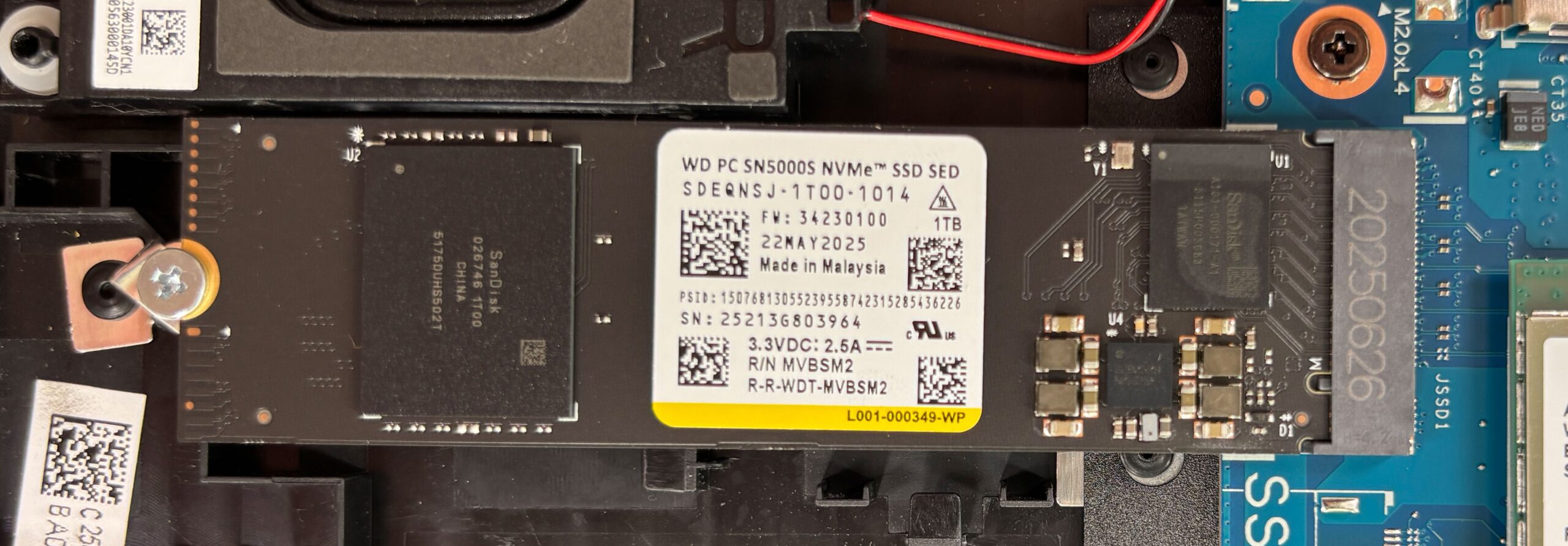
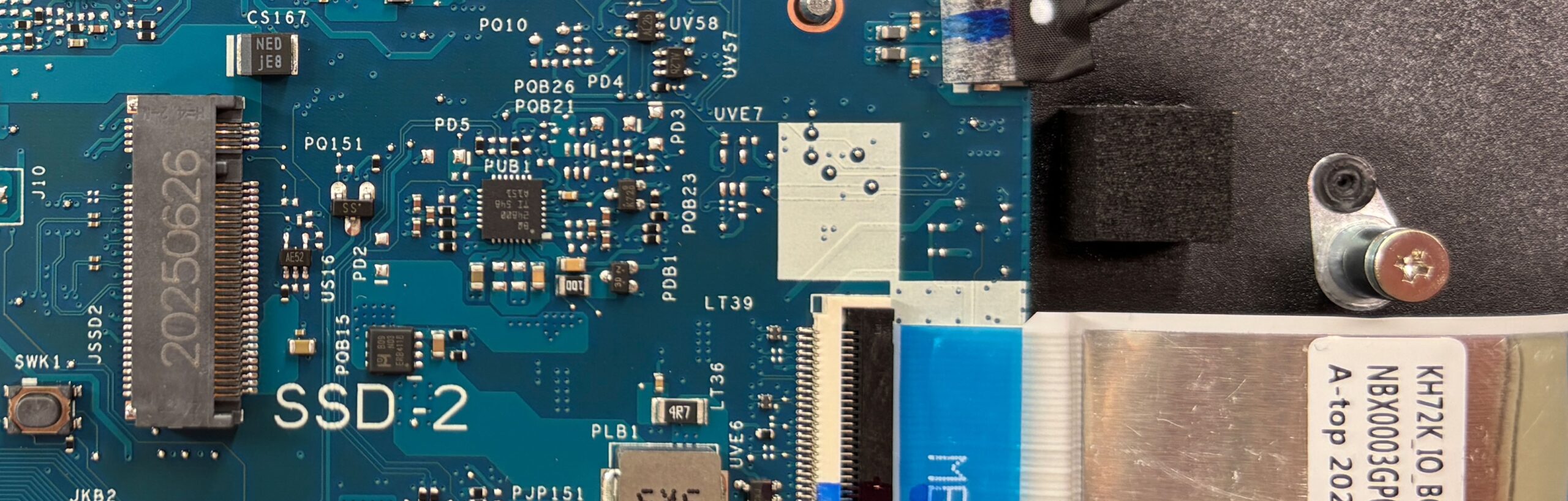
- A Nitro V 17 AI két M.2 2280 PCIe 4.0 foglalatot kínál NVMe SSD-k számára:
- Elsődleges bővítőhely: Elsődleges bővítőhely: Elsődleges bővítőhely: Elsődleges bővítőhely: Western Digital PC SN5000S meghajtóval.
- Másodlagos bővítőhely: A kártya ellentétes oldalán található, gyárilag üres, készen áll egy második SSD számára.
- Az elsődleges bővítőhelyen lévő SSD frissítése vagy cseréje:
- Óvatosan húzza le a meghajtót fedő EMI- vagy hőcímkét.
- Oldja ki az SSD rögzítőcsavarját; a meghajtó enyhe szögben megemelkedik.
- Csúsztassa ki az SSD-t a csatlakozóból.
- Helyezze be az új 2280 PCIe 4.0 NVMe SSD-t ugyanilyen szögben, nyomja lefelé, és rögzítse a csavarral.
- Helyezze fel újra az EMI/termikus címkét úgy, hogy az teljes mértékben érintkezzen az SSD felületével.
- A másodlagos M.2 foglalat használata:
- Keresse meg az üres 2280-as foglalatot a kártya másik oldalán.
- Igazítsa az SSD-t a csatlakozóhoz, helyezze be ferdén, nyomja le, és rögzítse a rögzítőcsavarral.
- Ha a konfigurációja tartalmaz hővezető párnát ehhez a foglalathoz, a jobb hőeloszlás érdekében gondoskodjon arról, hogy az érintkezzen az SSD felső részével vagy az alsó burkolattal.
Tipp: Fontolja meg a Top M.2 SSDs teljesítményrangsorunk áttekintését, hogy kiválaszthassa az igényeinek legmegfelelőbb tárolási megoldást.
PCIe 4.0 NVMe SSD-ket itt vásárolhat: Vásárolj az Amazon.com-ról (#CommissionsEarned)
Vezeték nélküli kártya és egyéb szervizelhető alkatrészek
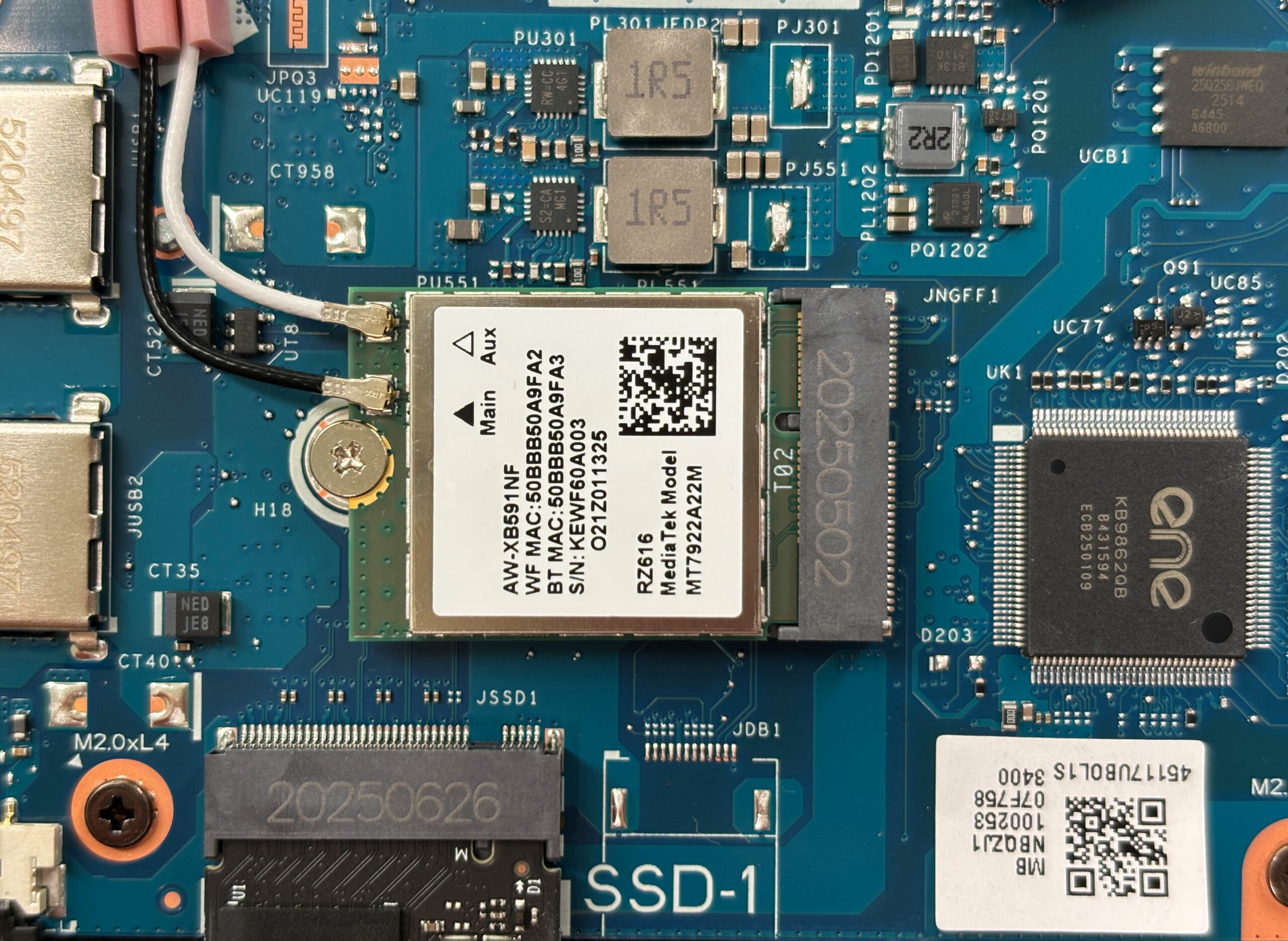
- A vezeték nélküli kártya egy cserélhető MediaTek RZ616 Wi-Fi 6E modul M.2 2230 formátumban. Bluetooth-kapcsolatot is biztosít.
- A cseréhez óvatosan emelje fel a két antennacsatlakozót (Main és Aux) egyenesen egy műanyag szerszám segítségével.
- Oldja ki a kártyát rögzítő egyetlen csavart, és csúsztassa ki a modult a foglalatából.
- Helyezze be az új M.2 2230 Wi-Fi kártyát úgy, hogy ferdén behelyezi, lenyomja, és a csavarral rögzíti.
- Csatlakoztassa újra az antennákat úgy, hogy egyenesen a megfelelő oszlopokra nyomja őket, amíg a helyükre nem kattannak.
- További könnyen hozzáférhető alkatrészek közé tartozik a két alsó hangszóró, az érintőpad alkerete és a CMOS-érmecellás akkumulátor egy rövid vezetéken. Mindegyiket szabványos csavarok vagy egyszerű csatlakozók tartják, így a jövőbeli cserék vagy javítások egyszerűek.
Hűtőrendszer és karbantartás
- A hűtési megoldás két ventilátort és több közös hőcsövet használ, amelyek a CPU-t és a diszkrét GPU-t fedik le, a memória- és tápegységek fölött pedig fémlemezek vannak.
- A rutinszerű tisztításhoz:
- A véletlen rövidzárlatok elkerülése érdekében először válassza le az akkumulátort.
- Fogja meg az egyes ventilátorokat egy ujjal vagy egy műanyag szerszámmal, és a hátsó és oldalsó szellőzőnyílásokon keresztül alkalmazzon rövid sűrített levegőt, hogy eltávolítsa a port a lamellakötegekről.
- Ellenőrizze szemrevételezéssel a VRM-ek és a memória körüli habszivacs tömítéseket és lemezeket, hogy meggyőződjön arról, hogy azok megfelelően ülnek.
- A hűtőborda eltávolítása után lehetőség van a CPU és a GPU további szervizelésére, például a CPU és a GPU újbóli beillesztésére, de csak akkor próbálkozzon, ha jól ismeri a hőpasztával való munkát, és megfelelő anyagok állnak rendelkezésére.
További információ: A CPU és a különálló GPU az alaplapra van forrasztva, és nincs 2,5 hüvelykes meghajtórekesz. A gyakorlati fejlesztések a két DDR5 SO-DIMM slotra, a két PCIe 4.0 M.2 slotra, a cserélhető Wi-Fi kártyára és a csavarozott akkumulátorra koncentrálnak.
Összeszerelési tippek
- Mielőtt visszaszerelné az alsó panelt, ellenőrizze kétszer is, hogy:
- Az akkumulátor csatlakozója szilárdan a helyén van.
- A RAM-modulok a helyükön vannak rögzítve, és az esetleges pajzsok vagy fóliák újra fel vannak helyezve.
- Az összes SSD-lemez rögzítve van a csavarokkal, és az esetleges hőszigetelő betétek vagy pajzsok megfelelően vannak elhelyezve.
- A Wi-Fi kártya le van csavarozva, és az antennák megfelelően fel vannak szerelve.
- A ventilátor és a hangszóró csatlakozók be vannak dugva.
- Helyezze az alsó fedelet az alvázra, és óvatosan nyomja meg a széleket, amíg minden klipsz a helyére nem pattan.
- Szerelje vissza a tíz csavart, és egyenletesen húzza meg őket. Ne húzza túl.
- Kapcsolja be a laptopot, és lépjen be a BIOS-ba vagy az operációs rendszerbe, hogy ellenőrizze, hogy az új memóriát és tárolót észleli-e a rendszer, és hogy a ventilátorok rendesen működnek-e.
Összegzés: Több más szervizelhető alkatrészt is elérhet: mindkét alsó hangszórót, az érintőpad alkeretét és a CMOS érmecellát egy rövid vezetéken, ami kényelmesebbé teszi a későbbi karbantartást. Az Acer Nitro V 17 AI jól teljesít a karbantartás terén, gyors hozzáféréssel és tiszta utakkal a memória és a tároló bővítéséhez, miközben a rutinszerű szervizelés egyszerű.
Acer Nitro V 17 AI (ANV17-41) részletes értékelés
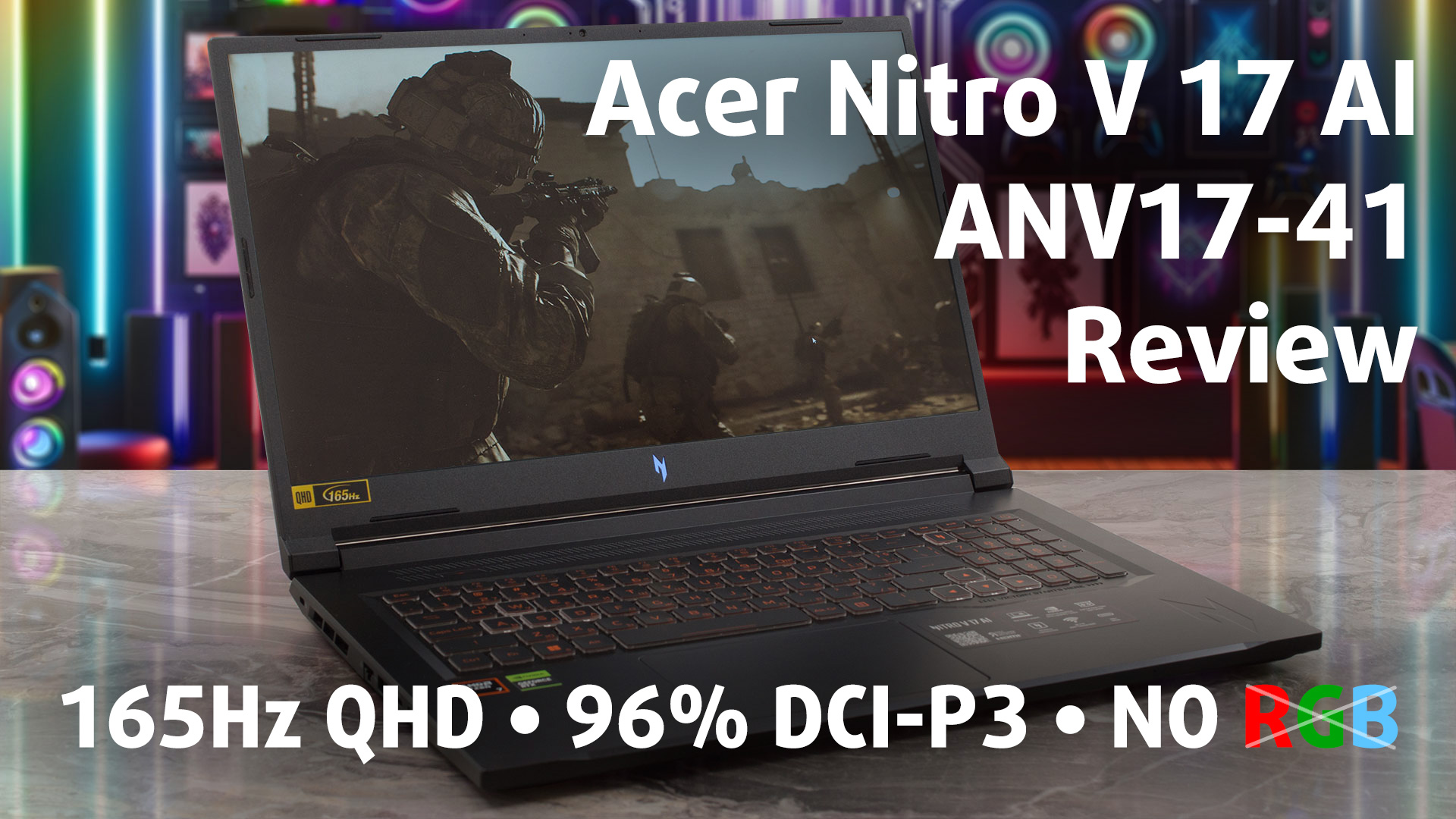
A 17 hüvelykes gamer laptopok piaca a teljesítmény és a hordozhatóság csatája, és az Acer Nitro V 17 AI (ANV17-41) egy frissítő stratégiával lép be a harcba: egyensúly. Az agresszív esztétika vagy a fenntarthatatlan teljesítménycsúcsok hajszolása helyett az Acer egy olyan gépet szállított, amely a stabilitást, a kijelző minőségét és a meglepően kifinomult dizájnt helyezi előtérbe. A lenyűgöző QHD képernyővel és a robusztus hűtőrendszerrel célja, hogy megbízható napi vezető legyen a játékosok számára, akik nagyképernyős élményre vágynak [...]
Előnyök
- Kiváló 165 Hz-es QHD kijelző 96%-os DCI-P3 lefedettséggel
- A nagyszerű hőkezelés hűvösen és stabilan tartja a rendszert
- Fantasztikus bővíthetőség két RAM- és két M.2 bővítőhellyel
- A PWM-mentes képernyő nagyszerűen szolgálja a szem kényelmét
- Sokoldalú csatlakoztathatóság, beleértve az USB4 portot is
- Kifinomult, visszafogott dizájn, szilárd építési minőséggel
Hátrányok
- A konzervatív GPU teljesítménykorlátok alacsonyabb csúcsteljesítményt eredményeznek
- Nincs fizikai adatvédelmi redőny vagy biometrikus bejelentkezési lehetőség
- Az akkumulátor élettartama átlagos az osztály vezetőihez képest
 Author: Dimitar Stalev

![[2026. június] Az Amazon Global legkelendőbb laptopmárkái – az Apple páratlan dominanciája az eladott darabszám és a bevétel tekintetében](https://laptopmedia.com/wp-content/uploads/2026/07/GLOBAL-Best-Brands-400x225.jpg)
![[2026. június] Amazon Global: A 10 legkelendőbb laptop – Az Apple új MacBook Neo-ja az első helyre tör, és megfizethető árával újjáformálja a piacot](https://laptopmedia.com/wp-content/uploads/2026/07/Best-Selling-Laptops-GLOBAL-Top-10-400x225.jpg)
![[2026. június] Amazon Global: A 10 legkelendőbb játékos laptop – az Acer Nitro V 16S AI vezeti az eladási listát, míg az ASUS az összbevétel tekintetében áll az élen](https://laptopmedia.com/wp-content/uploads/2026/07/Best-Selling-Gaming-Laptops-GLOBAL-Top-10-400x225.jpg)
![[2026. június] Az Amazonon legkelendőbb laptop-grafikus kártyák globális ranglistája – az NVIDIA RTX 5060 a legkelendőbb dedikált grafikus kártya](https://laptopmedia.com/wp-content/uploads/2026/07/Best-Selling-GPUs-GLOBAL-Top-10-400x225.jpg)
![[2026. június] Az Amazonon legkelendőbb laptop-processzorok globális rangsora – az Apple M5 vezet, az AMD Ryzen 7 260 pedig jelentős részesedést szerez a prémium szegmensben](https://laptopmedia.com/wp-content/uploads/2026/07/Best-Selling-CPUs-GLOBAL-Top-10-400x225.jpg)
