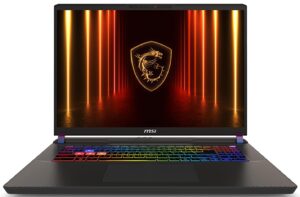
Az MSI Vector 17 HX AI A2XW megnyitásához – szétszerelési és frissítési lehetőségek
Mielőtt elkezdené: Kapcsolja ki a laptopot, húzza ki a töltőt és az összes perifériát, és tartsa lenyomva a bekapcsológombot néhány másodpercig, hogy a maradék energia lemerüljön.
Az alsó panel kinyitása
- Helyezze a laptopot fejjel lefelé egy puha, tiszta felületre, hogy elkerülje a fedél megkarcolását.
- Oldja ki az összes látható csavart, amelyek az alsó panelt az alvázhoz rögzítik. A könnyebb összeszerelés érdekében tartsa számon a helyüket.
- Egy szabad szélétől kezdve helyezzen egy vékony műanyag feszítőszerszámot az alsó fedél és az alaplap közé. Óvatosan haladjon végig a kerület mentén, hogy kioldja a műanyag kapcsokat. Kerülje a fémszerszámok használatát, hogy elkerülje a fényezés sérülését.
- Ha minden klipsz kioldódott, emelje le az alsó burkolatot az alvázról, és tegye félre.
Az akkumulátor eltávolítása és cseréje
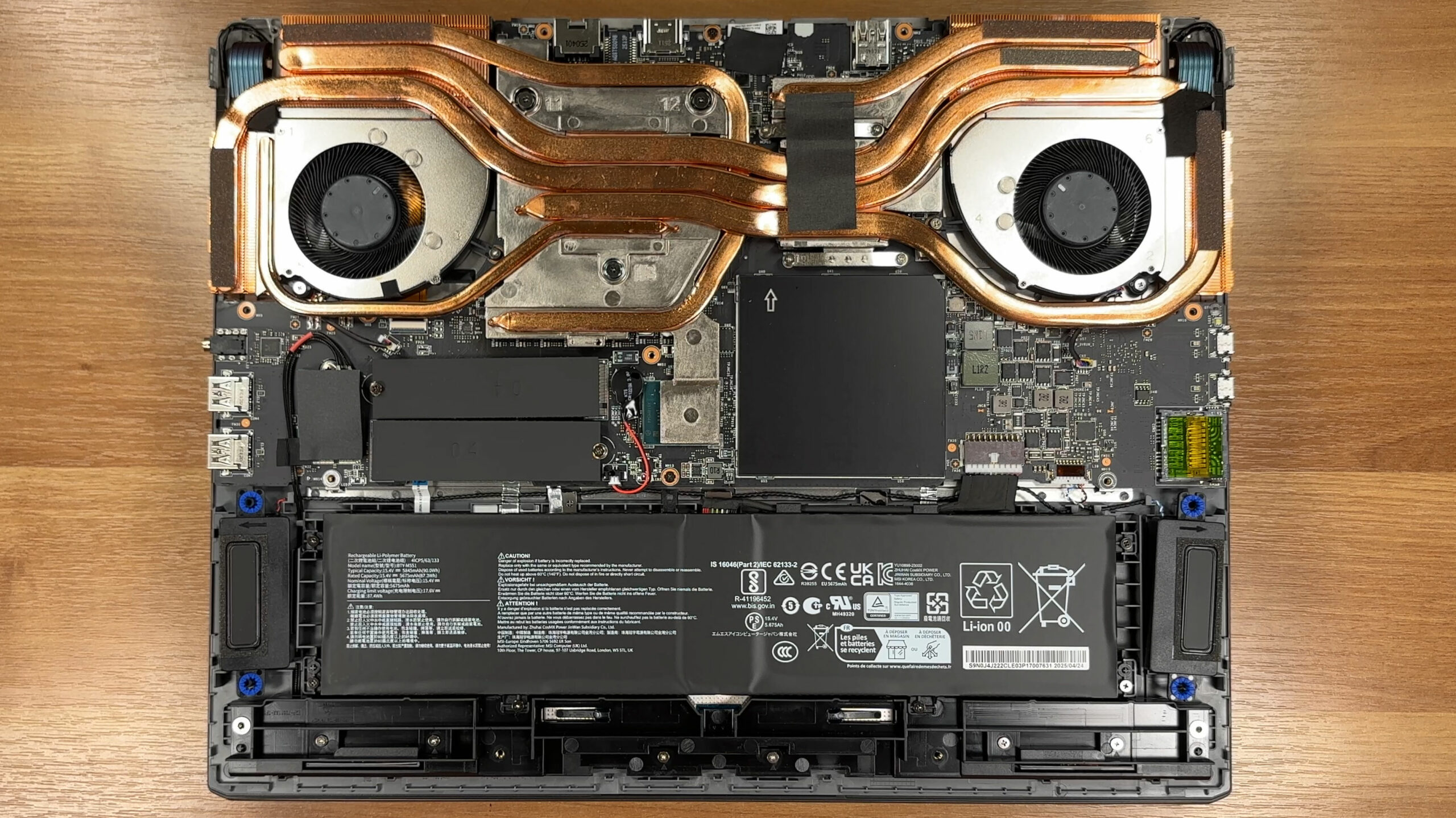
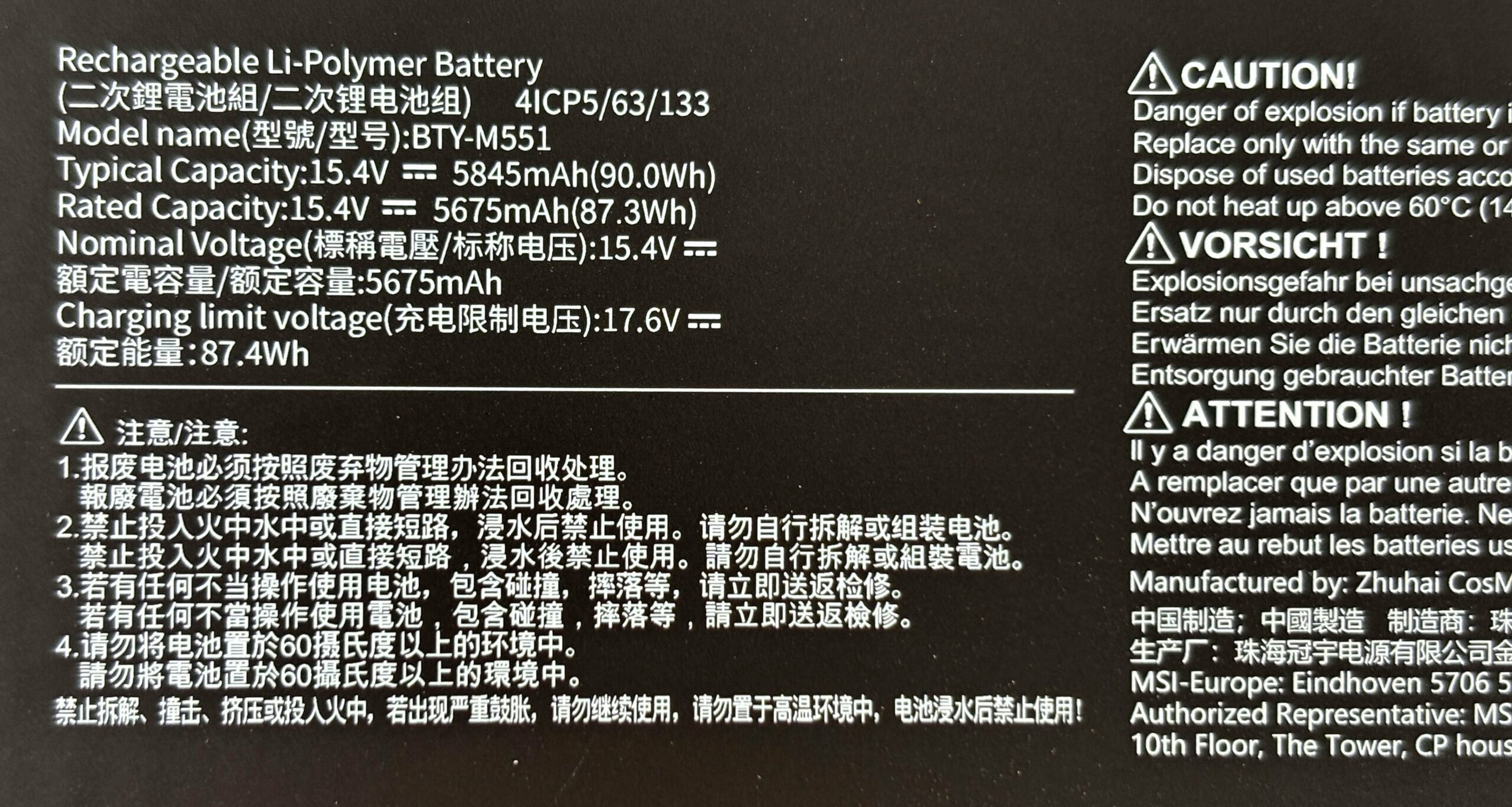
- Keresse meg a 90Wh-s akkumulátorcsomagot az alváz elülső széle mentén.
- Mielőtt bármi máshoz hozzányúlna, vegye le az akkumulátor csatlakozóját az alaplapról úgy, hogy óvatosan kifordítja a dugót a foglalatból. Húzza a kábel iránya mentén, ne felfelé.
- Oldja ki az akkumulátort az alvázhoz rögzítő csavarokat.
- Emelje ki az akkumulátort a foglalatából, ügyelve arra, hogy ne akadjon bele a közelben lévő hangszóró- vagy Wi-Fi antenna kábelébe.
- A visszahelyezéshez helyezze vissza az akkumulátort a helyére, rögzítse azt a csavarokkal, és csatlakoztassa vissza erősen az akkumulátor kábelét.
Memória (RAM) bővítési lehetőségek
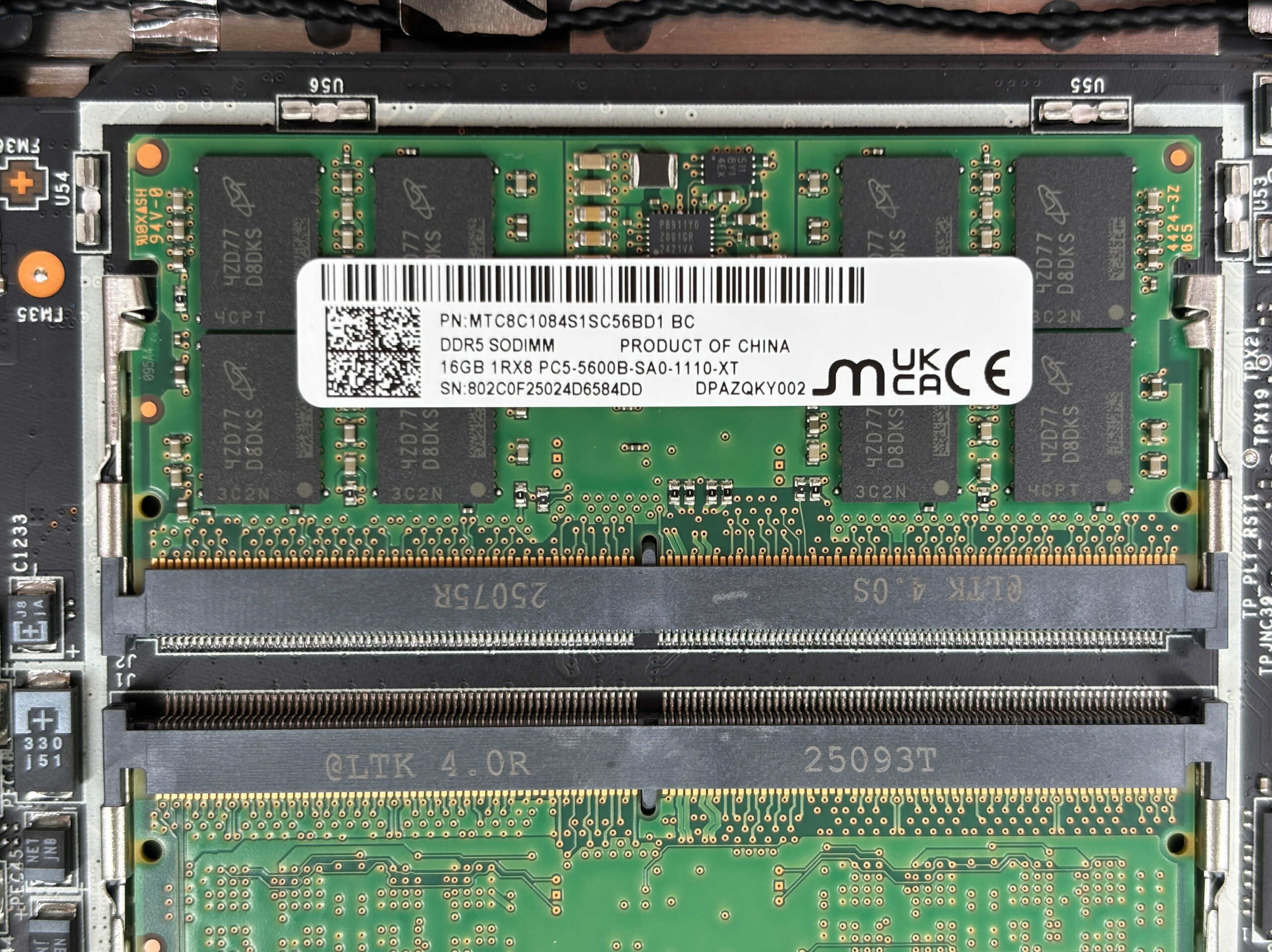
- Keresse meg a két DDR5 SO-DIMM slotot a hűtőegység közelében.
- Ha a RAM már telepítve van, tolja kifelé a modul oldalán lévő fém rögzítőkapcsokat. A pálca ferdén ki fog ugrani.
- Csúsztassa ki a modult a nyílásból egyenes vonalban.
- Igazítsa az új DDR5 SO-DIMM memóriamodul bevágását a nyílásban lévő kulcshoz, helyezze be körülbelül 30°-os szögben, és nyomja lefelé, amíg mindkét oldalsó klipsz a helyére nem kattan.
- A platform hivatalosan legfeljebb 96 GB DDR5 memóriát támogat, kétcsatornás üzemmódban akár 6400MT/s sebességgel.
DDR5 SO-DIMM memóriamodulokat itt vásárolhat: Vásárolj az Amazon.com-ról (#CommissionsEarned)
Tárolófrissítési lehetőségek
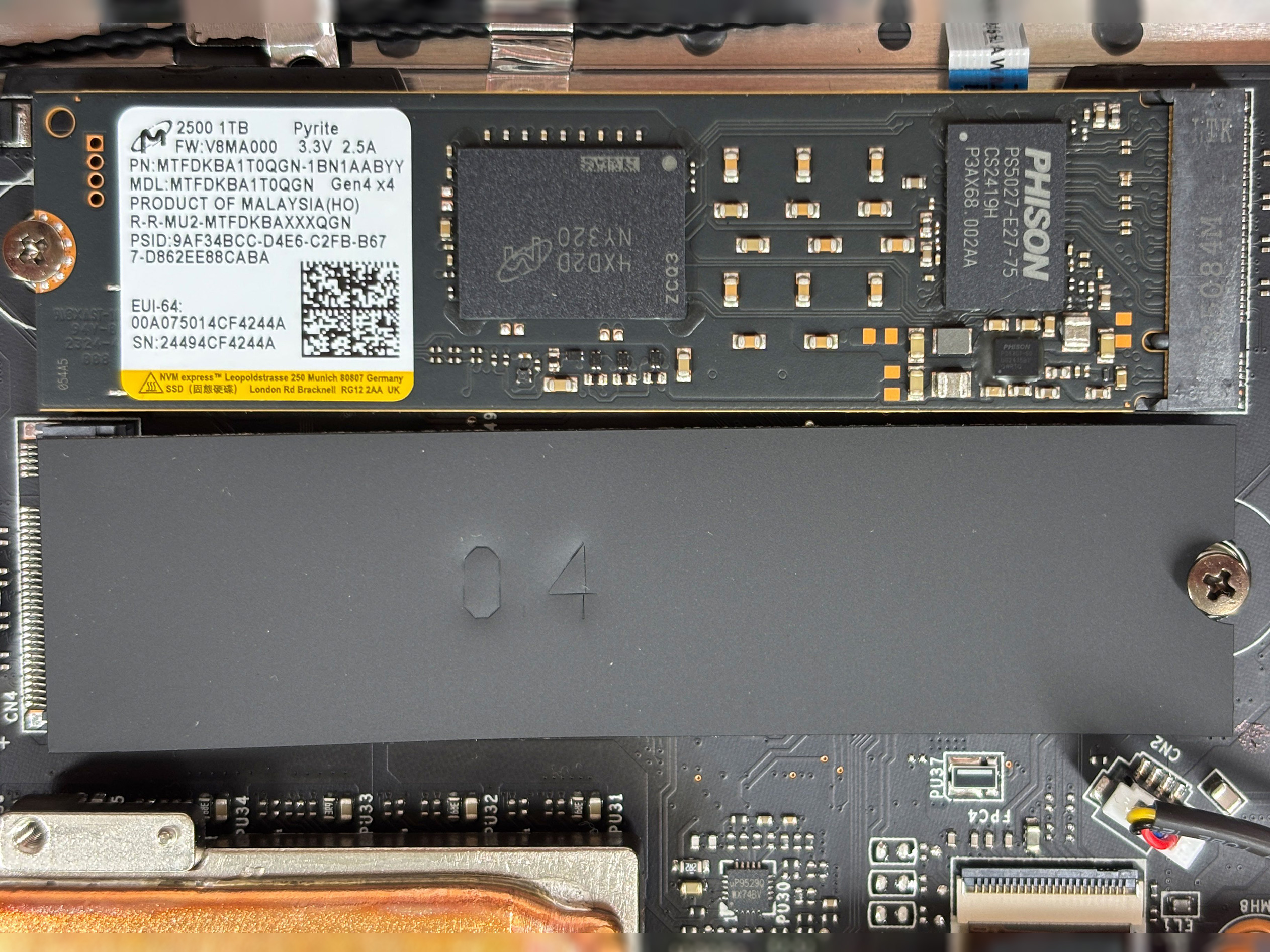
- Határozza meg a két M.2 bővítőhelyet:
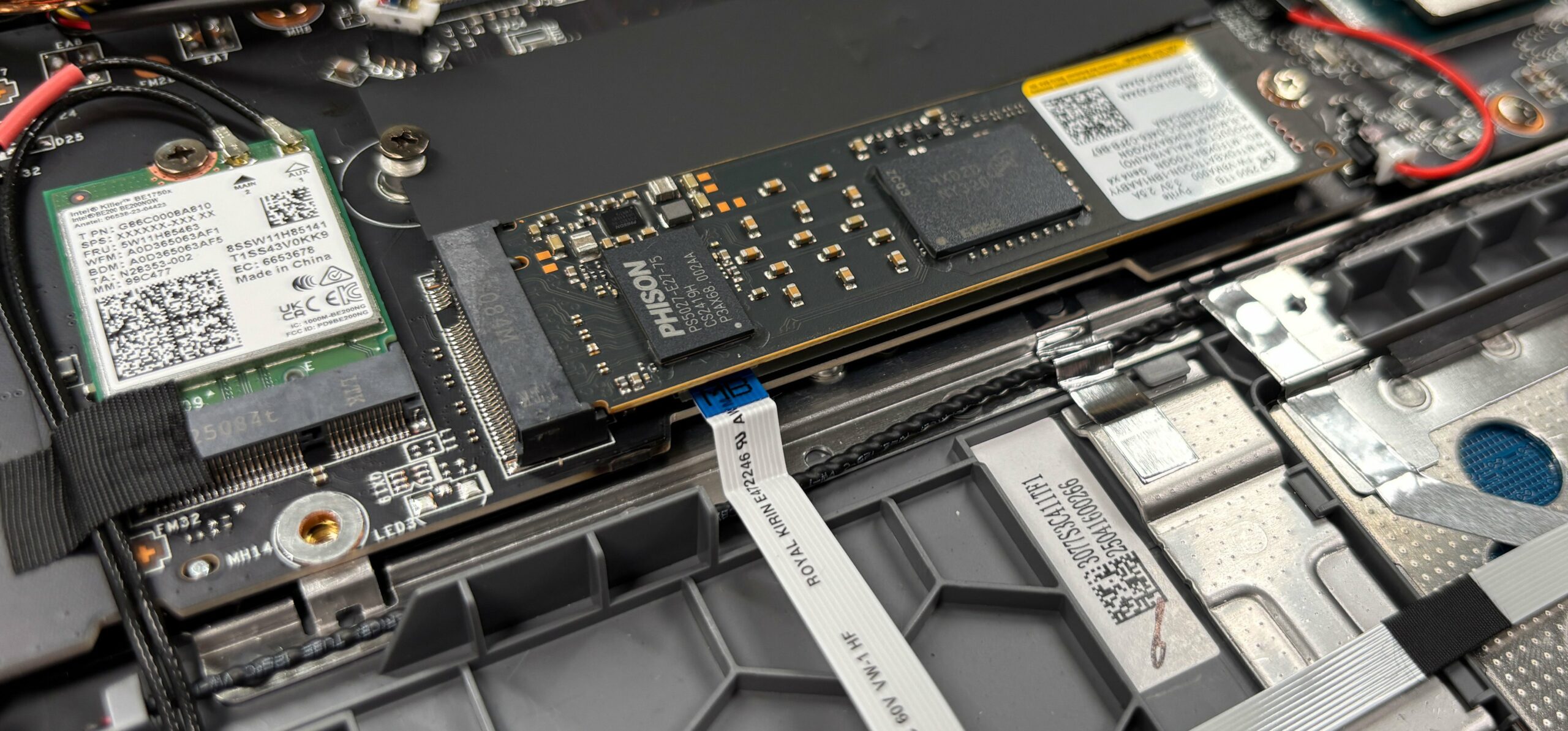
- A bal oldali foglalat PCIe Gen 4 csatlakozóval van összekötve, és a mi konfigurációnkban egy 1 TB-os Micron 2500 NVMe SSD-t tartalmaz.
- A második foglalat PCIe Gen 5-ös szabványú, és alapértelmezés szerint üres, a jövőbeni ultragyors frissítések számára van fenntartva.
- Mindegyik slotot egy egyszerű fém- vagy EMI-pajzs fedi, és hőpárnákkal hűtik. Az SSD-hez való hozzáféréshez szükség szerint távolítsa el a rögzítőcsavart vagy a fedelet.
- Az SSD eltávolításához oldja ki egyetlen rögzítőcsavarját. A meghajtó felfelé billen; húzza ki egyenesen a csatlakozóból.
- Helyezze be az új, 2280-as NVMe-meghajtót enyhe szögben a nyílásba, nyomja le, és rögzítse a csavarral vagy retesszel. Győződjön meg róla, hogy a hőszigetelő párna megfelelően érintkezik az SSD felső részével.
- Szerelje vissza a korábban eltávolított fedeleket vagy pajzsokat.
PCIe NVMe SSD-ket itt vásárolhat: Vásárolj az Amazon.com-ról (#CommissionsEarned) Vásárolj az Amazon.com-ról (#CommissionsEarned)
Tipp: Ne felejtse el megnézni a Top M.2 SSDs Performance Rankings (Legjobb M.2 SSD-k teljesítményranglistája ) című cikkünket, ahol betekintést nyerhet az elérhető legjobb tárolási lehetőségekbe.
Wi-Fi kártya cseréje
- Keresse meg az Intel Killer BE Wi-Fi 7 kártyát az M.2 foglalatban (2230-as formátum), általában az egyik ventilátor közelében.
- Óvatosan húzza ki a két antennakábelt, szükség esetén műanyag szerszámmal függőlegesen emelje ki őket a tartóoszlopukból.
- Oldja ki a Wi-Fi kártyát rögzítő egyetlen csavart, és csúsztassa ki a modult a foglalatból.
- Helyezze az új kártyát ferdén az M.2 foglalatba, nyomja lefelé, és rögzítse a csavarral.
- Csatlakoztassa újra az antenna vezetékeit a megfelelő “Main” és “Aux” csatlakozókhoz, egyenesen lefelé nyomva, amíg be nem kattan.
Hűtőrendszer és karbantartás
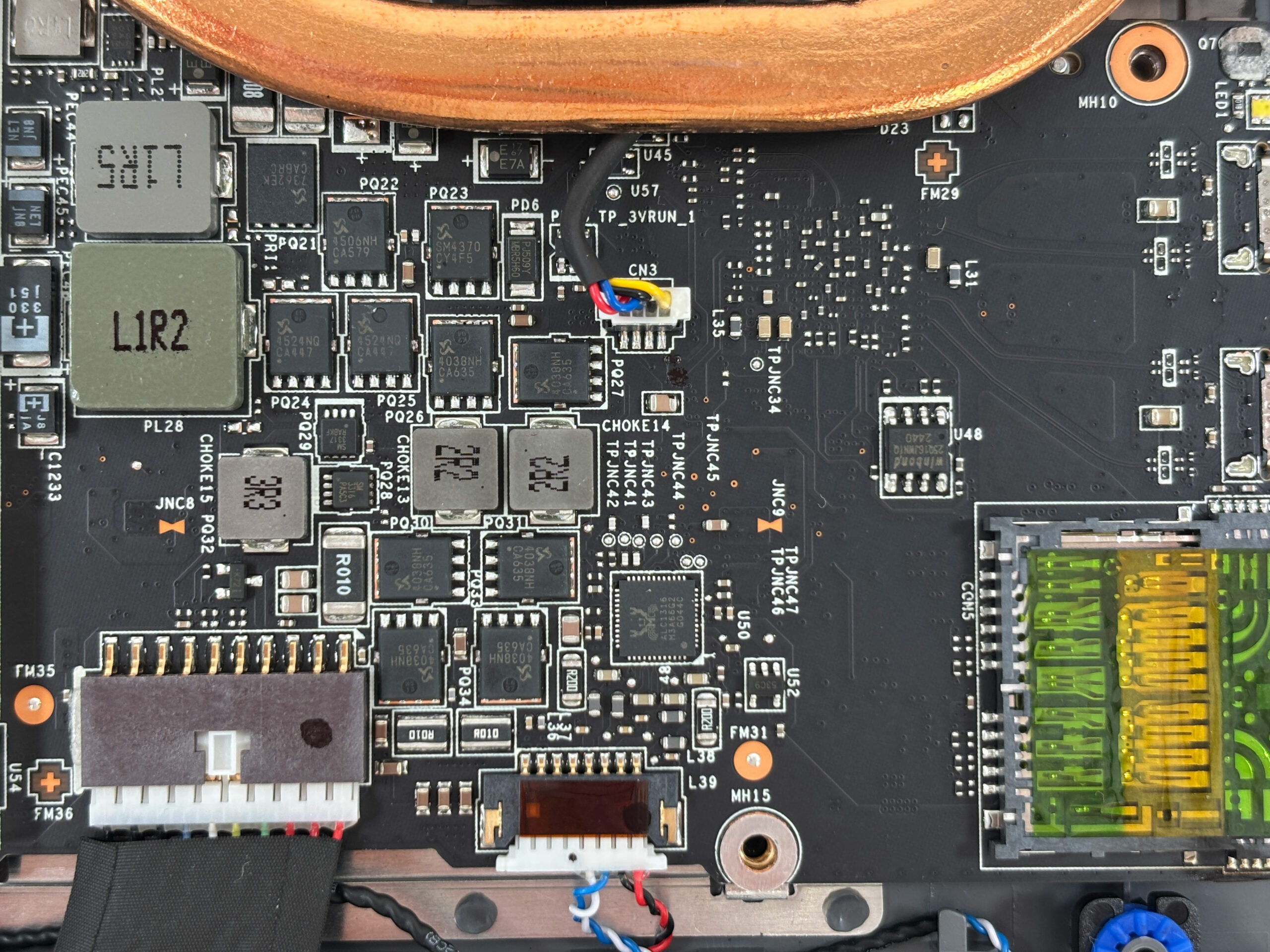
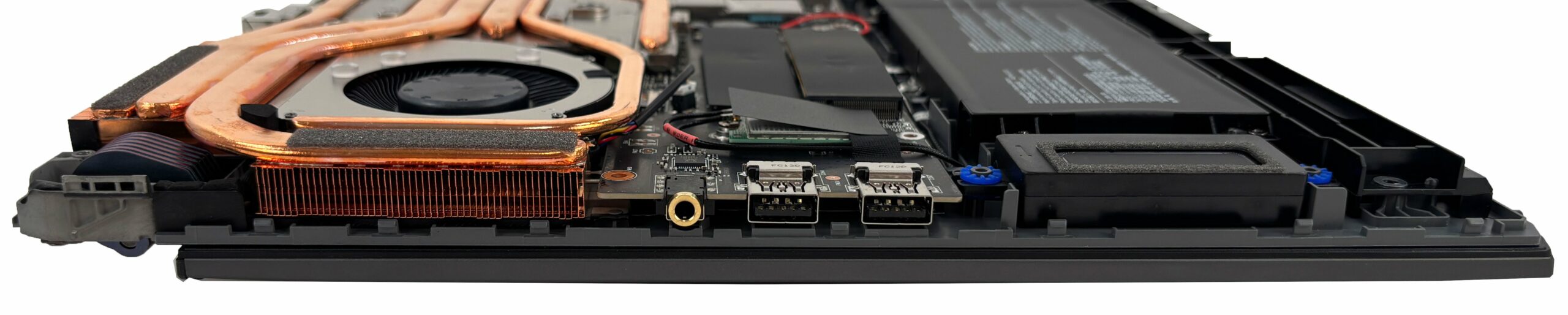
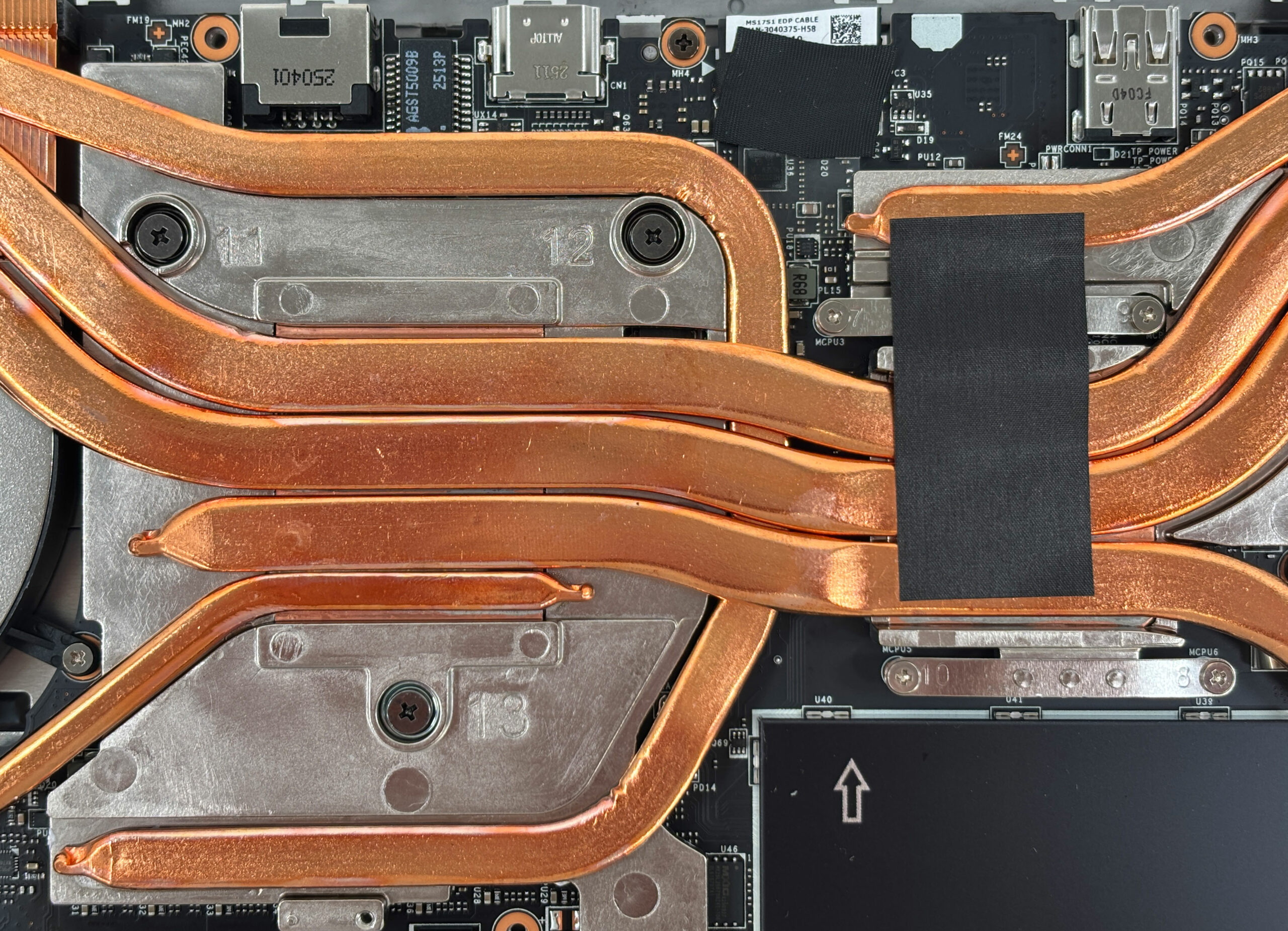
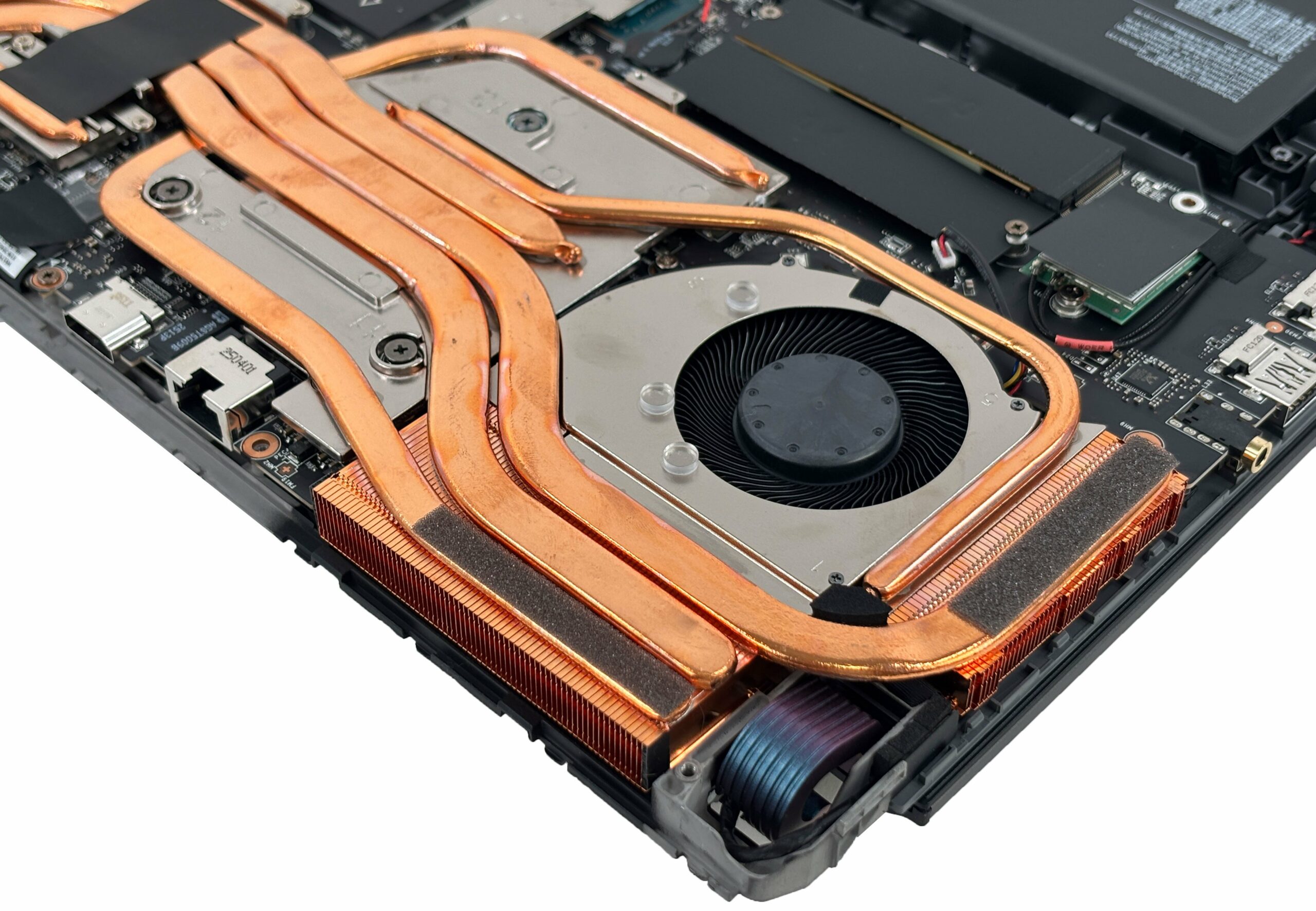
- A Vector 17 HX AI A2XW kettős ventilátoros hűtőrendszert használ, amely megosztott és dedikált réz hőcsövek sűrű hálózatával és nagyméretű lamellakötegekkel rendelkezik az alváz mindkét oldalán.
- Ha meg kell tisztítania a ventilátorokat, először válassza le az akkumulátort, majd húzza ki mindegyik ventilátor kábelét az alaplapról, és távolítsa el a rögzítőcsavarjaikat. Emelje ki a ventilátorokat, és sűrített levegővel fújja ki a port a lapátokból és a hűtőbordákból.
- Kerülje a ventilátorlapátok kemény szerszámokkal való piszkálását; a tisztítás során tartsa a lapátokat egy vattapamaccsal mozdulatlanul, hogy elkerülje a túlpörgést.
- Szerelje vissza a ventilátorokat, ügyelve arra, hogy a kábelek ne szoruljanak be a keretek alá, és minden csatlakozó szilárdan üljön a helyén.
Újbóli összeszerelés
- Ellenőrizze, hogy az akkumulátor csatlakoztatva van-e, az összes RAM- és SSD-modul teljesen a helyén van-e, és hogy az összes ventilátor- és Wi-Fi-kábel be van-e dugva.
- Helyezze vissza az alsó panelt az alvázra, igazítva azt a portok és a sarkok körül.
- Óvatosan nyomja meg a széleket, hogy az összes klipsz beakadjon.
- Szerelje vissza és húzza meg az összes alsó csavart. Ne húzza túl, hogy elkerülje a menetek csavarodását.
- Kapcsolja be a laptopot, és lépjen be a BIOS/UEFI-be, hogy megerősítse, hogy az új RAM és a tároló helyesen érzékelődik.
További információ: A robusztus, kettős ventilátoros hűtési kialakítás kiterjedt hőcsövekkel és nagyméretű radiátorokkal tartósan nagy teljesítményű terhelésre készült, így az MSI Vector 17 HX AI A2XW szilárd jelölt a rendszeres frissítéseket és hosszú távú használatot tervező felhasználók számára.
Összegzés: Az MSI Vector 17 HX AI A2XW könnyen kezelhető, hiszen mindkét tárolórekeszhez, két RAM-helyhez, cserélhető Wi-Fi kártyához és a csavarozható 90 Wh-s akkumulátorhoz egyszerű hozzáférést biztosít, a robusztus, kétventilátoros hűtés pedig szervizelhető és hosszú távú megbízhatóságra épül.
MSI Vector 17 HX AI (A2XWx) részletes értékelés
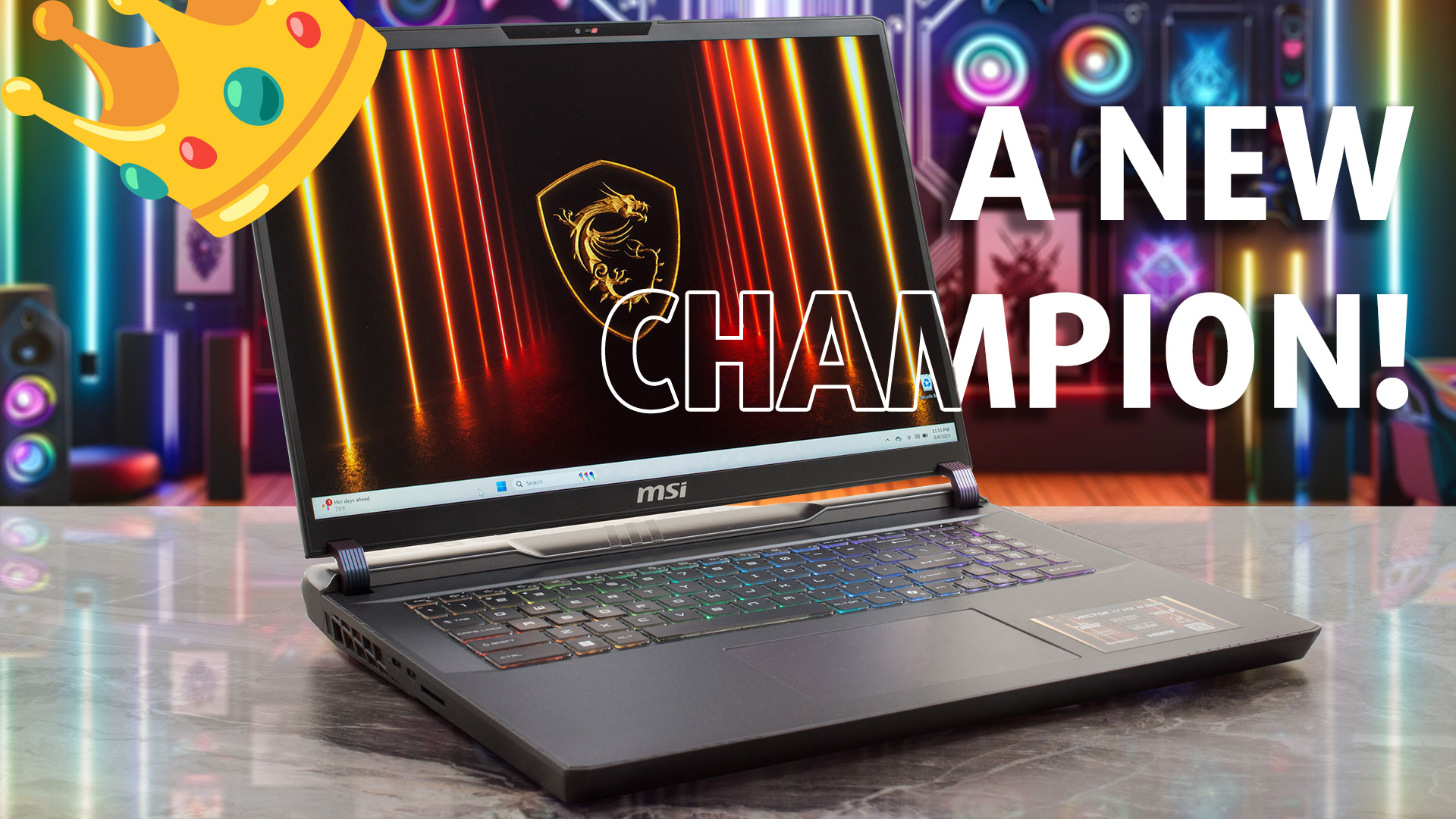
Nem mindennap fordul elő, hogy egy új laptop érkezik, és teljesen felborítja az általunk oly gondosan mért teljesítményhierarchiát. Az MSI Vector 17 HX AI (A2XWx) egyike ezeknek a ritka gépeknek. Nemcsak kihívta a regnáló bajnokokat, hanem végleg meg is verte őket, és megszerezte az általunk valaha tesztelt leggyorsabb GPU címét. Ez nem az MSI csúcsmodellje, mégis sikerült felülmúlnia még drágább, zászlóshajó testvérét, az MSI Titánt is. Ez egy váratlan király története, egy olyan gépé, amely rekordot döntő teljesítményét fenomenális hűtéssel[...]
Előnyök
- (a leggyorsabb RTX 5090 tesztelt)
- Kivételes hőkezelés mind a CPU, mind a GPU esetében
- Kiváló akkumulátor-üzemidő egy nagy teljesítményű játékos laptophoz képest
- Kiváló QHD+ 240 Hz-es kijelző 100% DCI-P3 lefedettséggel és PWM nélkül
- Jövőbiztos csatlakoztathatóság két Thunderbolt 5 porttal és Wi-Fi 7-tel
- Fantasztikus bővíthetőség a kettős RAM és a kettős M.2 (Gen5) bővítőhelyekkel
Hátrányok
- Zavarba ejtő billentyűzetkiosztás kis NumPad és nyílbillentyűkkel
- A ház elsősorban műanyag, ami az árhoz képest kevésbé prémiumnak tűnhet
- Nincs ujjlenyomat-olvasó a biometrikus bejelentkezéshez
 Author: Dimitar Stalev

![[2026. június] Az Amazon Global legkelendőbb laptopmárkái – az Apple páratlan dominanciája az eladott darabszám és a bevétel tekintetében](https://laptopmedia.com/wp-content/uploads/2026/07/GLOBAL-Best-Brands-400x225.jpg)
![[2026. június] Amazon Global: A 10 legkelendőbb laptop – Az Apple új MacBook Neo-ja az első helyre tör, és megfizethető árával újjáformálja a piacot](https://laptopmedia.com/wp-content/uploads/2026/07/Best-Selling-Laptops-GLOBAL-Top-10-400x225.jpg)
![[2026. június] Amazon Global: A 10 legkelendőbb játékos laptop – az Acer Nitro V 16S AI vezeti az eladási listát, míg az ASUS az összbevétel tekintetében áll az élen](https://laptopmedia.com/wp-content/uploads/2026/07/Best-Selling-Gaming-Laptops-GLOBAL-Top-10-400x225.jpg)
![[2026. június] Az Amazonon legkelendőbb laptop-grafikus kártyák globális ranglistája – az NVIDIA RTX 5060 a legkelendőbb dedikált grafikus kártya](https://laptopmedia.com/wp-content/uploads/2026/07/Best-Selling-GPUs-GLOBAL-Top-10-400x225.jpg)
![[2026. június] Az Amazonon legkelendőbb laptop-processzorok globális rangsora – az Apple M5 vezet, az AMD Ryzen 7 260 pedig jelentős részesedést szerez a prémium szegmensben](https://laptopmedia.com/wp-content/uploads/2026/07/Best-Selling-CPUs-GLOBAL-Top-10-400x225.jpg)