ASUS ExpertBook B1 (B1503) felülvizsgálat – Üzleti eszköz a kényelemre hangolva
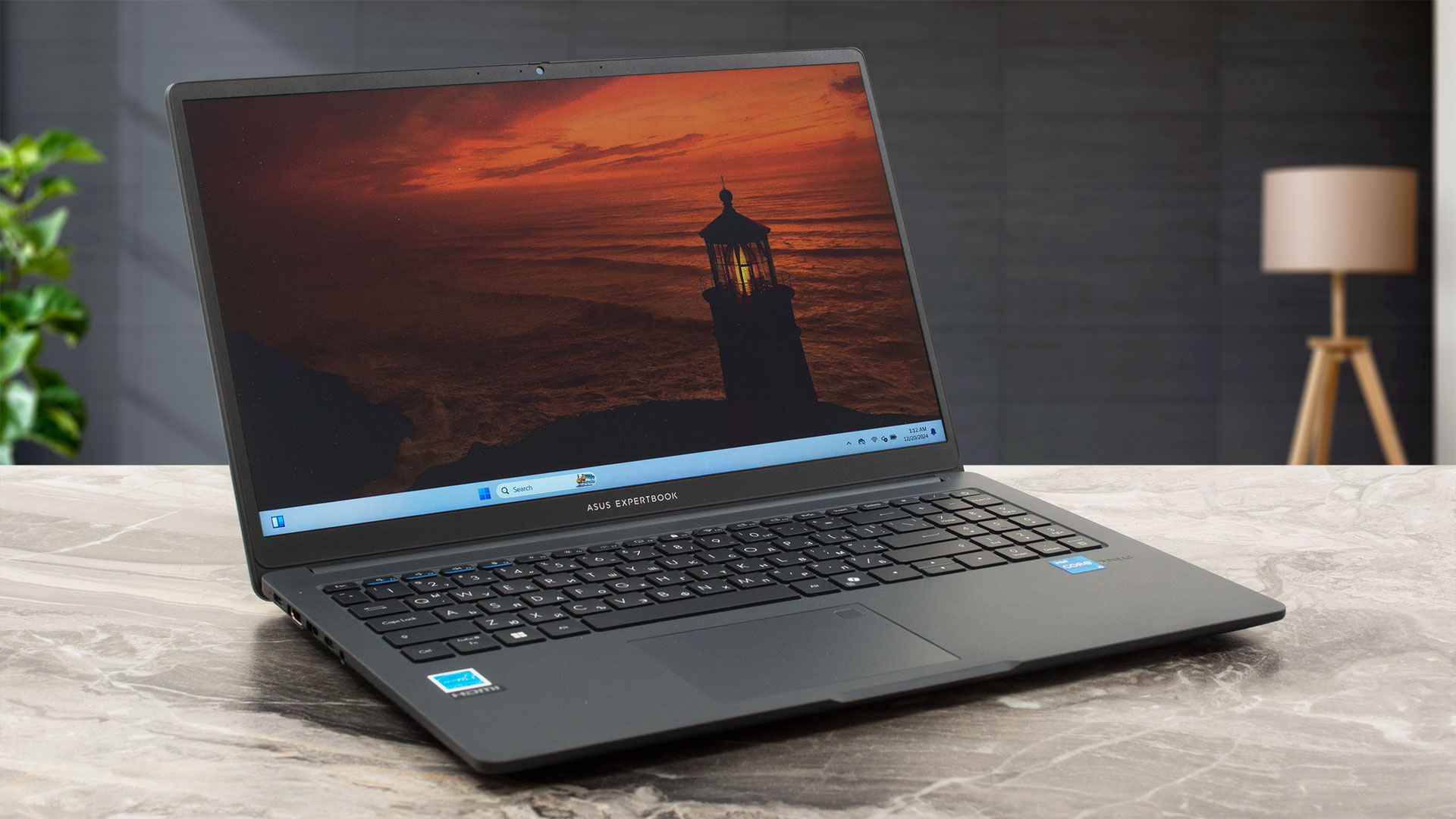 Az ExpertBook B1 (B1503) egy üzleti gép, amelyet a CPU-opciók széles választékával kínálnak, beleértve a 6 W, 15 W és 45 W alapteljesítményhatárú processzorokat. Az ASUS ezen sorozatának legkevesebb teljesítményű lapkája az Intel N150 processzor, míg a legerősebb a Core i7-13700H. Ne feledjük, hogy a 6W-os chipek forrasztott RAM-mal vannak lekötve, míg a többi notebookban egy pár DDR5 SODIMM van, ami sokkal jövőállóbbnak hangzik. Ha már itt tartunk, két tárolóhelyet is kapunk, ami szintén szép dolog. A portválaszték jó, hiszen két teljes funkcionalitású Type-C-t tartalmaz.
Vásárlás előtt figyelni kell a specifikációkra, mert az alap kijelző egy 1080p TN egység, rossz betekintési szögekkel és kontrasztaránnyal. Opcionálisan azonban ugyanilyen felbontású IPS képernyő is elérhető. Ez általában ajánlott a laptop bármilyen használatához.
A biztonság úgy tűnik, megfelel a szabványoknak a magánzárral, a zárnyílással, az opcionális ujjlenyomat-olvasóval, az fTPM 2.0-val és olyan finomságokkal, mint a BIOS Self Recovery, az Intel Boot Guard, a Microsoft Secured-core PC stb.
Az árakat és konfigurációkat a Specs rendszerünkben ellenőrizheti: https://laptopmedia.com/series/asus-expertbook-b1-b1503/
Contents
- Műszaki adatok, meghajtók, a dobozban található termékek
- Tervezés és felépítés
- Megjelenítés és hangminőség, profilok beszerzése
- Profilok beszerzése
- Teljesítmény: CPU, GPU, Tárolás
- [eBook Guide + Tools] Hogyan lehet MAX OUT a laptopodon
- Hőmérséklet és kényelem, akkumulátor élettartama
- Szétszerelés, frissítési lehetőségek és karbantartás
- Ítélet
Műszaki adatok, meghajtók, a dobozban található termékek
ASUS ExpertBook B1/BM1 (B1503 / BM1503) - Specifikációk

- CPU
- Intel Core i7-13620H #95 a Top CPU-k között Intel Core i7-1355U #175 a Top CPU-k között Intel Core i5-13420H #140 a Top CPU-k között Intel Core i5-1334U #172 a Top CPU-k között Intel Core 7 240H #99 a Top CPU-k között Intel Core 7 150U #179 a Top CPU-k között Intel Core 5 210H #129 a Top CPU-k között AMD Ryzen 7 170 #112 a Top CPU-k között AMD Ryzen 5 7535U #195 a Top CPU-k között AMD Ryzen 5 7535HS #162 a Top CPU-k közöttAMD Ryzen 5 150
- GPU
- Intel UHD Graphics Xe G4 (48EU) #313 a Top GPU-k között Intel UHD Graphics (Alder Lake, 64EU) #315 a Top GPU-k között Intel Iris Xe Graphics G7 (96EU) #323 a Top GPU-k között Intel Iris Xe Graphics G7 (80EU) #318 a Top GPU-k között AMD Radeon 680M #274 a Top GPU-k között AMD Radeon 660M #271 a Top GPU-k között

- HDD/SSD
- akár 8000GB SSD
- M.2 Slot
- 1x 2280 M.2 NVMe PCIe 4.0 x4 + 1x 2230 M.2 NVMe PCIe 4.0 x4 Kép megtekintése
- RAM
- up to 128GB
- OS
- Windows 11 Pro, Windows 10 Pro, Windows 11 Home
- Ház anyaga
- Plastic / Polycarbonate
- Méretek
- 359.5 x 232.2 x 19.9 mm (14.15" x 9.14" x 0.78")
- Súly
- 1.55 kg (3.4 lbs)
- Portok és csatlakozás
- 2x USB Type-A
- 3.2 Gen 1 (5 Gbps)
- 2x USB Type-C
- 3.2 Gen 2 (10 Gbps), Power Delivery (PD), DisplayPort
- HDMI
- 1.4
- Kártyaolvasó
- Ethernet LAN
- 10, 100, 1000 Mbit/s
- Wi-Fi
- Wi-Fi 6 / Wi-Fi 6E
- Bluetooth
- 5.3 / 5.4
- Audio csatlakozó
- 3.5mm Combo Jack
- Jellemzők
- Ujjlenyomat-olvasó
- optional
- Webkamera
- HD with privacy shutter / FHD with privacy shutter
- Háttérvilágítású billentyűzet
- optional
- Mikrofon
- Array Microphone
- Hangszórók
- Speakers by Dirac
- Biztonsági zár helye
- Kensington Nano Lock
Összes ASUS ExpertBook B1/BM1 (B1503 / BM1503) konfigurációk
Meghajtók
A notebookhoz tartozó összes illesztőprogram és segédprogram itt található: https://www.asus.com/laptops/for-work/expertbook/asus-expertbook-b1-b1503/helpdesk_knowledge/
Mi van a dobozban?
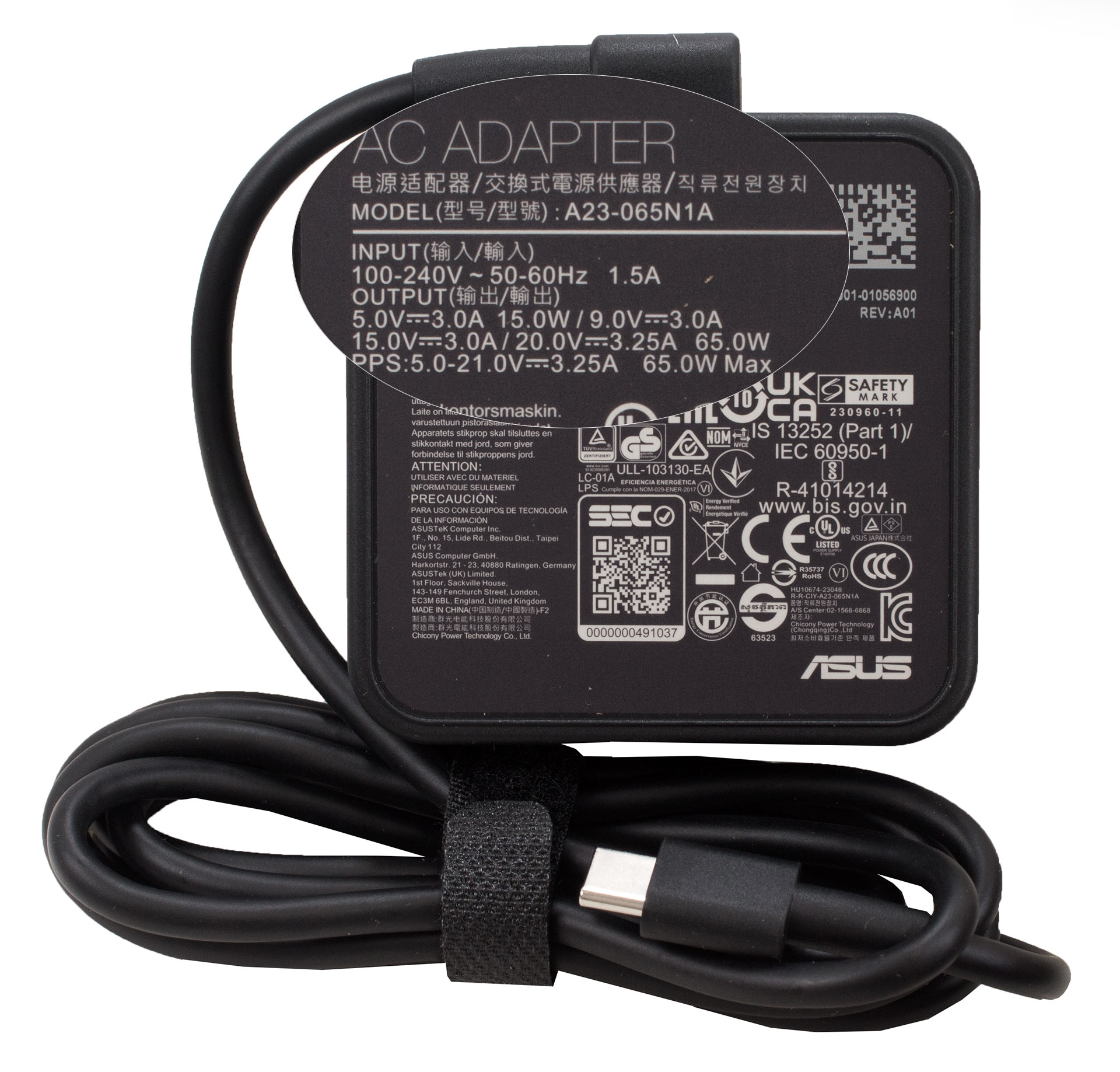
A dobozban kézikönyvek és egy kompakt 45 W-os vagy 65 W-os Type-C adapter található. Egyes gépekhez opcionális tartozékokat, például vezetékes optikai egeret, vezeték nélküli optikai egeret, hordtáskát vagy hátizsákot mellékelnek.

Tervezés és felépítés
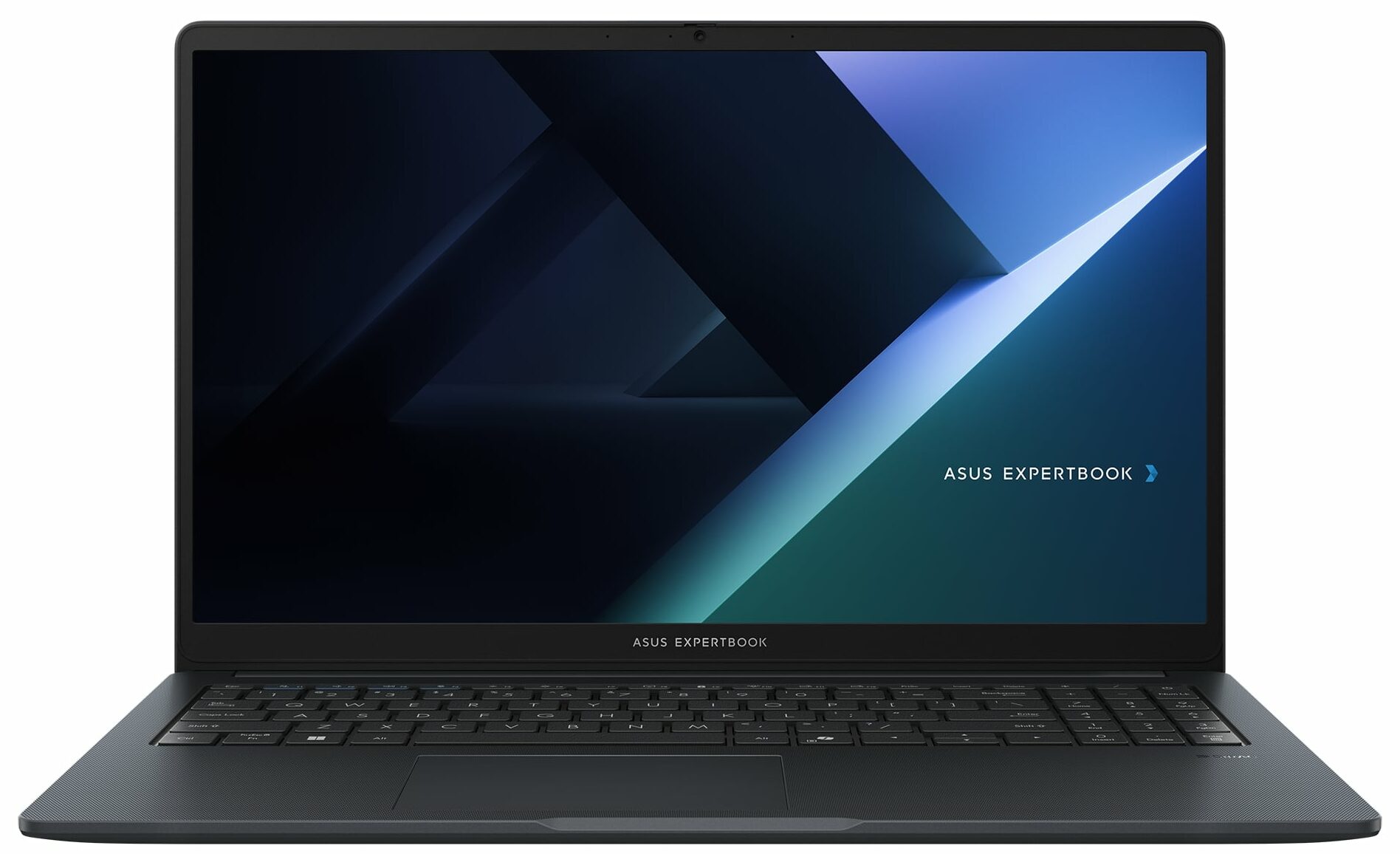
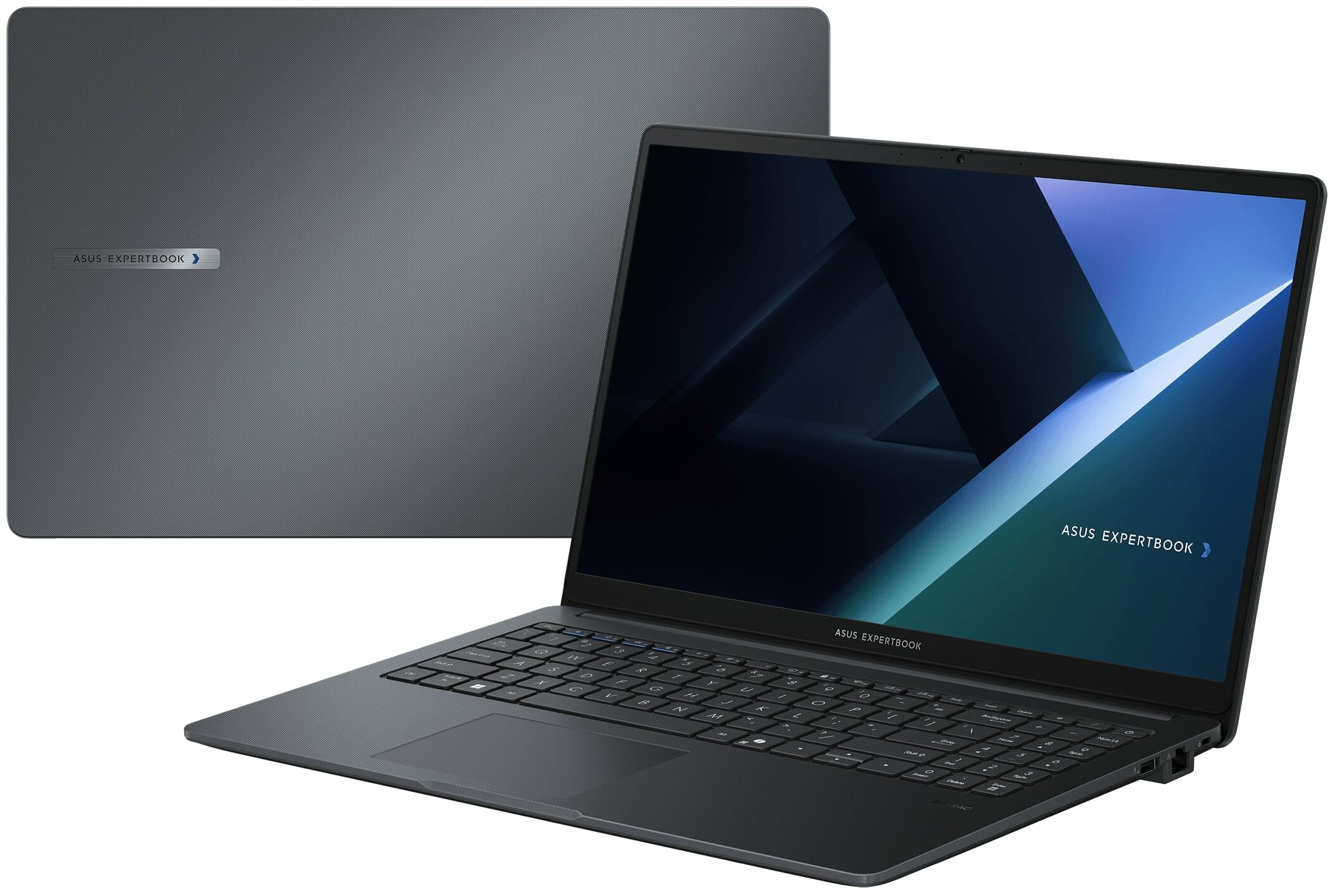
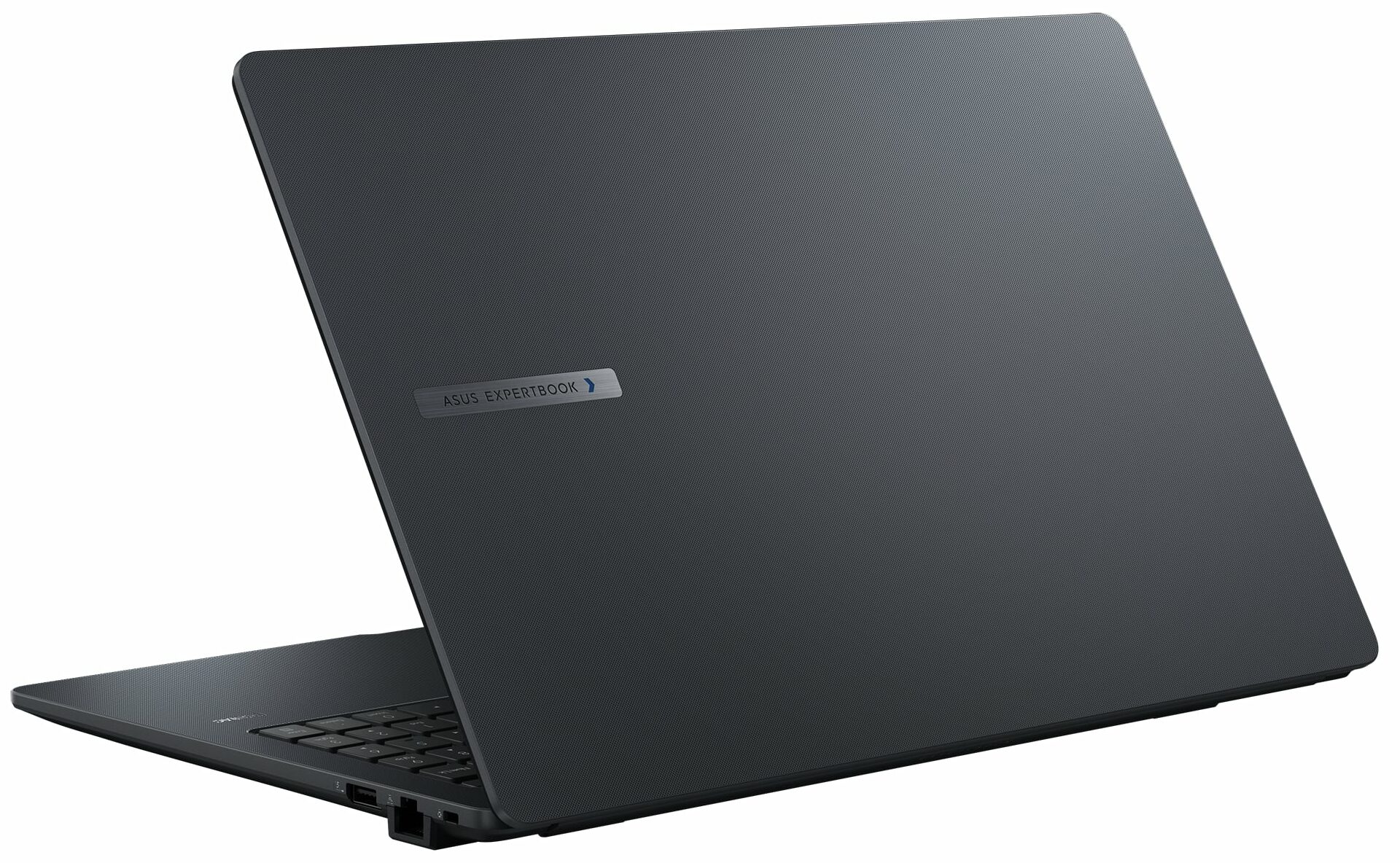
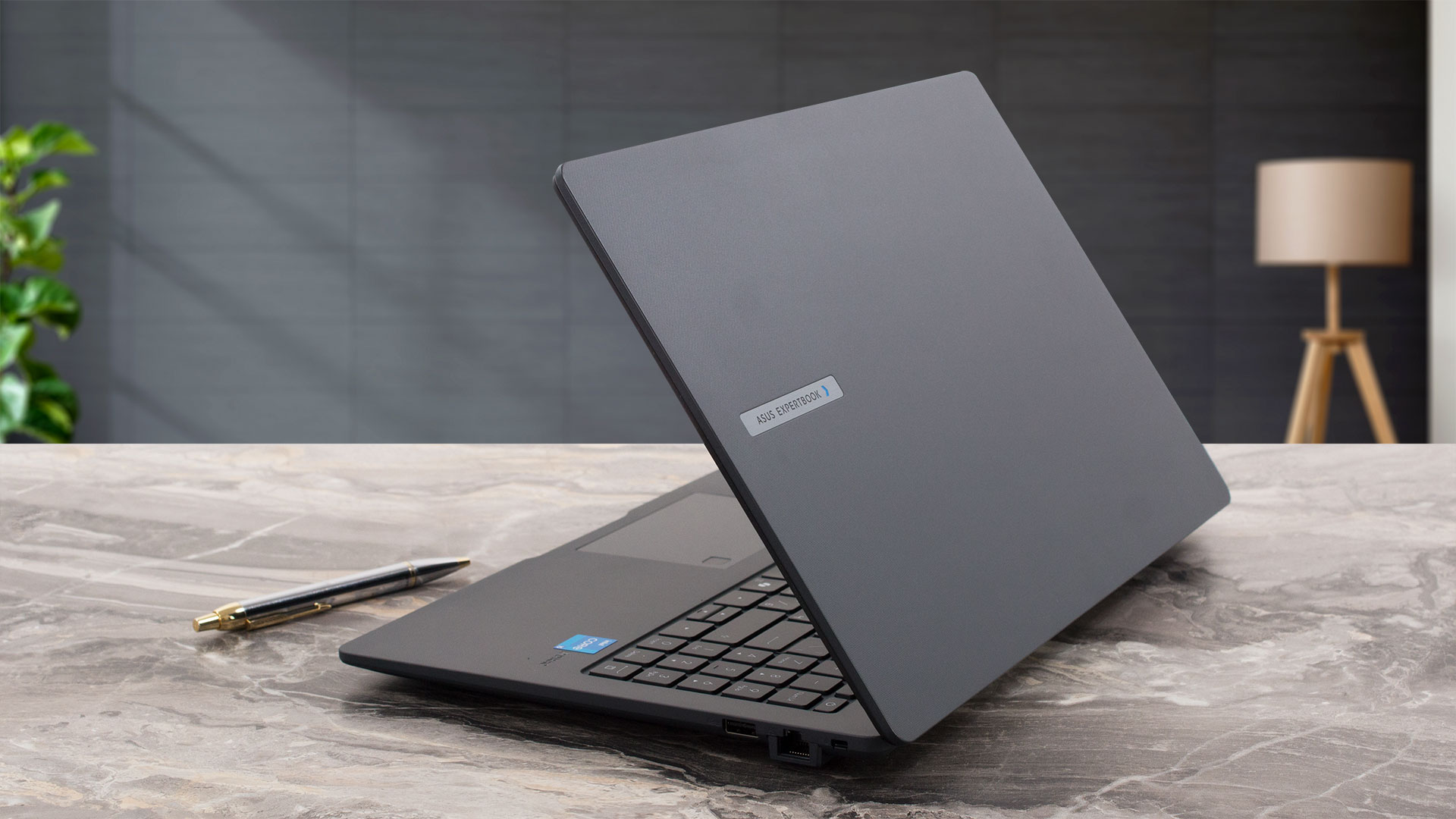
A gyártó szerint az ASUS ExpertBook B1 (B1503) kialakítása “építészeti ihletésű”. Nos, a valóságban a gép kiforrottnak és nem tolakodónak tűnik, ami egy üzleti eszköz esetében elengedhetetlen. A fedél és a főtest textúrája tapadós, de az aljzat könnyedén felveszi az ujjlenyomatokat.
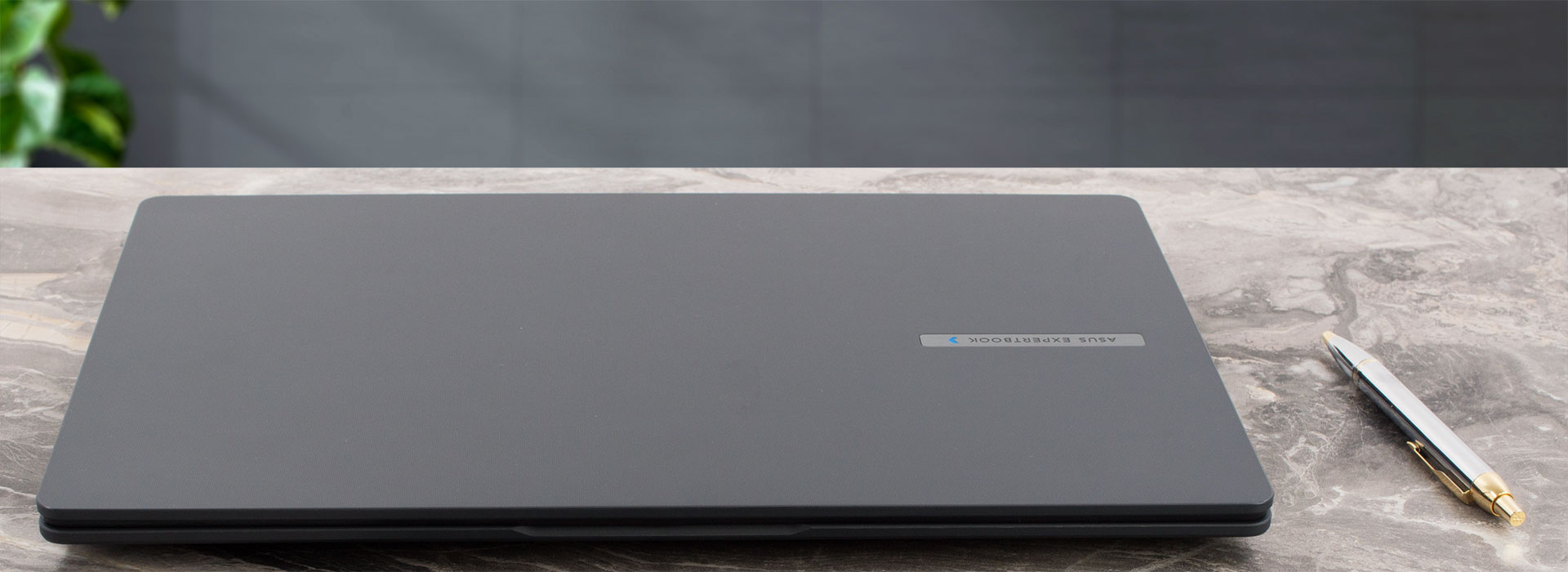
A műanyag felépítés tisztességesen merev. A fedelet nem lehet egy kézzel kinyitni, de legalább a készülék nem túl rugalmas. A Space és a Nyíl billentyűk alatt enyhe hajlításokat figyeltünk meg, de ez csak akkor lehetséges, ha erősen lenyomjuk ezeket a részeket. A súly a CPU és a kijelző modelljétől függően 1,55 kg és 1,64 kg között változik. A profil vastagsága 19,9 mm, ami egy 15 hüvelykesnél teljesen normális.
Az alsó keret vastagabb, mint a másik három, amelyek vékonyak.
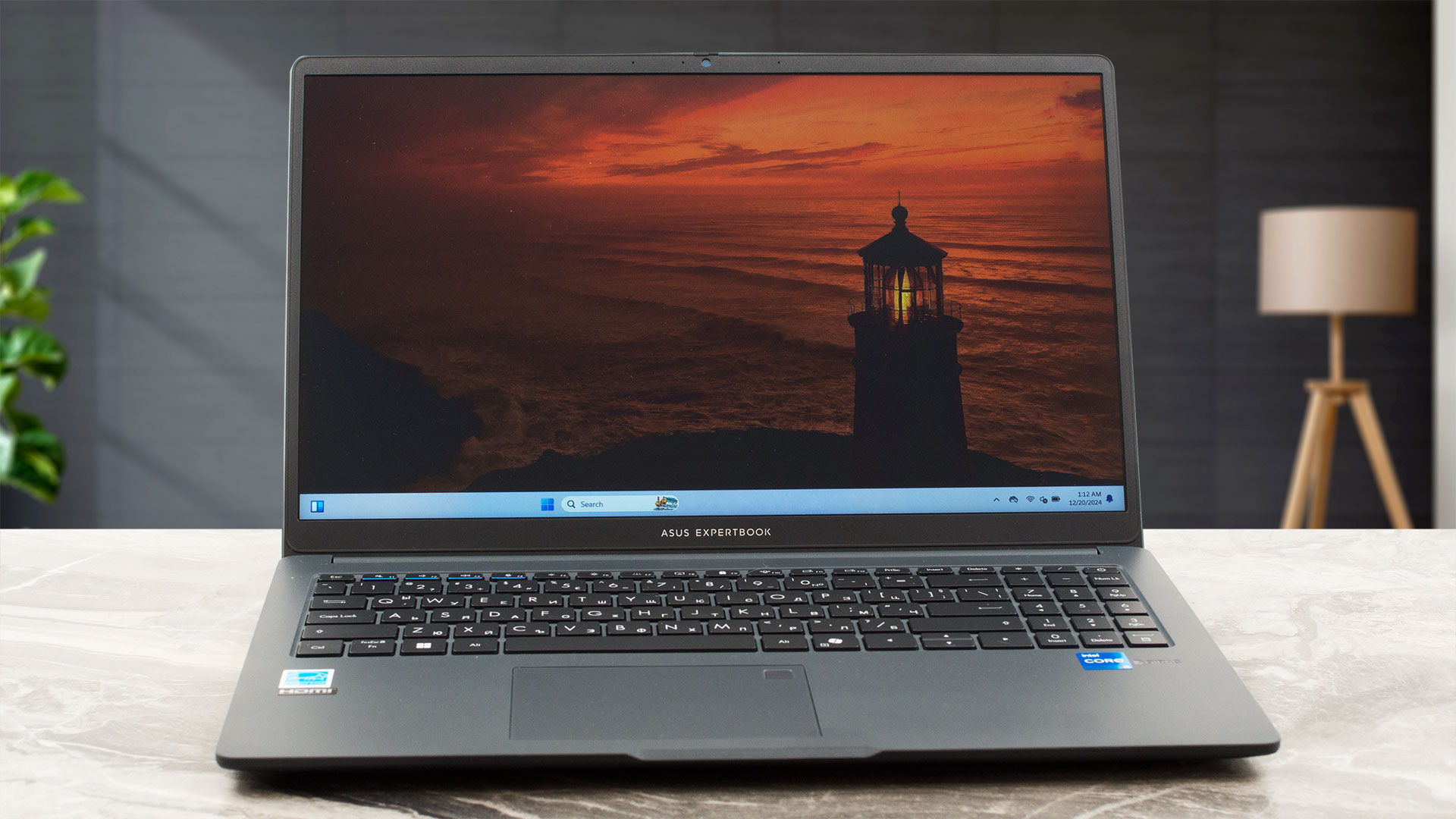
Választhatunk 720p vagy 1080p webkamera között. Mindkét készülék rendelkezik adatvédelmi redőnnyel.
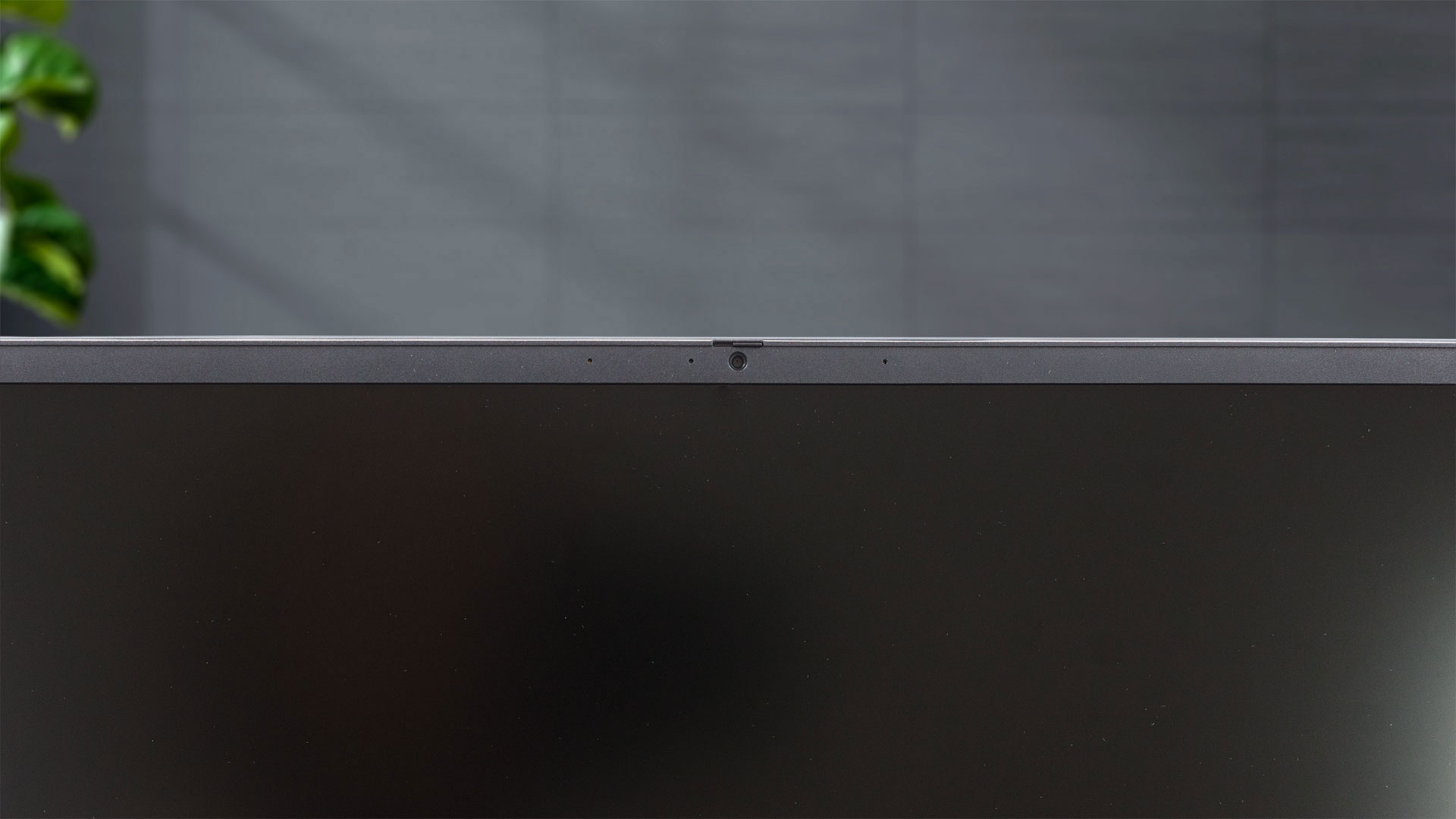
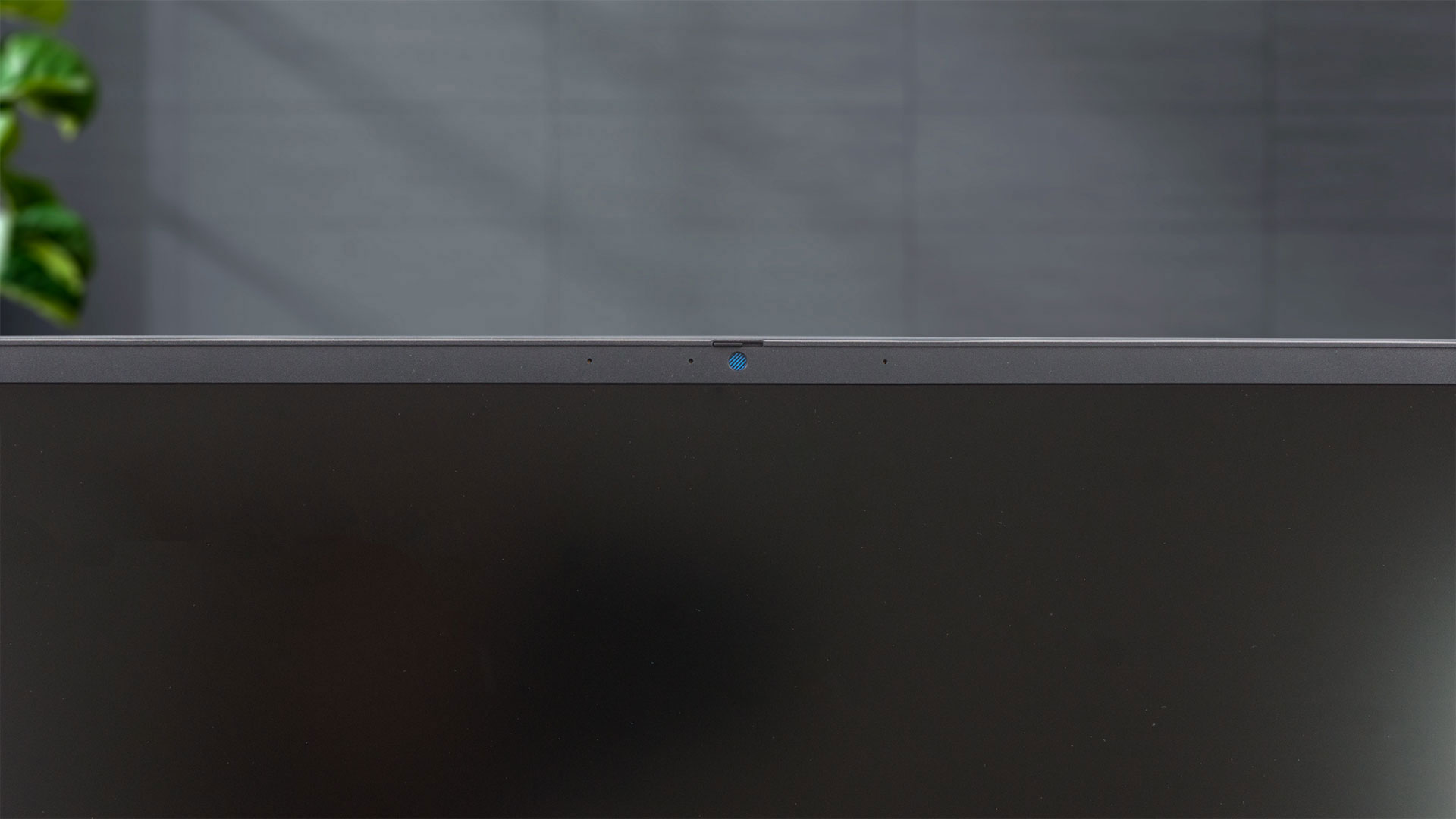
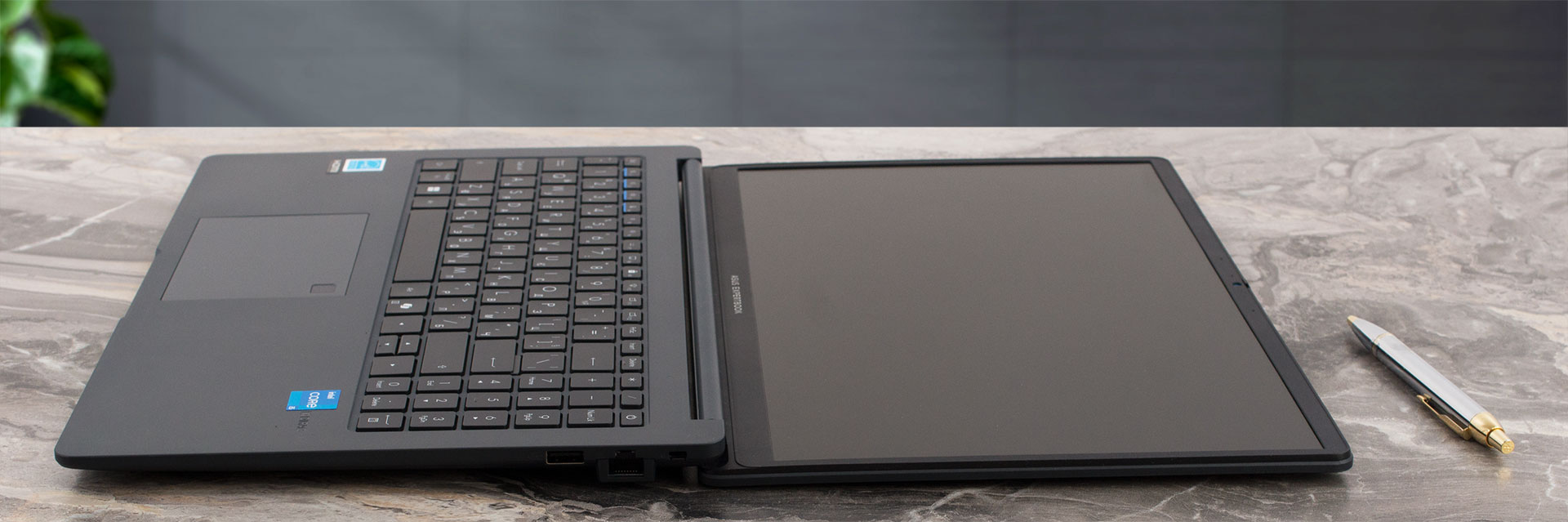
A 180 fokos zsanér lehetővé teszi a teljesen lapos nyitást.
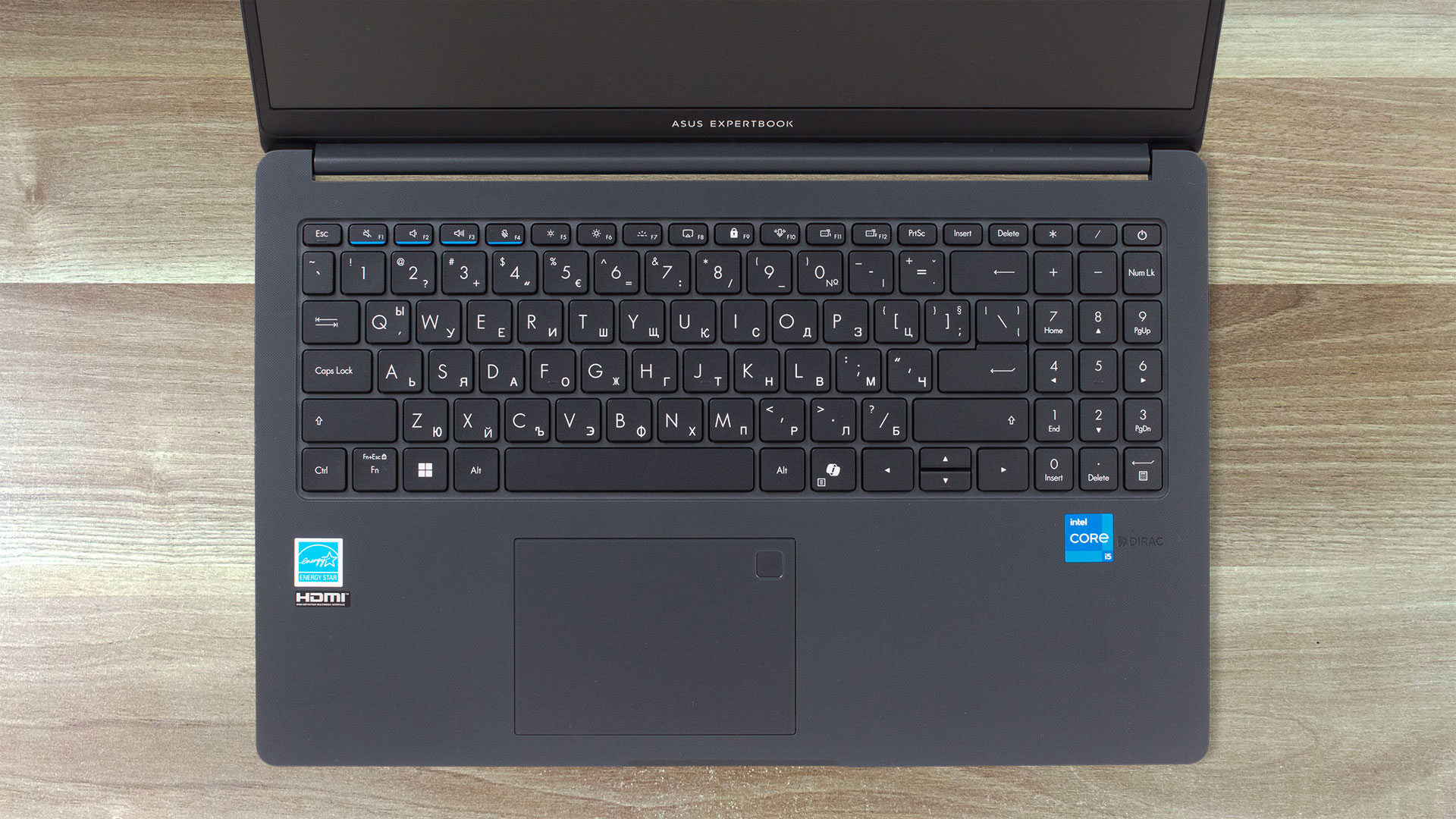
A billentyűzet egy AI gyorsbillentyűvel és egy NumPad billentyűzettel rendelkezik, amelynek Enter gombja egyben számológép gyorsbillentyű is. Összességében a táblán jól lehet gépelni, köszönhetően a nagyméretű billentyűzeteknek és a viszonylag hosszú billentyűútnak. Ne feledje, hogy a háttérvilágítás opcionális, és a “Fel” és “Le” nyilak félméretűek, ami egyes felhasználók számára problémát jelenthet.
Az opcionális ujjlenyomat-olvasó a kis érintőpad jobb felső sarkában helyezkedik el. Ez utóbbi nem túl sima, és a fizikai kattanásai hangosan hangzanak. Legalább a pontossága elfogadható.
Az alsó panelen egy nagy szellőzőrács, hangszóró kivágások és négy gumiláb található, amelyek jó tapadást biztosítanak. A forró levegő a hátoldalon található szellőzőnyíláson keresztül távozik. A zsanérfedél elöl van, így nagy CPU-terhelésnél nem sok hő éri el a képernyőt.


Kikötők
A, van egy 10 Gbps USB Type-C 3.2 (Gen. 2) port, HDMI 1.4b akár 4k@30Hz-es külső kijelzőkhöz, egy 5 Gbps USB Type-A 3.2 (Gen. 1) port, egy másik 10 Gbps USB Type-C 3.2 (Gen. 2) port, és egy audio kombinált csatlakozó. A jobb oldalon egy Lock foglalat, LAN és még egy 5 Gbps-os USB Type-A 3.2 (Gen. 1) port található.
Mindkét Type-C támogatja a DisplayPort és a Power Delivery képességeket.


Megjelenítés és hangminőség, profilok beszerzése
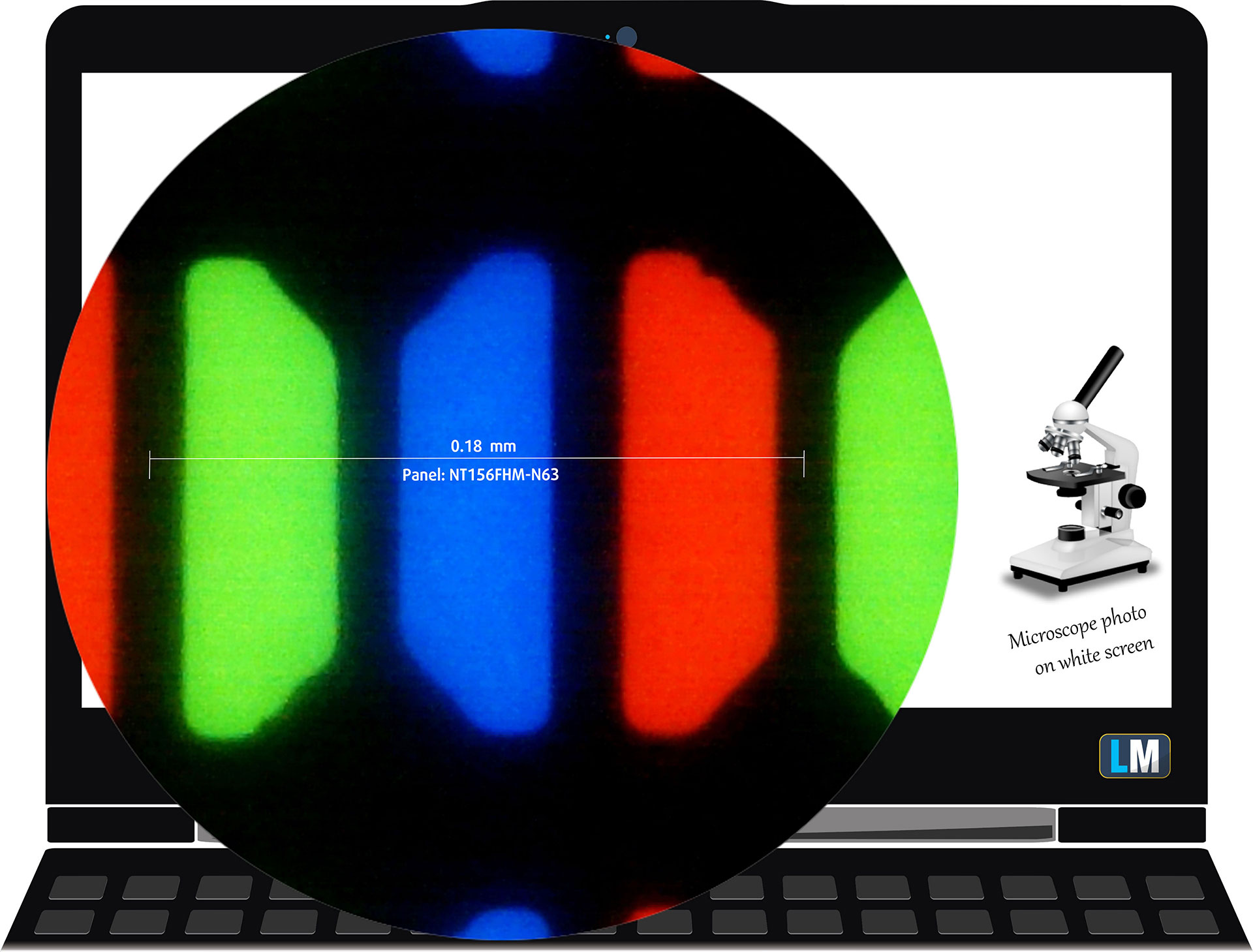
| ASUS ExpertBook B1503 | NT156FHM-N63 (BOE0C02) |
| Diagonális | 15,6 hüvelyk (39,6 cm) |
| Panel típusa | TN |
| Felbontás | 1920 x 1080 képpont |
| Maximális frissítési sebesség | 60 Hz |
| Képarány | 16:9 |
| Pixel sűrűség | 142 PPI |
| ‘Retina’ távolság | 60 cm-nél nagyobb vagy egyenlő |
Nézési szögek
A betekintési szögek nem elég szélesek. A minőség értékeléséhez különböző szögekből készítünk fényképeket.
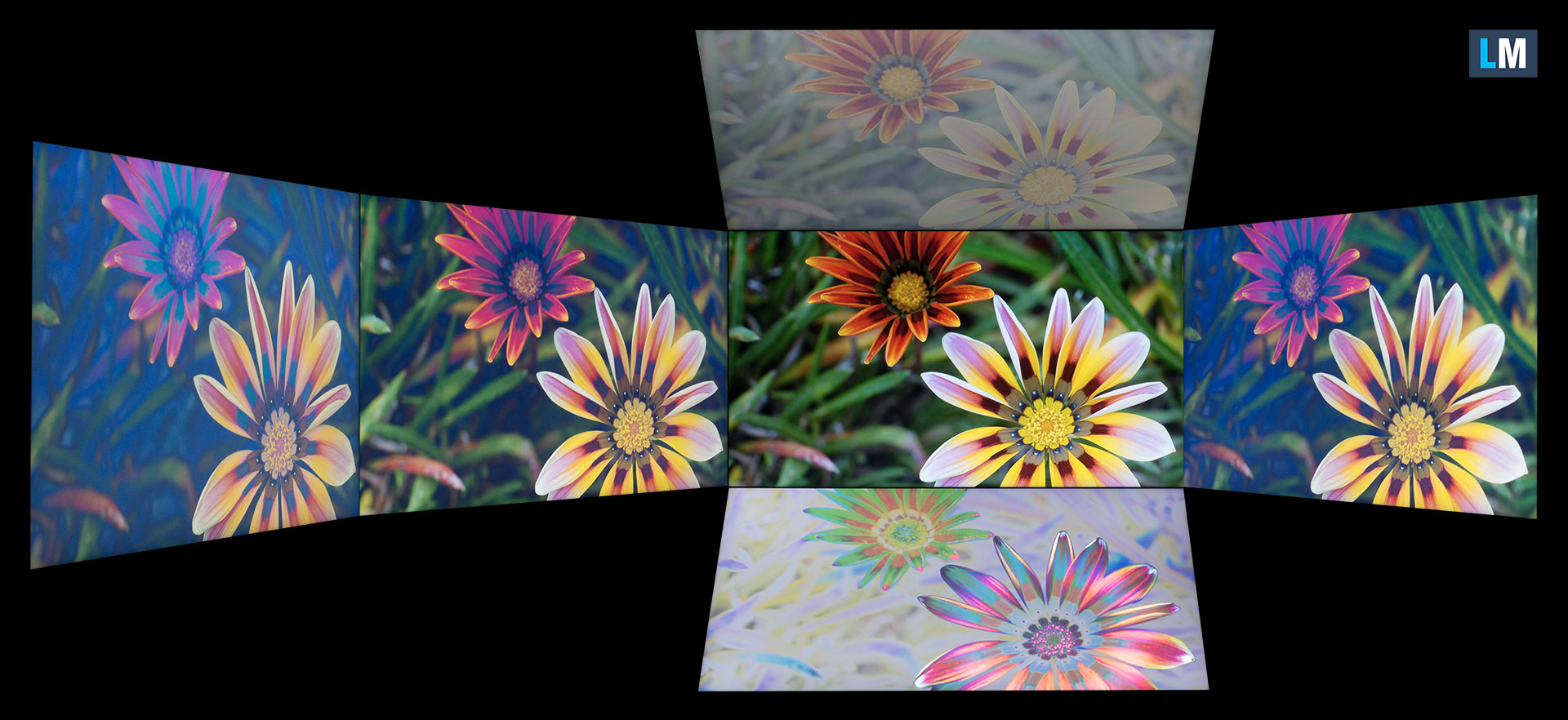
Továbbá egy videót zárolt fókusszal és expozícióval.
Színes lefedettség
Az alábbi “vitorla alakú” térkép egésze (1. ábra) az összes általunk látható színből áll, míg a fekete görbe vonal a minket körülvevő valós jelenetek és a természet színeiből.
Ezután berajzoltunk néhányat a legfontosabb és legérdekesebb színterek közül, összehasonlítva azokat a színeket, amelyeket az ASUS ExpertBook B1503 panelje képes megjeleníteni:
Standard/For Web: sRGB – széles körben használt színtér a legtöbb fogyasztói eszközön, ideális a webes tervezéshez és fejlesztéshez.
Nyomtatáshoz: AdobeRGB – professzionális képszerkesztésben, grafikai tervezésben és nyomtatásban használatos
Fotósoknak/videószerkesztőknek: DCI-P3 – a csúcskategóriás filmgyártásban, utómunkálatokban és a digitális moziban használják.
Prémium HDR: Rec.2020 – a legszélesebb körű fogyasztói ITU színszabvány, amely a látható spektrum 75,8%-át fedi le, a prémium HDR-tartalmak mércéje.
ASUS ExpertBook B1503: a sárga szaggatott háromszög(- – – – – – – – –) azt a színtartományt jelzi, amelyet ez a monitor képes megjeleníteni.
Tesztjeinkben a monitor teljes színlefedettségét az sRGB színskála 52%-ában és a DCI-P3 színskála 41%-ában számoltuk ki.
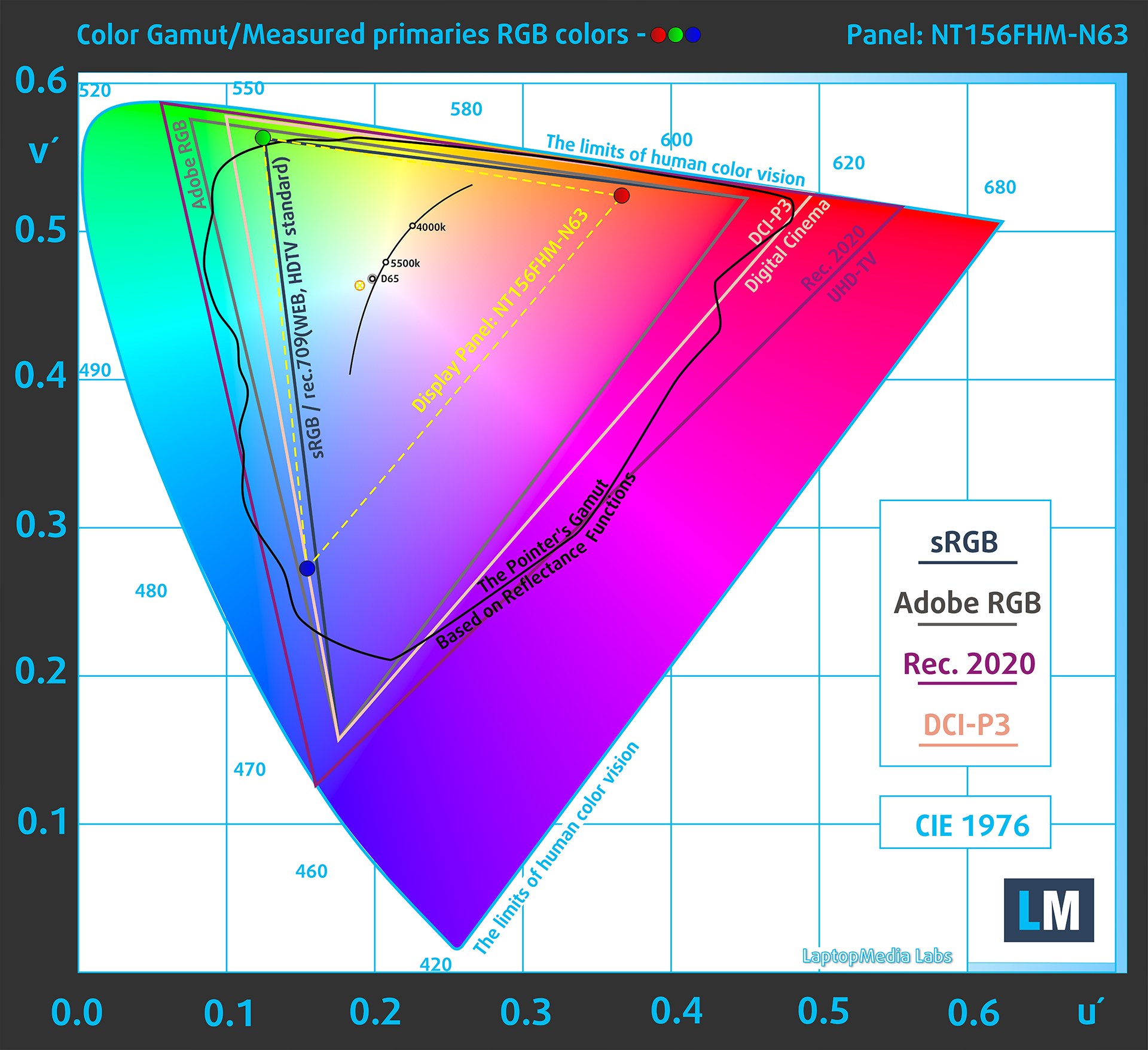
(1. ábra) Az ASUS ExpertBook B1503 az sRGB színskála 52%-át fedi le.
Fényerő és kontraszt
A maximális fényerő SDR üzemmódban 285 cd/m² a képernyő közepén és 286 cd/m² a felületre átlagolva, legfeljebb 6%-os eltéréssel.
A korrelált színhőmérséklet (CCT) fehér képernyőn maximális fényerő mellett 7180K.
A kontrasztarány 280:1.

Egyenletesség: fénysűrűség, kontraszt és színeltérés
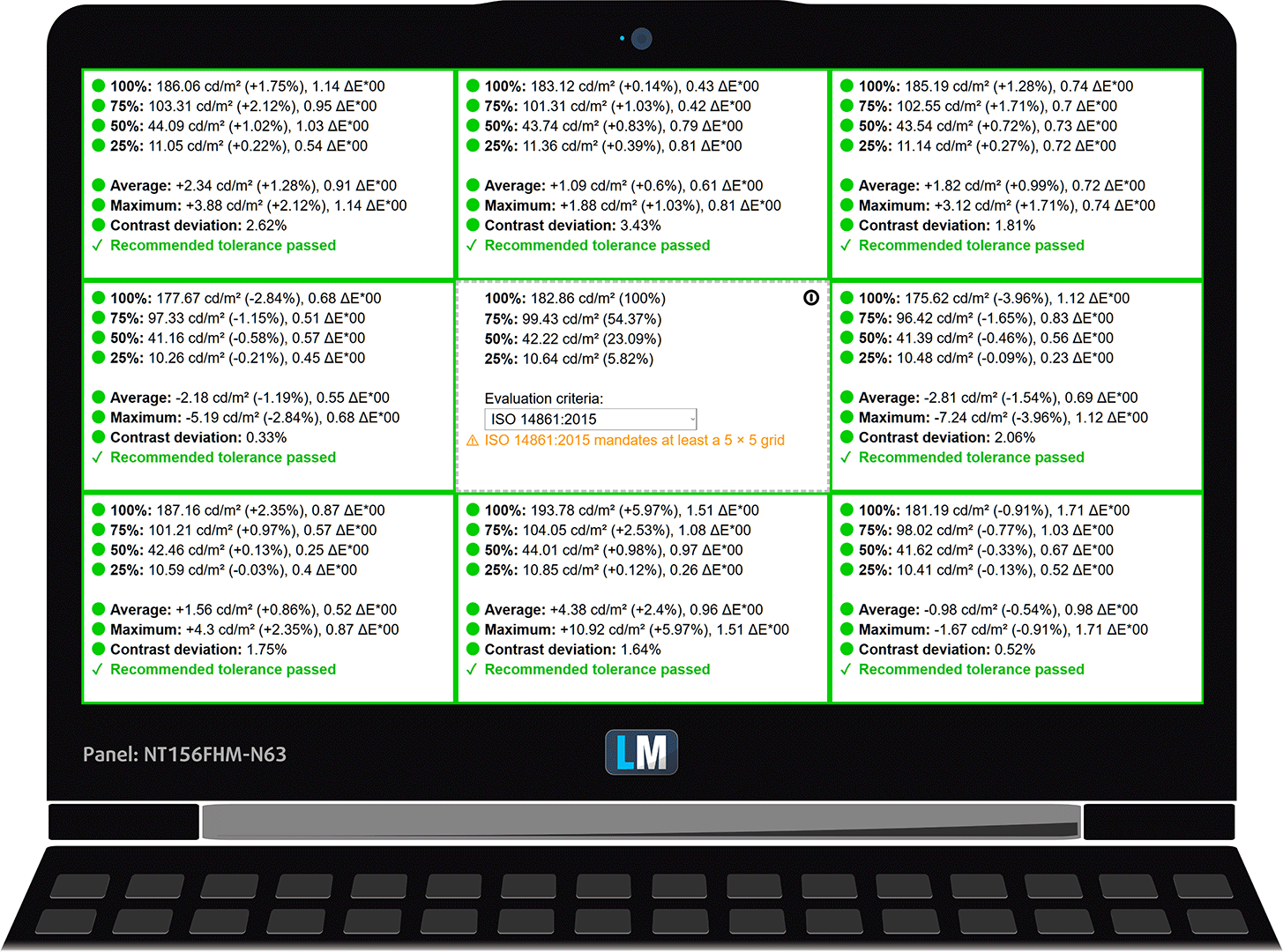
Az alábbi ábra az egyenletességi tesztünk eredményeit mutatja a képernyő különböző részein. A mérés 182 nits-en történt (Windows csúszka = 82%) – ez egy olyan fényerőszint, amelyet a szokásos munkakörülményekre jellemzőnek tartunk.
A 4,0 alatti DeltaE értékek elfogadhatóak a normál felhasználók számára. A színekkel dolgozók számára a 2,0-nál nem magasabb DeltaE-értékkel rendelkező képernyők ajánlottak.
Színpontosság
Nézzük meg a különbséget a valós színek és az ASUS ExpertBook B1503-on látható színek között. Ezt a távolságot DeltaE-ben mérjük – minél magasabb a szám, annál jobban különböznek.
A 4,0 alatti értékek a normál felhasználók számára elfogadhatóak, míg a 2,0 alatti értékek a színérzékeny munkához megfelelőek. Az 1,0 alatti érték azt jelenti, hogy a különbség szabad szemmel megkülönböztethetetlen.
A következő grafikonhoz 24 gyakori színt választottunk ki, köztük sötét/világos bőr, kék ég, zöld fű stb. színeket.
Az ASUS ExpertBook B1503 kalibrálása előtt az átlagos színpontosság 12,0 dE volt (2. ábra), a Design és Office profilunkkal pedig 3,7 dE-re csökkent (3. ábra).
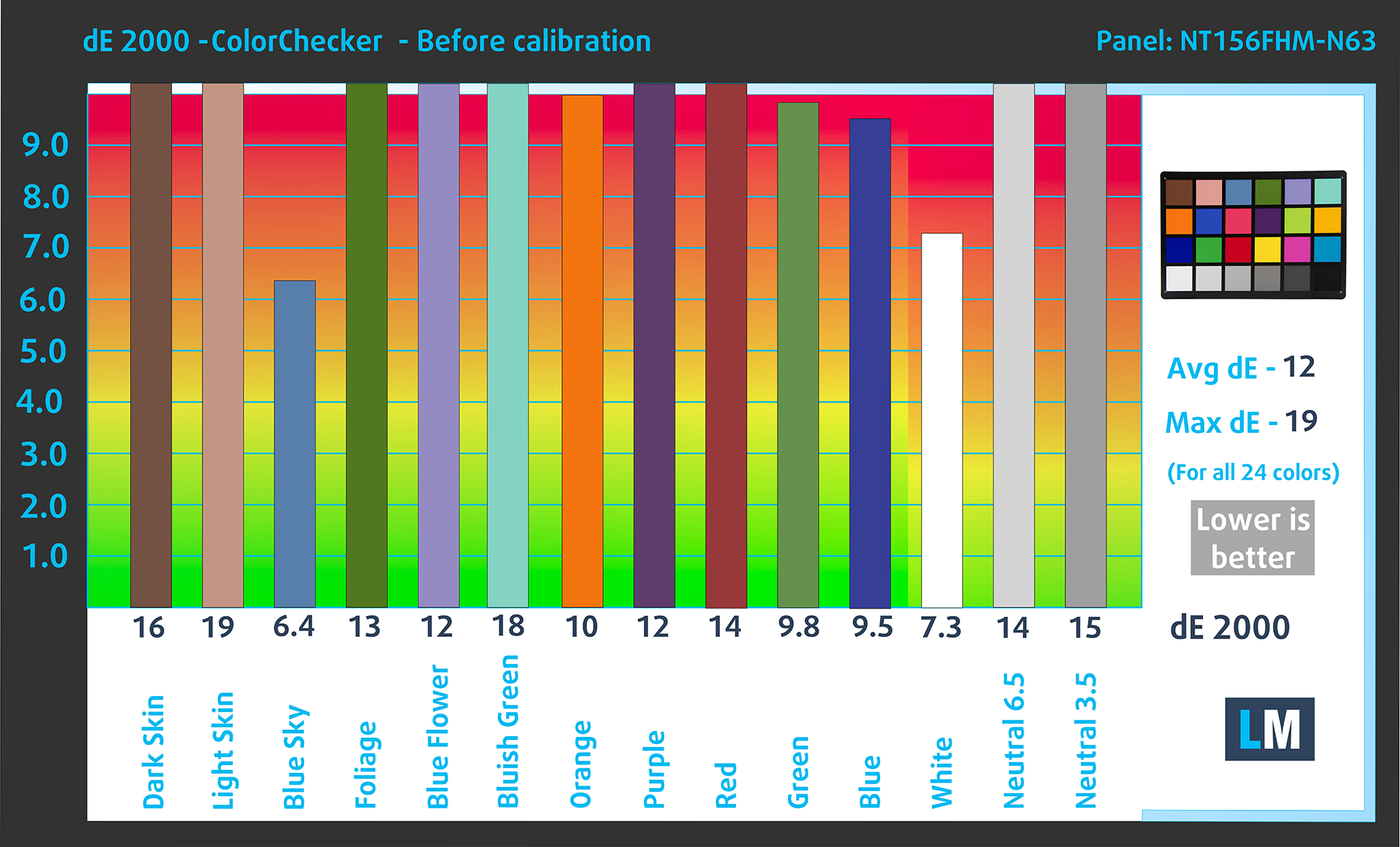
(2. ábra) ASUS ExpertBook B1503 gyári állapotban
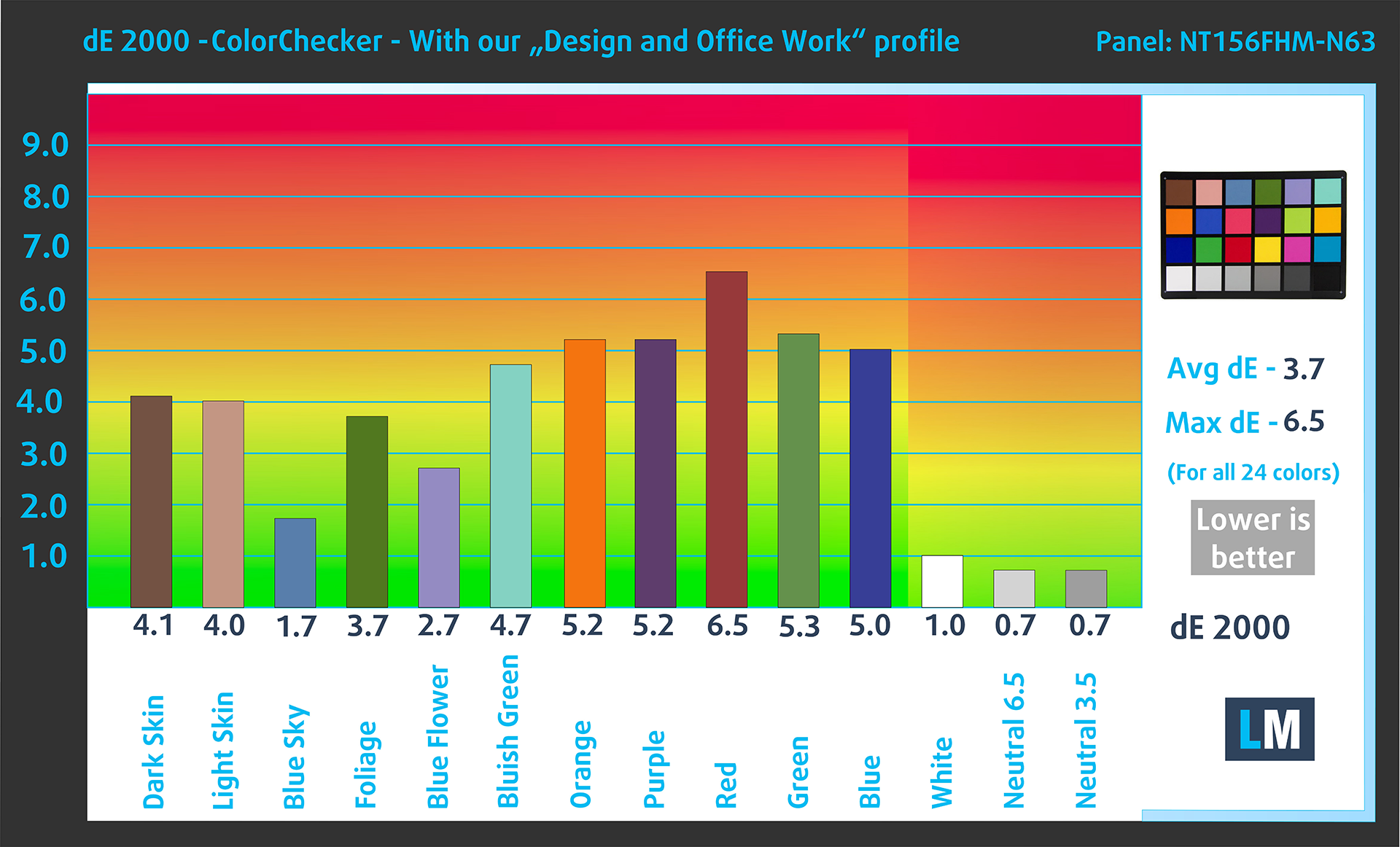
(3. ábra) ASUS ExpertBook B1503 a mi kijelzőprofilunkkal
Összehasonlítás az sRGB színtérben.
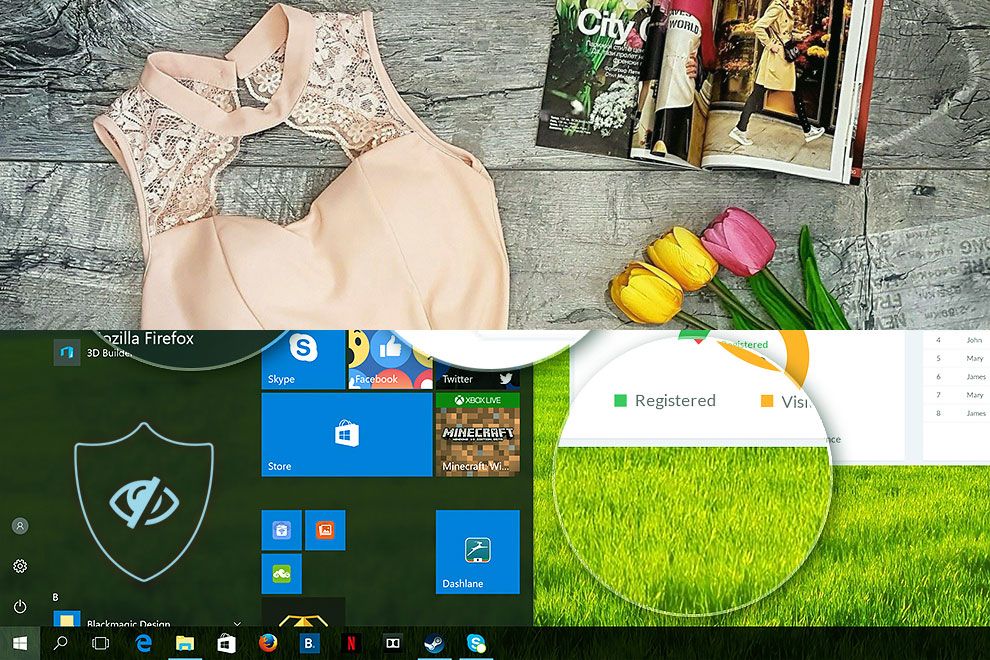
Íme egy illusztráció arról, hogy a Design és Office profil mit kíván nyújtani:
Balra: Nincs profil | Húzza a csúszkát a különbség megtekintéséhez | Jobbra: Design & Office profil
Láthatóság sötét jelenetekben
Nézett már olyan filmet, amelyben sötét jelenetek voltak, ahol alig látott valamit? Ez gyakran előfordul, mert sok kijelzőpanel nehezen tudja megkülönböztetni a legsötétebb árnyalatokat, így azok egyformának tűnnek.
A következő ábra azt szemlélteti, hogy a kijelző mennyire jól reprodukálja ezeket a sötét árnyalatokat. A kép bal oldala a kijelzőt mutatja az alapbeállításokkal, a jobb oldala pedig a Gaming and Movies profilunk aktiválásával.
A vízszintes tengelyen a szürkeárnyalat-szintek, a függőleges tengelyen pedig a megfelelő kijelző fényereje látható.
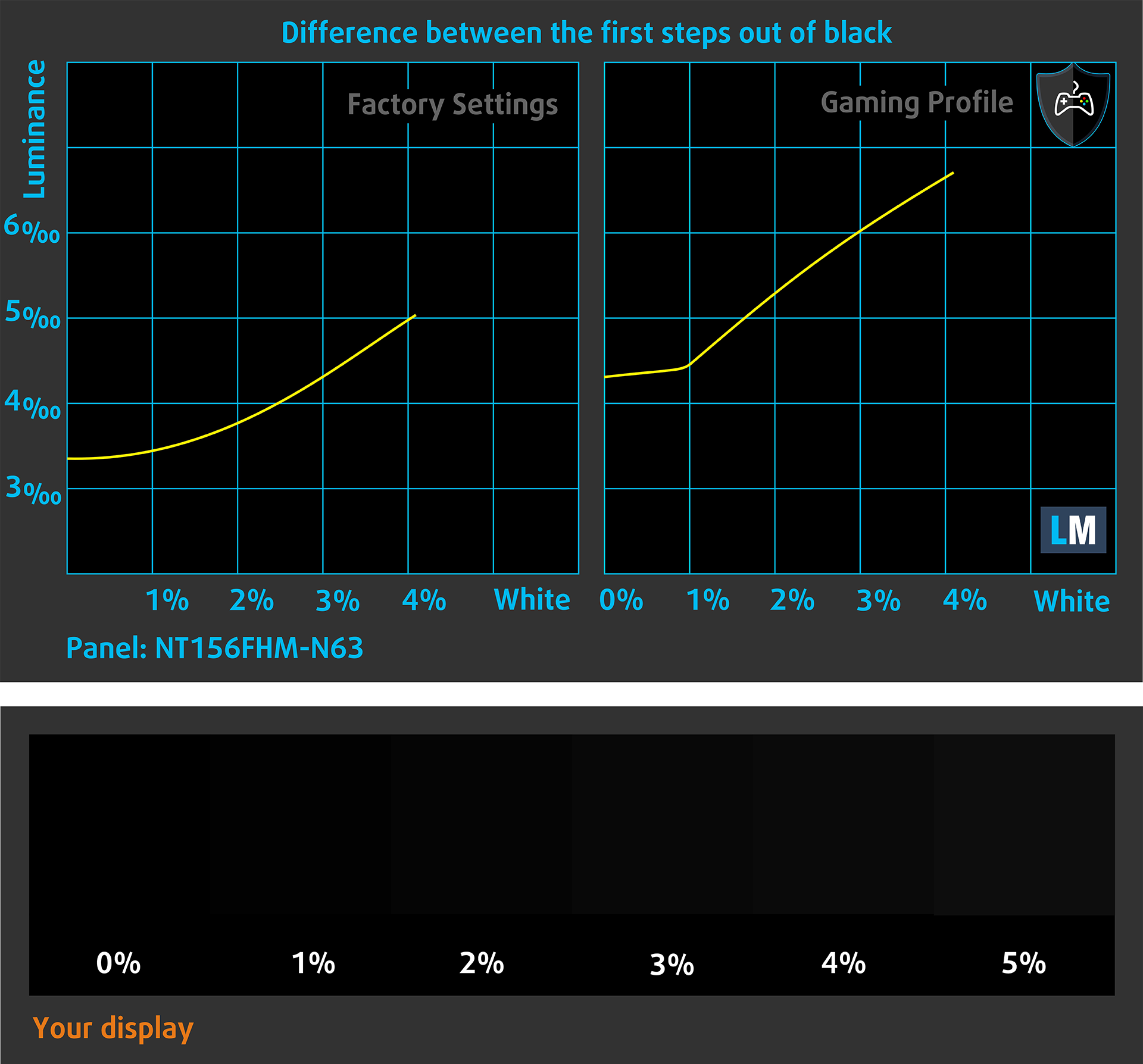
Azt is ellenőrizheti, hogy a kijelzője hogyan kezeli a legsötétebb árnyalatokat, de ne feledje, hogy ez az aktuális kijelző beállításaitól és a környező fényviszonyoktól is függ.
Válaszidő (játékképesség)
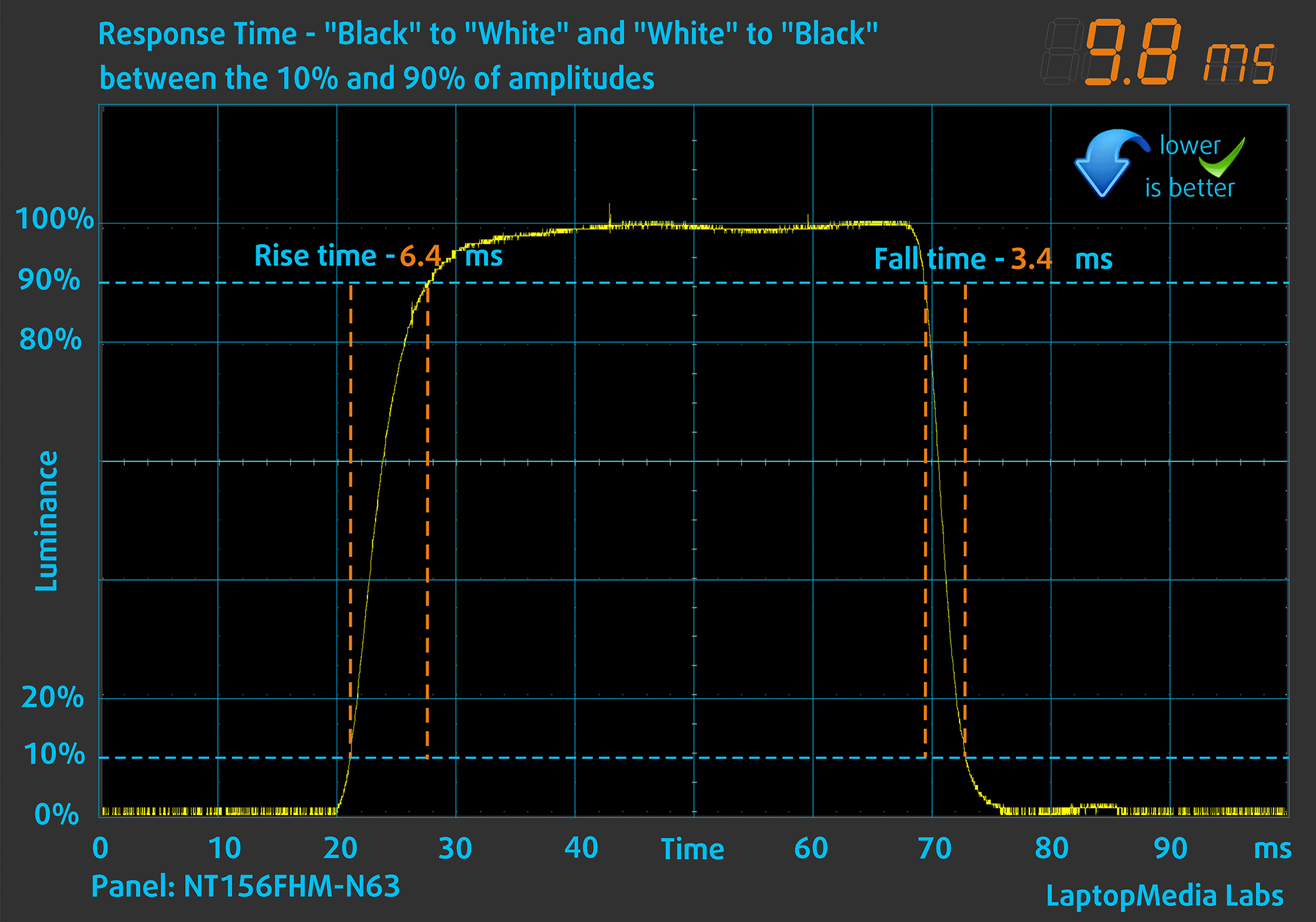
A pixelek reakcióidejét a szokásos “fekete-fehér” és “fehér-fekete” módszerrel teszteljük 10%-tól 90%-ig és fordítva.
Felvettük a Fall Time + Rise Time = 9,8 ms értéket. A rövid pixelreakcióidő a dinamikus jeleneteknél a sima kép előfeltétele.
Egészségügyi hatás: PWM (képernyő villogás)
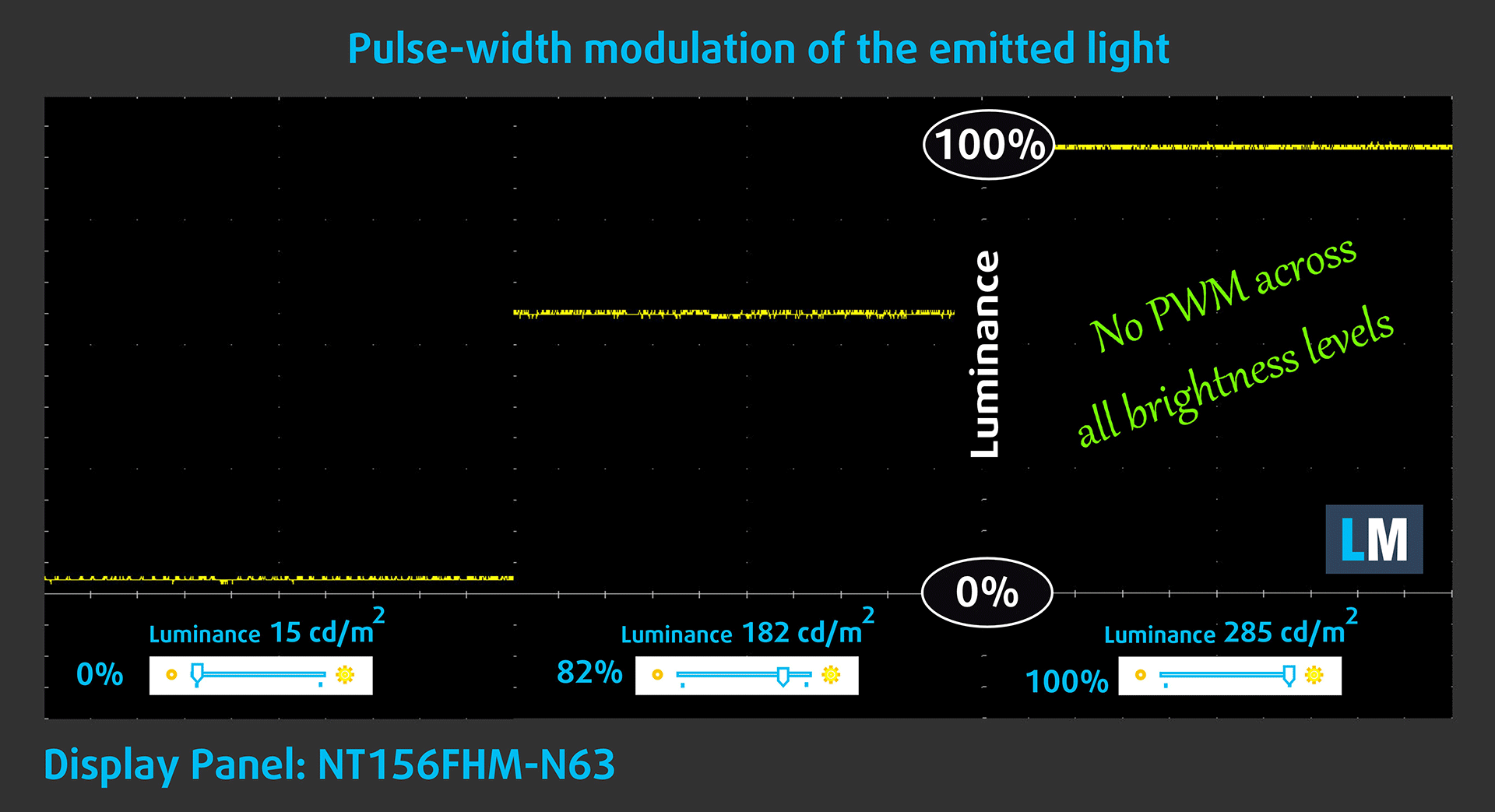
Egyesek PWM-et használnak a fényerő szabályozására, ami azt jelenti, hogy a fényerősség csökkentése helyett pulzálnak vagy villognak. Az agyunk összevonja a képet, így az sötétebbnek tűnik, de ez megterheli mind az agyat, mind a látásunkat, különösen, ha az impulzusok frekvenciája alacsony. Erről bővebben a PWM-ről szóló külön cikkünkben olvashat.
Az alábbi grafikonon a fény intenzitása látható különböző fényerősségeken – a függőleges tengelyen a kibocsátott fény fényerősség, a vízszintes tengelyen pedig az idő.
Az ASUS ExpertBook B1503 kijelző háttérvilágításának fénye nem impulzusszélesség-modulált, ami a tárgyalt szempontból vizuális kényelmet biztosít.
Egészségre gyakorolt hatás: Kék fénykibocsátás
Health-Guard profilunk telepítése nemcsak a káros PWM-et szünteti meg, amikor a laptop a fényerő szabályozására használja, hanem csökkenti a káros kékfény-kibocsátást is, miközben a képernyő színei érzékelhetően pontosak maradnak.
Ha nem ismeri a kék fényt, a TL;DR verzió a következő – olyan kibocsátások, amelyek negatívan hatnak a szemére, a bőrére és az egész testére. Erről bővebb információt a kék fényről szóló külön cikkünkben talál.
Egészségre gyakorolt hatás: A képernyő fényvisszaverődése
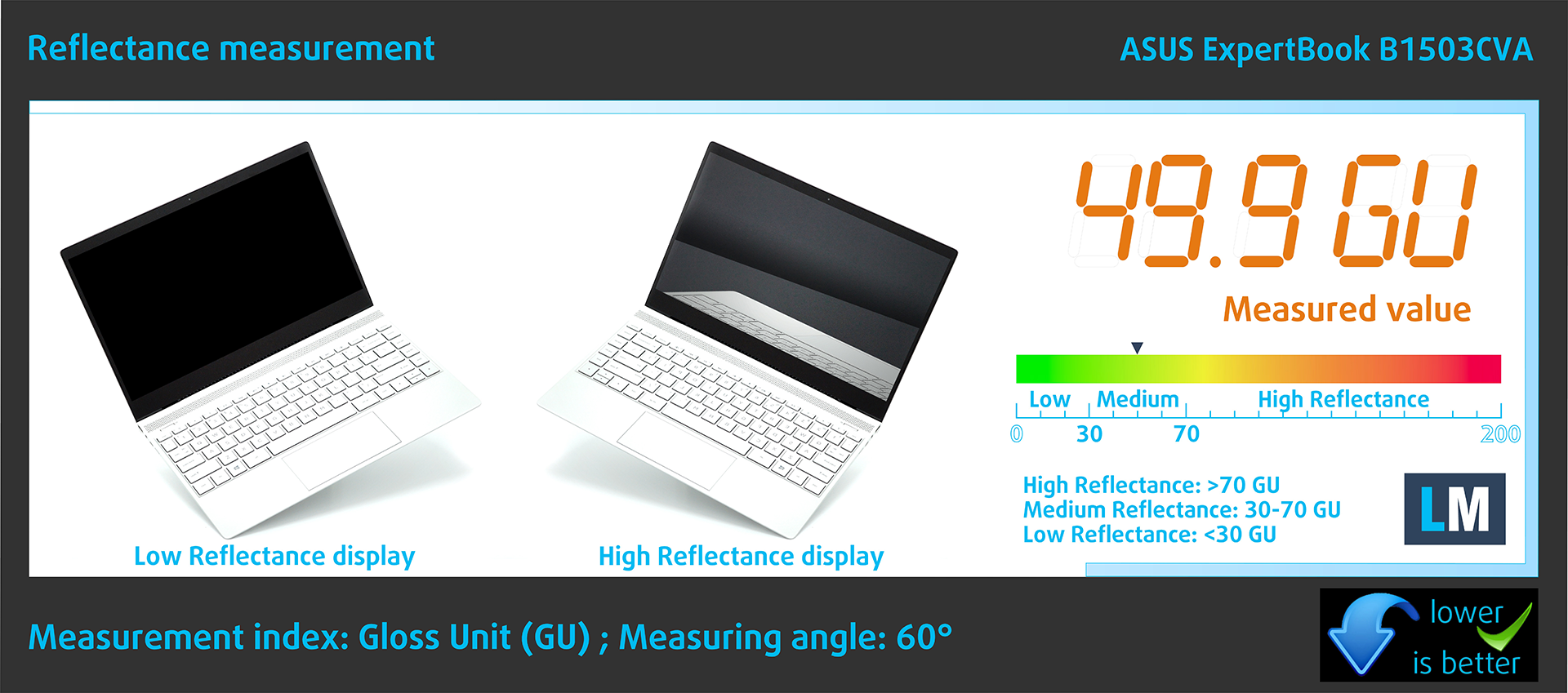
A fényes bevonatú kijelzők magas környezeti fényviszonyok mellett a tükröződések miatt szemfáradtságot okozhatnak. A képernyő tükröződési szintjét kikapcsolt kijelzőnél, 60°-os szögben mérjük.
Az ASUS ExpertBook B1503 képernyőjének fényvisszaverő képessége 49,9 GU.
Magas fényesség: >70 GU
Közepes fényesség: 30 – 70 GU
Alacsony fényesség: <30 GU
Profilok beszerzése
Mivel profiljainkat minden egyes kijelzőmodellre szabjuk, ez a cikk és a hozzá tartozó profilcsomag az ASUS ExpertBook B1503 NT156FHM-N63 (BOE0C02), 1920 х 1080, TN panellel rendelkező ASUS ExpertBook B1503 konfigurációkhoz készült.
*Ha a megvásárolt fájl letöltése problémás, próbálja meg egy másik böngészővel megnyitni az e-mailben kapott linket. Ha a letöltés célpontja egy .php fájl, archívum helyett, változtassa meg a fájlkiterjesztést .zip-re, vagy lépjen kapcsolatba velünk a [email protected] címen.
A profilokról bővebben ITT olvashat.
A hatékony és egészségbarát profilok mellett a LaptopMedia termékeinek megvásárlásával laboratóriumaink fejlesztését is támogatja, ahol eszközöket tesztelünk a lehető legobjektívebb értékelések elkészítése érdekében.

Dizájn és Iroda
A Dizájn és Iroda profil a kijelző színeit a lehető legvalósághűbbé teszi.Ideális szakembereknek és hétköznapi felhasználóknak is, megfelel az sRGB szabványoknak (D65 fehérpont, sRGB gamma) a pontos színvisszaadás érdekében a panelen.

Játék és Film
Nézett már olyan filmet, ahol a sötét jelenetekben alig látott valamit? Sok kijelző nem képes megfelelően megkülönböztetni a sötét tónusokat. A Játék és Film profilunk javítja a gyenge fényviszonyok melletti teljesítményt az emberi érzékeléshez igazított gamma-görbével — ideális a gyorsabb reakciókat és tisztább látványt kereső játékosok számára.

Health-Guard
Health-Guard profilunk védi a szemét a PWM villogás megszüntetésével, csökkenti a megerőltetést és a fáradtságot, valamint minimalizálja a káros kék fény kibocsátást. Szoftveres fényerő-szabályozást és az emberi érzékeléshez igazított gamma-görbét használ a képernyő kényelmes és biztonságos használatához.
Szerezze meg az összes profilt 33% kedvezménnyel!

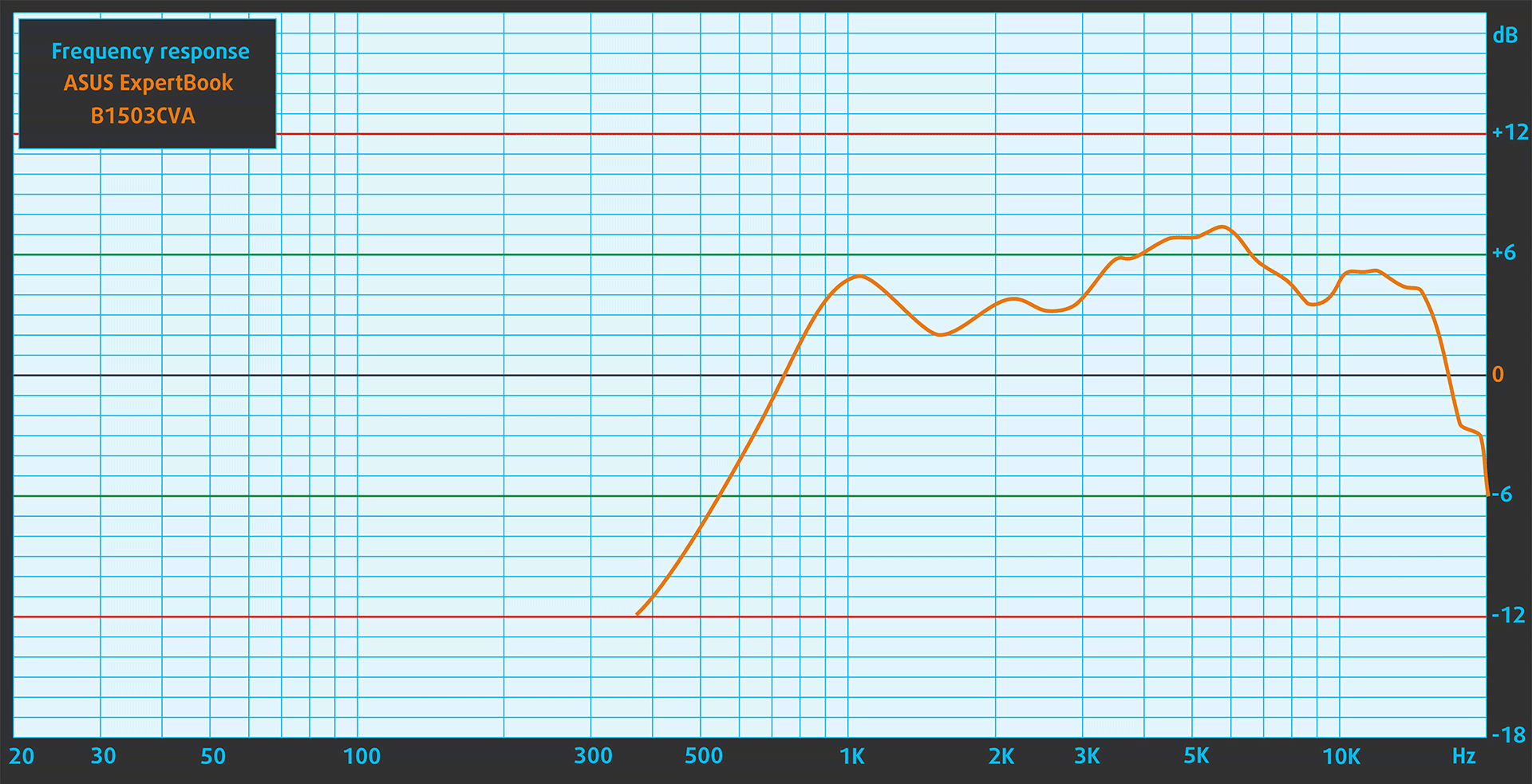
Hang
Az ASUS ExpertBook B1503 hangszórói kiváló minőségű hangzást produkálnak. A mély, közép és magas hangok tiszták.
Teljesítmény: CPU, GPU, Tárolás
Az összes benchmarkot és tesztet a Windows “Power & Battery” menüjében aktivált “Best Performance” (Legjobb teljesítmény) beállítással végeztük. Emellett a “MyASUS” szoftverben a ventilátor “Performance” üzemmódját alkalmaztuk.


CPU beállítások
Ez a gép Intel N150, Intel Core 3-N355, Core i5-1334U, Core i7-13620H, Core i5-13420H, Core 7 150U, Core 3 100U, Core i3-1315U, Core i7-1355U, Core 5 120U, Core i7-13700H, Core i5-13500H vagy Core i5-1335U processzorral kapható.
A mi készülékünk 1335U chipet tartalmaz.
Az egymagos teljesítmény biztosítja a zökkenőmentes működést és a reszponzivitást az operációs rendszerekben, jobb felhasználói élményt nyújtva.
Az eredmények a Geekbench 6 Single-Core tesztből származnak (a magasabb érték a jobb).
A többmagos teljesítmény elengedhetetlen az összetett és erőforrás-igényes feladatokhoz, mint a videószerkesztés, CAD és tudományos szimulációk.
Az eredmények a Geekbench 6 Multi-Core tesztből származnak (a magasabb érték a jobb).
Itt a CPU teljesítményét értékeljük egy valós 3D renderelési feladattal, felmérve, hogy képes-e hatékonyan kezelni az összetett számítási és renderelési terheléseket.
Az eredmények a Cinebench 2024 Multi-Core tesztből származnak (a magasabb érték a jobb).
GPU opciók
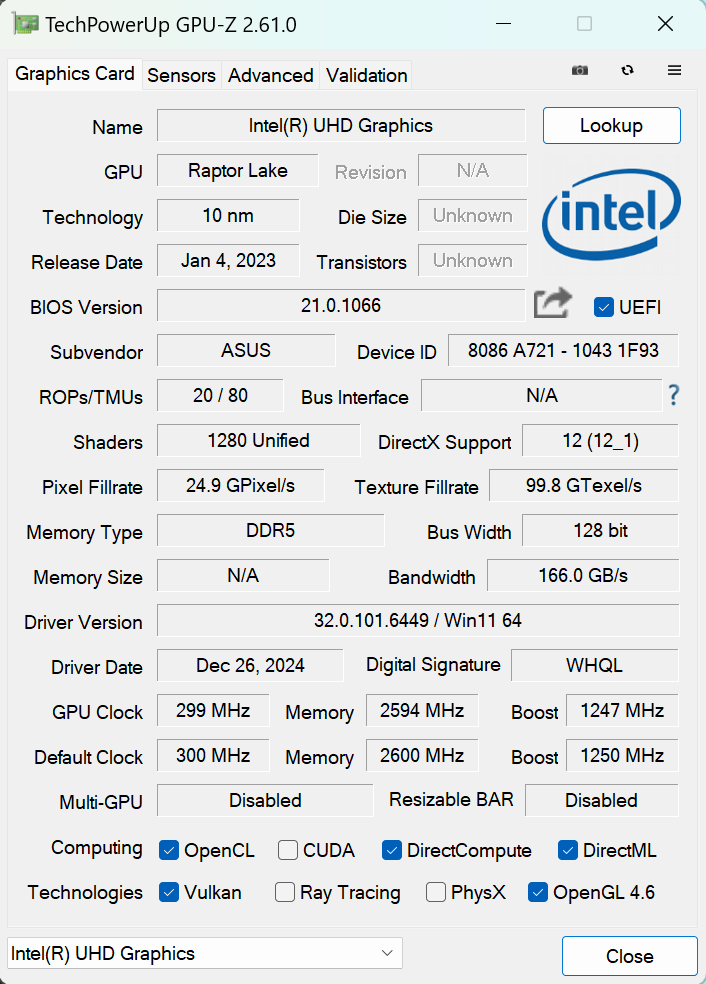
Ennek az ASUS sorozatnak az összes laptopja kizárólag iGPU-s gép.
A mi készülékünkben egy Intel Iris Xe Graphics G7 (80EU) van, amely az egycsatornás memória miatt UHD Graphics-ként működik.
Az eredmények a 3DMark Time Spy (Graphics) tesztből származnak. A magasabb érték a jobb.
Az eredmények a 3DMark Wild Life Extreme Unlimited tesztből származnak. A magasabb érték a jobb.
ASUS ExpertBook B1/BM1 (B1503 / BM1503) GPU változatok
Itt láthat egy hozzávetőleges összehasonlítást a GPU-k között, amelyek a piacon lévő ASUS ExpertBook B1/BM1 (B1503 / BM1503) modellekben találhatók. Így eldöntheti, melyik ASUS ExpertBook B1/BM1 (B1503 / BM1503) modell kínálja a legjobb ár-érték arányt.
Megjegyzés: A diagram a legolcsóbb különböző GPU konfigurációkat mutatja, ezért érdemes ellenőrizni a laptopok egyéb specifikációit is, ha a laptop nevére / GPU-ra kattint.
Az eredmények a 3DMark Time Spy (Graphics) tesztből származnak. A magasabb érték a jobb.
Az eredmények a 3DMark: Fire Strike (Graphics) benchmarkból származnak (minél magasabb a pontszám, annál jobb).
Az eredmények a 3DMark: Wild Life (Grafika) benchmarkból származnak (minél magasabb a pontszám, annál jobb)
Az eredmények az Unigine Superposition benchmarkból származnak (minél magasabb a pontszám, annál jobb).
Játékos tesztek

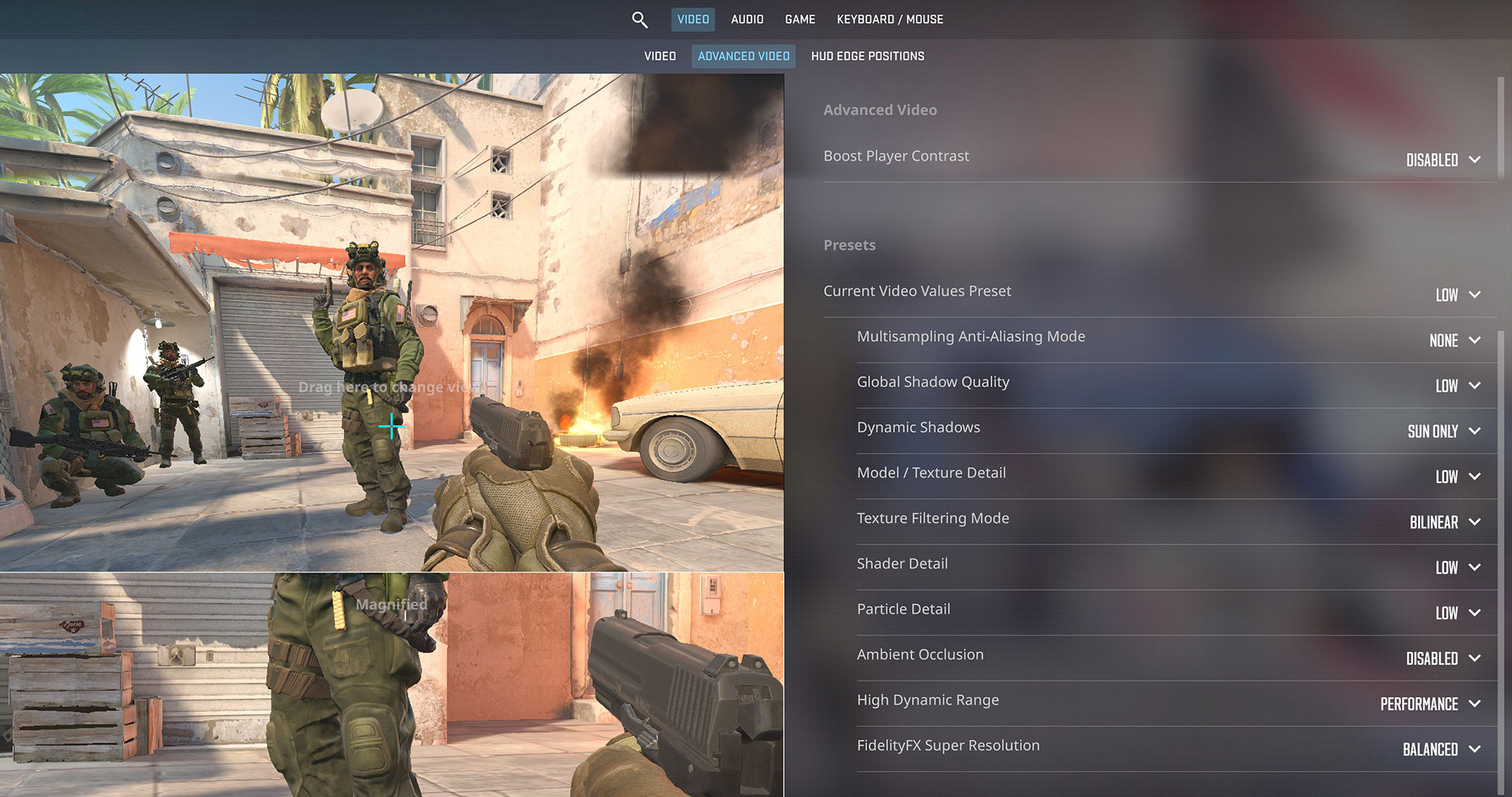
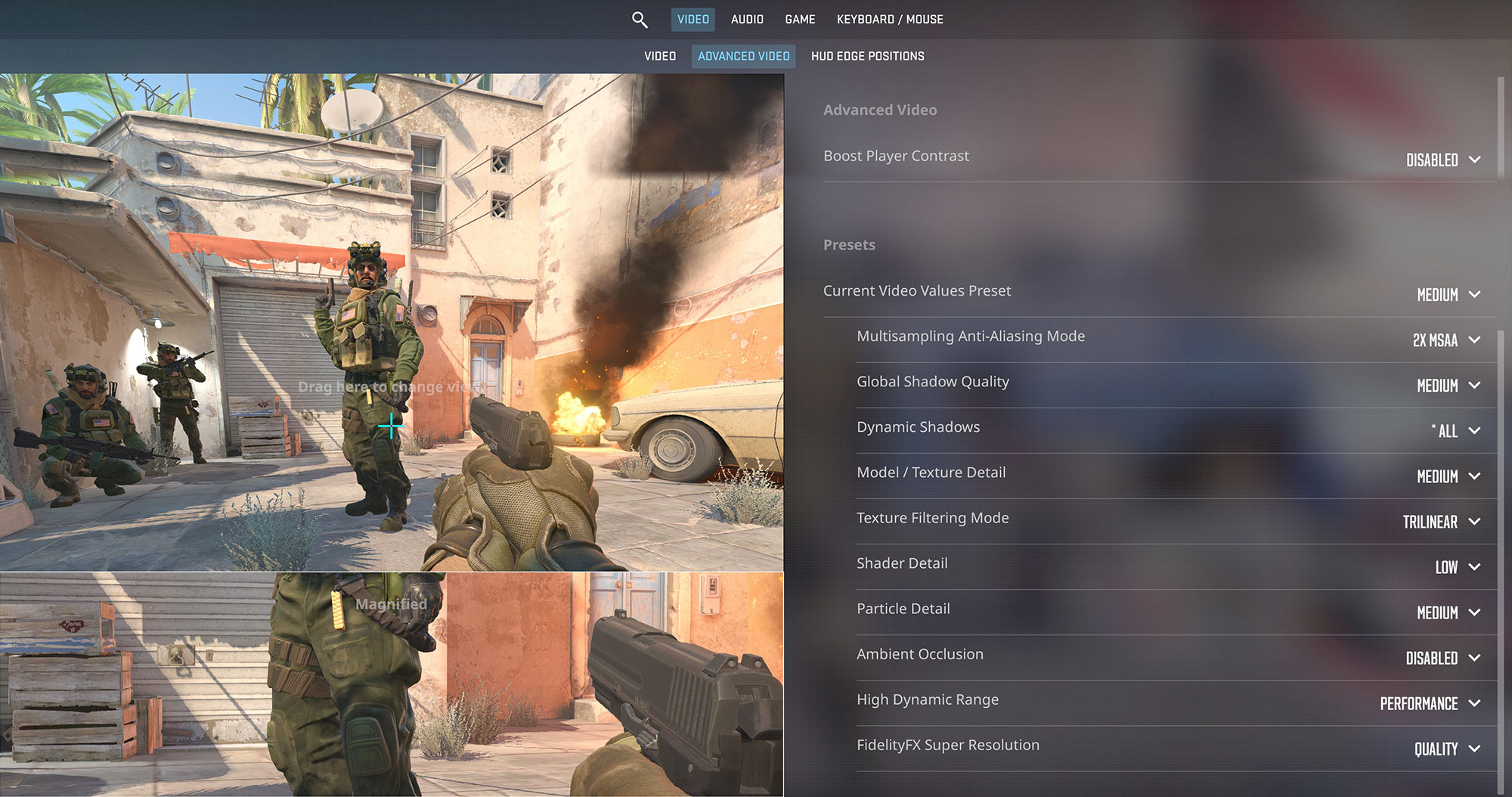
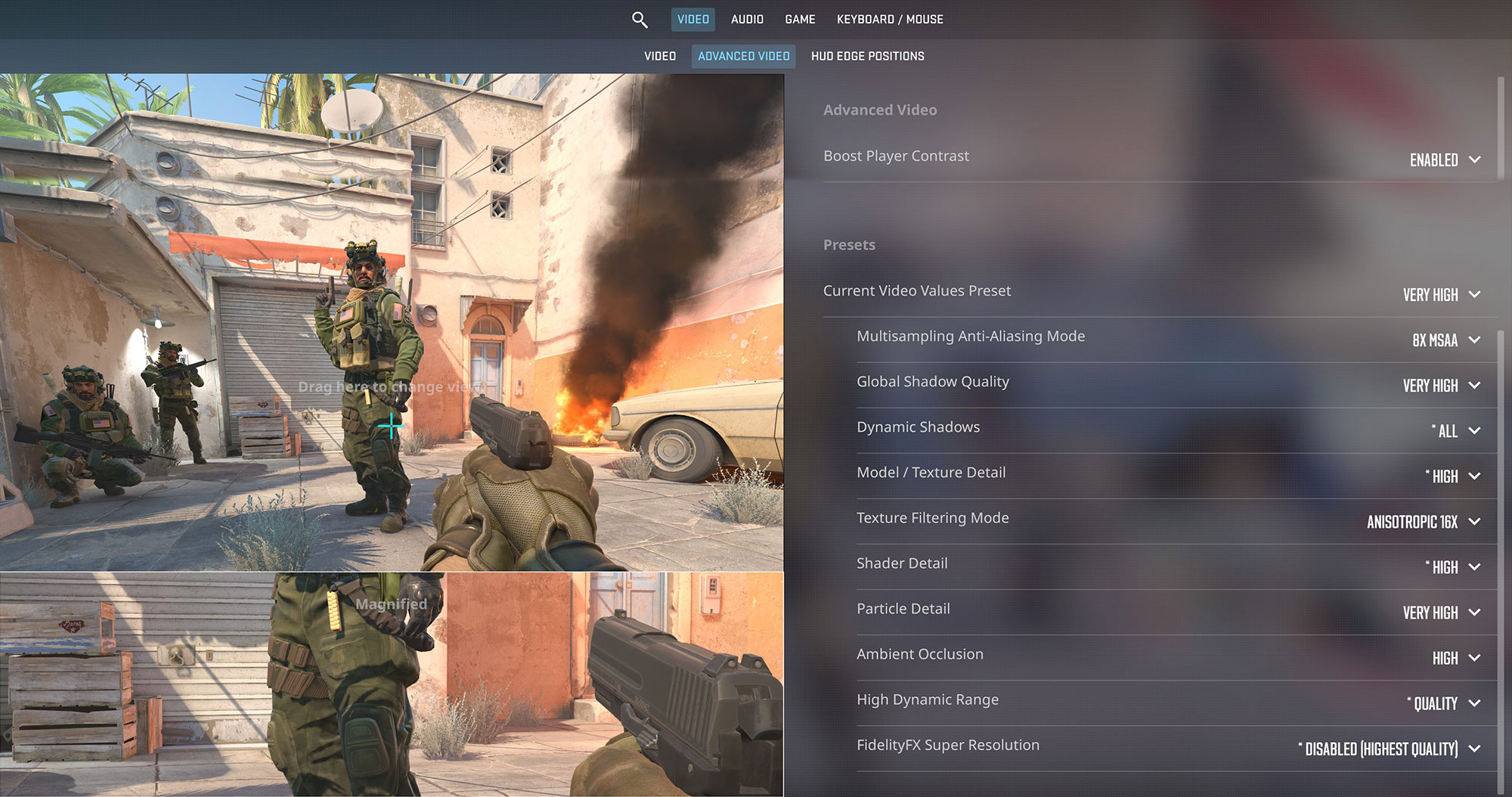
| Counter-Strike 2 | HD 1080p, alacsony(Ellenőrizze a beállításokat) | HD 1080p, közepes(Ellenőrizze a beállításokat) | HD 1080p, nagyon magas(Ellenőrizze a beállításokat) |
| Átlagos FPS | 56 FPS | 42 FPS | 14 FPS |

| Gears 5 | Full HD, alacsony(Ellenőrizze a beállításokat) | Full HD, közepes(Ellenőrizze a beállításokat) | Full HD, magas(Ellenőrizze a beállításokat) | Full HD, Ultra(Beállítások ellenőrzése) |
| Átlagos FPS | 25 FPS | 17 FPS | 13 FPS | 10 FPS |
[eBook Guide + Tools] Hogyan lehet MAX OUT a laptopodon
You can make your laptop Faster. LaptopMedia has tested thousands of models in the last 15 years, and we have yet to see a notebook that couldn't be made more powerful through modifications.
That's why we decided to bundle everything we know about how to achieve this in an Easy-to-Follow, Step-by-Step, and Laboratory-Tested, all in one project.
Read more about it here:
[eBook Guide + Tools] How to MAX OUT Your Laptop

🛠️ GPU Modifications: vBIOS, Overclocking, Undervolting
⚙️ Building Fast/Reliable RAID configuration
💻 Hardware upgrade tips for best results
🖼 Display enhancing
💾 OS Optimization for best performance
Tárolási teljesítmény
Laptopunk 512 GB-os Micron 2500 (MTFDKBA512QGN-1BN1AABGA) memóriával rendelkezik. Ez egy jól hűtött SSD, amely magas olvasási és tisztességes írási sebességre képes.
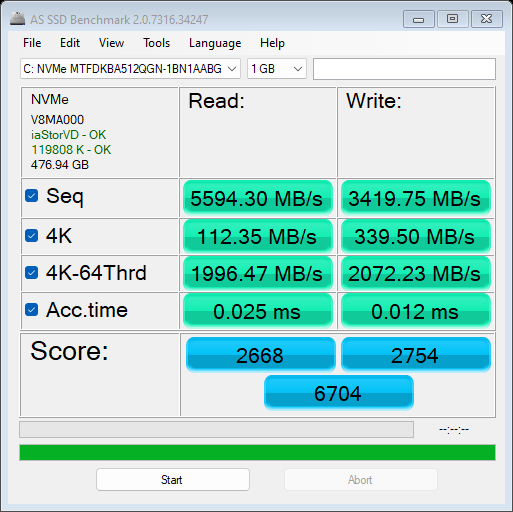
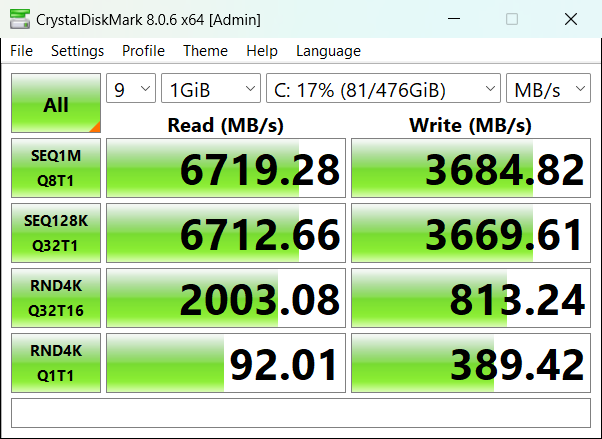
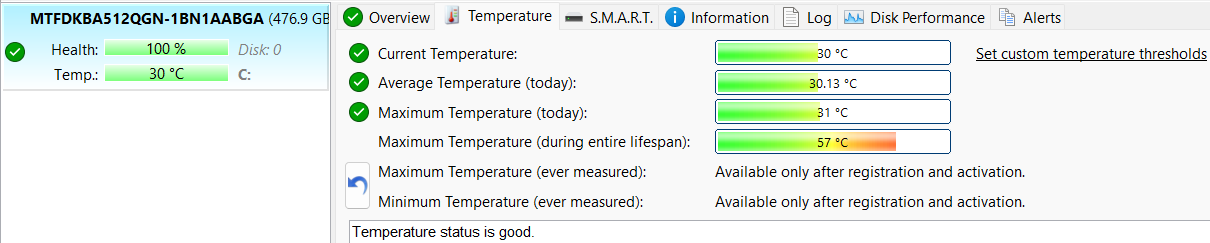
Hőmérséklet és kényelem, akkumulátor élettartama
Maximális CPU terhelés
Ebben a tesztben a CPU-magokat 100%-ban használjuk, figyelve a frekvenciájukat és a chip hőmérsékletét. Az első oszlop a számítógép reakcióját mutatja egy rövid terhelésre (2-10 másodperc), a második oszlop egy komolyabb feladatot szimulál (15 és 30 másodperc között), a harmadik oszlop pedig jól jelzi, hogy a laptop mennyire alkalmas hosszú terhelésre, például videorenderelésre.
Átlagos P-magfrekvencia; Átlagos E-magfrekvencia; CPU-hőmérséklet; Csomagteljesítmény.
| Intel Core i5-1335U (15 W TDP) | 0:02 – 0:10 sec | 0:15 – 0:30 mp | 10:00 – 15:00 perc |
|---|---|---|---|
| ASUS ExpertBook B1 (B1503) | 2,35 GHz @ 1,66 GHz @ 69°C @ 22W | 2,22 GHz @ 1,61 GHz @ 71°C @ 20W | 1,71 GHz @ 1,30 GHz @ 61°C @ 15W |
| Acer TravelMate P4 (TMP414-53) | 3,84 GHz @ 2,83 GHz @ 84°C @ 52W | 2,88 GHz @ 2,10 GHz @ 81°C @ 32W | 2,97 GHz @ 2,08 GHz @ 69°C @ 28W |
| Dell Latitude 3550 | 3,30 GHz @ 2,40 GHz @ 86°C @ 37W | 3,09 GHz @ 2,26 GHz @ 87°C @ 32W | 1,99 GHz @ 1,61 GHz @ 63°C @ 18W |
| Acer TravelMate P2 (TMP214-55) | 4,04 GHz @ 3,10 GHz @ 77°C @ 55W | 3,28 GHz @ 2,34 GHz @ 80°C @ 35W | 2,96 GHz @ 2,07 GHz @ 76°C @ 28W |
| Lenovo ThinkBook 16 Gen 6 (Intel) | 3,18 GHz @ 2,60 GHz @ 73°C @ 44W | 0,90 GHz @ 1,35 GHz @ 55°C @ 13W | 0,97 GHz @ 1,35 GHz @ 55°C @ 13W |
| Lenovo ThinkPad T16 Gen 2 | 3,77 GHz @ 2,92 GHz @ 74°C @ 49W | 3,64 GHz @ 2,86 GHz @ 88°C @ 48W | 2,13 GHz @ 1,66 GHz @ 69°C @ 21W |
| HP 470 G10 | 2,14 GHz @ 1,62 GHz @ 55°C @ 19W | 1,87 GHz @ 1,51 GHz @ 59°C @ 16W | 1,91 GHz @ 1,57 GHz @ 69°C @ 17W |
| Acer Aspire Vero 15 (AV15-53P) | 3,45 GHz @ 2,55 GHz @ 65°C @ 45W | 3,08 GHz @ 2,33 GHz @ 67°C @ 38W | 2,50 GHz @ 1,94 GHz @ 59°C @ 28W |
| Lenovo ThinkPad L13 Gen 4 (Intel) | 3,24 GHz @ 2,34 GHz @ 79°C @ 33W | 3,12 GHz @ 2,29 GHz @ 89°C @ 32W | 1,72 GHz @ 1,39 GHz @ 65°C @ 15W |
| HP EliteBook 640 G10 | 3,78 GHz @ 2,88 GHz @ 83°C @ 50W | 2,75 GHz @ 1,96 GHz @ 77°C @ 26W | 2,35 GHz @ 1,77 GHz @ 76°C @ 23W |
| Acer TravelMate P4 (TMP413-51) | 3,52 GHz @ 2,67 GHz @ 77°C @ 44W | 3,27 GHz @ 2,45 GHz @ 82°C @ 41W | 2,16 GHz @ 1,67 GHz @ 64°C @ 22W |
| HP EliteBook 650 G10 | 3,73 GHz @ 2,87 GHz @ 88°C @ 49W | 2,81 GHz @ 2,09 GHz @ 90°C @ 29W | 2,50 GHz @ 1,88 GHz @ 81°C @ 24W |
| HP 250 G10 | 3,33 GHz @ 2,46 GHz @ 73°C @ 40W | 3,08 GHz @ 2,23 GHz @ 85°C @ 35W | 2,11 GHz @ 1,76 GHz @ 76°C @ 22W |
| ASUS Vivobook 17 F1704 (X1704) | 3,10 GHz @ 2,14 GHz @ 71°C @ 30W | 3,09 GHz @ 2,16 GHz @ 89°C @ 30W | 1,97 GHz @ 1,67 GHz @ 70°C @ 18W |
| ASUS Vivobook 15 F1504 (X1504) | 2,99 GHz @ 2,07 GHz @ 66°C @ 28W | 2,94 GHz @ 2,07 GHz @ 81°C @ 28W | 2,02 GHz @ 1,68 GHz @ 75°C @ 18W |
| Acer Aspire 5 (A515-58M) | 2,05 GHz @ 2,74 GHz @ 61°C @ 47W | 1,81 GHz @ 2,54 GHz @ 64°C @ 40W | 1,22 GHz @ 2,23 GHz @ 61°C @ 28W |
| HP ProBook 440 G10 | 2,39 GHz @ 2,93 GHz @ 93°C @ 50W | 1,51 GHz @ 2,29 GHz @ 92°C @ 30W | 0,94 GHz @ 1,87 GHz @ 72°C @ 19W |
| HP ProBook 450 G10 | 3,41 GHz @ 2,79 GHz @ 94°C @ 48W | 2,80 GHz @ 2,17 GHz @ 94°C @ 31W | 1,87 GHz @ 2,04 GHz @ 81°C @ 23W |
| Acer Swift Go 16 (SFG16-71) | 3,29 GHz @ 2,46 GHz @ 65°C @ 45W | 3,06 GHz @ 2,37 GHz @ 71°C @ 42W | 1,80 GHz @ 1,98 GHz @ 61°C @ 28W |
| Lenovo ThinkBook 14s Yoga Gen 3 | 1,91 GHz @ 1,20 GHz @ 63°C @ 19W | 1,86 GHz @ 0,90 GHz @ 74°C @ 14W | 1,83 GHz @ 0,90 GHz @ 60°C @ 13W |
A Core i5-1335U egy hatékony CPU, amely nem igényel jelentős hűtést. Itt a lapka rövid és közepes terhelésnél is legfeljebb közepes órajeleket tart. Hosszú távon a P és az E magok 1,71 GHz / 1,30 GHz-re gyorsulnak fel, ami az Intel hivatalos alapfrekvenciája felett van ennél a processzornál. Ez még mindig alacsony eredmény, de láttunk már rosszabbat is.
Kényelem teljes terhelés alatt
“Teljesítmény üzemmódban” az egyetlen ventilátor szinte néma, még akkor is, ha a CPU maximálisan terhelt. Ugyanakkor a billentyűzet és a kijelző alsó keretének melegedése eléri a 44°C-ot, ami normálisnak mondható.
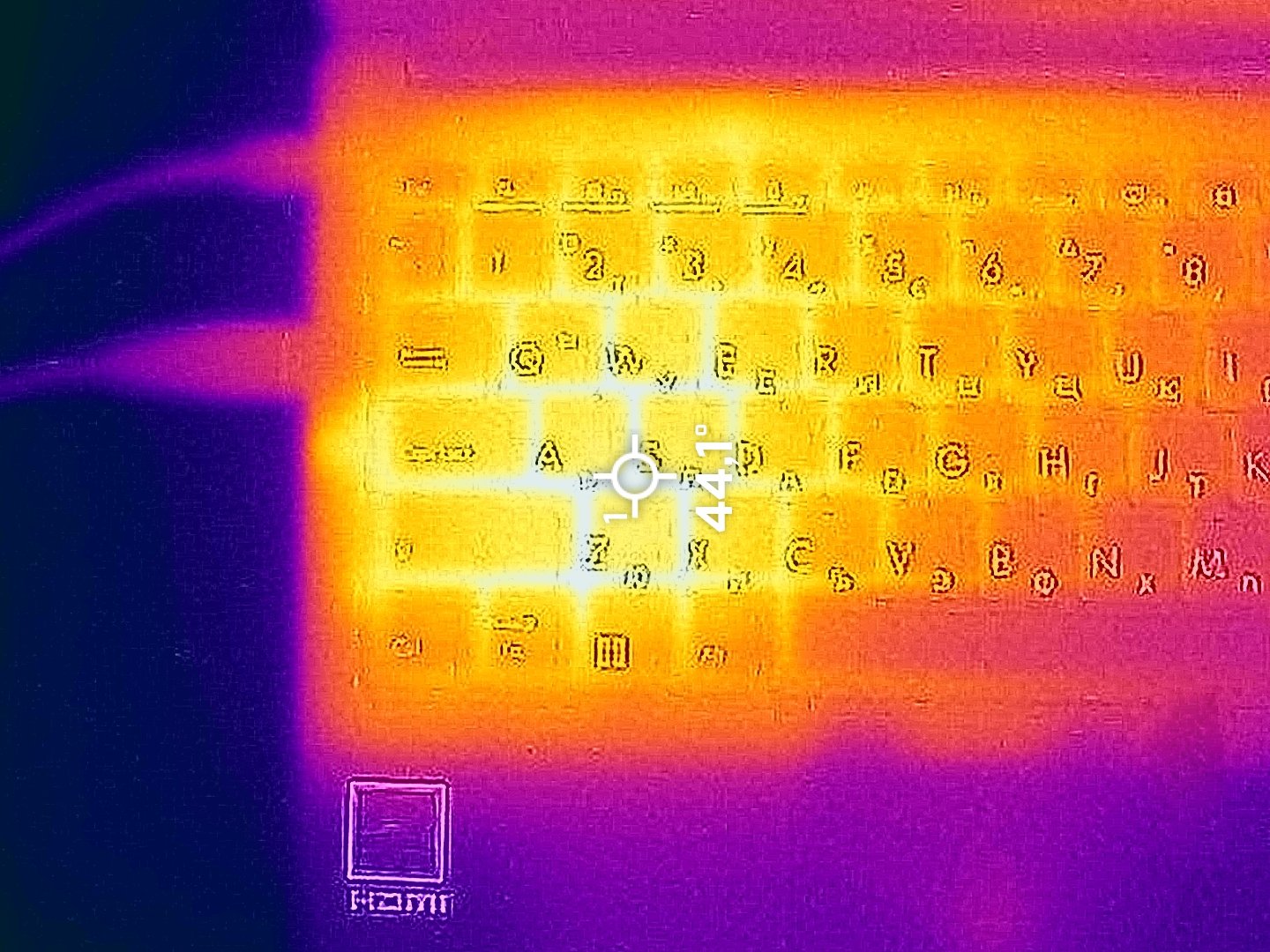
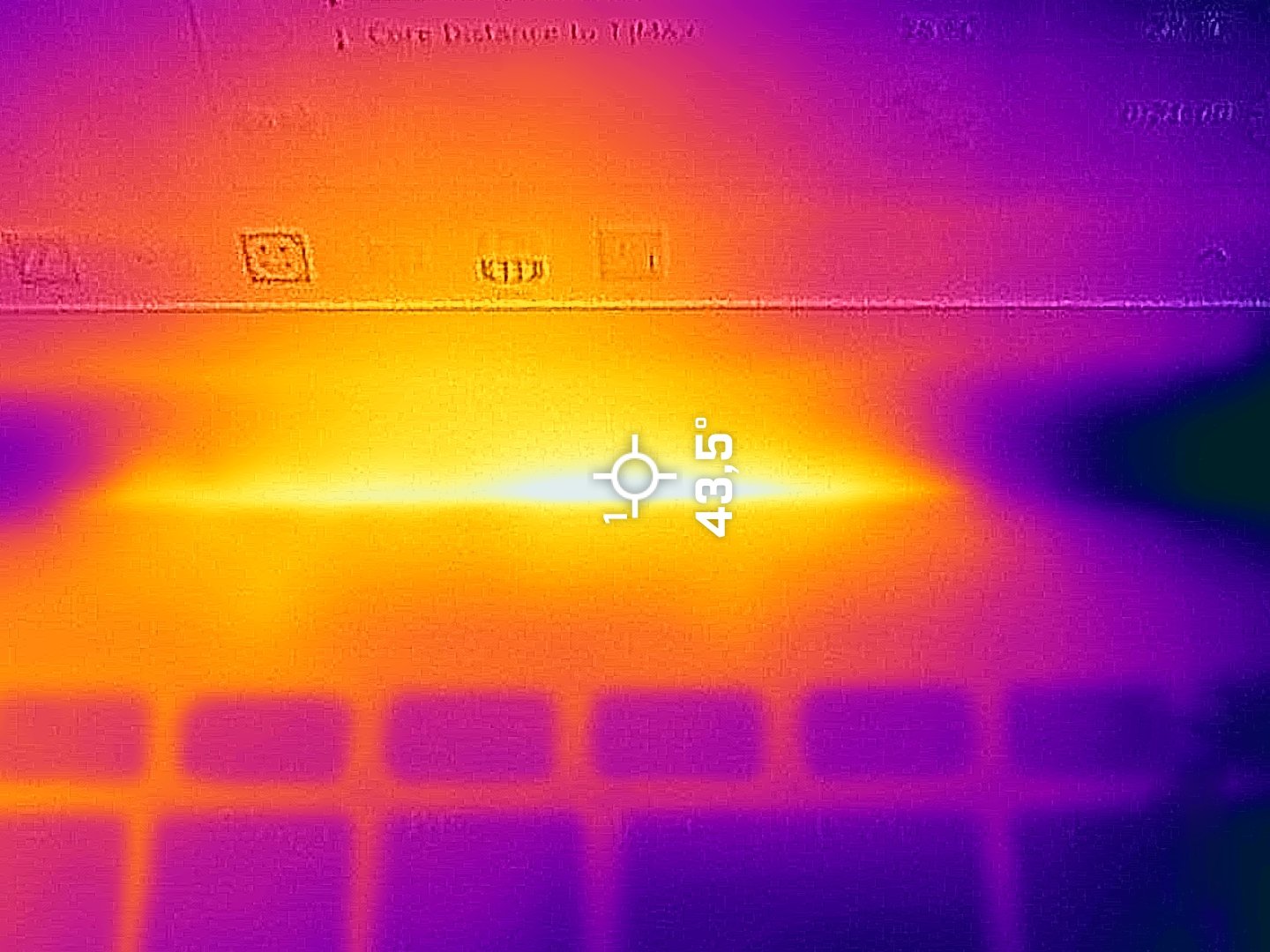
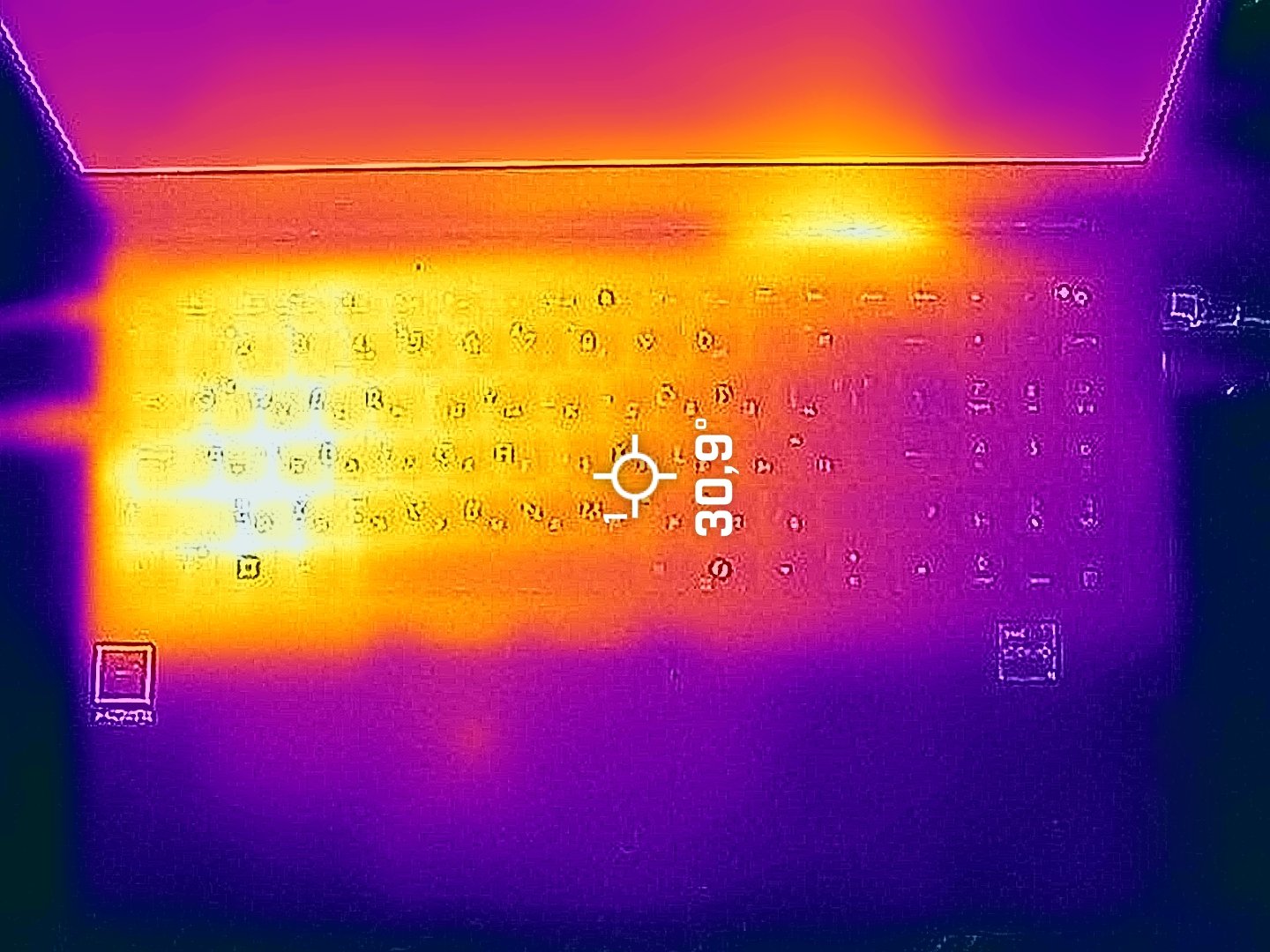
A teljesítmény-előbeállítások a MyASUS alkalmazásba vannak integrálva.
A CPU órajelek a “Standard módban” teljes terhelés alatt kissé alacsonyabbak, mint a “Performance” előbeállításban, miközben a ventilátor csendes.
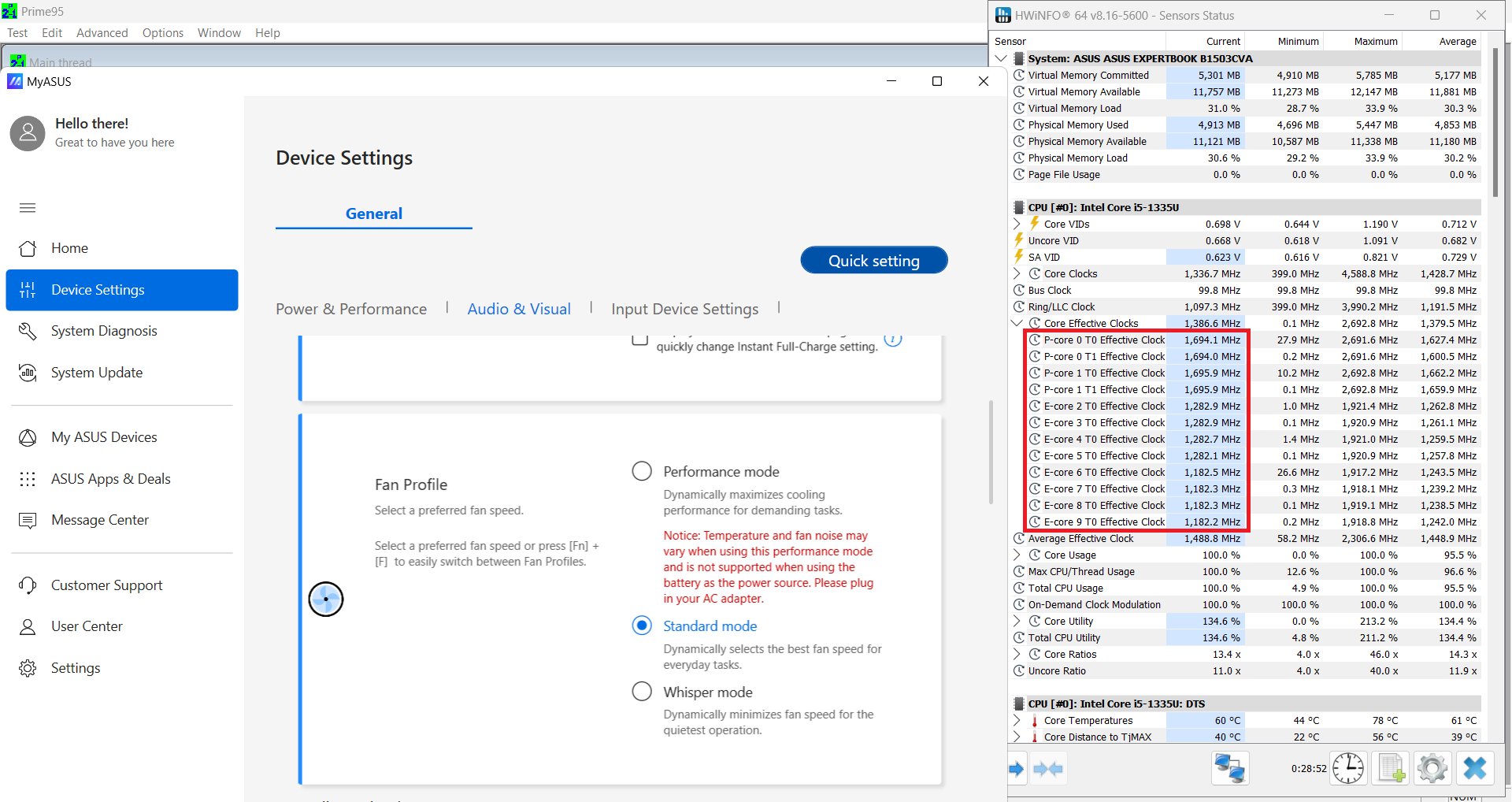
Akkumulátor
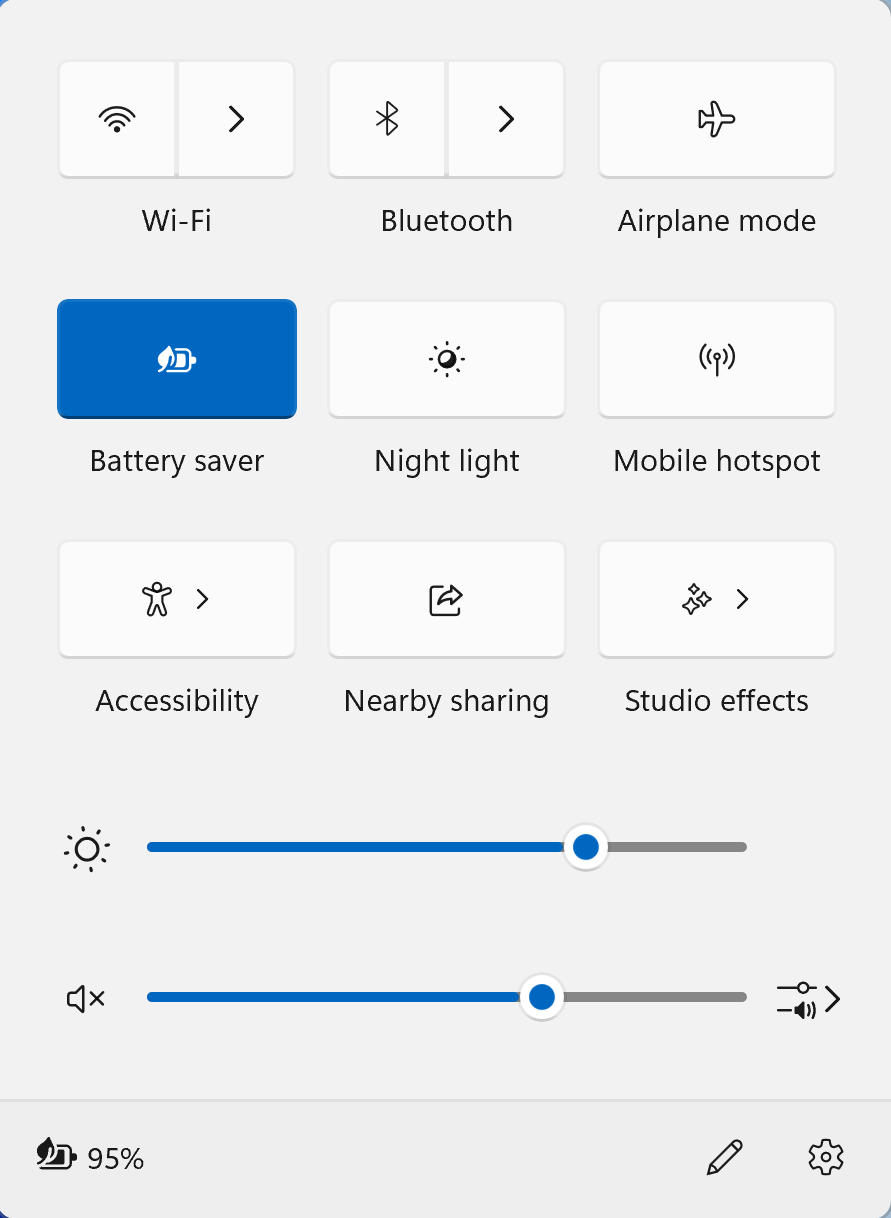
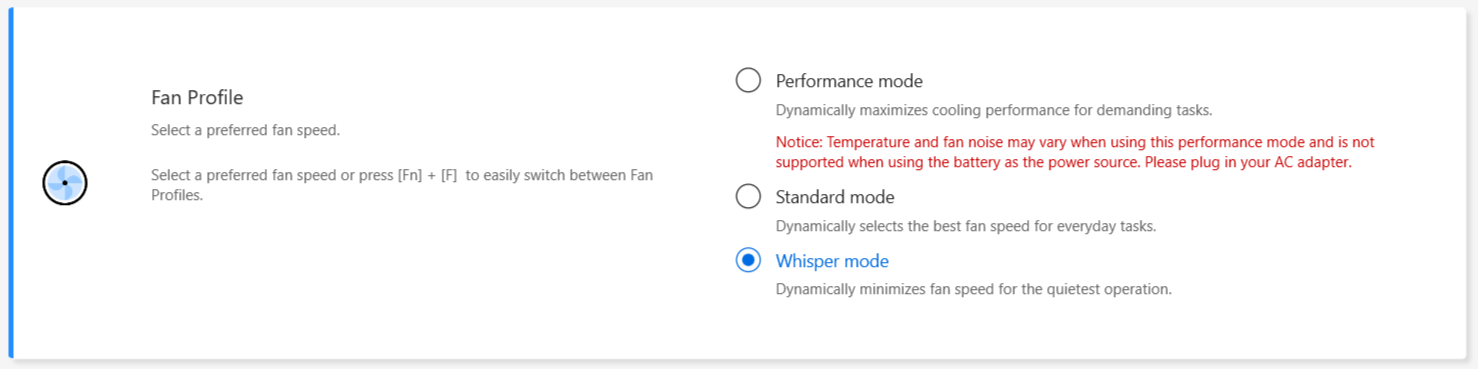
Most az akkumulátorteszteket a Windows bekapcsolt energiahatékonysági beállításával, a képernyő fényerejét 180 nits-re állítva és minden más program kikapcsolt állapotában végezzük, kivéve azt, amellyel a notebookot teszteljük. A 42 wattórás akkumulátor körülbelül 7 és fél órán át bírja a videolejátszást. Оtesztünket a Windows “Power & Battery” menüjében aktivált “Battery Saver” előbeállítással és a MyASUS alkalmazásban bekapcsolt “Whisper” ventilátor üzemmóddal végeztük.
Fényerő: 180 nit; Megjelenítési mód: SDR
Teljes lemerülési idő: A magasabb érték a jobb
Szétszerelés, frissítési lehetőségek és karbantartás
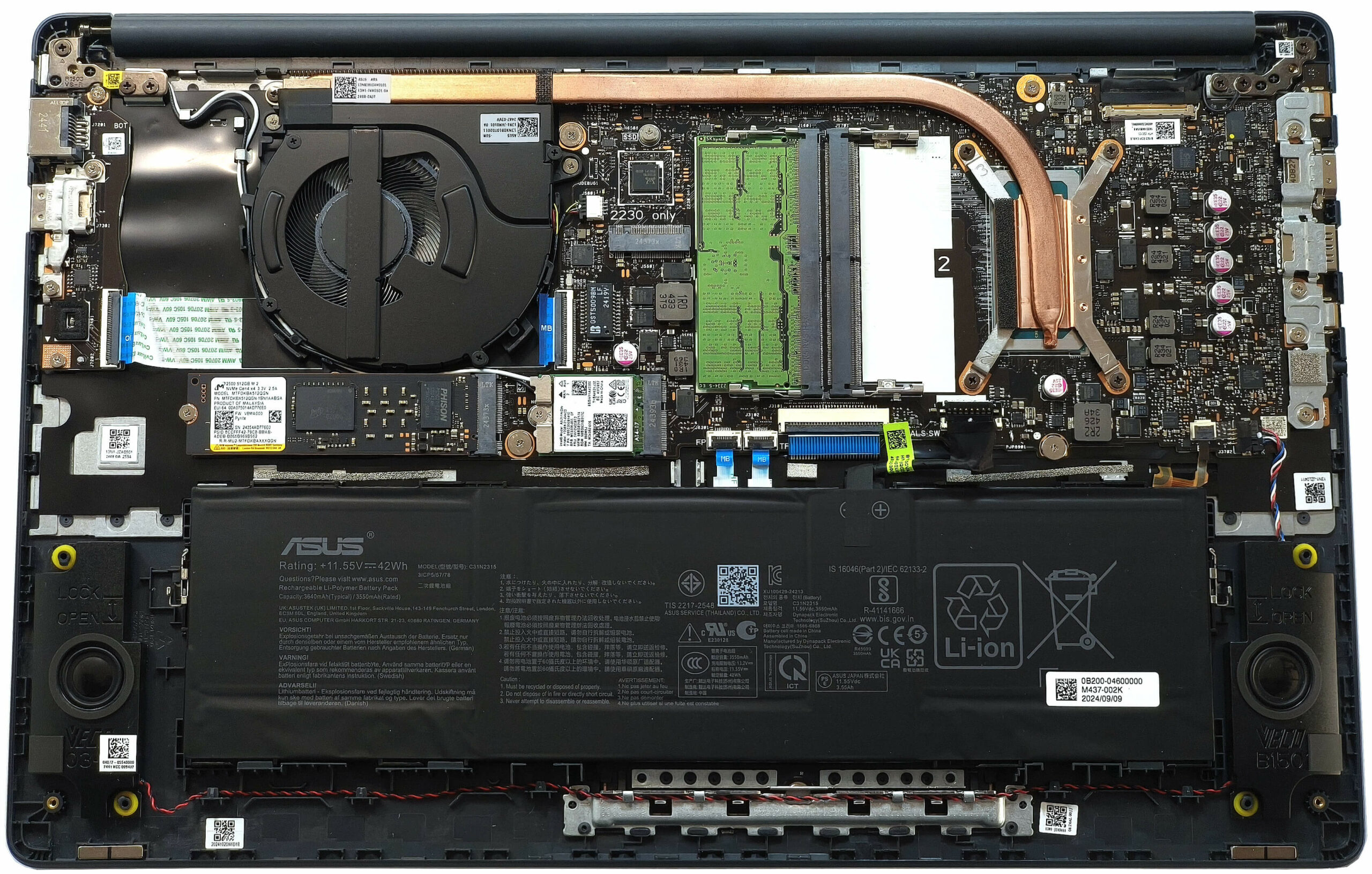
A laptop kinyitásához mindössze 4x Phillips-fejű csavart kell kioldania. Nyissa ki a hátsó oldalt a zsanérfedél mögött a felső élekhez közel egy karos szerszámmal. Emelje meg a felső sarkokat, feszítse ki teljesen a hátlapot, majd egy vékony műanyag szerszámmal dolgozza át magát az oldalakon és az elülső részen.
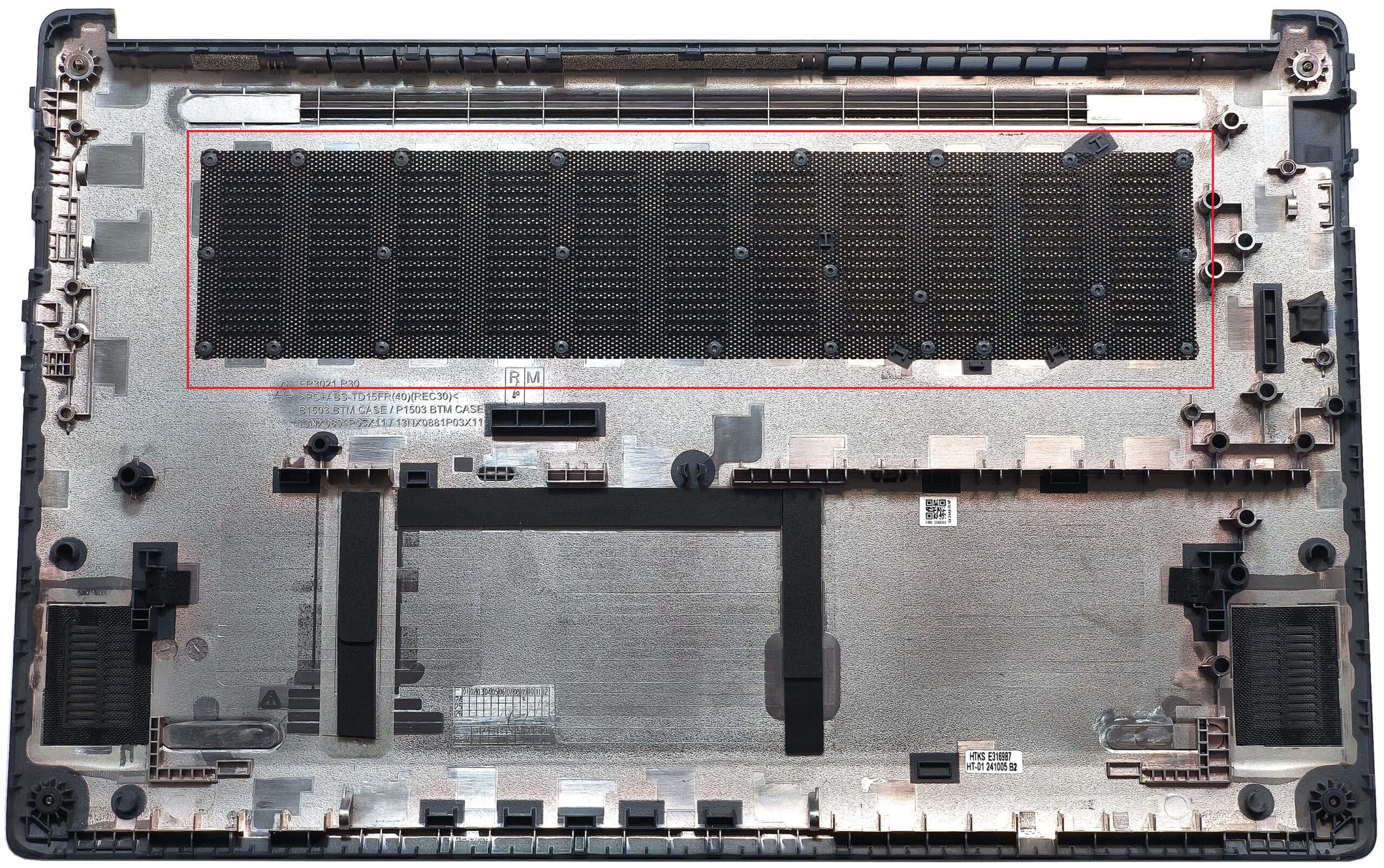
Az alsó lemez belsejében egy nagy porszűrő található.
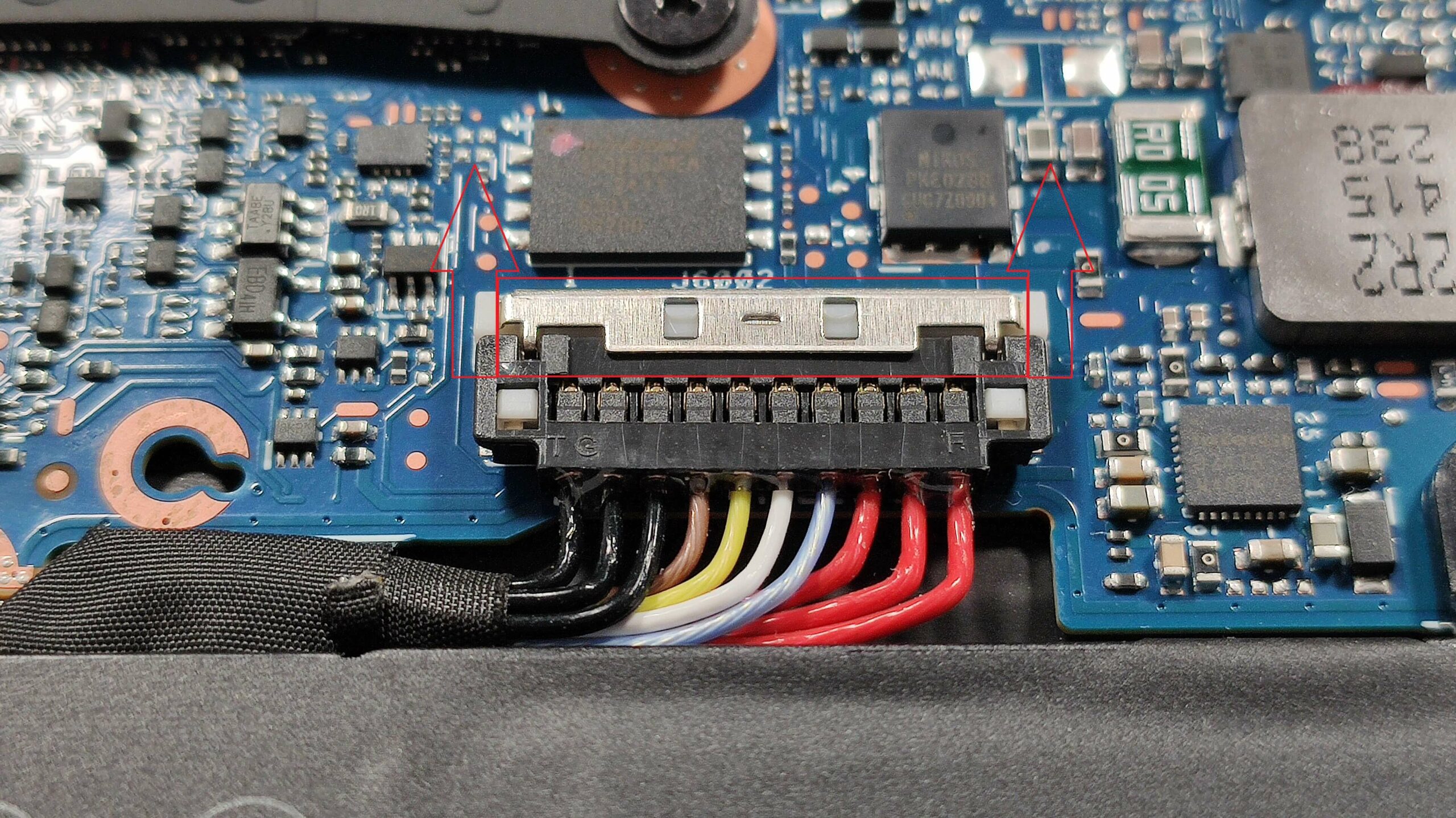
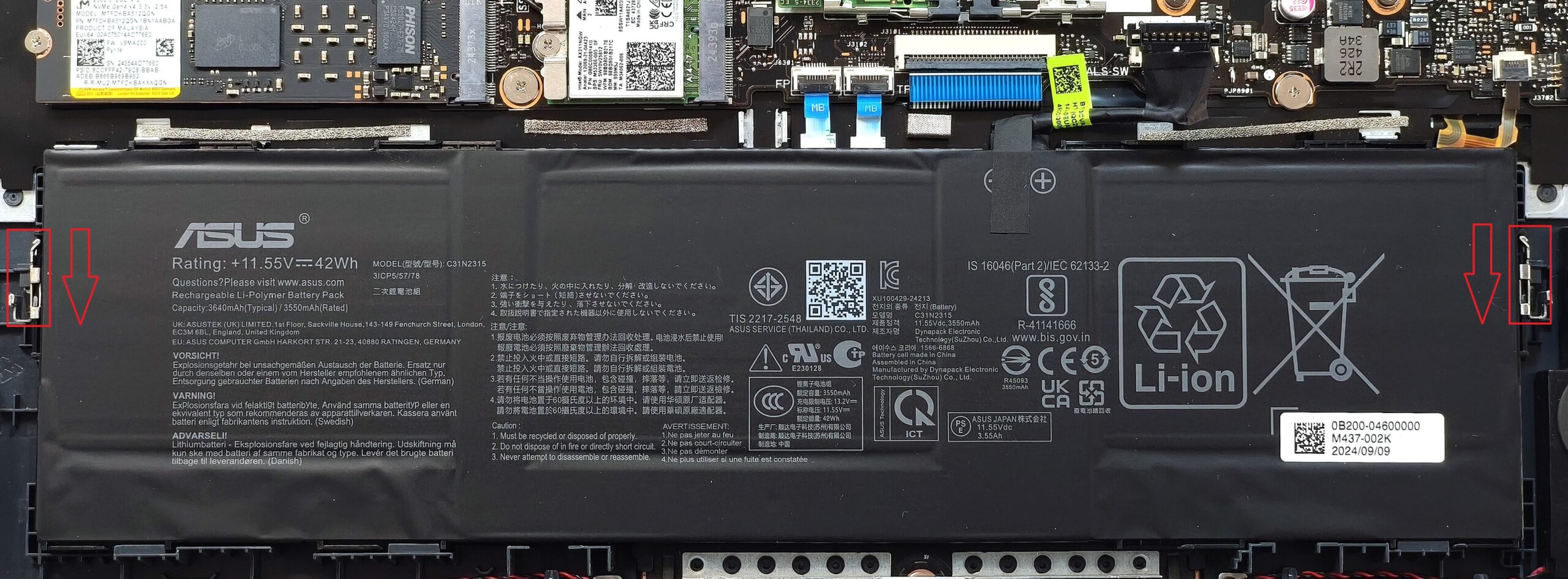
A mi készülékünk az alapértelmezett 42Wh-s akkumulátorral van felszerelve. Hosszabb önálló munkavégzéshez választhat 50Wh vagy 63Wh kapacitású egységet is. Levételéhez csúsztassa felfelé a tetején lévő kis fémkupakot, hogy az akkumulátor csatlakozóját kioldja. Az esetleges rövidzárlatok elkerülése érdekében viseljen kesztyűt. Óvatosan emelje fel a csatlakozót az oldalánál fogva egy műanyag szerszámmal.
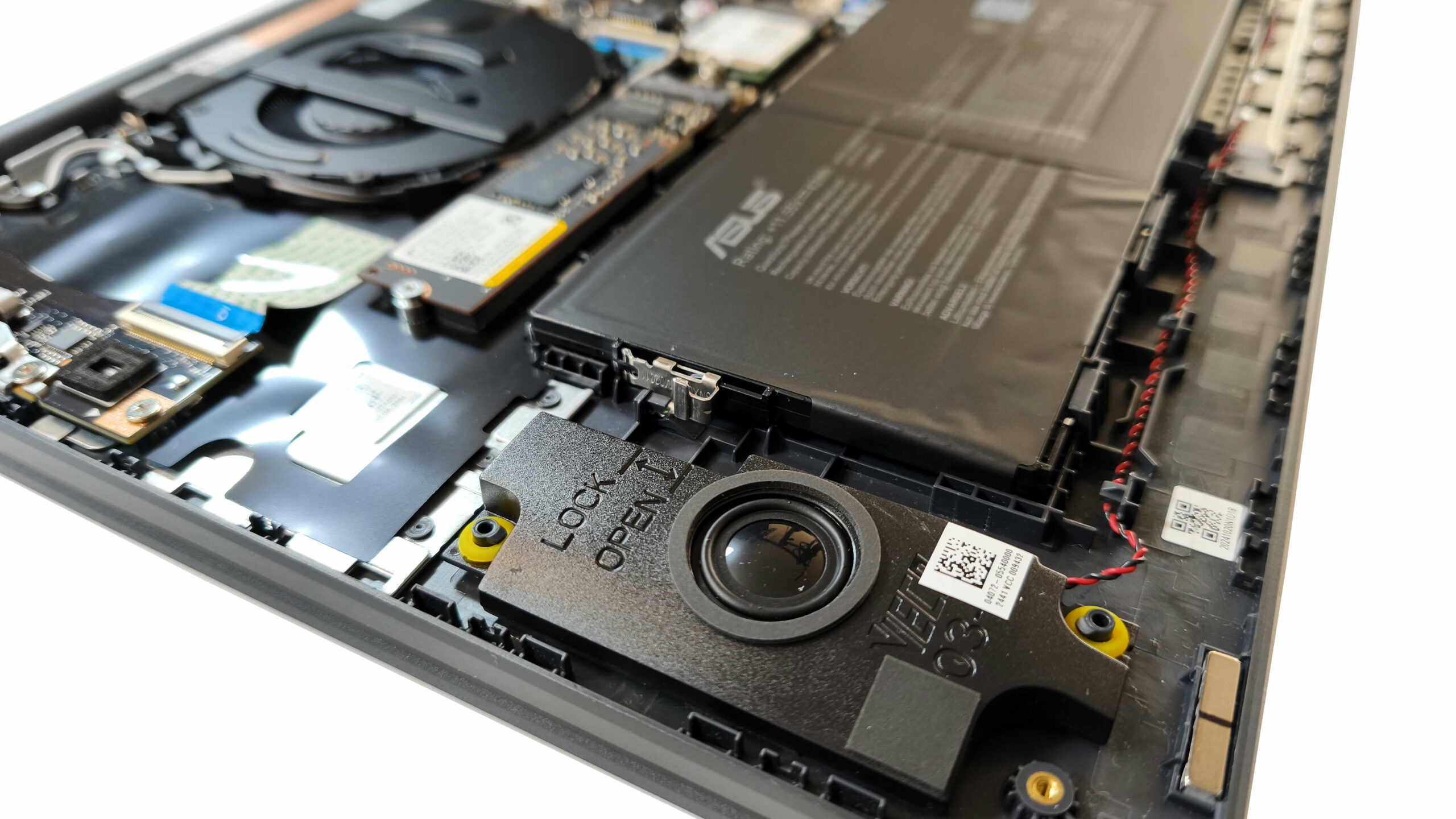
Ha ez már nincs az útban, csúsztassa le az akkumulátor oldalán lévő két fémkonzolt, és emelje le az egységet az alvázról.
A kapacitás körülbelül 7 és fél óra videolejátszásra elegendő. Tesztünket a Windows “Power & Battery” menüjében aktivált “Battery Saver” előbeállítással és a MyASUS alkalmazásban bekapcsolt “Whisper” ventilátor üzemmóddal végeztük.
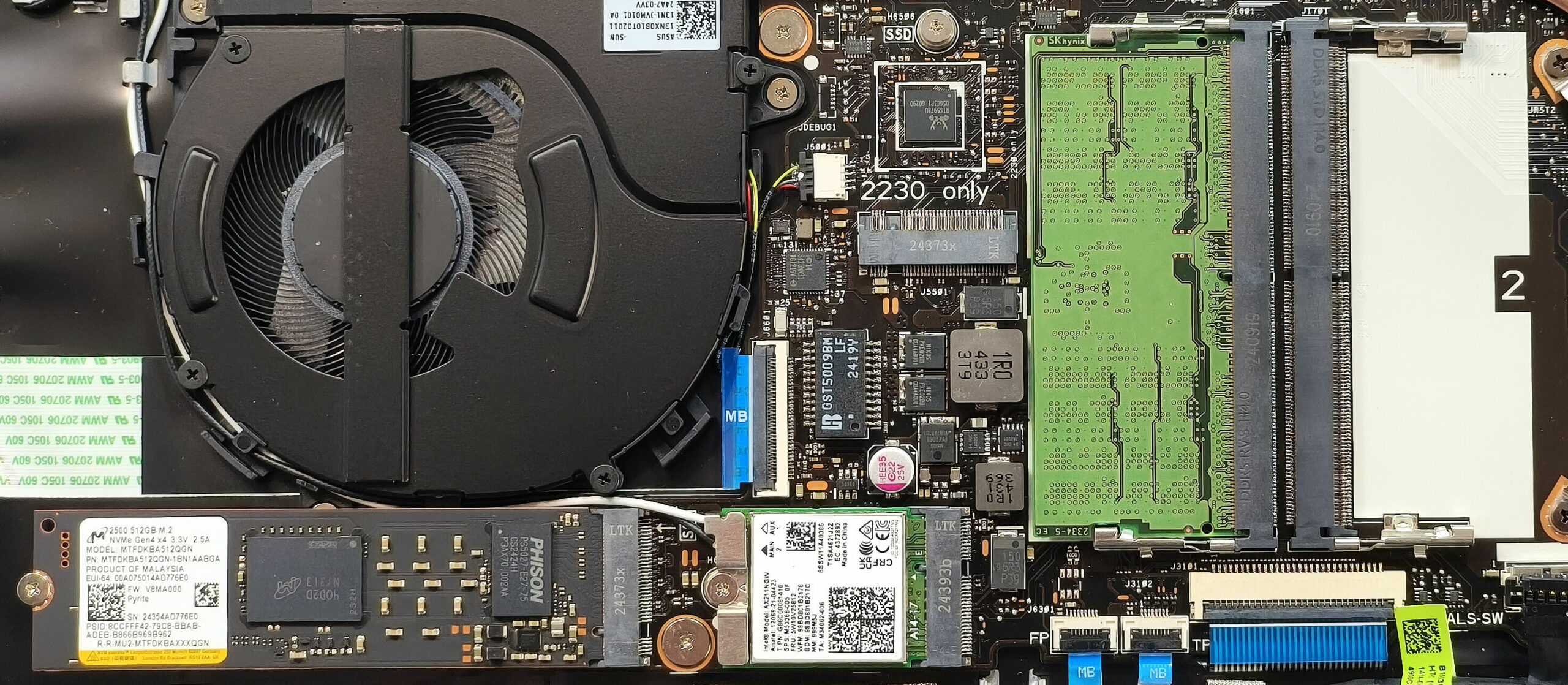
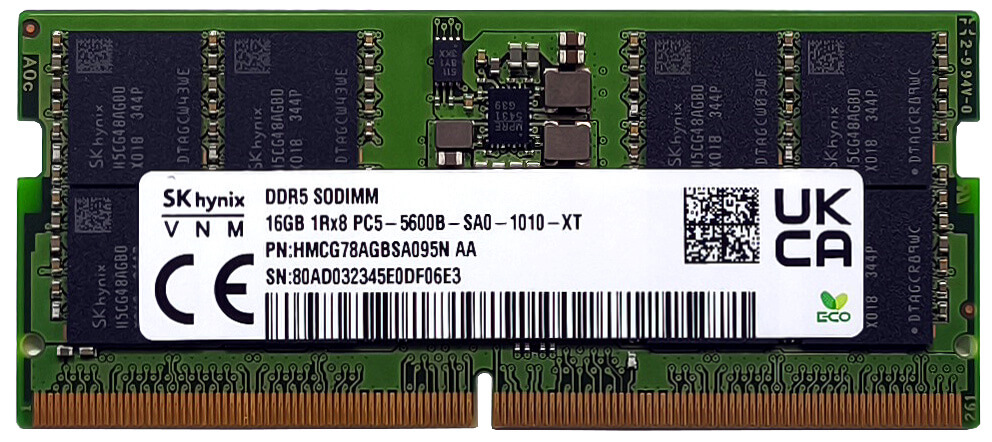
Az Intel N150 processzorral és Intel Core 3 N355 processzorral ellátott készülékek legfeljebb 16 GB forrasztott DDR5 memóriával rendelkeznek. A többi iteráció két SODIMM-re támaszkodik. Az ASUS állítása szerint a foglalatokba akár 64 GB DDR5-5600 MHz-es DDR5-5600 MHz-es RAM is befér. Mivel azonban a CPU akár 96GB-ot is támogat, ezen a laptopon valószínűleg nem lenne gond a gyártó által hivatalosan megadott határértéknél nagyobb mennyiségű memória futtatása.
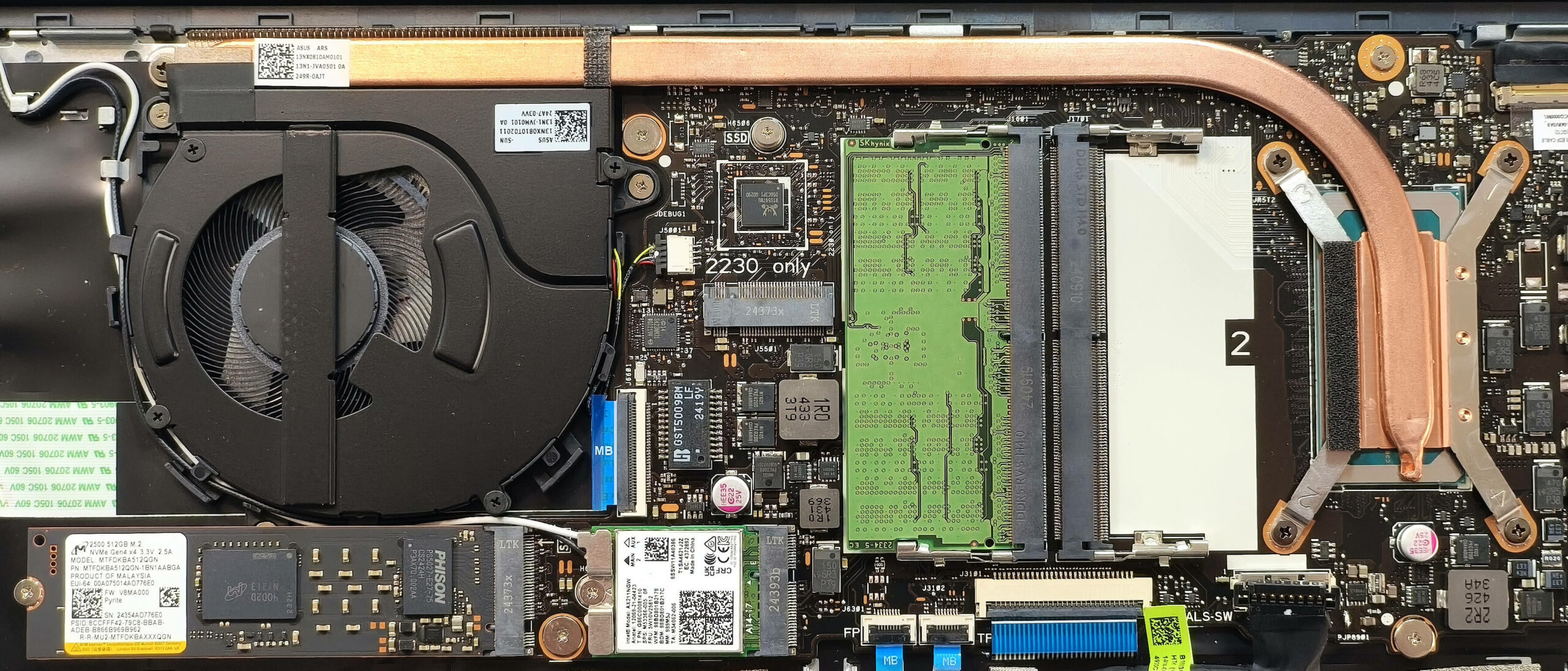
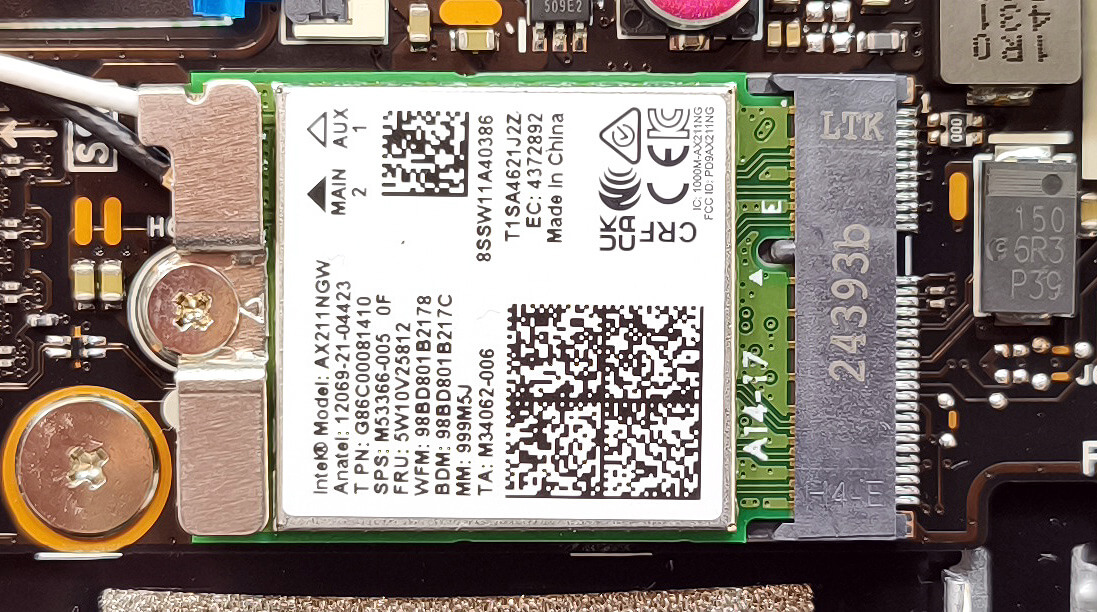
A Wi-Fi 6 kártya a 2280 Gen 4 SSD-kkel kompatibilis M.2 foglalat jobb oldalán található.
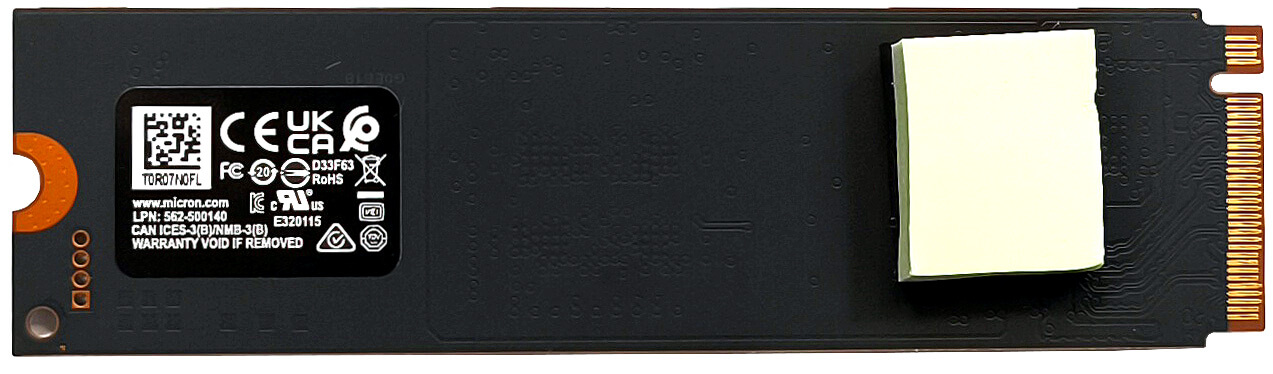
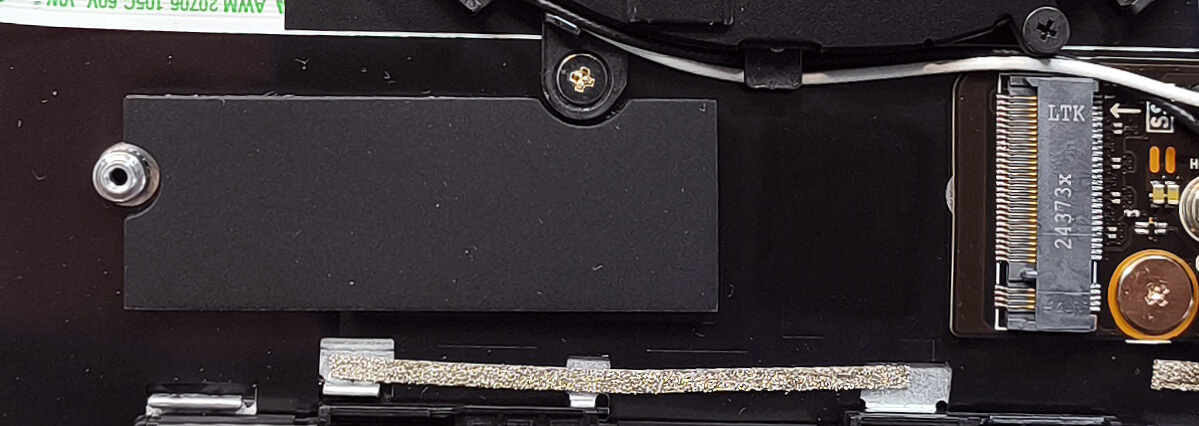
Van egy másik tárolóhely a 2230 SSD-k számára, amely a ventilátor és a SODIMM-ek között helyezkedik el. Az előre telepített NVMe alulról egy kis hővezető párnát kapott.

A nyílás előtt egy hosszú gumielem található, amely megakadályozza az SSD elhajlását.
A hűtés egy ventilátorból, egy hosszú hőcsőből, egy felülre szerelt hűtőbordából és egy hőelosztóból áll.
Ítélet
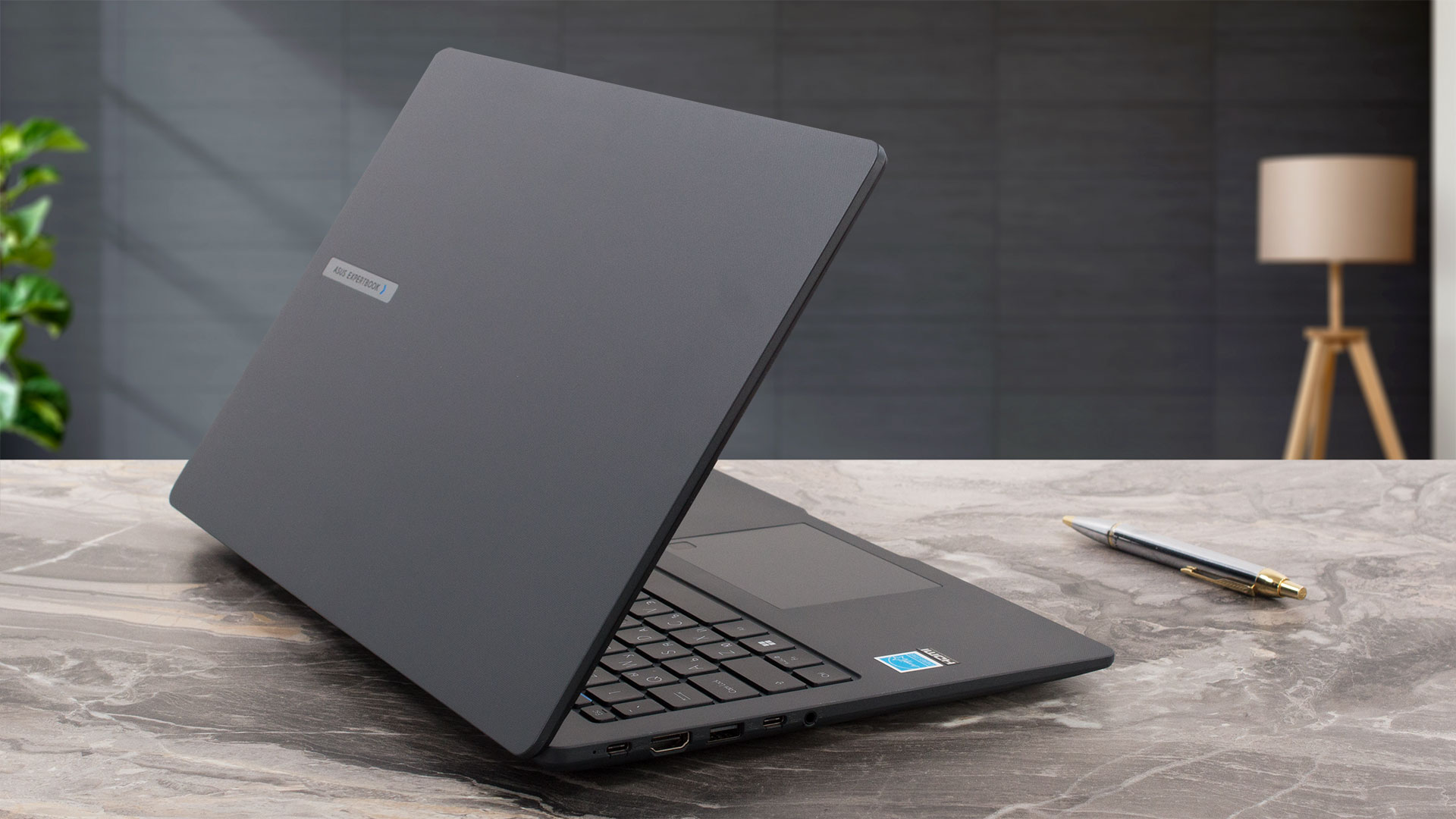 Az ASUS ExpertBook B1 (B1503) legnagyobb előnye a nagyszerű kényelem, Még akkor is, ha a processzor a határait feszegeti, a ventilátor szinte hangtalan, míg a billentyűzetet csak érintésre érezzük melegnek. Ez azonban a Core i5-1335U-val szerelt laptopunkra vonatkozik. Ha egy 45W-os CPU-val szerelt gépet választunk, talán más lehet a helyzet.
Mégis, ez a notebook a kényelemre van hangolva, nem a maximális teljesítményre. Éppen ezért a 15W-os chip órajeleit nem is kell különösebben megemlíteni. Másrészt a CPU nem melegszik fel, bármilyen terhelésnek is van kitéve.
Mi az alap 1080p TN panellel (NT156FHM-N63 (BOE0C02)) ellátott készüléket vettük meg. Várhatóan a betekintési szögek szűkek, ahogy a kontrasztarány is. A maximális fényerő szintén 300 nit alatti. A színhelyes színhelyesség borzalmas. A másik oldalon a “Design és iroda” profilunk segítségével a 12,0-ról 3,7-es átlagos dE eredményre javult, ami figyelemre méltó javulás!
Az ExpertBook B1 még az alap akkumulátorral is megfelelő autonóm élettartamot, jó billentyűzetet, négy USB-portot és csendes működést kínál, ami irodai környezetben hasznos.
Az árakat és konfigurációkat a Specs rendszerünkben tekintheti meg: https://laptopmedia.com/series/asus-expertbook-b1-b1503/
Pros
- (1,55 kg – 1,64 kg)
- PWM-mentes (BOE0C02)
- Széles betekintési szögek (BOE0C02)
- Jó hangminőség
- Kényelmes billentyűzet
- Webkamera adatvédelmi redőnnyel
- Az alacsony órajelek ellenére a teljesítmény elég jó a normál irodai feladatokhoz
- A ventilátor még “Performance” üzemmódban, teljes terhelés mellett is szinte hangtalan.
- 2x SODIMM + 2x M.2 bővítőhely
- Hosszú akkumulátor-üzemidő a kis 42Wh kapacitáshoz képest (~ 7 óra és fél óra videózás)
- Jól hűtött SSD (Micron 2500)
- 180 fokos zsanér
- 4x USB portok
- Ujjlenyomat-olvasó (opció)
- A Core i5-1335U nem melegszik fel terheléstől függetlenül
Cons
- Az Intel N150 és Core 3-N355 processzorral felszerelt gépek forrasztott RAM-mal rendelkeznek.
- Nem a legjobb CPU- és iGPU-teljesítmény
- Műanyag felépítés
- Nem lehet egy kézzel kinyitni a fedelet
- Rossz betekintési szögek + alacsony kontrasztarány és maximális fényerő (BOE0C02)
 Author: Nikolay Palaozov
 Author: eng. Kroum NikolovHead of Engineering at LaptopMedia.com, inventor and innovator with 40+ years of experience in electronics and high technology.
TOP 100 GAMER LAPTOPOK




Top Laptop Értékelések
Kiemelések több megtekintése
![[2026. augusztus] Az Amazonon legkelendőbb laptop-grafikus kártyák globális ranglistája – az Apple uralkodik, az NVIDIA RTX 5060 vezeti a dedikált kártyák ranglistáját](https://laptopmedia.com/wp-content/uploads/2026/09/Best-Selling-GPUs-GLOBAL-Top-10-400x225.jpg)
[2026. augusztus] Az Amazonon legkelendőbb laptop-grafikus kártyák globális ranglistája – az Apple uralkodik, az NVIDIA RTX 5060 vezeti a dedikált kártyák ranglistáját
Szept 26, 2026![[2026. augusztus] Az Amazonon legkelendőbb laptop-processzorok globális ranglistája – Az Apple mind az olcsóbb, mind a prémium kategóriában dominál: az A18 Pro és az M5 2026 augusztusában elsöprő fölénnyel győzött az Intel és az AMD felett](https://laptopmedia.com/wp-content/uploads/2026/09/Best-Selling-CPUs-GLOBAL-Top-10-400x225.jpg)
[2026. augusztus] Az Amazonon legkelendőbb laptop-processzorok globális ranglistája – Az Apple mind az olcsóbb, mind a prémium kategóriában dominál: az A18 Pro és az M5 2026 augusztusában elsöprő fölénnyel győzött az Intel és az AMD felett
Szept 26, 2026![[2026. augusztus] Amazon Global: A 10 legkelendőbb laptop – az Apple MacBook Neo vezeti a ranglistát, miközben az olcsóbb és középkategóriás Windows-alapú hordozható számítógépek az eladási mennyiségért küzdenek](https://laptopmedia.com/wp-content/uploads/2026/09/Best-Selling-Laptops-GLOBAL-Top-10-400x225.jpg)
[2026. augusztus] Amazon Global: A 10 legkelendőbb laptop – az Apple MacBook Neo vezeti a ranglistát, miközben az olcsóbb és középkategóriás Windows-alapú hordozható számítógépek az eladási mennyiségért küzdenek
Szept 12, 2026![[2026. augusztus] Az Amazon Global legkelendőbb laptopmárkái – Az Apple vezeti a bevételi rangsort, míg a HP a modellválaszték terén áll az élen](https://laptopmedia.com/wp-content/uploads/2026/09/GLOBAL-Best-Brands-400x225.jpg)
[2026. augusztus] Az Amazon Global legkelendőbb laptopmárkái – Az Apple vezeti a bevételi rangsort, míg a HP a modellválaszték terén áll az élen
Szept 12, 2026![[2026. augusztus] Amazon Global: A 10 legkelendőbb játékos laptop – Az HP Victus 15 szerezte meg az első helyet, miközben a kedvező árú modellek uralják a ranglistát](https://laptopmedia.com/wp-content/uploads/2026/09/Best-Selling-Gaming-Laptops-GLOBAL-Top-10-400x225.jpg)
[2026. augusztus] Amazon Global: A 10 legkelendőbb játékos laptop – Az HP Victus 15 szerezte meg az első helyet, miközben a kedvező árú modellek uralják a ranglistát
Szept 12, 2026
Értékelések több megtekintése

ASUS ROG Zephyrus G16 (GU606, 2026) teszt – Lenyűgöző OLED-kijelző, Core Ultra 9 processzor és 17 órás akkumulátor-üzemidő!
Szept 25, 2026Acer Nitro V 15 (ANV15-A31) teszt – Egy praktikus, megfizethető gamer laptop, egy jelentős hátránnyal
Aug 13, 2026Lenovo IdeaPad Slim 5a (16″, 11. generáció) teszt – 2,8K OLED, Ryzen AI 7 450 és ritka bővíthetőség
Aug 09, 2026HP OmniBook 5 16 (16-bc1000) teszt – Nagy képernyő, megbízható processzor, korlátozott bővíthetőség
Aug 06, 2026Lenovo ThinkPad X1 Carbon 14. generáció Aura Edition teszt – A legjobb üzleti laptop moduláris kialakítást kapott
Aug 03, 2026
thanks for viewing