Dell Latitude 7455 felülvizsgálat – Egész napos társ prémium kijelzővel
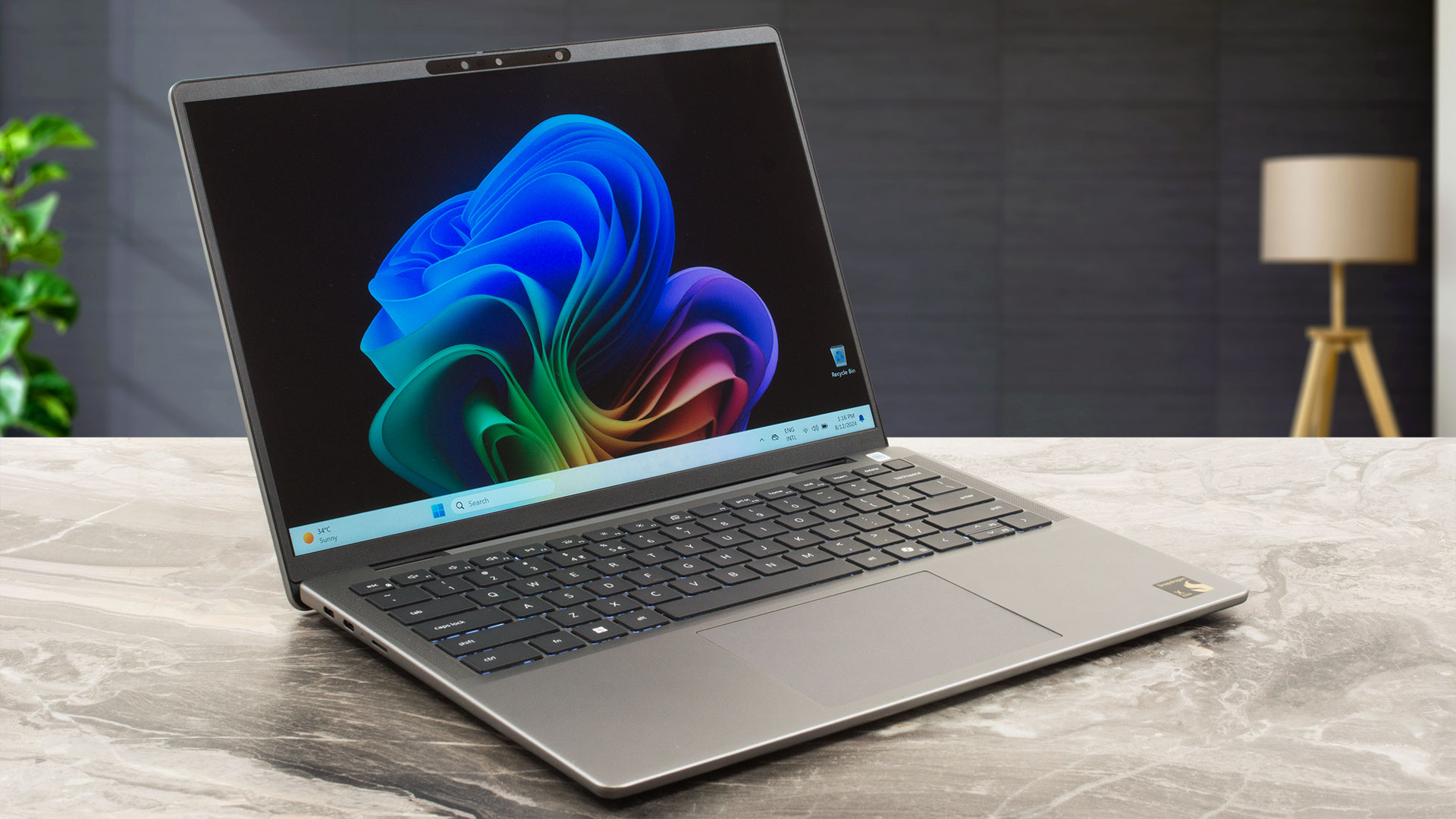 A 14 hüvelykes Dell Latitude 7455 az új Qualcomm processzorokkal kerül forgalomba. Ezek közé tartozik a Snapdragon X Elite X1E-80-100 nyolc P-maggal és négy E-maggal. A szerényebb Snapdragon X Plus X1P-64-100 két maggal kevesebb teljesítményű, mint nagyobb testvére. A fő hangsúly itt a nagy teljesítményű NPU chipen van, amely a felgyorsított AI termelékenységet szolgálja.
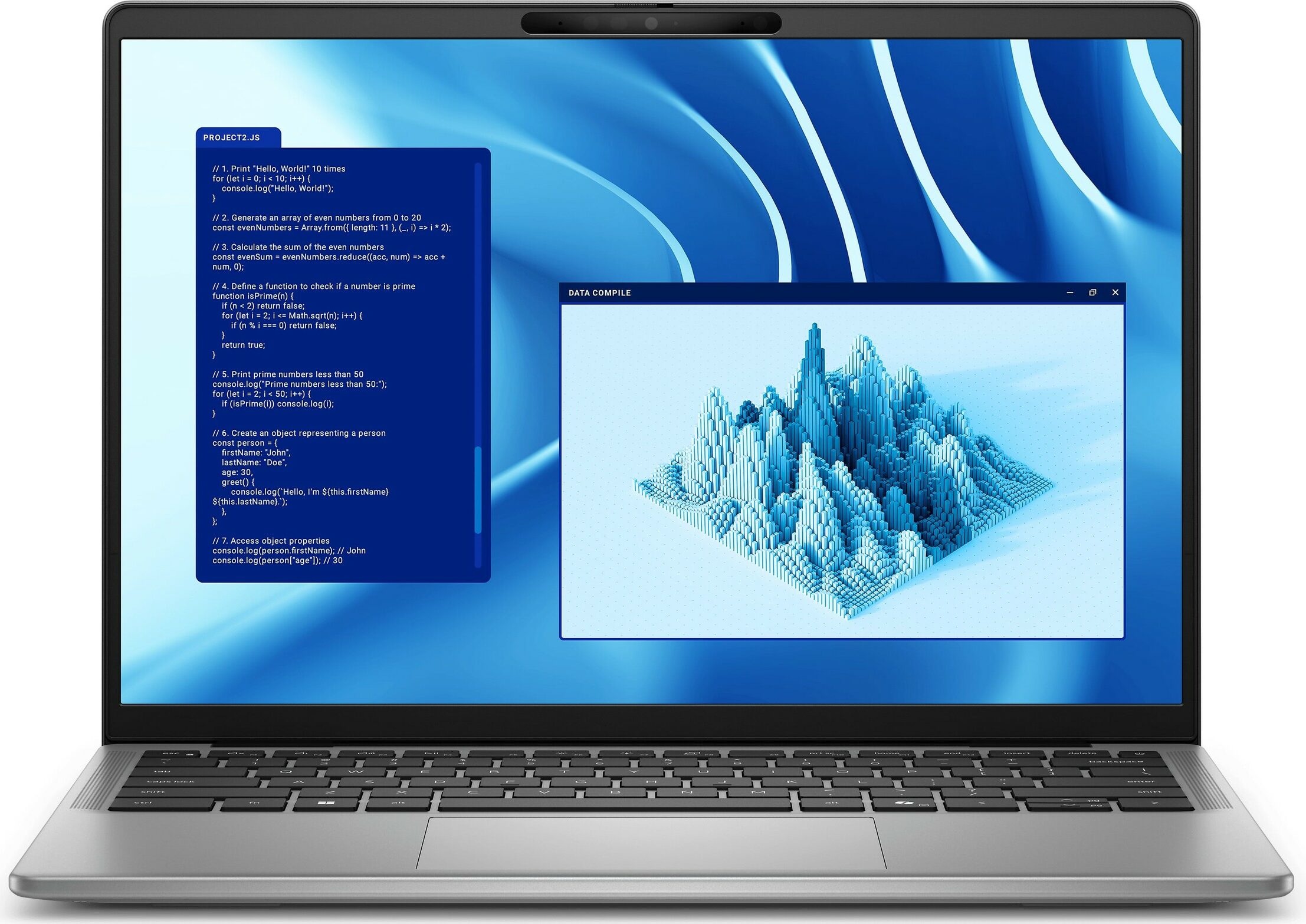
Kijelzőből csak egy modell van, de ez papíron jól hangzik – 1600p felbontás az érintőképernyős képességek mellett. A portválaszték nem sok csatlakozót tartalmaz, de legalább két teljes funkcionalitású 40 Gbps-os USB4-et kapunk. Ez a készülék Type-C töltésre támaszkodik, ami azt jelenti, hogy az egyik divatos port nem elérhető, ha az adapter be van dugva.
Ez egy vékony és könnyű notebook, ezért a memória forrasztott. Azonban a tárolási lehetőségek is korlátozottak. A pozitívum, hogy 4 hangszórós hangbeállítást és Wi-Fi 7 + Bluetooth 5.4-et kap a csatlakoztathatósághoz. Az IR webkamera adatvédelmi redőnnyel, az opcionális ujjlenyomat-olvasó és a dTPM 2.0 chip a biztonsági lehetőségek. Örömteli, hogy a billentyűzet háttérvilágítással rendelkezik.
Az árakat és a konfigurációkat a Specs rendszerünkben nézheti meg: https://laptopmedia.com/series/dell-latitude-14-7455/
Contents
- Műszaki adatok, meghajtók, a dobozban található termékek
- Kialakítás és felépítés
- Kijelző és hangminőség, szerezze be a profiljainkat
- Teljesítmény: CPU, GPU, Tárolás
- [eBook Guide + Tools] Hogyan MAX OUT a laptop
- Hőmérséklet és kényelem, akkumulátor élettartam
- Szétszerelés, frissítési lehetőségek és karbantartás
- Ítélet
Műszaki adatok, meghajtók, a dobozban található termékek
Dell Latitude 14 7455 - Specifikációk
- Kijelző
- 14.0”, WQXGA (2560 x 1600), IPS

- HDD/SSD
- akár 2000GB SSD
- M.2 Slot
- 1x 2230 M.2 NVMe PCIe 4.0 x4 Kép megtekintése
- RAM
- up to 32GB
- OS
- Windows 11 Pro, Windows 11 Home
- Akkumulátor
- 54Wh
- Ház anyaga
- Aluminum
- Méretek
- 314 x 223.7 x 14.69 – 15.64 mm (12.36" x 8.81" x 0.58")
- Súly
- 1.44 kg (3.2 lbs)
- Portok és csatlakozás
- 1x USB Type-A
- 3.2 Gen 1 (5 Gbps)
- 2x USB Type-C
- 4.0, Power Delivery (PD), DisplayPort
- Kártyaolvasó
- microSD (microSD, microSDHC, microSDXC)
- Ethernet LAN
- Wi-Fi
- 802.11be
- Bluetooth
- 5.4
- Audio csatlakozó
- 3.5mm Combo Jack
- Jellemzők
- Ujjlenyomat-olvasó
- optional
- Webkamera
- FHD
- Háttérvilágítású billentyűzet
- optional
- Mikrofon
- Dual Array Microphone with Qualcomm Audio and Voice Communication Suite
- Optikai meghajtó
- Biztonsági zár helye
Összes Dell Latitude 14 7455 konfigurációk
Meghajtók
A notebookhoz tartozó összes illesztőprogram és segédprogram itt található: https://www.dell.com/support/home/en-us/product-support/product/latitude-14-7455-laptop/drivers
Mi van a dobozban?
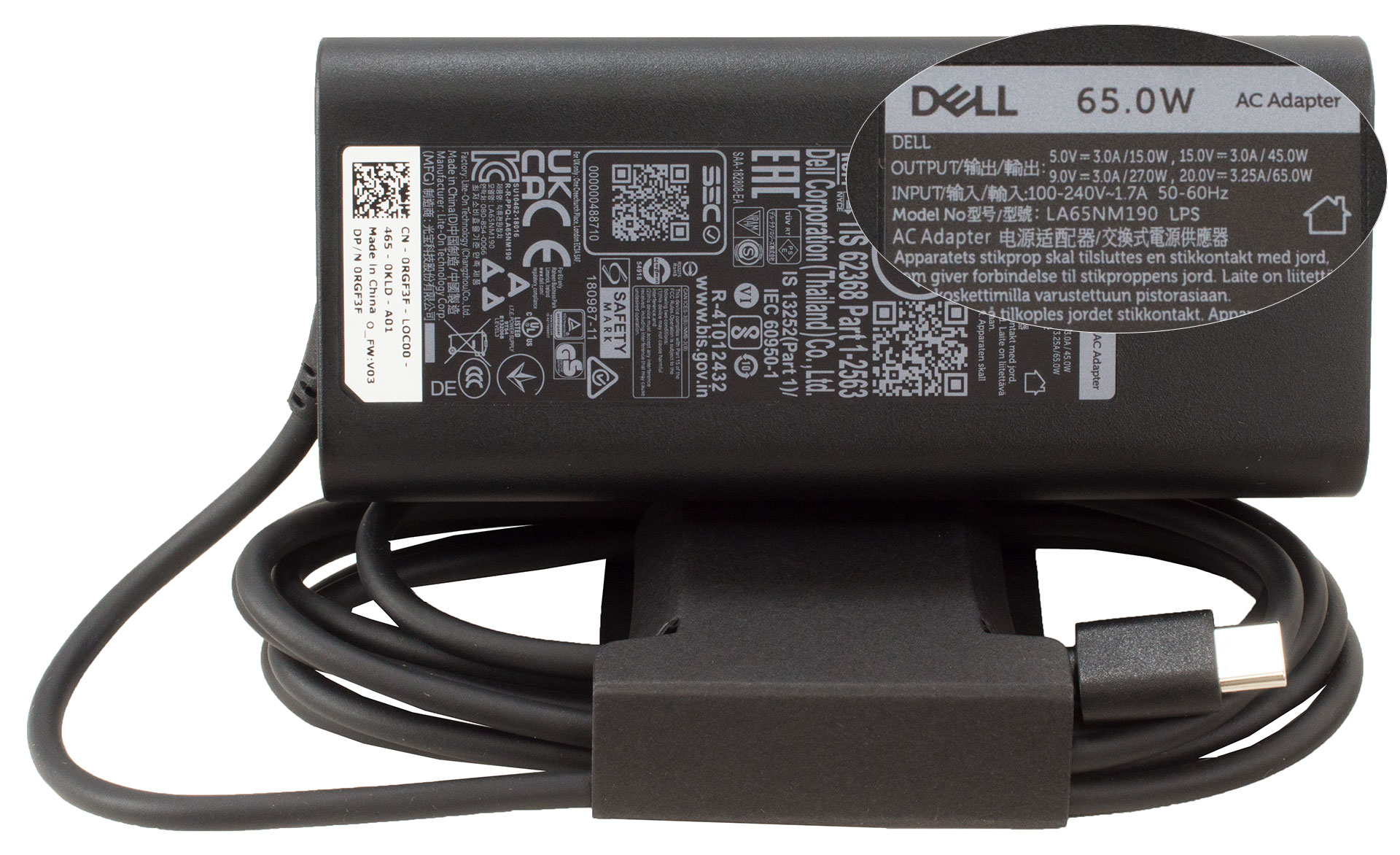
A csomag tartalmazza a kötelező papírmunkát és egy 65 W-os Type-C töltőt.
Kialakítás és felépítés
A dizájn terén nincs meglepetés, a Latitude 7455 úgy néz ki, mint egy tipikus Dell üzleti készülék. Az alumínium váz merev. A fedelet el lehet csavarni, de nem túlságosan, és az alja is szilárdnak tűnik, amikor szándékosan erősen lefelé próbáljuk nyomni.
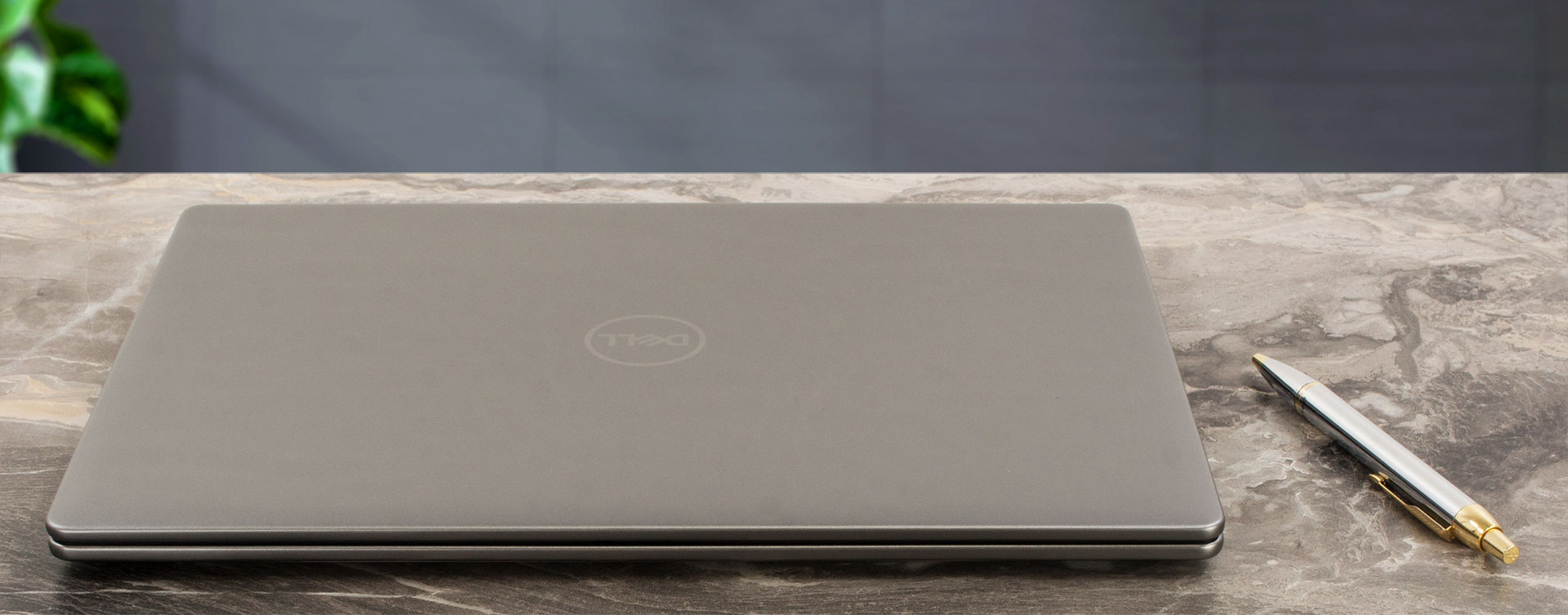
A fedelet nem lehet egy kézzel kinyitni. Jaj, ez fáj, figyelembe véve a készülék árát. A méretek kompaktak – 14,69-15,64 mm-es profil és 1,44 kg súly.
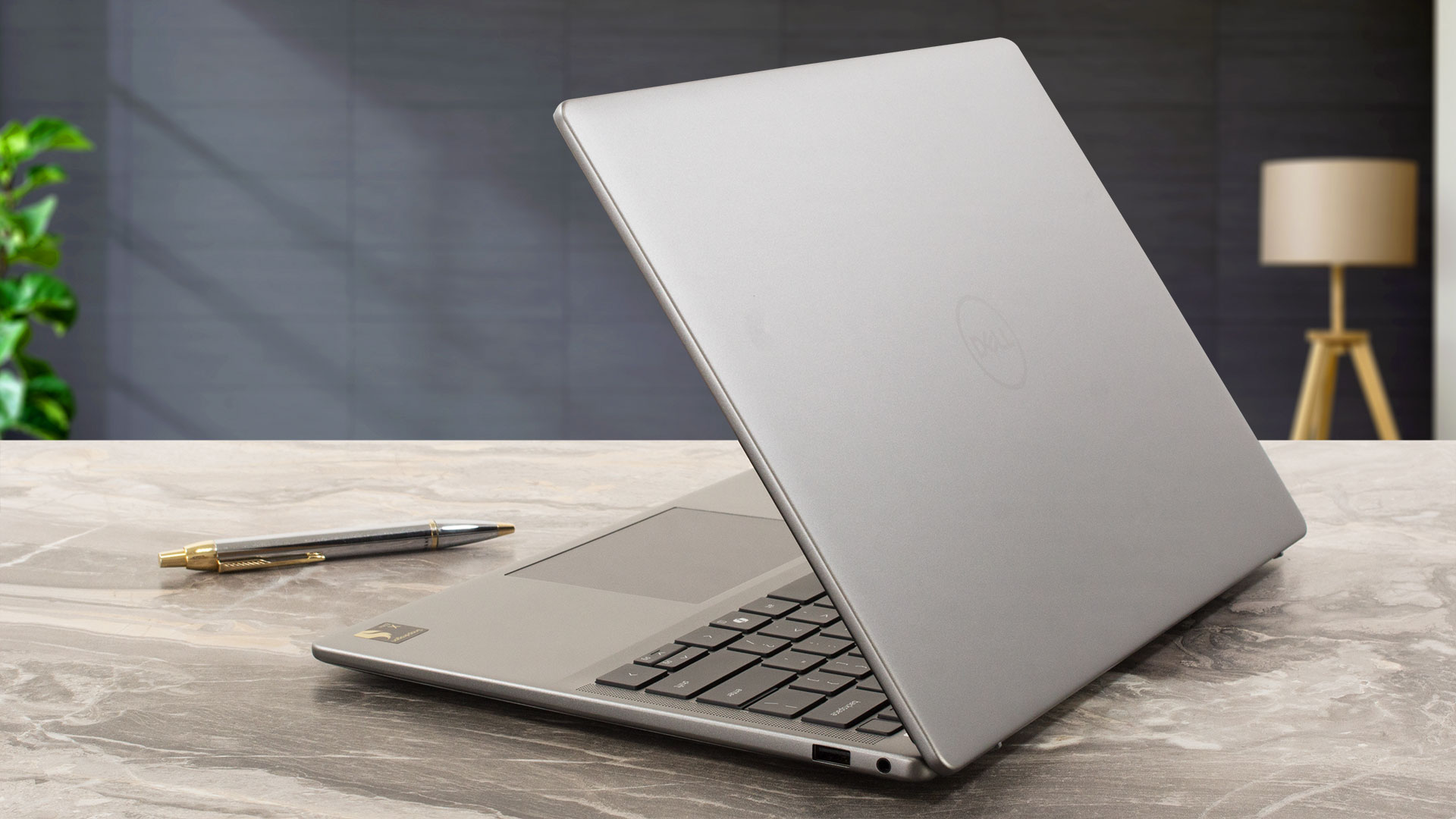
Tetszik, amit látunk – vékony keretek egy nagy felbontású kijelző körül.
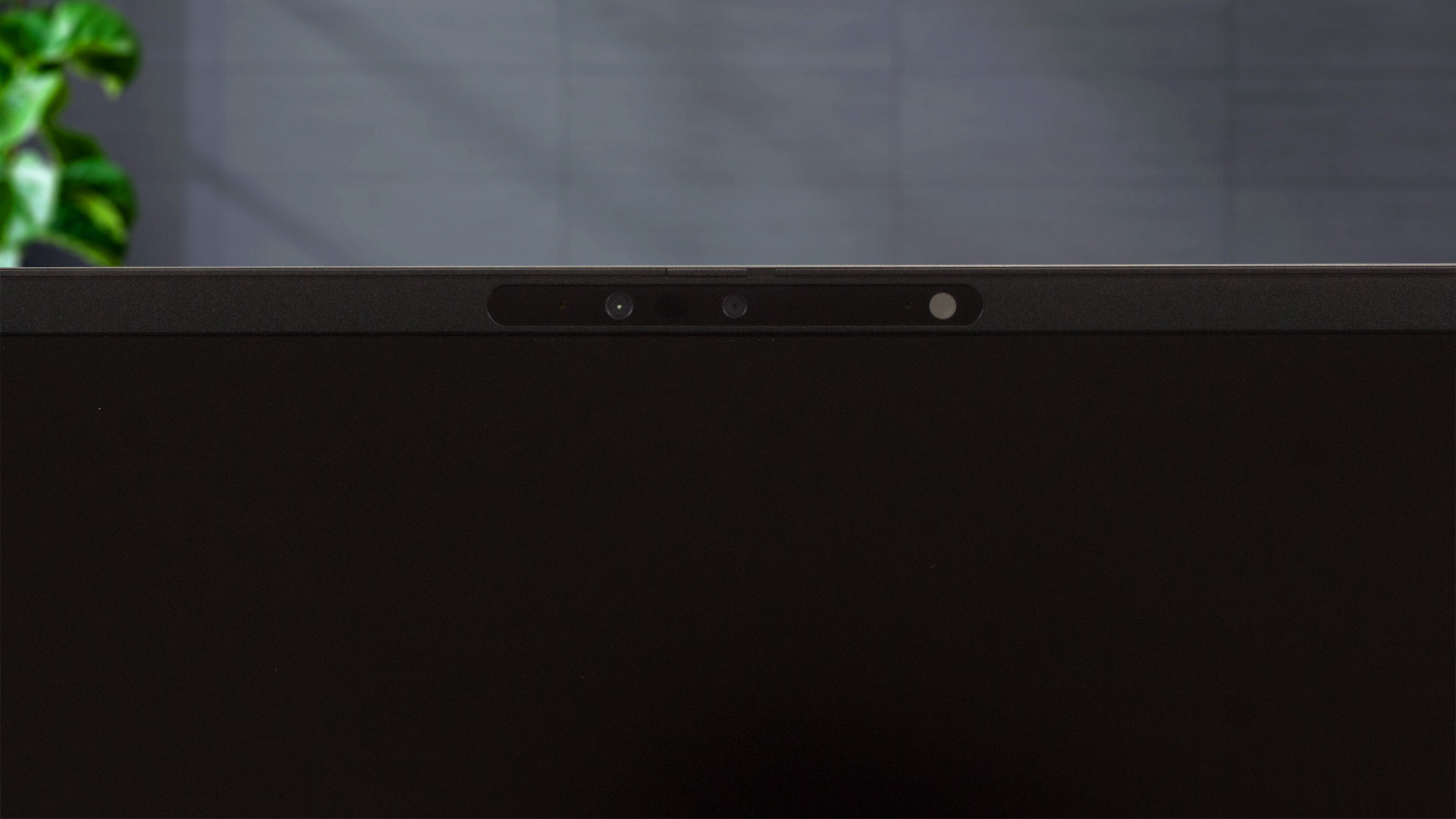
Az 1080p IR webkamera adatvédelmi zárral a képernyő felett helyezkedik el.

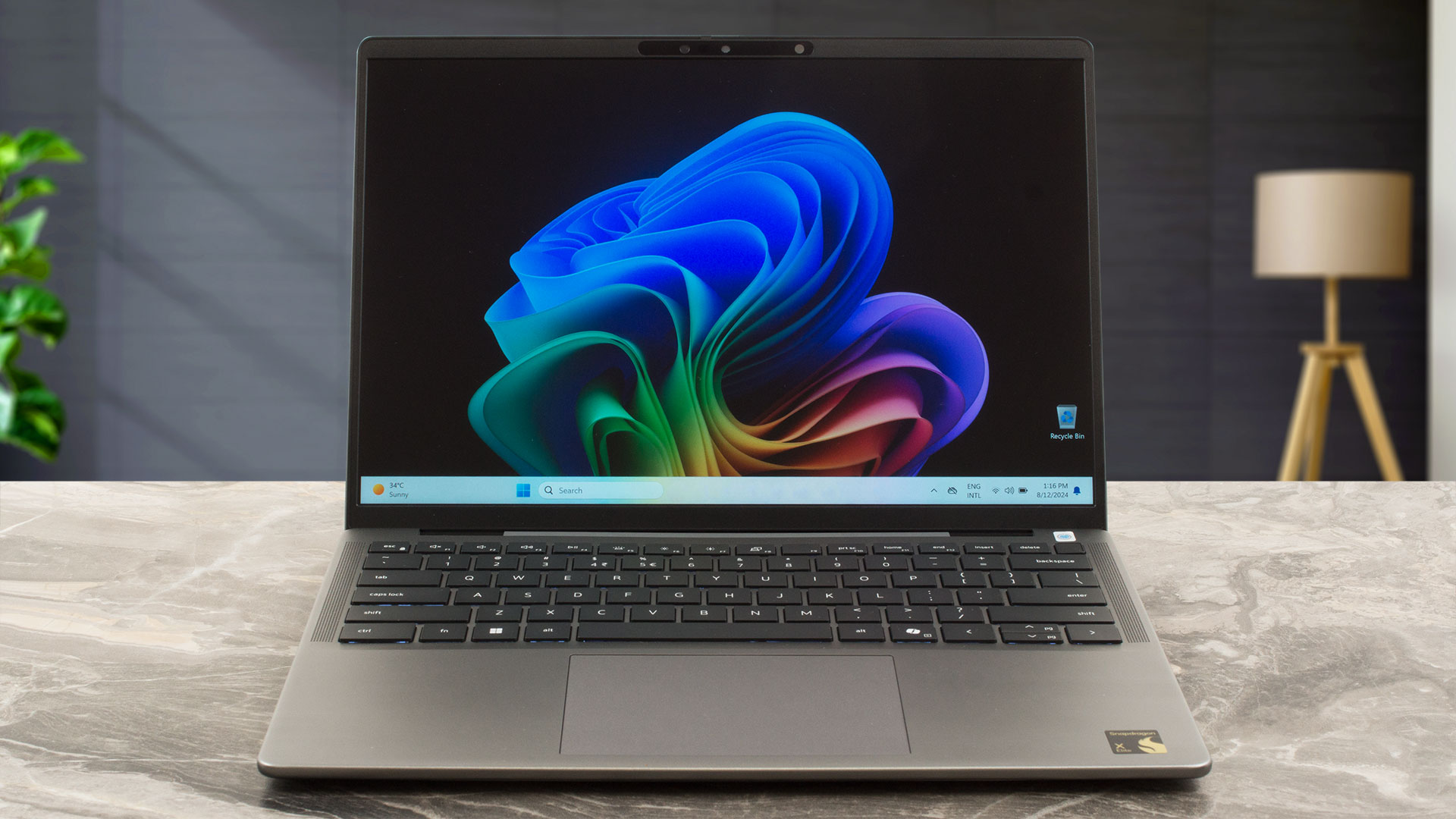
A fedél karos kialakítású, amely felemeli az alap hátulját, ha a nyitási szög nagyobb, mint 90 fok. Ez fokozza az egyszerű, mindössze egy hőcsővel rendelkező hűtőrendszer képességeit.
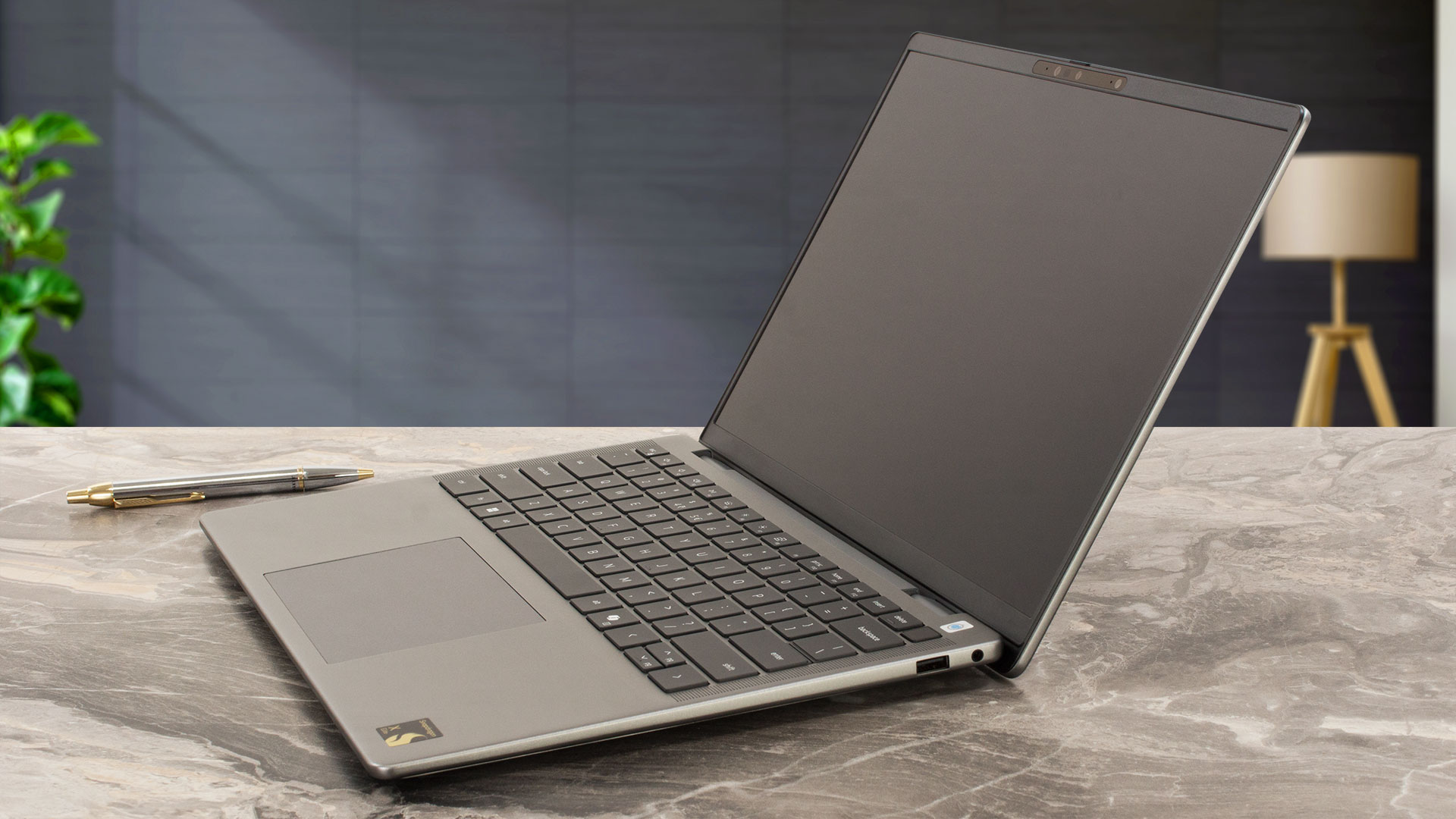
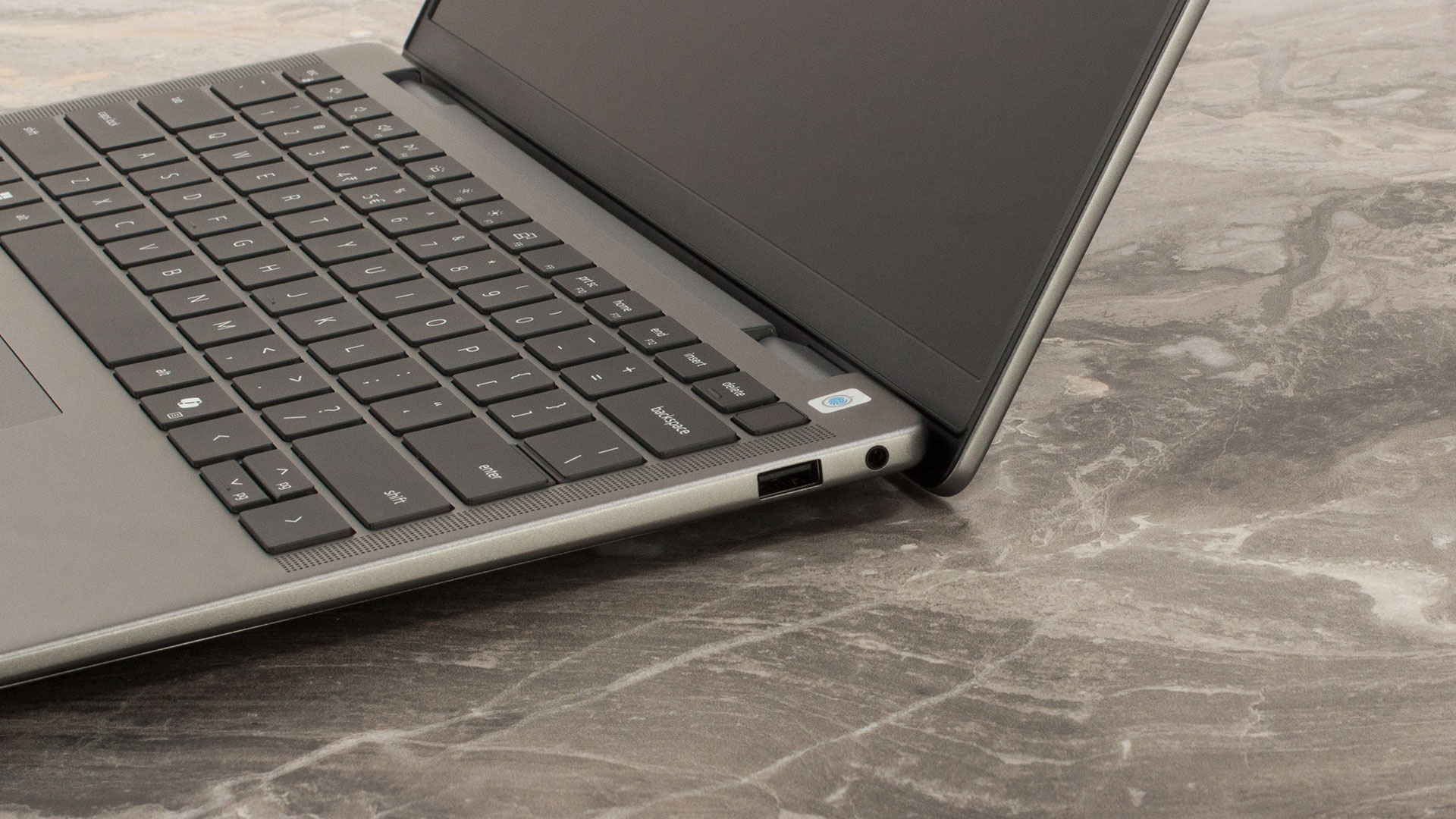
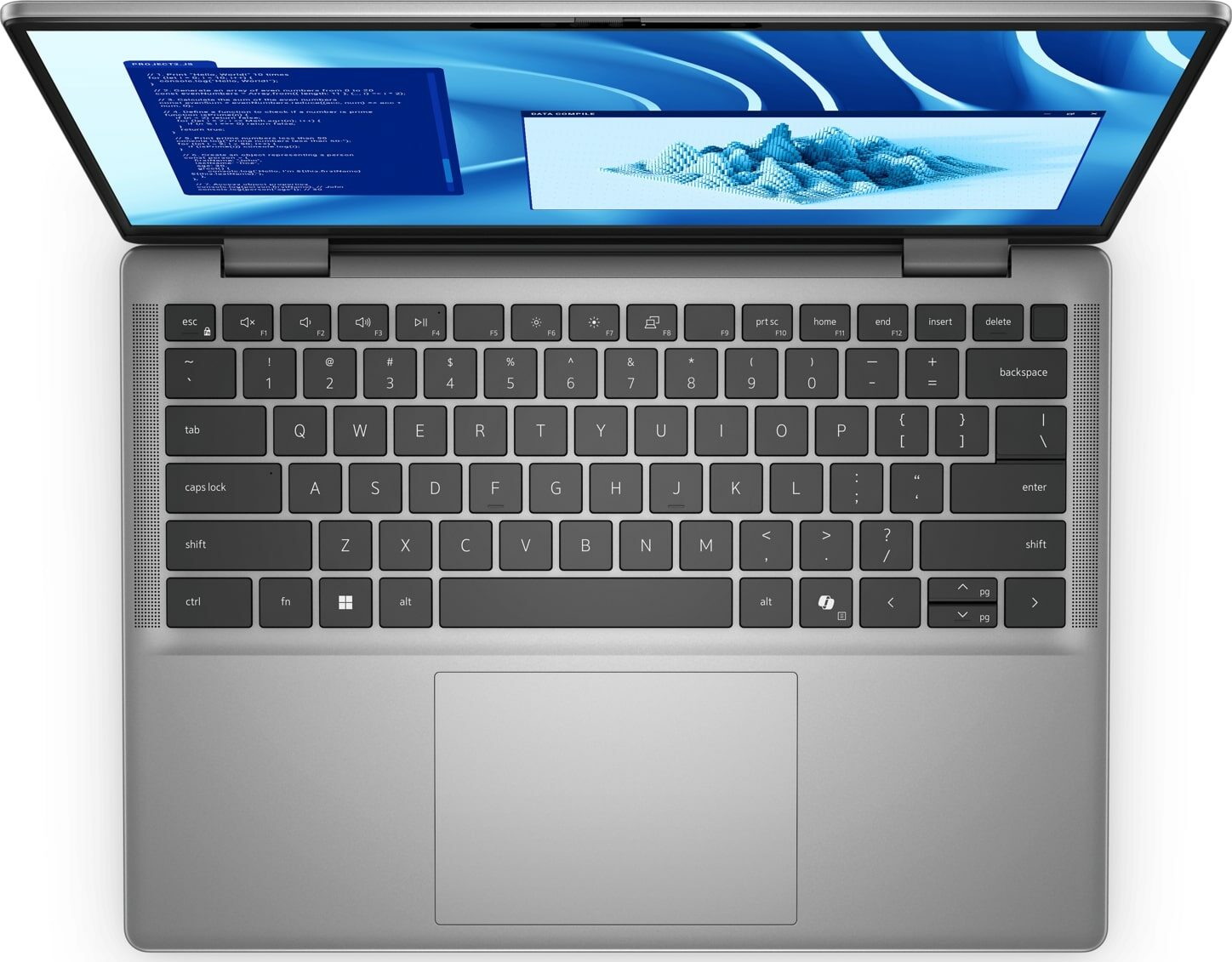
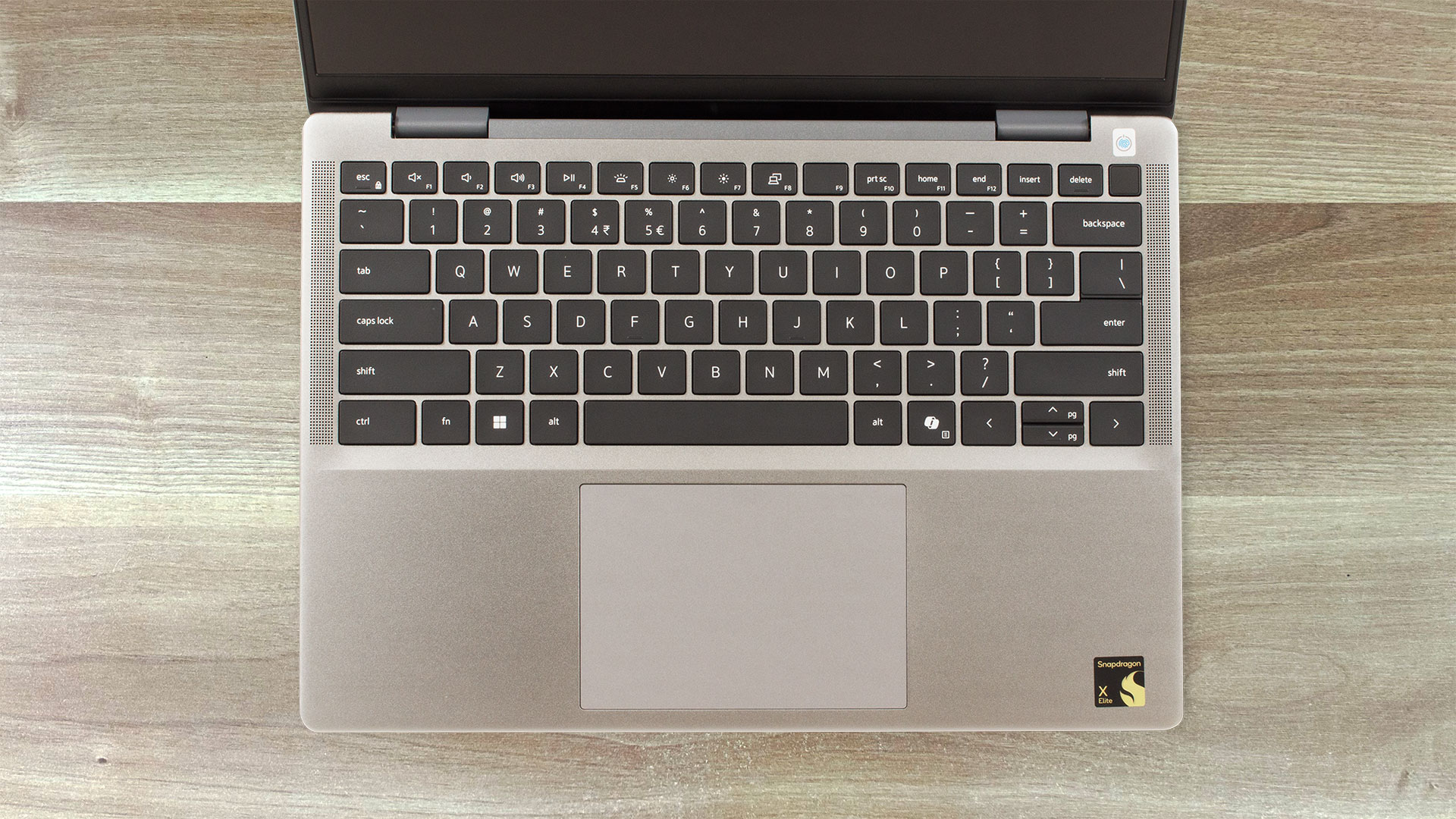
A háttérvilágítással ellátott billentyűzet nagy billentyűzettel rendelkezik, jó utazással (bár nem a leghosszabb) és szép visszajelzéssel. Természetesen a táblán van egy Copilot billentyű az MS AI varázslat megidézésére. A jobb felső sarokban található bekapcsológomb egyben ujjlenyomat-olvasó is (opció).
Az érintőpad mérete rendben van egy ilyen kis vázhoz képest – 115×80 mm. A pad felülete átlagosan sima, a pontosság normális, de nem a legjobb.
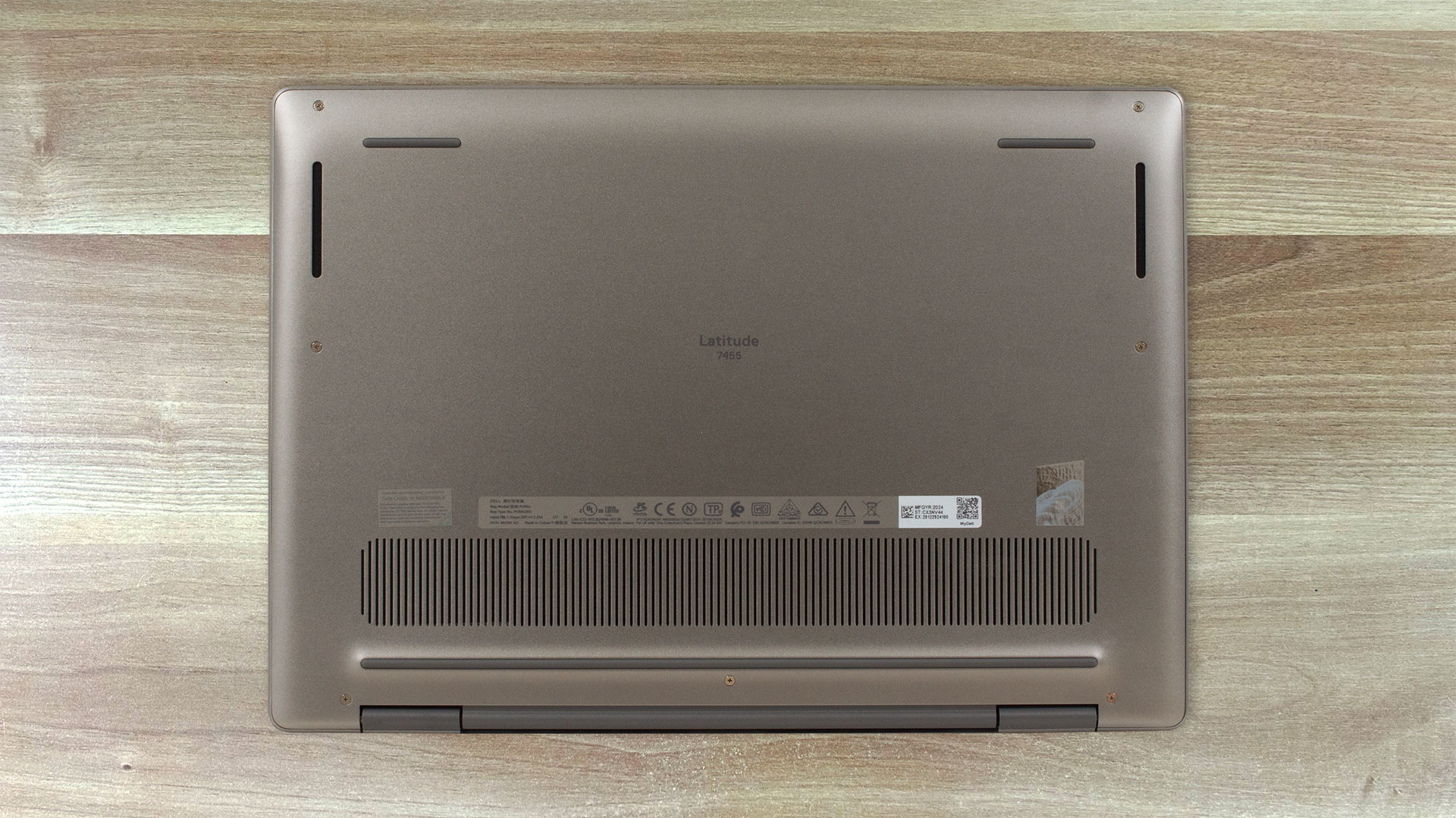
Az alsó lemez a szokásos módon működik – egy szellőzőrács, három gumiláb és két hangszóró kivágás. A hőt a hátoldalon lévő szellőzőnyíláson keresztül vezetik el.

Kikötők
A bal oldalon egy pár 40 Gbps-os Thunderbolt 4 / USB4 portot találsz DisplayPort 2.1 és Power Delivery képességekkel, amelyet egy MicroSD kártyahely követ. A jobb oldalon egy audio kombócsatlakozó és egy 5 Gbps-os USB Type-A 3.2 (Gen. 1) port található. A WWAN foglalattal rendelkező laptopok opcionális nano-SIM foglalattal rendelkeznek (a mi gépünkből ez az extra hiányzik).


Kijelző és hangminőség, szerezze be a profiljainkat
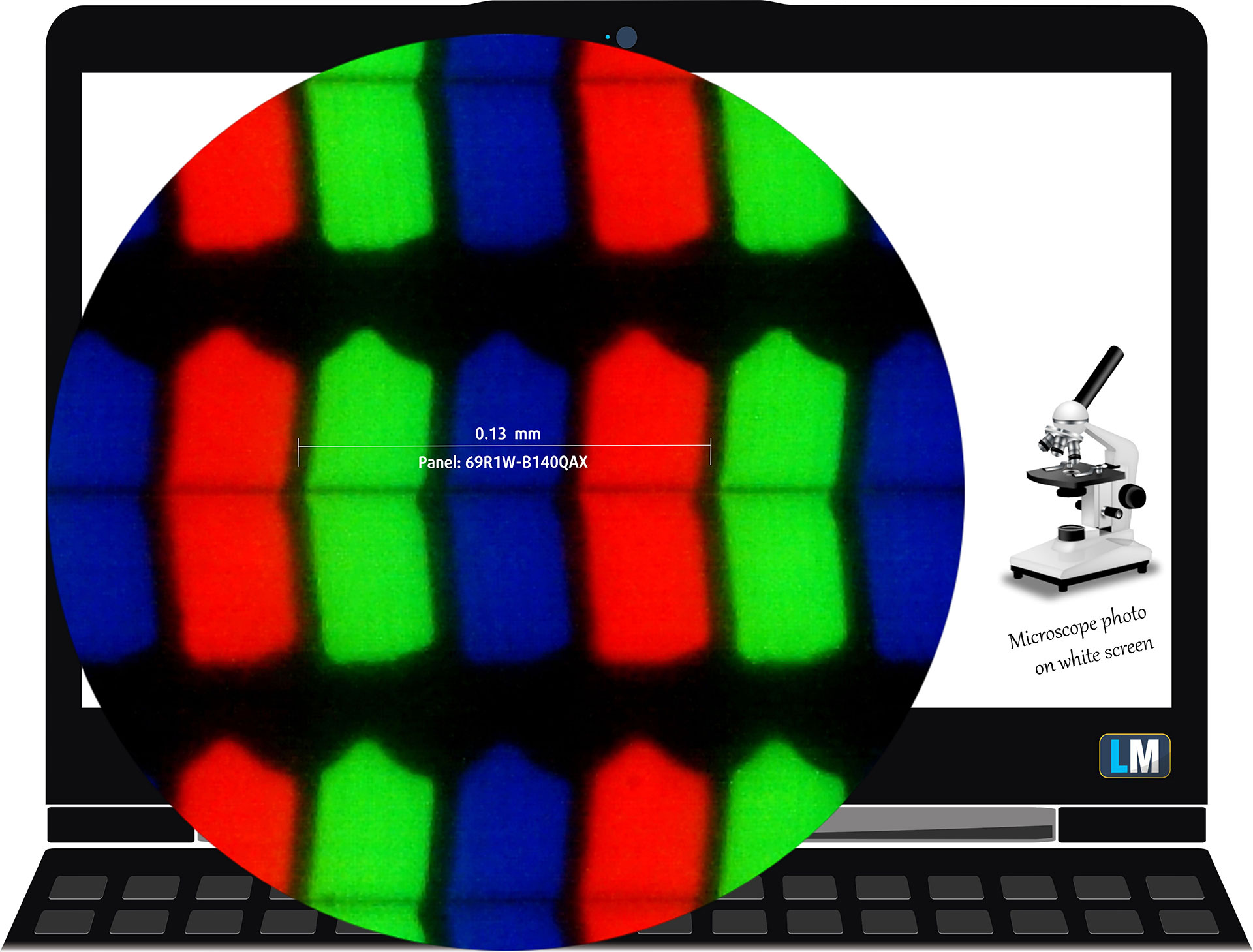
A Dell Latitude 7455 egy WQXGA IPS panellel van felszerelve, melynek típusszáma AUO 69R1W-B140QAX (AUO0BA4). Ez 60 Hz-es képfrissítési frekvenciával rendelkezik. Átlója 14,0″ (35,6 cm), felbontása pedig – 2560 x 1600p. Ezenkívül a képernyő aránya 16:10, a képpontsűrűség – 216 ppi, és a lépésközük – 0,12 x 0,12 mm. A képernyő akkor tekinthető Retina képernyőnek, ha legalább 41 cm-ről nézzük (ez a pixelsűrűségen és azon a tipikus látótávolságon alapul, amelynél az egyes pixeleket az emberi szem nem tudja megkülönböztetni).
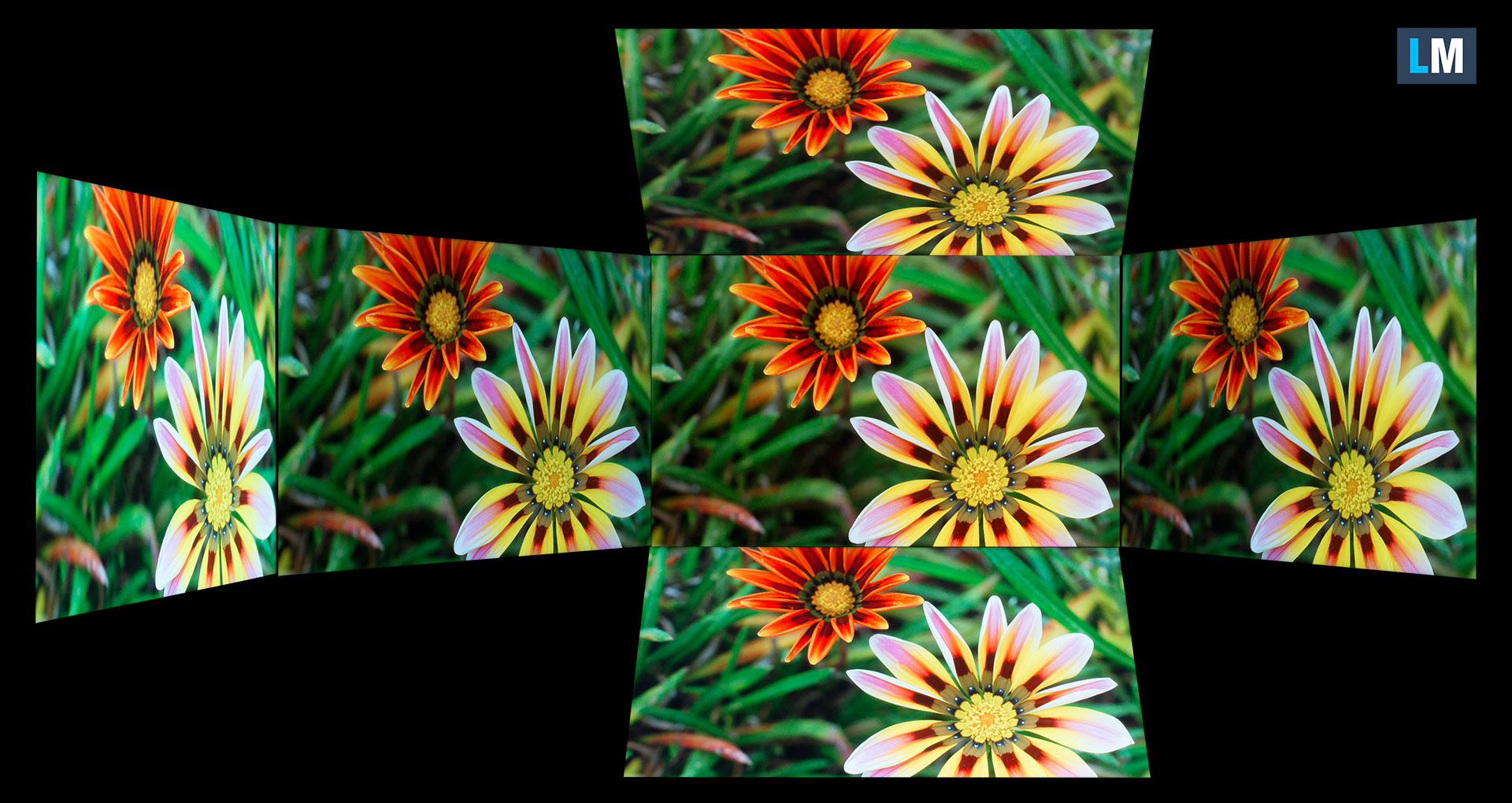
A betekintési szögek jók. A minőség értékeléséhez különböző szögből készült képeket kínálunk.
Továbbá egy videót zárolt fókusszal és expozícióval.
A maximális mért fényerő 418 nits (cd/m2) a képernyő közepén és 427 nits (cd/m2) átlagosan a teljes felületen, a maximális eltérés mindössze 11%. A korrelált színhőmérséklet fehér képernyőn és maximális fényerőnél 7130К.
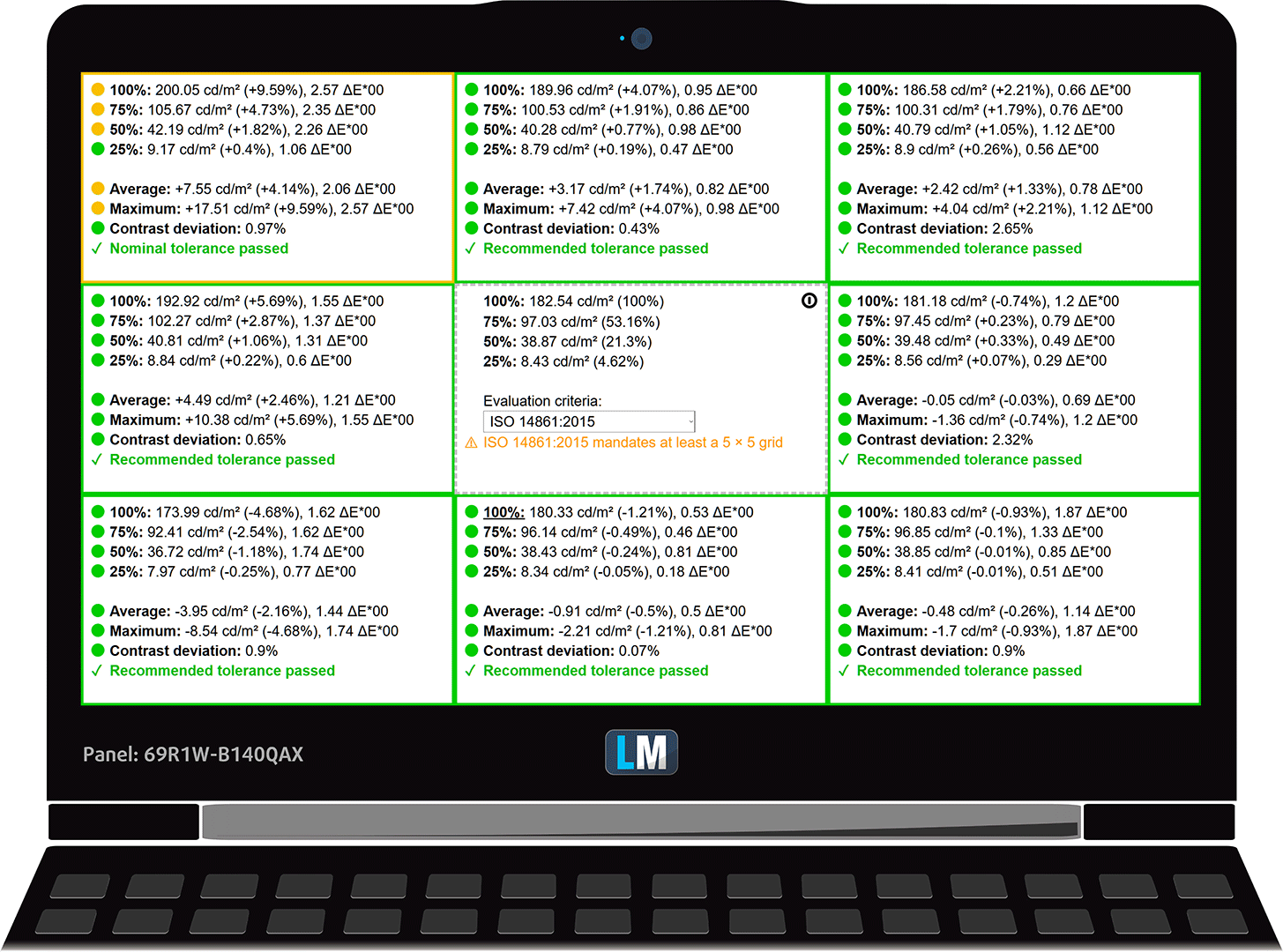
Az alábbi ábrán látható, hogyan teljesít a kijelző az egyenletesség szempontjából. Az alábbi ábra azt mutatja, hogyan állnak a dolgok üzemi fényerőszintek (kb. 180 nits) esetén – ebben a konkrét esetben 50%-os fényerőnél (fehér szint = 183 cd/m2, fekete szint = 0,11 cd/m2).
A dE2000 4,0 feletti értékei nem fordulhatnak elő, és ez a paraméter az elsők között ellenőrizendő, ha a laptopot színérzékeny munkára kívánja használni (a maximális tűréshatár 2,0). Meglehetősen jó kontrasztarányt mértünk – 1670:1.
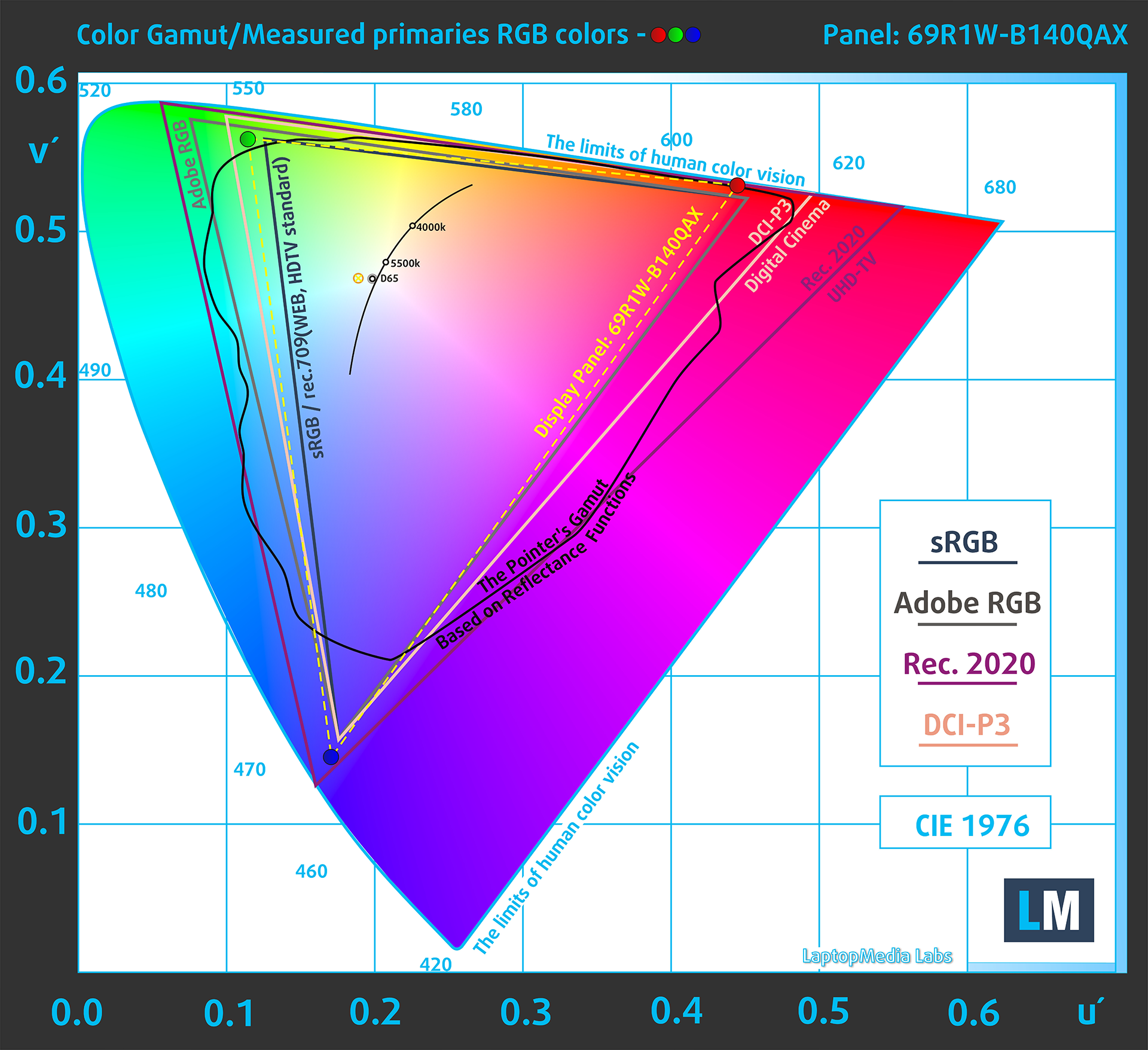
Hogy biztosan egy oldalon álljunk, szeretnénk egy kis bevezetőt adni az sRGB színskáláról és az Adobe RGB-ről. Kezdetnek ott van a CIE 1976-os egységes színskála, amely az emberi szem által látható színspektrumot ábrázolja, így jobban érzékelheti a színskála lefedettségét és a színpontosságot.
A fekete háromszög belsejében a szabványos színskála (sRGB) látható, amelyet emberek milliói használnak a HDTV-n és az interneten. Ami az Adobe RGB-t illeti, ezt használják a professzionális fényképezőgépek, monitorok stb. nyomtatáshoz. Alapvetően a fekete háromszögön belüli színeket használja mindenki, és ez a mainstream notebookok színminőségének és színpontosságának alapvető része.
Mégis, más színtereket is bevontunk, mint például a filmstúdiók által használt híres DCI-P3 szabványt, valamint a digitális UHD Rec.2020 szabványt. A Rec.2020 azonban még mindig a jövő zenéje, és a mai kijelzők nehezen tudják ezt jól lefedni. Az úgynevezett Michael Pointer- vagy Pointer-színskálát is felvettük, amely a mindennapjainkban természetesen körülöttünk előforduló színeket reprezentálja.
A sárga szaggatott vonal mutatja a Dell Latitude 7455 színskála lefedettségét.
Kijelzője a CIE1976 sRGB/ITU-R BT.709 (webes/HDTV-szabvány) 98%-át, a DCI-P3 82%-át fedi le.
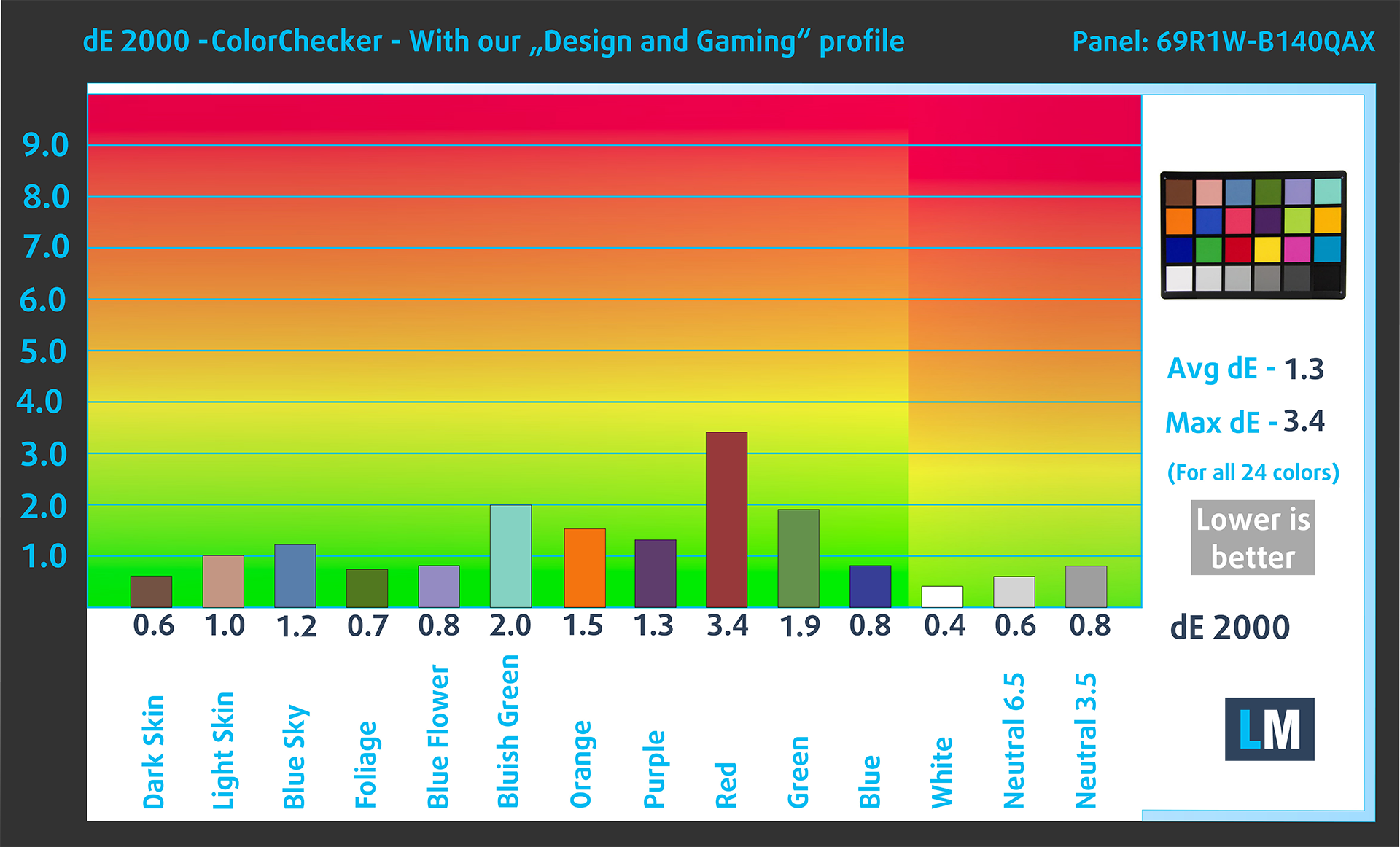
“Design and Gaming” profilunk optimális színhőmérsékletet biztosít 180 cd/m2 fénysűrűség mellett (megvilágító fehér pont – D65), sRGB kódolási görbe.
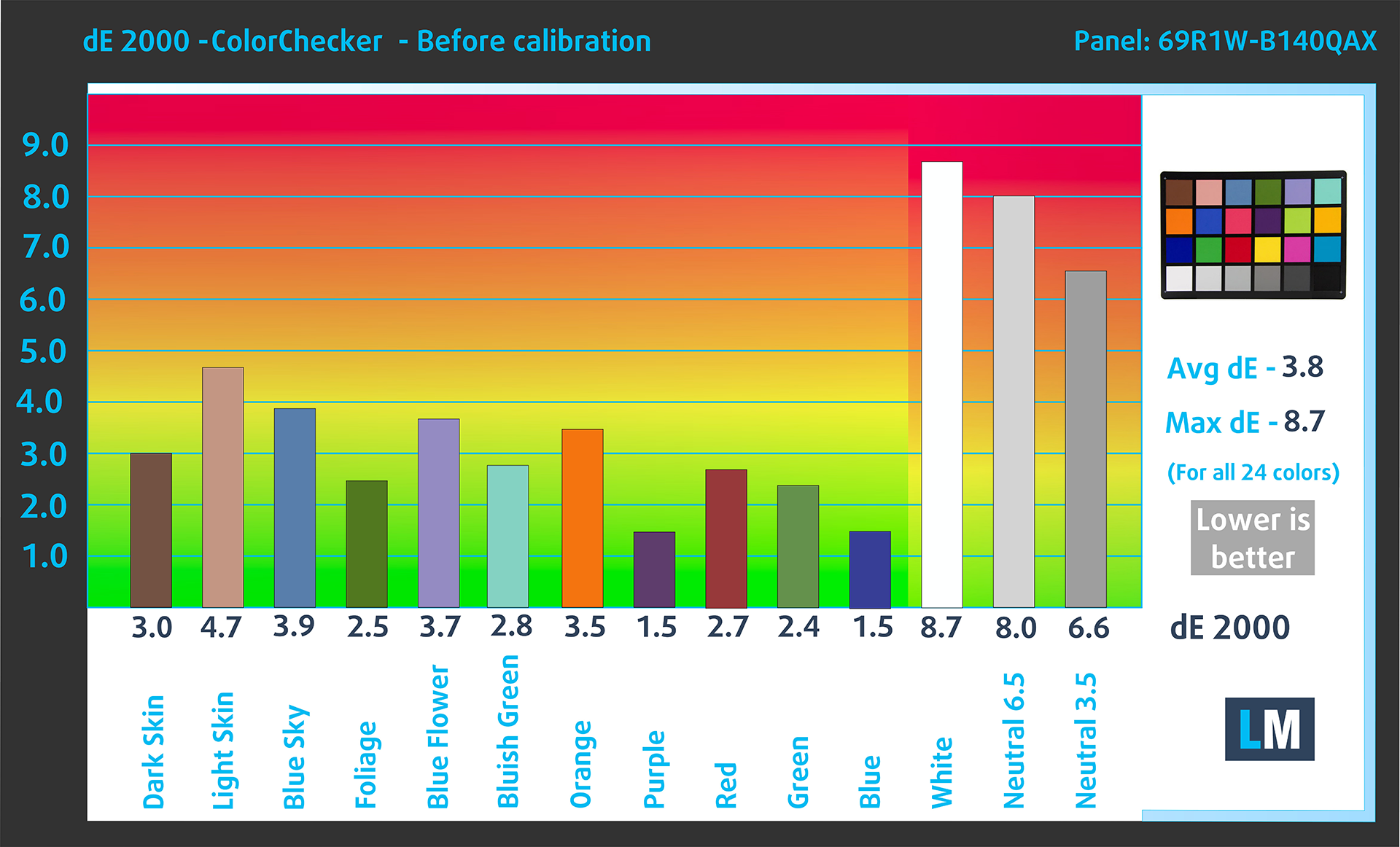
A kijelző pontosságát 24 általánosan használt színnel teszteltük, mint például világos és sötét emberi bőr, kék ég, zöld fű, narancs stb.
Az alábbiakban összehasonlíthatjuk a Dell Latitude 7455 eredményeit az alapértelmezett beállításokkal (balra), illetve a “Gaming and Web design” profillal (jobbra), az sRGB színtérrel összehasonlítva.
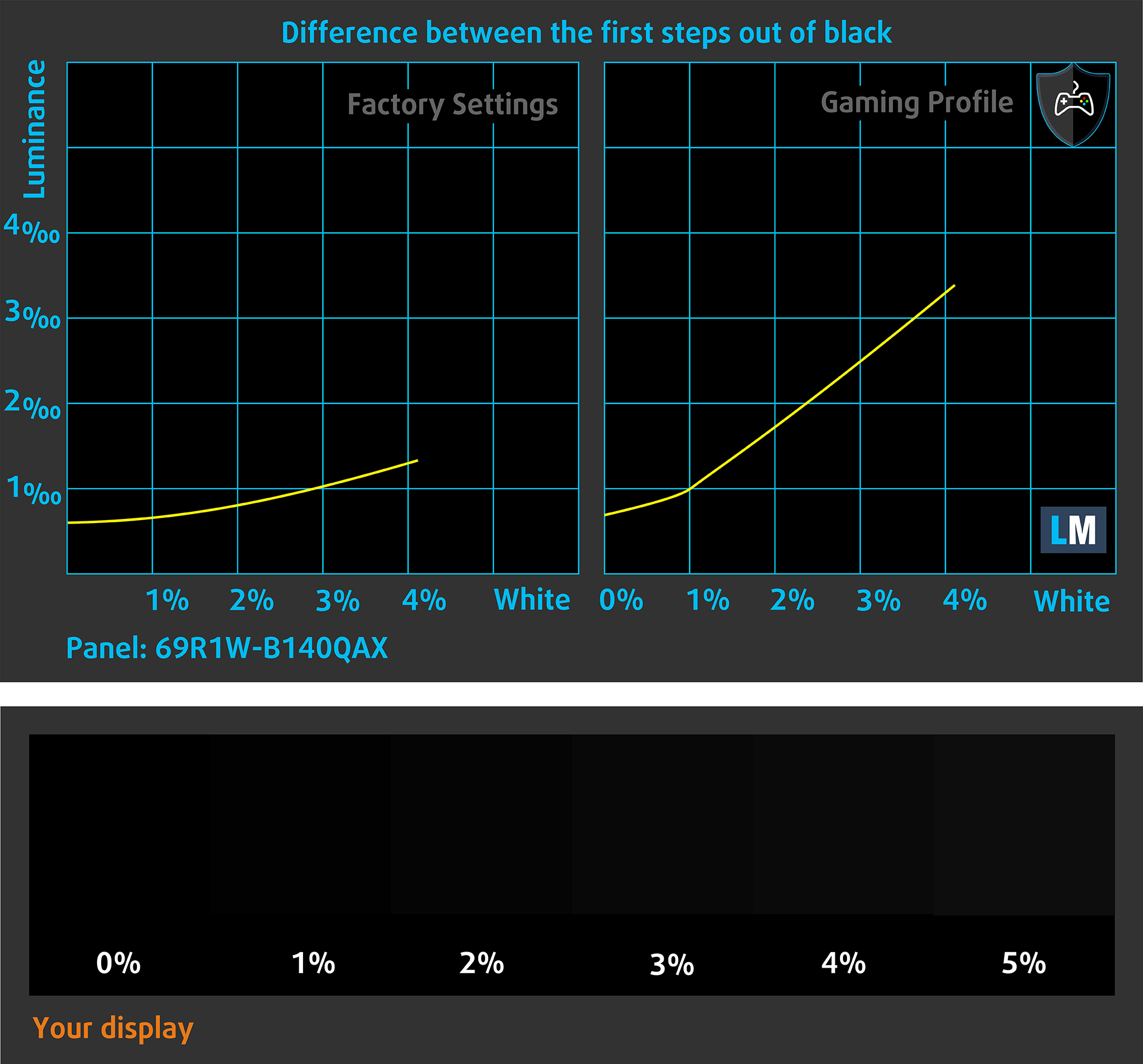
A következő ábra azt mutatja, hogy a kijelző mennyire jól képes reprodukálni a kép valóban sötét részeit, ami elengedhetetlen, ha filmeket nézünk vagy játékokat játszunk gyenge környezeti fényviszonyok mellett.
A kép bal oldala az alapbeállításokkal rendelkező kijelzőt ábrázolja, míg a jobb oldali a “Gaming and Web Design” profil aktiválásával javított. A vízszintes tengelyen a szürkeárnyalat, a függőleges tengelyen pedig a kijelző fénysűrűsége található. Az alábbi két grafikonon könnyen ellenőrizheted magad, hogy a kijelződ hogyan kezeli a legsötétebb árnyalatokat, de ne feledd, hogy ez függ az aktuális kijelződ beállításaitól, a kalibrációtól, a betekintési szögtől és a környező fényviszonyoktól is.
Válaszidő (Játékos képességek)
A pixelek reakcióidejét a szokásos “feketéről fehérre” és “fehérről feketére” módszerrel teszteljük 10%-tól 90%-ig és fordítva (ezek a kifejezések arra az időre vonatkoznak, amíg a pixelek egyik színről a másikra (jelen esetben feketéről fehérre és vissza feketére) váltanak, a rövidebb idő csökkenti a kép elmosódását a gyorsan mozgó képeknél).
Felvettük a Fall Time + Rise Time = 23 ms értéket.
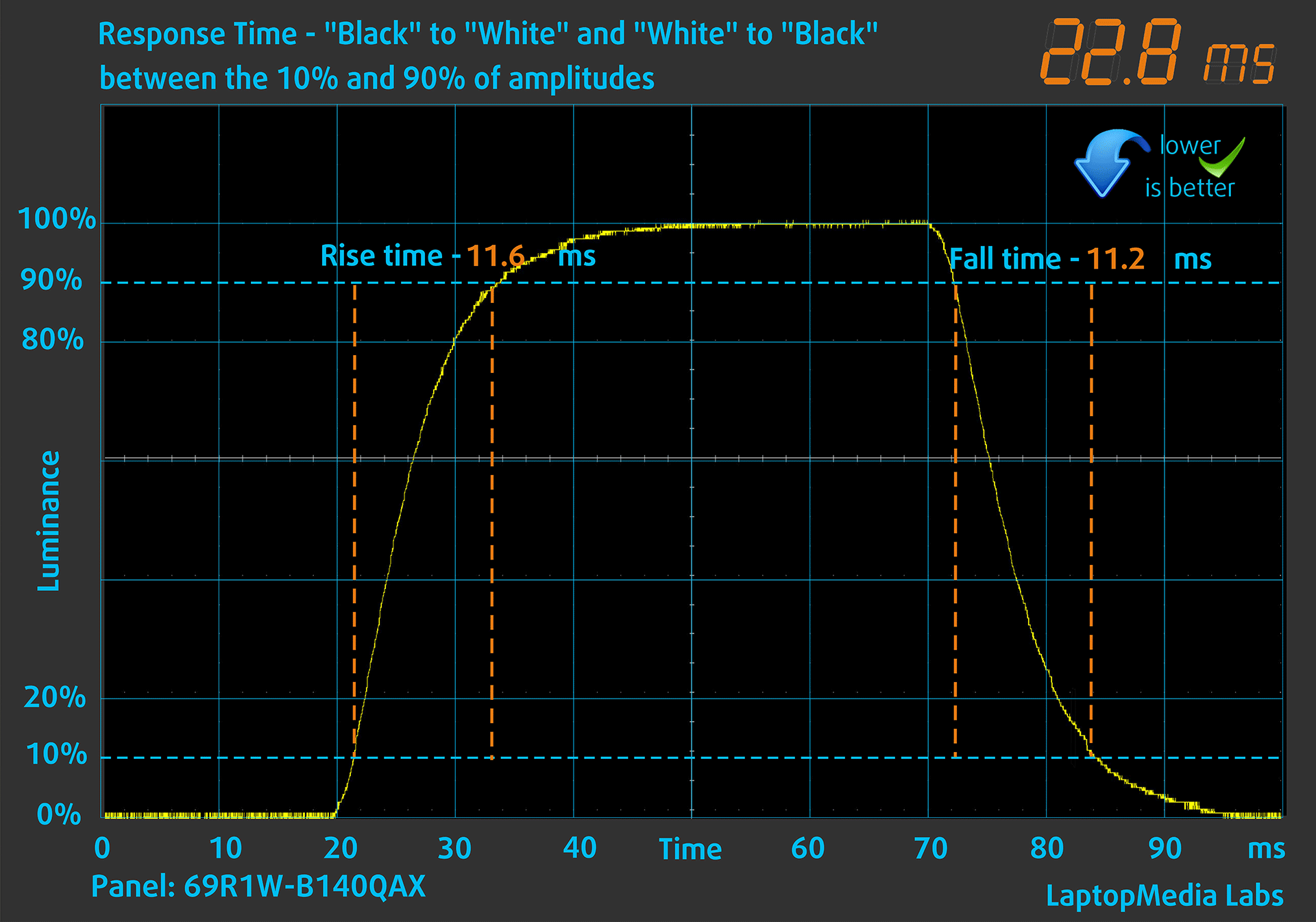
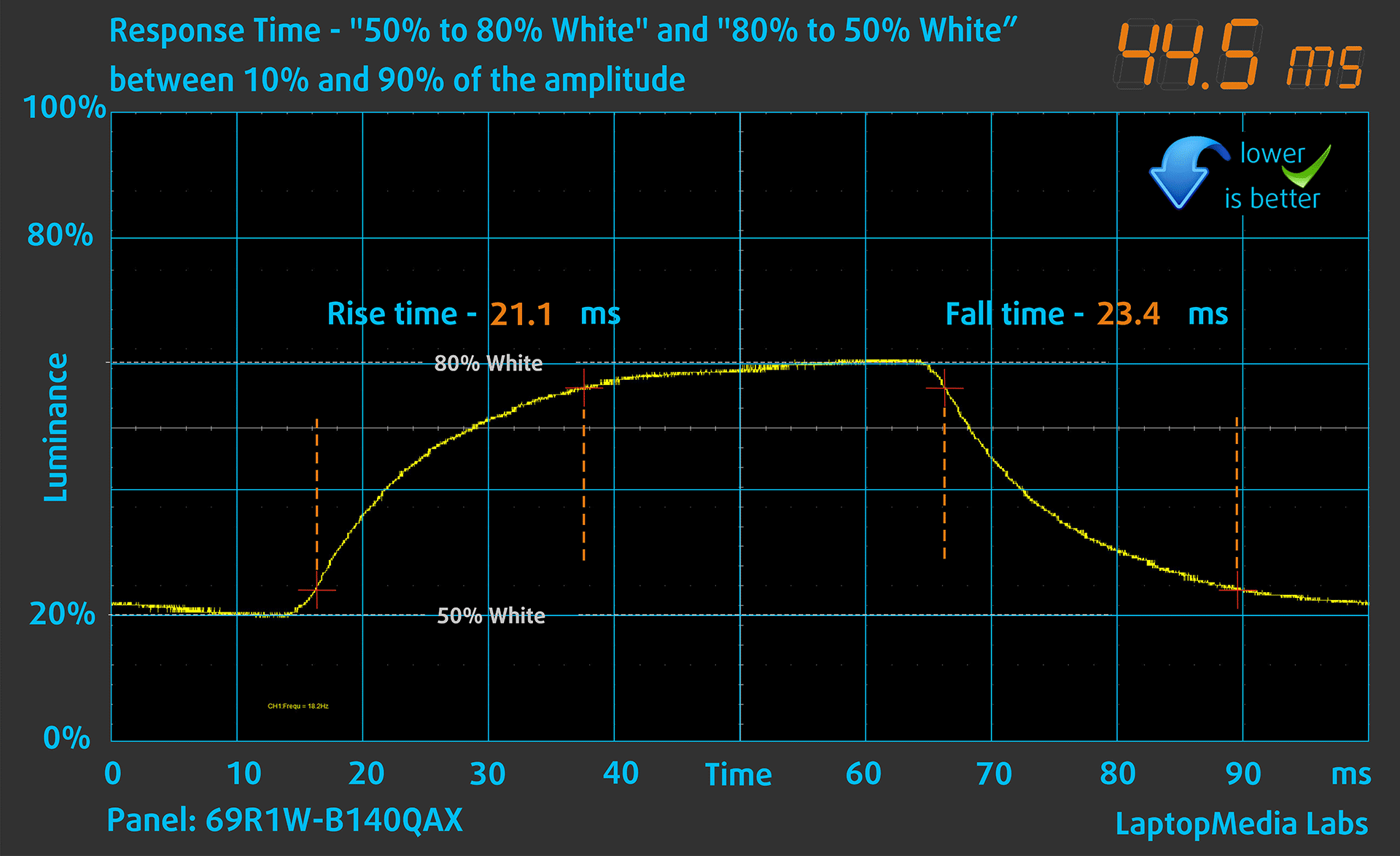
Ezután a szokásos “szürkétől szürkére” módszerrel teszteltük a pixelek reakcióidejét 50% fehérről 80% fehérre és fordítva az amplitúdó 10% és 90% között.
Egészségügyi hatás: PWM (képernyő villogás)
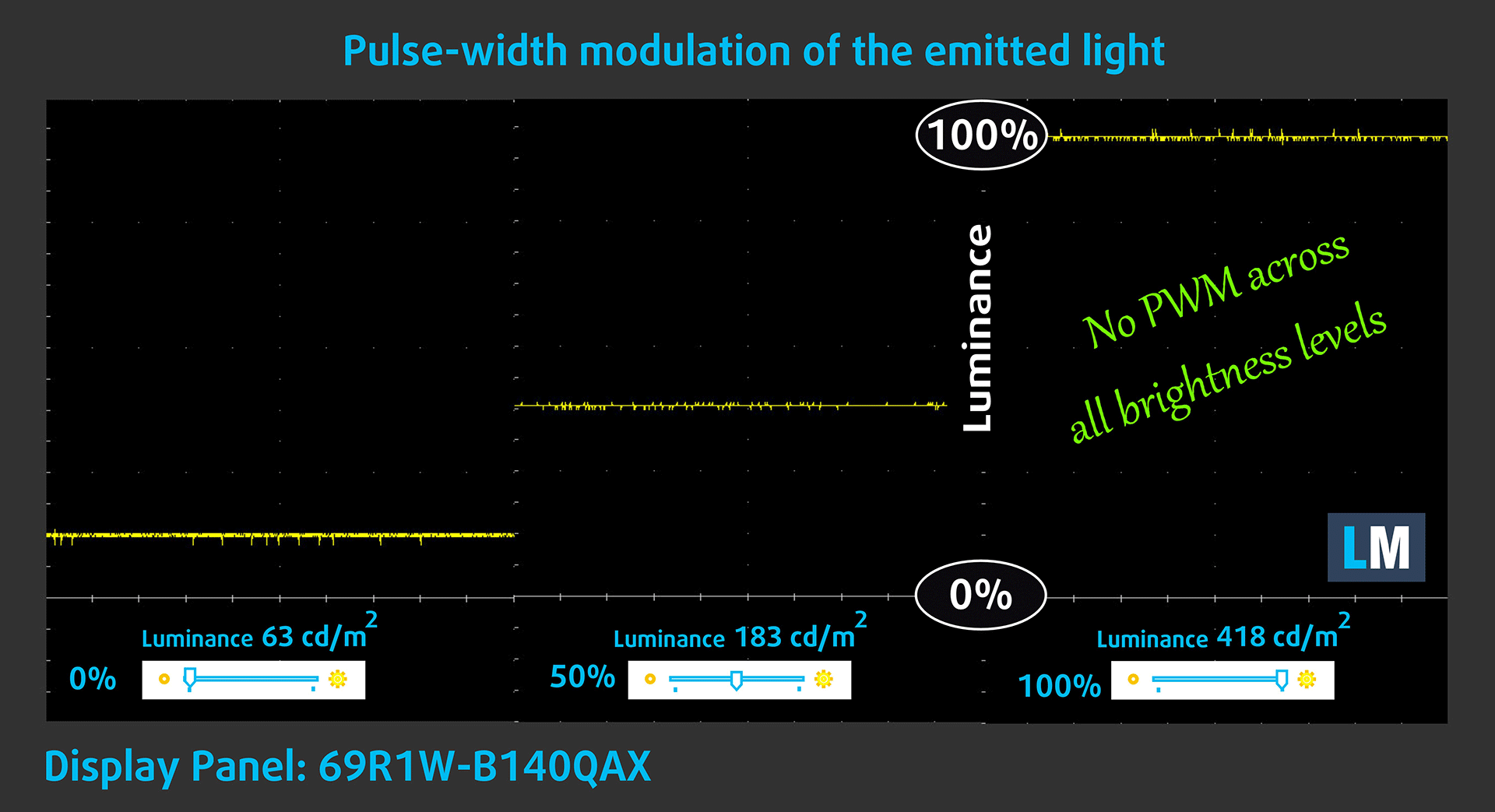
Az impulzusszélesség-moduláció (PWM) egyszerű módja a monitor fényerejének szabályozásának. A fényerő csökkentésekor a kijelző fényerőssége nem csökken, hanem az elektronika az emberi szem számára megkülönböztethetetlen frekvenciával ki- és bekapcsolja azt. Ezekben a fényimpulzusokban a fény/nem-fény időaránya változik, miközben a fényerő változatlan marad, ami káros a szemre. Erről bővebben a PWM-ről szóló külön cikkünkben olvashat.
A Dell Latitude 7455 kijelzője nem használ PWM-et a fényerő beállításához. Ezáltal a képernyő meglehetősen kényelmes a hosszú ideig tartó használat során.
Egészségre gyakorolt hatás: Kék fénykibocsátás
A Health-Guard profilunk telepítése nemcsak a káros pulzálásokat szünteti meg, amikor a laptop ilyeneket használ a fényerőszabályozáshoz, hanem csökkenti a káros kékfény-kibocsátást is, miközben a képernyő színei érzékelhetően pontosak maradnak. Ha nem ismeri a kék fényt, a TL;DR verzió a következő – olyan kibocsátások, amelyek negatívan hatnak a szemére, a bőrére és az egész testére. Erről bővebb információt a Kék fényről szóló külön cikkünkben talál.
Egészségre gyakorolt hatás: A képernyő fényvisszaverődése
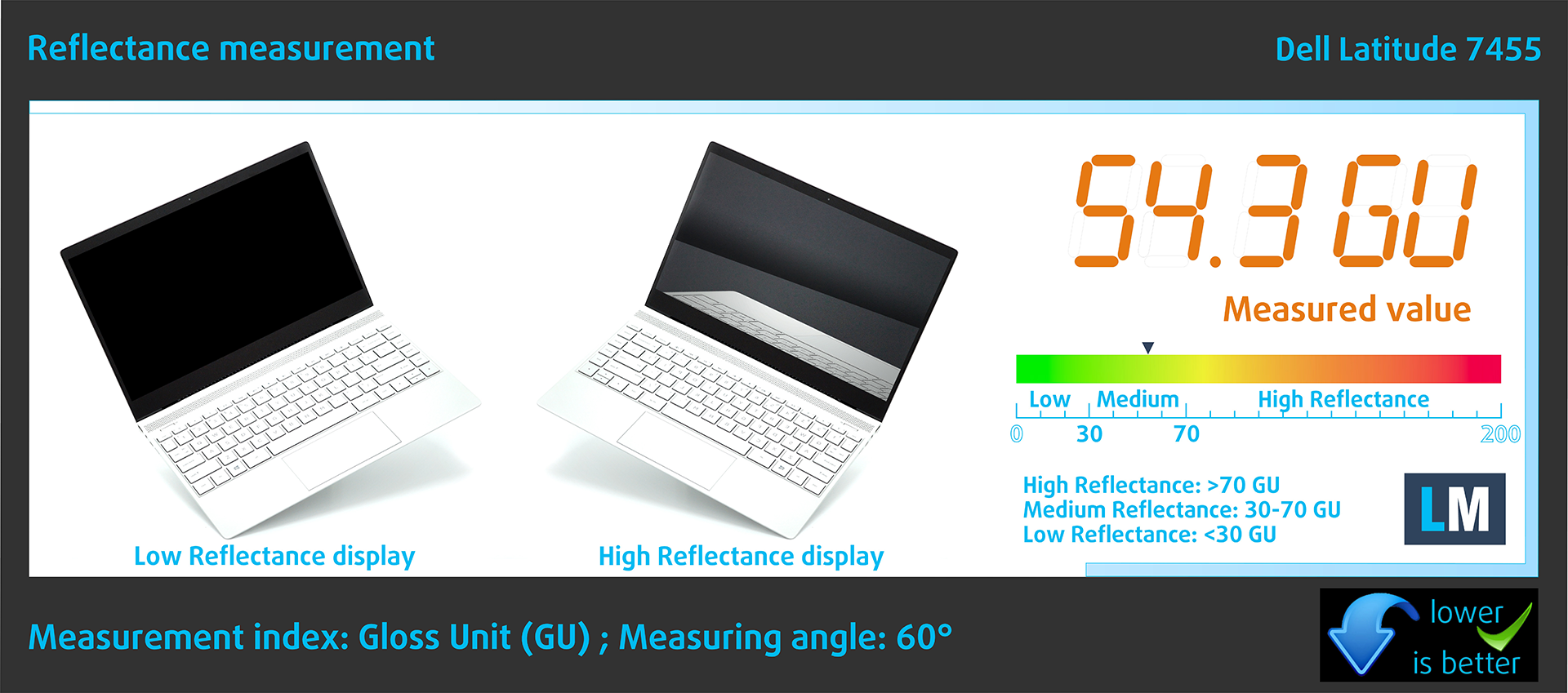
A fényes bevonatú kijelzők magas környezeti fényviszonyok mellett kellemetlenek lehetnek a tükröződések miatt. Minden laptop esetében megmérjük a képernyő tükröződési szintjét, amikor a kijelző ki van kapcsolva, és a mérési szög 60°-ra van állítva.
A Dell képernyőjének fényvisszaverő képessége 54,3 GU.
Magas fényesség: >70 GU
Közepes fényesség: 30 – 70 GU
Alacsony fényesség: <30 GU
Hang
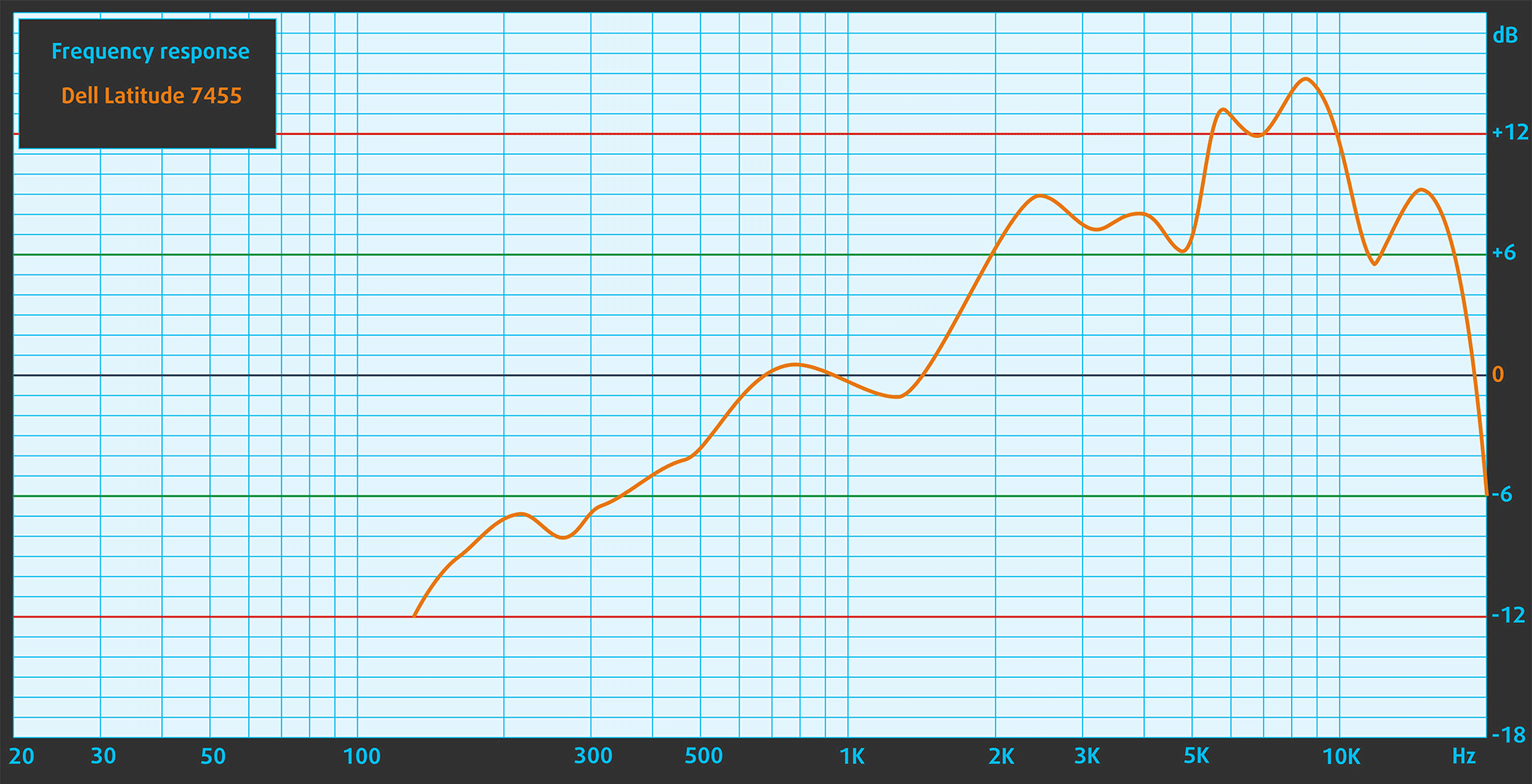
A Dell Latitude 7455 hangszórói viszonylag jó minőségű hangzást produkálnak. A mély, közép és magas hangok azonban mindegyike némileg eltér a tisztaságtól.
Vásárolja meg profiljainkat
Mivel profiljainkat minden egyes kijelzőmodellre szabjuk, ez a cikk és a hozzá tartozó profilcsomag a 14,0 hüvelykes AUO 69R1W-B140QAX (AUO0BA4) (2560×1600) IPS-sel ellátott Dell Latitude 7455 konfigurációhoz készült.
*Ha a megvásárolt fájl letöltésével problémái adódnának, próbálja meg egy másik böngészővel megnyitni az e-mailben kapott linket. Ha a letöltés célpontja egy .php fájl, archívum helyett, változtassa meg a fájlkiterjesztést .zip-re, vagy lépjen kapcsolatba velünk a [email protected] címen.
A profilokról bővebben ITT olvashat.
A hatékony és egészségbarát profilok mellett a LaptopMedia termékeinek megvásárlásával laboratóriumaink fejlesztését is támogatja, ahol eszközöket tesztelünk a lehető legobjektívebb értékelések elkészítése érdekében.

Irodai Munka
Az Irodai Munka profilt elsősorban azoknak a felhasználóknak ajánljuk, akik idejük nagy részét szövegek, táblázatok nézegetésével vagy böngészéssel töltik. Ez a profil jobb megkülönböztethetőséget és tisztaságot biztosít egyenletes gamma-görbe (2.20), natív színhőmérséklet és érzékelhetően pontos színek mellett.

Dizájn és Játék
Ez a profil a színekkel hivatásszerűen dolgozó tervezőknek, valamint játékokhoz és filmekhez készült. A Dizájn és Játék a kijelzőpaneleket a határaikra juttatja, a lehető legpontosabbá téve őket az sRGB IEC61966-2-1 szabvány szerint a webre és a HDTV-re, D65 fehérpont mellett.

Health-Guard
A Health-Guard kiküszöböli a káros impulzusszélesség-modulációt (PWM) és csökkenti a negatív kék fényt, amely hatással van a szemünkre és a testünkre. Mivel minden panelhez egyedileg van szabva, a színeket érzékelhetően pontosan tartja. A Health-Guard a papírt szimulálja, így a szemre nehezedő nyomás jelentősen csökken.
Szerezze meg mind a 3 profilt 33% kedvezménnyel

Teljesítmény: CPU, GPU, Tárolás
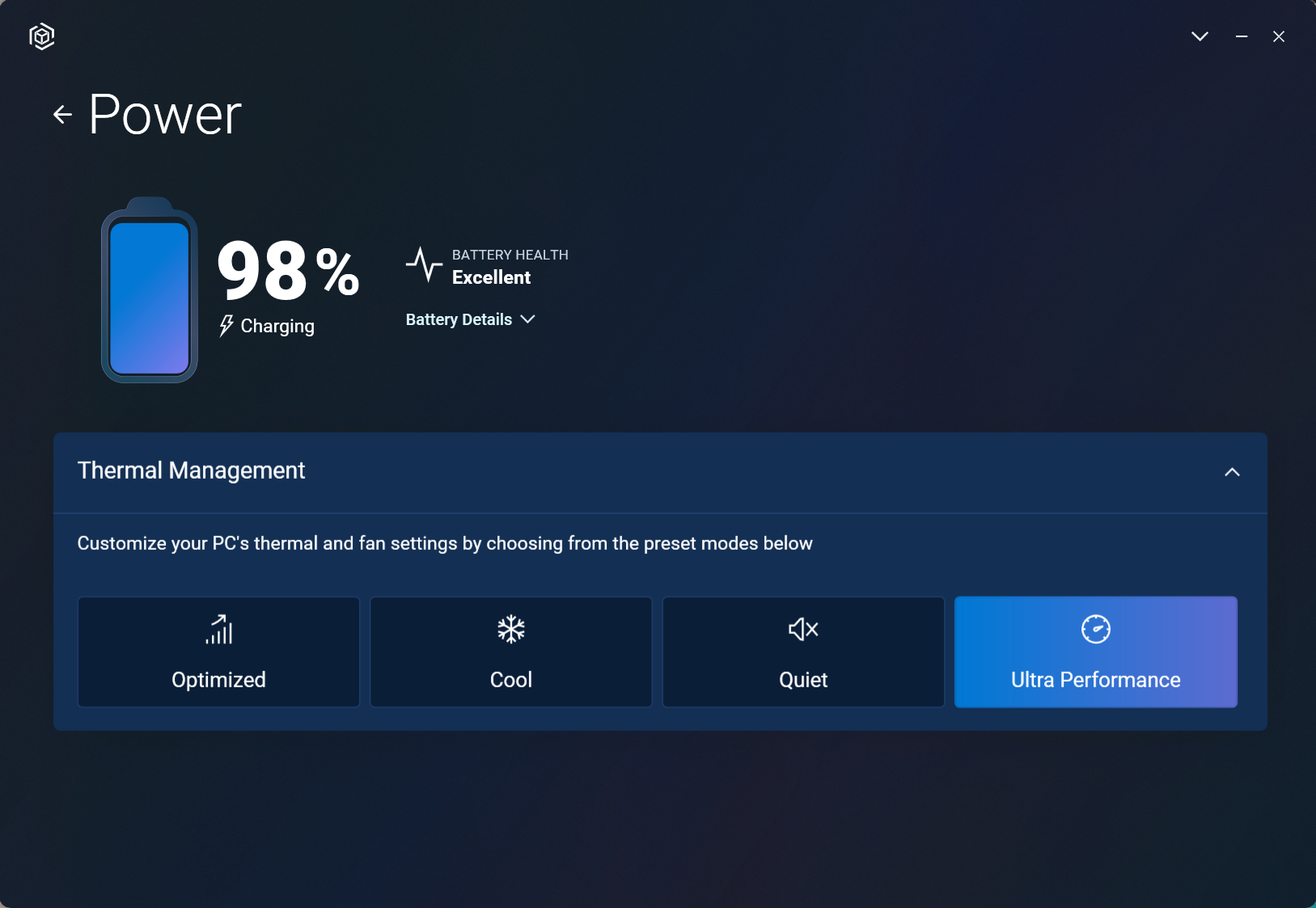
Az összes benchmarkot és tesztet a Windows “Power & Battery” menüjében aktivált “Best performance” (Legjobb teljesítmény) előbeállítással végeztük. Emellett a Dell Optimizer alkalmazásban az “Ultra Performance” üzemmód is engedélyezve van.

CPU beállítások
Ezt a gépet Qualcomm Snapdragon X Elite X1E-80-100 vagy Qualcomm Snapdragon X Plus X1P-64-100 processzorral kínálják.
A mi notebookunkban X1E-80-100-as chip található.
Az egymagos teljesítmény biztosítja a zökkenőmentes működést és a reszponzivitást az operációs rendszerekben, jobb felhasználói élményt nyújtva.
Az eredmények a Geekbench 6 Single-Core tesztből származnak (a magasabb érték a jobb).
A többmagos teljesítmény elengedhetetlen az összetett és erőforrás-igényes feladatokhoz, mint a videószerkesztés, CAD és tudományos szimulációk.
Az eredmények a Geekbench 6 Multi-Core tesztből származnak (a magasabb érték a jobb).
Itt a CPU teljesítményét értékeljük egy valós 3D renderelési feladattal, felmérve, hogy képes-e hatékonyan kezelni az összetett számítási és renderelési terheléseket.
Az eredmények a Cinebench 2024 Multi-Core tesztből származnak (a magasabb érték a jobb).
GPU opciók
Ehhez a Dell sorozathoz nincsenek dGPU opciók.
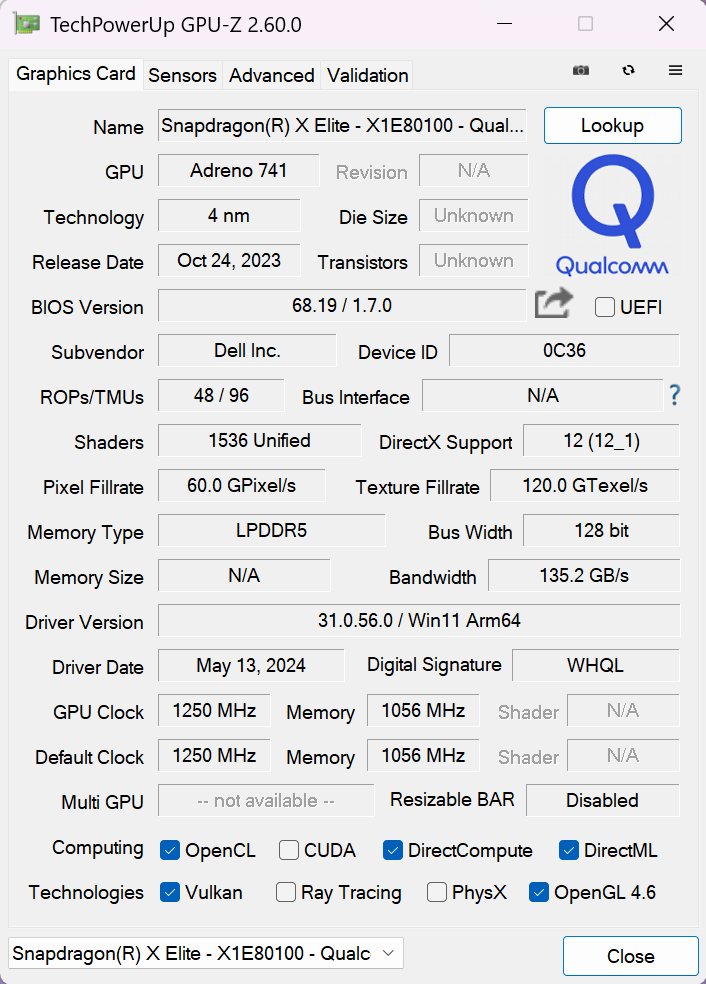
Ezért laptopunk iGPU-ja a Qualcomm Snapdragon X Elite Adreno GPU-ja.
Az eredmények a 3DMark Time Spy (Graphics) tesztből származnak. A magasabb érték a jobb.
Az eredmények a 3DMark Wild Life Extreme Unlimited tesztből származnak. A magasabb érték a jobb.
Játékos tesztek

| CS:GO | HD 1080p, alacsony(Ellenőrizze a beállításokat) | HD 1080p, közepes(Ellenőrizze a beállításokat) | HD 1080p, MAX(Ellenőrizze a beállításokat) |
|---|---|---|---|
| Átlagos FPS | 133 fps | 166 fps | 79 fps |

| DOTA 2 | HD 1080p, Alacsony(Ellenőrizze a beállításokat) | HD 1080p, Normál(Ellenőrizze a beállításokat) | HD 1080p, magas(Ellenőrizze a beállításokat) |
|---|---|---|---|
| Átlagos FPS | 83 fps | 75 fps | 67 fps |
Tárolási teljesítmény
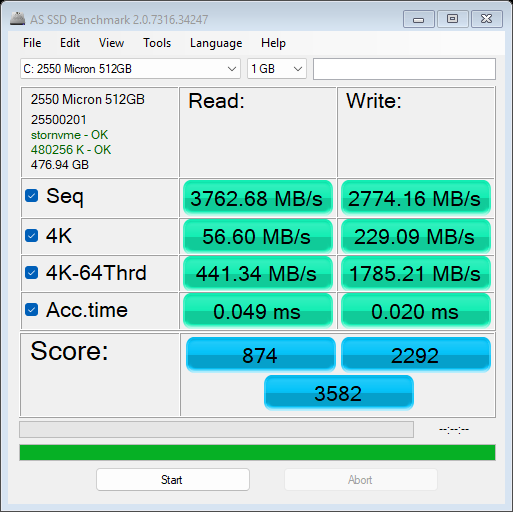
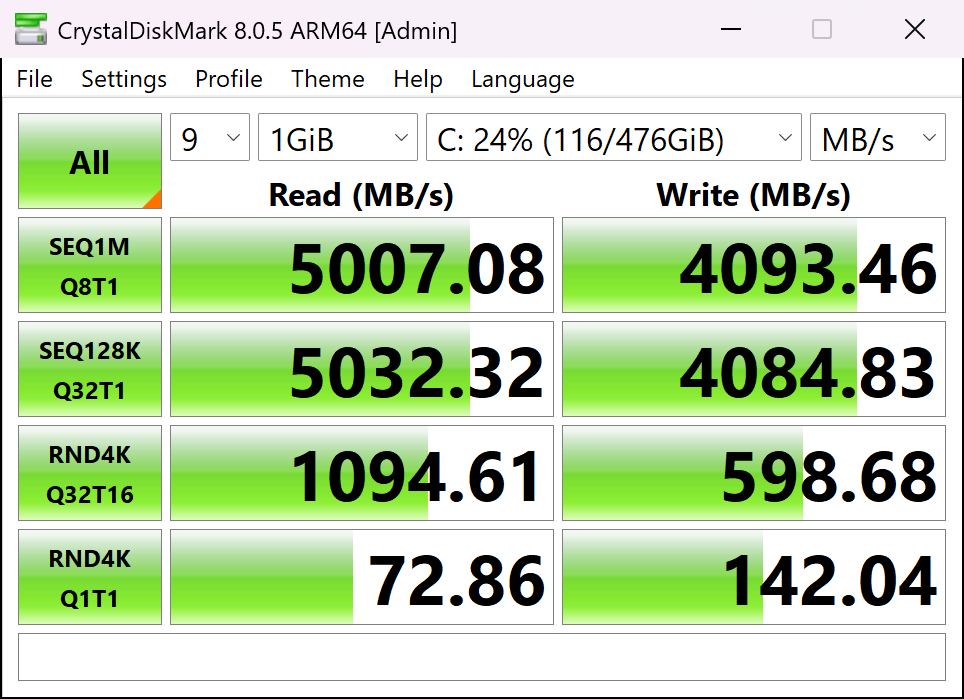
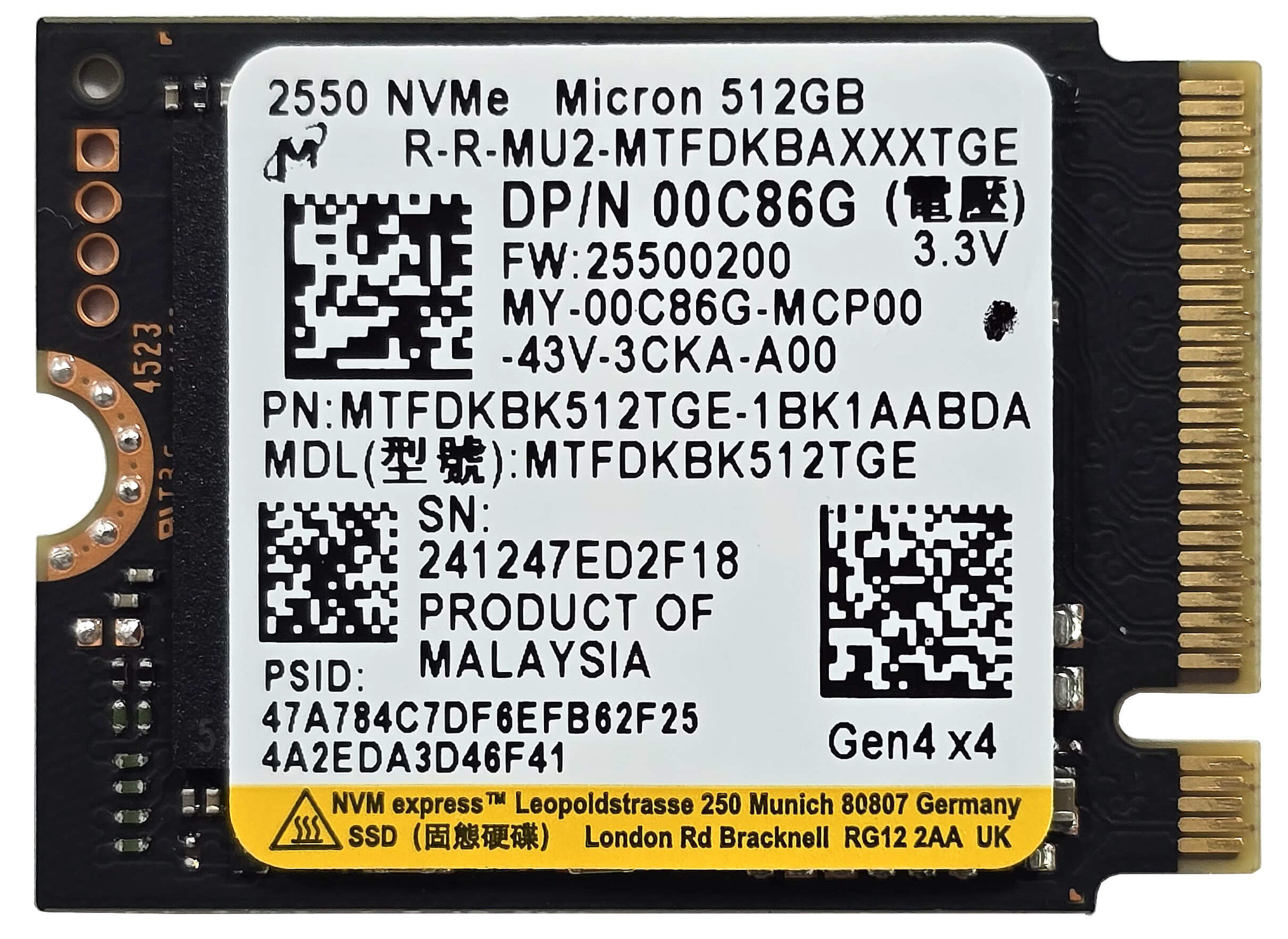
Notebookunk SSD-je az 512 GB-os Micron 2550-es. A sebessége meglehetősen tisztességes, és az NVMe meghajtó 71°C-ot ér el, ami még az ésszerű határokon belül van.

[eBook Guide + Tools] Hogyan MAX OUT a laptop
You can make your laptop Faster. LaptopMedia has tested thousands of models in the last 15 years, and we have yet to see a notebook that couldn't be made more powerful through modifications.
That's why we decided to bundle everything we know about how to achieve this in an Easy-to-Follow, Step-by-Step, and Laboratory-Tested, all in one project.
Read more about it here:
[eBook Guide + Tools] How to MAX OUT Your Laptop

🛠️ GPU Modifications: vBIOS, Overclocking, Undervolting
⚙️ Building Fast/Reliable RAID configuration
💻 Hardware upgrade tips for best results
🖼 Display enhancing
💾 OS Optimization for best performance
Hőmérséklet és kényelem, akkumulátor élettartam
Maximális CPU-terhelés
Ebben a tesztben a CPU-magokat 100%-ban használjuk, figyelve a frekvenciájukat és a chip hőmérsékletét. Az első oszlop a számítógép reakcióját mutatja egy rövid terhelésre (2-10 másodperc), a második oszlop egy komolyabb feladatot szimulál (15 és 30 másodperc között), a harmadik oszlop pedig jól jelzi, hogy a laptop mennyire alkalmas hosszú terhelésre, például videorenderelésre.
Átlagos P-magfrekvencia; Átlagos E-magfrekvencia
| Qualcomm Snapdragon X Elite X1E-80-100 (21W TDP) | 0:02 – 0:10 sec | 0:15 – 0:30 mp | 10:00 – 15:00 perc |
|---|---|---|---|
| Dell Latitude 7455 | 4,01 GHz @ 3,42 GHz | 4,01 GHz @ 3,42 GHz | 1,90 GHz @ 1,90 GHz |
A Qualcomm Snapdragon X Elite X1E-80-100 CPU rövid és közepes terhelés mellett is képes fenntartani a 4,00 GHz / 3,40 GHz-es P és E magok órajelét, ami erős eredménynek számít. Mégis, hosszú távon az összes mag frekvenciája 1,90 GHz körül van. Ez az egy ventilátorral történő egyszerű hűtésnek köszönhető.
Kényelem teljes terhelés alatt
A Dell Optimizer alkalmazás négy teljesítmény-előbeállítást kínál. Amikor a CPU-t “Ultra Performance” üzemmódban tonnányi terheléssel püfölik, az egyetlen ventilátor mérsékelten zajos.
Ebben a forgatókönyvben a billentyűzet forró pontja a WASD részen van, és eléri az 55°C-ot. Az alsó keret 1°C fokkal melegebb (a hátsó kipufogónyílás előtti zónában).
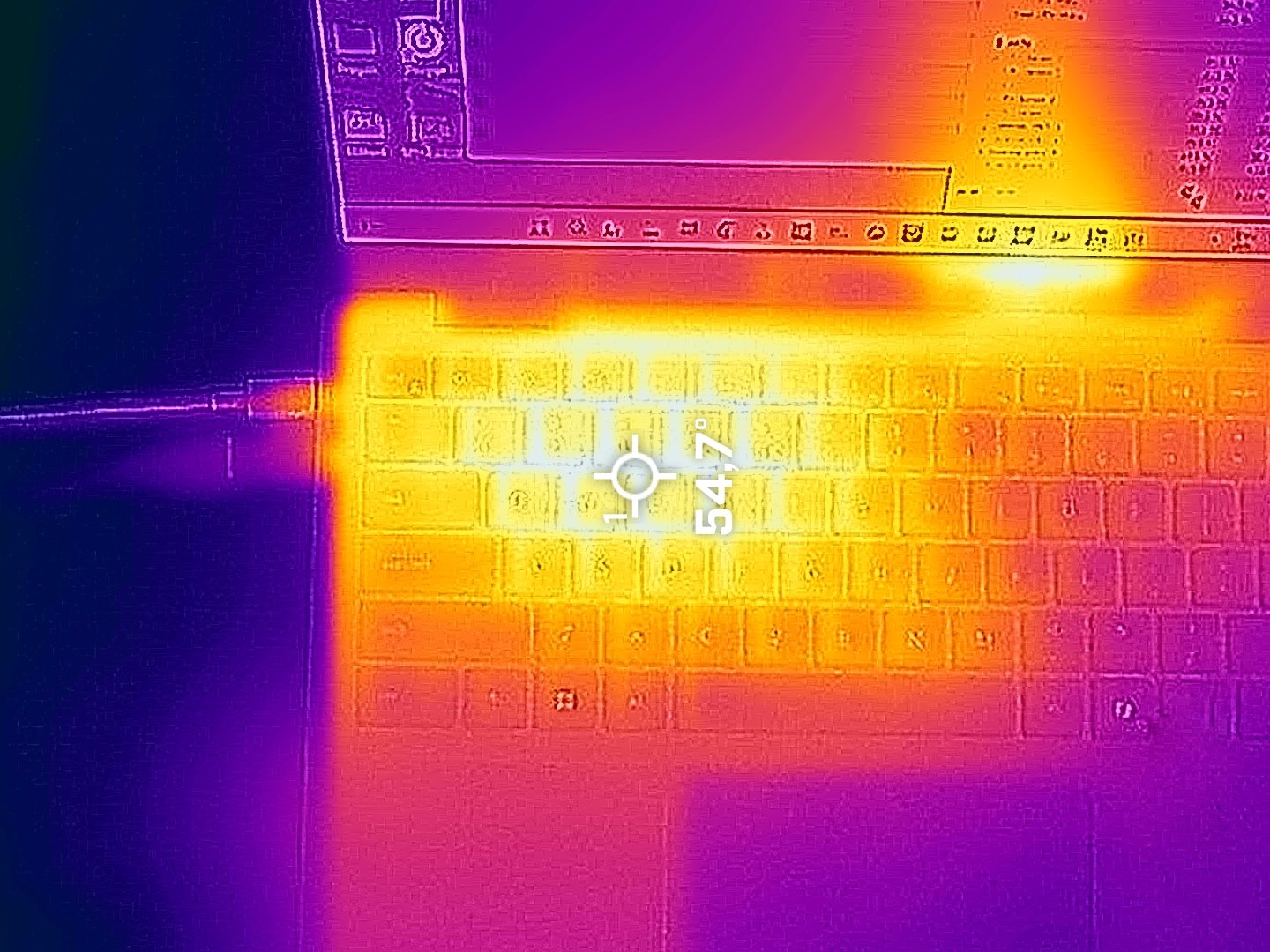
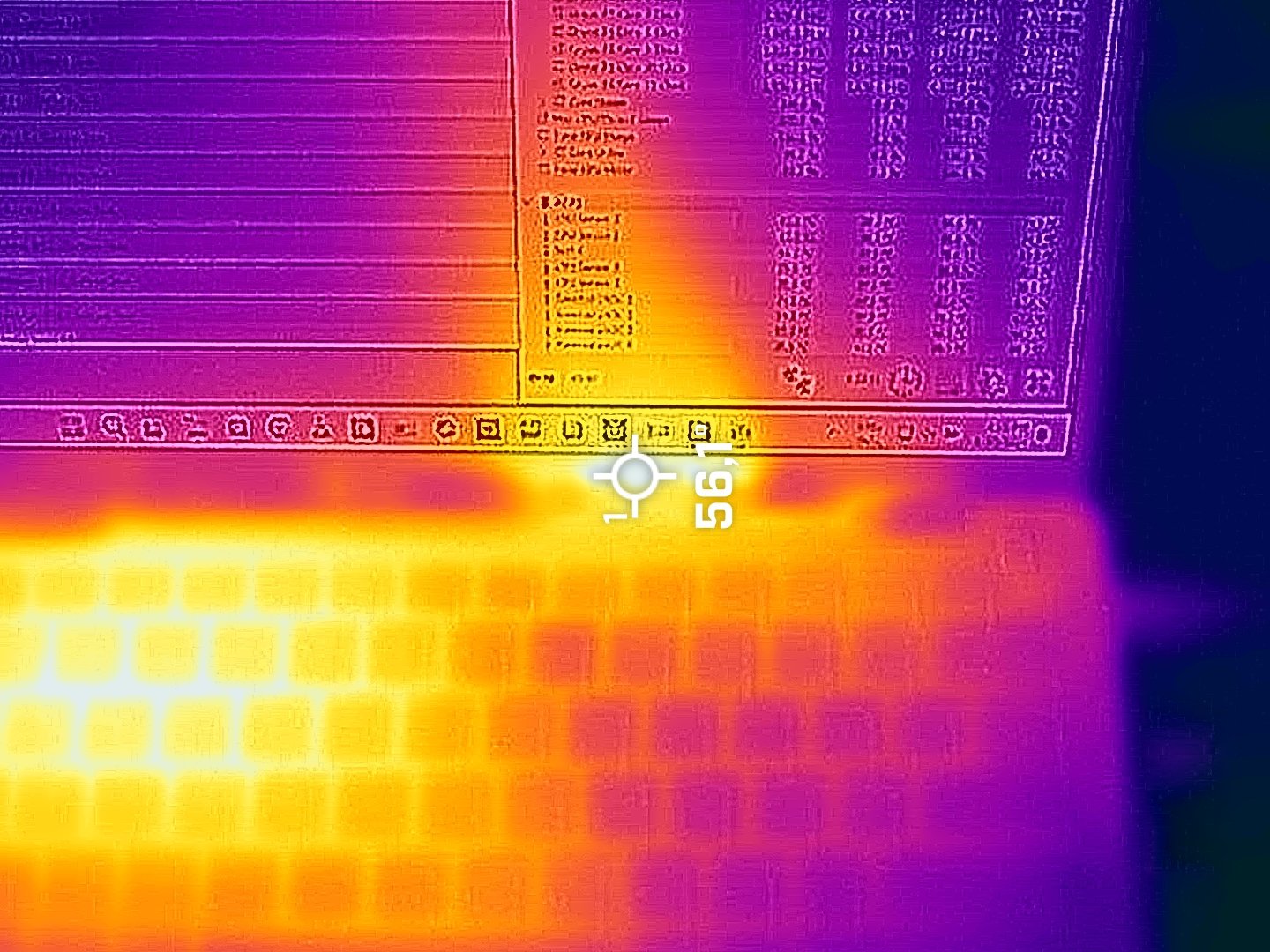
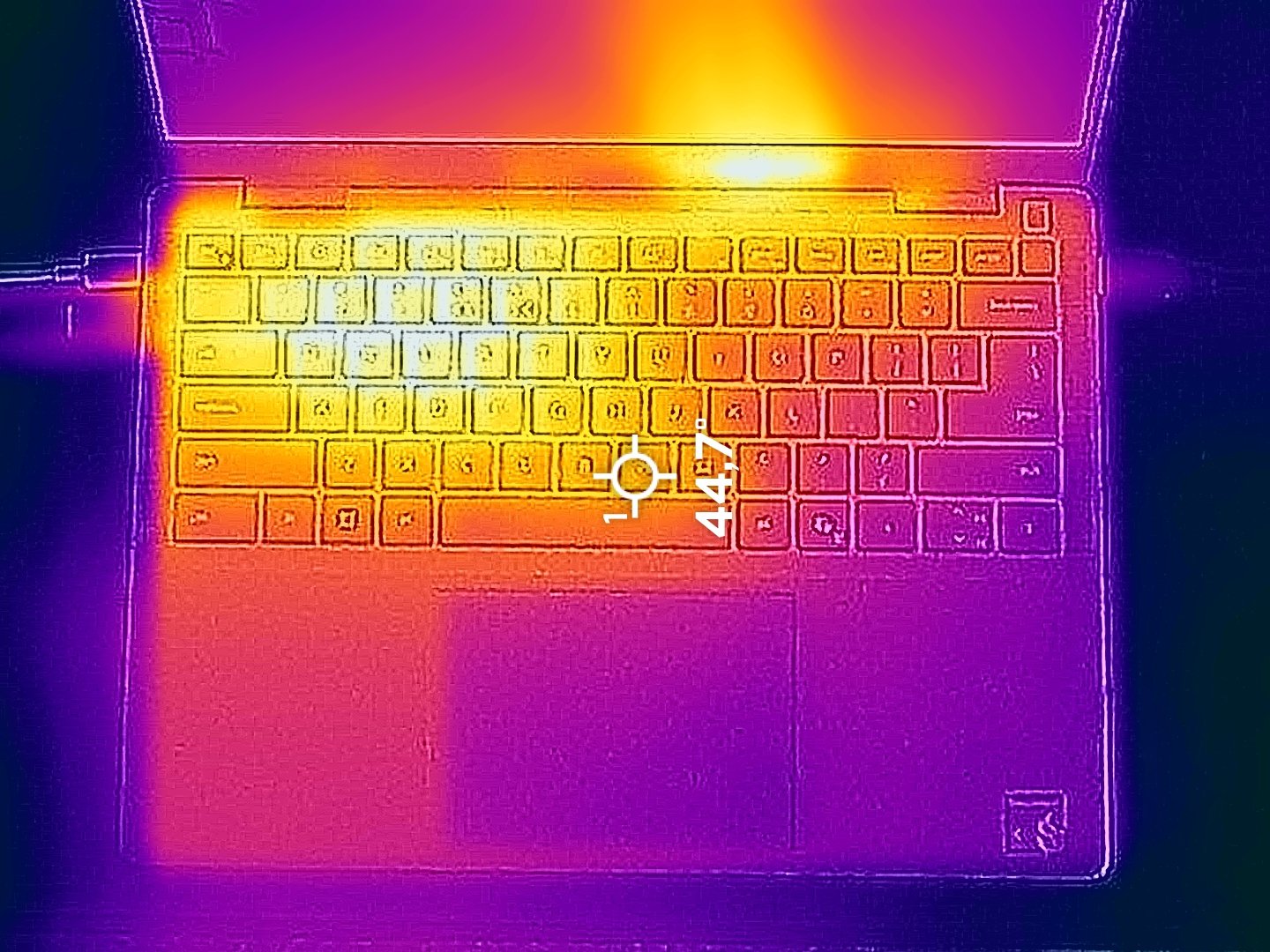
Az “Optimalizált” üzemmódban a zaj jelentősen csökken, de az összes mag órajelét is 1670 MHz körülire korlátozza.
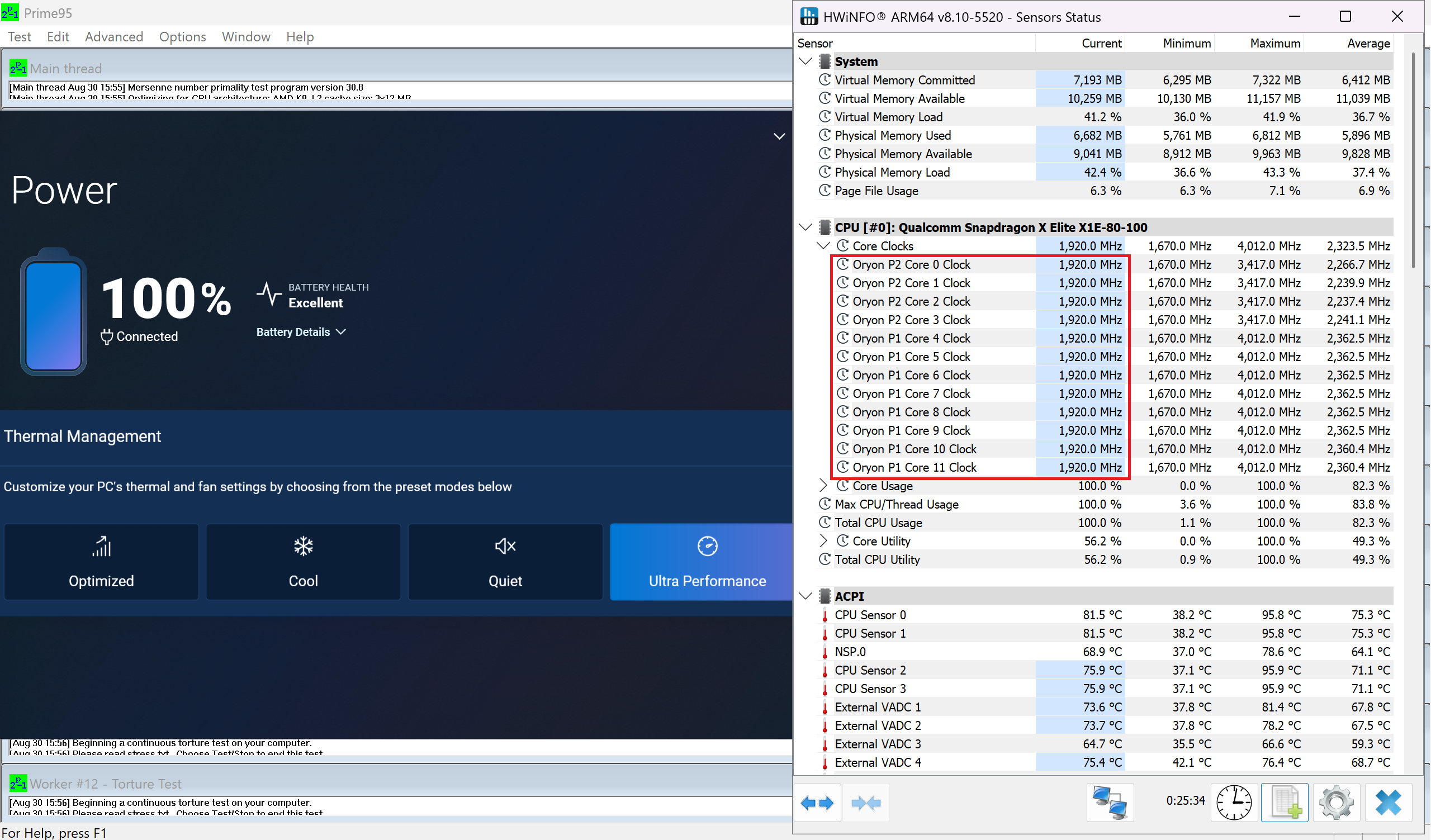 “Ultra Performance”
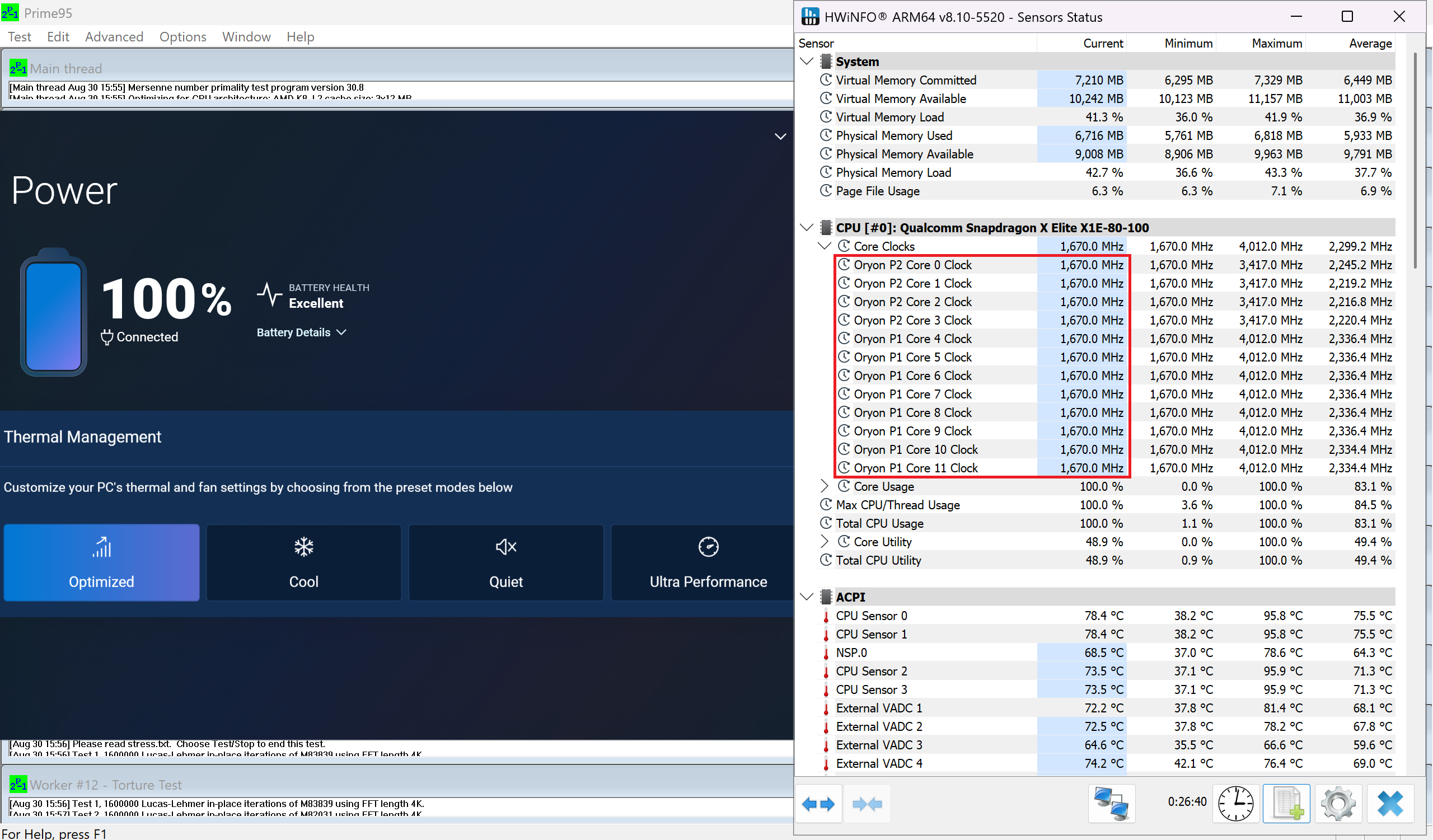 “Optimalizált”
 Akkumulátor
Most az akkumulátorteszteket a Windows Legjobb energiahatékonyság beállításának bekapcsolásával, a képernyő fényerejét 180 nits-re állítva és minden más program kikapcsolásával végezzük, kivéve azt, amellyel a notebookot teszteljük. Az 54Wh-s akkumulátor 16 órányi videolejátszásra elegendő. Az eredmény nagyszerű! Ehhez a Windows “Power & Battery” menüjében a “Best Power Efficiency” előbeállítást kell alkalmazni, és a Dell Optimizer alkalmazásban a “Quiet” energiatakarékossági tervet kell kiválasztani.

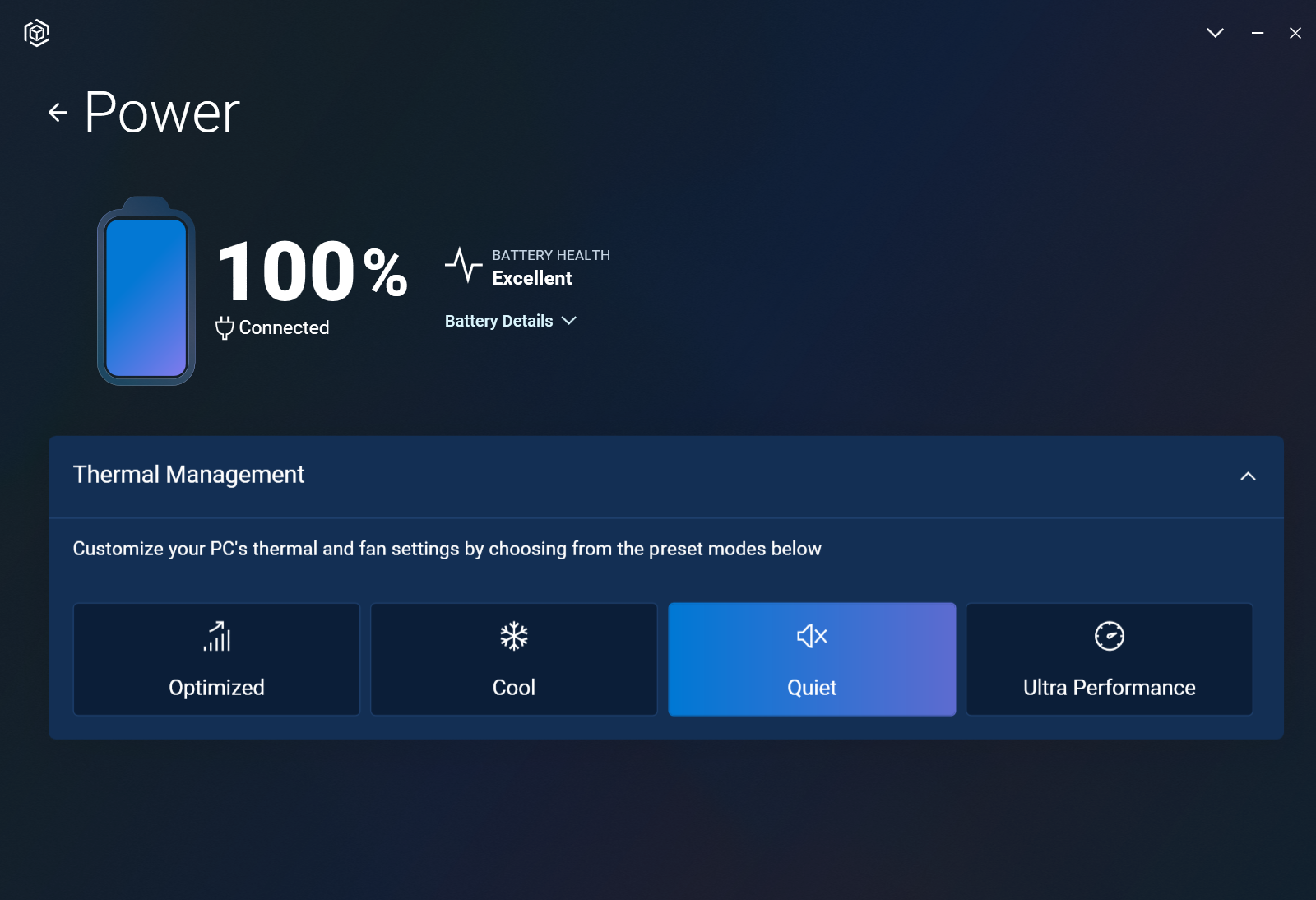
Fényerő: 180 nit; Megjelenítési mód: SDR
Teljes lemerülési idő: A magasabb érték a jobb



Szétszerelés, frissítési lehetőségek és karbantartás
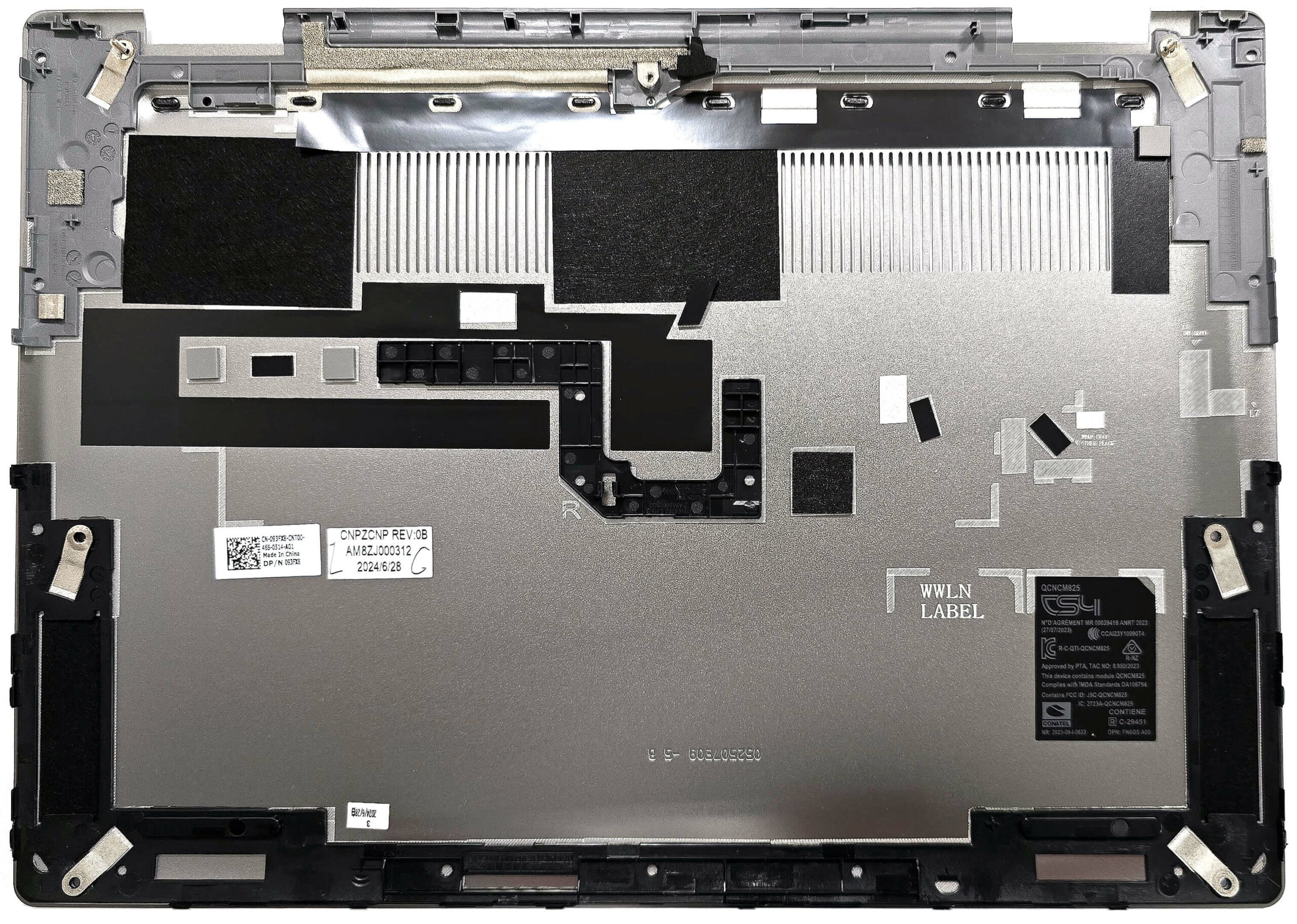
A kompakt készülék kinyitásához 7 Phillips-fejű csavart kell kioldania. A felső két szélén lévők fogva tartók, és ezek emelik fel a panelt. Az oldalakat és az előlapot egy vékony műanyag szerszámmal feszítse ki, a hátlapnak kell utoljára.
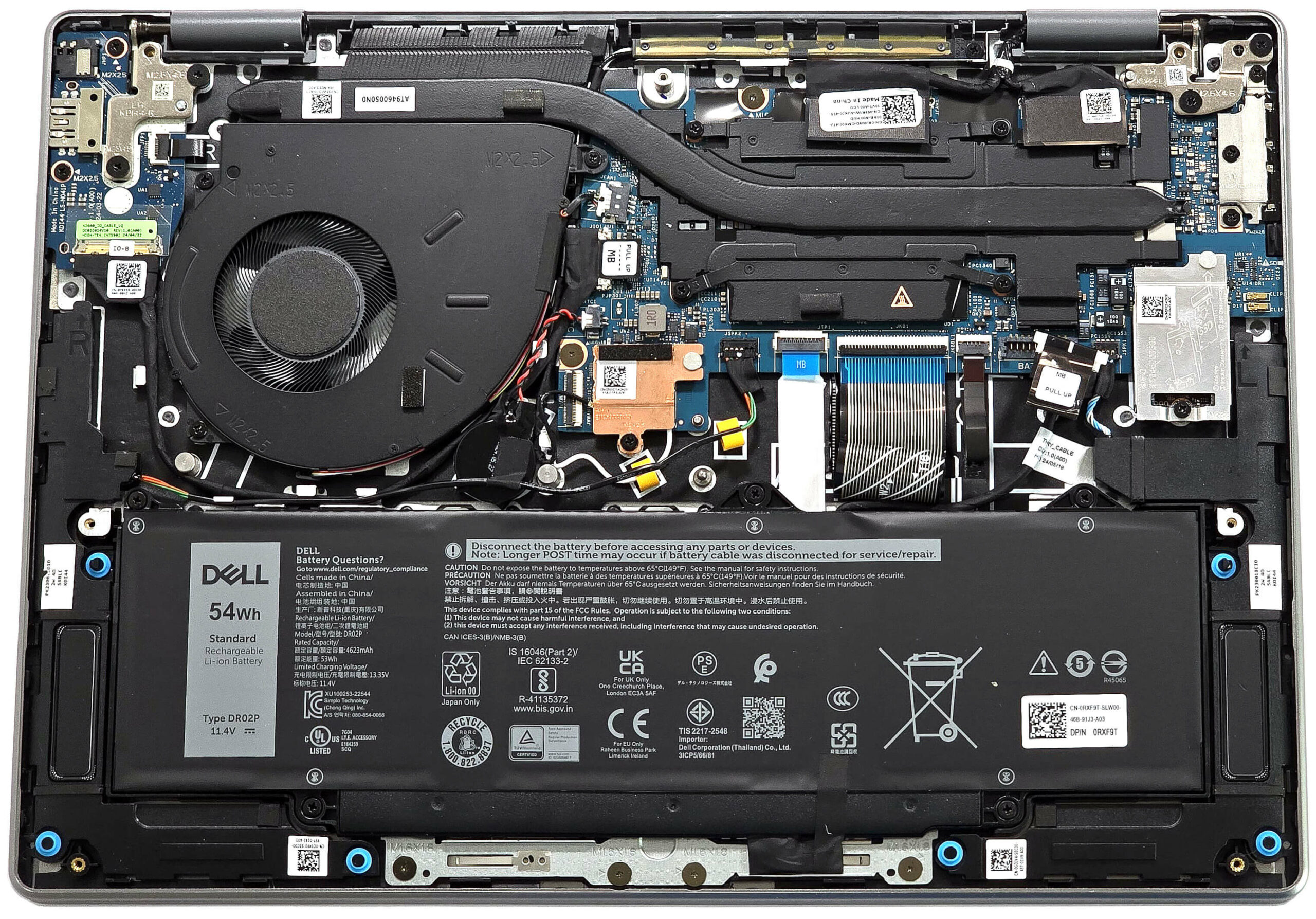
Így néz ki az alsó lemez belülről.
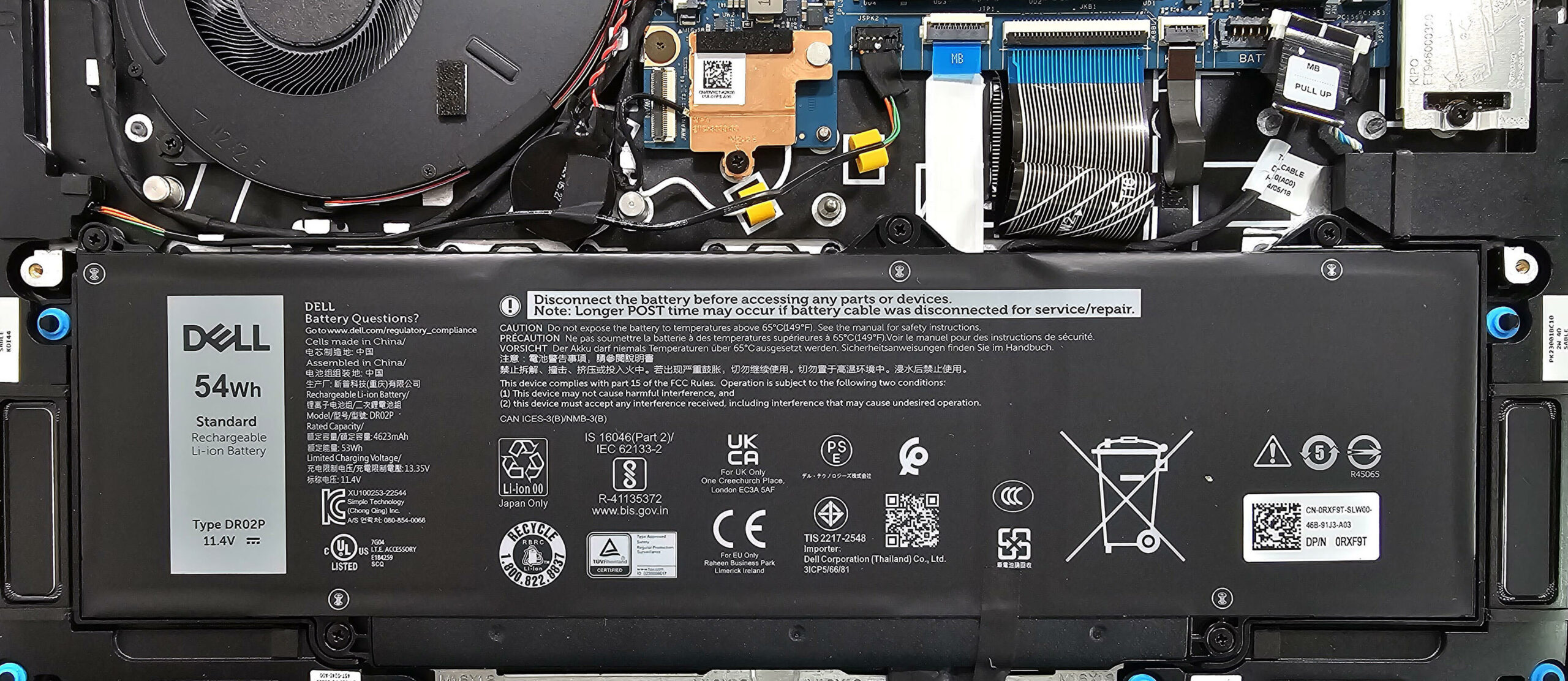
Ez a gép 54Wh-s akkumulátorral rendelkezik. Kivételéhez húzza ki a csatlakozót az alaplapról, és oldja ki az 5 Phillips-fejű csavart, amelyek a készüléket az alaplaphoz rögzítik. A kapacitás körülbelül 16 órányi videolejátszásra elegendő.
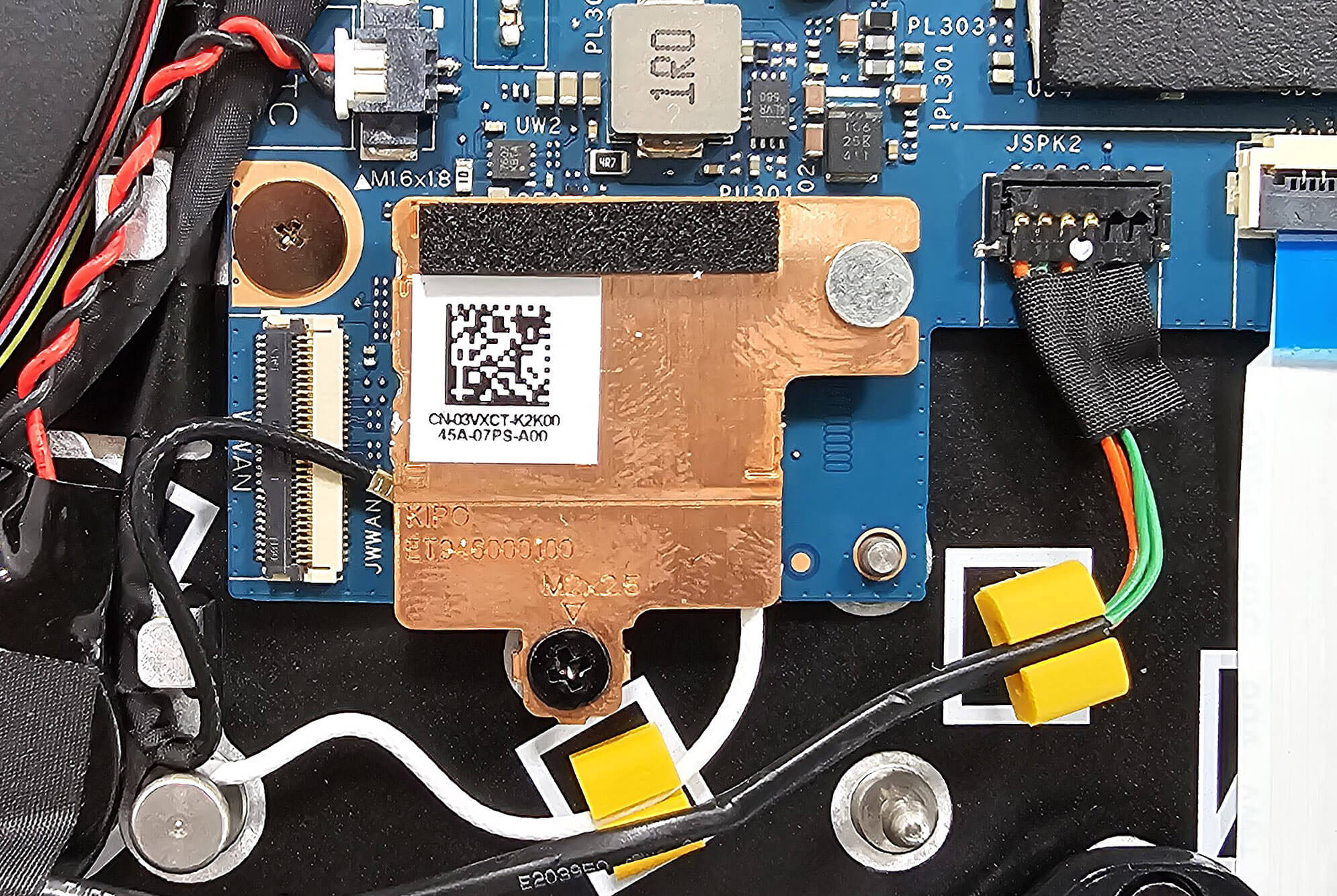
A memória forrasztott. 16 vagy 32 GB LPDDR5x-8448 MHz-es RAM memóriát kap. A tároláshoz csak egy M.2 foglalat van, amely kompatibilis a legrövidebb 2230 Gen 4 SSD-kkel. Az NVMe-t egy fémlemez takarja, amelyet egyetlen csavar tart a helyén. Ennek kioldása után előre kell húzni a burkolatot. A fémfedél egy hőszigetelő párnának ad otthont a belsejében.
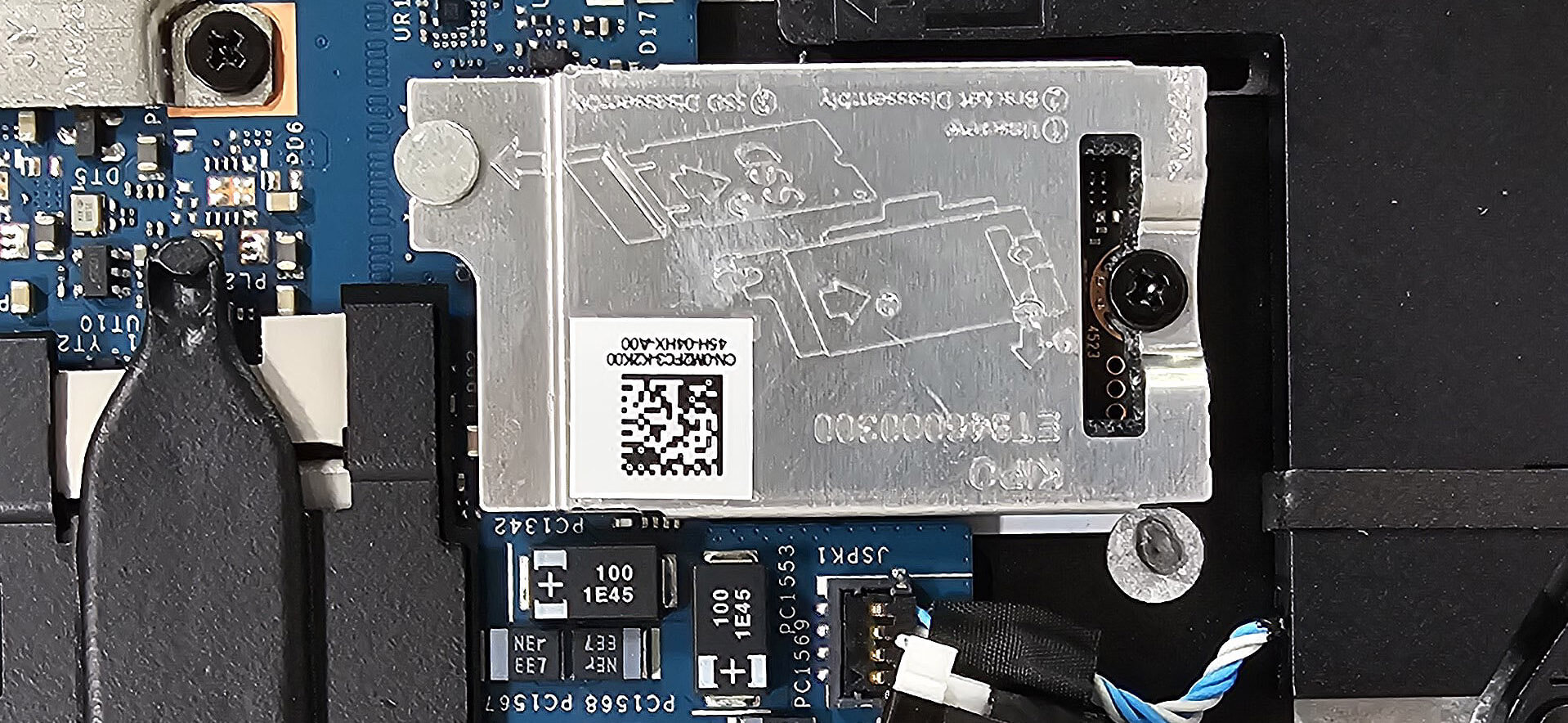
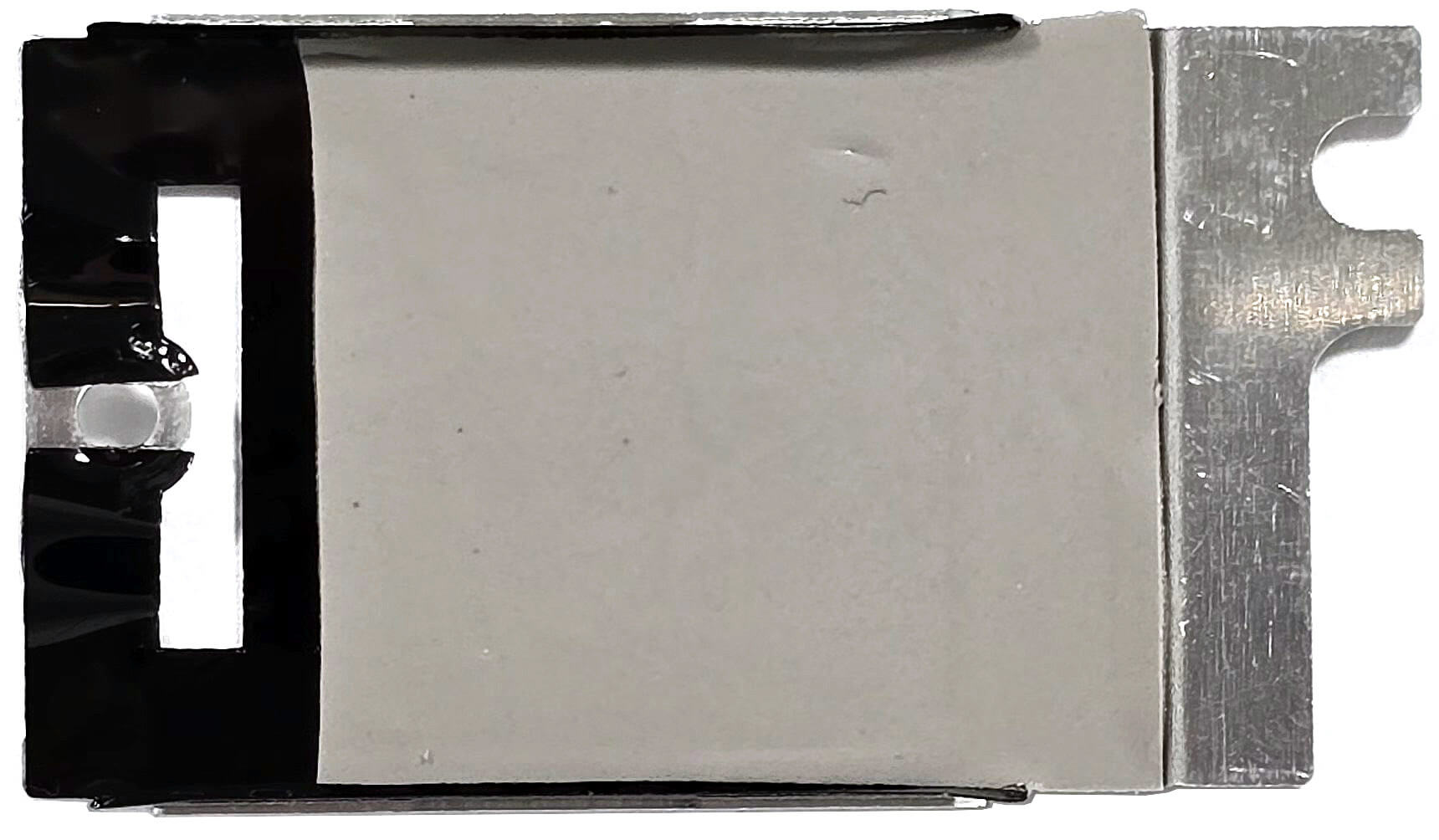
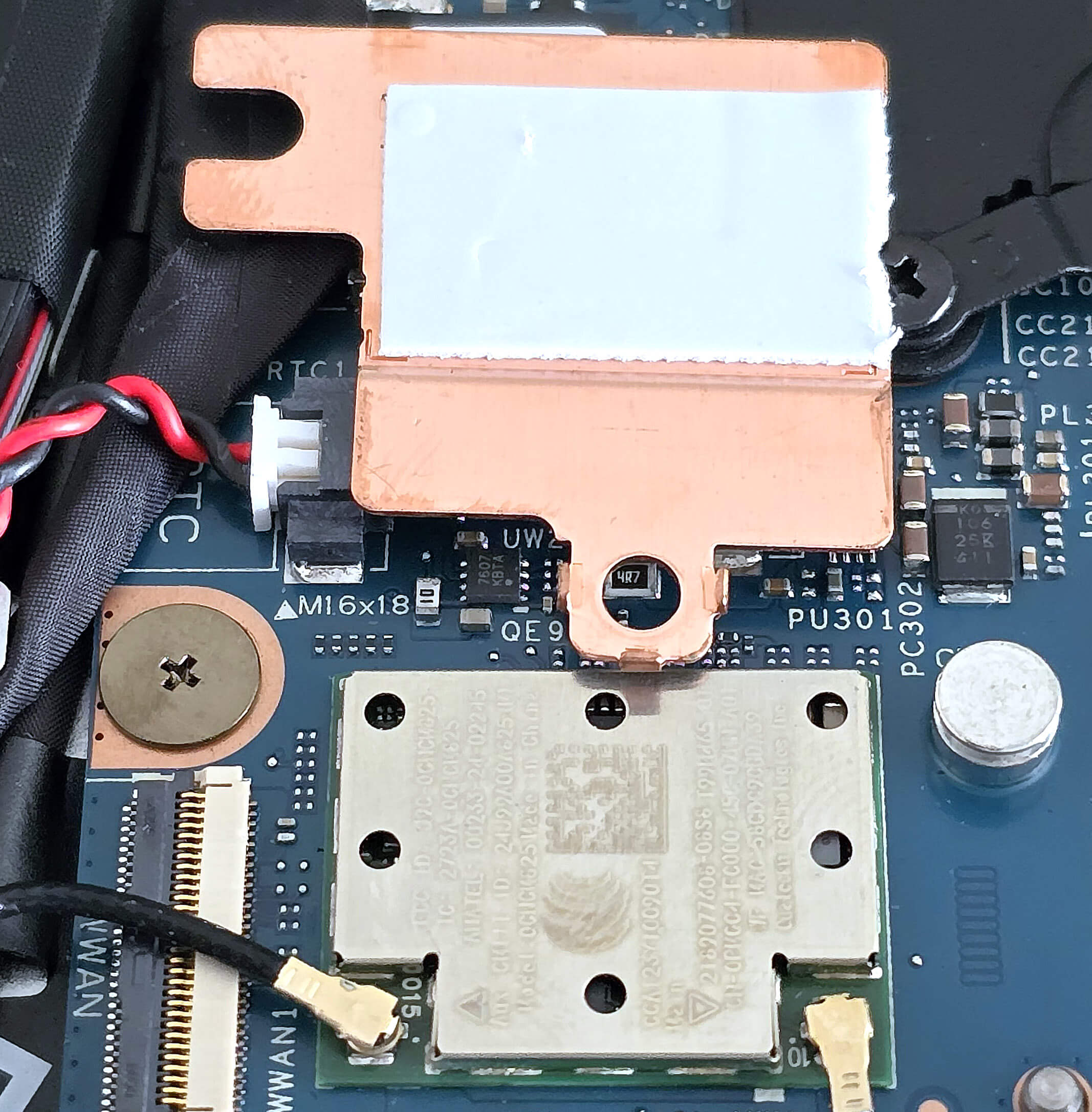
A Wi-Fi kártya a hűtőventilátor közelében van elhelyezve. A fémfedél eltávolítása itt is hasonlóan történik, mint az SSD esetében, de ezúttal a kis lemezt kell balra csúsztatni. Alatta szintén egy hűtőbetét található.
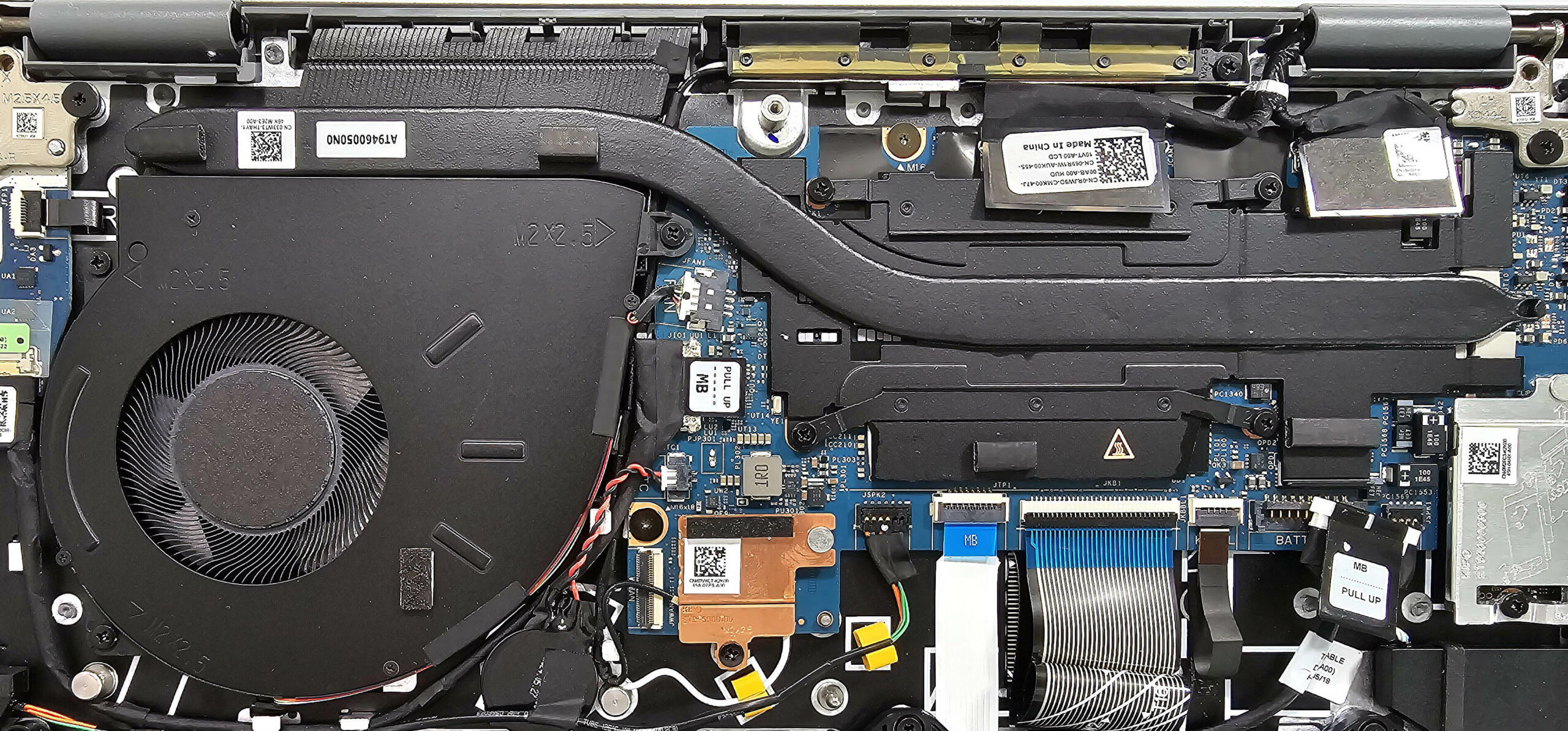
A hőrendszer a lehető legegyszerűbb – egy ventilátor, egyetlen hosszú hőcső, egy hűtőborda és egy nagy hőelosztó.
Ítélet
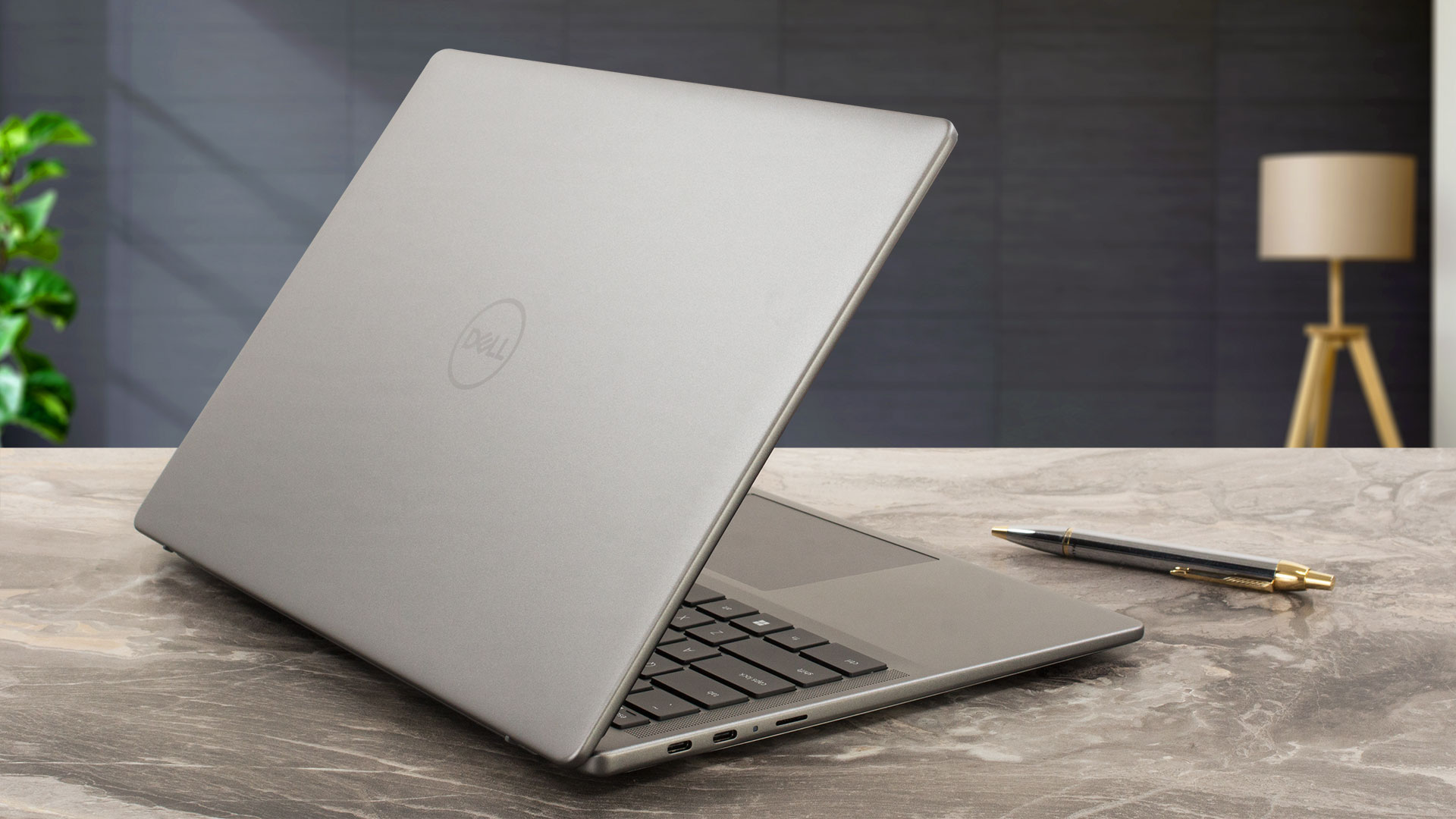 Ha egy kompakt laptopot keresel jó AI képességekkel, a Dell Latitude 7455 jó választás lehet az igényeidnek, mivel a Qualcomm processzor és az erőteljes NPU jó választás lehet. Az alumínium váz masszív, a háttérvilágítással ellátott billentyűzet pedig a 14,69-15,64 mm-es vékony profilt figyelembe véve meglehetősen jó.
A Qualcomm Snapdragon X Elite X1E-80-100 CPU 4,00 GHz / 3,40 GHz P és E-mag órajelet képes fenntartani rövid és közepes terhelés mellett, ami egy könnyű 14 hüvelykes készülék esetében nagyszerű eredmény. Hosszú terhelésnél azonban a frekvenciák majdnem a felére csökkennek. Az egyetlen ventilátor hallható, de nem túl zajos. Ha a processzort hosszabb ideig a határaiig nyomjuk, a WASD zóna eléri az 55°C-ot. Ez egyes felhasználók számára forró lehet, de úgy gondoljuk, hogy ezek a hőmérsékletek még elfogadhatóak.
A 60 Hz-es, 1600p felbontású érintőképernyős AUO 69R1W-B140QAX (AUO0BA4) minden, amire a mindennapi vagy irodai munkához szüksége van. A panel 418 nites maximális fényerővel, 98%-os sRGB lefedettséggel és 1670:1 kontrasztaránnyal rendelkezik. A színpontosság még tartalomkészítésre is alkalmas, ha a “Design and Gaming” profilunkat alkalmazzuk.
A Latitude 7455 egy vékony készülék, nagyon hosszú akkumulátor-üzemidővel, nagyszerű AI képességekkel és színpontos PWM-mentes IPS kijelzővel.
Az árakat és konfigurációkat a specifikációs rendszerünkben tekintheti meg: https://laptopmedia.com/series/dell-latitude-14-7455/
Pros
- A ventilátor nem túl zajos hosszú, 100%-os CPU-terhelés esetén “Ultra Performance” üzemmódban.
- Szilárd alumínium felépítés
- Kényelmes billentyűzet
- Nincs PWM (AUO0BA4)
- 98%-os sRGB lefedettség + pontos színek a “Design and Gaming” profilunkkal (AUO0BA4)
- 1670:1 kontrasztarány + 418 nit maximális fényerő (AUO0BA4)
- Naprakész portválaszték 2x Thunderbolt 4 porttal + MicroSD kártyafoglalat
- Nagyon hosszú akkumulátor-üzemidő
- 1080p IR webkamera adatvédelmi redőnnyel
- Ujjlenyomat-olvasó + Nano SIM foglalat (mind opcionális)
- A CPU 4,00 GHz / 3,40 GHz-es P és E-mag órajelet képes fenntartani rövid és közepes terhelés esetén is
- Az alsó panel könnyen felpattintható
Cons
- Drága ahhoz képest, ami ez
- Beforrasztott RAM + egy M.2 foglalat
- Néhány alkalmazás és játék egyáltalán nem működik
- Csak 1,90 GHz-es CPU órajel nagy terhelésnél
 Author: Nikolay Palaozov
 Author: eng. Kroum NikolovHead of Engineering at LaptopMedia.com, inventor and innovator with 40+ years of experience in electronics and high technology.
TOP 100 GAMER LAPTOPOK






Top Laptop Értékelések
Kiemelések több megtekintése
![[2026. augusztus] Amazon Global: A 10 legkelendőbb laptop – az Apple MacBook Neo vezeti a ranglistát, miközben az olcsóbb és középkategóriás Windows-alapú hordozható számítógépek az eladási mennyiségért küzdenek](https://laptopmedia.com/wp-content/uploads/2026/09/Best-Selling-Laptops-GLOBAL-Top-10-400x225.jpg)
[2026. augusztus] Amazon Global: A 10 legkelendőbb laptop – az Apple MacBook Neo vezeti a ranglistát, miközben az olcsóbb és középkategóriás Windows-alapú hordozható számítógépek az eladási mennyiségért küzdenek
Szept 12, 2026![[2026. augusztus] Az Amazon Global legkelendőbb laptopmárkái – Az Apple vezeti a bevételi rangsort, míg a HP a modellválaszték terén áll az élen](https://laptopmedia.com/wp-content/uploads/2026/09/GLOBAL-Best-Brands-400x225.jpg)
[2026. augusztus] Az Amazon Global legkelendőbb laptopmárkái – Az Apple vezeti a bevételi rangsort, míg a HP a modellválaszték terén áll az élen
Szept 12, 2026![[2026. augusztus] Amazon Global: A 10 legkelendőbb játékos laptop – Az HP Victus 15 szerezte meg az első helyet, miközben a kedvező árú modellek uralják a ranglistát](https://laptopmedia.com/wp-content/uploads/2026/09/Best-Selling-Gaming-Laptops-GLOBAL-Top-10-400x225.jpg)
[2026. augusztus] Amazon Global: A 10 legkelendőbb játékos laptop – Az HP Victus 15 szerezte meg az első helyet, miközben a kedvező árú modellek uralják a ranglistát
Szept 12, 2026![[August 2026] Best-Selling Laptop Brands on Amazon Japan – Apple Dominates Market Share and Revenue Led by Strong Unit Sales](https://laptopmedia.com/wp-content/uploads/2026/09/CO.JP-Best-Brands-1-400x225.jpg)
[August 2026] Best-Selling Laptop Brands on Amazon Japan – Apple Dominates Market Share and Revenue Led by Strong Unit Sales
Szept 10, 2026![[August 2026] Best-Selling Laptop Brands on Amazon USA – Apple Dominates Market Revenue and Volume Despite Lower Model Diversity](https://laptopmedia.com/wp-content/uploads/2026/09/COM-Best-Brands-1-400x225.jpg)
[August 2026] Best-Selling Laptop Brands on Amazon USA – Apple Dominates Market Revenue and Volume Despite Lower Model Diversity
Szept 10, 2026
Értékelések több megtekintése

Acer Nitro V 15 (ANV15-A31) teszt – Egy praktikus, megfizethető gamer laptop, egy jelentős hátránnyal
Aug 13, 2026Lenovo IdeaPad Slim 5a (16″, 11. generáció) teszt – 2,8K OLED, Ryzen AI 7 450 és ritka bővíthetőség
Aug 09, 2026HP OmniBook 5 16 (16-bc1000) teszt – Nagy képernyő, megbízható processzor, korlátozott bővíthetőség
Aug 06, 2026Lenovo ThinkPad X1 Carbon 14. generáció Aura Edition teszt – A legjobb üzleti laptop moduláris kialakítást kapott
Aug 03, 2026ASUS ExpertBook Ultra (B9406) teszt – Core Ultra X7 és Tandem OLED tesztelve
Júl 28, 2026
please do a Review so that ordinary people can understand better, I was interested in Display and you wrote a lot but nothing specific……