Come aprire HP Pavilion 15 (15-eh3000) – opzioni di smontaggio e aggiornamento

Passo 1: Accesso ai componenti interni
- Assicurarsi che l’HP Pavilion 15 (15-eh3000) sia spento e appoggiato su una superficie morbida e pulita per evitare graffi o danni.
- Rimuovere le sei viti con testa a croce dalla parte inferiore del portatile. Due viti sono visibili, mentre le altre quattro sono nascoste sotto i piedini di gomma. Staccare i piedini di gomma per accedere e rimuovere le viti.
- Utilizzare uno strumento per sollevare delicatamente il pannello inferiore, partendo dalla parte posteriore del portatile.
Suggerimento: fare attenzione quando si rimuovono i piedini di gomma e si fa leva sul portatile per evitare di danneggiare i componenti interni o lo chassis.
Fase 2: Rimozione della batteria
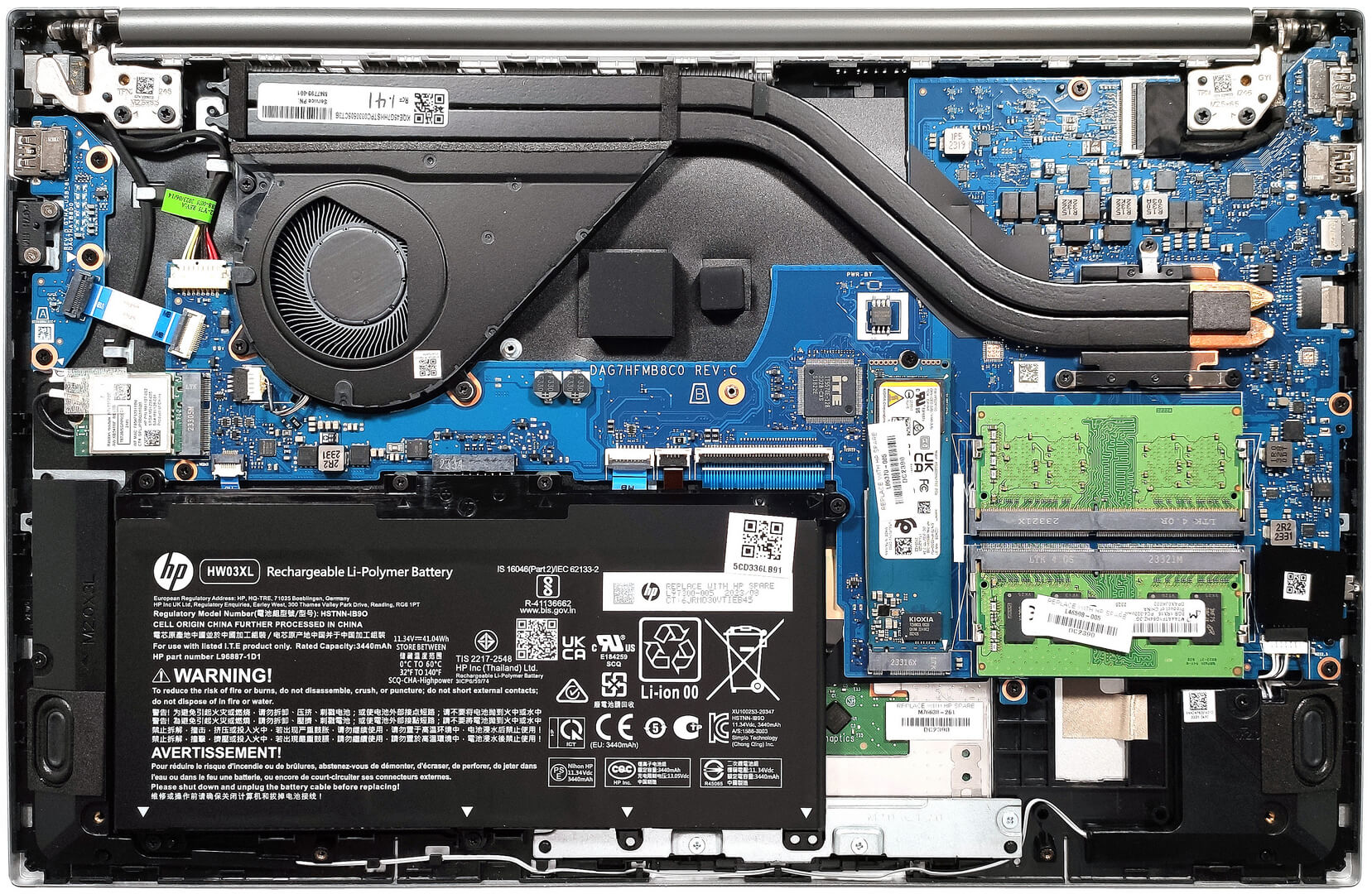
- Indossare dei guanti per evitare cortocircuiti e scollegare delicatamente il connettore integrato dalla batteria.
- Rimuovere le sei viti con testa a croce che fissano la batteria al telaio del portatile, quindi sollevare la batteria da 41Wh dal dispositivo.
Attenzione: Maneggiare con cura la batteria per evitare di forarla o danneggiarla.
Ulteriori informazioni: La batteria da 41Wh offre fino a 8 ore e 20 minuti di navigazione web o 6 ore e 40 minuti di riproduzione video, un risultato lodevole data la sua capacità.

Aggiornamento della memoria
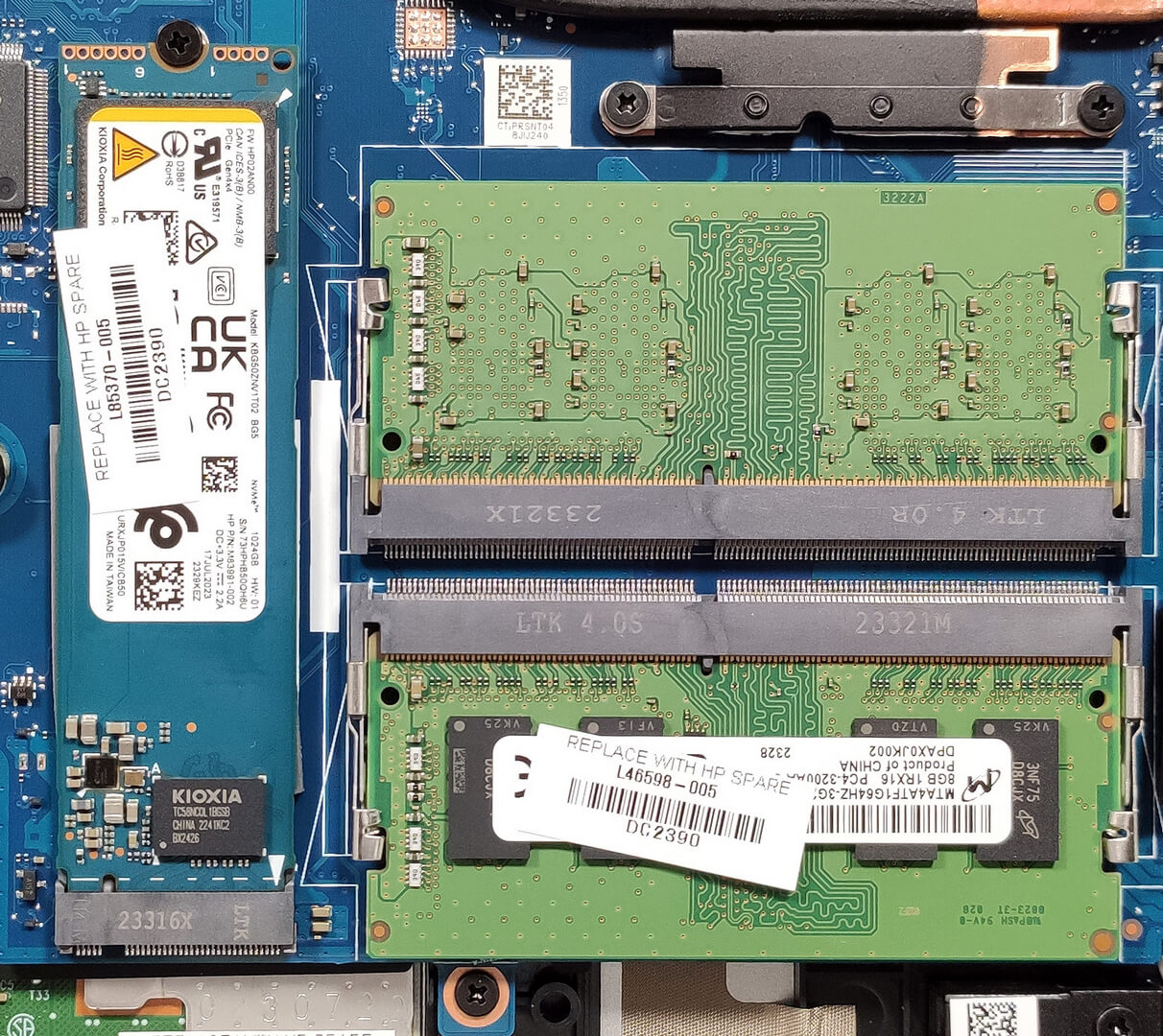
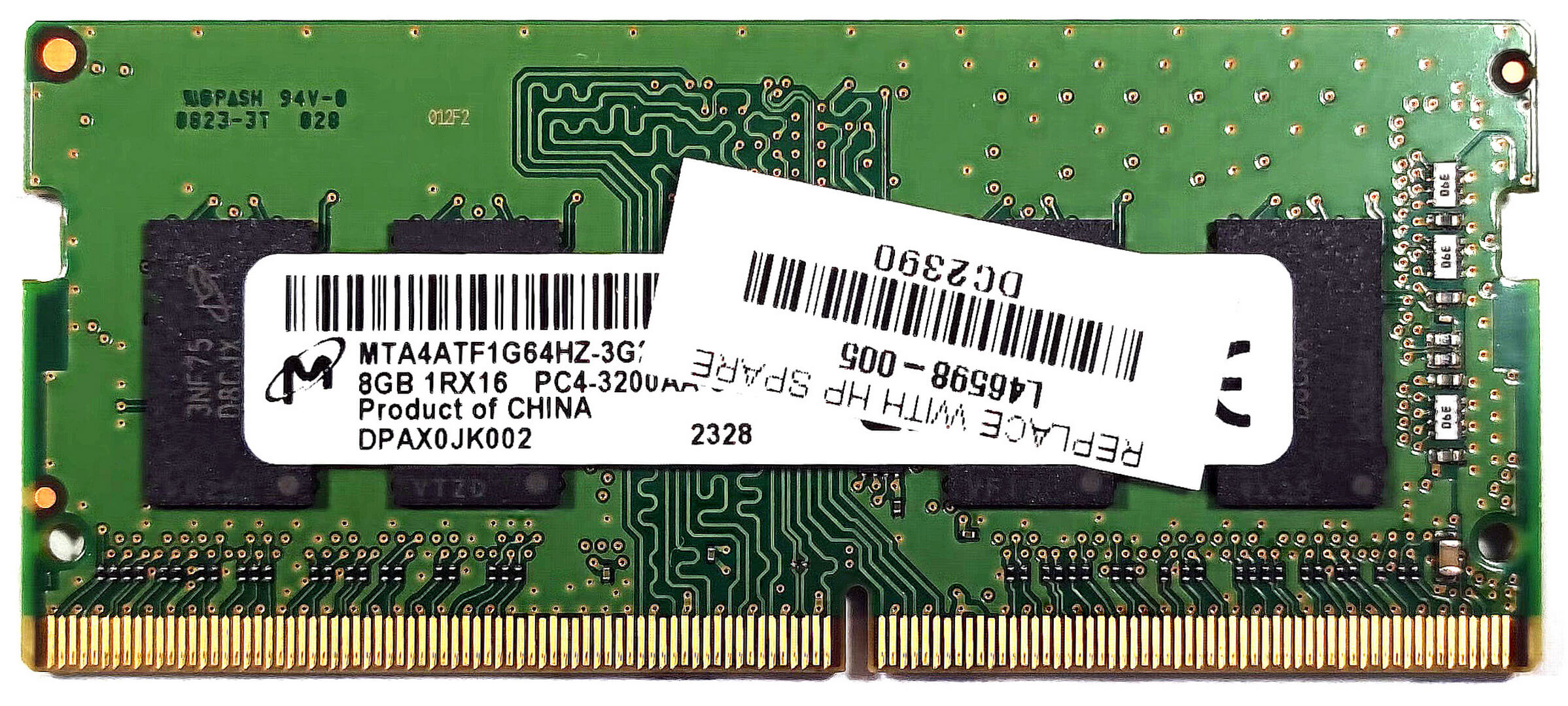
- Individuare i due slot SODIMM disponibili per l’aggiornamento della memoria.
- Installate fino a 16 GB di RAM DDR4-3200 MHz in modalità dual-channel per migliorare le capacità multitasking del portatile.
Suggerimento: la massimizzazione della memoria del portatile attraverso la configurazione a doppio canale può migliorare notevolmente le prestazioni.
È possibile acquistare moduli di RAM DDR4 qui: Compra da Amazon.it (#CommissionsEarned)
Aggiornamento della memoria
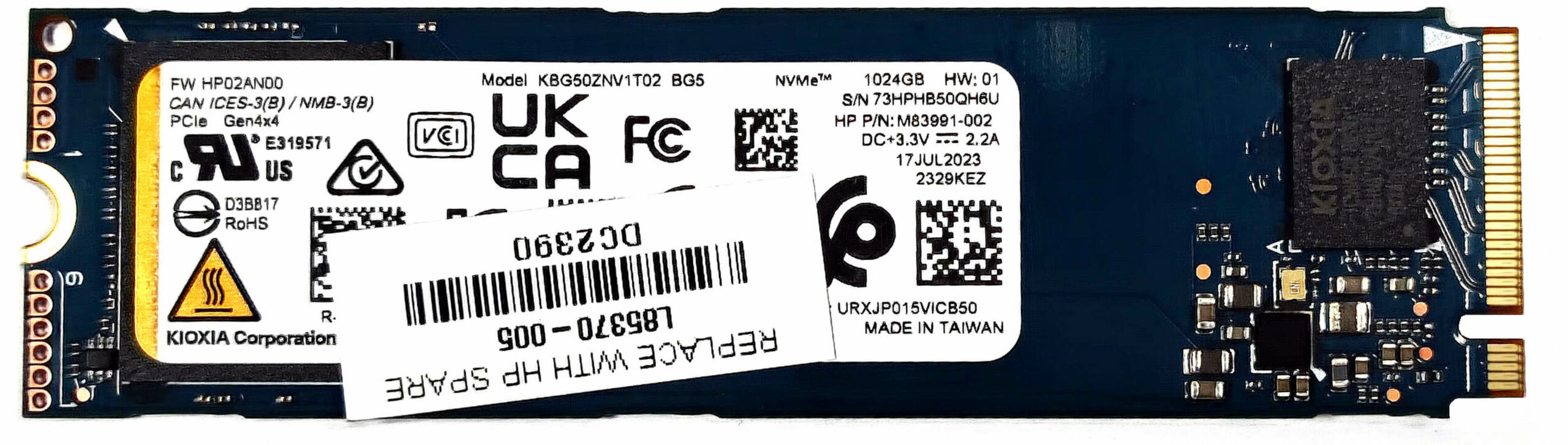
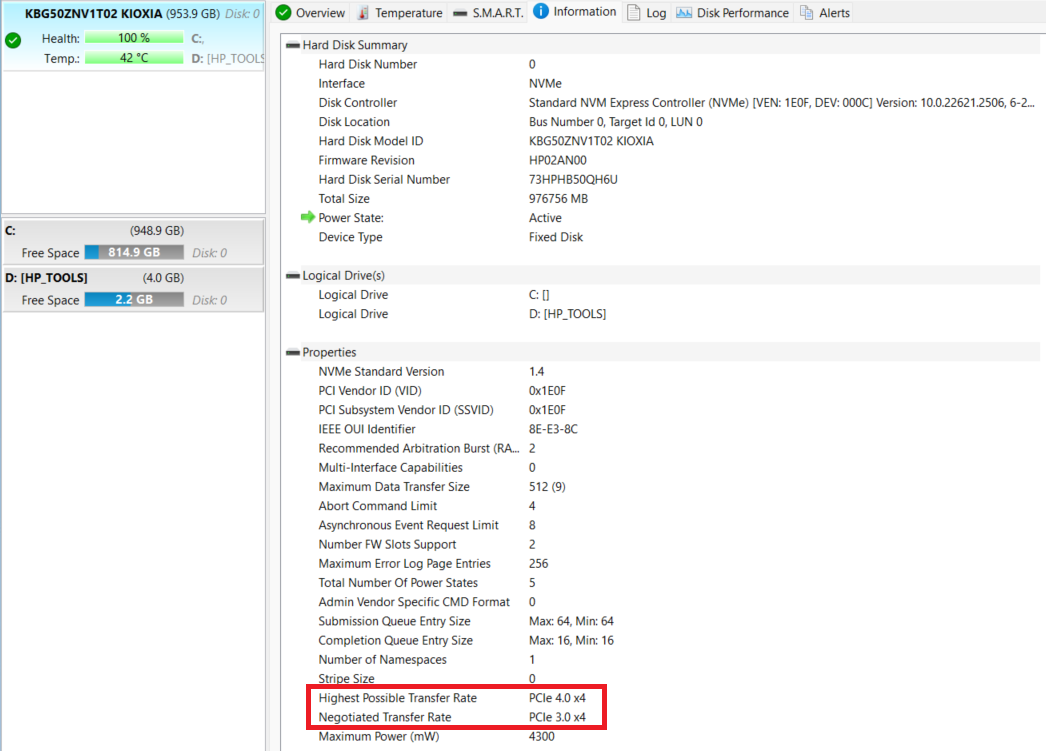
- Identificare lo slot M.2 PCIe x4 che supporta le unità SSD Gen 4. Nonostante la compatibilità con la Gen 4 dello slot, si noti che la velocità dell’unità SSD sarà limitata ai valori della Gen 3.
- Aggiornare lo storage installando una nuova unità SSD NVMe, utilizzando il sottile pad termico sotto l’unità NVMe preinstallata per una gestione termica ottimale.
È possibile acquistare moduli SSD M.2 Gen 4 qui: Compra da Amazon.it (#CommissionsEarned)

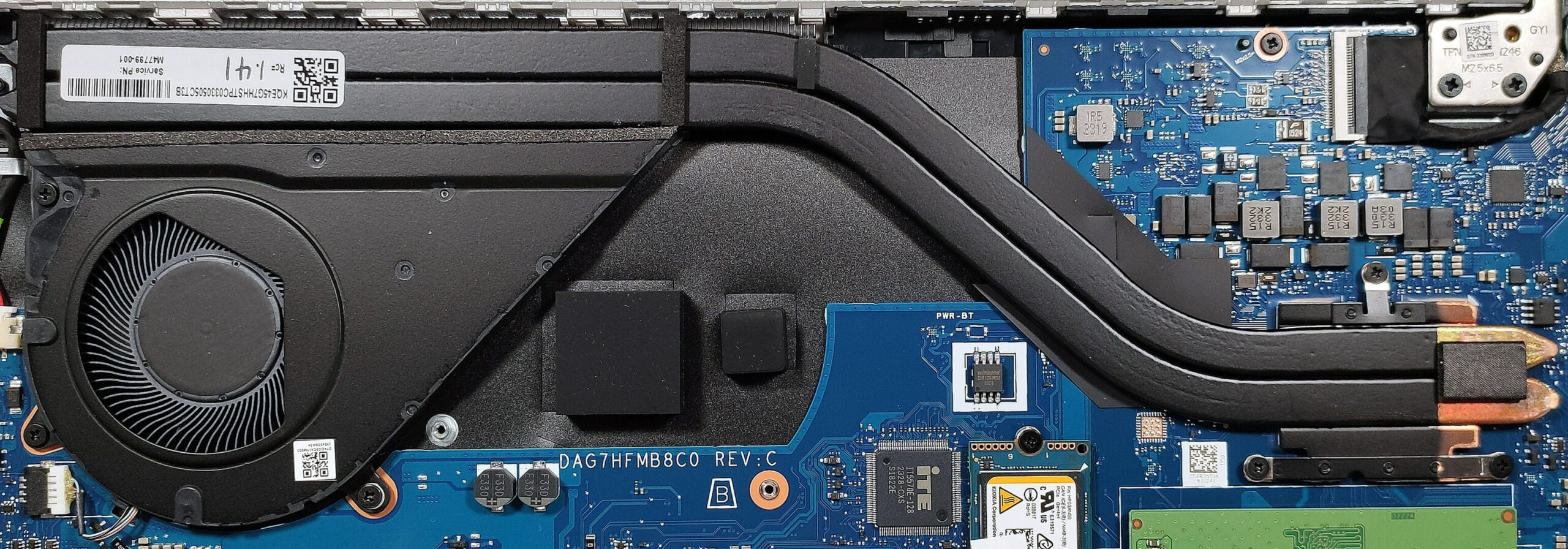
Sistema di raffreddamento
Ispezionare il sistema di raffreddamento, che comprende una ventola, due lunghi tubi di calore, un grande dissipatore di calore e un diffusore di calore, progettato per gestire in modo efficiente la potenza termica del portatile.
 Author: Anna Iorgova

![[Agosto 2026] Amazon Global: i 10 laptop più venduti – L’Apple MacBook Neo domina le classifiche mentre i portatili Windows economici e di fascia media si contendono i volumi di vendita](https://laptopmedia.com/wp-content/uploads/2026/09/Best-Selling-Laptops-GLOBAL-Top-10-400x225.jpg)
![[Agosto 2026] Le marche di laptop più vendute su Amazon Global: Apple domina in termini di fatturato, mentre HP è in testa per varietà di modelli](https://laptopmedia.com/wp-content/uploads/2026/09/GLOBAL-Best-Brands-400x225.jpg)
![[Agosto 2026] Amazon Global: i 10 laptop da gaming più venduti – L’HP Victus 15 conquista il primo posto mentre i modelli economici dominano la classifica](https://laptopmedia.com/wp-content/uploads/2026/09/Best-Selling-Gaming-Laptops-GLOBAL-Top-10-400x225.jpg)
![[August 2026] Best-Selling Laptop Brands on Amazon Japan – Apple Dominates Market Share and Revenue Led by Strong Unit Sales](https://laptopmedia.com/wp-content/uploads/2026/09/CO.JP-Best-Brands-1-400x225.jpg)
![[August 2026] Best-Selling Laptop Brands on Amazon USA – Apple Dominates Market Revenue and Volume Despite Lower Model Diversity](https://laptopmedia.com/wp-content/uploads/2026/09/COM-Best-Brands-1-400x225.jpg)
