Come aprire Dell Vostro 15 3530 – opzioni di smontaggio e aggiornamento
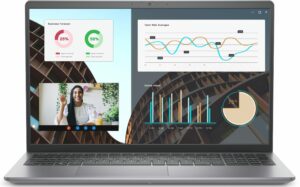
1. Rimozione della piastra inferiore
– Assicurarsi che il portatile sia spento e scollegato da qualsiasi fonte di alimentazione esterna.
– Capovolgere il portatile per accedere al lato inferiore.
– Svitare le 8 viti con testa a croce. Ricordare che quelle negli angoli superiori sono imperdibili e sollevano leggermente la piastra.
– Iniziare a fare leva sul pannello con uno strumento di plastica dal punto in cui le viti imperative lo hanno sollevato.
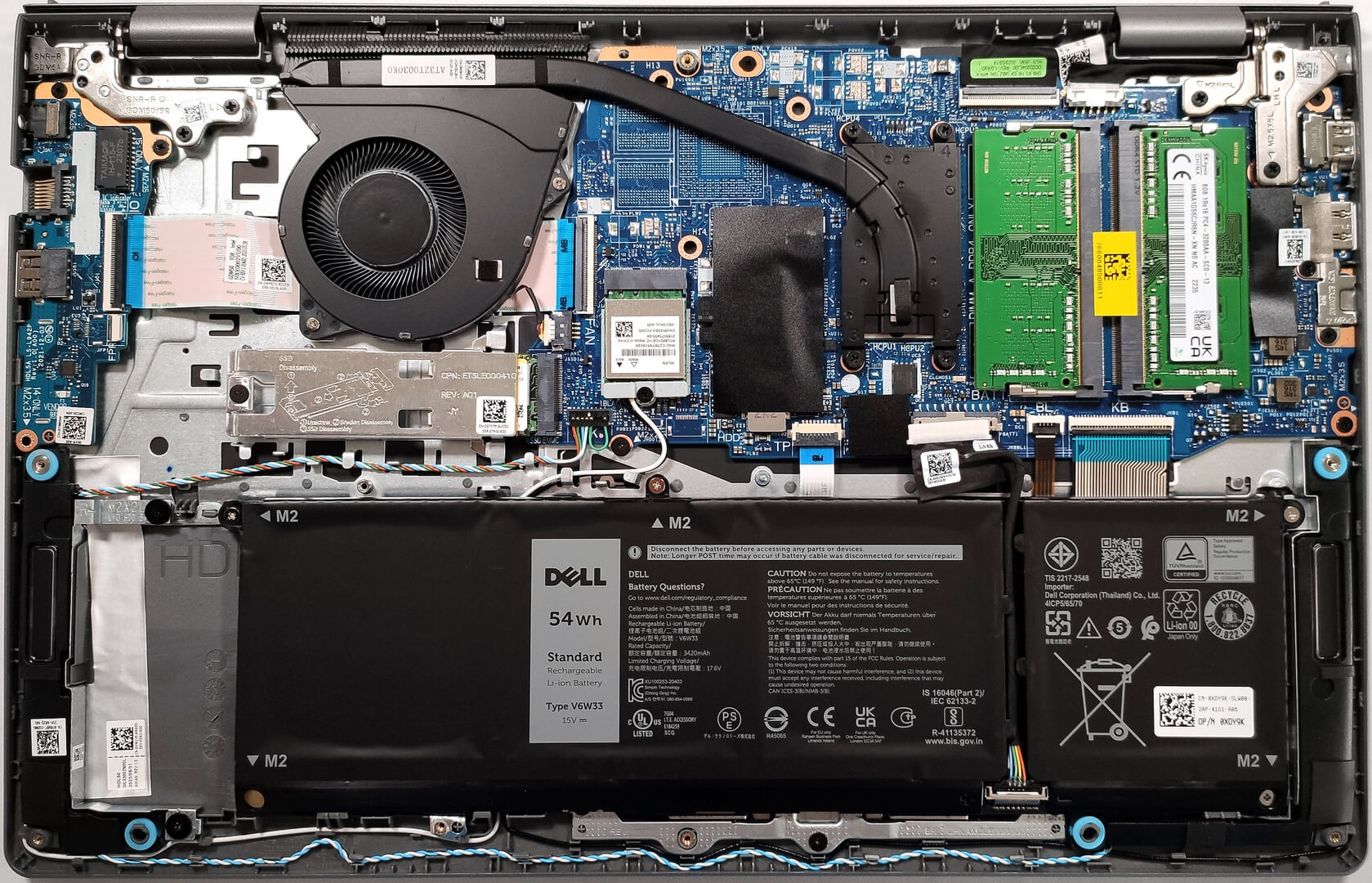
2. Rimozione della batteria
– Per garantire la sicurezza durante la manipolazione dei componenti interni, scollegare innanzitutto la batteria.
– Scollegare con cautela il connettore della batteria dalla scheda madre.
– Svitare le 4 viti con testa a croce che tengono in posizione la batteria.
– Sollevare e rimuovere la batteria.

3. Aggiornamento della memoria (RAM)
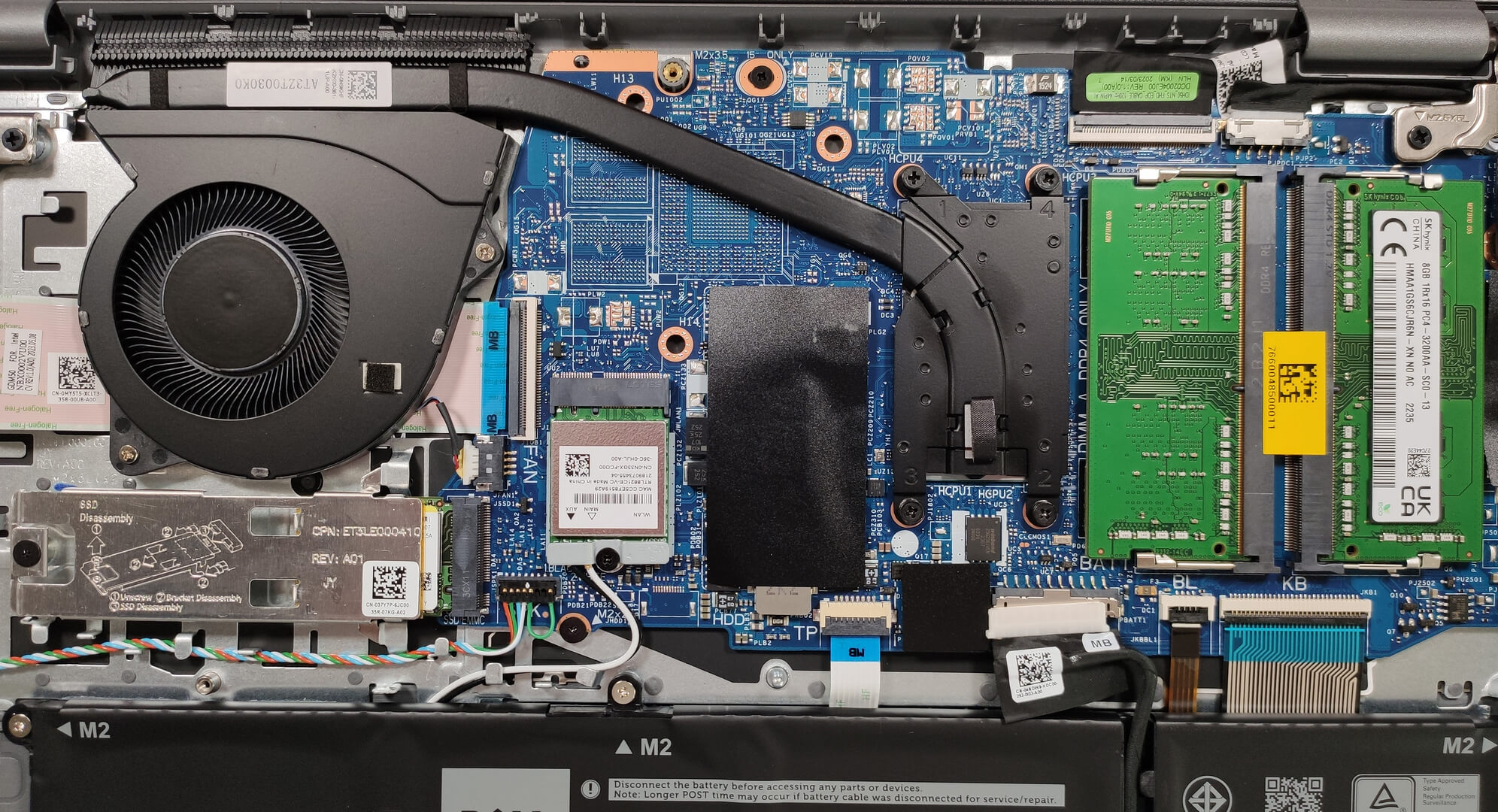
– Il portatile dispone di due slot SODIMM che possono ospitare RAM DDR4-3200MHz o DDR4-2666MHz.
– A seconda del modello e del tipo di porta Type-C, la velocità della RAM può variare. Se il portatile ha una normale porta Type-C, è dotato di una RAM più lenta. I dispositivi con porte Type-C che supportano DisplayPort 1.4 e Power Delivery hanno una memoria più veloce.
– Per aggiornare o sostituire la memoria, rilasciare delicatamente i fermi che tengono le chiavette di memoria ed estrarle con cautela. Inserire le nuove chiavette assicurandosi che scattino in posizione.
4. Aggiornamento dello storage
– Il Vostro 15 3530 è dotato di uno slot M.2 che può gestire unità SSD 2230 o 2280 Gen 4.
– Per sostituire o aggiornare l’SSD, rimuovere la vite di fissaggio ed estrarre delicatamente l’SSD corrente.
– Inserire la nuova unità SSD, assicurandosi che sia posizionata correttamente, e fissarla con la vite.
– Ricordate che all’interno c’è una protezione metallica con un pad termico che serve a dissipare il calore dall’unità SSD. Assicuratevi che sia posizionato correttamente.

5. Manutenzione del sistema di raffreddamento
– Il sistema di raffreddamento è relativamente semplice, con una ventola e un condotto termico.
– Per la manutenzione, accertarsi che le pale della ventola siano pulite. L’accumulo di polvere può ridurre l’efficienza.
– Se il dispositivo si surriscalda, si consiglia di rivolgersi a un professionista per sostituire la pasta termica o verificare l’eventuale malfunzionamento dei componenti.
Nota: l’intervento sui componenti interni richiede attenzione. In caso di dubbi su qualsiasi operazione, è consigliabile consultare un professionista o recarsi presso un centro di assistenza autorizzato. Inoltre, è bene ricordare che l’apertura del computer portatile potrebbe invalidare la garanzia, per cui è bene controllare sempre prima le condizioni di garanzia.

 Author: Nikolay Palaozov

![[Agosto 2026] Amazon Global: i 10 laptop più venduti – L’Apple MacBook Neo domina le classifiche mentre i portatili Windows economici e di fascia media si contendono i volumi di vendita](https://laptopmedia.com/wp-content/uploads/2026/09/Best-Selling-Laptops-GLOBAL-Top-10-400x225.jpg)
![[Agosto 2026] Le marche di laptop più vendute su Amazon Global: Apple domina in termini di fatturato, mentre HP è in testa per varietà di modelli](https://laptopmedia.com/wp-content/uploads/2026/09/GLOBAL-Best-Brands-400x225.jpg)
![[Agosto 2026] Amazon Global: i 10 laptop da gaming più venduti – L’HP Victus 15 conquista il primo posto mentre i modelli economici dominano la classifica](https://laptopmedia.com/wp-content/uploads/2026/09/Best-Selling-Gaming-Laptops-GLOBAL-Top-10-400x225.jpg)
![[August 2026] Best-Selling Laptop Brands on Amazon Japan – Apple Dominates Market Share and Revenue Led by Strong Unit Sales](https://laptopmedia.com/wp-content/uploads/2026/09/CO.JP-Best-Brands-1-400x225.jpg)
![[August 2026] Best-Selling Laptop Brands on Amazon USA – Apple Dominates Market Revenue and Volume Despite Lower Model Diversity](https://laptopmedia.com/wp-content/uploads/2026/09/COM-Best-Brands-1-400x225.jpg)
