Recensione dell’Acer Nitro 17 (AN17-42) – La modalità “Performance” è il suo vantaggio segreto rispetto alla concorrenza
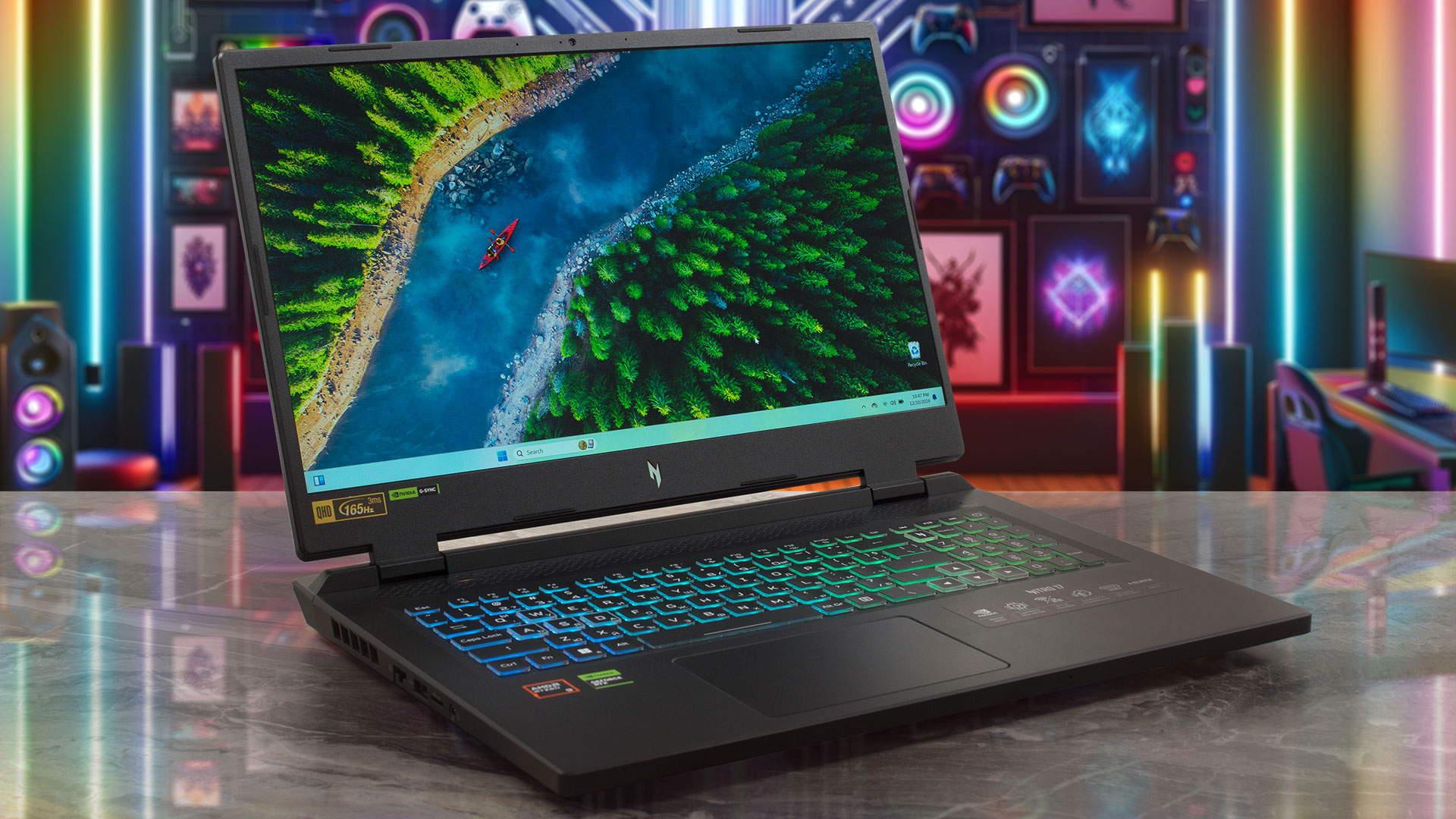 Il Nitro 17 (AN17-42) è destinato a chi è alla ricerca di un nuovo grande portatile da gioco ma non vuole spendere una fortuna. Dal punto di vista delle caratteristiche, questa creazione di Acer è un vero concentrato di potenza con le sue opzioni di CPU Zen 4 Hawk Point-HS da 45W e GPU RTX 4000 con TGP elevati. È bello vedere che l’aggiornabilità non è ostacolata nonostante il prezzo più basso: si dispone ancora di una coppia di SODIMM e di slot M.2. Inoltre, anche la selezione di porte è ricca. Non ci sono compromessi in termini di extra, in quanto sono presenti elementi come G-Sync, Nvidia Advanced Optimus e uno switch MUX.
Il pannello IPS opzionale da 1440p e 165Hz è la scelta migliore, considerando il grande formato da 17,3″. Tuttavia, se non vi dispiace il ppi inferiore del display di base, potete risparmiare scegliendo lo schermo di default a 1080p, che ha la stessa frequenza di aggiornamento dell’altra variante.
Per aumentare i clock del processore, Acer ha applicato del metallo liquido sul die della CPU. Questo ci ricorda che sotto il cofano si trova una soluzione di raffreddamento a 5 tubi di calore.
Potete controllare i prezzi e le configurazioni nel nostro sistema di specifiche: https://laptopmedia.com/series/acer-nitro-17-an17-42/
Contents
- Caratteristiche tecniche, driver, contenuto della confezione
- Design e costruzione
- Visualizzazione, ottenete i nostri profili
- Scarica i nostri profili
- Prestazioni: CPU, GPU, Storage
- [eBook Guide + Tools] Come esaurire al massimo il vostro computer portatile
- Temperature e comfort, Durata della batteria, Confronto tra le impostazioni predefinite delle prestazioni
- Smontaggio, opzioni di aggiornamento e manutenzione
- Il verdetto
Caratteristiche tecniche, driver, contenuto della confezione
Acer Nitro 17 (AN17-42) - Specifiche

- HDD/SSD
- fino a 2000GB SSD
- Slot M.2
- 2x 2280 M.2 NVMe PCIe 4.0 x4 Vedi foto
- RAM
- up to 32GB
- SO
- No OS, Windows 11 Home, Windows 11 Pro
- Batteria
- 90Wh
- Materiale del corpo
- Plastic / Polycarbonate
- Dimensioni
- 400.2 x 293.25 x 27.9 - 28.9 mm (15.76" x 11.55" x 1.10")
- Peso
- 3.10 kg (6.8 lbs)
- Porte e connettività
- 1x USB Type-A
- 2.0
- 1x USB Type-A
- 3.2 Gen 2 (10 Gbps)
- 1x USB Type-A
- 3.2 Gen 2 (10 Gbps), Sleep and Charge
- 1x USB Type-C
- 3.2 Gen 2 (10 Gbps), Power Delivery (PD), DisplayPort
- 1x USB Type-C
- 4.0, Power Delivery (PD), DisplayPort
- HDMI
- 2.1
- Lettore di schede
- microSD (microSD, microSDHC, microSDXC)
- LAN Ethernet
- 10, 100, 1000, 2500 Mbit/s
- Wi-Fi
- Wi-Fi 6E
- Bluetooth
- 5.3
- Jack audio
- 3.5mm Combo Jack
- Caratteristiche
- Lettore di impronte digitali
- Webcam
- HD with Temporal Noise Reduction
- Tastiera retroilluminata
- Microfono
- Dual Microphones with Acer Purified Voice, AI noise reduction
- Altoparlanti
- Speaker System optimized by DTS X:Ultra Audio
- Unità ottica
- Slot per lucchetto di sicurezza
- Kensington Lock
Tutti Acer Nitro 17 (AN17-42) configurazioni
Driver
Tutti i driver e le utility per questo notebook sono disponibili qui: https://www.acer.com/us-en/support/product-support/AN17-42/downloads?suggest=Acer_Nitro%2017%20(AN17-42);0
Cosa contiene la confezione?
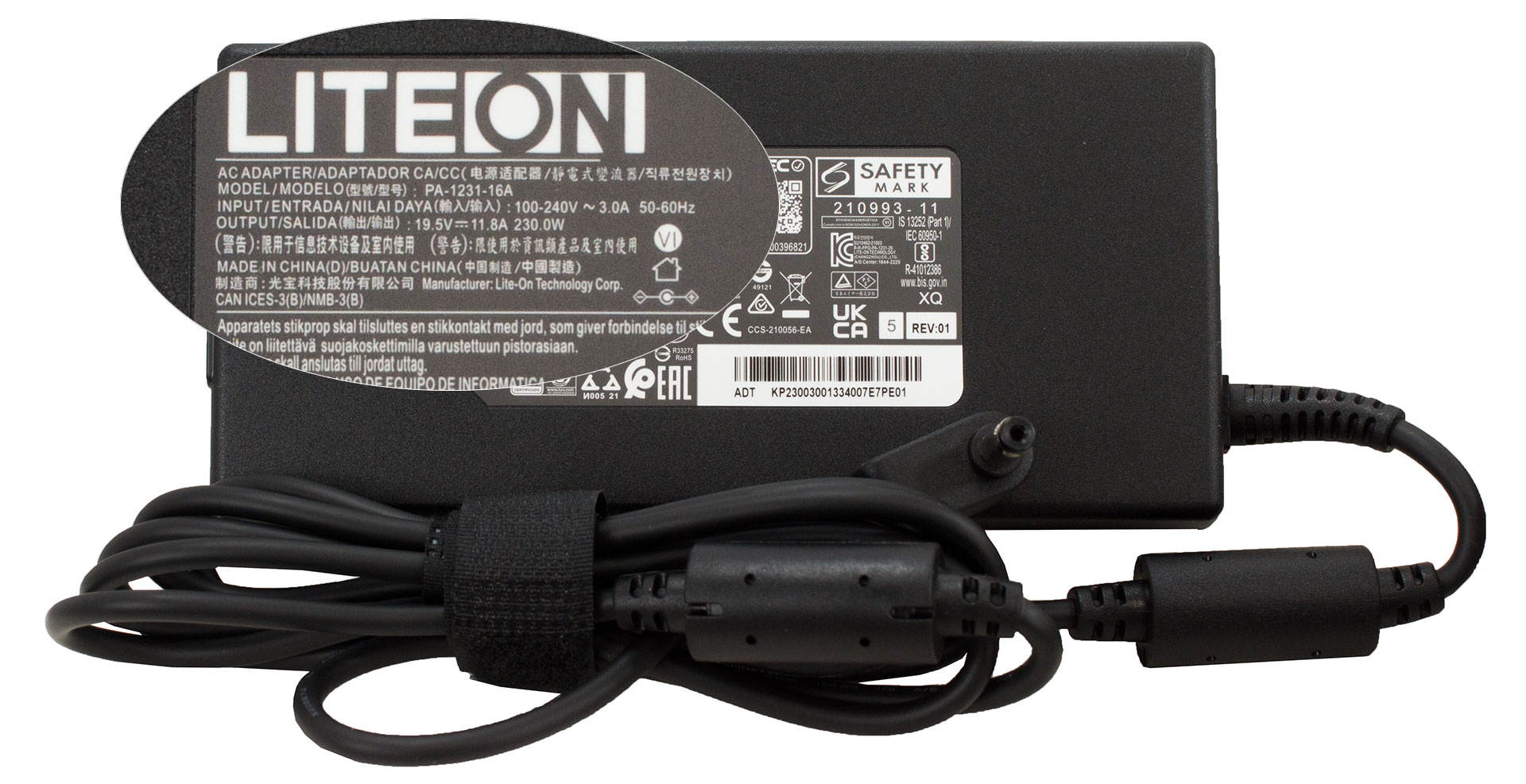
La scatola, grande e robusta, contiene molti manuali e un caricabatterie con spina da 230W.
Design e costruzione
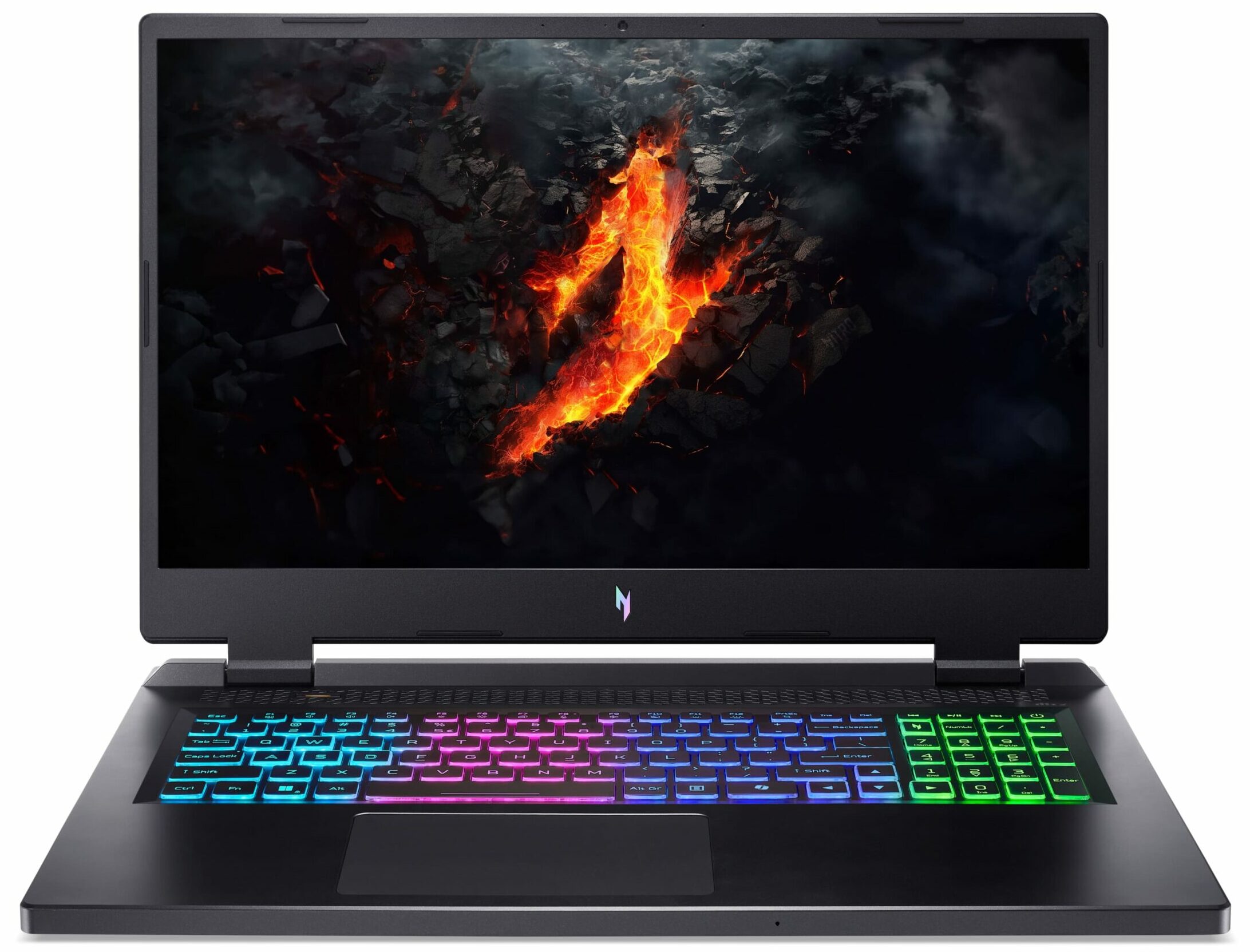
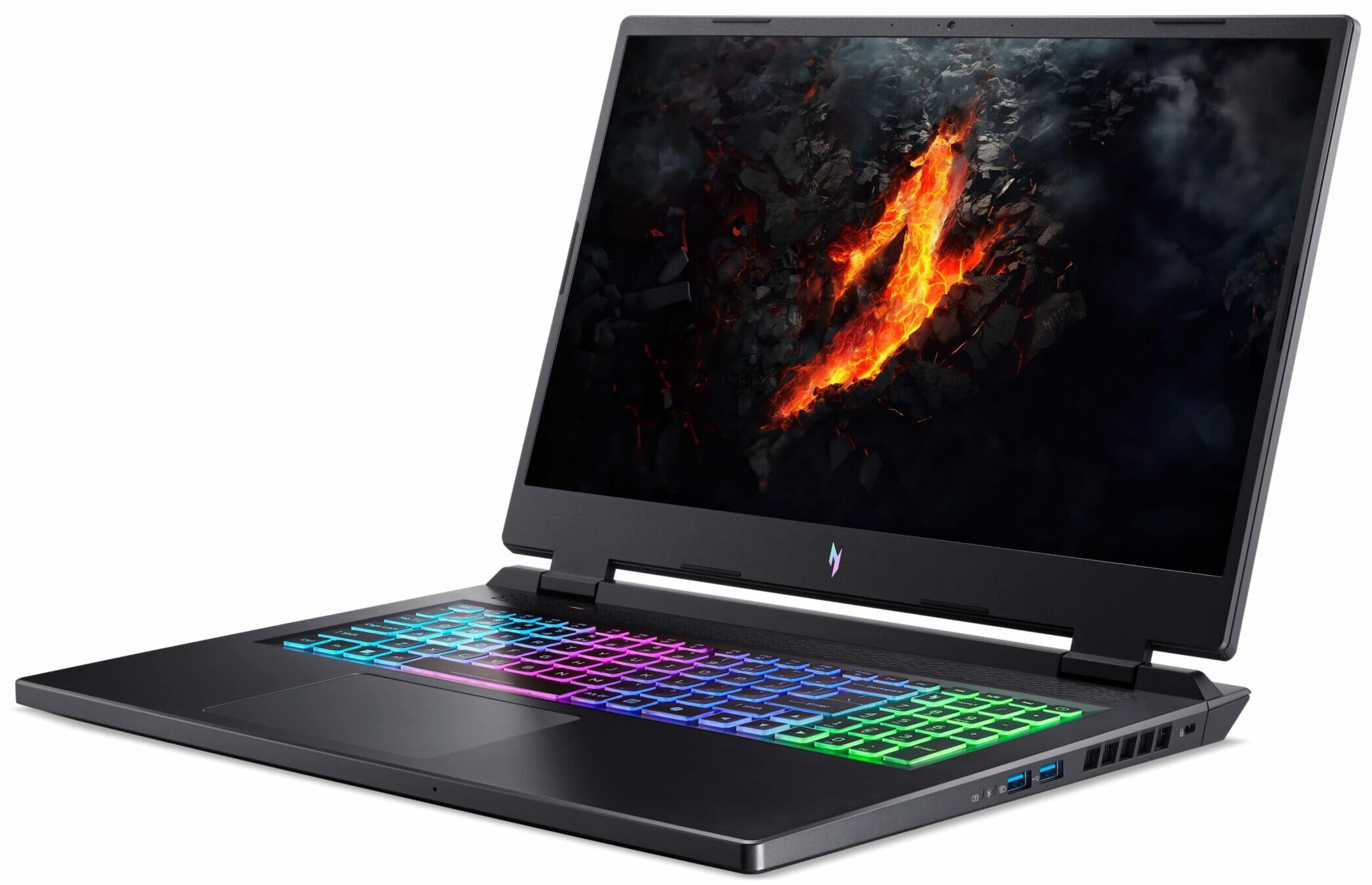
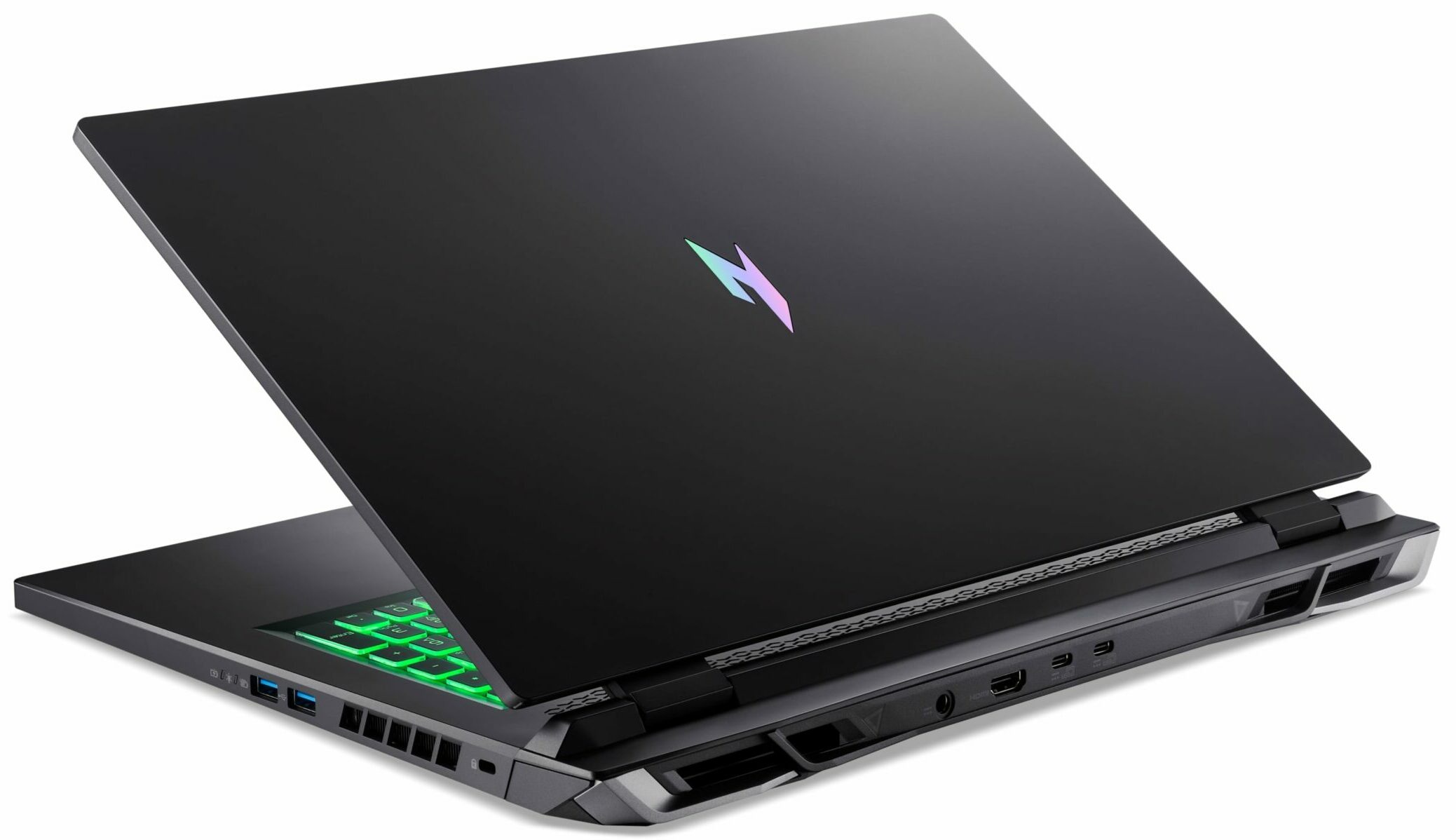
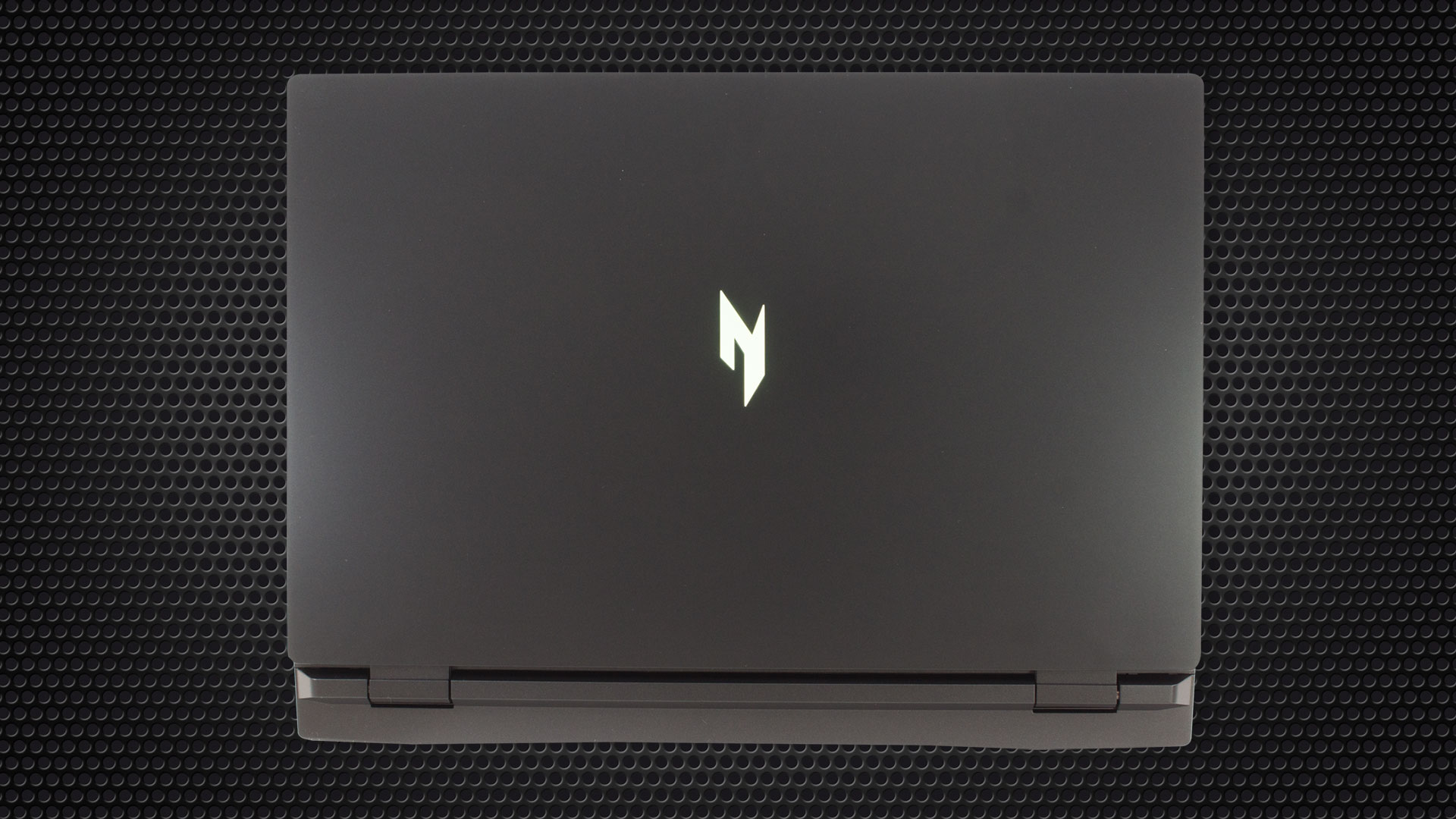
Nessuna sorpresa in termini di design. Il Nitro 17 (AN17-42) ha un aspetto tipico di una moderna macchina da gioco Acer, con il nuovo logo lucido sul coperchio e gli scarichi tipo Lambo sul retro. Nel complesso, la struttura completamente in plastica è robusta. È possibile flettere il coperchio ma non troppo, mentre la base è solida.
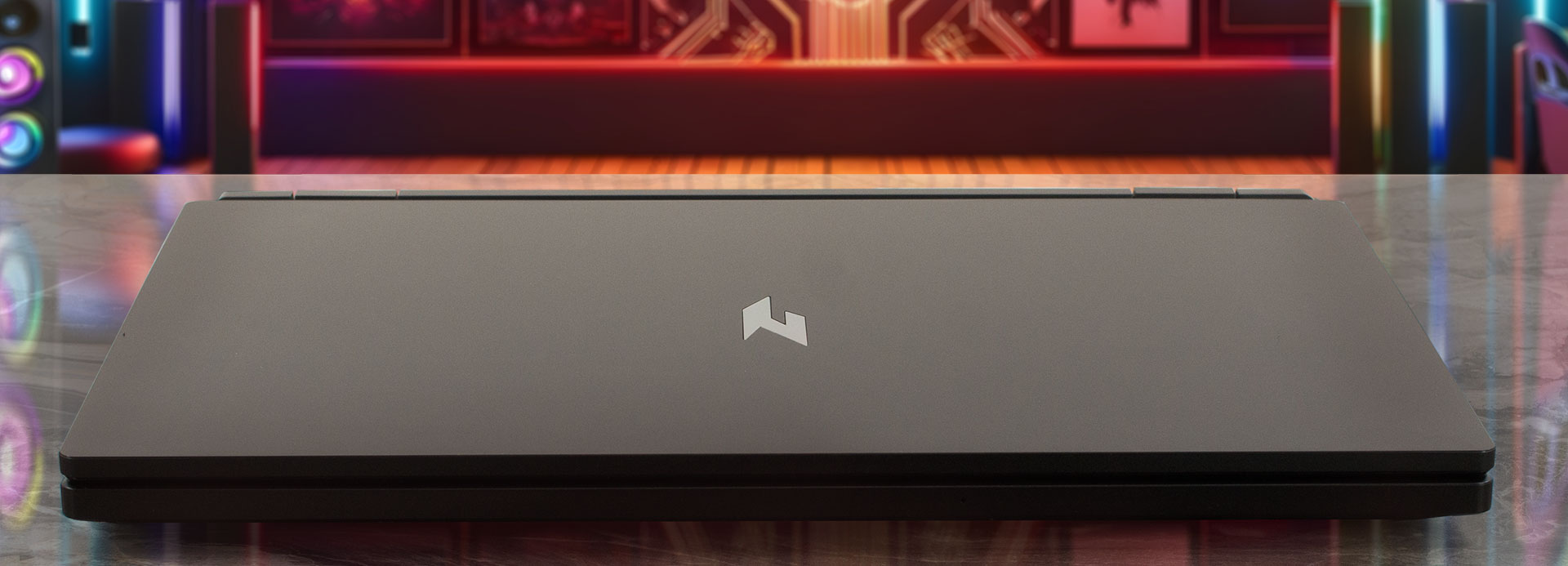
Naturalmente, è possibile aprire il dispositivo con una sola mano. Tuttavia, mentre lo fate, forse sentirete che le cerniere sono un po’ rigide e il coperchio stesso è un po’ pesante. Trattandosi di una macchina da 17,3 pollici con hardware potente e un grande sistema termico, il peso di 3,10 kg sembra normale. Anche il profilo non è troppo sottile: 27,9-28,9 mm.

Le dimensioni delle cornici superiori e laterali sono accettabili, mentre quella inferiore è almeno tre volte più spessa. La fotocamera Web dual-mic 720p@30FPS con Temporal Noise Reduction è posizionata normalmente sopra lo schermo.
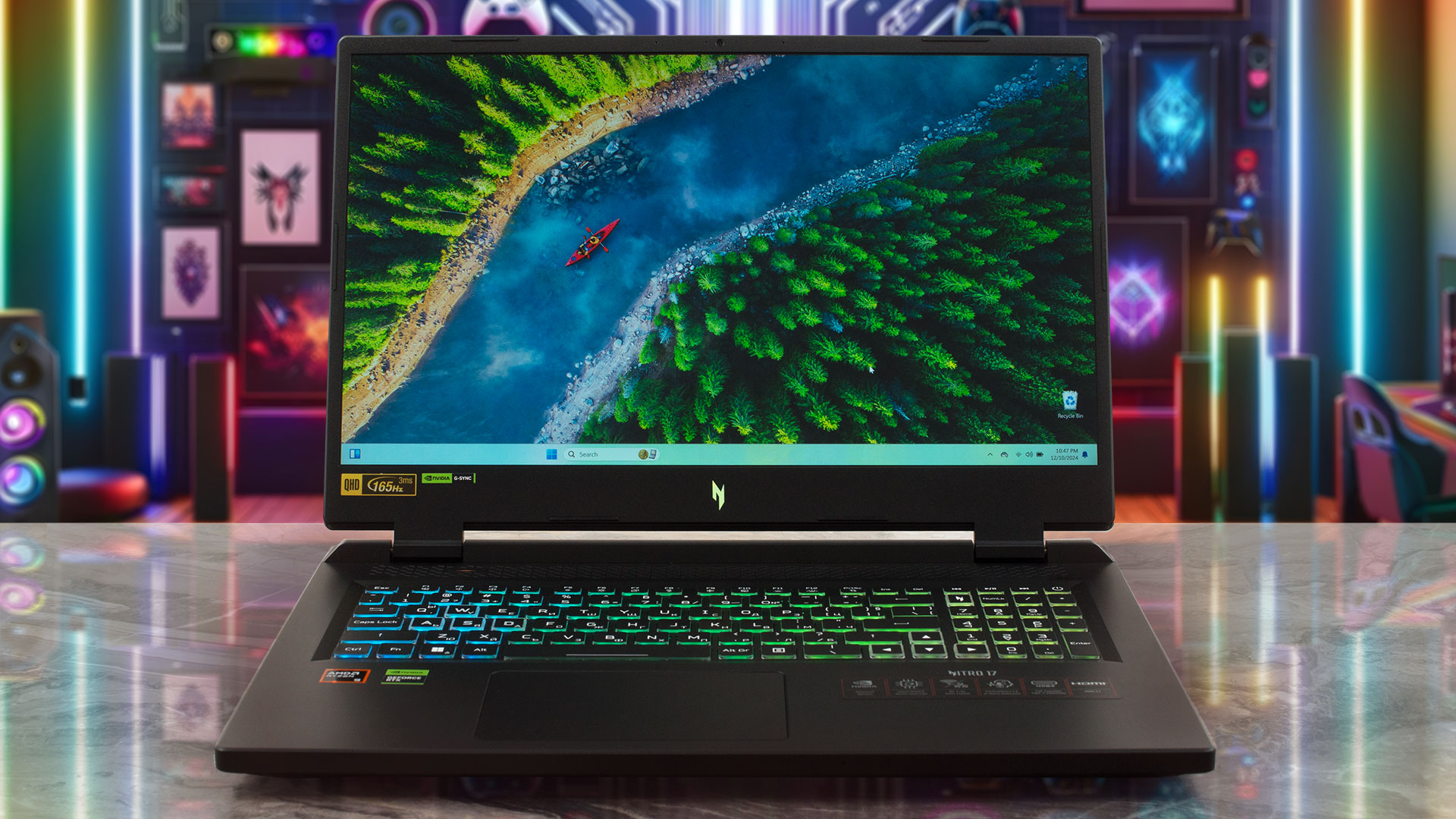
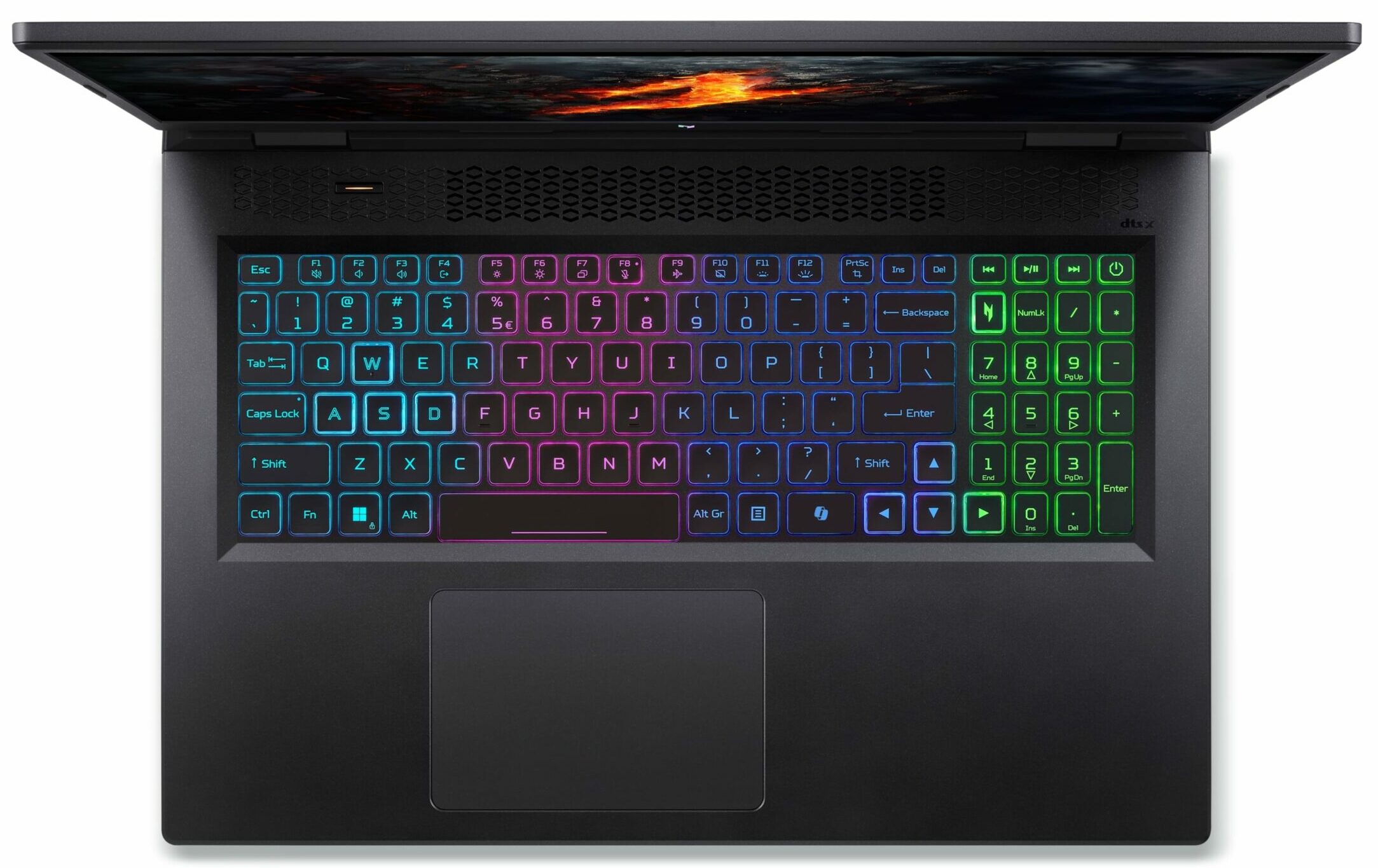
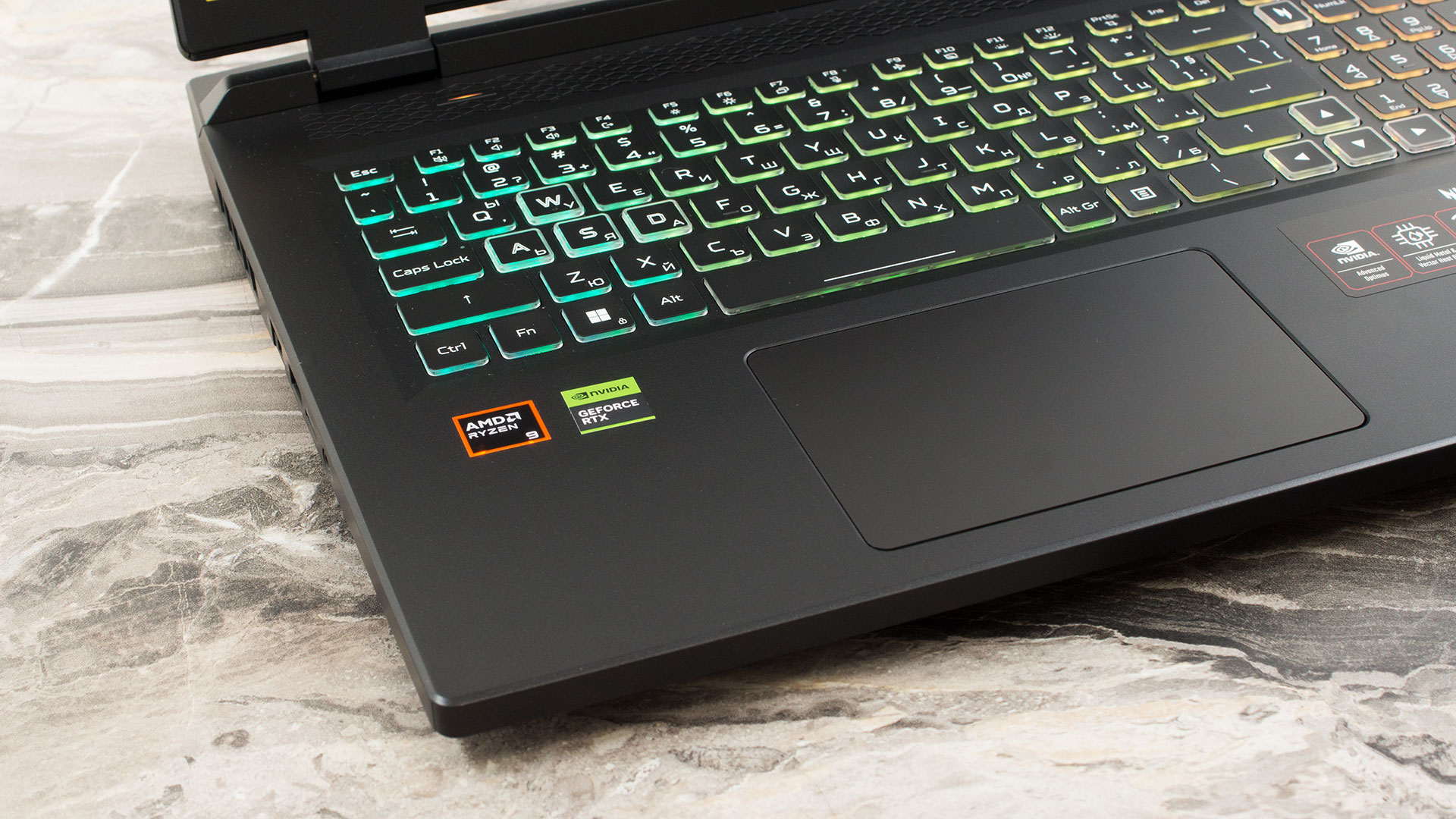
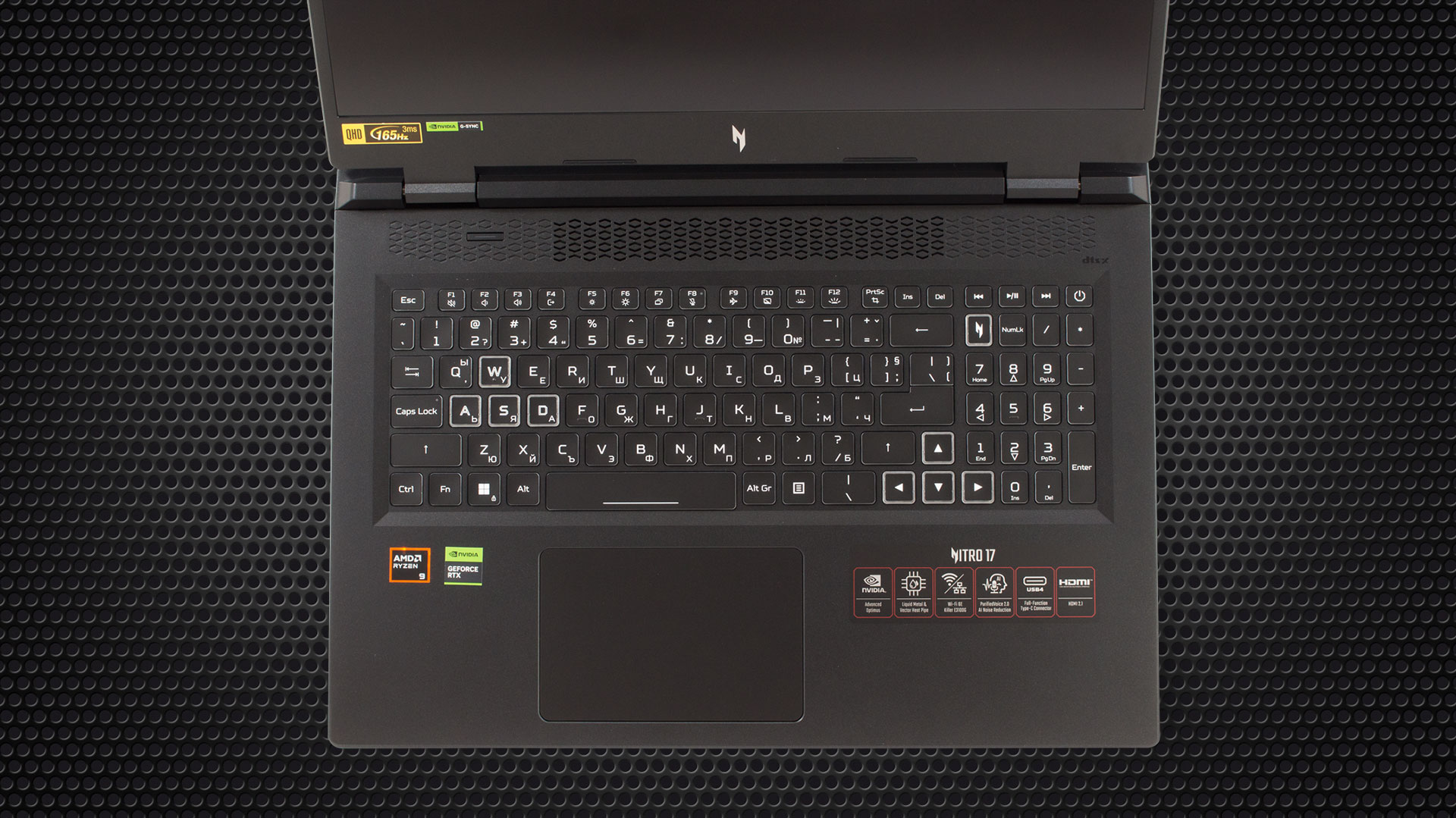
La sezione superiore del corpo principale ospita una lunga griglia di ventilazione con un tasto Mode sulla sinistra che consente di accedere rapidamente alle preimpostazioni di alimentazione (o di impostare l’aumento della velocità massima delle ventole). La tastiera retroilluminata rimane una delle più comode che abbiamo visto in un portatile da gioco. È dotata di tasti grandi e con una lunga corsa, adatti sia per il lavoro che per il gioco. Le grandi frecce e l’ampia sezione del NumPad sono un’ottima aggiunta.

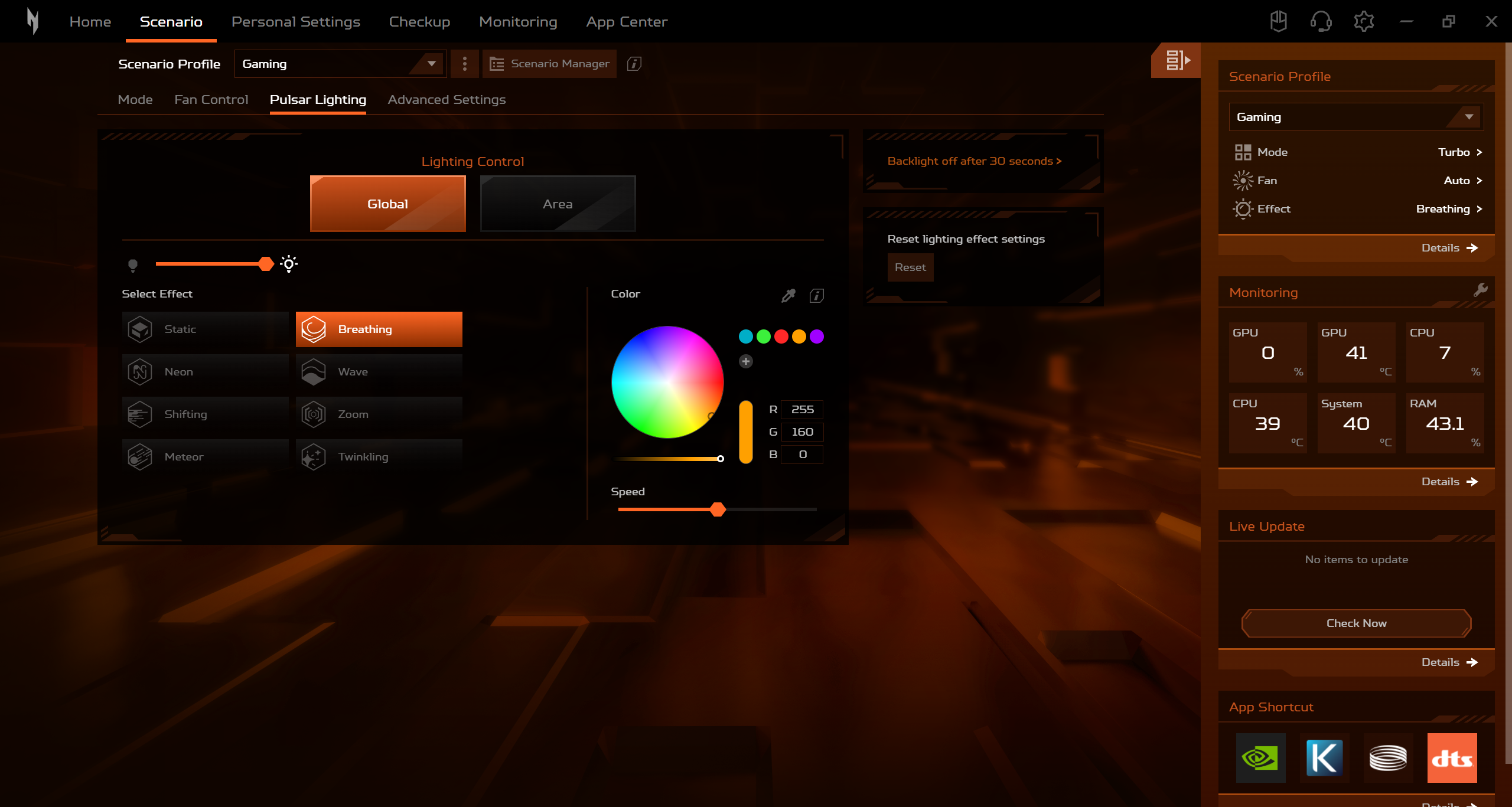
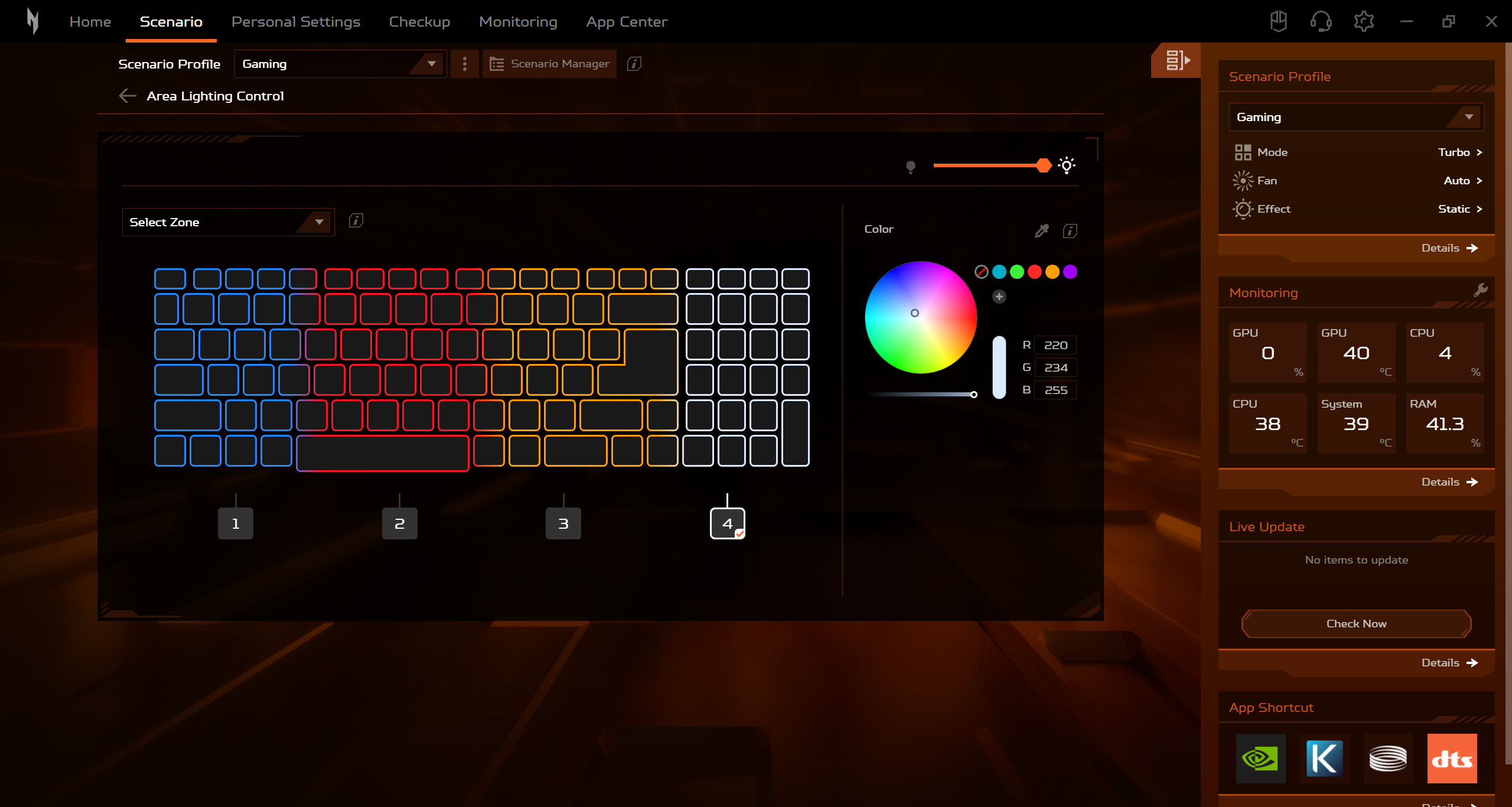
È possibile regolare l’illuminazione RGB a 4 zone con l’aiuto dell’app Nitro Sence.
Il touchpad è resistente all’umidità. Non è tra le unità più grandi in circolazione, ma va bene per la categoria di prezzo. A parte i clic un po’ più rumorosi, la scorrevolezza e la precisione del pad sono migliori del previsto!
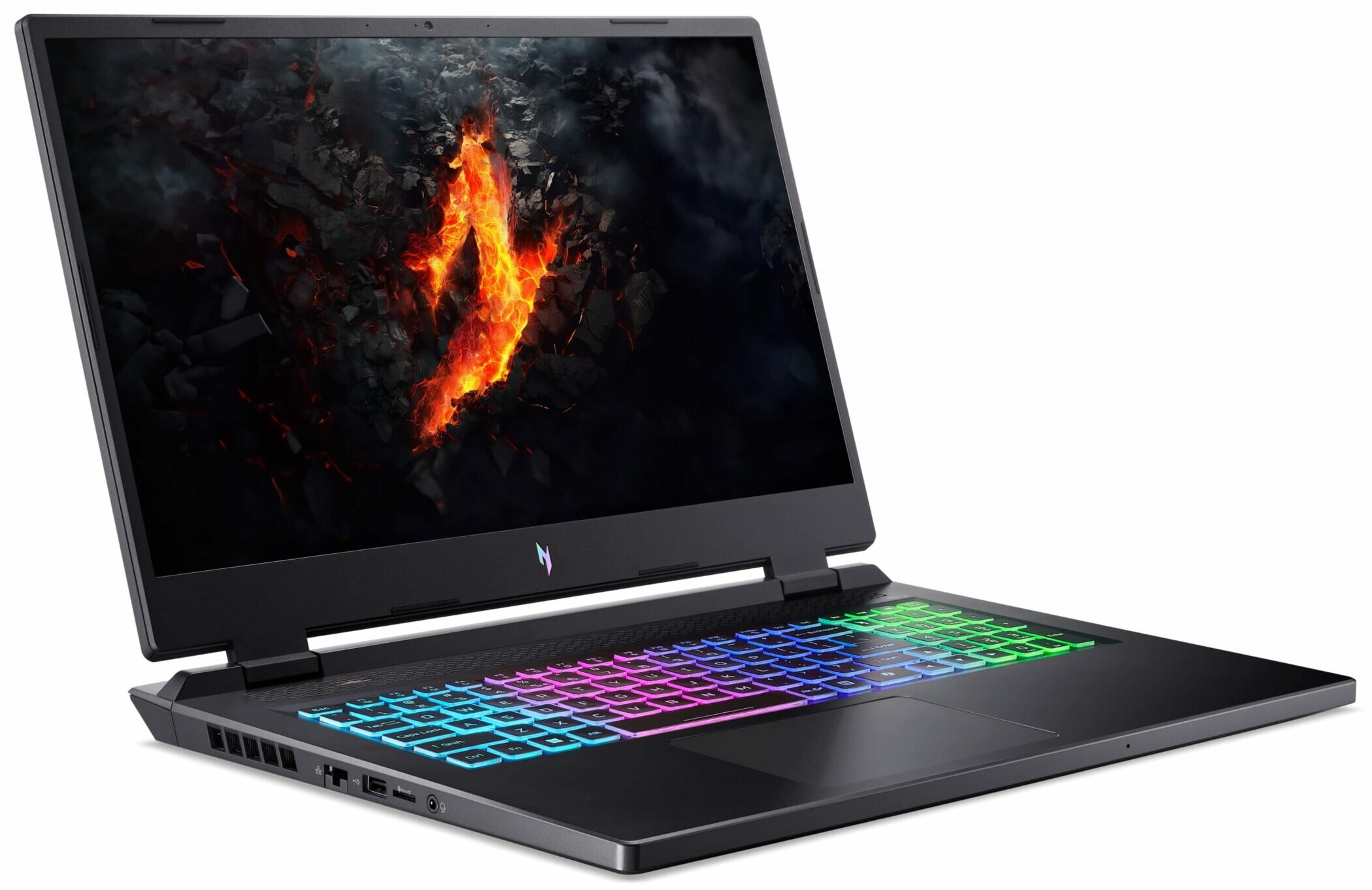
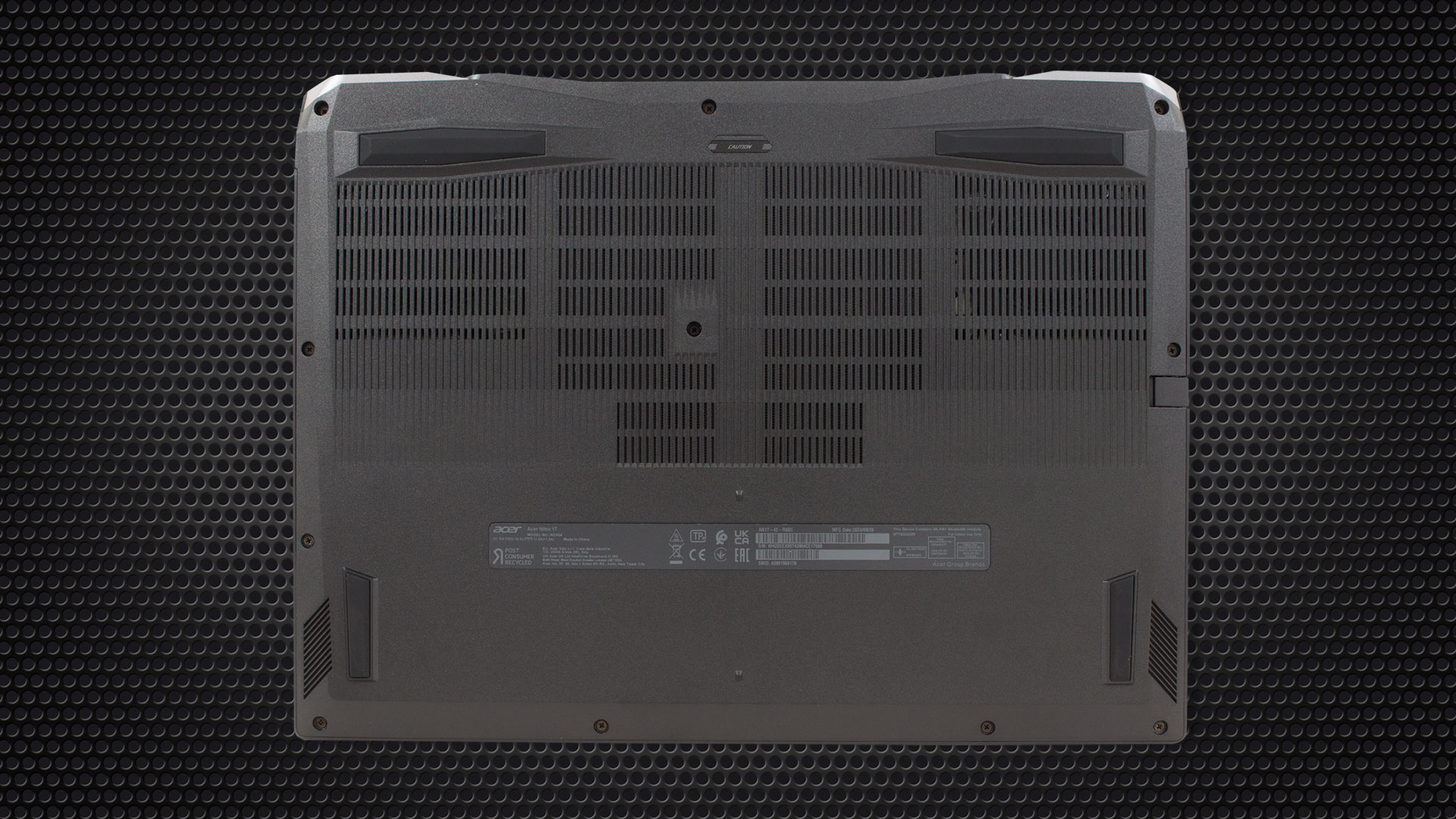
I quattro piedini sul coperchio inferiore offrono un’ottima presa. Sullo stesso lato, si possono notare molte griglie di ventilazione e un paio di ritagli per gli altoparlanti. Il calore viene guidato il più velocemente possibile attraverso le due prese d’aria sul retro e sui lati.
Porte
A sinistra sono presenti una LAN da 2,5 Gbps, una porta USB 2.0 preistorica, uno slot per schede MicroSD e un jack audio combinato. Sul retro sono presenti una presa di alimentazione, un connettore HDMI 2.1, una porta USB4 da 40 Gbps e una porta USB Type-C 3.2 (Gen. 2) da 10 Gbps. Il lato destro ospita uno slot per il lucchetto Kensington e due porte USB Type-A 3.2 (Gen. 1) (quest’ultima supporta la funzione di ricarica con spegnimento).
Entrambe le porte Type-C offrono DisplayPort e funzionalità di ricarica (DC-in 20 V; 65 W).



Visualizzazione, ottenete i nostri profili
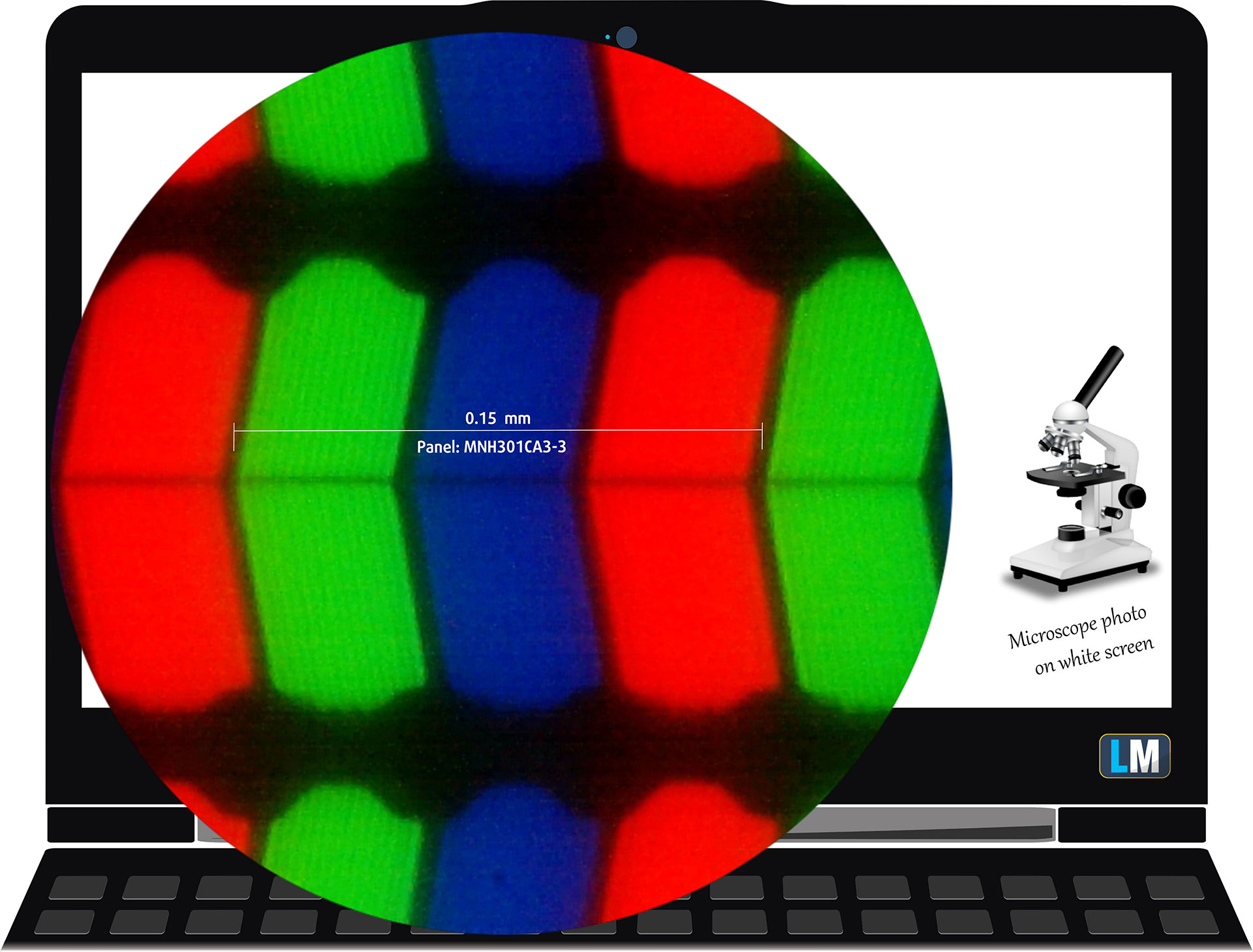
| Acer Nitro 17 (AN17-42) | MNH301CA3-3 (CSW1704) |
| Diagonale | 17,3 pollici (43,9 cm) |
| Tipo di pannello | IPS |
| Risoluzione | 2560 x 1440 pixel |
| Frequenza di aggiornamento massima | 165 Hz |
| Rapporto d’aspetto | 16:10 |
| Densità di pixel | 170 PPI |
| Distanza della retina | Maggiore o uguale a 51 cm |
Angoli di visualizzazione
Gli angoli di visualizzazione sono buoni. Abbiamo scattato foto da diverse angolazioni per valutare la qualità.
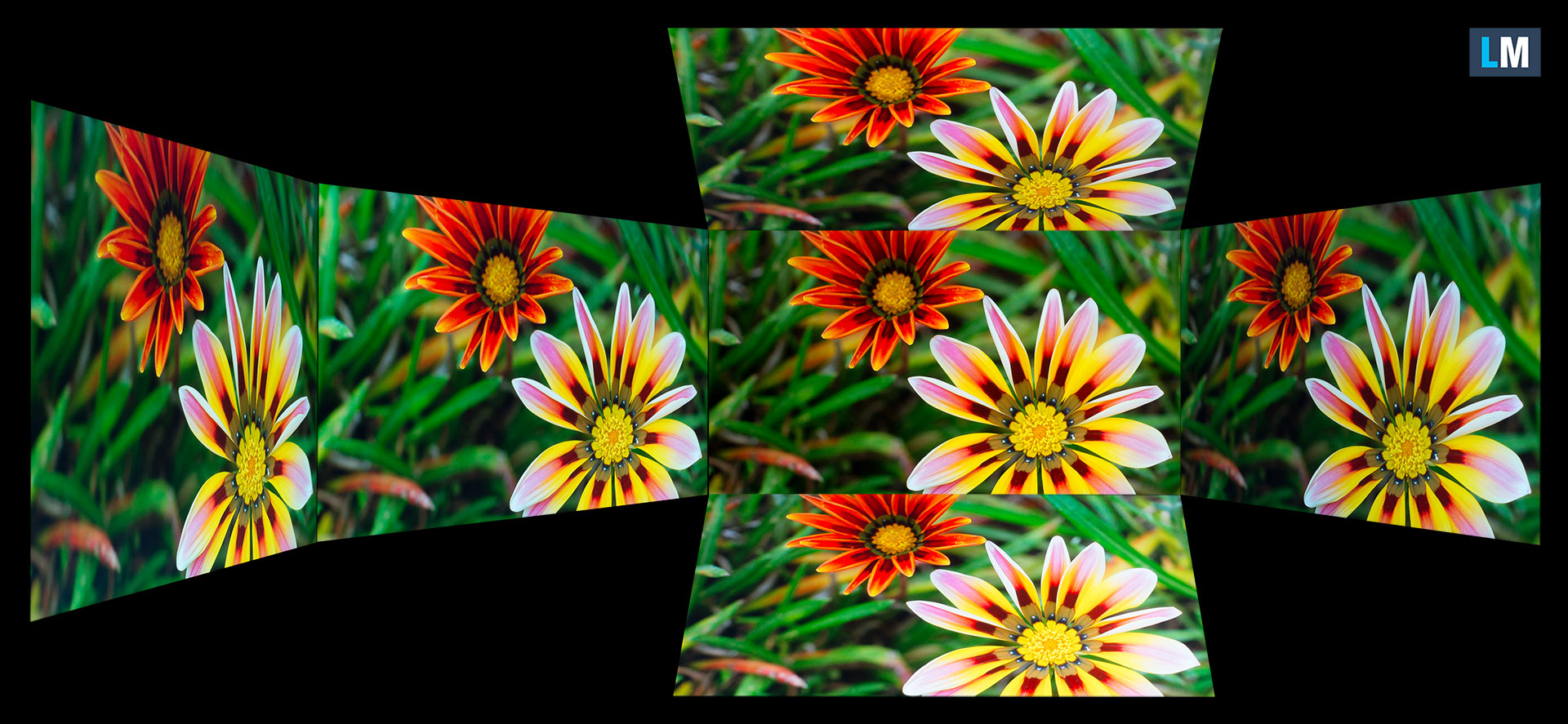
Inoltre, un video con messa a fuoco ed esposizione bloccate.
Copertura del colore
L’intera mappa “a forma di vela” qui sotto (Fig. 1) è costituita da tutti i colori che possiamo vedere, mentre la linea nera storta mostra tutti i colori delle scene del mondo reale e della natura che ci circonda.
Quindi, abbiamo disegnato alcuni degli spazi colore più importanti e interessanti, rispetto ai colori che il pannello dell’Acer Nitro 17 (AN17-42) è in grado di mostrare:
Standard/For Web: sRGB – spazio colore ampiamente utilizzato per la maggior parte dei dispositivi di consumo, ideale per la progettazione e lo sviluppo Web.
Per la stampa: AdobeRGB – utilizzato nel fotoritocco professionale, nella progettazione grafica e nella stampa.
Per fotografi/editori video: DCI-P3 – utilizzato nella produzione cinematografica di alto livello, nella post-produzione e nel cinema digitale.
Premium HDR: Rec.2020 – il più ampio standard di colore ITU per i consumatori, che copre un enorme 75,8% dello spettro visibile, un punto di riferimento per i contenuti HDR di qualità superiore.
Acer Nitro 17 (AN17-42): il triangolo giallo tratteggiato(- – – – – – –) rappresenta la gamma di colori che questo monitor può visualizzare.
Nei nostri test, abbiamo calcolato la copertura cromatica totale del monitor al 98% della gamma cromatica sRGB e al 95% della gamma cromatica DCI-P3.
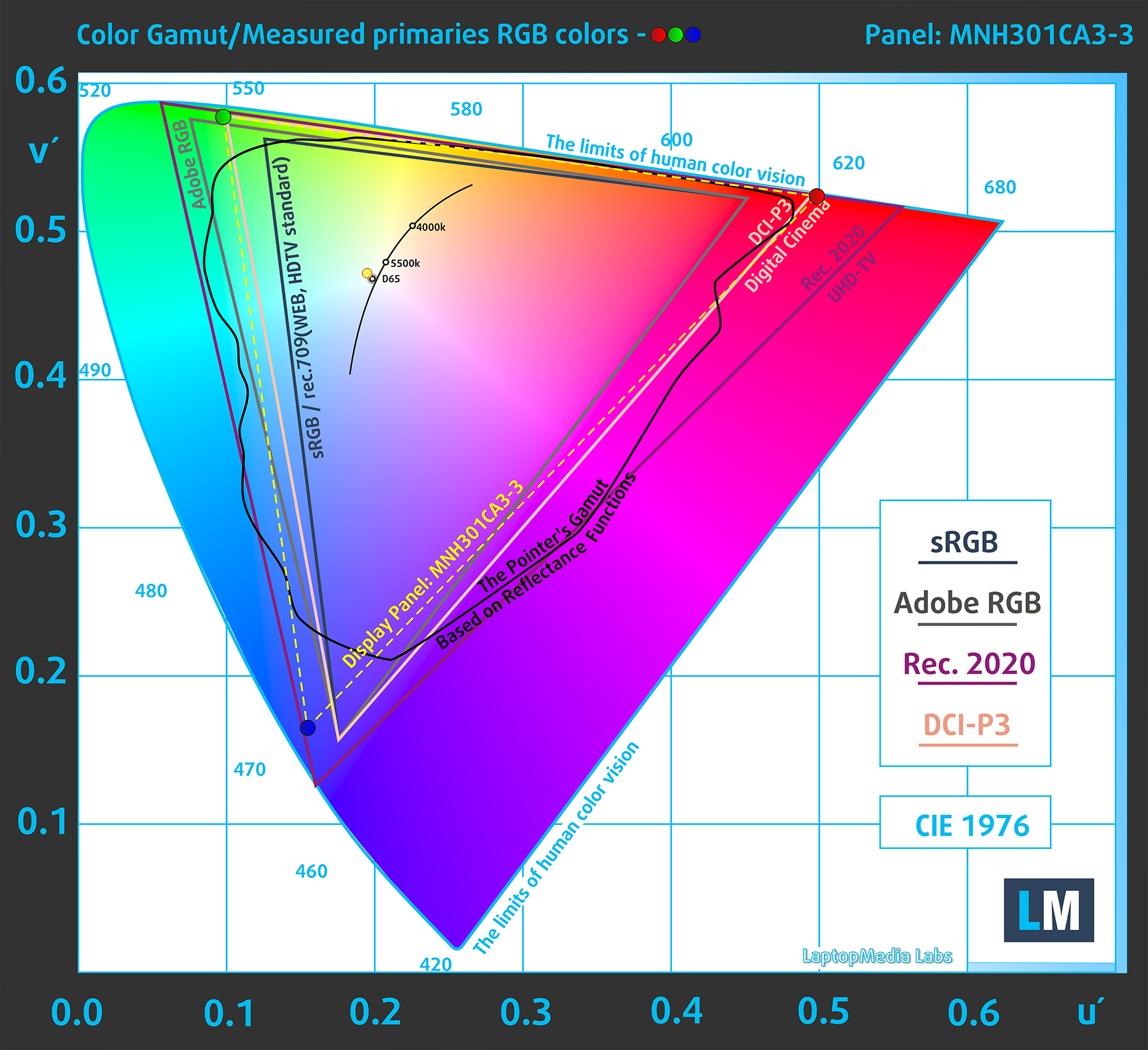
(Fig.1) Acer Nitro 17 (AN17-42) copre il 95% della gamma di colori DCI-P3
Luminosità e contrasto
La luminosità massima in modalità SDR è di 296 cd/m² al centro dello schermo e di 282 cd/m² in media su tutta la superficie con una deviazione massima del 12%.
La temperatura del colore correlata (CCT) su uno schermo bianco alla massima luminosità è di 6420K.
Il rapporto di contrasto è di 1320:1.

Uniformità: Luminanza, contrasto e deviazione del colore
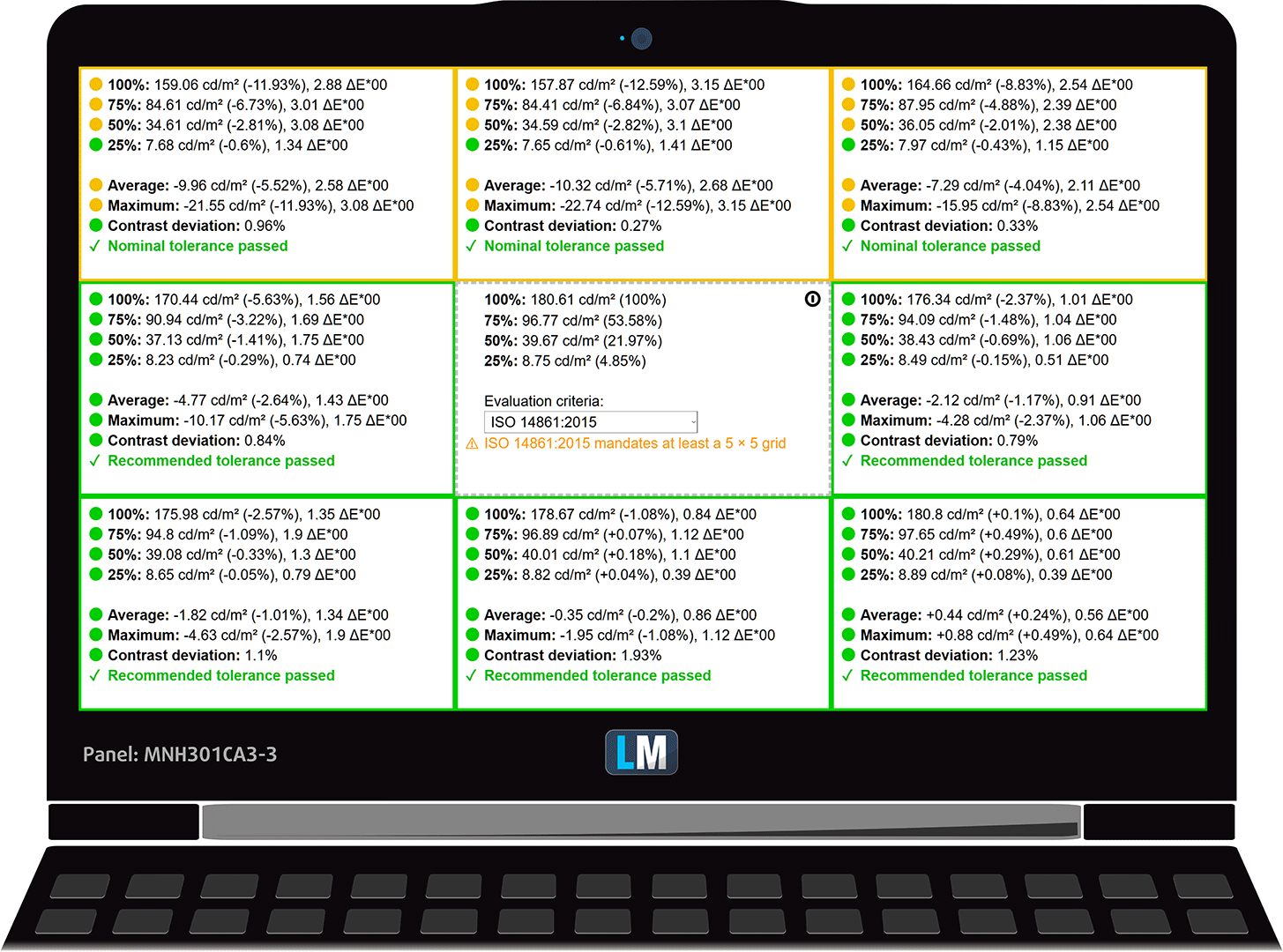
La figura seguente mostra i risultati del nostro test di uniformità su diverse sezioni dello schermo. Lo schermo è misurato a 181 nit (cursore Windows = 66%), un livello di luminosità che consideriamo tipico per condizioni di lavoro standard.
I valori di DeltaE inferiori a 4,0 sono accettabili per gli utenti abituali. Per chi lavora con i colori, si consigliano schermi con valori DeltaE non superiori a 2,0.
Precisione del colore
Verifichiamo la differenza tra i colori reali e quelli che vedrete su Acer Nitro 17 (AN17-42). Misuriamo la distanza in DeltaE: più alto è il numero, più diversi appaiono i colori.
I valori inferiori a 4,0 sono accettabili per gli utenti normali, mentre quelli inferiori a 2,0 sono adatti per i lavori sensibili ai colori. Un valore inferiore a 1,0 significa che la differenza è indistinguibile a occhio nudo.
Per il prossimo grafico abbiamo selezionato 24 colori comuni, tra cui pelle scura/chiara, cielo blu, erba verde, ecc.
Prima della calibrazione dell’Acer Nitro 17 (AN17-42), l’accuratezza media del colore era di 2,5 dE (Fig. 2), mentre con il nostro profilo Design and Office Work è scesa a 1,4 dE (Fig. 3).
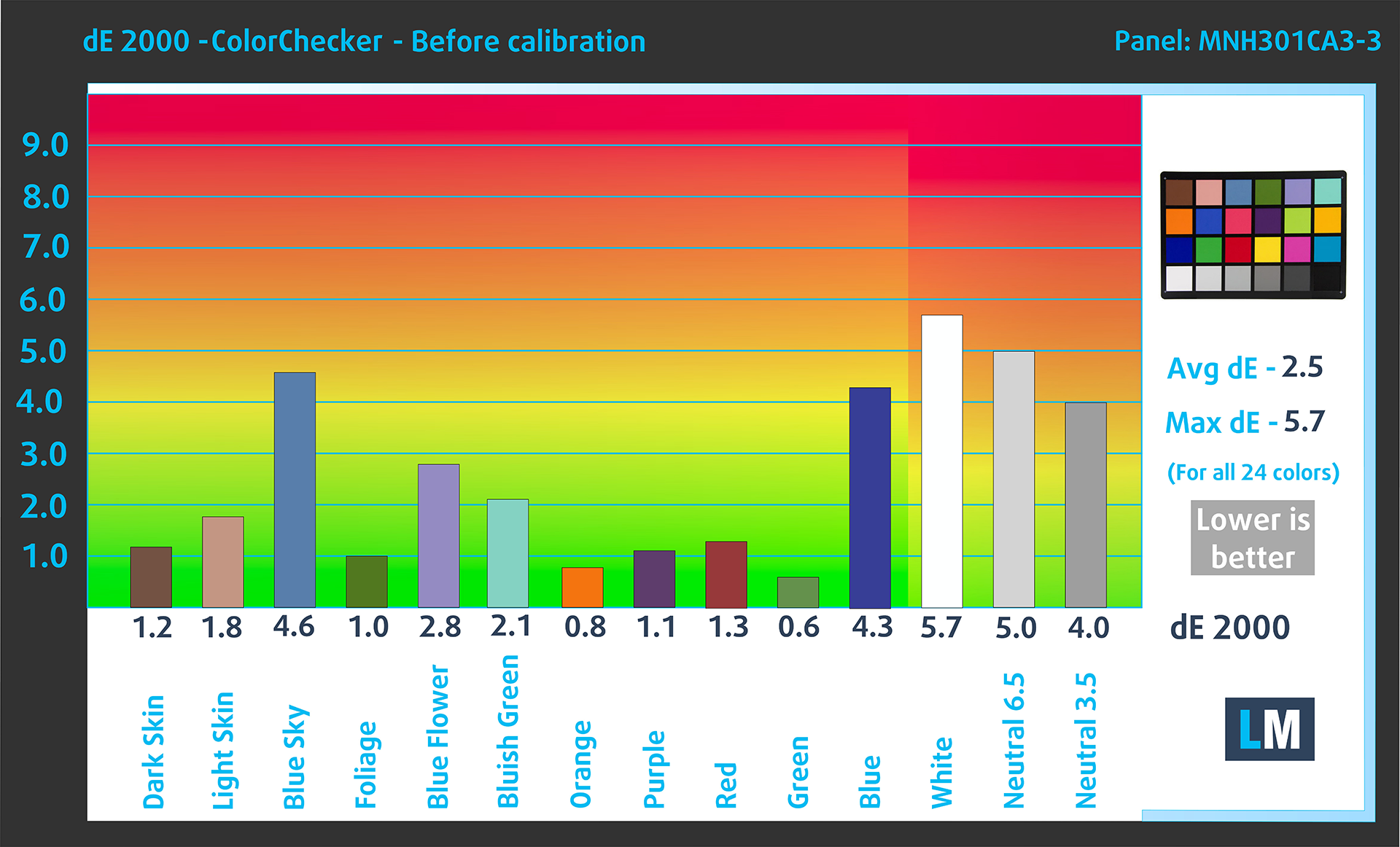
(Fig. 2) Acer Nitro 17 (AN17-42) nelle condizioni di fabbrica
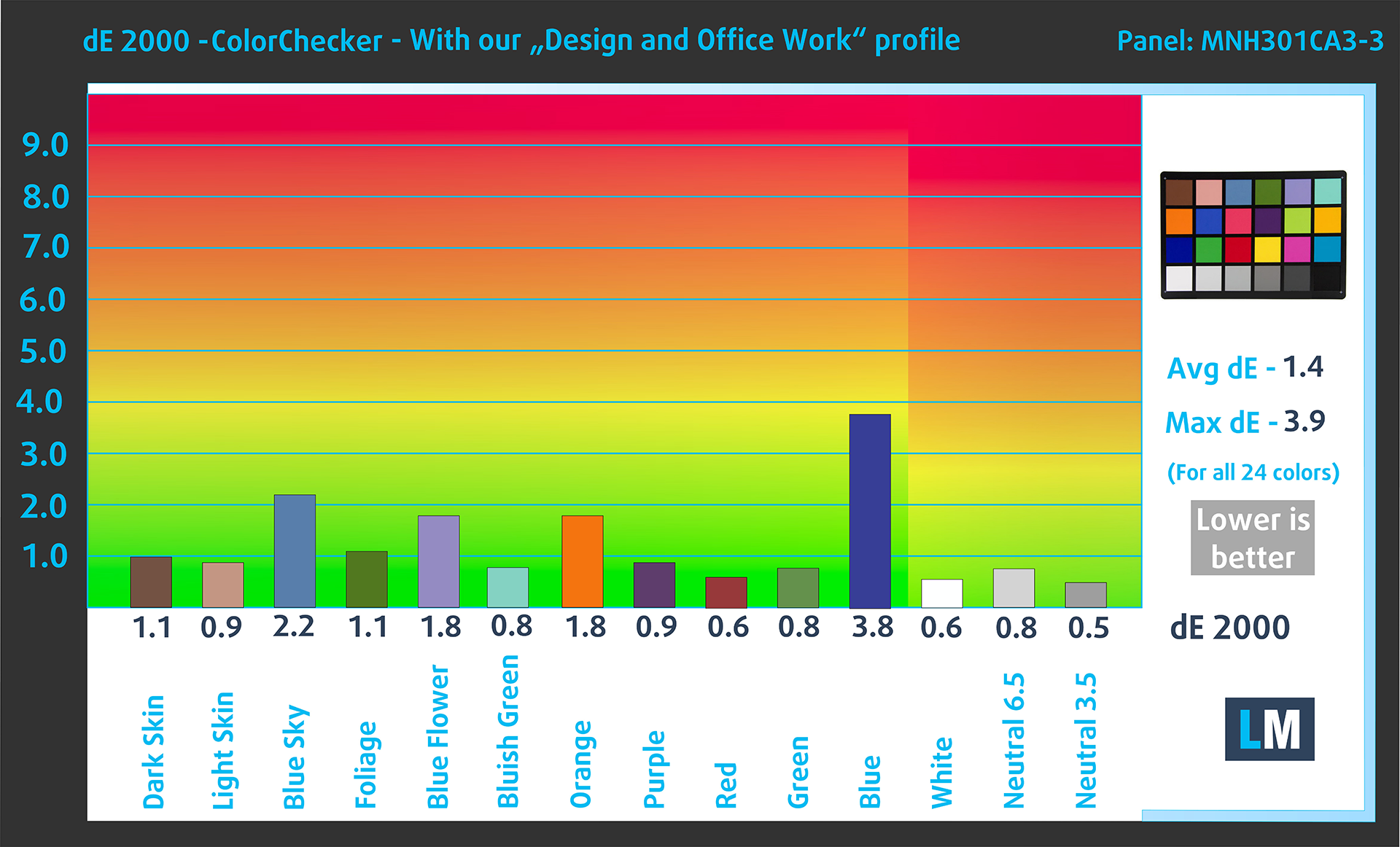
(Fig. 3) Acer Nitro 17 (AN17-42) con il nostro profilo del display
Confronto nello spazio colore Display P3.
Ecco un’illustrazione di ciò che il profilo Design e lavoro d’ufficio si propone di offrire:
Sinistra: Nessun profilo | Trascinare il cursore per vedere la differenza | Destra: Profilo Design e gioco


Visibilità nelle scene buie
Vi è mai capitato di guardare un film con scene scure in cui non si vedeva quasi nulla? Questo accade spesso perché molti pannelli di visualizzazione faticano a distinguere le sfumature più scure, facendole apparire uguali.
La figura seguente illustra come il display riproduca bene queste sfumature scure. Il lato sinistro dell’immagine mostra il display con le impostazioni standard, mentre il lato destro lo mostra con il nostro profilo Gaming and movies attivato.
Sull’asse orizzontale sono riportati i livelli di scala di grigi e sull’asse verticale la corrispondente luminosità del display.
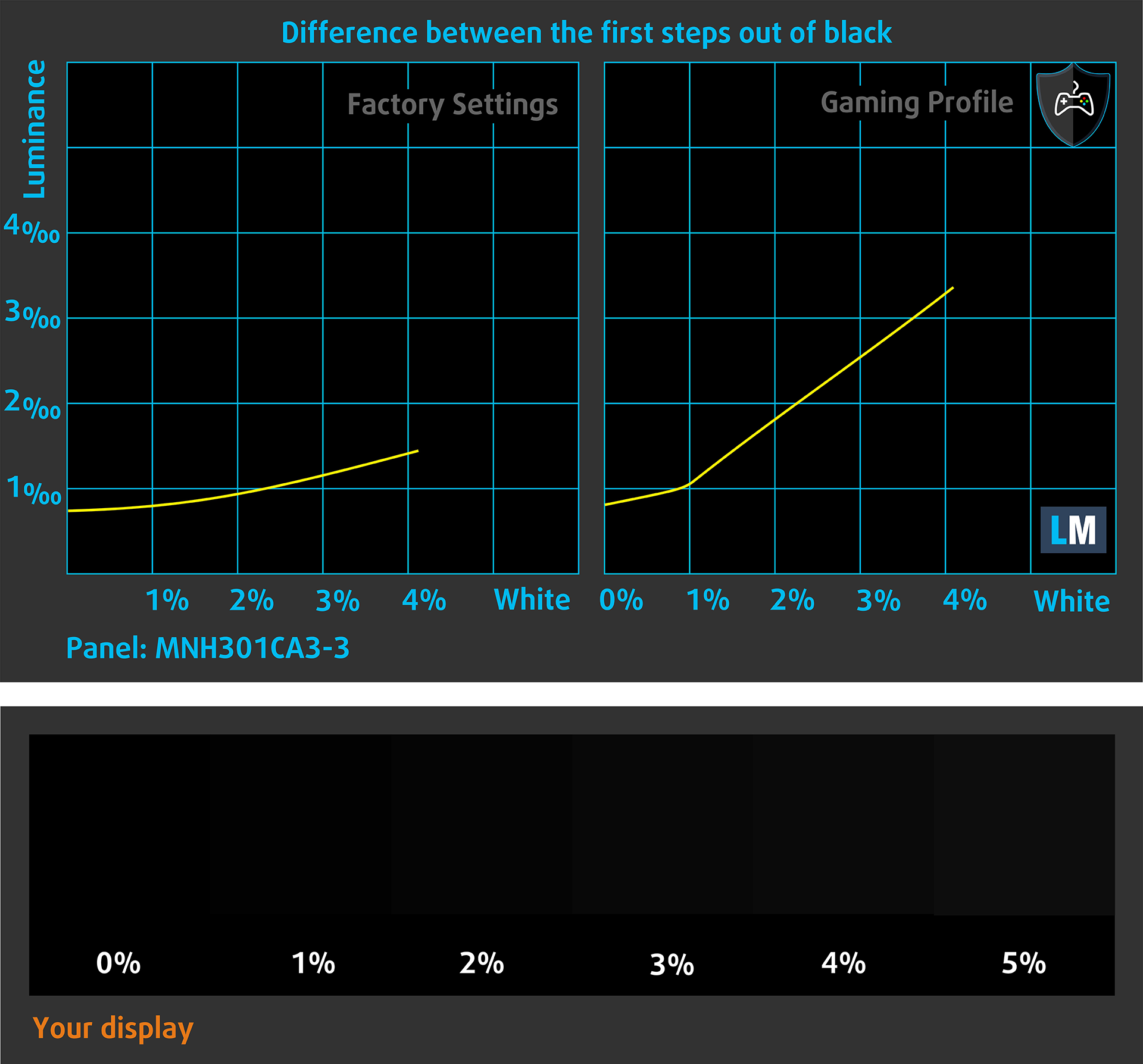
È anche possibile verificare come il display gestisce le sfumature più scure, ma è bene tenere presente che ciò dipende anche dalle impostazioni del display attuale e dalle condizioni di luce circostanti.
Tempo di risposta (capacità di gioco)
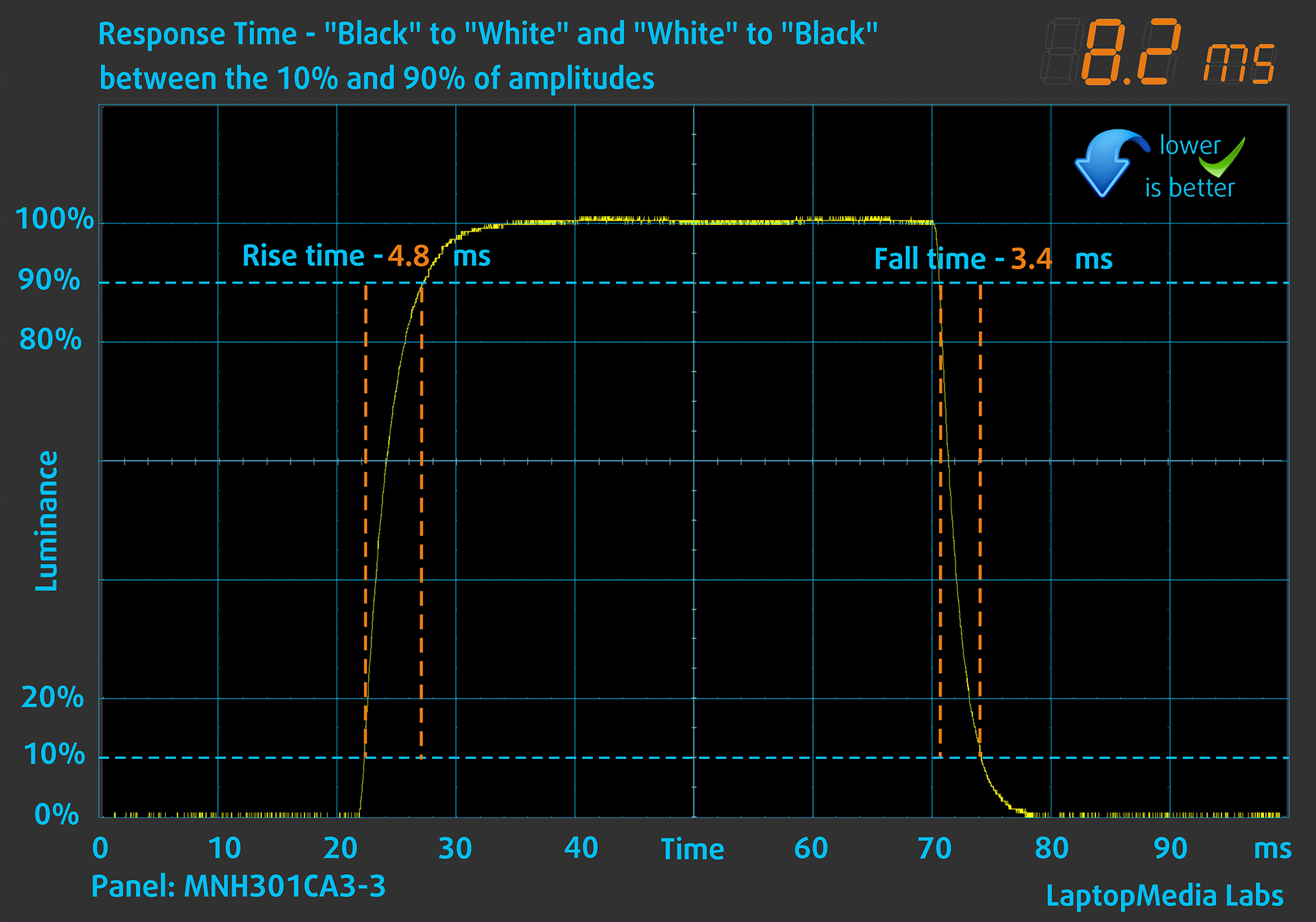
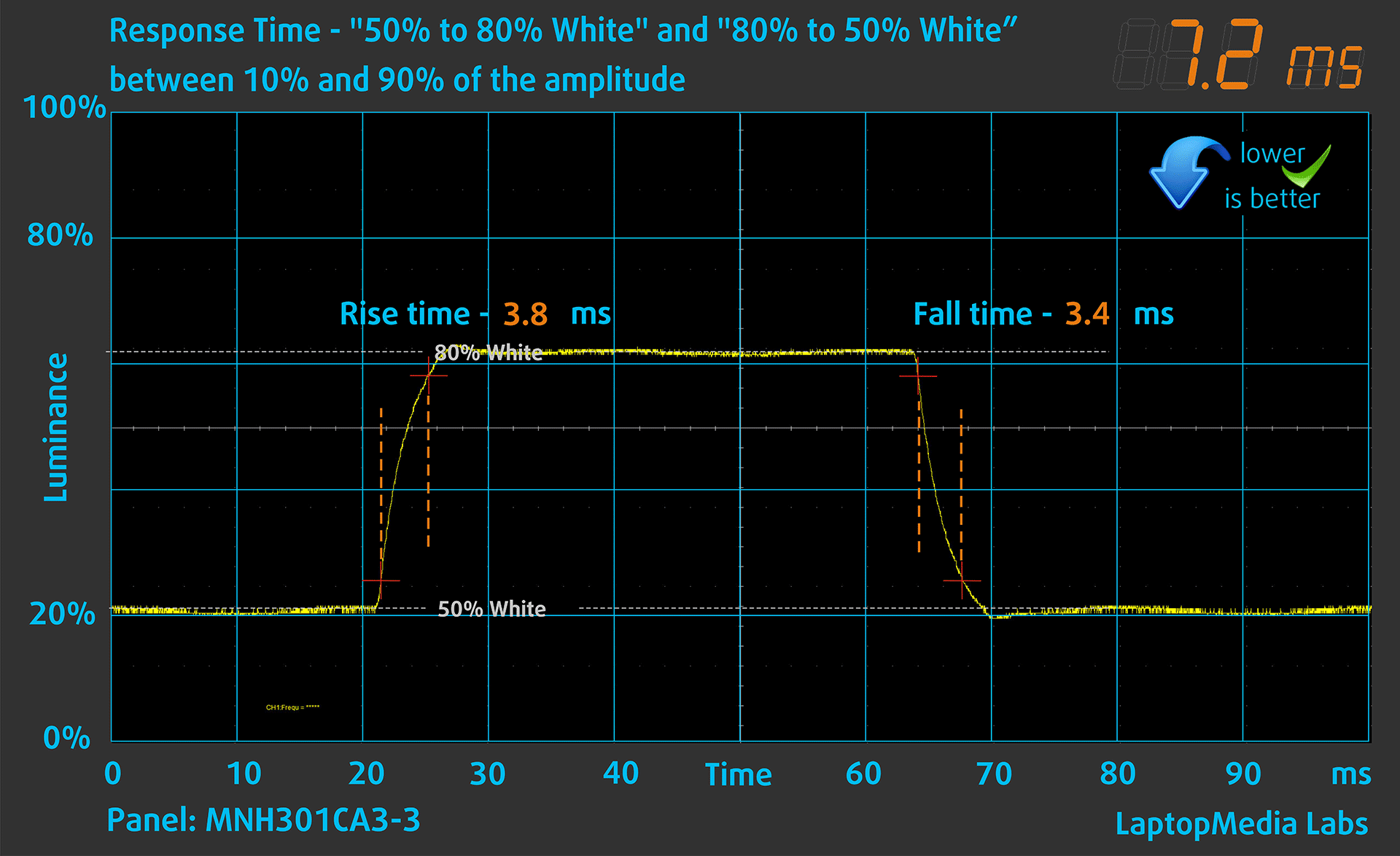
Testiamo il tempo di reazione dei pixel con il solito metodo “da nero a bianco” e “da bianco a nero” dal 10% al 90% e viceversa.
Abbiamo registrato il tempo di caduta + il tempo di risalita = 8,2 ms. Un breve tempo di risposta dei pixel è un prerequisito per un’immagine fluida nelle scene dinamiche.
Successivamente, testiamo il tempo di reazione dei pixel con il consueto metodo “Gray-to-Gray” dal 50% di bianco all’80% di bianco e viceversa tra il 10% e il 90% dell’ampiezza.
Impatto sulla salute: PWM (sfarfallio dello schermo)
Alcuni schermi utilizzano la tecnologia PWM per regolare la luminosità, il che significa che invece di ridurre l’intensità della luce, essi pulsano o sfarfallano. Il nostro cervello fonde l’immagine, in modo che appaia più scura, ma questo affatica sia il cervello che la nostra vista, soprattutto quando la frequenza degli impulsi è bassa. Per saperne di più, consultate il nostro articolo dedicato al PWM.
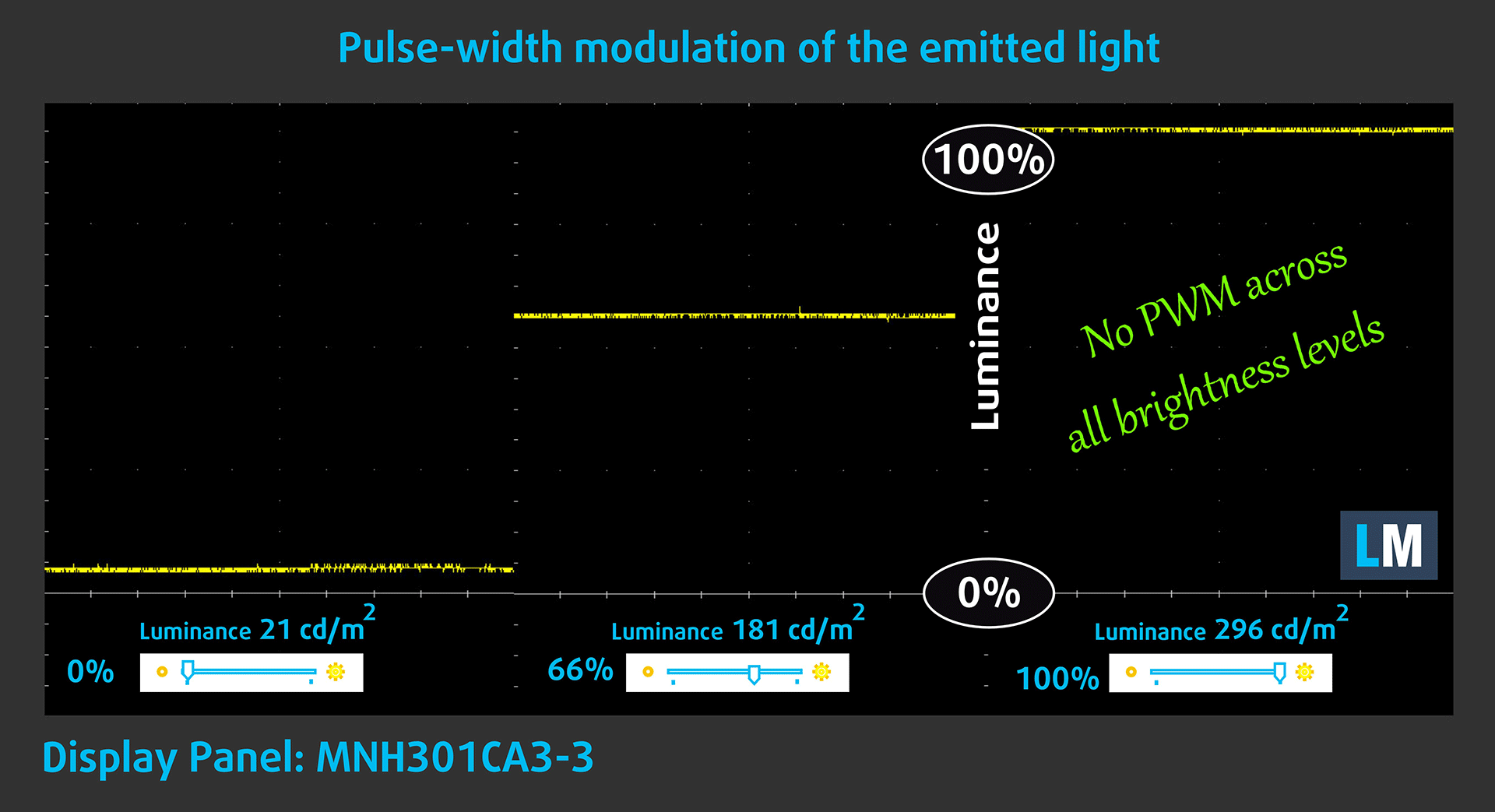
Nel grafico qui sotto, si vede l’intensità della luce a diversi livelli di luminosità: sull’asse verticale c’è la luminosità della luce emessa e sull’asse orizzontale il tempo.
La luce della retroilluminazione del display dell’Acer Nitro 17 (AN17-42) non è modulata ad ampiezza di impulso, il che garantisce il comfort visivo sotto l’aspetto discusso.
Impatto sulla salute: Emissioni di luce blu
L’installazione del nostro profilo Health-Guard non solo elimina il PWM dannoso quando il portatile lo utilizza per controllare la luminosità, ma riduce anche le emissioni di luce blu dannose, mantenendo i colori dello schermo precisi dal punto di vista percettivo.
Se non avete familiarità con la luce blu, la versione TL;DR è: emissioni che influenzano negativamente gli occhi, la pelle e l’intero corpo. Potete trovare maggiori informazioni al riguardo nel nostro articolo dedicato alla luce blu.
Impatto sulla salute: Riflettenza dello schermo
I display con rivestimento lucido possono affaticare gli occhi in condizioni di luce ambientale elevata a causa dei riflessi. Misuriamo il livello di riflessione dello schermo a display spento, con un angolo di 60°.
La riflettanza dello schermo del Nitro 17 (AN17-42) è di 50,6 GU.
Alta lucentezza: >70 GU
Media lucentezza: 30-70 GU
Bassa lucentezza: <30 GU
Scarica i nostri profili
Poiché i nostri profili sono personalizzati per ogni singolo modello di display, questo articolo e il relativo pacchetto di profili sono destinati alle configurazioni Acer Nitro 17 (AN17-42) con pannello IPS MNH301CA3-3 (CSW1704), 2560 x 1440.
*In caso di problemi con il download del file acquistato, provare a utilizzare un altro browser per aprire il link ricevuto via e-mail. Se l’obiettivo del download è un file .php invece di un archivio, cambiare l’estensione del file in .zip o contattarci a [email protected].
Ulteriori informazioni sui profili sono disponibili QUI.
Oltre a ricevere profili efficienti e salutari, acquistando i prodotti di LaptopMedia sosterrai anche lo sviluppo dei nostri laboratori, dove testiamo i dispositivi per produrre le recensioni più oggettive possibili.
Design e Ufficio
Il profilo Design and Office rende i colori del display il più possibile vicini alla realtà.Ideale non solo per i professionisti ma anche per gli utenti di tutti i giorni, soddisfa gli standard sRGB (punto di bianco D65, gamma sRGB) con un DeltaE minimo per una riproduzione precisa dei colori sul tuo pannello.

Gaming e Film
Hai mai guardato un film in cui, durante le scene buie, non si vede quasi nulla? Molti display non riescono a distinguere correttamente i toni scuri. Il nostro profilo Gaming and Movies migliora le prestazioni in condizioni di scarsa illuminazione, come la tecnologia HDR, utilizzando una curva gamma adattata alla percezione umana — ideale per i giocatori che cercano reazioni più veloci e immagini più nitide.

Health-Guard
Il nostro profilo Health-Guard protegge i tuoi occhi eliminando lo sfarfallio PWM, riducendo affaticamento e stanchezza e minimizzando l'esposizione dannosa alla luce blu che può disturbare sonno e salute. Utilizza un dimming software e una curva gamma adattata alla percezione umana per comfort e sicurezza durante l'uso dello schermo.
Ottieni Tutti i Profili con il 33% di Sconto!

Suono
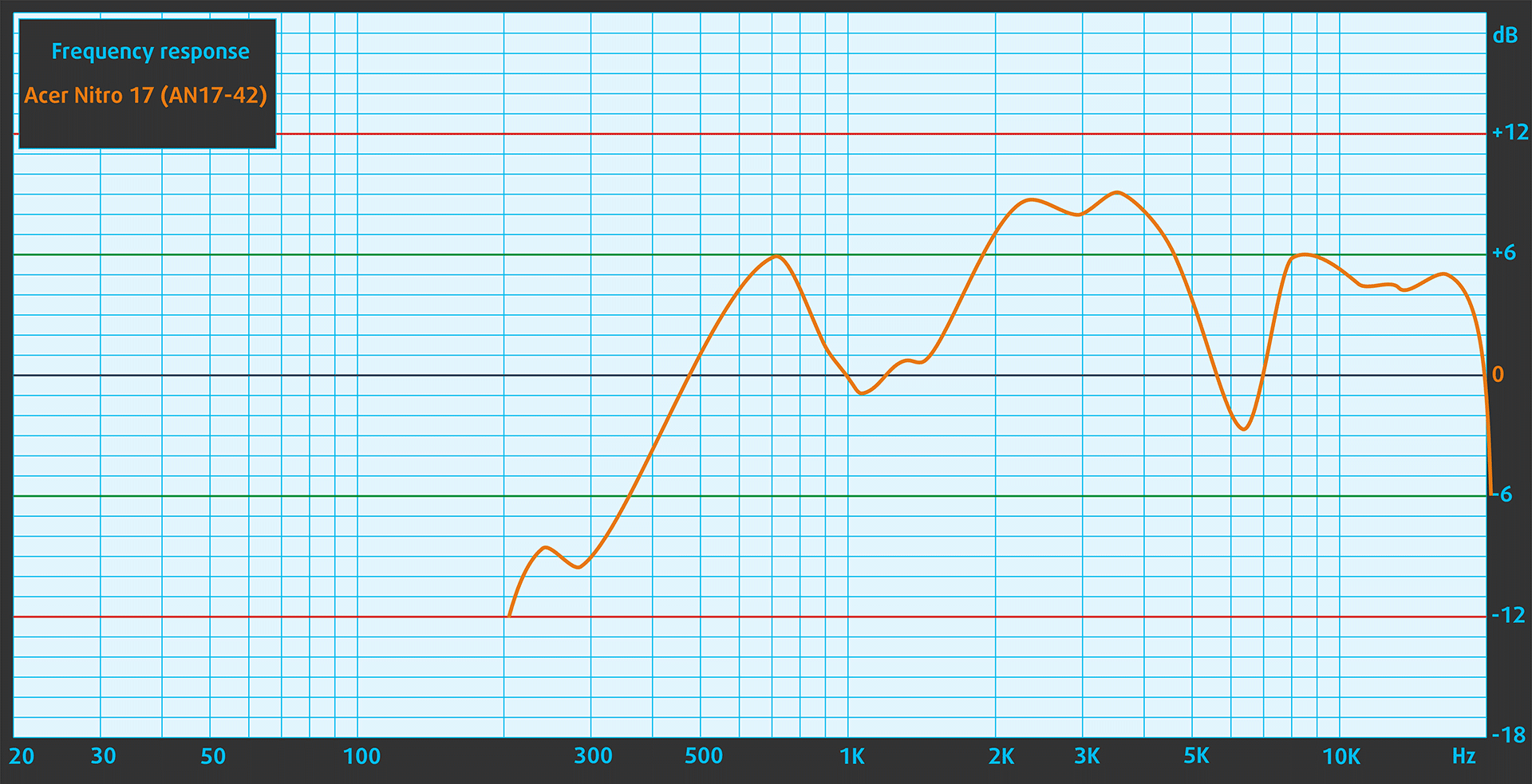
Soggettivamente, la qualità del suono dell’Acer Nitro 17 (AN17-42) è buona. Le frequenze basse, medie e alte sono chiare.
Prestazioni: CPU, GPU, Storage
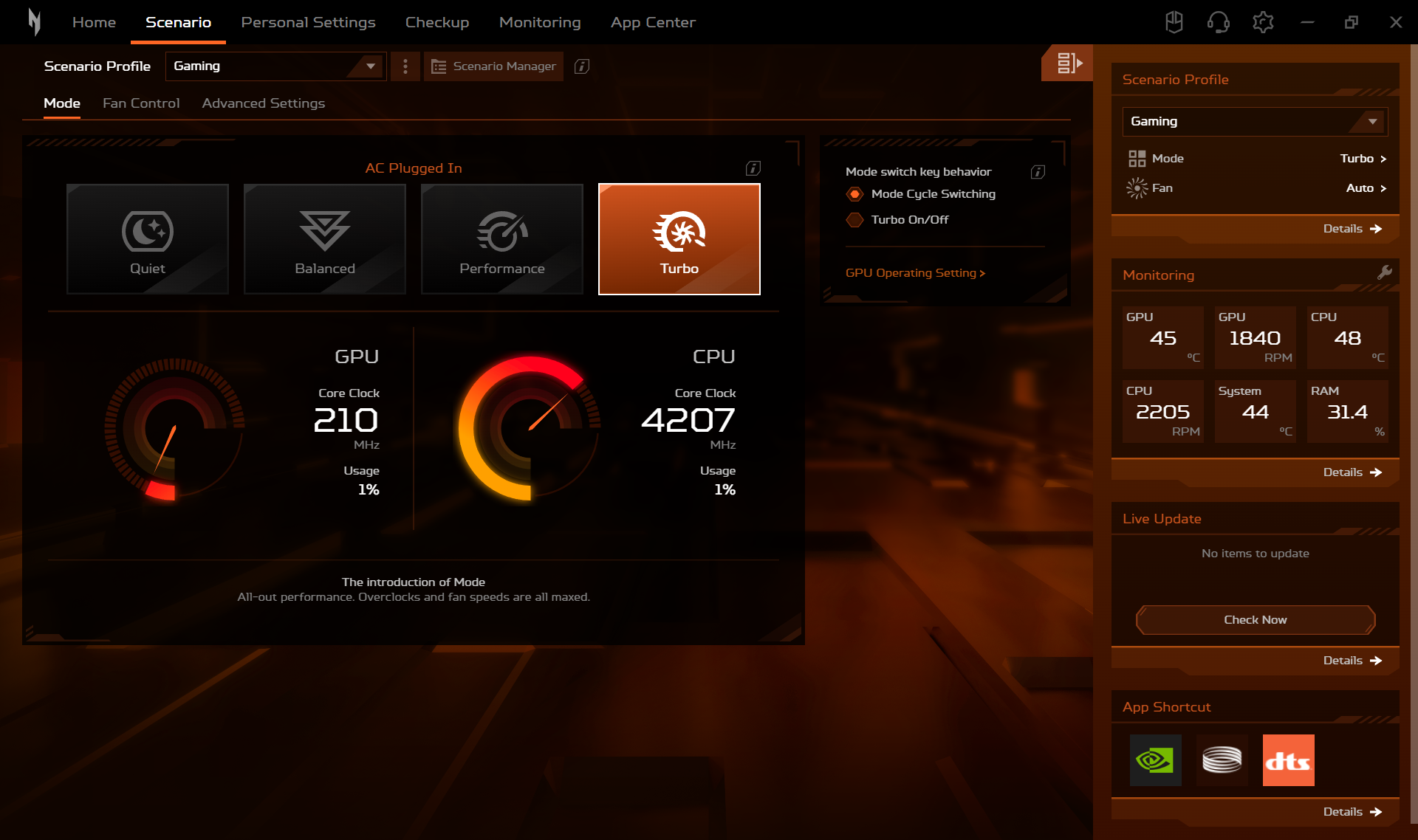
Tutti i benchmark e i test sono stati condotti con le modalità “Turbo” e “Solo GPU NVIDIA” attivate nell’applicazione NitroSense. Inoltre, la modalità “Migliori prestazioni” è applicata nel menu “Alimentazione e batteria” di Windows.


Opzioni CPU
Questo dispositivo di gioco viene offerto con AMD Ryzen 5 8645HS, Ryzen 7 8845HS o Ryzen 9 8945HS.
Il nostro portatile ha un chip Ryzen 9.
Le prestazioni single-core assicurano un funzionamento fluido e reattività nei sistemi operativi, offrendo una migliore esperienza utente.
I risultati provengono dal test Geekbench 6 Single-Core (un valore più alto è migliore)
Le prestazioni multi-core sono essenziali per gestire attività complesse e impegnative, come il montaggio video, il CAD e le simulazioni scientifiche.
I risultati provengono dal test Geekbench 6 Multi-Core (un valore più alto è migliore)
Qui valutiamo le prestazioni della CPU utilizzando un'attività di rendering 3D reale, valutando la sua capacità di gestire in modo efficiente calcoli complessi e carichi di lavoro di rendering.
I risultati provengono dal test Cinebench 2024 Multi-Core (un valore più alto è migliore)
Opzioni GPU
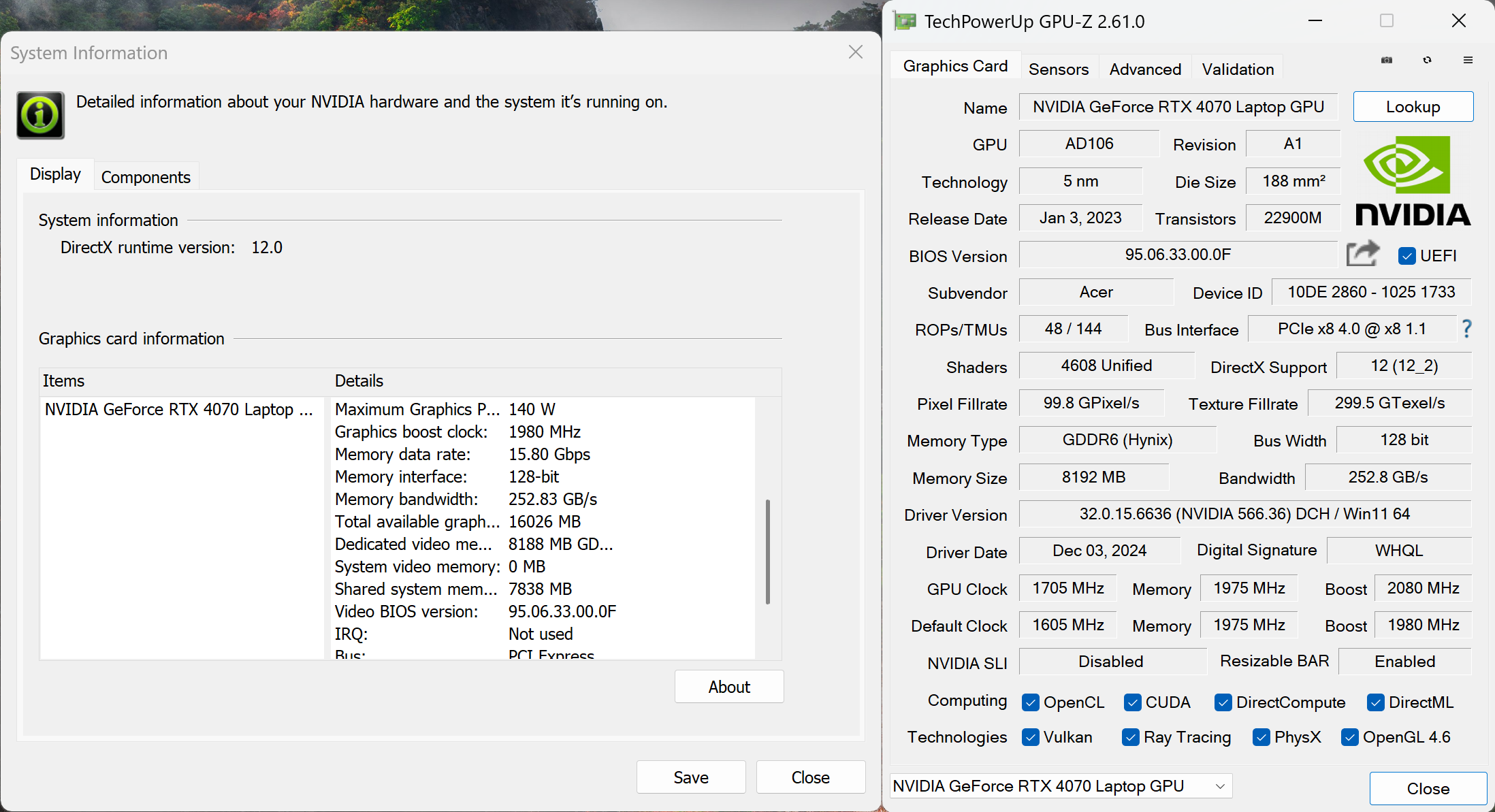
È possibile scegliere tra una Geforce RTX 4050, una GeForce RTX 4060 e una GeForce RTX 4070 da 140W.
La macchina che abbiamo acquistato ha una RTX 4070.
I risultati provengono da 3DMark Time Spy (Graphics). Un valore più alto è migliore.
I risultati provengono da 3DMark Wild Life Extreme Unlimited. Un valore più alto è migliore.
Test di gioco

| Metro Exodus | Full HD, basso(controllare le impostazioni) | Full HD, Alto(controllare le impostazioni) | Full HD, Estremo(controllare le impostazioni) |
|---|---|---|---|
| FPS medi | 170 fps | 103 fps | 51 fps |

| Borderlands 3 | Full HD, V.Low(controllare le impostazioni) | Full HD, Medio(controllare le impostazioni) | Full HD, Alto(controllare le impostazioni) | Full HD, Tosto(controlla le impostazioni) |
|---|---|---|---|---|
| FPS medi | 148 fps | 135 fps | 121 fps | 104 fps |

| Far Cry 6 | Full HD, basso(controllare le impostazioni) | Full HD, Alto(controllare le impostazioni) | Full HD, Ultra (controllare le impostazioni) |
|---|---|---|---|
| FPS medi | 142 fps | 115 fps | 107 fps |

| Ingranaggi 5 | Full HD, basso(controllare le impostazioni) | Full HD, medio(controllare le impostazioni) | Full HD, Alto(controllare le impostazioni) | Full HD, Ultra (controllare le impostazioni) |
|---|---|---|---|---|
| FPS medi | 165 fps | 160 fps | 156 fps | 144 fps |
Rispetto al ROG Strix G18 G814 con la stessa RTX 4070 da 140W, le prestazioni di gioco del Nitro 17 (AN17-42) sono inferiori, soprattutto se si imposta la qualità visiva sotto i dettagli Utra. Forse ciò è dovuto alla memoria a canale singolo della macchina Acer, mentre il concorrente ASUS ha due stick di RAM installati insieme all’Intel Core i9-14900HX di fascia alta, che comprende più core rispetto al Ryzen 9 8945HS.
Prestazioni di archiviazione
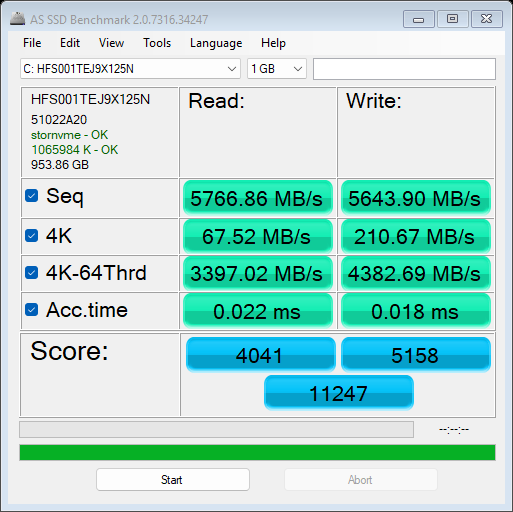
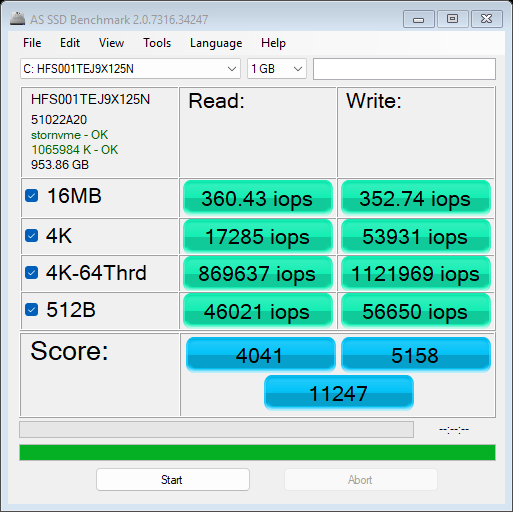
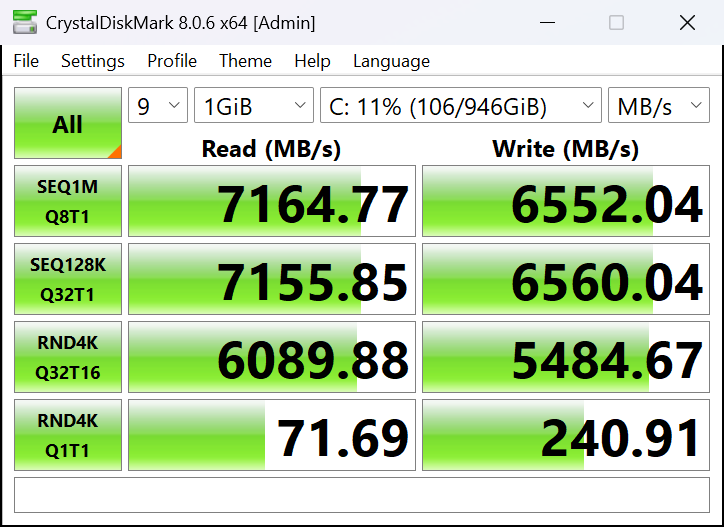
Il nostro notebook è dotato di un disco SK Hynix HFS001TEJ9X125N da 1 TB. Si tratta di un NVMe straordinariamente veloce che non è raffreddato in modo ottimale, dato che le sue temperature durante i carichi di scrittura e lettura prolungati superano i 70 °C.

[eBook Guide + Tools] Come esaurire al massimo il vostro computer portatile
Puoi rendere il tuo laptop più veloce. LaptopMedia ha testato migliaia di modelli negli ultimi 15 anni, e non abbiamo ancora visto un notebook che non potesse essere reso più potente attraverso modifiche.
Ecco perché abbiamo deciso di raccogliere tutto ciò che sappiamo su come ottenere questo risultato in un facile da seguire, passo dopo passo e testato in laboratorio, tutto in un unico progetto.
Leggi di più qui:
[Guida eBook + Strumenti] Come rendere il tuo laptop più potente

🛠️ GPU Modifications: vBIOS, Overclocking, Undervolting
⚙️ Building Fast/Reliable RAID configuration
💻 Hardware upgrade tips for best results
🖼 Display enhancing
💾 OS Optimization for best performance
Temperature e comfort, Durata della batteria, Confronto tra le impostazioni predefinite delle prestazioni
Carico massimo della CPU
In questo test utilizziamo il 100% dei core della CPU, monitorando le loro frequenze e la temperatura del chip. La prima colonna mostra la reazione del computer a un carico breve (2-10 secondi), la seconda colonna simula un’attività seria (tra i 15 e i 30 secondi) e la terza colonna è un buon indicatore di quanto il portatile sia adatto a carichi lunghi, come il rendering video.
Frequenza media dei core; temperatura della CPU; potenza del pacchetto
| AMD Ryzen 9 8945HS (45W TDP) | 0:02 – 0:10 sec | 0:15 – 0:30 sec | 10:00 – 15:00 min |
|---|---|---|---|
| Acer Nitro 17 (AN17-42) | 4,55 GHz @ 55°C @ 64W | 5,06 GHz @ 64°C @ 69W | 4,96 GHz @ 70°C @ 67W |
Il clock di base ufficiale di AMD del Ryzen 9 8945HS è di 4 GHz. Come si può vedere dalla tabella qui sopra, la CPU non ha problemi a mantenere una frequenza di ~5GHz anche con carichi prolungati, il che è impressionante!
Giochi in tempo reale
| NVIDIA GeForce RTX 4070 | Frequenza GPU/Temperatura Core (dopo 2 minuti) | Frequenza GPU/Temperatura Core (dopo 30 minuti) |
|---|---|---|
| Acer Nitro 17 (AN17-42) | 2625 MHz @ 70°C @ 126W | 2625 MHz @ 72°C @ 126W |
| ASUS ROG Strix G18 G814 “Turbo” preimpostato | 2550 MHz @ 74°C @ 132W | 2550 MHz @ 75°C @ 132W |
| ASUS ROG Strix G18 G814 impostazione “Performance | 2384 MHz @ 73°C @ 119W | 2377 MHz @ 75°C @ 119W |
| ASUS ROG Zephyrus G16 GA605 | 2277 MHz @ 79°C @ 105W | 2258 MHz @ 82°C @ 105W |
| ASUS ProArt P16 (H7606) | 2284 MHz @ 74°C @ 105W | 2270 MHz @ 76°C @ 105W |
| HP OMEN Transcend 16 (16-u0000) | 2490 MHz @ 83°C @ 130W | 2280 MHz @ 83°C @ 109W |
| Acer Predator Helios Neo 14 (PHN14-51) | 2595 MHz @ 79°C @ 124W | 2514 MHz @ 84°C @ 124W |
| Acer Predator Triton Neo 16 (PTN16-51) | 2383 MHz @ 73°C @ 110W | 2363 MHz @ 78°C @ 110W |
| Acer Nitro 16 (AN16-42) | 2640 MHz @ 70°C @ 125W | 2640 MHz @ 72°C @ 125W |
| Alienware m16 R2 | 2440 MHz @ 78°C @ 120W | 2427 MHz @ 84°C @ 119W |
| MSI Stealth 14 AI Studio A1V | 2048 MHz @ 78°C @ 90W | 1981 MHz @ 85°C @ 89W |
| Acer Predator Helios Neo 16 (PHN16-72) | 2535 MHz @ 80°C @ 139W | 2503 MHz @ 86°C @ 139W |
| MSI Sword 16 HX B14V | 2373 MHz @ 73°C @ 115W | 2372 MHz @ 73°C @ 115W |
| MSI Spada 17 HX B14V | 2395 MHz @ 73°C @ 114W | 2388 MHz @ 75°C @ 114W |
| Alienware m18 R2 | 2550 MHz @ 68°C @ 132W | 2550 MHz @ 72°C @ 133W |
| Lenovo Legion Slim 5 (16″, Gen 9) | 2580 MHz @ 81°C @ 130W | 2580 MHz @ 86°C @ 132W |
| Acer Predator Helios Neo 18 (PHN18-71) | 2610 MHz @ 77°C @ 131W | 2610 MHz @ 82°C @ 134W |
| Lenovo Legion Pro 5i (16″, Gen 9) | 2535 MHz @ 74°C @ 129W | 2535 MHz @ 75°C @ 130W |
| Acer Nitro 17 (AN17-41) “Turbo” preimpostato | 2535 MHz @ 66°C @ 121W | 2535 MHz @ 67°C @ 122W |
| Acer Nitro 17 (AN17-41) Preselezione “Performance | 2475 MHz @ 72°C @ 123W | 2475 MHz @ 73°C @ 123W |
La GeForce RTX 4070 sostiene un core clock di 2625 MHz durante le sessioni di gioco prolungate. Si tratta di un valore superiore di 75 MHz rispetto al risultato della molto più costosa ROG Strix G18 G814 con la stessa GPU.
Comfort di gioco
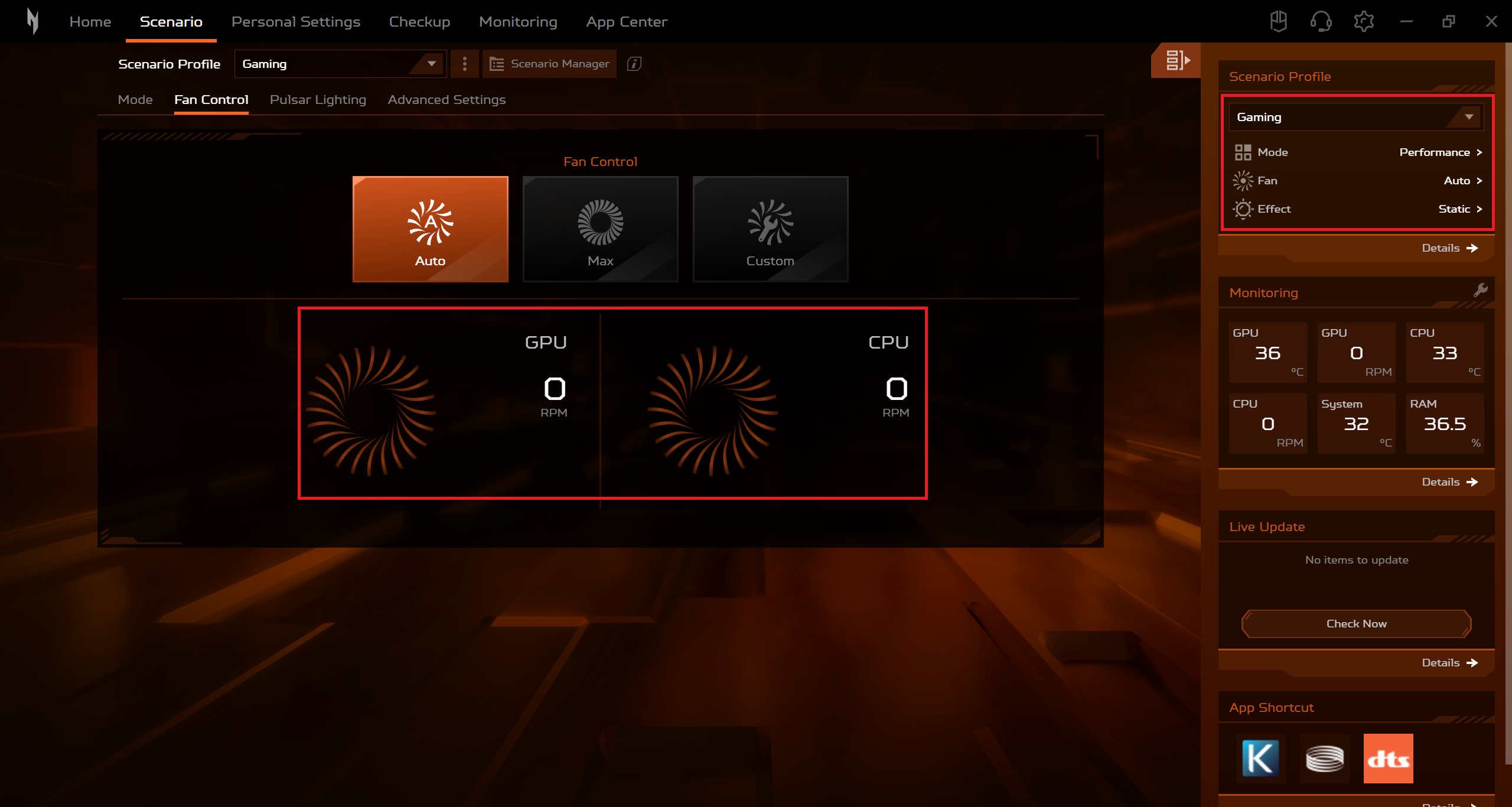
Il software Acer Nitro Sense offre diverse modalità di alimentazione e di ventola. La velocità massima della ventola è di circa 6000 RPM, che risulta rumorosa ma non in modo estremo (il che è una bella sorpresa). Le ventole ruotano a circa 2200 RPM in modalità “Turbo” quando si utilizza il computer per attività leggere.
 Velocità massima della ventola
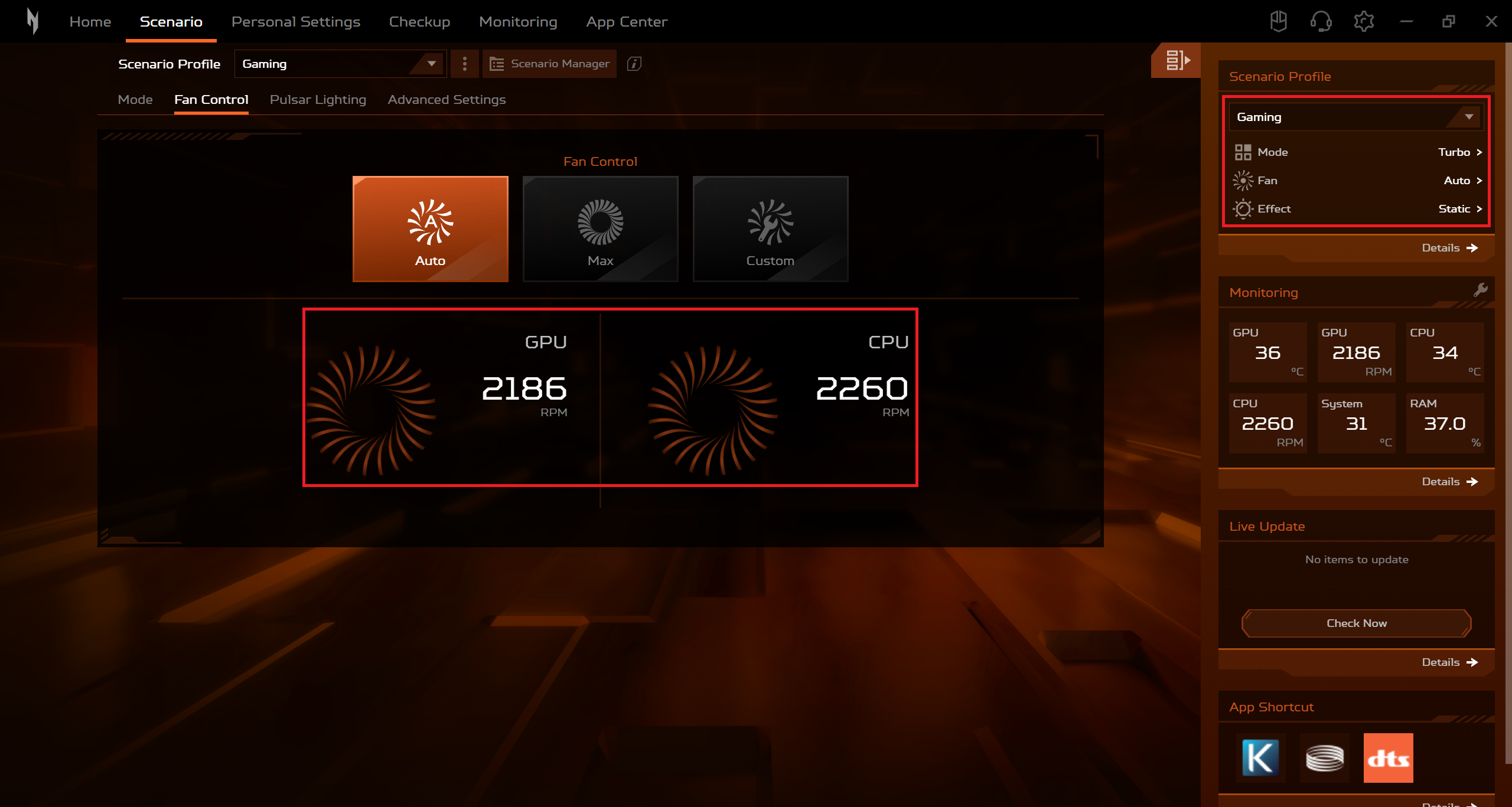 Velocità inattiva della ventola
Anche in modalità “Performance”, le ventole sono completamente spente se il dispositivo è inattivo.
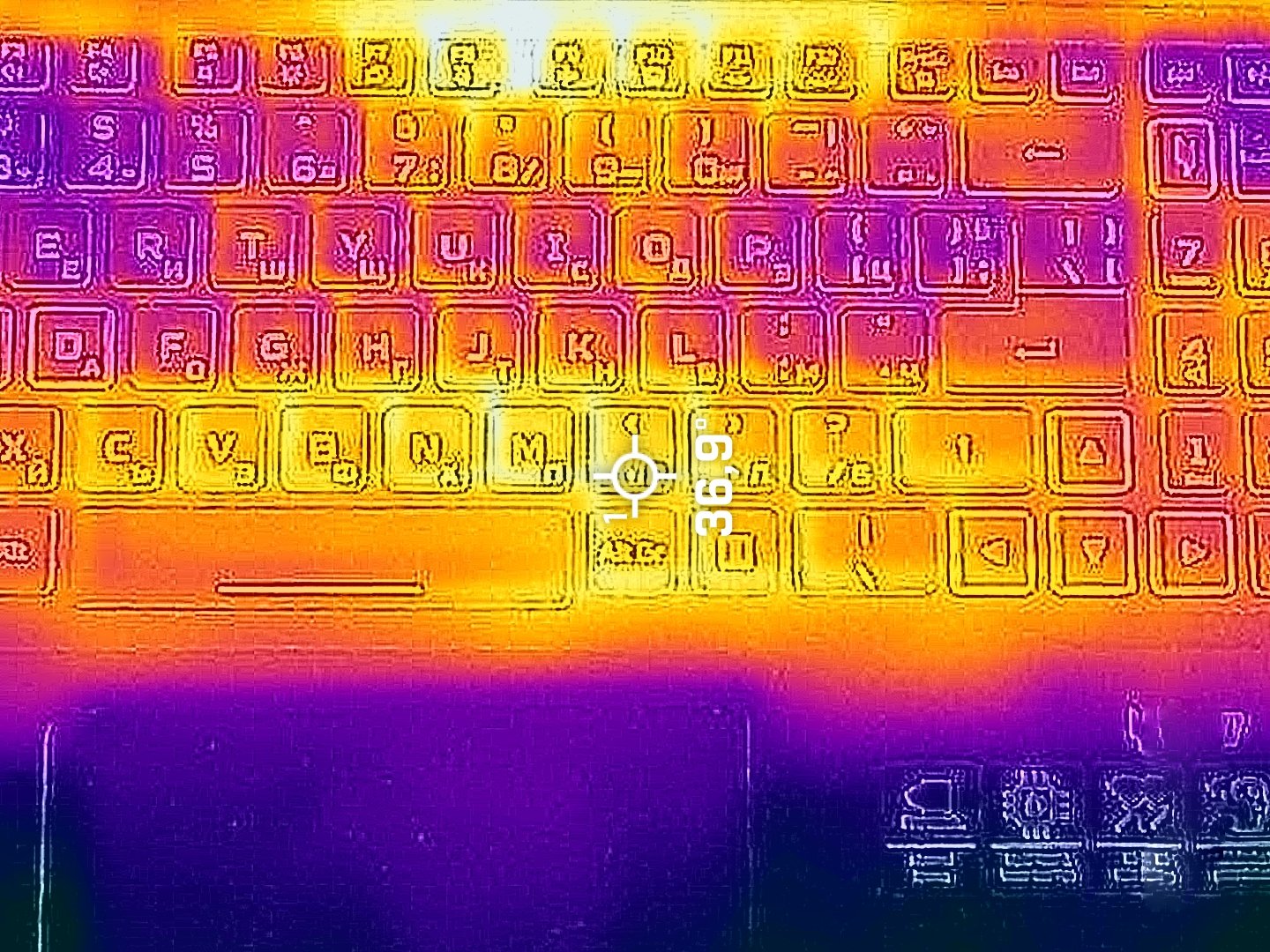
Le ventole aspirano l’aria attraverso il piano della tastiera ed è per questo che le temperature esterne durante il gioco sono ottime! Il punto caldo della scheda raggiunge appena 37°C!
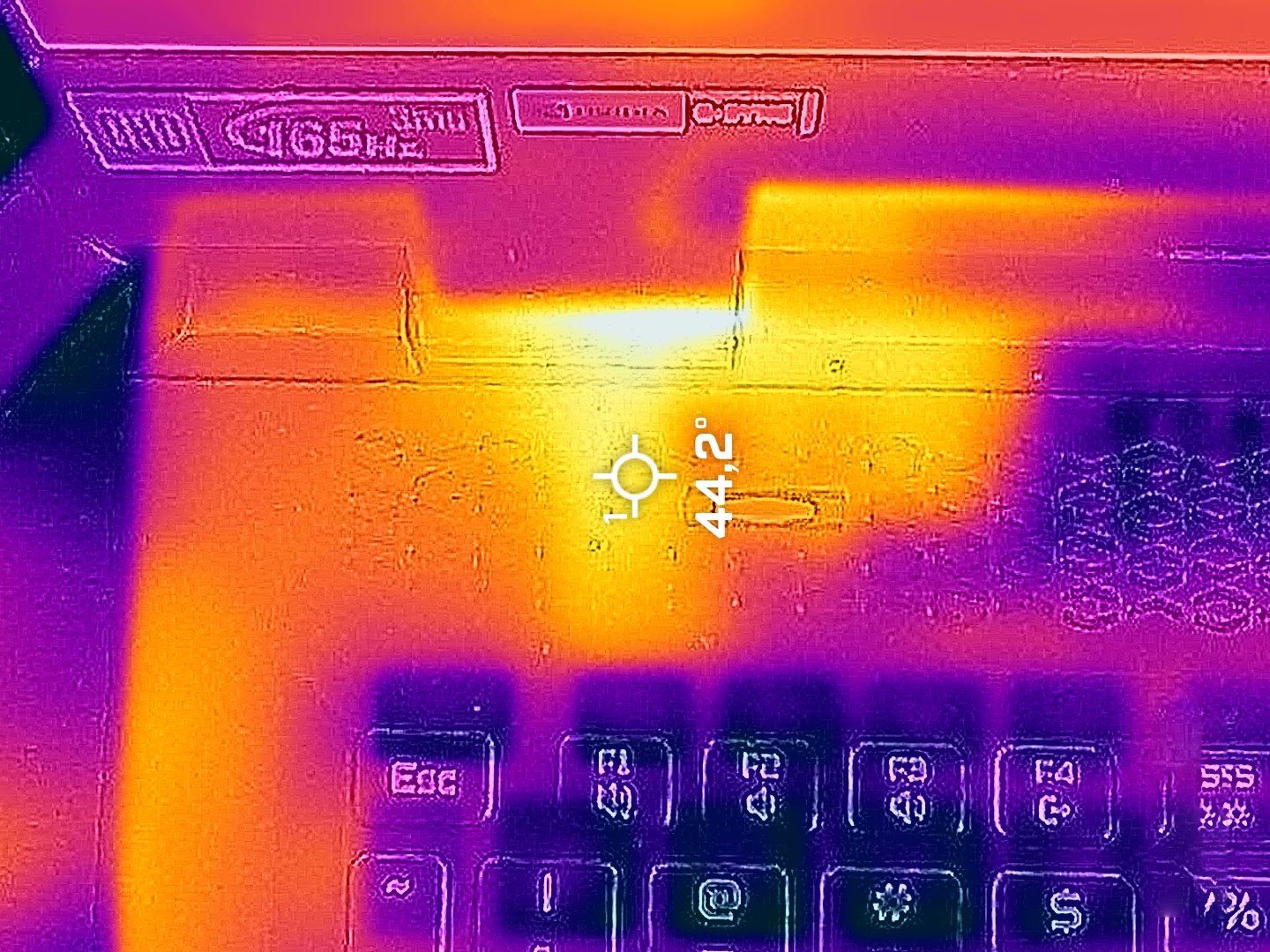
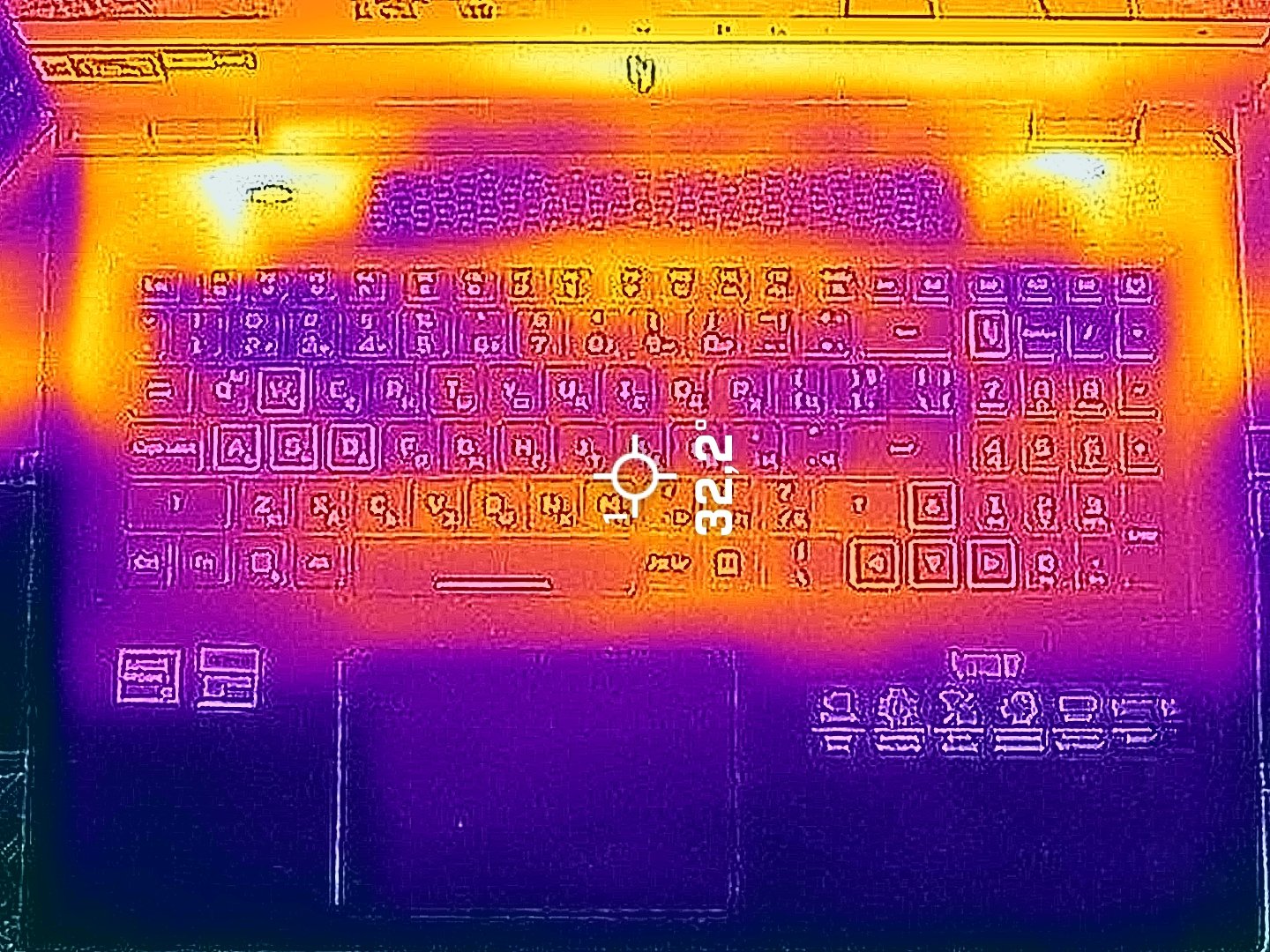
Le ventole sono al massimo in modalità “Turbo” quando la CPU è caricata al massimo. Tuttavia, l’applicazione della modalità “Performance” non comporta un aumento di potenza poiché il clock della CPU rimane invariato (~5GHz)! Inoltre, le ventole sono più rilassate.
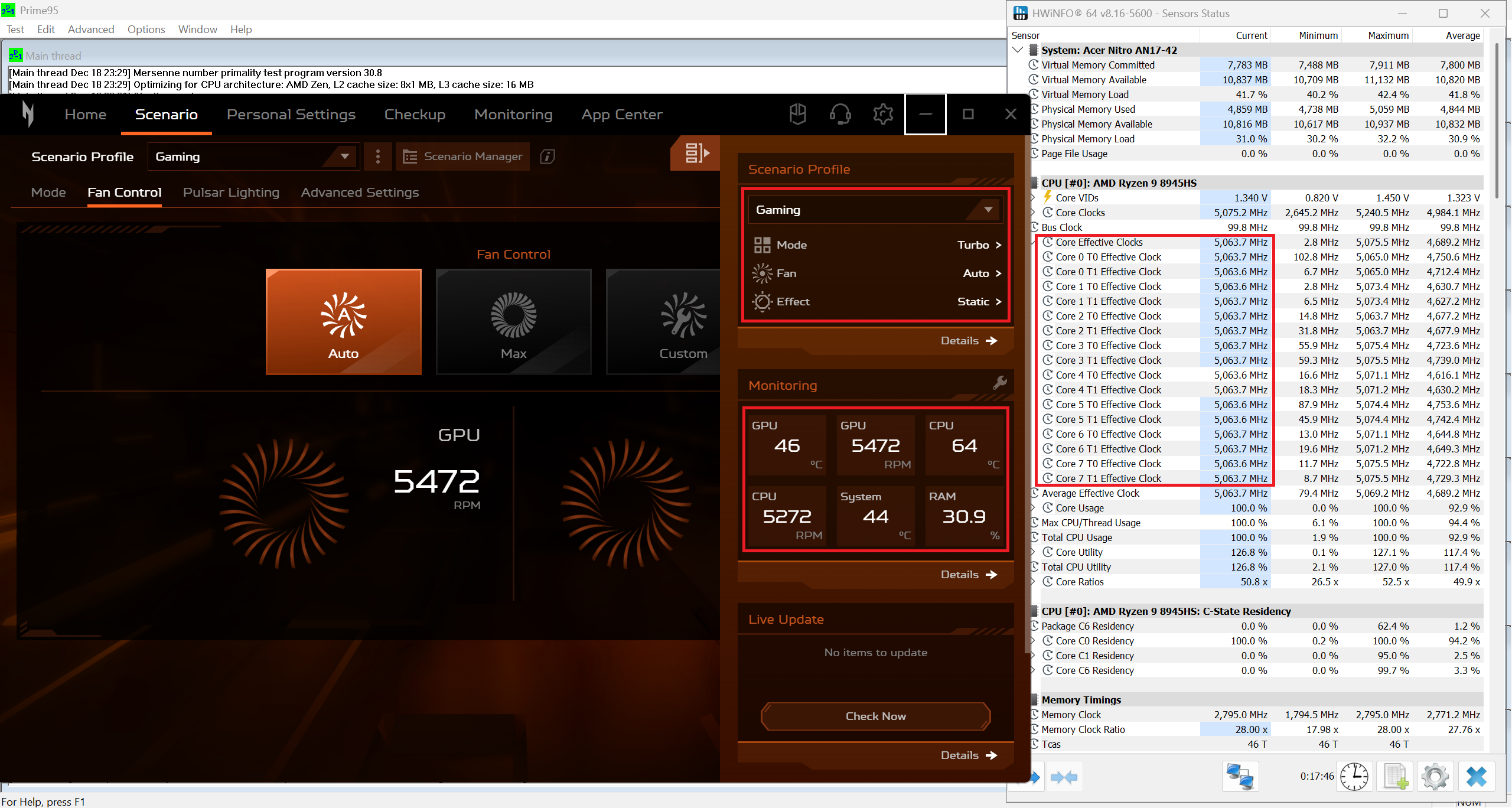 Carico massimo della CPU “Turbo”
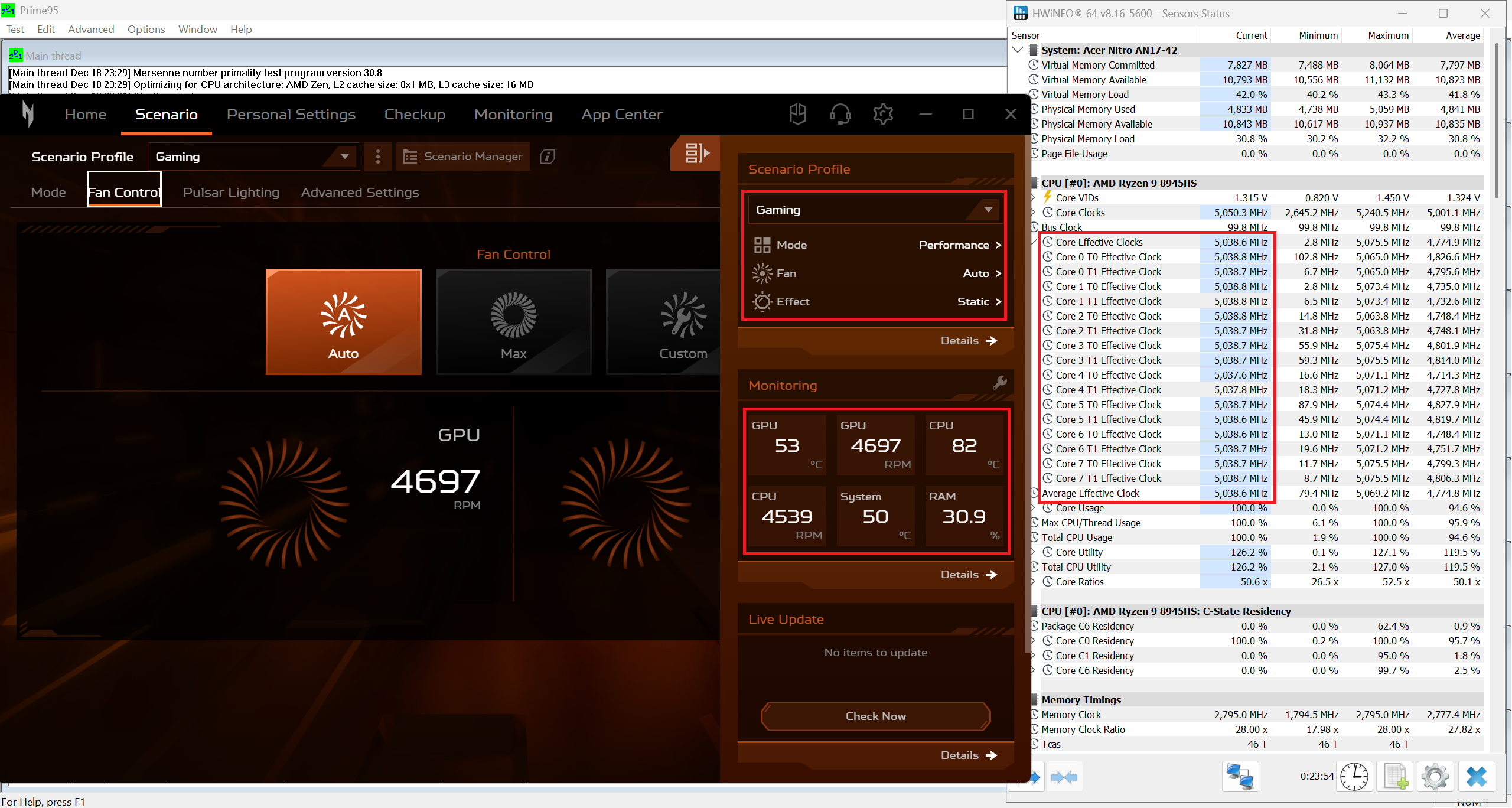 Carico massimo della CPU “Performance”
Lo stesso scenario si osserva quando si usa la macchina per giocare. Il TGP della GPU è di circa 120 W in entrambe le configurazioni “Performance” e “Turbo”. Quest’ultima vanta un clock del core leggermente superiore.
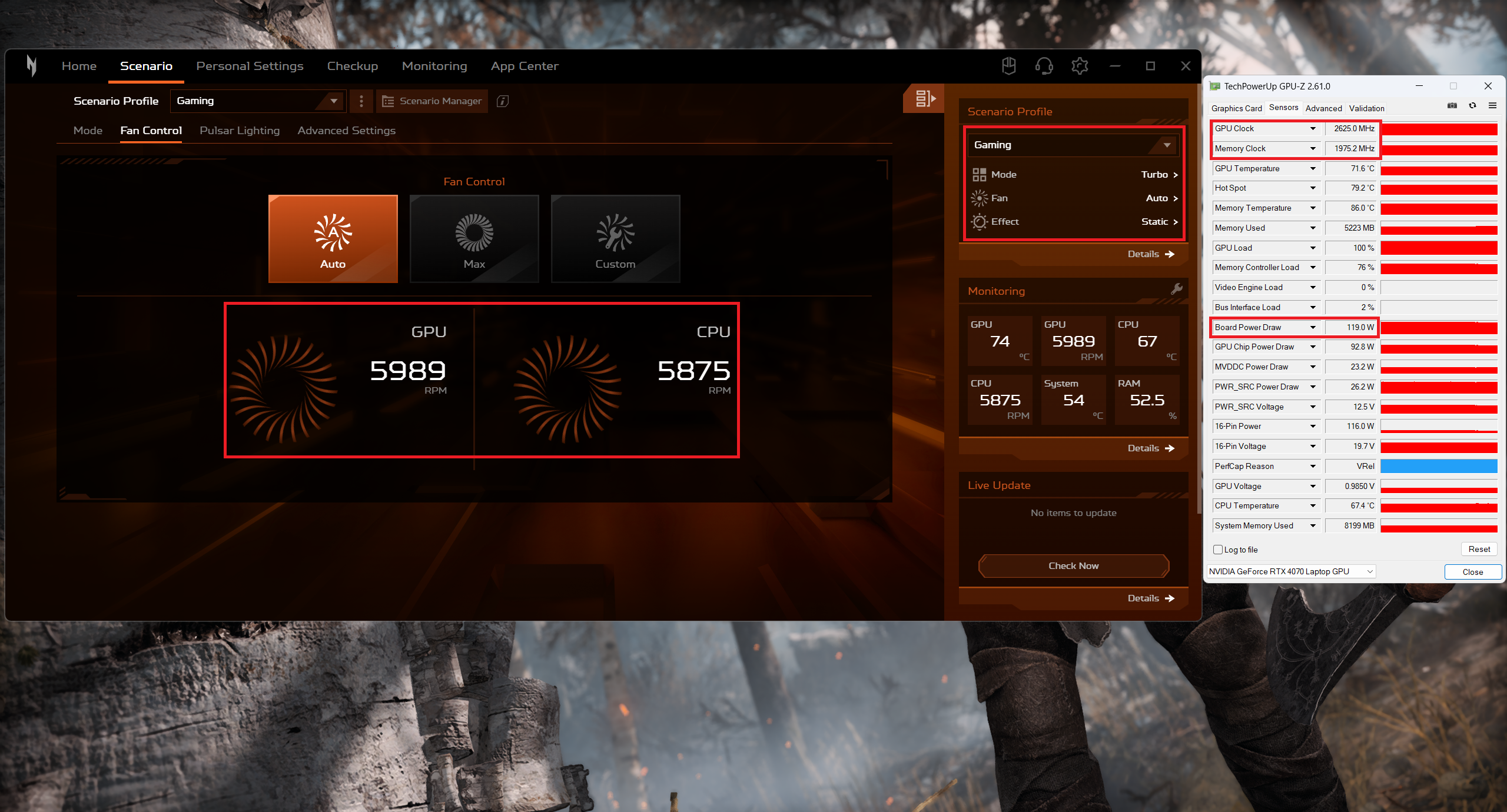 Gaming “Turbo”
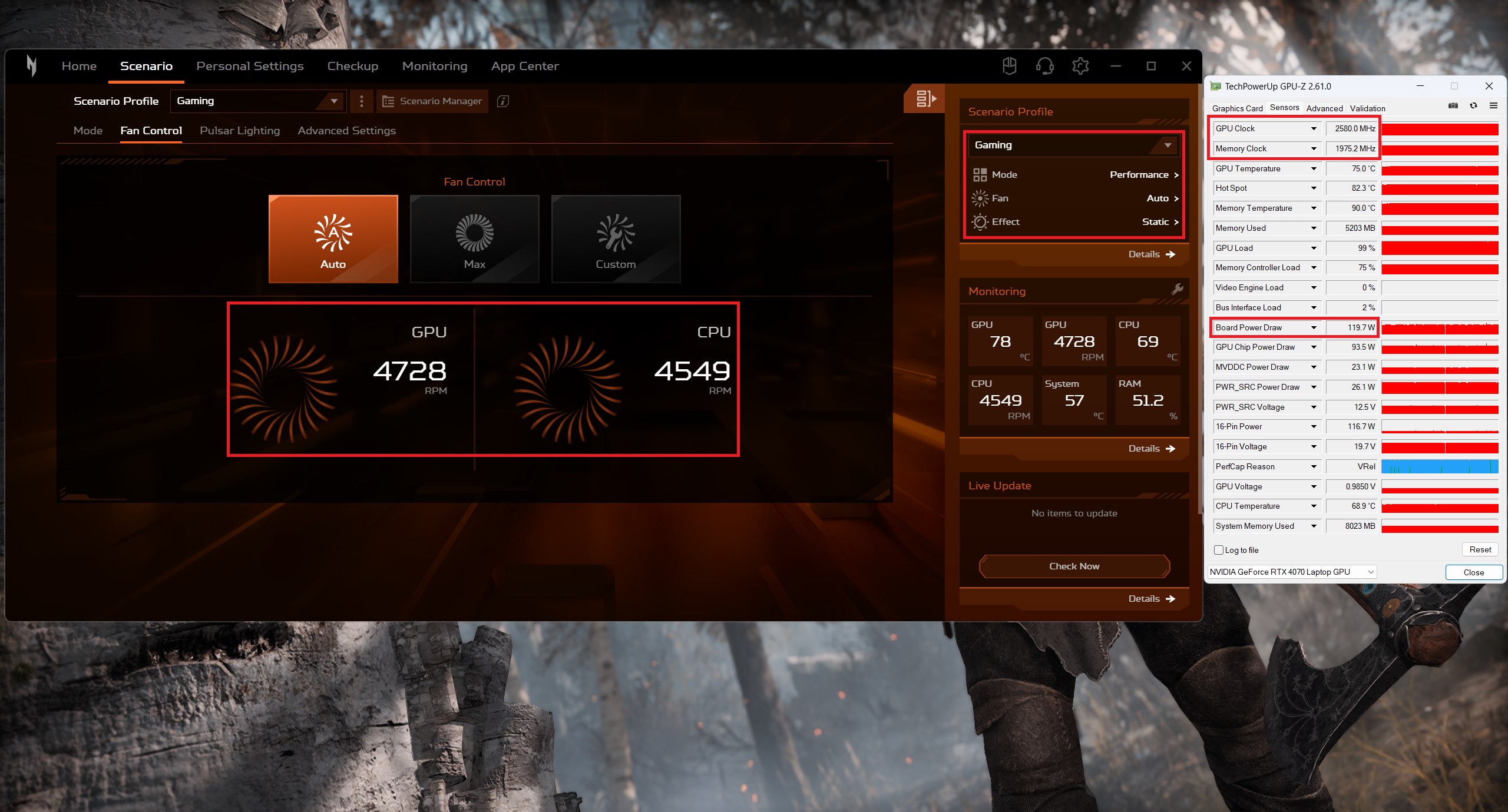 Gaming “Performance”
Durata della batteria
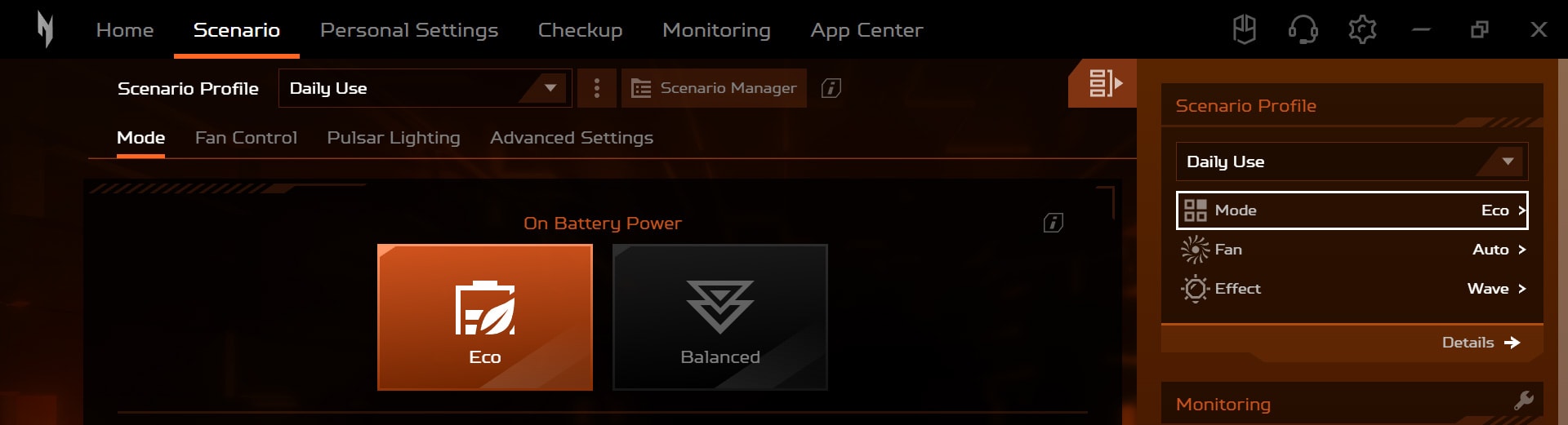
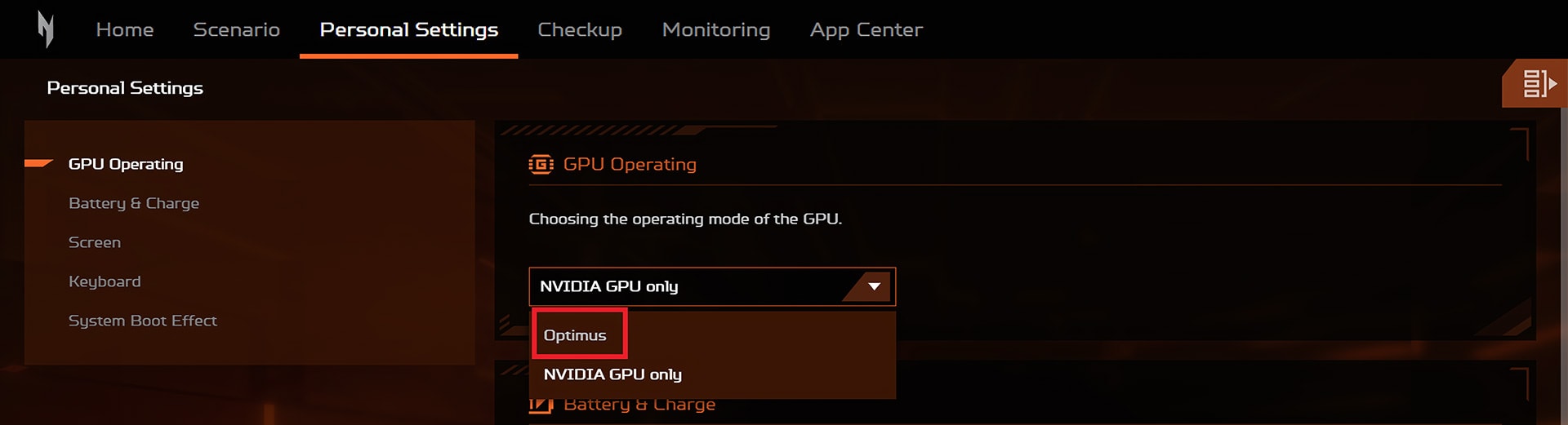
Ora conduciamo i test della batteria con l’impostazione Windows Best Power Efficiency attivata, la luminosità dello schermo regolata a 180 nits e tutti gli altri programmi disattivati, tranne quello con cui stiamo testando il notebook. La batteria da 90Wh di questo notebook dura circa 6 ore e 18 minuti di riproduzione video. Il test è stato condotto con le modalità “Eco” e “Optimus” applicate nell’applicazione Acer Nitro Sense.
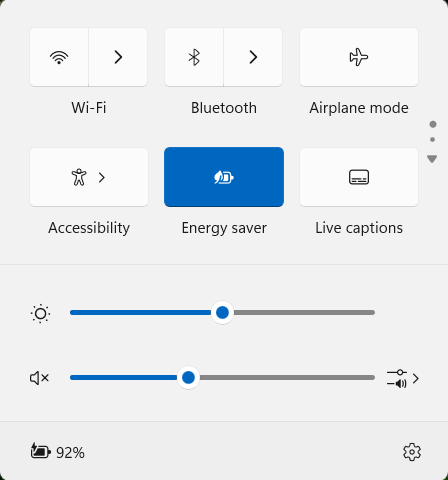
Inoltre, la preimpostazione “Risparmio energetico” è attivata nel menu “Alimentazione e batteria” di Windows.
Luminosità: 180 nit; Modalità Display: SDR
Tempo di Scarica Completa: Più Alto è Meglio


Smontaggio, opzioni di aggiornamento e manutenzione
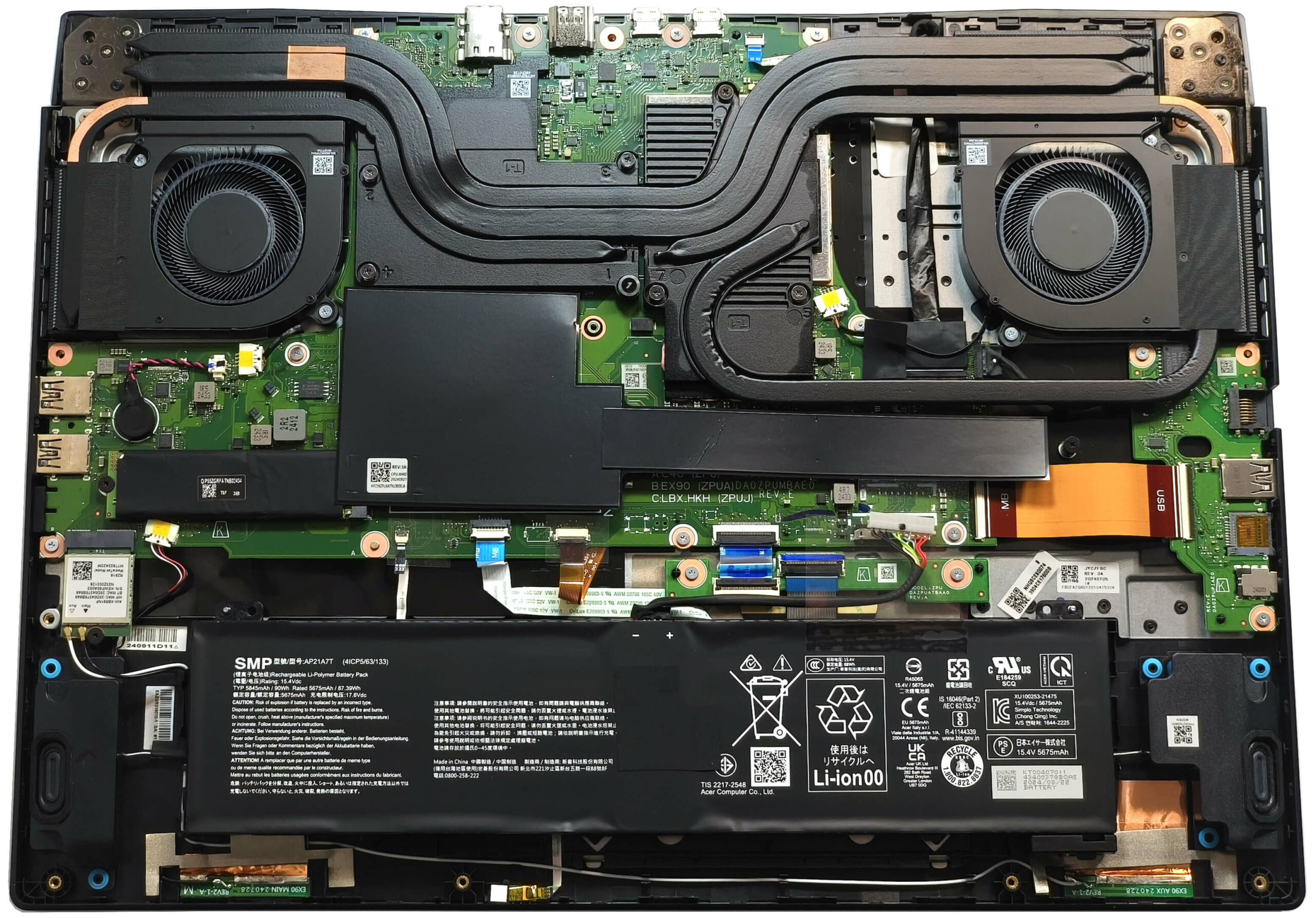
Per aprire questo grande portatile da gioco, è necessario svitare 11 viti con testa a croce. Afferrare la coppia di prese d’aria in plastica sul retro e aprire la parte posteriore del pannello. Il metodo più semplice è quello di aprire le bocchette singolarmente usando entrambe le mani per separare delicatamente il coperchio inferiore fino a raggiungere il livello del connettore LAN. Quindi, fare leva sul resto dei lati e sulla parte anteriore con uno strumento di plastica sottile.
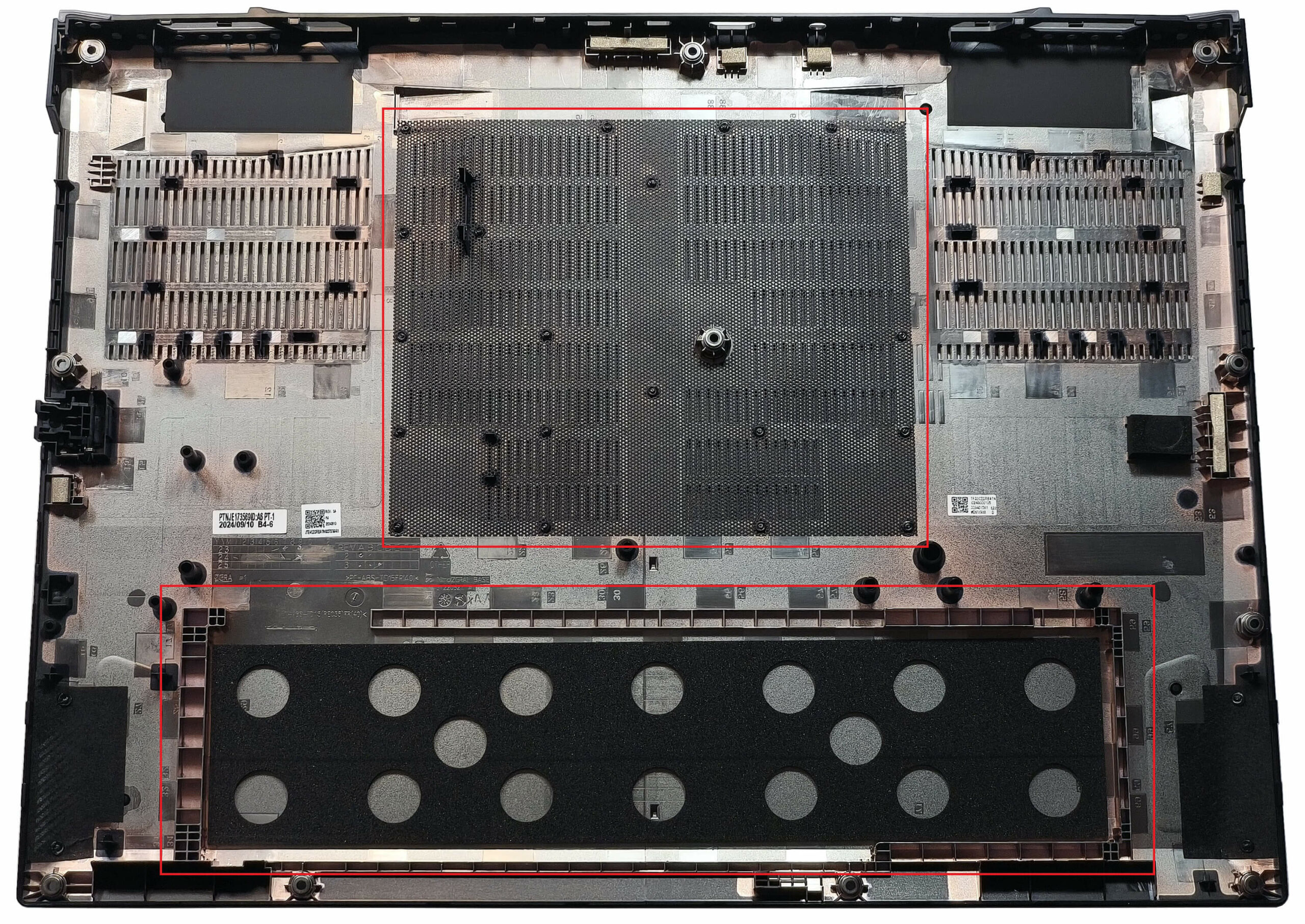
La batteria non è fissata allo chassis con viti, perché è presente una presa dedicata all’interno del pannello inferiore, accanto a un grande filtro antipolvere per le due griglie centrali.
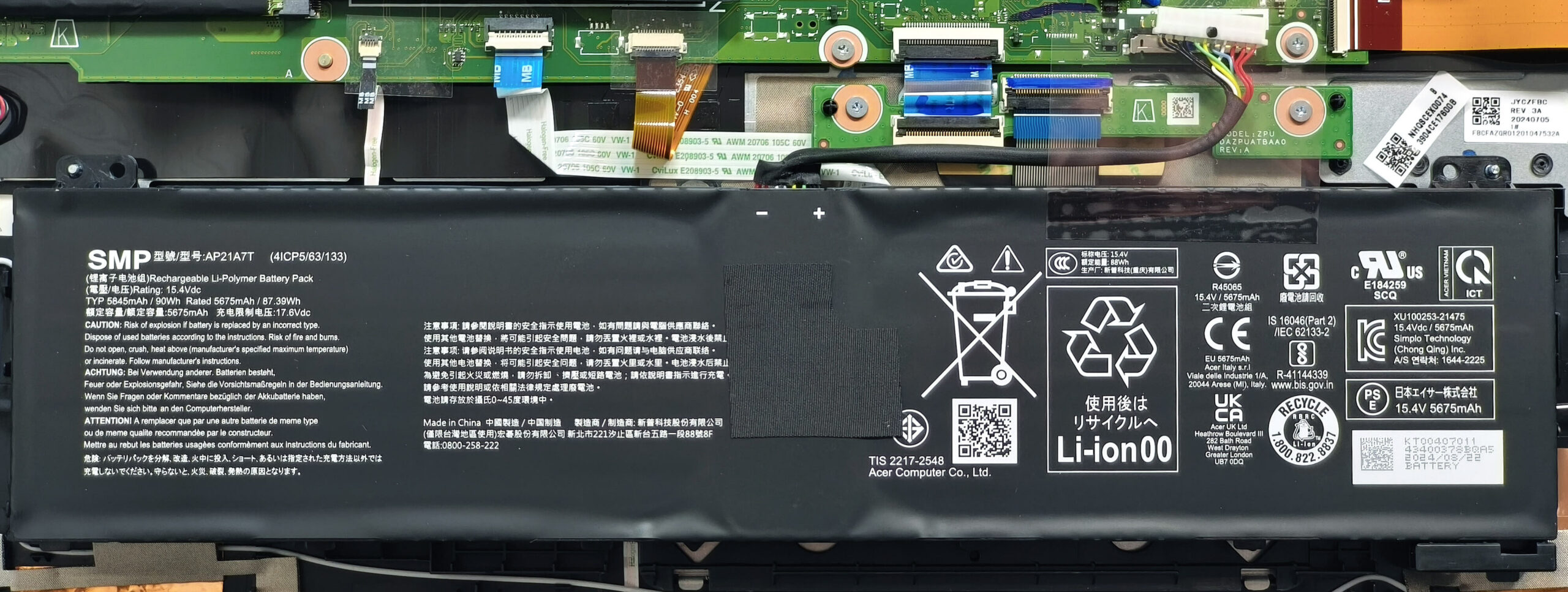
La batteria è un modello da 90Wh. Per estrarla, tirare il connettore verso l’unità e sollevare la batteria dalla base. La capacità è sufficiente per circa 6 ore e 18 minuti di riproduzione video.
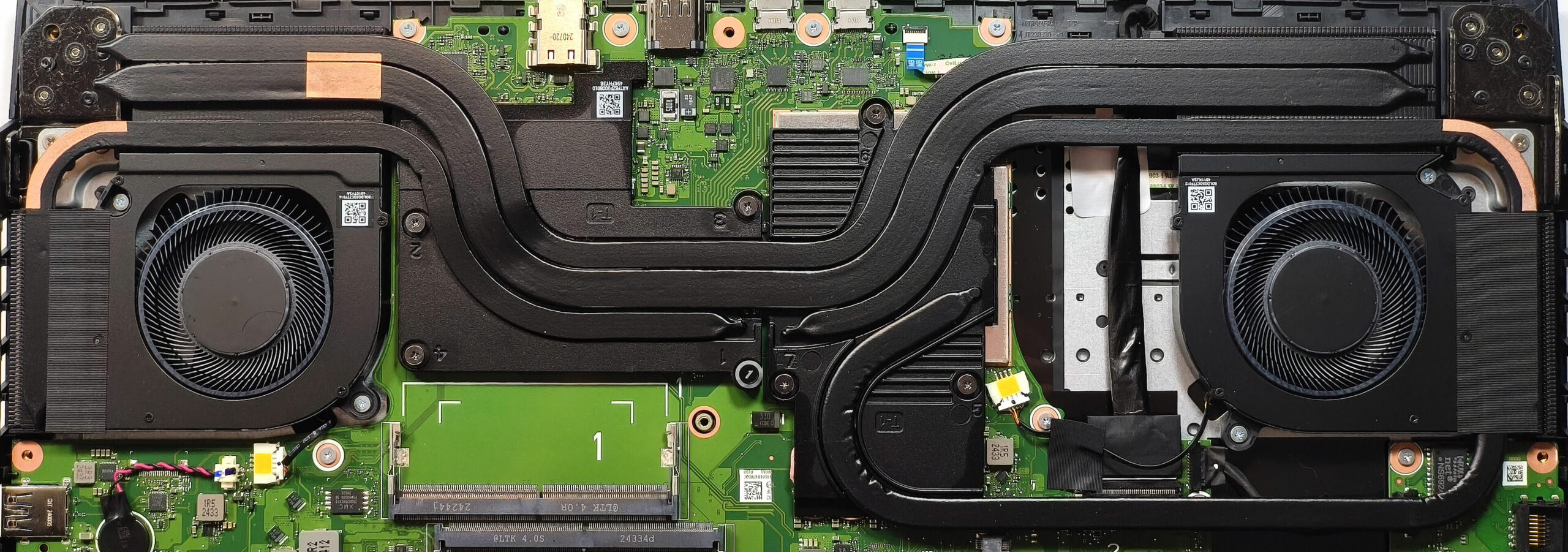
La sezione RAM, lo slot SSD destro e l’NVMe di sistema sono coperti da scudi termici.
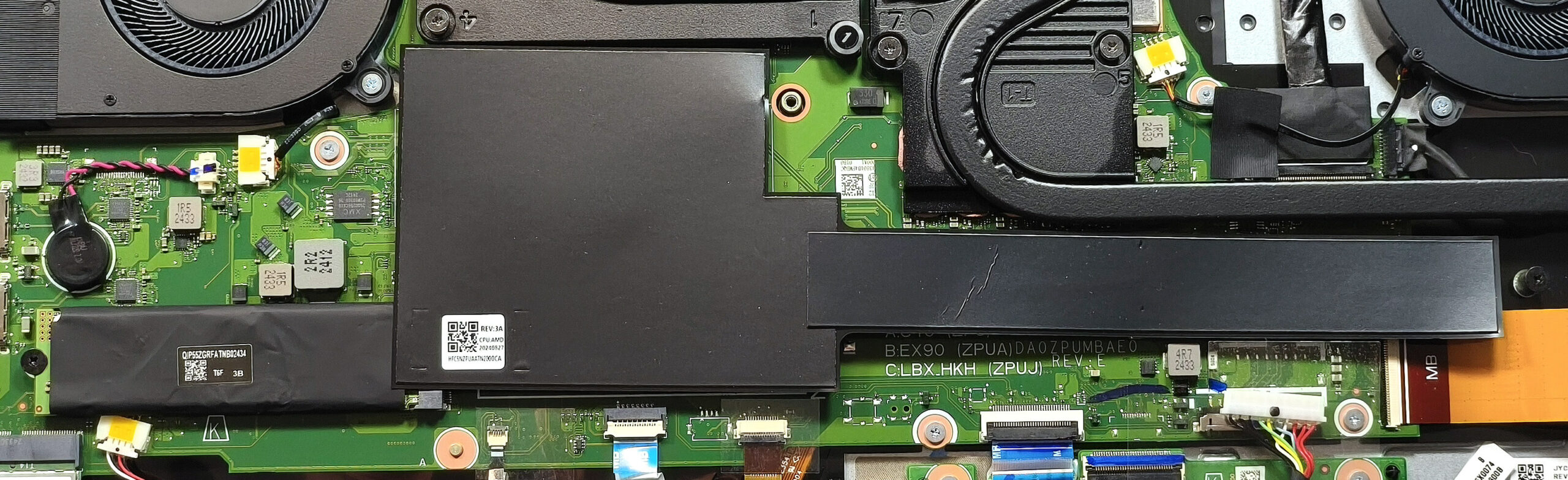
Secondo Acer, le due SODIMM sono compatibili con un massimo di 32 GB di memoria DDR5-5600 MHz in modalità dual-channel. Tuttavia, poiché la CPU è in grado di supportare fino a 256 GB, è probabile che questo portatile non abbia problemi a utilizzare una quantità di memoria superiore al limite specificato dal produttore ufficiale. Qui, la RAM preinstallata è avvolta in uno scudo termico che ospita un cuscinetto di raffreddamento dal basso.
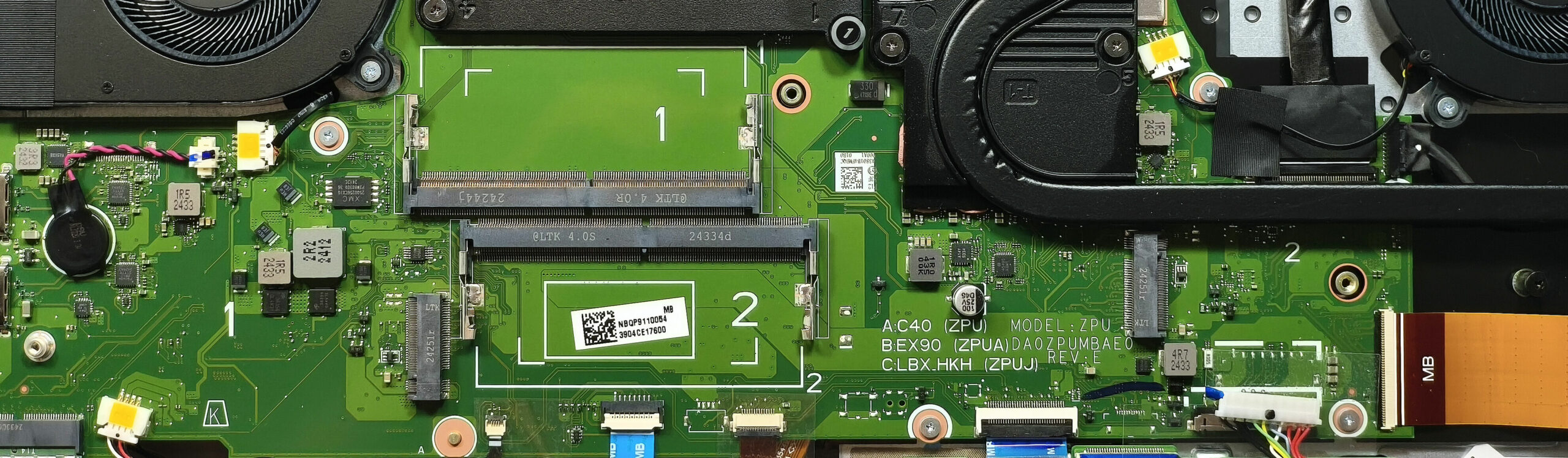
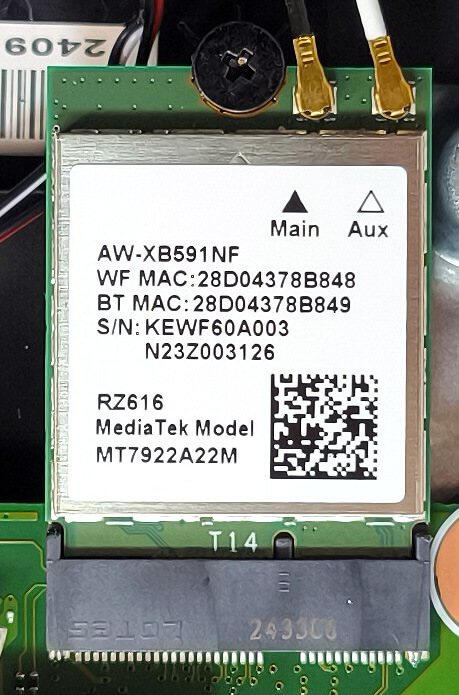
Sono presenti un paio di slot M.2 per le unità SSD 2280 Gen 4. La scheda Wi-Fi 6E è visibile vicino allo slot NVMe di sinistra.
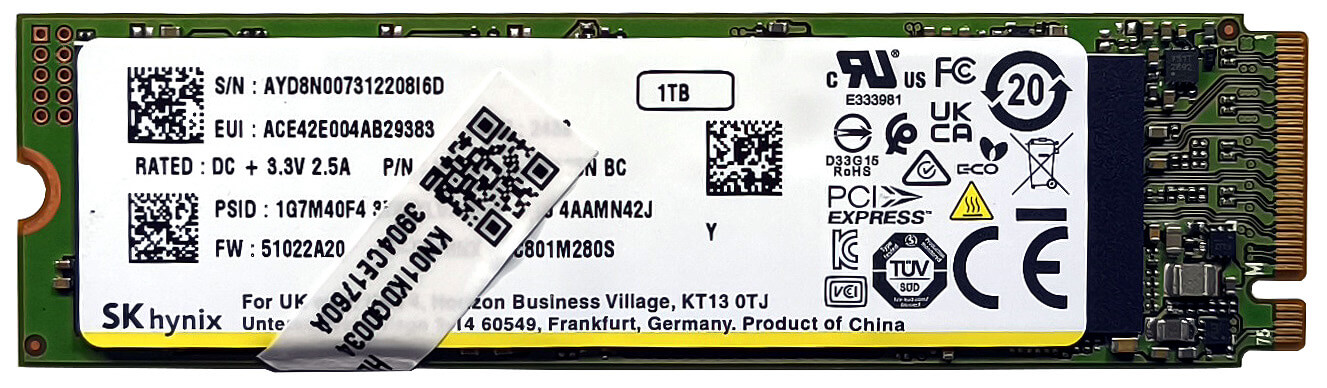
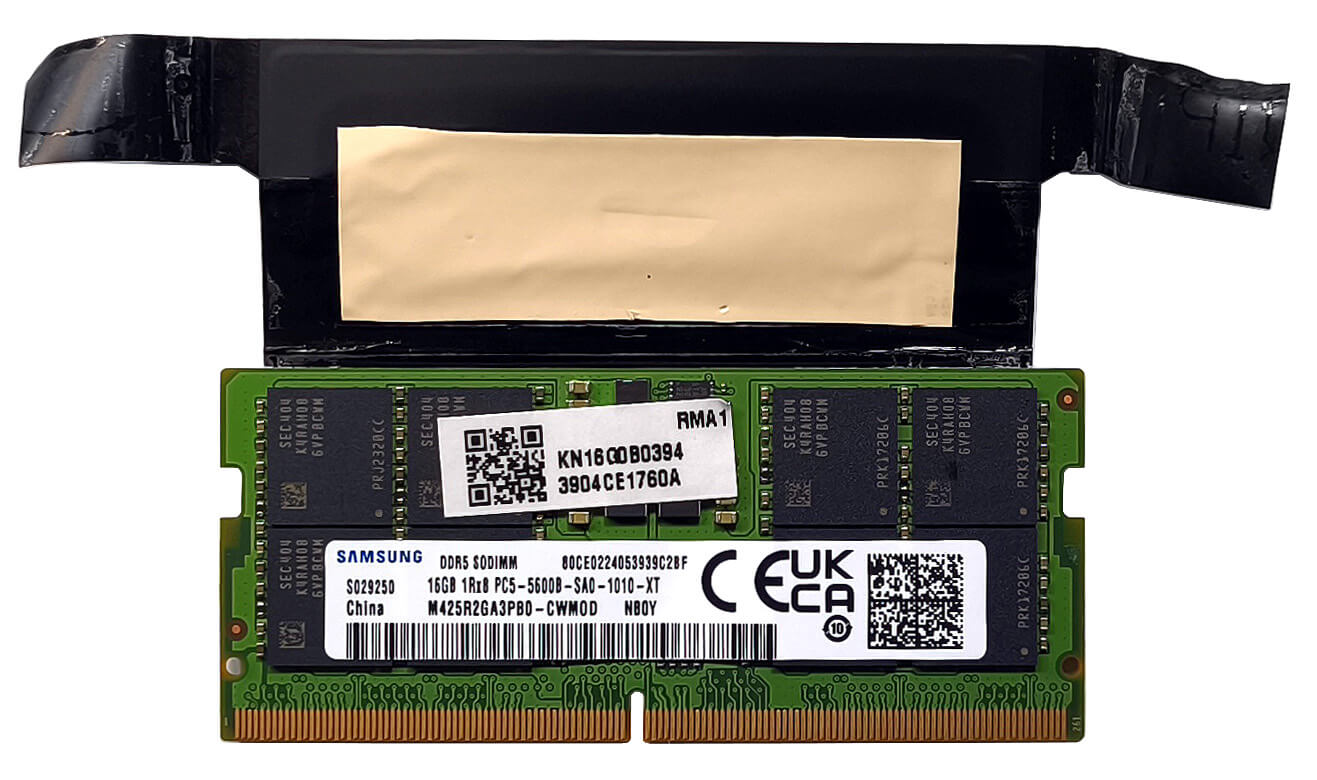
Il sistema di raffreddamento a due ventole è molto robusto e comprende metallo liquido sul die della CPU e tubi di calore vettoriali rettangolari che offrono superfici di contatto più ampie per un migliore trasferimento del calore. Una coppia di heat pipe è condivisa tra il processore e la scheda grafica, più un’ulteriore pipe per la CPU e altre due per la scheda video. Possiamo anche vedere quattro dissipatori di calore e due grandi piastre metalliche che coprono i chip, la più alta delle quali si trova sul lato della GPU.
Il verdetto
 Possiamo concludere che il Nitro 17 (AN17-42) è uno dei migliori dispositivi di gioco della sua categoria. Il motivo principale è l’ottima modalità “Performance”, che offre una minore rumorosità della ventola e gli stessi clock della CPU e TGP della GPU rispetto alle impostazioni “Turbo”. Inoltre, le ventole non girano in modo così aggressivo, il che si traduce in un buon comfort durante il gioco, dato che la tastiera si scalda appena.
Il display opzionale da 1440p 165Hz (MNH301CA3-3 (CSW1704)) è piuttosto performante per la classe economica. È un’unità priva di PWM con una copertura sRGB del 98% e un’ottima precisione dei colori grazie al profilo “Design e lavoro d’ufficio”. Inoltre, il tempo di risposta dei pixel di 8 ms è piuttosto buono per uno schermo IPS. La luminosità massima dello schermo è molto vicina alla soglia dei 300 nit, che dovrebbe essere sufficiente per la maggior parte degli utilizzi.
L’Acer Nitro 17 è un’ottima offerta grazie alla sua superba tastiera, al comfort adeguato, al pannello IPS scattante e al potente raffreddamento.
Potete controllare i prezzi e le configurazioni nel nostro sistema di specifiche: https://laptopmedia.com/series/acer-nitro-17-an17-42/
Pros
- Buone prestazioni complessive per la classe
- Senza PWM (CSW1704)
- Frequenza di aggiornamento di 165 Hz + ampi angoli di visione (CSW1704)
- Risoluzione 1440p e copertura sRGB del 98% (CSW1704)
- Ottima precisione dei colori quando si applica il nostro profilo “Design e lavoro d’ufficio” (CSW1704)
- Tempi di risposta dei pixel rapidi per un pannello IPS (8 ms) (CSW1704)
- Interruttore MUX
- G-Sync + Nvidia Advanced Optimus
- 5x porte USB + LAN 2,5 Gbps + HDMI 2.1
- Slot per schede MicroSD
- Ottima tastiera retroilluminata RGB a 4 zone
- Base solida
- Il Ryzen 9 8945HS mantiene ~ 5GHz anche con carichi prolungati in modalità “Turbo”.
- La RTX 4070 sale a 2625 MHz durante il gioco in modalità “Turbo”.
- Ottimo preset “Performance” con la stessa frequenza della CPU e lo stesso TGP della GPU come preset “Turbo” + rumore inferiore
- La tastiera si scalda appena
- SSD veloce (SK Hynix HFS001TEJ9X125N)
- 2 SODIMM + 2 slot M.2 2280 Gen 4
- Buona qualità del suono
- Macchina dal prezzo conveniente
- Durata della batteria accettabile dato il pannello ad alta risoluzione e l’hardware potente (~ 6 ore di video)
- Sistema di raffreddamento adeguato
Cons
- 1 porta USB 2.o
- Rumore elevato in modalità “Turbo
 Author: Nikolay Palaozov
 Author: eng. Kroum NikolovHead of Engineering at LaptopMedia.com, inventor and innovator with 40+ years of experience in electronics and high technology.
TOP 100 PORTATILI DA GAMING


Le Migliori Valutazioni di Portatili
Punti salienti vedi altro
![[Agosto 2026] Classifica globale delle GPU per laptop più vendute su Amazon: Apple domina la scena, mentre la RTX 5060 di NVIDIA è in testa alla classifica delle schede dedicate](https://laptopmedia.com/wp-content/uploads/2026/09/Best-Selling-GPUs-GLOBAL-Top-10-400x225.jpg)
[Agosto 2026] Classifica globale delle GPU per laptop più vendute su Amazon: Apple domina la scena, mentre la RTX 5060 di NVIDIA è in testa alla classifica delle schede dedicate
Settembre 26, 2026![[Agosto 2026] Classifica globale delle CPU per laptop più vendute su Amazon: Apple domina sia nella fascia economica che in quella premium; A18 Pro e M5 sbaragliano Intel e AMD nell’agosto 2026](https://laptopmedia.com/wp-content/uploads/2026/09/Best-Selling-CPUs-GLOBAL-Top-10-400x225.jpg)
[Agosto 2026] Classifica globale delle CPU per laptop più vendute su Amazon: Apple domina sia nella fascia economica che in quella premium; A18 Pro e M5 sbaragliano Intel e AMD nell’agosto 2026
Settembre 26, 2026![[Agosto 2026] Amazon Global: i 10 laptop più venduti – L’Apple MacBook Neo domina le classifiche mentre i portatili Windows economici e di fascia media si contendono i volumi di vendita](https://laptopmedia.com/wp-content/uploads/2026/09/Best-Selling-Laptops-GLOBAL-Top-10-400x225.jpg)
[Agosto 2026] Amazon Global: i 10 laptop più venduti – L’Apple MacBook Neo domina le classifiche mentre i portatili Windows economici e di fascia media si contendono i volumi di vendita
Settembre 12, 2026![[Agosto 2026] Le marche di laptop più vendute su Amazon Global: Apple domina in termini di fatturato, mentre HP è in testa per varietà di modelli](https://laptopmedia.com/wp-content/uploads/2026/09/GLOBAL-Best-Brands-400x225.jpg)
[Agosto 2026] Le marche di laptop più vendute su Amazon Global: Apple domina in termini di fatturato, mentre HP è in testa per varietà di modelli
Settembre 12, 2026![[Agosto 2026] Amazon Global: i 10 laptop da gaming più venduti – L’HP Victus 15 conquista il primo posto mentre i modelli economici dominano la classifica](https://laptopmedia.com/wp-content/uploads/2026/09/Best-Selling-Gaming-Laptops-GLOBAL-Top-10-400x225.jpg)
[Agosto 2026] Amazon Global: i 10 laptop da gaming più venduti – L’HP Victus 15 conquista il primo posto mentre i modelli economici dominano la classifica
Settembre 12, 2026
Recensioni vedi altro

Recensione dell’ASUS ROG Zephyrus G16 (GU606, 2026) – Splendido display OLED, Core Ultra 9 e 17 ore di autonomia!
Settembre 25, 2026Recensione dell’Acer Nitro V 15 (ANV15-A31) – Un computer da gaming economico e pratico con un unico grande inconveniente
Ago 13, 2026Recensione del Lenovo IdeaPad Slim 5a (16″, Gen 11) – OLED 2,8K, Ryzen AI 7 450 e possibilità di upgrade davvero rara
Ago 09, 2026Recensione dell’HP OmniBook 5 16 (16-bc1000) – Schermo ampio, CPU affidabile, possibilità di upgrade limitate
Ago 06, 2026Recensione del Lenovo ThinkPad X1 Carbon Gen 14 Aura Edition – Il laptop aziendale per eccellenza diventa modulare
Ago 03, 2026