Recensione dell’Alienware m16 R2 – Un equilibrio tra gioco e produttività, ma la CPU è insufficiente per gli utenti più potenti
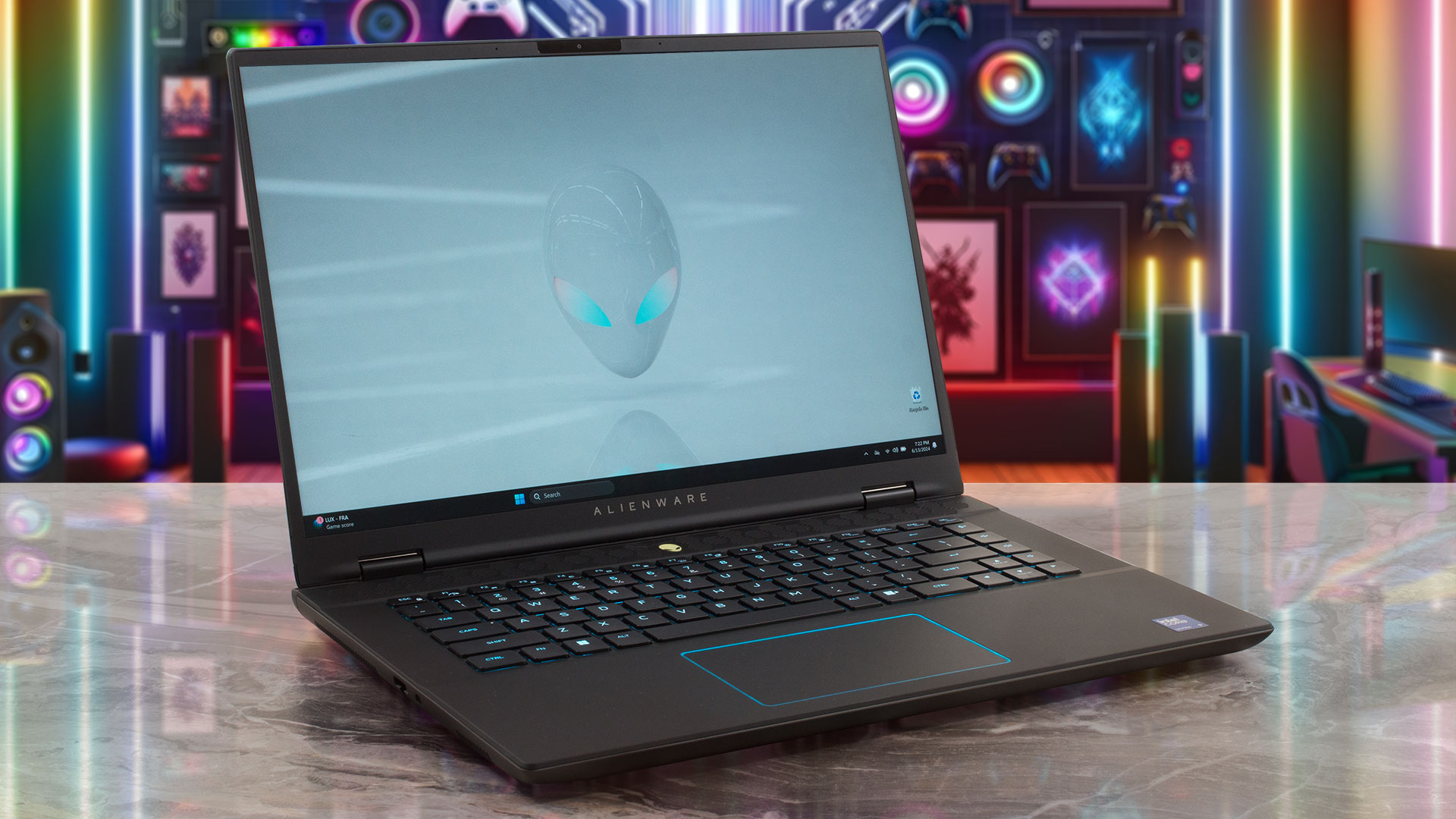 Oggi i 16 pollici sono in aumento e alcuni di essi (come l’ASUS G634 o l’MSI Vector 16 HX A13V) offrono le stesse prestazioni delle versioni da 18 pollici. L’Alienware m16 R2 è la variante più piccola del colosso Alienware m18 R2. Quest’ultimo offre una grande potenza complessiva e comfort sotto carico. Sarà interessante vedere se l’m16 R2 riuscirà a ottenere lo stesso risultato.
Per cominciare, questo laptop si affida ai chip Intel Meteor Lake da 28W, mentre la versione più grande ha opzioni di CPU Raptor Lake-HX, decisamente più potenti e assetate allo stesso tempo. Alienware ha inserito un grande sistema termico all’interno dello chassis, per cui possiamo aspettarci buoni clock anche con carichi pesanti. È possibile scegliere tra tre GPU NVIDIA Ada Lovelace, la più potente delle quali è la RTX 4070 con un TGP massimo di 140W.
Il display è un pannello nitido da 1600p 240Hz con rivestimento antiriflesso. Sono presenti tutti gli ingredienti necessari per un ottimo dispositivo di gioco: uno switch MUX, G-SYNC, Advanced Optimus e una tastiera retroilluminata. Il portatile vanta una connettività Wi-Fi 7-ready, una buona selezione di porte e un’adeguata possibilità di aggiornamento. Abbiamo acquistato una versione quasi al massimo del notebook con un Intel Core Ultra 9 185H + 140W GeForce RTX 4070 per vedere quanto è buono il raffreddamento quando deve gestire componenti interni così potenti.
Potete controllare i prezzi e le configurazioni nel nostro sistema di specifiche: https://laptopmedia.com/series/alienware-m16-r2/
Contents
- Specifiche, Driver, Contenuto della confezione
- Design e costruzione
- Qualità del display e dell’audio, i nostri profili
- Prestazioni: CPU, GPU, Storage
- [eBook Guide + Tools] Come esaurire al massimo il vostro computer portatile
- Temperature e comfort, durata della batteria
- Smontaggio, opzioni di aggiornamento e manutenzione
- Il verdetto
Specifiche, Driver, Contenuto della confezione
Alienware m16 R2 - Specifiche



- HDD/SSD
- fino a 16000GB SSD
- Slot M.2
- 2x 2280 M.2 NVMe PCIe 4.0 x4 Vedi foto
- RAM
- up to 128GB
- SO
- Windows 11 Home, Windows 11 Pro, Windows 10 Pro, Windows 10 Home
- Batteria
- 90Wh, 90Wh, 6-cell
- Materiale del corpo
- Plastic / Polycarbonate, Aluminum
- Dimensioni
- 363.90 x 249.90 x 19.99 - 23.50 mm (14.33" x 9.84" x 0.79")
- Peso
- 2.60 kg (5.7 lbs)
- Porte e connettività
- 1x USB Type-A
- 3.2 Gen 1 (5 Gbps)
- 1x USB Type-A
- 3.2 Gen 1 (5 Gbps), Sleep and Charge
- 1x USB Type-C
- 3.2 Gen 2 (10 Gbps), DisplayPort
- 1x USB Type-C
- 3.2 Gen 2 (10 Gbps), Thunderbolt 4, Power Delivery (PD)
- HDMI
- 2.1
- Lettore di schede
- microSD (microSD, microSDHC, microSDXC)
- LAN Ethernet
- 10, 100, 1000, 2500 Mbit/s
- Wi-Fi
- 802.11be
- Bluetooth
- 5.4
- Jack audio
- 3.5mm Combo Jack
- Caratteristiche
- Lettore di impronte digitali
- Webcam
- FHD
- Tastiera retroilluminata
- optional
- Microfono
- Digital Array Microphones
- Altoparlanti
- 2x 2.5W Stereo Speakers
- Unità ottica
- Slot per lucchetto di sicurezza
Tutti Alienware m16 R2 configurazioni
Driver
Tutti i driver e le utility per questo notebook sono disponibili qui: https://www.dell.com/support/home/en-us/product-support/product/alienware-m16-r2-laptop/drivers
Cosa c’è nella confezione?
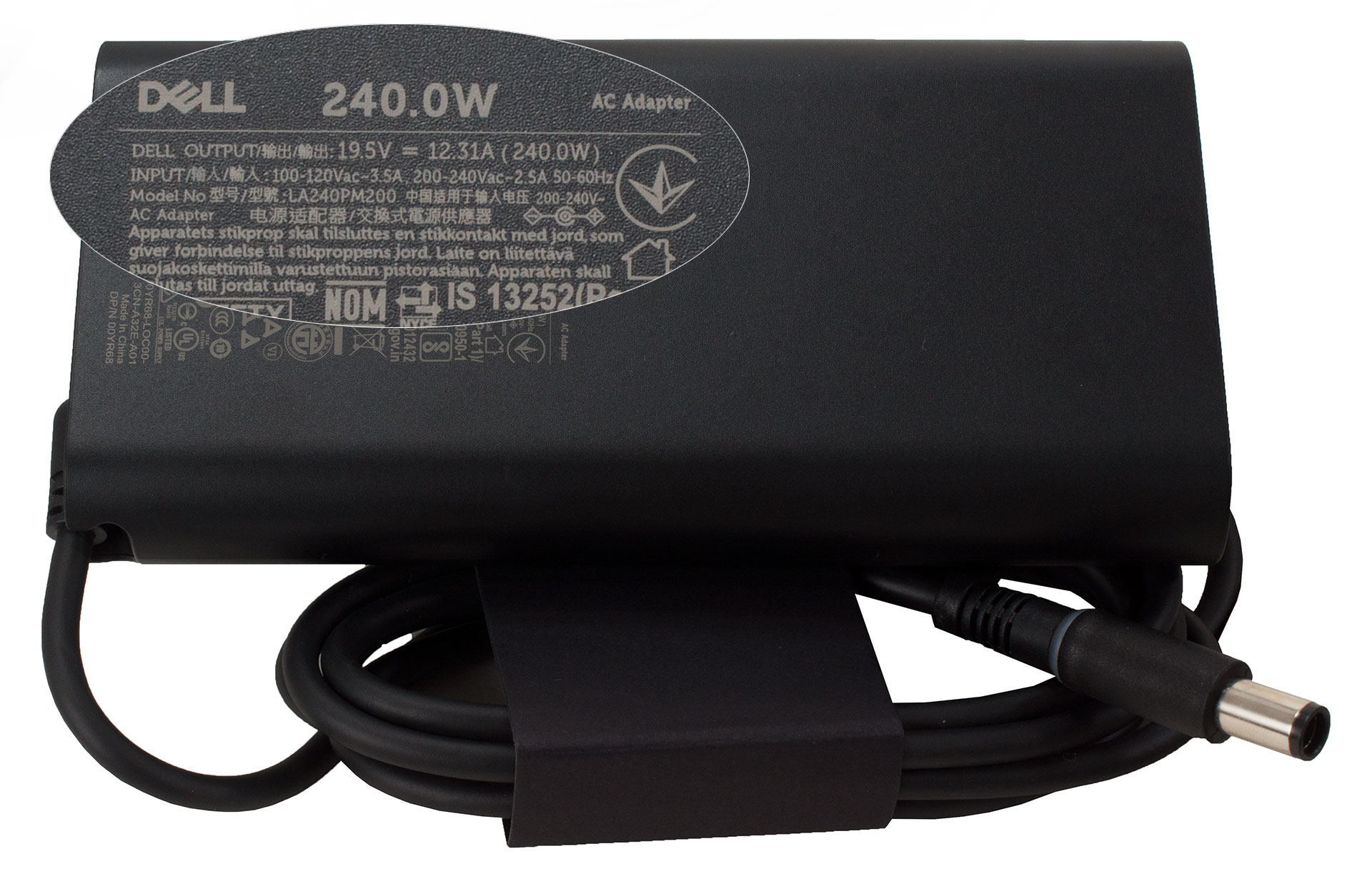
All’interno della confezione troverete un po’ di documenti e un adattatore per spina a barile da 240W o 280W.
Design e costruzione
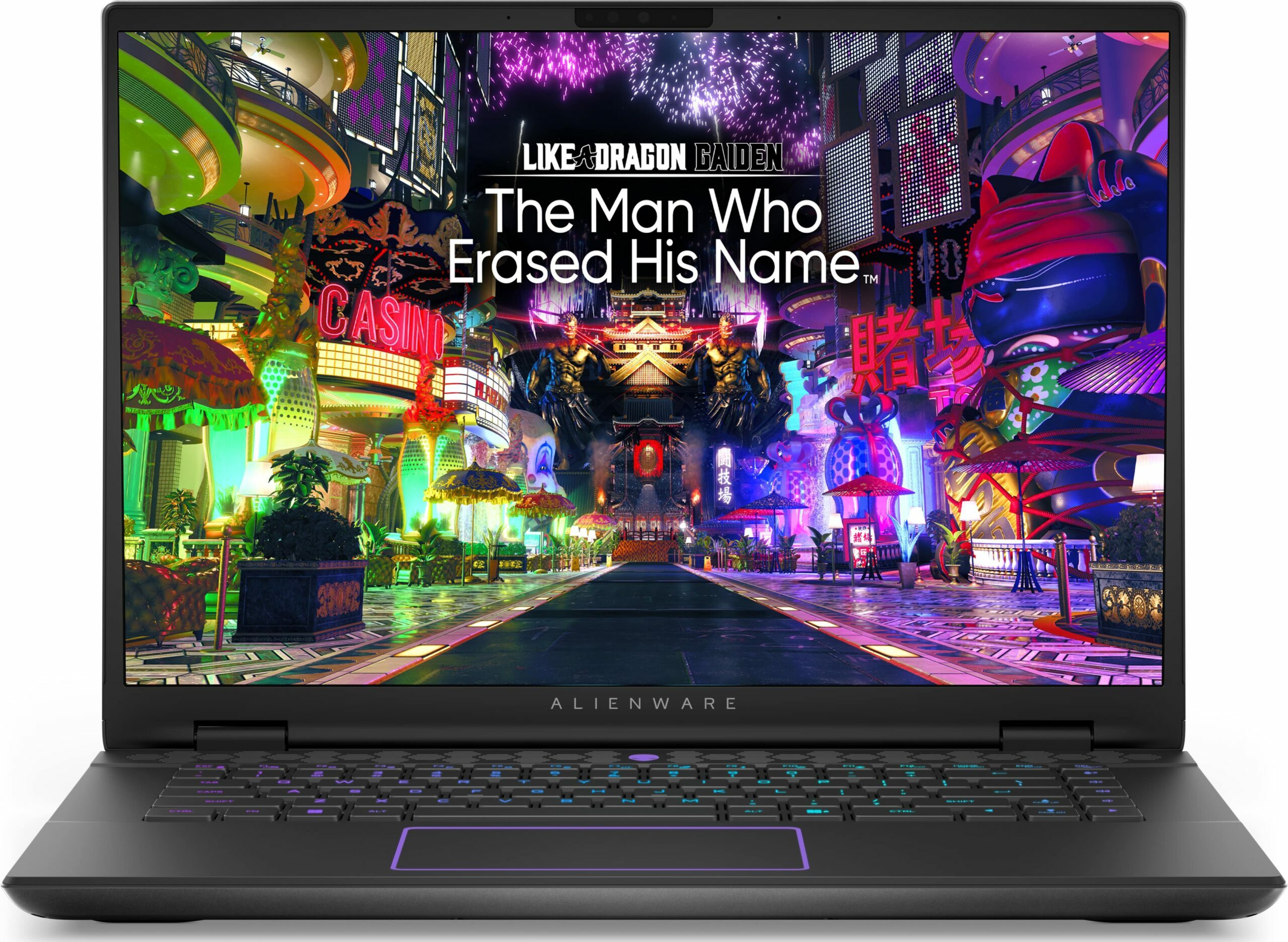
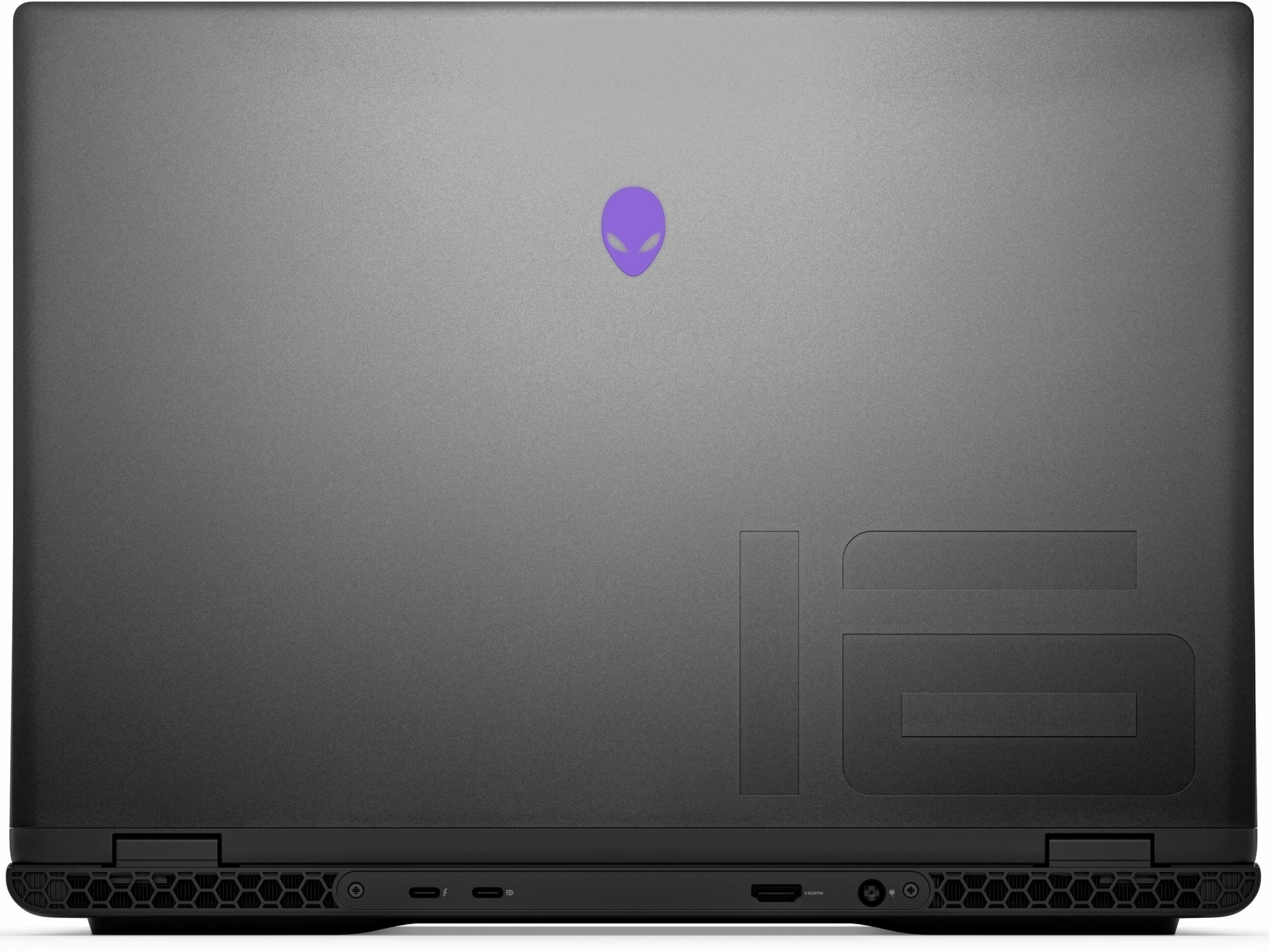
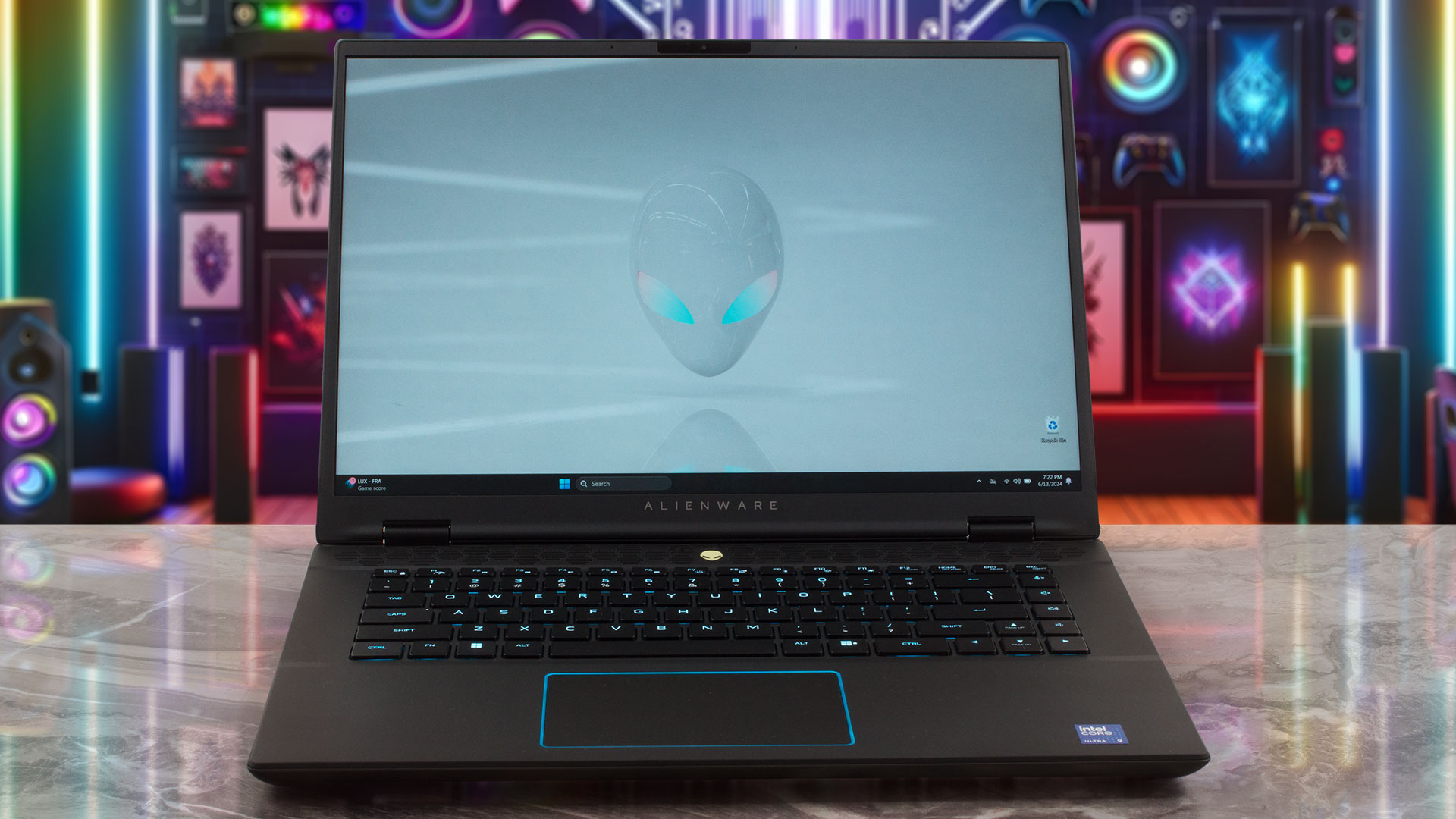
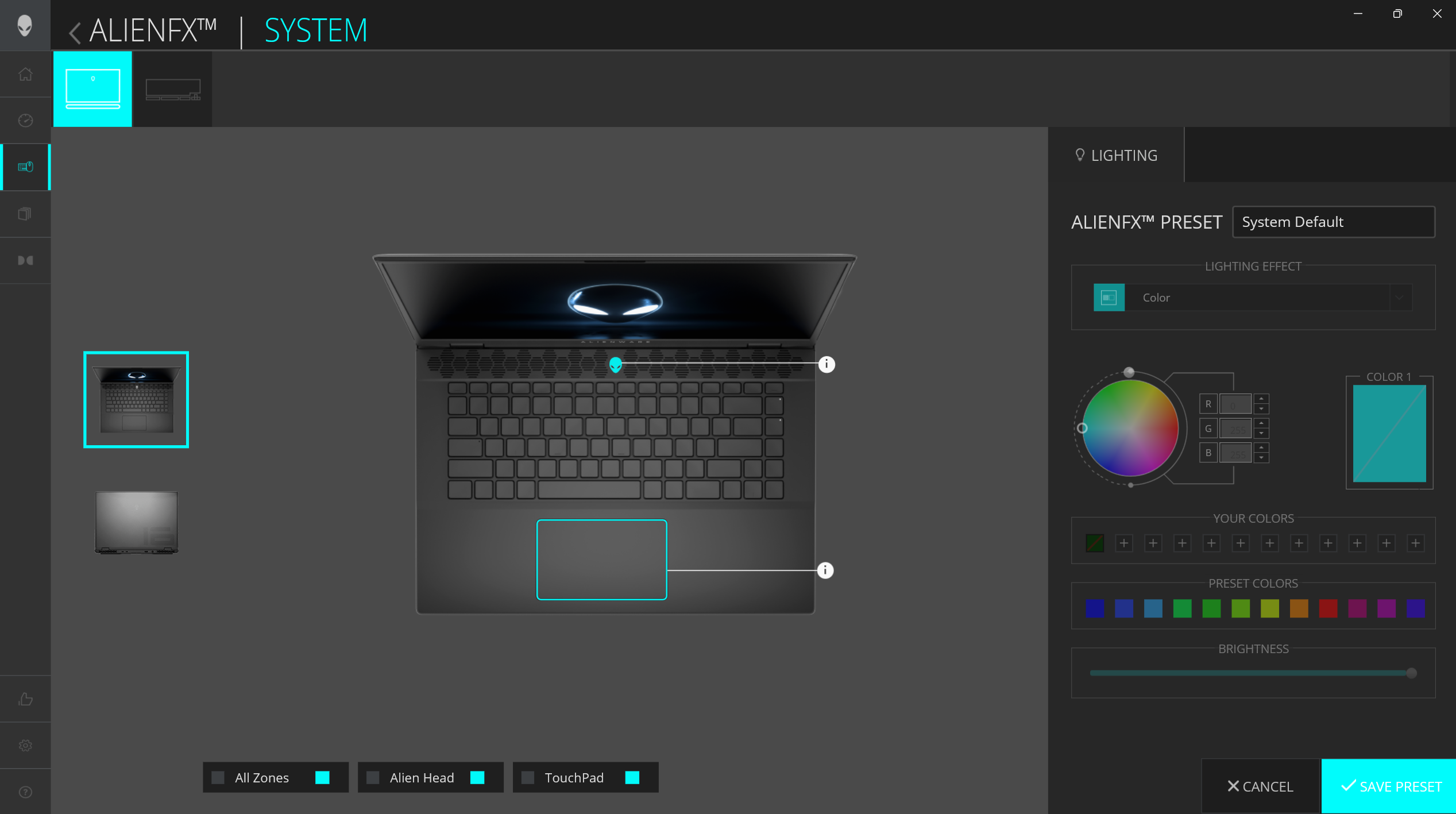
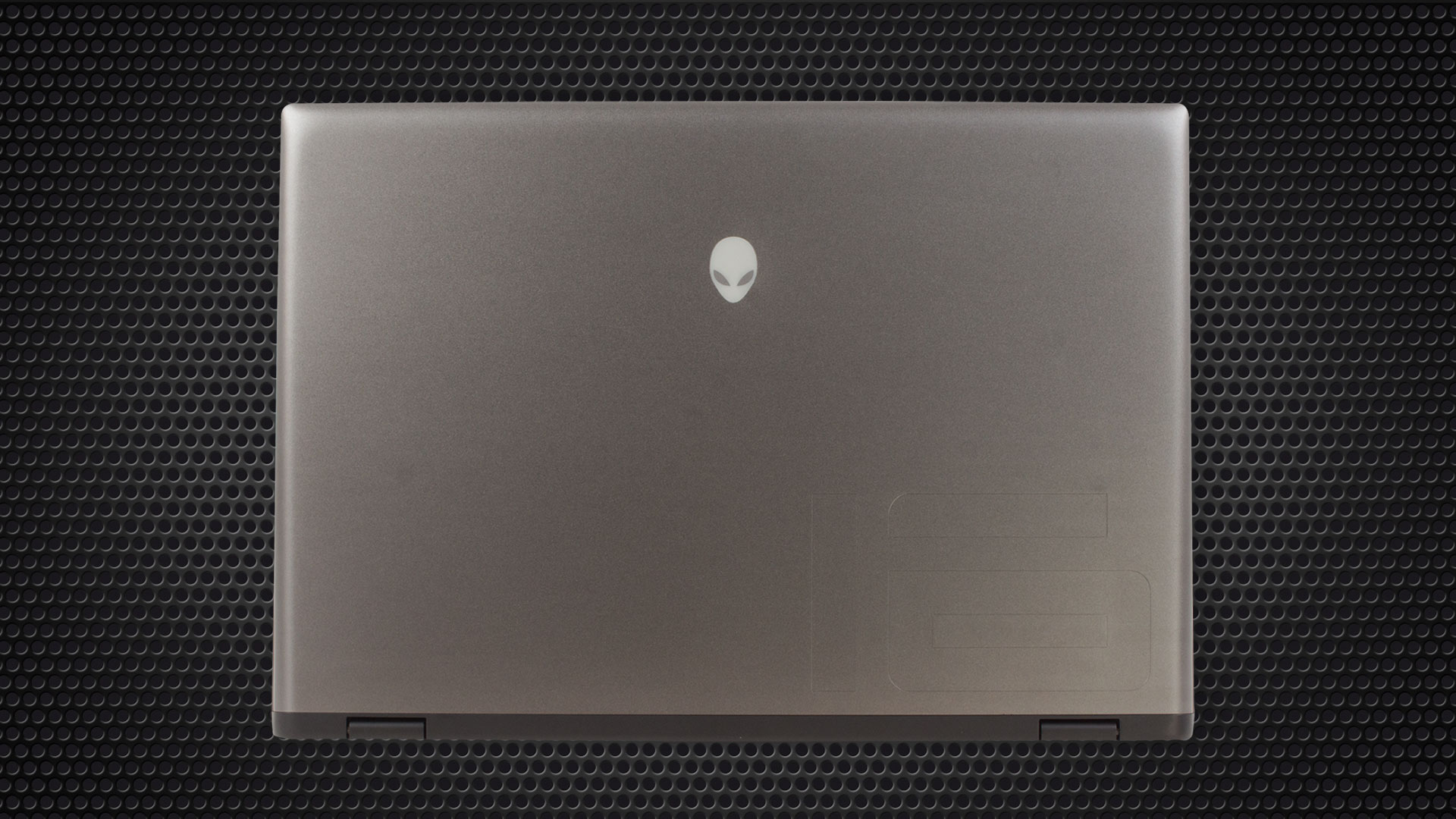
L’Alienware m16 R2 sembra quasi una versione più piccola dell’m18 R2 con alcune eccezioni, come il diverso design della tastiera e del touchpad. Rispetto al modello più grande, non c’è l’anello RGB sul retro ma, al contrario, il touchpad è circondato da una striscia LED. Il logo Alien illuminato è visibile sul coperchio. D’altra parte, se si disattivano tutti gli elementi RGB, lo stile visivo del notebook diventa non proprio da videogiocatore grazie al colore Dark Metallic Moon, poco invasivo.
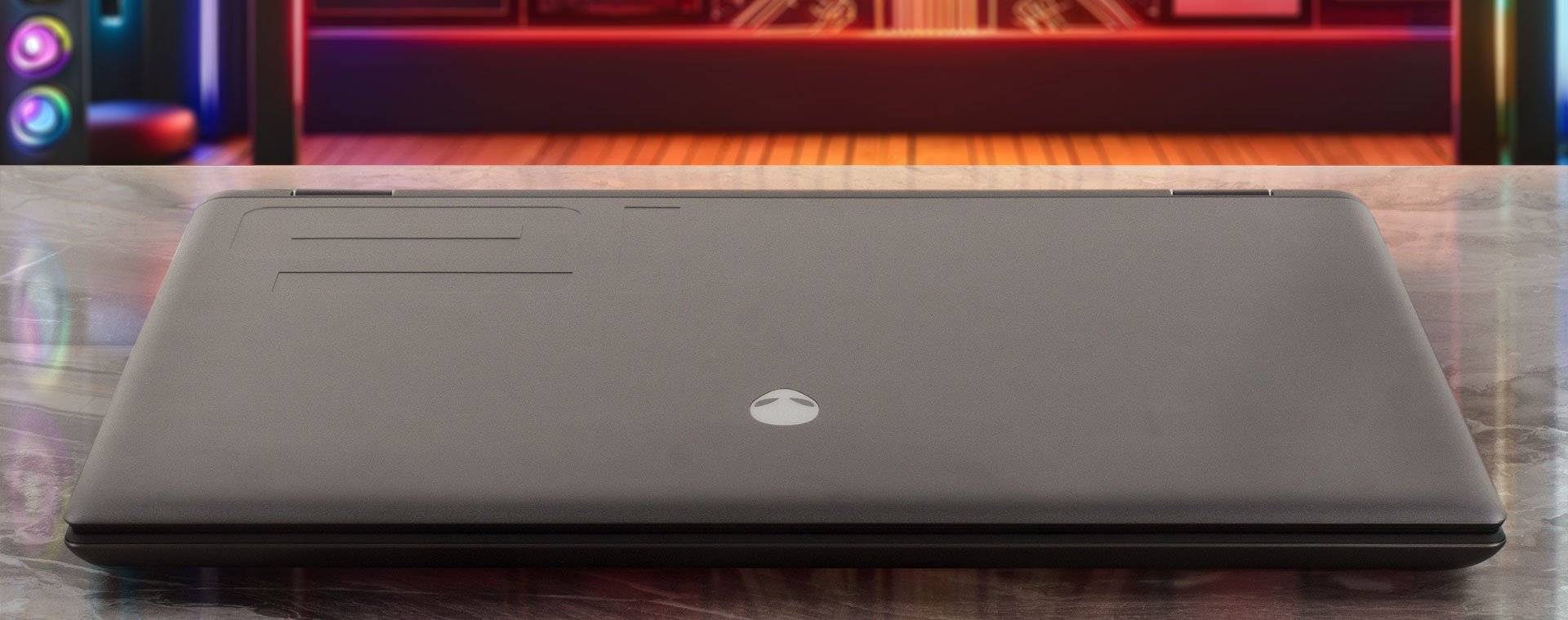
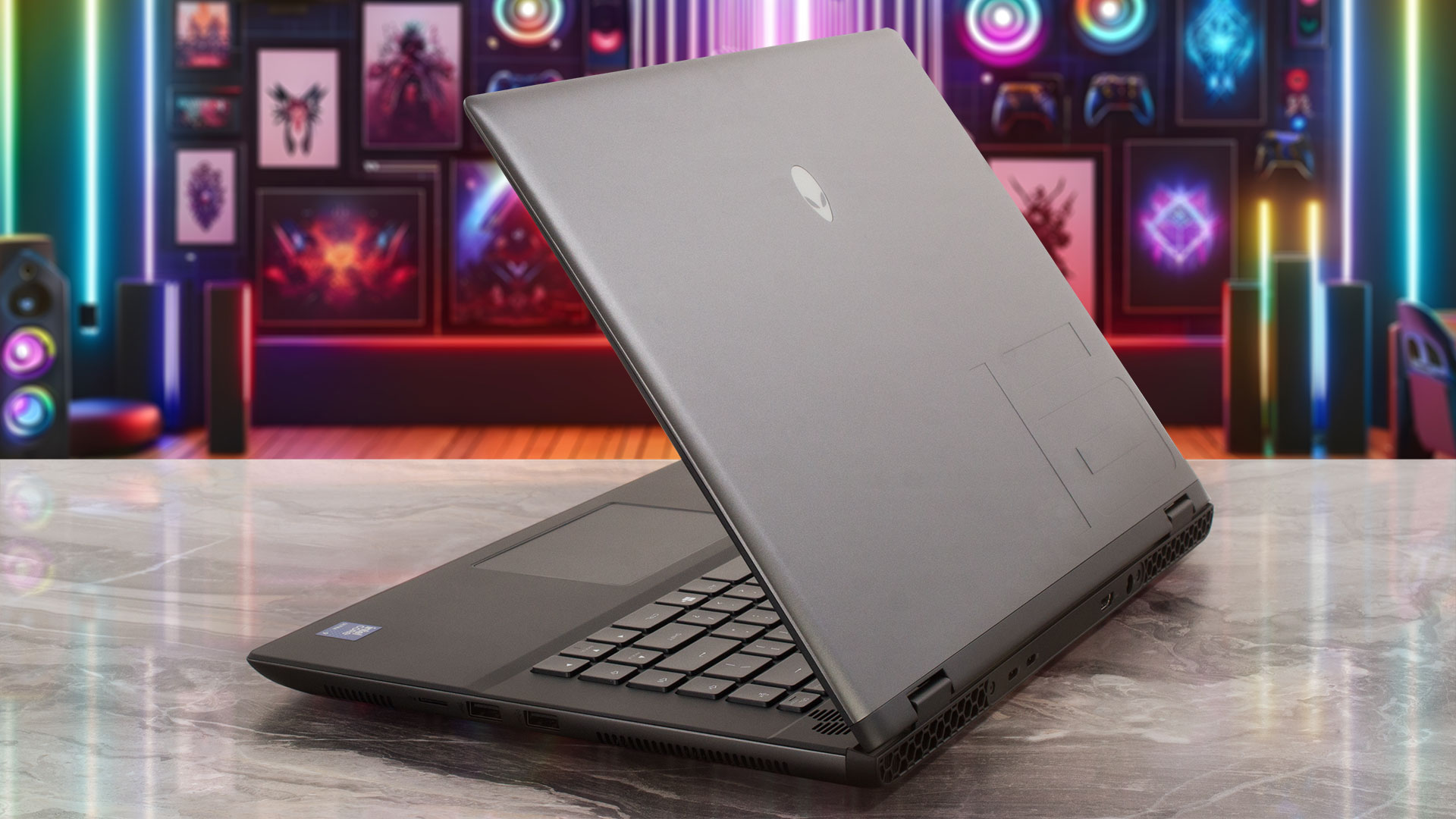
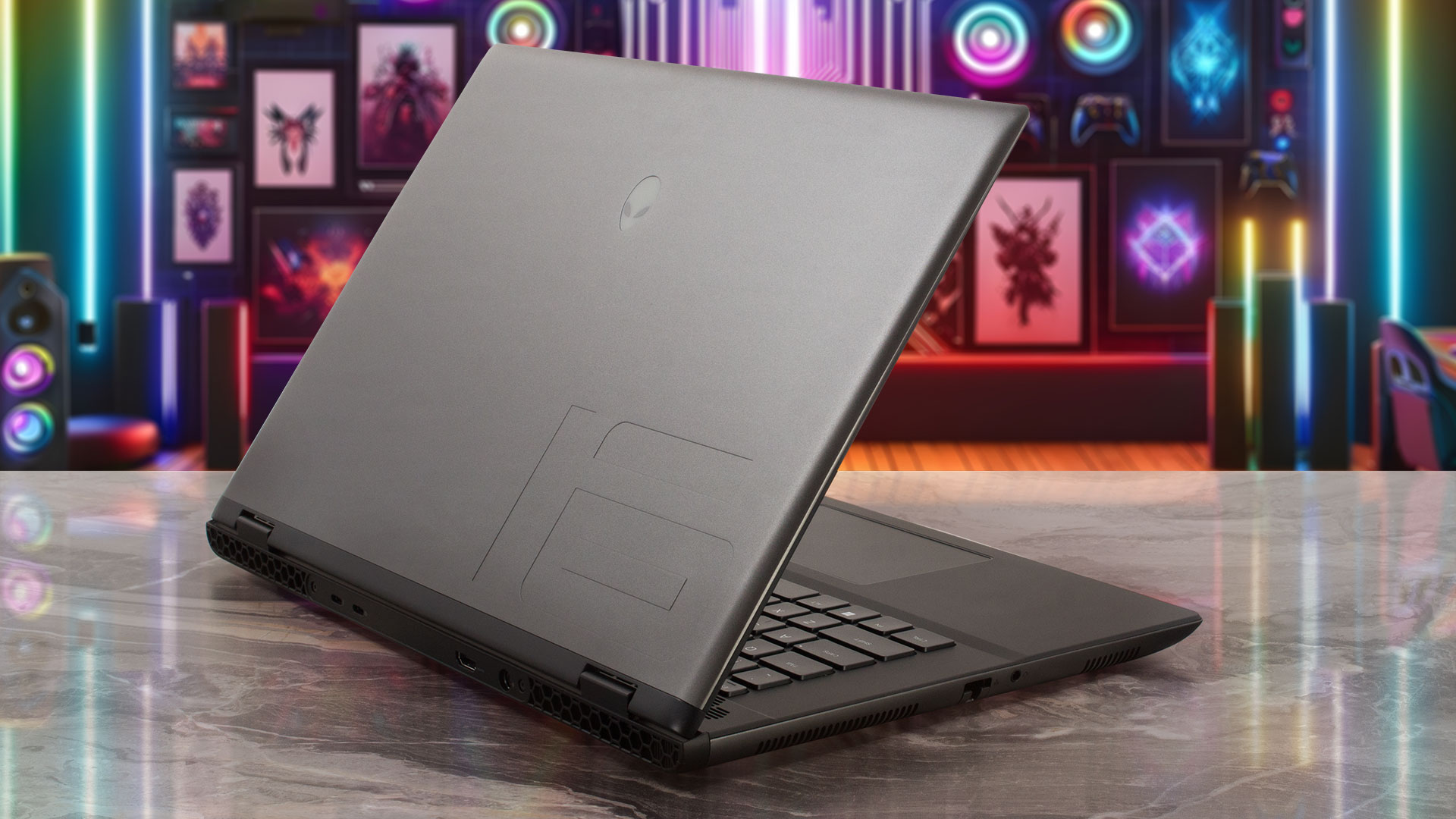
Il coperchio in alluminio si apre con una sola mano e si avverte una moderata resistenza. L’unità può essere ruotata un po’, il che è normale. La base bicolore è solida e realizzata in metallo e plastica. La parte superiore del corpo ha una consistenza morbida e gommosa che si sente bene al tatto. Il coperchio ha una finitura anodizzata che è quasi resistente alle impronte digitali, a differenza della base. Lo spessore del profilo, compreso tra 19,99 e 23,50 mm, non è affatto male se si considera l’hardware di questo gadget. Il peso è di 2,60 kg. Purtroppo, non ci sono icone delle porte sopra i connettori posteriori.
Le cornici intorno al display da 1600p sono sottili, se non si considera quella che ospita il logo “Alienware”. La telecamera Web IR a 1080p è posizionata sopra il pannello.
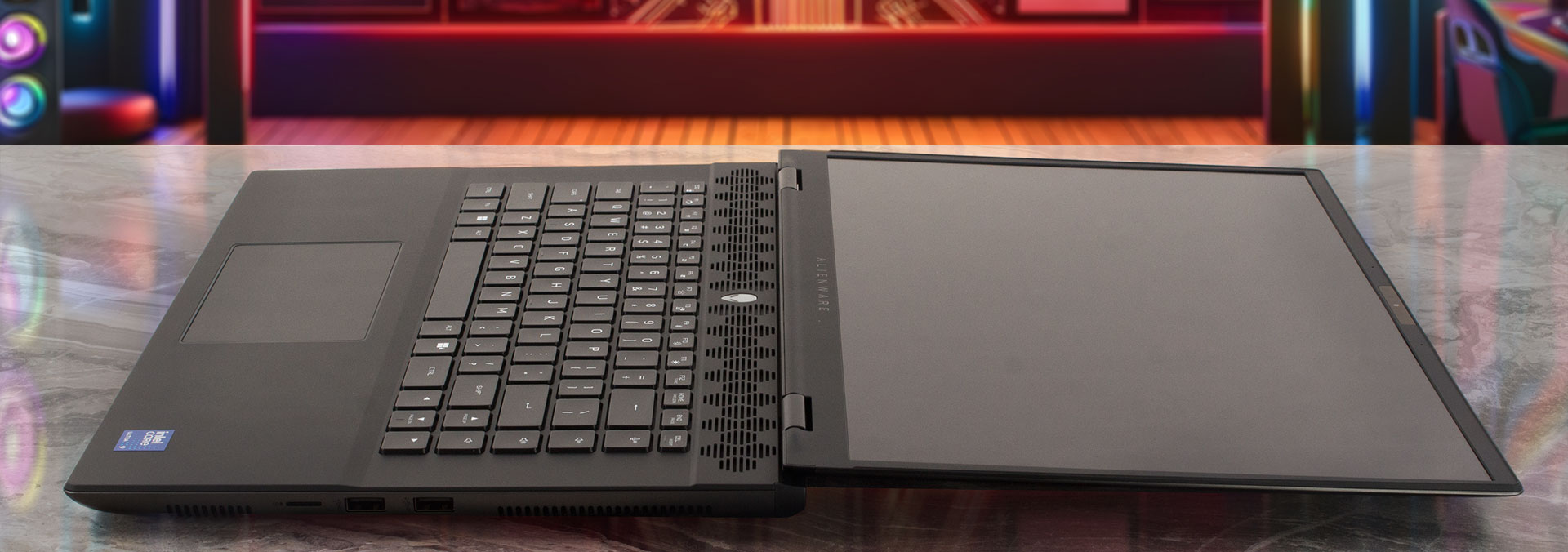
Il coperchio può essere aperto fino a 180 gradi, una caratteristica rara anche per un portatile da gioco di questo calibro.
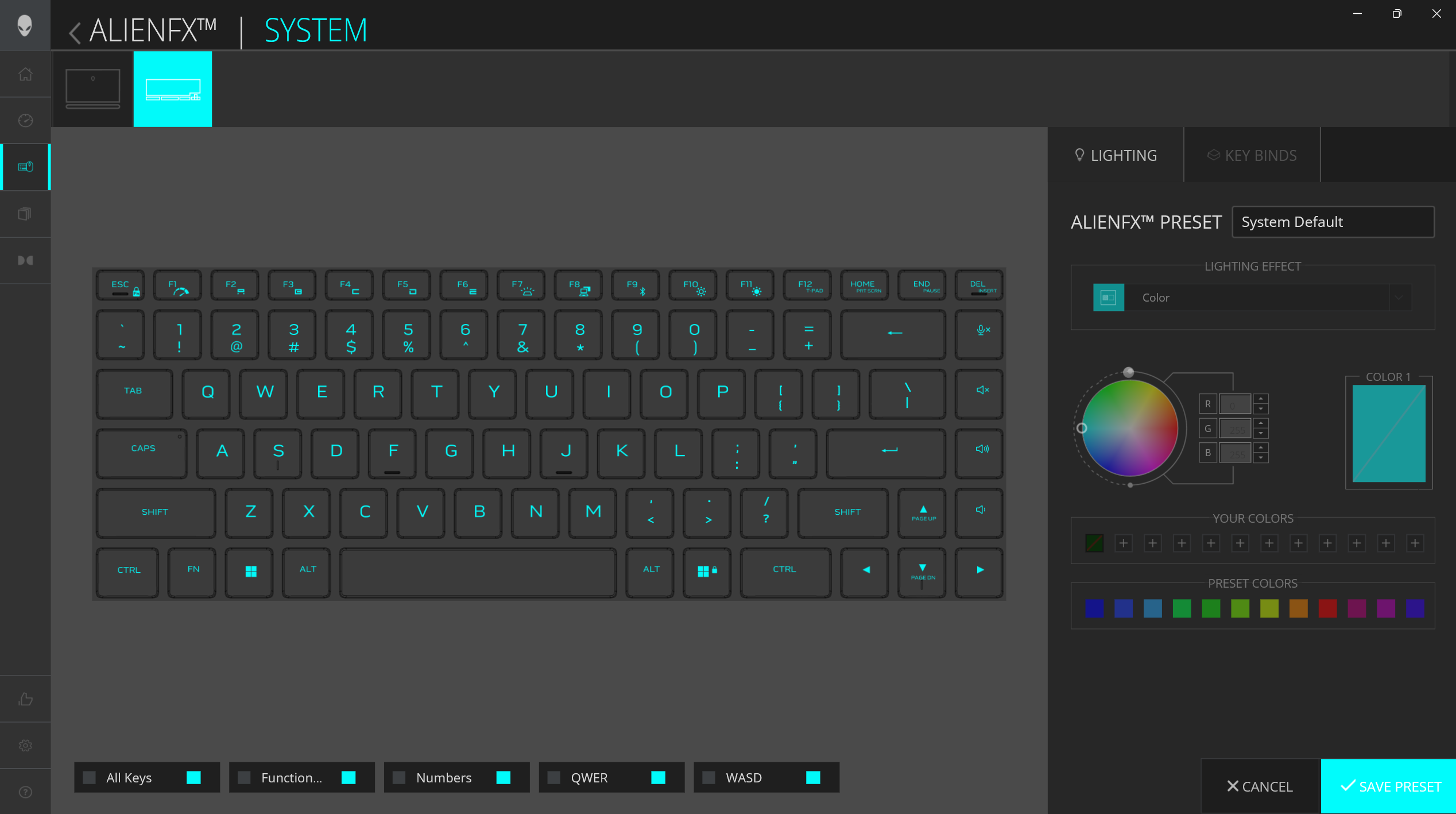
Il pulsante di accensione a forma di testa di Alien è posizionato al centro della griglia a nido d’ape (che serve a dissipare il calore) sopra la tastiera. Quest’ultima può brillare in un unico colore oppure si può optare per il modello opzionale retroilluminato RGB per tasto con tecnologia N-key rollover.
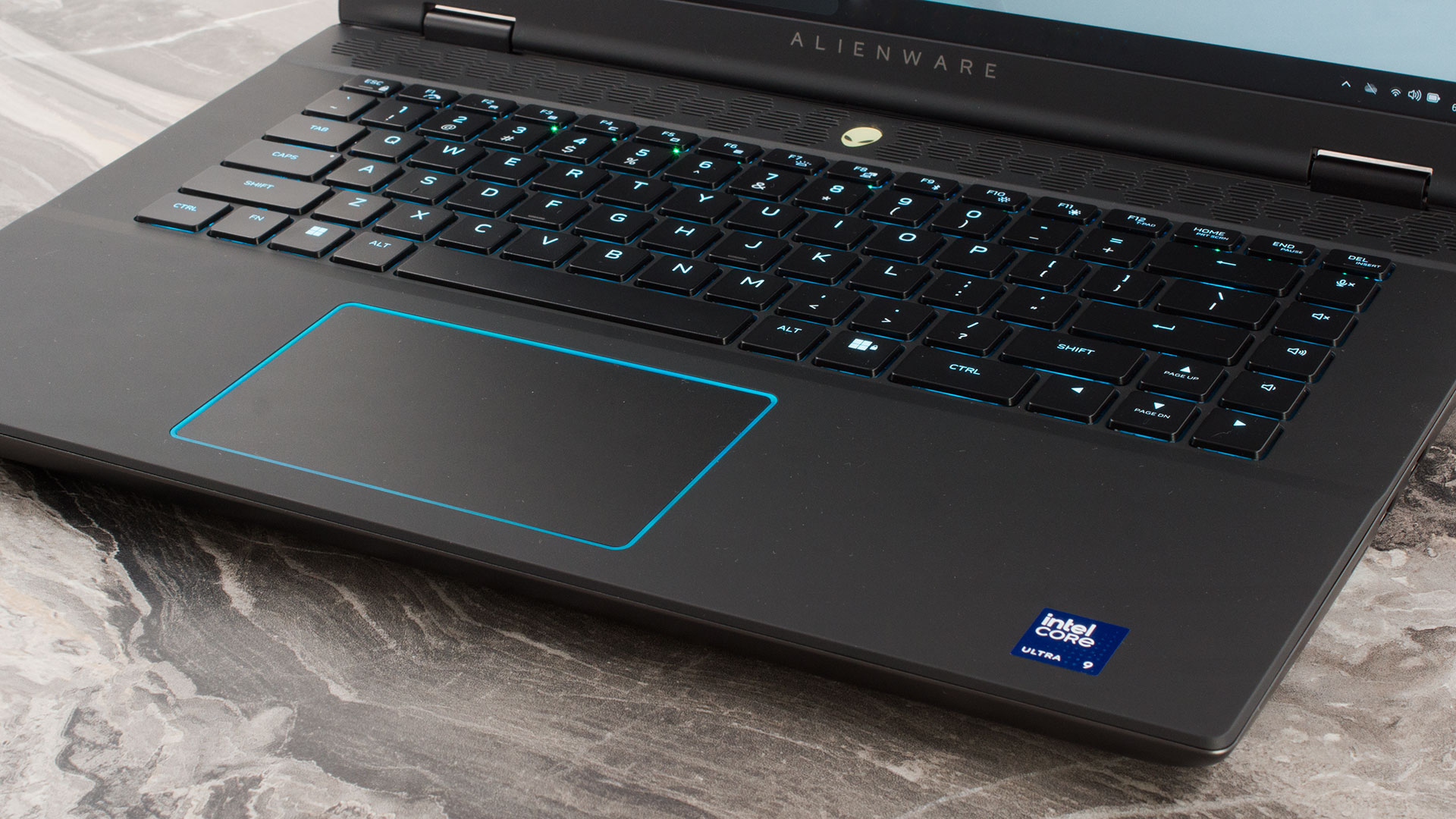
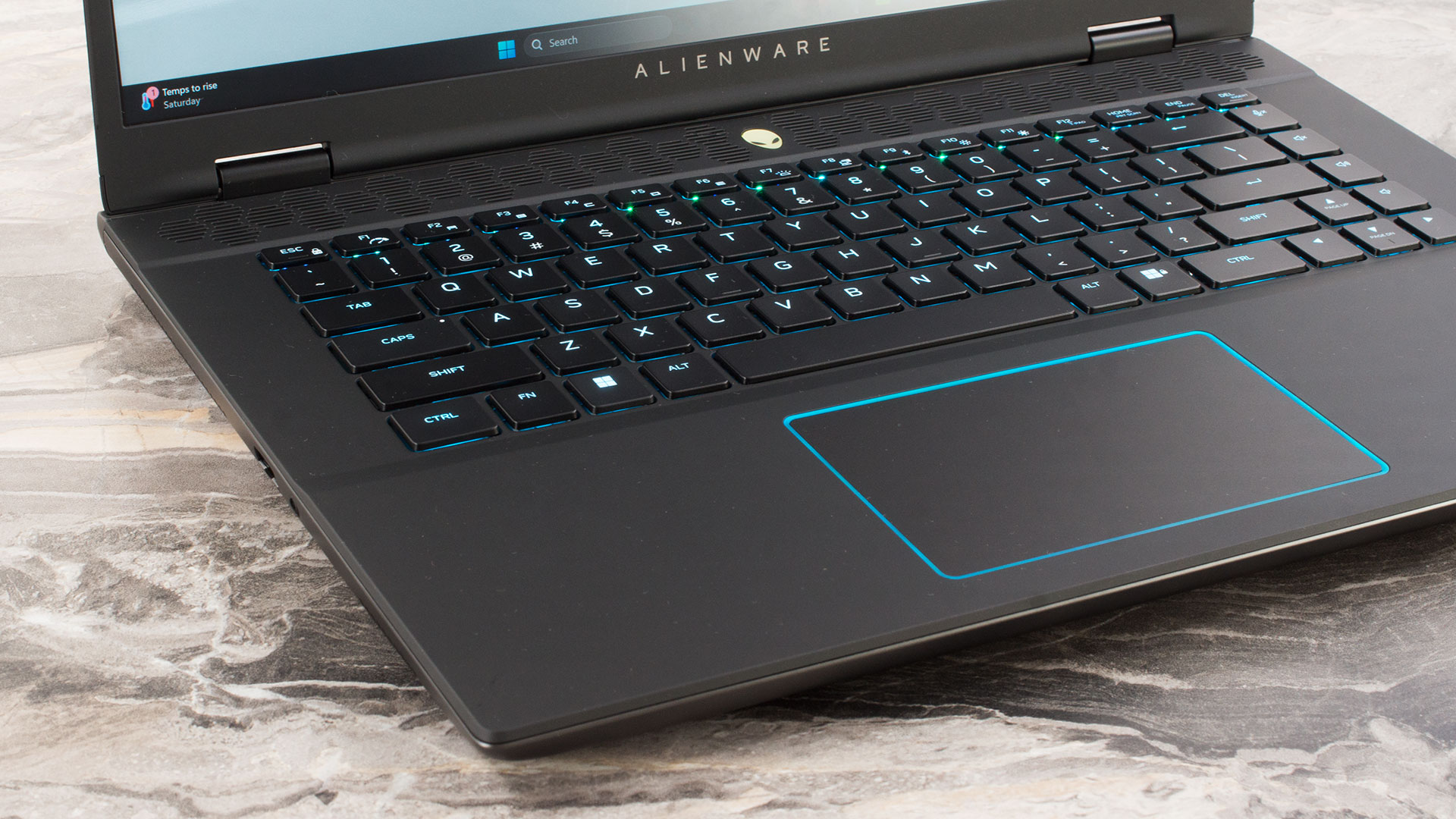
La scheda non dispone di un NumPad, ma offre ampi tasti grippanti con una lunga corsa e un feedback cliccabile. Siamo felici di vedere anche i tasti freccia di dimensioni complete.
Il touchpad illuminato potrebbe essere più grande (115 x 70 mm). L’unità non è esattamente fluida e il tracciamento non è spettacolare, ma è sufficiente per un lavoro normale.
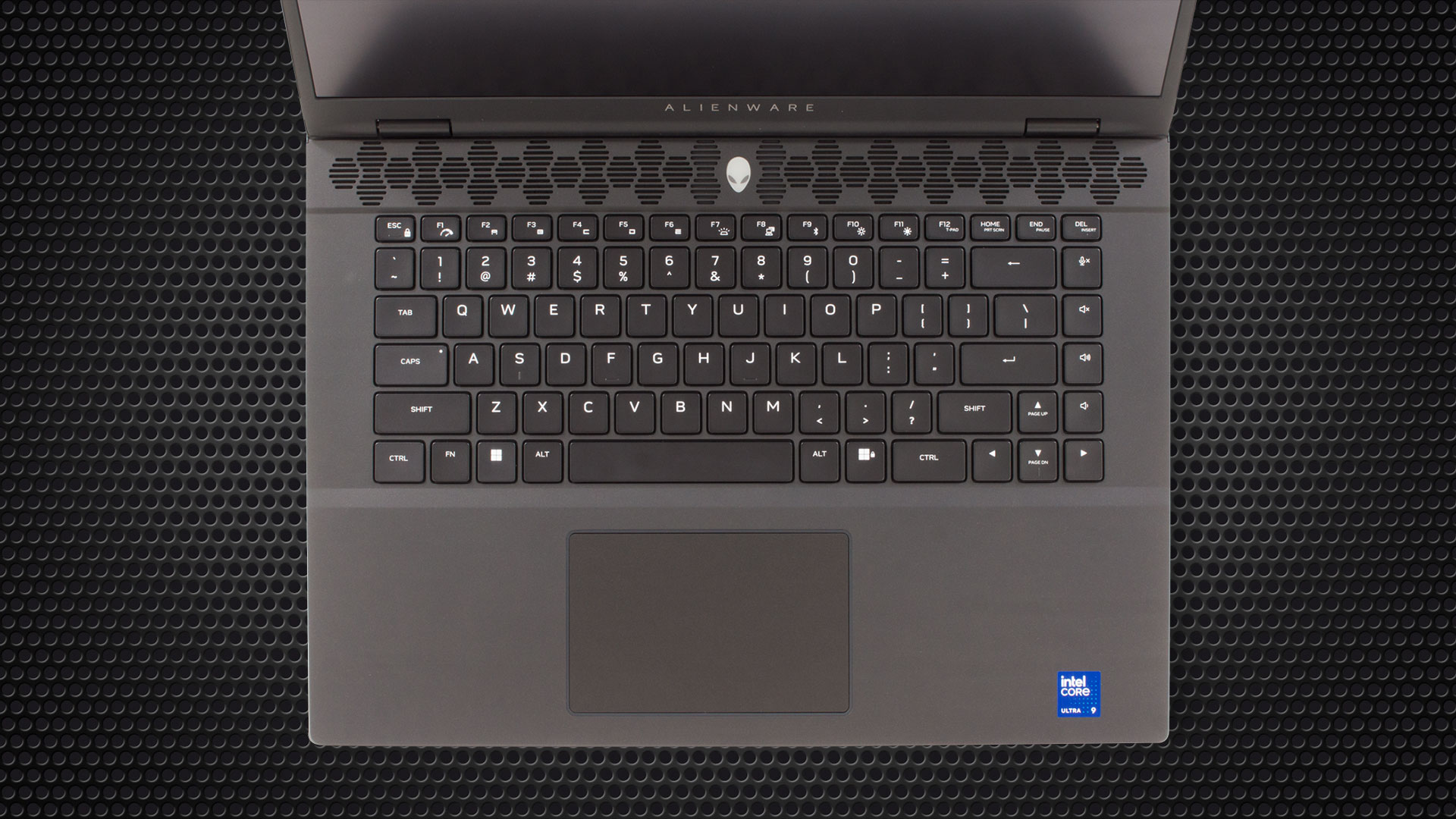
È possibile controllare tutti gli RGB dello chassis con l’aiuto del software Alienware.
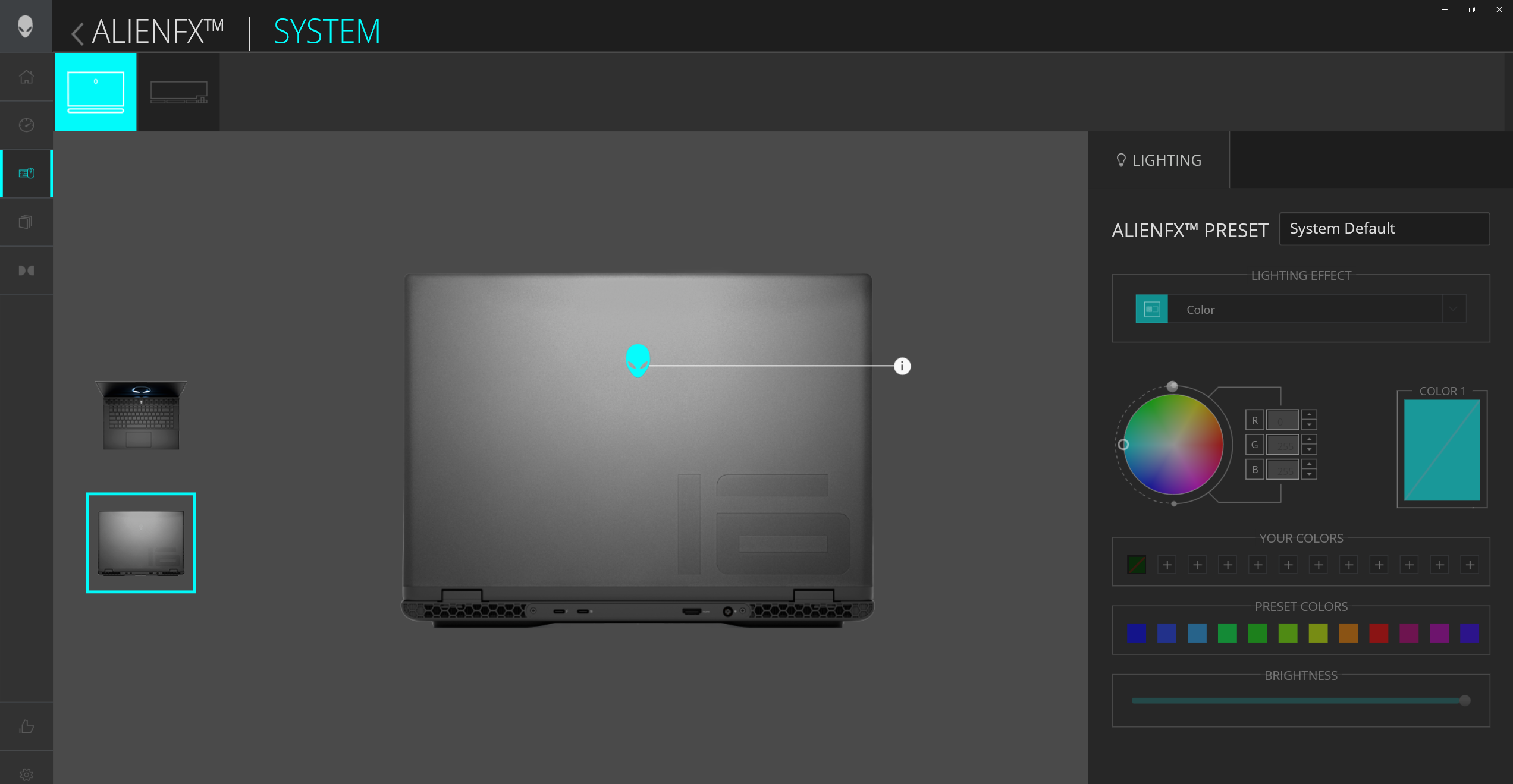
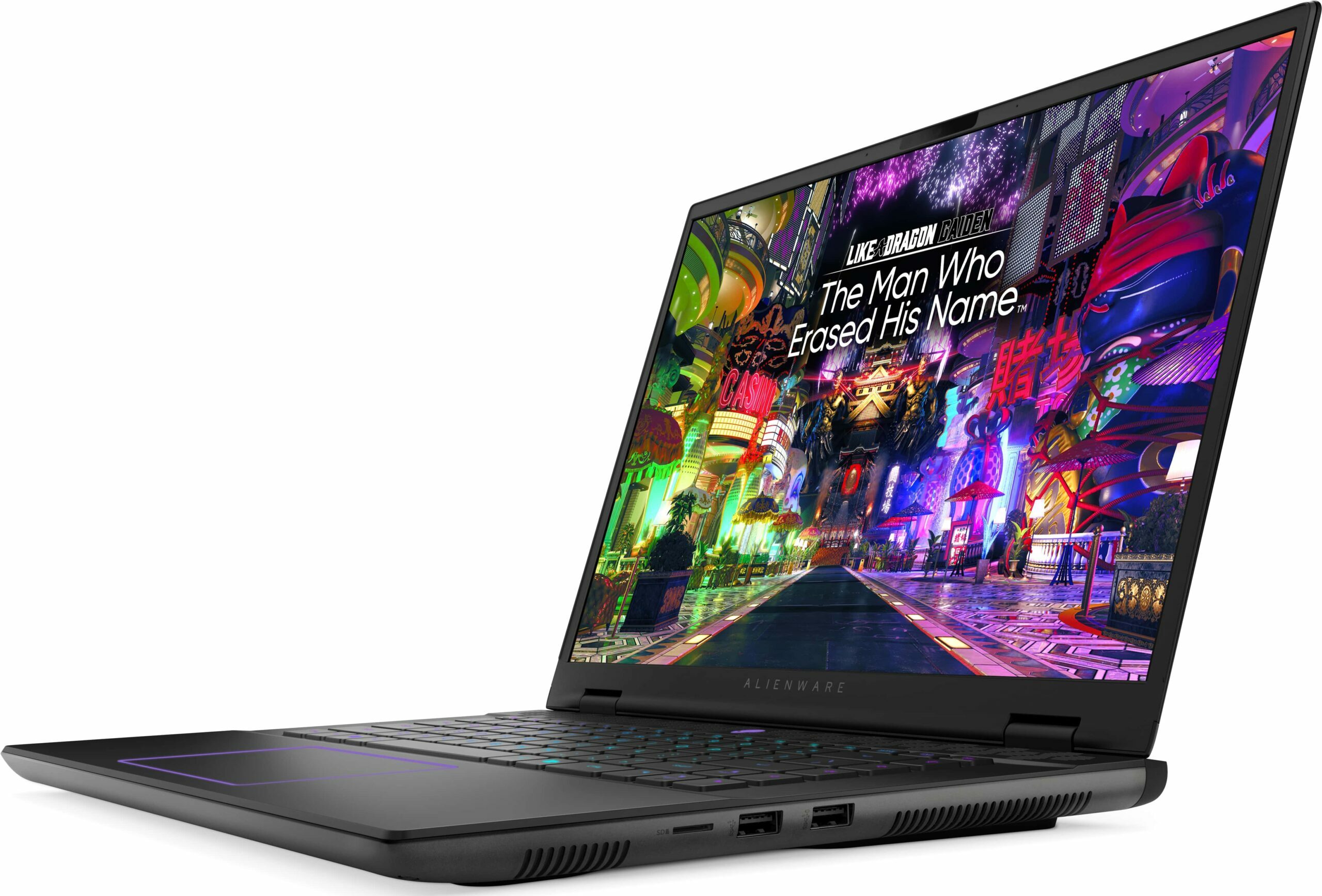
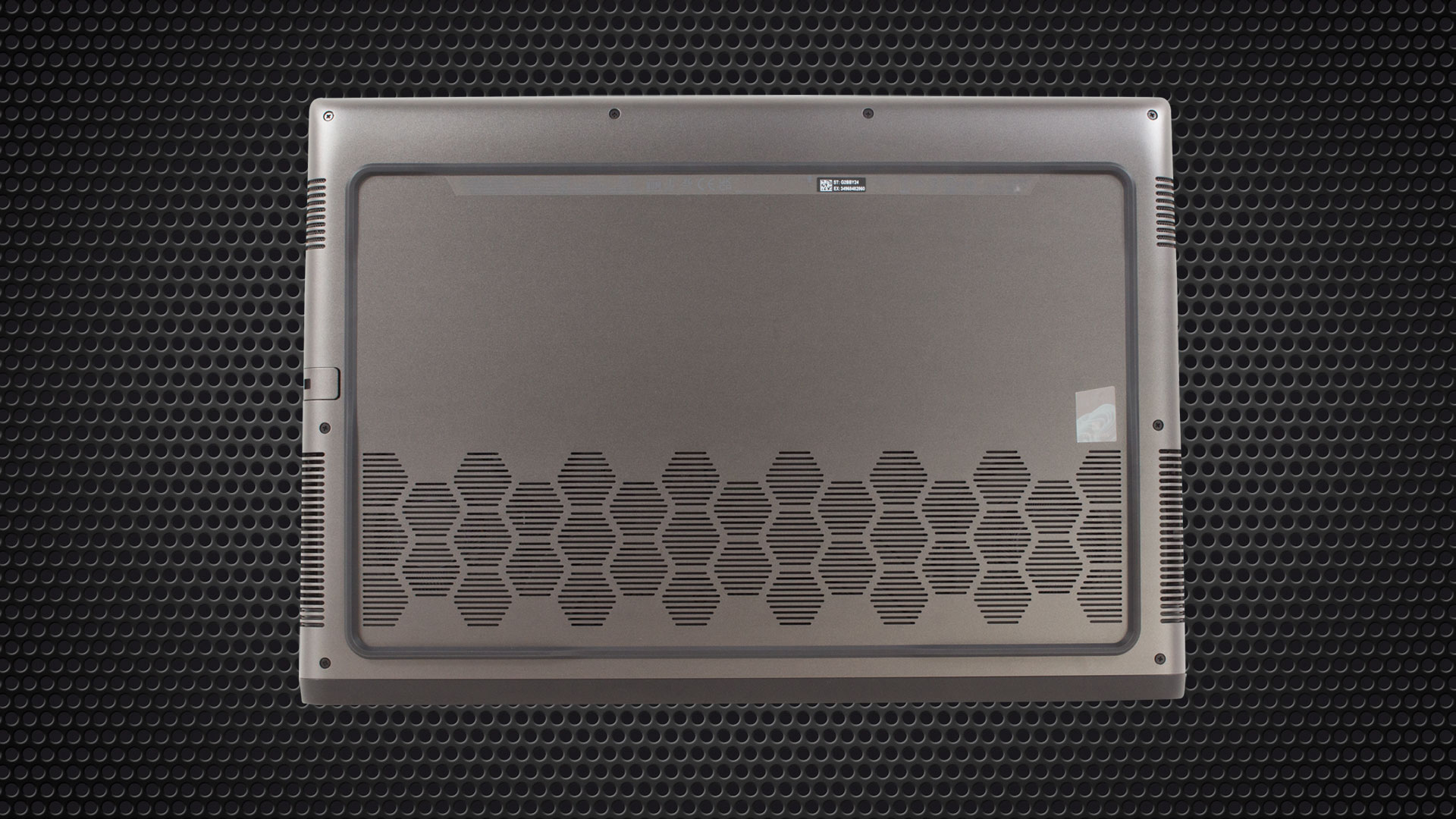
La piastra inferiore ospita una griglia di ventilazione a nido d’ape, due ritagli per gli altoparlanti e un grande piede rettangolare in gomma con angoli arrotondati. Il calore viene espulso attraverso quattro prese d’aria, due sul retro e due sui lati.
Porte
A sinistra troviamo una porta LAN da 2,5 Gbps e un jack audio combinato. Sul retro, troviamo una porta Thunderbolt 4 / USB4 da 40 Gbps con DisplayPort 1.4 e funzionalità Power Delivery da 15 W, seguita da una porta USB Type-C 3.2 (Gen. 2) da 10 Gbps che supporta DisplayPort 1.4, una HDMI 2.1 e un connettore di alimentazione. Sulla destra sono presenti due porte USB Type-A 3.2 (Gen. 1) (quest’ultima dotata di PowerShare extra) e uno slot per schede MicroSD.



Qualità del display e dell’audio, i nostri profili
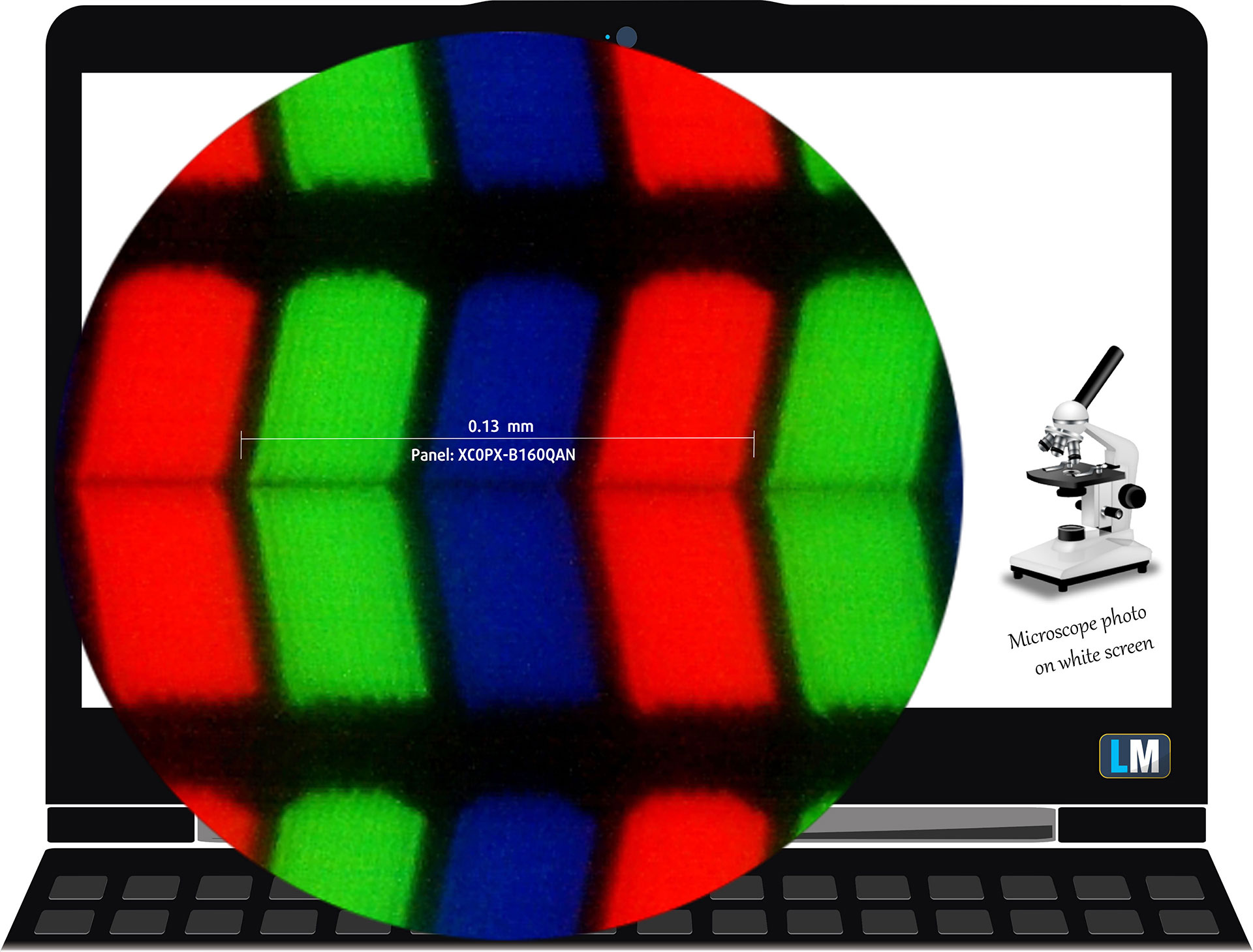
Alienware m16 R2 è dotato di un pannello IPS WQXGA (Wide Quad Extended Graphics Array), numero di modello AUO XC0PX-B160QAN (AUO75AB). La frequenza di aggiornamento è di 240 Hz. La sua diagonale è di 16,0″ (40,6 cm) e la risoluzione è di 2560 x 1600p. Inoltre, il rapporto dello schermo è di 16:10, la densità dei pixel è di 189 ppi e il loro passo è di 0,13 x 0,13 mm. Lo schermo può essere considerato Retina se visto da almeno 46 cm (questo dato si basa sulla densità di pixel e sulla tipica distanza di visione a cui i singoli pixel non possono essere distinti dall’occhio umano).
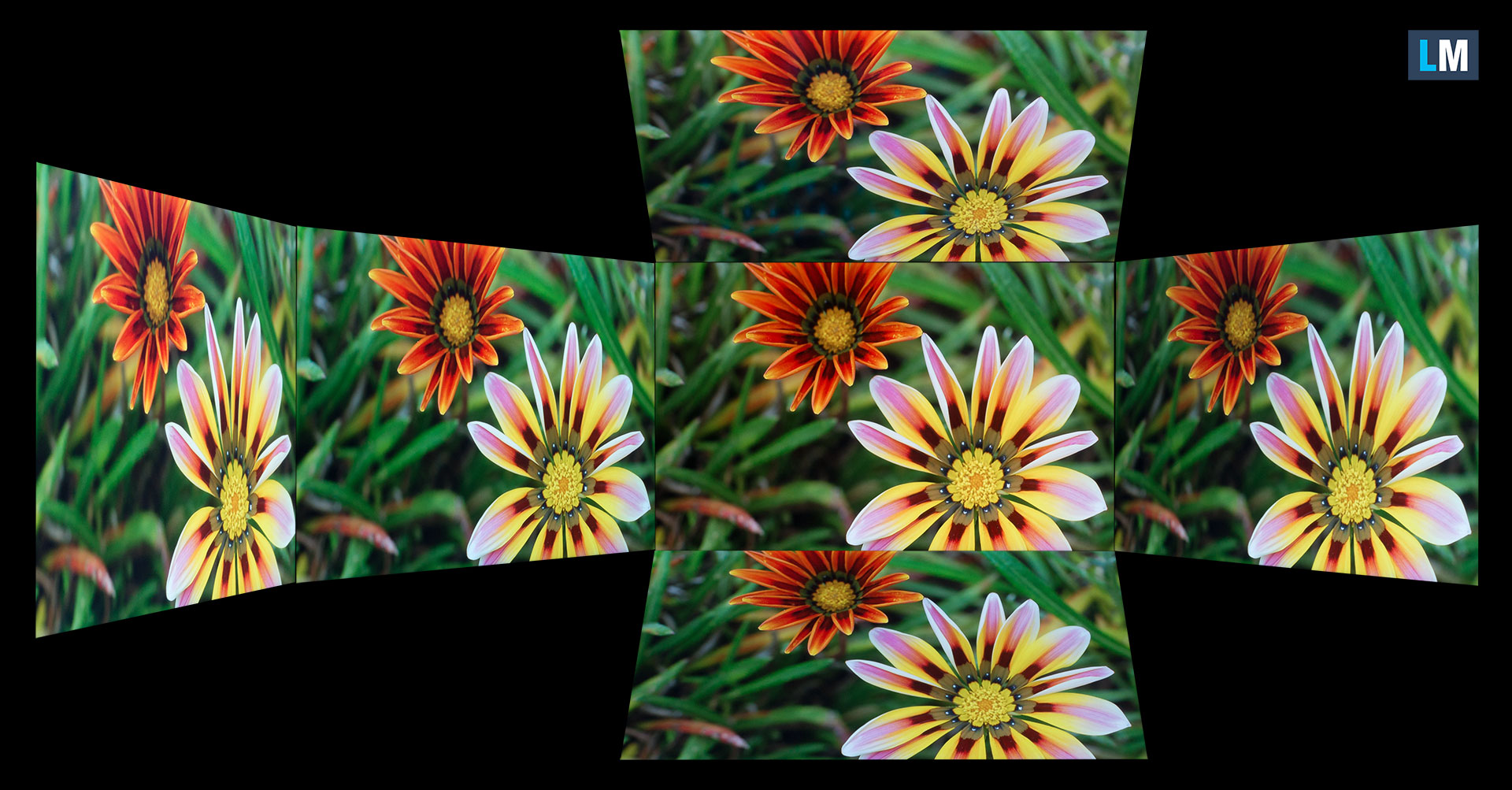
Gli angoli di visione sono buoni. Offriamo immagini a diverse angolazioni per valutare la qualità.
Inoltre, un video con messa a fuoco ed esposizione bloccate.
La luminosità massima misurata è di 320 nits (cd/m2) al centro dello schermo e 312 nits (cd/m2) in media su tutta la superficie con una deviazione massima del 7%. La temperatura del colore correlata su uno schermo bianco e alla massima luminosità è di 6330K.
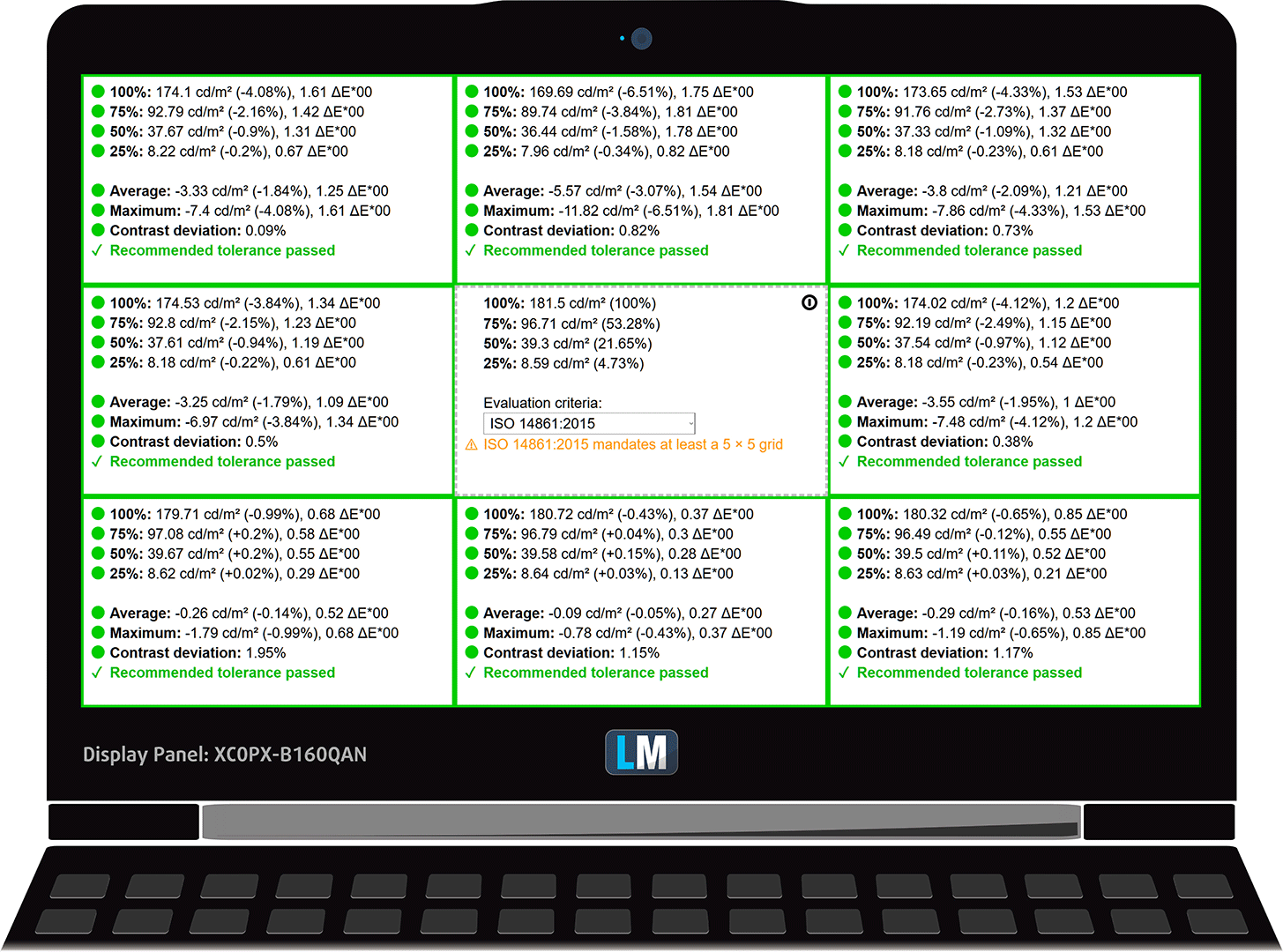
Nell’illustrazione sottostante è possibile vedere come si comporta il display dal punto di vista dell’uniformità. L’illustrazione seguente mostra la situazione a livelli di luminosità operativi (circa 180 nits) – in questo caso particolare al 74% di luminosità (livello del bianco = 181 cd/m2, livello del nero = 0,14 cd/m2).
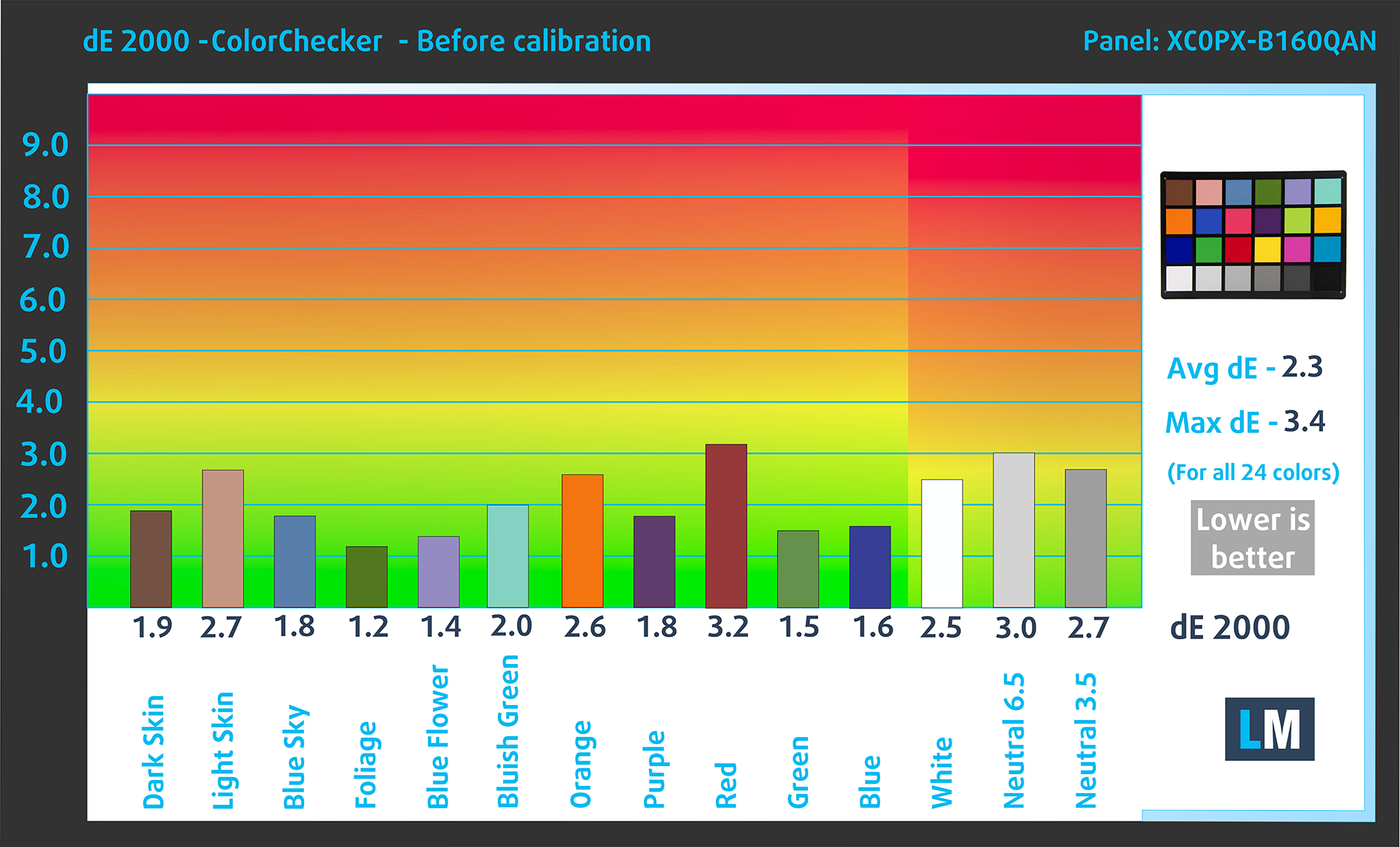
Valori di dE2000 superiori a 4,0 non dovrebbero verificarsi, e questo parametro è uno dei primi da controllare se si intende utilizzare il portatile per lavori sensibili ai colori (la tolleranza massima è di 2,0). Il rapporto di contrasto è buono: 1330:1.
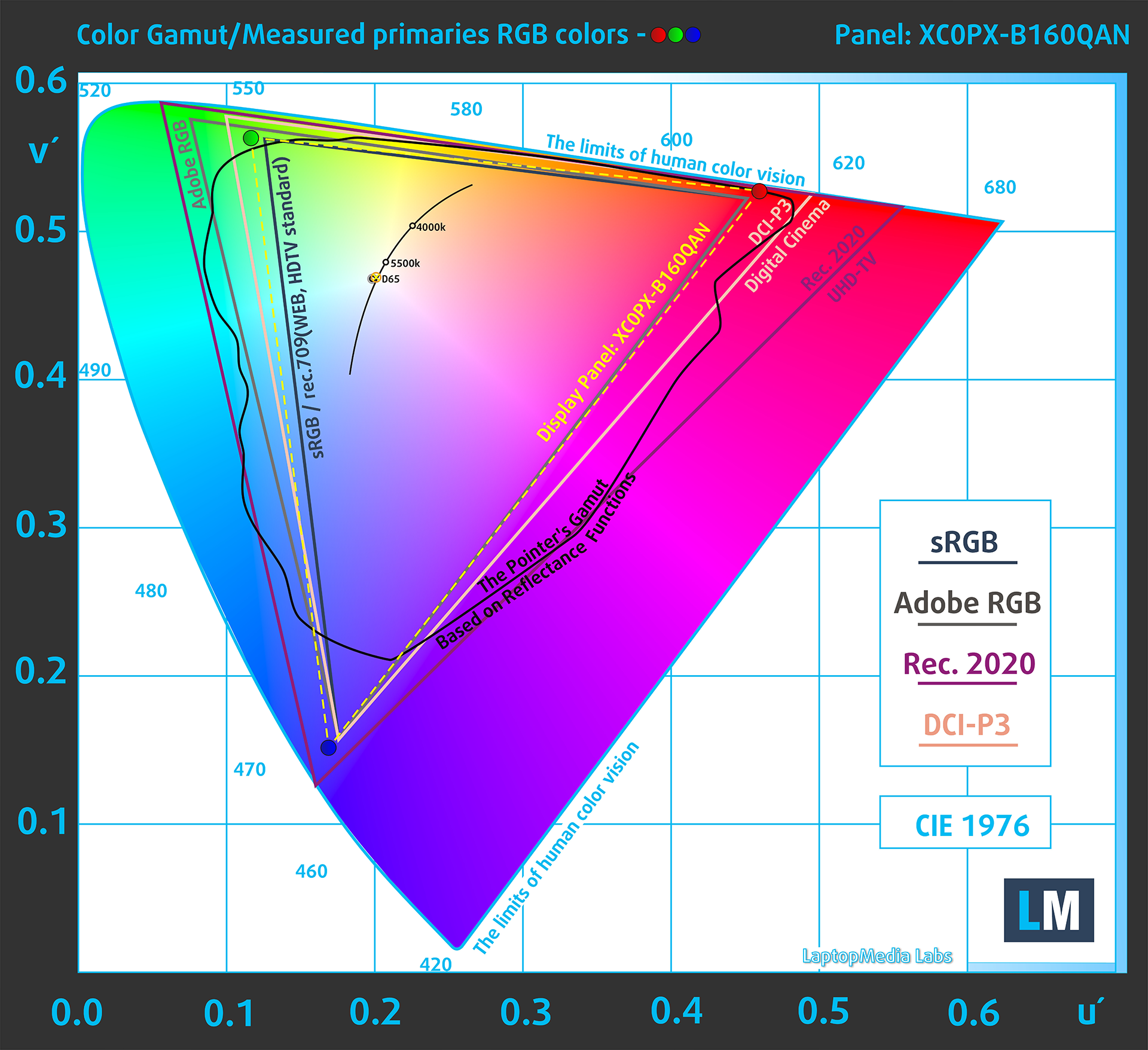
Per essere sicuri di essere sulla stessa lunghezza d’onda, vorremmo fornire una piccola introduzione alla gamma di colori sRGB e Adobe RGB. Per cominciare, c’è il Diagramma di Cromaticità Uniforme CIE 1976 che rappresenta lo spettro visibile dei colori dall’occhio umano, dando una migliore percezione della copertura della gamma cromatica e della precisione del colore.
All’interno del triangolo nero, si trova la gamma di colori standard (sRGB) che viene utilizzata da milioni di persone su HDTV e sul Web. Per quanto riguarda l’Adobe RGB, viene utilizzato nelle fotocamere professionali, nei monitor e nella stampa. In pratica, i colori all’interno del triangolo nero sono utilizzati da tutti e questa è la parte essenziale della qualità e dell’accuratezza del colore di un notebook mainstream.
Tuttavia, abbiamo incluso altri spazi colore come il famoso standard DCI-P3 utilizzato dagli studi cinematografici e lo standard digitale UHD Rec.2020. Il Rec.2020, tuttavia, appartiene ancora al futuro ed è difficile che i display di oggi riescano a coprirlo bene. Abbiamo incluso anche il cosiddetto gamut di Michael Pointer, o gamut di Pointer, che rappresenta i colori che ci circondano naturalmente ogni giorno.
La linea gialla tratteggiata mostra la copertura della gamma di colori di Alienware m16 R2.
Il suo display copre il 100% dello standard sRGB/ITU-R BT.709 (web/HDTV) in CIE1976 e l’85% del DCI-P3.
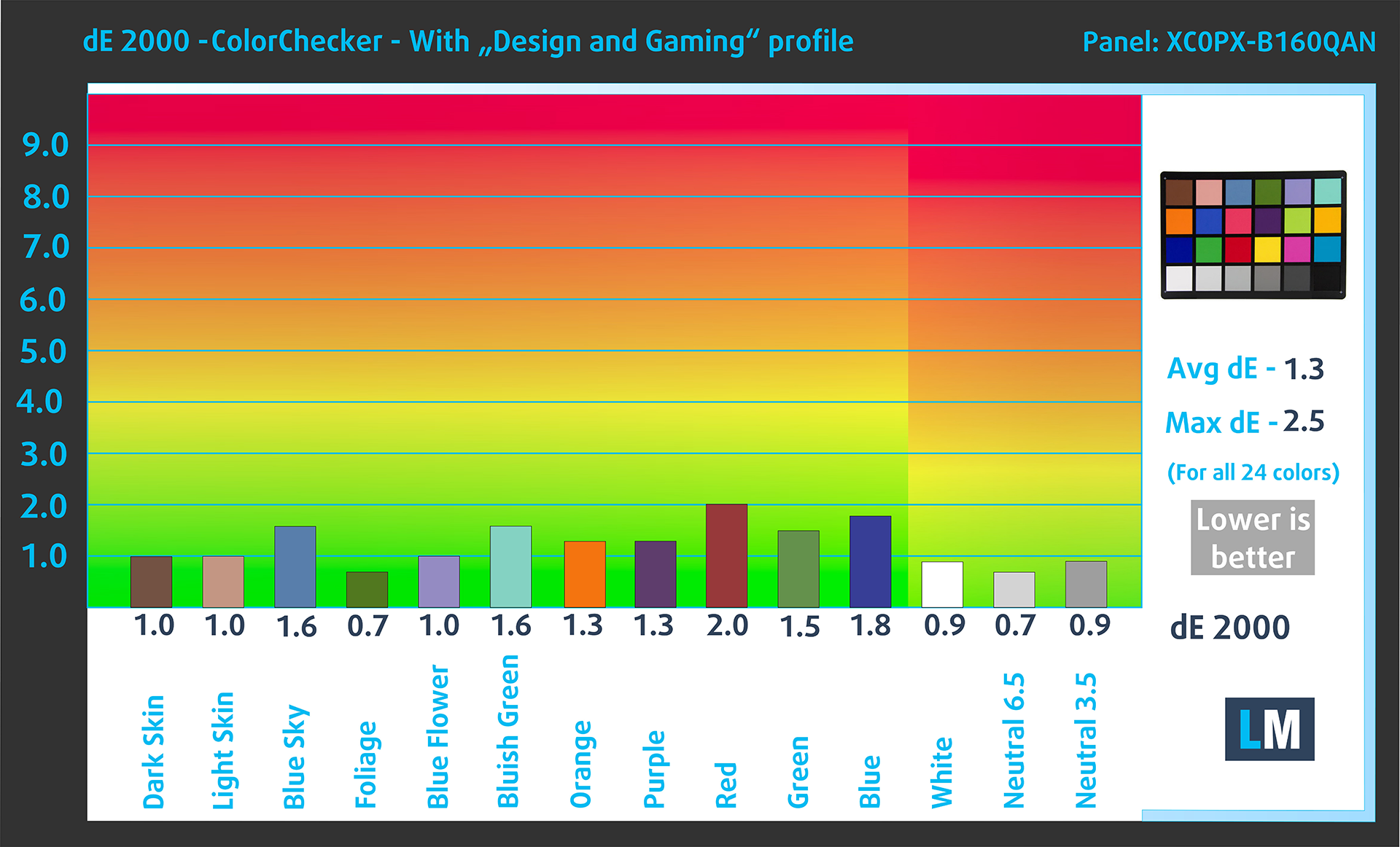
Il nostro profilo “Design and Gaming” offre una temperatura colore ottimale a 180 cd/m2 di luminanza (punto di bianco illuminante – D65), curva di codifica sRGB.
Abbiamo testato l’accuratezza del display con 24 colori comunemente utilizzati, come la pelle umana chiara e scura, il cielo blu, l’erba verde, l’arancione, ecc. È possibile verificare i risultati alle condizioni di fabbrica e con il profilo “Design and Gaming”.
Di seguito è possibile confrontare i punteggi dell’Alienware m16 R2 con le impostazioni predefinite (a sinistra) e con il profilo “Gaming e Web design” (a destra).
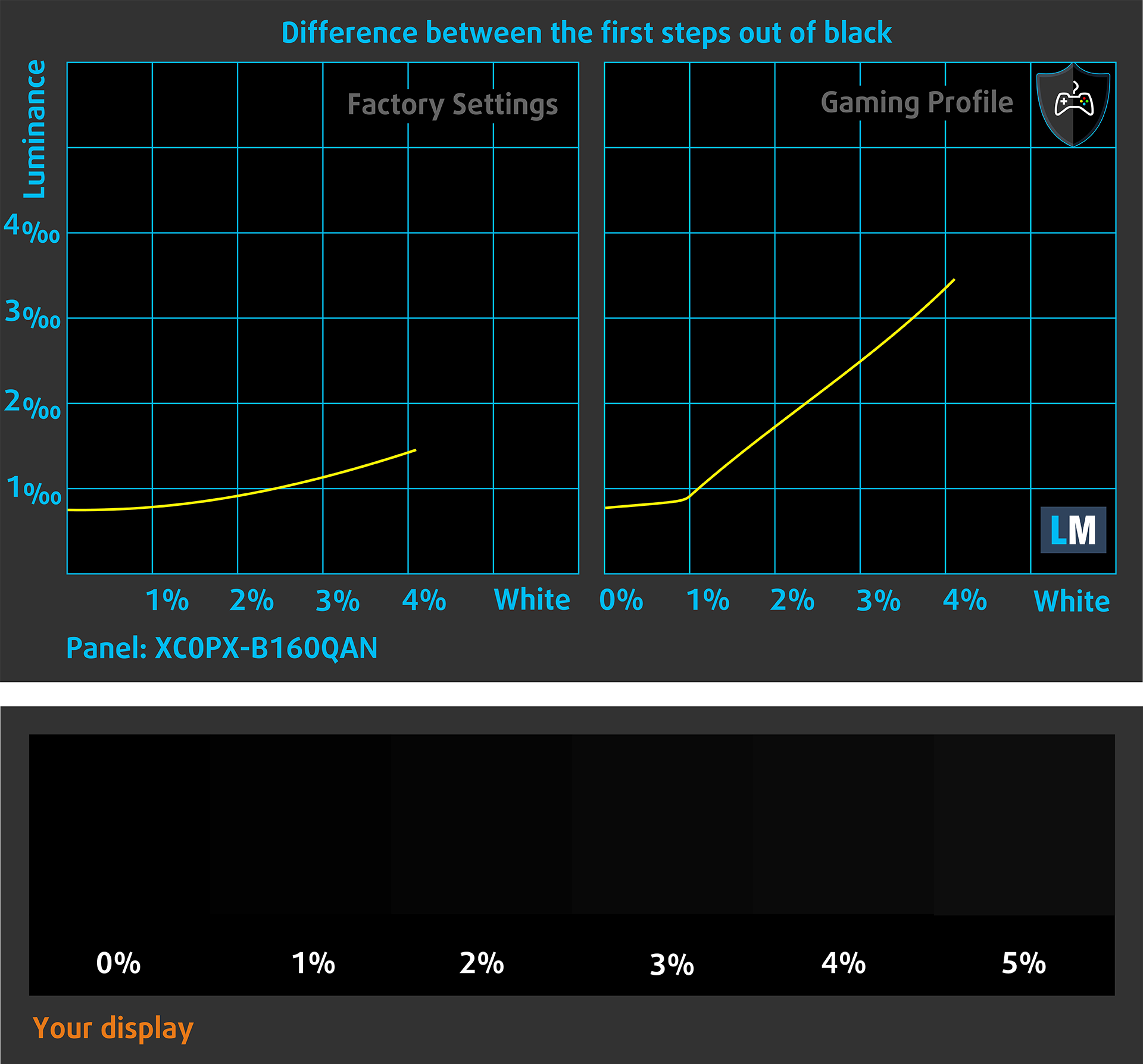
La figura successiva mostra la capacità del display di riprodurre le parti più scure di un’immagine, un aspetto essenziale quando si guardano film o si gioca in condizioni di scarsa illuminazione ambientale.
Il lato sinistro dell’immagine rappresenta il display con le impostazioni standard, mentre quello destro è migliorato con il profilo “Gaming and Web Design” attivato. Sull’asse orizzontale si trova la scala di grigi e sull’asse verticale la luminanza del display. Nei due grafici sottostanti è possibile verificare facilmente come il display gestisce le sfumature più scure, ma è bene tenere presente che ciò dipende anche dalle impostazioni del display attuale, dalla calibrazione, dall’angolo di visione e dalle condizioni di luce circostanti.
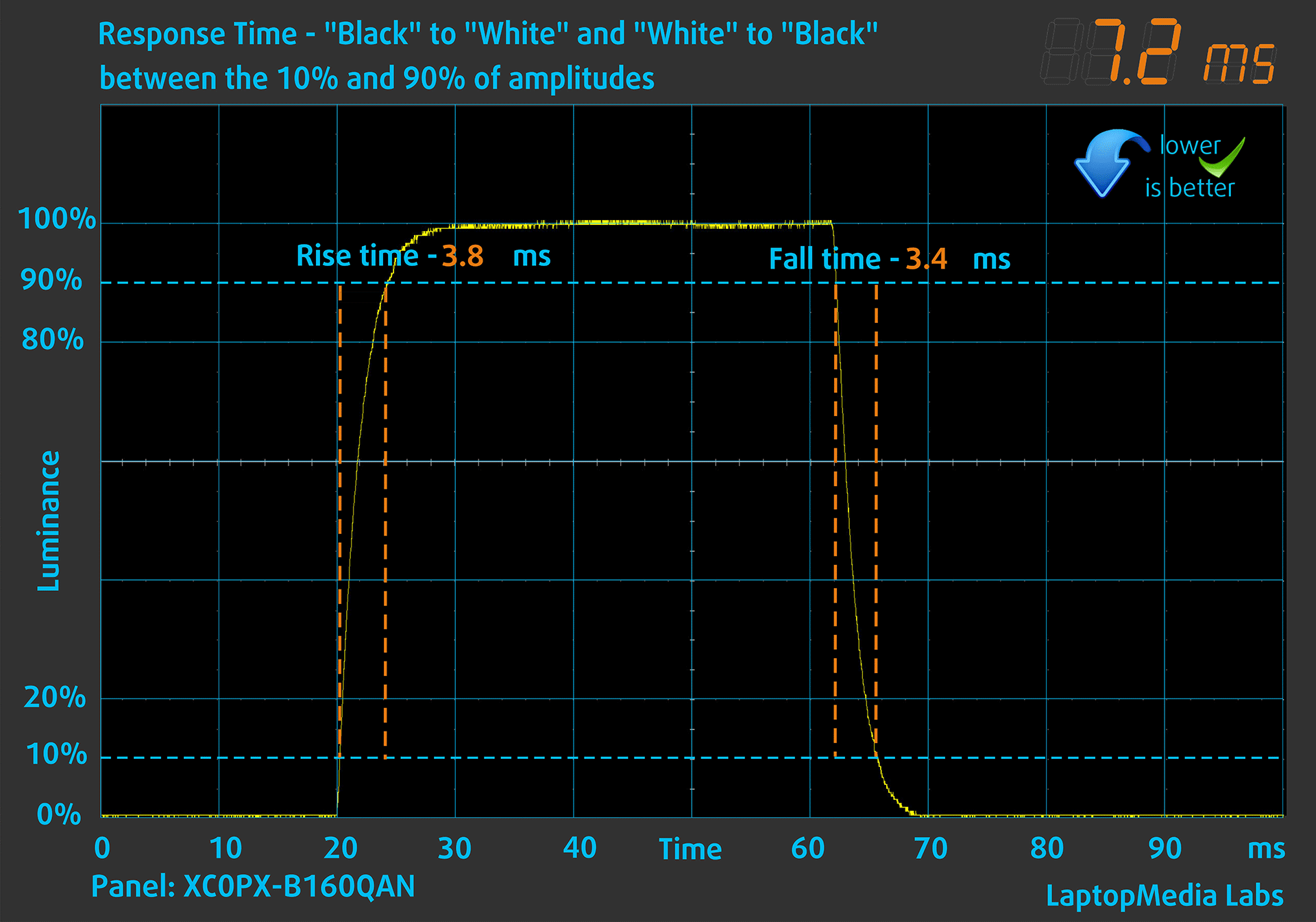
Tempo di risposta (capacità di gioco)
Testiamo il tempo di reazione dei pixel con il solito metodo “da nero a bianco” e “da bianco a nero” dal 10% al 90% e viceversa.
Abbiamo registrato il tempo di caduta + il tempo di risalita = 7 ms. Il breve tempo di risposta dei pixel è un prerequisito per un’immagine fluida nelle scene dinamiche. I giocatori dovrebbero essere contenti.
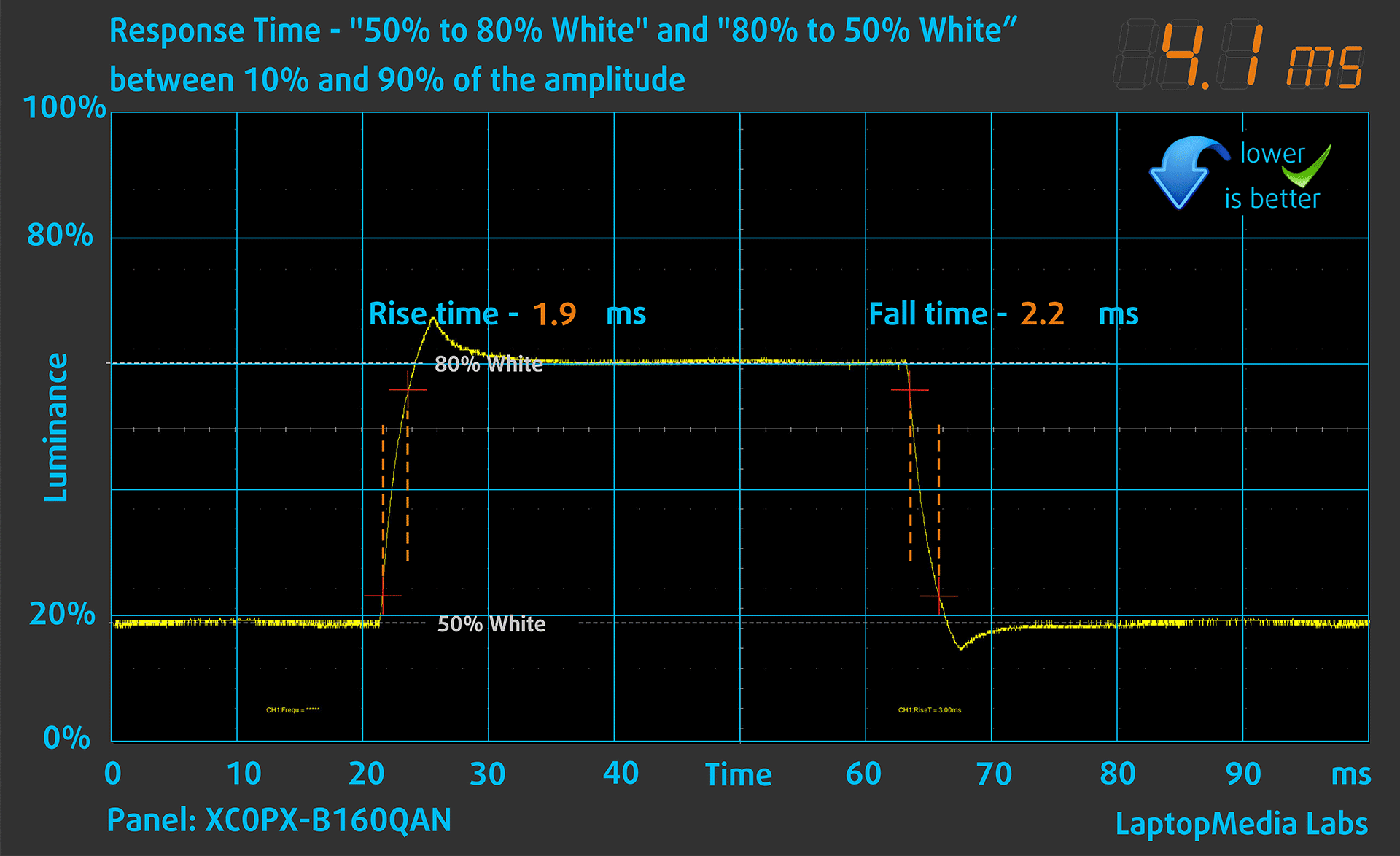
Successivamente, testiamo il tempo di reazione dei pixel con il consueto metodo “Gray-to-Gray” dal 50% di bianco all’80% di bianco e viceversa tra il 10% e il 90% dell’ampiezza.
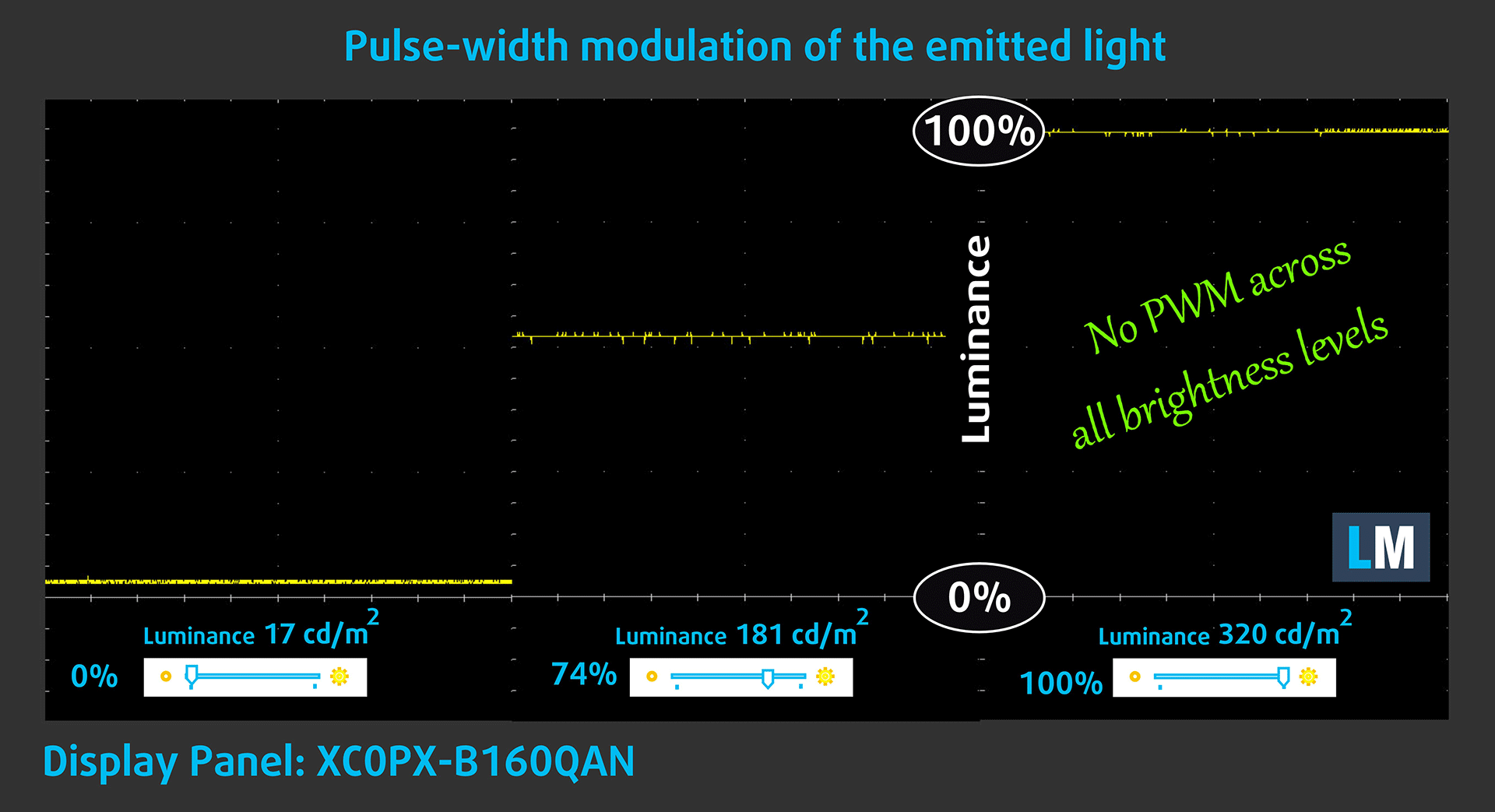
Impatto sulla salute: PWM (sfarfallio dello schermo)
La modulazione di larghezza di impulso (PWM) è un modo semplice per controllare la luminosità del monitor. Quando si abbassa la luminosità, l’intensità luminosa della retroilluminazione non viene ridotta, ma viene spenta e accesa dall’elettronica con una frequenza indistinguibile dall’occhio umano. In questi impulsi luminosi, il rapporto luce/tempo di assenza di luce varia, mentre la luminosità rimane invariata, il che è dannoso per gli occhi. Per saperne di più, consultate il nostro articolo dedicato al PWM.
Il display di Alienware m16 R2 non sfarfalla a nessun livello di luminosità. Questo rende lo schermo abbastanza confortevole per lunghi periodi di utilizzo.
Impatto sulla salute: Emissioni di luce blu
L’installazione del nostro profilo Health-Guard non solo elimina la PWM, ma riduce anche le emissioni nocive di luce blu, mantenendo i colori dello schermo precisi dal punto di vista percettivo. Se non avete familiarità con la luce blu, la versione TL;DR è: emissioni che influenzano negativamente gli occhi, la pelle e l’intero corpo. Potete trovare maggiori informazioni al riguardo nel nostro articolo dedicato alla luce blu.
Impatto sulla salute: Riflettenza dello schermo
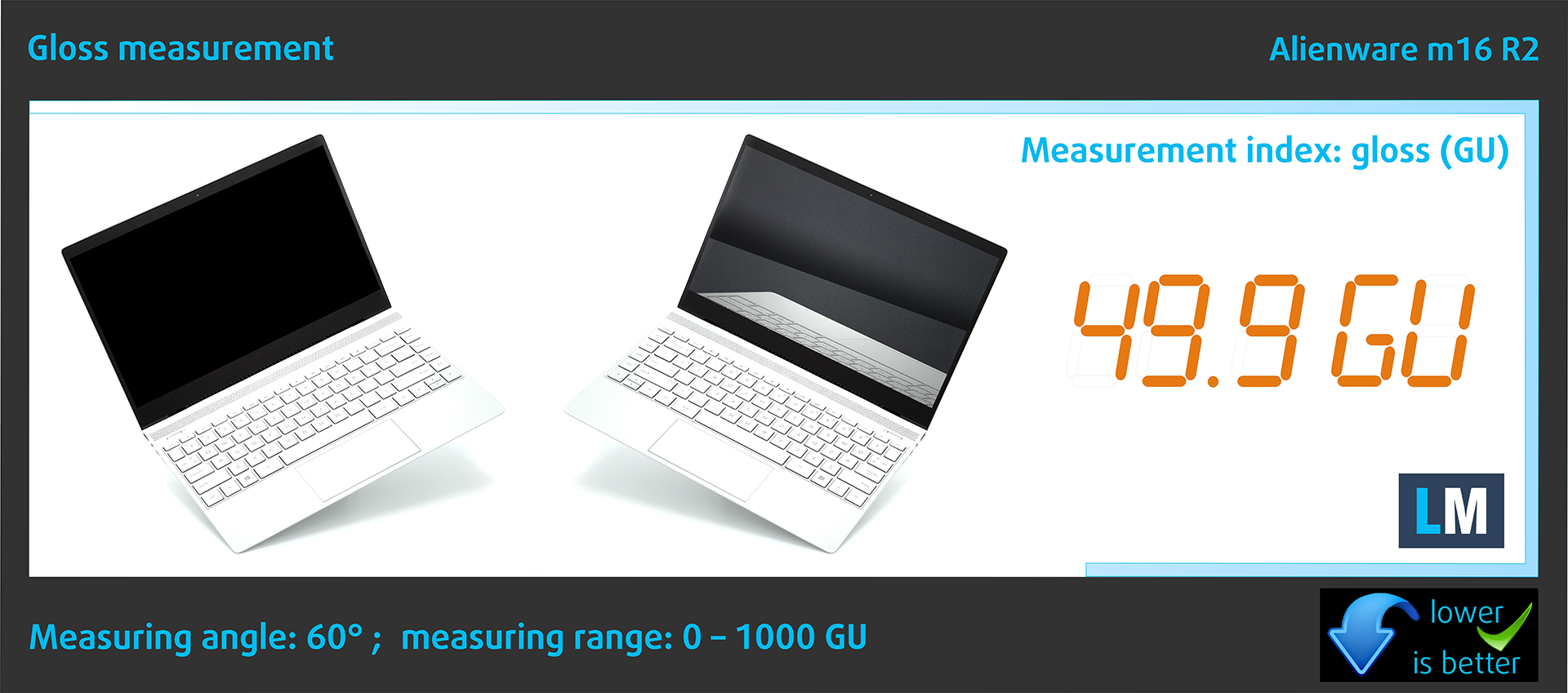
I display con rivestimento lucido possono risultare fastidiosi in condizioni di luce ambientale elevata a causa dei riflessi. Misuriamo il livello di riflessione dello schermo per ogni portatile quando il display è spento e l’angolo di misurazione è impostato a 60°.
La riflettanza dello schermo dell’Alienware è di 49,9 GU.
Alta lucentezza: >70 GU
Lucentezza media: 30-70 GU
Bassa lucentezza: <30 GU
Suono
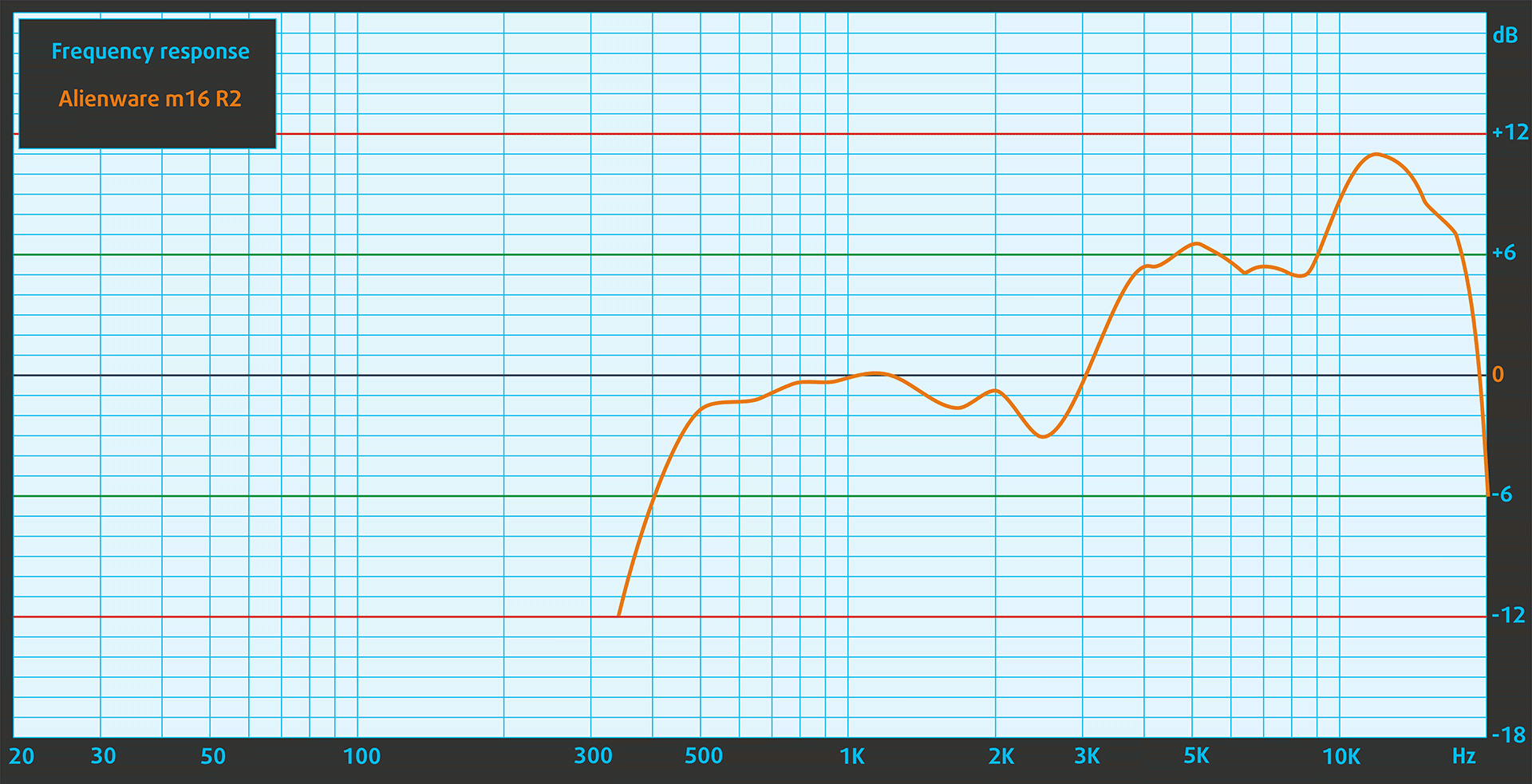
Gli altoparlanti dell’Alienware m16 R2 producono un suono di ottima qualità. I toni bassi, medi e alti sono privi di deviazioni.
Acquista i nostri profili
Poiché i nostri profili sono personalizzati per ogni singolo modello di schermo, questo articolo e il relativo pacchetto di profili sono destinati alle configurazioni Alienware m16 R2 con 16,0″ AUO XC0PX-B160QAN (AUO75AB) (2560 x 1600) IPS.
*In caso di problemi con il download del file acquistato, provare a utilizzare un browser diverso per aprire il link ricevuto via e-mail. Se l’obiettivo del download è un file .php invece di un archivio, cambiare l’estensione del file in .zip o contattarci all’indirizzo [email protected].
Ulteriori informazioni sui profili sono disponibili QUI.
Oltre a ricevere profili efficienti e salutari, acquistando i prodotti di LaptopMedia sosterrai anche lo sviluppo dei nostri laboratori, dove testiamo i dispositivi per produrre le recensioni più oggettive possibili.

Office Work
Office Work dovrebbe essere usato principalmente da utenti che passano la maggior parte del tempo a guardare testi, tabelle o semplicemente a navigare. Questo profilo mira a fornire una migliore distinzione e chiarezza mantenendo una curva gamma piatta (2.20), una temperatura colore nativa e colori percettivamente accurati.

Design e Gaming
Questo profilo è rivolto ai designer che lavorano con i colori professionalmente, nonché per giochi e film. Design and Gaming porta i pannelli dei display ai loro limiti, rendendoli il più accurati possibile nello standard sRGB IEC61966-2-1 per Web e HDTV, con punto di bianco D65.

Health-Guard
Health-Guard elimina la dannosa Modulazione di Larghezza d'Impulso (PWM) e riduce la Luce Blu negativa che influisce sui nostri occhi e sul nostro corpo. Essendo personalizzato per ogni pannello, riesce a mantenere i colori percettivamente accurati. Health-Guard simula la carta, quindi la pressione sugli occhi è notevolmente ridotta.
Ottieni tutti e 3 i profili con il 33% di sconto

Prestazioni: CPU, GPU, Storage
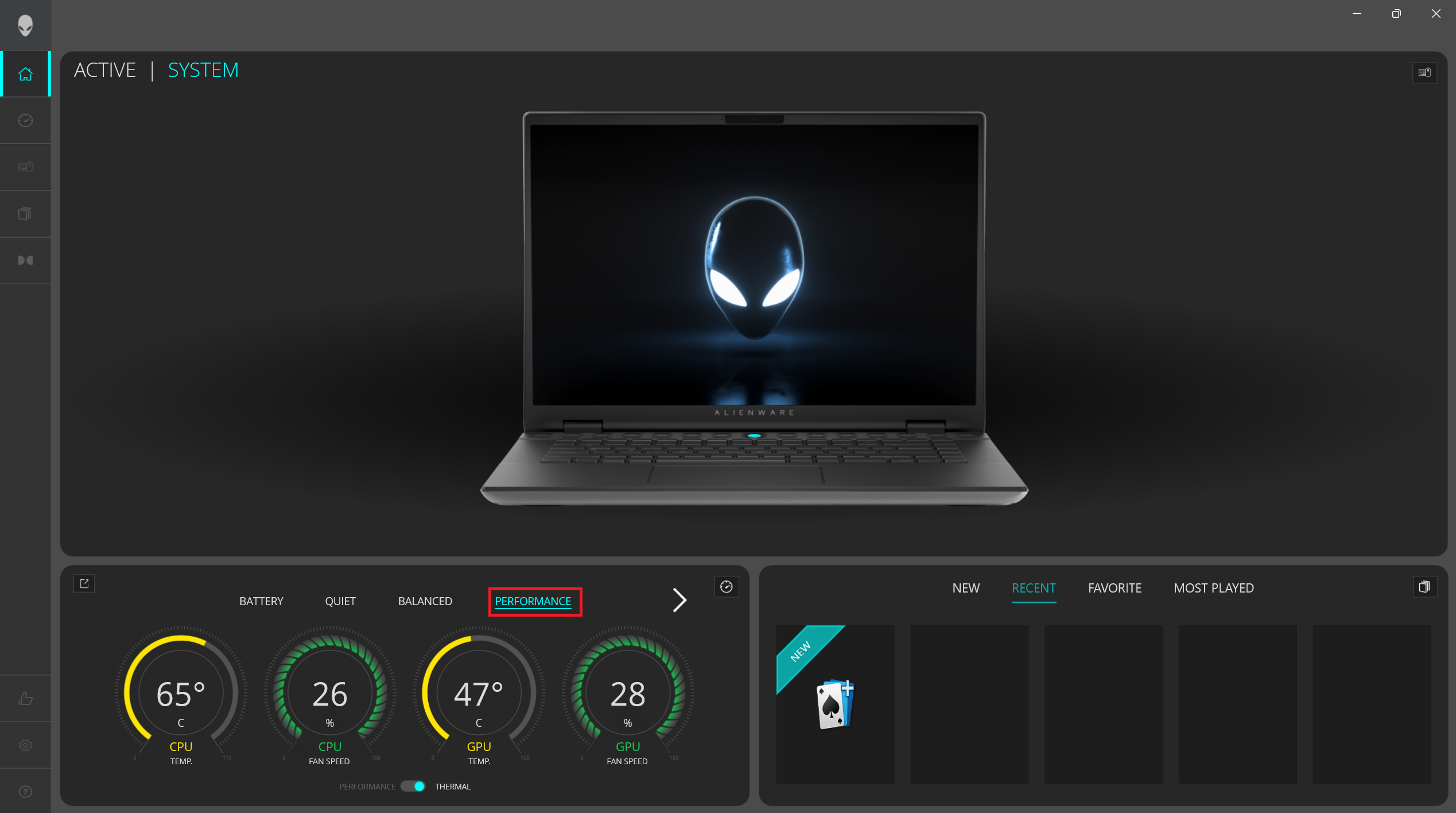
Tutti i benchmark e i test sono stati condotti con il profilo “Prestazioni” e l’interruttore MUX attivato nell’applicazione Alienware Command Center. La preimpostazione “Migliori prestazioni” è applicata nel menu “Alimentazione e batteria” di Windows.


Opzioni CPU
Le CPU Intel Core Ultra 7 155H e Core Ultra 9 185H sono le opzioni per questa serie di Alienware.
Il nostro portatile monta un chip 185H.
Le prestazioni single-core assicurano un funzionamento fluido e reattività nei sistemi operativi, offrendo una migliore esperienza utente.
I risultati provengono dal test Geekbench 6 Single-Core (un valore più alto è migliore)
Le prestazioni multi-core sono essenziali per gestire attività complesse e impegnative, come il montaggio video, il CAD e le simulazioni scientifiche.
I risultati provengono dal test Geekbench 6 Multi-Core (un valore più alto è migliore)
Qui valutiamo le prestazioni della CPU utilizzando un'attività di rendering 3D reale, valutando la sua capacità di gestire in modo efficiente calcoli complessi e carichi di lavoro di rendering.
I risultati provengono dal test Cinebench 2024 Multi-Core (un valore più alto è migliore)

Opzioni GPU
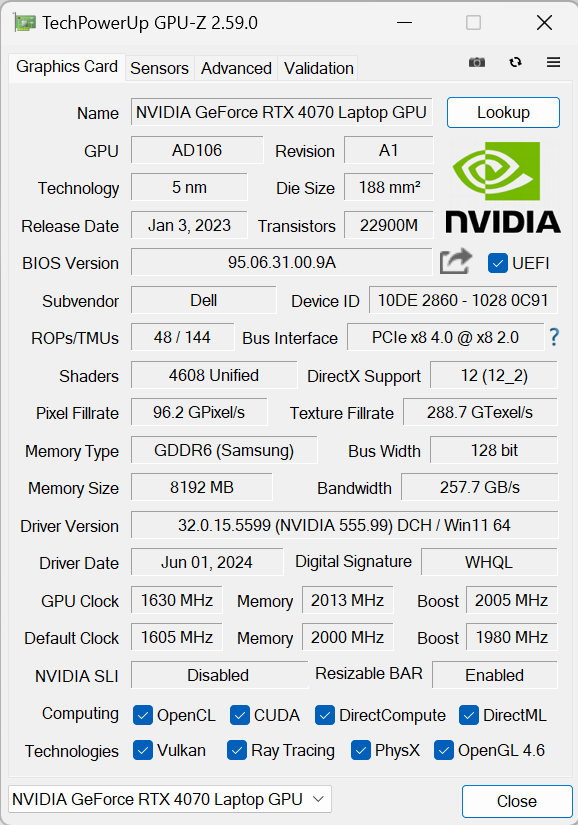
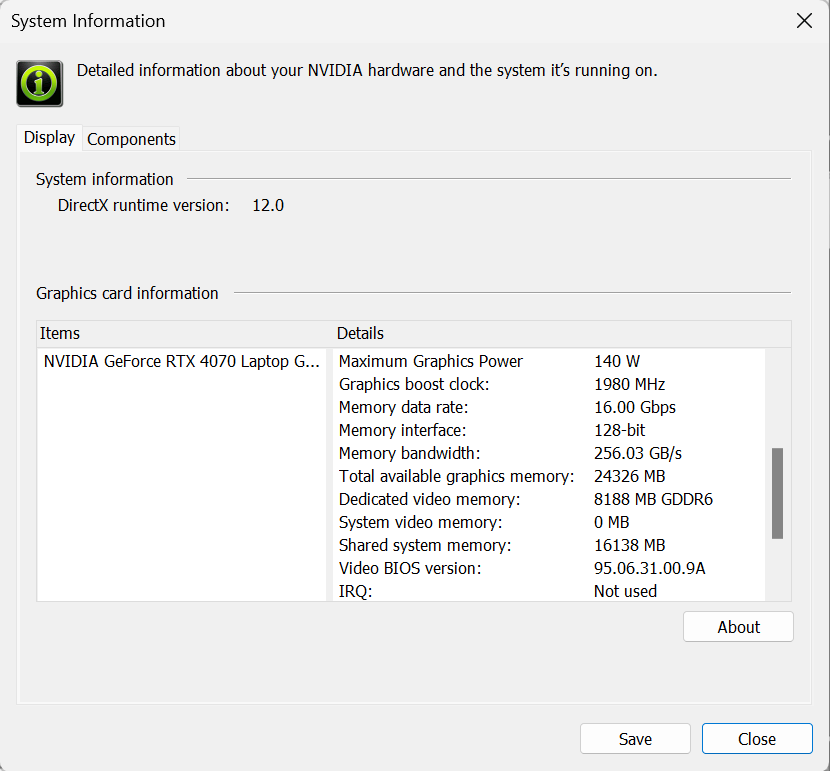
Questa macchina viene offerta con Geforce RTX 4050, RTX 4060 e RTX 4070. Tenete presente che potete scegliere un portatile con la prima solo se scegliete una CPU 155H.
La macchina che abbiamo acquistato è equipaggiata con la RTX 4070 da 140W.
I risultati provengono da 3DMark Time Spy (Graphics). Un valore più alto è migliore.
I risultati provengono da 3DMark Wild Life Extreme Unlimited. Un valore più alto è migliore.
Test di gioco

| Metro Exodus | Full HD, basso(controllare le impostazioni) | Full HD, Alto(controllare le impostazioni) | Full HD, Estremo (controllare leimpostazioni) |
|---|---|---|---|
| FPS medi | 233 fps | 113 fps | 37 fps |

| Borderlands 3 | Full HD, V.Low(controllare le impostazioni) | Full HD, Medio(controllare le impostazioni) | Full HD, Alto(controllare le impostazioni) | Full HD, Tosto (controlla leimpostazioni) |
|---|---|---|---|---|
| FPS medi | 244 fps | 149 fps | 122 fps | 102 fps |

| Far Cry 6 | Full HD, basso(controllare le impostazioni) | Full HD, Alto(controllare le impostazioni) | Full HD, Ultra (controllare leimpostazioni) |
|---|---|---|---|
| FPS medi | 155 fps | 125 fps | 113 fps |

| Gears 5 | Full HD, basso(controllare le impostazioni) | Full HD, medio(controllare le impostazioni) | Full HD, Alto(controllare le impostazioni) | Full HD, Ultra (controllare leimpostazioni) |
|---|---|---|---|---|
| FPS medi | 246 fps | 178 fps | 158 fps | 139 fps |
In questo caso, la RTX 4070 da 140W mostra buoni FPS nei titoli testati. Tuttavia, la maggior parte dei risultati sono inferiori rispetto alla versione da 18 pollici di questo portatile con la stessa GPU.
Prestazioni di archiviazione
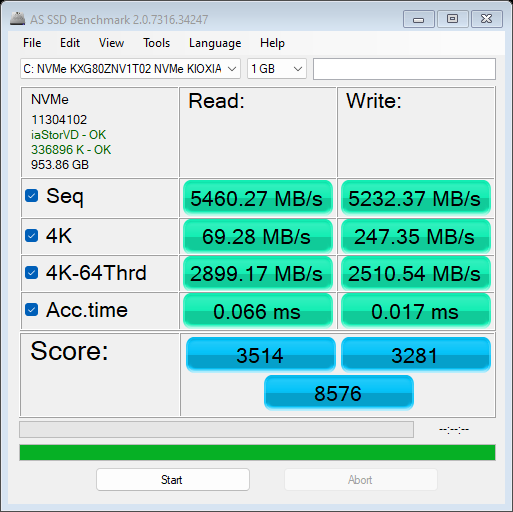
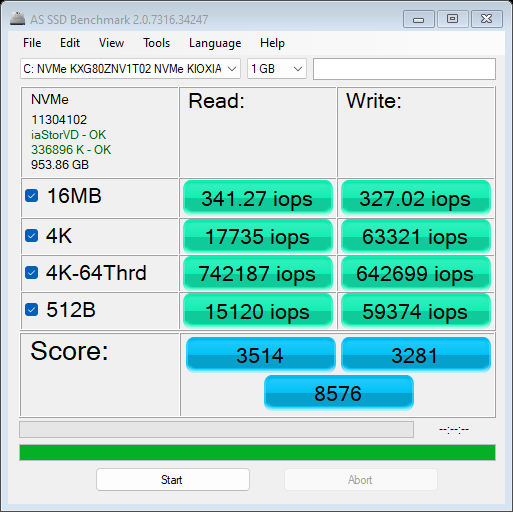
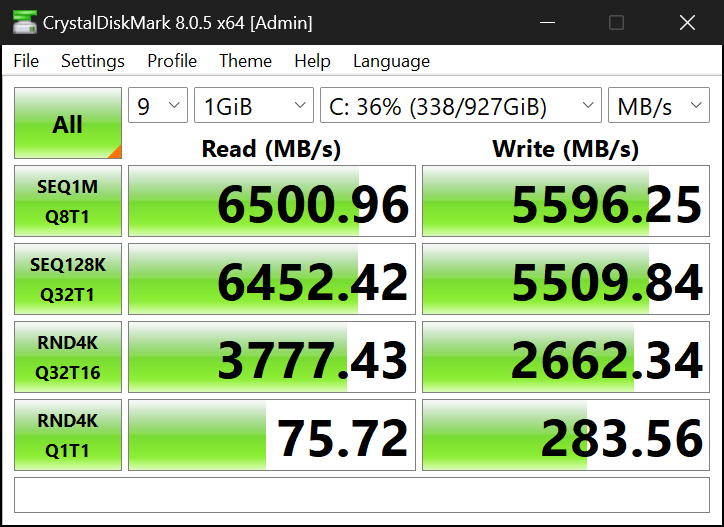
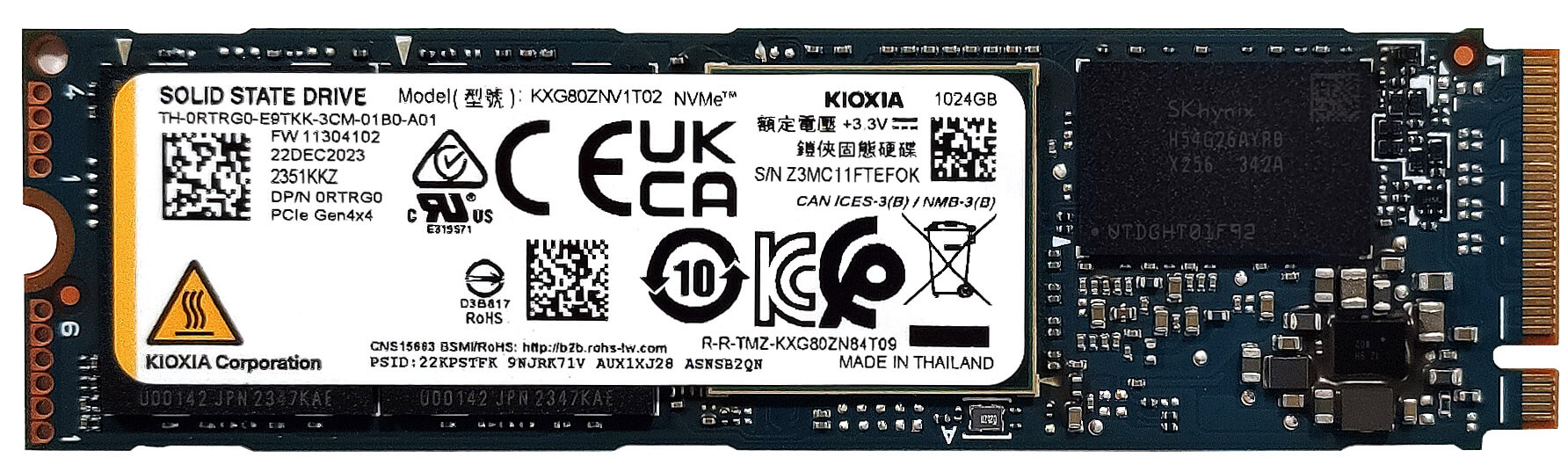
Questo portatile è dotato di un disco KIOXIA KXG80ZNV1T02 da 1 TB. L’unità NVMe Gen 4 è scattante e ben raffreddata. Durante il benchmark ha raggiunto i 59°C, un valore piuttosto buono se si considerano gli elevati punteggi dei test.

[eBook Guide + Tools] Come esaurire al massimo il vostro computer portatile
Puoi rendere il tuo laptop più veloce. LaptopMedia ha testato migliaia di modelli negli ultimi 15 anni, e non abbiamo ancora visto un notebook che non potesse essere reso più potente attraverso modifiche.
Ecco perché abbiamo deciso di raccogliere tutto ciò che sappiamo su come ottenere questo risultato in un facile da seguire, passo dopo passo e testato in laboratorio, tutto in un unico progetto.
Leggi di più qui:
[Guida eBook + Strumenti] Come rendere il tuo laptop più potente

🛠️ GPU Modifications: vBIOS, Overclocking, Undervolting
⚙️ Building Fast/Reliable RAID configuration
💻 Hardware upgrade tips for best results
🖼 Display enhancing
💾 OS Optimization for best performance
Temperature e comfort, durata della batteria
Carico massimo della CPU
In questo test utilizziamo il 100% dei core della CPU, monitorando le loro frequenze e la temperatura del chip. La prima colonna mostra la reazione del computer a un carico breve (2-10 secondi), la seconda colonna simula un’attività seria (tra i 15 e i 30 secondi) e la terza colonna è un buon indicatore di quanto il portatile sia adatto a carichi lunghi, come il rendering video.
Frequenza media P-core; frequenza media E-core; frequenza media LP E-core; temperatura CPU; potenza del pacchetto
| Intel Core Ultra 9 185H (potenza di base 28W) | 0:02 – 0:10 sec | 0:15 – 0:30 sec | 10:00 – 15:00 min |
|---|---|---|---|
| Alienware m16 R2 | 3,94 GHz @ 3,29 GHz @ 2,02 GHz @ 85°C @ 115W | 3,42 GHz @ 3,29 GHz @ 2,40 GHz @ 93°C @ 110W | 3,45 GHz @ 2,92 GHz @ 1,84 GHz @ 85°C @ 78W |
| MSI Stealth 14 AI Studio A1V | 3,76 GHz @ 3,00 GHz @ 1,92 GHz @ 74°C @ 95W | 3,74 GHz @ 2,97 GHz @ 1,91 GHz @ 80°C @ 95W | 3,62 GHz @ 2,88 GHz @ 1,85 GHz @ 92°C @ 90W |
| ASUS Vivobook Pro 15 OLED (N6506) “Modalità ventola a tutta velocità” | 3,79 GHz @ 3,25 GHz @ 2,16 GHz @ 91°C @ 114W | 3,16 GHz @ 2,85 GHz @ 2,49 GHz @ 95°C @ 86W | 3,26 GHz @ 2,57 GHz @ 1,70 GHz @ 73°C @ 65W |
| ASUS Vivobook Pro 15 OLED (N6506) “Modalità ventola prestazioni” | 3,74 GHz @ 3,08 GHz @ 1,88 GHz @ 82°C @ 114W | 3,47 GHz @ 3,22 GHz @ 2,41 GHz @ 94°C @ 106W | 3,02 GHz @ 2,35 GHz @ 1,59 GHz @ 72°C @ 60W |
| ASUS Zenbook DUO (UX8406) | 3,13 GHz @ 2,54 GHz @ 1,68 GHz @ 78°C @ 64W | 2,55 GHz @ 2,25 GHz @ 1,39 GHz @ 90°C @ 53W | 2,09 GHz @ 1,88 GHz @ 1,00 GHz @ 78°C @ 35W |
Il Core Ultra 9 185H di questo dispositivo Alienware è in grado di mantenere elevati i clock della CPU indipendentemente dal carico.
Giochi in tempo reale
| NVIDIA GeForce RTX 4070 | Frequenza della GPU/Temperatura del Core (dopo 2 minuti) | Frequenza GPU/Temperatura Core (dopo 30 minuti) |
|---|---|---|
| Alienware m16 R2 | 2440 MHz @ 78°C @ 120W | 2427 MHz @ 84°C @ 119W |
| MSI Stealth 14 AI Studio A1V | 2048 MHz @ 78°C @ 90W | 1981 MHz @ 85°C @ 89W |
| Acer Predator Helios Neo 16 (PHN16-72) | 2535 MHz @ 80°C @ 139W | 2503 MHz @ 86°C @ 139W |
| MSI Sword 16 HX B14V | 2373 MHz @ 73°C @ 115W | 2372 MHz @ 73°C @ 115W |
| MSI Spada 17 HX B14V | 2395 MHz @ 73°C @ 114W | 2388 MHz @ 75°C @ 114W |
| Alienware m18 R2 | 2550 MHz @ 68°C @ 132W | 2550 MHz @ 72°C @ 133W |
| Lenovo Legion Slim 5 (16″, Gen 9) | 2580 MHz @ 81°C @ 130W | 2580 MHz @ 86°C @ 132W |
| Acer Predator Helios Neo 18 (PHN18-71) | 2610 MHz @ 77°C @ 131W | 2610 MHz @ 82°C @ 134W |
| Lenovo Legion Pro 5i (16″, Gen 9) | 2535 MHz @ 74°C @ 129W | 2535 MHz @ 75°C @ 130W |
| Acer Nitro 17 (AN17-41) “Turbo” preimpostato | 2535 MHz @ 66°C @ 121W | 2535 MHz @ 67°C @ 122W |
| Acer Nitro 17 (AN17-41) Preselezione “Performance | 2475 MHz @ 72°C @ 123W | 2475 MHz @ 73°C @ 123W |
La GeForce RTX 4070 è in grado di sostenere ~120W TGP e una frequenza del core di 2430 MHz durante il gioco, il che va bene dato il limite di potenza.
Comfort di gioco
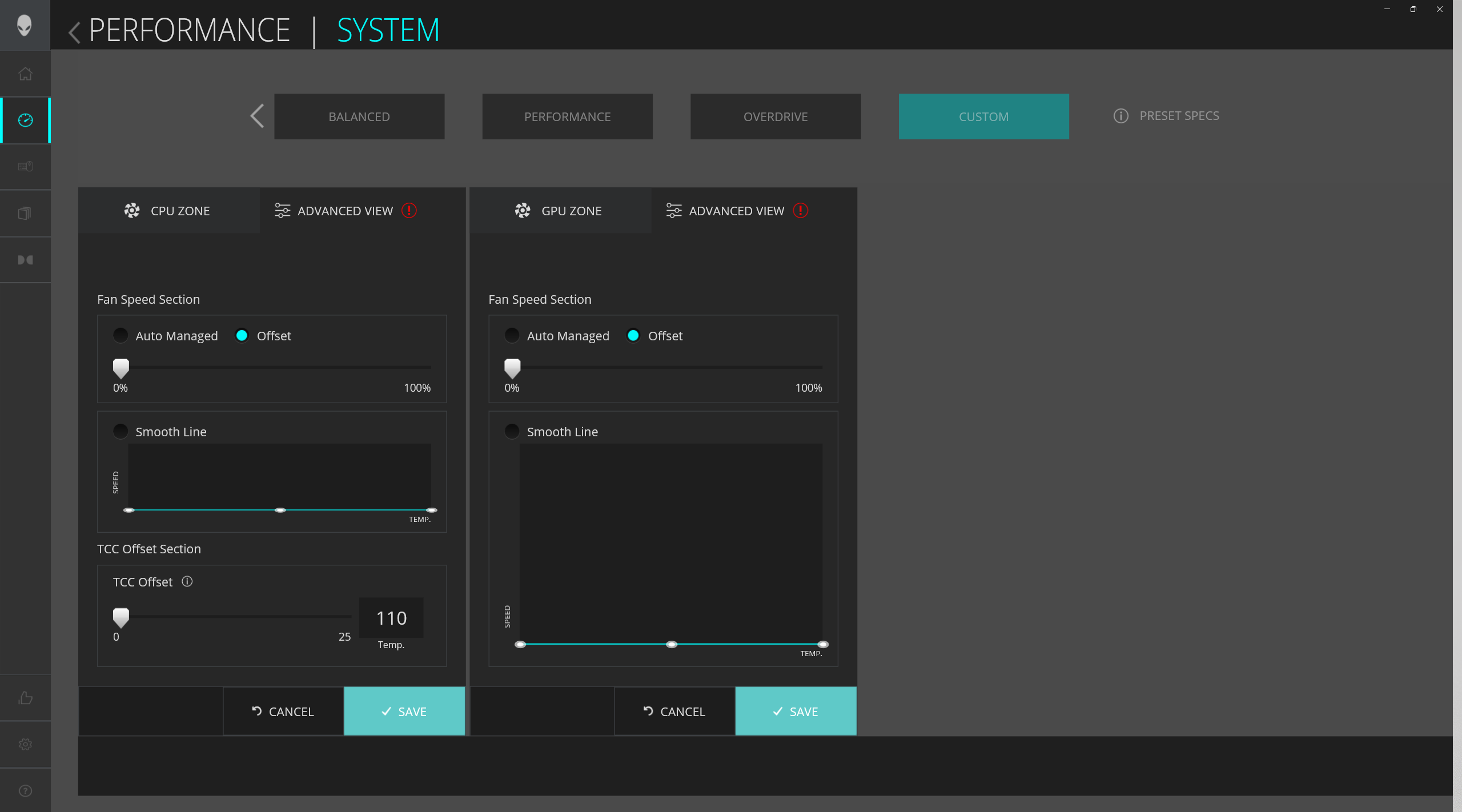
Le cinque preimpostazioni di potenza e la modalità personalizzata si trovano nell’app Alienware Command Center. La modalità “Performance” è la scelta migliore per il gioco, in quanto offre livelli di rumore normali e quasi la stessa potenza complessiva dell’impostazione “Overdrive”, che porta la velocità della ventola al massimo e il rumore diventa insopportabile. In presenza di carichi pesanti, la tastiera risulta calda al tatto ma non bollente. È possibile utilizzare il portatile comodamente per lunghe ore di gioco.
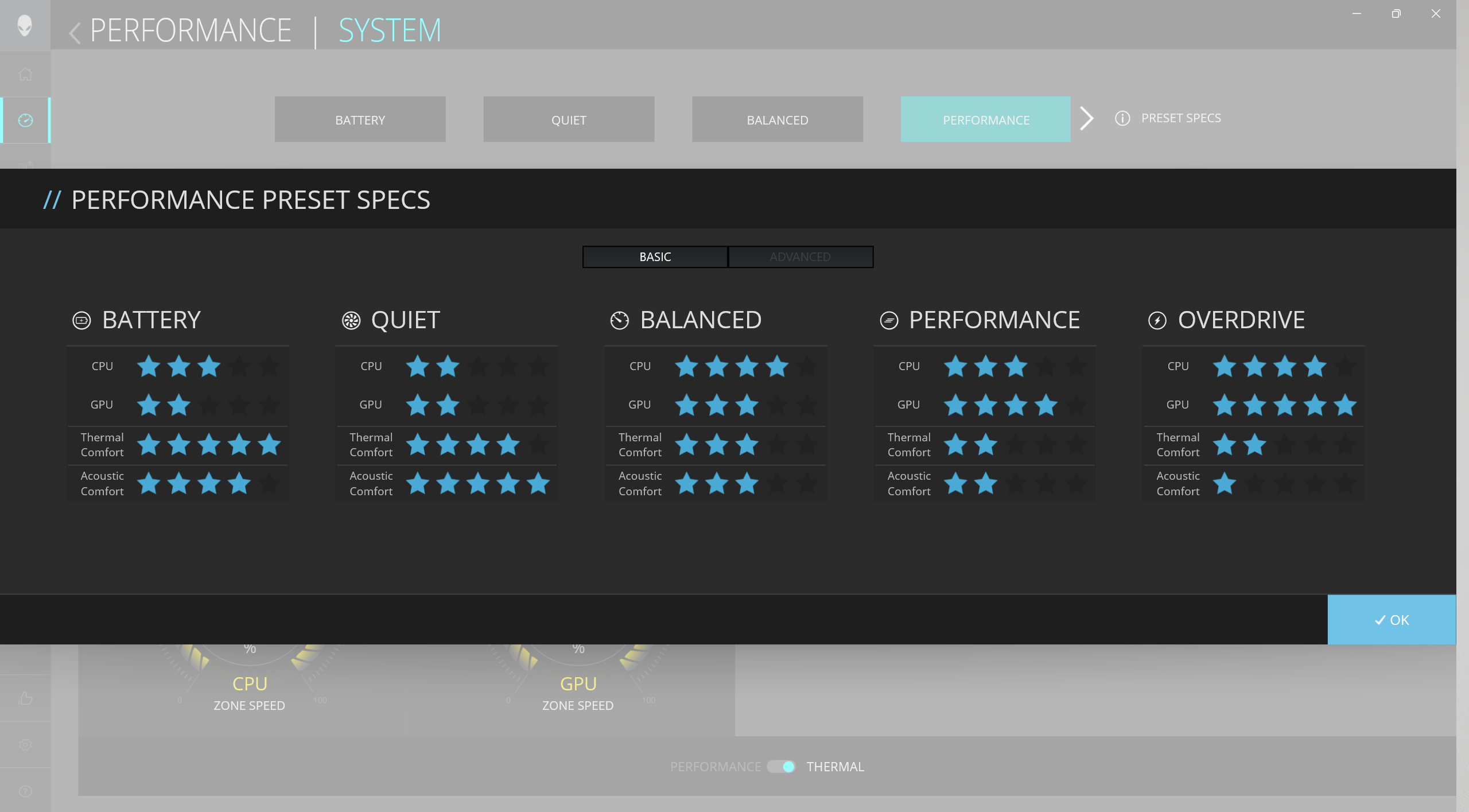
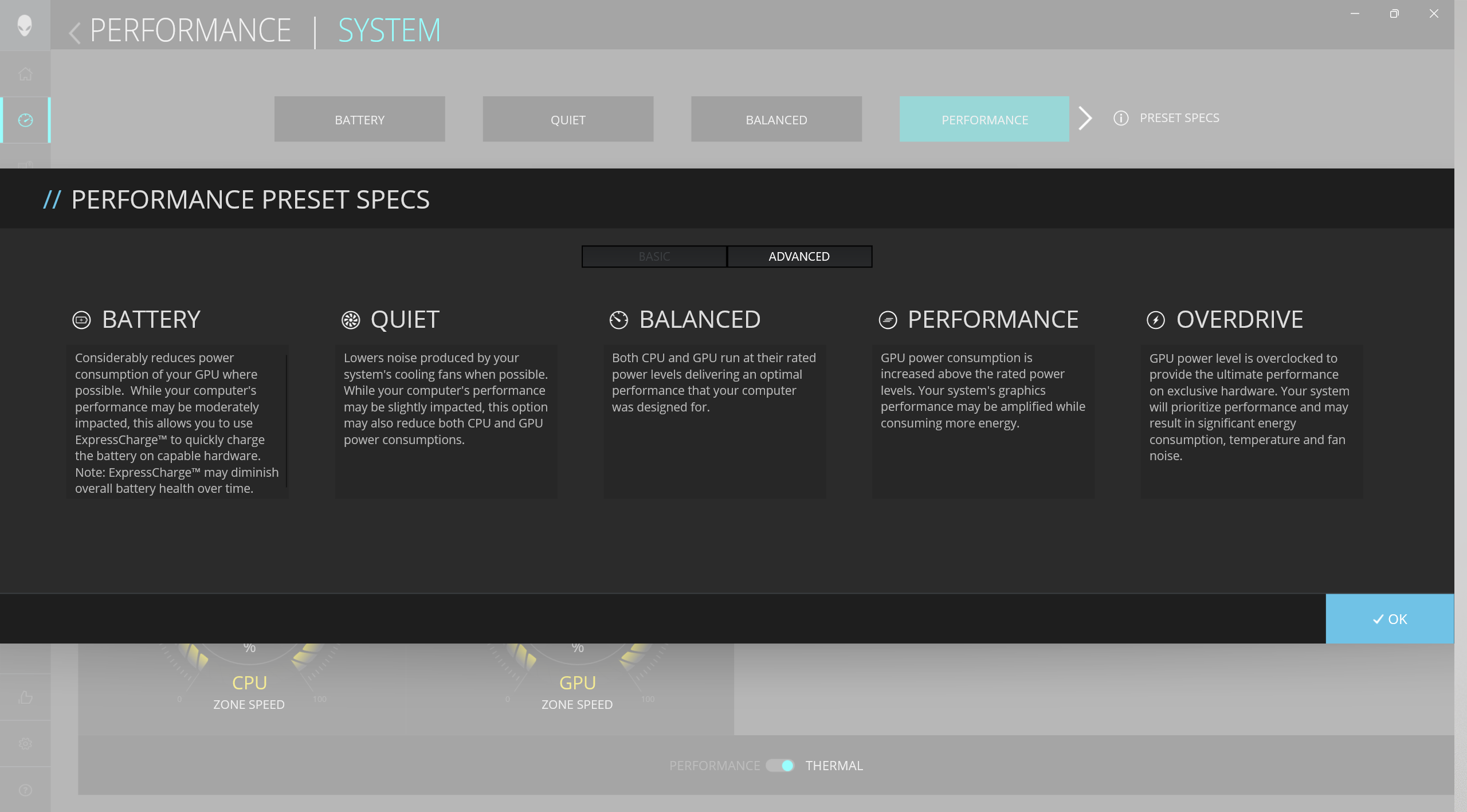
È bello vedere che i clock della modalità “Balanced” non sono troppo ostacolati rispetto all’impostazione “Performance”. Le frequenze della modalità “Silent” sono sorprendentemente alte, data la quasi silenziosità delle ventole anche quando la CPU fa il lavoro pesante.
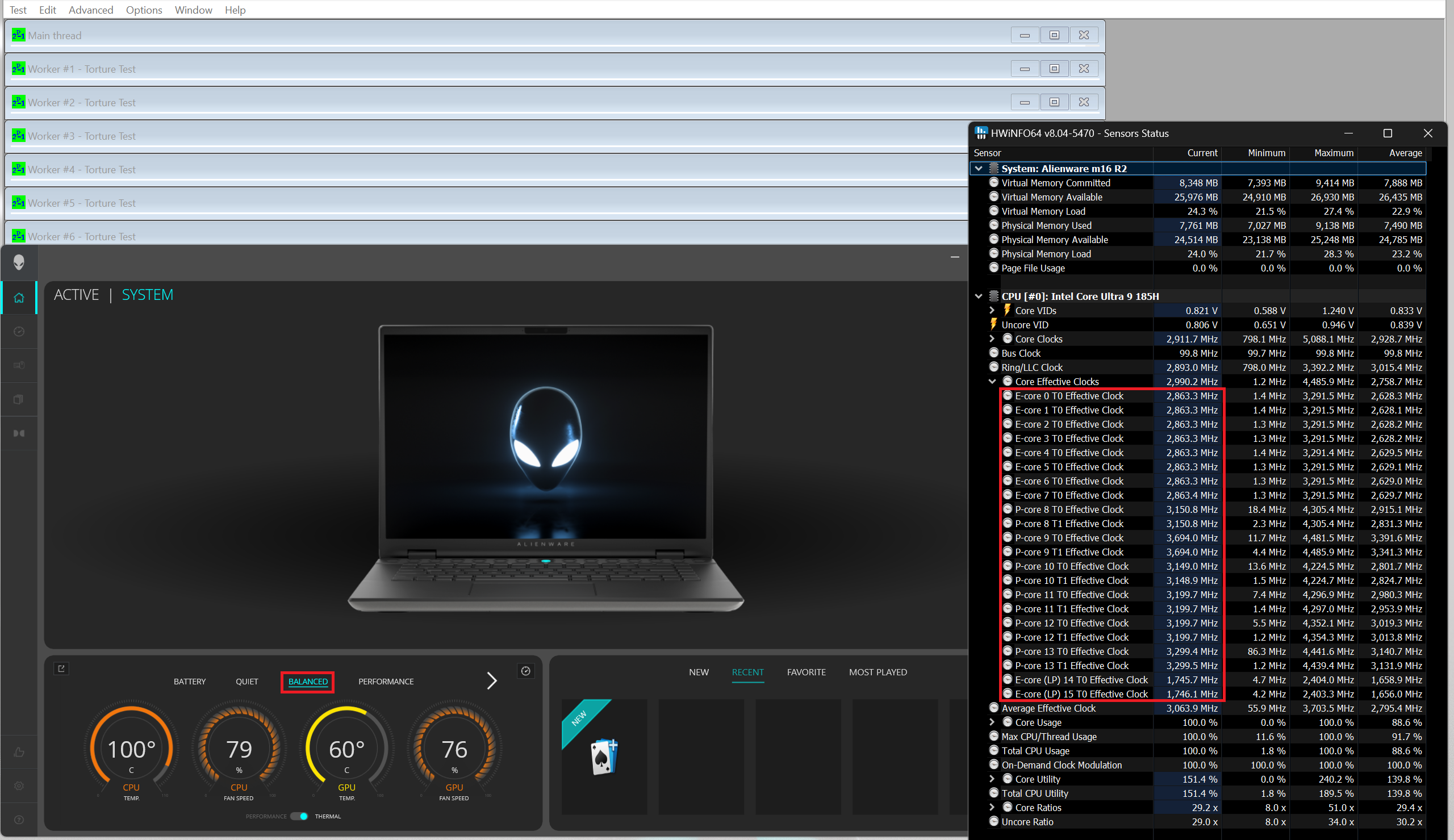 Carico massimo della CPU “Bilanciato”
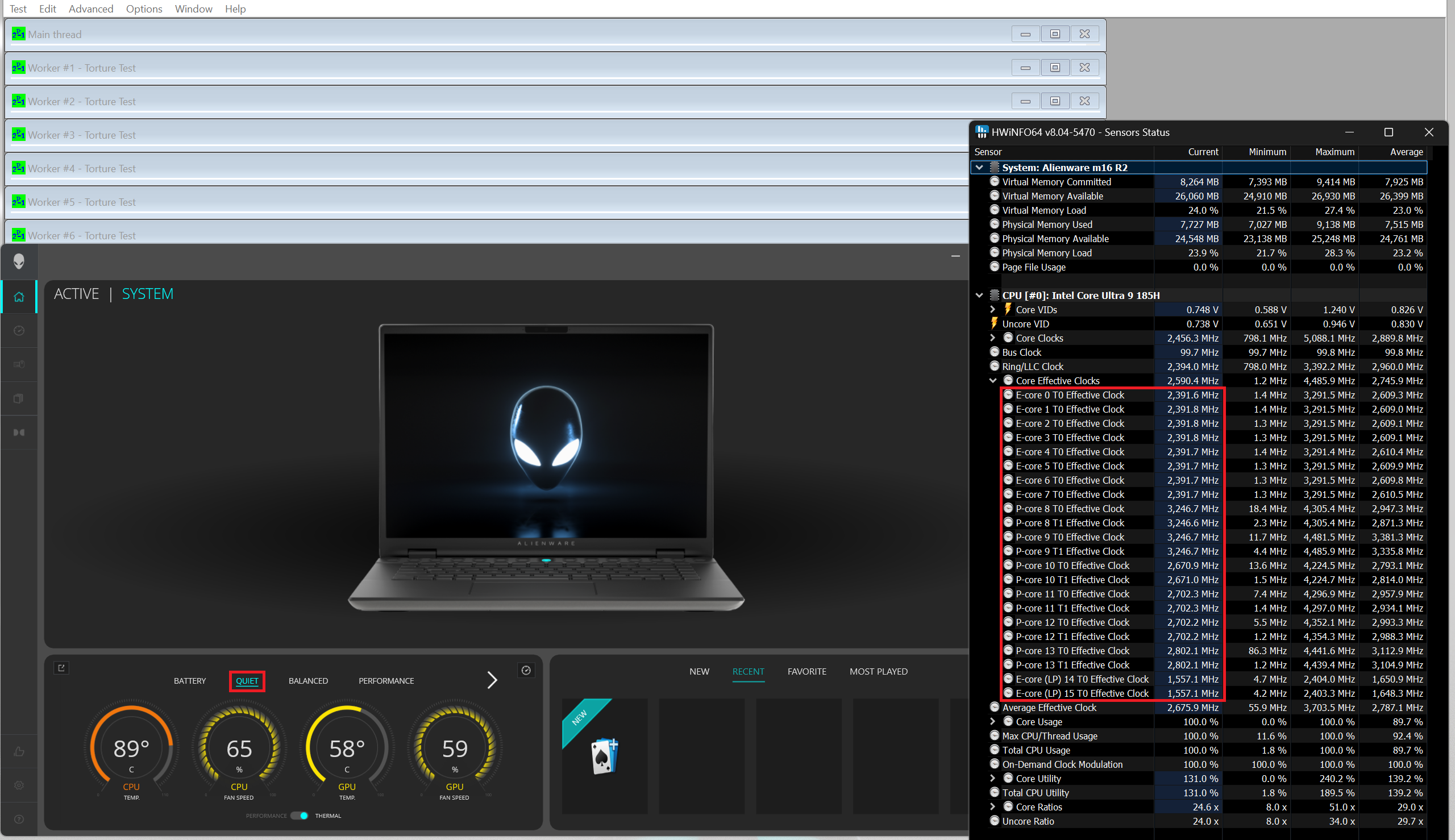 Carico massimo della CPU “Silenzioso”
Non c’è una grande differenza di TGP tra le prime tre modalità. Questa è una buona notizia per chi apprezza il comfort durante il gioco, dato che la modalità “Balanced” vanta un TGP di 115 W e ventole domate. Anche la modalità “Quiet” convince con un limite di potenza di 95W.
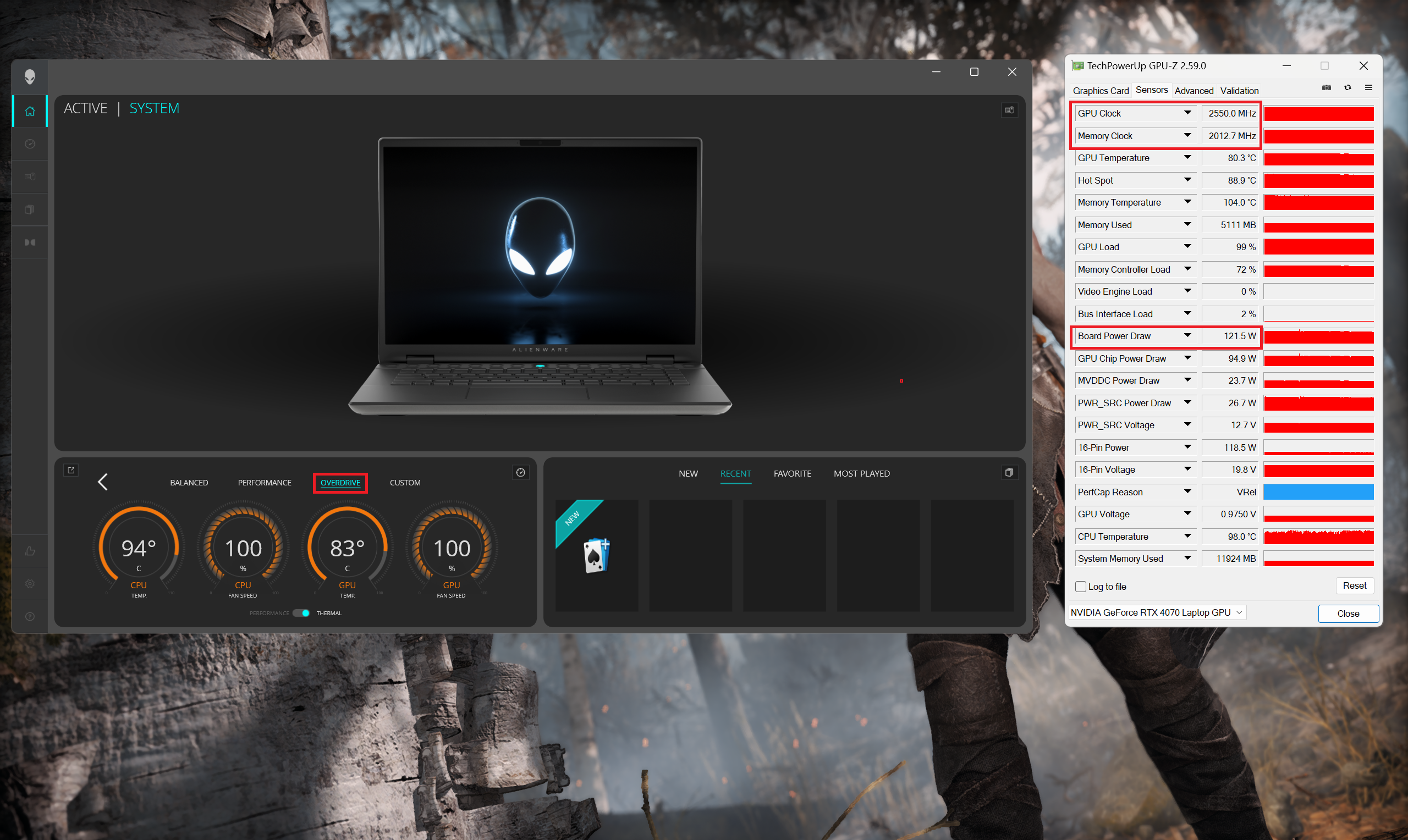 Gioco “Overdrive”
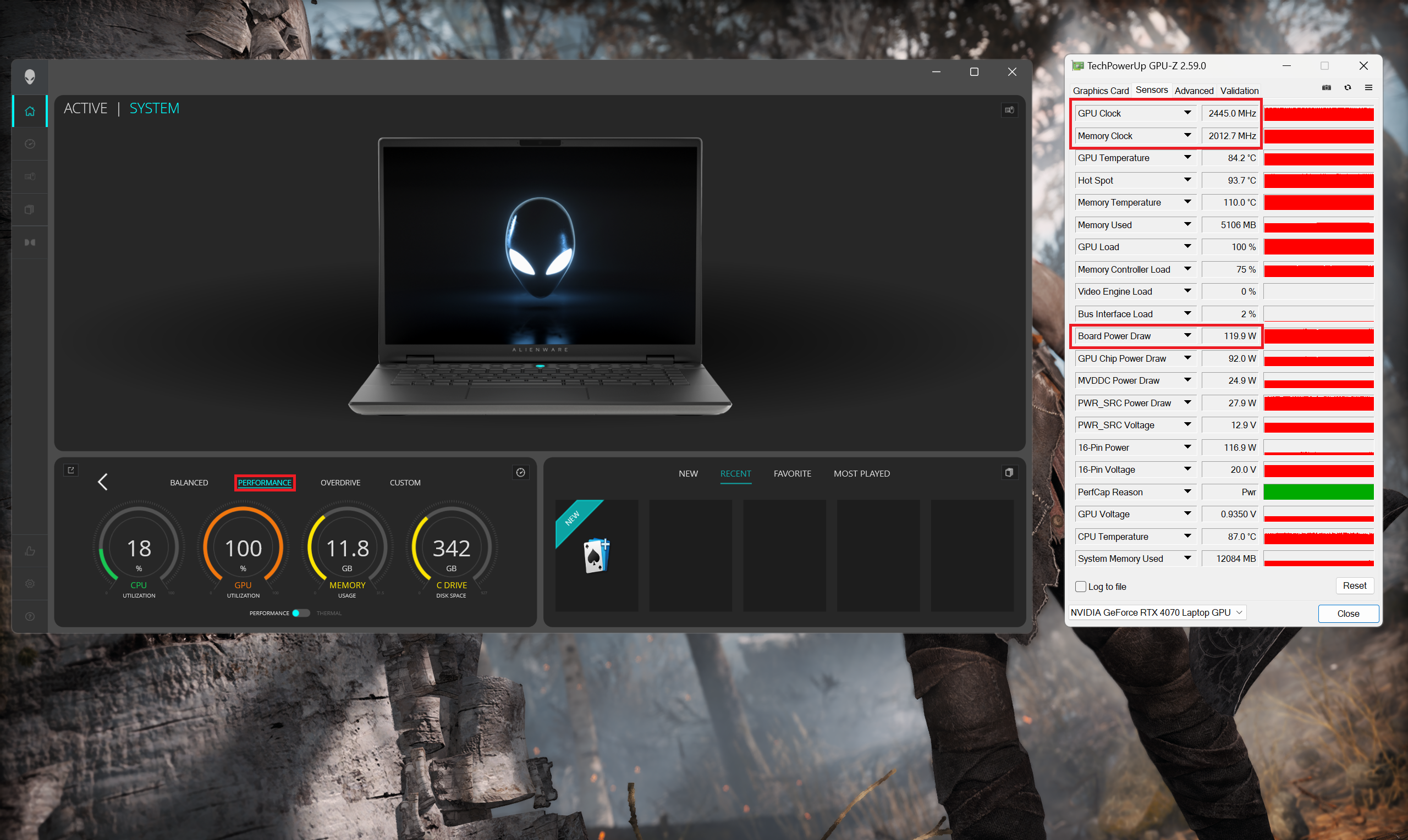 Gioco “Performance”
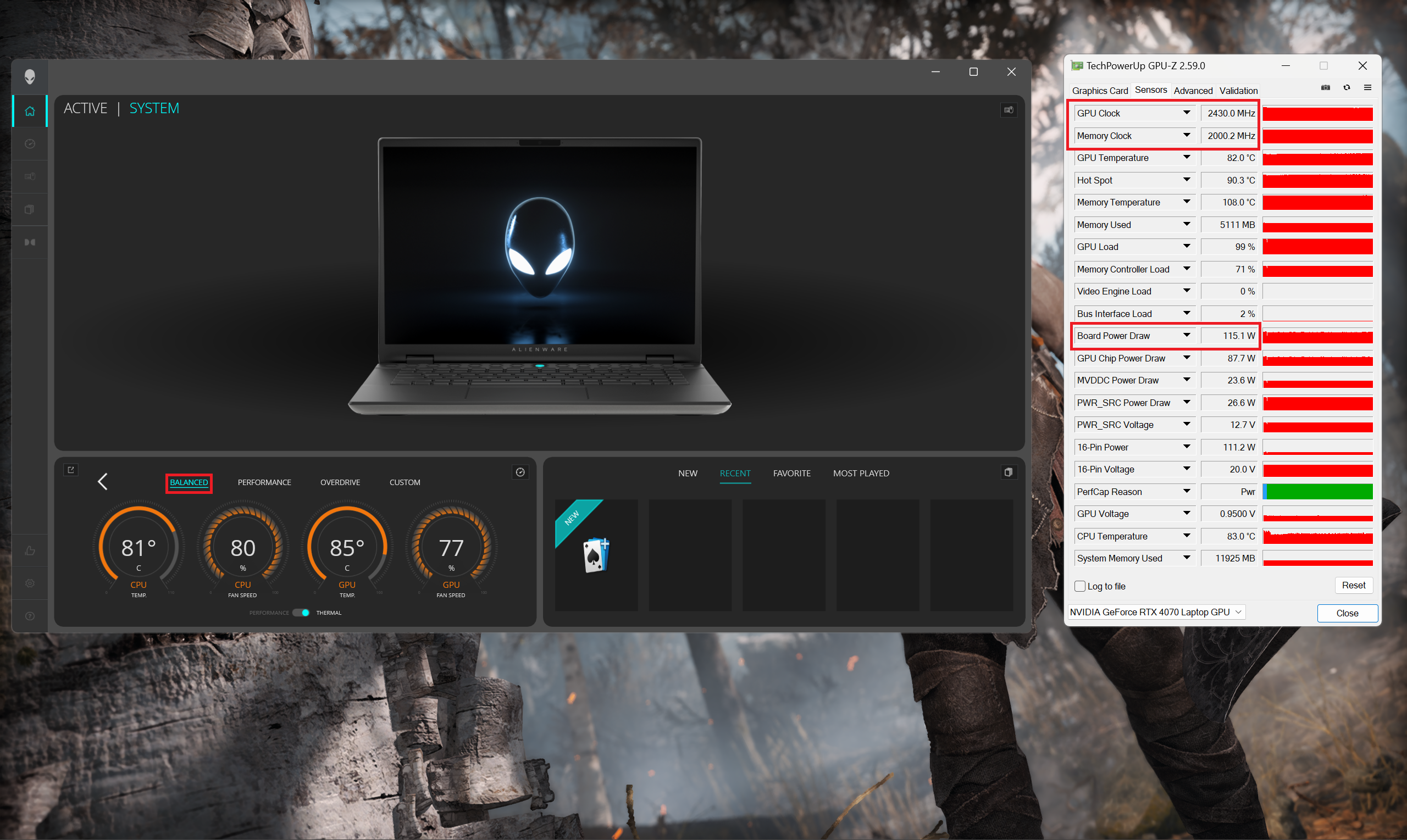 Gioco “Balanced”
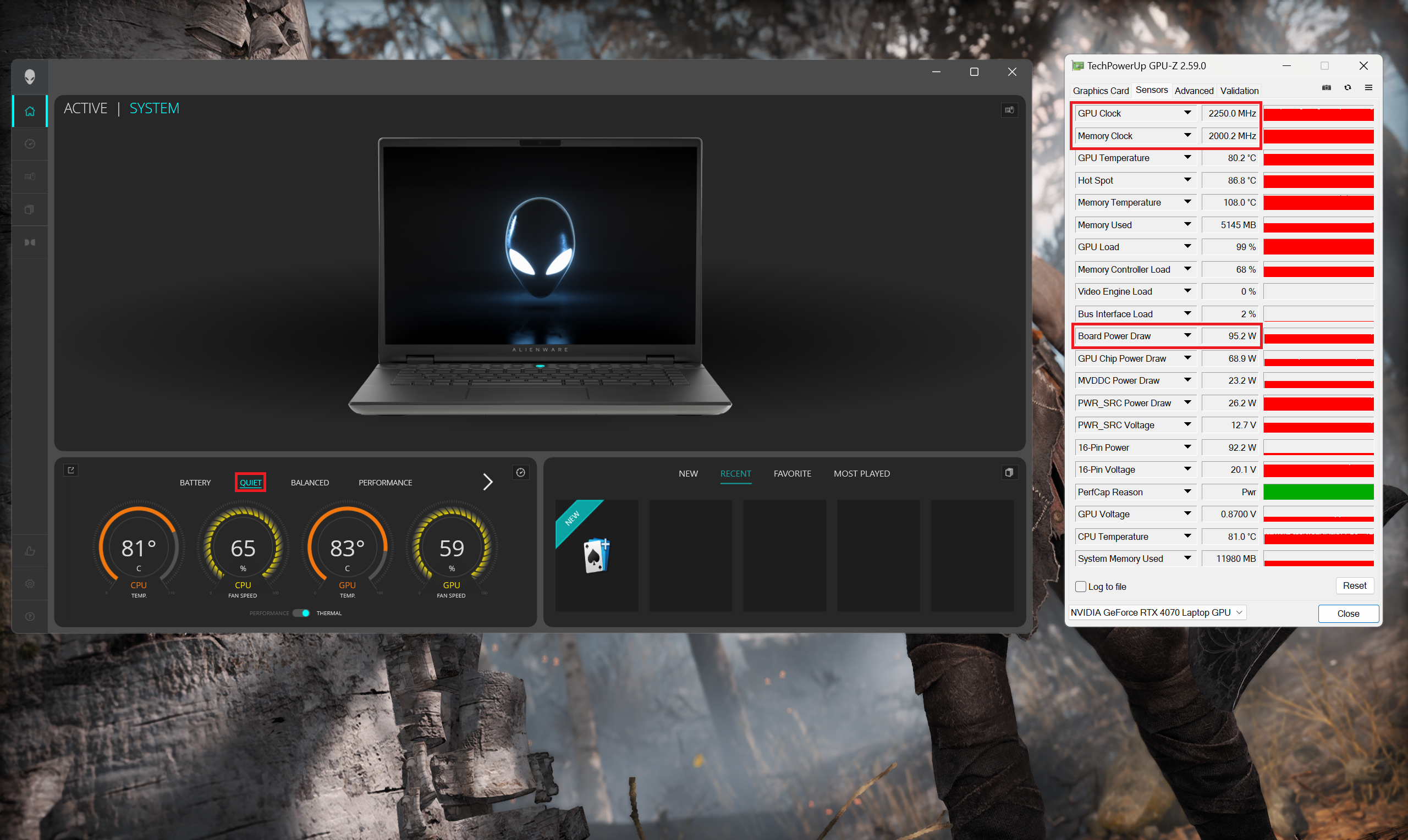 Gioco “Quiet”
Se si preme “FN + F2” o si seleziona la modalità “Stealth” nell’app Alienware, si spengono gli RGB e si attiva il preset “Quiet”.

Batteria
Abbiamo condotto i test della batteria con la luminosità dello schermo regolata a 180 nits e tutti gli altri programmi disattivati, tranne quello con cui stiamo testando il notebook.
La batteria da 90Wh di questo notebook dura circa 7 ore di riproduzione video. Per ottenere questo risultato, è necessario selezionare il preset “Batteria” nell’app Alienware Command Center e applicare la modalità Optimus nel pannello di controllo NVIDIA, in modo da poter utilizzare l’iGPU quando l’alimentatore non è collegato.
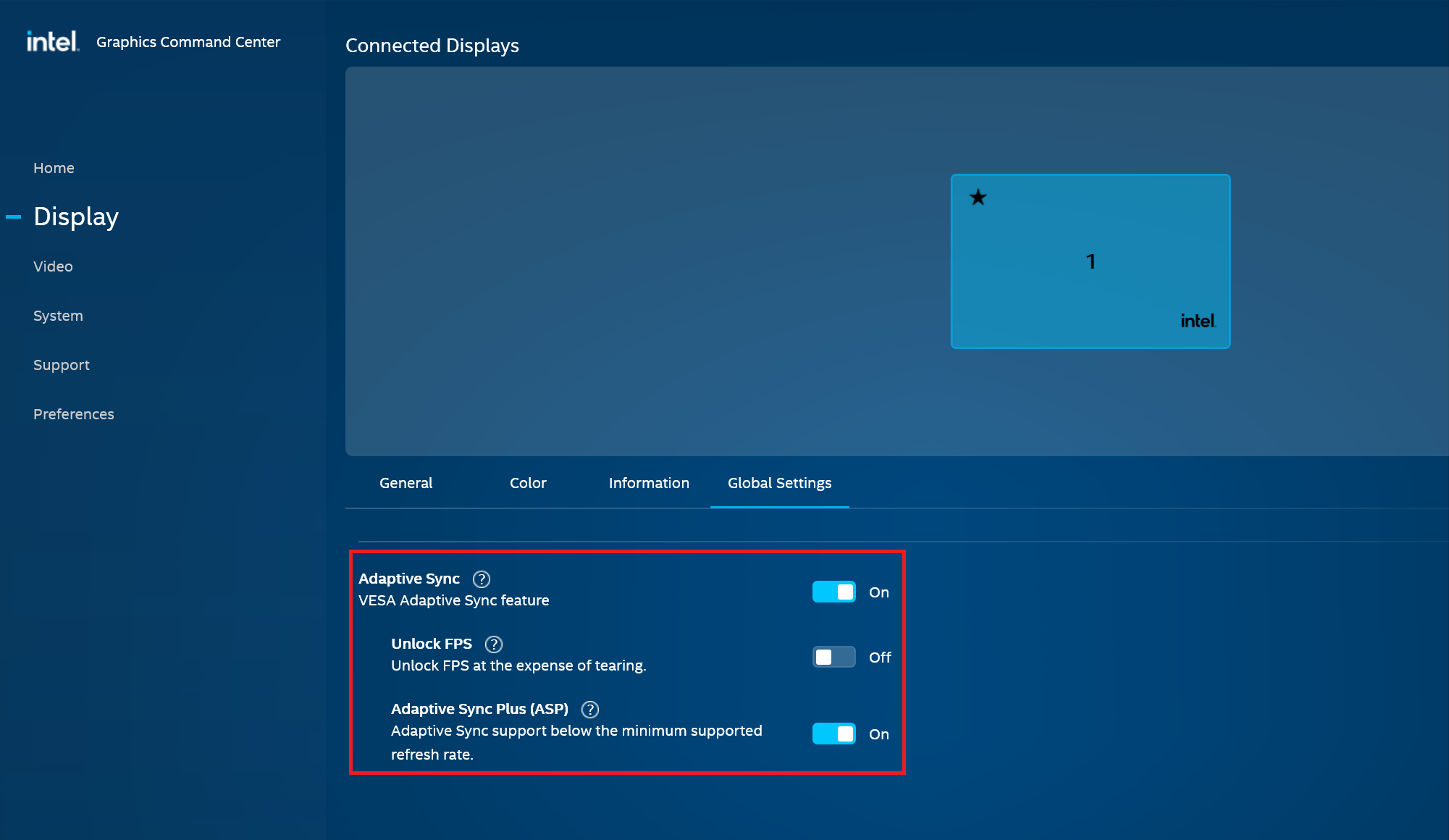
L’opzione Adaptive Sync Plus è attivata in Intel Graphics Command Center.
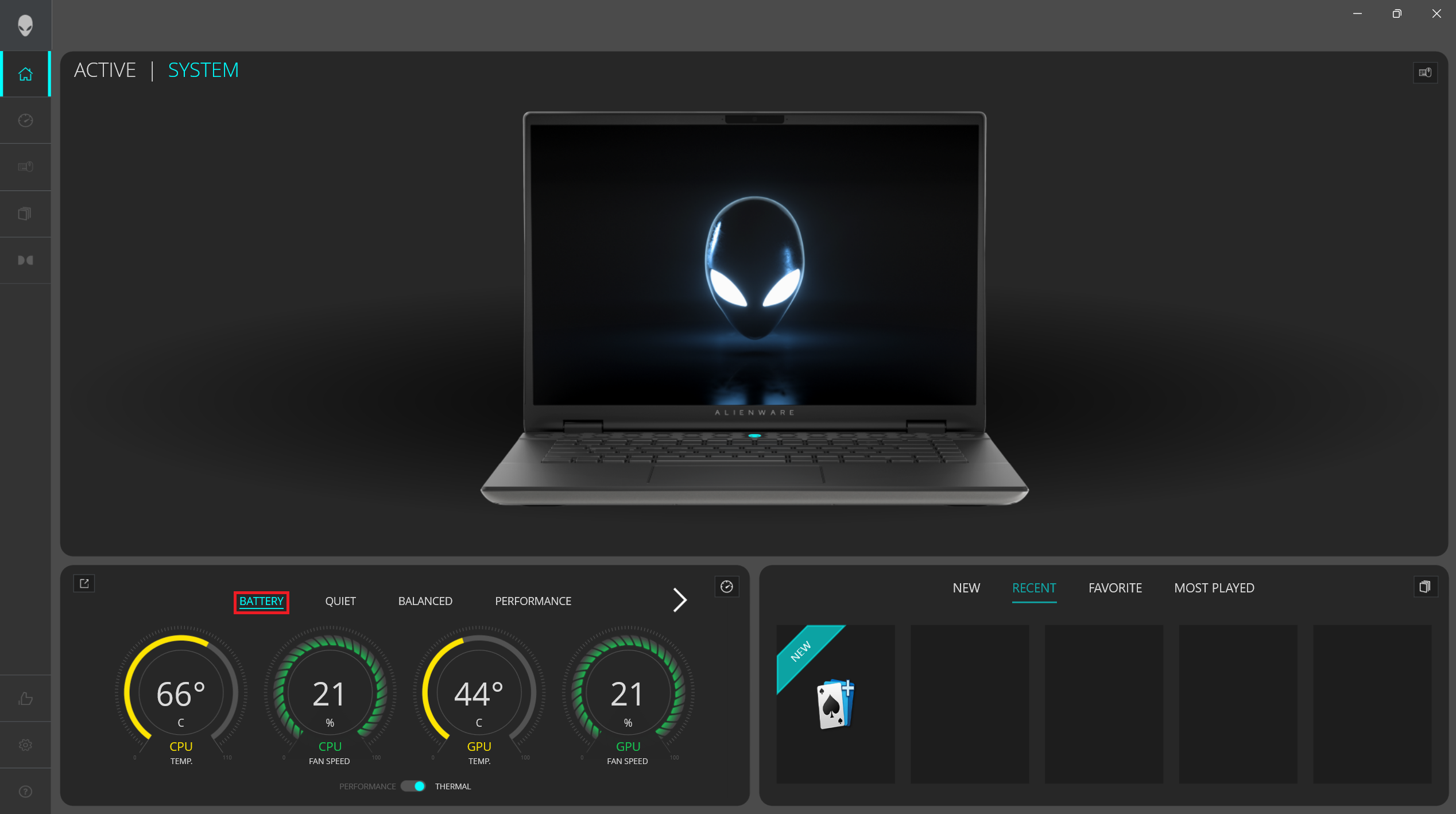
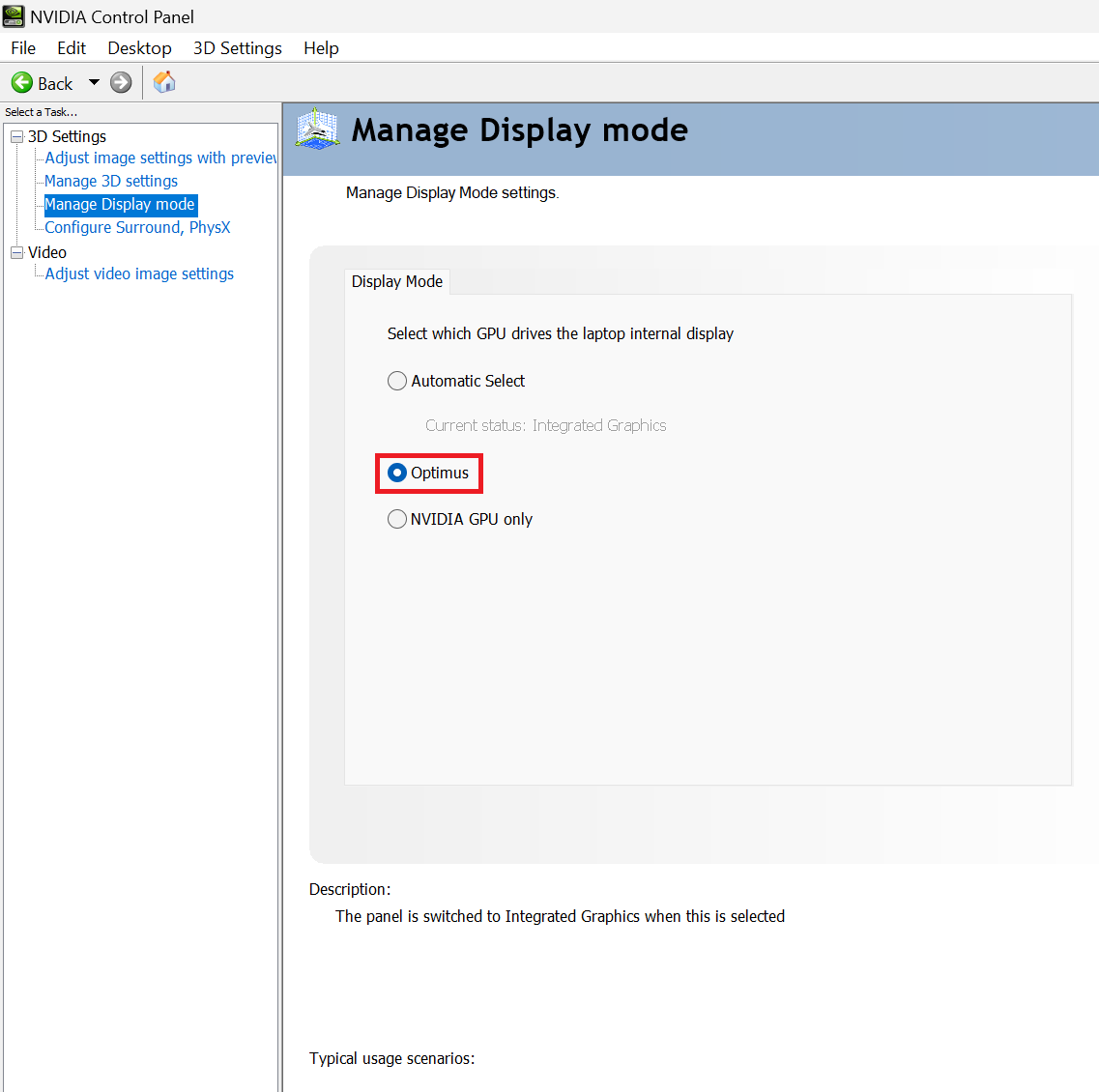

Luminosità: 180 nit; Modalità Display: SDR
Tempo di Scarica Completa: Più Alto è Meglio

Smontaggio, opzioni di aggiornamento e manutenzione
Per aprire questo portatile da gioco, è necessario svitare 8 viti con testa a croce. Quelle imperdibili negli angoli anteriori solleveranno leggermente il pannello, il che rappresenta un buon punto di partenza. Posizionare un attrezzo di plastica sottile tra la base e il pannello e iniziare a far scattare la piastra lentamente, passo dopo passo. Non fate leva sul retro. Sollevare la parte anteriore della piastra metallica, spingerla in avanti e allontanarla dal telaio.
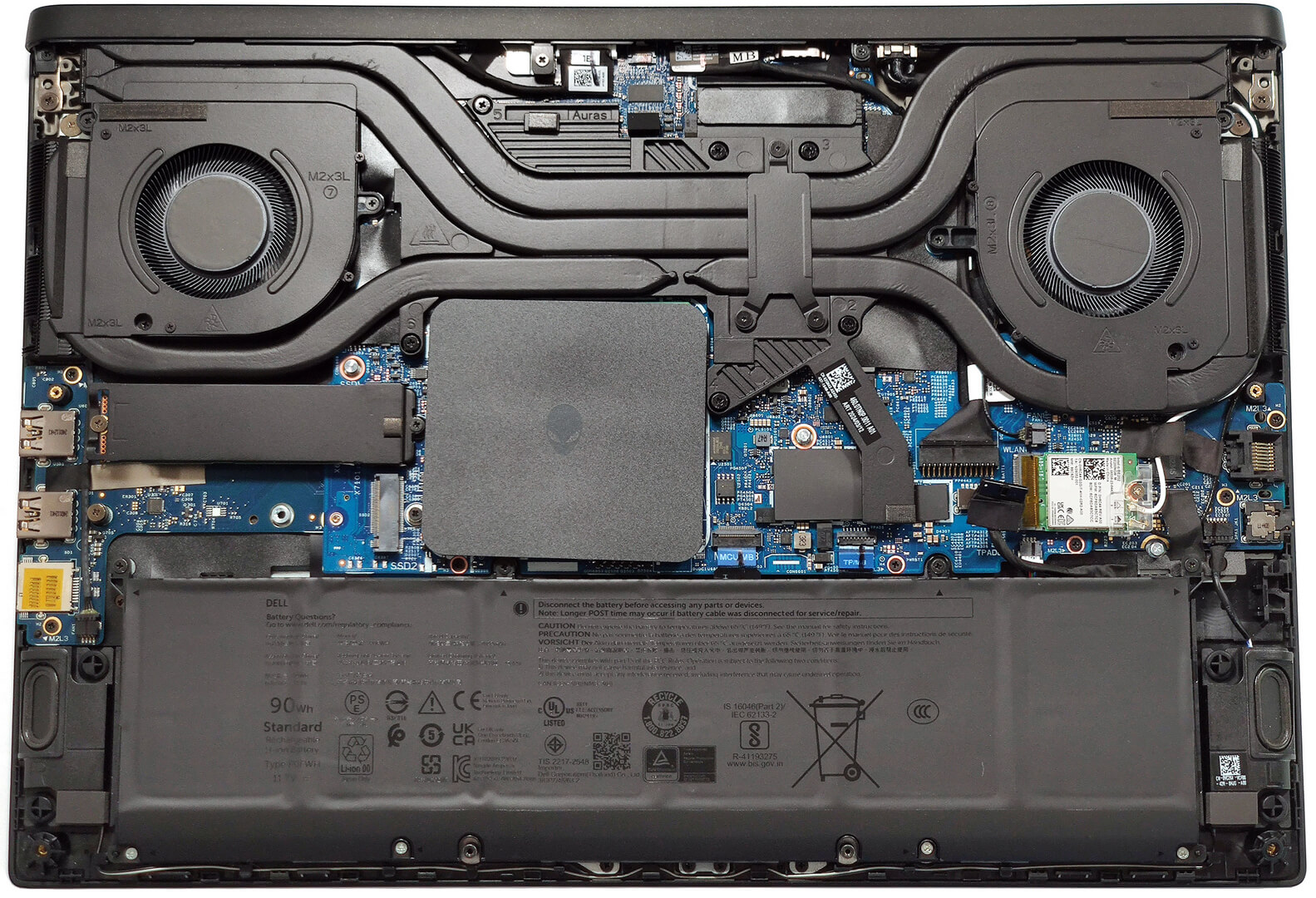
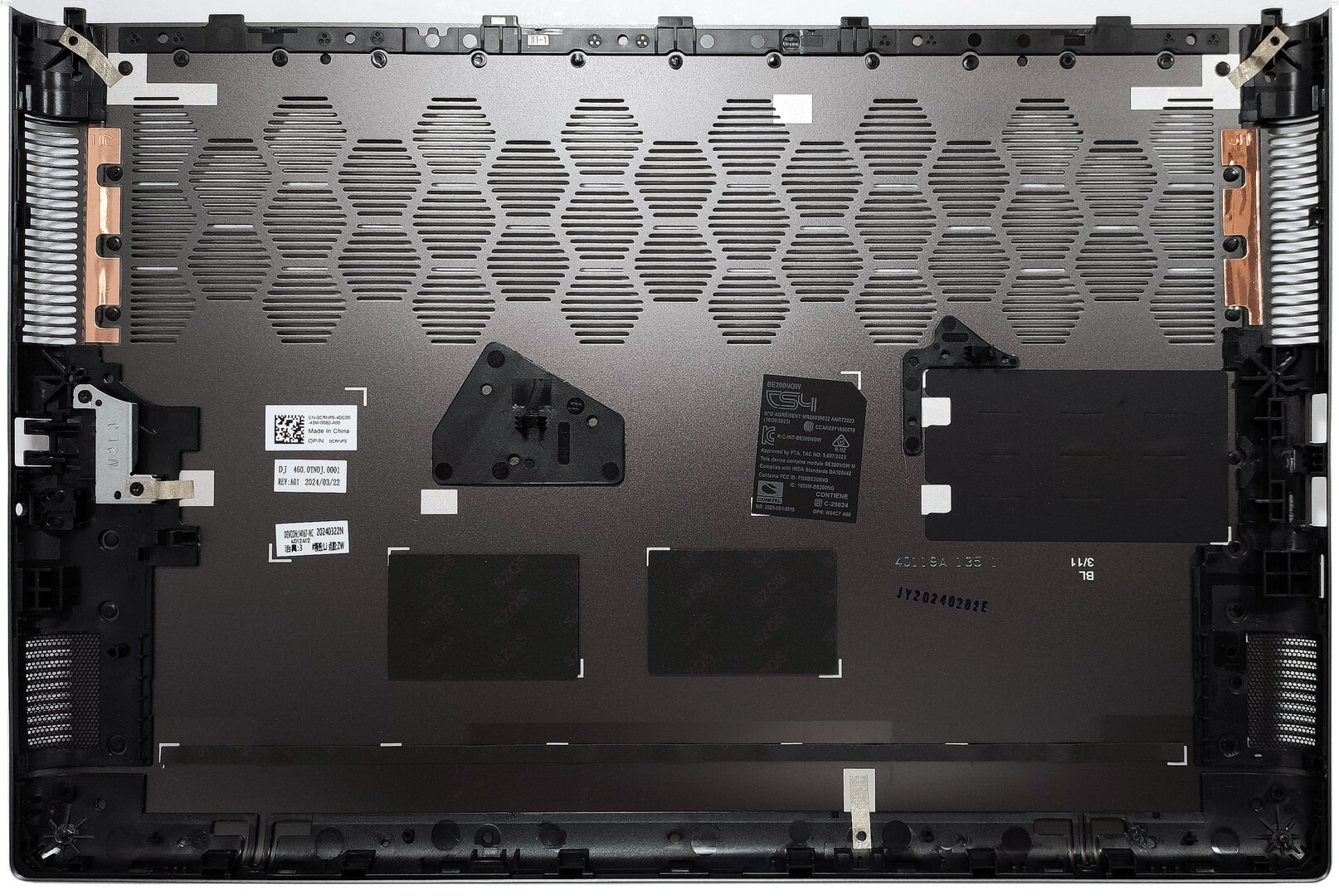
Ecco come appare la piastra inferiore all’interno.
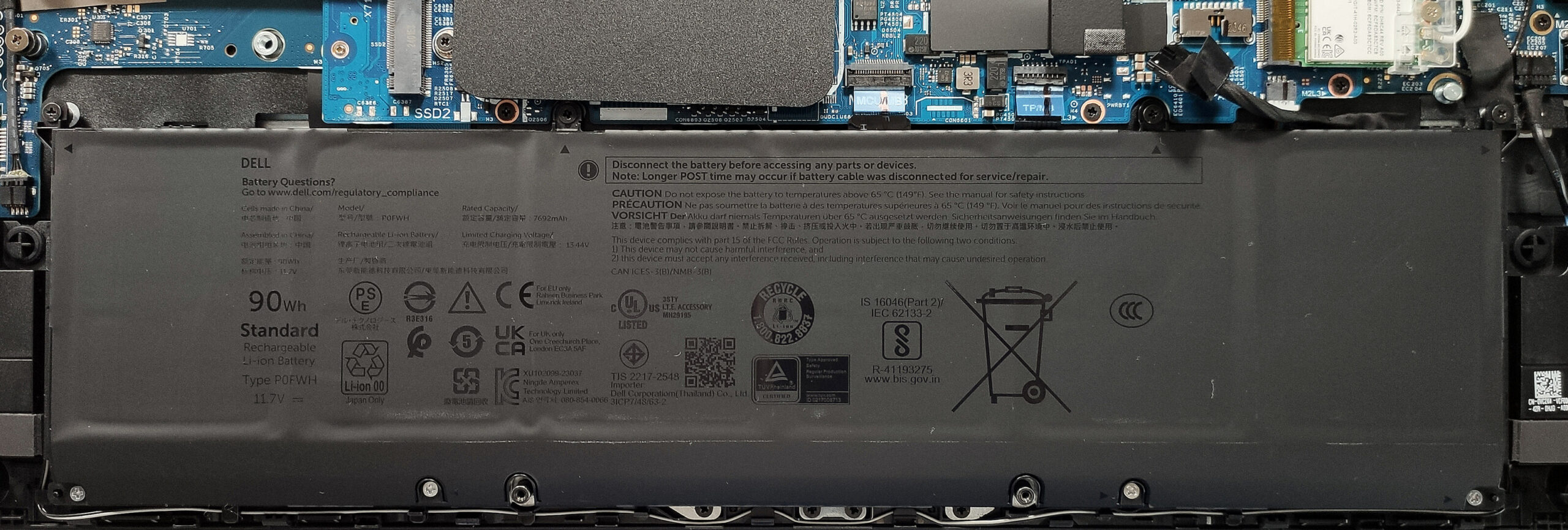
Questa macchina ha una batteria da 90Wh. Per rimuoverla, estrarre il connettore dalla scheda madre e svitare le 8 viti con testa a croce che fissano l’unità in posizione. La capacità è sufficiente per circa 7 ore di riproduzione video.
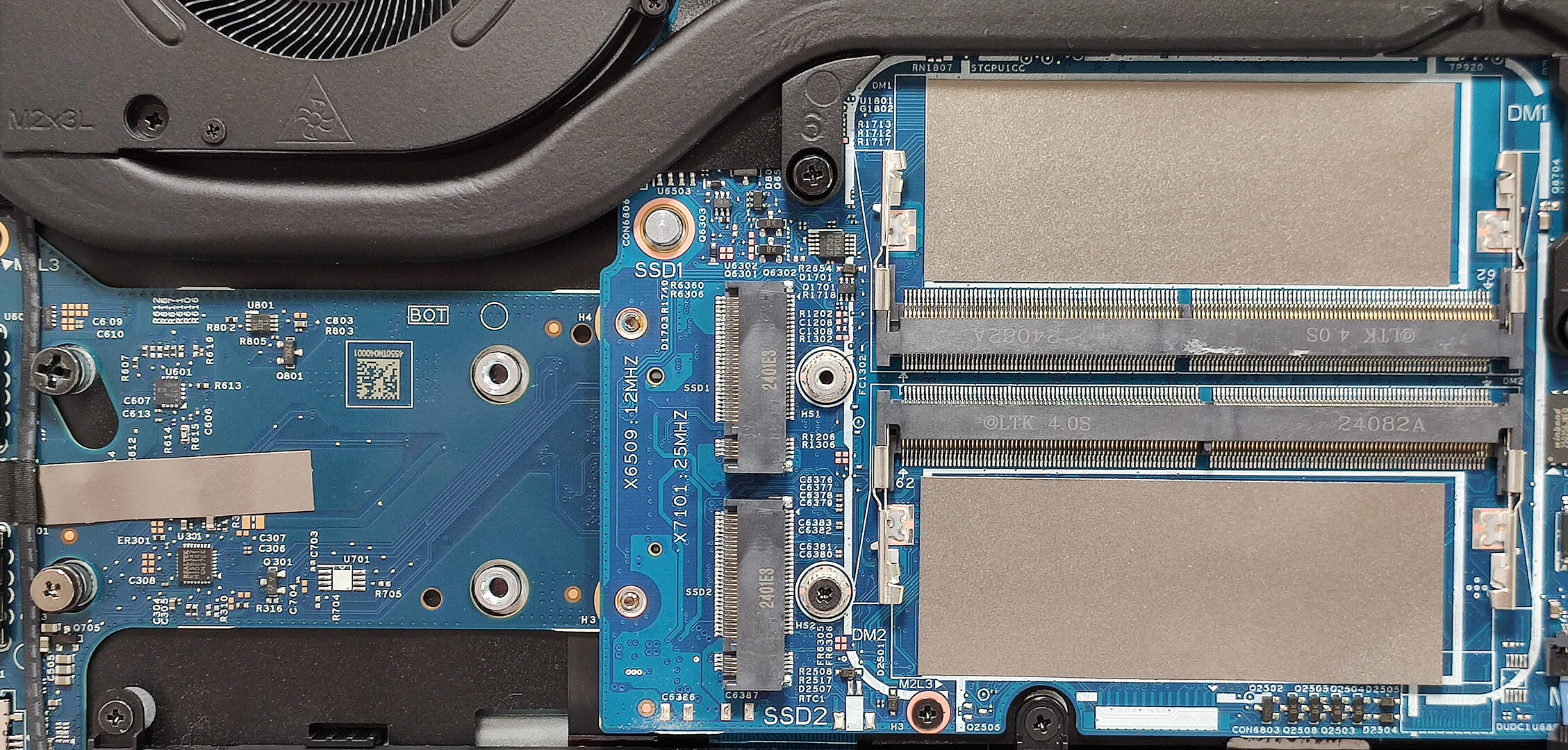
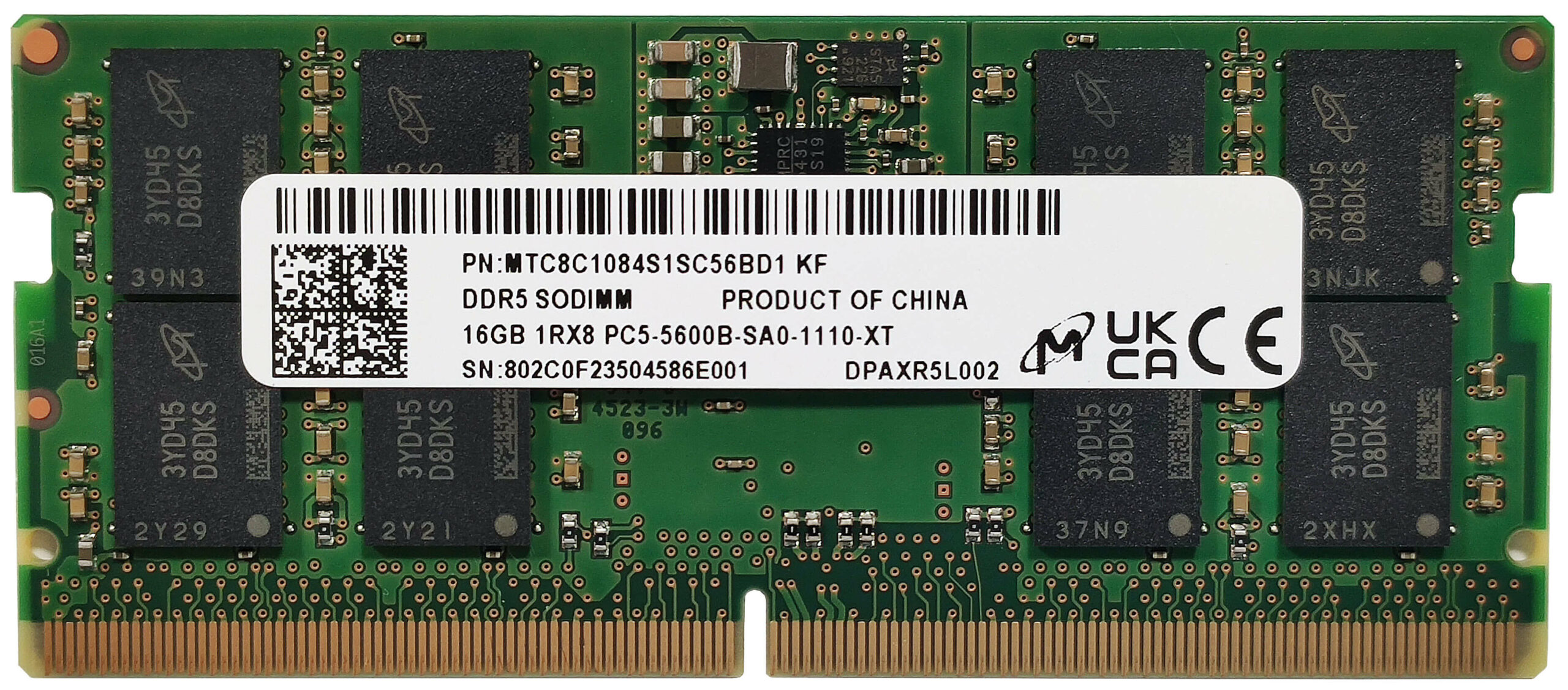
La zona della memoria è coperta da una pellicola. Secondo Dell, le due SODIMM possono ospitare fino a 64 GB di RAM DDR5-5600 MHz in modalità dual-channel. Tuttavia, poiché la CPU è in grado di supportare fino a 96 GB, è probabile che questo portatile non abbia problemi a utilizzare una quantità di memoria superiore al limite specificato dal produttore ufficiale. Non ci sono pad termici dedicati per i moduli di memoria.
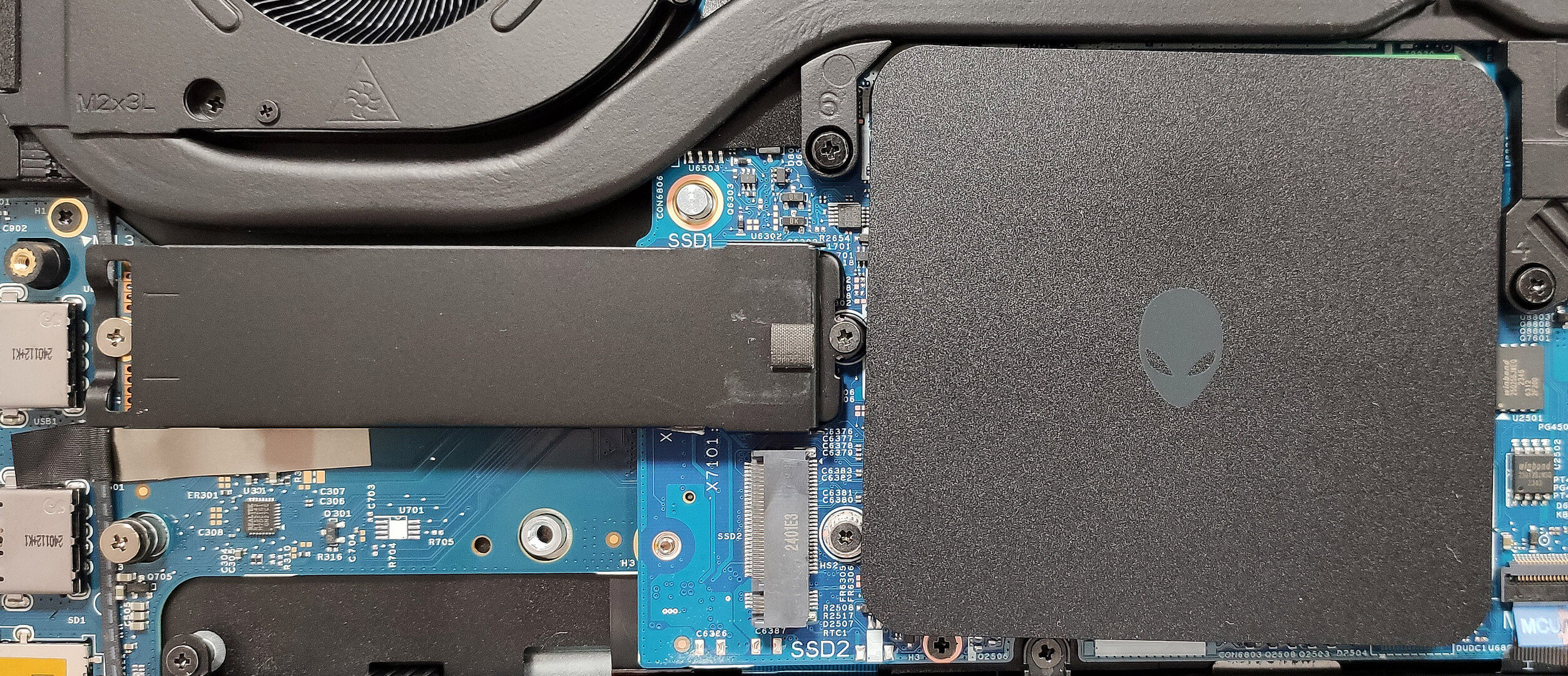
Per l’archiviazione, sono disponibili due slot M.2 compatibili con le unità SSD 2280 Gen 4.
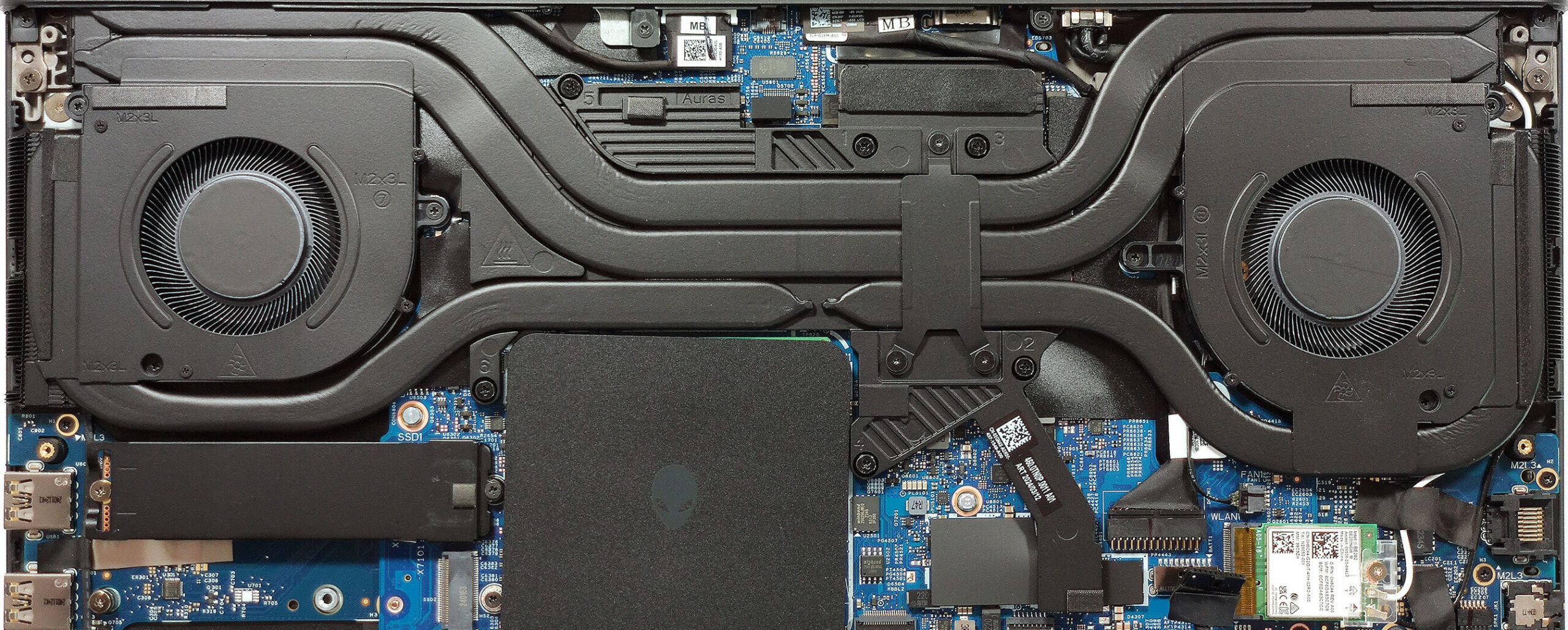
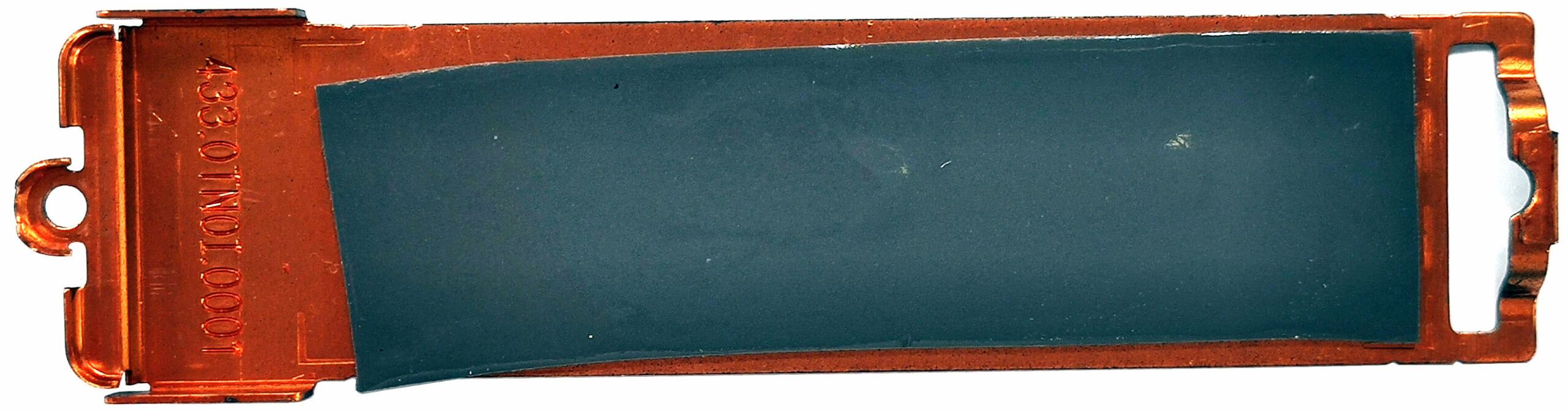
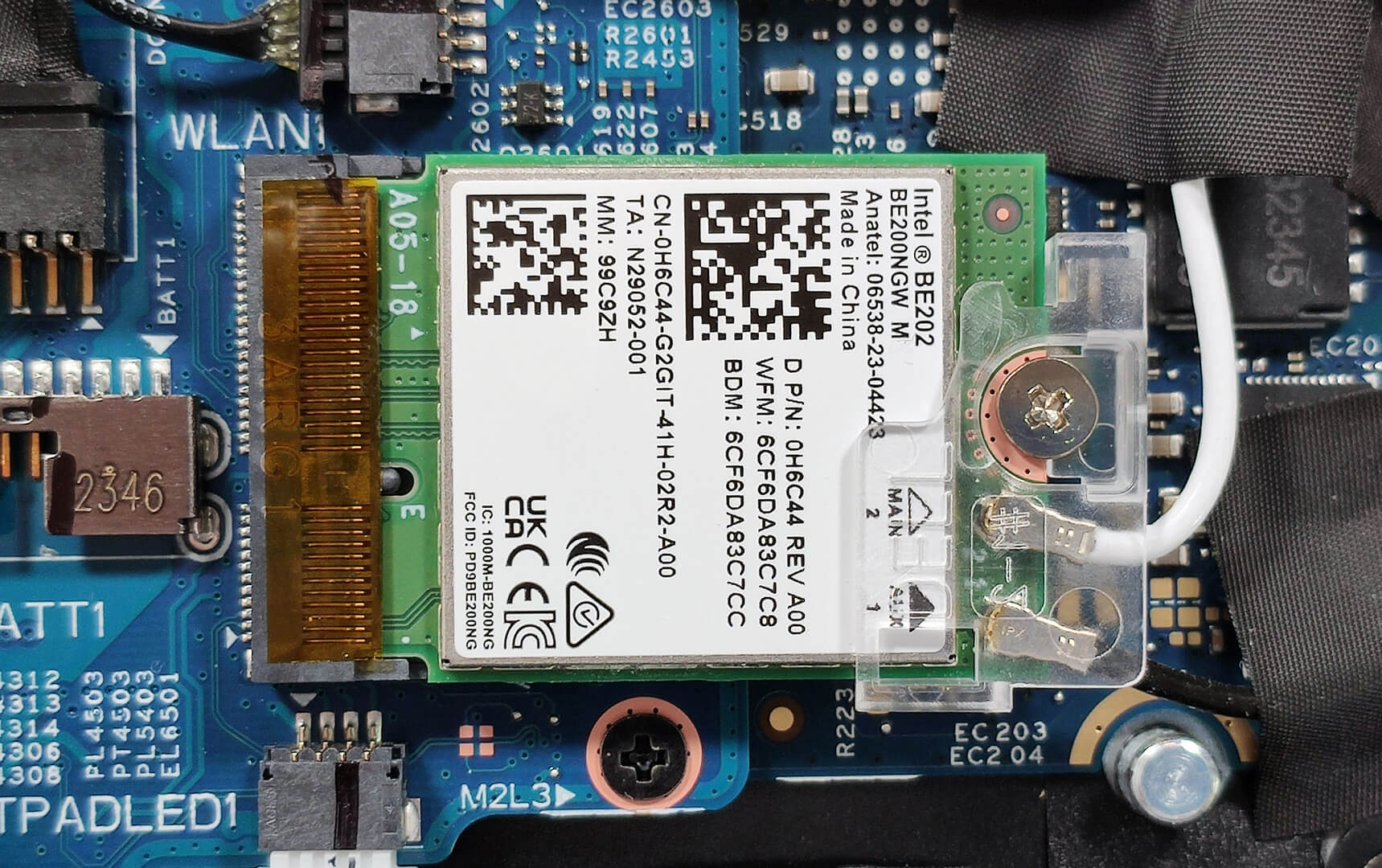
L’NVMe è protetto da una piastra metallica fissata alla scheda madre con due viti. All’interno della piastra è presente un lungo pad termico. La scheda Wi-Fi è posizionata sotto la ventola destra.
Il raffreddamento è affidato a due ventole e a un paio di lunghe e spesse heat pipe condivise tra la CPU e la GPU. Un altro tubo per ogni chip, oltre a quattro dissipatori di calore e due grandi piastre metalliche sopra i due die.
Il verdetto
L’Alienware m16 R2 è un portatile da gioco ben costruito. Il suo solido chassis ospita un’ottima tastiera per la digitazione e il gioco. Il dispositivo ha il tipico design distintivo di Alienware. È inoltre possibile utilizzare la modalità “Stealth” che disattiva tutti gli RGB per ottenere un aspetto più discreto quando si utilizza il notebook fuori casa.
La soluzione di raffreddamento fa bene il suo lavoro. Il Core Ultra 9 185H opzionale è in grado di sostenere un clock dei core P ed E di 3,45 GHz / 2,92 GHz in condizioni di stress prolungato. In questo scenario, le ventole non sono rumorose in modalità “Performance” e la tastiera non diventa tostata al tatto. L’impostazione “Bilanciato” offre frequenze della CPU e della GPU leggermente ridotte, ma va bene così, poiché le prestazioni sono solo leggermente ostacolate ma il rumore delle ventole è inferiore.
Il display IPS da 1600p (AUO XC0PX-B160QAN (AUO75AB)) rende il portatile adatto a compiti professionali sensibili al colore grazie alla copertura completa sRGB e all’ottima precisione del colore (dE medio 1,3), possibile grazie al nostro profilo “Design and Gaming”. Lo schermo senza PWM a 240 Hz è in grado di offrire tempi di risposta dei pixel molto rapidi (~7 ms) e 320 nits di luminosità massima.
La rimozione del pannello inferiore non è troppo complicata. L’aggiornabilità è normale per un portatile di questo calibro: due SODIMM e un paio di slot M.2, ma nessuno di questi è destinato alle unità NVMe di quinta generazione. Il computer è comunque predisposto per il Wi-Fi 7 e la selezione di porte è buona, con un totale di quattro connettori USB oltre alla LAN e a uno slot per schede MicroSD.
L’m16 R2 è scattante e reattivo per tutti i tipi di utilizzo. Tuttavia, il notebook non è affatto economico, ma è alimentato da CPU Meteor Lake. La concorrenza comprende macchine come l’ASUS G634 o l’MSI Vector 16 HX A13V con chip Raptor Lake HX che vanta un maggior numero di core e prestazioni di calcolo più elevate, oltre a potenziare le capacità della GPU.
Tuttavia, l’Alienware m16 R2 ha molti assi nella manica, come un buon comfort sotto carichi massimi, un display PWM-free accurato nei colori, una struttura premium e una durata della batteria decente per un dispositivo da gioco.
Potete controllare i prezzi e le configurazioni nel nostro sistema di specifiche: https://laptopmedia.com/series/alienware-m16-r2/
Pros
- Struttura rigida e di qualità
- Profilo sottile per questo tipo di hardware
- Soluzione termica capace
- Elevate frequenze della CPU sotto carico massimo (3,45 GHz / 2,92 GHz di clock dei core P ed E)
- Ampi angoli di visione (AUO75AB)
- Tempi di risposta dei pixel di 7 ms (AUO75AB)
- Senza PWM (AUO75AB)
- 100% di copertura sRGB + colori accurati con il nostro profilo “Design and Gaming” (AUO75AB)
- 2x SODIMM + 2x slot M.2
- Tastiera confortevole
- Buona selezione di porte
- Le ventole non sono rumorose in modalità “Performance”.
- Rumore ridotto e GPU TGP da 115 W in modalità “Balanced”.
- Durata della batteria decente, visto il display a 1600p e l’hardware potente
- L’app Alienware Command Center è ricca di utili extra
- Offre NVIDIA Advanced Optimus, G-Sync + interruttore MUX
Cons
- Prezzo elevato
- Alcuni concorrenti offrono CPU della serie HX
- Nessuno slot per SSD Gen 5
- Il touchpad non è speciale
 Author: Nikolay Palaozov
 Author: eng. Kroum NikolovHead of Engineering at LaptopMedia.com, inventor and innovator with 40+ years of experience in electronics and high technology.
TOP 100 PORTATILI DA GAMING


Le Migliori Valutazioni di Portatili
Punti salienti vedi altro
![[Luglio 2026] Classifica globale delle GPU per laptop più vendute su Amazon: la RTX 5060 domina la fascia premium, mentre Intel continua a dominare quella economica](https://laptopmedia.com/wp-content/uploads/2026/08/Best-Selling-GPUs-GLOBAL-Top-10-400x225.jpg)
[Luglio 2026] Classifica globale delle GPU per laptop più vendute su Amazon: la RTX 5060 domina la fascia premium, mentre Intel continua a dominare quella economica
Ago 23, 2026![[Luglio 2026] Classifica globale delle CPU per laptop più vendute su Amazon: Apple domina la fascia premium, Intel mantiene il primato assoluto](https://laptopmedia.com/wp-content/uploads/2026/08/Best-Selling-CPUs-GLOBAL-Top-10-400x225.jpg)
[Luglio 2026] Classifica globale delle CPU per laptop più vendute su Amazon: Apple domina la fascia premium, Intel mantiene il primato assoluto
Ago 23, 2026![[July 2026] Amazon Canada: Top 10 Best-Selling Laptops – Apple MacBook Neo Dominates the Market to Claim the #1 Spot](https://laptopmedia.com/wp-content/uploads/2026/08/Best-Selling-Laptops-CA-Top-10-2-400x225.jpg)
[July 2026] Amazon Canada: Top 10 Best-Selling Laptops – Apple MacBook Neo Dominates the Market to Claim the #1 Spot
Ago 19, 2026![[July 2026] Best-Selling Laptop Brands on Amazon Japan – HP and Lenovo Dominate Units and Revenue Amid Fierce Competition](https://laptopmedia.com/wp-content/uploads/2026/08/CO.JP-Best-Brands-2-400x225.jpg)
[July 2026] Best-Selling Laptop Brands on Amazon Japan – HP and Lenovo Dominate Units and Revenue Amid Fierce Competition
Ago 19, 2026![[Luglio 2026] Amazon Italia: i 10 laptop più venduti – L’Apple MacBook Neo conquista il primo posto in una classifica dominata dai modelli economici](https://laptopmedia.com/wp-content/uploads/2026/08/Best-Selling-Laptops-IT-Top-10-400x225.jpg)
[Luglio 2026] Amazon Italia: i 10 laptop più venduti – L’Apple MacBook Neo conquista il primo posto in una classifica dominata dai modelli economici
Ago 19, 2026
Recensioni vedi altro

Recensione dell’Acer Nitro V 15 (ANV15-A31) – Un computer da gaming economico e pratico con un unico grande inconveniente
Ago 13, 2026Recensione del Lenovo IdeaPad Slim 5a (16″, Gen 11) – OLED 2,8K, Ryzen AI 7 450 e possibilità di upgrade davvero rara
Ago 09, 2026Recensione dell’HP OmniBook 5 16 (16-bc1000) – Schermo ampio, CPU affidabile, possibilità di upgrade limitate
Ago 06, 2026Recensione del Lenovo ThinkPad X1 Carbon Gen 14 Aura Edition – Il laptop aziendale per eccellenza diventa modulare
Ago 03, 2026Recensione dell’ASUS ExpertBook Ultra (B9406) – Core Ultra X7 e schermo OLED Tandem alla prova
Luglio 28, 2026