Recensione di ASUS ROG Flow Z13 GZ302 – la Radeon 8060S sfida la RTX 4060
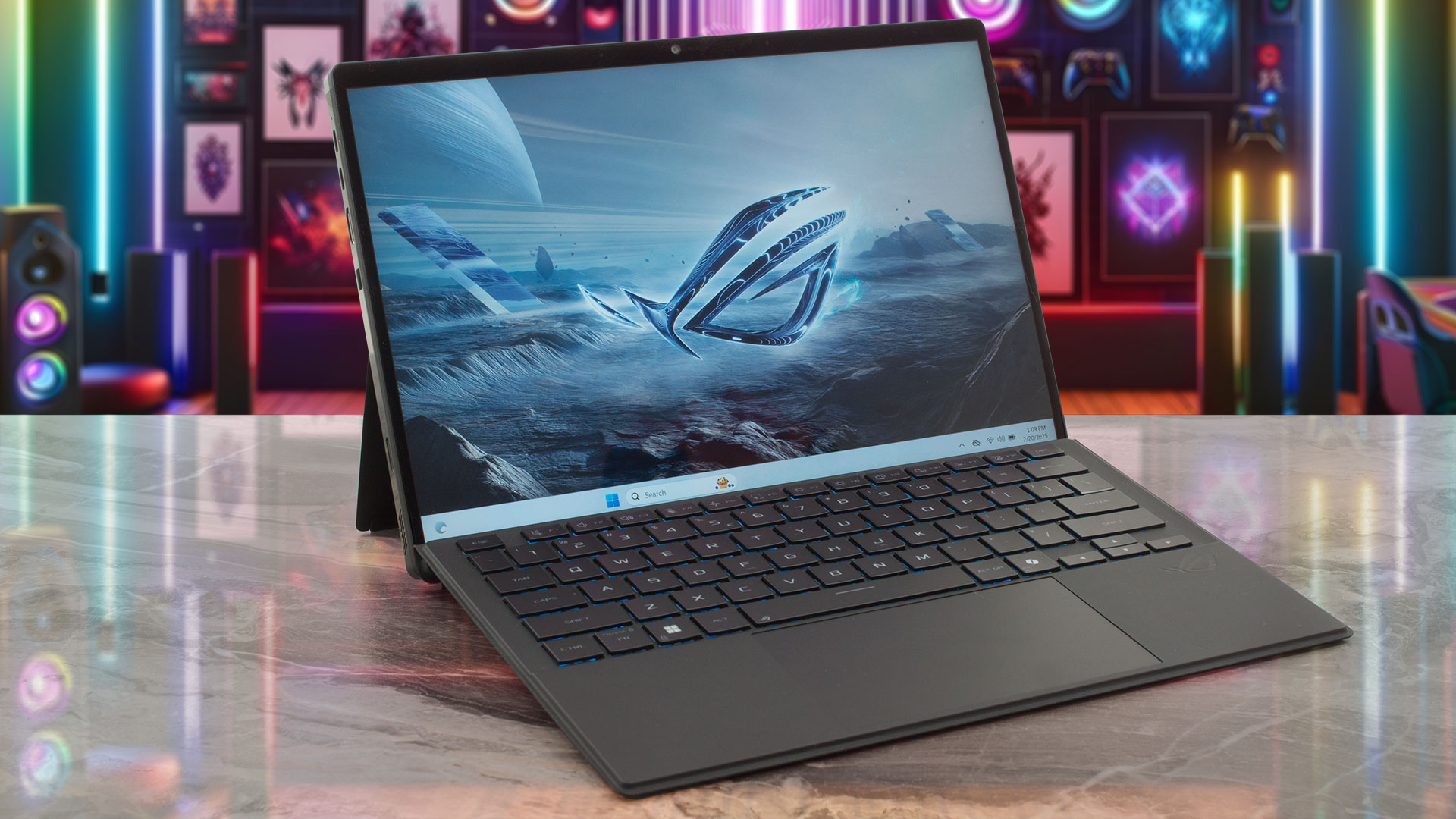 Finalmente, dopo tutti questi anni, una scheda video integrata può sfidare una dGPU di fascia media. Sì, almeno per noi, questa è la cosa più impressionante dell’ASUS ROG Flow Z13 GZ302 e della sua potenza. La scheda grafica AMD Radeon 8060S è pericolosamente vicina alle prestazioni della GeForce RTX 4060 dedicata. Come è possibile? Beh, il processore Ryzen AI Max+ 395 (Strix Halo) ha 16 core Zen 5 per le prestazioni e manca completamente di core efficienti (Zen 5c). Se si aggiungono i 64 MB di cache L3 e la veloce memoria unificata LPDDR5x-8000 MHz a quattro canali, si capisce perché le prestazioni complessive di questo portatile simile a un tablet sono così elevate.
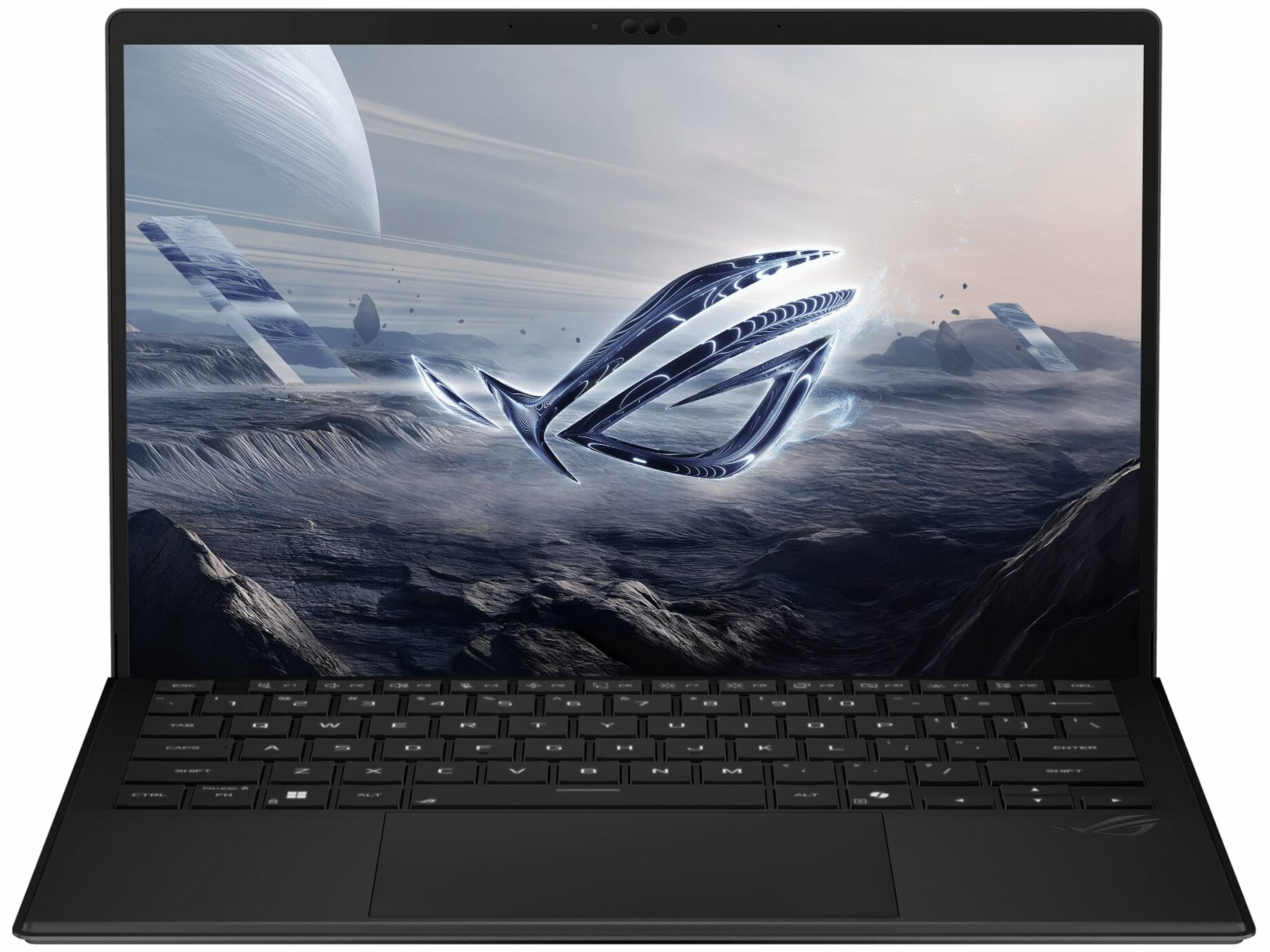
A parte questo, anche lo schermo è fantastico! Si chiama ROG Nebula Display. A parte il nome di fantasia, si tratta di un gioiello da 13,4″ con risoluzione di 2560x1600p, frequenza di aggiornamento di 180Hz e supporto Adaptive-Sync. Abbiamo modificato l’accuratezza del colore e ha raggiunto un punteggio medio di dE piuttosto sorprendente di appena 1,1!
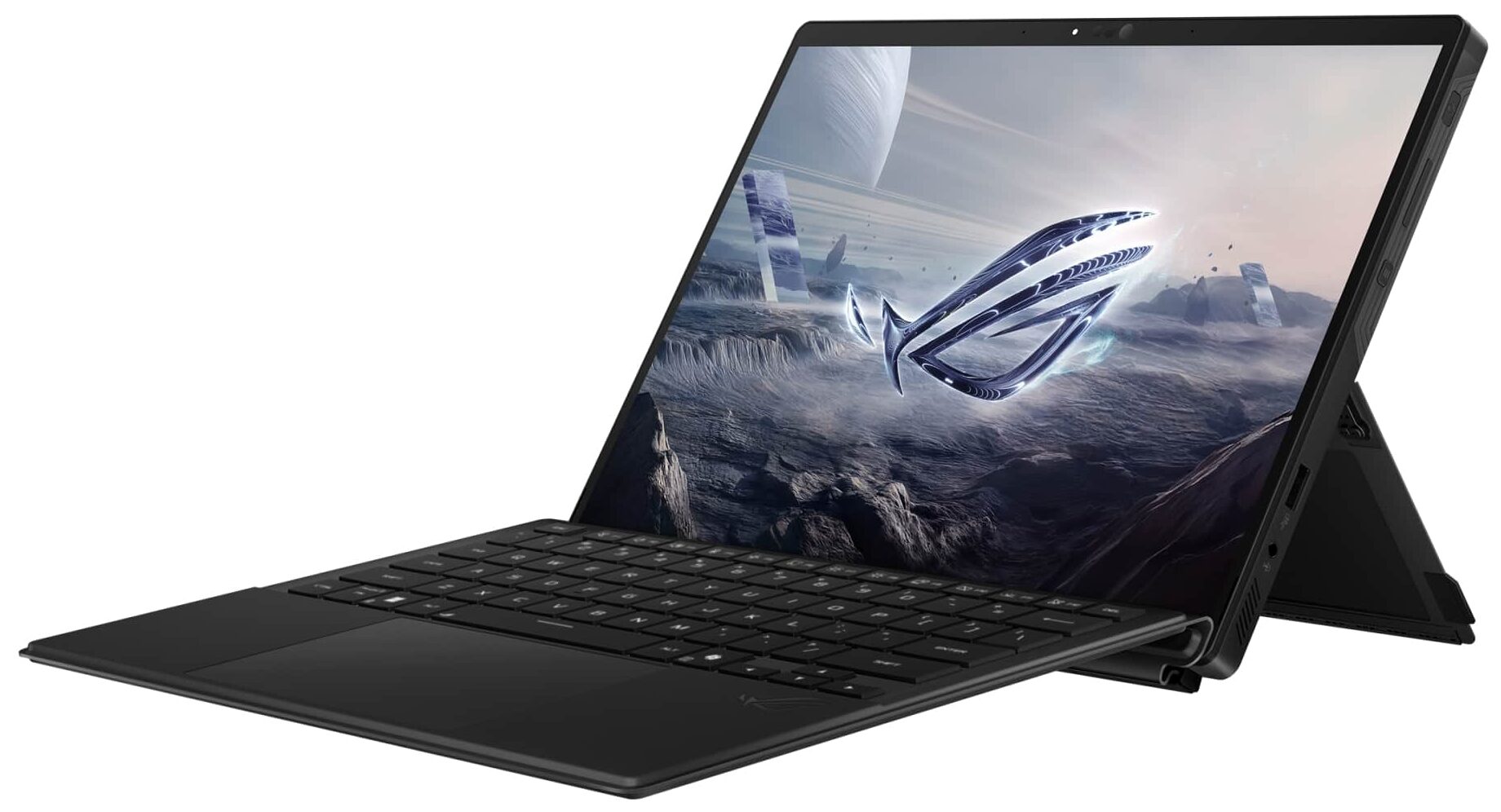
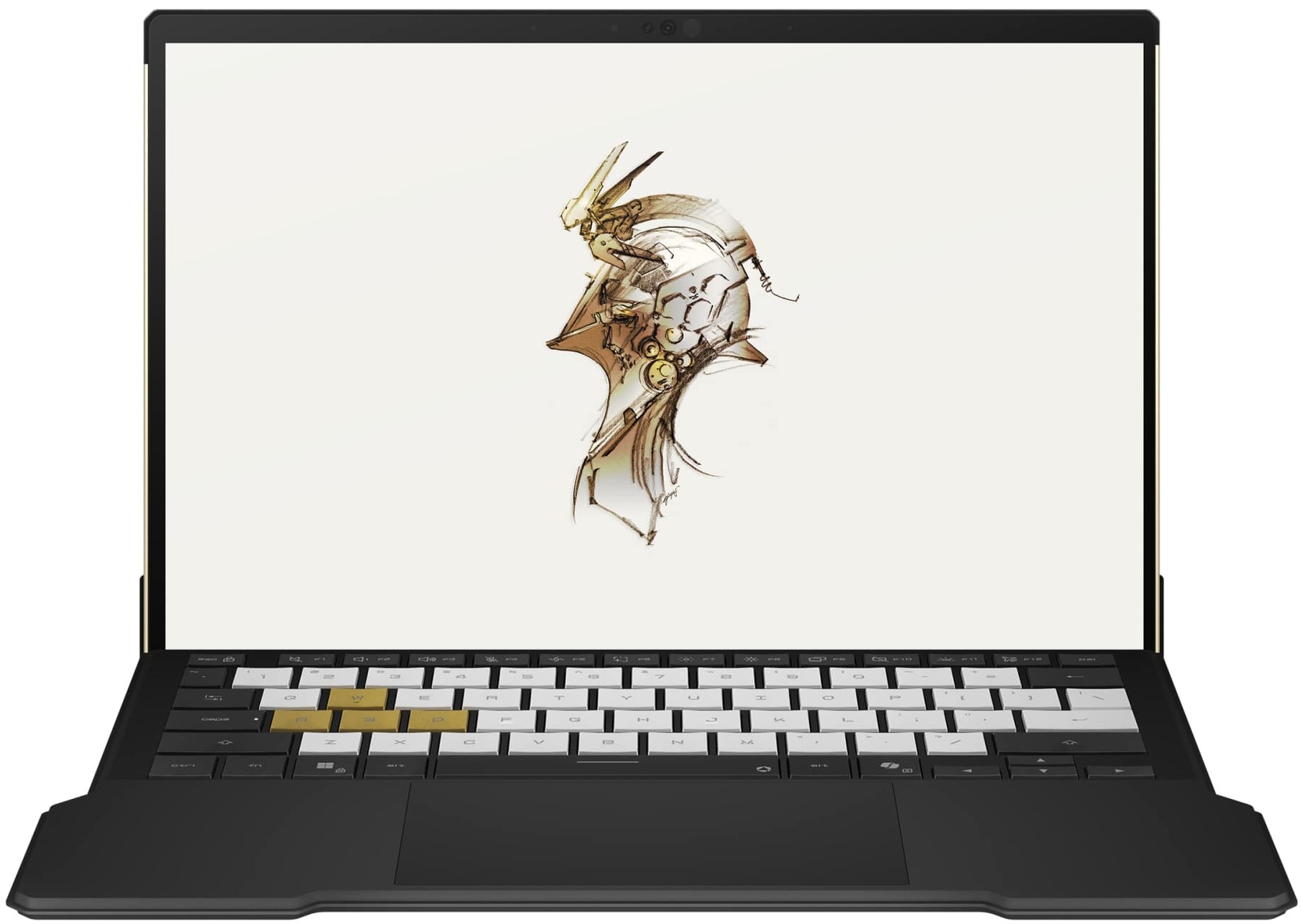
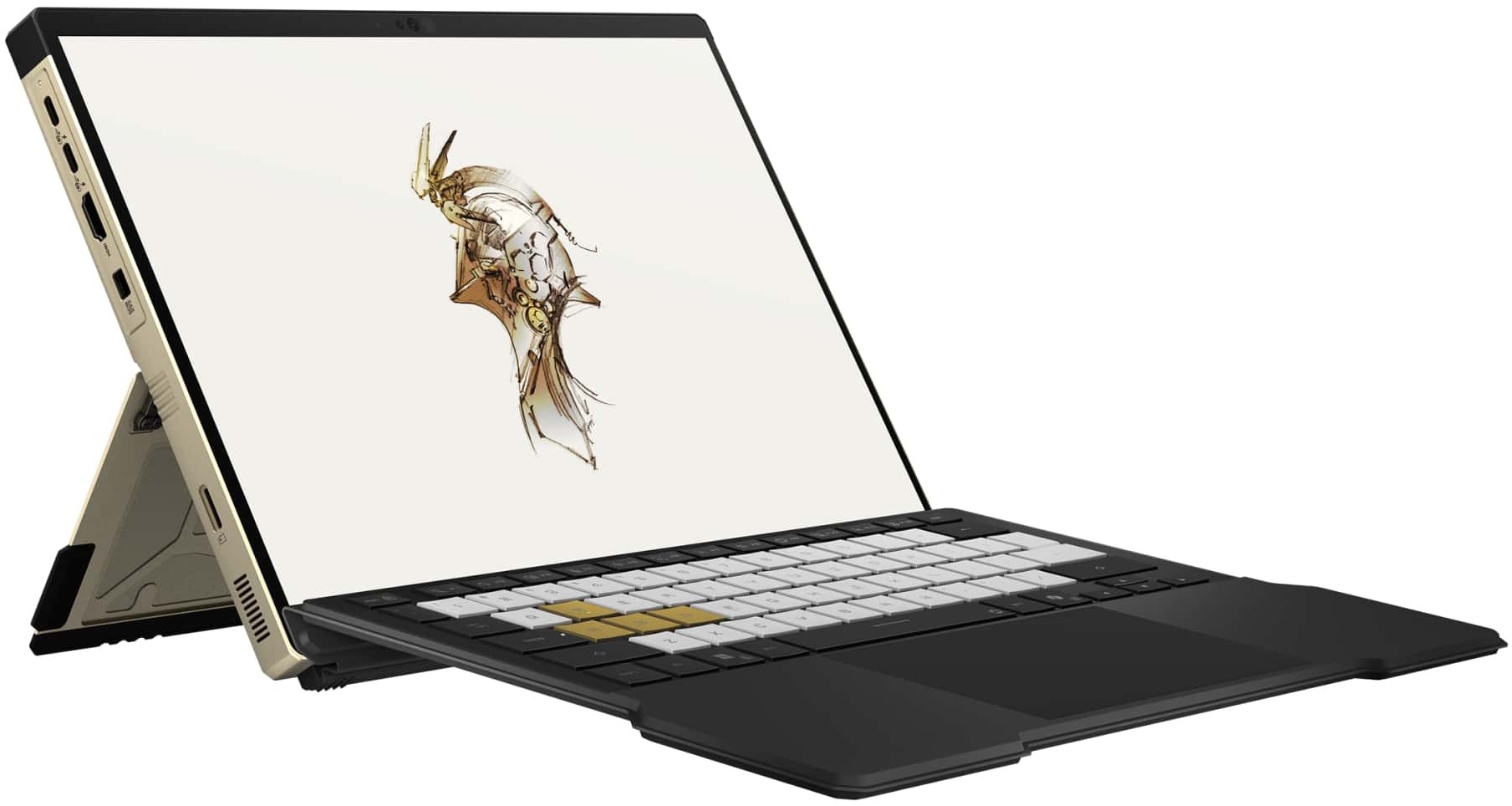
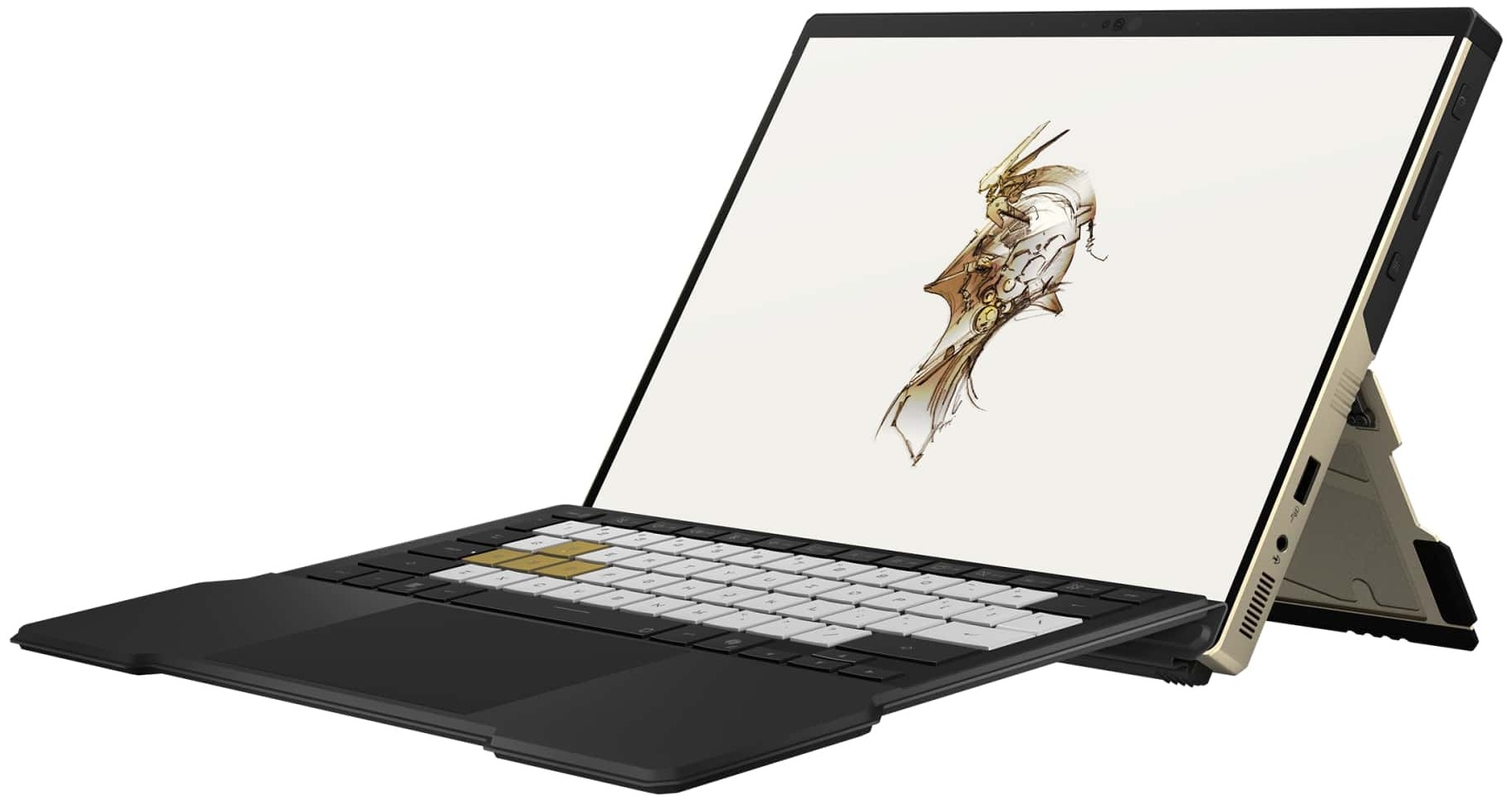
Tutte le macchine sono dotate di una tastiera staccabile con retroilluminazione e touchpad. Siamo positivamente sorpresi dal fatto che siano presenti tre porte USB, dato che non si tratta di un notebook a conchiglia standard.
Potete controllare i prezzi e le configurazioni nel nostro sistema di specifiche: https://laptopmedia.com/series/asus-rog-flow-z13-gz302/
Contents
- Caratteristiche tecniche, driver, contenuto della confezione
- Design e costruzione
- Display, i nostri profili
- Scarica i nostri profili
- Prestazioni: CPU, GPU, Storage
- Prestazioni/Compatibilità AI
- [eBook Guide + Tools] Come ottimizzare il vostro computer portatile
- Temperature e comfort, Durata della batteria
- Aggiornamento
- Il verdetto
Caratteristiche tecniche, driver, contenuto della confezione
ASUS ROG Flow Z13 GZ302 - Specifiche
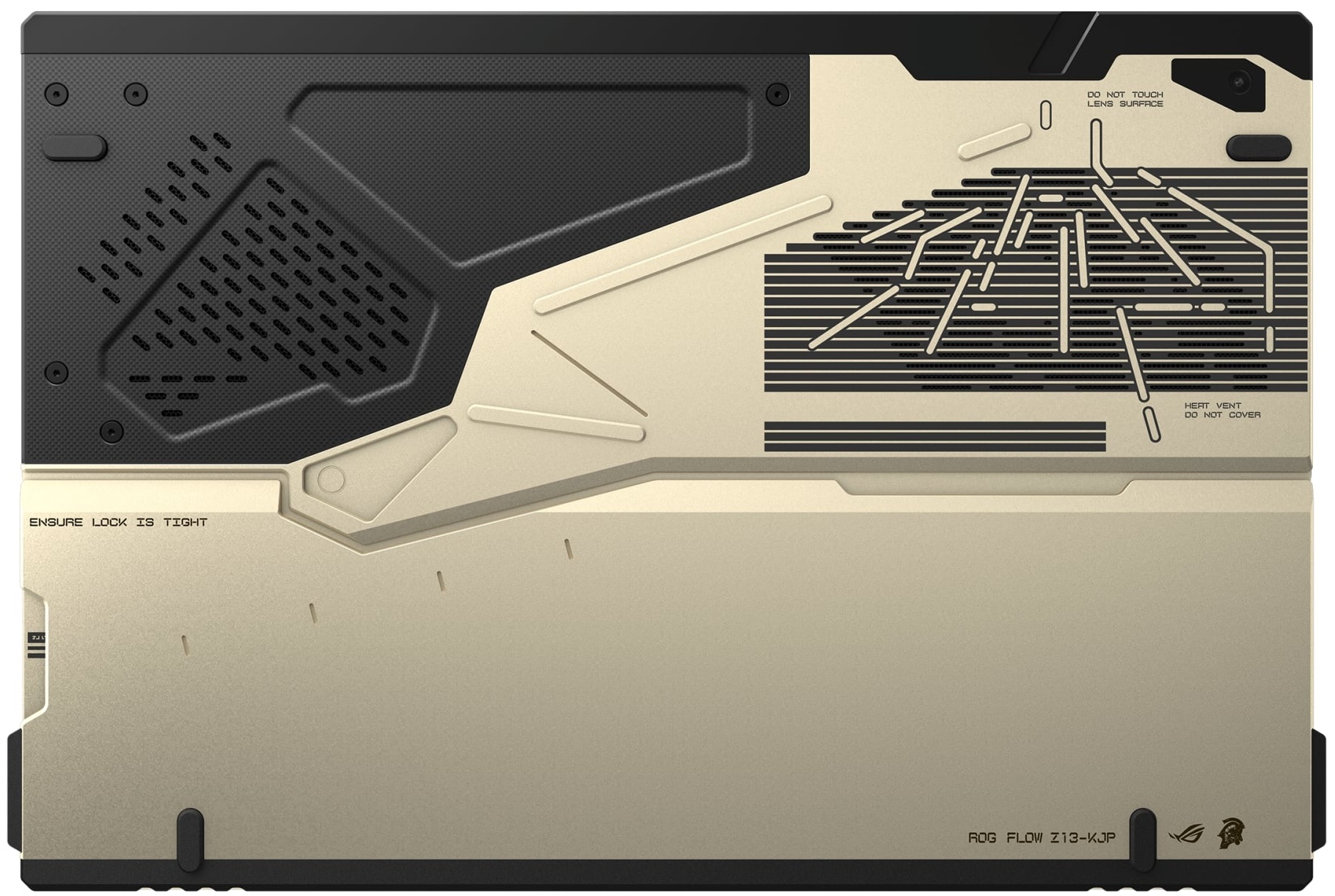

- HDD/SSD
- fino a 4000GB SSD
- RAM
- up to 128GB
- SO
- Windows 11 Home, Windows 11 Pro
- Batteria
- 70Wh
- Dimensioni
- 300 x 204 x 12.9 ~ 14.9 mm (11.81" x 8.03" x 0.51")
- Peso
- 1.20 kg (2.6 lbs)
- Porte e connettività
- 1x USB Type-A
- 3.2 Gen 2 (10 Gbps)
- 2x USB Type-C
- 4.0, Power Delivery (PD), DisplayPort
- HDMI
- 2.1
- Lettore di schede
- microSD (microSD, microSDHC, microSDXC)
- LAN Ethernet
- Wi-Fi
- Wi-Fi 7
- Bluetooth
- 5.4
- Jack audio
- 3.5mm Combo Jack
- Caratteristiche
- Lettore di impronte digitali
- Webcam
- 13MP Camera + 5MP IR Camera
- Tastiera retroilluminata
- Microfono
- 3x Microphone Array
- Altoparlanti
- 2x 2W dual-force with Smart Amp Technology, Dolby Atmos
- Slot per lucchetto di sicurezza
Tutti ASUS ROG Flow Z13 GZ302 configurazioni
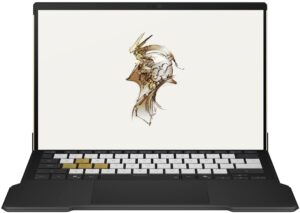
Driver
Tutti i driver e le utility per questo notebook sono disponibili qui: https://rog.asus.com/laptops/rog-flow/rog-flow-z13-2025/helpdesk_download/
Cosa c’è nella confezione?
Nella confezione abbiamo trovato un pesante adattatore da 200W e un caricabatterie opzionale Type-C da 100W, molto più leggero del primo. Questo lo rende una scelta logica quando si è in viaggio.
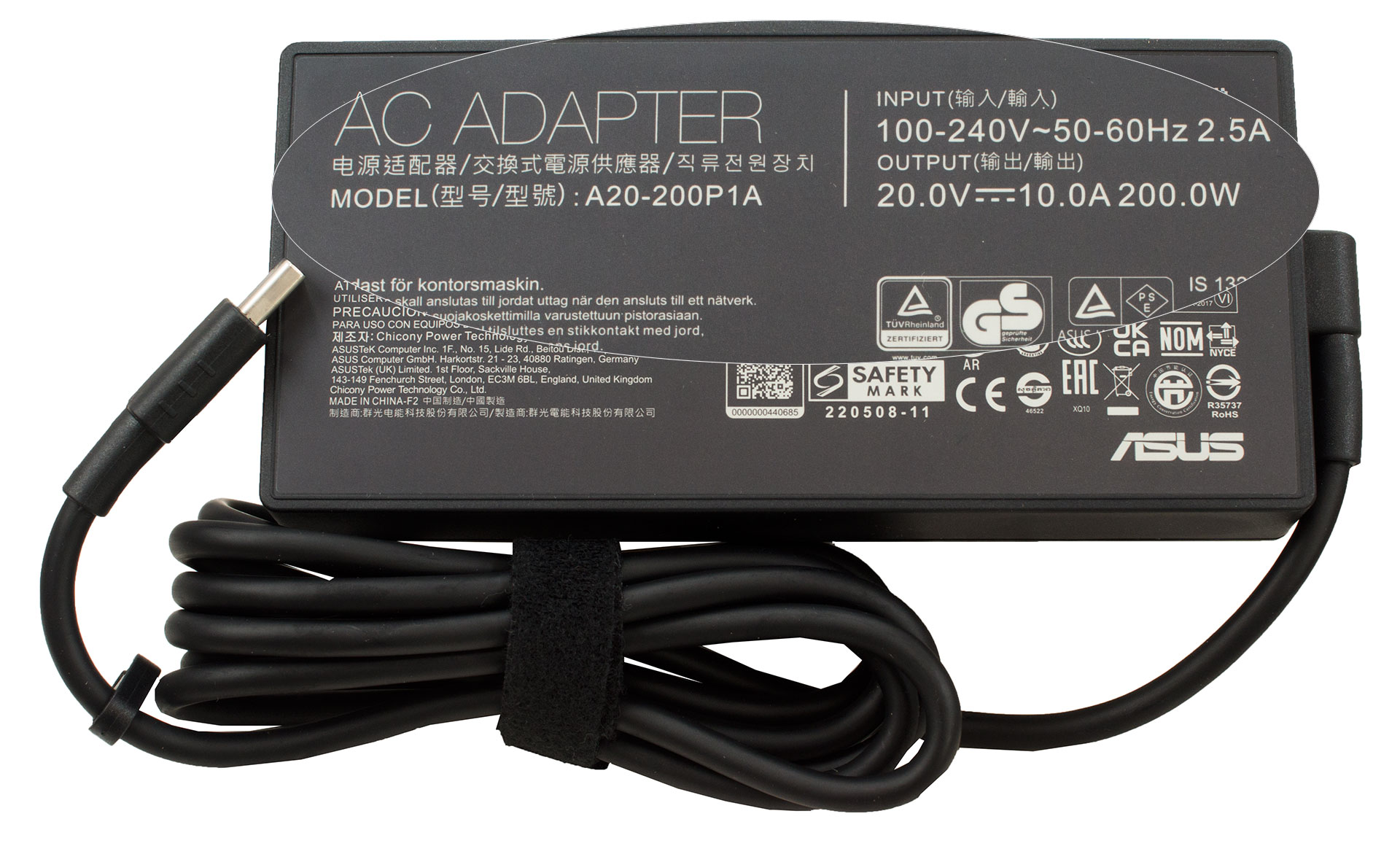
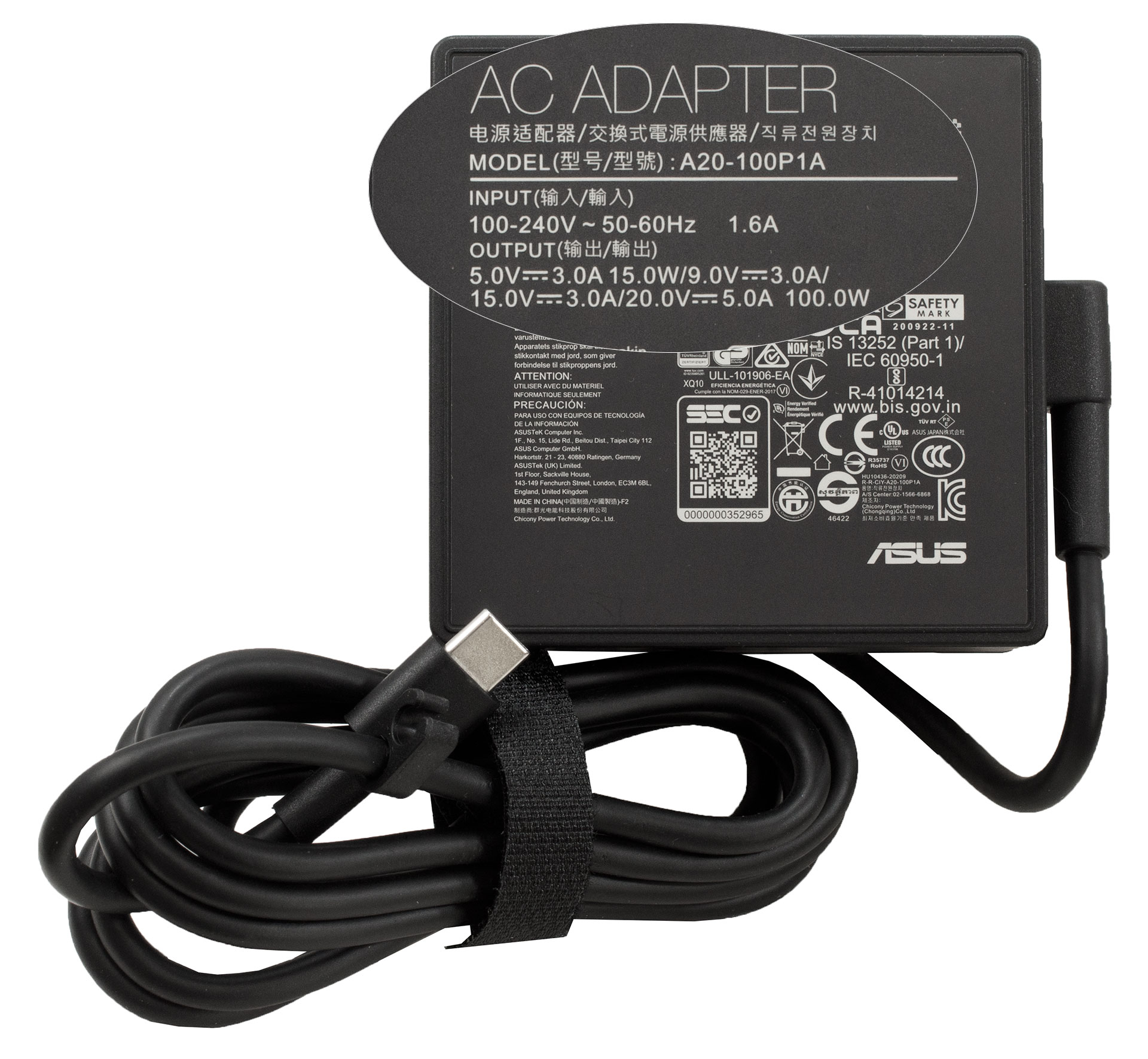
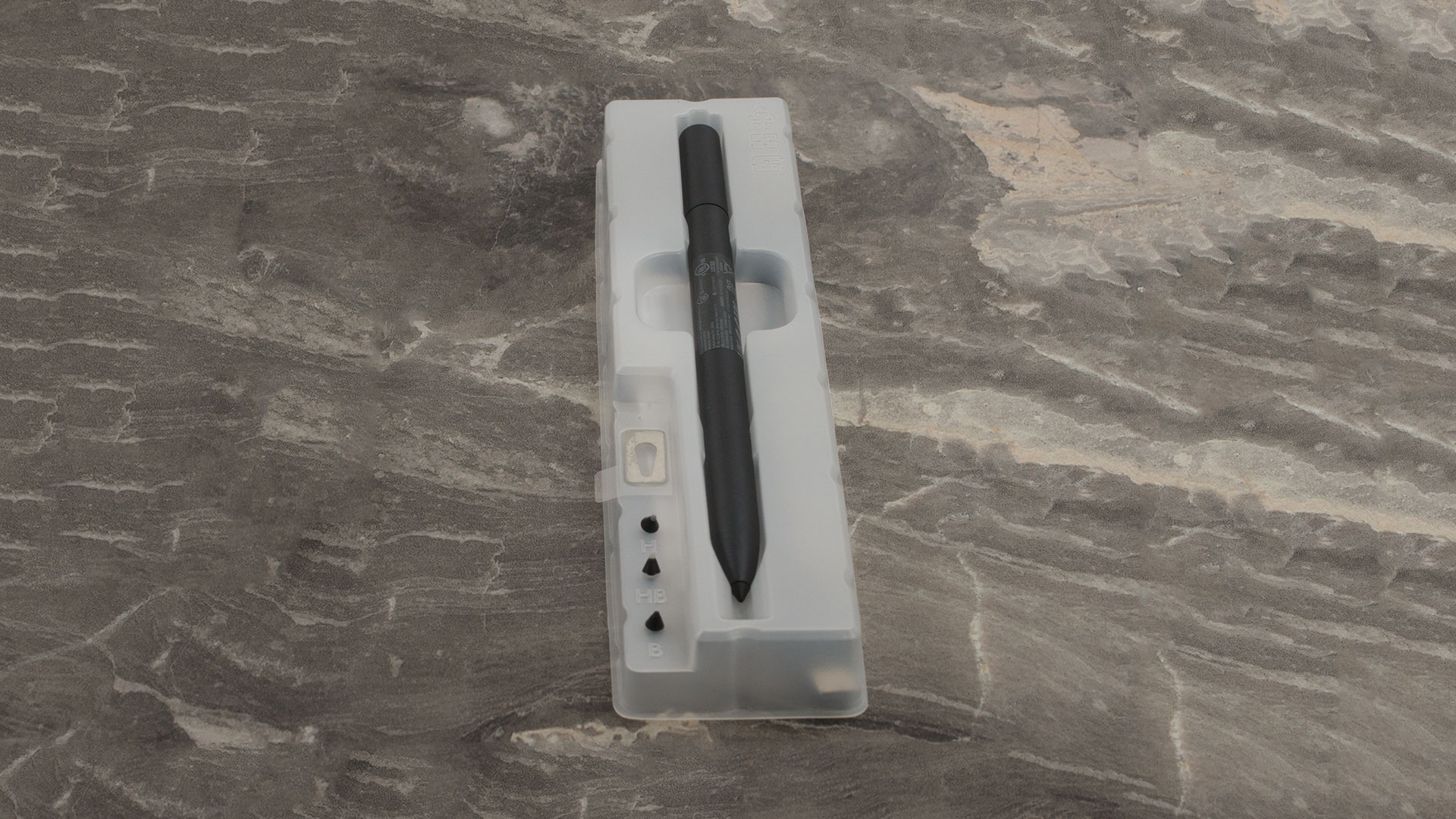
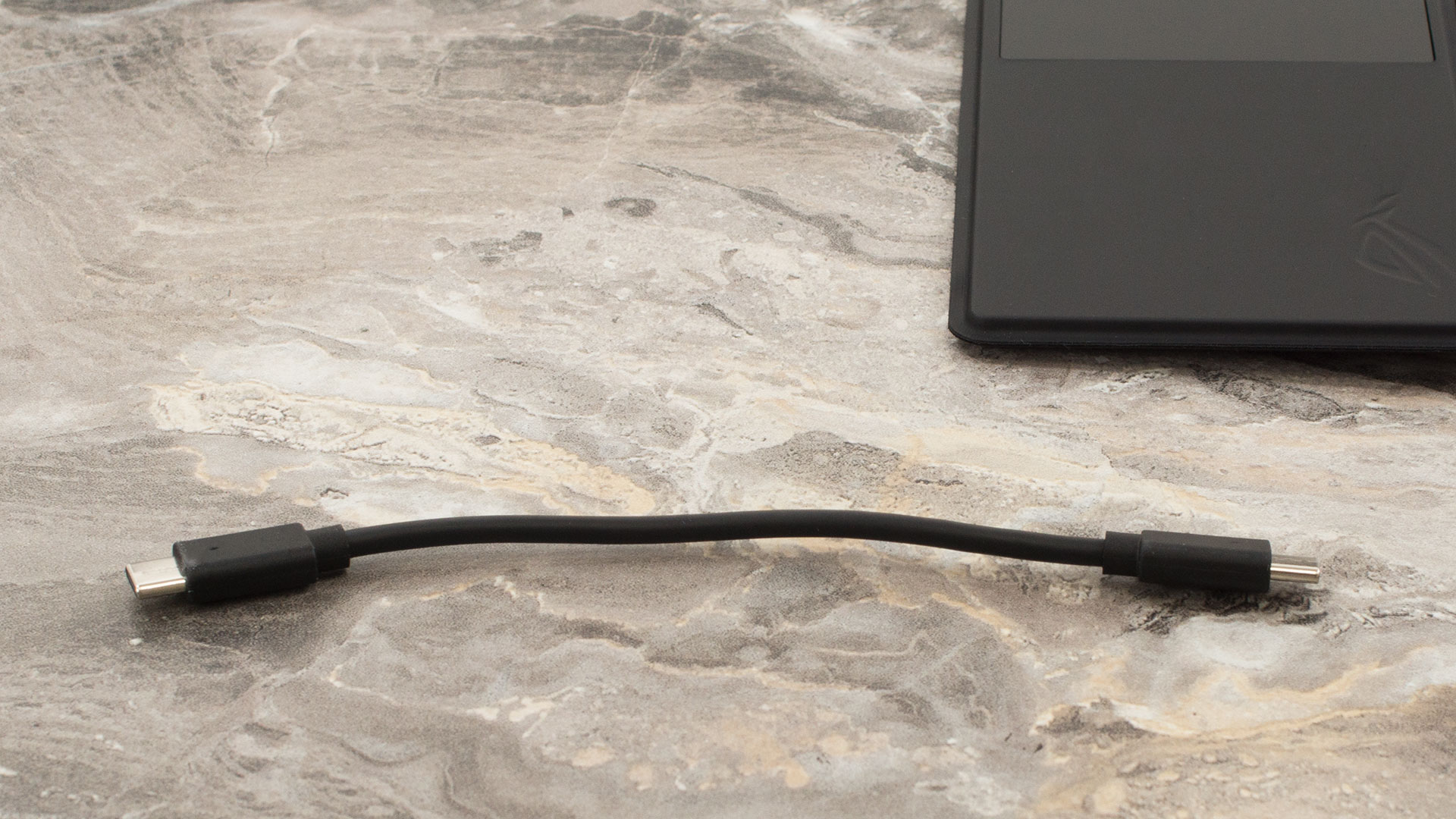
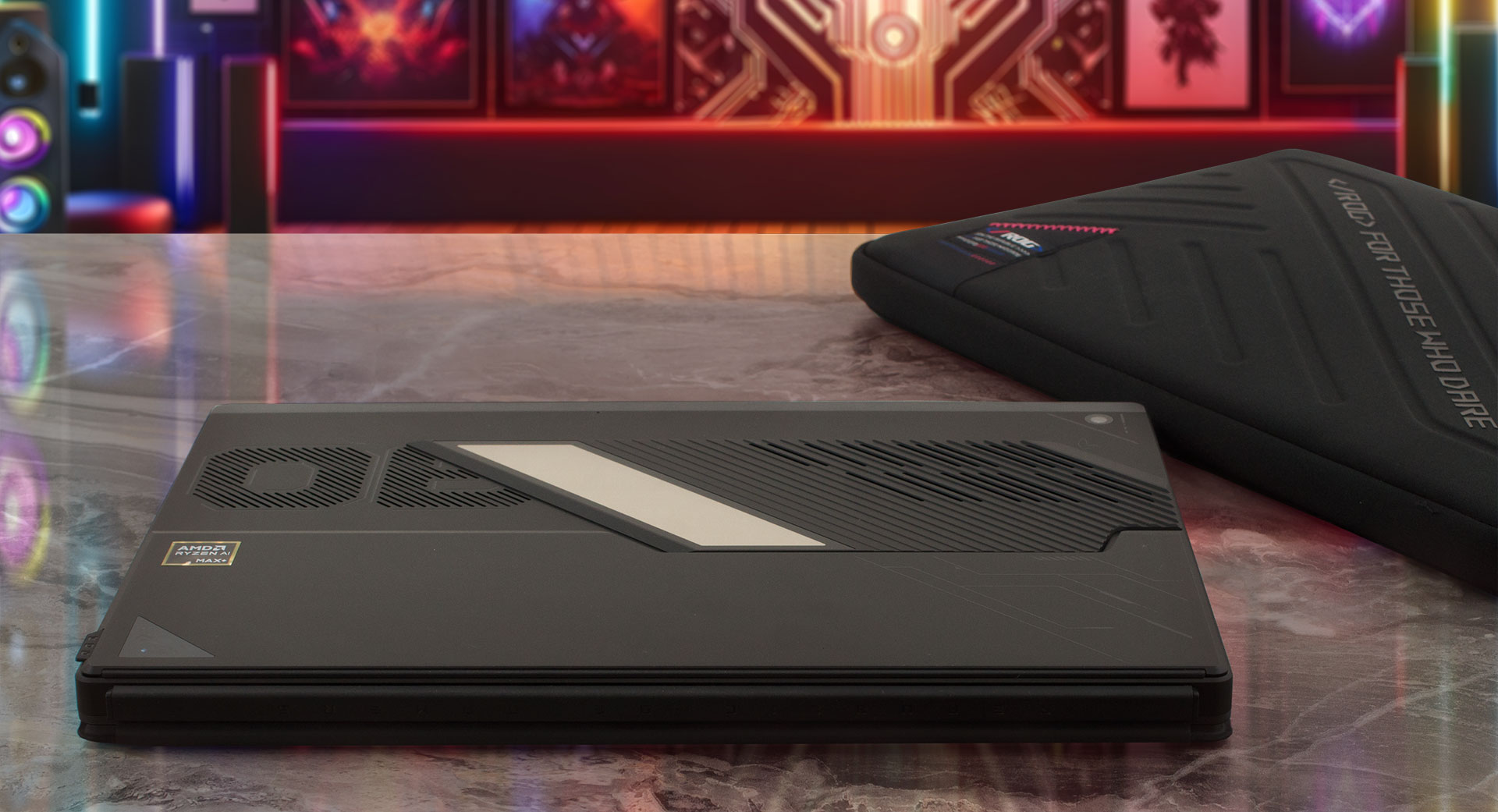
La confezione della nostra unità contiene anche alcuni accessori opzionali come una penna ASUS Pen SA203H-MPP2.0 con un cavo Type-C per la ricarica e una custodia protettiva per il GZ302. A seconda della regione, all’interno della confezione è possibile trovare anche il mouse ROG Impact Gaming Mouse o le cuffie ROG Fusion II 300.
Design e costruzione
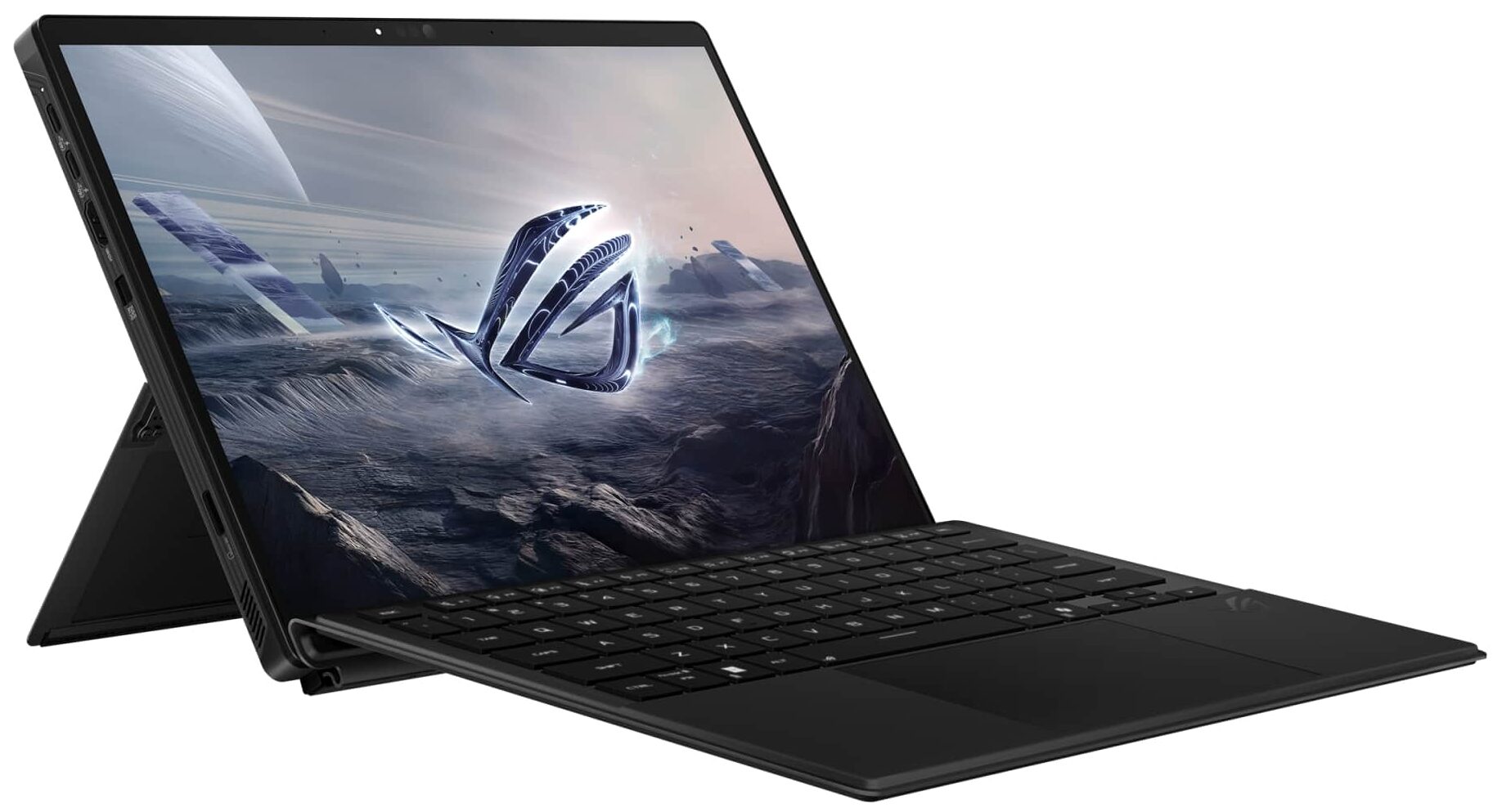
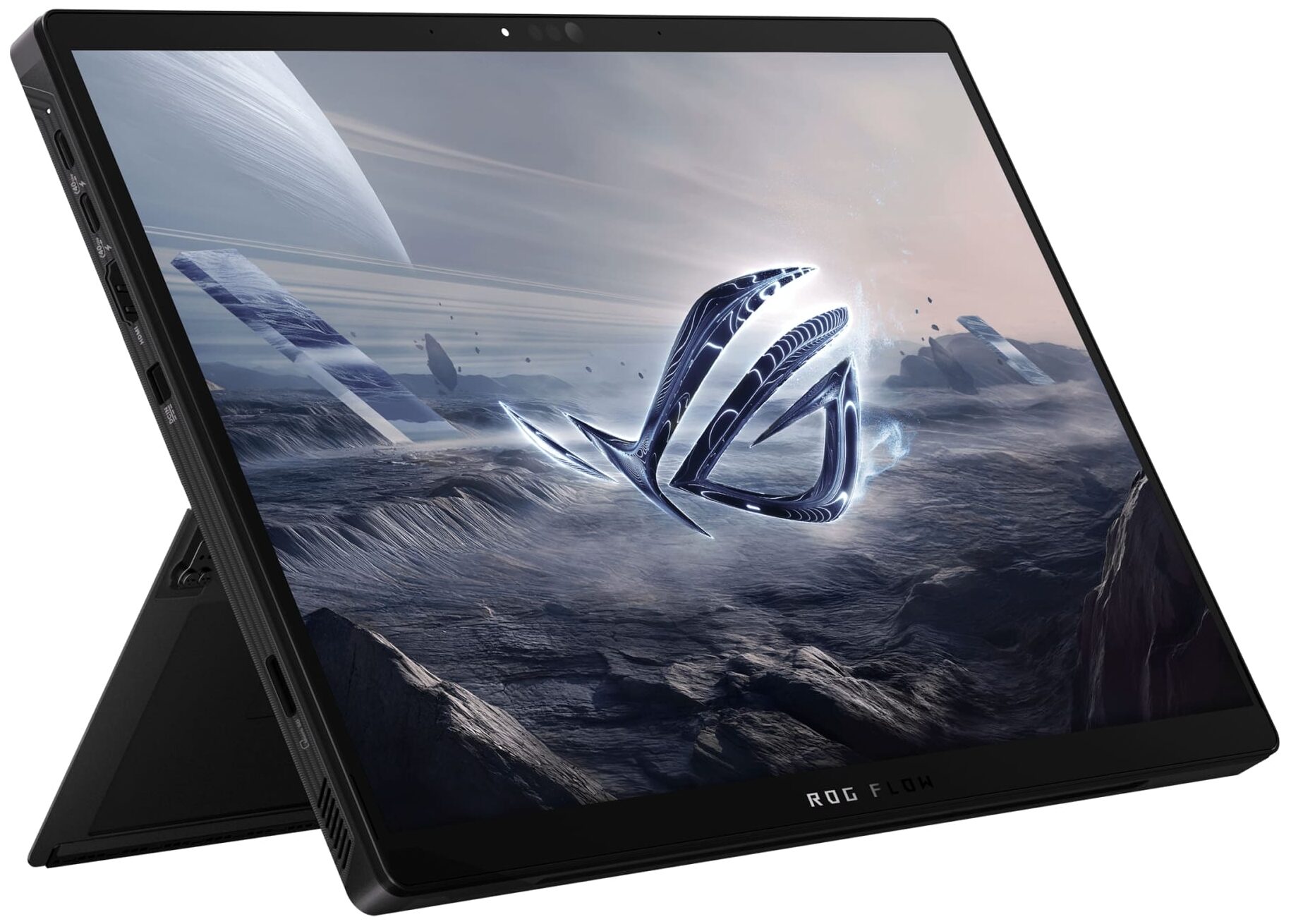
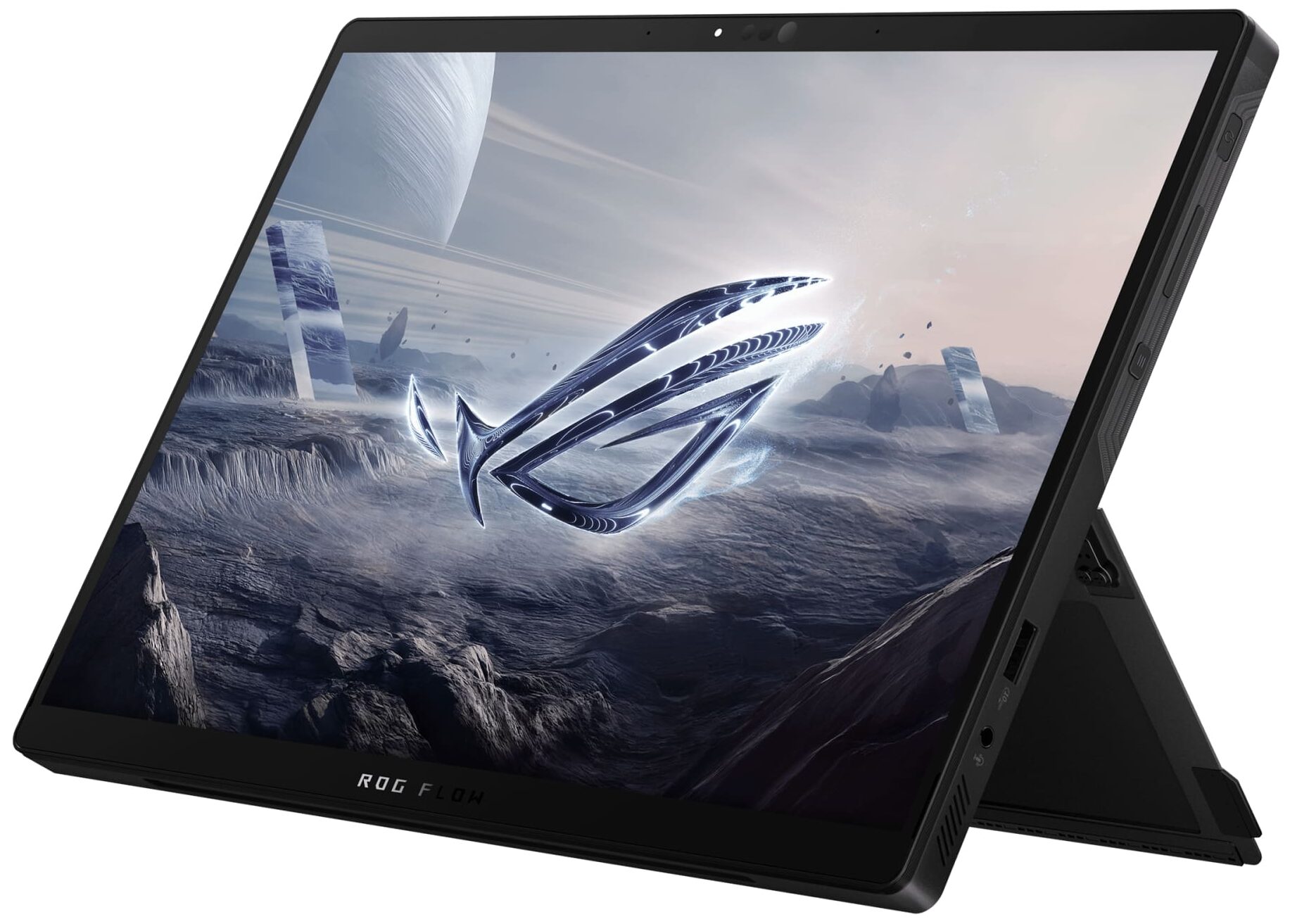
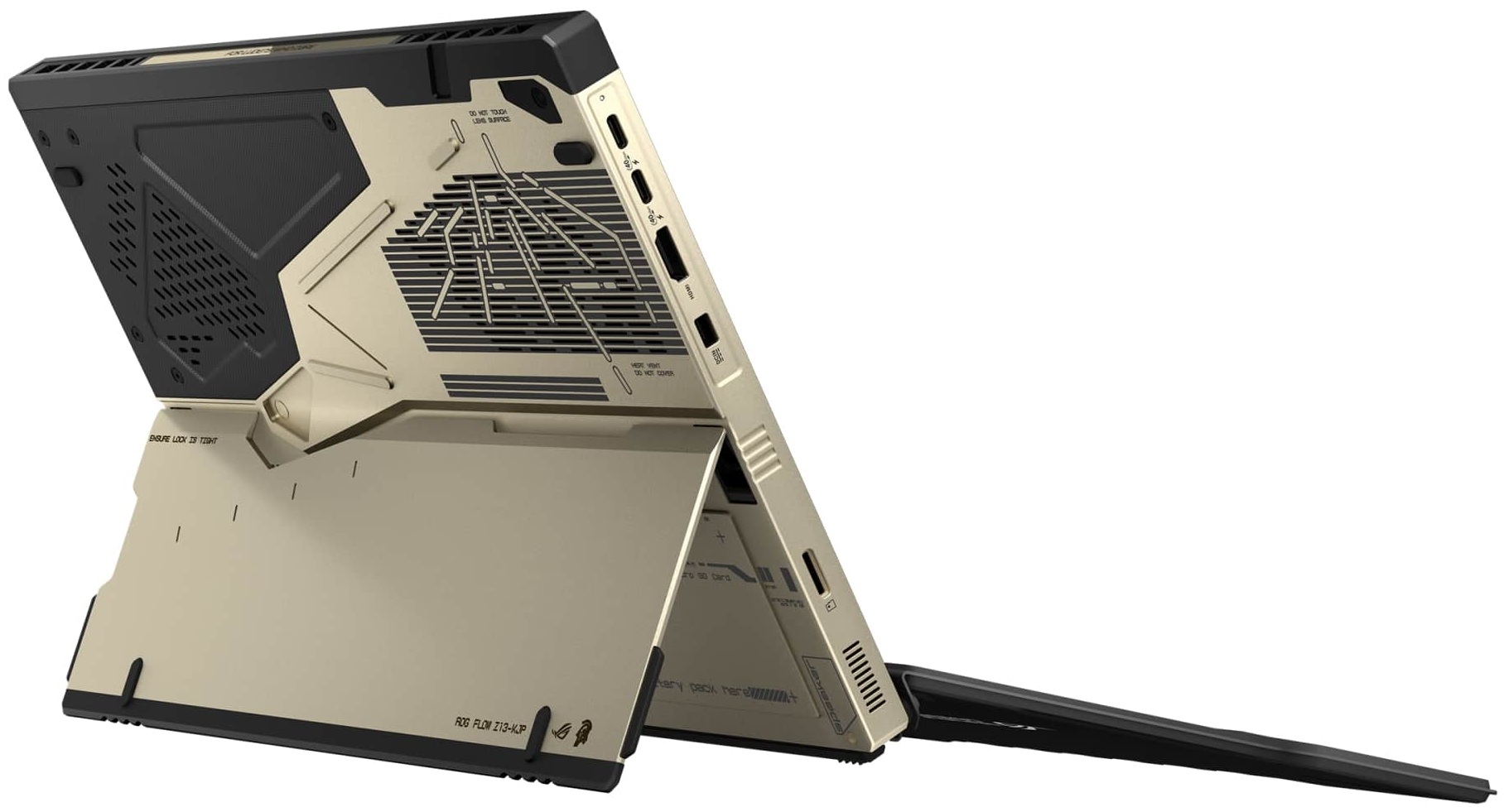
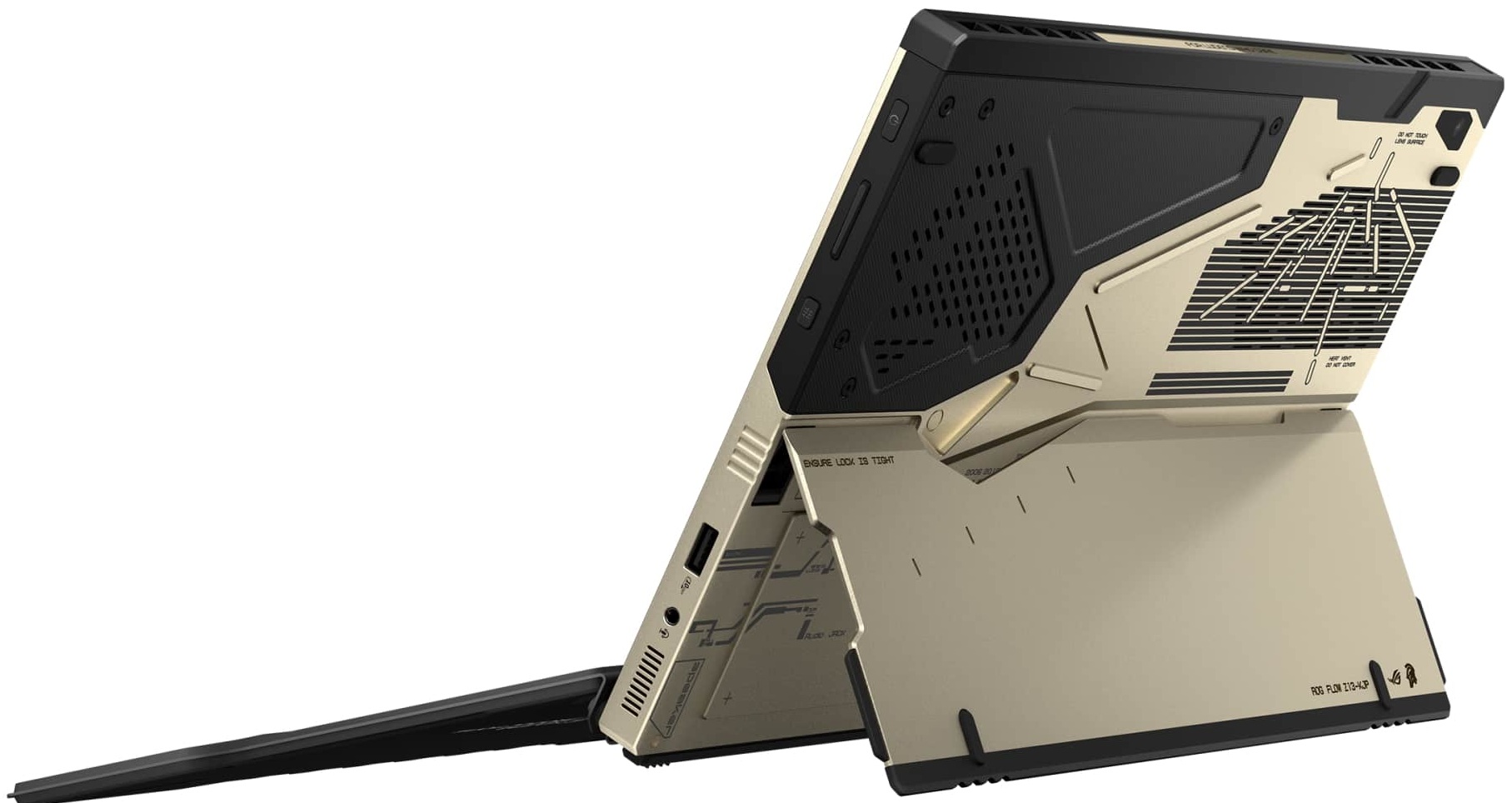
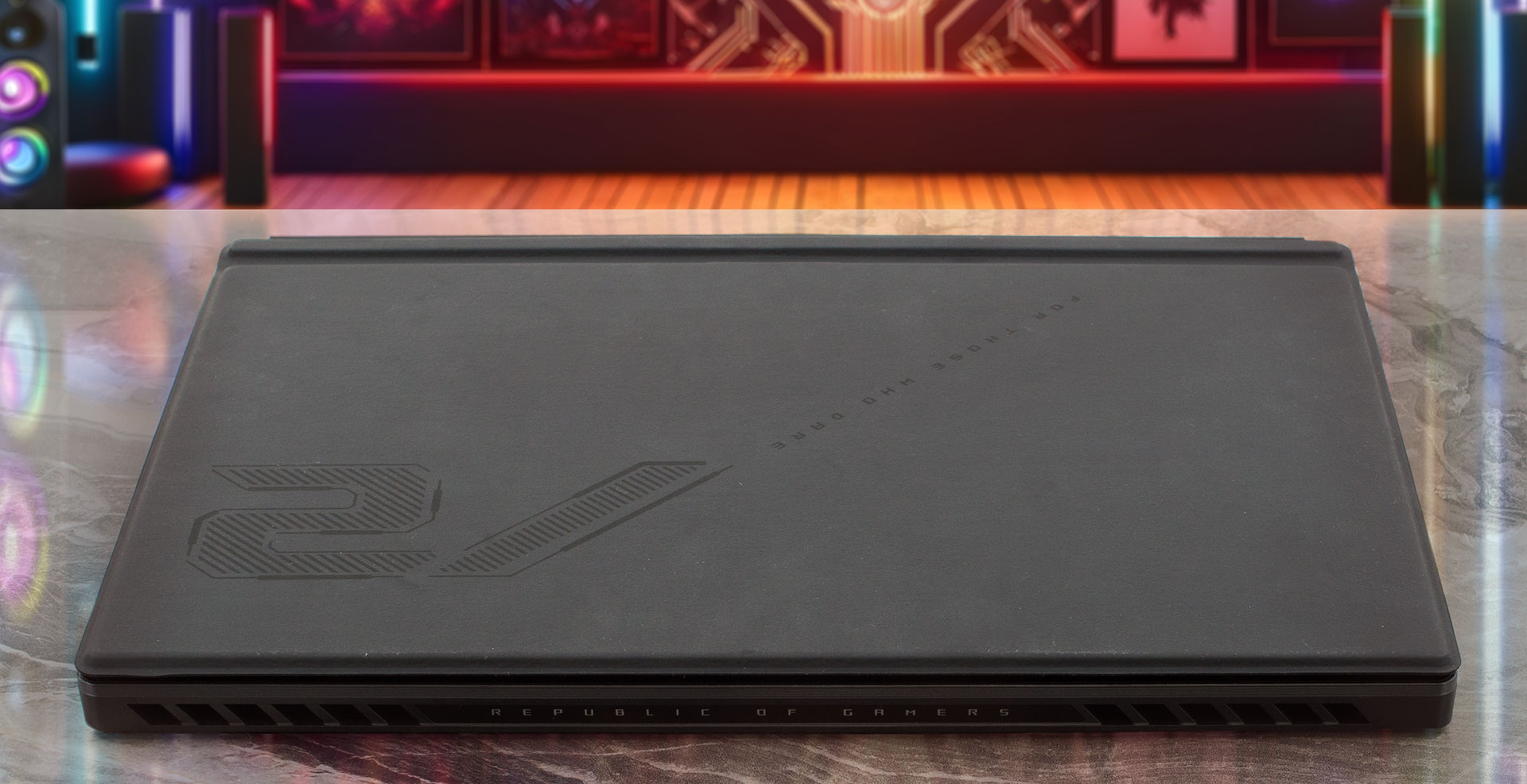
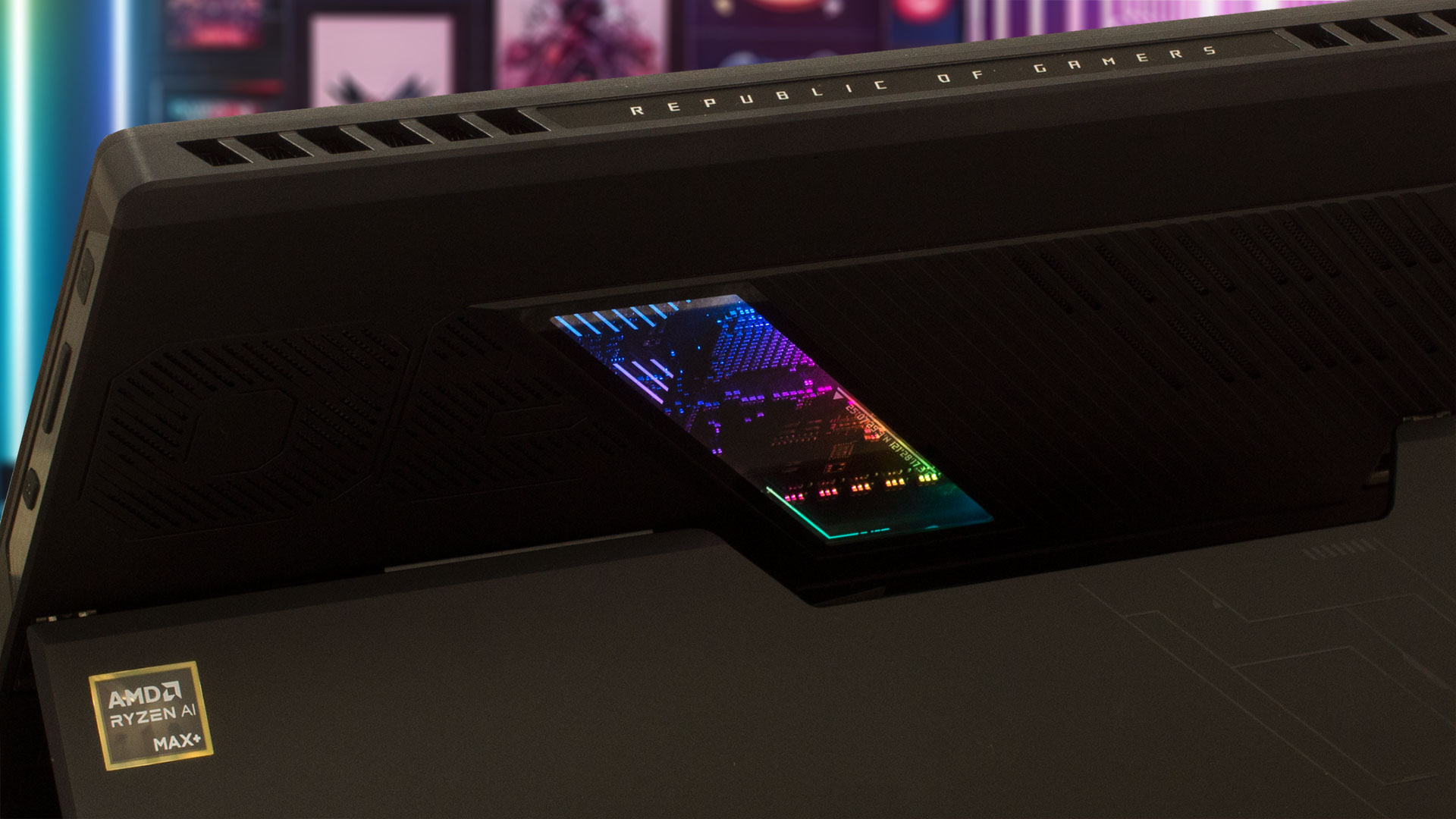
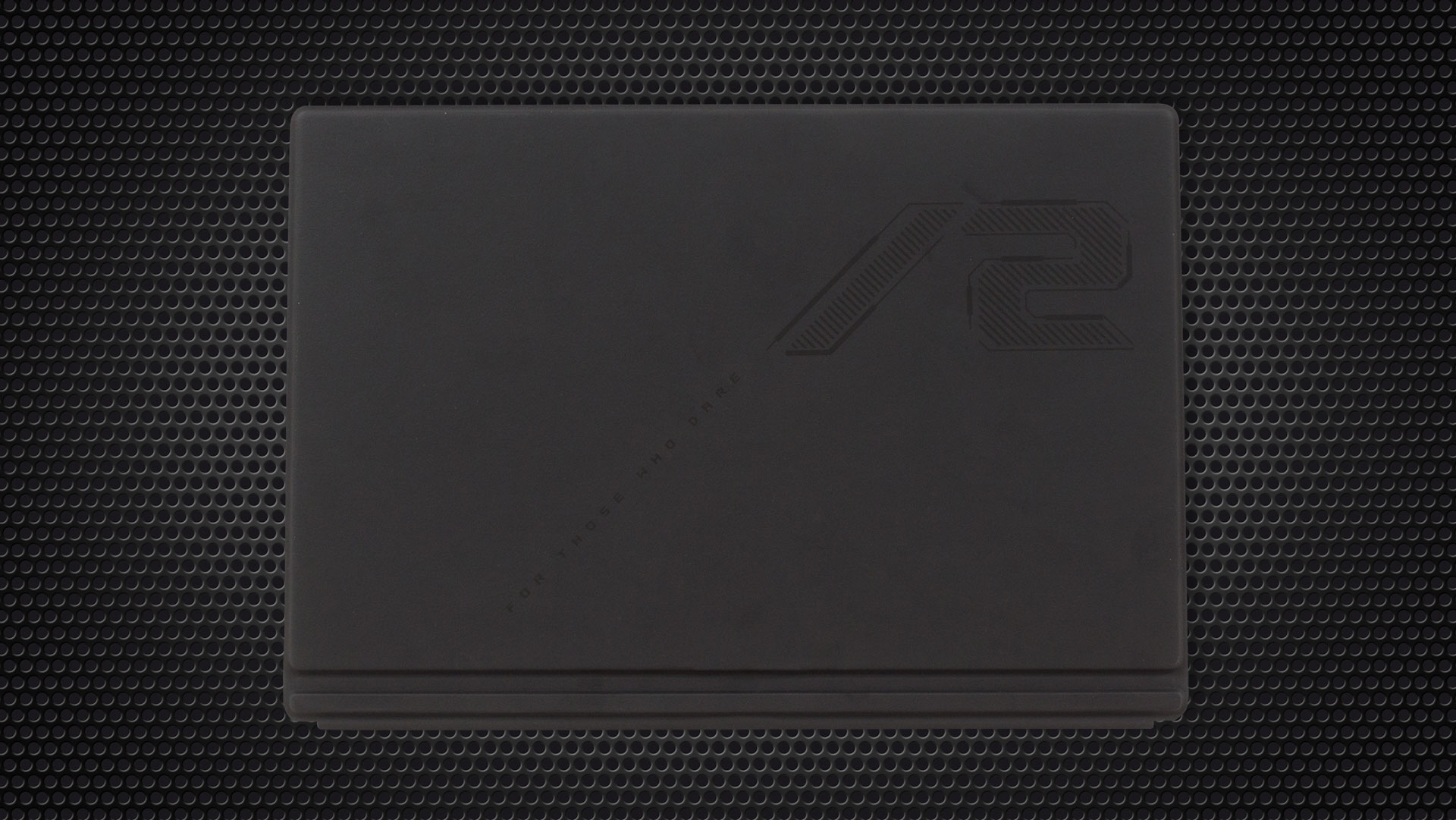
Il ROG Flow Z13 GZ302 sembra un tablet da gioco del futuro grazie al design accattivante del retro con una piccola finestra che rivela parte della scheda madre. La qualità costruttiva è semplicemente incredibile. Il corpo principale è in metallo e lo schermo è protetto da uno strato di vetro Corning Gorilla Glass 5. La tastiera staccabile funge anche da tastiera. La tastiera staccabile funge anche da copertura protettiva per il display.
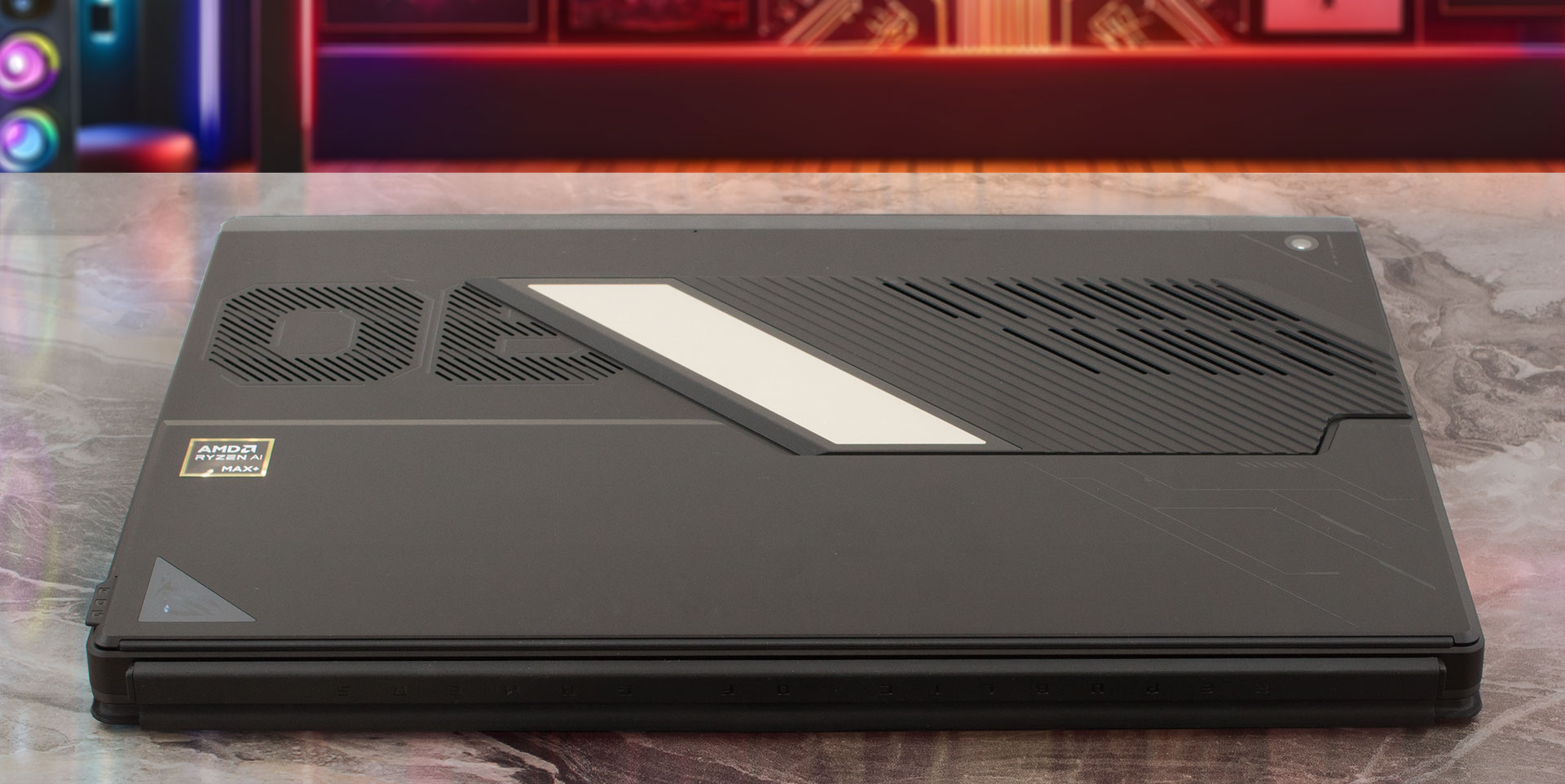
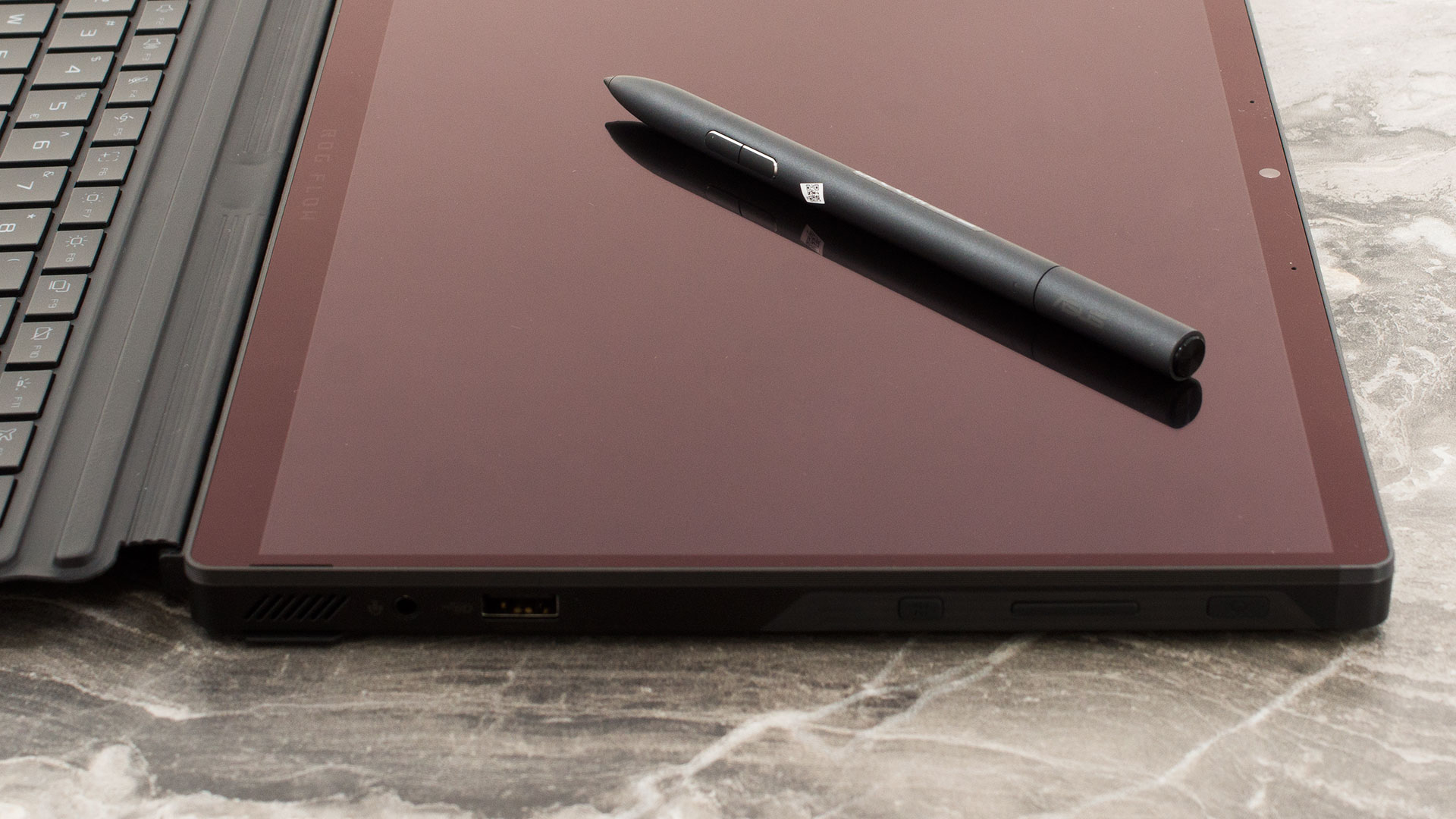
Lo stilo ASUS opzionale è un ottimo strumento quando si vuole dare sfogo alla propria creatività. Anche il potente hardware aiuta in questa situazione.
Il cavalletto è molto solido. Tenete presente che i suoi bordi taglienti potrebbero graffiare la scrivania se non fate attenzione a posizionare il dispositivo. La macchina pesa 1,20 kg e la tastiera aggiunge altri 390 grammi. Lo spessore del profilo è di 12,9-14,9 mm.
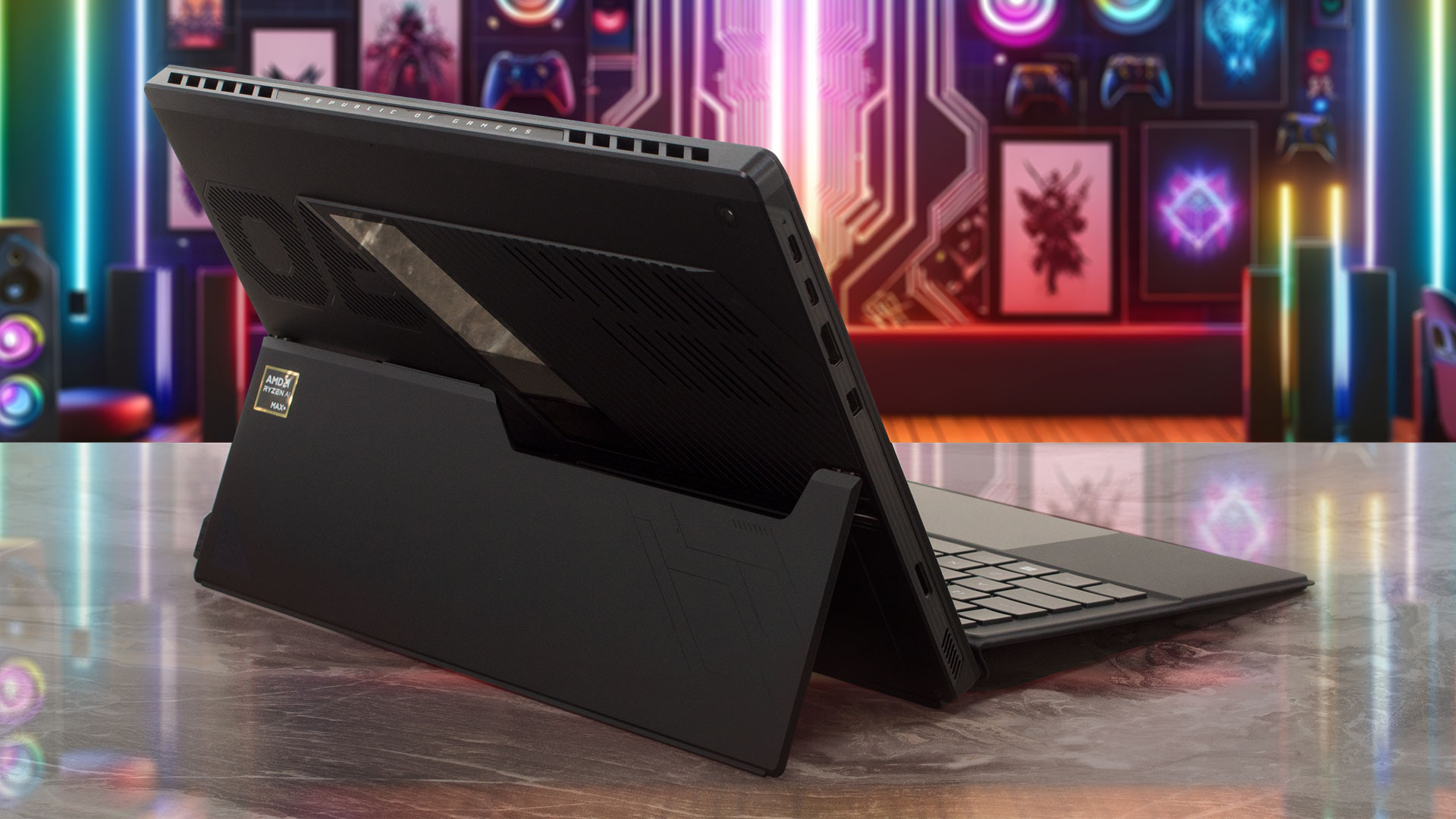
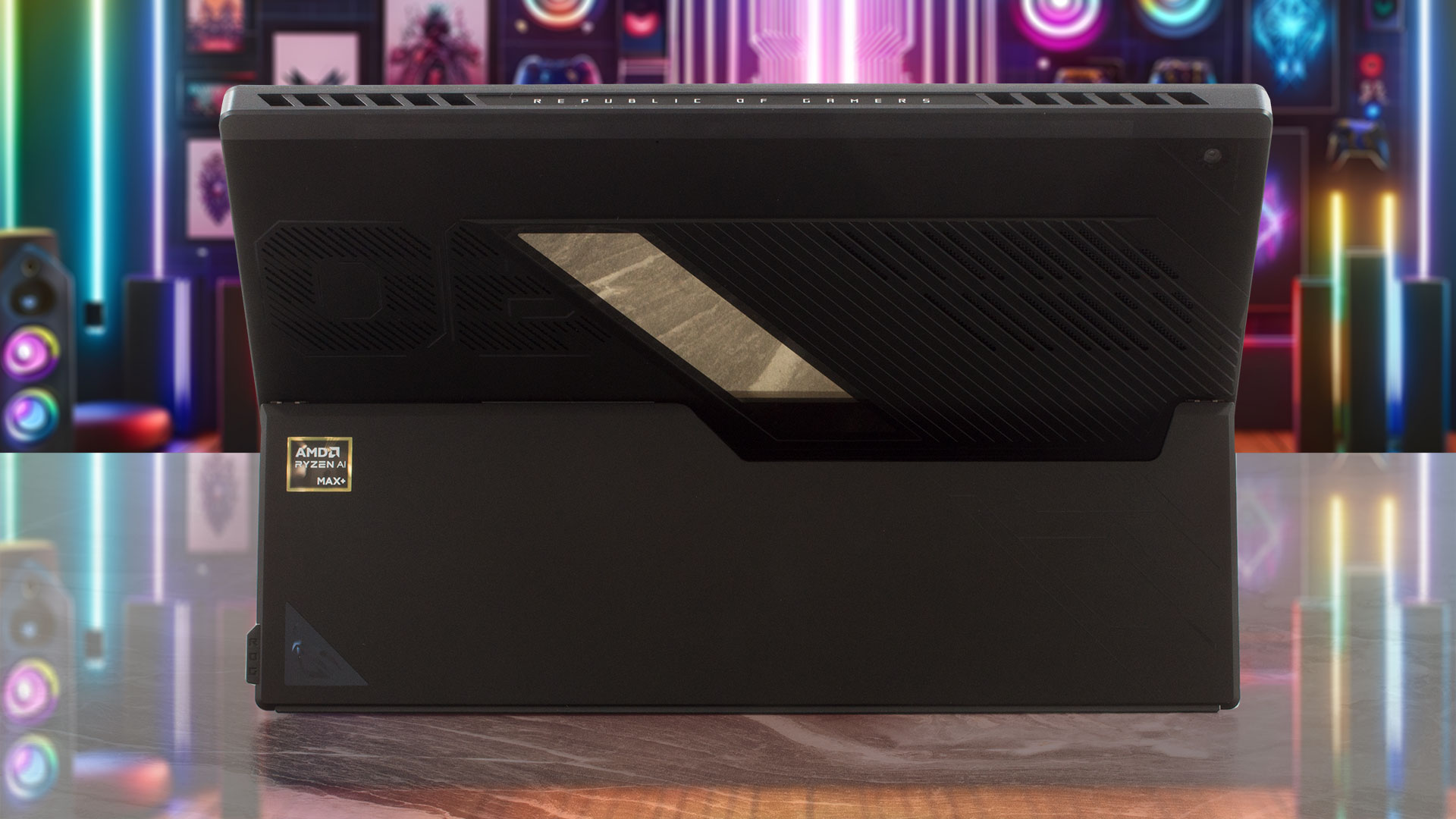
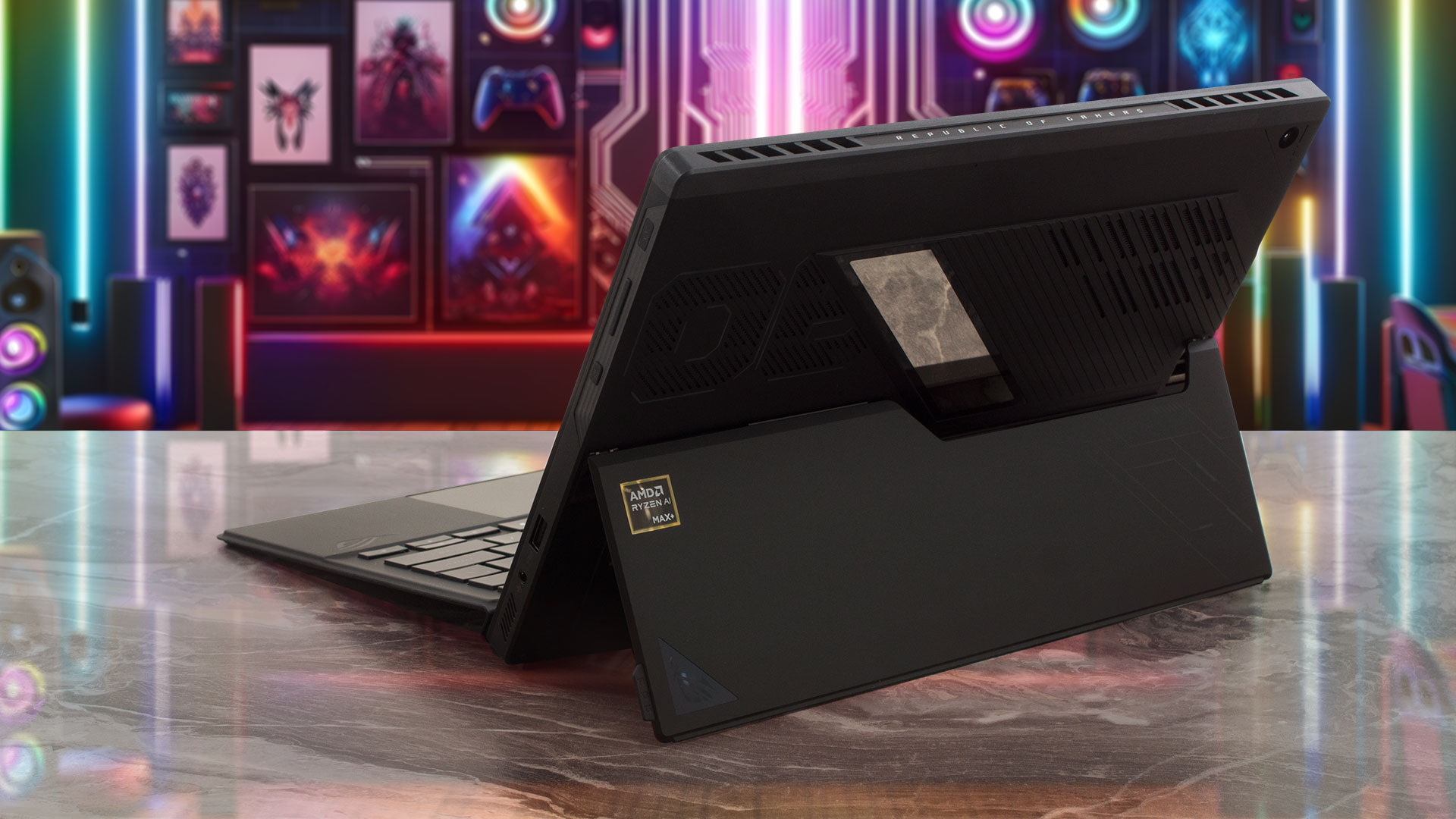
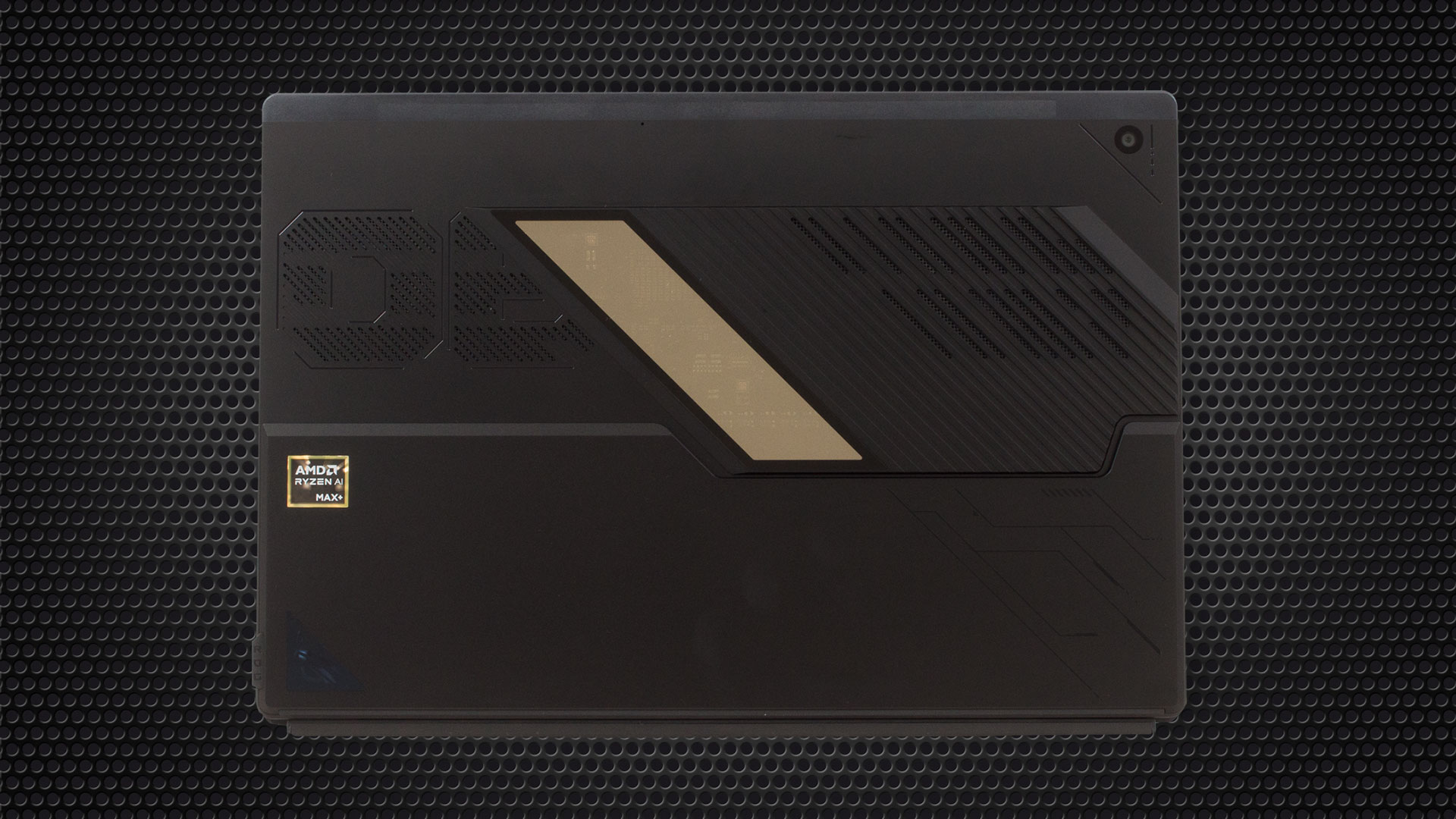
È possibile dare un’occhiata alla scheda madre attraverso la piccola finestra sul retro, anch’essa illuminata.
Le dimensioni delle cornici che circondano lo schermo IPS di fascia alta sono accettabili. La telecamera Web IR da 5MP per Windows Hello è normalmente posizionata sopra il display.
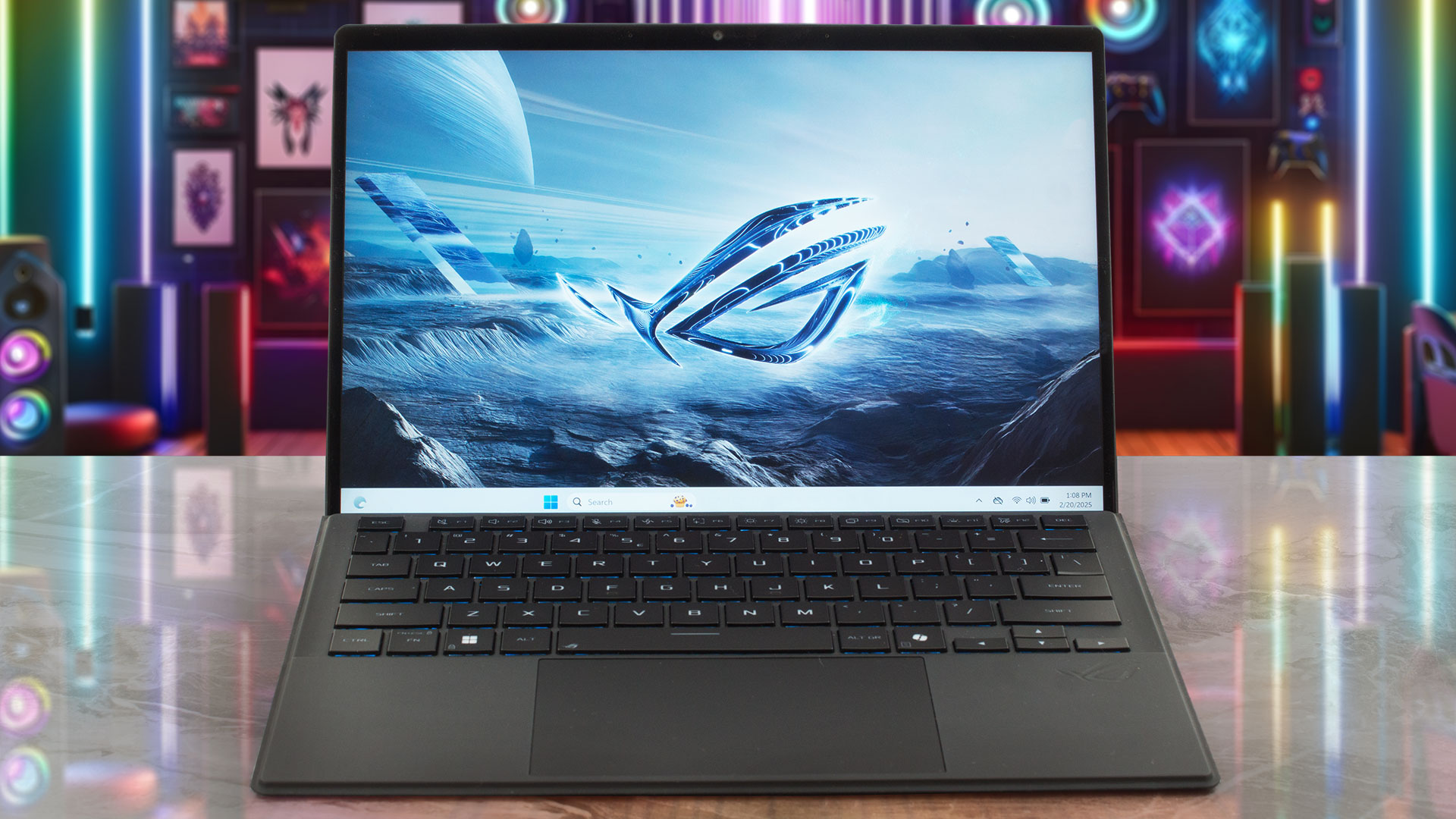
La tastiera è piuttosto buona per un’unità esterna. I tasti sono ben dimensionati e con una corsa superiore alla media. Inoltre, grazie al rivestimento anti-impronte, sono ben saldi. Il touchpad è ampio e scorrevole, ma il meccanismo di scatto è rumoroso alla pressione e il feedback in questa situazione è un po’ molle. Comunque, non male per un modello esterno. A proposito, la tastiera si flette un po’ al centro se si premono con forza i tasti durante la digitazione.
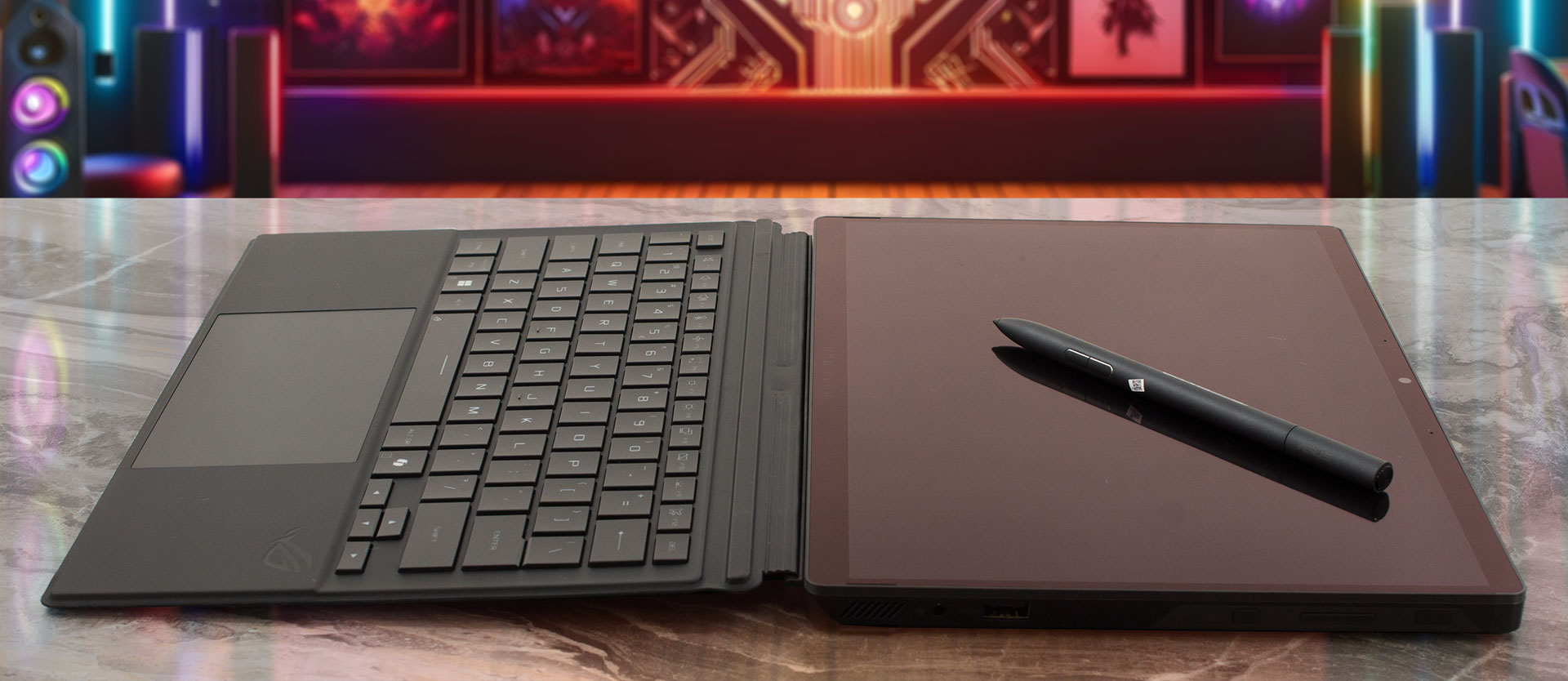
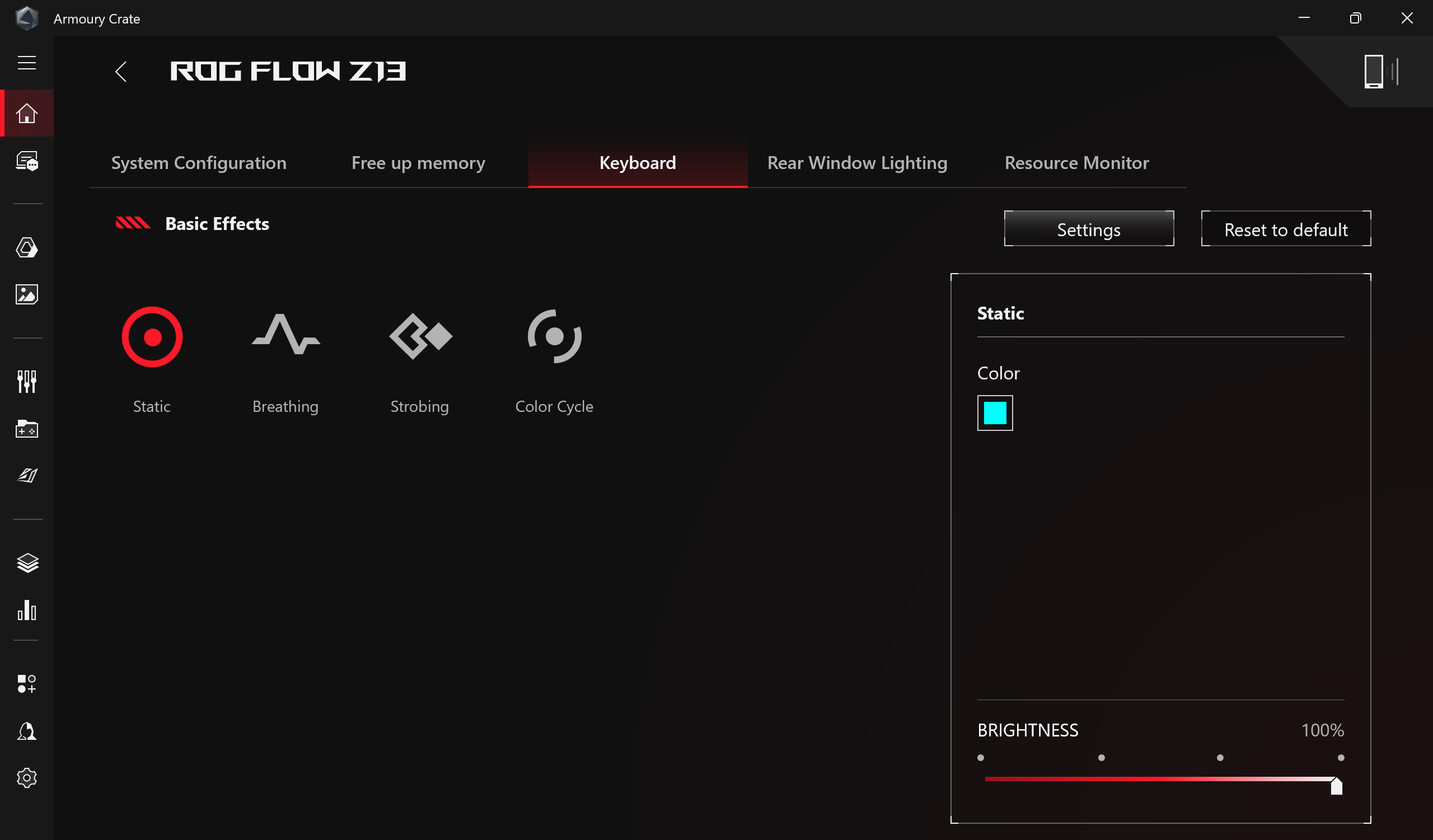
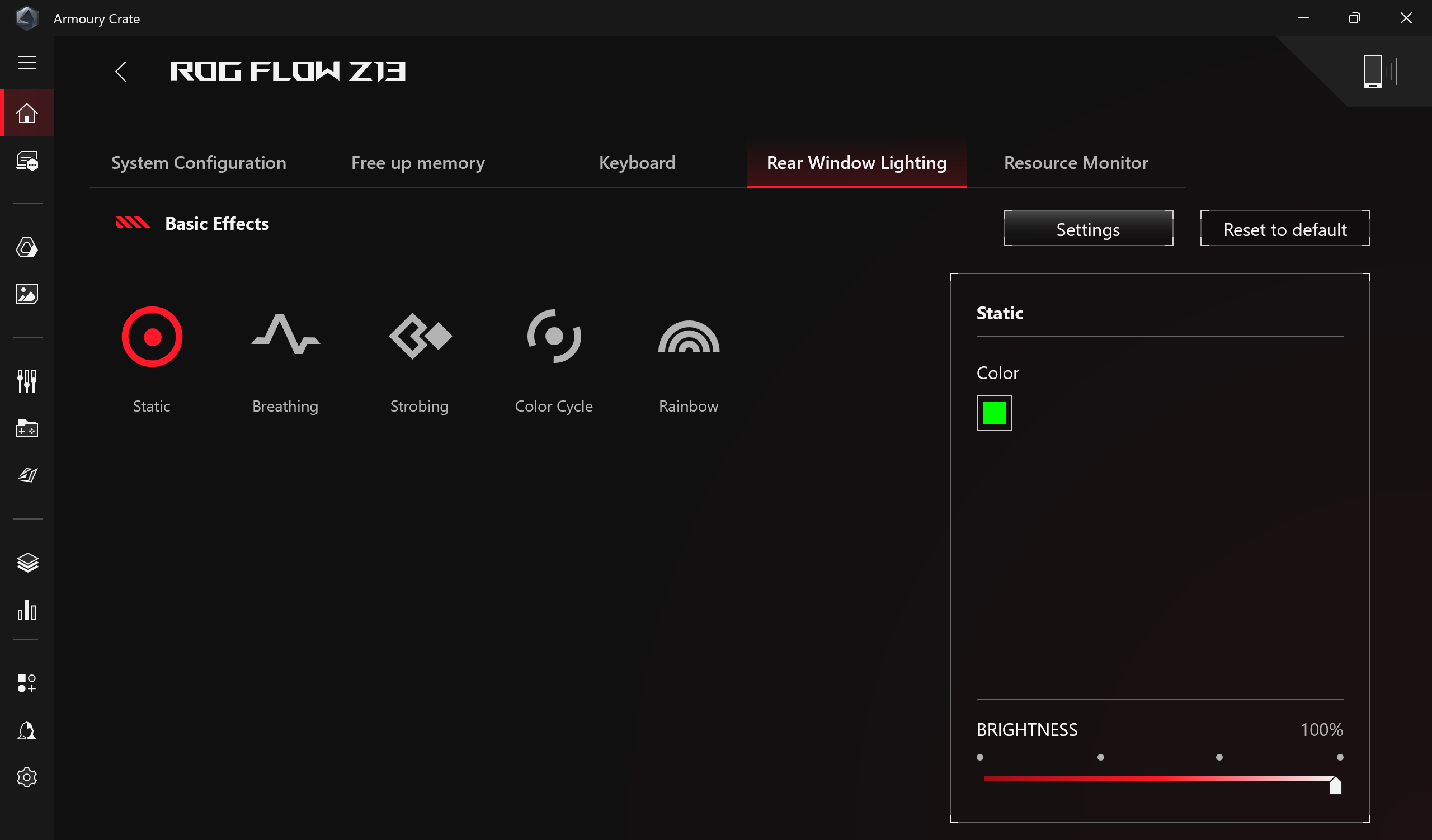
È possibile controllare la retroilluminazione della tastiera e l’illuminazione del lunotto posteriore tramite l’applicazione Armoury Crate.
La parte inferiore del dispositivo ospita le griglie di ventilazione da cui le due ventole aspirano l’aria. La fotocamera posteriore ha una risoluzione di 13MP. Il calore viene spinto attraverso un paio di prese d’aria sulla parte superiore.

Porte
A sinistra sono presenti una coppia di porte USB4 da 40 Gbps con funzionalità DisplayPort 2.1 e PowerDelivery 3.0, una FRL HDMI 2.1, una presa di alimentazione rettangolare e un lettore di schede MicroSD. A destra troviamo un jack audio combinato, una porta USB Type-A 3.2 (Gen. 2) da 10 Gbps, un tasto Command Center, un tasto di controllo del volume e un tasto di accensione.


Display, i nostri profili
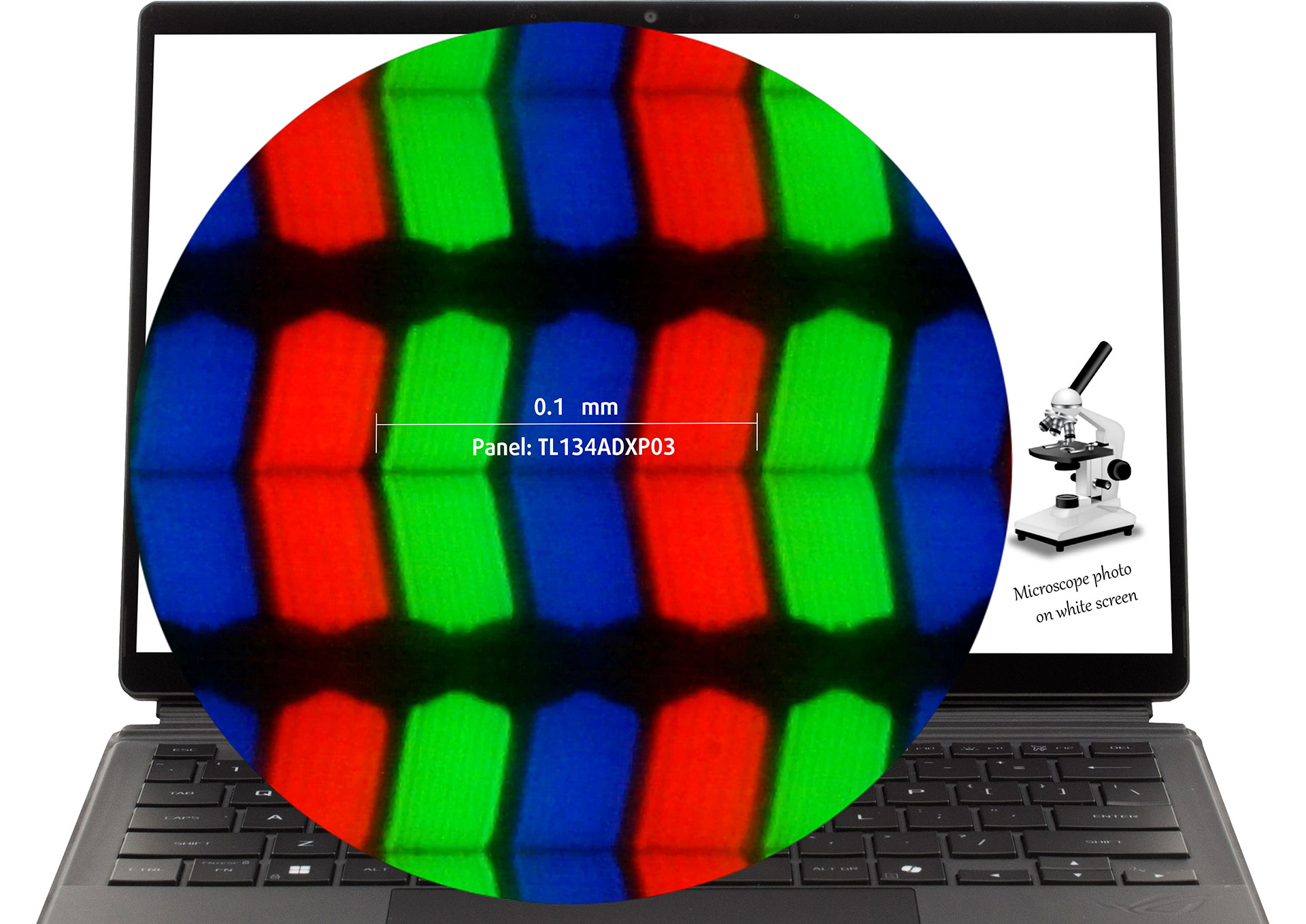
| ASUS ROG Flow Z13 GZ302 | TL134ADXP03 (TMA0803) |
| Diagonale | 13,4 pollici (34,0 cm) |
| Tipo di pannello | IPS Touch |
| Risoluzione | 2560 x 1600 pixel |
| Frequenza di aggiornamento massima | 180 Hz |
| Rapporto d’aspetto | 16:10 |
| Densità di pixel | 225 PPI |
| Distanza della retina | Maggiore o uguale a 39 cm |
Angoli di visione
Gli angoli di visualizzazione sono buoni. Abbiamo scattato foto da diverse angolazioni per valutare la qualità.
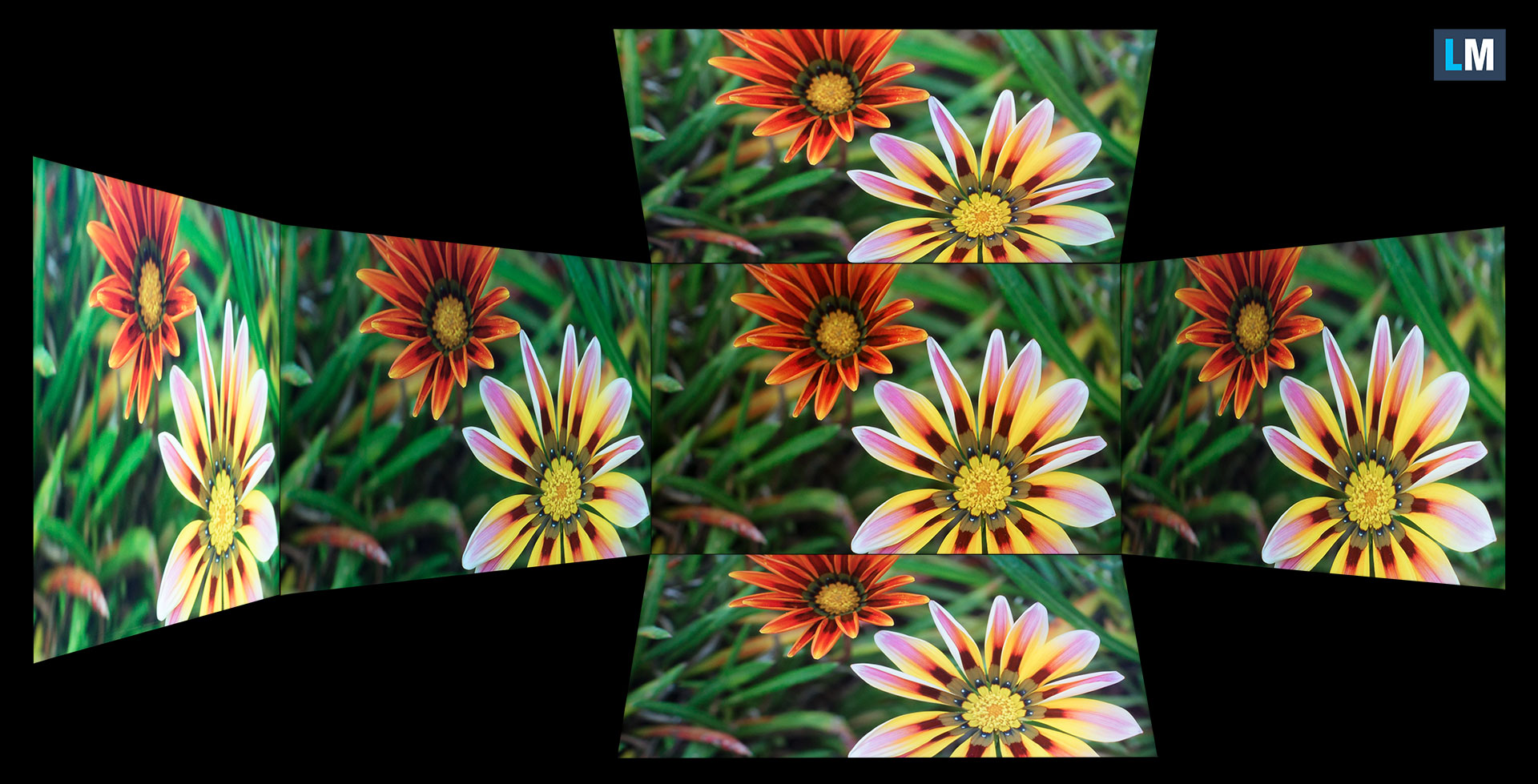
Inoltre, un video con messa a fuoco ed esposizione bloccate.
Copertura del colore
L’intera mappa “a forma di vela” qui sotto (Fig. 1) è costituita da tutti i colori che possiamo vedere, mentre la linea nera storta mostra tutti i colori delle scene del mondo reale e della natura che ci circonda.
Quindi, abbiamo disegnato alcuni degli spazi di colore più importanti e interessanti, rispetto ai colori che il pannello di ASUS ROG Flow Z13 GZ302 è in grado di mostrare:
Standard/For Web: sRGB – spazio colore ampiamente utilizzato per la maggior parte dei dispositivi di consumo, ideale per la progettazione e lo sviluppo Web.
Per la stampa: AdobeRGB – utilizzato nel fotoritocco professionale, nella progettazione grafica e nella stampa.
Per fotografi/editori video: DCI-P3 – utilizzato nella produzione cinematografica di alto livello, nella post-produzione e nel cinema digitale.
Premium HDR: Rec.2020 – il più ampio standard di colore ITU per i consumatori, che copre un enorme 75,8% dello spettro visibile, un punto di riferimento per i contenuti HDR di qualità superiore.
ASUS ROG Flow Z13 GZ302: il triangolo giallo tratteggiato(- – – – – – –) rappresenta la gamma di colori che questo monitor può visualizzare.
Nei nostri test, abbiamo calcolato la copertura cromatica totale del monitor al 99% della gamma di colori sRGB e al 95% della gamma di colori DCI-P3.
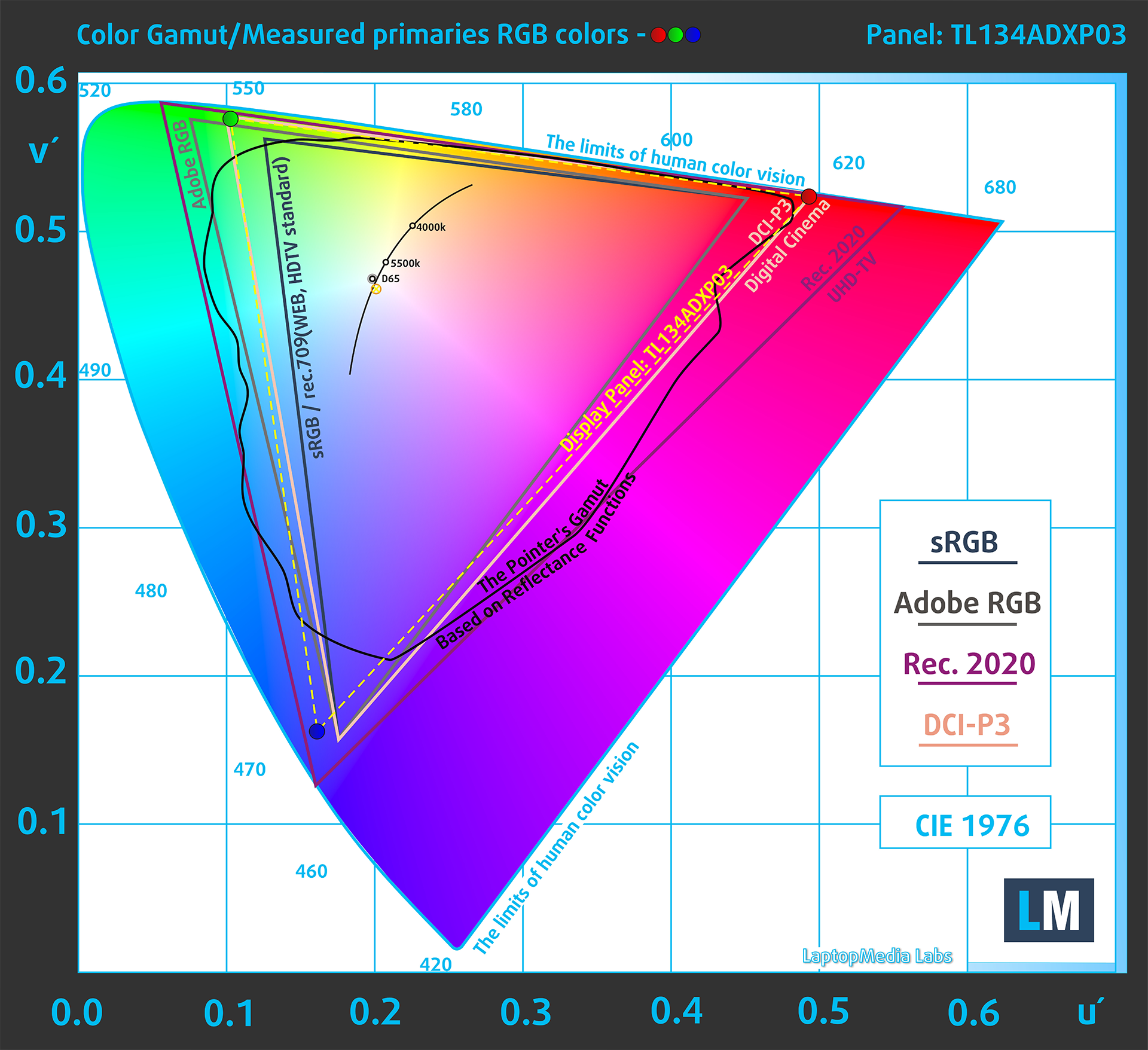
(Fig.1) ASUS ROG Flow Z13 GZ302 copre il 95% della gamma di colori DCI-P3
Luminosità e contrasto
La luminosità massima in modalità SDR è di 528 cd/m² al centro dello schermo e di 487 cd/m² in media su tutta la superficie con una deviazione massima del 14%.
La temperatura del colore correlata (CCT) su uno schermo bianco alla massima luminosità è di 6840K.
Il rapporto di contrasto è di 1290:1.

Uniformità: Luminanza, contrasto e deviazione del colore
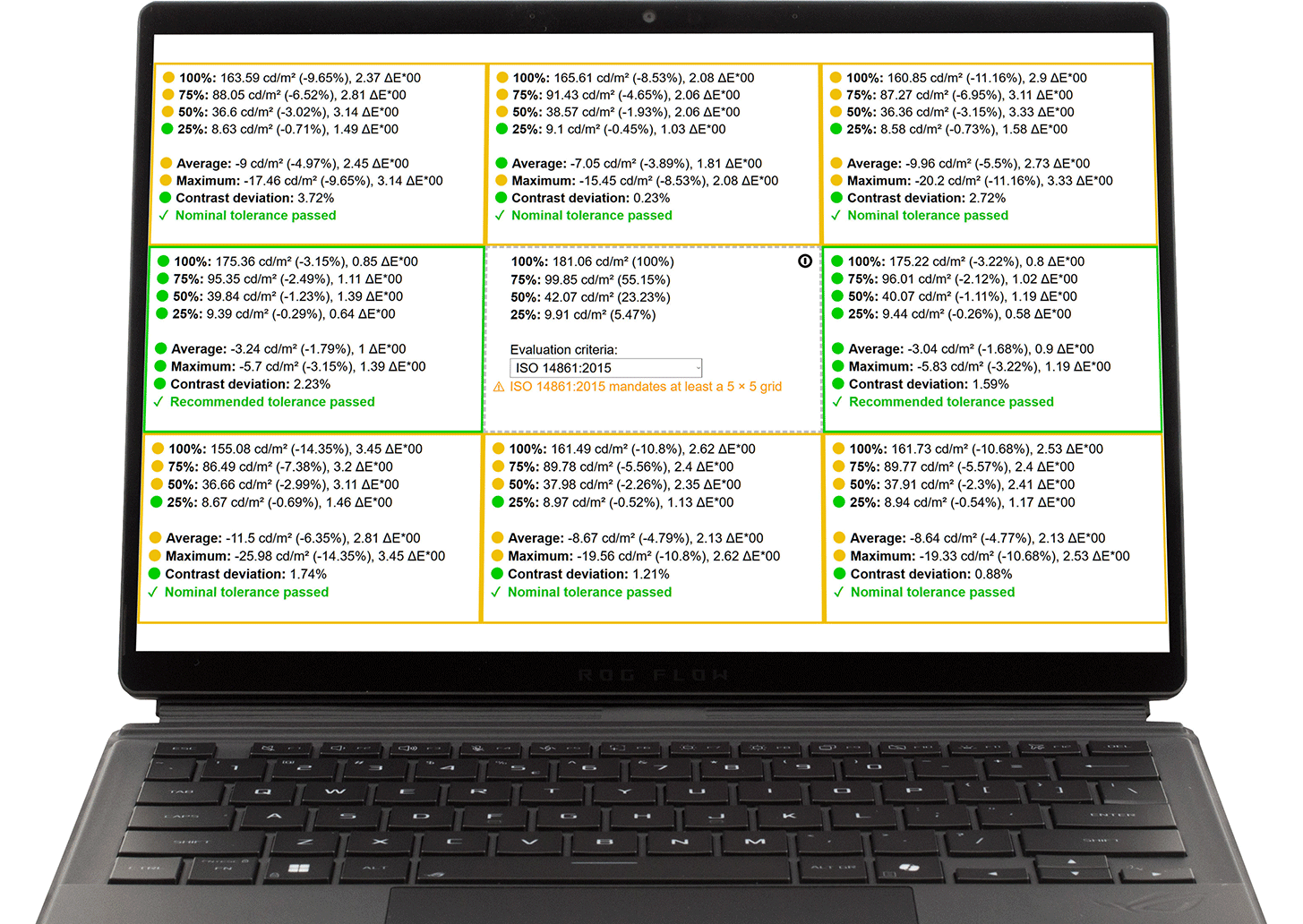
La figura seguente mostra i risultati del nostro test di uniformità su diverse sezioni dello schermo. Lo schermo è misurato a 181 nit (cursore Windows = 43%), un livello di luminosità che consideriamo tipico per condizioni di lavoro standard.
I valori di DeltaE inferiori a 4,0 sono accettabili per gli utenti abituali. Per chi lavora con i colori, si consigliano schermi con valori di DeltaE non superiori a 2,0.
Precisione del colore
Verifichiamo la differenza tra i colori reali e quelli che vedrete su ASUS ROG Flow Z13 GZ302. Misuriamo la distanza in DeltaE: più alto è il numero, più diversi appaiono i colori.
I valori inferiori a 4,0 sono accettabili per gli utenti normali, mentre quelli inferiori a 2,0 sono adatti per i lavori sensibili ai colori. Un valore inferiore a 1,0 significa che la differenza è indistinguibile a occhio nudo.
Per il prossimo grafico abbiamo selezionato 24 colori comuni, tra cui pelle scura/chiara, cielo blu, erba verde, ecc.
Prima della calibrazione dell’ASUS ROG Flow Z13 GZ302, l’accuratezza media del colore era di 2,9 dE (Fig. 2), mentre con il nostro profilo Design and Office è scesa a 1,1 dE (Fig. 3).
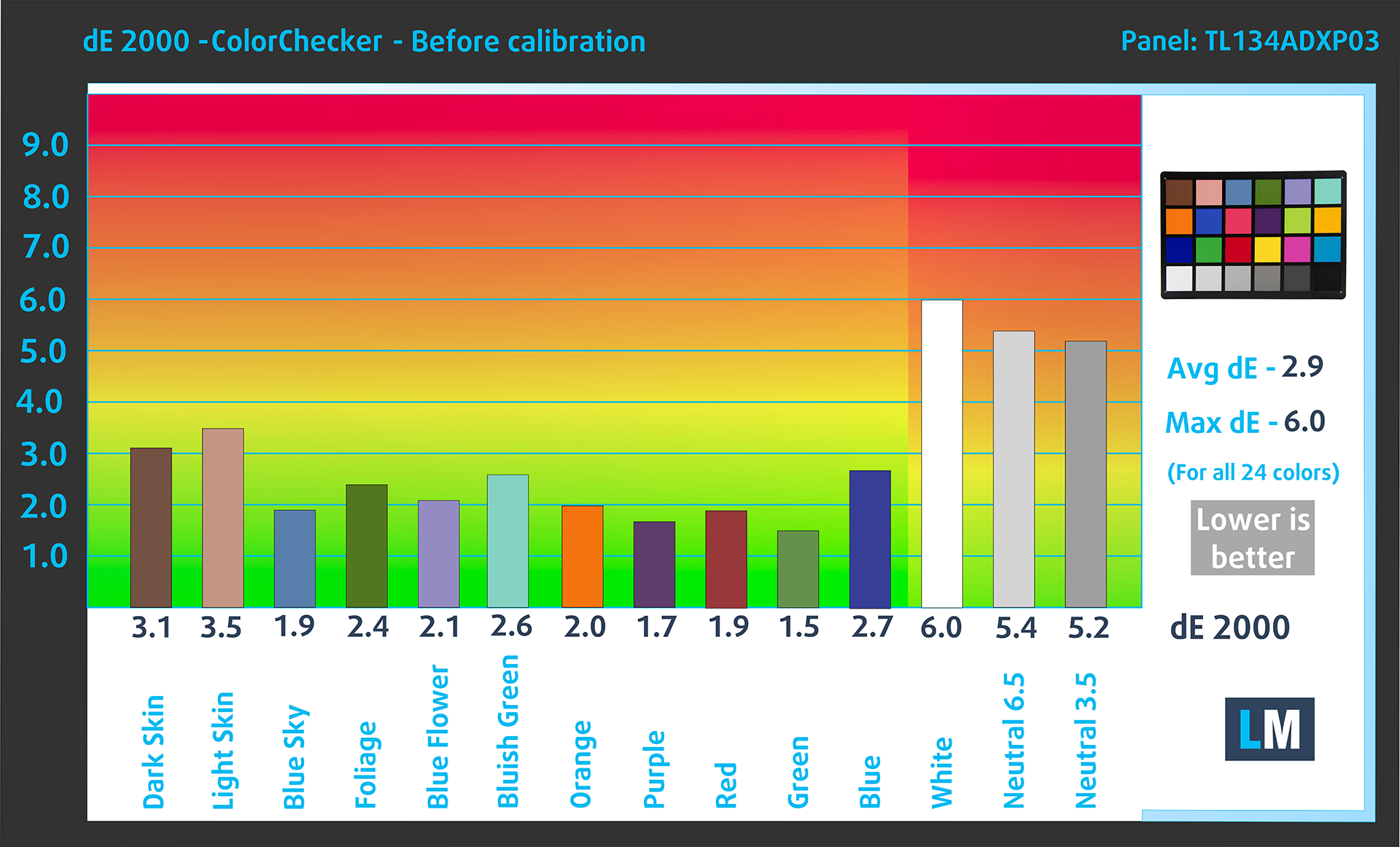
(Fig. 2) ASUS ROG Flow Z13 GZ302 in condizioni di fabbrica
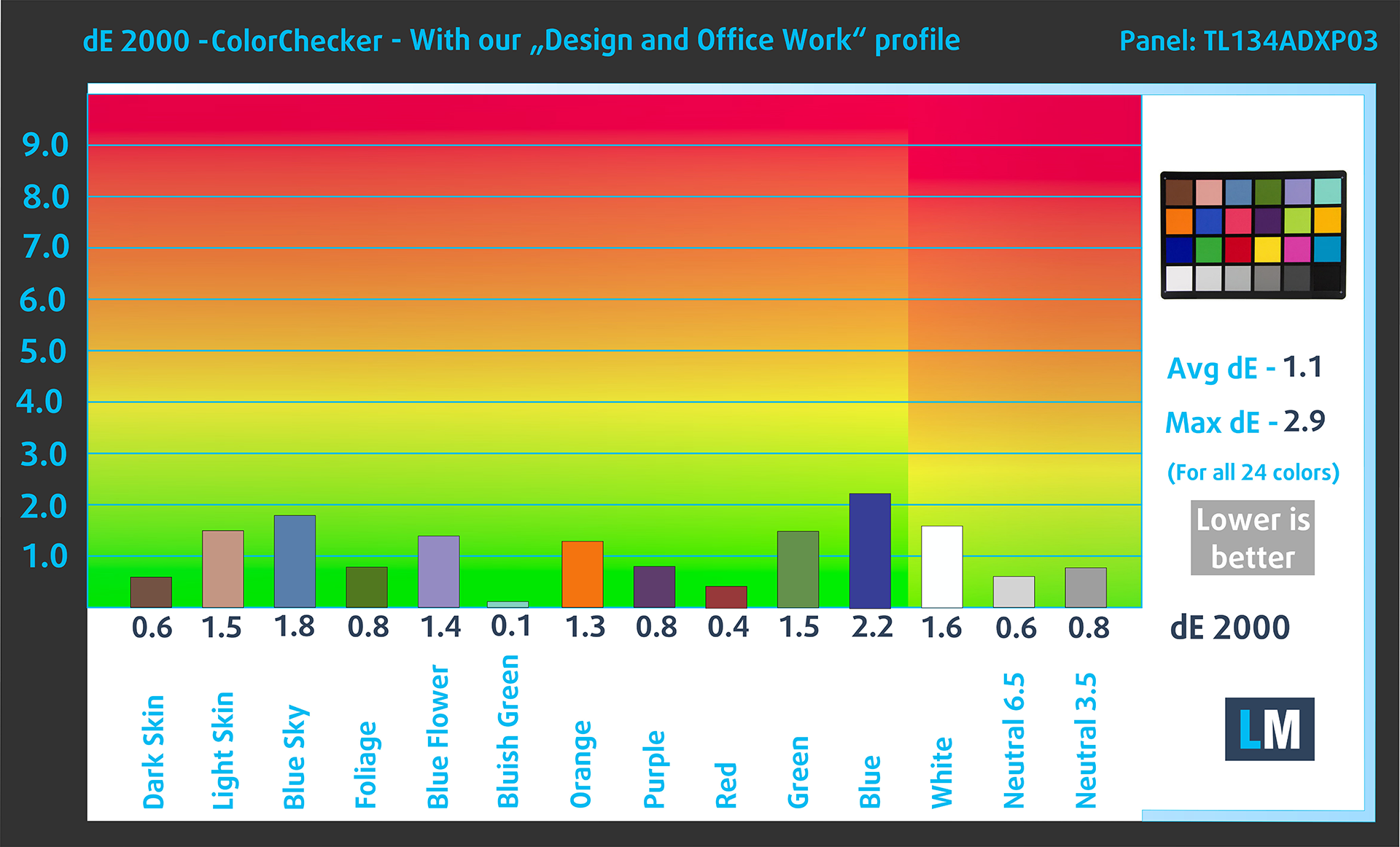
(Fig. 3) ASUS ROG Flow Z13 GZ302 con il nostro profilo di visualizzazione
Confronto nello spazio colore Display P3.
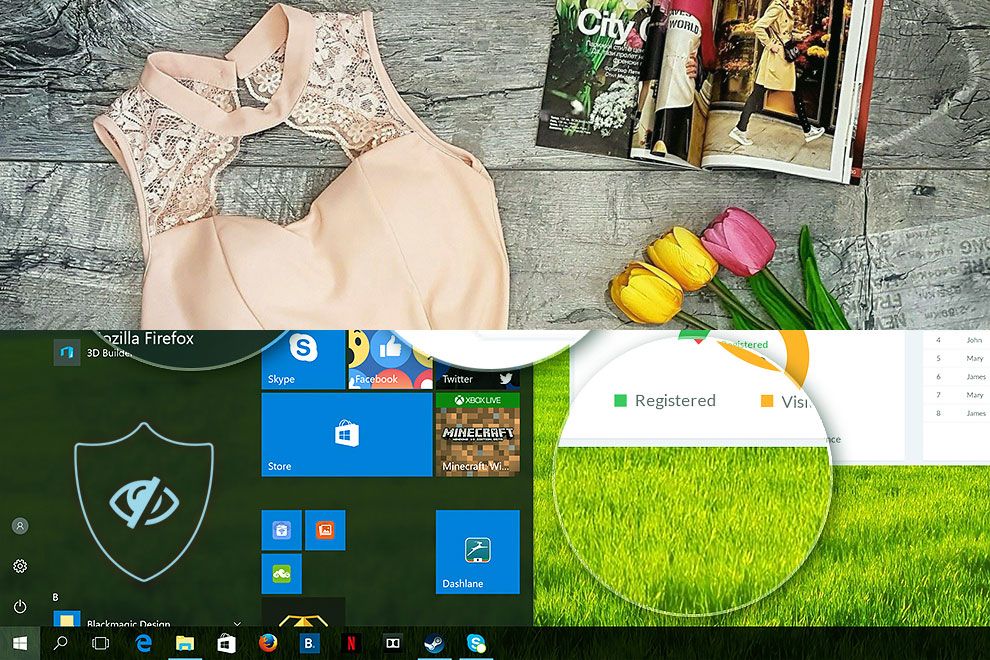
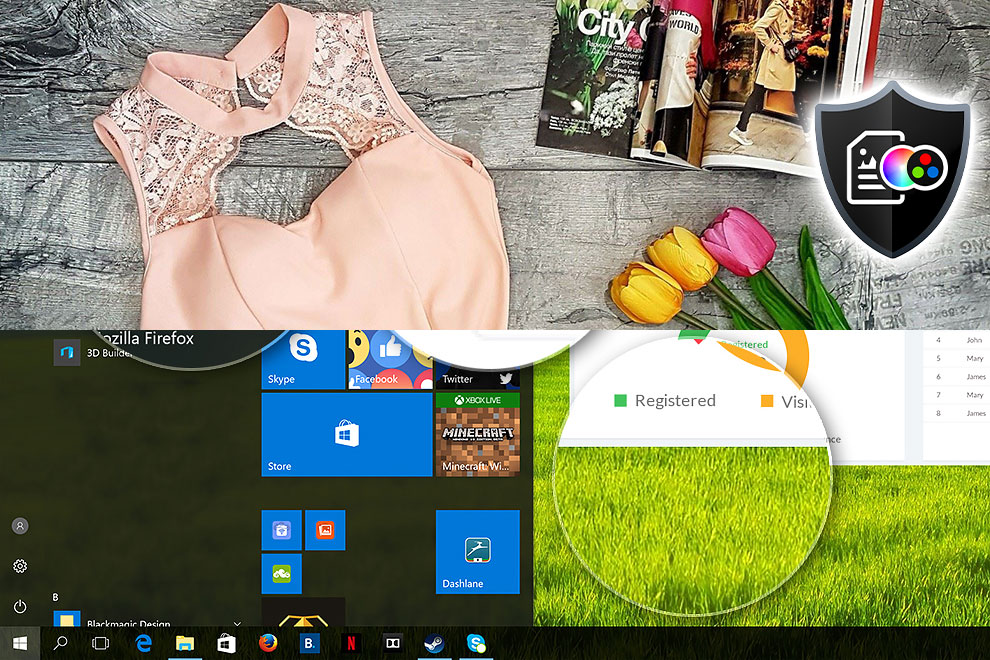
Ecco un’illustrazione di ciò che il profilo Design e Ufficio si propone di offrire:
Sinistra: Nessun profilo | Trascinare il cursore per vedere la differenza | Destra: Profilo Design e Gaming
Visibilità nelle scene buie
Vi è mai capitato di guardare un film con scene scure in cui non si vedeva quasi nulla? Questo accade spesso perché molti pannelli di visualizzazione faticano a distinguere le sfumature più scure, facendole apparire uguali.
La figura seguente illustra come il display riproduca bene queste sfumature scure. Il lato sinistro dell’immagine mostra il display con le impostazioni standard, mentre il lato destro lo mostra con il nostro profilo Gaming and movies attivato.
Sull’asse orizzontale sono riportati i livelli di scala di grigi e sull’asse verticale la corrispondente luminosità del display.
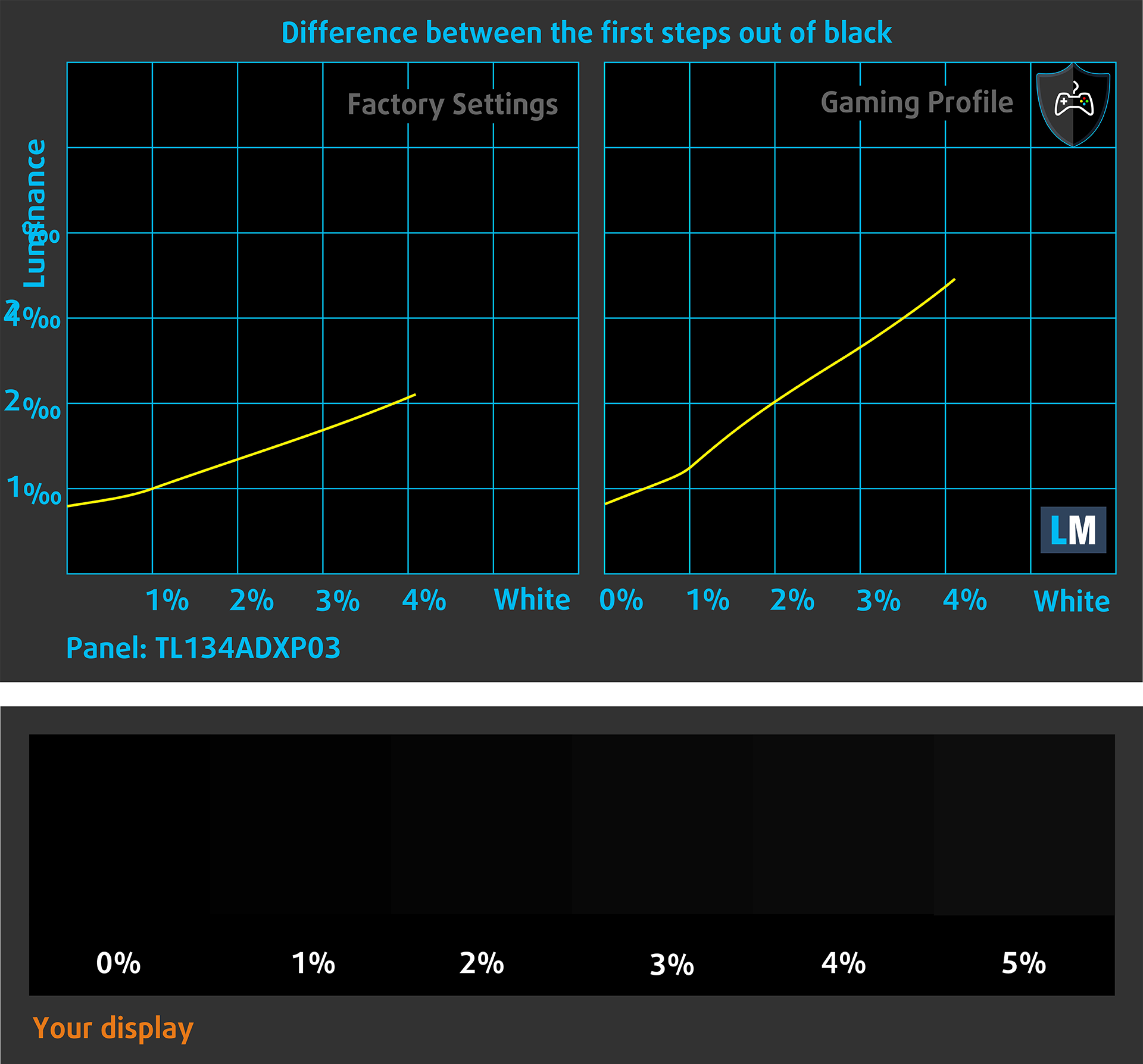
È anche possibile verificare come il display gestisce le sfumature più scure, ma è bene tenere presente che ciò dipende anche dalle impostazioni del display attuale e dalle condizioni di luce circostanti.
Tempo di risposta (capacità di gioco)
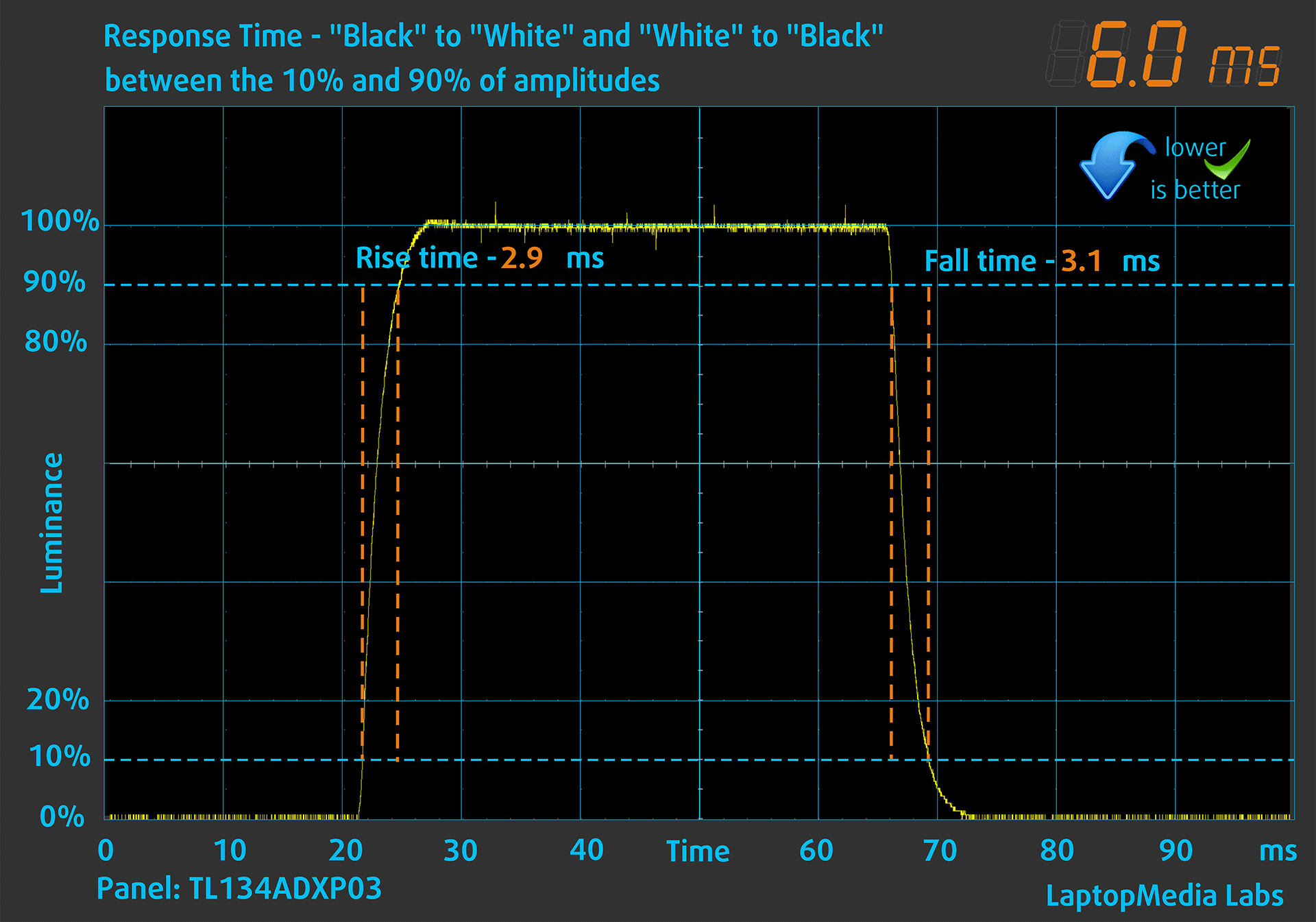
Testiamo il tempo di reazione dei pixel con il solito metodo “da nero a bianco” e “da bianco a nero” dal 10% al 90% e viceversa.
Abbiamo registrato il tempo di caduta + il tempo di risalita = 6,0 ms. Un breve tempo di risposta dei pixel è un prerequisito per un’immagine fluida nelle scene dinamiche.
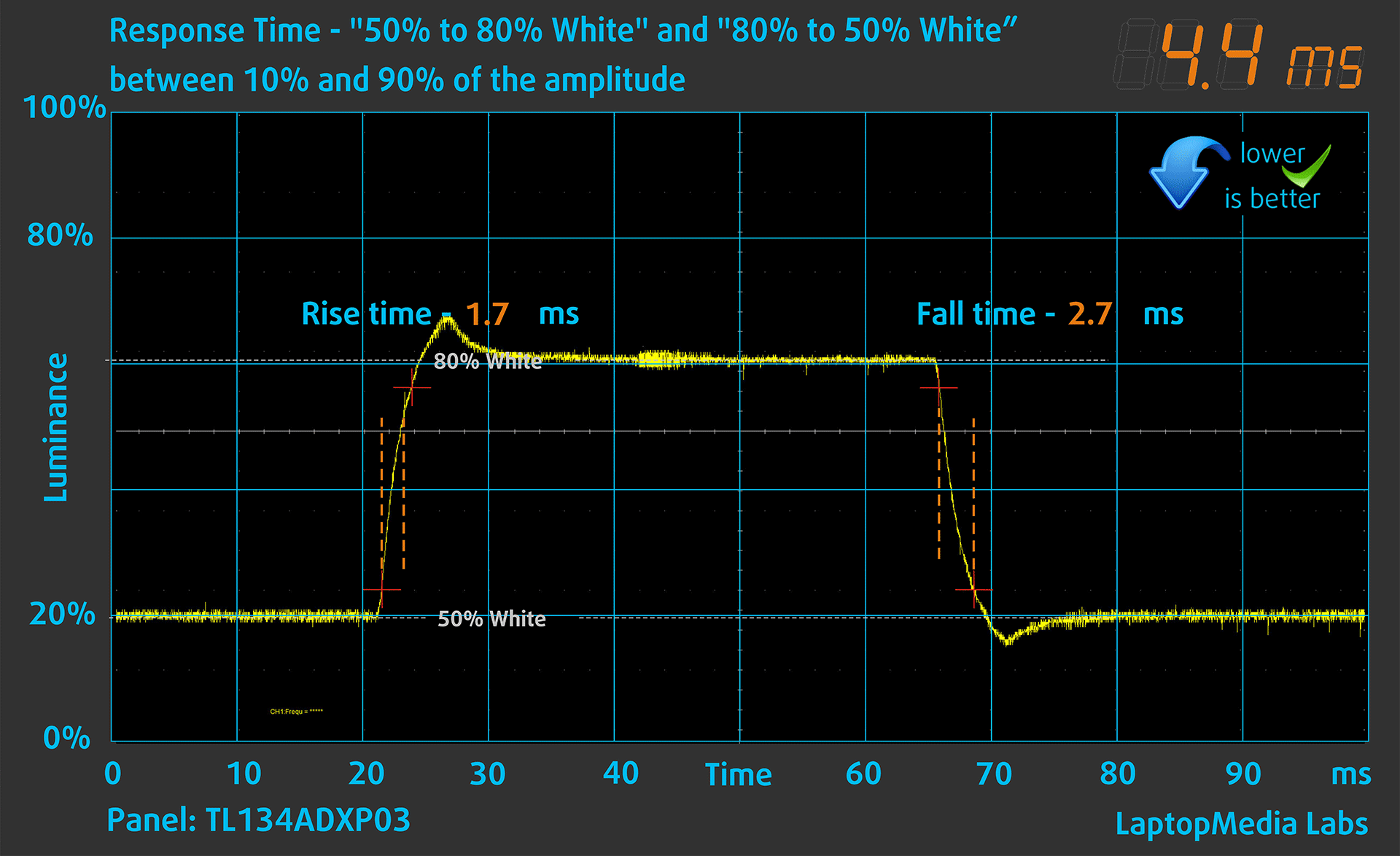
Successivamente, testiamo il tempo di reazione dei pixel con il consueto metodo “Gray-to-Gray” dal 50% di bianco all’80% di bianco e viceversa tra il 10% e il 90% dell’ampiezza.
Impatto sulla salute: PWM (sfarfallio dello schermo)
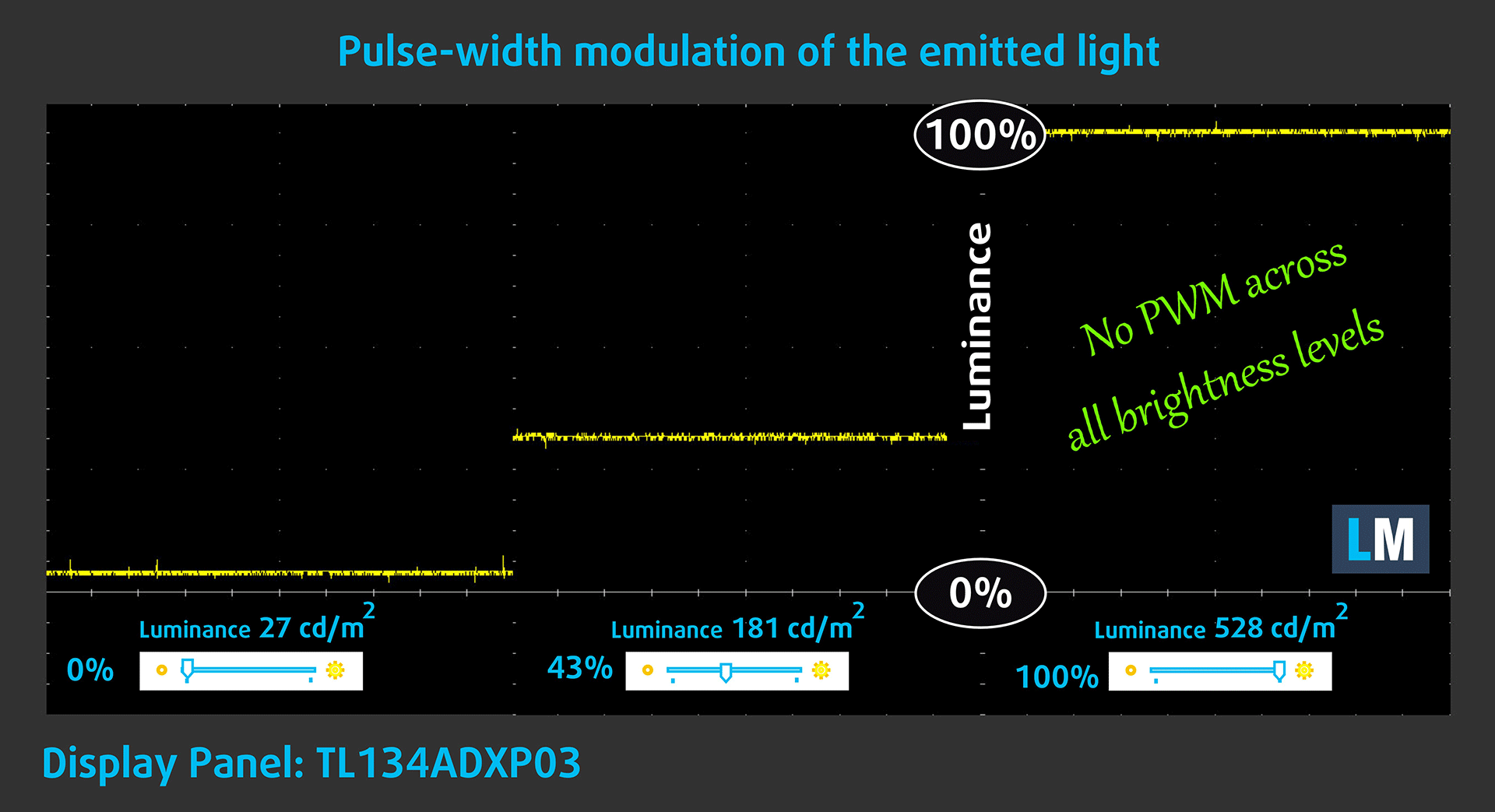
Alcuni schermi utilizzano la tecnologia PWM per regolare la luminosità, il che significa che invece di ridurre l’intensità della luce, essi pulsano o sfarfallano. Il nostro cervello fonde l’immagine, in modo che appaia più scura, ma questo affatica sia il cervello che la nostra vista, soprattutto quando la frequenza degli impulsi è bassa. Per saperne di più, consultate il nostro articolo dedicato al PWM.
Nel grafico qui sotto, si vede l’intensità della luce a diversi livelli di luminosità: sull’asse verticale c’è la luminosità della luce emessa e sull’asse orizzontale il tempo.
La luce della retroilluminazione del display di ASUS ROG Flow Z13 GZ302 non è modulata ad ampiezza di impulso, garantendo il comfort visivo sotto l’aspetto discusso.
Impatto sulla salute: Emissioni di luce blu
L’installazione del nostro profilo Health-Guard non solo elimina la dannosa PWM quando il portatile la utilizza per controllare la luminosità, ma riduce anche le dannose emissioni di luce blu, mantenendo i colori dello schermo precisi dal punto di vista percettivo.
Se non avete familiarità con la luce blu, la versione TL;DR è: emissioni che influenzano negativamente gli occhi, la pelle e l’intero corpo. Potete trovare maggiori informazioni al riguardo nel nostro articolo dedicato alla luce blu.
Impatto sulla salute: Riflettenza dello schermo
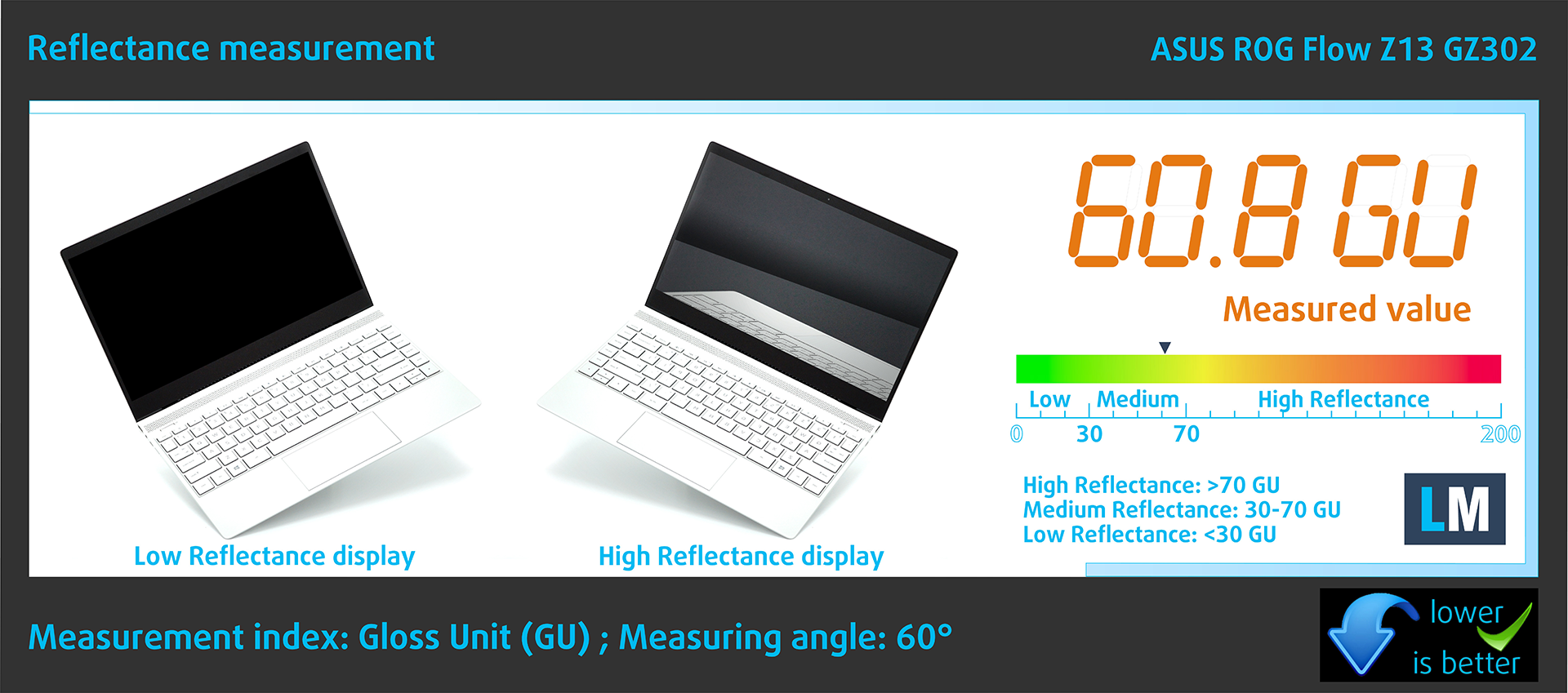
I display con rivestimento lucido possono affaticare gli occhi in condizioni di luce ambientale elevata a causa dei riflessi. Misuriamo il livello di riflessione dello schermo a display spento, con un angolo di 60°.
La riflettanza dello schermo di ASUS ROG Flow Z13 GZ302 è di 60,8 GU.
Alta lucentezza: >70 GU
Lucentezza media: 30 – 70 GU
Bassa lucentezza: <30 GU
Scarica i nostri profili
Poiché i nostri profili sono personalizzati per ogni singolo modello di display, questo articolo e il relativo pacchetto di profili sono destinati alle configurazioni ASUS ROG Flow Z13 GZ302 con pannello IPS TL134ADXP03 (TMA0803), 2560 x 1600.
*In caso di problemi con il download del file acquistato, provare a utilizzare un browser diverso per aprire il link ricevuto via e-mail. Se l’obiettivo del download è un file .php invece di un archivio, cambiare l’estensione del file in .zip o contattarci all’indirizzo [email protected].
Ulteriori informazioni sui profili sono disponibili QUI.
Oltre a ricevere profili efficienti e salutari, acquistando i prodotti di LaptopMedia sosterrai anche lo sviluppo dei nostri laboratori, dove testiamo i dispositivi per produrre le recensioni più oggettive possibili.
Design e Ufficio
Il profilo Design and Office rende i colori del display il più possibile vicini alla realtà.Ideale non solo per i professionisti ma anche per gli utenti di tutti i giorni, soddisfa gli standard sRGB (punto di bianco D65, gamma sRGB) con un DeltaE minimo per una riproduzione precisa dei colori sul tuo pannello.

Gaming e Film
Hai mai guardato un film in cui, durante le scene buie, non si vede quasi nulla? Molti display non riescono a distinguere correttamente i toni scuri. Il nostro profilo Gaming and Movies migliora le prestazioni in condizioni di scarsa illuminazione, come la tecnologia HDR, utilizzando una curva gamma adattata alla percezione umana — ideale per i giocatori che cercano reazioni più veloci e immagini più nitide.

Health-Guard
Il nostro profilo Health-Guard protegge i tuoi occhi eliminando lo sfarfallio PWM, riducendo affaticamento e stanchezza e minimizzando l'esposizione dannosa alla luce blu che può disturbare sonno e salute. Utilizza un dimming software e una curva gamma adattata alla percezione umana per comfort e sicurezza durante l'uso dello schermo.
Ottieni Tutti i Profili con il 33% di Sconto!
Suono
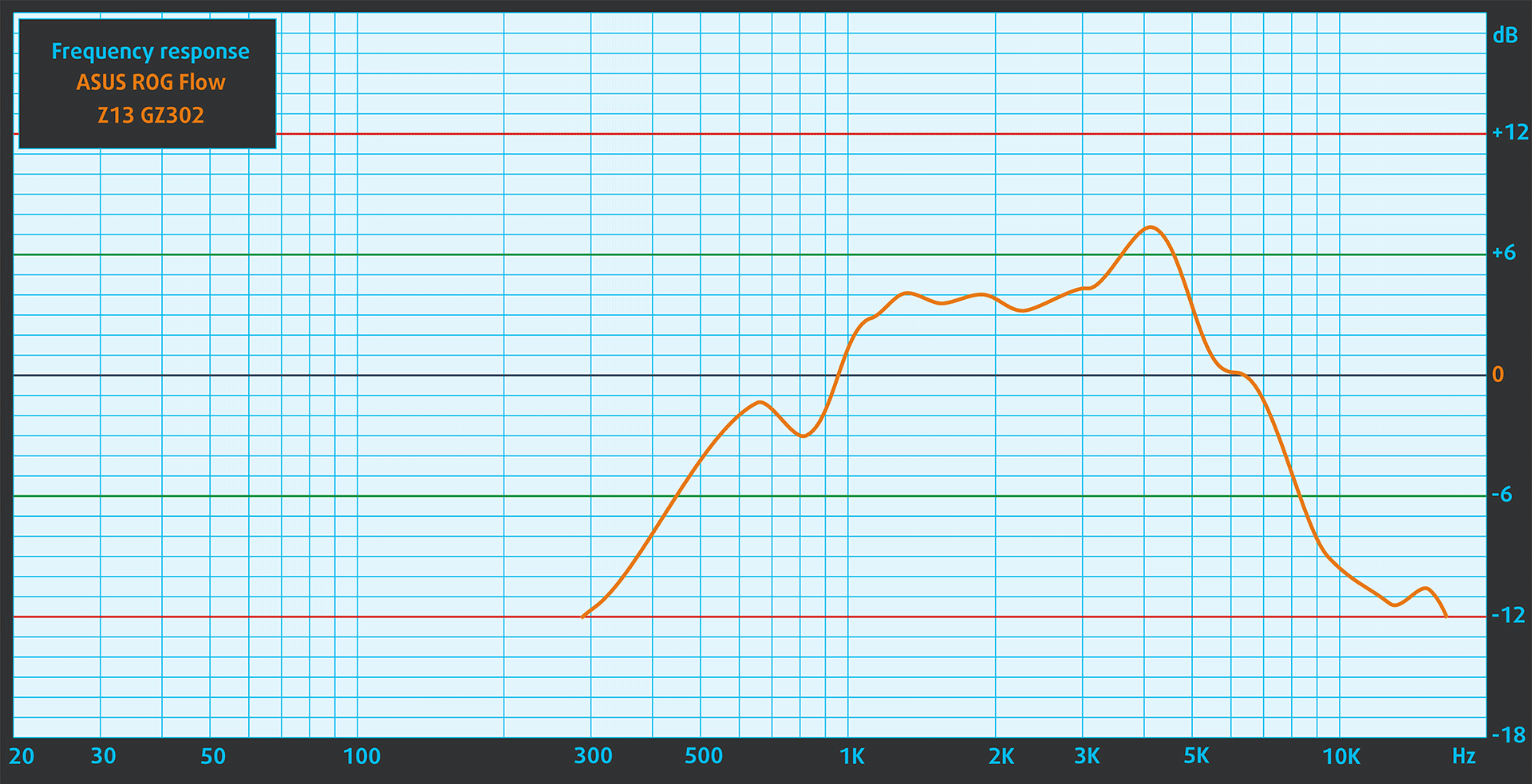
Il suono dell’ASUS ROG Flow Z13 GZ302 è di qualità relativamente buona.
Prestazioni: CPU, GPU, Storage
Tutti i benchmark e i test sono stati condotti con la preimpostazione “Migliori prestazioni” attivata nel menu “Alimentazione e batteria” di Windows. Inoltre, la preimpostazione “Turbo” è stata applicata nell’applicazione “Armoury Crate”. La “Core Isolation” e la “Virtual Machine Platform” sono disattivate per sfruttare al massimo la potenza della CPU.
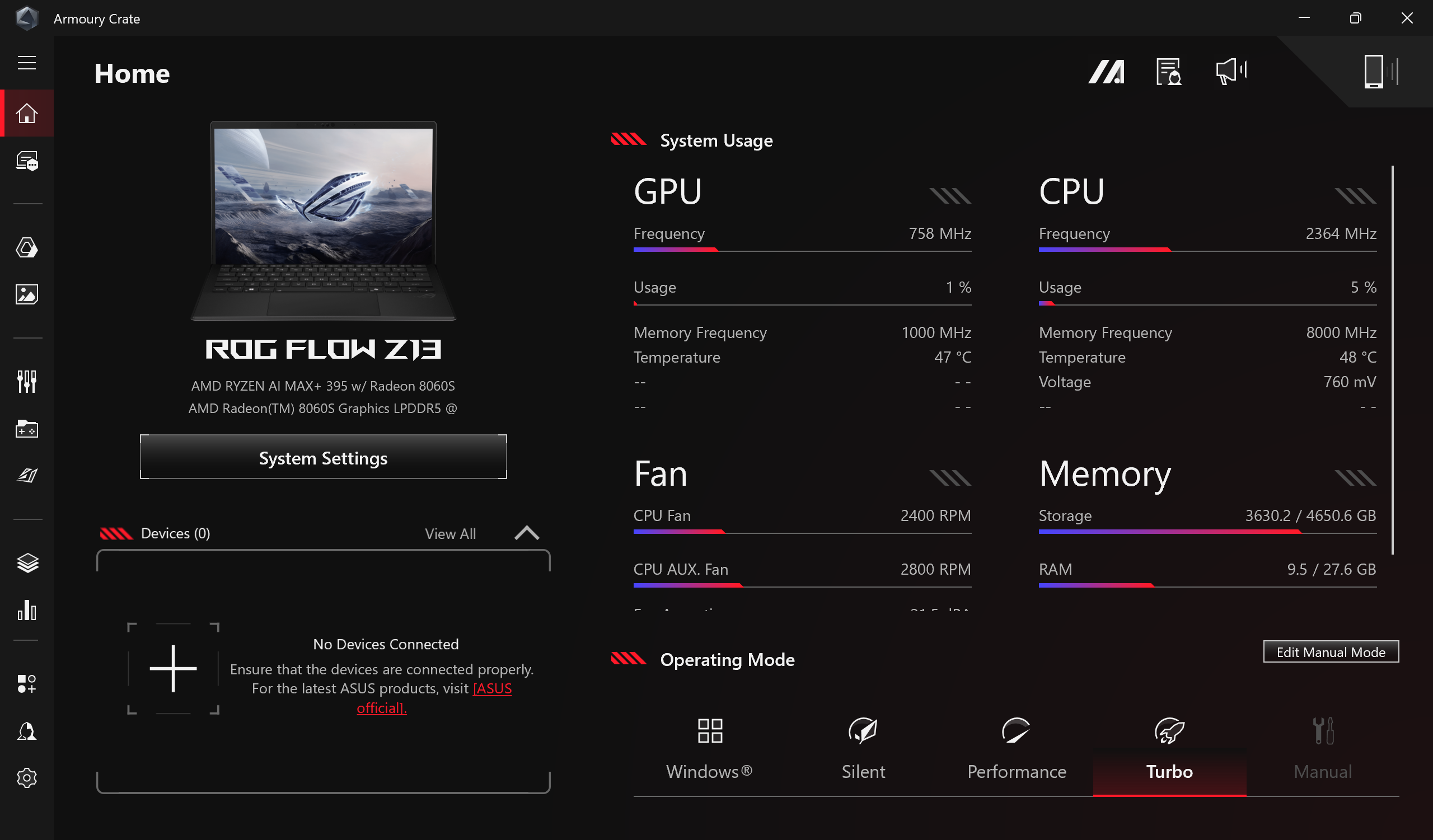

L’opzione “Memoria assegnata alla iGPU” è impostata su 8 GB.
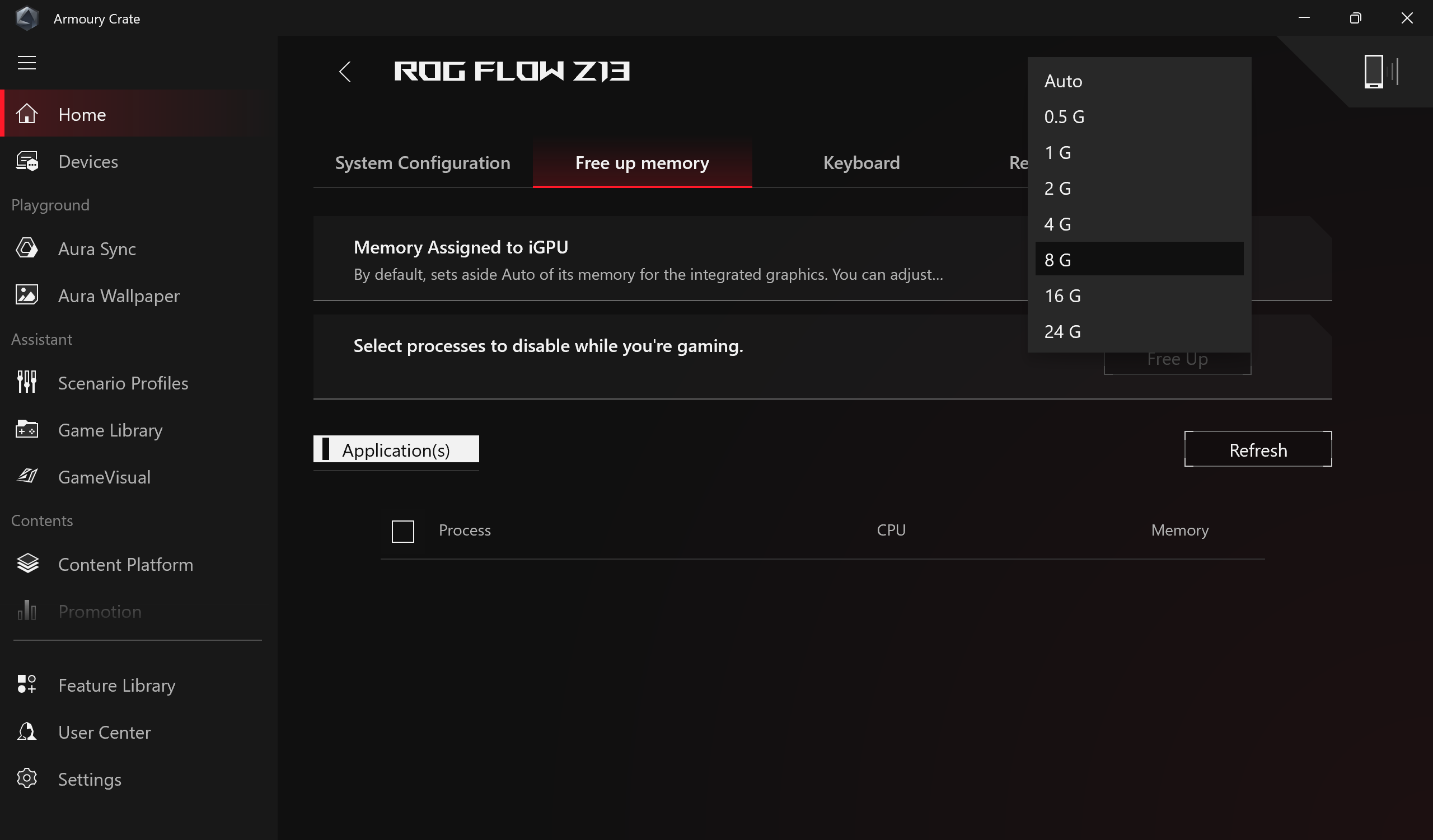
Opzioni CPU
Il produttore offre questo dispositivo con Ryzen AI Max+ 390 o Ryzen AI Max+ 395.
Il nostro portatile ha un Ryzen AI Max+ 395.
Le prestazioni single-core assicurano un funzionamento fluido e reattività nei sistemi operativi, offrendo una migliore esperienza utente.
I risultati provengono dal test Geekbench 6 Single-Core (un valore più alto è migliore)

Le prestazioni multi-core sono essenziali per gestire attività complesse e impegnative, come il montaggio video, il CAD e le simulazioni scientifiche.
I risultati provengono dal test Geekbench 6 Multi-Core (un valore più alto è migliore)
Qui valutiamo le prestazioni della CPU utilizzando un'attività di rendering 3D reale, valutando la sua capacità di gestire in modo efficiente calcoli complessi e carichi di lavoro di rendering.
I risultati provengono dal test Cinebench 2024 Multi-Core (un valore più alto è migliore)
Opzioni GPU
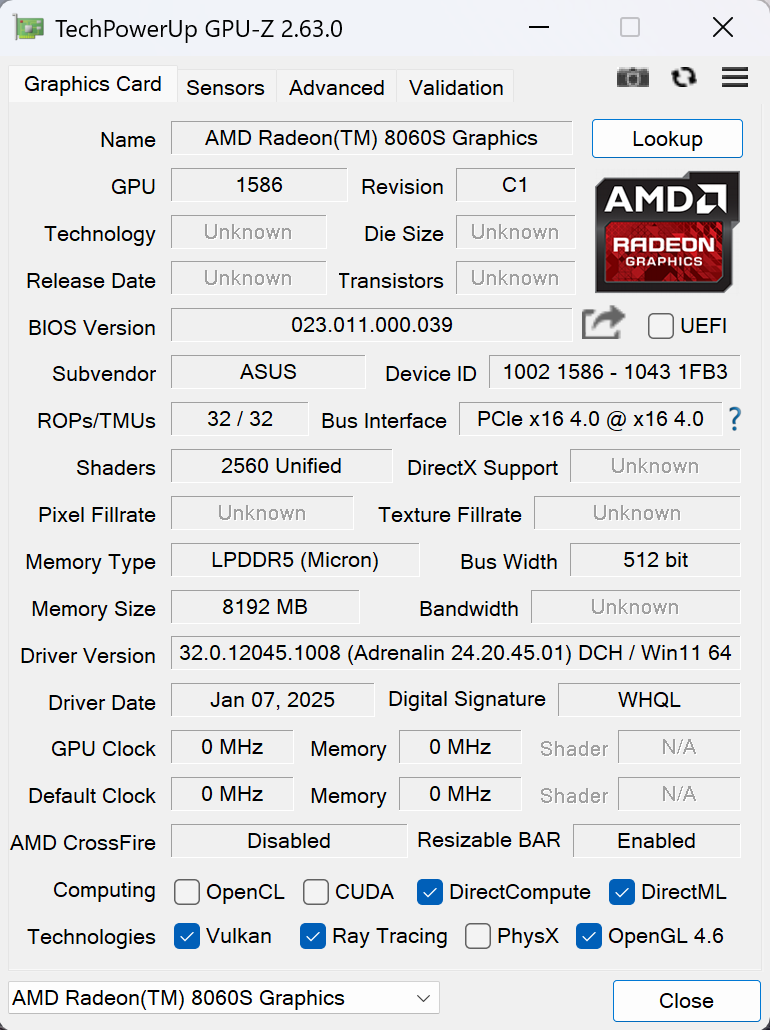
La scheda grafica AMD Radeon 8060S è l’unica opzione iGPU per questa serie ASUS.
I risultati provengono da 3DMark Time Spy (Graphics). Un valore più alto è migliore.
I risultati provengono da 3DMark Wild Life Extreme Unlimited. Un valore più alto è migliore.
Test di gioco

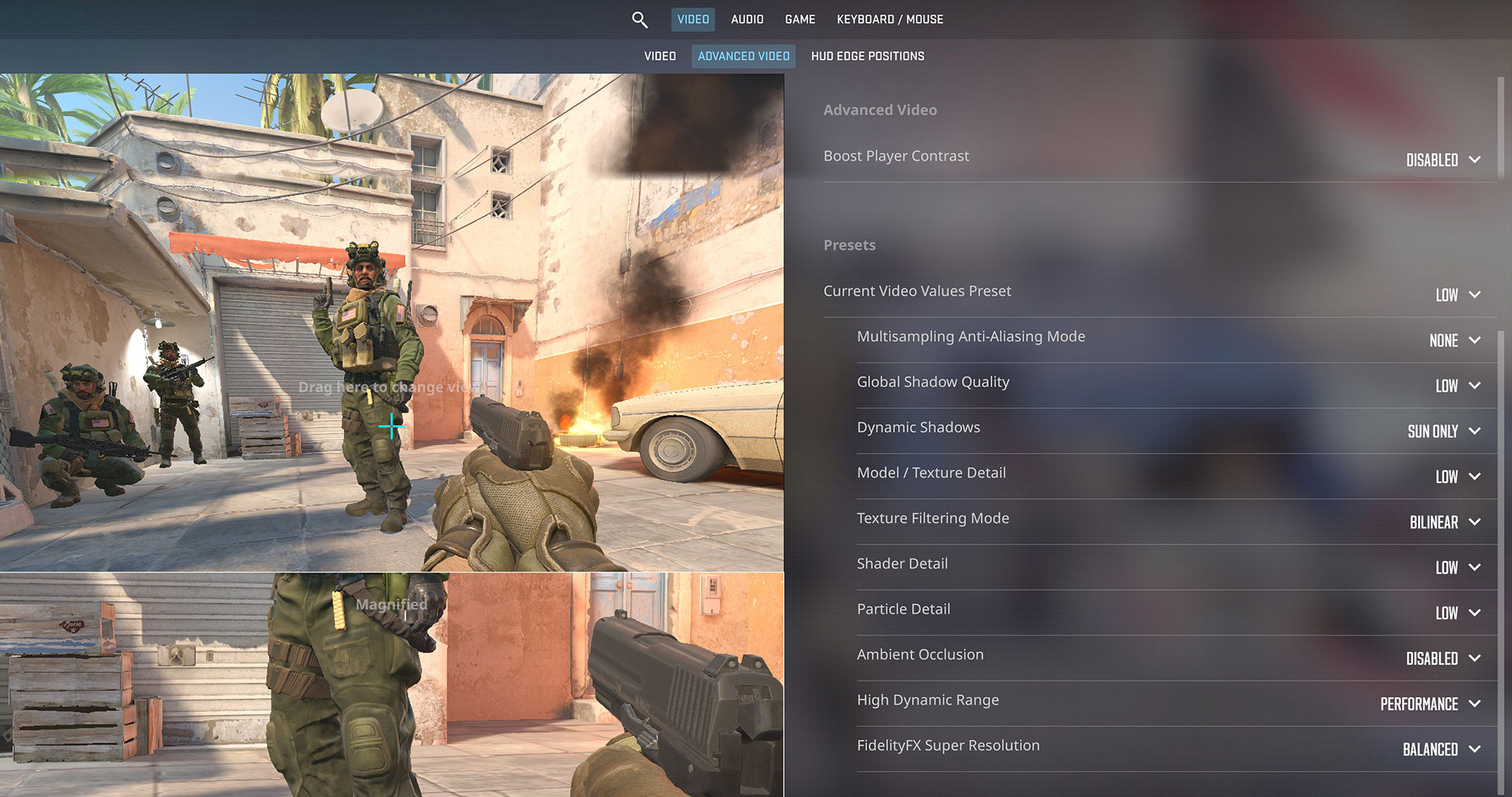
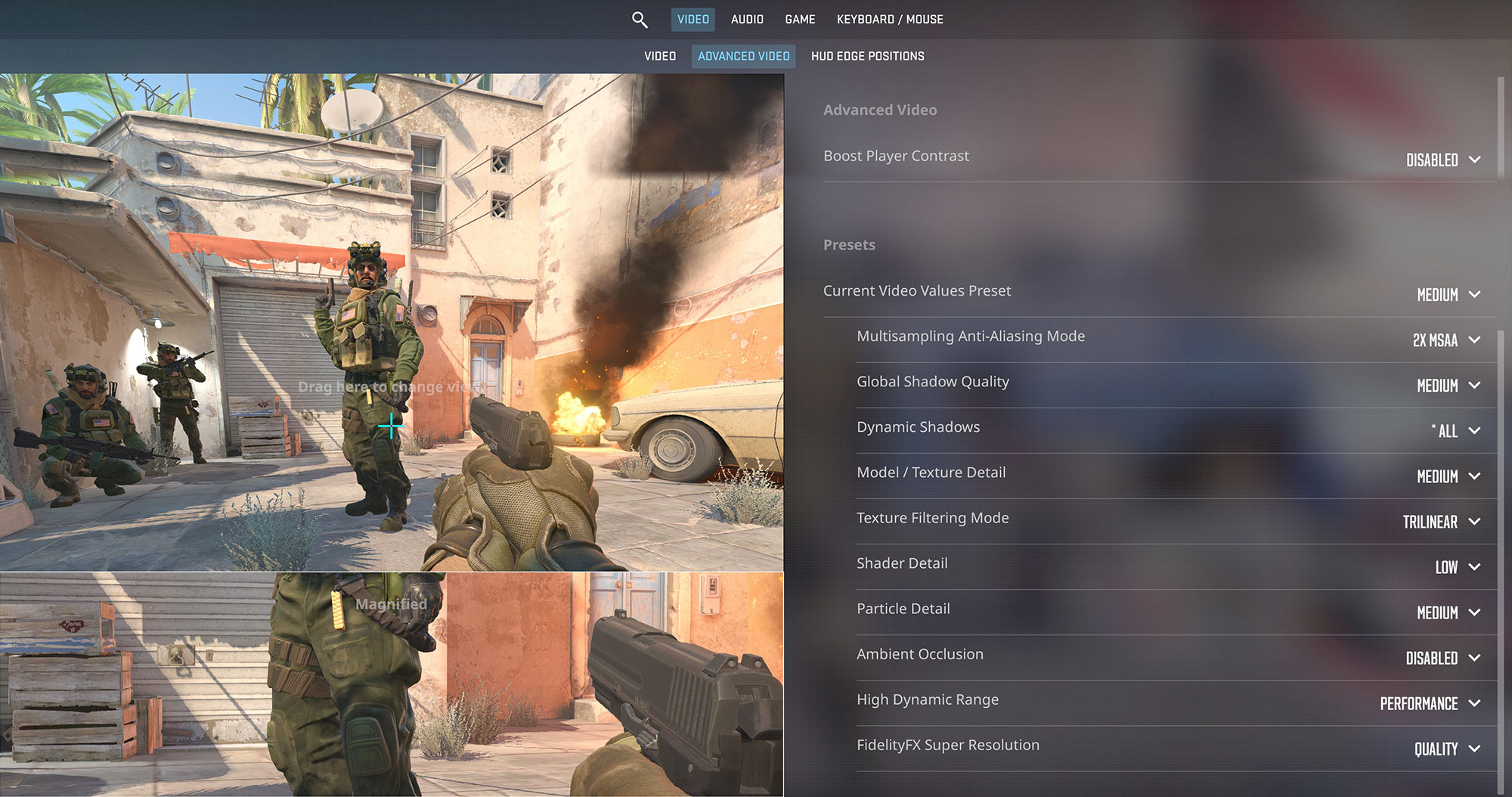
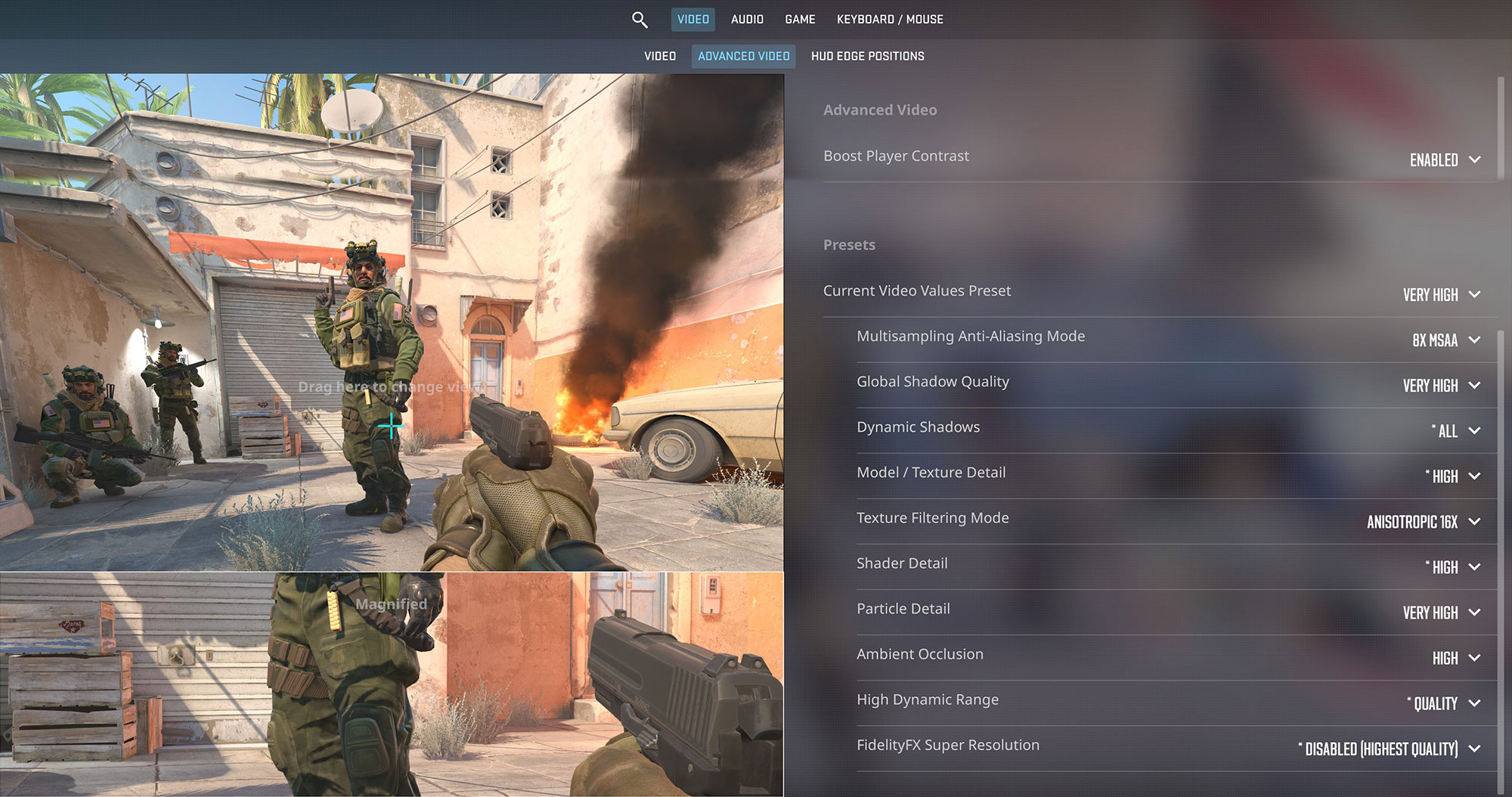
| Counter-Strike 2 | HD 1080p, Basso(controlla le impostazioni) | HD 1080p, Medio(controllare le impostazioni) | HD 1080p, Molto alto(controllare le impostazioni) |
| FPS medi | 384 FPS | 289 FPS | 130 FPS |

| Metro Exodus | Full HD, basso(controllare le impostazioni) | Full HD, Alto(controllare le impostazioni) | Full HD, Estremo(controllare le impostazioni) |
|---|---|---|---|
| FPS medi | 164 fps | 59 fps | 42 fps |

| Borderlands 3 | Full HD, V.Low(controllare le impostazioni) | Full HD, Medio(controllare le impostazioni) | Full HD, Alto(controllare le impostazioni) | Full HD, Tosto(controlla le impostazioni) |
|---|---|---|---|---|
| FPS medi | 156 fps | 114 fps | 80 fps | 67 fps |

| Far Cry 6 | Full HD, basso(controllare le impostazioni) | Full HD, Alto(controllare le impostazioni) | Full HD, Ultra (controllare le impostazioni) |
|---|---|---|---|
| FPS medi | 136 fps | 107 fps | 92 fps |

| Gears 5 | Full HD, basso(controllare le impostazioni) | Full HD, medio(controllare le impostazioni) | Full HD, Alto(controllare le impostazioni) | Full HD, Ultra (controllare le impostazioni) |
|---|---|---|---|---|
| FPS medi | 220 fps | 159 fps | 135 fps | 113 fps |

| Assassin’s Creed Valhalla | Full HD, basso(controllare le impostazioni) | Full HD, medio(controllare le impostazioni) | Full HD, Alto(controllare le impostazioni) | Full HD, Ultra (controllare le impostazioni) |
|---|---|---|---|---|
| FPS medi | 166 fps | 136 fps | 110 fps | 95 fps |
Le prestazioni della scheda grafica AMD Radeon 8060S rivaleggiano con quelle di molte GPU dedicate. In particolare, le sue prestazioni si avvicinano ai livelli di una RTX 4060 da 85W.
Prestazioni/Compatibilità AI
Grazie alla grafica integrata Radeon 8060S, ASUS ROG Flow Z13 è in grado di gestire in modo efficiente i carichi di lavoro AI locali, rappresentando una scelta interessante per gli utenti interessati a eseguire modelli di apprendimento automatico senza affidarsi a servizi cloud. Il motore Ryzen AI supporta attività come la generazione di immagini, l’editing video guidato dall’AI e persino l’esecuzione di modelli di ragionamento come DeepSeek R1. Il post sul blog di AMD evidenzia come questi modelli distillati possano essere distribuiti sui processori Ryzen AI e sulle GPU Radeon tramite LM Studio, rendendo più semplice per gli utenti sperimentare applicazioni AI avanzate.
Un altro vantaggio notevole dello Z13 è il suo sistema di memoria unificato. A differenza delle configurazioni tradizionali in cui la RAM di sistema e la VRAM sono separate, la memoria quad-canale LPDDR5X 8000MHz ad alta velocità dello Z13 alloca dinamicamente le risorse in base al carico di lavoro. Ciò significa che, sia che abbiate bisogno di più memoria video per le texture ad alta risoluzione nei giochi, sia che abbiate bisogno di più RAM di sistema per grandi carichi di lavoro AI, il sistema si adatta in tempo reale. ASUS offre configurazioni con fino a 128 GB di questa memoria ultraveloce, garantendo un’incredibile flessibilità sia per i giochi che per le applicazioni professionali di IA.
Scoprite la nostra classifica delle prestazioni AI.
[eBook Guide + Tools] Come ottimizzare il vostro computer portatile
Puoi rendere il tuo laptop più veloce. LaptopMedia ha testato migliaia di modelli negli ultimi 15 anni, e non abbiamo ancora visto un notebook che non potesse essere reso più potente attraverso modifiche.
Ecco perché abbiamo deciso di raccogliere tutto ciò che sappiamo su come ottenere questo risultato in un facile da seguire, passo dopo passo e testato in laboratorio, tutto in un unico progetto.
Leggi di più qui:
[Guida eBook + Strumenti] Come rendere il tuo laptop più potente

🛠️ GPU Modifications: vBIOS, Overclocking, Undervolting
⚙️ Building Fast/Reliable RAID configuration
💻 Hardware upgrade tips for best results
🖼 Display enhancing
💾 OS Optimization for best performance
Prestazioni di archiviazione
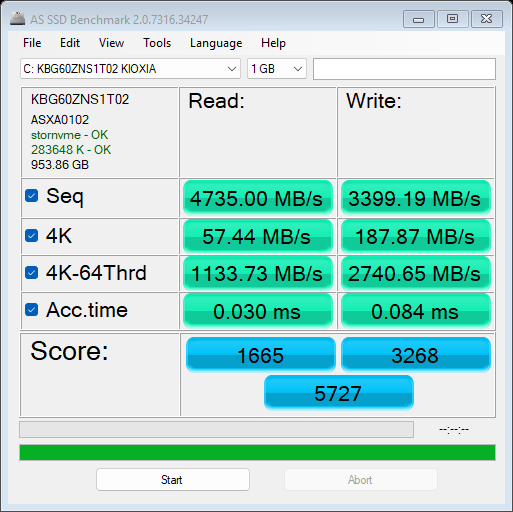
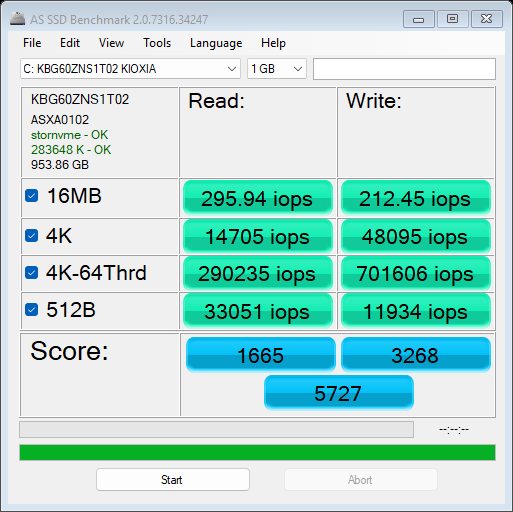
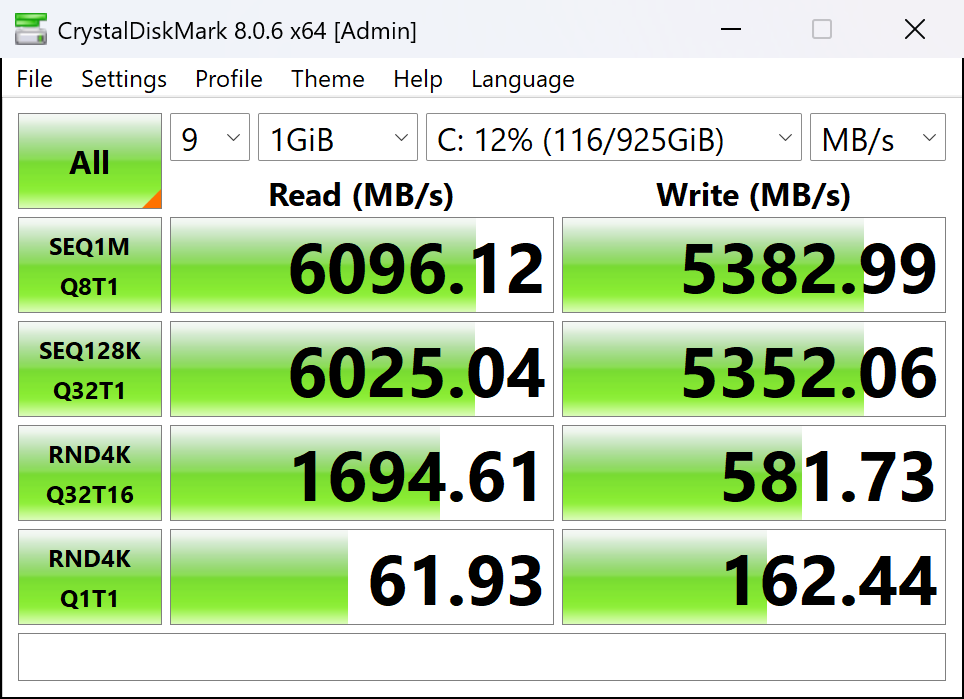
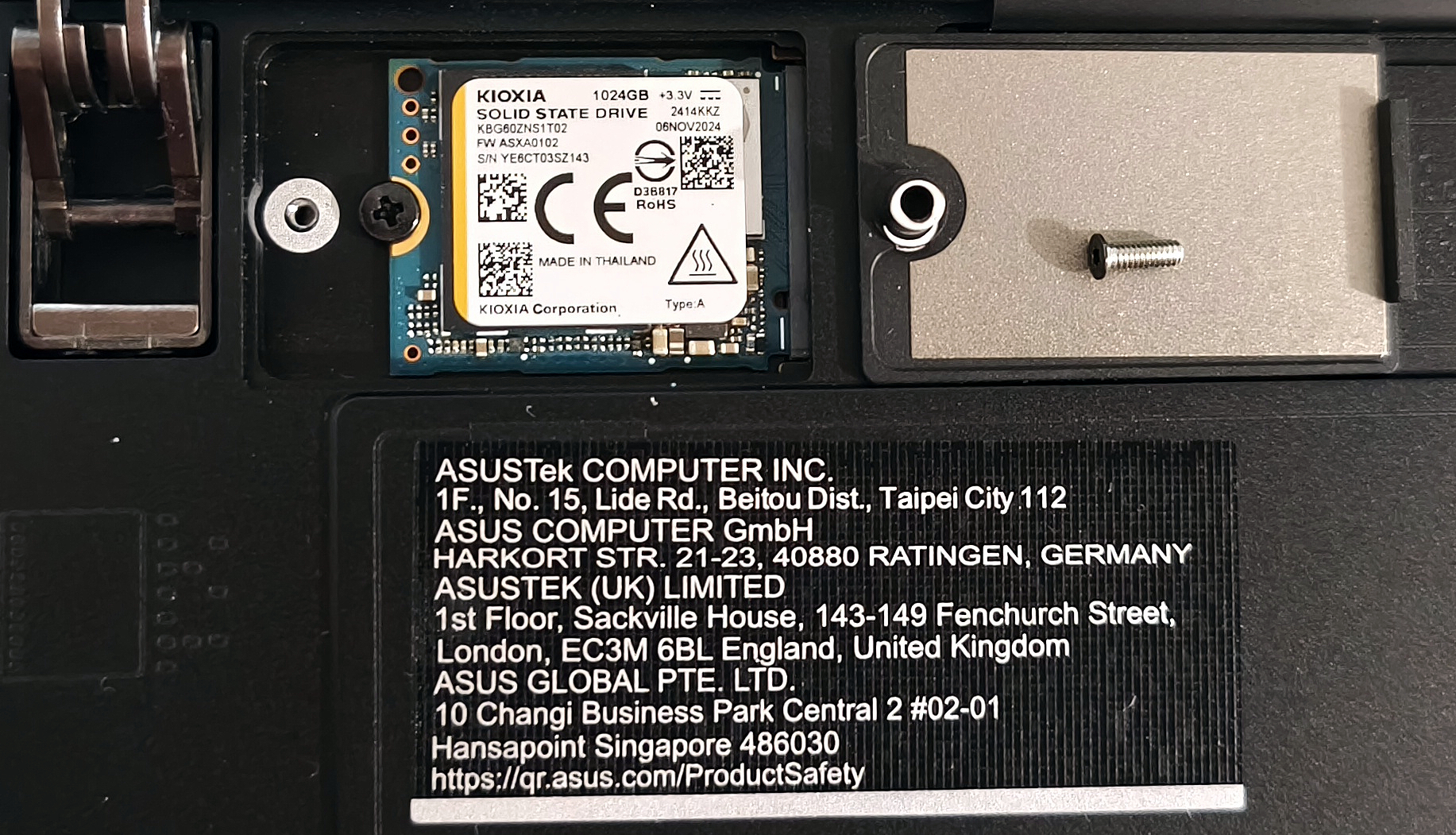
Il nostro gadget ha un disco KIOXIA BG60ZNS1T02 da 1 TB. Per essere un’unità da 2230, le sue velocità sono piuttosto buone e le temperature durante il benchmark sono incredibilmente basse!

Temperature e comfort, Durata della batteria
Carico massimo della CPU
In questo test utilizziamo il 100% dei core della CPU, monitorando le frequenze e la temperatura del chip. La prima colonna mostra la reazione del computer a un carico breve (2-10 secondi), la seconda colonna simula un’attività seria (tra 15 e 30 secondi) e la terza colonna è un buon indicatore di quanto il portatile sia adatto a carichi lunghi, come il rendering video.
Frequenza media; temperatura della CPU; potenza del pacchetto
| AMD Ryzen AI Max+ 395 (55W TDP) | 0:02 – 0:10 sec | 0:15 – 0:30 sec | 10:00 – 15:00 min |
|---|---|---|---|
| ASUS ROG Flow Z13 GZ302 | 2,55 GHz @ 55°C @ 80W | 2,49 GHz @ 61°C @ 70W | 2,48 GHz @ 78°C @ 66W |
Il clock di base ufficiale di AMD per Ryzen AI Max+ 395 è di 3,00 GHz. Il ROG Flow Z13 GZ302 mantiene circa 2,50 GHz anche con carichi prolungati. Le temperature del chip sono sotto controllo, soprattutto considerando il fattore di forma simile a un tablet. C’è un modo per aumentare i clock e spiegheremo come più avanti.
Comfort a pieno carico
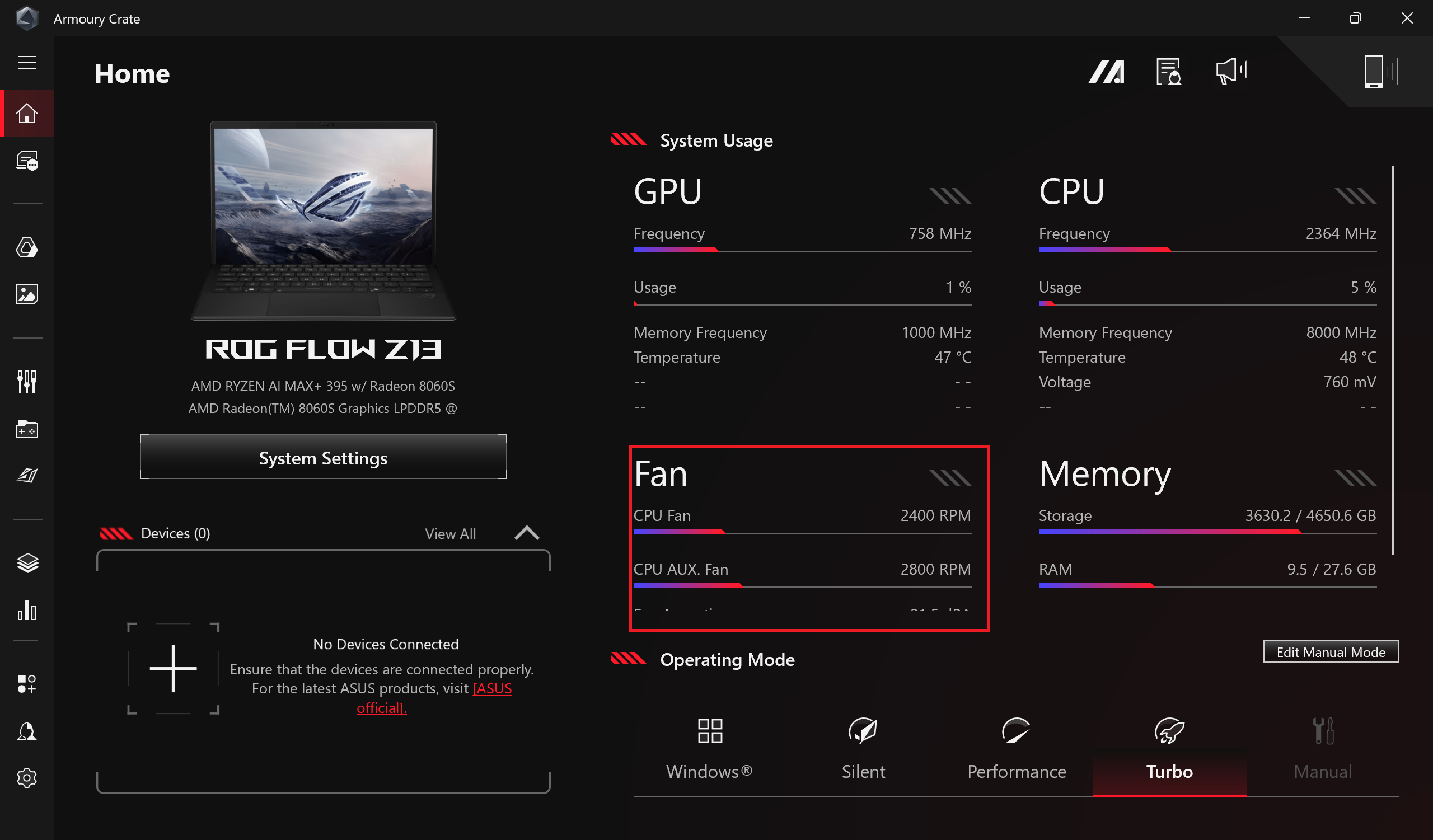
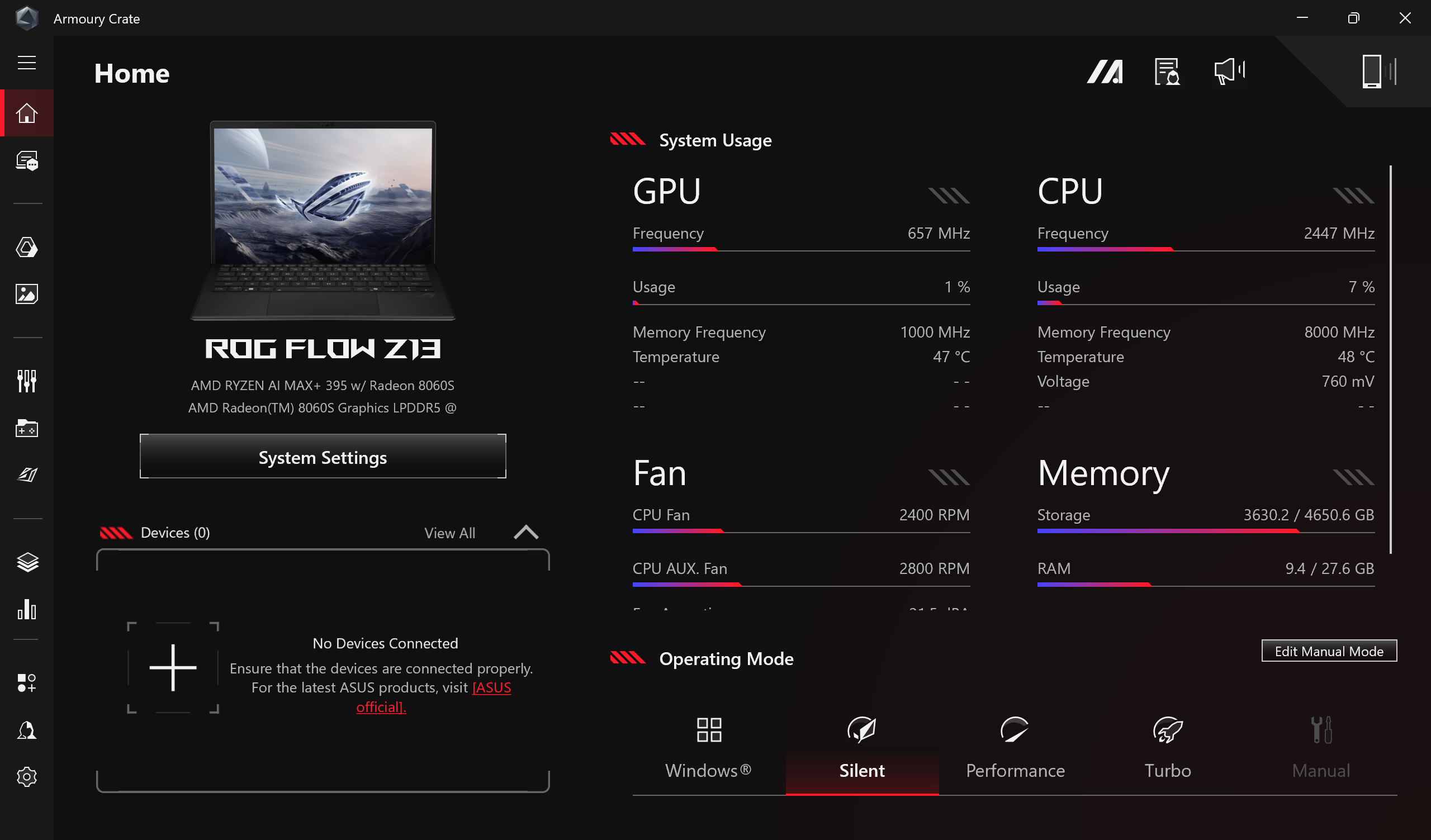
Quando i componenti interni sono sollecitati al massimo in modalità “Turbo”, il retro del portatile è caldo, ma non in modo sgradevole. In idle, la velocità della ventola è di circa 2400/2800 RPM, leggermente udibile ma non invadente.
È possibile verificare la differenza in termini di velocità di clock tra ciascuna modalità di alimentazione. Tenete presente che le frequenze aumentano o diminuiscono. In modalità “Turbo”, le ventole producono un rumore medio o forse leggermente superiore.
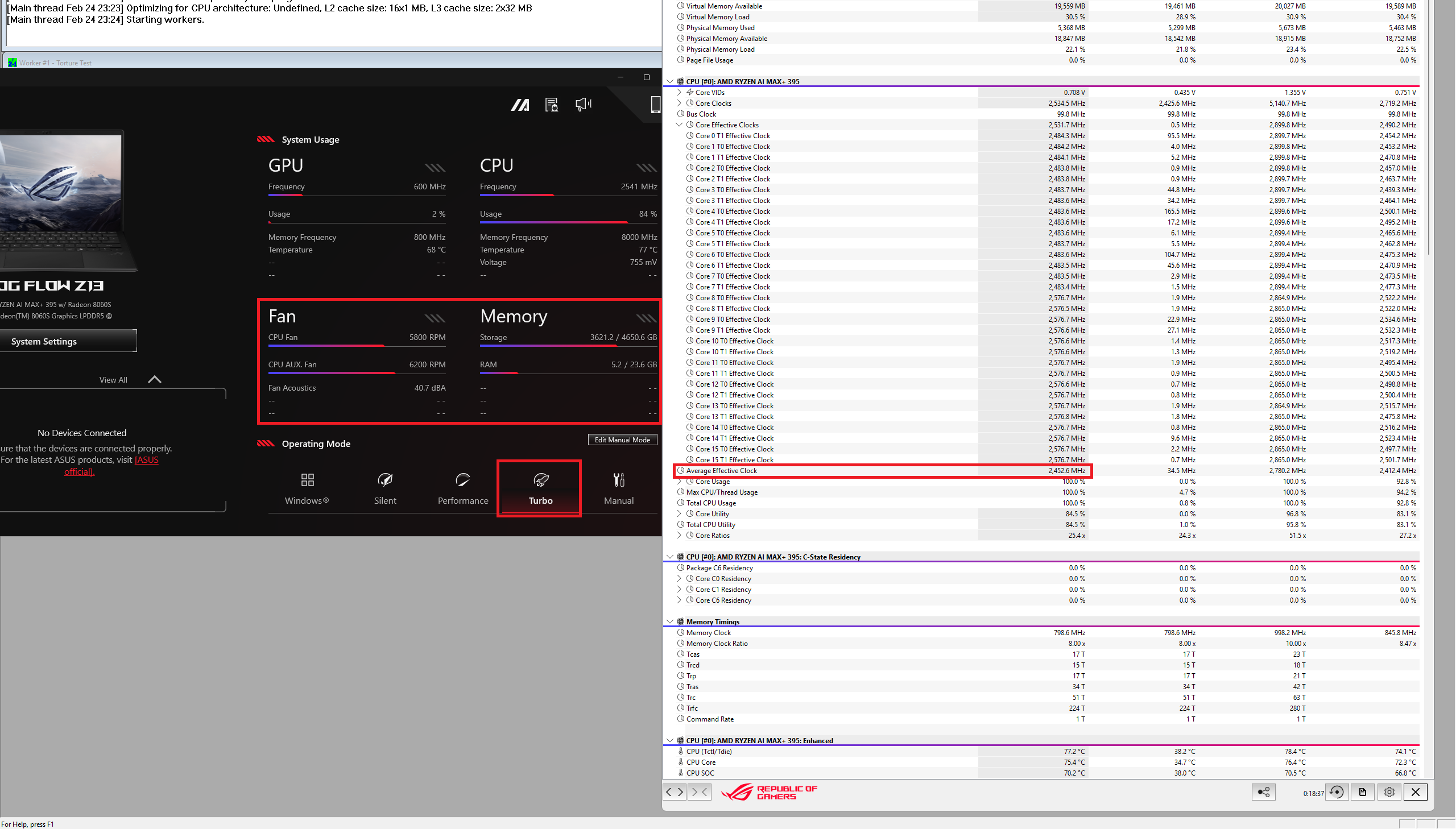 “Modalità Turbo”
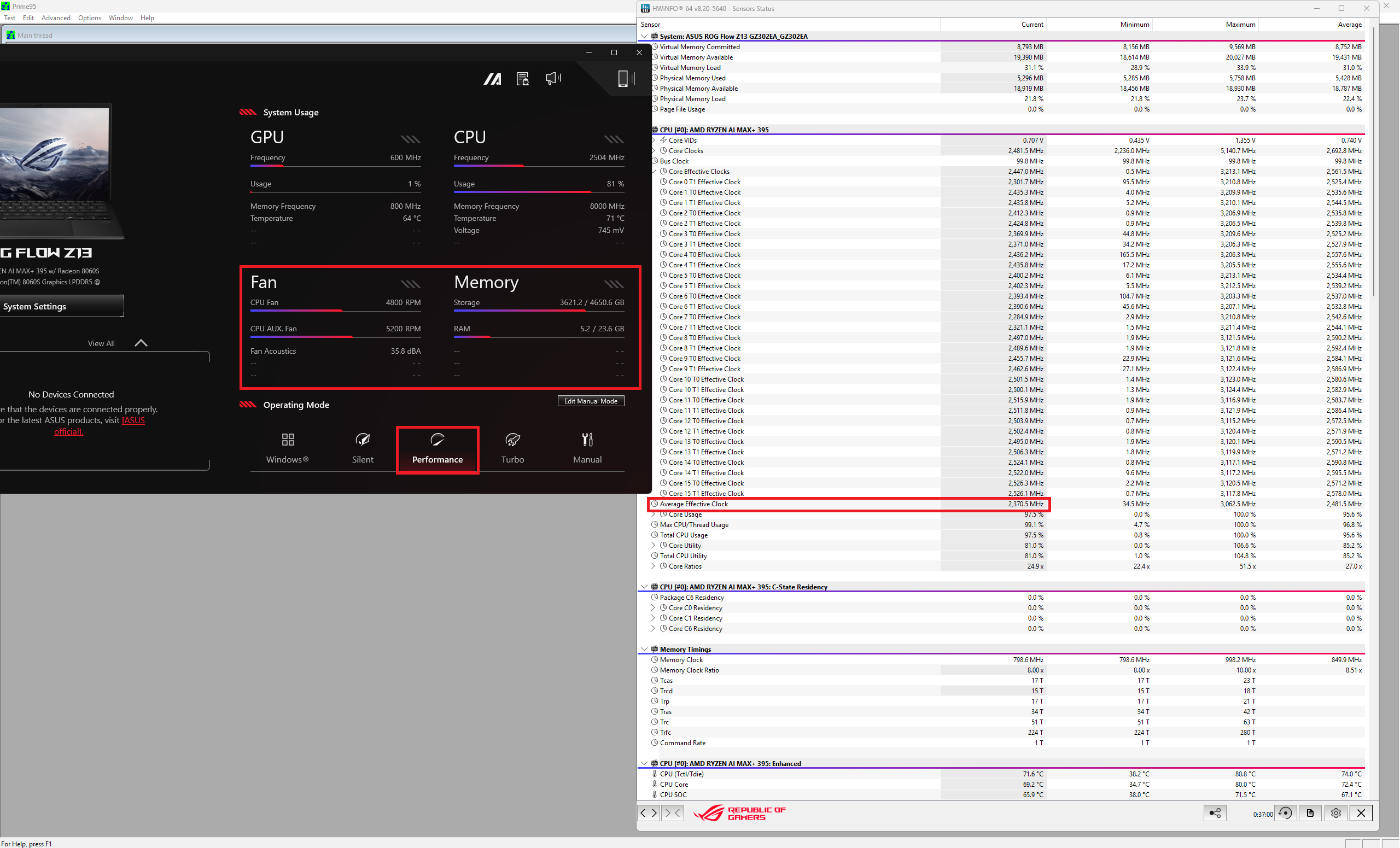 “Modalità Performance”
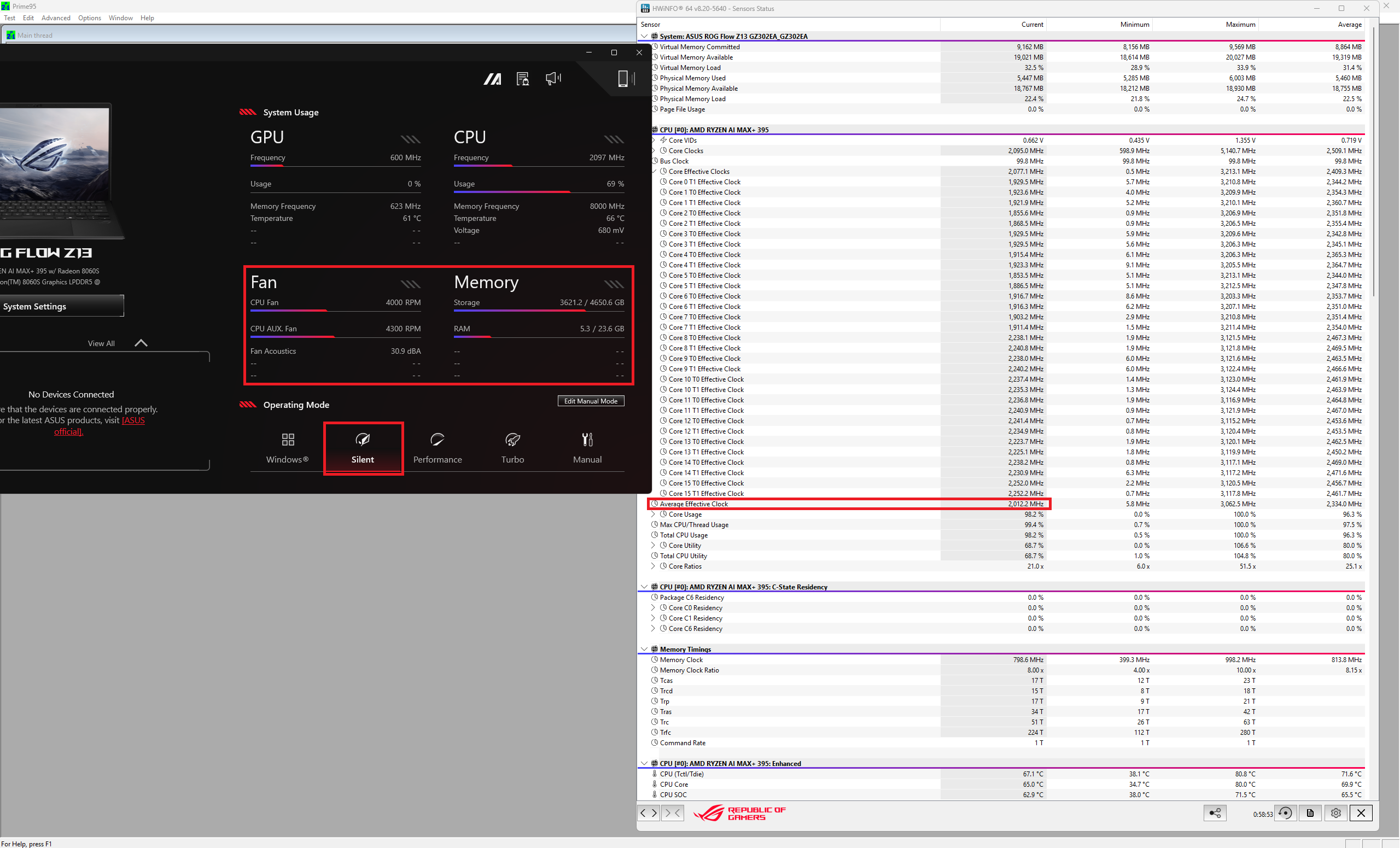 “Modalità Silenziosa”
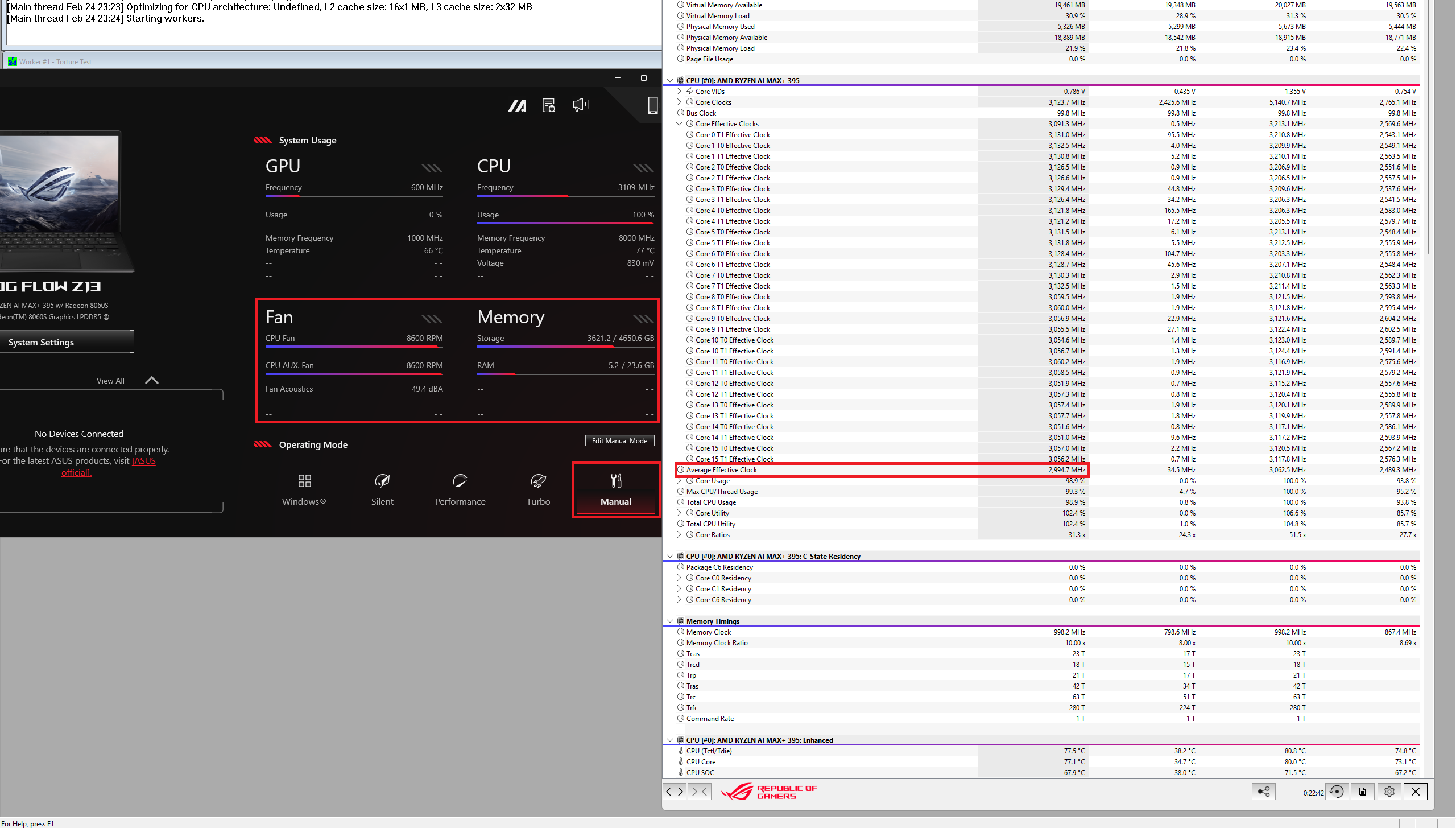 “Modalità Manuale”
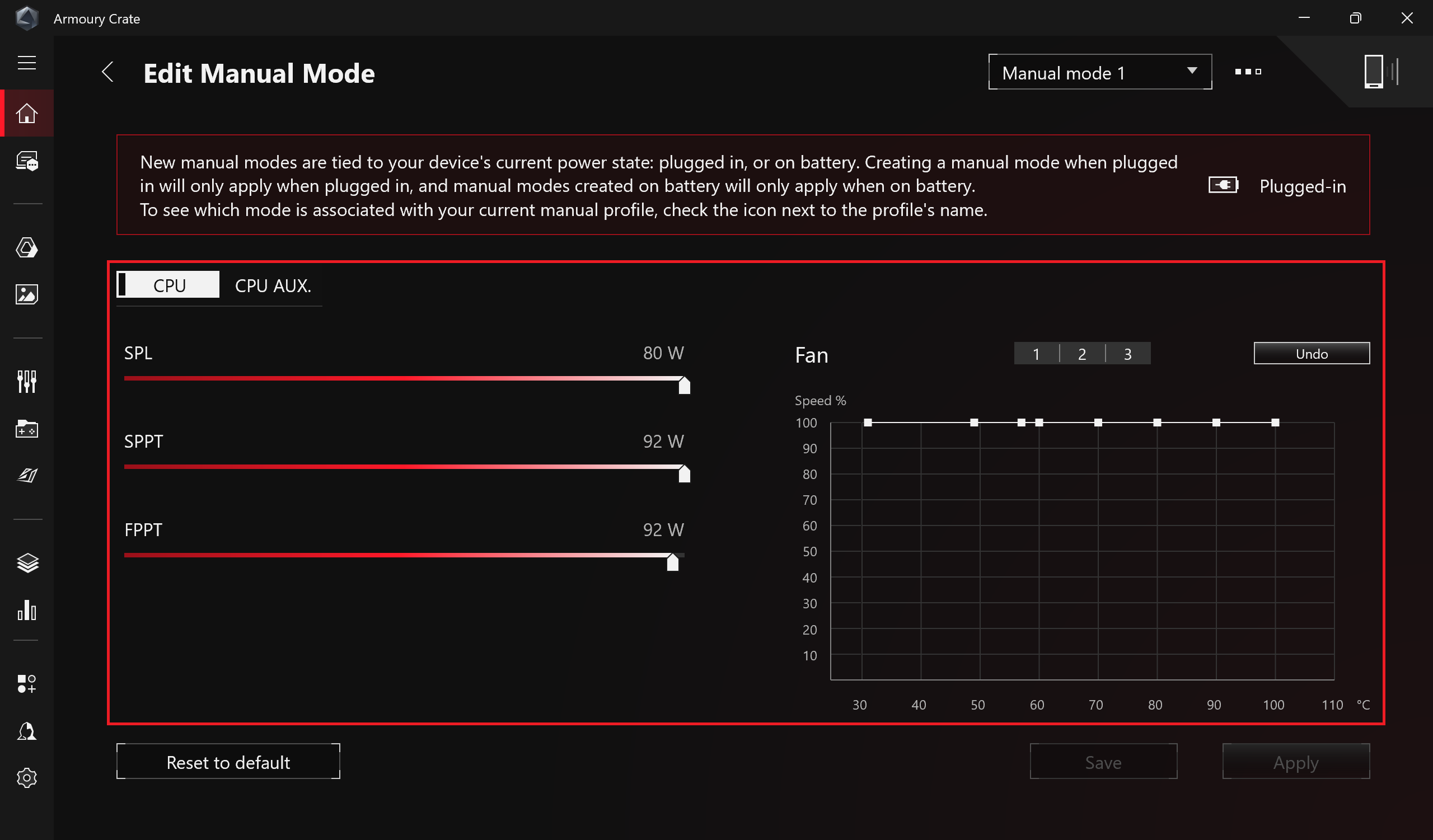
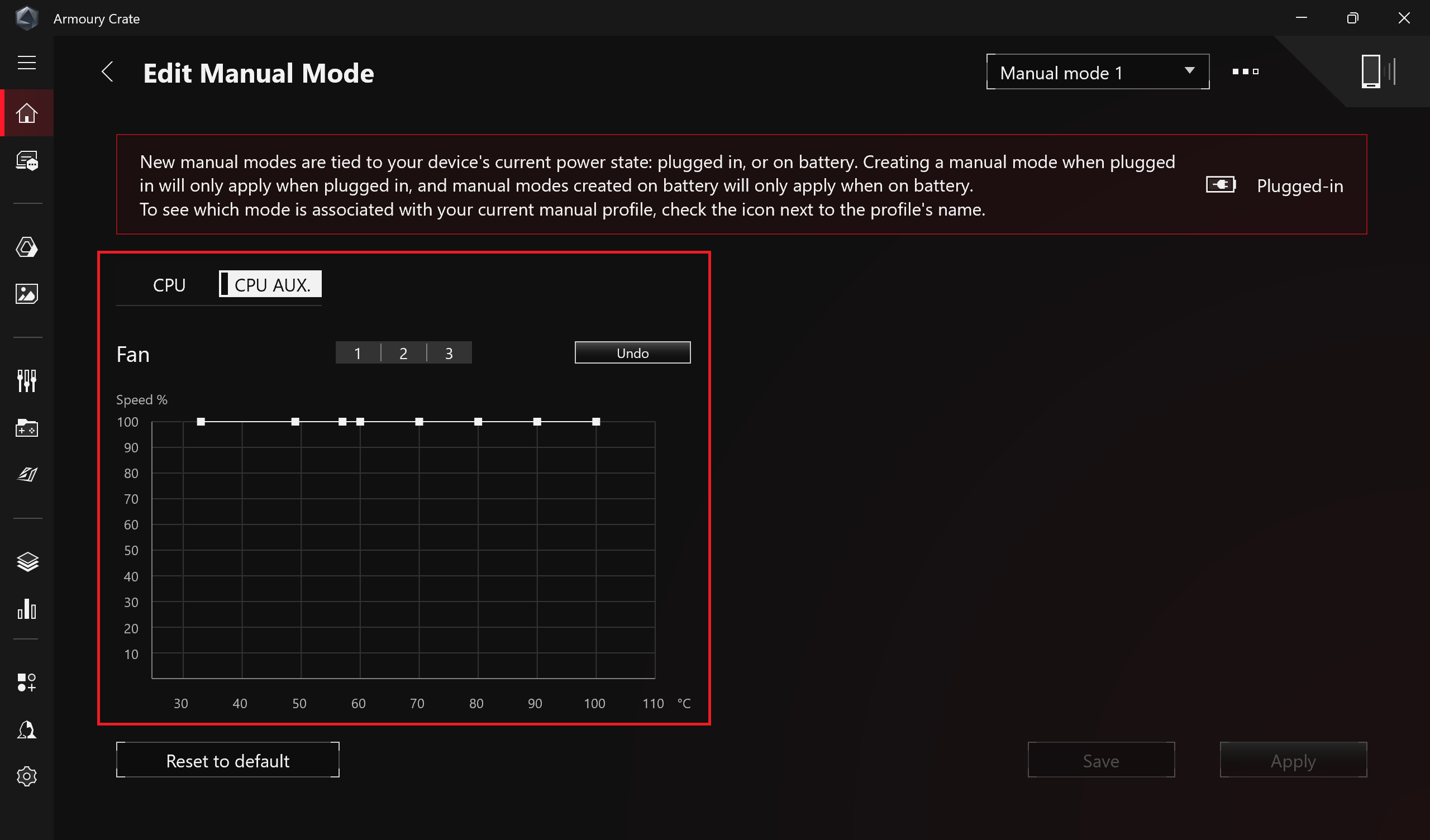
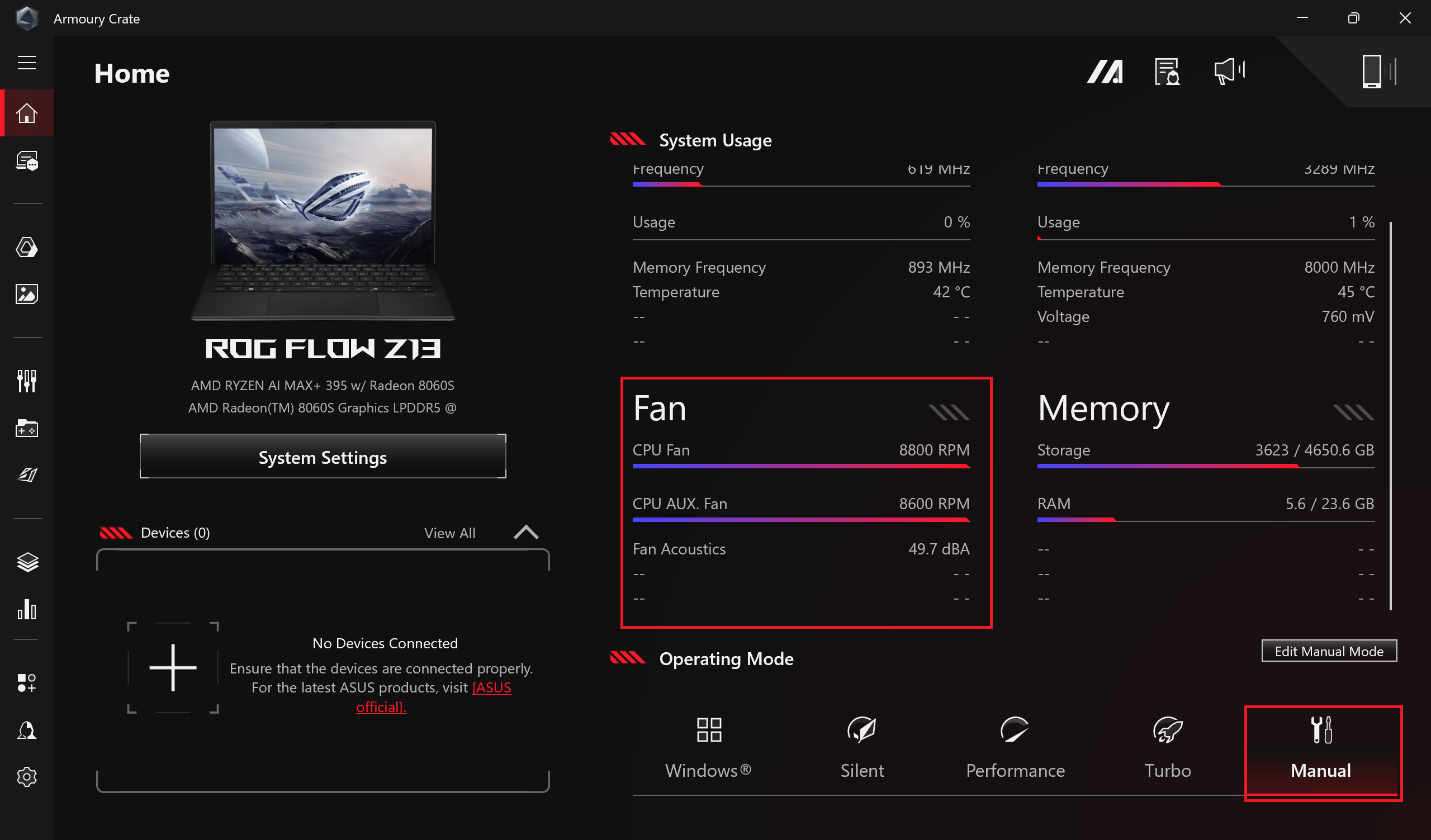
L’unico modo per raggiungere i 3,00 GHz di clock di base della CPU è aumentare i limiti di potenza e la velocità della ventola al massimo con l’aiuto della modalità “Manuale”. In questo caso, il rumore è troppo elevato per un uso normale, poiché le ventole ruotano a ~ 8700 RPM.
Batteria
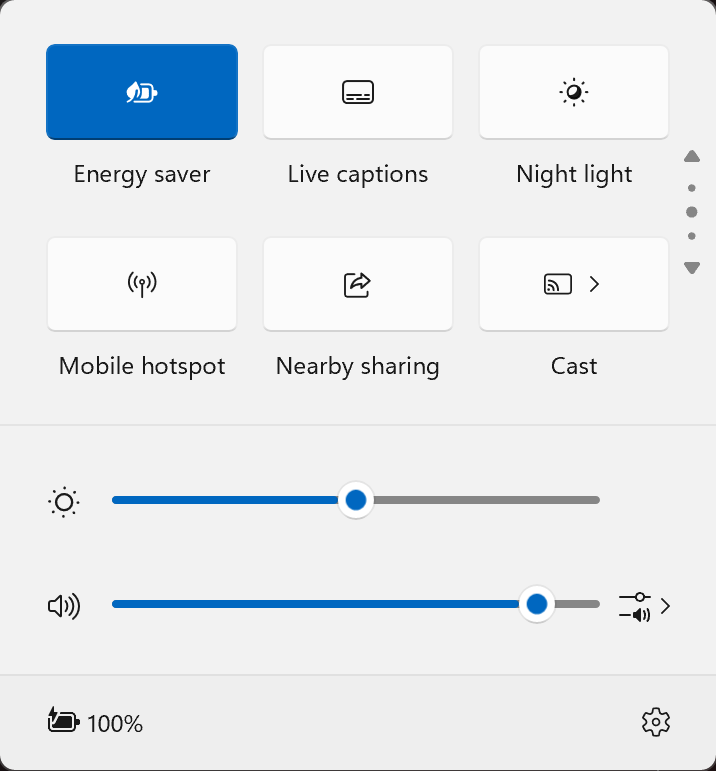
Ora conduciamo i test della batteria con l’impostazione Efficienza energetica di Windows attivata, la luminosità dello schermo regolata a 180 nits e tutti gli altri programmi disattivati, tranne quello con cui stiamo testando il notebook. La batteria da 70Wh dura circa 12 ore e mezza di riproduzione video. Il risultato è ottimo. Per ottenere questo risultato, è necessario applicare la preimpostazione “Risparmio energetico” nel menu “Alimentazione e batteria” di Windows e selezionare la modalità “Silenzioso” nell’applicazione “ASUS Armoury Crate”.
Luminosità: 180 nit; Modalità Display: SDR
Tempo di Scarica Completa: Più Alto è Meglio
Aggiornamento
Il ROG Flow Z13 è piuttosto difficile da aprire, ma almeno l’accesso all’SSD 2230 Gen 4 non è complicato. Sulla parte superiore dell’unità NVMe è presente un piccolo tappo, tenuto in posizione da una singola vite Torx.
Il verdetto
 Le prestazioni estremamente elevate del ROG Flow Z13 GZ302 ci lasciano a bocca aperta. Il Ryzen AI Max+ 395 e la sua grafica Radeon 8060S sono una combinazione eccezionale per carichi di lavoro pesanti, giochi e creazione di contenuti. La CPU ha ottenuto più di 30.000 punti nel test multicore di Cinebcnhr R23, che è alla pari con i risultati del Core i9-13950HX, che si trova principalmente nei grandi portatili da gioco. L’iGPU potrebbe dare filo da torcere alla RTX 4060.
È difficile trovare degli aspetti negativi nel pannello IPS da 13,4″ a 1600p (TL134ADXP03 (TMA0803)). Lo schermo a 180 Hz copre il gamut sRGB al 99% e l’accuratezza del colore è adatta all’uso professionale quando si applica il profilo “Design and Office”. L’unità priva di PWM convince anche per l’elevata luminosità massima di 528 nits e per i tempi di risposta dei pixel di soli 6,0 ms. Il rapporto di contrasto di 1290:1 potrebbe essere migliore.
Il ROG Flow Z13 GZ302 offre prestazioni da laptop con grande schermo in un formato tablet. Dispone inoltre di una tastiera esterna piuttosto competente, di un’unità SSD sostituibile, di Wi-Fi 7, di una batteria di lunga durata e di una qualità costruttiva di alto livello.
Potete controllare i prezzi e le configurazioni nel nostro sistema di specifiche: https://laptopmedia.com/series/asus-rog-flow-z13-gz302/
Pros
- Grande display OLED con copertura 99% sRGB e 95% DCI-P3 (TMA0803)
- Risoluzione 2560 x 1600 (TMA0803)
- 528 nits di luminosità massima (TMA0803)
- Colori accurati con il nostro profilo “Design and Office” (TMA0803)
- Tempi di risposta dei pixel rapidi (6 ms) (TMA0803)
- Comoda tastiera esterna con tecnologia N-key rollover
- Fotocamera Web IR da 5 MP + unità da 13 MP sul retro
- NPU AMD XDNA fino a 50TOPS
- Prestazioni impressionanti della CPU
- La iGPU si avvicina alla RTX 4060 in termini di FPS
- Comfort abbastanza buono durante i carichi massimi, dato l’hardware potente
- Durata della batteria molto lunga (~12 ore di video)
- Ottima qualità costruttiva dell’alluminio + Corning Gorilla Glass 5 per lo schermo
- Fino a 128 GB di RAM LPDDR5X-8000MHz unificata a quattro canali
- 2 porte USB4 da 40 Gbps con DisplayPort e funzionalità di alimentazione + 1 porta di tipo A
- Lettore di schede MicroSD
- SSD veloce (KIOXIA BG60ZNS1T022) che è anche ben raffreddato
- Wi-Fi 7 + Bluetooth 5.4
- Leggero e sottile (1,20 kg / 12,9 – 14,9 mm)
- Il Ryzen AI Max+ 395 raggiunge i 3,00 GHz in modalità “Manuale”.
- Rivestimento anti-impronta sia per il corpo principale che per la tastiera
- Raffreddamento a camera di vapore a doppia ventola in acciaio inossidabile e rame
- Metallo liquido sul die della CPU
- Rivestimento DXC per il display per ridurre i riflessi sullo schermo
- Una stabile kickstand che può essere aperta fino a 170 gradi
Cons
- Quel prezzo!
- Memoria saldata e un solo slot per SSD 2230 Gen 4
- La CPU non può raggiungere il suo clock di base in modalità “Turbo”.
- È necessario aumentare la velocità della ventola oltre gli 8000 RPM in modalità “Manuale” per raggiungere frequenze più elevate del processore.
 Author: Nikolay Palaozov
 Author: eng. Kroum NikolovHead of Engineering at LaptopMedia.com, inventor and innovator with 40+ years of experience in electronics and high technology.
TOP 100 PORTATILI DA GAMING


Le Migliori Valutazioni di Portatili
Punti salienti vedi altro
![[Agosto 2026] Classifica globale delle GPU per laptop più vendute su Amazon: Apple domina la scena, mentre la RTX 5060 di NVIDIA è in testa alla classifica delle schede dedicate](https://laptopmedia.com/wp-content/uploads/2026/09/Best-Selling-GPUs-GLOBAL-Top-10-400x225.jpg)
[Agosto 2026] Classifica globale delle GPU per laptop più vendute su Amazon: Apple domina la scena, mentre la RTX 5060 di NVIDIA è in testa alla classifica delle schede dedicate
Settembre 26, 2026![[Agosto 2026] Classifica globale delle CPU per laptop più vendute su Amazon: Apple domina sia nella fascia economica che in quella premium; A18 Pro e M5 sbaragliano Intel e AMD nell’agosto 2026](https://laptopmedia.com/wp-content/uploads/2026/09/Best-Selling-CPUs-GLOBAL-Top-10-400x225.jpg)
[Agosto 2026] Classifica globale delle CPU per laptop più vendute su Amazon: Apple domina sia nella fascia economica che in quella premium; A18 Pro e M5 sbaragliano Intel e AMD nell’agosto 2026
Settembre 26, 2026![[Agosto 2026] Amazon Global: i 10 laptop più venduti – L’Apple MacBook Neo domina le classifiche mentre i portatili Windows economici e di fascia media si contendono i volumi di vendita](https://laptopmedia.com/wp-content/uploads/2026/09/Best-Selling-Laptops-GLOBAL-Top-10-400x225.jpg)
[Agosto 2026] Amazon Global: i 10 laptop più venduti – L’Apple MacBook Neo domina le classifiche mentre i portatili Windows economici e di fascia media si contendono i volumi di vendita
Settembre 12, 2026![[Agosto 2026] Le marche di laptop più vendute su Amazon Global: Apple domina in termini di fatturato, mentre HP è in testa per varietà di modelli](https://laptopmedia.com/wp-content/uploads/2026/09/GLOBAL-Best-Brands-400x225.jpg)
[Agosto 2026] Le marche di laptop più vendute su Amazon Global: Apple domina in termini di fatturato, mentre HP è in testa per varietà di modelli
Settembre 12, 2026![[Agosto 2026] Amazon Global: i 10 laptop da gaming più venduti – L’HP Victus 15 conquista il primo posto mentre i modelli economici dominano la classifica](https://laptopmedia.com/wp-content/uploads/2026/09/Best-Selling-Gaming-Laptops-GLOBAL-Top-10-400x225.jpg)
[Agosto 2026] Amazon Global: i 10 laptop da gaming più venduti – L’HP Victus 15 conquista il primo posto mentre i modelli economici dominano la classifica
Settembre 12, 2026
Recensioni vedi altro

Recensione dell’ASUS ROG Zephyrus G16 (GU606, 2026) – Splendido display OLED, Core Ultra 9 e 17 ore di autonomia!
Settembre 25, 2026Recensione dell’Acer Nitro V 15 (ANV15-A31) – Un computer da gaming economico e pratico con un unico grande inconveniente
Ago 13, 2026Recensione del Lenovo IdeaPad Slim 5a (16″, Gen 11) – OLED 2,8K, Ryzen AI 7 450 e possibilità di upgrade davvero rara
Ago 09, 2026Recensione dell’HP OmniBook 5 16 (16-bc1000) – Schermo ampio, CPU affidabile, possibilità di upgrade limitate
Ago 06, 2026Recensione del Lenovo ThinkPad X1 Carbon Gen 14 Aura Edition – Il laptop aziendale per eccellenza diventa modulare
Ago 03, 2026