Recensione di ASUS Vivobook Pro 14X OLED (N7401)
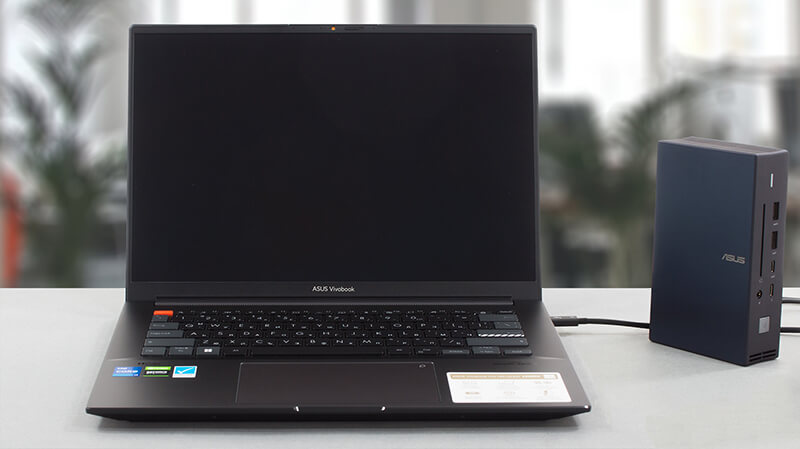 ASUS crea molti dispositivi di alta qualità. Questo include praticamente l’intero sottomarchio Vivobook. Tuttavia, non bisogna giudicare un libro dalla copertina o dal marchio Vivobook.
Il dispositivo che abbiamo in prova oggi non è una soluzione a basso costo destinata ad aiutare gli adolescenti a esprimersi. E non è nemmeno un altro elegante dispositivo per il business. Si tratta invece del Vivobook Pro 14X OLED (N7401). Sì, ci metterete più tempo a pronunciare il suo nome di quanto ne occorra a un team di F1 per cambiare quattro pneumatici e modificare rapidamente l’angolo dell’ala anteriore.
Tuttavia, si tratta di un notebook professionale, destinato a chi ha bisogno di prestazioni grafiche e di calcolo in movimento. Alcune delle sue caratteristiche includono un display OLED da 2,8K 120Hz, che supporta quasi tutte le tecnologie di visualizzazione immaginabili. Inoltre, il touchpad è piuttosto strano, ma ve ne parleremo più avanti.
Abbiamo detto che ha una grande potenza sul tavolo. Ciò è dovuto ai processori Intel serie H di 12a generazione e alla RTX 3050 Ti. Quest’ultima ha un TGP di 50W, che è appropriato, considerando il fattore di forma del portatile. Tuttavia, utilizza i driver RTX Studio per un lavoro più stabile con le applicazioni professionali.
Potete controllare i prezzi e le configurazioni nel nostro sistema di specifiche: https://laptopmedia.com/series/asus-vivobook-pro-14x-oled-n7401-12th-gen-intel/
Contents
- Scheda tecnica
- Cosa c’è nella confezione?
- Design e costruzione
- Smontaggio, opzioni di aggiornamento e manutenzione
- Qualità del display
- Impatto sulla salute – PWM / Luce blu
- Acquistare i nostri profili
- Suono
- Driver
- Batteria
- Opzioni CPU
- Opzioni GPU
- Test di gioco
- [Guida eBook + Strumenti] Come sfruttare al massimo il tuo ASUS Vivobook Pro 14X OLED (N7401)
- Temperature e comfort
- Il verdetto
Scheda tecnica
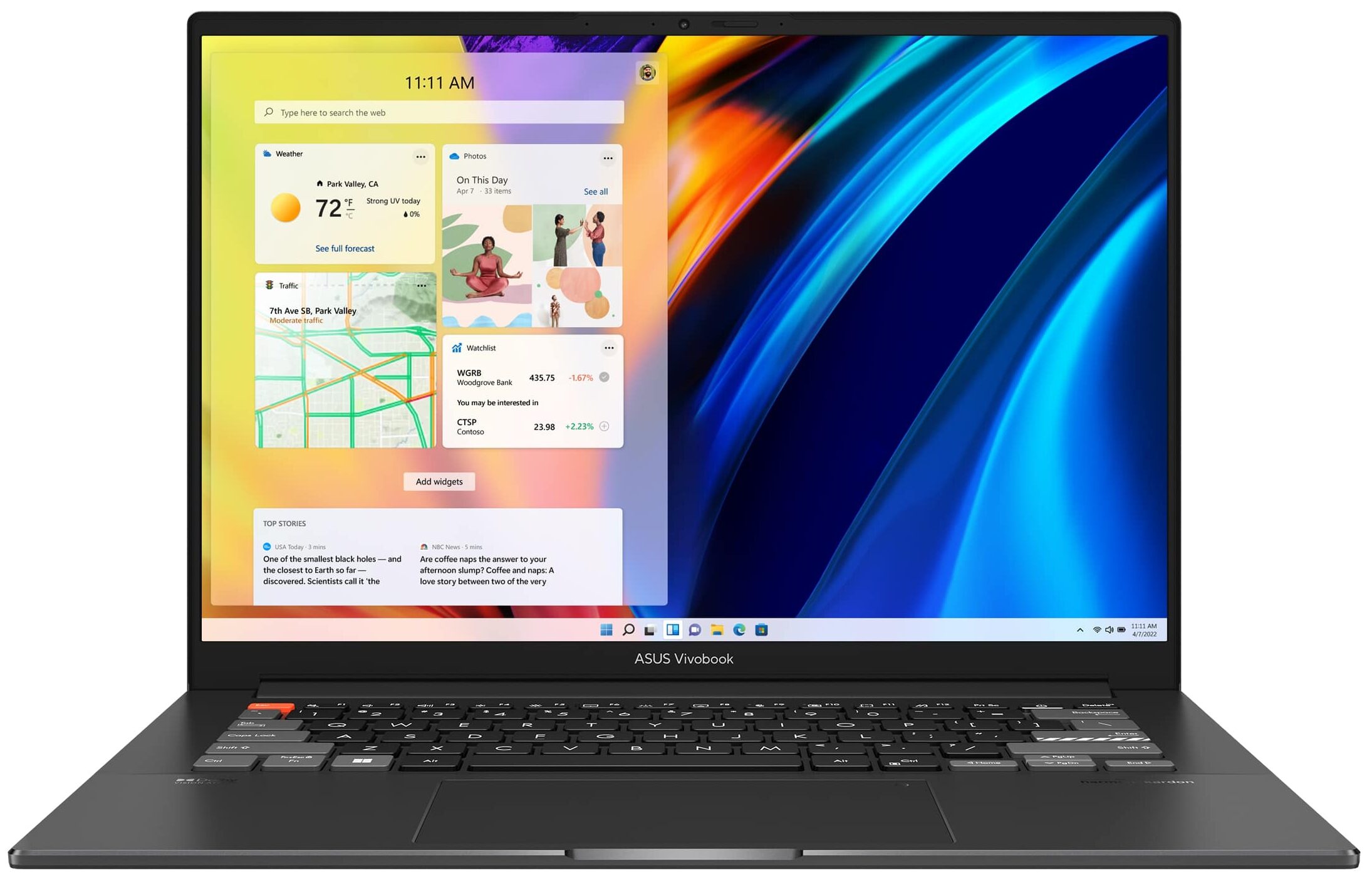
ASUS VivoBook Pro 14X OLED (N7401, 12th Gen Intel) - Specifiche



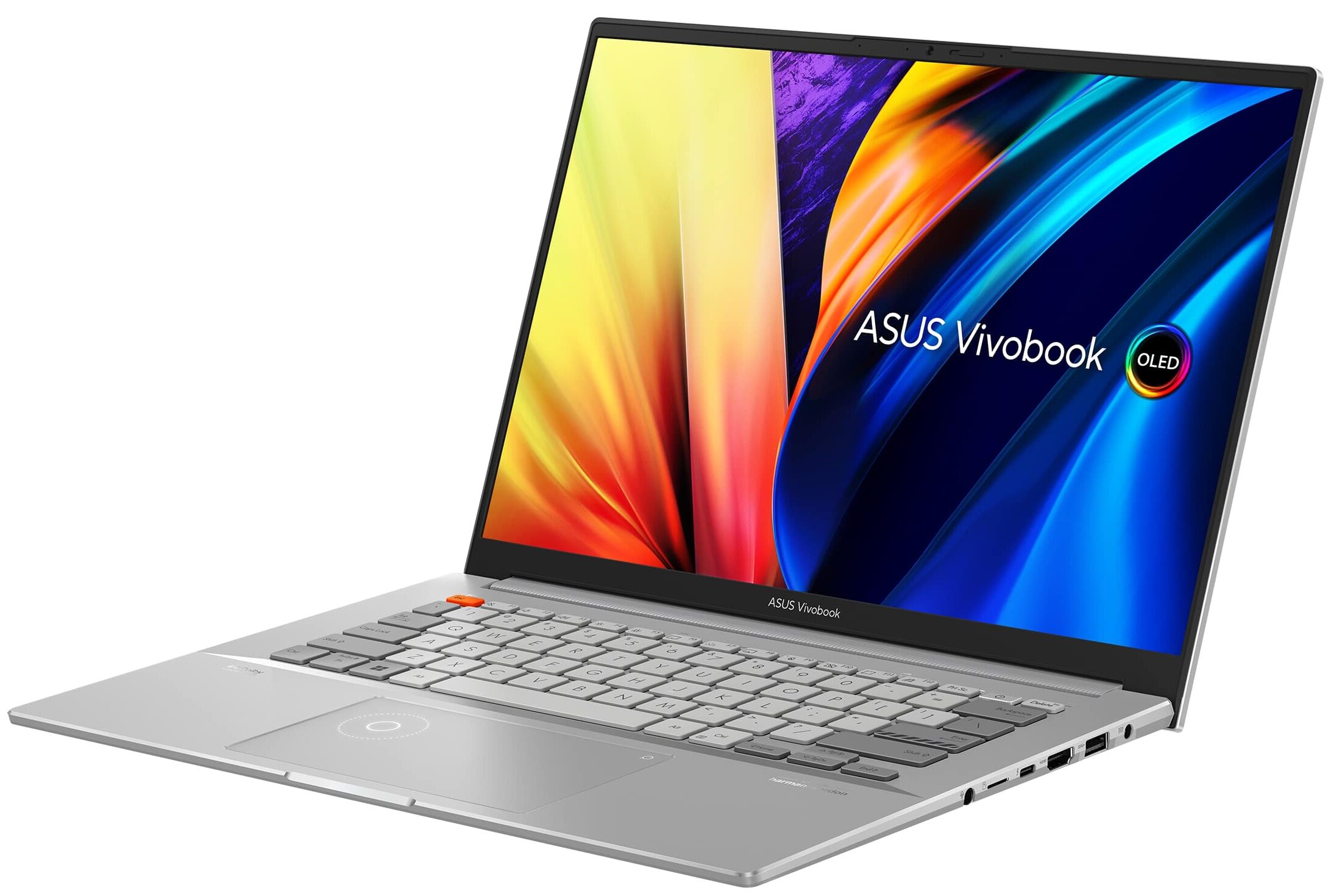
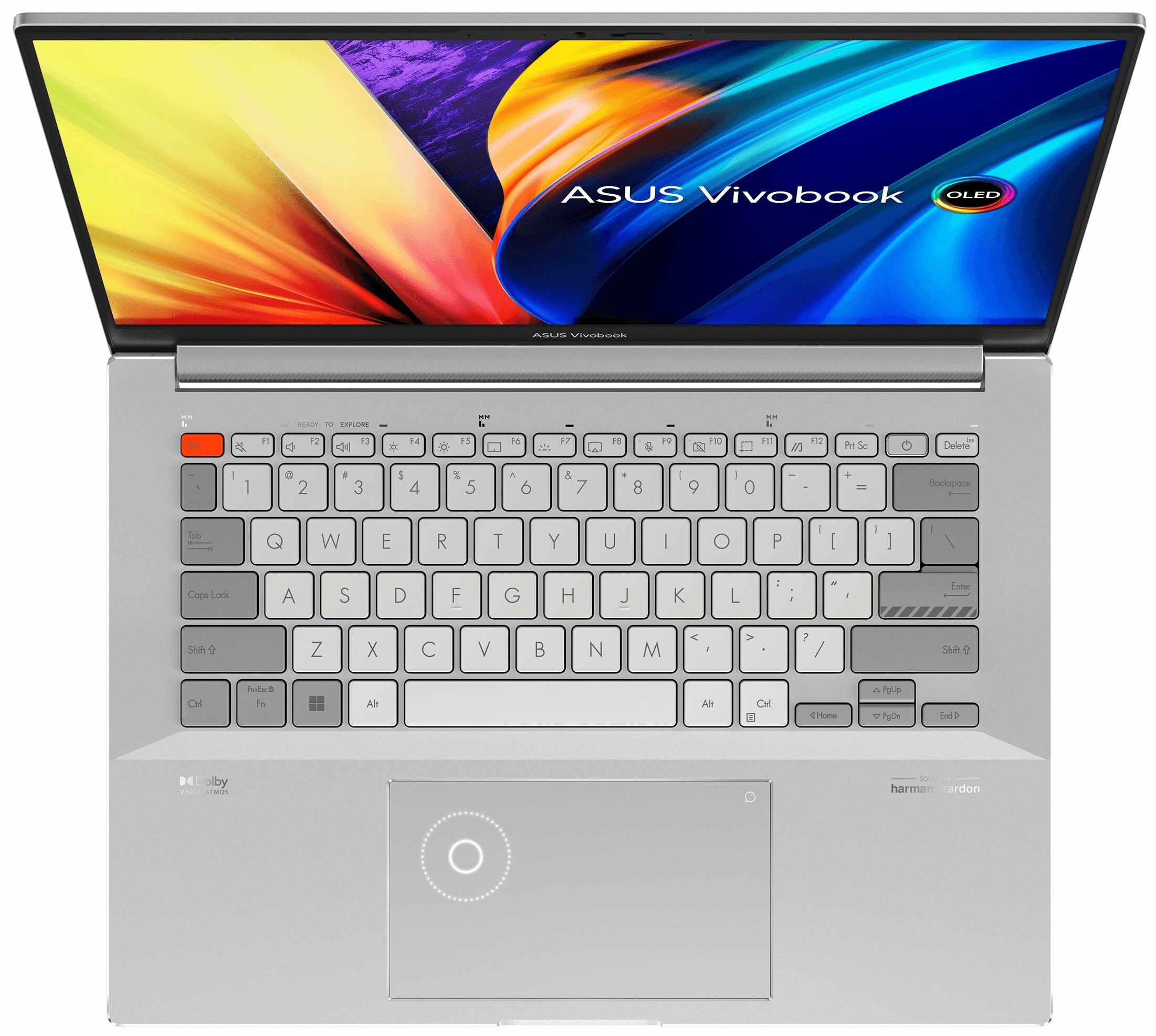


- HDD/SSD
- fino a 1000GB SSD
- Slot M.2
- 1x 2280 PCIe NVMe 4.0 x4 Vedi foto
- RAM
- up to 32GB
- SO
- Windows 11 Pro, Windows 11 Home
- Batteria
- 70Wh, 3-cell
- Materiale del corpo
- Aluminum
- Dimensioni
- 322.8 x 229.9 x 17.9 mm (12.71" x 9.05" x 0.70")
- Peso
- 1.68 kg (3.7 lbs)
- Porte e connettività
- 2x USB Type-A
- 2.0
- 1x USB Type-A
- 3.2 Gen 1 (5 Gbps)
- 1x USB Type-C
- Thunderbolt 4, Power Delivery (PD), DisplayPort
- HDMI
- 2.1
- Lettore di schede
- MicroSD
- LAN Ethernet
- Wi-Fi
- 802.11ax
- Bluetooth
- 5.0
- Jack audio
- 3.5mm Combo Jack
- Caratteristiche
- Lettore di impronte digitali
- Webcam
- FHD with privacy shutter
- Tastiera retroilluminata
- Microfono
- Microphone with Cortana and Alexa voice-recognition
- Altoparlanti
- Speakers by Harman Kardon
- Unità ottica
- Slot per lucchetto di sicurezza
Tutti ASUS VivoBook Pro 14X OLED (N7401, 12th Gen Intel) configurazioni
Cosa c’è nella confezione?
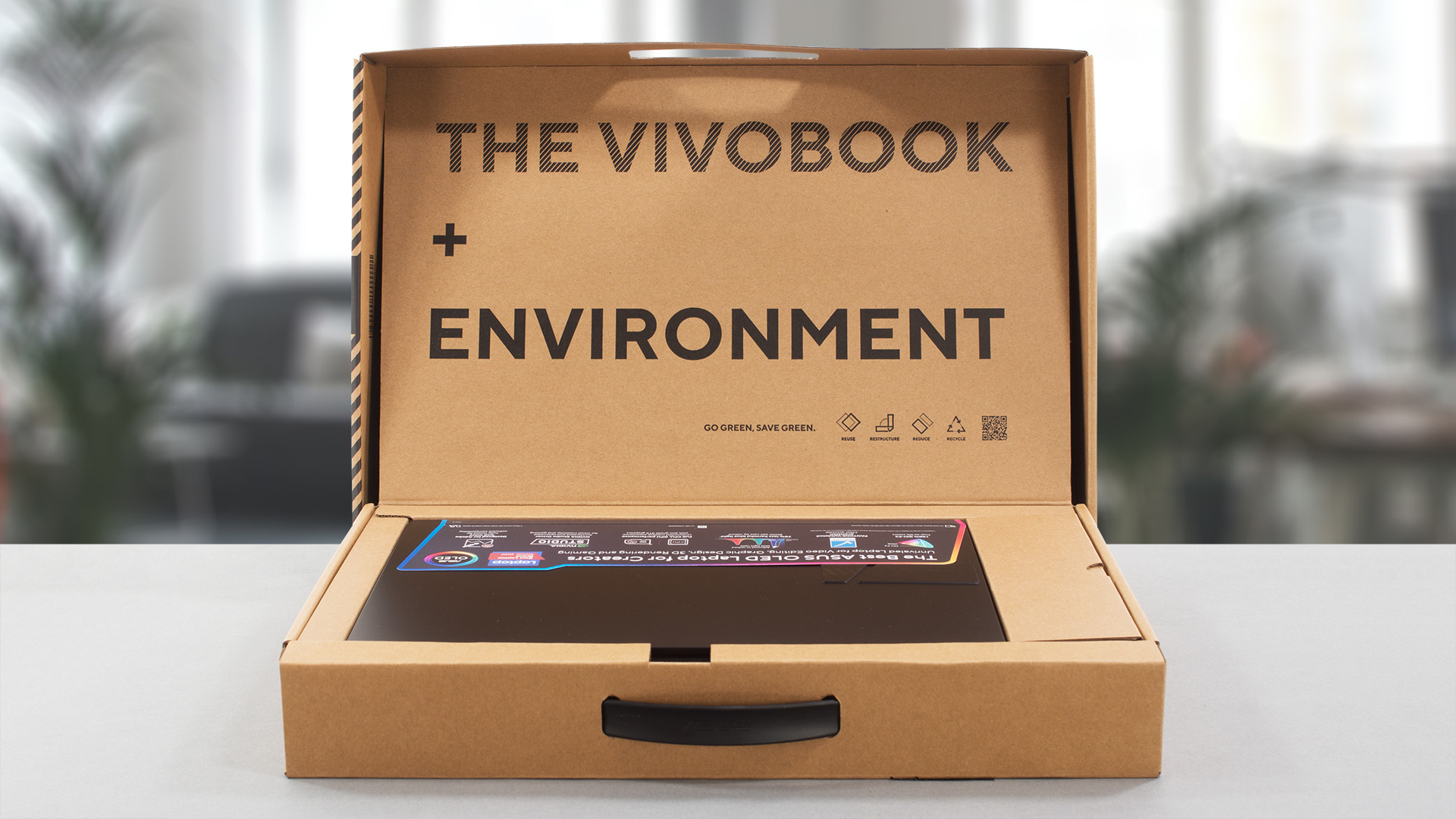
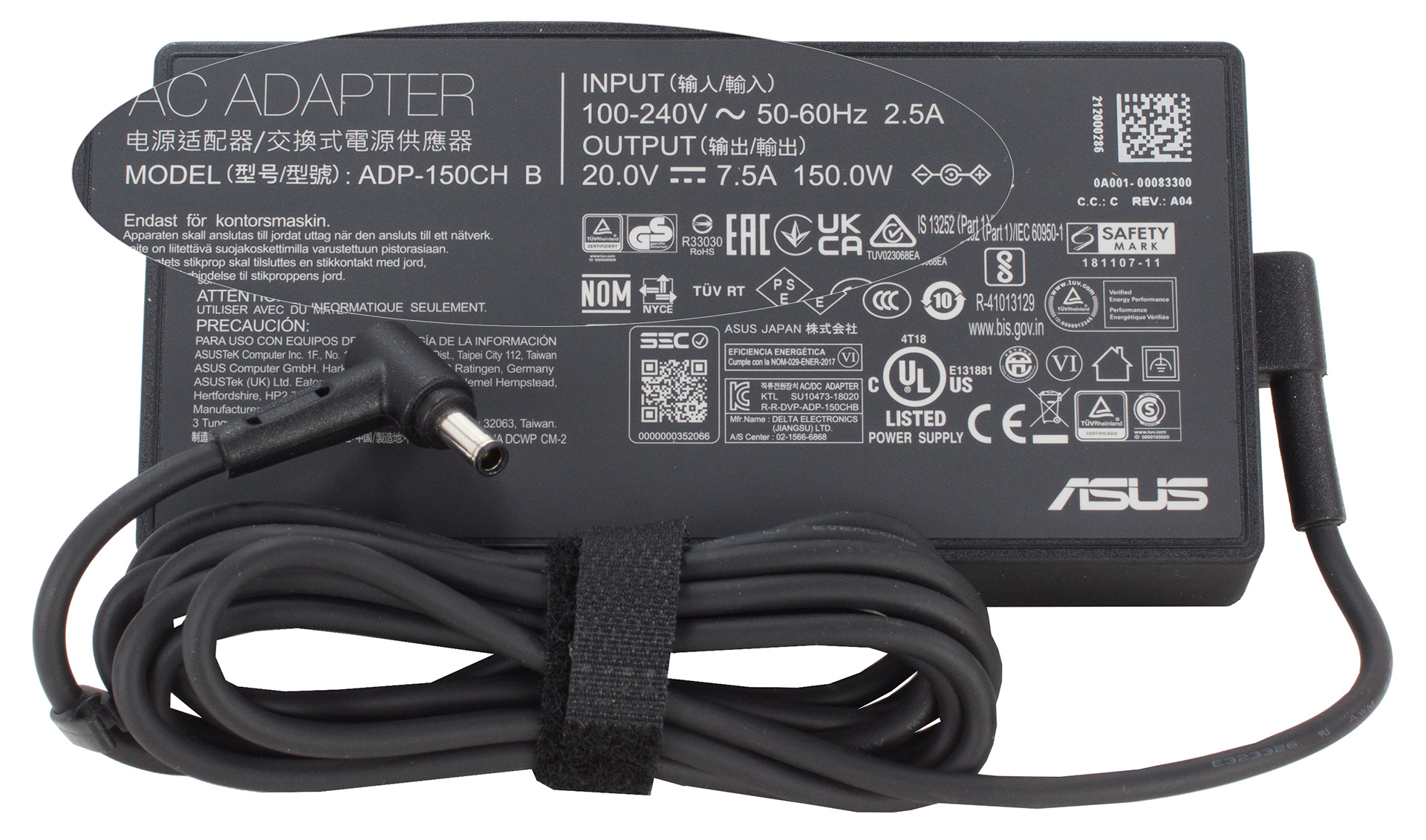
All’interno della confezione abbiamo trovato alcuni documenti e un adattatore di alimentazione da 150W.
Design e costruzione
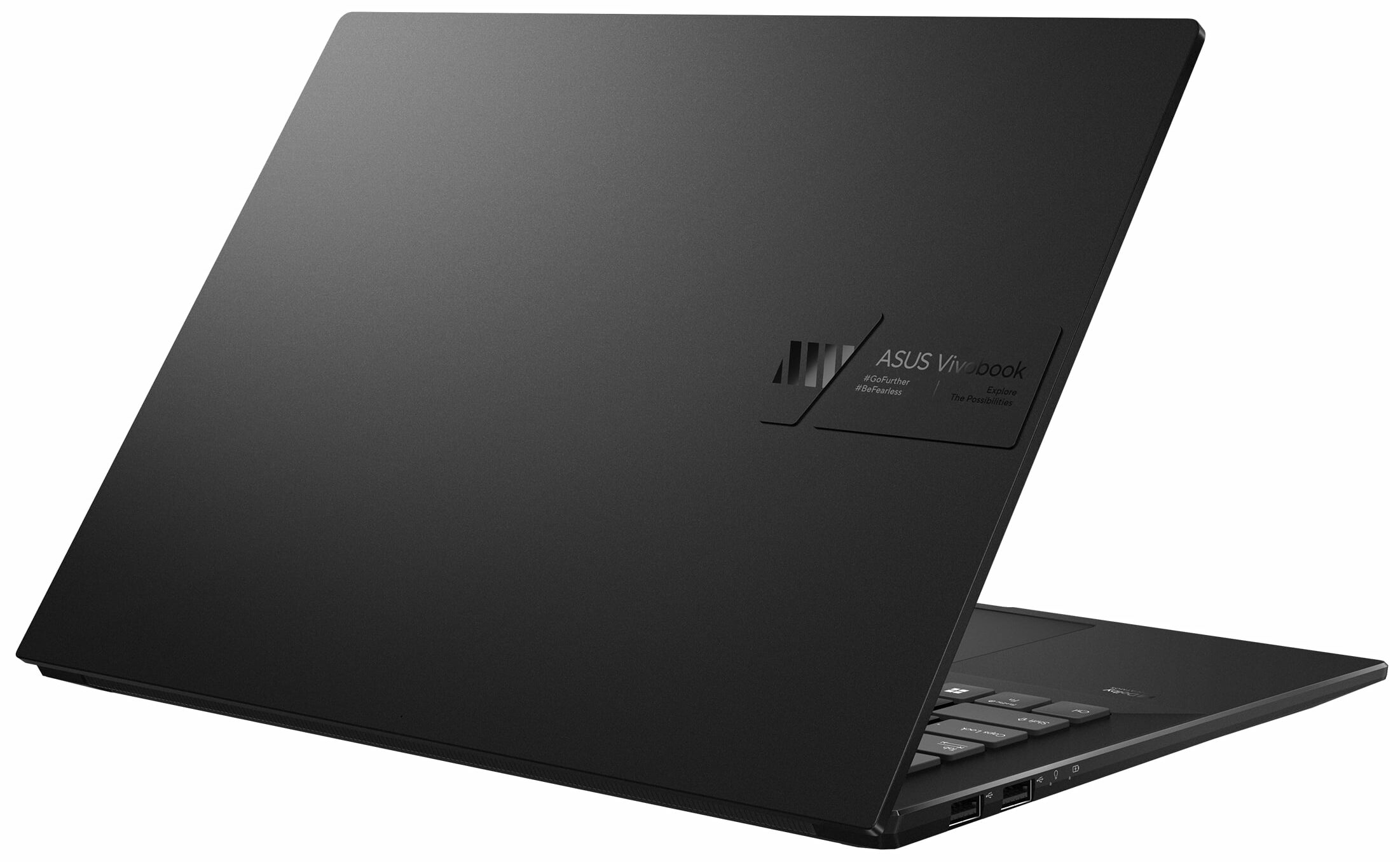
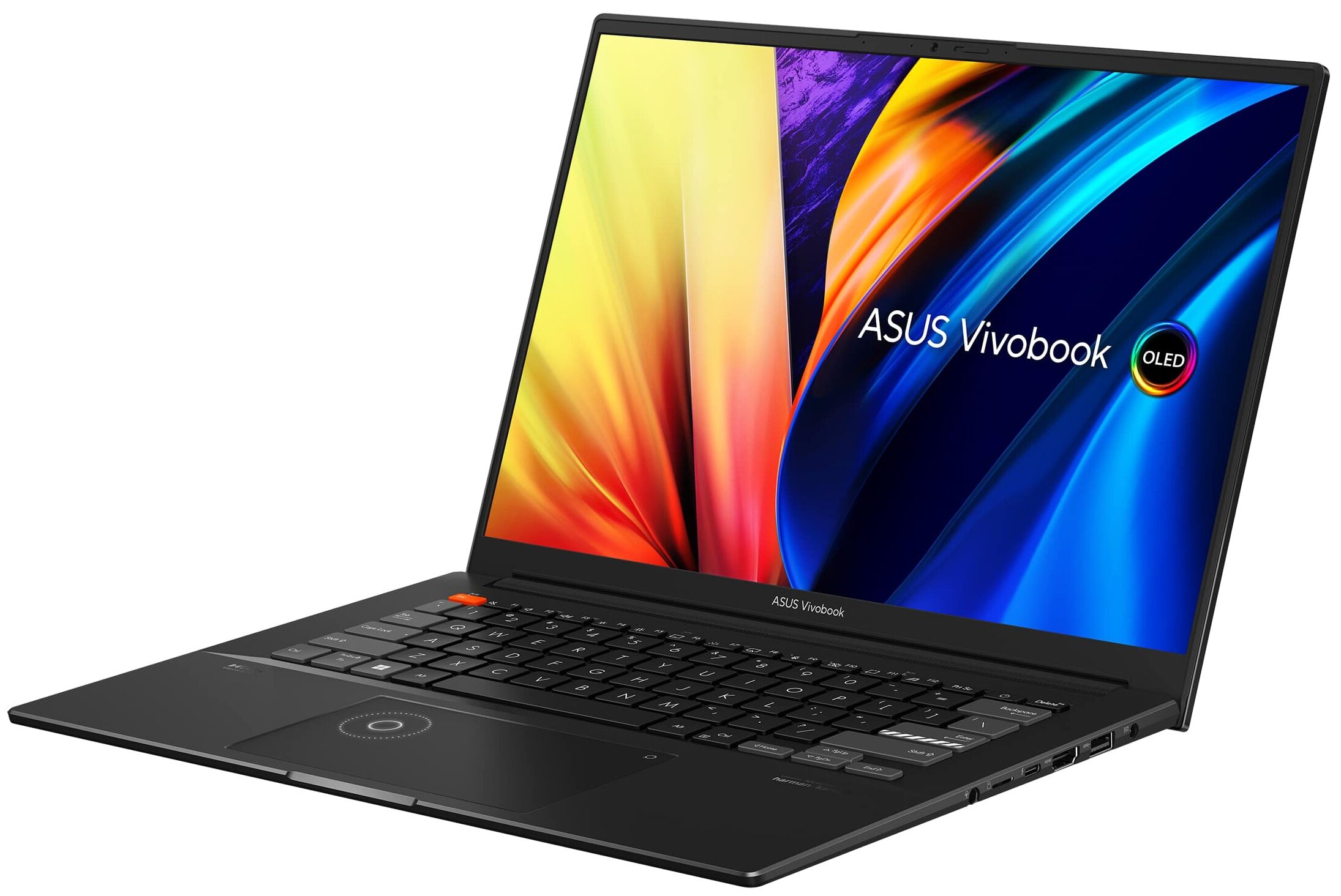
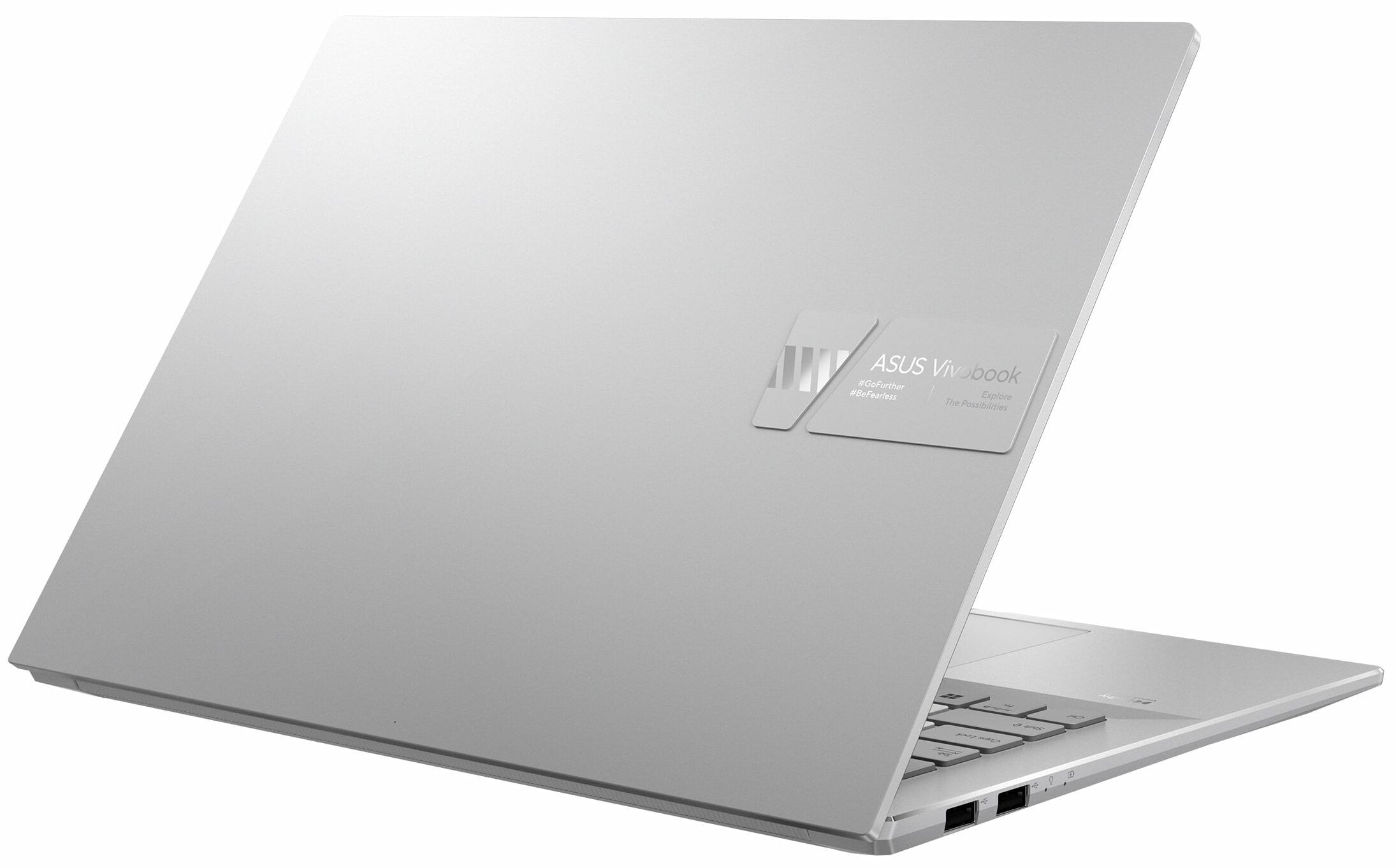
ASUS sa sicuramente come realizzare prodotti di basso profilo. Questo è estremamente elegante, con un marchio sottile. Naturalmente, con l’eccezione del rigonfiamento sul retro, che contiene il logo Vivobook.
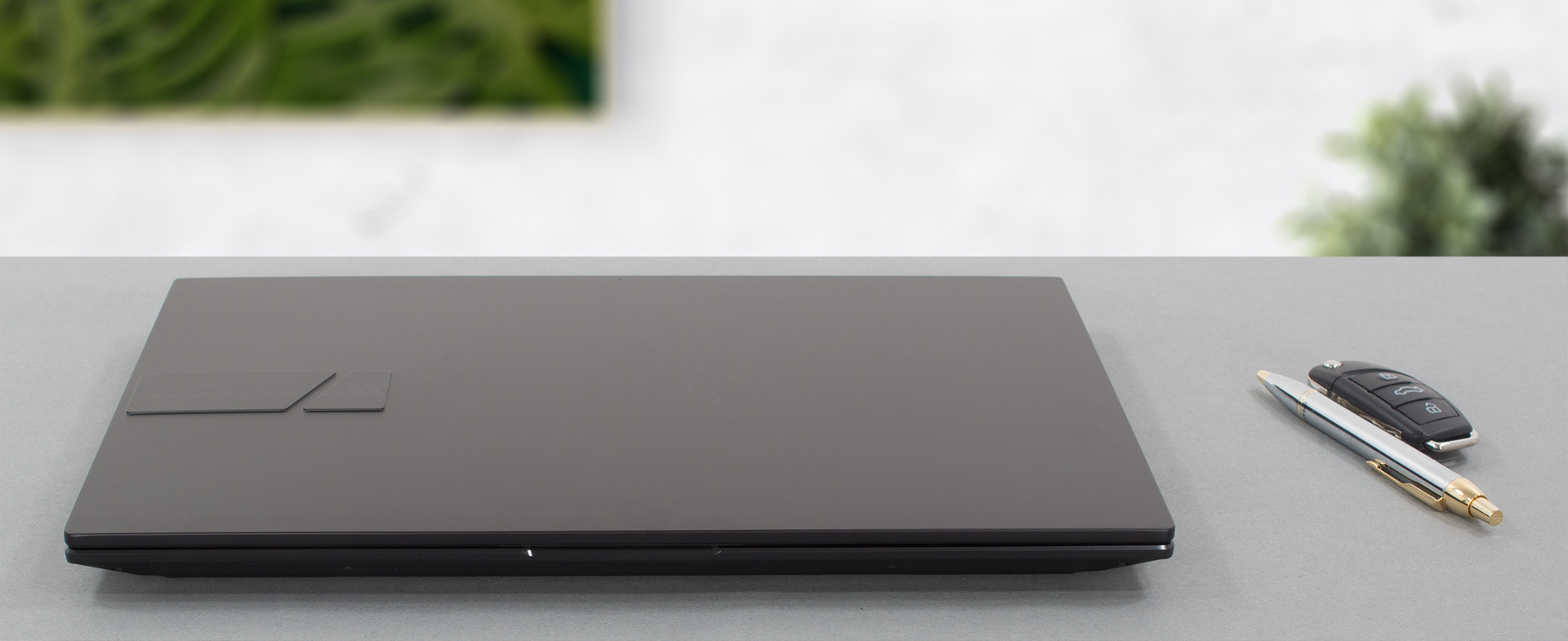
Il portatile è interamente realizzato in alluminio. Ha un profilo di 17,9 mm e pesa 1,68 kg. Sebbene il coperchio sia super sottile, vanta una buona rigidità. Tuttavia, ciò che ci ha stupito di più è la resistenza strutturale della base. È costruita come un carro armato.
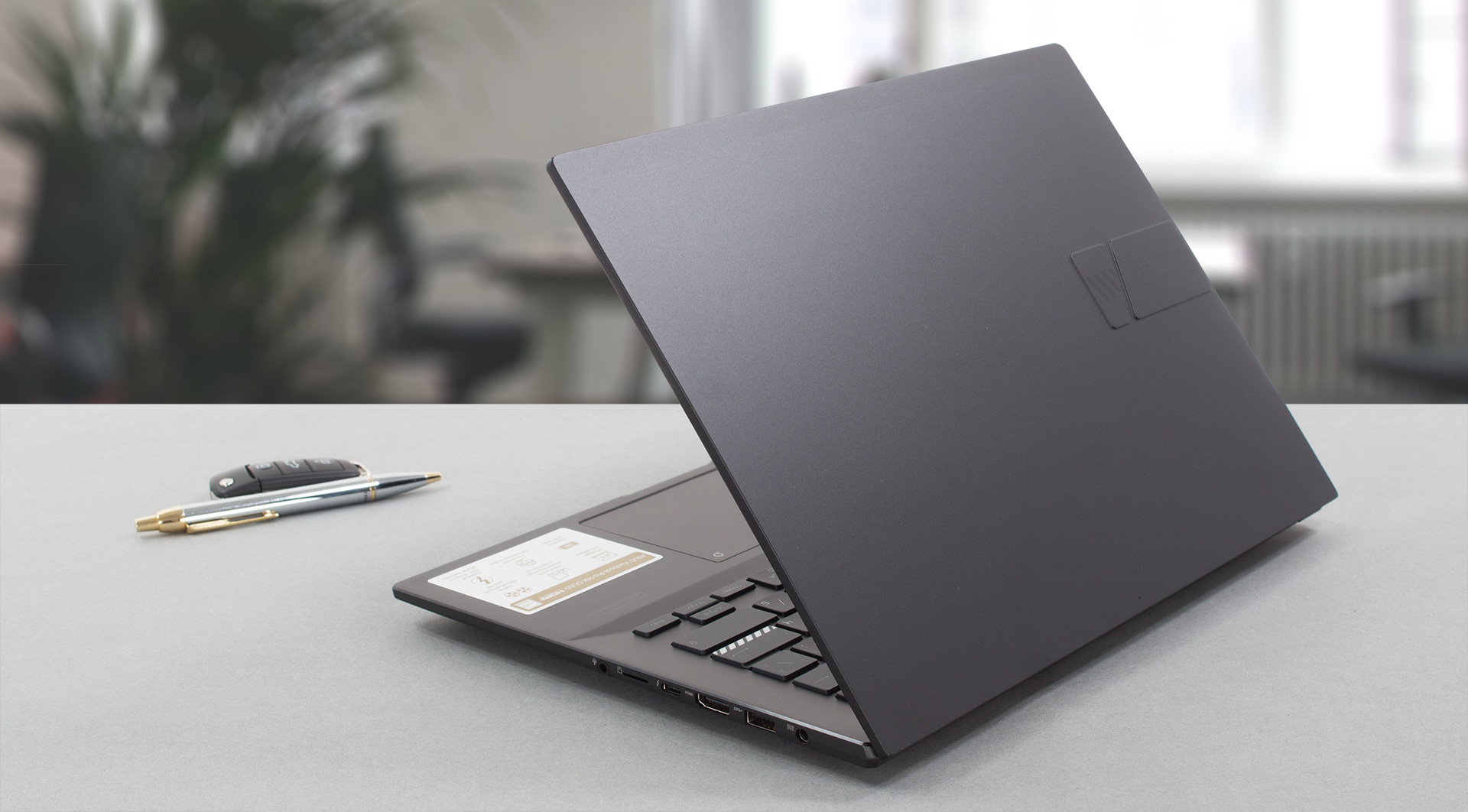
Inoltre, il coperchio può essere aperto con una sola mano e presenta cornici sottilissime. Questo non solo rende l’esperienza visiva più coinvolgente, ma si traduce anche in un fattore di forma più piccolo.
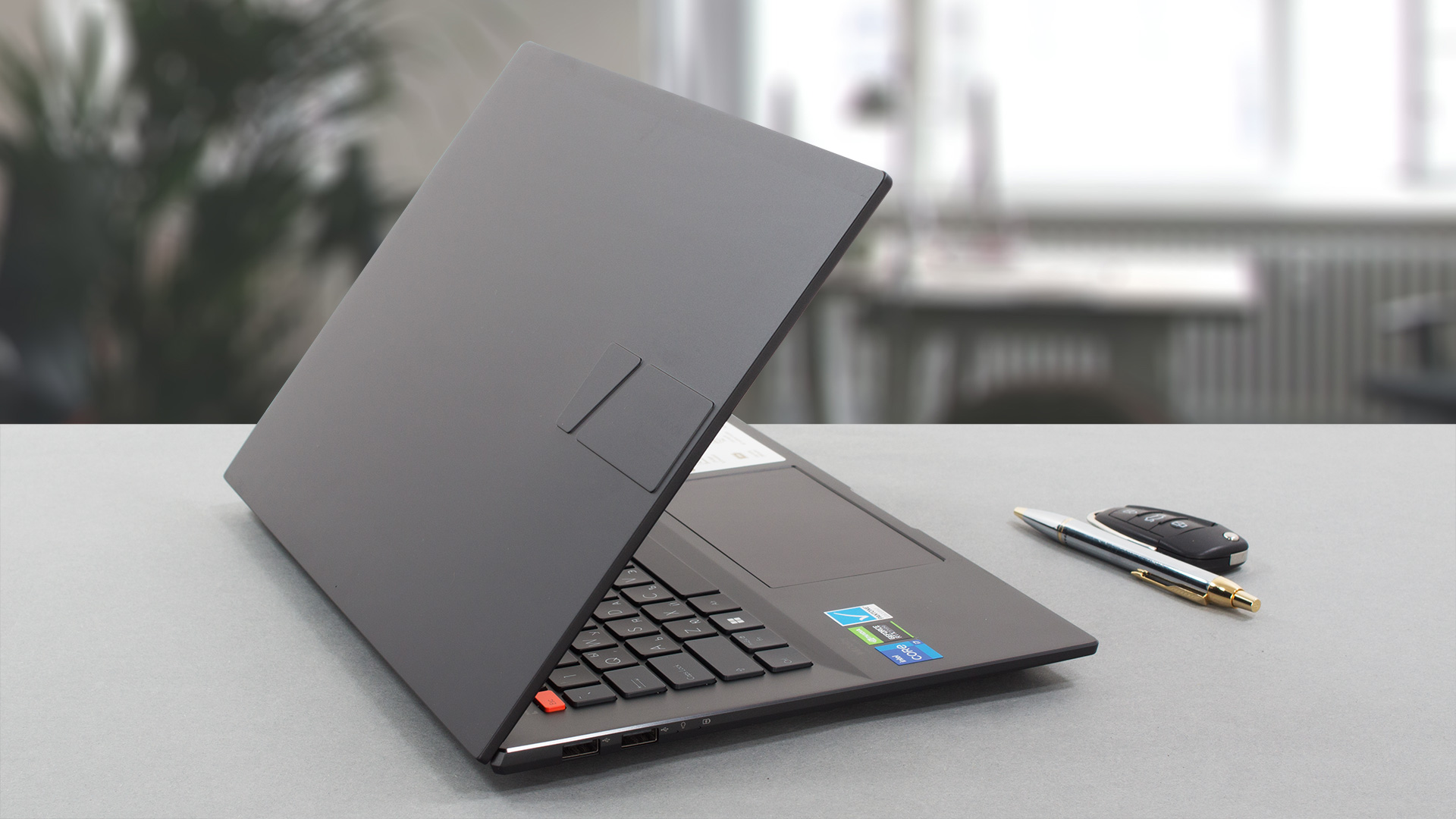
Al di sopra del display opaco, si trova una fotocamera Web Full HD con otturatore privacy. È dotata di una tecnologia di riduzione del rumore 3D, che rende la qualità ancora più elevata.
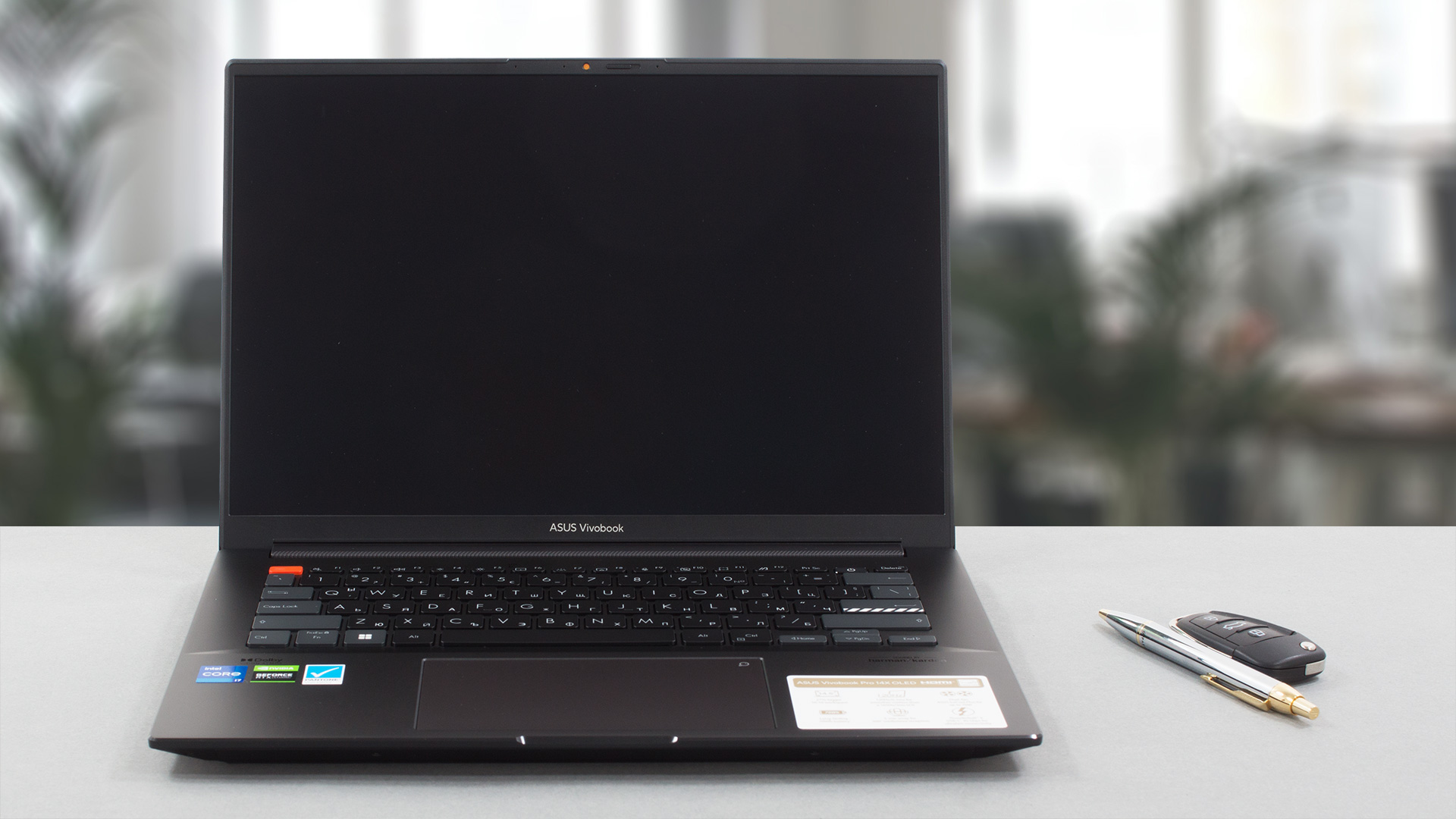
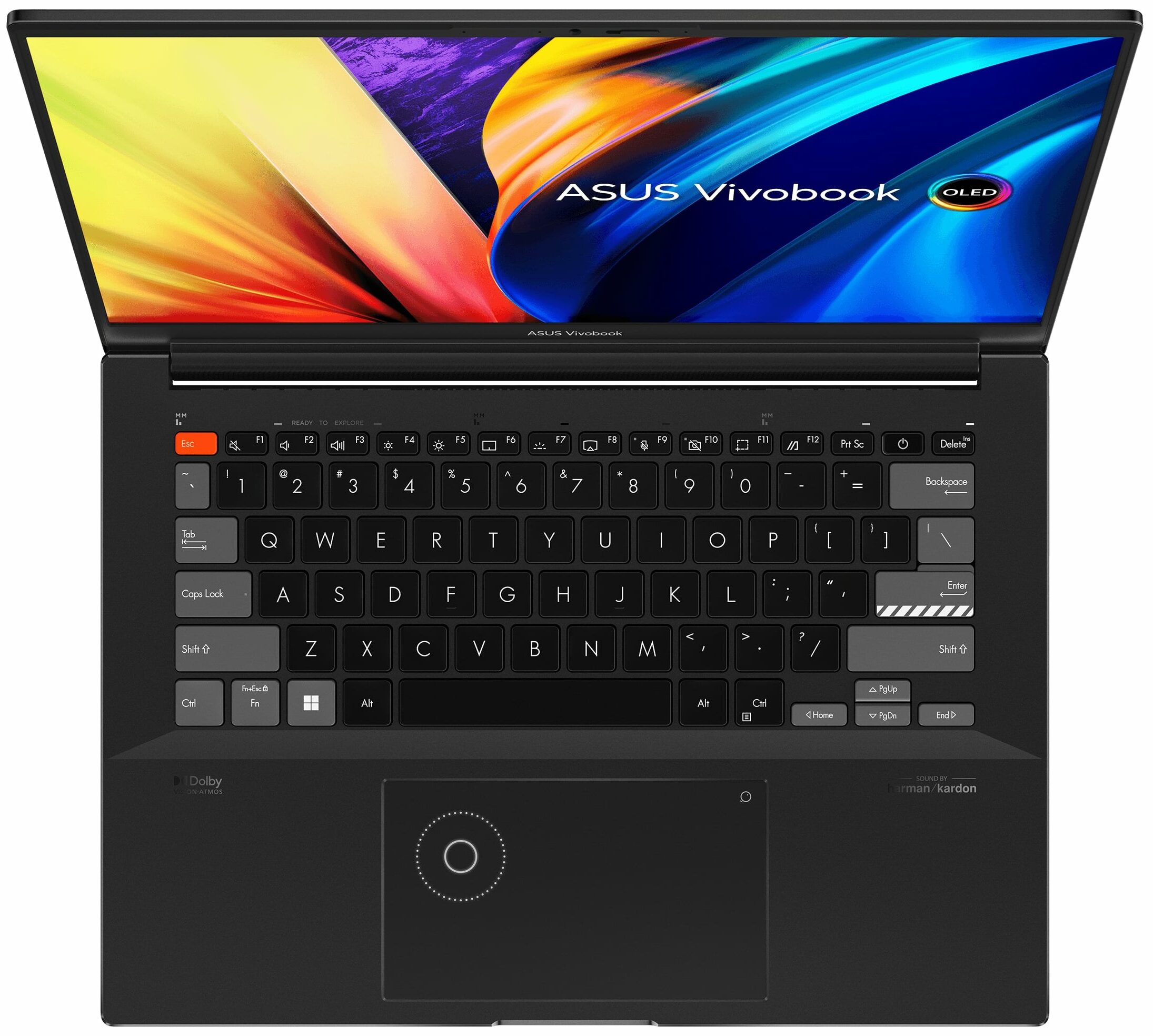
Passando alla base, si può notare il lettore di impronte digitali, incorporato nel pulsante di accensione. La tastiera ha una corsa media dei tasti ma un feedback immediato. Ciò significa che l’esperienza di digitazione è piuttosto buona.
E ora veniamo al touchpad. Si tratta di un’unità molto grande, per la precisione 129 x 73 mm. Ha una superficie in vetro ed è dotato di una piccola funzione chiamata DialPad. Per attivarla, è sufficiente scorrere il dito in diagonale dall’angolo in alto a destra, dove si trova la piccola scritta circolare.
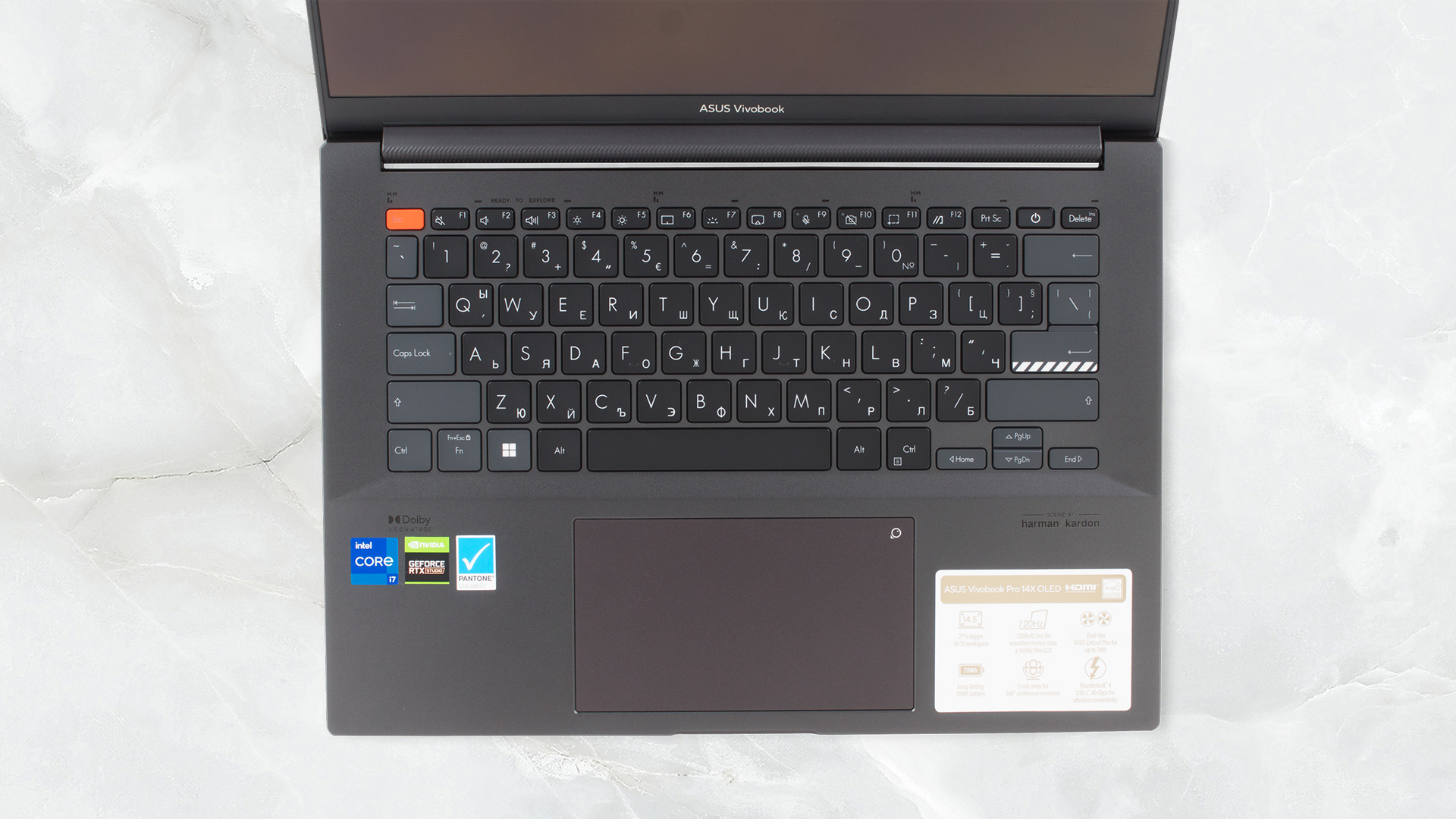
In questo modo appare un DialPad virtuale sul lato sinistro del touchpad. Questo consente di controllare varie cose, tra cui la luminosità, il volume, lo scorrimento della linea temporale, la rotazione di un oggetto 3D e tutto ciò che si può immaginare possa fare una vera manopola.
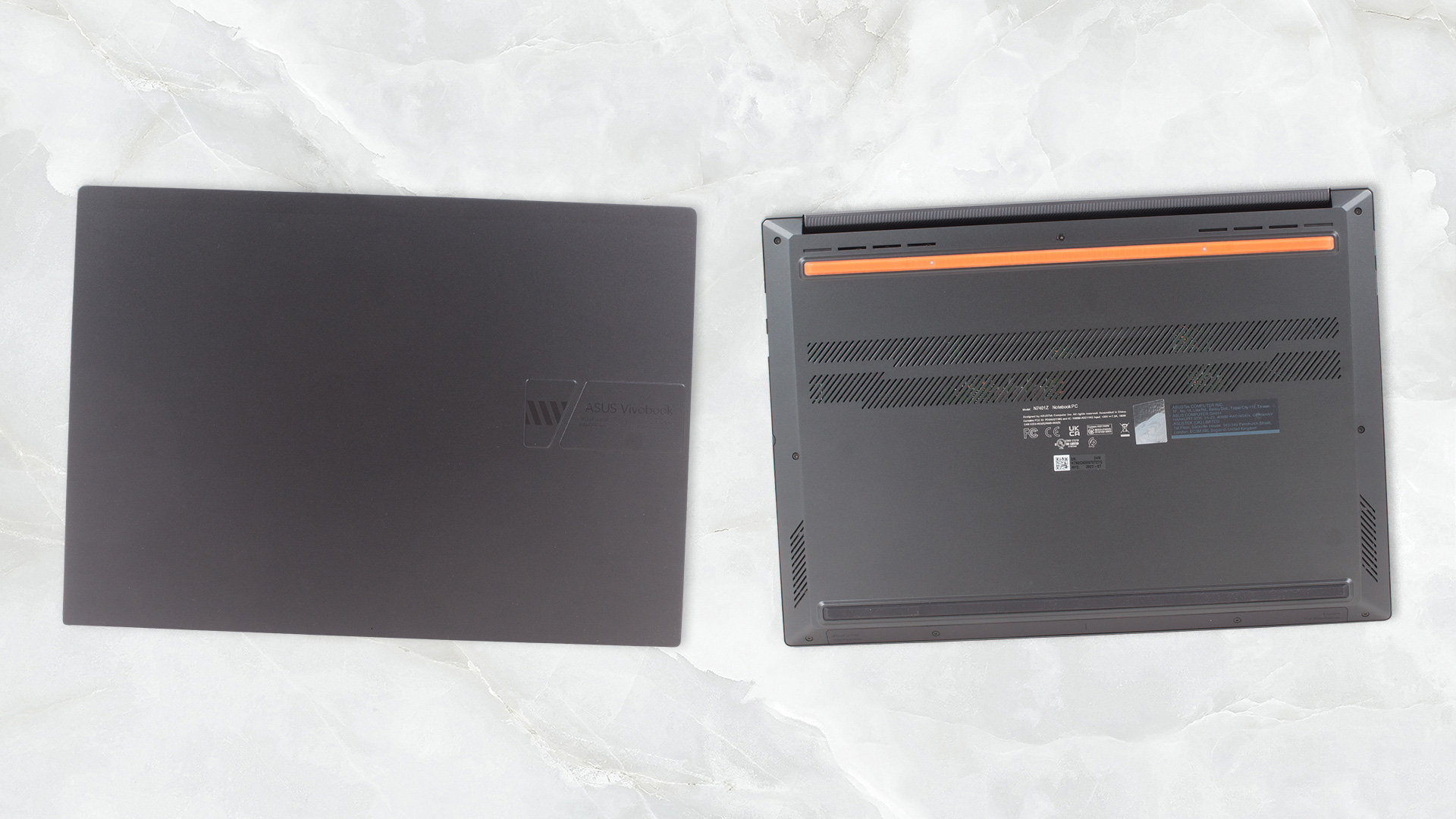
Ora, se date un’occhiata al pannello inferiore, troverete i ritagli degli altoparlanti. Nascondono un paio di altoparlanti sintonizzati Harman Kardon. Inoltre, è presente la griglia di ventilazione, mentre lo scarico del calore si trova sul retro della base.
Porte
Sul lato sinistro, sono presenti due porte USB Tipo-A 2.0. A destra, invece, sono presenti una presa di ricarica, una porta USB Type-A 3.2 (Gen. 1), un connettore HDMI 2.1, una Thunderbolt 4, uno slot per schede MicroSD e un jack audio.


Smontaggio, opzioni di aggiornamento e manutenzione
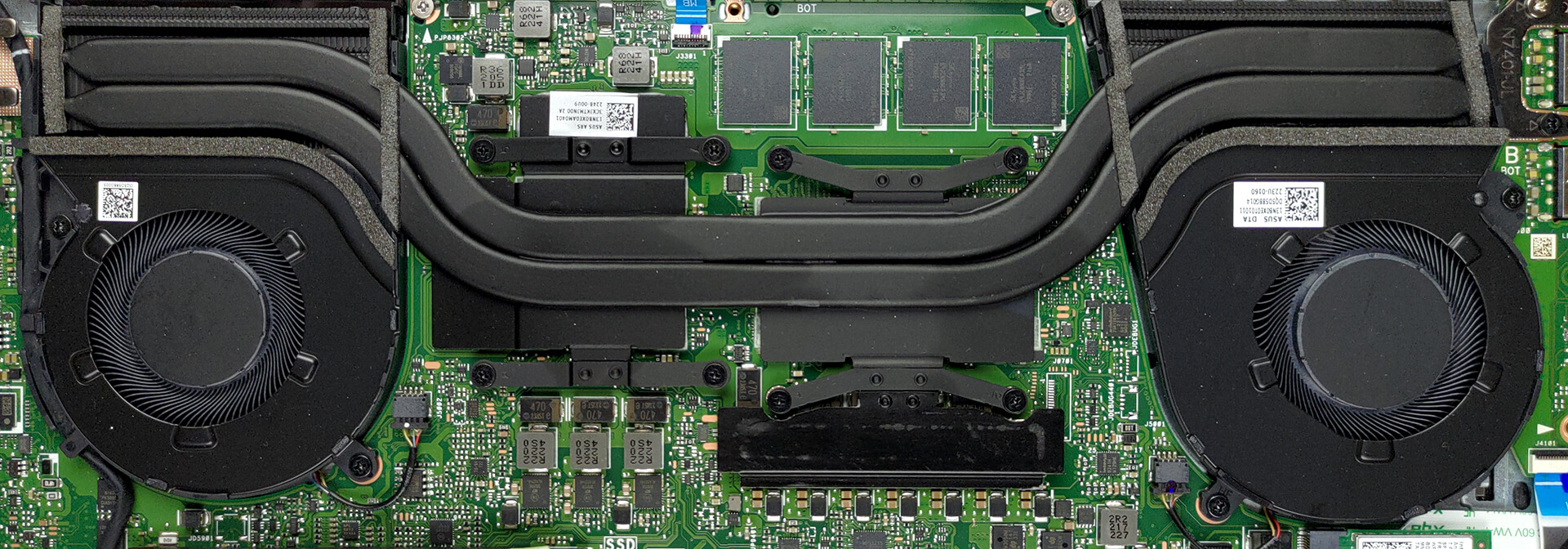
Per accedere ai componenti interni di questo notebook, è necessario svitare 9 viti con testa Torx. Quindi, fare leva sul pannello inferiore con un attrezzo di plastica e rimuoverlo dallo chassis.
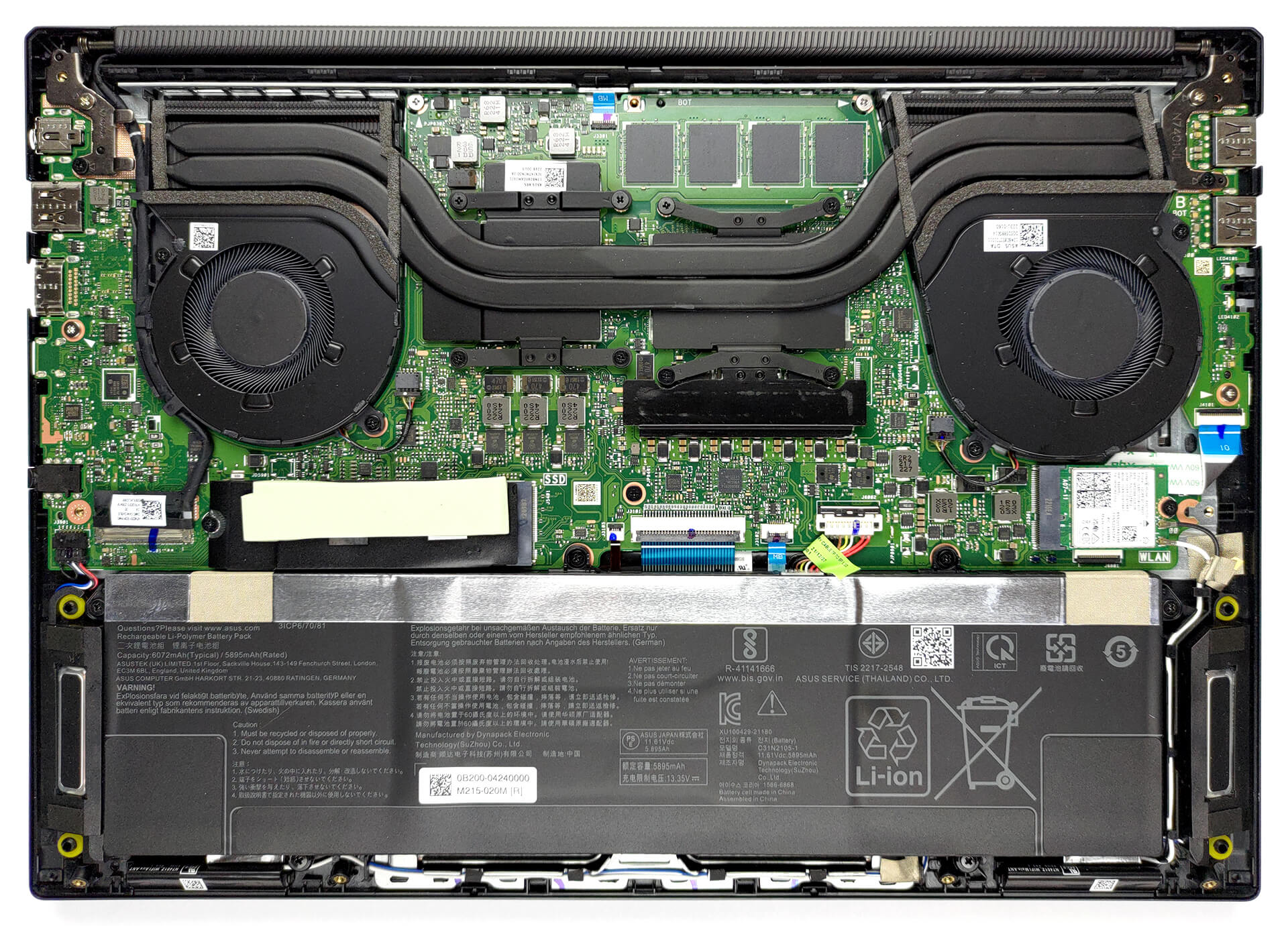
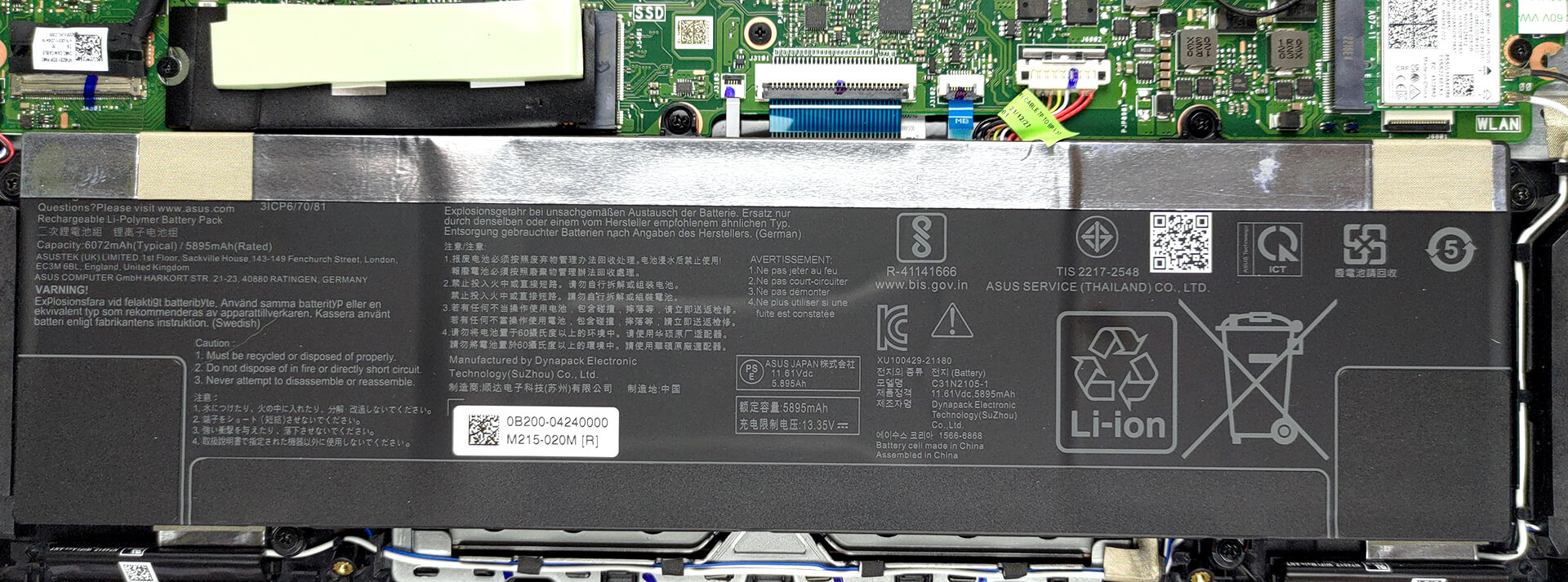
All’interno troviamo una batteria da 70Wh. La batteria dura 10 ore di navigazione sul Web o 6 ore di riproduzione video. Per estrarla, è necessario scollegare il connettore dalla scheda madre e svitare sei viti con testa a croce.
La memoria è saldata alla scheda madre. È possibile ottenere il dispositivo con un massimo di 32 GB di RAM LPDDR5. Per quanto riguarda l’archiviazione, è presente uno slot M.2 PCIe x4, che supporta le unità SSD di quarta generazione.

Il raffreddamento comprende due heat pipe, due dissipatori di calore e due ventole. Inoltre, sono presenti altri componenti di raffreddamento sulla memoria grafica e sui VRM. ASUS dichiara che la capacità termica massima della configurazione è di 70W.
Qualità del display
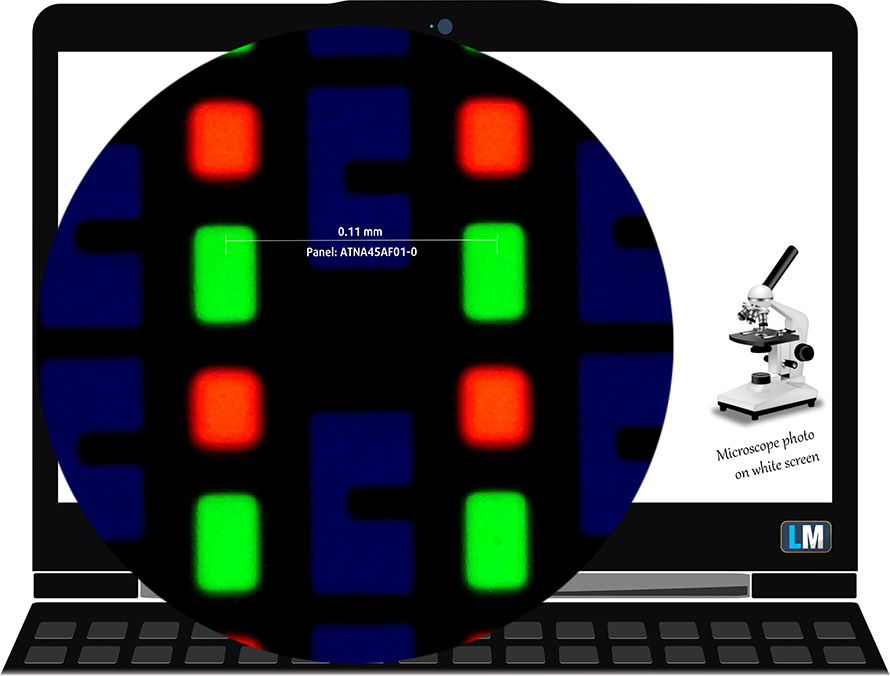
ASUS Vivobook Pro 14X OLED (N7401) è dotato di un pannello OLED Samsung ATNA45AF01-0 (SDC416D). La sua diagonale è di 14,5 pollici (36,8 cm) e la risoluzione è di 2880 x 1800p. Inoltre, il rapporto dello schermo è di 16:10, la densità dei pixel è di 234 ppi e il loro passo è di 0,11 x 0,11 mm. Lo schermo può essere considerato Retina se visto da almeno 38 cm (da questa distanza, l’occhio umano medio non può vedere i singoli pixel).
Gli angoli di visione sono confortevoli. Offriamo immagini a diverse angolazioni per valutare la qualità.
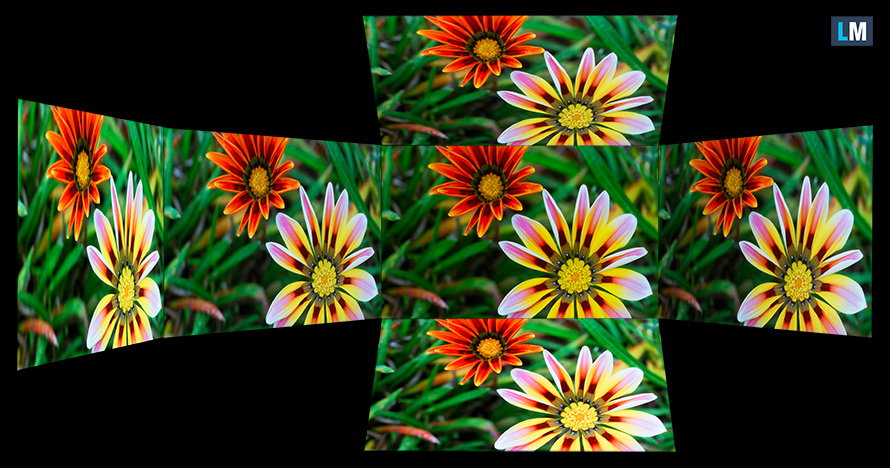
Inoltre, un video con messa a fuoco ed esposizione bloccate.
La luminosità massima misurata è di 387 nits (cd/m2) al centro dello schermo e di 385 nits (cd/m2) come media con una deviazione massima del 2% (HDR disattivato). La temperatura del colore correlata su uno schermo bianco e alla massima luminosità è di 6650K (modalità normale), vicina alla temperatura ottimale di 6500K per sRGB.
Nell’illustrazione sottostante è possibile vedere come si comporta il display dal punto di vista dell’uniformità.
Valori di dE2000 superiori a 4,0 non dovrebbero verificarsi, e questo parametro è uno dei primi da controllare se si intende utilizzare il portatile per lavori sensibili ai colori (tolleranza massima di 2,0). Il rapporto di contrasto è incomparabilmente migliore di quello dei pannelli IPS e TN ed è matematicamente infinito.

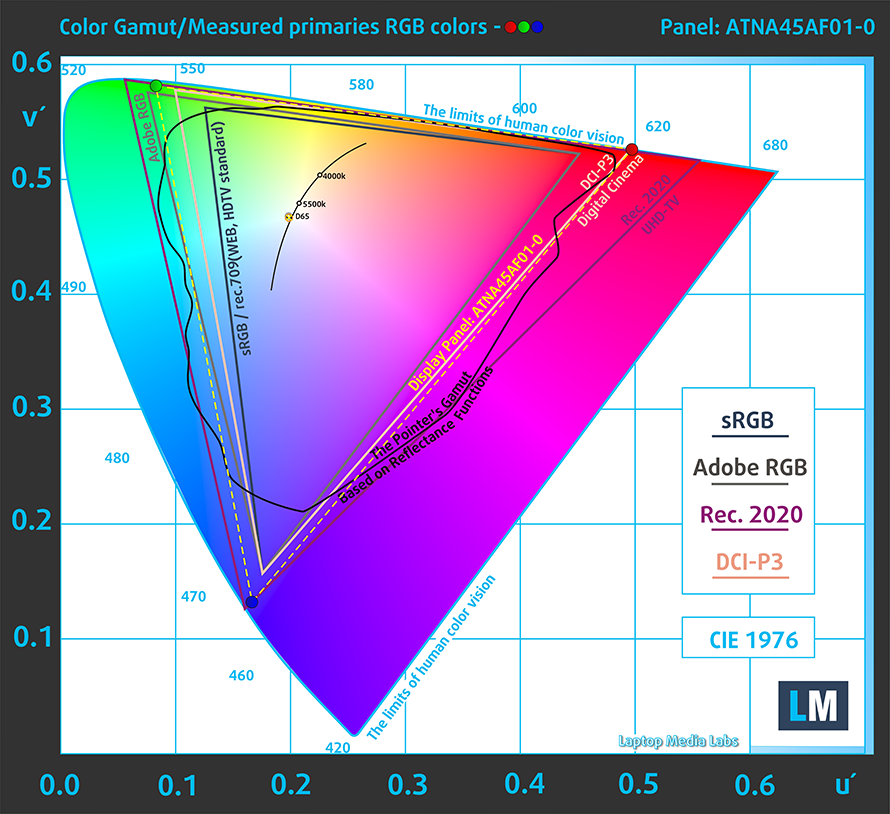
Per essere sicuri di essere sulla stessa lunghezza d’onda, vorremmo fare una piccola introduzione alla gamma di colori sRGB e Adobe RGB. Per cominciare, c’è il Diagramma di Cromaticità Uniforme CIE 1976 che rappresenta lo spettro visibile dei colori dall’occhio umano, dando una migliore percezione della copertura della gamma cromatica e della precisione del colore.
All’interno del triangolo nero, si trova la gamma di colori standard (sRGB) che viene utilizzata da milioni di persone su HDTV e sul Web. Per quanto riguarda l’Adobe RGB, viene utilizzato nelle fotocamere professionali, nei monitor e nella stampa. In pratica, i colori all’interno del triangolo nero sono utilizzati da tutti e questa è la parte essenziale della qualità e dell’accuratezza del colore di un notebook mainstream.
Tuttavia, abbiamo incluso altri spazi colore come il famoso standard DCI-P3 utilizzato dagli studi cinematografici e lo standard digitale UHD Rec.2020. Il Rec.2020, tuttavia, appartiene ancora al futuro ed è difficile che i display di oggi riescano a coprirlo bene. Abbiamo incluso anche il cosiddetto gamut di Michael Pointer, o gamut di Pointer, che rappresenta i colori che ci circondano naturalmente ogni giorno.
La linea gialla tratteggiata mostra la copertura della gamma di colori di ASUS Vivobook Pro 14X OLED (N7401).
Il suo display copre il 100% dello standard sRGB/ITU-R BT.709 (standard web/HDTV) in CIE1976 e il 100% del DCI-P3, offrendo un’immagine nitida e vibrante.
Il nostro profilo “Design and Gaming” offre una temperatura del colore ottimale (6500K) con una luminanza di 140 cd/m2 e una modalità gamma sRGB.
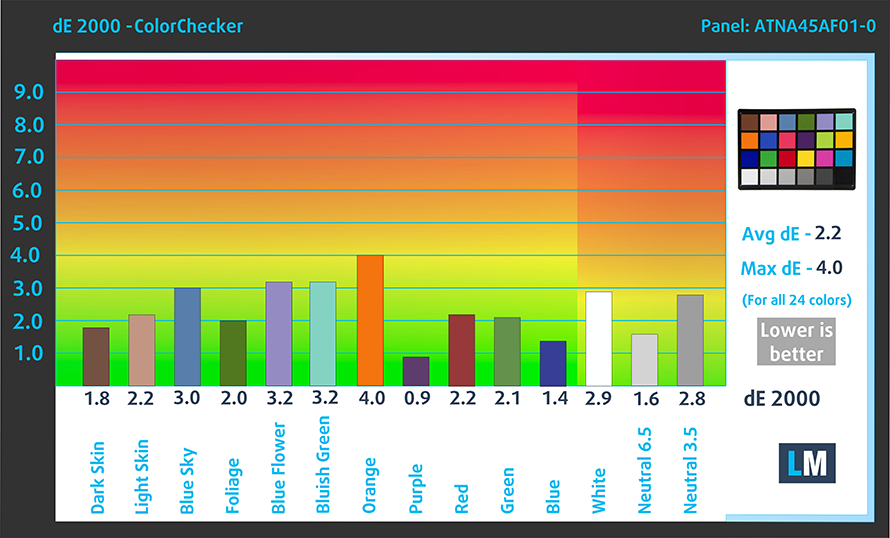
Abbiamo testato l’accuratezza del display con 24 colori comunemente utilizzati, come la pelle umana chiara e scura, il cielo blu, l’erba verde, l’arancione, ecc. È possibile verificare i risultati in condizioni di fabbrica e con il profilo “Design and Gaming”.
Qui sotto potete confrontare i punteggi di ASUS Vivobook Pro 14X OLED (N7401) con le impostazioni predefinite (a sinistra) e con il profilo “Gaming e Web design” (a destra).
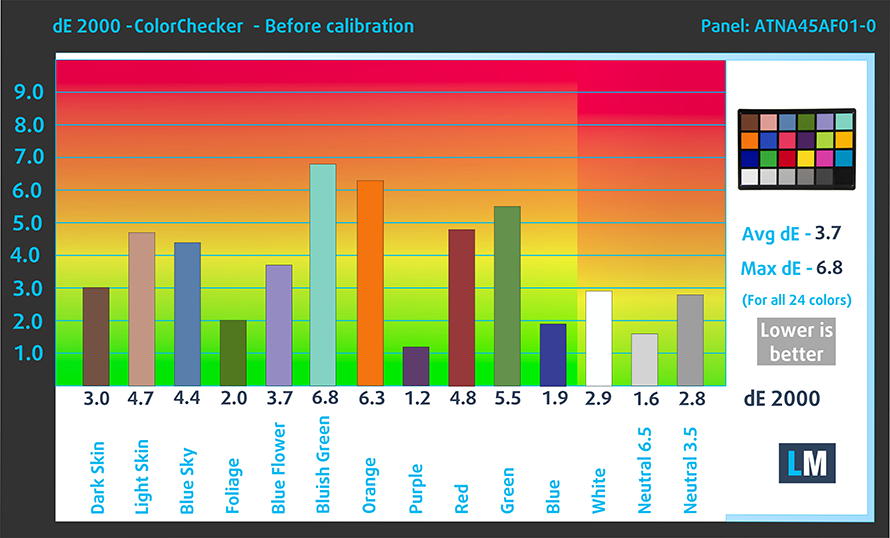

È inoltre possibile vedere un confronto tra le impostazioni predefinite nello spazio colore P3-D65.
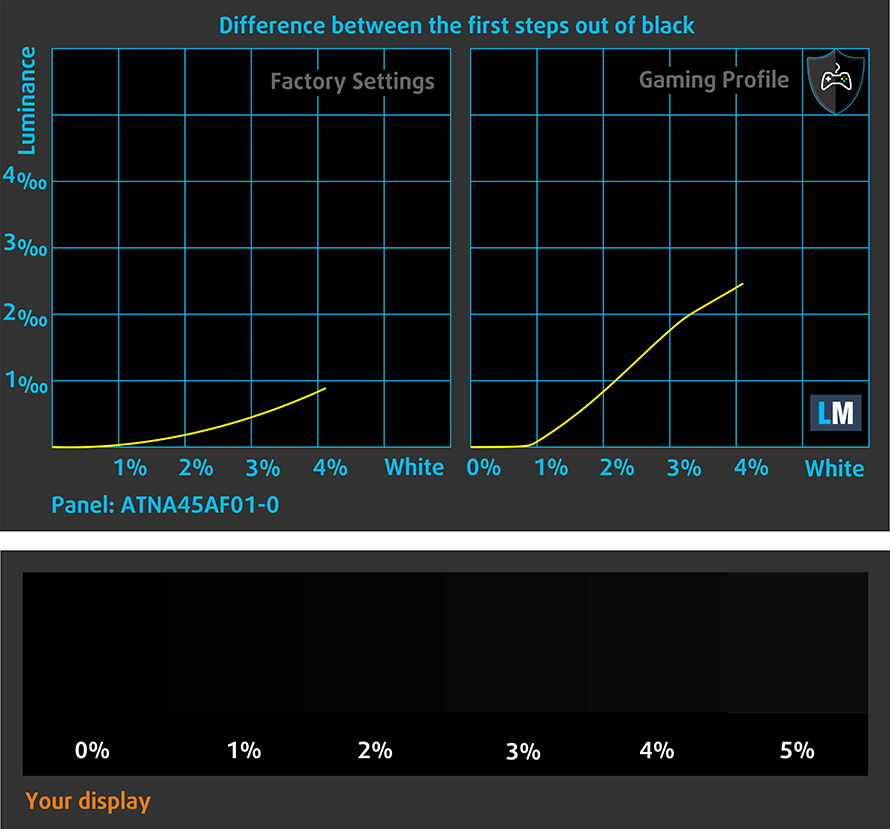
La figura successiva mostra la capacità del display di riprodurre le parti più scure di un’immagine, un aspetto essenziale quando si guardano film o si gioca in condizioni di scarsa illuminazione ambientale.
Il lato sinistro dell’immagine rappresenta il display con le impostazioni standard, mentre quello destro è con il profilo “Gaming and Web Design” attivato. Sull’asse orizzontale si trova la scala di grigi e sull’asse verticale la luminanza del display. Nei due grafici sottostanti è possibile verificare facilmente come il display gestisce le sfumature più scure, ma è bene tenere presente che ciò dipende anche dalle impostazioni del display attuale, dalla calibrazione, dall’angolo di visione e dalle condizioni di luce circostanti.
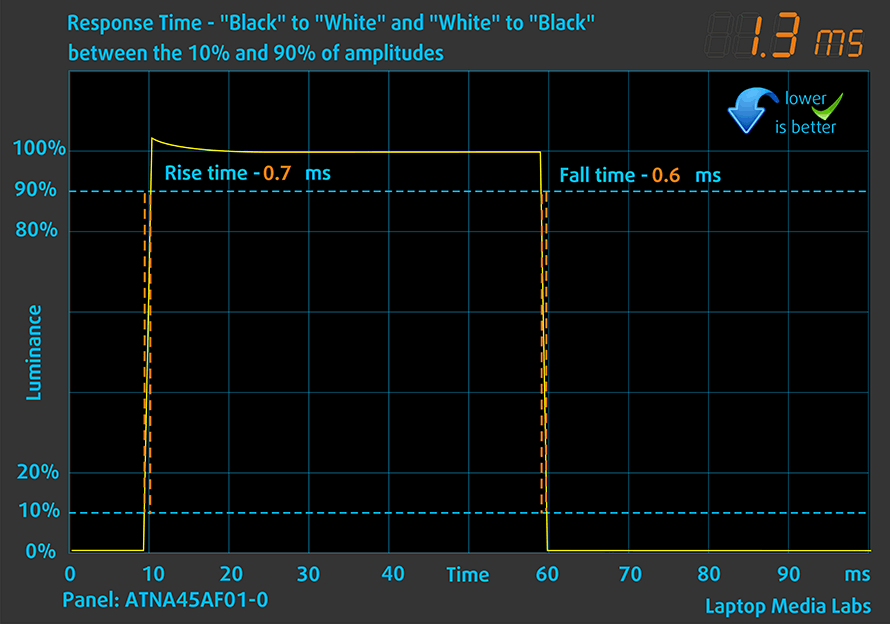
Tempo di risposta (capacità di gioco)
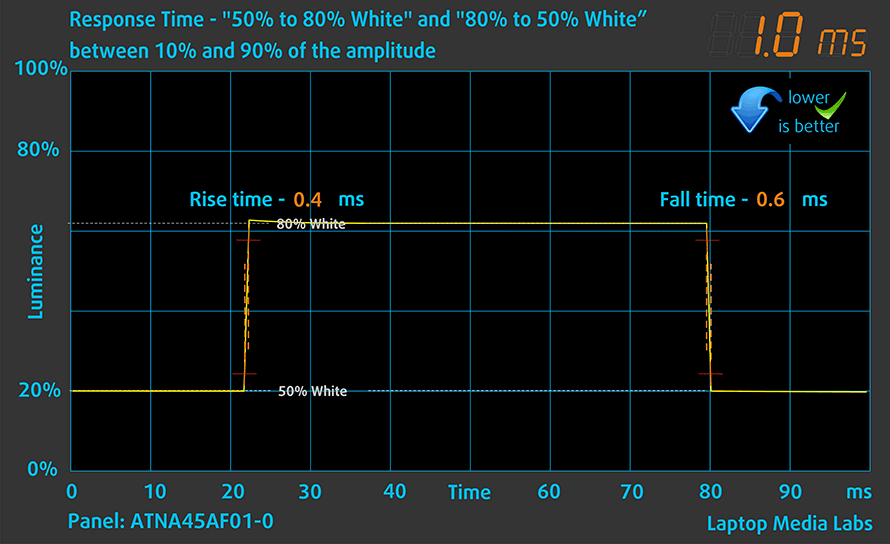
Testiamo il tempo di reazione dei pixel con il solito metodo “da nero a bianco” e “da bianco a nero” dal 10% al 90% e viceversa.
Abbiamo registrato il tempo di caduta + il tempo di risalita = 1 ms – un punteggio brutale.
Successivamente, abbiamo testato il tempo di reazione dei pixel con il solito metodo “Gray-to-Gray” dal 50% di bianco all’80% di bianco e viceversa tra il 10% e il 90% dell’ampiezza.
Impatto sulla salute – PWM / Luce blu
PWM (sfarfallio dello schermo)
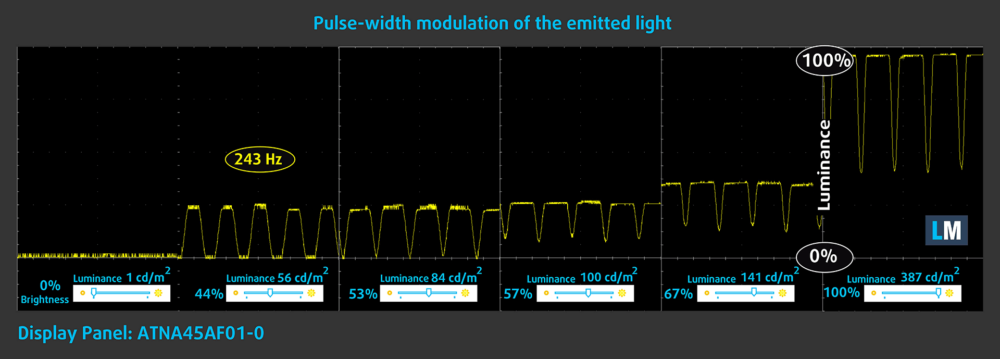
La modulazione di larghezza di impulso (PWM) è un modo semplice per controllare la luminosità del monitor. Quando si abbassa la luminosità, l’intensità della luce non diminuisce, ma viene spenta e accesa dall’elettronica con una frequenza indistinguibile dall’occhio umano. In questi impulsi luminosi, il rapporto luce/tempo di assenza di luce varia, mentre la luminosità rimane invariata, il che è dannoso per gli occhi. Per saperne di più, consultate il nostro articolo dedicato al PWM.
Purtroppo, il pannello dell’ASUS Vivobook Pro 14X OLED (N7401) utilizza PWM a bassa frequenza per la regolazione della luminosità fino a 90 nits. In seguito, abbiamo rilevato piccole pulsazioni, il che rende il display relativamente sicuro sotto questo aspetto (dopo i 90 nits).
Emissioni di luce blu
L’installazione del nostro profilo Health-Guard non solo elimina la PWM, ma riduce anche le emissioni nocive di luce blu, mantenendo i colori dello schermo precisi dal punto di vista percettivo. Se non avete familiarità con la luce blu, la versione TL;DR è: emissioni che influenzano negativamente gli occhi, la pelle e l’intero corpo. Per ulteriori informazioni, consultare il nostro articolo dedicato alla luce blu.
Misura del livello di lucentezza
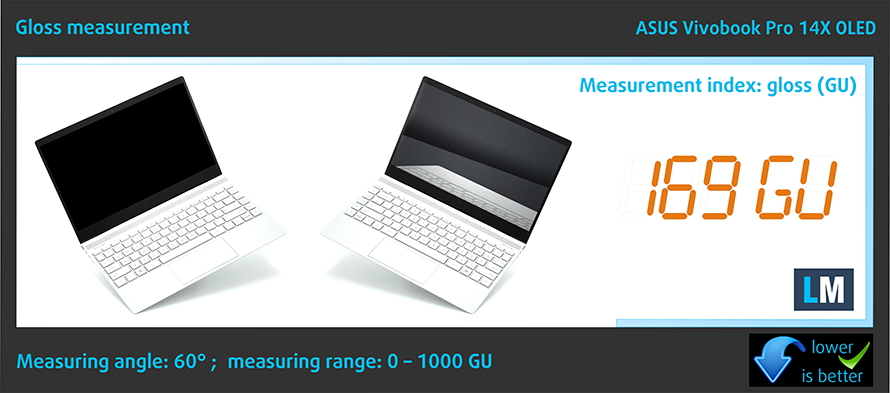
I display con rivestimento lucido sono talvolta scomodi in condizioni di luce ambientale elevata. Mostriamo il livello di riflessione sullo schermo del rispettivo portatile quando il display è spento e l’angolo di misurazione è di 60° (in questo caso, il risultato è 169 GU).
Acquistare i nostri profili
Poiché i nostri profili sono personalizzati per ogni singolo modello di display, questo articolo e il relativo pacchetto di profili sono destinati alle configurazioni ASUS Vivobook Pro 14X OLED (N7401) con pannello AMOLED da 14,5″ Samsung ATNA45AF01-0 (SDC416D) (2880 x 1800p).
*In caso di problemi con il download del file acquistato, provare a utilizzare un altro browser per aprire il link ricevuto via e-mail. Se l’obiettivo del download è un file .php invece di un archivio, cambiare l’estensione del file in .zip o contattarci all’indirizzo [email protected].
Ulteriori informazioni sui profili sono disponibili QUI.
Oltre a ricevere profili efficienti e salutari, acquistando i prodotti di LaptopMedia sosterrai anche lo sviluppo dei nostri laboratori, dove testiamo i dispositivi per produrre le recensioni più oggettive possibili.

Office Work
Office Work dovrebbe essere usato principalmente da utenti che passano la maggior parte del tempo a guardare testi, tabelle o semplicemente a navigare. Questo profilo mira a fornire una migliore distinzione e chiarezza mantenendo una curva gamma piatta (2.20), una temperatura colore nativa e colori percettivamente accurati.

Design e Gaming
Questo profilo è rivolto ai designer che lavorano con i colori professionalmente, nonché per giochi e film. Design and Gaming porta i pannelli dei display ai loro limiti, rendendoli il più accurati possibile nello standard sRGB IEC61966-2-1 per Web e HDTV, con punto di bianco D65.

Health-Guard
Health-Guard elimina la dannosa Modulazione di Larghezza d'Impulso (PWM) e riduce la Luce Blu negativa che influisce sui nostri occhi e sul nostro corpo. Essendo personalizzato per ogni pannello, riesce a mantenere i colori percettivamente accurati. Health-Guard simula la carta, quindi la pressione sugli occhi è notevolmente ridotta.
Ottieni tutti e 3 i profili con il 33% di sconto

Suono
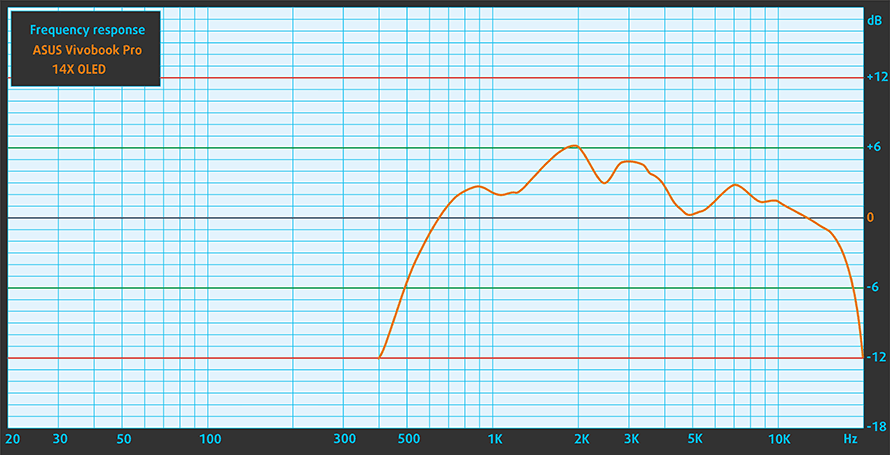
Gli altoparlanti Harman Kardon dell’ASUS Vivobook Pro 14X OLED (N7401) producono un suono forte e nitido di buona qualità. I toni bassi, medi e alti sono privi di deviazioni.
Driver
Tutti i driver e le utility per questo notebook sono disponibili qui: https://www.asus.com/laptops/for-creators/vivobook/vivobook-pro-14x-oled-n7401-12th-gen-intel/helpdesk_download/
Batteria
Ora conduciamo i test della batteria con l’impostazione Windows Better performance attivata, la luminosità dello schermo regolata a 120 nits e tutti gli altri programmi disattivati, tranne quello con cui stiamo testando il notebook. ASUS fornisce a questo dispositivo una batteria da 70Wh. La batteria dura quasi 10 ore di navigazione sul Web e 6 ore di riproduzione video.
Luminosità: 180 nit; Modalità Display: SDR
Tempo di Scarica Completa: Più Alto è Meglio
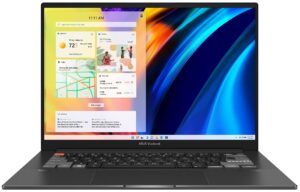
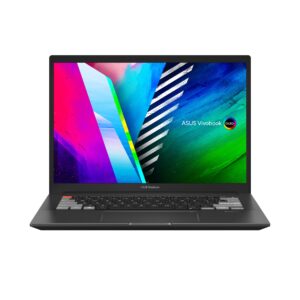
Per simulare condizioni reali, abbiamo usato il nostro script per la navigazione web automatica attraverso oltre 70 siti web.
Opzioni CPU
È possibile scegliere questa macchina con Core i5-12500H, Core i7-12650H, Core i7-12700H o Core i9-12900H.
I risultati provengono dal test CPU Cinebench R23 (più alto è il punteggio, meglio è)
Opzioni GPU
Oltre alla grafica integrata, è disponibile la RTX 3050 Ti con 4 GB di memoria grafica GDDR6 e un TGP da 50W.
I risultati provengono da 3DMark Time Spy (Graphics). Un valore più alto è migliore.
I risultati provengono dal benchmark 3DMark Fire Strike (Graphics) (più alto è il punteggio, meglio è)
I risultati provengono da 3DMark Wild Life Extreme Unlimited. Un valore più alto è migliore.
I risultati provengono dal benchmark Unigine Superposition (più alto è il punteggio, meglio è)
Test di gioco
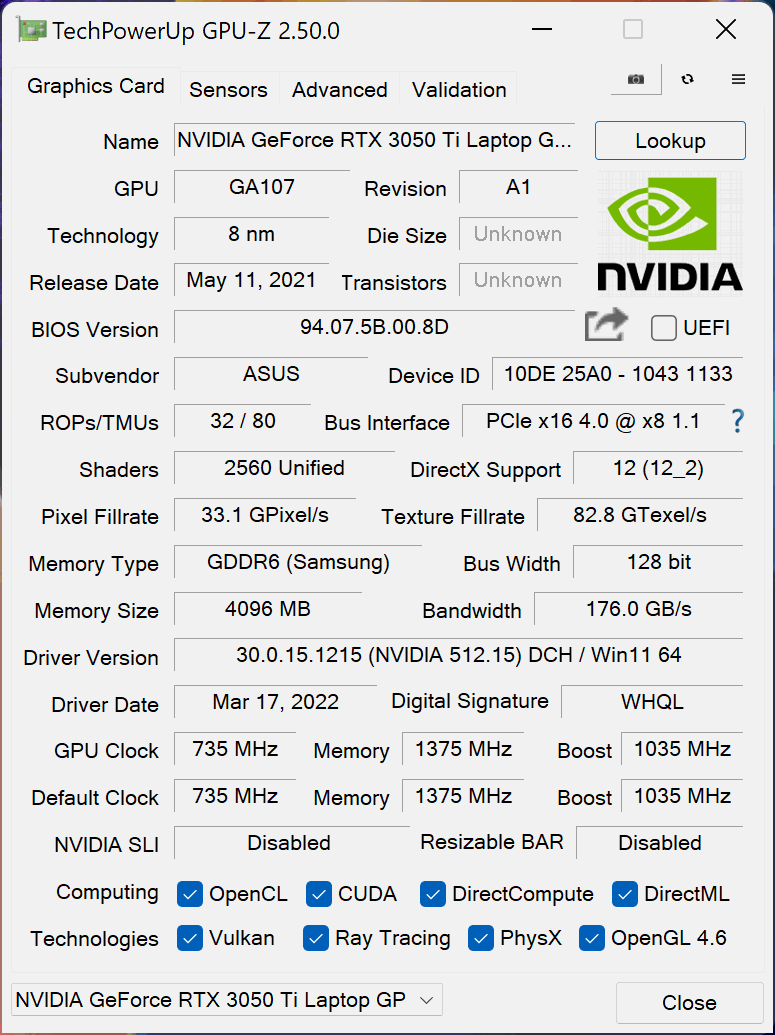

| Metro Exodus | Full HD, basso(controllare le impostazioni) | Full HD, Alto(controllare le impostazioni) | Full HD, Estremo (controllare leimpostazioni) |
|---|---|---|---|
| FPS medi | 100 fps | 47 fps | 22 fps |

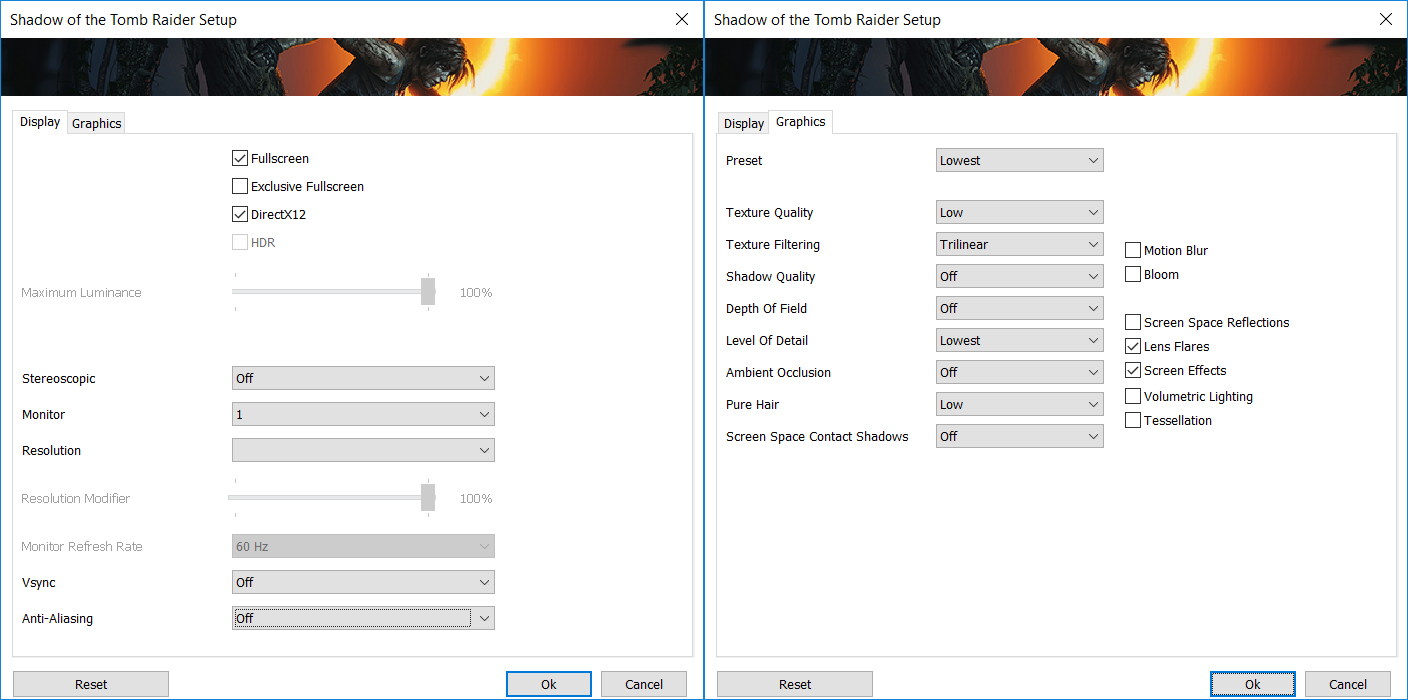
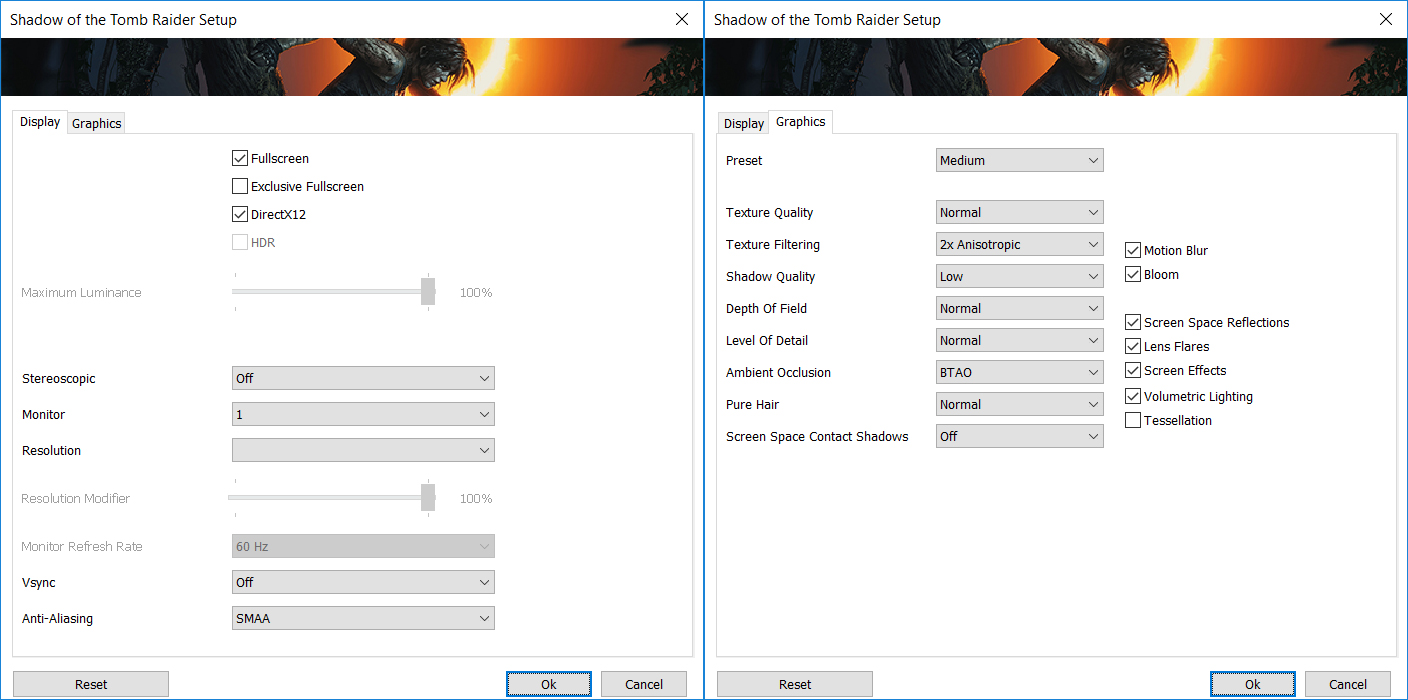
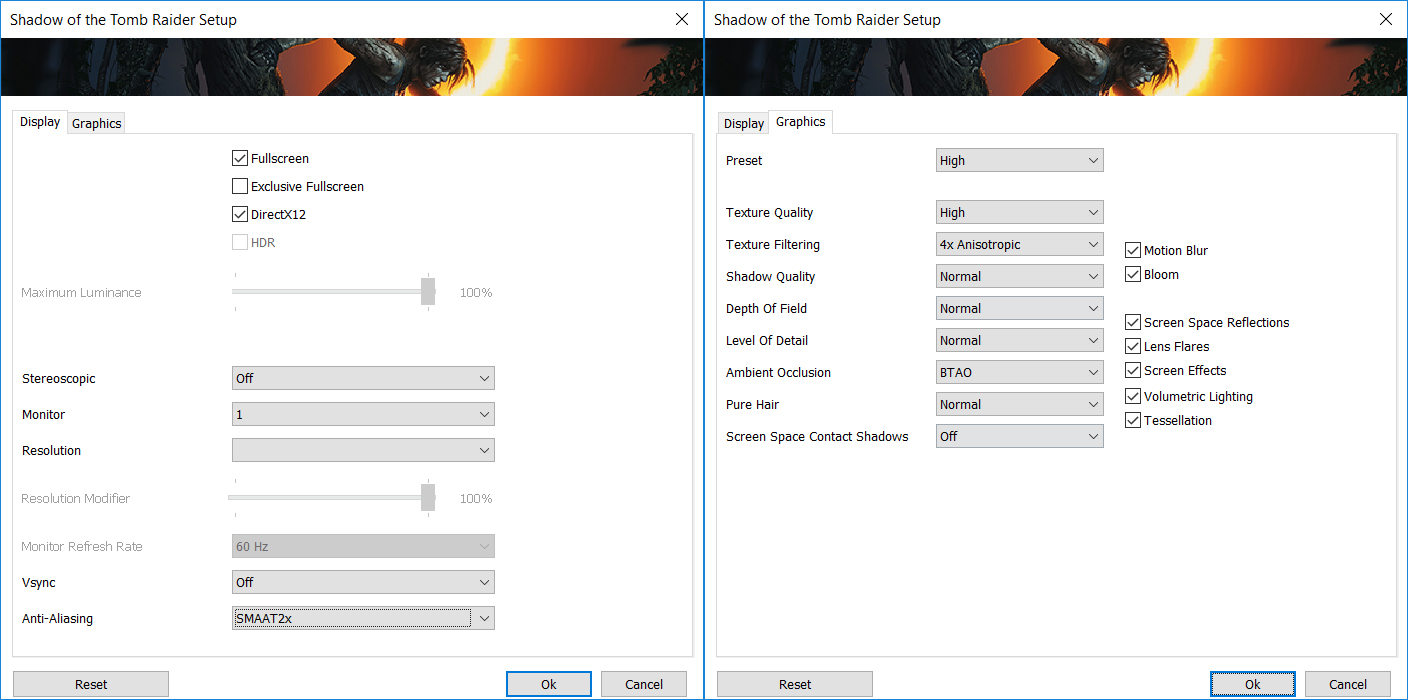
| Shadow of the Tomb Raider (2018) | Full HD, minimo(controllare le impostazioni) | Full HD, medio(controllare le impostazioni) | Full HD, alto (controllare leimpostazioni) |
|---|---|---|---|
| Media | 129 fps | 82 fps | 73 fps |

| Tom Clancy’s Ghost Recon Wildlands | Full HD, medio(controllare le impostazioni) | Full HD, Alto(controllare le impostazioni) | Full HD, molto alto (controllare leimpostazioni) |
|---|---|---|---|
| Fps medi | 84 fps | 77 fps | 66 fps |
[Guida eBook + Strumenti] Come sfruttare al massimo il tuo ASUS Vivobook Pro 14X OLED (N7401)
Il vostro ASUS Vivobook Pro 14X OLED (N7401) può essere più veloce. LaptopMedia ha testato migliaia di modelli negli ultimi 15 anni e non abbiamo ancora visto un notebook che non possa essere reso più potente attraverso delle modifiche. E avete visto le ricerche più popolari su Google relative a “come rendere il mio…”? No? Ok, eccola qui:

Come vedete, avere un computer portatile più veloce è più importante che avere più capelli.
Il problema principale è che ci sono migliaia di consigli sul Web. Alcuni funzionano, altri no. Alcuni sono facili, altri complicati. Alcuni sono sicuri, altri rischiosi. Se solo ci fosse una guida facile da seguire, passo dopo passo e testata in laboratorio da un’organizzazione comprovata, no?
È quello che abbiamo fatto. Abbiamo centinaia di computer portatili sparsi nel nostro ufficio e abbiamo trascorso un anno intero a testare diverse ottimizzazioni. Abbiamo scelto quelle che fanno davvero la differenza, che sono facili da implementare senza bisogno di competenze specialistiche e che sono sicure per il vostro portatile a lungo termine.
Qual è l’incremento di prestazioni che posso aspettarmi?
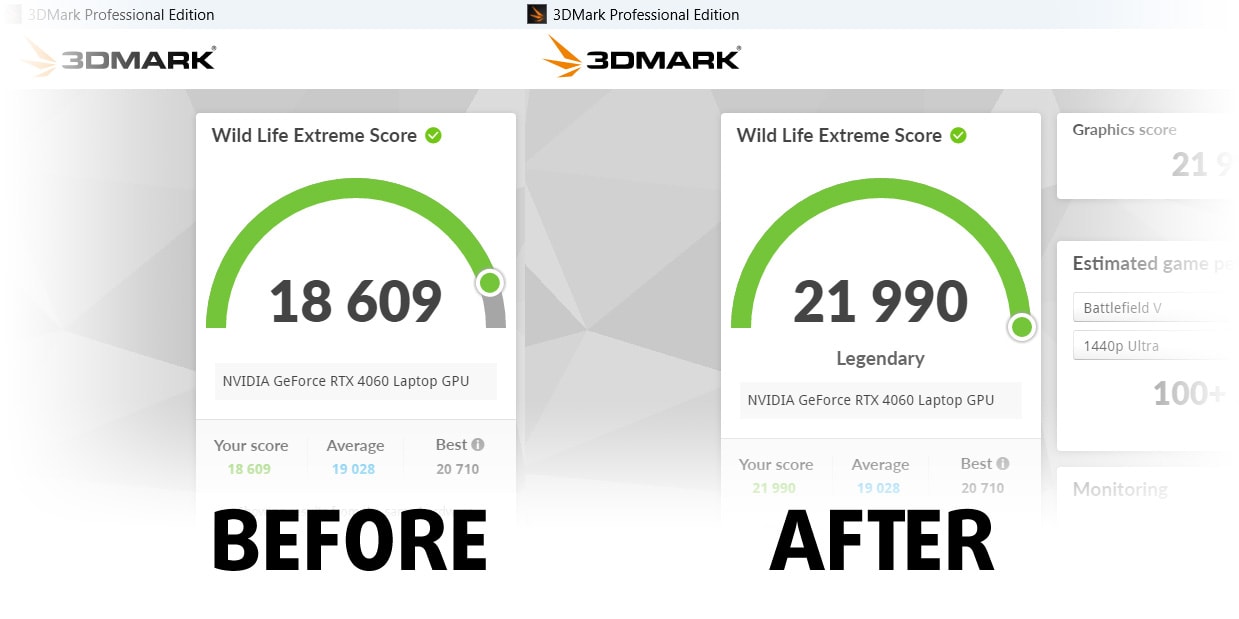
Non c’è una risposta generale, ma abbiamo raggiunto un incremento delle prestazioni della GPU superiore al 30% su alcuni modelli, mentre in genere si aggira tra il 10% e il 20%. Si può sempre andare oltre, ma vogliamo essere sicuri che i nostri consigli mantengano il vostro portatile in condizioni di sicurezza a lungo termine. Ma volete ottenere il massimo assoluto? Vi mostriamo come fare e poi sta a voi decidere.
Abbiamo persino stabilito diversi record mondiali su 3DMark, uno dei quali è il nostro primo Max Out per un modello specifico di laptop – MSI Katana B13V.
Saremolieti di competere con voi nelle classifiche di 3DMark e di vedere cosa è in grado di fare il vostro portatile utilizzando la nostra guida!
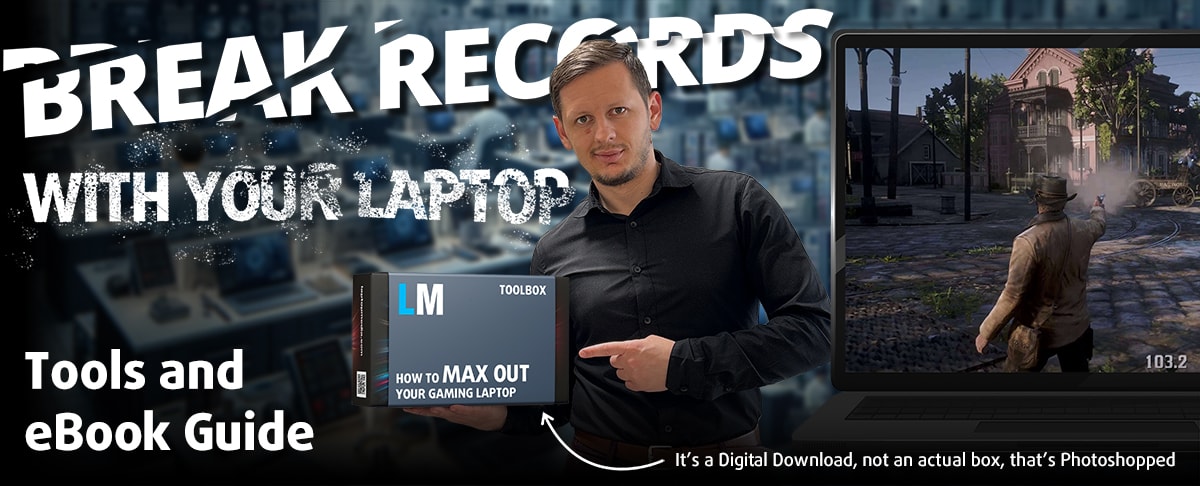
📦 Cosa è incluso?
📖 Il nostro eBook include tutti gli strumenti necessari, oltre a una guida facile da seguire per un utilizzo senza problemi:
⚡ Aumento delle prestazioni della GPU tramite la sostituzione del vBIOS, l’overclocking e l’undervolting
⚙️ Verifica dei componenti hardware e individuazione della possibilità di ottenere un aumento significativo con l’aggiornamento di alcuni di essi.
💾 Installazione di un sistema operativo Windows pulito, con tutte le impostazioni di base necessarie
📋 Operazioni di ottimizzazione del software che danno un vero e proprio incremento delle prestazioni
⏩ Creazione di una configurazione di archiviazione RAID per raddoppiare la velocità di lettura/scrittura sequenziale o proteggere i vostri dati
🎯 Pacchetto di profili di visualizzazione per un pannello a scelta, che migliora il display per ottenere colori accurati, una migliore esperienza e la protezione degli occhi.
🎁 Per ricevere in regalo il pacchetto Display Profiles, è sufficiente inviarci via e-mail il modello del pannello tramite il modulo “Contattaci“.
💵 Qual è il prezzo?
L’attività di ricerca e sviluppo sui computer portatili non è facile né economica, soprattutto quando non si utilizzano campioni di recensioni selezionati, ma unità reali. La nostra idea è di reinvestire i profitti delle vendite nel nostro laboratorio. Tuttavia, vogliamo anche fare in modo che questo prodotto sia un ottimo affare per tutti coloro che stanno pianificando o hanno già speso per un portatile da gioco, in quanto aumenterebbe in modo significativo le prestazioni per ogni dollaro che ricevono.

🛠️ GPU Modifications: vBIOS, Overclocking, Undervolting
⚙️ Building Fast/Reliable RAID configuration
💻 Hardware upgrade tips for best results
🖼 Display enhancing
💾 OS Optimization for best performance
Ma se queste ottimizzazioni sono facili, perché i produttori non le fanno?
Ci sono molte ragioni per cui i produttori pongono dei limiti alla macchina, bloccando parte delle sue prestazioni:
📊 Segmentazione del mercato: Per creare diversi livelli di prodotto, i produttori spesso limitano le prestazioni. In questo modo possono rivolgersi a diversi segmenti di mercato e punti di prezzo, incoraggiando i consumatori a pagare di più per i modelli più performanti.
❓ Potenziale sconosciuto: Le prestazioni di ogni unità variano. Controllare ogni singola unità non è fattibile.
🏢 Conformità alle normative: Alcune regioni hanno normative sul consumo energetico e i produttori spesso pongono dei limiti per soddisfare tutti gli standard.
🏭 Vincoli della catena di fornitura: Le limitazioni sono imposte dalla disponibilità attuale dei componenti.
🫰 Soluzioni economicamente vantaggiose: Spesso vengono trascurati dettagli meno popolari ma importanti. Ad esempio, tipi di RAM migliori possono aumentare le prestazioni fino al 30%, ma molti utenti lo ignorano e molti negozi online non forniscono nemmeno questa informazione.
🔒 Problemi di sicurezza: Molte protezioni hanno un impatto sulle prestazioni e sono trascurabili per gli utenti normali. Tuttavia, i produttori non sanno se i loro portatili saranno acquistati da privati o da grandi aziende, quindi non possono disabilitare queste funzioni per impostazione predefinita.
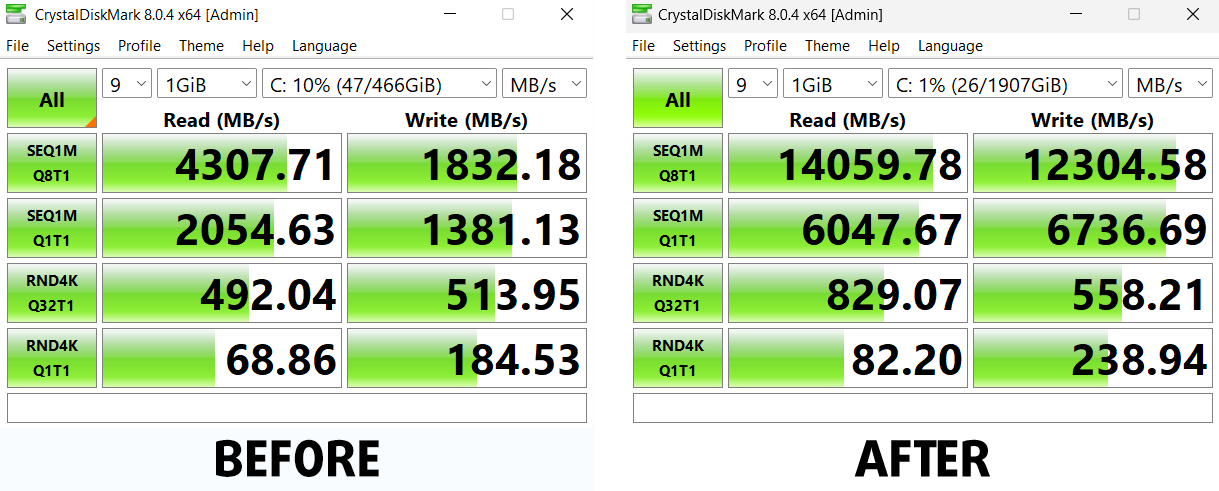
Non male l’aumento delle prestazioni in termini di velocità di archiviazione:
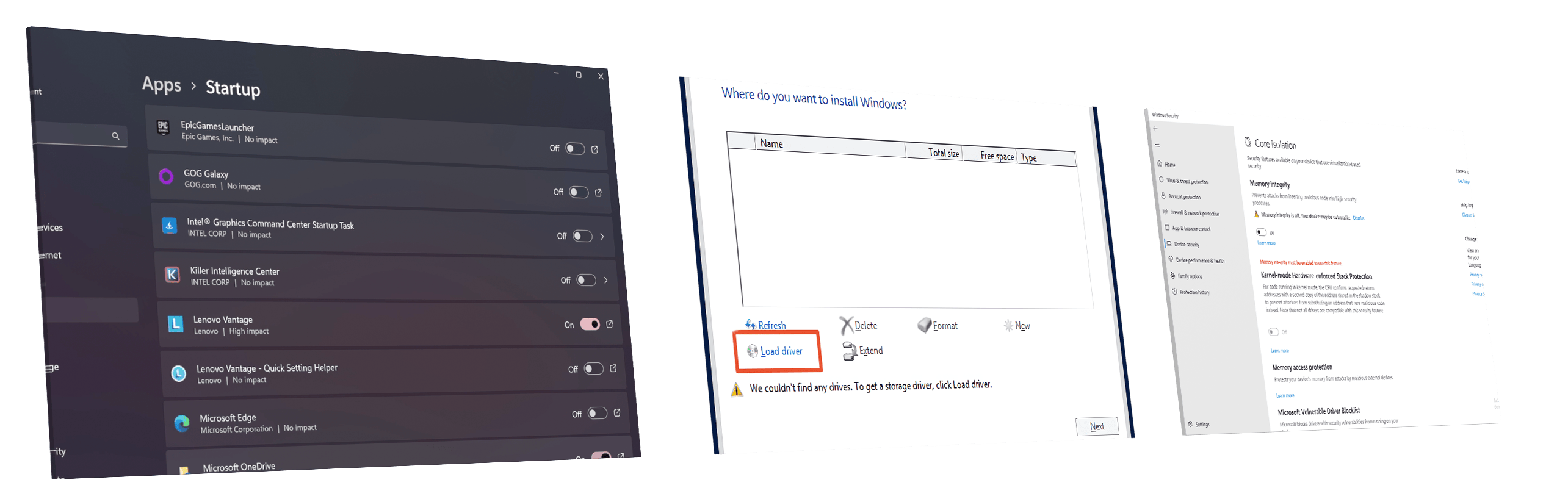
Quali sono le applicazioni predefinite che influiscono maggiormente sulle prestazioni?
Cosa fare quando le unità RAID non vengono visualizzate?
Come ottimizzare ulteriormente Windows per ottenere il massimo guadagno di FPS nei giochi?
Temperature e comfort
Carico massimo della CPU
In questo test utilizziamo il 100% dei core della CPU, monitorando le frequenze e la temperatura del chip. La prima colonna mostra la reazione del computer a un carico breve (2-10 secondi), la seconda colonna simula un’attività seria (tra i 15 e i 30 secondi) e la terza colonna è un buon indicatore di quanto il portatile sia adatto a carichi lunghi, come il rendering video.
Frequenza media del core P; frequenza media del core E; temperatura della CPU; potenza del pacchetto
| Intel Core i7-12700H (45W TDP) | 0:02 – 0:10 sec | 0:15 – 0:30 sec | 10:00 – 15:00 min |
|---|---|---|---|
| ASUS Vivobook Pro 14X OLED (N7401) | 3,00 GHz @ 2,61 GHz @ 76°C @ 80W | 2,99 GHz @ 2,59 GHz @ 84°C @ 80W | 2,60 GHz @ 2,37 GHz @ 72°C @ 60W |
| HP Envy 16 (16-h0000) | 3,40 GHz @ 2,63 GHz @ 74°C @ 115W | 2,36 GHz @ 1,96 GHz @ 62°C @ 61W | 2,29 GHz @ 1,91 GHz @ 67°C @ 55W |
| Dell G15 5520 | 3,62 GHz @ 2,78 GHz @ 90°C @ 111W | 3,41 GHz @ 2,68 GHz @ 91°C @ 98W | 3,18 GHz @ 2,49 GHz @ 83°C @ 87W |
| Lenovo Yoga Slim 7i Pro X (14″) | 2,26 GHz @ 2,05 GHz @ 68°C @ 60W | 0,97 GHz @ 1,29 GHz @ 60°C @ 21W | 1,48 GHz @ 1,33 GHz @ 66°C @ 34W |
| HP Victus 16 (16-d1000) | 3,72 GHz @ 2,85 GHz @ 76°C @ 115W | 3,33 GHz @ 2,58 GHz @ 78°C @ 96W | 2,37 GHz @ 1,89 GHz @ 65°C @ 45W |
| Dell Vostro 16 7620 | 2,83 GHz @ 2,38 GHz @ 64°C @ 71W | 2,73 GHz @ 2,24 GHz @ 70°C @ 66W | 2,42 GHz @ 1,80 GHz @ 72°C @ 52W |
| Dell XPS 15 9520 | 3,18 GHz @ 2,56 GHz @ 95°C @ 87W | 2,52 GHz @ 2,10 GHz @ 92°C @ 57W | 2,11 GHz @ 1,70 GHz @ 81°C @ 45W |
| Dell Precision 17 5770 | 3,34 GHz @ 2,69 GHz @ 78°C @ 95W | 3,30 GHz @ 2,66 GHz @ 87°C @ 92W | 2,54 GHz @ 2,10 GHz @ 75°C @ 55W |
| MSI Pulse GL76 (12Ux) | 3,29 GHz @ 2,76 GHz @ 77°C @ 97W | 3,27 GHz @ 2,75 GHz @ 83°C @ 95W | 3,14 GHz @ 2,68 GHz @ 86°C @ 85W |
| MSI Crosshair 15 (B12Ux) | 3,27 GHz @ 2,67 GHz @ 84°C @ 97W | 3,19 GHz @ 2,65 GHz @ 91°C @ 94W | 3,05 GHz @ 2,47 GHz @ 88°C @ 80W |
| Acer Predator Helios 300 (PH317-56) | 3,39 GHz @ 2,84 GHz @ 64°C @ 103W | 3,53 GHz @ 2,76 GHz @ 71°C @ 100W | 2,66 GHz @ 2,86 GHz @ 87°C @ 102W |
| MSI Stealth GS66 (12Ux) | 3,84 GHz @ 2,82 GHz @ 83°C @ 124W | 3,55 GHz @ 2,67 GHz @ 85°C @ 107W | 3,19 GHz @ 2,42 GHz @ 83°C @ 85W |
| MSI Vector GP66 (12Ux) | 3,81 GHz @ 2,91 GHz @ 81°C @ 116W | 3,54 GHz @ 2,72 GHz @ 83°C @ 98W | 3,30 GHz @ 2,57 GHz @ 79°C @ 86W |
| Acer Predator Triton 500 SE (PT516-52s) | 3,25 GHz @ 2,52 GHz @ 89°C @ 80W | 3,10 GHz @ 2,46 GHz @ 90°C @ 73W | 2,93 GHz @ 2,38 GHz @ 91°C @ 66W |
Il Vivobook Pro 14X OLED (N7401) offre una certa personalizzazione attraverso l’applicazione ProArt Creator Hub. Consente di scegliere tra diverse preimpostazioni delle prestazioni. Abbiamo eseguito i nostri test con la preimpostazione “Performance”. Questa impostazione privilegia i risultati rispetto al comfort e, come si può vedere, le frequenze dei core P e dei core E rimangono abbastanza stabili per tutta la durata del test.
Abbiamo notato che il Core i7-12700H funziona a 80W per un paio di minuti prima che la soluzione di raffreddamento si satura completamente. In seguito, il consumo energetico scende a 60W, un valore molto ben gestibile dalla configurazione.
Giochi in tempo reale
| NVIDIA GeForce RTX 3050 Ti | Frequenza GPU/Temperatura Core (dopo 2 minuti) | Frequenza GPU/Temperatura Core (dopo 30 minuti) | Frequenza GPU/Temperatura Core (ventola massima) |
|---|---|---|---|
| ASUS Vivobook Pro 14X OLED (N7401) | 1577 MHz @ 69°C @ 50W | 1586 MHz @ 66°C @ 50W | – |
| Dell G15 5520 | 1802 MHz @ 73°C @ 90W | 1800 MHz @ 74°C @ 90W | – |
| Dell Vostro 16 7620 | 1631 MHz @ 76°C @ 63W | 1602 MHz @ 84°C @ 63W | – |
| ASUS Zenbook Pro 14 Duo OLED (UX8402) | 1701 MHz @ 80°C @ 64W | 1694 MHz @ 82°C @ 63W | – |
| Dell XPS 15 9520 | 1168 MHz @ 74°C @ 30W | 1380 MHz @ 75°C @ 38W | – |
| Dell XPS 15 9510 | 1187 MHz @ 74°C @ 40W | 1293 MHz @ 75°C @ 44W | – |
| Microsoft Surface Laptop Studio | 1610 MHz @ 73°C @ 49W | 1629 MHz @ 70°C @ 50W | – |
| ASUS ROG Flow Z13 (GZ301) | 1299 MHz @ 62°C @ 40W | 1285 MHz @ 62°C @ 40W | – |
| Lenovo ThinkBook 15p Gen 2 | 1539 MHz @ 69°C @ 50W | 1536 MHz @ 69°C @ 50W | – |
| HP Omen 16 (16-b0000) | 1781 MHz @ 68°C @ 80W | 1767 MHz @ 71°C @ 80W | – |
| HP Envy 15 (15-ep1000) | 1681 MHz @ 87°C @ 75W | 1376 MHz @ 74°C @ 48W | – |
| ASUS ZenBook Pro 15 OLED (UM535) | 1530 MHz @ 66°C @ 50W | 1529 MHz @ 68°C @ 50W | – |
| HP Pavilion Gaming 15 (15-dk2000) | 1613 MHz @ 65°C @ 60W | 1576 MHz @ 73°C @ 60W | – |
| MSI Sword 15 | 1633 MHz @ 73°C @ 60W | 1605 MHz @ 79°C @ 60W | 1644 MHz @ 69°C @ 60W |
| Dell G15 5511 | 1882 MHz @ 71°C @ 88W | 1878 MHz @ 72°C @ 89W | – |
| Dell G15 5515 | 1857 MHz @ 76°C @ 80W | 1850 MHz @ 77°C @ 80W | – |
| Acer Nitro 5 (AN515-57) | 1616 MHz @ 70°C @ 66W | 1607 MHz @ 72°C @ 65W | 1632 MHz @ 69°C @ 66W |
| MSI Katana GF76 | 1619 MHz @ 76°C @ 60W | 1594 MHz @ 82°C @ 60W | 1632 MHz @ 70°C @ 60W |
In questo caso, il limite di 50W del TGP non può essere superato dalla soluzione di raffreddamento a doppia ventola. Questo significa due cose. In primo luogo, ASUS avrebbe potuto inserire una GPU più potente all’interno del Vivobook Pro 14X. In secondo luogo, non è necessario spingere così tanto le ventole per ottenere il massimo dal portatile.
Comfort di gioco
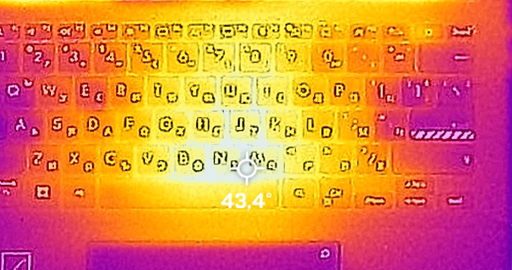
Con la preimpostazione “Performance” attivata, le ventole diventano piuttosto cattive. È possibile sentirle anche dall’altra stanza. E sebbene il centro della tastiera si scaldi un po’, non è troppo caldo.
Il verdetto
 C’è molto di cui parlare qui, quindi siate pazienti. Vogliamo prima togliere di mezzo le cose negative. Una caratteristica fastidiosa, ma quasi obbligatoria, è la mancanza di upgrade della memoria. La RAM è saldata alla scheda madre, il che le consente di rimanere sufficientemente piccola e di avere un buon raffreddamento.
Fortunatamente, è possibile ottenere due configurazioni: una da 16 GB e una da 32 GB. Entrambe utilizzano la più veloce RAM LPDDR5, anziché LPDDR4. Inoltre, due delle tre porte USB Type-A sono solo 2.0. Il lato positivo è la presenza di un connettore Thunderbolt 4 sul lato destro, che è sempre libero perché il dispositivo si ricarica con una spina in stile barile.
Ora, la batteria non è stellare, ma siamo a posto con 10 ore di navigazione Web o 6 ore di riproduzione video. Il colpevole di questi numeri medi, a nostro avviso, è il display OLED ad alta risoluzione.
Il pannello di ASUS Vivobook Pro 14X OLED (N7401) ha un’alta risoluzione, angoli di visione confortevoli e un fantastico tempo di risposta dei pixel. Inoltre, il pannello è dotato di una frequenza di aggiornamento di 120 Hz, che rende l’esperienza di utilizzo più fluida di quella di un bambino…guancia.
Inutile dire che il display copre completamente sia la gamma di colori sRGB che quella DCI-P3. Questo rende l’immagine davvero vibrante e piena di profondità.
Siamo anche molto soddisfatti dell’esperienza d’uso che abbiamo ottenuto. Grazie al rapido tempo di risposta dei pixel, il portatile è incredibilmente scattante. La tastiera è ottima per la digitazione, mentre il touchpad è un’altra cosa! Non solo è grande, fluido e reattivo, ma ha anche un asso nella manica. La cosiddetta manopola virtuale DialPad.
Come strumento “professionale”, può essere davvero utile per tutte le applicazioni. Fortunatamente, ASUS offre una certa personalizzazione, che consente di mappare la manopola in base alle proprie esigenze.
Alcune menzioni d’onore dell’intero pacchetto di funzioni includono il lettore di impronte digitali, l’otturatore per la privacy e la riduzione del rumore 3D della fotocamera Web Full HD. Un altro tipo di manipolazione del rumore è molto più impressionante: la cancellazione del rumore sia in ingresso che in uscita. Non dovrete più provare la sensazione di avere un bambino o quella di un vicino a caso che martella il muro con il martello più pesante che ha trovato da Home Depot.
Il Vivobook Pro 14X OLED (N7401) è una macchina davvero ben bilanciata. Si ottiene un po’ di tutto. Naturalmente, possiamo tralasciare di menzionare una o due caratteristiche, ma sarete voi a perdervi qualcosa se non prenderete in considerazione la possibilità di averlo tra le vostre mani.
Potete controllare i prezzi e le configurazioni nel nostro sistema di specifiche: https://laptopmedia.com/series/asus-vivobook-pro-14x-oled-n7401-12th-gen-intel/
Pros
- Ottimo rapporto prezzo/prestazioni
- Raffreddamento efficiente
- Robusto chassis in alluminio
- Copertura 100% sRGB e DCI-P3 + supporto HDR
- Alta risoluzione e rapporto d’aspetto 16:10
- Neri profondi e rapporto di contrasto praticamente infinito
- Cancellazione del rumore
- Lettore di impronte digitali + DialPad
- Frequenza di aggiornamento di 120 Hz con tempi di risposta rapidi dei pixel
- Thunderbolt 4 + HDMI 2.1 + slot per schede MicroSD
Cons
- Utilizza PWM sotto i 90 nits
- 2 delle 3 porte USB Type-A funzionano a velocità 2.0
- Memoria saldata
 Author: Alex Iliev
 Author: eng. Kroum NikolovHead of Engineering at LaptopMedia.com, inventor and innovator with 40+ years of experience in electronics and high technology.

![[Luglio 2026] Classifica globale delle GPU per laptop più vendute su Amazon: la RTX 5060 domina la fascia premium, mentre Intel continua a dominare quella economica](https://laptopmedia.com/wp-content/uploads/2026/08/Best-Selling-GPUs-GLOBAL-Top-10-400x225.jpg)
![[Luglio 2026] Classifica globale delle CPU per laptop più vendute su Amazon: Apple domina la fascia premium, Intel mantiene il primato assoluto](https://laptopmedia.com/wp-content/uploads/2026/08/Best-Selling-CPUs-GLOBAL-Top-10-400x225.jpg)
![[July 2026] Amazon Canada: Top 10 Best-Selling Laptops – Apple MacBook Neo Dominates the Market to Claim the #1 Spot](https://laptopmedia.com/wp-content/uploads/2026/08/Best-Selling-Laptops-CA-Top-10-2-400x225.jpg)
![[July 2026] Best-Selling Laptop Brands on Amazon Japan – HP and Lenovo Dominate Units and Revenue Amid Fierce Competition](https://laptopmedia.com/wp-content/uploads/2026/08/CO.JP-Best-Brands-2-400x225.jpg)
![[Luglio 2026] Amazon Italia: i 10 laptop più venduti – L’Apple MacBook Neo conquista il primo posto in una classifica dominata dai modelli economici](https://laptopmedia.com/wp-content/uploads/2026/08/Best-Selling-Laptops-IT-Top-10-400x225.jpg)

Can you provide the Vbios of this machine?
Since you have a microscope why don’t you do temporal dithering/FRC test? Also please measure PWM rate, not just frequency