Recensione di HP ZBook Fury 16 G10: una potente workstation quasi silenziosa costruita come un carro armato
Temperature e comfort, durata della batteria
Carico massimo della CPU
In questo test utilizziamo il 100% dei core della CPU, monitorando le frequenze e la temperatura del chip. La prima colonna mostra la reazione del computer a un carico breve (2-10 secondi), la seconda colonna simula un’attività seria (tra 15 e 30 secondi) e la terza colonna è un buon indicatore di quanto il portatile sia adatto a carichi lunghi, come il rendering video.
Frequenza media del core P; frequenza media del core E; temperatura della CPU; potenza del pacchetto
| Intel Core i7-13700HX (55W TDP) | 0:02 – 0:10 sec | 0:15 – 0:30 sec | 10:00 – 15:00 min |
|---|---|---|---|
| HP ZBook Fury 16 G10 | 3,10 GHz @ 2,41 GHz @ 60°C @ 96W | 3,09 GHz @ 2,39 GHz @ 68°C @ 96W | 2,34 GHz @ 1,88 GHz @ 71°C @ 60W |
| MSI Creator Z16 HX Studio (A13V) | 4,36 GHz @ 2,55 GHz @ 87°C @ 159W | 4,07 GHz @ 2,44 GHz @ 88°C @ 135W | 3,79 GHz @ 2,34 GHz @ 88°C @ 115W |
| Acer Nitro 17 (AN17-71) | 3,78 GHz @ 3,01 GHz @ 76°C @ 157W | 3,75 GHz @ 3,01 GHz @ 85°C @ 157W | 3,12 GHz @ 2,48 GHz @ 68°C @ 100W |
| Acer Predator Helios 16 (PH16-71) | 2,16 GHz @ 3,66 GHz @ 85°C @ 157W | 2,38 GHz @ 3,47 GHz @ 94°C @ 156W | 1,30 GHz @ 3,62 GHz @ 75°C @ 115W |
| HP Omen 17 (2023, 17-ck2000) | 3,49 GHz @ 2,86 GHz @ 66°C @ 130W | 3,48 GHz @ 2,80 GHz @ 74°C @ 130W | 3,10 GHz @ 2,44 GHz @ 76°C @ 100W |
Sembra che HP stia cercando di trovare il giusto equilibrio tra temperature e frequenze. Il Core i7-13700HX all’interno di questa macchina è in grado di sostenere clock decenti e temperature basse sotto qualsiasi tipo di carico. Il notebook è sempre scattante.
Giochi in tempo reale
| NVIDIA RTX 2000 Ada Generation | Frequenza della GPU/Temperatura del Core (dopo 2 minuti) | Frequenza GPU/Temperatura Core (dopo 30 minuti) |
|---|---|---|
| HP ZBook Fury 16 G10 | 1791 MHz @ 65°C @ 65W | 1782 MHz @ 66°C @ 65W |
Anche la NVIDIA RTX 2000 Ada Generation da 65W è ben raffreddata. È in grado di mantenere un clock del core di 1782 MHz e un TGP stabile di 65W dopo mezz’ora di gioco.
Comfort a pieno carico
Per cominciare, possiamo dire che le due ventole dell’HP ZBook Fury 16 G10 sono quasi silenziose durante le attività ad alta intensità di CPU. Si tratta di un vero e proprio risultato, visto che sotto il cofano c’è una CPU Raptor Lake HX da 55W. Tutti gli altri dispositivi basati su Core i7-13700HX che abbiamo testato finora sono notevolmente più rumorosi di questa macchina HP. È interessante notare che in caso di carichi grafici pesanti, come i giochi, le ventole sono più udibili ma non sono affatto rumorose. Fortunatamente, la tastiera diventa leggermente calda al centro quando i componenti interni sono sollecitati al massimo. In questo caso, la scheda non è calda al tatto e si può usare la workstation comodamente.
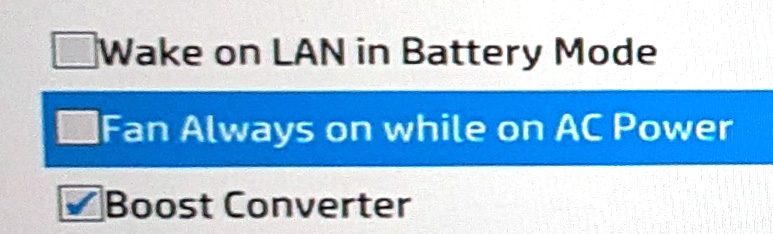
Sono disponibili quattro preimpostazioni. “Performance” sembra essere la scelta migliore, indipendentemente dal carico. Tuttavia, se si deseleziona l’opzione “Fan Always on while on AC Power” nel BIOS, le ventole verranno spente in idle o in caso di utilizzo leggero del sistema. Se si desidera che il dispositivo sia sempre il più silenzioso possibile, la modalità “Quiet” è quella giusta per questo tipo di preferenze.

La GPU non ha problemi a mantenere il suo TGP massimo ufficiale di 65W quando si applica il preset “Performance”. Il limite di potenza si abbassa a circa 55W in modalità “Cool” e a ~35W quando si seleziona il piano energetico “Quiet”.
 Performance
 Quiet
Quiet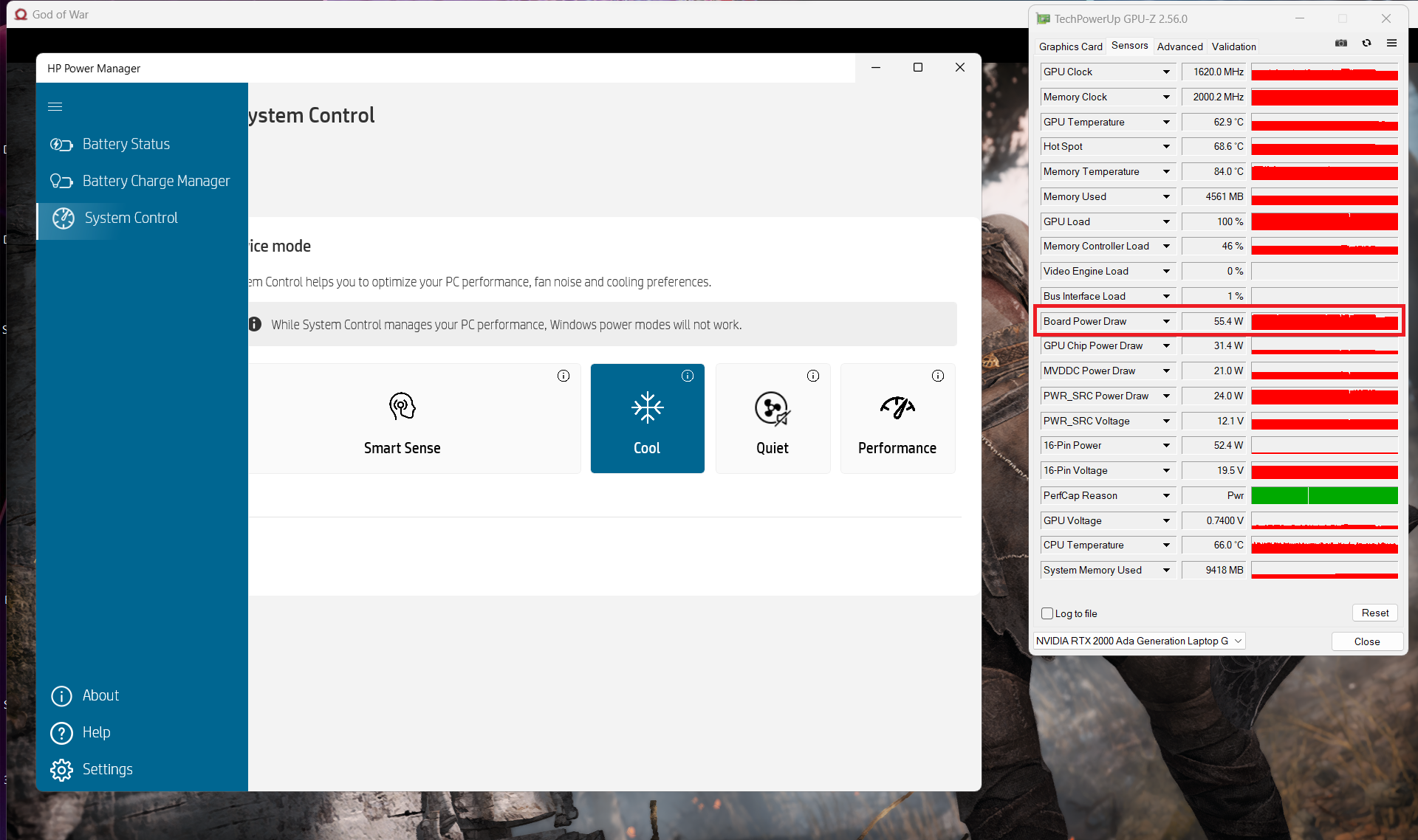 Cool
CoolBatteria
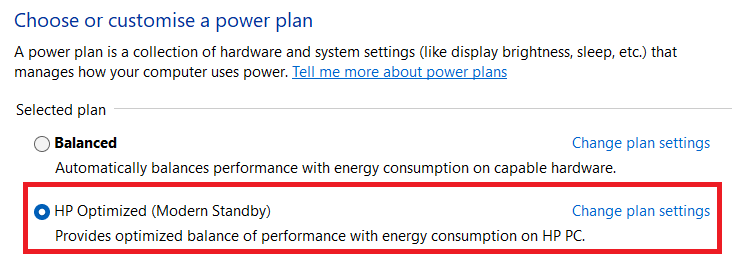
Ora conduciamo i test della batteria con l’impostazione Windows Better performance attivata, la luminosità dello schermo regolata a 120 nits e tutti gli altri programmi disattivati, tranne quello con cui stiamo testando il notebook. La capacità della batteria di 95Wh è sufficiente per 16 ore e 40 minuti di navigazione sul Web o per circa 12 ore e 30 minuti di riproduzione video. Si tratta di un risultato sbalorditivo per un dispositivo con una CPU della serie HX e una GPU professionale NVIDIA Ada Generation! Per ottenere questo risultato, è necessario selezionare il piano energetico “HP Optimized (Modern Standby)” che si trova nel sottomenu Power Options del pannello di controllo. È inoltre necessario applicare la preimpostazione “Quiet” nell’applicazione HP Power Manager. L’ultimo passo consiste nel selezionare la modalità “Hybrid Graphics” nel BIOS per utilizzare l’iGPU.


Luminosità: 180 nit; Modalità Display: SDR
Tempo di Scarica Completa: Più Alto è Meglio
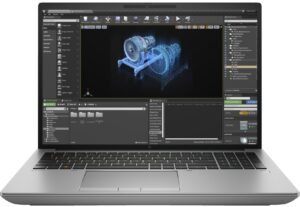
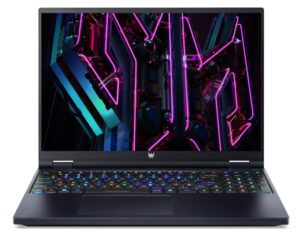
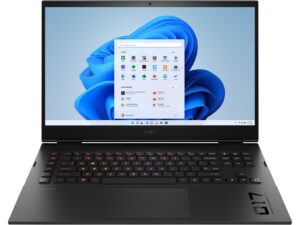
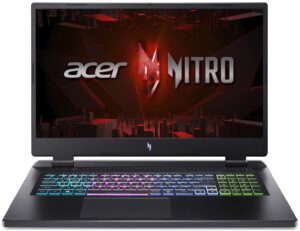
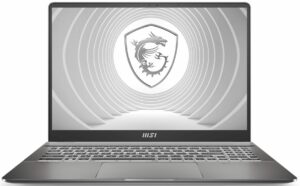
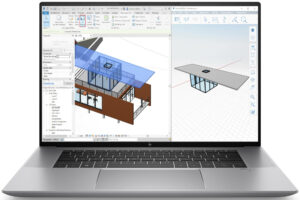
Per simulare condizioni reali, abbiamo usato il nostro script per la navigazione web automatica attraverso oltre 70 siti web.
 Author: Nikolay Palaozov
 Author: eng. Kroum NikolovHead of Engineering at LaptopMedia.com, inventor and innovator with 40+ years of experience in electronics and high technology.

![[Agosto 2026] Classifica globale delle GPU per laptop più vendute su Amazon: Apple domina la scena, mentre la RTX 5060 di NVIDIA è in testa alla classifica delle schede dedicate](https://laptopmedia.com/wp-content/uploads/2026/09/Best-Selling-GPUs-GLOBAL-Top-10-400x225.jpg)
![[Agosto 2026] Classifica globale delle CPU per laptop più vendute su Amazon: Apple domina sia nella fascia economica che in quella premium; A18 Pro e M5 sbaragliano Intel e AMD nell’agosto 2026](https://laptopmedia.com/wp-content/uploads/2026/09/Best-Selling-CPUs-GLOBAL-Top-10-400x225.jpg)
![[Agosto 2026] Amazon Global: i 10 laptop più venduti – L’Apple MacBook Neo domina le classifiche mentre i portatili Windows economici e di fascia media si contendono i volumi di vendita](https://laptopmedia.com/wp-content/uploads/2026/09/Best-Selling-Laptops-GLOBAL-Top-10-400x225.jpg)
![[Agosto 2026] Le marche di laptop più vendute su Amazon Global: Apple domina in termini di fatturato, mentre HP è in testa per varietà di modelli](https://laptopmedia.com/wp-content/uploads/2026/09/GLOBAL-Best-Brands-400x225.jpg)
![[Agosto 2026] Amazon Global: i 10 laptop da gaming più venduti – L’HP Victus 15 conquista il primo posto mentre i modelli economici dominano la classifica](https://laptopmedia.com/wp-content/uploads/2026/09/Best-Selling-Gaming-Laptops-GLOBAL-Top-10-400x225.jpg)

Thanks for the comprehensive review, it’s one of the few quality reviews out there. I’m glad HP kept the physical touchpad buttons. I suppose the laptop designers have no idea how IMPORTANT these physical buttons can be to the design & engineering industries (e.g. architectural and urban design, and perhaps the entire creative industry). We need the middle button to quickly pan/rotate views in 3D modelling / simulation software, and the physical left/right keys for fast, precise clicking without any sluggishness / accidental clicking and dragging. Not everyone wants to carry around a mouse and separate keyboard. After all, this is… Leggi di più »
I don´t think people are doing 3d modeling at a café or in a plane, and need full control of the camera all the time. They have a standard usb mouse or a 3d connexion if they need that feature. I get it, I’use middle mouse drag and even more complex gestures in SideFX Houdini, but when you’re on your laptop on the go, you do with what you have.