Recensione di MSI Sword 16 HX B14V – Un portatile da gioco capace per i creatori di contenuti
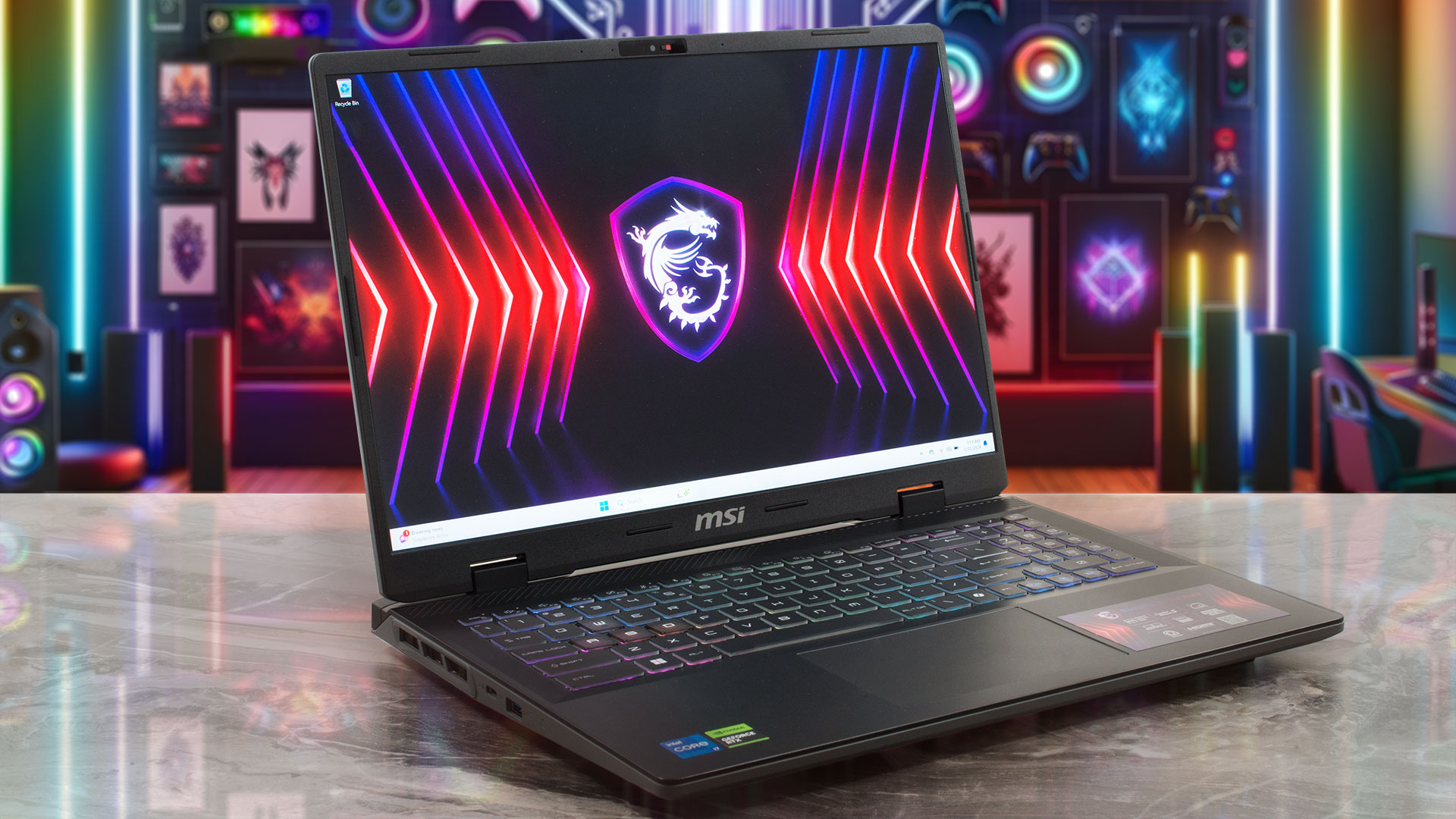 Se pensate che l’MSI Sword 16 HX B14V sia solo una versione più piccola dello Sword 17 HX B14V, in realtà avete (quasi) ragione. Abbiamo già recensito la versione da 17 pollici e sì, entrambe le macchine hanno lo stesso aspetto, le stesse sensazioni e le stesse prestazioni. Ciò significa che con il 16 pollici si ottiene un Intel Core i7-14700HX a 20 core (o un i7-14650HX) insieme a schede grafiche NVIDIA RTX 4000 da 115W. L’aggiornabilità è buona e anche uno degli slot M.2 è adatto per le unità NVMe di Gen 5. La selezione di porte rimane al massimo decente.
Il display di base è un’unità da 1200p con una frequenza di aggiornamento di 144Hz. Se riuscite a mettere mano al portafoglio, potete acquistare la variante opzionale a 1600p e 240Hz, come abbiamo fatto noi. Tutte le altre caratteristiche che abbiamo visto nel portatile più grande sono presenti anche qui: una tastiera da gioco RGB, un interruttore MUX, una telecamera Web con un otturatore per la privacy, un enorme sistema termico Cooler Boost 5 e Wi-Fi 6E + Bluetooth v5.3 per la connettività.
Sul fronte opposto, l’alimentatore è ancora una volta un modesto modello da 200W. Questo si traduce in clock della CPU non così elevati per il modello da 17 pollici e forse sarà così anche per il dispositivo che abbiamo di fronte, dato che ha lo stesso hardware sotto il cofano.
Potete controllare i prezzi e le configurazioni nel nostro sistema di specifiche: https://laptopmedia.com/series/msi-sword-16-hx-b14vx/
Contents
Specifiche, Driver, Contenuto della confezione
MSI Sword 16 HX (B13Vx / B14Vx) - Specifiche

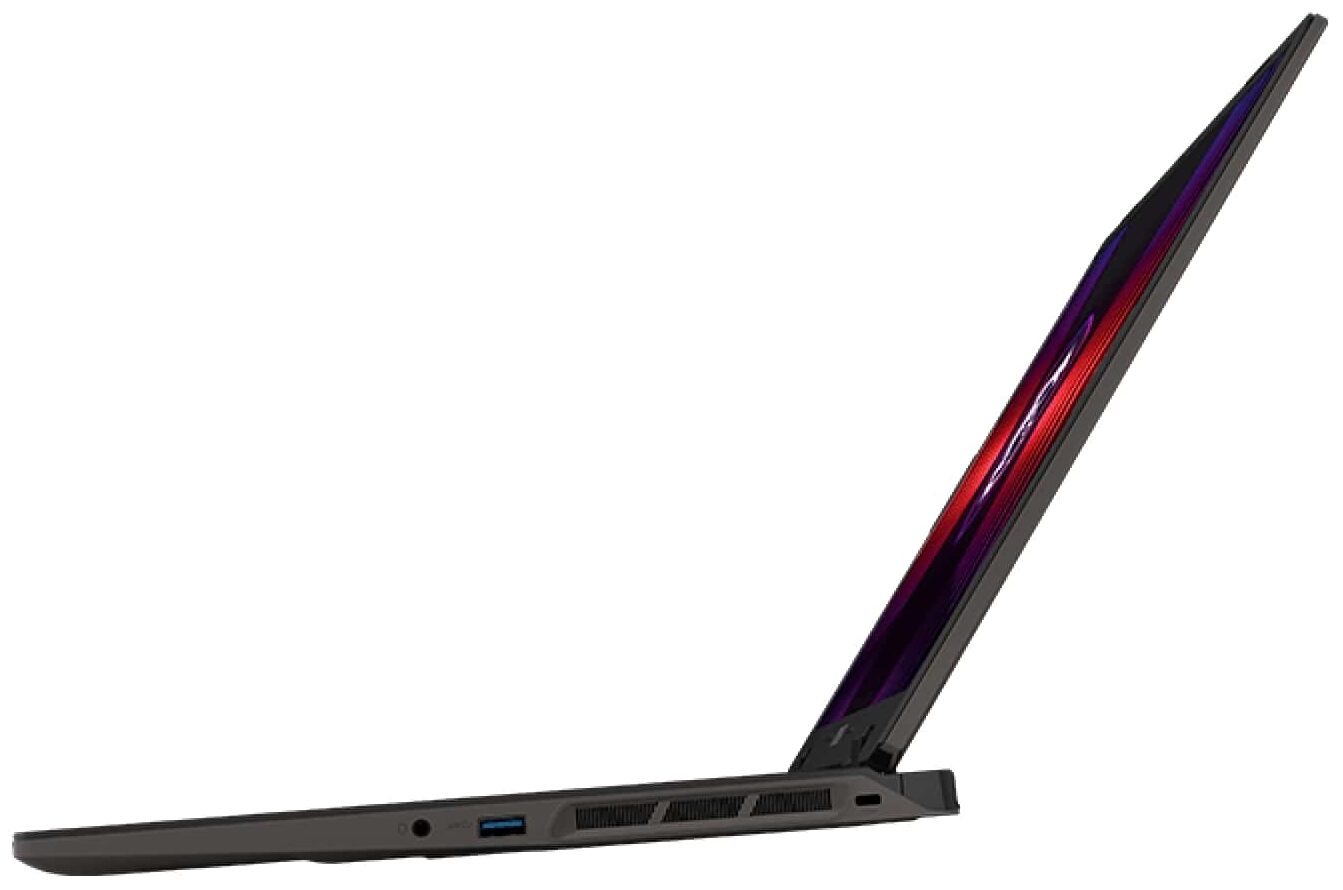

- HDD/SSD
- fino a 4000GB SSD
- Slot M.2
- 1x 2280 M.2 NVMe PCIe 5.0 x4 + 1x 2280 M.2 NVMe PCIe 4.0 x4 Vedi foto
- RAM
- up to 64GB
- SO
- Windows 11 Home, Windows 11 Pro, No OS, DOS
- Batteria
- 65Wh, 4-cell
- Materiale del corpo
- Plastic / Polycarbonate
- Dimensioni
- 359 x 266.4 x 21.8 - 27.7 mm (14.13" x 10.49" x 0.86")
- Peso
- 2.30 kg (5.1 lbs)
- Porte e connettività
- 3x USB Type-A
- 3.2 Gen 1 (5 Gbps)
- 1x USB Type-C
- 3.2 Gen 2 (10 Gbps), Power Delivery (PD), DisplayPort
- HDMI
- 2.1 (8K@60Hz / 4K@120Hz)
- Lettore di schede
- LAN Ethernet
- 10, 100, 1000 Mbit/s
- Wi-Fi
- 802.11ax
- Bluetooth
- 5.3
- Jack audio
- 3.5mm Combo Jack
- Caratteristiche
- Lettore di impronte digitali
- optional
- Webcam
- HD with 3D Noise Reduction (3DNR)
- Tastiera retroilluminata
- Microfono
- Altoparlanti
- 2x 2W Stereo Speakers, Nahimic 3D Audio, Hi-Res Audio
- Unità ottica
- Slot per lucchetto di sicurezza
- Kensington Lock
Tutti MSI Sword 16 HX (B13Vx / B14Vx) configurazioni
Driver
Tutti i driver e le utility per questo notebook sono disponibili qui: https://www.msi.com/Laptop/Sword-16-HX-B14VX/support
Cosa contiene la confezione?
La confezione contiene il notebook stesso, un paio di manuali e un caricabatterie da 200 W con spina a barile.
Design e costruzione
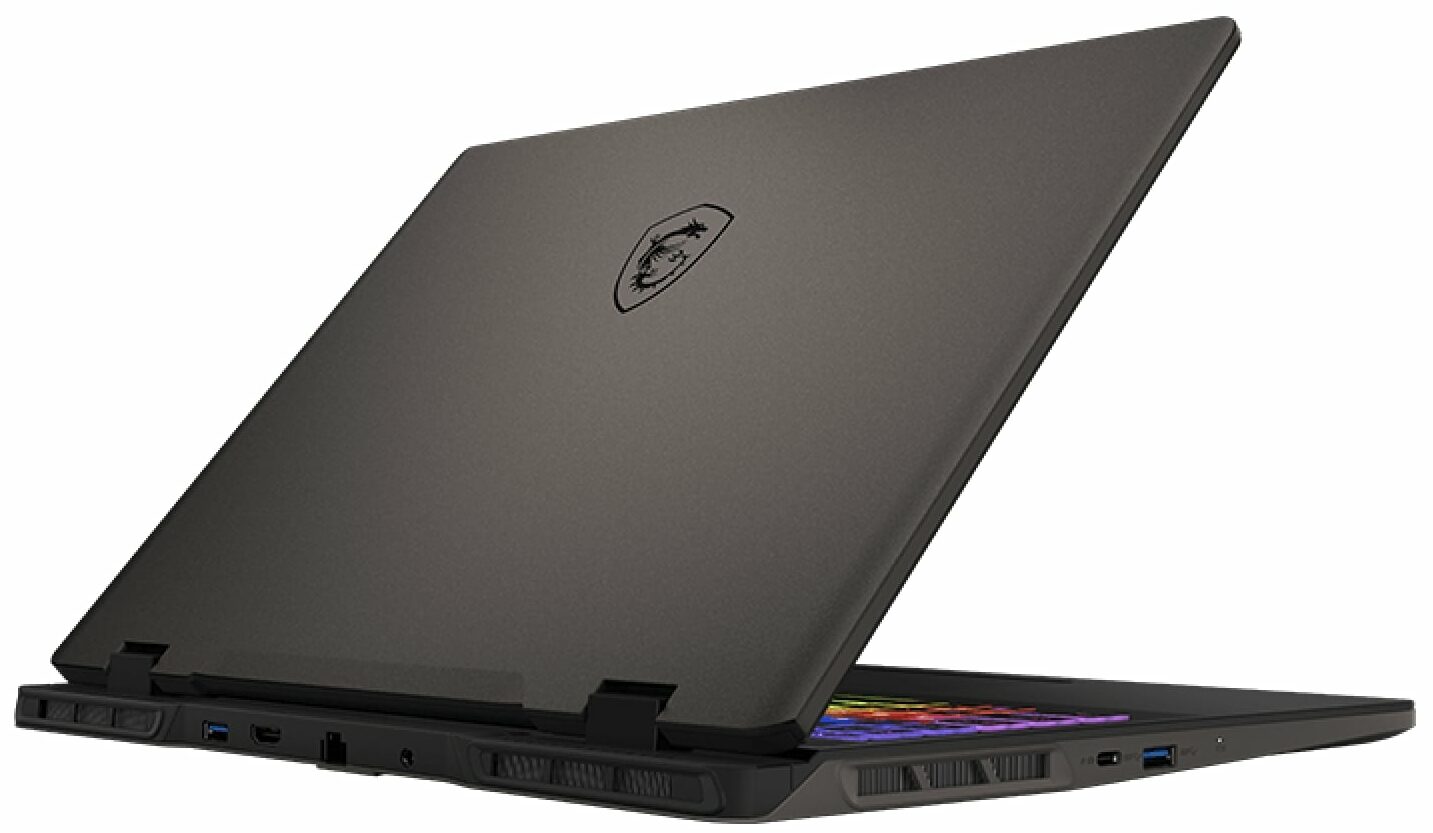
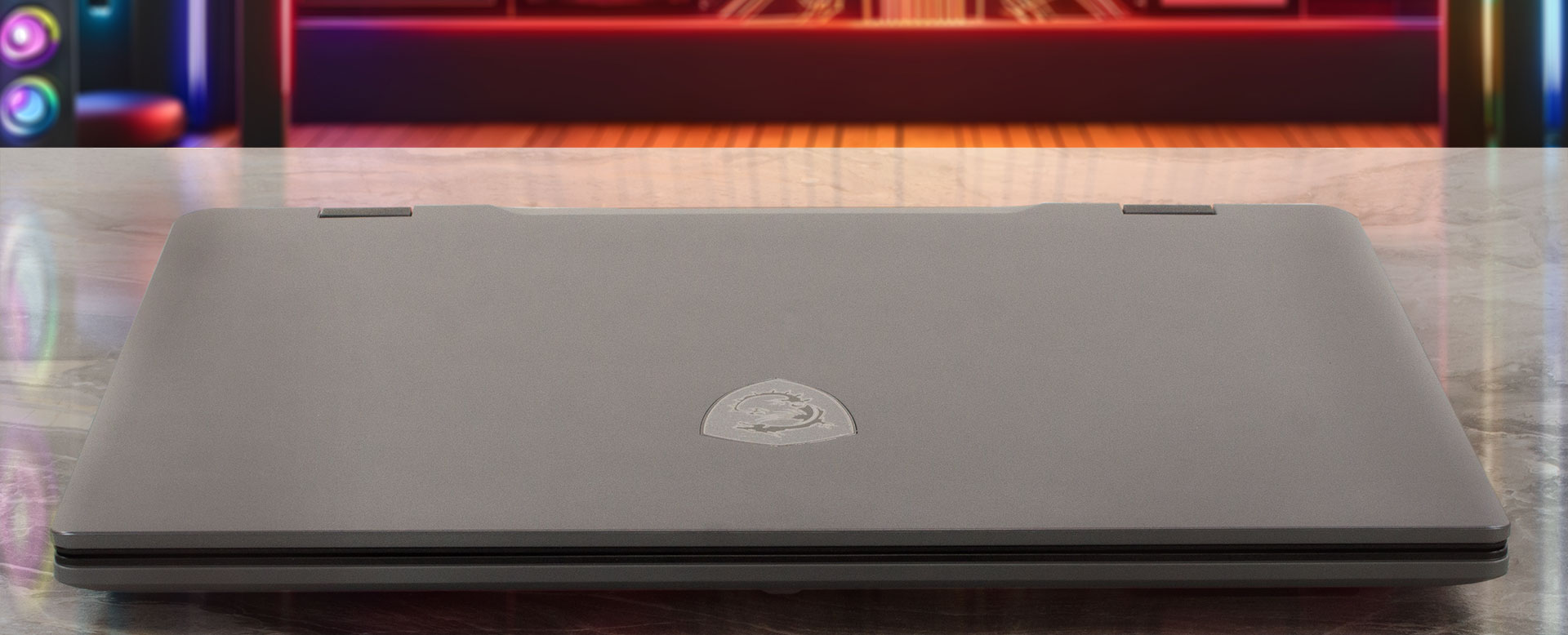
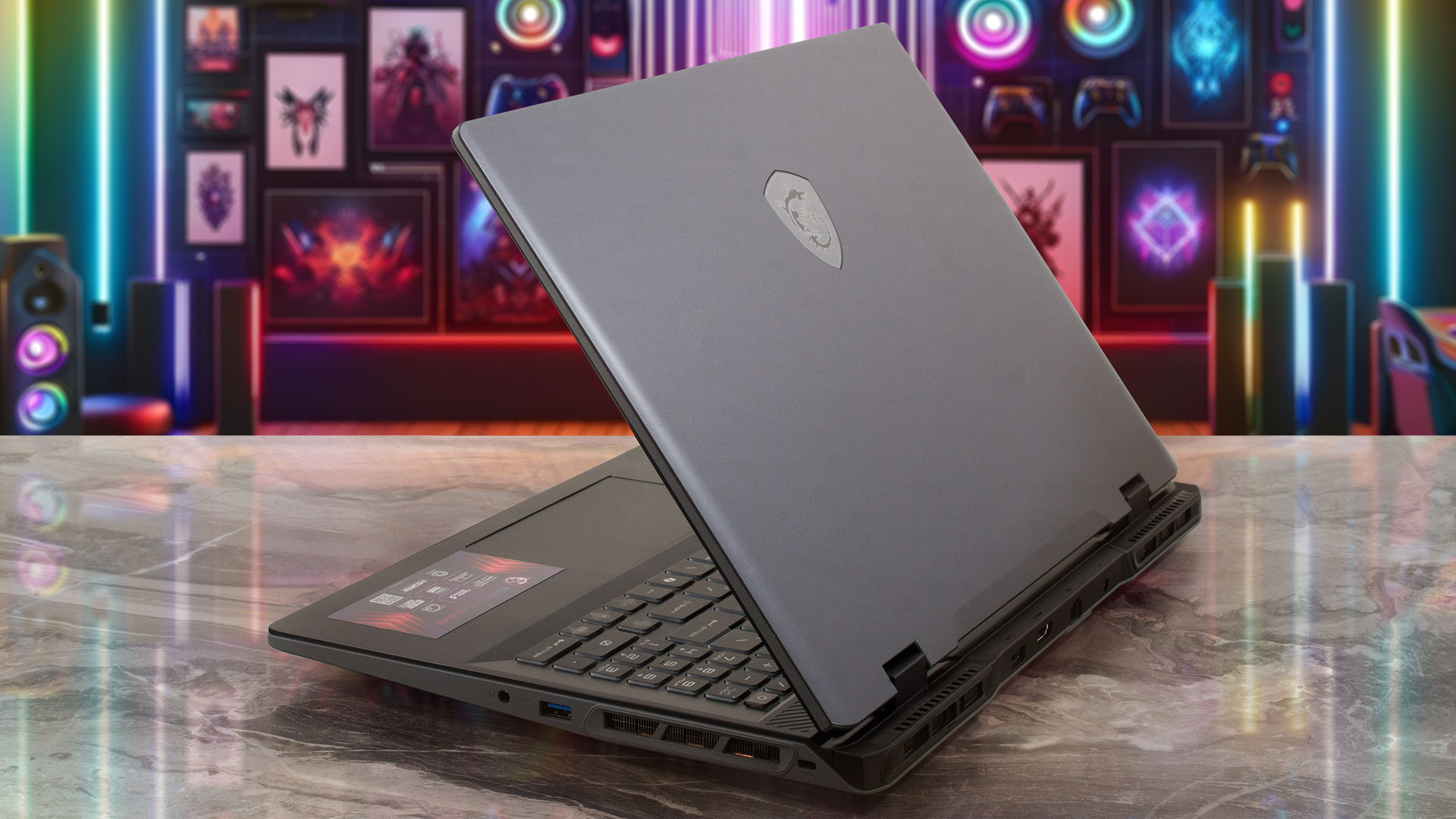
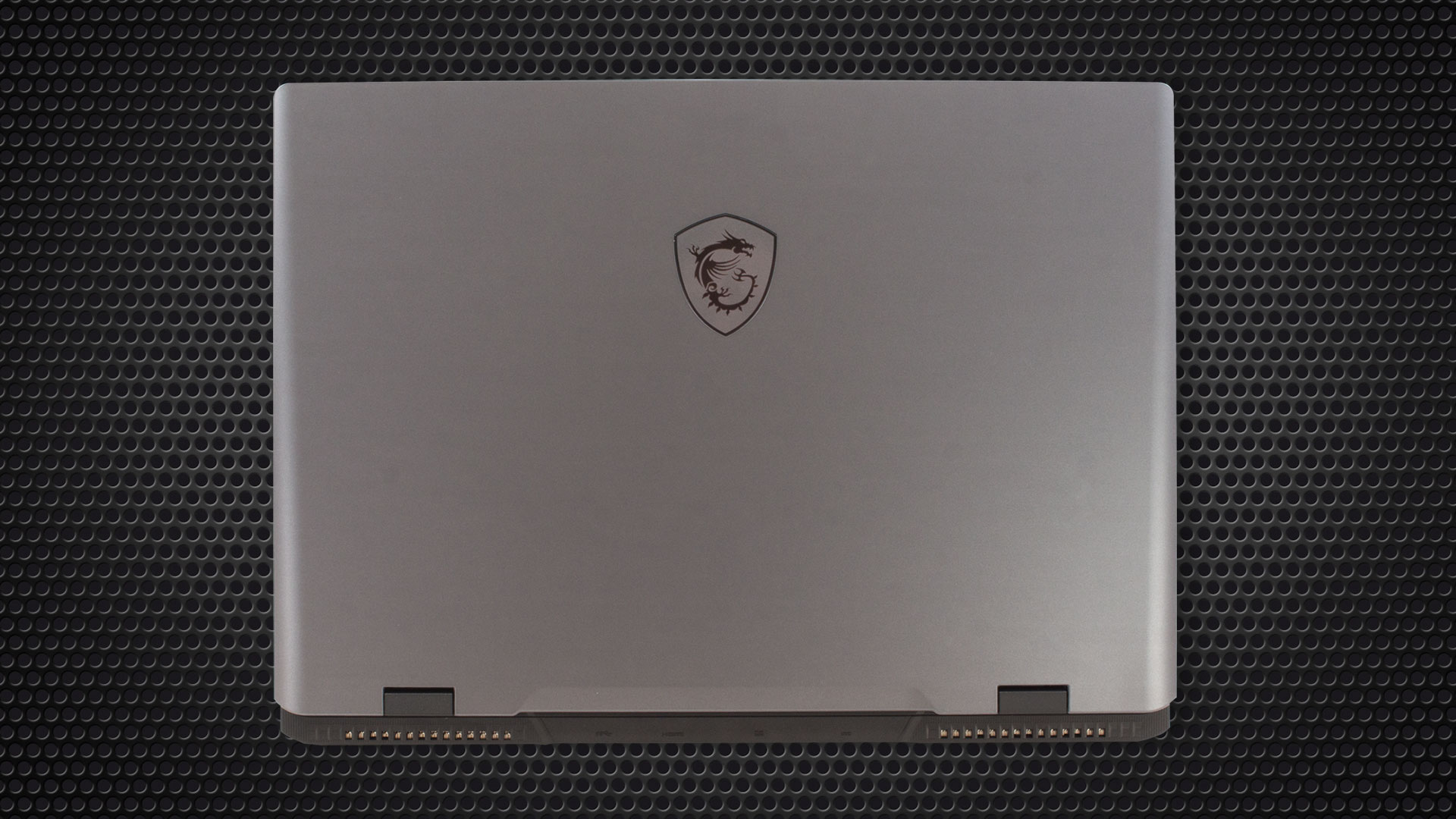
Quando il coperchio è chiuso, l’aspetto di MSI Sword 16 HX B14V non è troppo da videogiocatore. Sul coperchio è presente solo il logo Dragon. Quest’ultimo è più stabile di quello della versione da 17 pollici e lo stesso vale per la solida base più robusta. L’unica sezione che può essere leggermente premuta è la zona sopra il touchpad. Questo portatile è realizzato in plastica e pesa 2,30 kg. Il profilo è un po’ spesso (21,8-27,7 mm), ma va bene così, visto che la soluzione di raffreddamento è molto robusta.
Il coperchio si apre con una sola mano e si avverte una piccola resistenza.
Le cornici intorno al pannello IPS sono sottili, tranne quella inferiore. Il dispositivo ha comunque l’aspetto di un gadget moderno.
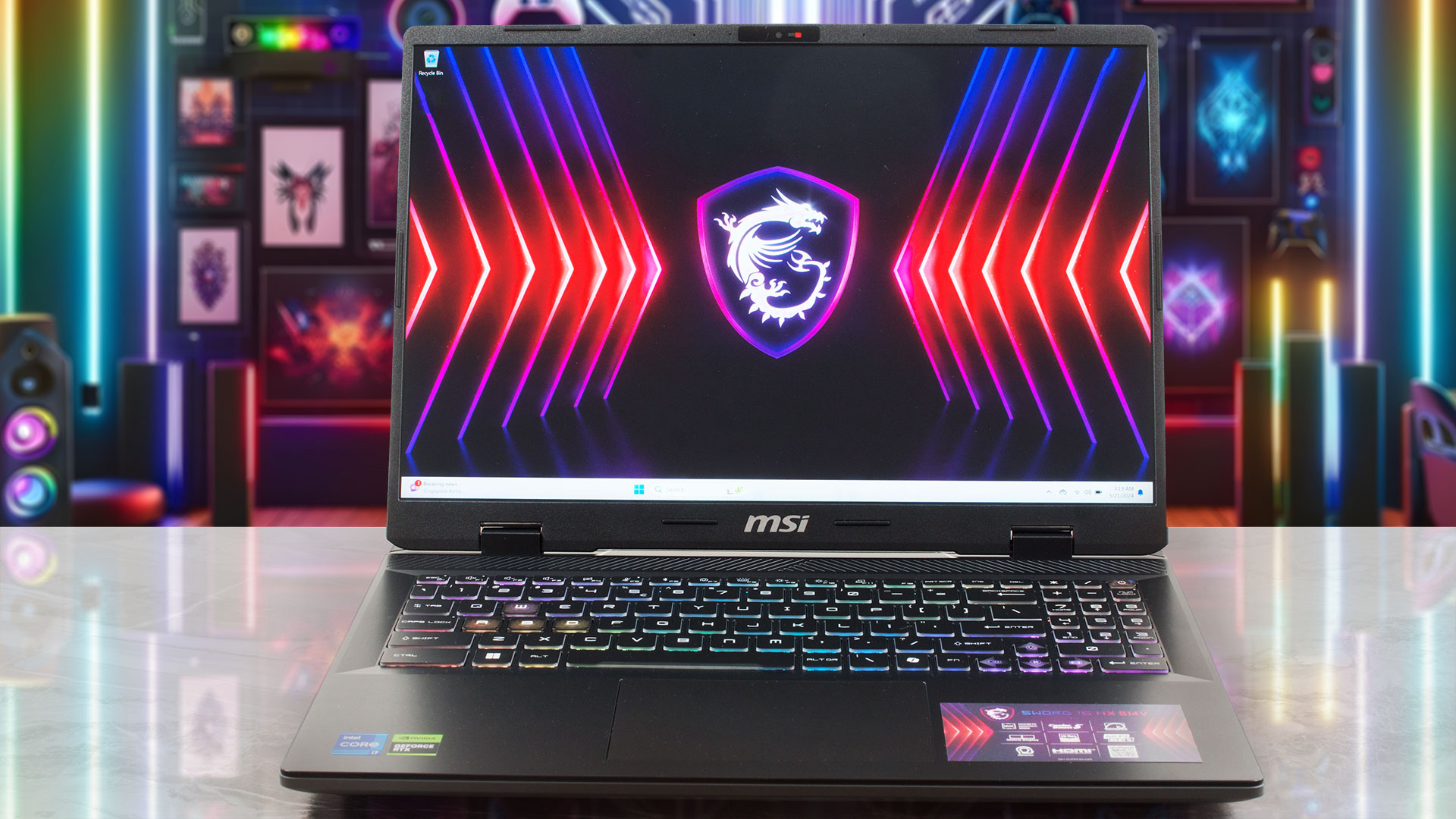
Il coperchio si apre a quasi 180 gradi, cosa impossibile per il modello da 17 pollici.
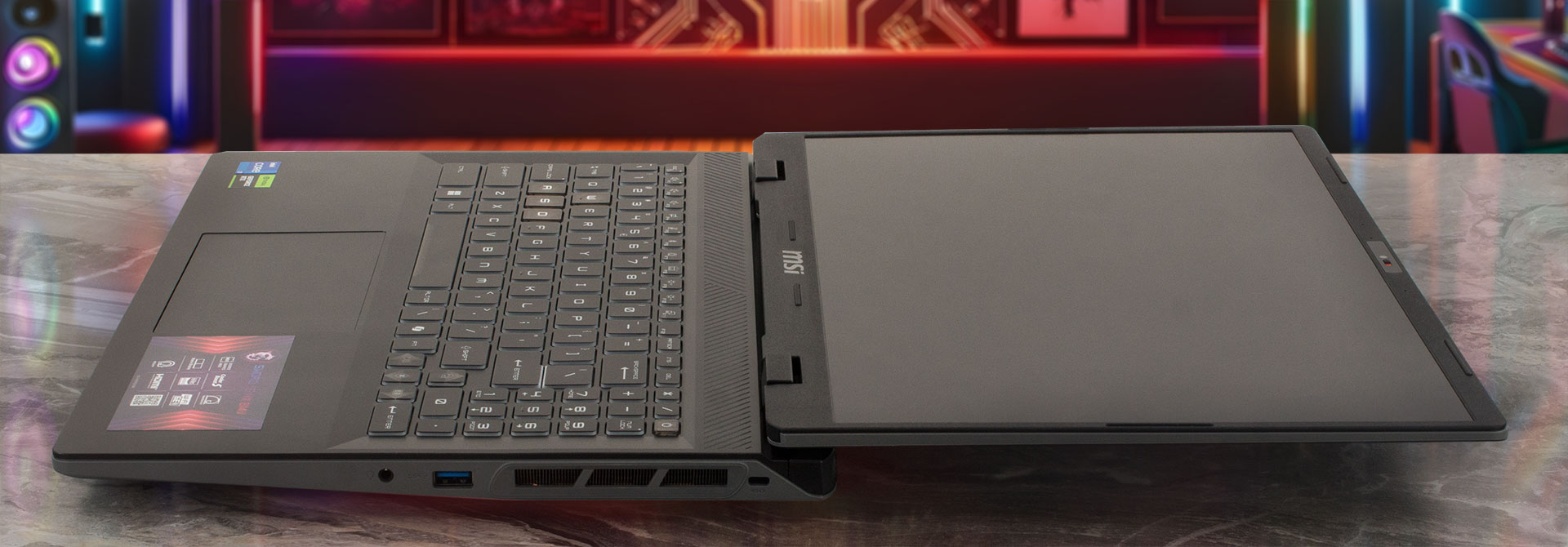
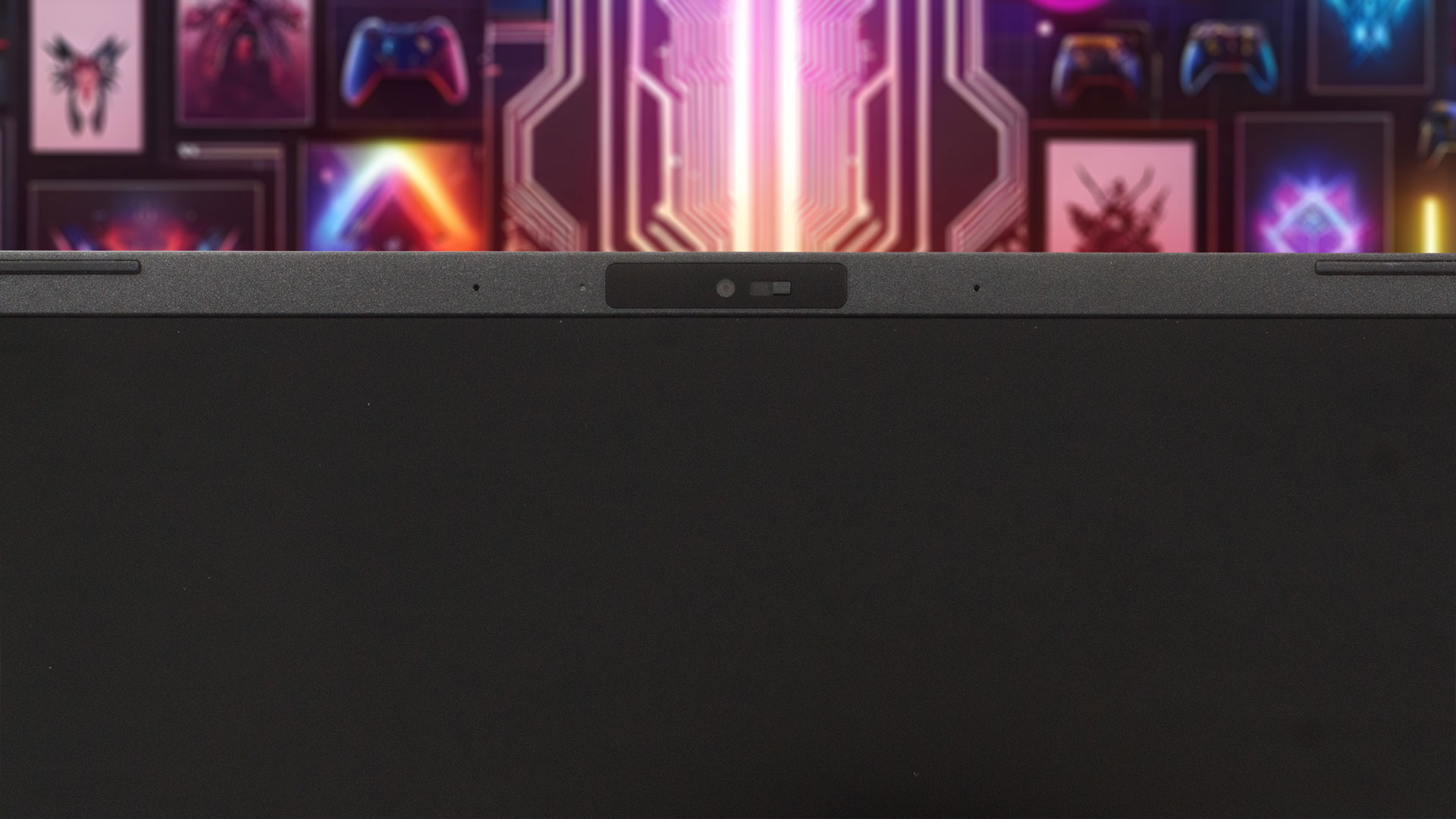
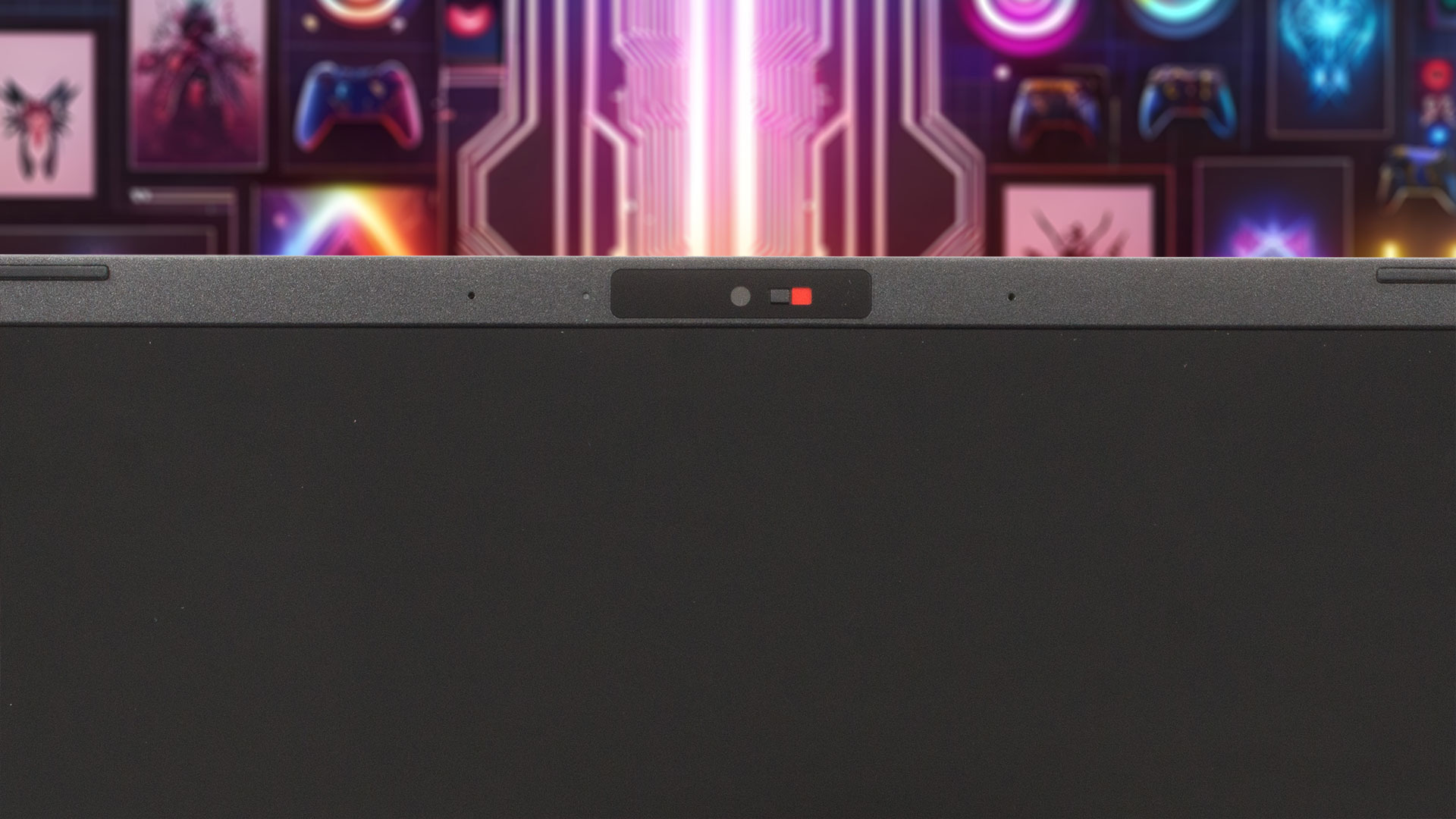
La cornice superiore ospita una fotocamera Web da 720p@30FPS dotata di un otturatore per la privacy e l’unità supporta anche la riduzione del rumore 3D.
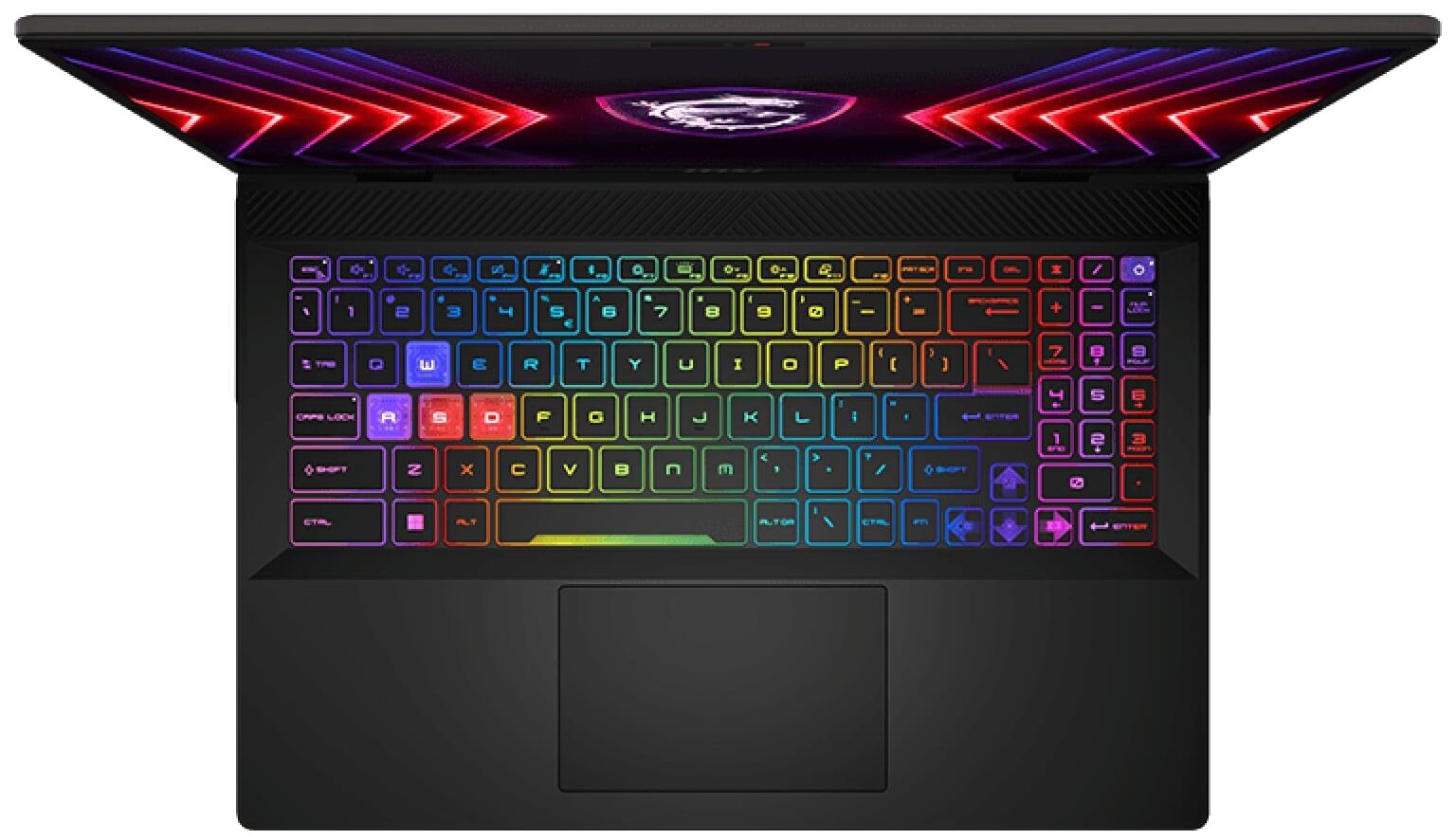
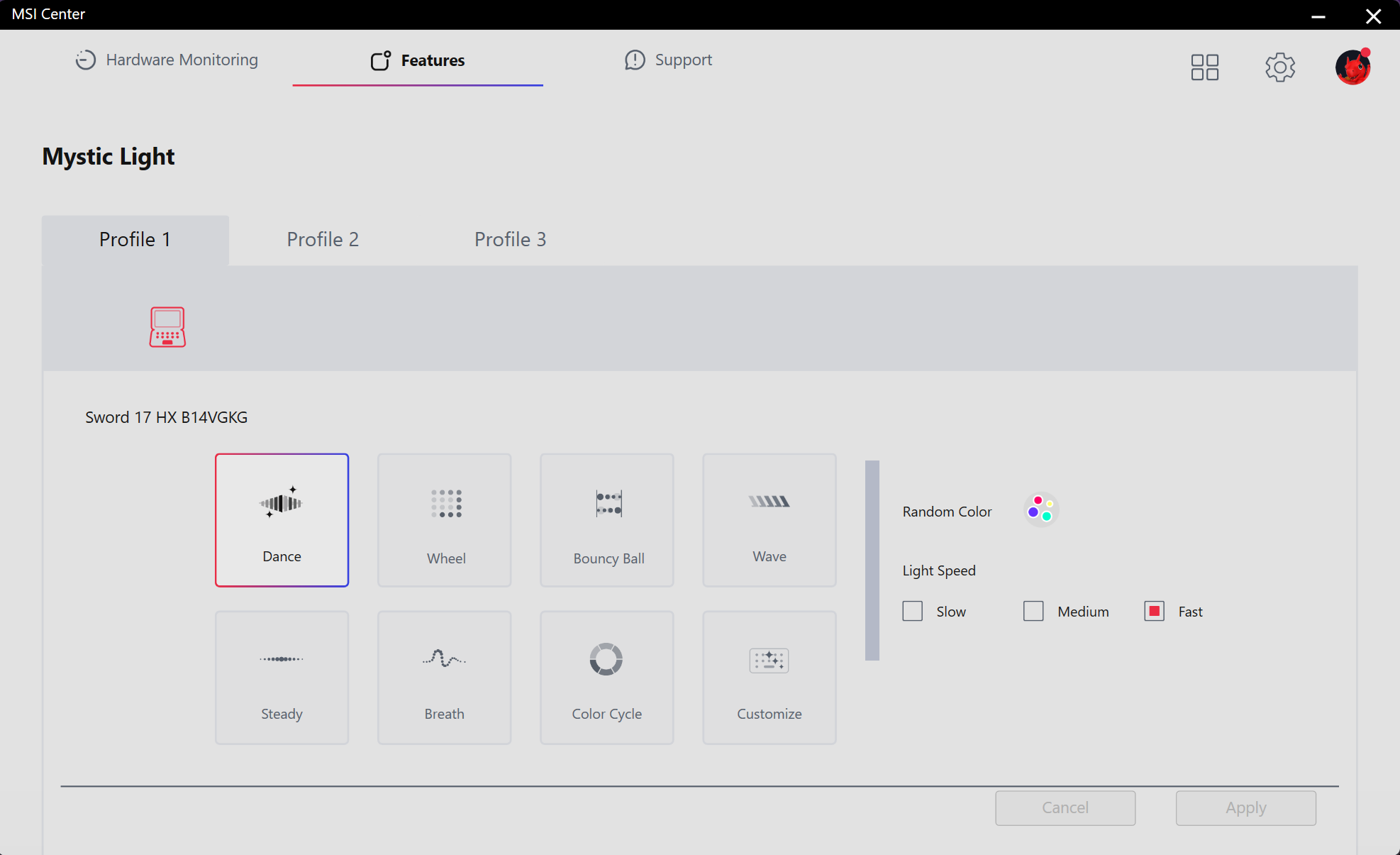
Gli effetti della tastiera RGB possono essere controllati con l’aiuto del software MSI Center.
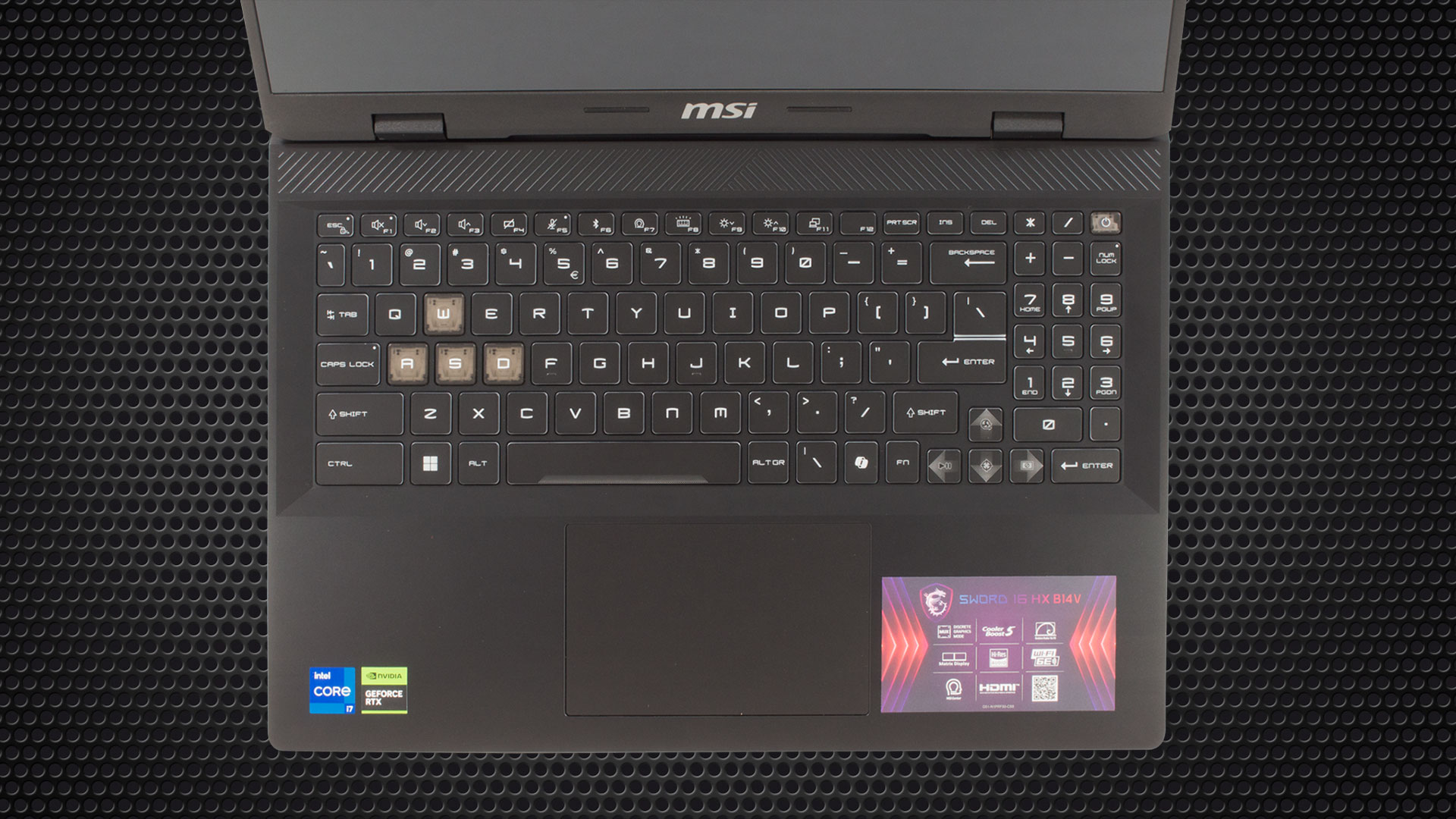
La tastiera RGB Gaming a 24 zone con sezione WASD traslucida è superba! I tasti sono silenziosi alla pressione. Offrono un’ottima corsa e un feedback piacevole. La scheda dispone di un NumPad, di grandi tasti freccia e di una scorciatoia per MS Copilot. L’accurato touchpad ha una superficie liscia che registra i clic negli angoli superiori. D’altra parte, il pad traballa mentre lo si tocca e si sentono anche dei leggeri rumori simultanei.
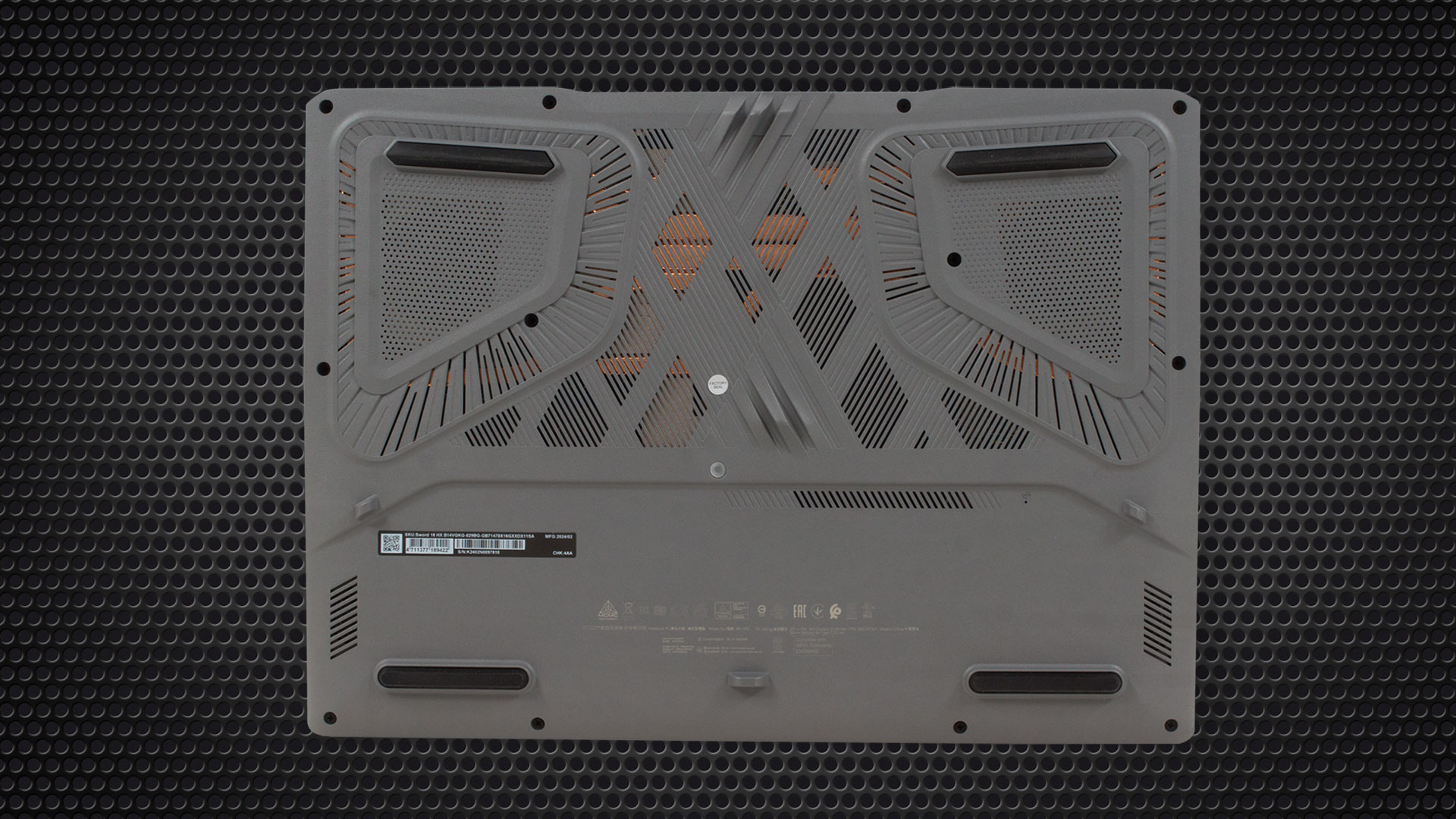
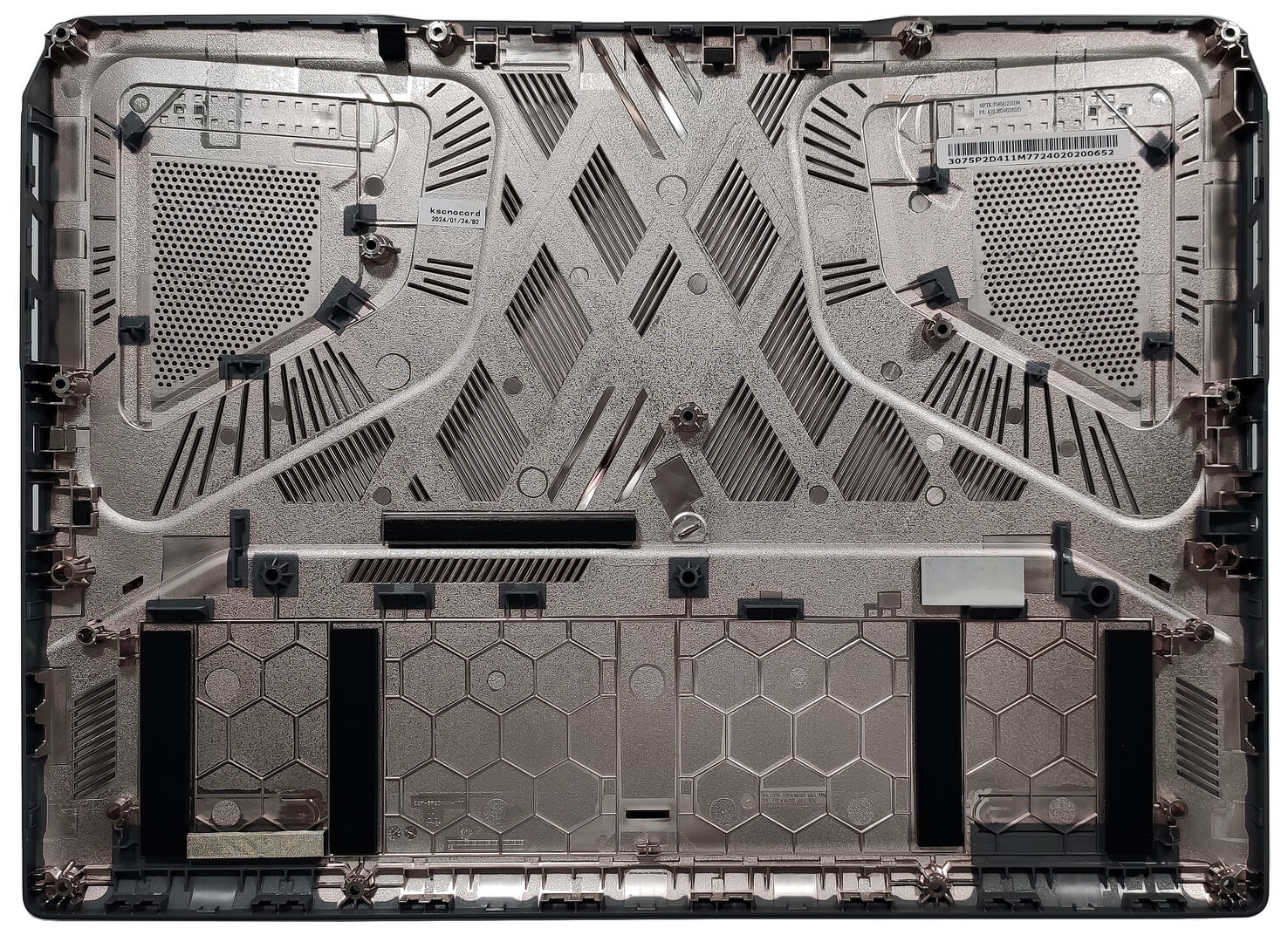
Il design aggressivo della piastra inferiore è tipico di un portatile da gioco. Presenta molte griglie di ventilazione e nove piedini in totale, di cui i due al centro sono segregati. Si notano anche due ritagli per gli altoparlanti e un foro per il reset della batteria. Il calore viene espulso attraverso due prese d’aria sui lati e quattro sul retro.
Porte
A sinistra troviamo una porta USB Type-C 3.2 (Gen. 2) da 10 Gbps con DisplayPort e capacità di ricarica da 100 W e una porta USB Type-A 3.2 (Gen. 1). Sul retro, troviamo un’altra porta USB Type-A 3.2 (Gen. 1), una HDMI 2.1 per display esterni fino a 8K@60Hz, una LAN e una presa di alimentazione. Un’altra porta USB Type-A 3.2 (Gen. 1) e un jack audio combo sono posizionati sulla destra.



Qualità del display e del suono, i nostri profili
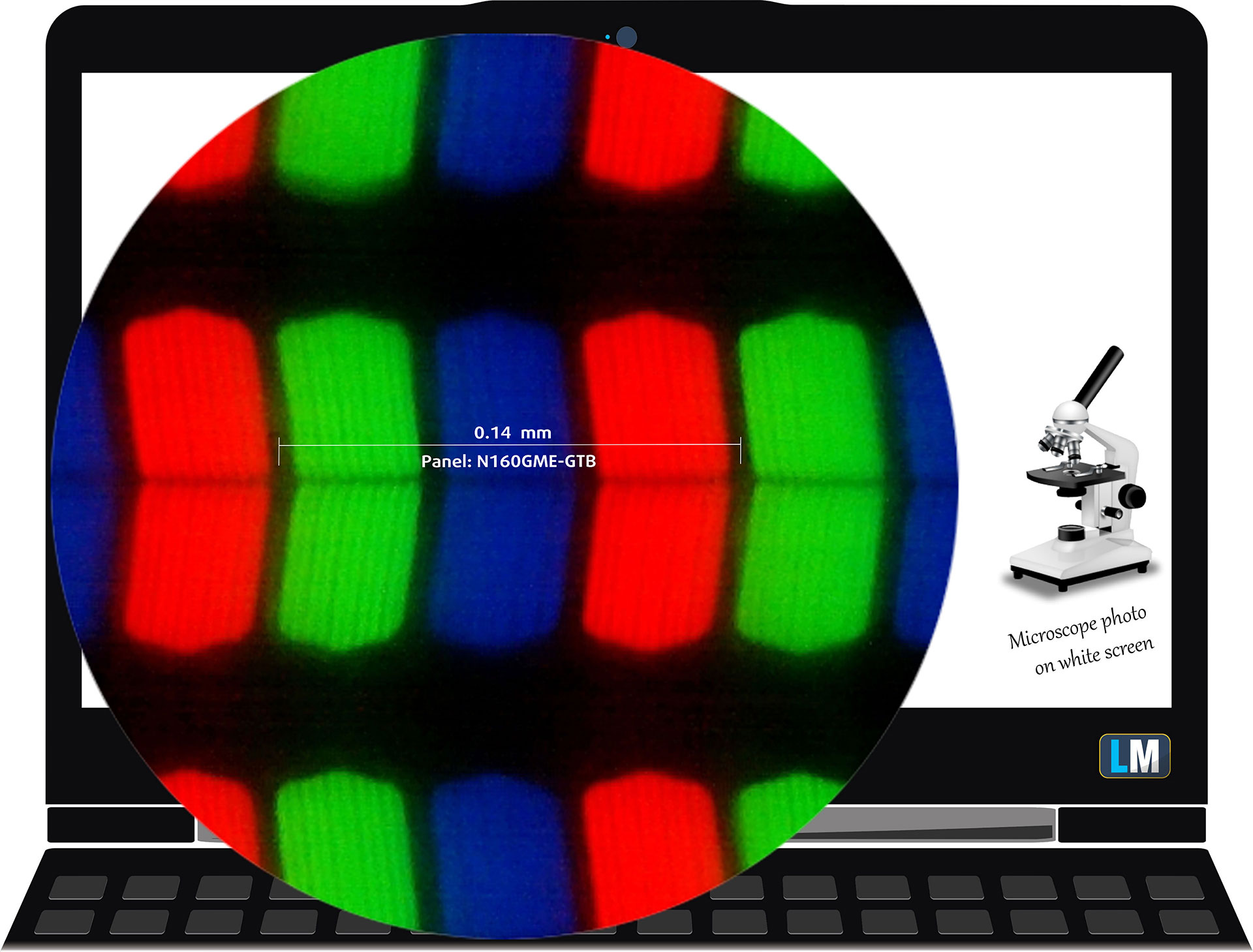
MSI Sword 16 HX B14V è dotato di un pannello IPS WQXGA (Wide Quad Extended Graphics Array), numero di modello Innolux N160GME-GTB (CMN162F). Ha una frequenza di aggiornamento di 240 Hz. La sua diagonale è di 16,0″ (40,6 cm) e la risoluzione è di 2560 x 1600p. Inoltre, il rapporto dello schermo è di 16:10, la densità dei pixel è di 189 ppi e il loro passo è di 0,13 x 0,13 mm. Lo schermo può essere considerato Retina se visto da almeno 46 cm (questo dato si basa sulla densità di pixel e sulla tipica distanza di visione a cui i singoli pixel non possono essere distinti dall’occhio umano).
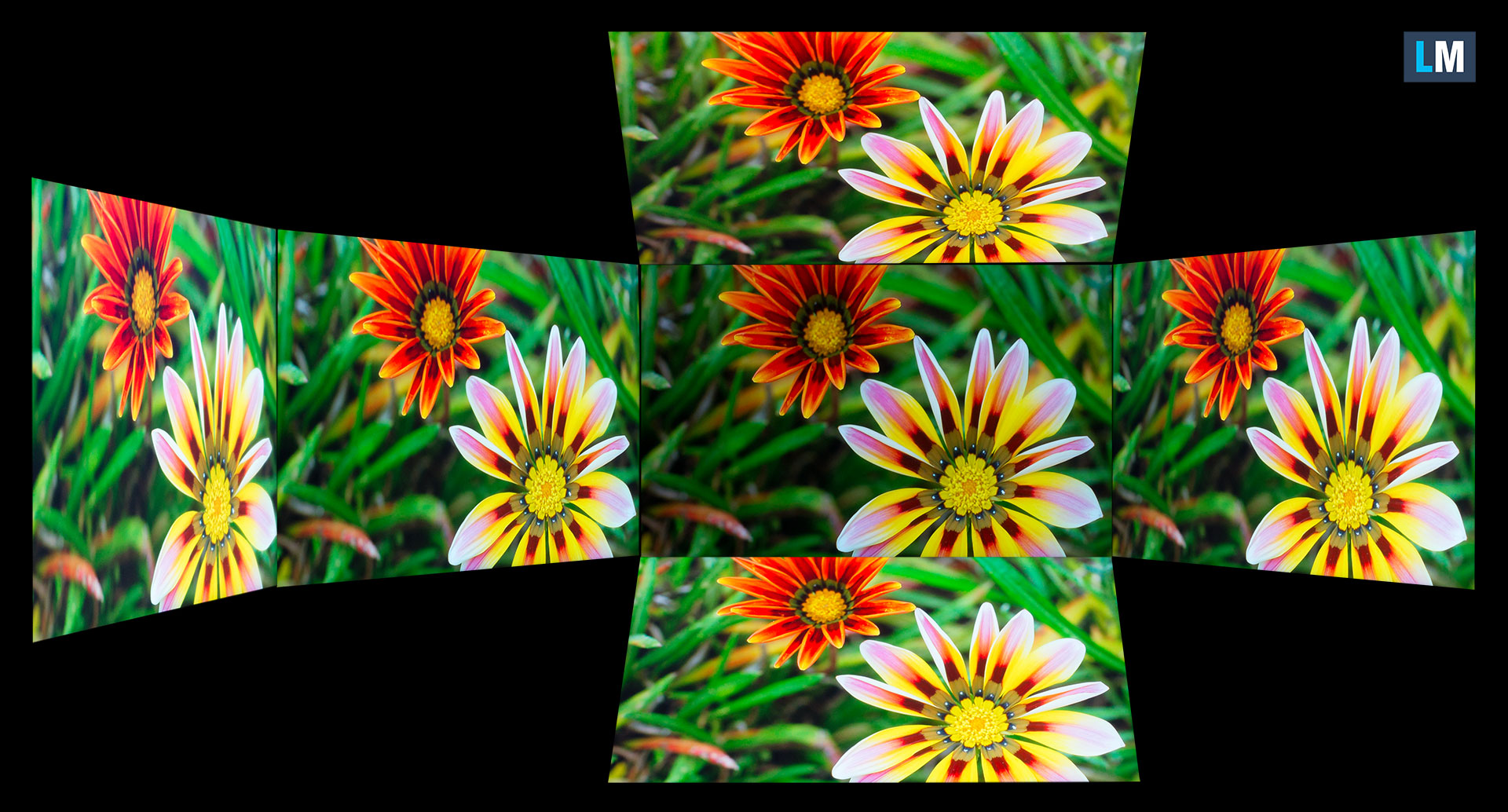
Gli angoli di visione sono buoni. Offriamo immagini a diverse angolazioni per valutare la qualità.
Inoltre, un video con messa a fuoco ed esposizione bloccate.
La luminosità massima misurata è di 510 nits (cd/m2) al centro dello schermo e di 487 nits (cd/m2) in media su tutta la superficie con una deviazione massima del 7%. La temperatura del colore correlata su uno schermo bianco e alla massima luminosità è di 6540K (media).
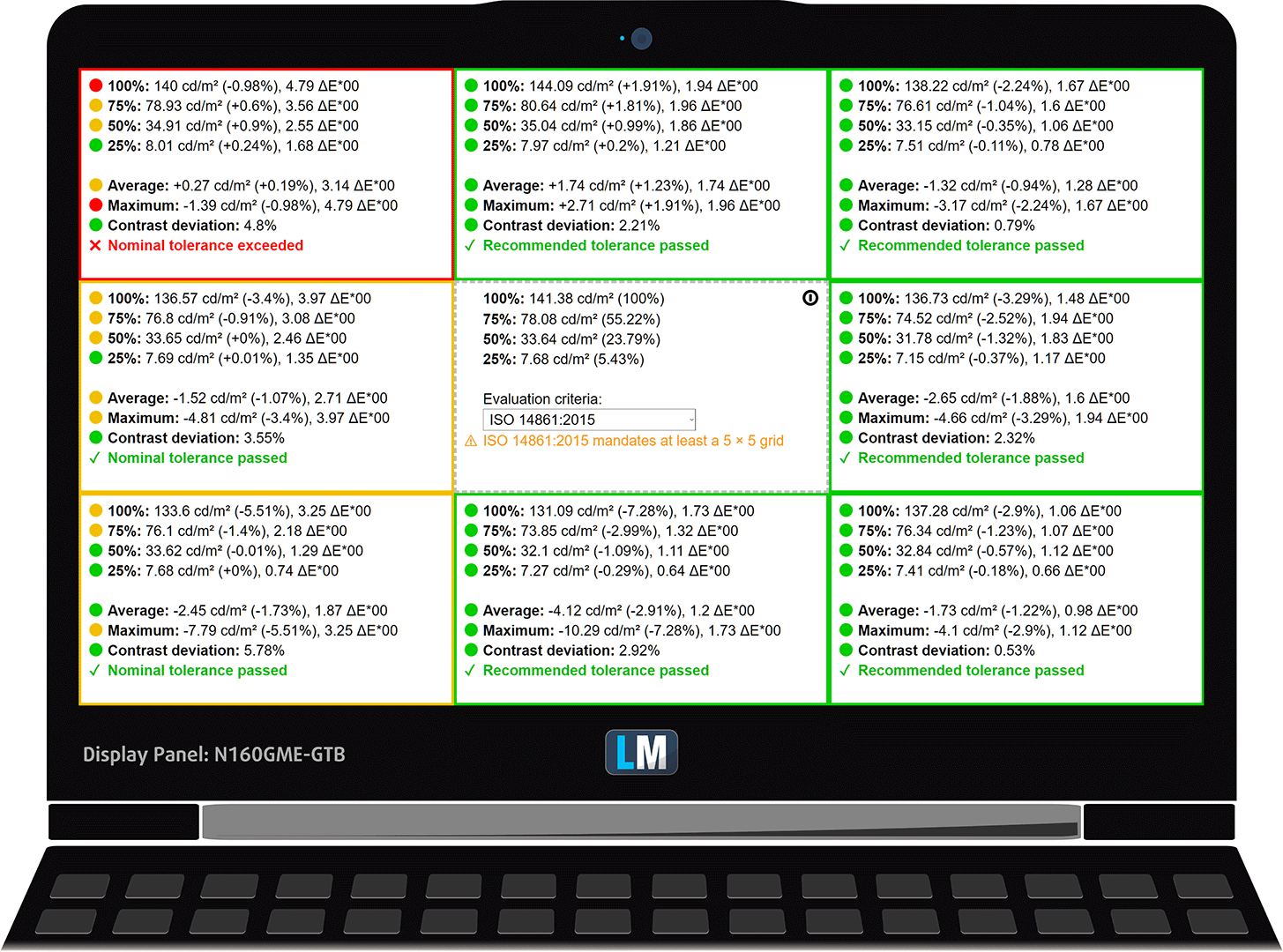
Nell’illustrazione sottostante è possibile vedere come si comporta il display dal punto di vista dell’uniformità. L’illustrazione seguente mostra la situazione a livelli di luminosità operativi (circa 140 nits) – in questo caso particolare al 45% di luminosità (livello del bianco = 141 cd/m2, livello del nero = 0,12 cd/m2).
Valori di dE2000 superiori a 4,0 non dovrebbero verificarsi, e questo parametro è uno dei primi da controllare se si intende utilizzare il portatile per lavori sensibili ai colori (la tolleranza massima è di 2,0). Il rapporto di contrasto è buono – 1160:1.
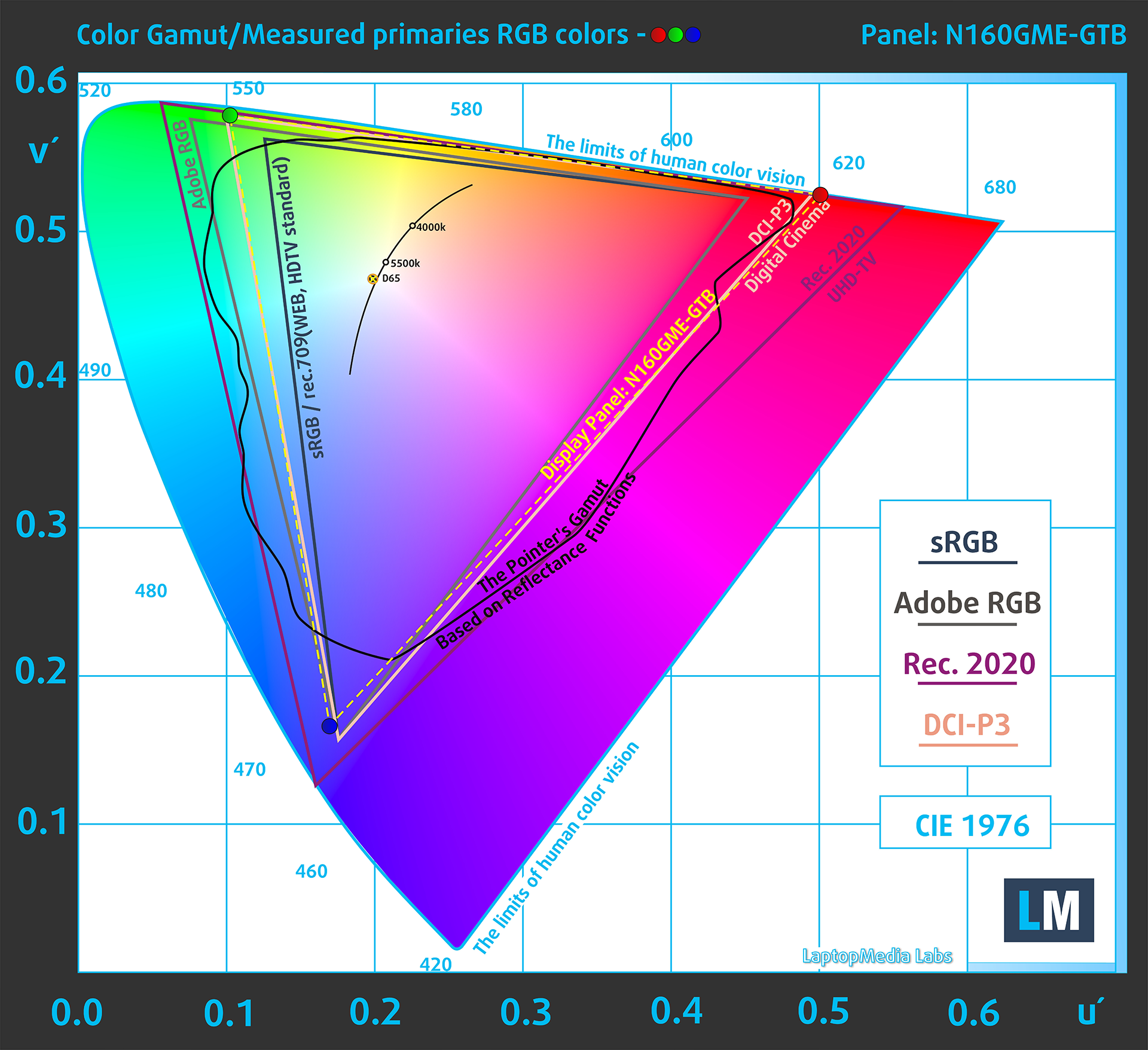
Per essere sicuri di essere sulla stessa lunghezza d’onda, vorremmo fornire una piccola introduzione alla gamma di colori sRGB e Adobe RGB. Per cominciare, c’è il Diagramma di Cromaticità Uniforme CIE 1976 che rappresenta lo spettro visibile dei colori dall’occhio umano, dando una migliore percezione della copertura della gamma cromatica e della precisione del colore.
All’interno del triangolo nero, si trova la gamma di colori standard (sRGB) che viene utilizzata da milioni di persone su HDTV e sul Web. Per quanto riguarda l’Adobe RGB, viene utilizzato nelle fotocamere professionali, nei monitor e nella stampa. In pratica, i colori all’interno del triangolo nero sono utilizzati da tutti e questa è la parte essenziale della qualità e dell’accuratezza del colore di un notebook mainstream.
Tuttavia, abbiamo incluso altri spazi colore come il famoso standard DCI-P3 utilizzato dagli studi cinematografici e lo standard digitale UHD Rec.2020. Il Rec.2020, tuttavia, appartiene ancora al futuro ed è difficile che i display di oggi riescano a coprirlo bene. Abbiamo incluso anche il cosiddetto gamut di Michael Pointer, o gamut di Pointer, che rappresenta i colori che ci circondano naturalmente ogni giorno.
La linea gialla tratteggiata mostra la copertura della gamma di colori di MSI Sword 16 HX B14V.
Il suo display copre il 100% dello standard sRGB/ITU-R BT.709 (standard web/HDTV) in CIE1976 e il 98% di DCI-P3, garantendo un’immagine super vibrante e attraente.
Il nostro profilo “Design and Gaming” offre una temperatura del colore ottimale (6500K) a 140 cd/m2 di luminanza e modalità gamma sRGB.
Abbiamo testato l’accuratezza del display con 24 colori comunemente utilizzati come la pelle umana chiara e scura, il cielo blu, l’erba verde, l’arancione, ecc. È possibile verificare i risultati alle condizioni di fabbrica e con il profilo “Design and Gaming”.
Di seguito è possibile confrontare i punteggi di MSI Sword 16 HX B14V con le impostazioni predefinite (a sinistra) e con il profilo “Gaming e Web design” (a destra) rispetto allo spazio colore Display P3.
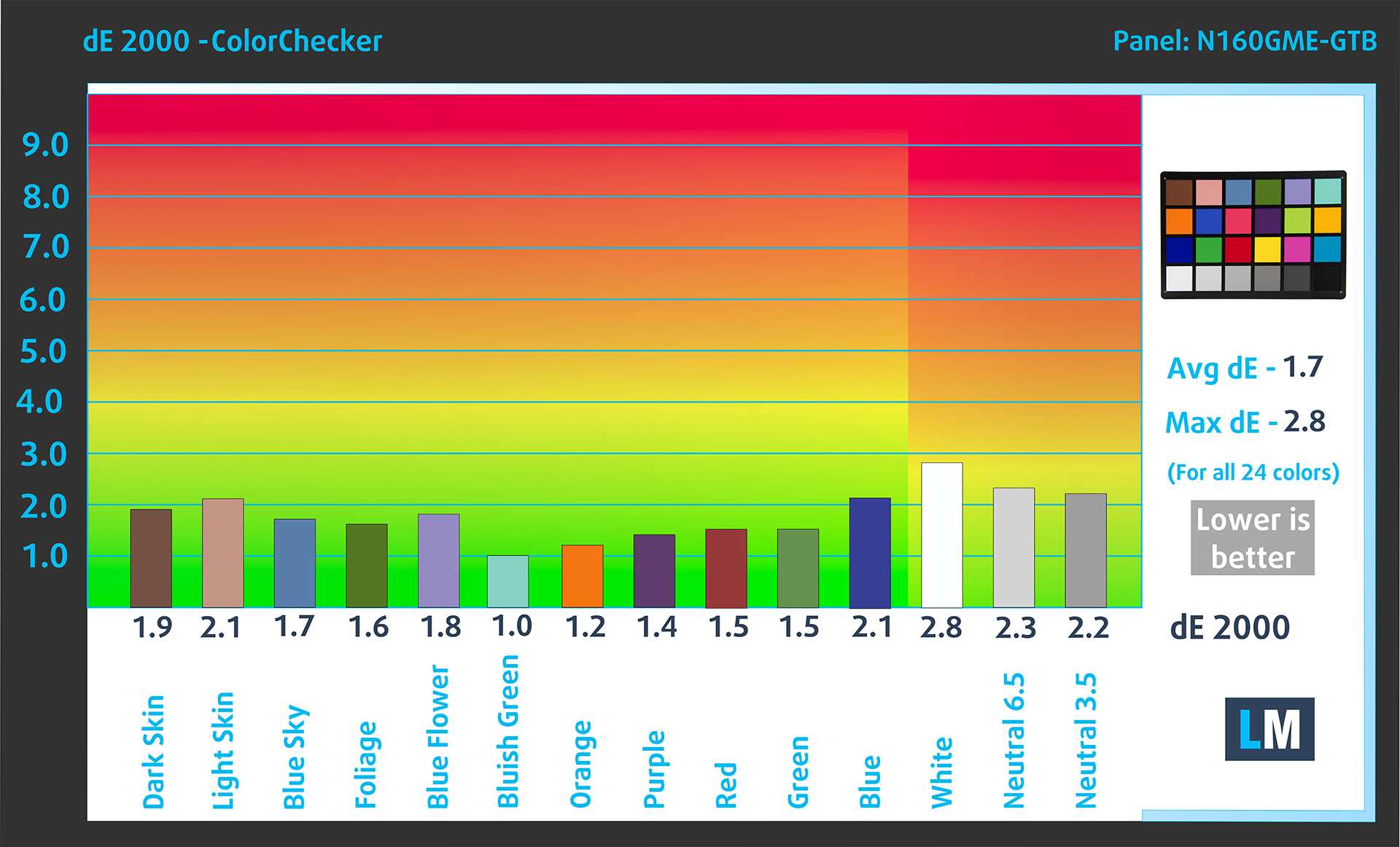
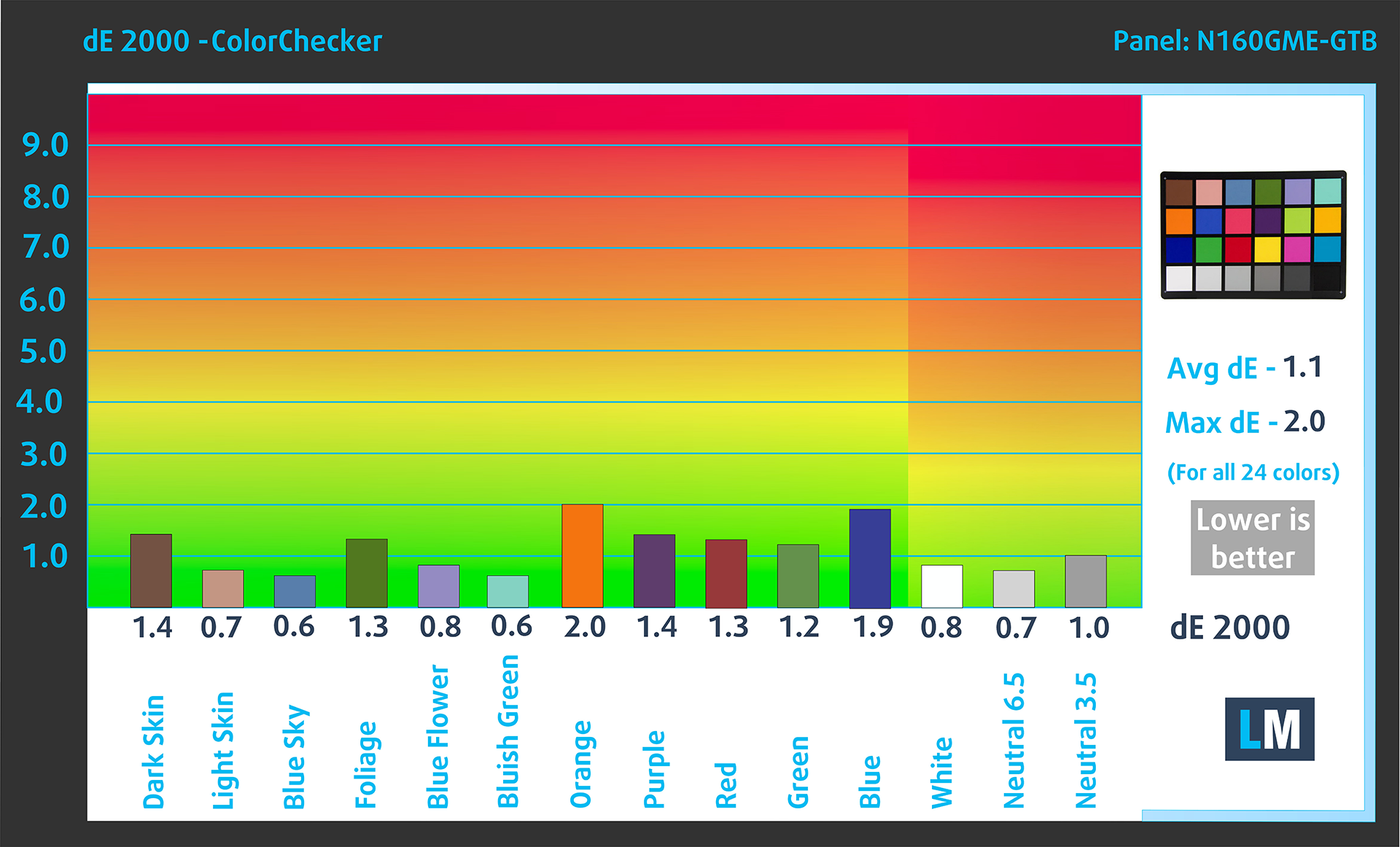
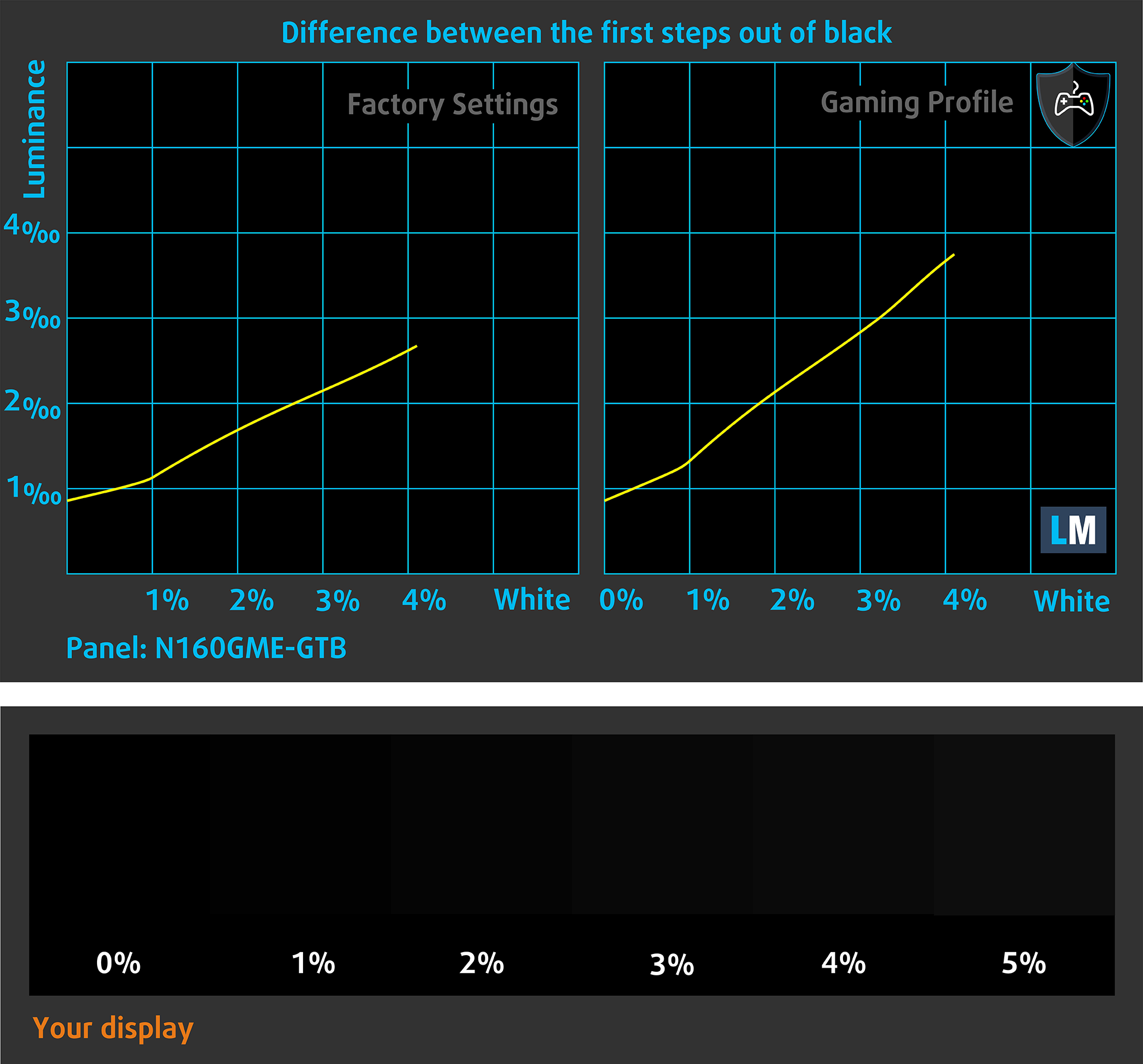
La figura successiva mostra la capacità del display di riprodurre le parti più scure di un’immagine, un aspetto essenziale quando si guardano film o si gioca in condizioni di scarsa illuminazione ambientale.
Il lato sinistro dell’immagine rappresenta il display con le impostazioni standard, mentre quello destro è con il profilo “Gaming and Web Design” attivato. Sull’asse orizzontale si trova la scala di grigi e sull’asse verticale la luminanza del display. Nei due grafici sottostanti è possibile verificare facilmente come il display gestisce le sfumature più scure, ma è bene tenere presente che ciò dipende anche dalle impostazioni del display attuale, dalla calibrazione, dall’angolo di visione e dalle condizioni di luce circostanti. Le impostazioni predefinite sono discrete.
Tempo di risposta (capacità di gioco)
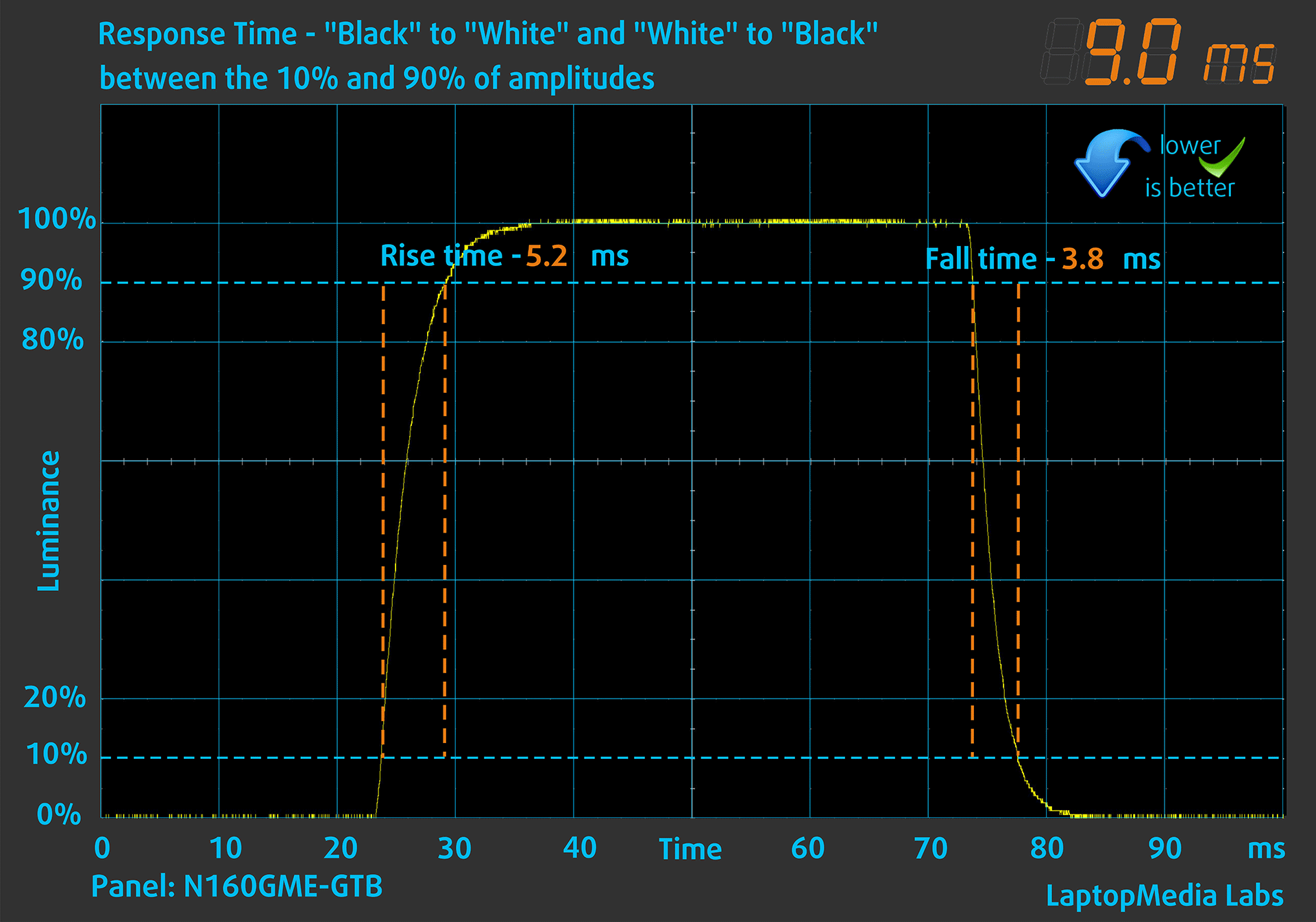
Abbiamo testato il tempo di reazione dei pixel con il solito metodo “da nero a bianco” e “da bianco a nero” dal 10% al 90% e viceversa обратно (questi termini si riferiscono al tempo necessario ai pixel per passare da un colore all’altro (dal nero al bianco e di nuovo al nero in questo caso), un tempo più breve riduce la sfocatura dell’immagine con immagini in rapido movimento).
Abbiamo registrato tempo di caduta + tempo di risalita = 9 ms. Il breve tempo di risposta dei pixel è un prerequisito per un’immagine fluida nelle scene dinamiche. I giocatori dovrebbero essere contenti.
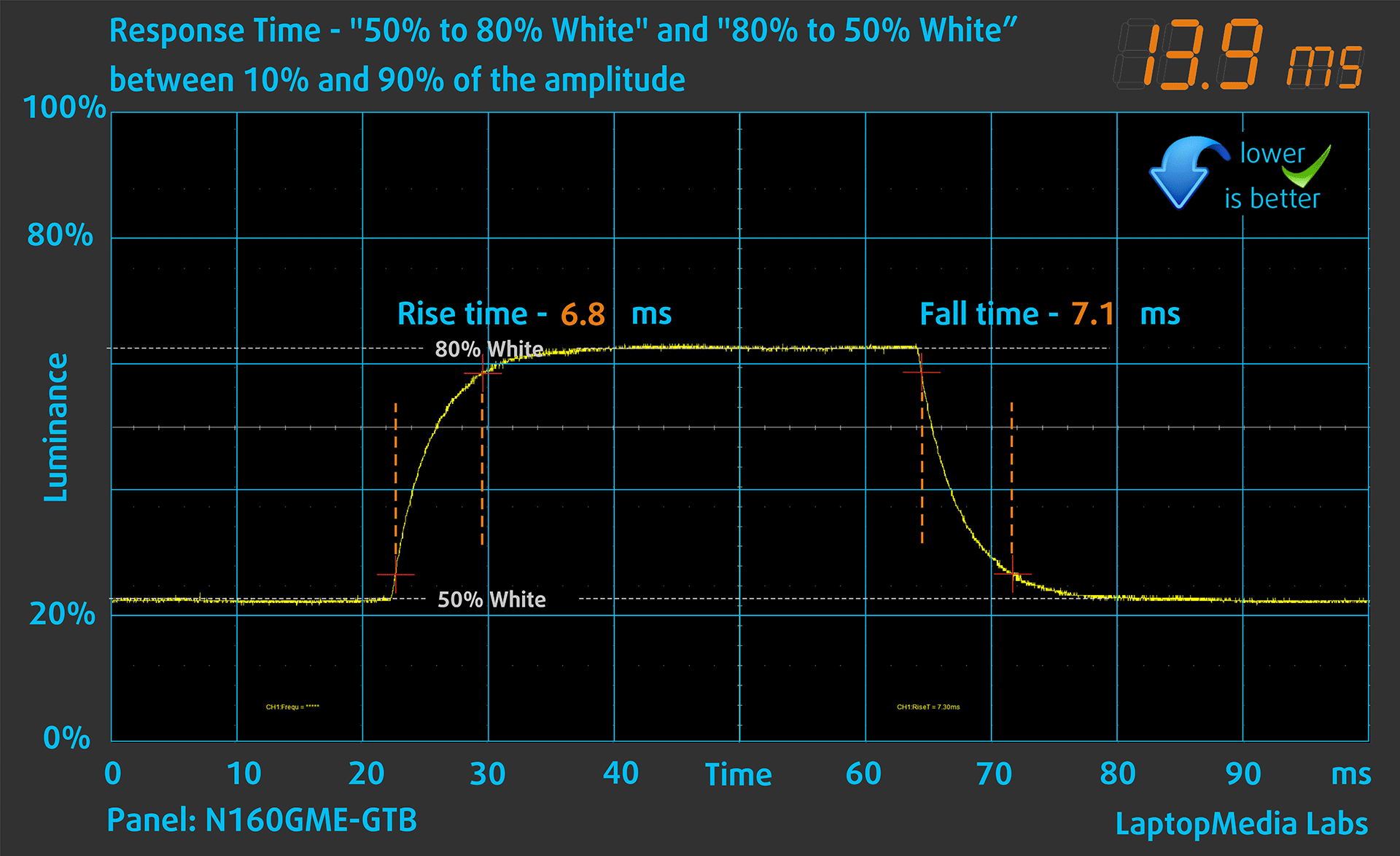
Successivamente, testiamo il tempo di reazione dei pixel con il consueto metodo “Gray-to-Gray” dal 50% di bianco all’80% di bianco e viceversa tra il 10% e il 90% dell’ampiezza.
Impatto sulla salute: PWM (sfarfallio dello schermo)
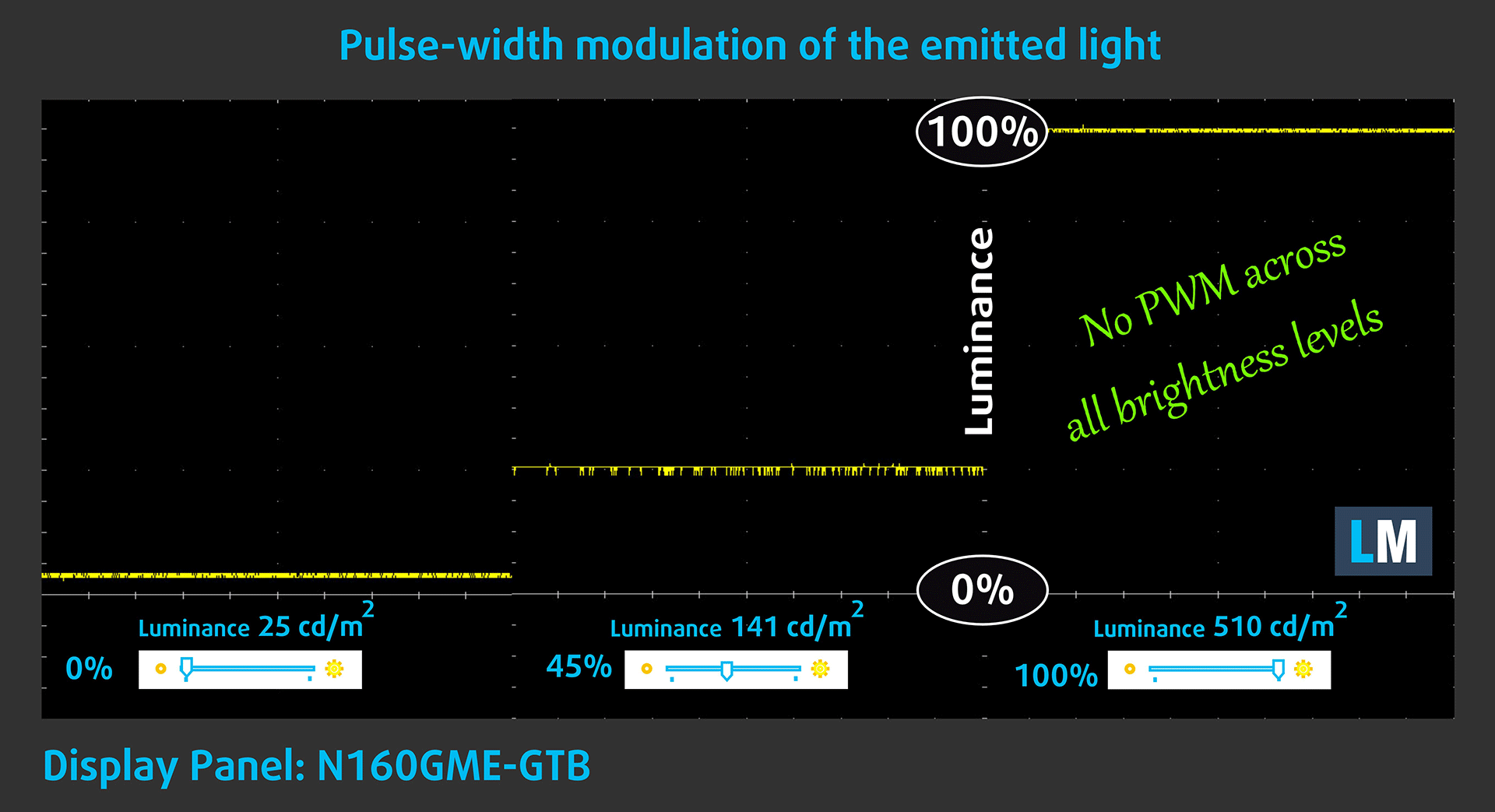
La modulazione di larghezza di impulso (PWM) è un modo semplice per controllare la luminosità del monitor. Quando si abbassa la luminosità, l’intensità luminosa della retroilluminazione non viene ridotta, ma viene spenta e accesa dall’elettronica con una frequenza indistinguibile dall’occhio umano. In questi impulsi luminosi, il rapporto luce/tempo di assenza di luce varia, mentre la luminosità rimane invariata, il che è dannoso per gli occhi. Per saperne di più, consultate il nostro articolo dedicato al PWM.
Il display di MSI Sword 16 HX B14V non sfarfalla a nessun livello di luminosità. Questo rende lo schermo abbastanza confortevole per lunghi periodi di utilizzo.
Impatto sulla salute: Emissioni di luce blu
L’installazione del nostro profilo Health-Guard non solo elimina la PWM, ma riduce anche le emissioni nocive di luce blu, mantenendo i colori dello schermo precisi dal punto di vista percettivo. Se non avete familiarità con la luce blu, la versione TL;DR è: emissioni che influenzano negativamente gli occhi, la pelle e l’intero corpo. Potete trovare maggiori informazioni al riguardo nel nostro articolo dedicato alla luce blu.
Impatto sulla salute: Misurazione del livello di lucentezza
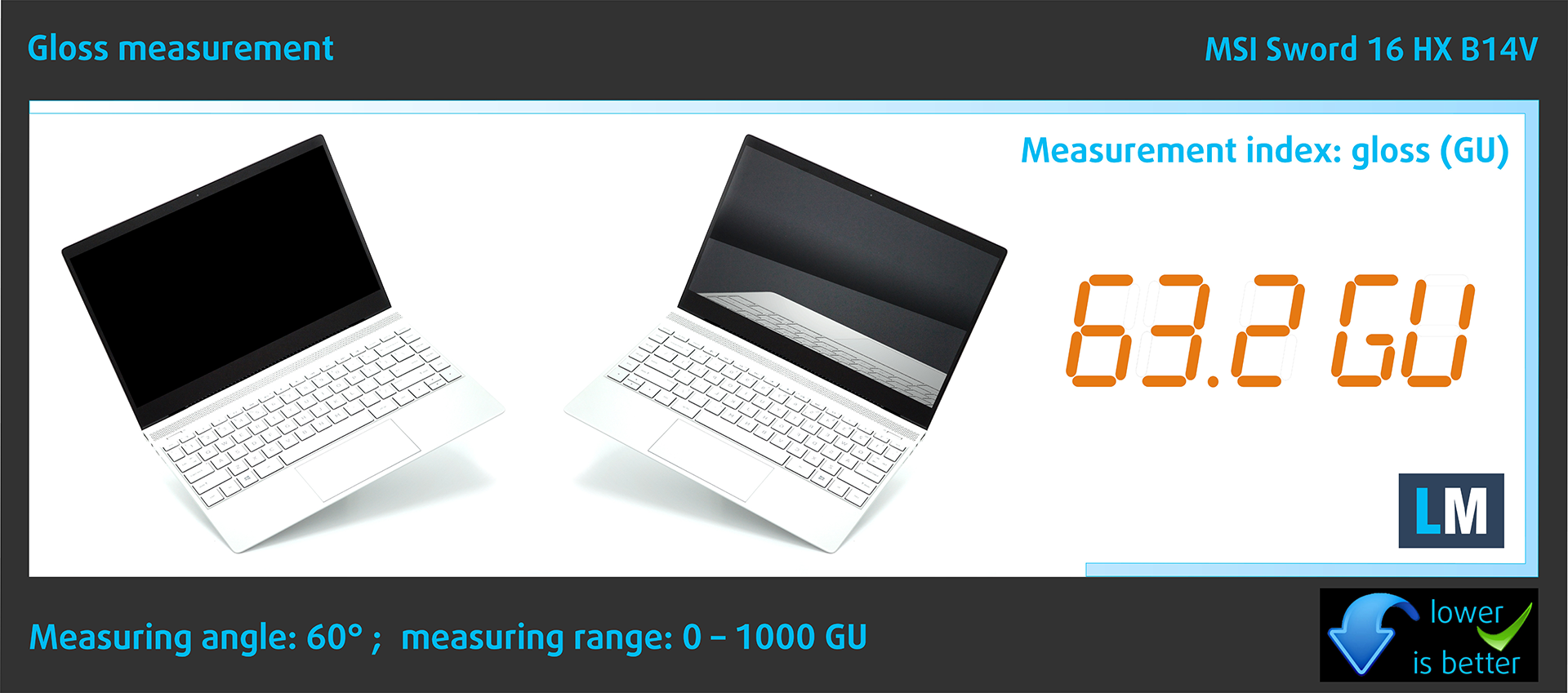
I display con rivestimento lucido sono talvolta scomodi in condizioni di luce ambientale elevata. Mostriamo il livello di riflessione sullo schermo del rispettivo portatile quando il display è spento e l’angolo di misurazione è di 60° (in questo caso, il risultato è 63,2 GU).
Audio
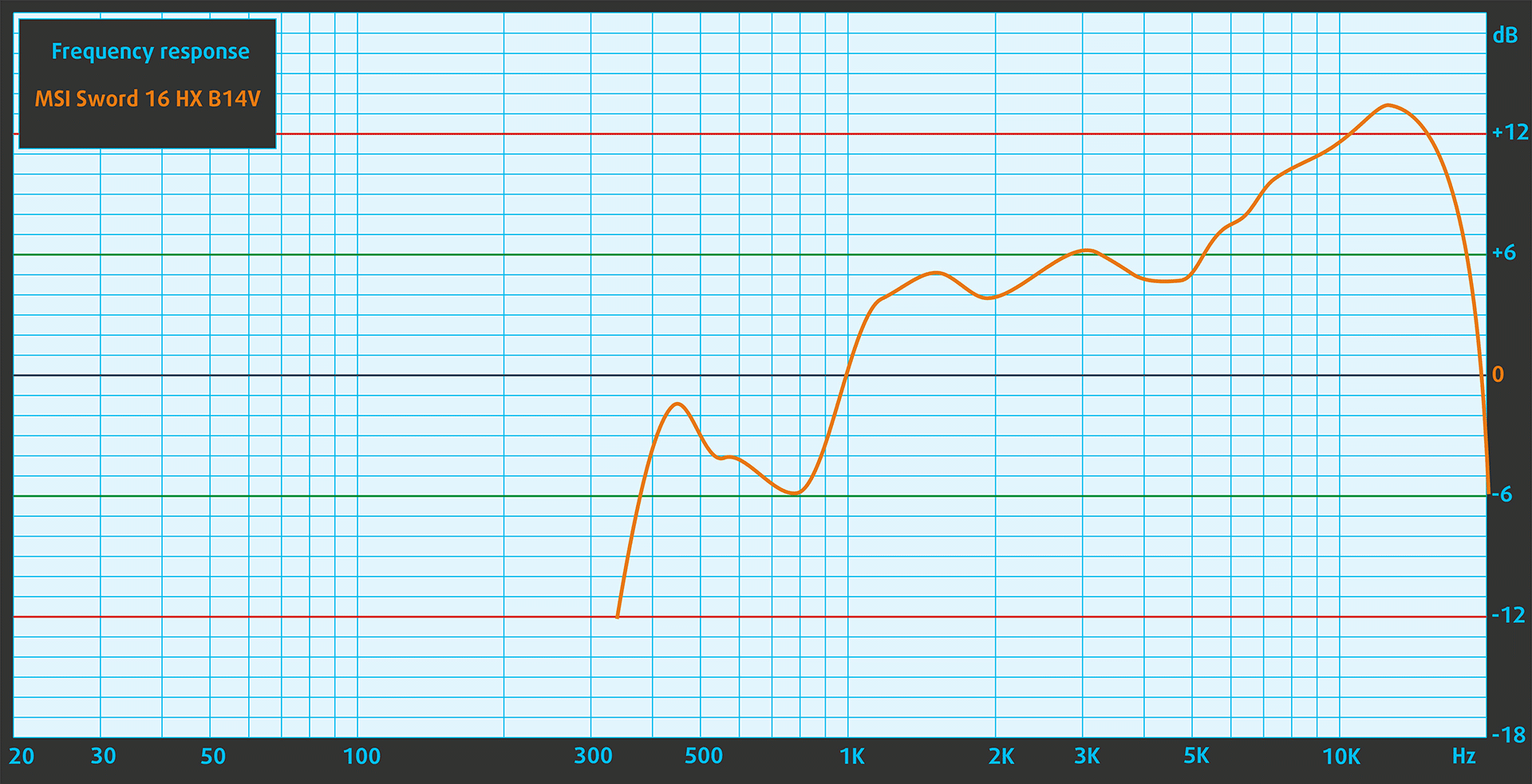
Gli altoparlanti di MSI Sword 16 HX B14V producono un suono di ottima qualità. I toni bassi, medi e alti sono privi di deviazioni.
Acquista i nostri profili
Poiché i nostri profili sono personalizzati per ogni singolo modello di display, questo articolo e il relativo pacchetto di profili sono destinati alle configurazioni MSI Sword 16 HX B14V con 16,0″ Innolux N160GME-GTB (CMN162F) (2560 x 1600) IPS.
*In caso di problemi con il download del file acquistato, provare a utilizzare un browser diverso per aprire il link ricevuto via e-mail. Se l’obiettivo del download è un file .php invece di un archivio, cambiare l’estensione del file in .zip o contattarci all’indirizzo [email protected].
Ulteriori informazioni sui profili sono disponibili QUI.
Oltre a ricevere profili efficienti e salutari, acquistando i prodotti di LaptopMedia sosterrai anche lo sviluppo dei nostri laboratori, dove testiamo i dispositivi per produrre le recensioni più oggettive possibili.

Office Work
Office Work dovrebbe essere usato principalmente da utenti che passano la maggior parte del tempo a guardare testi, tabelle o semplicemente a navigare. Questo profilo mira a fornire una migliore distinzione e chiarezza mantenendo una curva gamma piatta (2.20), una temperatura colore nativa e colori percettivamente accurati.

Design e Gaming
Questo profilo è rivolto ai designer che lavorano con i colori professionalmente, nonché per giochi e film. Design and Gaming porta i pannelli dei display ai loro limiti, rendendoli il più accurati possibile nello standard sRGB IEC61966-2-1 per Web e HDTV, con punto di bianco D65.

Health-Guard
Health-Guard elimina la dannosa Modulazione di Larghezza d'Impulso (PWM) e riduce la Luce Blu negativa che influisce sui nostri occhi e sul nostro corpo. Essendo personalizzato per ogni pannello, riesce a mantenere i colori percettivamente accurati. Health-Guard simula la carta, quindi la pressione sugli occhi è notevolmente ridotta.
Ottieni tutti e 3 i profili con il 33% di sconto

Prestazioni: CPU, GPU, Storage
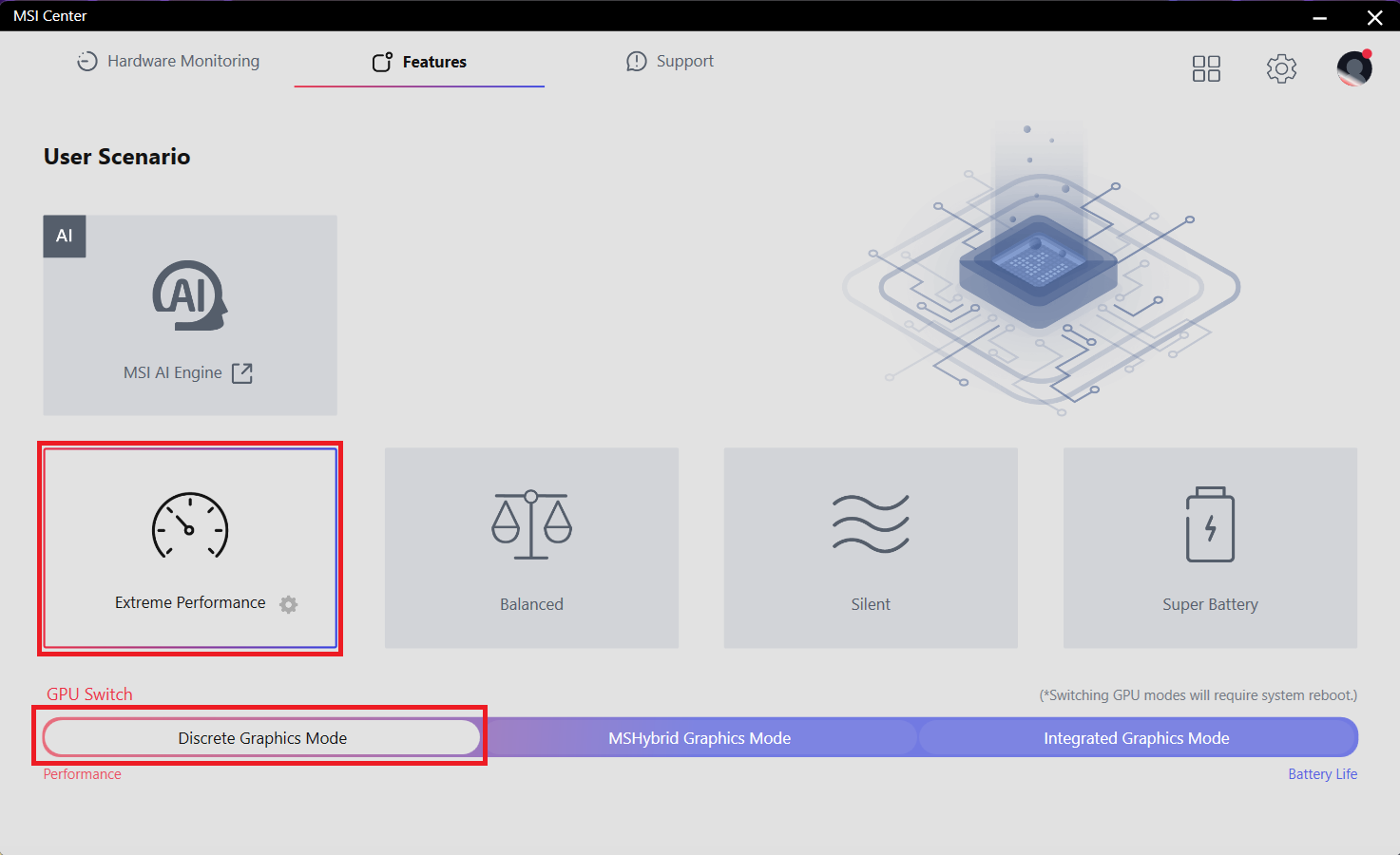
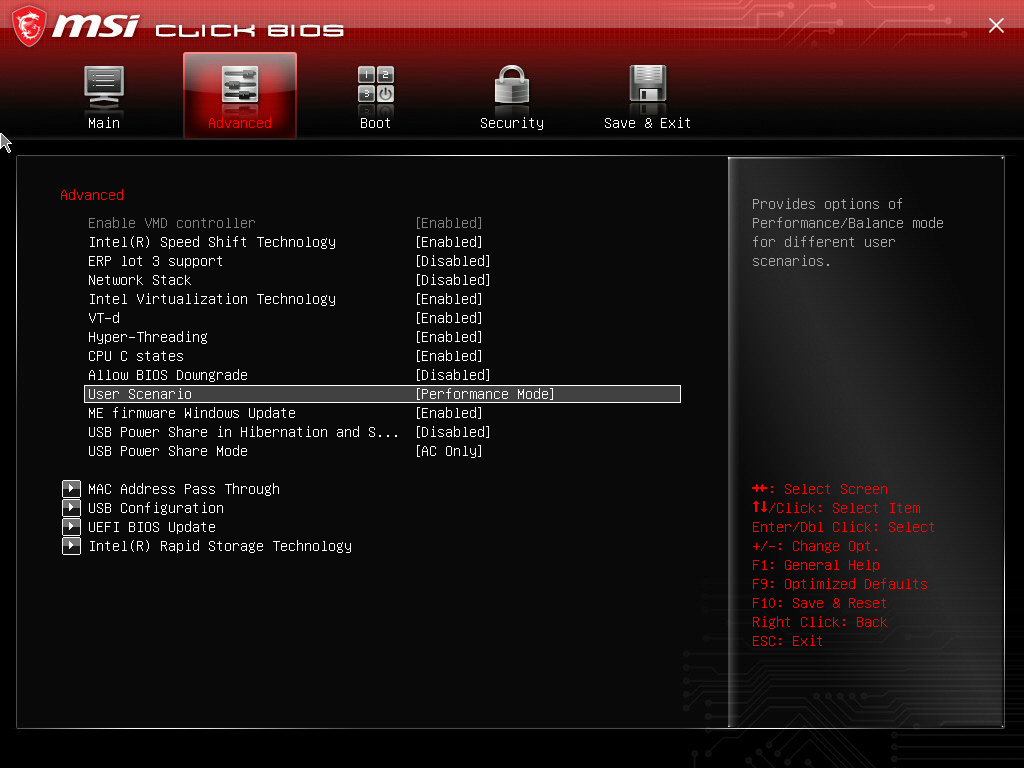
Tutti i benchmark e i test sono stati condotti con il profilo “Extreme Performance” attivato nell’MSI Center. Inoltre, la “Modalità grafica discreta” è attivata e la “Modalità prestazioni” è applicata nel BIOS nella sezione “Scenario utente”. Inoltre, nel menu “Alimentazione e batteria” di Windows è stata attivata la preimpostazione “Migliori prestazioni”.


Opzioni CPU
Questo portatile è disponibile con Intel Core i7-14700HX o Core i7-14650HX.
Noi abbiamo acquistato un dispositivo con un 14700HX.
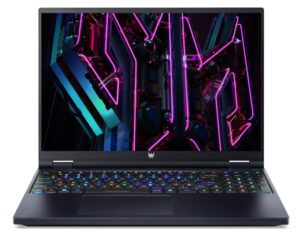
Qui valutiamo le prestazioni della CPU utilizzando un'attività di rendering 3D reale, valutando la sua capacità di gestire in modo efficiente calcoli complessi e carichi di lavoro di rendering.
I risultati provengono dal test Cinebench 2024 Multi-Core (un valore più alto è migliore)
Opzioni GPU
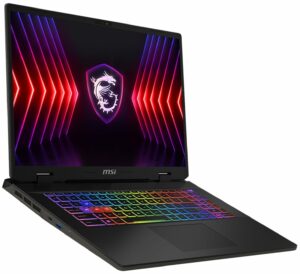
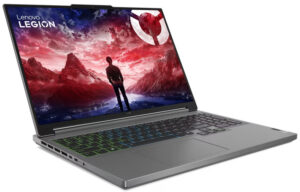
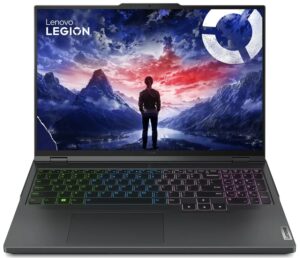
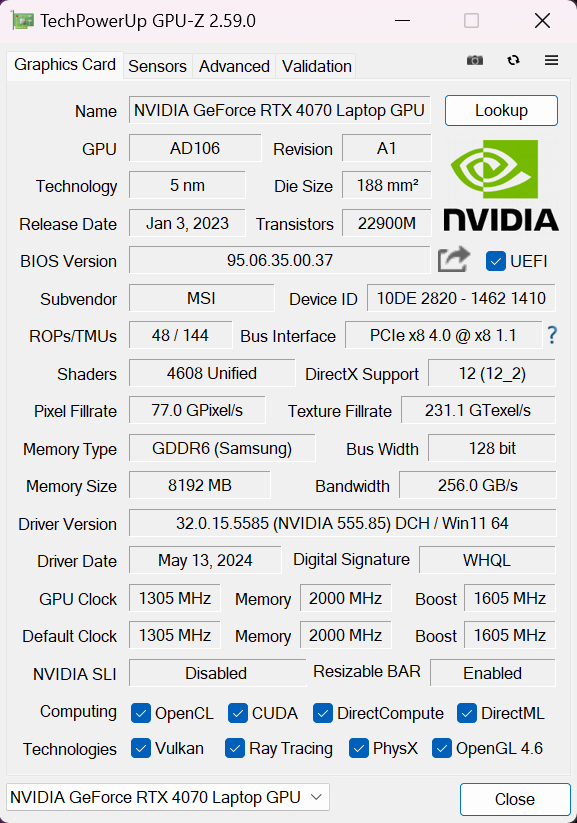
Sono disponibili tre opzioni di GPU con TGP da 115W: NVIDIA GeForce RTX 4050, GeForce RTX 4060 e GeForce RTX 4070.
La nostra macchina è dotata di RTX 4070.
I risultati provengono da 3DMark Time Spy (Graphics). Un valore più alto è migliore.
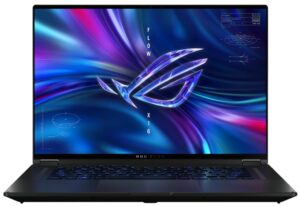
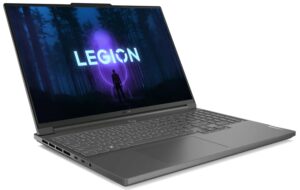
I risultati provengono dal benchmark 3DMark Fire Strike (Graphics) (più alto è il punteggio, meglio è)
I risultati provengono dal benchmark Unigine Superposition (più alto è il punteggio, meglio è)
Test di gioco

| Metro Exodus | Full HD, basso(controllare le impostazioni) | Full HD, Alto(controllare le impostazioni) | Full HD, Estremo (controllare leimpostazioni) |
|---|---|---|---|
| FPS medi | 229 fps | 117 fps | 37 fps |

| Borderlands 3 | Full HD, V.Low(controllare le impostazioni) | Full HD, Medio(controllare le impostazioni) | Full HD, Alto(controllare le impostazioni) | Full HD, Tosto (controlla leimpostazioni) |
|---|---|---|---|---|
| FPS medi | 220 fps | 186 fps | 139 fps | 110 fps |

| Far Cry 6 | Full HD, basso(controllare le impostazioni) | Full HD, Alto(controllare le impostazioni) | Full HD, Ultra (controllare leimpostazioni) |
|---|---|---|---|
| FPS medi | 191 fps | 148 fps | 130 fps |

| Ingranaggi 5 | Full HD, basso(controllare le impostazioni) | Full HD, medio(controllare le impostazioni) | Full HD, Alto(controllare le impostazioni) | Full HD, Ultra (controllare leimpostazioni) |
|---|---|---|---|---|
| FPS medi | 284 fps | 213 fps | 180 fps | 149 fps |
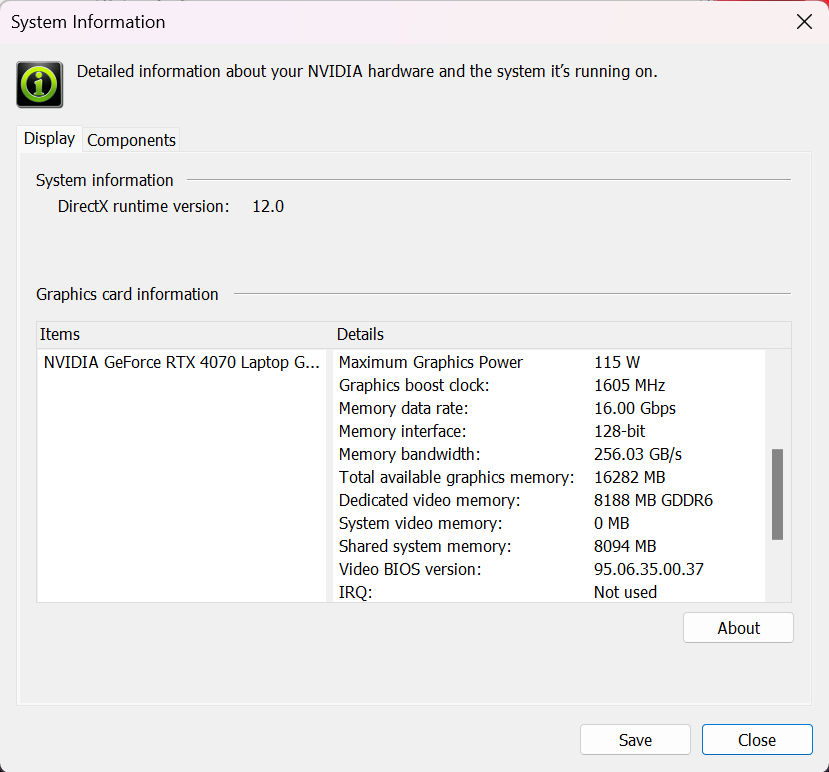
Sembra che i 115W TGP della GeForce RTX 4070 opzionale siano sufficienti per ottenere FPS elevati anche a dettagli Ultra.
Prestazioni di archiviazione
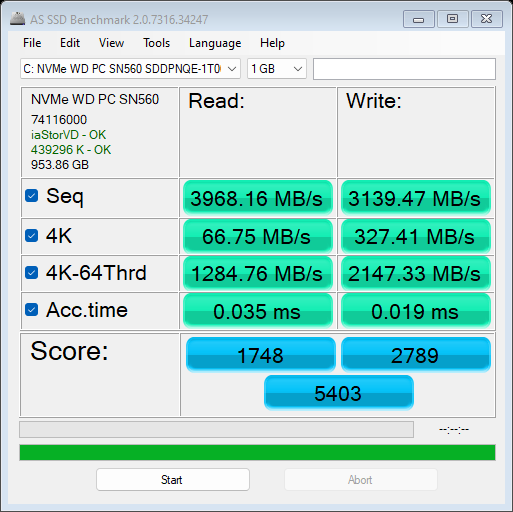
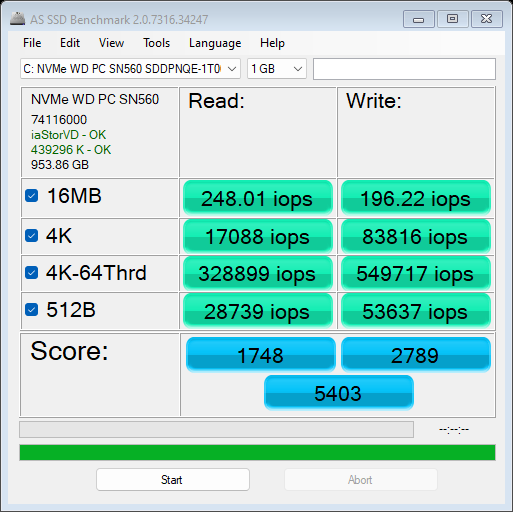
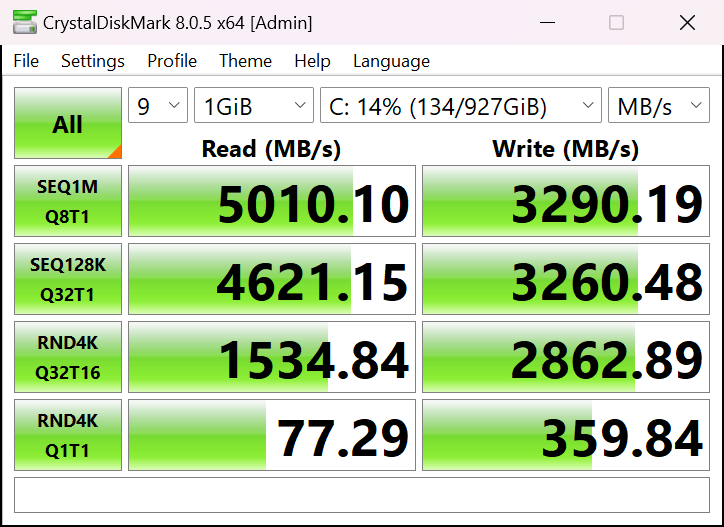
Il nostro dispositivo ha un WD PC SN560 SDDPNQE-1T00-1032 da 1 TB. Di seguito sono riportati alcuni benchmark di questa unità SSD Gen 4. Le sue temperature durante i benchmark sono buone – 60°C.

Temperature e comfort, Durata della batteria
Carico massimo della CPU
In questo test utilizziamo il 100% dei core della CPU, monitorando le frequenze e la temperatura del chip. La prima colonna mostra la reazione del computer a un carico breve (2-10 secondi), la seconda colonna simula un’attività seria (tra 15 e 30 secondi) e la terza colonna è un buon indicatore di quanto il portatile sia adatto a carichi lunghi, come il rendering video.
Frequenza media del core P; frequenza media del core E; temperatura della CPU; potenza del pacchetto
| Intel Core i7-14700HX (55W TDP) | 0:02 – 0:10 sec | 0:15 – 0:30 sec | 10:00 – 15:00 min |
|---|---|---|---|
| MSI Sword 16 HX B14V | 2,74 GHz @ 2,13 GHz @ 55°C @ 80W | 2,74 GHz @ 2,14 GHz @ 58°C @ 80W | 2,74 GHz @ 2,14 GHz @ 72°C @ 80W |
| MSI Spada 17 HX B14V | 2,73 GHz @ 1,89 GHz @ 55°C @ 80W | 2,72 GHz @ 1,93 GHz @ 59°C @ 80W | 2,67 GHz @ 2,04 GHz @ 72°C @ 80W |
| Alienware m18 R2 | 3,54 GHz @ 2,92 GHz @ 78°C @ 159W | 3,69 GHz @ 3,05 GHz @ 84°C @ 163W | 3,34 GHz @ 2,70 GHz @ 81°C @ 125W |
| HP OMEN Transcend 16 (u1000) | 3,47 GHz @ 2,83 GHz @ 76°C @ 130W | 3,42 GHz @ 2,79 GHz @ 88°C @ 129W | 2,96 GHz @ 2,47 GHz @ 81°C @ 90W |
| Lenovo Legion Pro 5i (16″, Gen 9) | 3,73 GHz @ 3,28 GHz @ 82°C @ 179W | 3,57 GHz @ 3,19 GHz @ 87°C @ 164W | 3,34 GHz @ 2,91 GHz @ 83°C @ 130W |
| Acer Nitro 16 (AN16-72) | 3,73 GHz @ 3,09 GHz @ 72°C @ 157W | 3,69 GHz @ 3,04 GHz @ 85°C @ 157W | 3,24 GHz @ 2,68 GHz @ 74°C @ 100W |
Proprio come nella versione da 17″, il limite di potenza della CPU è fissato a 80W. Ciò significa che quando il chip è caricato al massimo, ci si può aspettare un clock dei core P ed E di circa 2,70 GHz / 2,10 GHz. Tuttavia, il notebook è sempre veloce, ma i clock potrebbero essere più elevati. Tuttavia, le temperature non sono elevate, soprattutto con carichi brevi e medi.
Giochi in tempo reale
| NVIDIA GeForce RTX 4070 | Frequenza GPU/Temperatura Core (dopo 2 minuti) | Frequenza GPU/temperatura Core (dopo 30 minuti) |
|---|---|---|
| MSI Sword 16 HX B14V | 2373 MHz @ 73°C @ 115W | 2372 MHz @ 73°C @ 115W |
| MSI Sword 17 HX B14V | 2395 MHz @ 73°C @ 114W | 2388 MHz @ 75°C @ 114W |
| Alienware m18 R2 | 2550 MHz @ 68°C @ 132W | 2550 MHz @ 72°C @ 133W |
| Lenovo Legion Slim 5 (16″, Gen 9) | 2580 MHz @ 81°C @ 130W | 2580 MHz @ 86°C @ 132W |
| Acer Predator Helios Neo 18 (PHN18-71) | 2610 MHz @ 77°C @ 131W | 2610 MHz @ 82°C @ 134W |
| Lenovo Legion Pro 5i (16″, Gen 9) | 2535 MHz @ 74°C @ 129W | 2535 MHz @ 75°C @ 130W |
| Acer Nitro 17 (AN17-41) “Turbo” preimpostato | 2535 MHz @ 66°C @ 121W | 2535 MHz @ 67°C @ 122W |
| Acer Nitro 17 (AN17-41) Preselezione “Performance | 2475 MHz @ 72°C @ 123W | 2475 MHz @ 73°C @ 123W |
La RTX 4070 è indicata come un modello da 115W nel pannello di controllo NVIDIA e il chip qui presente è in grado di mantenere questo whiteout TGP senza problemi.
Comfort di gioco
Proprio come la maggior parte dei dispositivi di gioco di questo produttore, l’applicazione MSI Center contiene tutto ciò che serve per regolare con precisione la potenza del portatile. Questo include quattro preset di prestazioni, una modalità AI automatica e un interruttore per la GPU. È inoltre possibile impostare le ventole alla massima velocità grazie all’opzione “Cooler Boost”. Anche durante le lunghe sessioni di gioco con il profilo “Extreme Performance” applicato, le ventole sono udibili ma non rumorose, Allo stesso tempo, la sezione WASD, il NumPad e le due zone di appoggio per i palmi delle mani non risultano tostate al tatto. Al contrario, la parte centrale della scheda è calda, ma non in modo estremo.


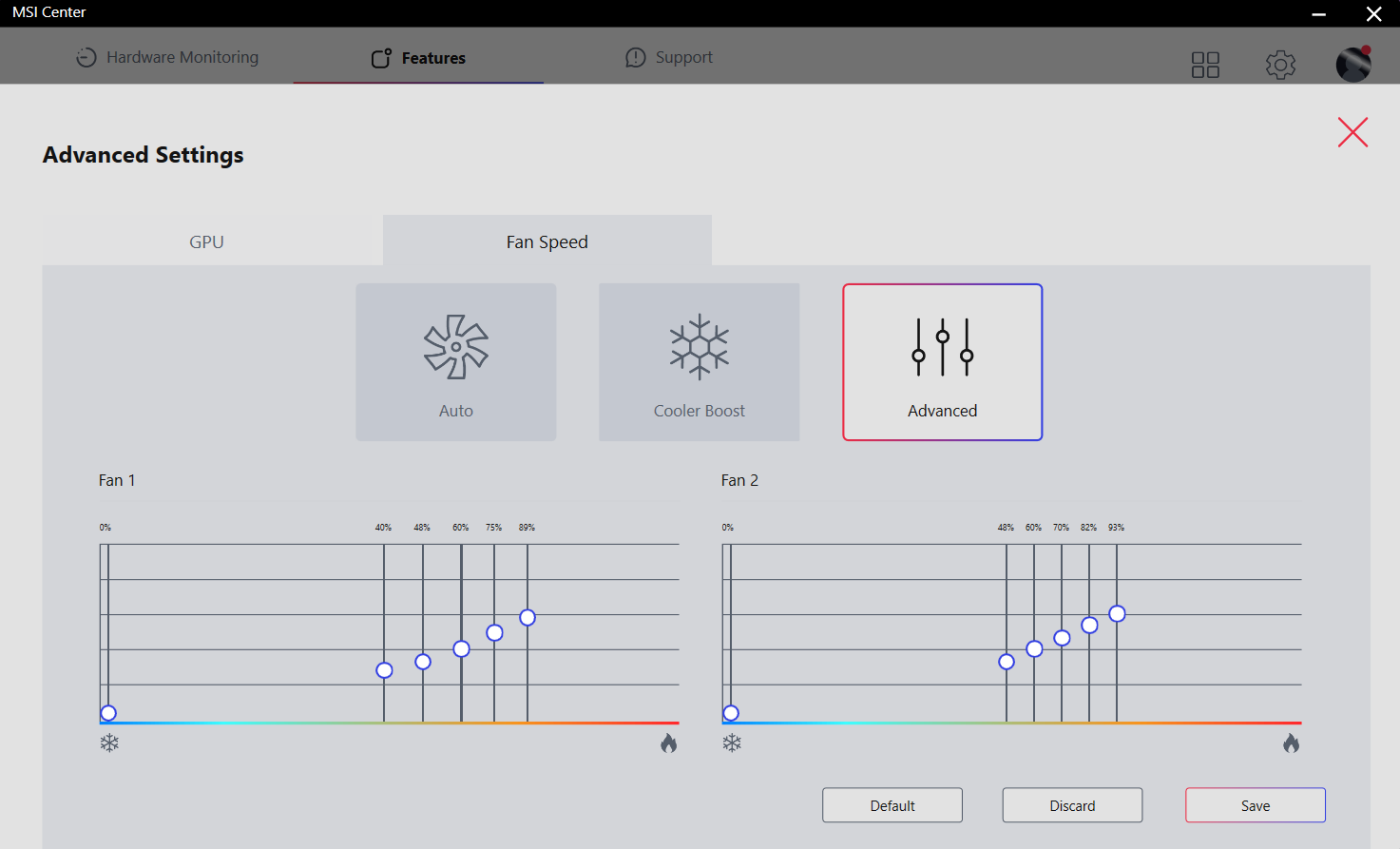
Quando il sistema è in stato di inattività, la velocità della ventola è di circa 2400 giri/min in entrambe le modalità “Silent” o “Super Battery”. Tuttavia, l’impostazione “Silenzioso” è la scelta giusta per le attività normali, poiché la sola ventola della GPU non funziona con carichi leggeri. Attivando la funzione “Cooler Boost” si ottengono circa 5500 giri al minuto, ma anche in questo caso il rumore è ancora accettabile per un dispositivo di gioco.
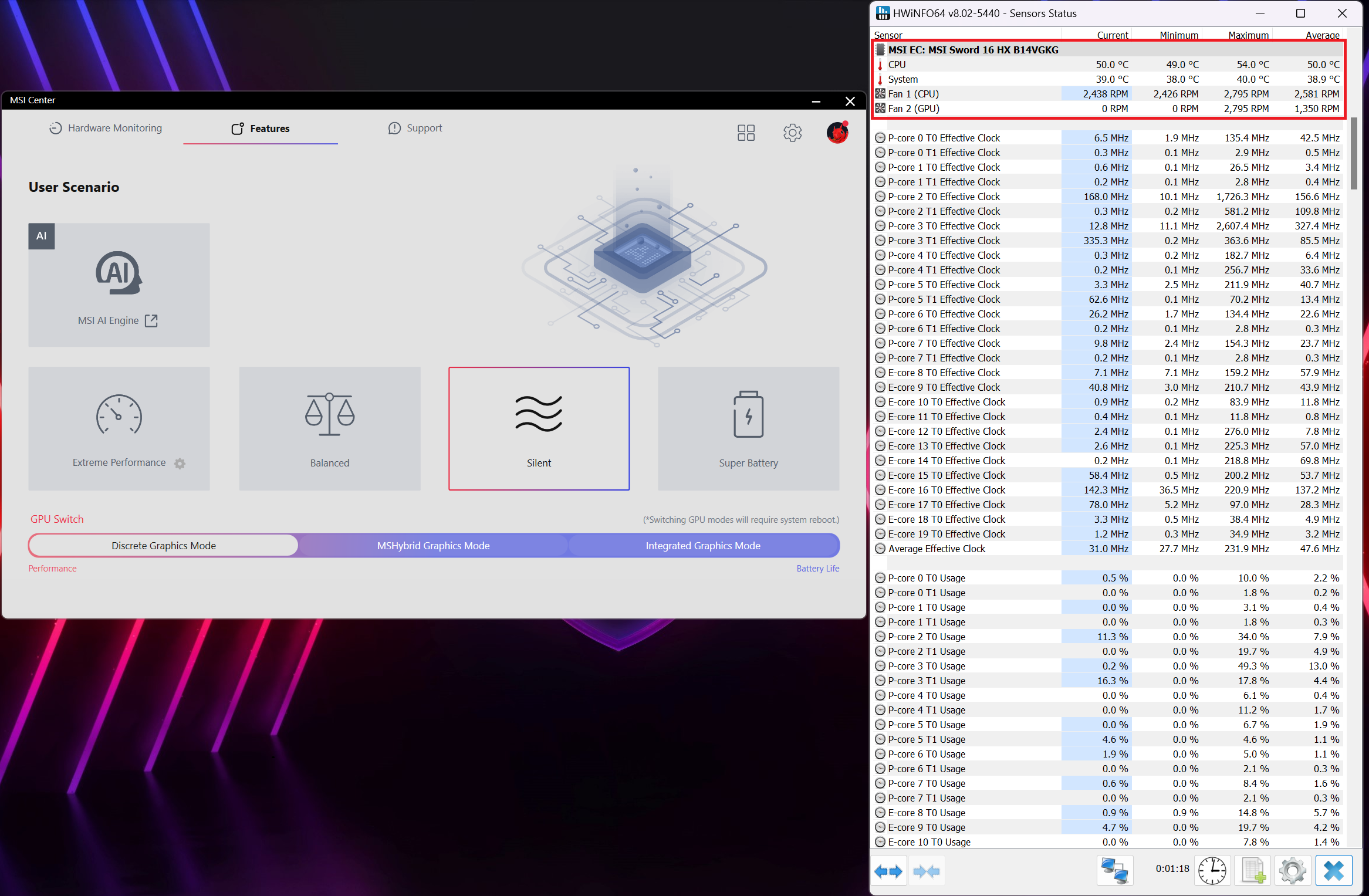 Idle “Silent”
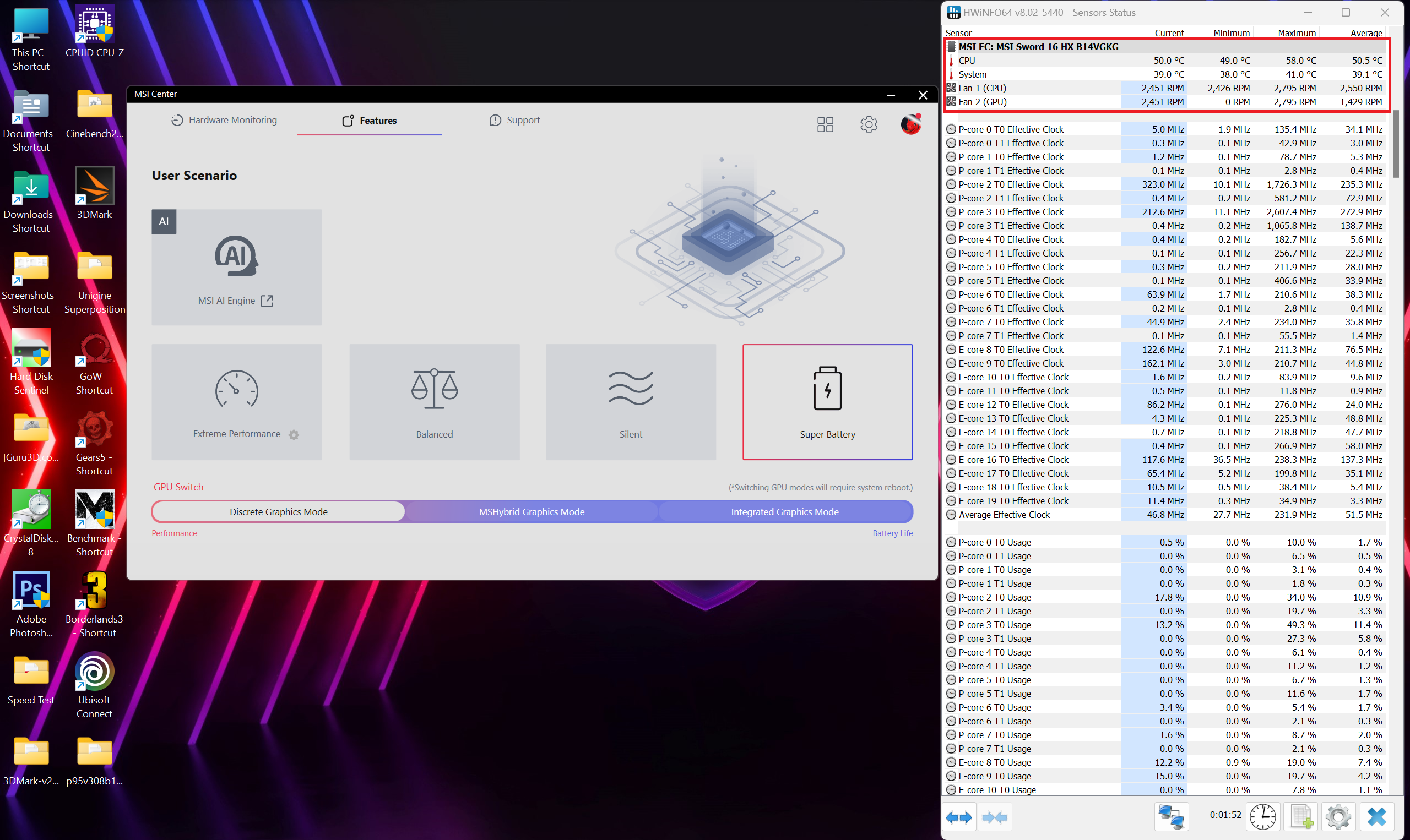 Idle “Super Battery”
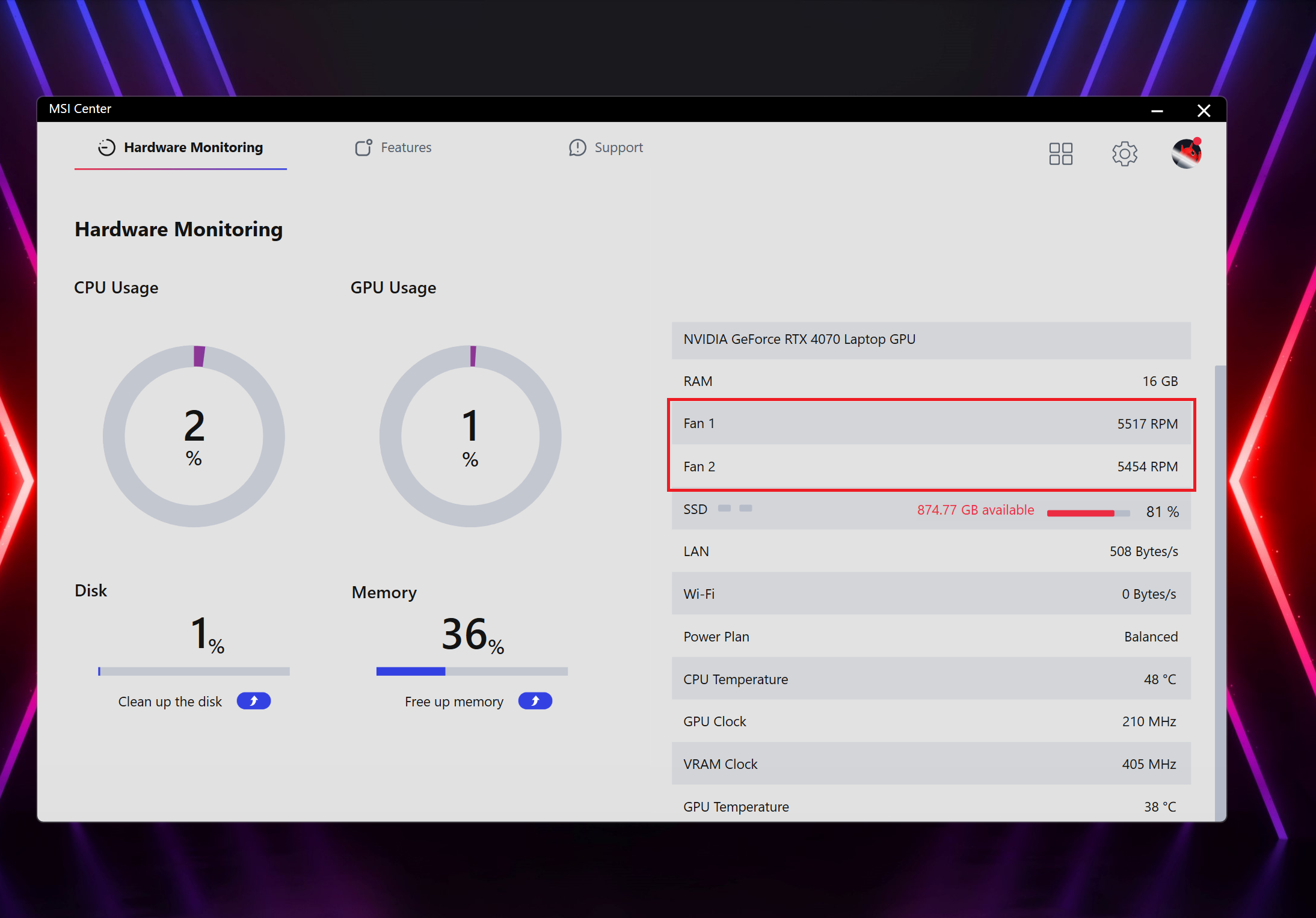 “Cooler Boost” On
Per i carichi di lavoro pesanti che dipendono dalla CPU, la preimpostazione “Extreme Performance” è la strada da seguire perché offre i clock più alti possibili e quasi la stessa velocità della ventola della modalità “Balanced” (3600 RPM contro 3400 RPM). Gli altri due profili di potenza sono più adatti al normale lavoro quotidiano o d’ufficio: la rumorosità è inferiore, così come le prestazioni complessive.
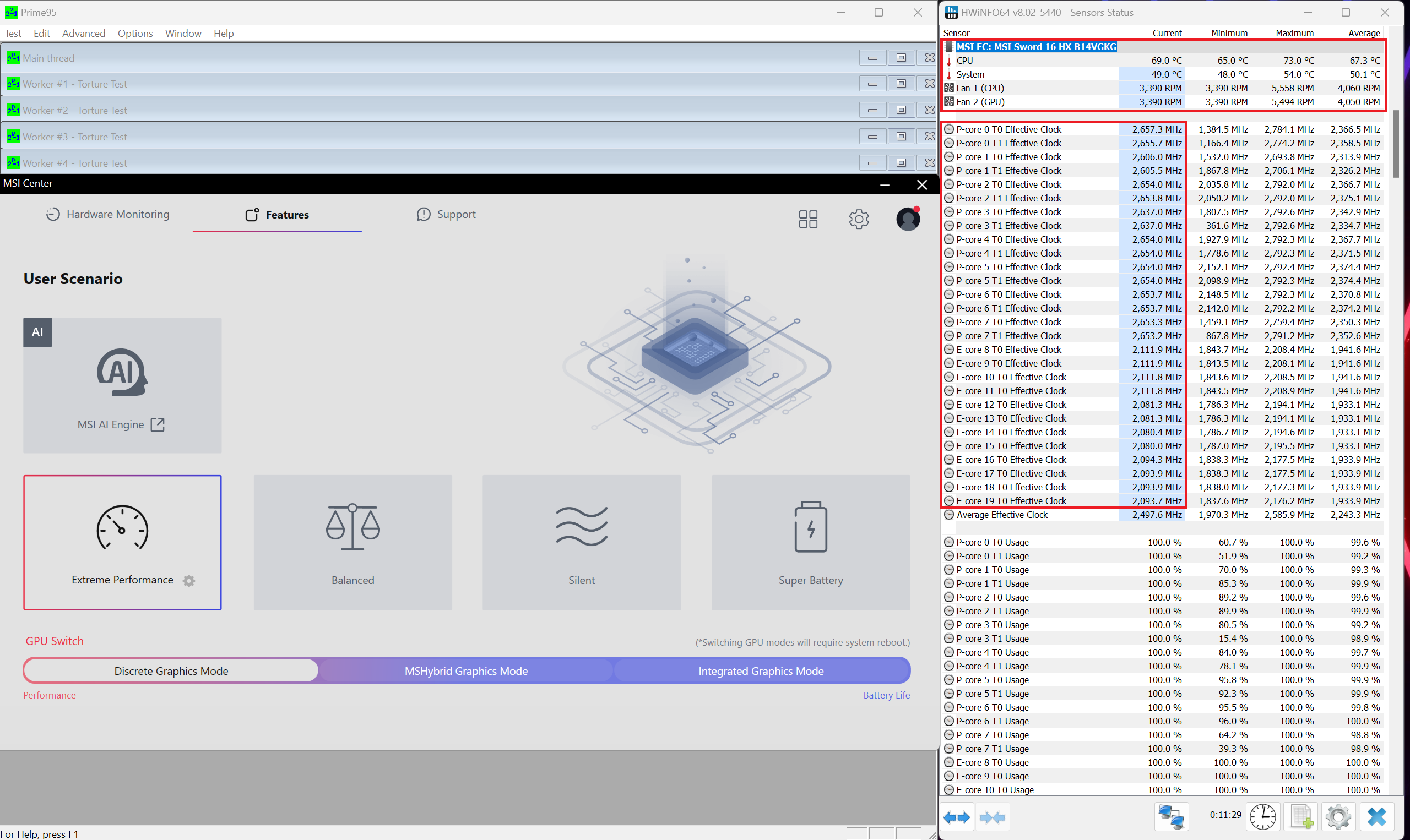 Carico massimo della CPU “Prestazioni estreme”
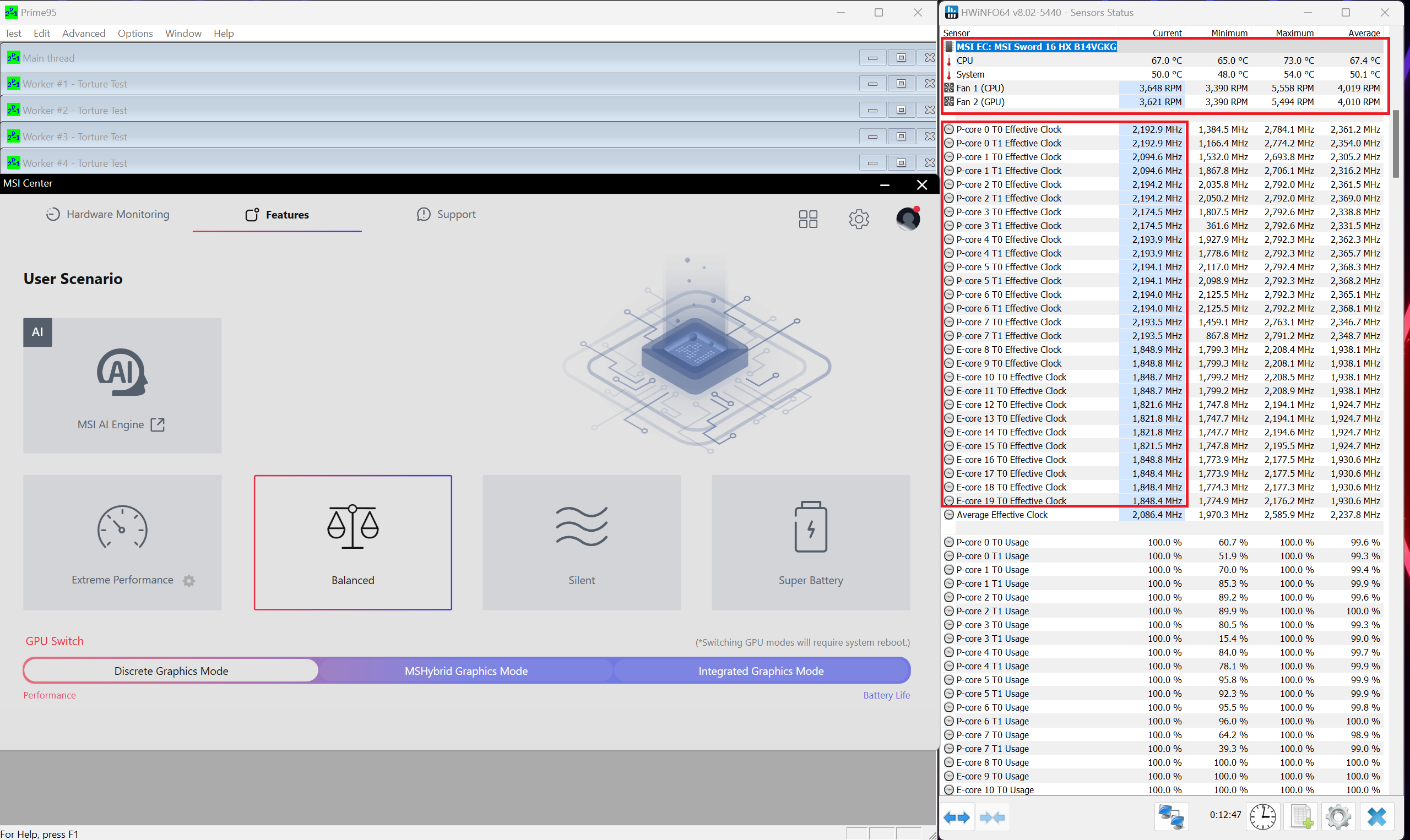 Carico massimo della CPU “Bilanciato”
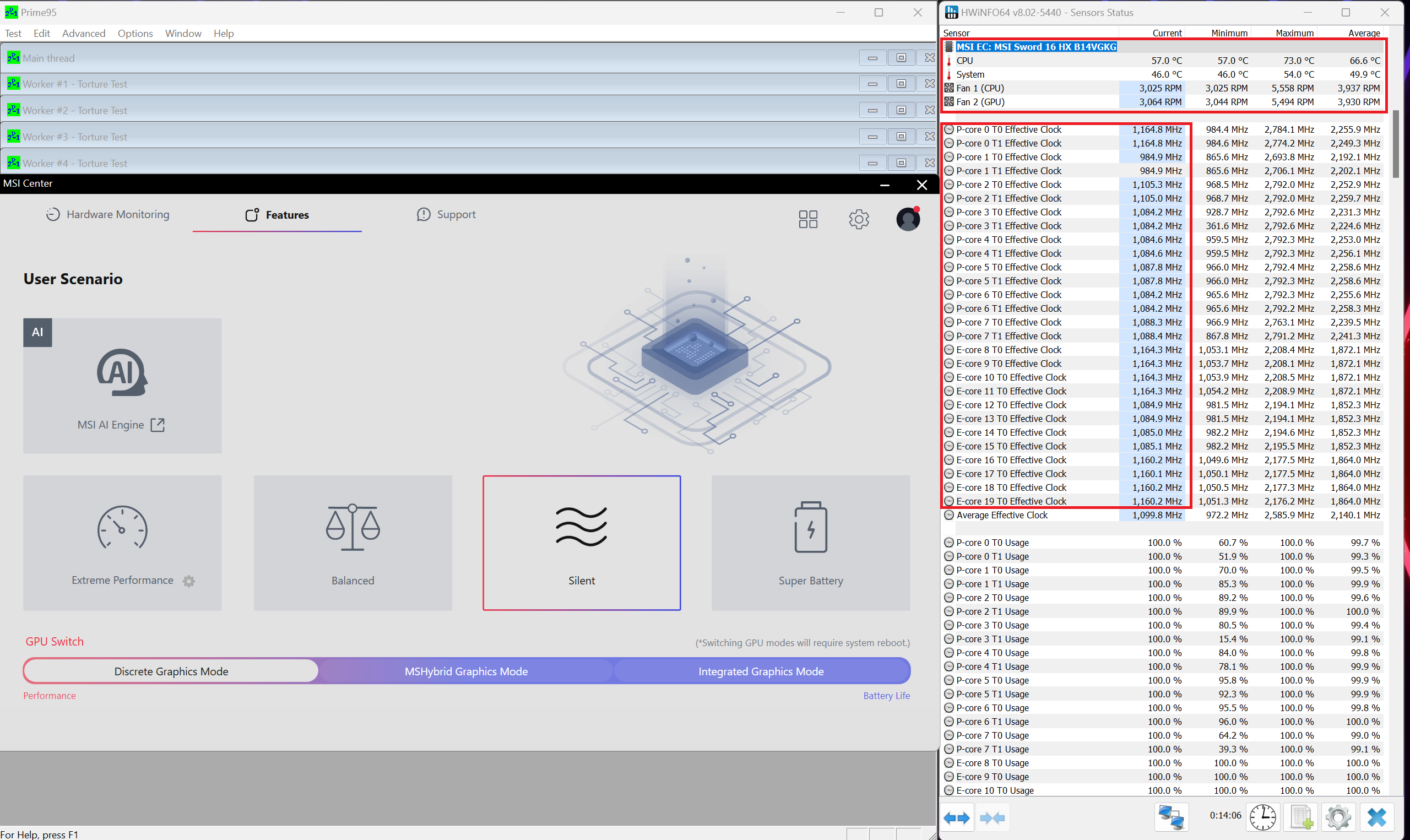 Carico massimo della CPU “Silenzioso”
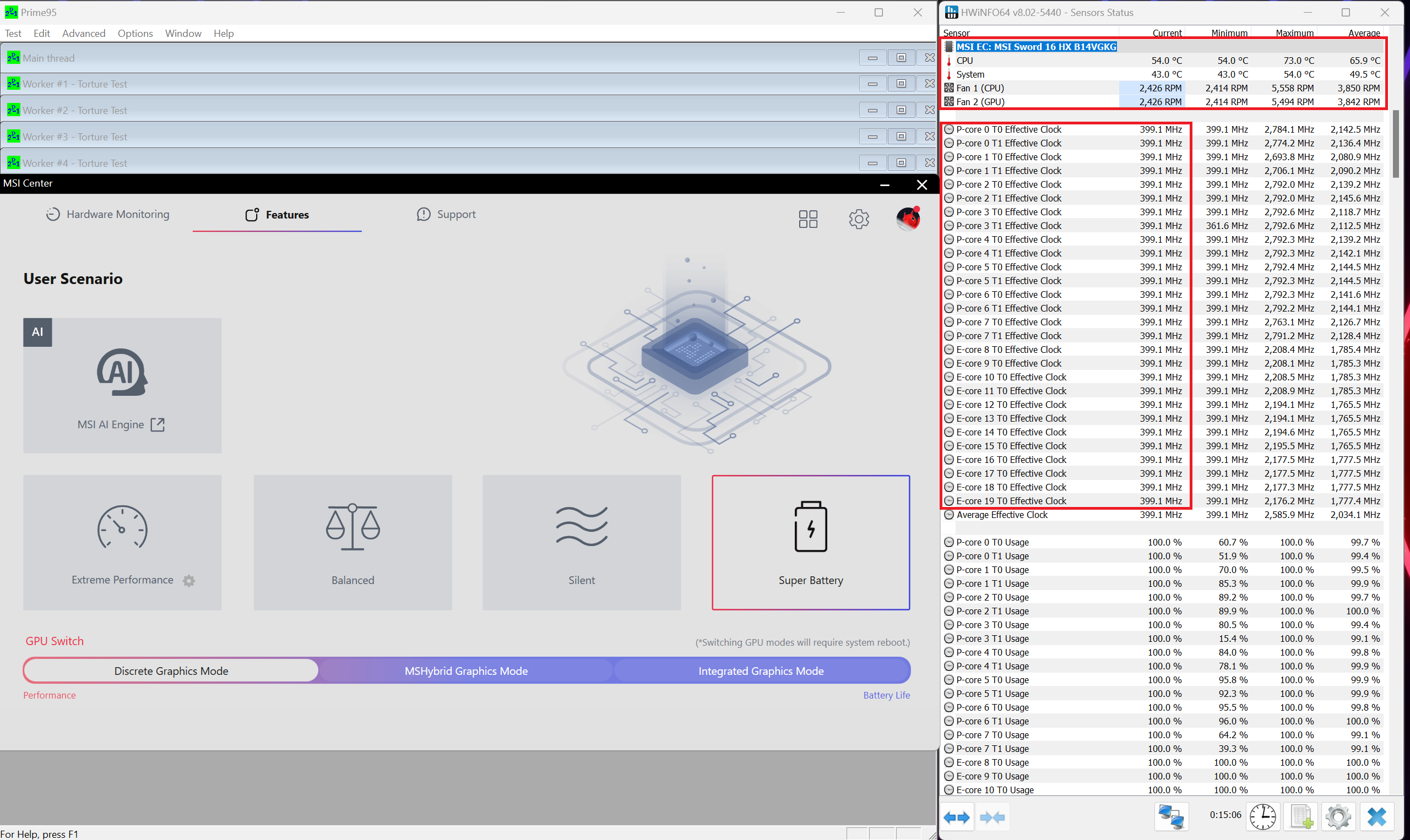 Carico massimo della CPU “Super batteria”
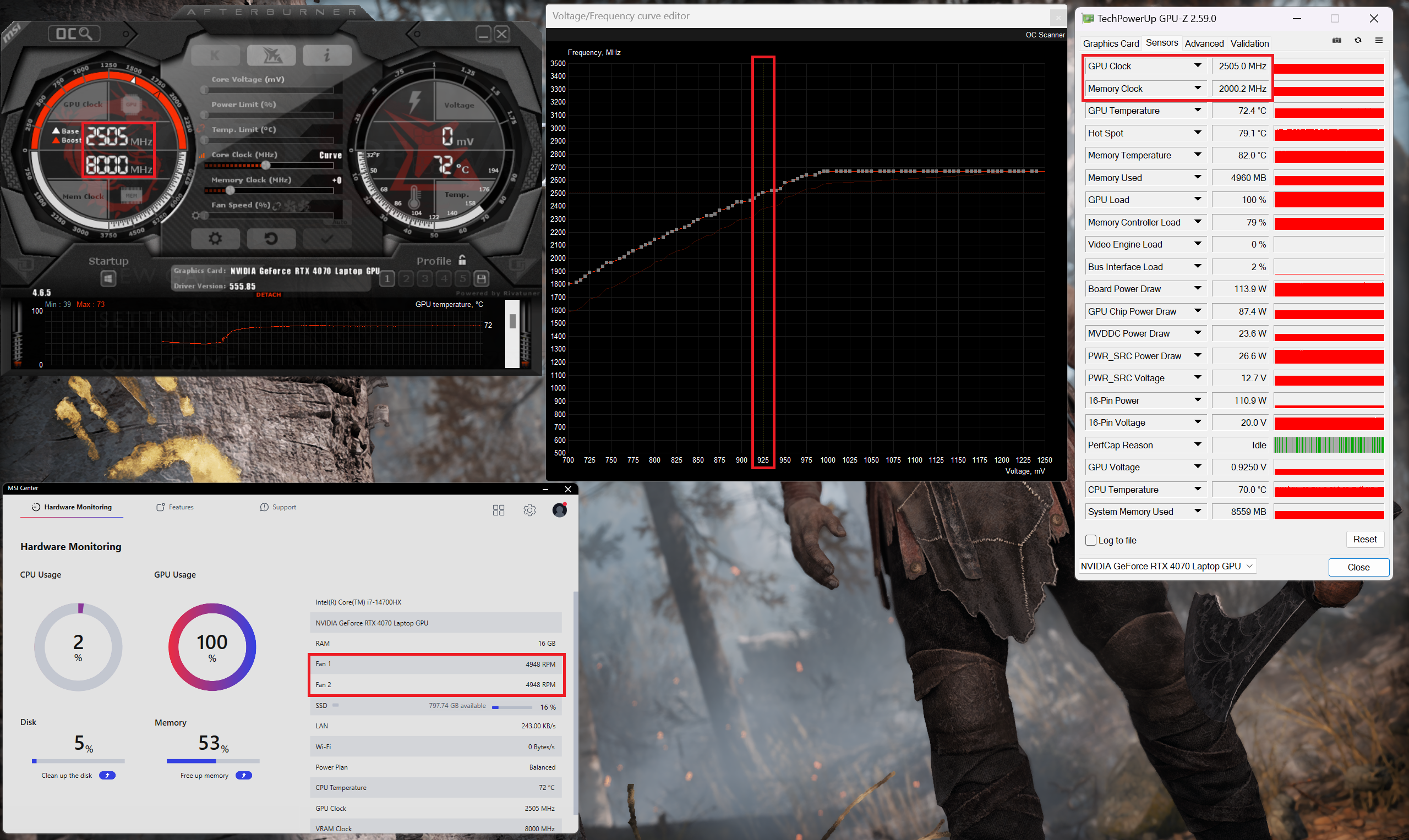
Se si desidera sfruttare tutta la potenza della GPU per i giochi, è necessario utilizzare la modalità “Extreme Performance”, che comporta ~4900 RPM della ventola e ~115W di TGP della GPU. È interessante notare che le ventole non sono eccessivamente rumorose anche in questo scenario. La velocità della ventola viene ridotta a ~3700 RPM in modalità “Balanced”, ma il TGP della GPU raggiunge appena 80W, troppo pochi per alcuni giochi impegnativi.
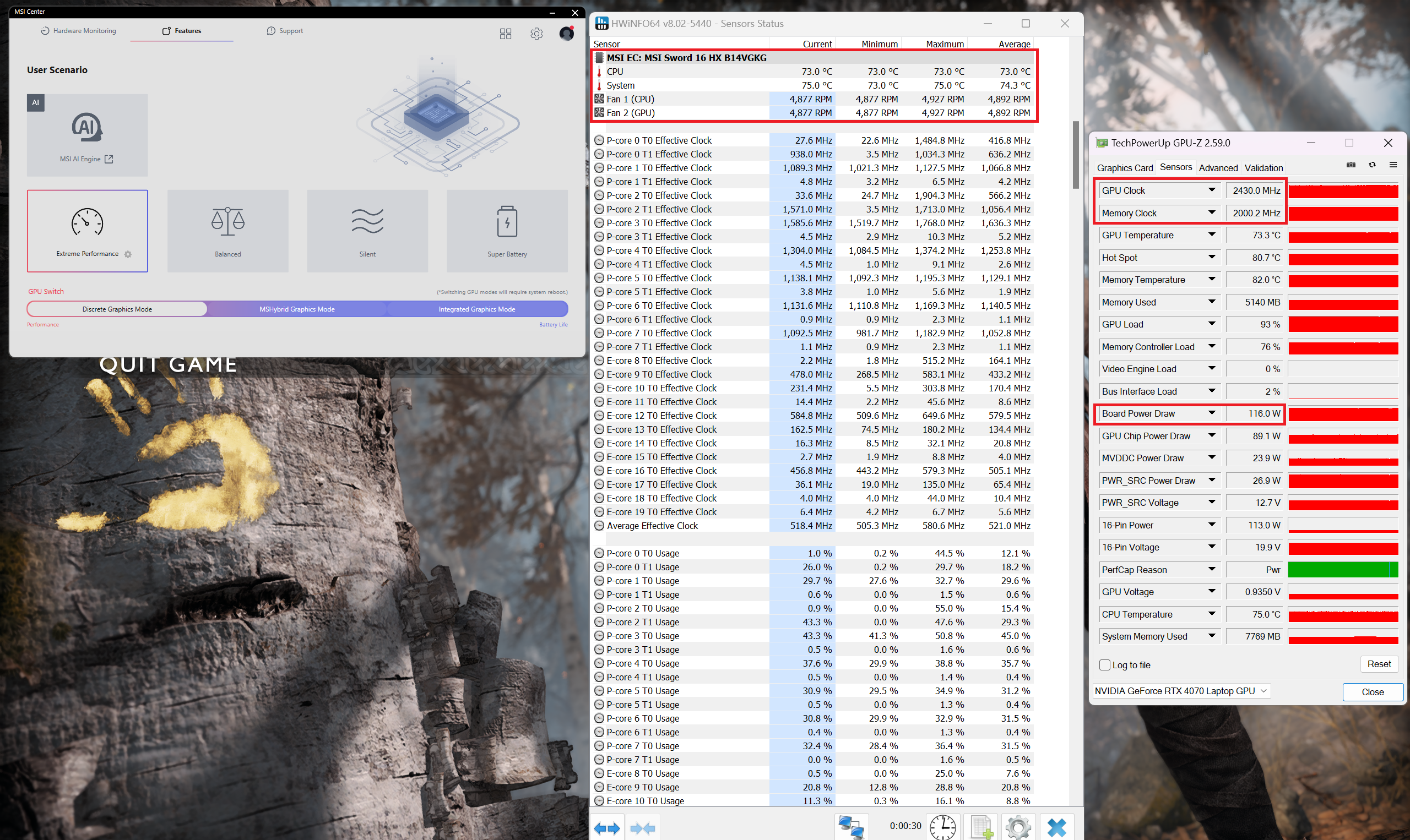 Gaming “Extreme Performance”
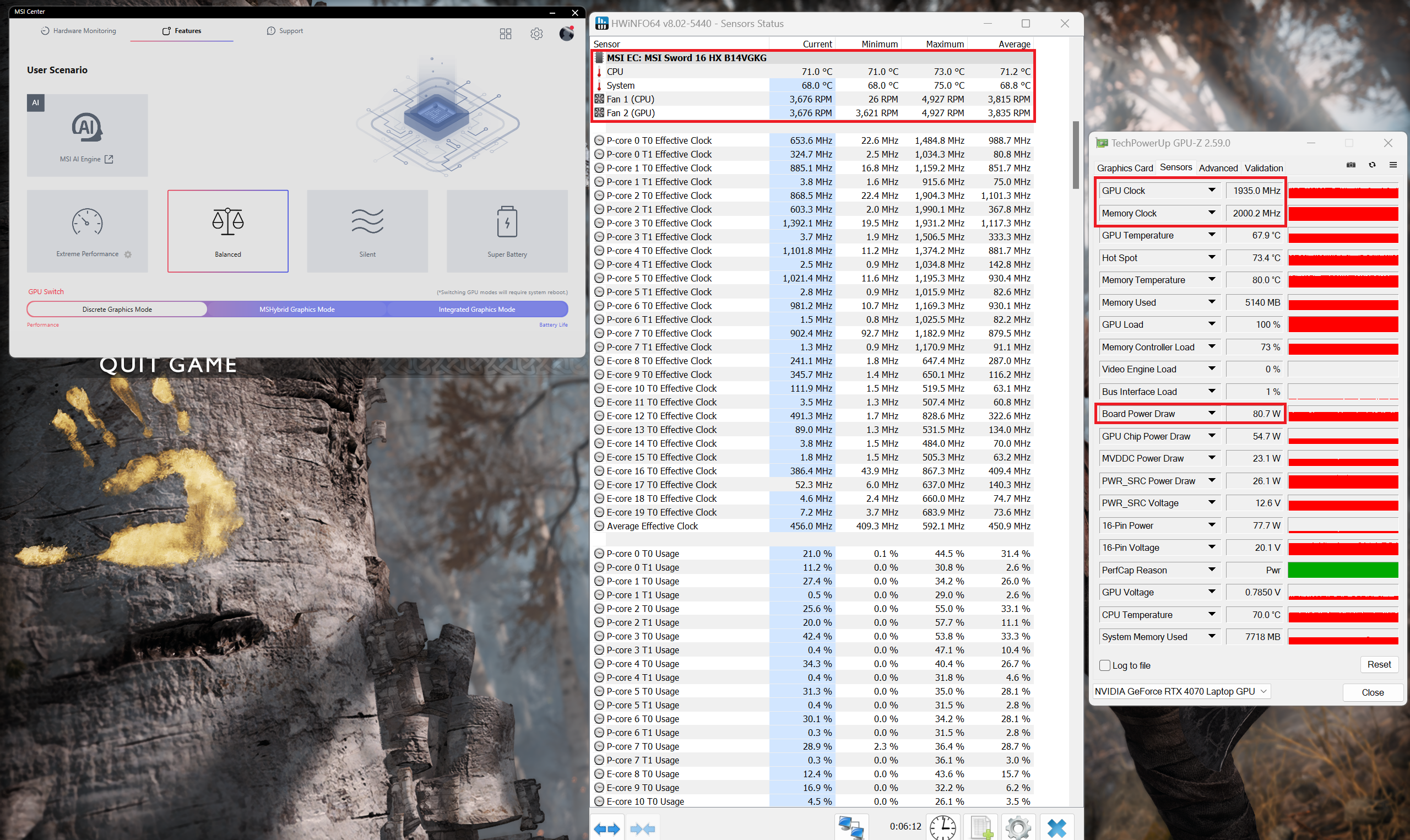 Gaming “Balanced”
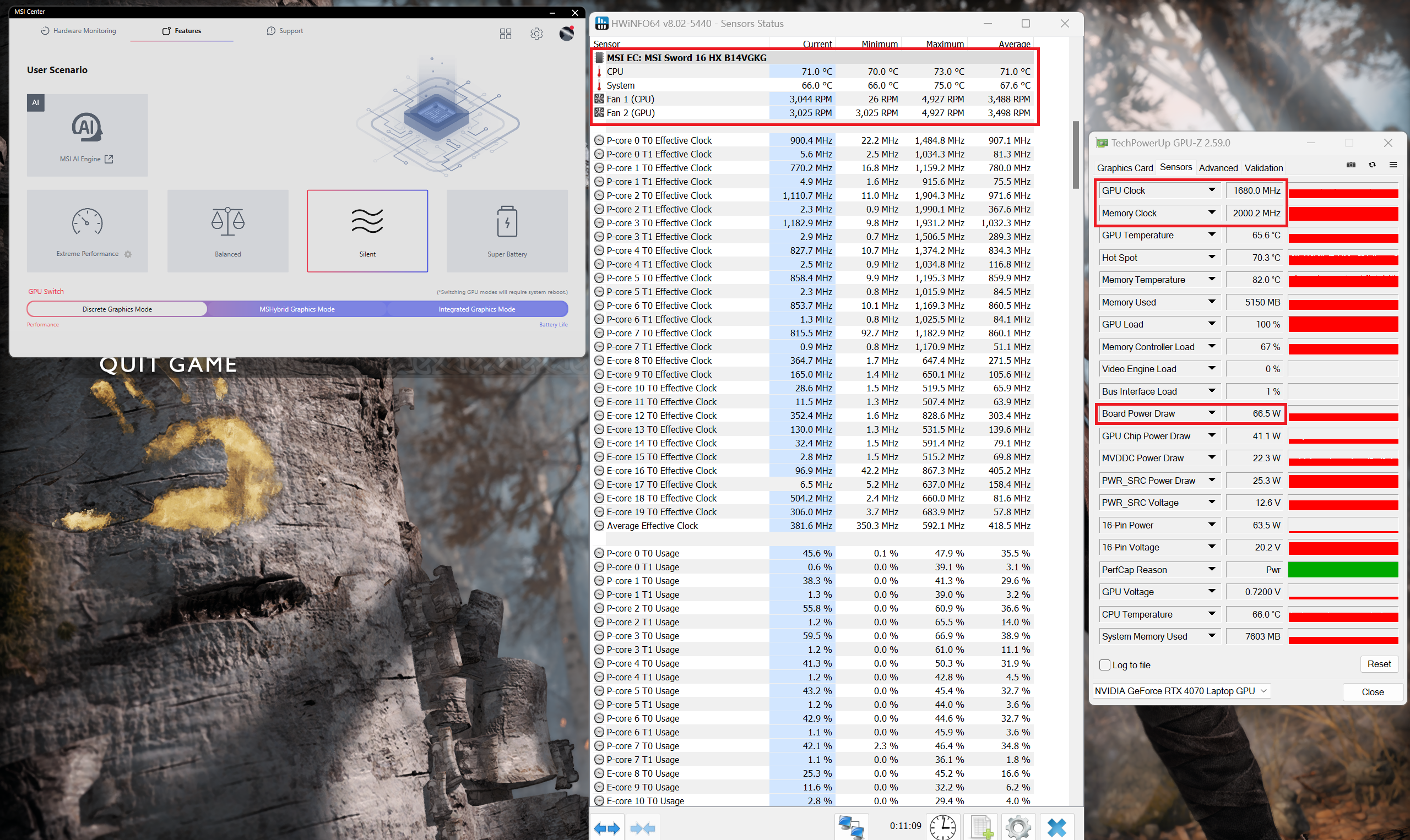 Gaming “Silent”
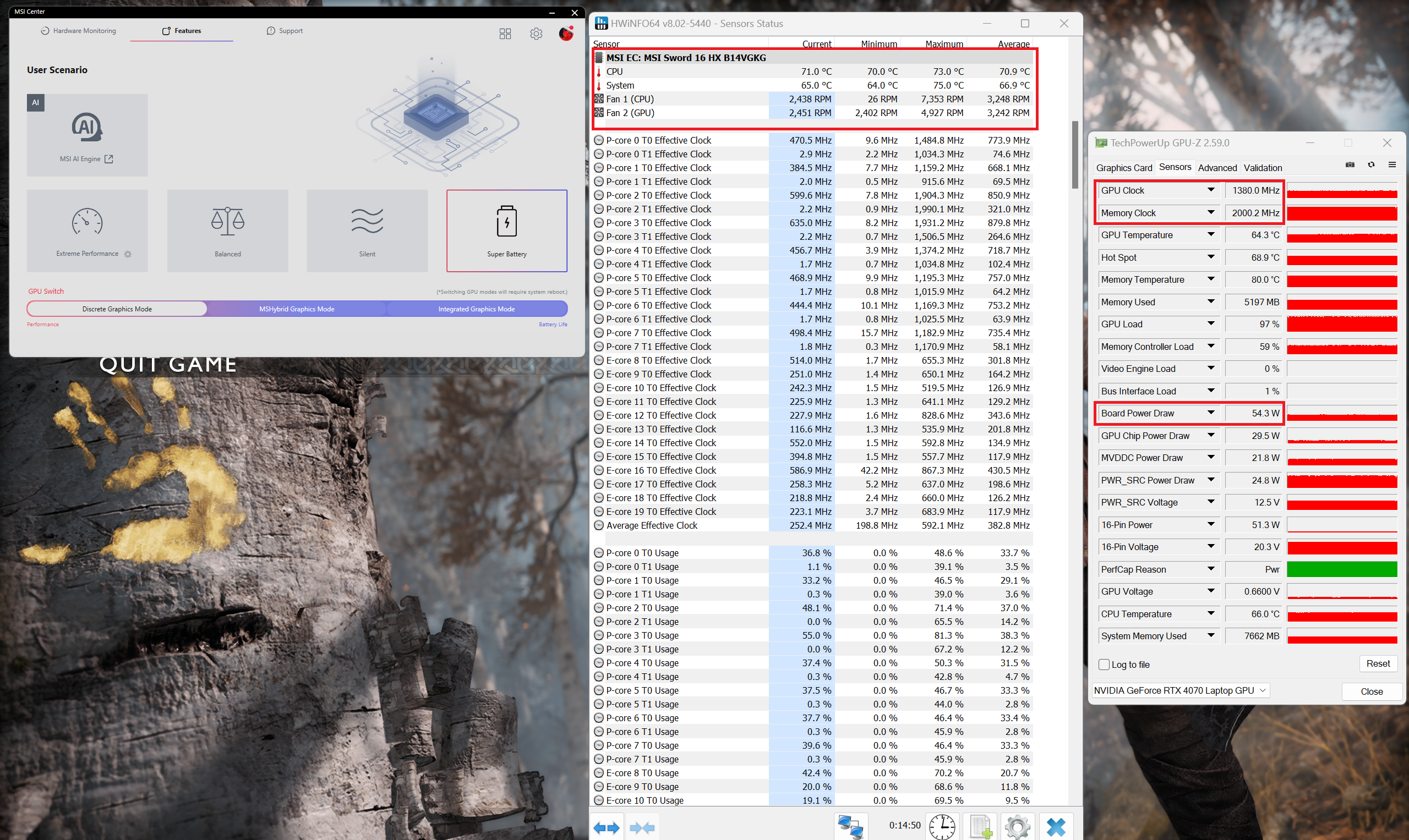 Gaming “Super Battery”
Abbiamo anche sottotono e overcloccato la scheda grafica. Il limite di potenza di 115W è sufficiente per un core clock di 2505 MHz se la tensione è impostata a 0,925V.
Si può anche dare un’occhiata al menu principale del BIOS.
Batteria
Ora conduciamo i test della batteria con l’impostazione Windows Best Power Efficiency attivata, la luminosità dello schermo regolata a 140 nits e tutti gli altri programmi disattivati, tranne quello con cui stiamo testando il notebook. La batteria da 65Wh di questo notebook dura 5 ore e 18 minuti di riproduzione video. Per ottenere questo risultato, è necessario applicare il preset “Silent” e la funzione “Display Power Saver” nell’MSI Center. Inoltre, è necessario attivare la “Modalità grafica ibrida MSI” e selezionare la modalità “Bilanciamento” nel BIOS nella sezione “Scenario utente”. La preimpostazione “Migliore efficienza energetica” è attivata anche nel menu “Alimentazione e batteria” di Windows.
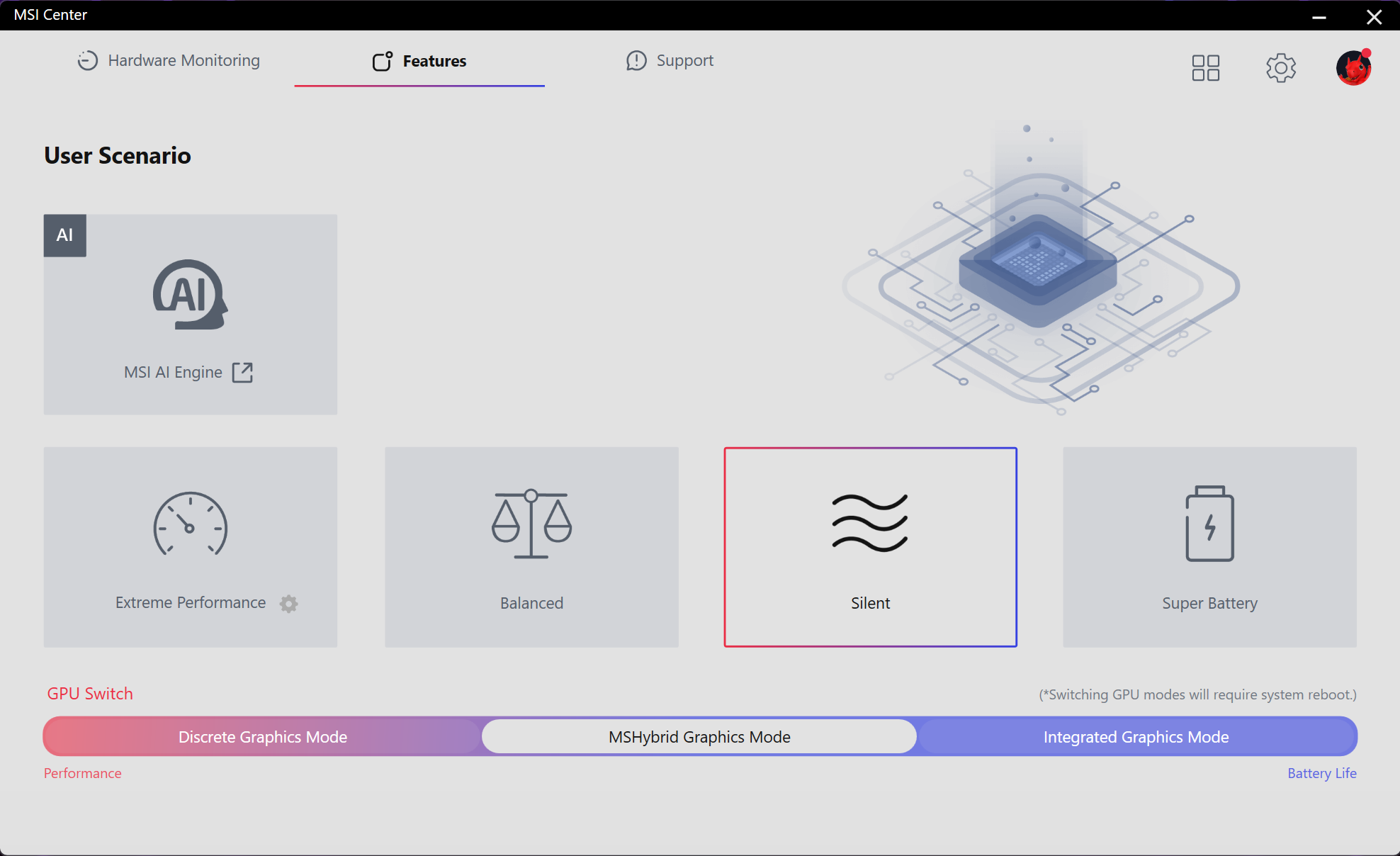
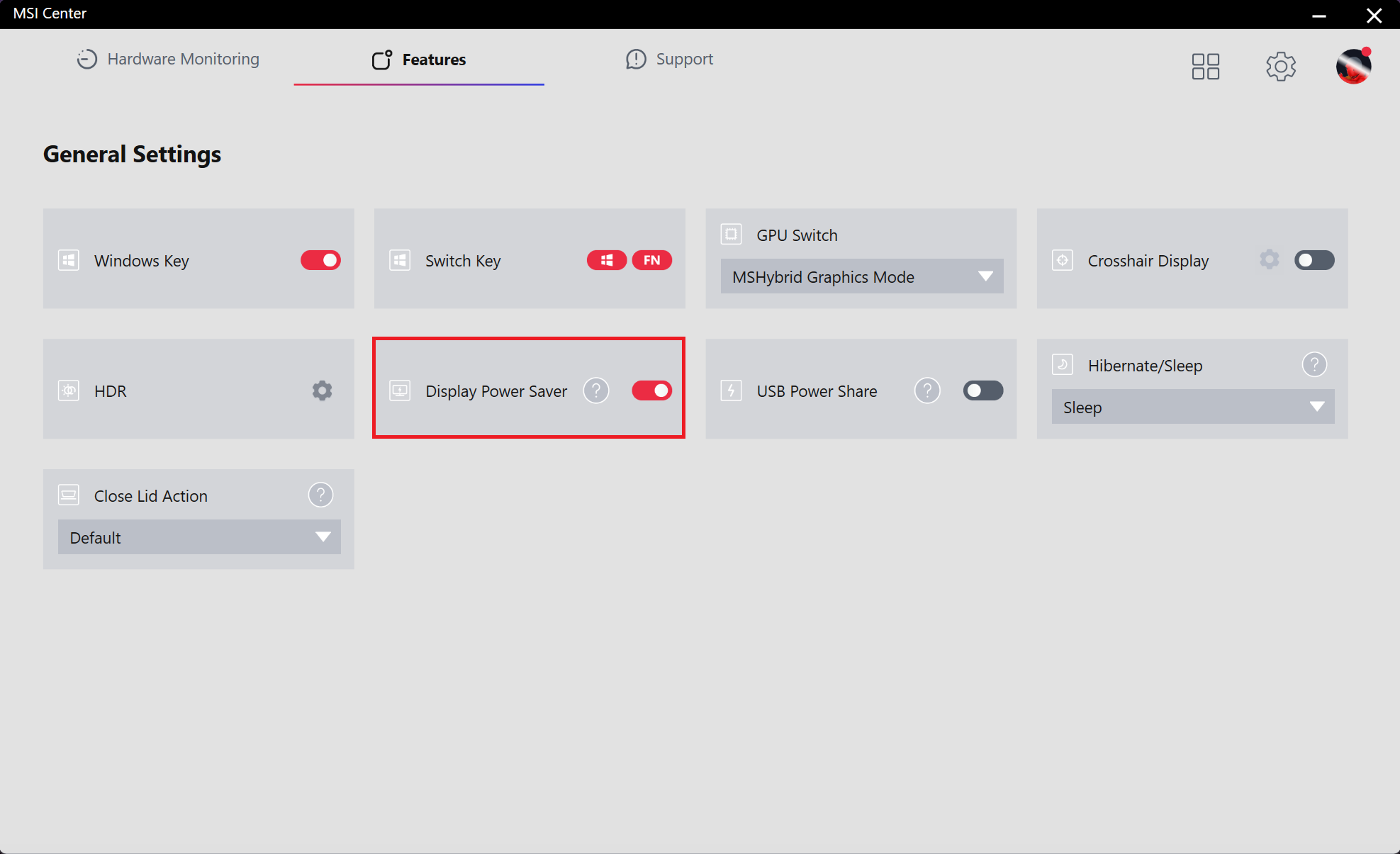
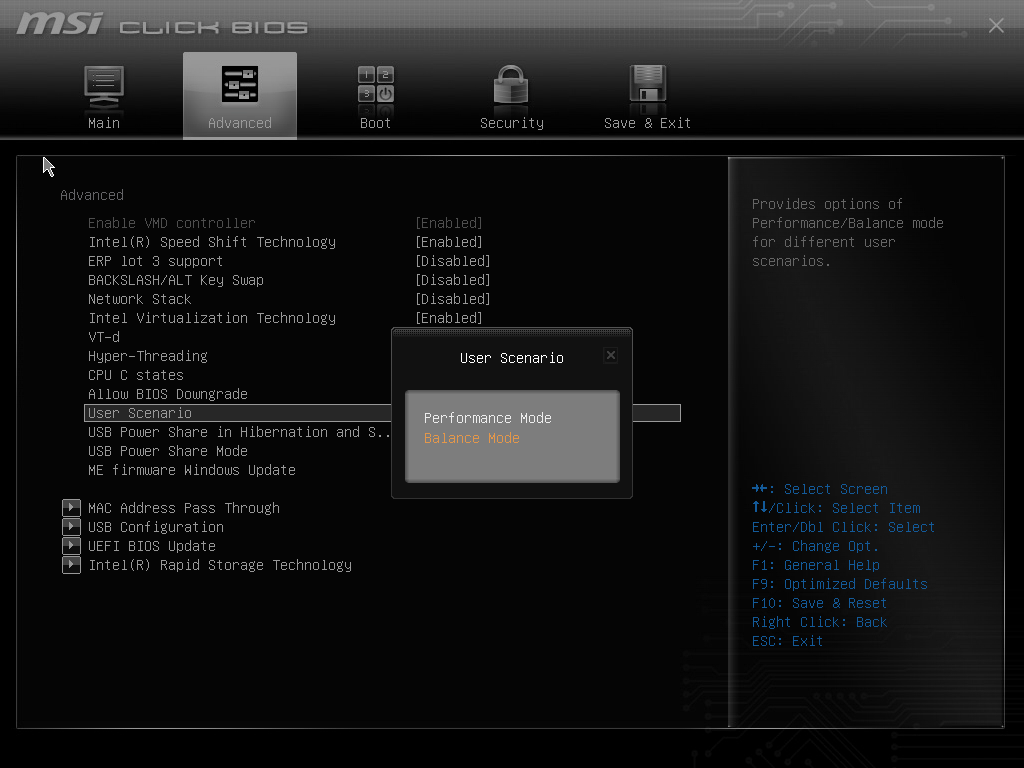
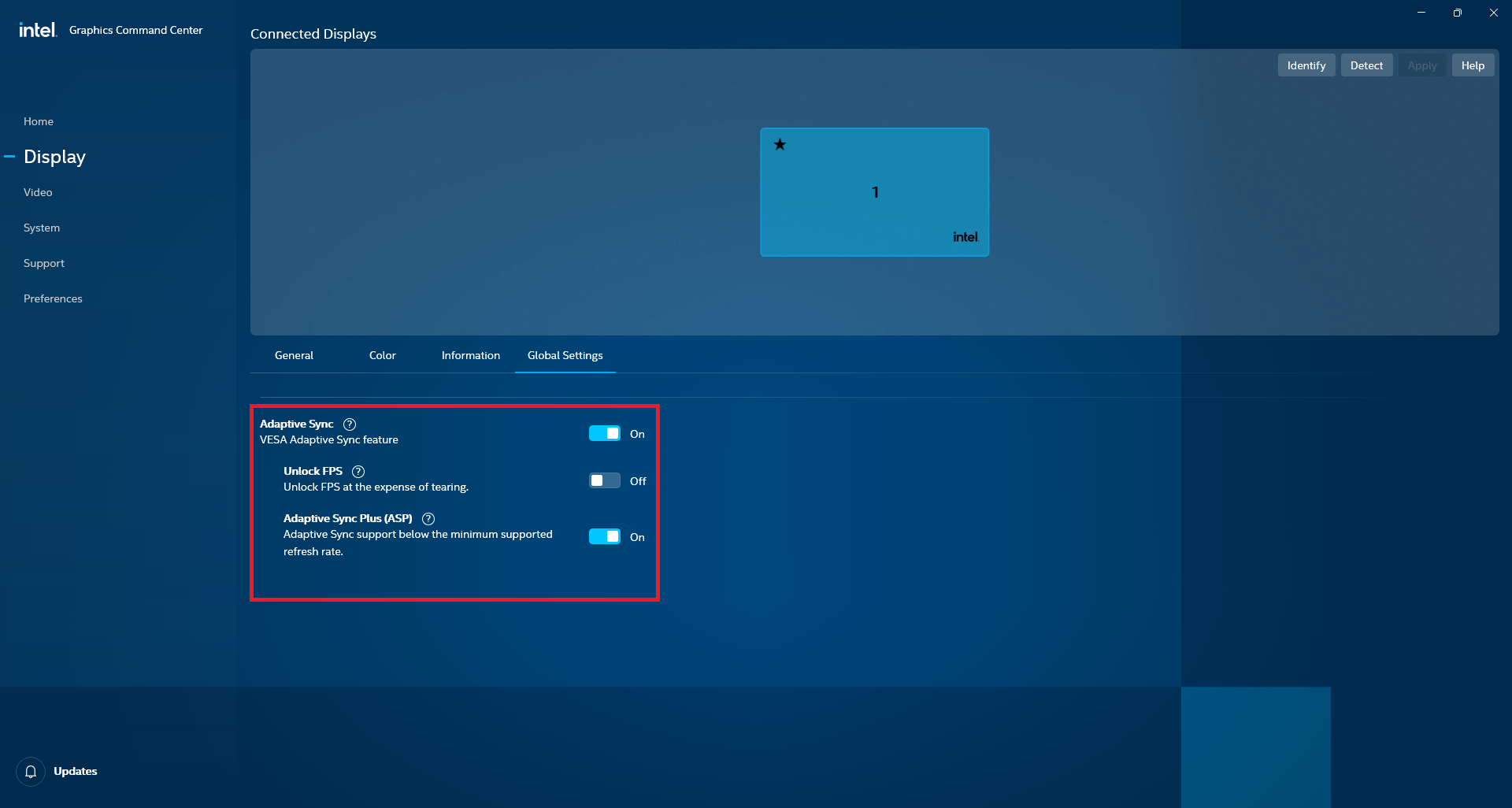
La preimpostazione “Migliore efficienza energetica” è attivata anche nel menu “Alimentazione e batteria” di Windows e l’opzione “Adaptive Sync Plus” è attivata nel Centro di comando Intel Graphics.

Smontaggio, opzioni di aggiornamento e manutenzione
Per aprire questo dispositivo, è necessario svitare 13 viti con testa a croce. Una volta fatto ciò, dovrebbe esserci un piccolo spazio visibile nella parte anteriore e iniziare a fare leva sul pannello da lì. Spingete i lati fino a raggiungere l’estremità delle bocchette di scarico. Ora dovrebbe esserci un piccolo spazio tra la piastra e la base nei due angoli superiori. Fare leva sulla parte posteriore facendo scorrere con cautela l’attrezzo di plastica. Sollevare il pannello a destra e farlo scorrere verso sinistra, dove si trova il jack audio.
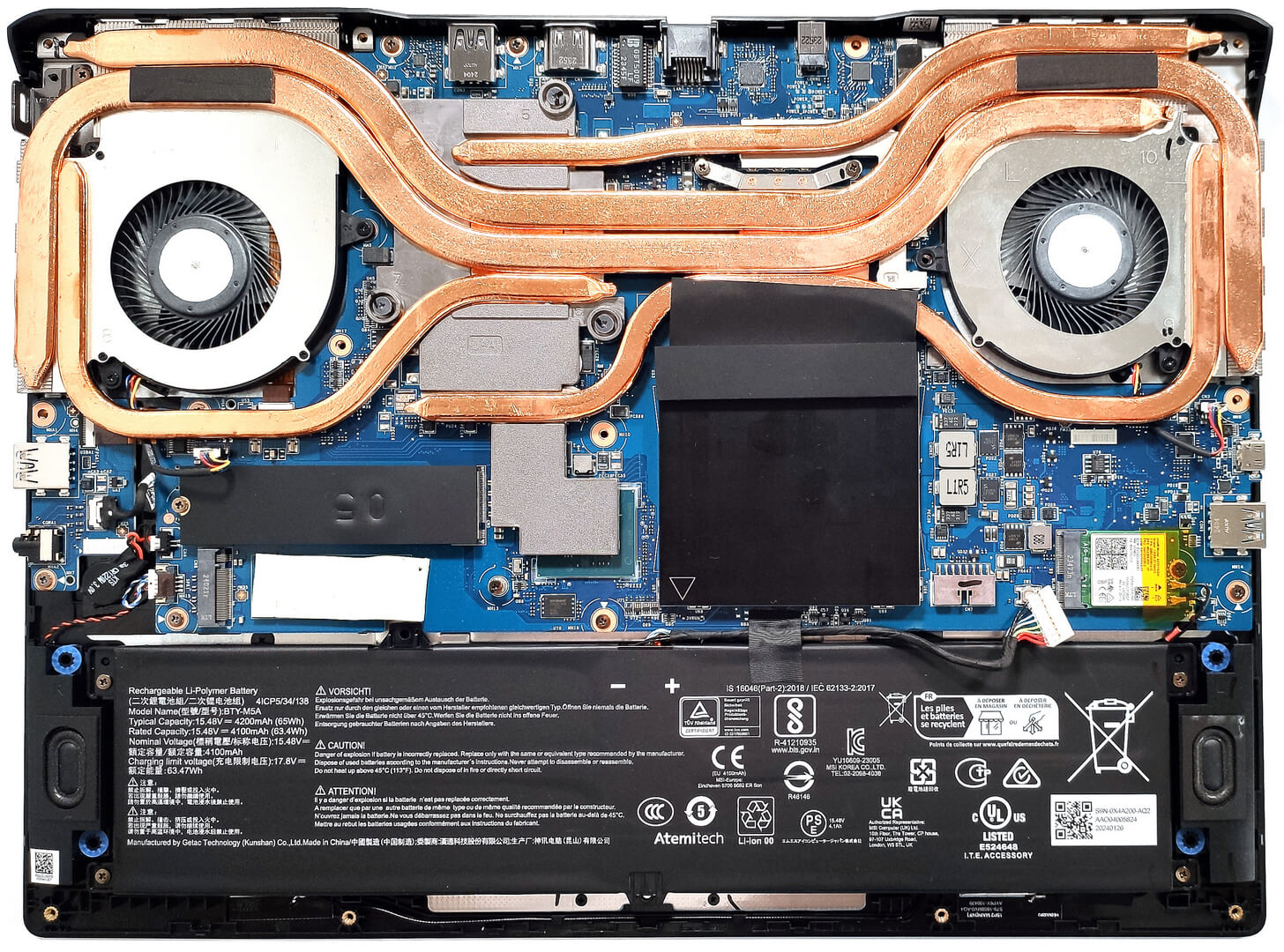
Ecco come si presenta il pannello inferiore all’interno.
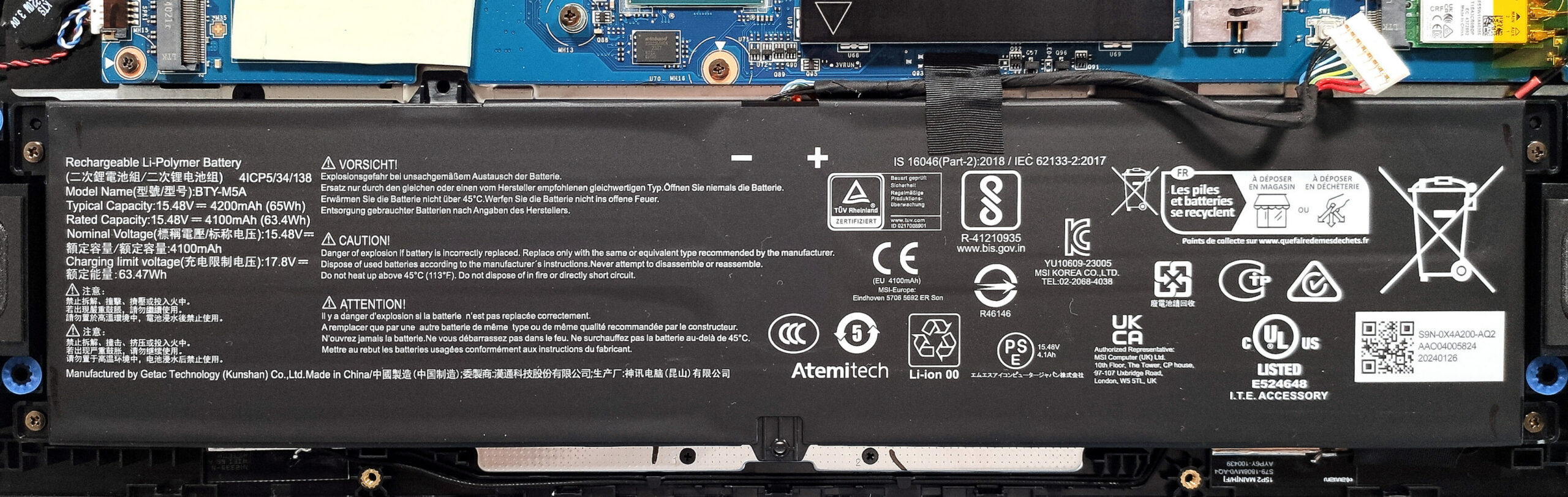
Questo notebook è dotato di una batteria da 65Wh. Per rimuoverla, staccare il connettore dalla scheda madre e svitare le 4 viti con testa a croce che fissano l’unità allo chassis. La capacità è sufficiente per 5 ore e 18 minuti di riproduzione video.
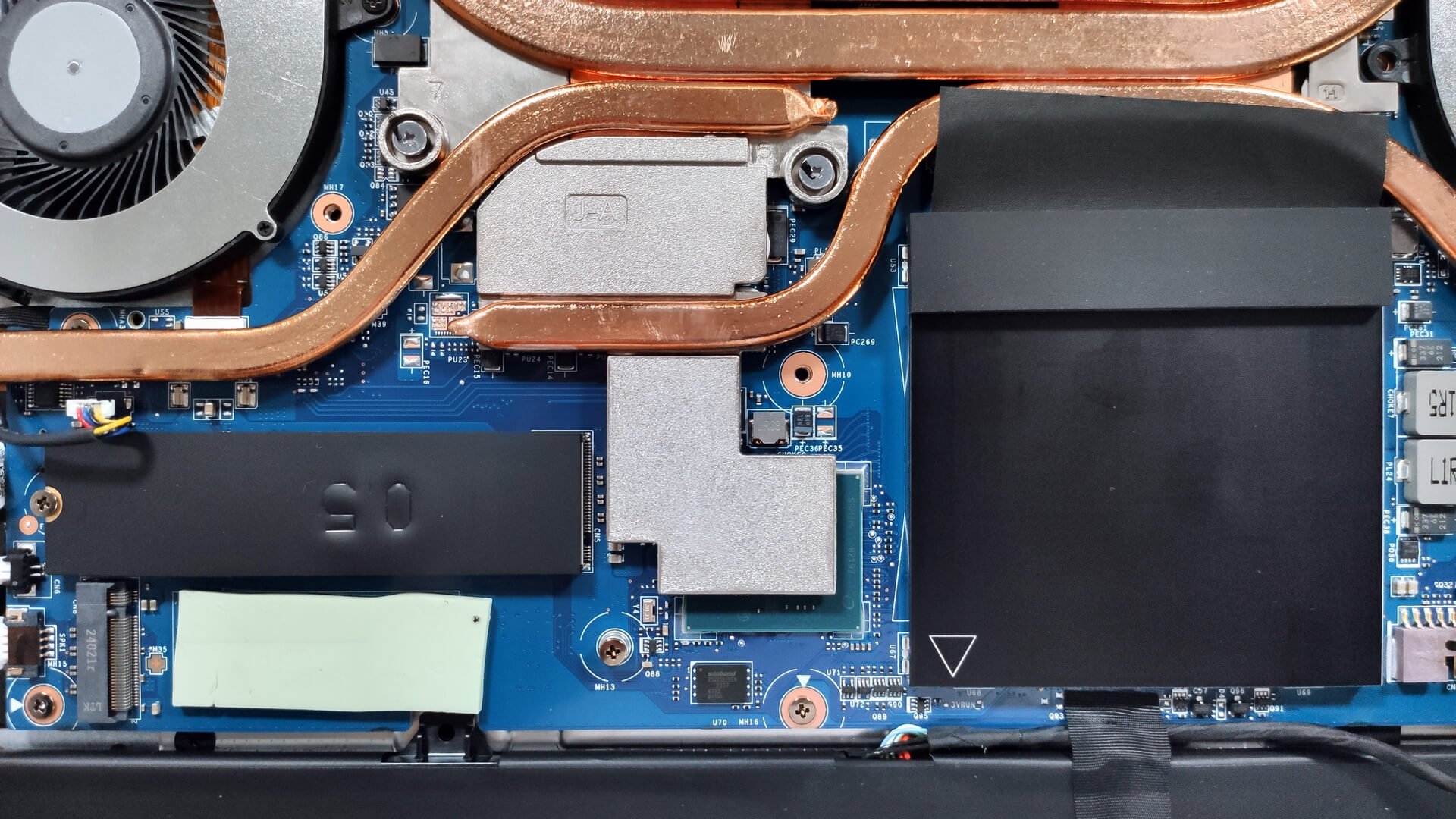
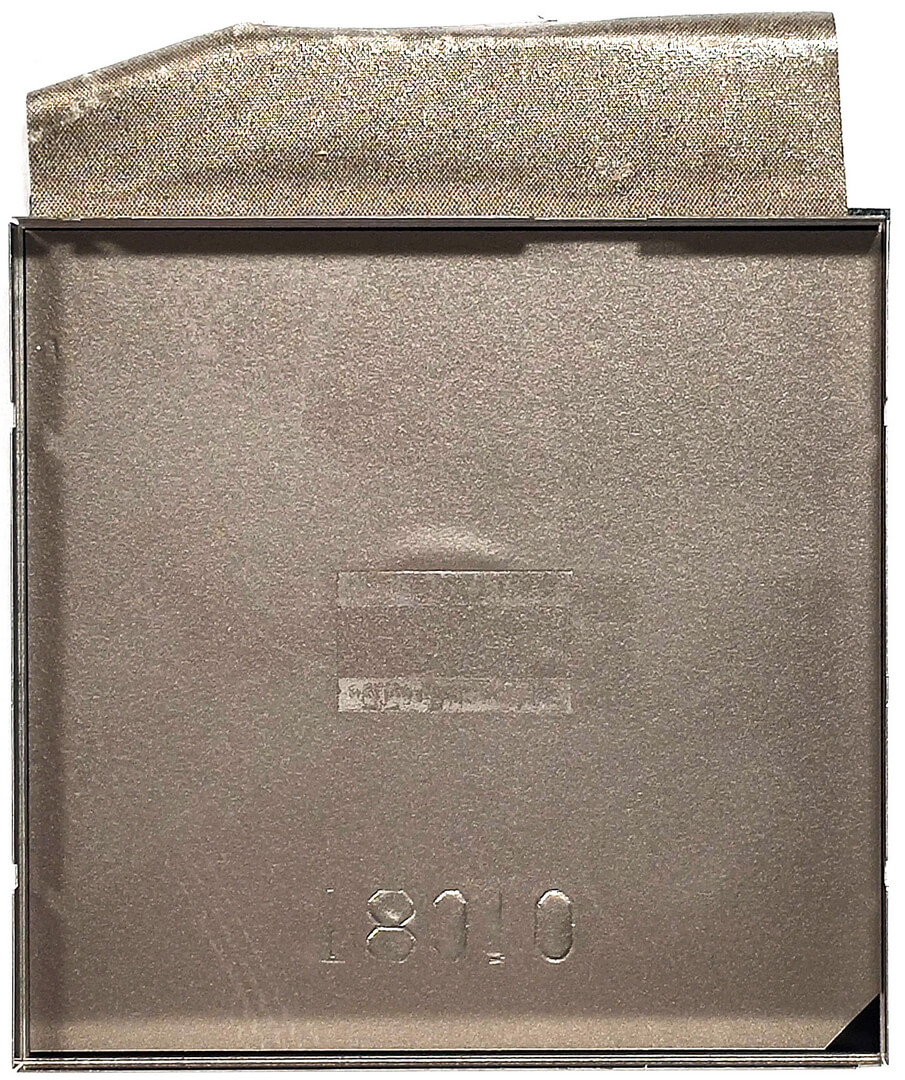
L’area di memoria è protetta da un coperchio metallico con un piedino in gomma sulla parte superiore che entra in contatto con il pannello inferiore per migliorare il supporto strutturale interno. È possibile sollevare il coperchio metallico con uno strumento a leva.
Secondo MSI, le due SODIMM possono gestire fino a 96 GB di RAM DDR5-5600 MHz in modalità dual-channel. Tuttavia, poiché la CPU è in grado di supportare fino a 192 GB, è probabile che questo portatile non abbia problemi a gestire una quantità di memoria superiore al limite specificato dal produttore ufficiale.
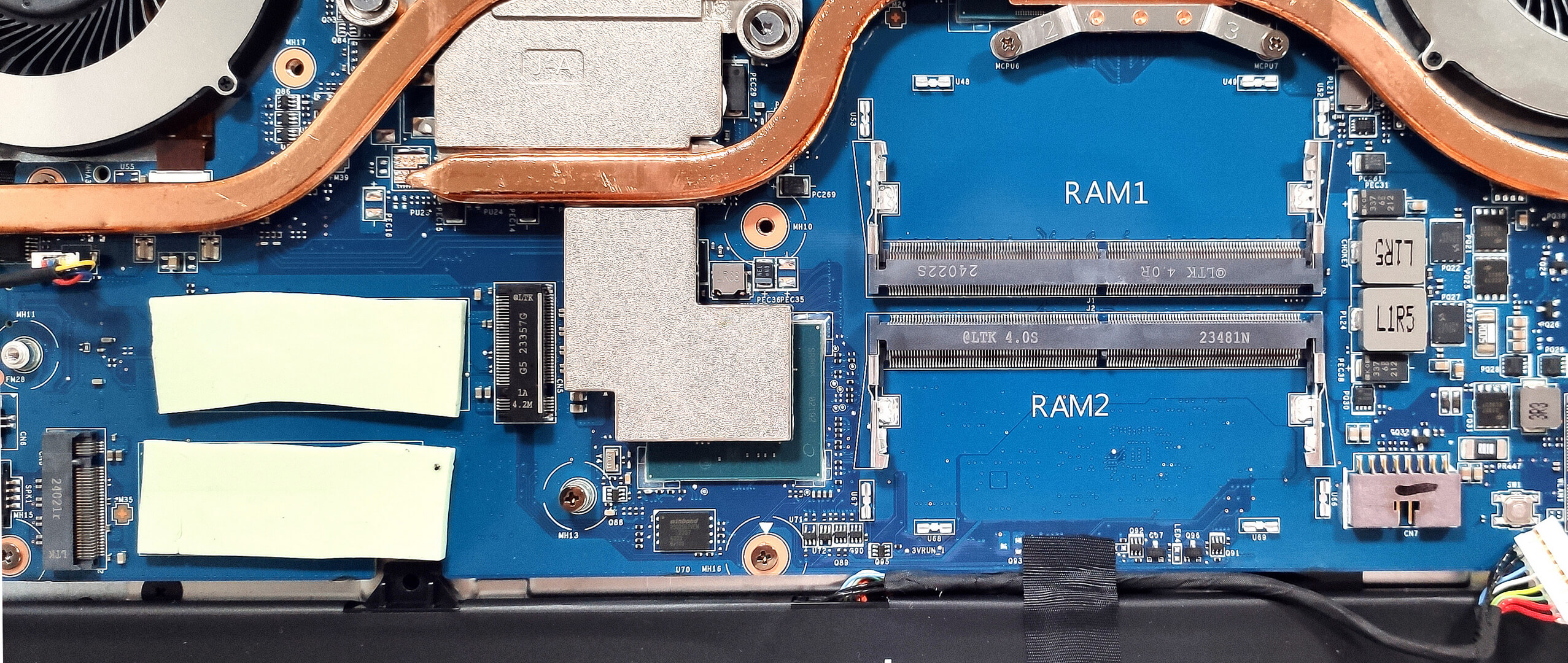
Lo slot NVMe superiore è compatibile con le unità SSD di Gen 5, mentre quello inferiore è destinato alle unità di Gen 4. Possiamo notare un grande pad termico per ogni slot M.2, il che è positivo. La scheda Wi-Fi è posizionata sotto la ventola di destra.
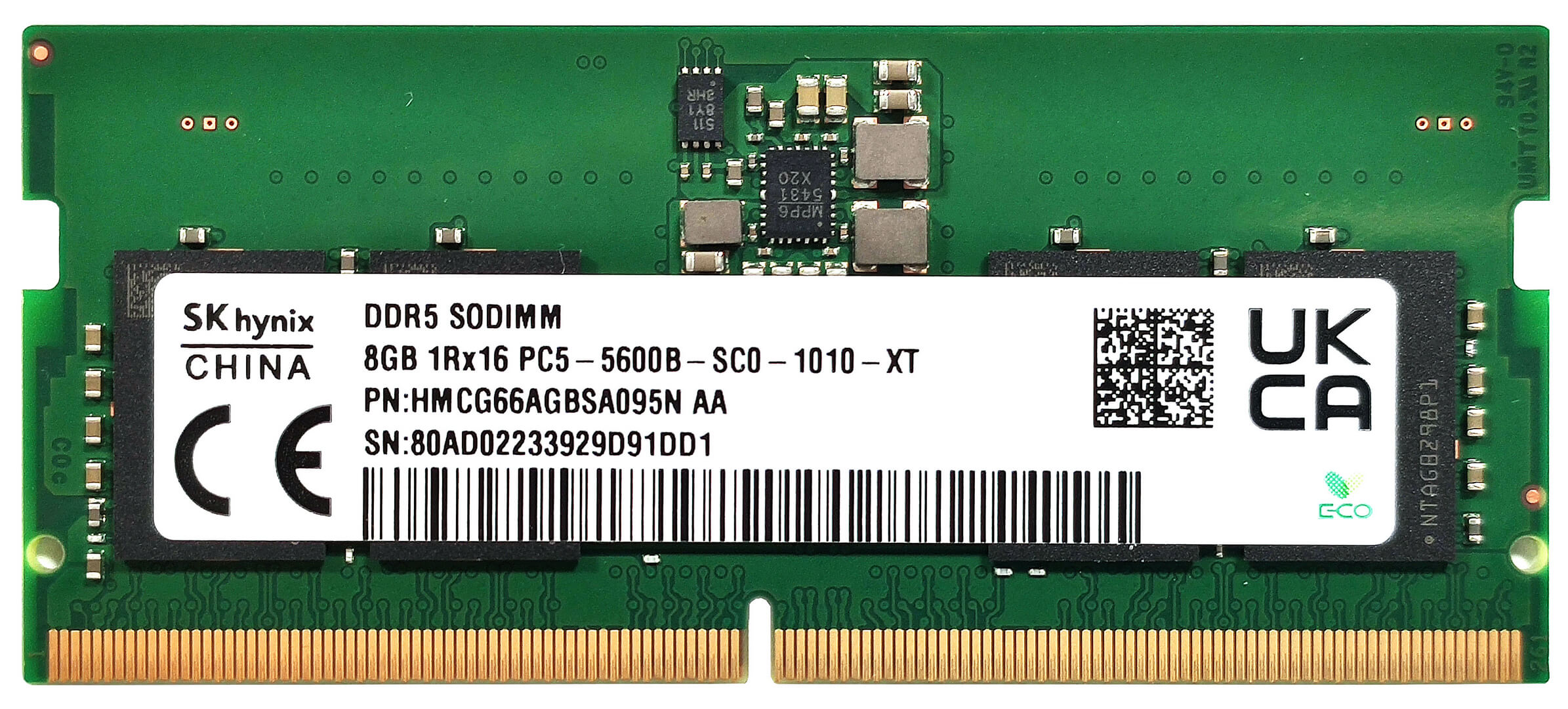
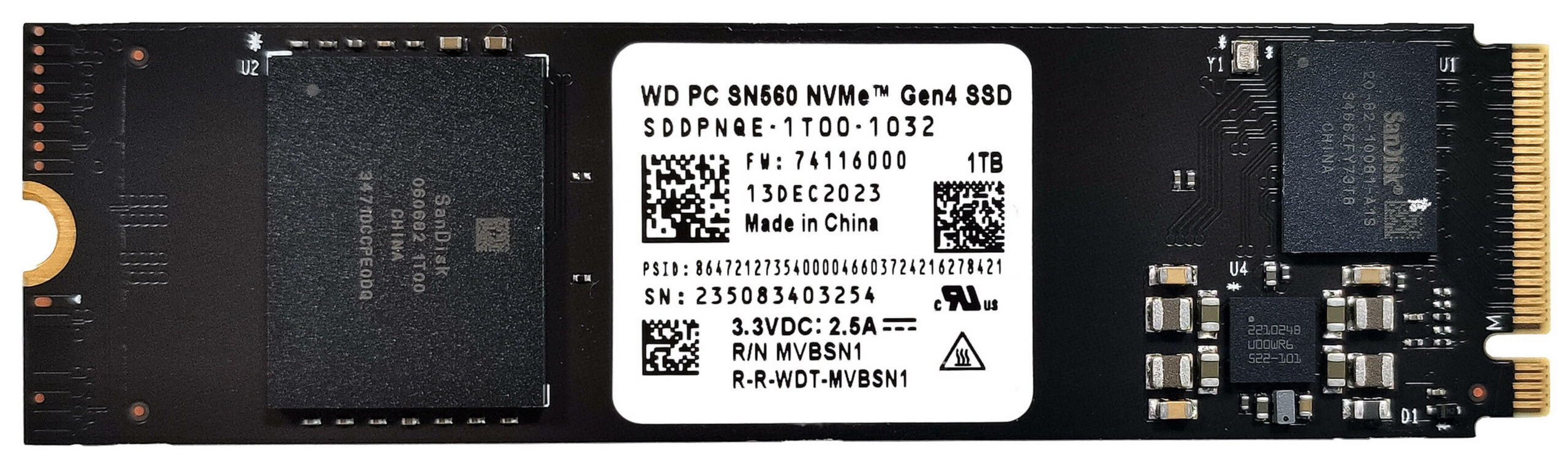
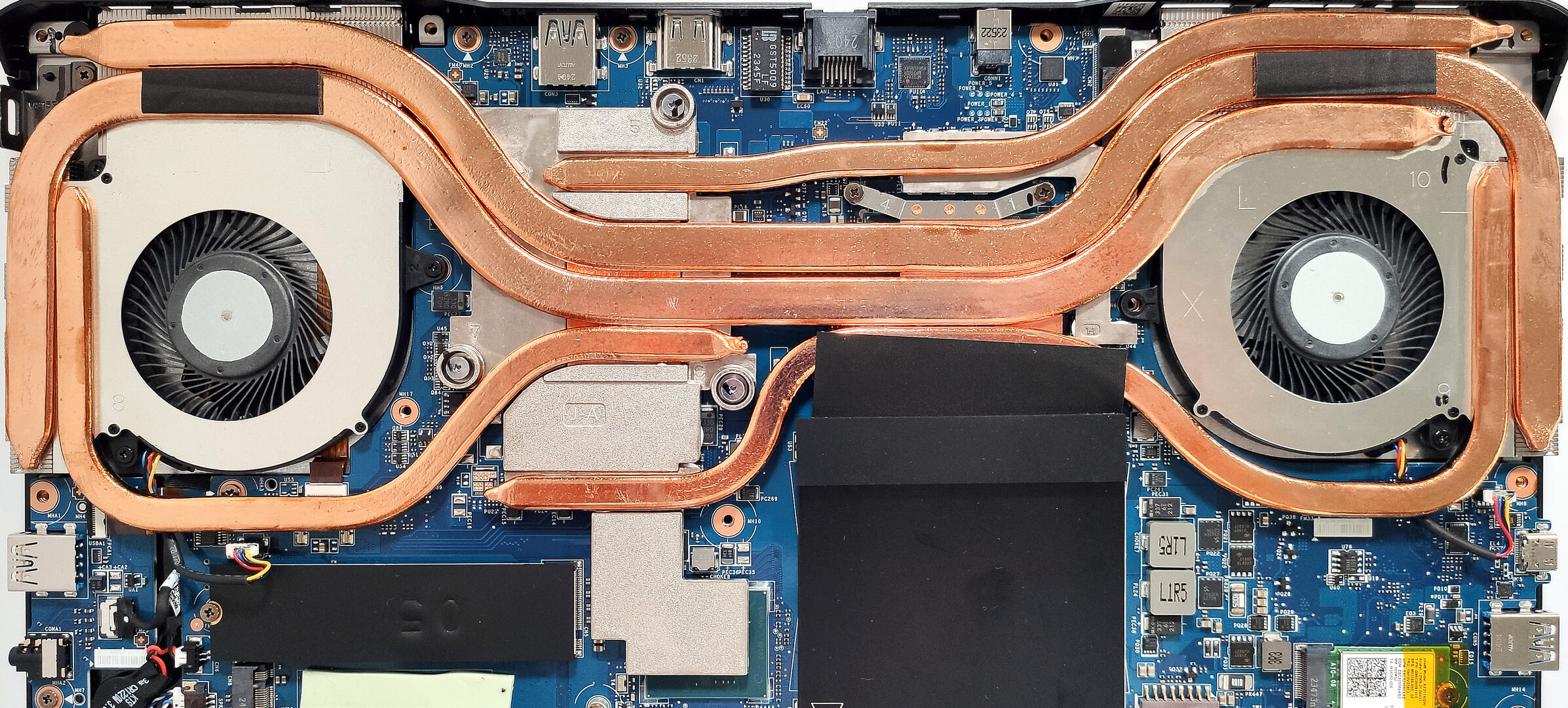
Il raffreddamento si chiama Cooler Boost 5 ed è di dimensioni impressionanti! Comprende due ventole e quattro tubi di calore lunghi e spessi condivisi tra la CPU e la GPU – il quinto è dedicato esclusivamente alla scheda grafica. Il sistema termico offre quattro dissipatori di calore, un diffusore di calore per il processore e un’enorme piastra metallica per la scheda video che copre anche la memoria e i VRM ed entra in contatto con il chipset.
Il verdetto
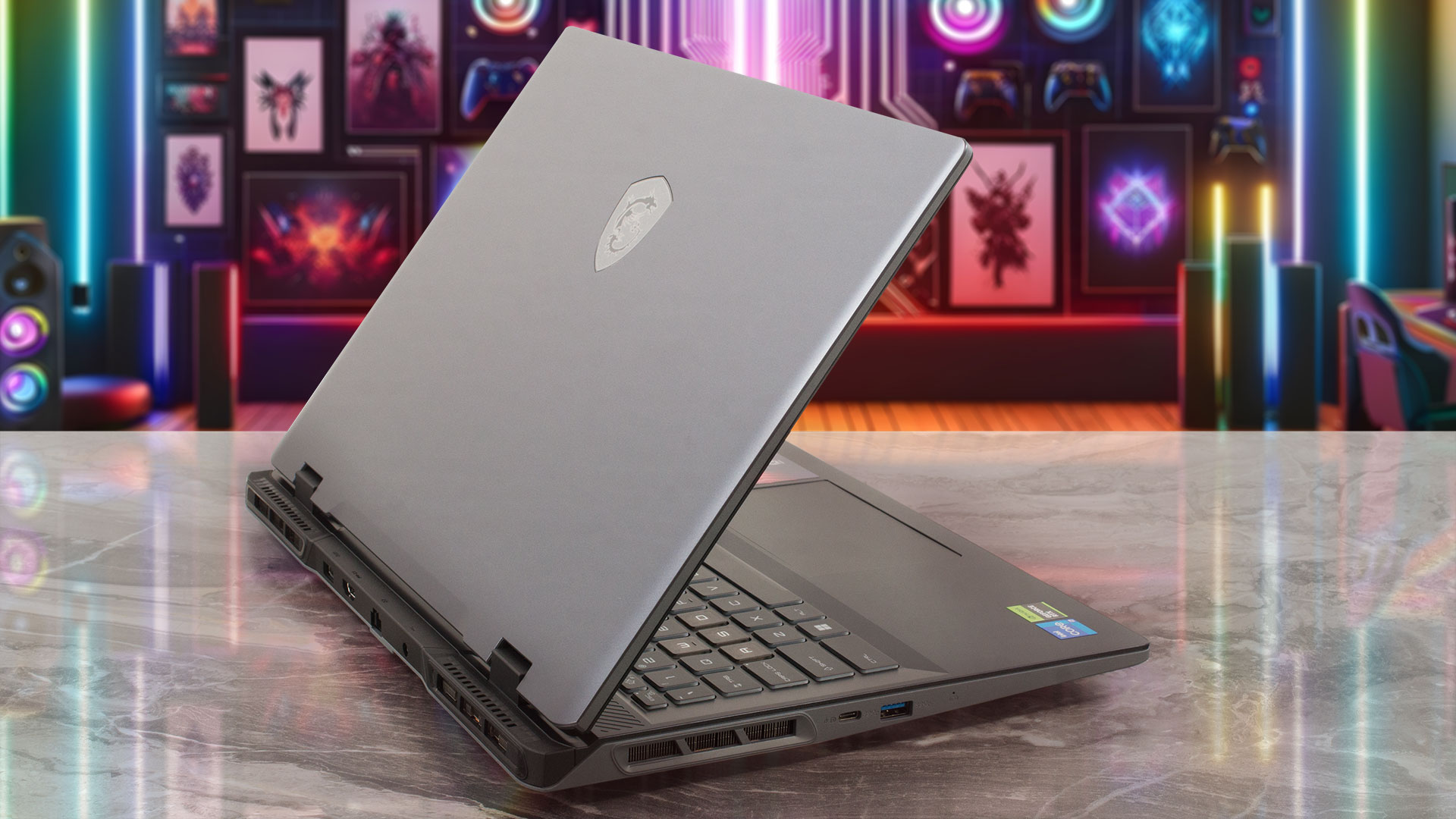 Come abbiamo detto all’inizio di questo articolo, non c’è una grande differenza tra l’MSI Sword 16 HX B14V e il modello da 17 pollici che abbiamo già testato. Tuttavia, il dispositivo più piccolo ha i suoi vantaggi: la piastra inferiore sembra molto più solida quando si apre il portatile per la manutenzione o l’aggiornamento. Anche l’intero chassis sembra più robusto rispetto allo Sword 17 HX B14V. Infine, ma non meno importante, il coperchio del 16 pollici è abbastanza arretrato e raggiunge quasi i 180 gradi, mentre l’angolo massimo di apertura del fratello maggiore non è così ampio.
I livelli di rumore in condizioni di pieno carico della CPU o della GPU sono sotto controllo – le ventole non sono troppo rumorose nonostante gli alti valori di RPM. Nonostante l’enorme sistema di raffreddamento, l’Intel Core i7-14700HX a 20 core non può mostrare tutto il suo potenziale a causa del modesto alimentatore da 200W. Il limite di potenza della CPU è fissato a 80W – alcuni portatili con lo stesso chip possono offrire 50W in più in caso di carichi prolungati del processore. Questo non influisce sulle prestazioni di gioco, che sono ottime.
Il display opzionale da 1600p 240Hz (Innolux N160GME-GTB (CMN162F) è un’ottima unità per tutti i tipi di utilizzo. Ha tempi di risposta dei pixel molto rapidi per un pannello IPS (9 ms), una luminosità massima impressionante di 510 cd/m2 e una copertura sRGB del 100%. L’unità priva di PWM è precisa nei colori, soprattutto quando si applica il nostro profilo “Design and Gaming”: i creatori di contenuti dovrebbero essere contenti.
Per gli aggiornamenti futuri, sono disponibili una coppia di SODIMM e due slot M.2, uno per le unità SSD Gen 4 e uno per le unità SSD Gen 5. La selezione delle porte è buona con i suoi quattro slot. La selezione di porte è buona con i suoi quattro connettori USB, ma sfortunatamente tre di essi sono solo di tipo Gen 1. La durata della batteria è decente, considerando l’alto livello di prestazioni e l’elevata qualità della batteria. L’autonomia della batteria è discreta, considerando il display ad alta risoluzione e l’hardware scattante. Alla fine dei conti, nonostante i suoi svantaggi, MSI Sword 16 HX B14V offre buone prestazioni di gioco insieme a livelli di rumorosità decenti, un ottimo display, una tastiera confortevole e uno switch MUX.
Potete controllare i prezzi e le configurazioni nel nostro sistema di specifiche: https://laptopmedia.com/series/msi-sword-16-hx-b14vx/
Pros
- Buone prestazioni di gioco
- 2x SODIMM + 2x slot M.2 (uno è per SSD Gen 5)
- Risoluzione 1600p + frequenza di aggiornamento 240Hz (CMN162F)
- Senza PWM (CMN162F)
- Copertura completa sRGB e 98% DCI-P3 + colori accurati con il nostro profilo “Design and Gaming” (CMN162F)
- Elevata luminosità massima (510 cd/m2) e tempi di risposta dei pixel rapidi (9 ms) per un pannello IPS (CMN162F)
- Superba tastiera da gioco RGB a 24 zone con lunga corsa dei tasti, NumPad e grandi tasti freccia
- Solida qualità costruttiva
- Elevati clock della GPU (~2400 MHz) durante il gioco grazie al TGP da 115W
- L’MSI Center offre numerose personalizzazioni
- 4 porte USB + HDMI 2.1
- Durata della batteria decente per una capacità di 65Wh
- Audio di qualità
- Interruttore MUX
- Il rumore della ventola non è invadente in modalità “Extreme Performance”.
Cons
- Ingombrante
- Orologi della CPU bassi (~2,70 GHz / 2,10 GHz per i core P ed E) e limite di potenza (80W) sotto qualsiasi tipo di carico
- Telaio in plastica
- Nessun supporto G-Sync o NVIDIA Advanced Optimus
- Tre porte Gen 1 Type-A
 Author: Nikolay Palaozov
 Author: eng. Kroum NikolovHead of Engineering at LaptopMedia.com, inventor and innovator with 40+ years of experience in electronics and high technology.

![[Agosto 2026] Amazon Global: i 10 laptop più venduti – L’Apple MacBook Neo domina le classifiche mentre i portatili Windows economici e di fascia media si contendono i volumi di vendita](https://laptopmedia.com/wp-content/uploads/2026/09/Best-Selling-Laptops-GLOBAL-Top-10-400x225.jpg)
![[Agosto 2026] Le marche di laptop più vendute su Amazon Global: Apple domina in termini di fatturato, mentre HP è in testa per varietà di modelli](https://laptopmedia.com/wp-content/uploads/2026/09/GLOBAL-Best-Brands-400x225.jpg)
![[Agosto 2026] Amazon Global: i 10 laptop da gaming più venduti – L’HP Victus 15 conquista il primo posto mentre i modelli economici dominano la classifica](https://laptopmedia.com/wp-content/uploads/2026/09/Best-Selling-Gaming-Laptops-GLOBAL-Top-10-400x225.jpg)
![[August 2026] Best-Selling Laptop Brands on Amazon Japan – Apple Dominates Market Share and Revenue Led by Strong Unit Sales](https://laptopmedia.com/wp-content/uploads/2026/09/CO.JP-Best-Brands-1-400x225.jpg)
![[August 2026] Best-Selling Laptop Brands on Amazon USA – Apple Dominates Market Revenue and Volume Despite Lower Model Diversity](https://laptopmedia.com/wp-content/uploads/2026/09/COM-Best-Brands-1-400x225.jpg)
