ASUS Zenbook Pro 14 Duo OLED (UX8402)レビュー
 ASUSは間違いなく、革新のチャンピオンです。今日、私たちは、2つのディスプレイをデュアルで使用するZenbookを発見しました。しかし、これは普通の「デュオ」ノートブックではありません(2つのスクリーンを持つラップトップが普通と言えるわけではありませんが)。このネーミングの準備はできていますか?ASUS Zenbook Pro 14 Duo OLED (UX8402) Turbo BiFuel 16V Twin Spark …そう、最近のネーミングはちょっと手に負えなくなってきている。メーカーは、オンラインストアでリストを表示するとすぐに、その潜在的な顧客のために全体像を描こうとしているのである。
それでも、Zenbook Pro 14 Duoには、複雑とみなされる理由があるのです。2つのディスプレイは、唯一の魅力的な機能ではありません – あなたは今、このケースでは45W TDPを持つIntelの第12世代のプロセッサが扱われるようになりました。さらにオーバーキルなセットアップを行うには、65WのTGPを持つRTX 3050 Tiを組み合わせることができます。
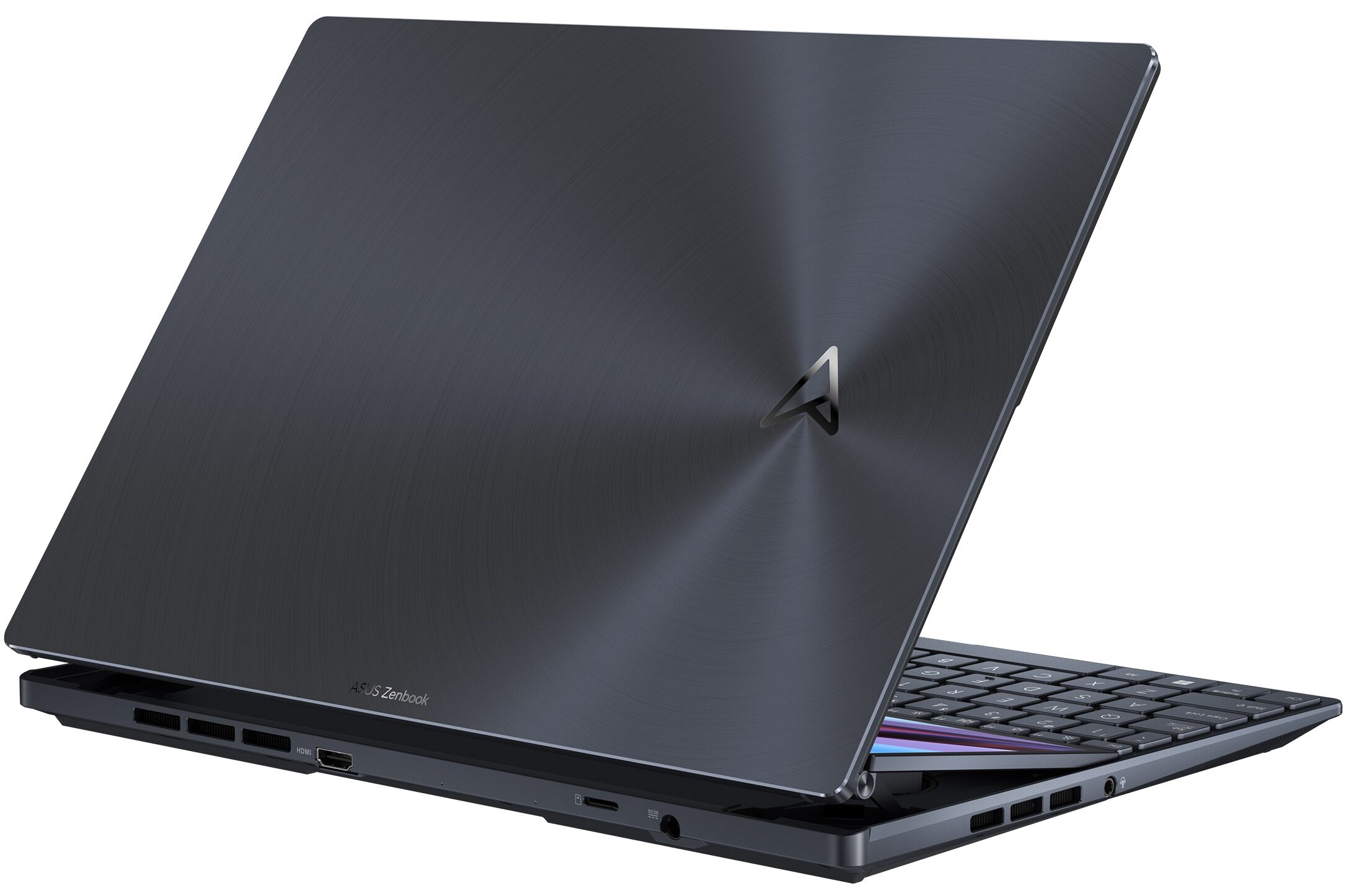
ASUSによれば、ここでのメインイベントはヒンジ機構で、2つのファンへの大量の空気供給を可能にし、後で見るように、同社は背面にいくつかのポートを配置することができた。
もちろん、このデバイスのディスプレイは有機ELで、これは素晴らしいことです。また、リフレッシュレートは120Hzで、昨年広く採用された90Hzからアップグレードされています。セカンダリーディスプレイも120Hzのリフレッシュレートでありながら、IPSパネルを搭載しています。さらに、非常に効果的なアンチグレアコーティングが施されています。前述した2つのことは、これらのディスプレイの画像知覚に大きな違いをもたらすでしょう。とはいえ、この後、互いのフェアな使い勝手を確認することになります。
価格や構成は、スペックシステムで確認できます。 https://laptopmedia.com/series/asus-zenbook-pro-14-duo-oled-ux8402-12th-gen-intel/
Contents
スペックシート
ASUS Zenbook Pro 14 Duo OLED (UX8402, 12th Gen Intel) - スペック



- HDD/SSD
- 最大 2000GB SSD
- M.2スロット
- 1x 2280 PCIe NVMe 4.0 x4 写真を見る
- RAM
- up to 32GB
- OS
- Windows 11 Pro, Windows 11 Home, Windows 10 Pro
- バッテリー
- 76Wh, 4-cell
- 本体素材
- Aluminum
- 寸法
- 323.5 x 224.7 x 17.9~19.6 mm (12.74" x 8.85" x 0.70")
- 重量
- 1.75 kg (3.9 lbs)
- ポートと接続性
- 1x USB Type-A
- 3.2 Gen 2 (10 Gbps)
- 2x USB Type-C
- Thunderbolt 4, Power Delivery (PD), DisplayPort
- HDMI
- 2.1
- カードリーダー
- microSD (microSD, microSDHC, microSDXC)
- Ethernet LAN
- Wi-Fi
- 802.11ax
- Bluetooth
- 5.3
- オーディオジャック
- 3.5 Combo Jack
- 特徴
- 指紋リーダー
- optional
- Webカメラ
- FHD
- バックライトキーボード
- マイク
- Array Microphone w/ Cortana and Alexa Voice Rec.
- スピーカー
- Speakers by Harman Kardon
- 光学ドライブ
- 12.7" ScreenPad Plus (2880 x 864, IPS, with stylus support)
すべて ASUS Zenbook Pro 14 Duo OLED (UX8402, 12th Gen Intel) 構成
箱の中身は?
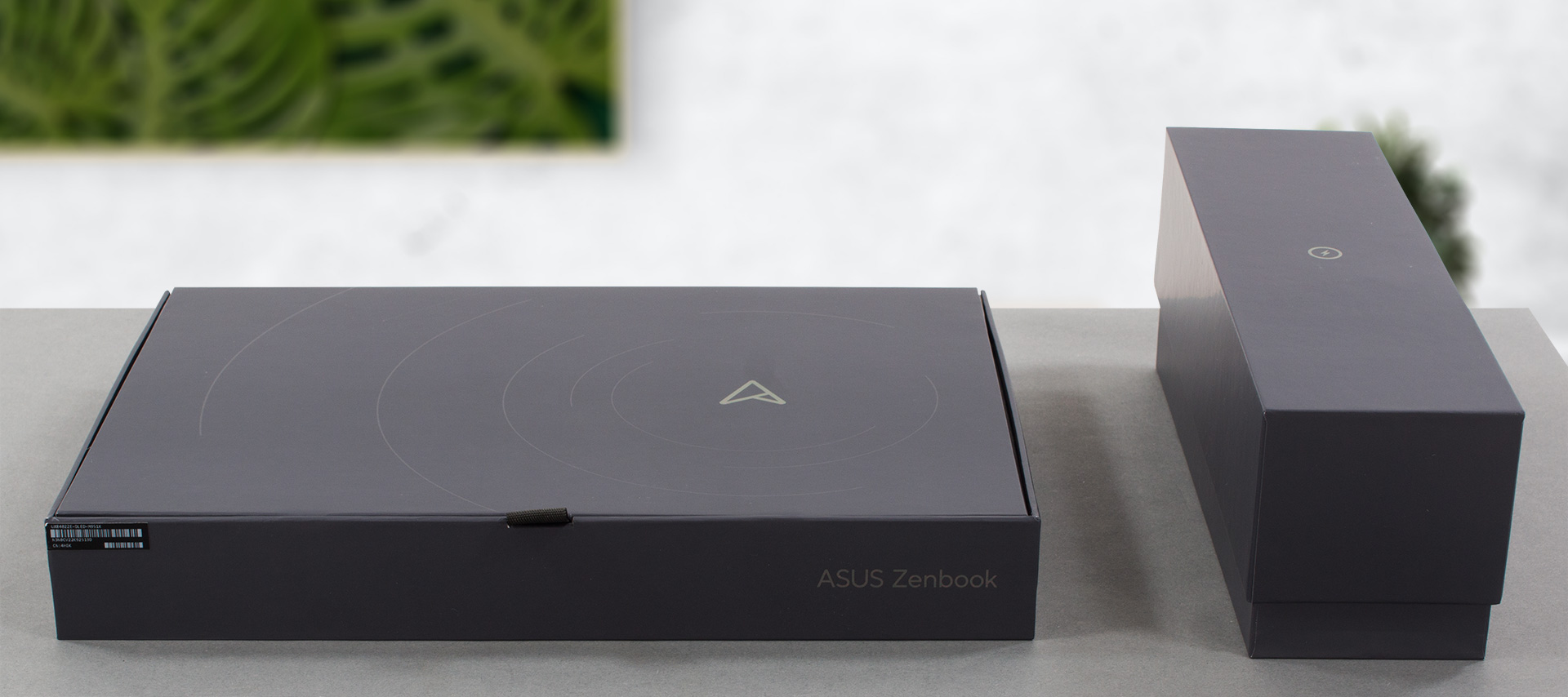
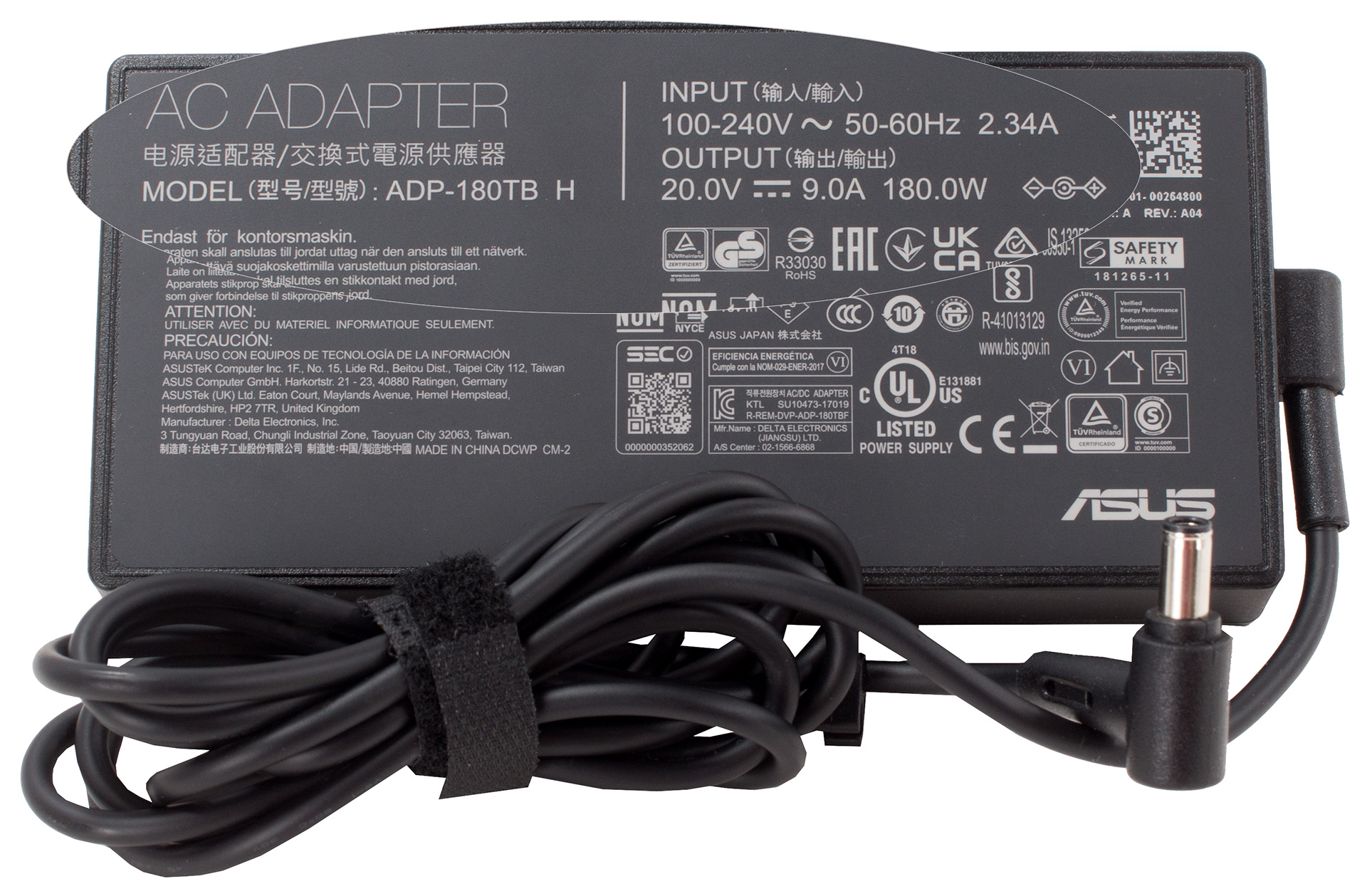
このノートのパッケージの中には、いくつかの書類、180W電源アダプター、タッチペンが入っています。また、オプションのスリーブと両面テープを使用する小型のスタンドがあります。
デザイン・構造
まず、構造について敬意を表します。もちろん、このノートパソコンはすべて金属でできています。言うまでもなく、戦車のような作りで、17.9~19.6mmのプロファイルを実現しています。

さらに素晴らしいのは、セカンダリーディスプレイ(およびスクリーン自体)の周りに複雑な動作要素があるにもかかわらず、ノートパソコンの重量がわずか1.75キロであることです。iGPUバージョンを選ぶと、50グラムの減量になります。
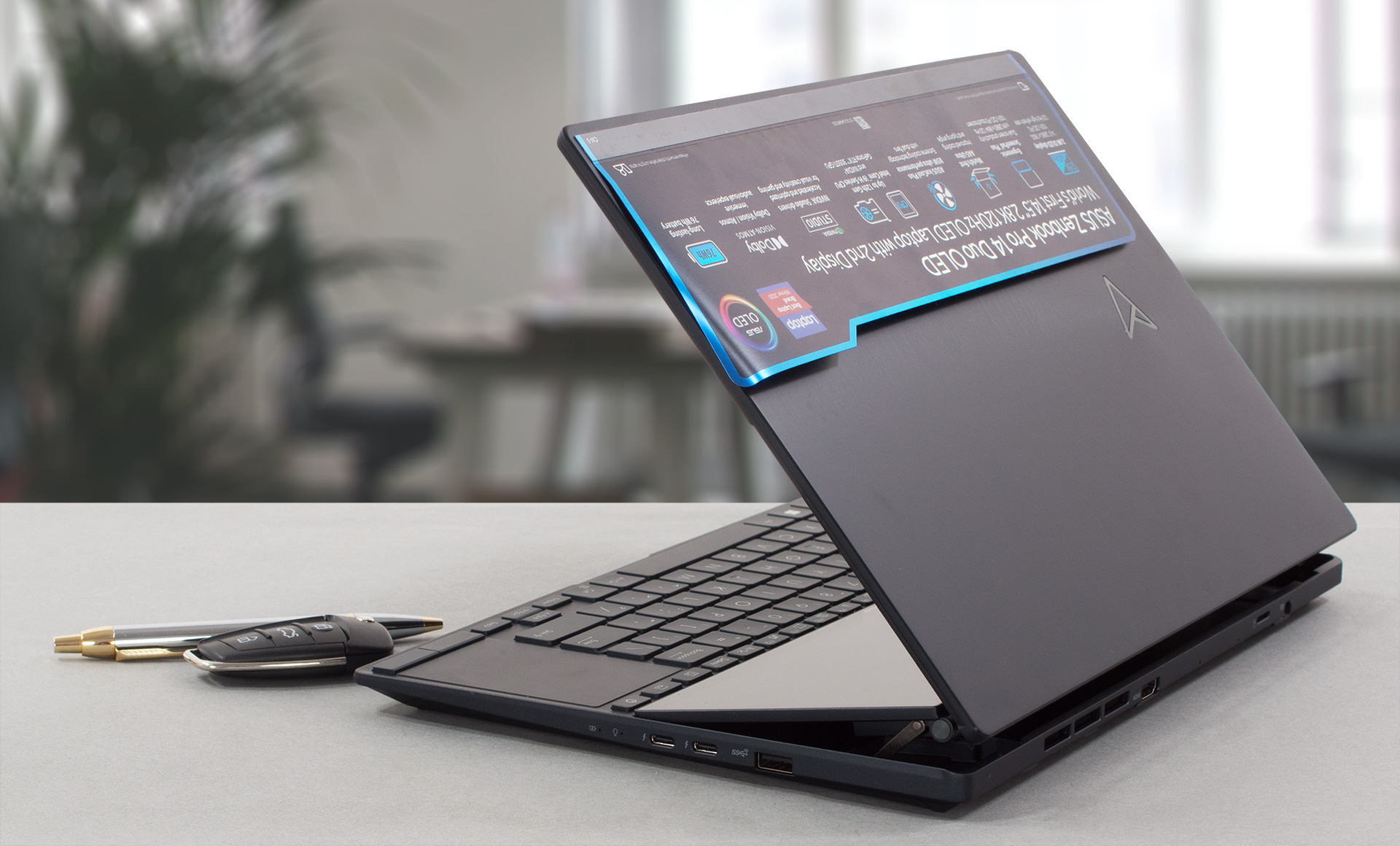
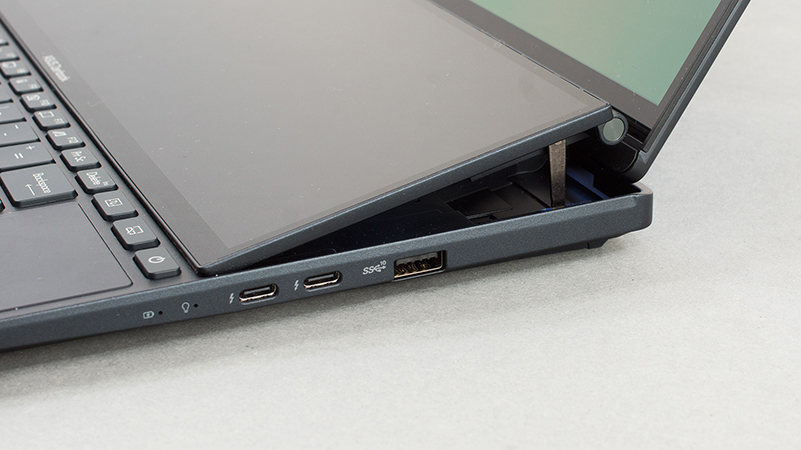
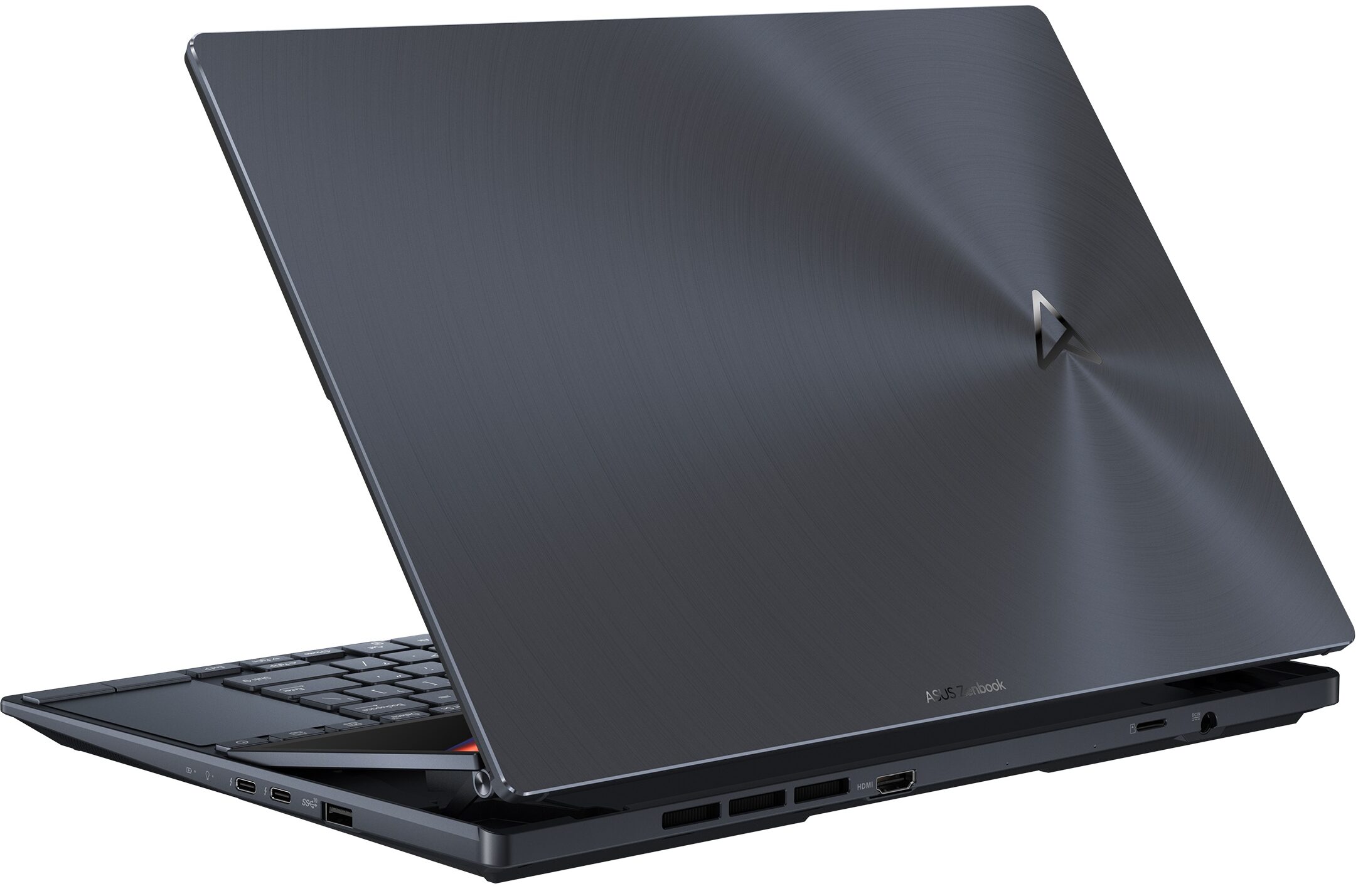
ここで、片手では蓋を開けることができません。これは、ヒンジがメインディスプレイとセカンダリディスプレイを開くだけでなく、メインディスプレイを持ち上げるので、ファンが「呼吸」するためのスペースが増えるだけでなく、背面にいくつかのI/Oを配置する機会も提供されるので、まったく理解できることです。
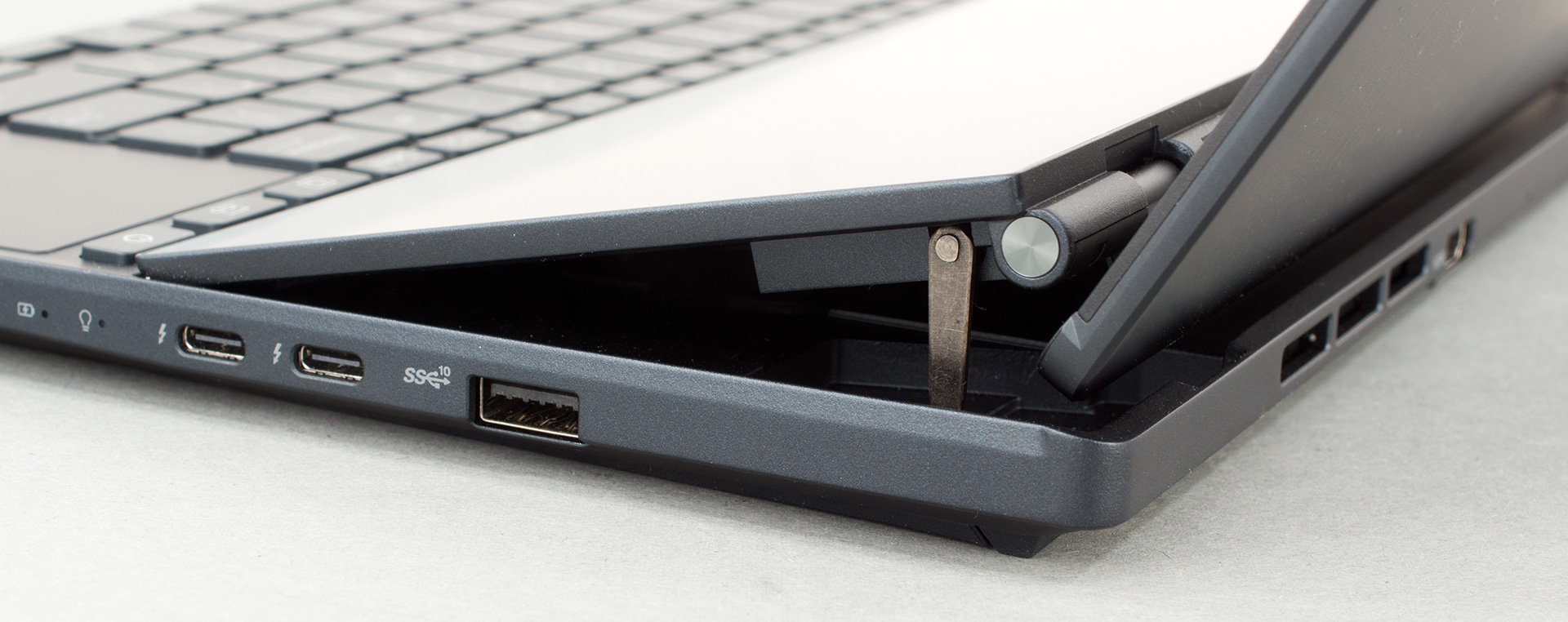
これにより、ボトムベゼルもカットされ、他と同じようにスリム化されます。さらに、上部のベゼルには、オプションでIR顔認証システム搭載のフルHD Webカメラを搭載。

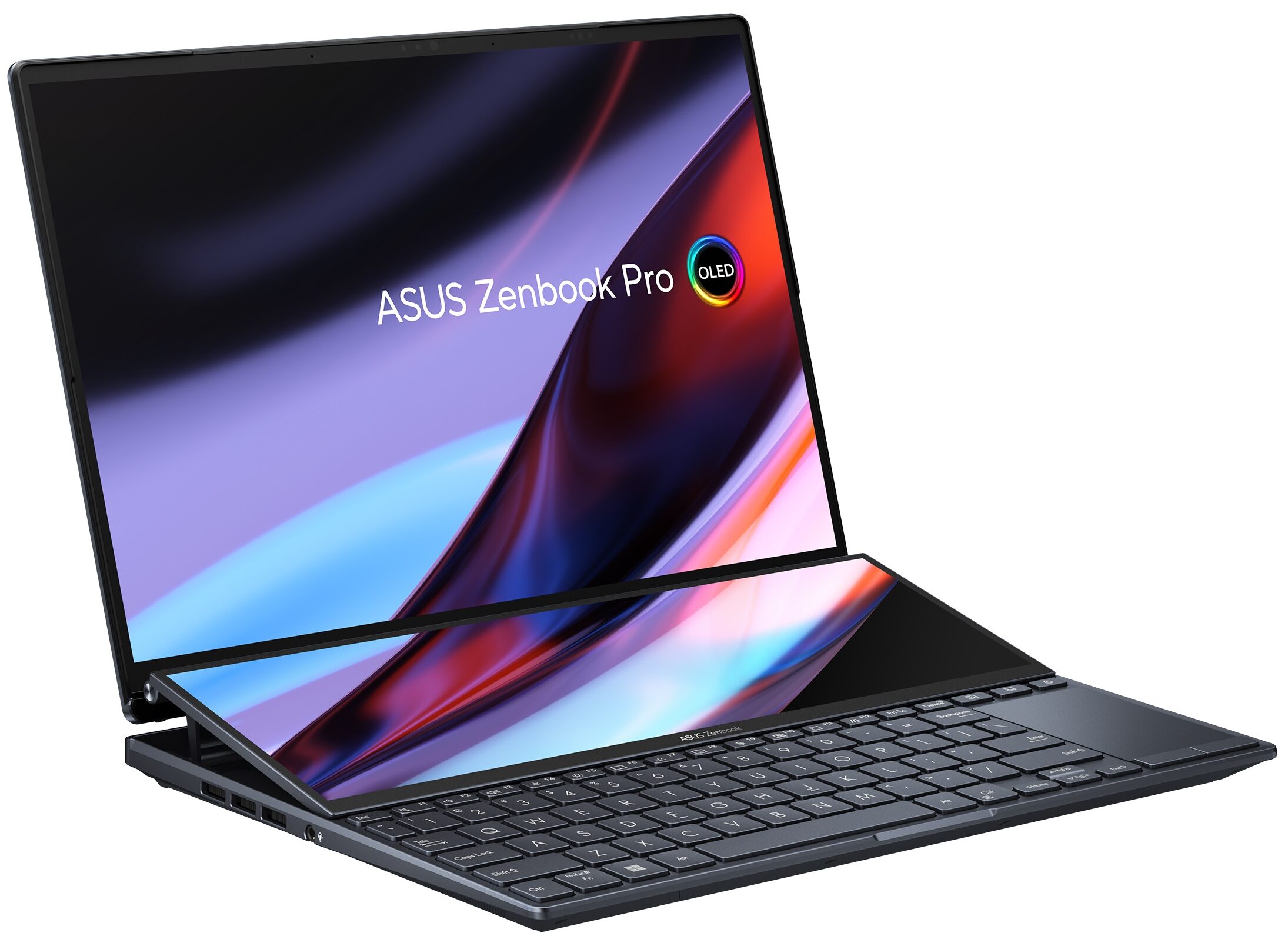
ベース部分に目を移すと、セカンダリーディスプレイがあります。直感的に使えるソフトウェアのおかげで、かなり使い勝手がよくなっています。ショートカットを使ってカスタマイズでき、付属のスタイラスを使えば楽に操作できます。
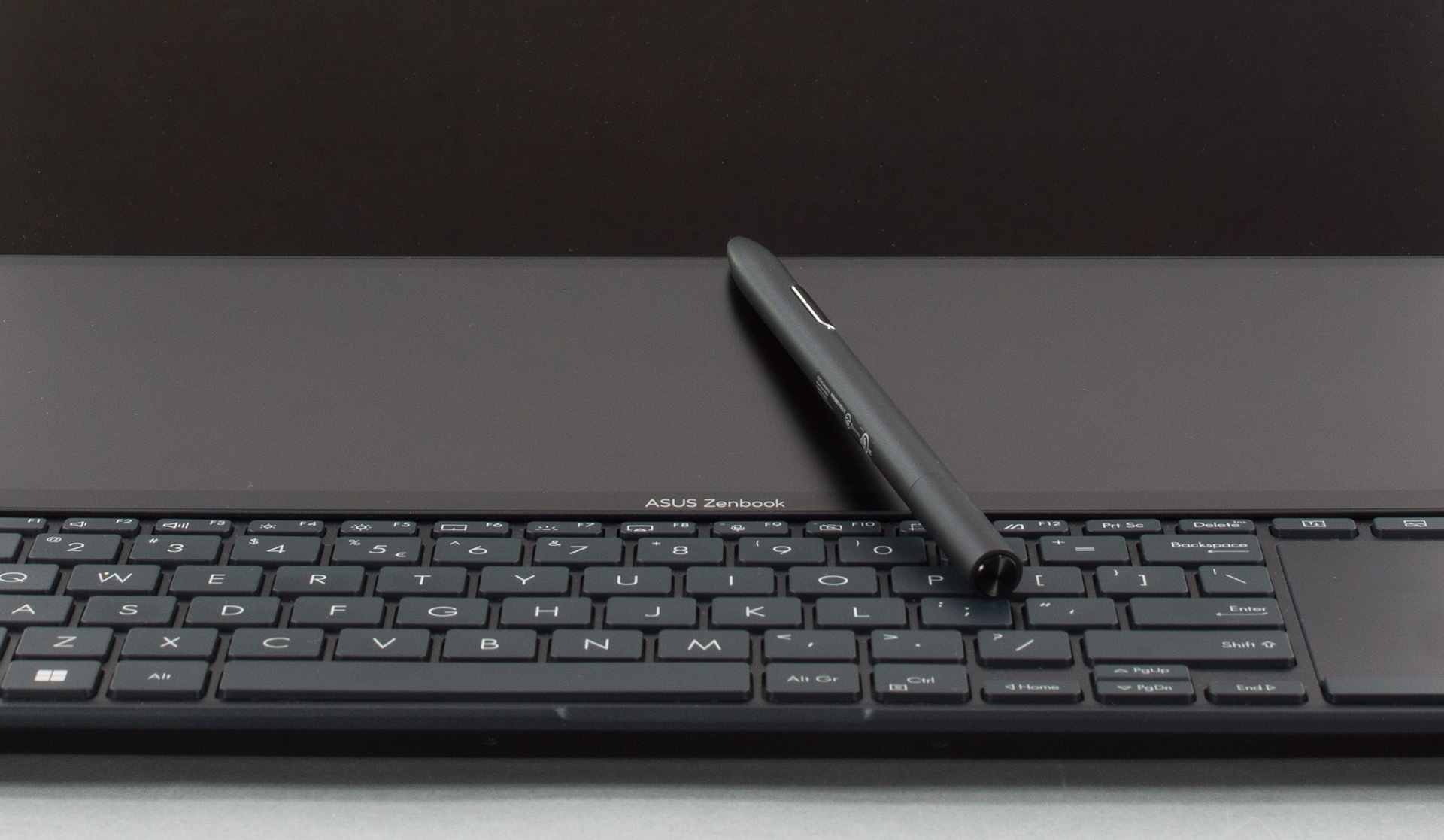
残念なのは、ASUSがパームレスト部分の場所にキーボードを移動させなければならなかったことだ。そのため、通常のデスクトップ機と同じ感覚で使えるので、極端に違和感があるわけではありません。しかし、膝の上でノートを操作すると、ちょっと不満になります。
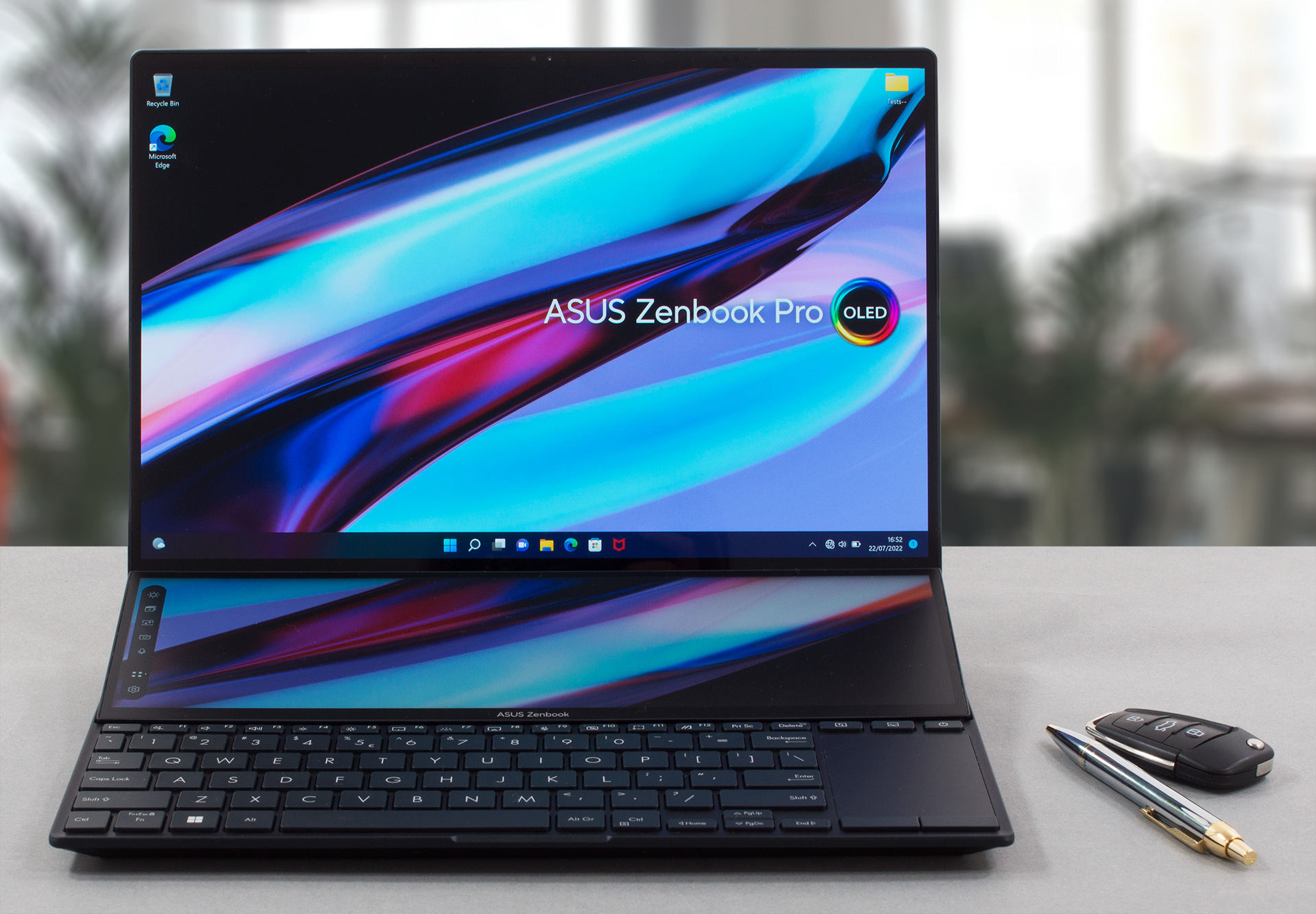
また、NumPadの代わりに配置された縦横比が縦長のタッチパッドも、慣れが必要な点です。一方で、非常に滑らかなガラス面や、キートラベルの長い専用ボタン、クリック感のあるフィードバックなどを備えています。

実は、これもこのキーボードの長所のひとつです。キーボードのキーは非常に快適で、満足のいく作業ができます。タッチパッドの上には2つのショートカットボタンがあり、ScreenPad Plusを隠す(または有効/無効にする)だけでなく、どちらのディスプレイに表示するコンテンツも切り替えることができます。
底面パネルを見ると、スピーカーカットと換気口があります。熱気は、左側面と背面にある1つの通気口から排出されます。興味深いことに、冷気のほとんどは、ScreenPad Plusの下にある2つのグリルからシステムに入ってきます。
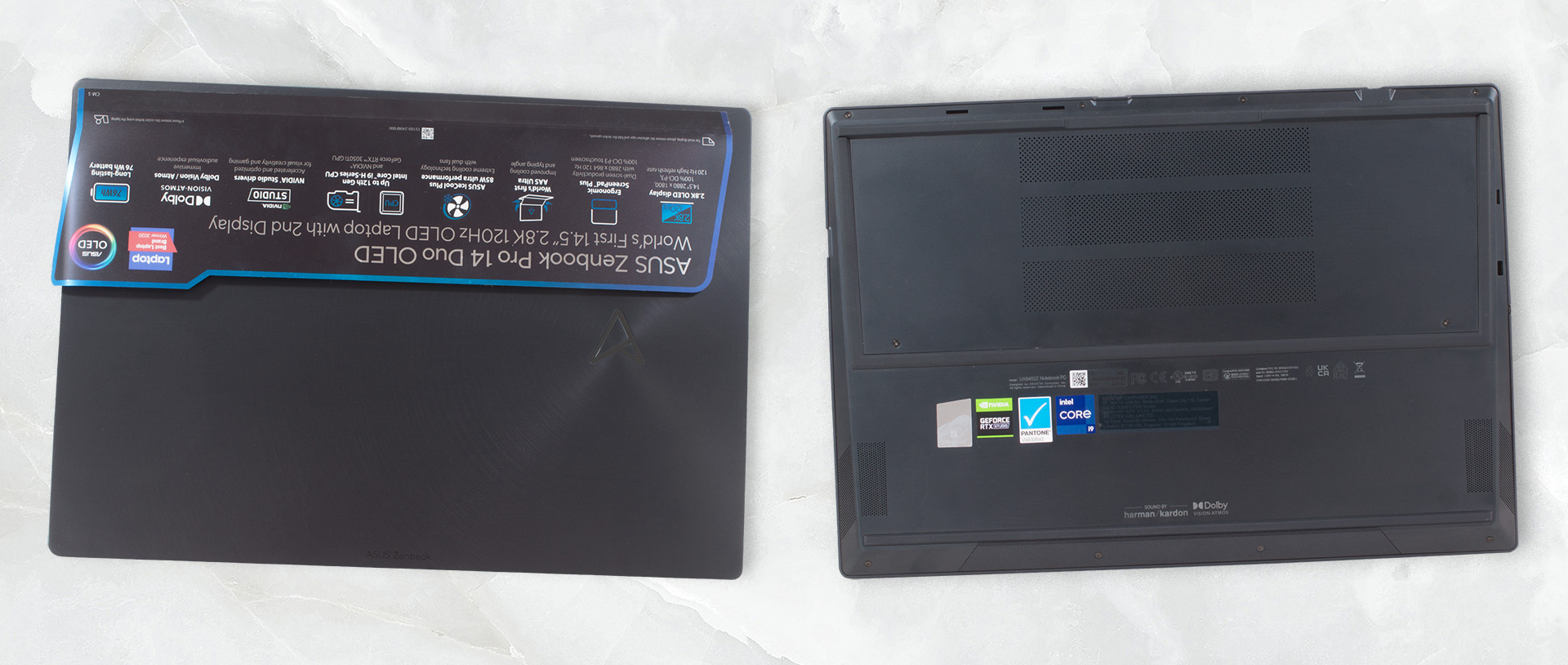
ポート
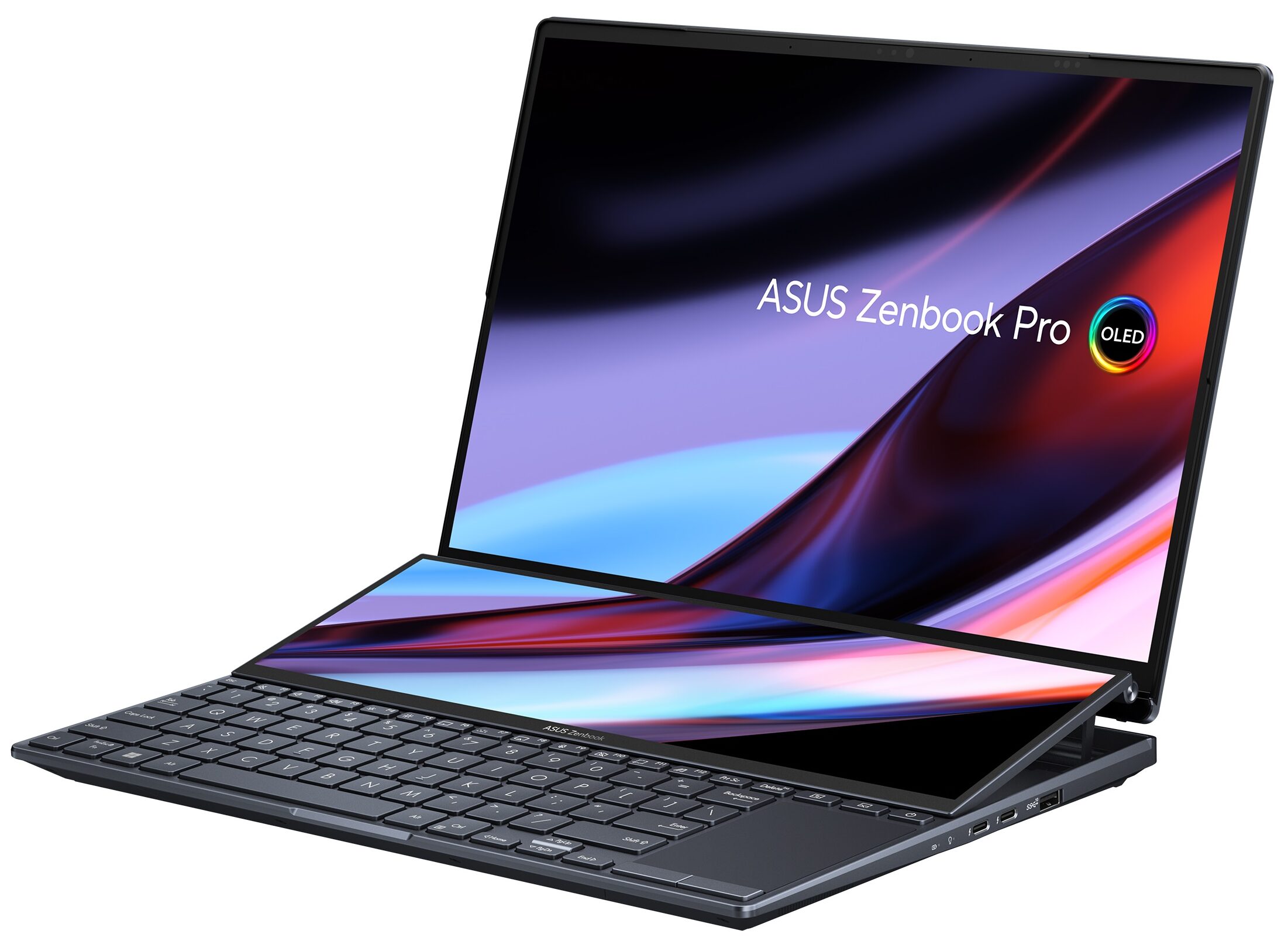
左側には、オーディオジャックのみが配置されています。右側面にはUSB Type-A 3.2(Gen.2)ポート、Thunderbolt 4コネクターが2つあります。意外なことに、背面にもHDMI 2.1端子、MicroSDカードスロット、電源プラグなどのI/Oが搭載されています。


分解、アップグレードオプション、メンテナンス
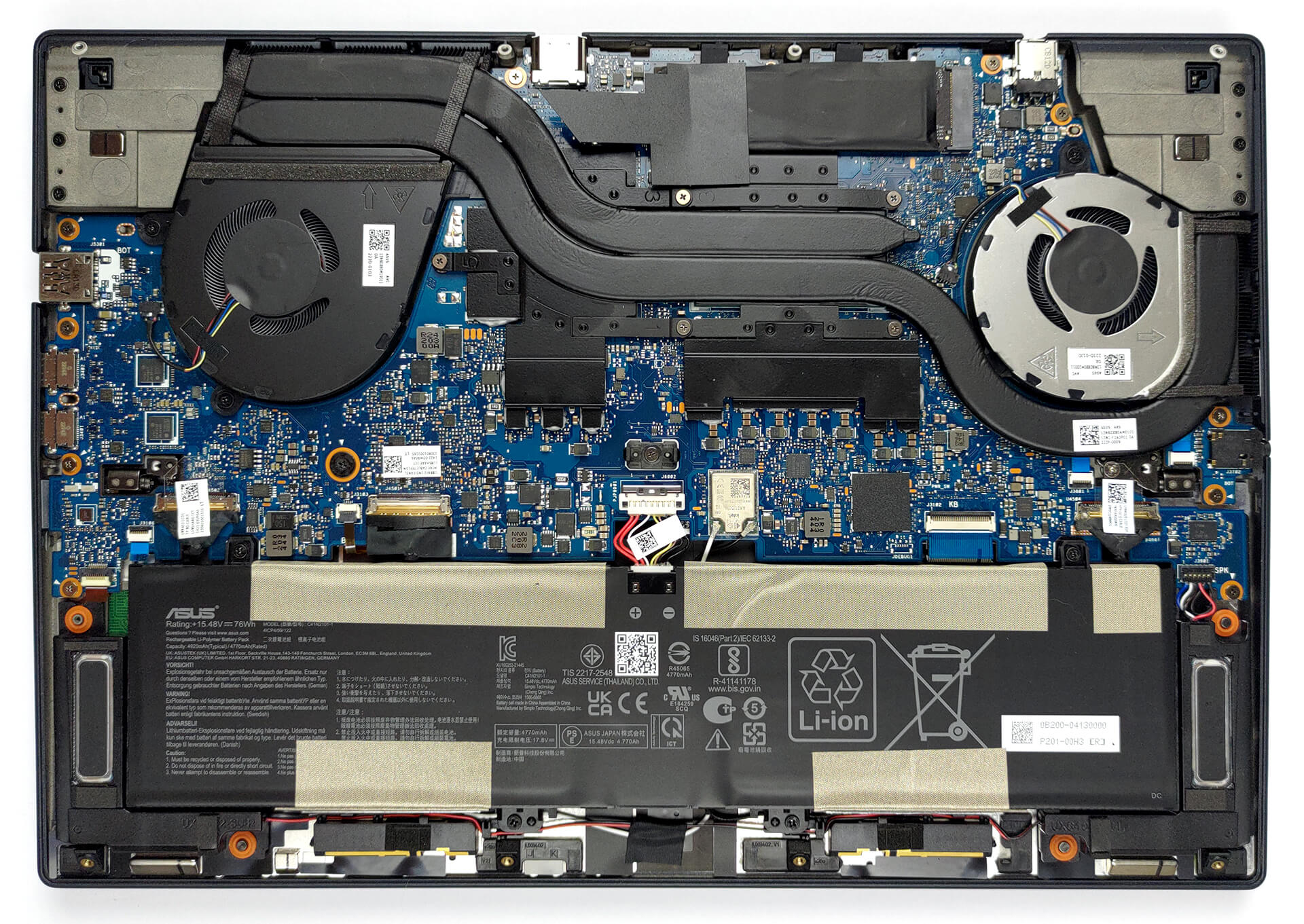
このノートブックの内部にアクセスするには、10個のトルクスヘッドネジを外す必要があります。次に、プラスチック製の工具で底板をこじ開け、持ち上げてシャーシから取り外します。
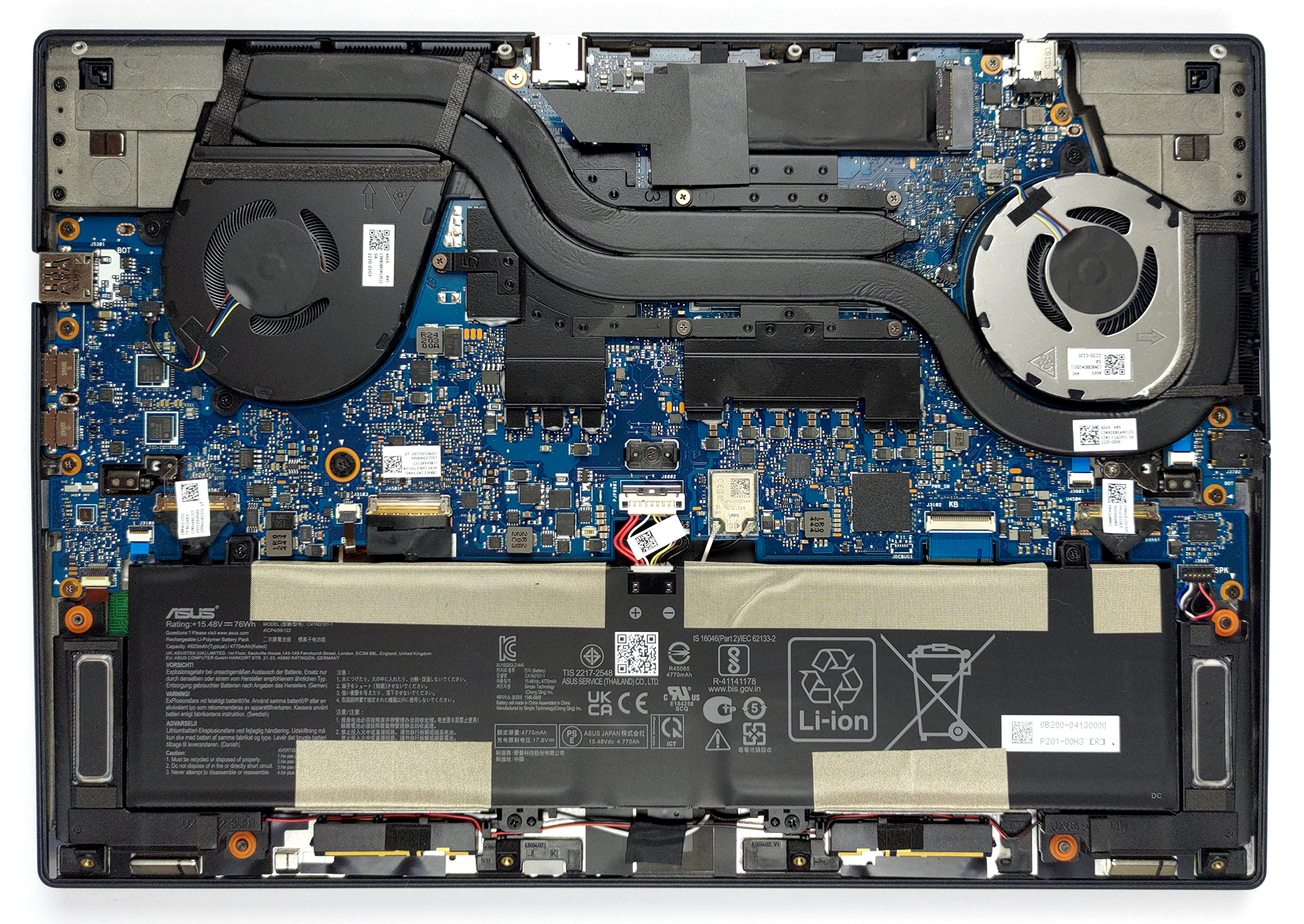
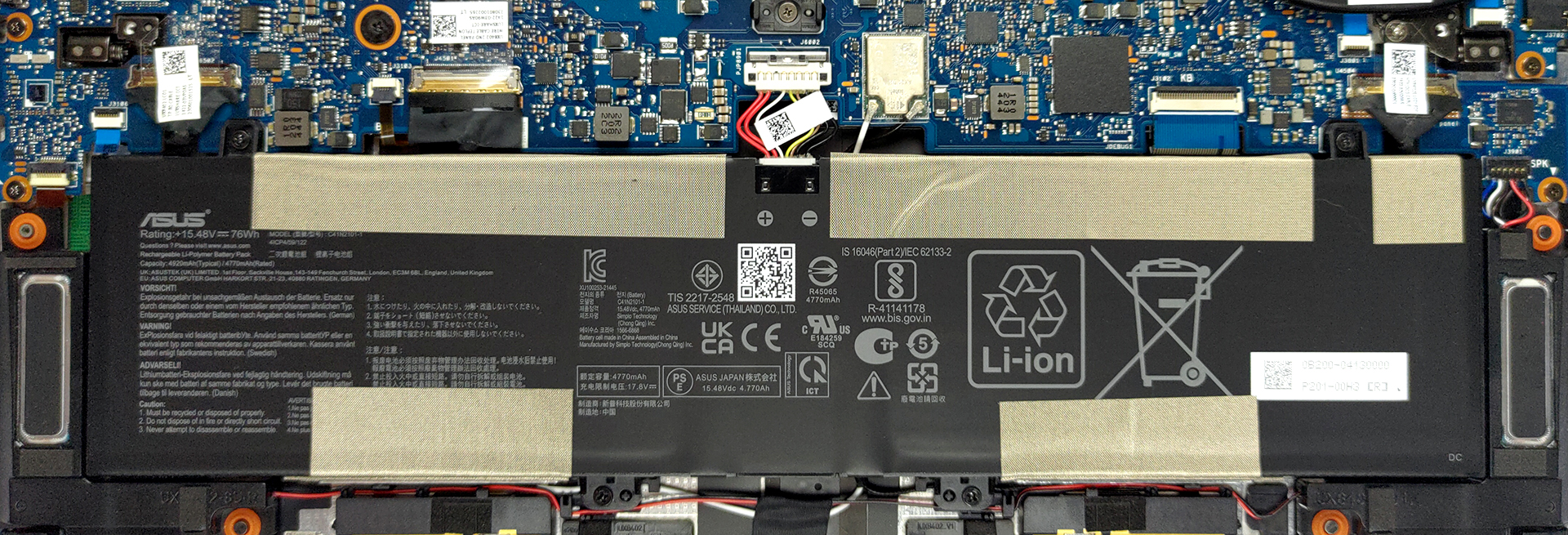
中には、76Whのバッテリーパックが見えます。Webブラウジングで7時間30分、ビデオ再生で6時間30分持続します。取り出すには、金属製の固定金具を引っ張ってバッテリコネクタを抜きます。その後、固定されている4本のプラスネジをすべて外します。
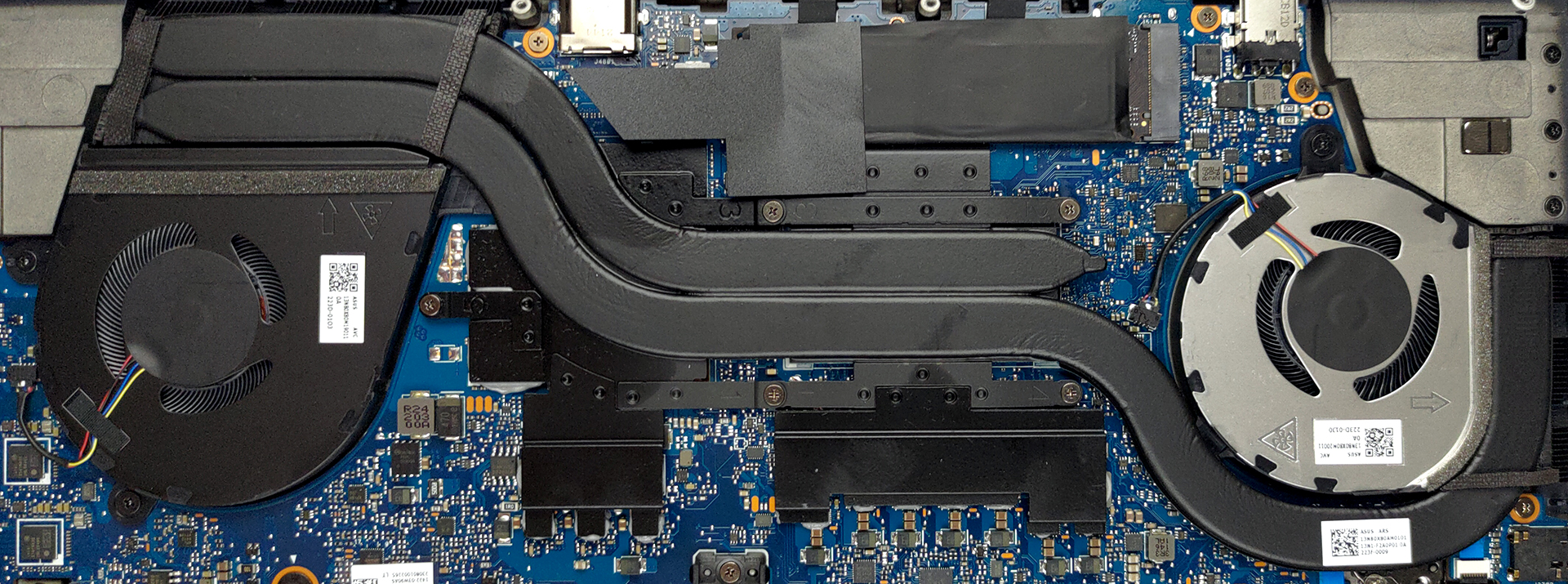
ここで、メモリがマザーボードにはんだ付けされます。最大構成では、32GBのLPDDR5 RAMが搭載され、クアッドチャネルモードで動作します。ストレージ面では、M.2 PCIe x4スロットが1つあり、Gen 4ドライブに対応しています。

冷却は、2本のヒートパイプ、2つのヒートシンク、2つのファンで構成されています。さらに、VRMとグラフィックメモリの上にはヒートスプレッダが設置されています。
ディスプレイ品質
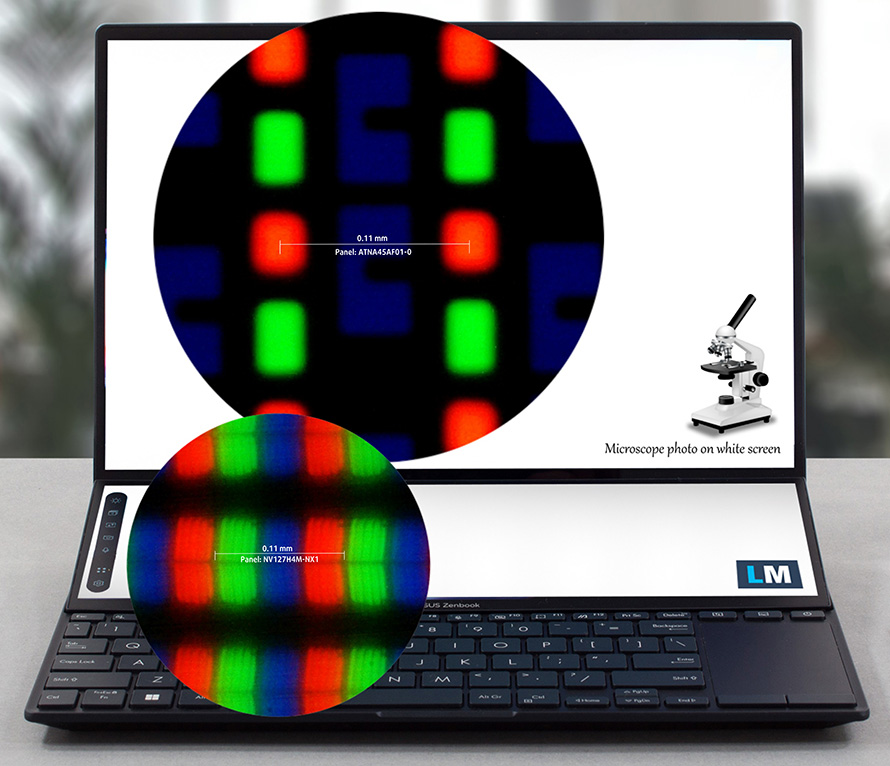
ASUS Zenbook Pro 14 Duo OLED(UX8402)は、120Hzの有機ELパネル、Samsung ATNA45AF01-0(SDC416D)を搭載しています。対角は14.5インチ(36.8cm)、解像度-2880×1800pです。さらに、画面比率は16:10、ピクセル密度 – 234 ppi、そのピッチ – 0.108 x 0.108 mmです。この画面は、少なくとも38cmの距離から見たときにRetinaとみなされます(この距離からは、平均的な人間の目は個々のピクセルを見ることはできません)。
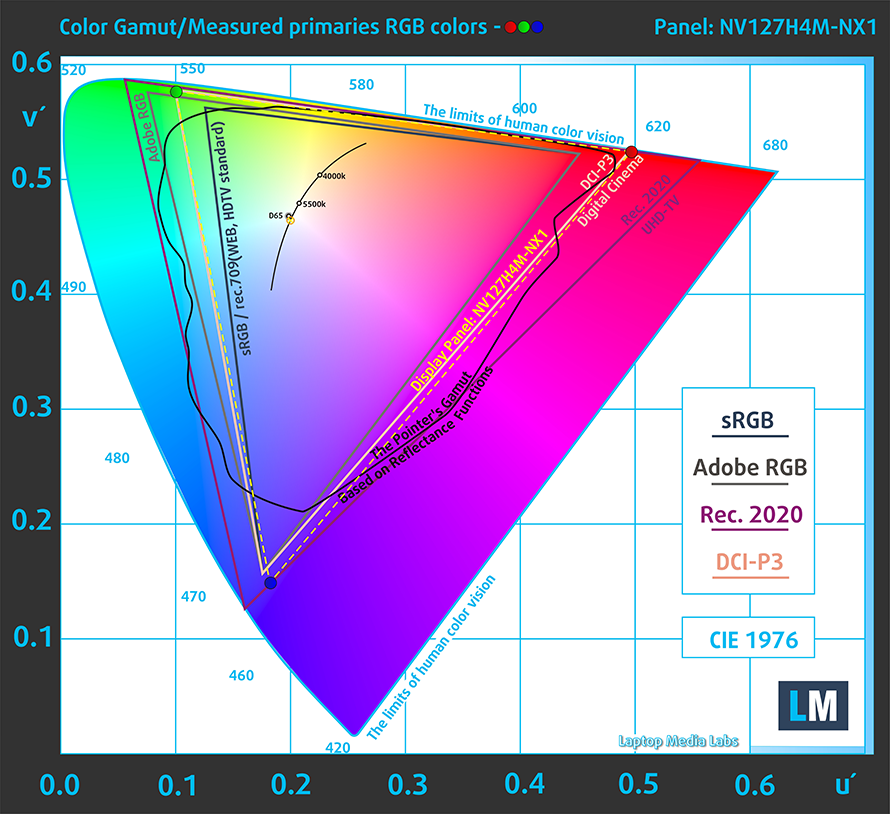
さらに、型番NV127H4M-NX1(BOEA8D)のIPSパネルを搭載したセカンダリーディスプレイがあります。120Hzで動作し、対角12.7インチ(32.3cm)、解像度2880×864pのディスプレイを搭載しています。
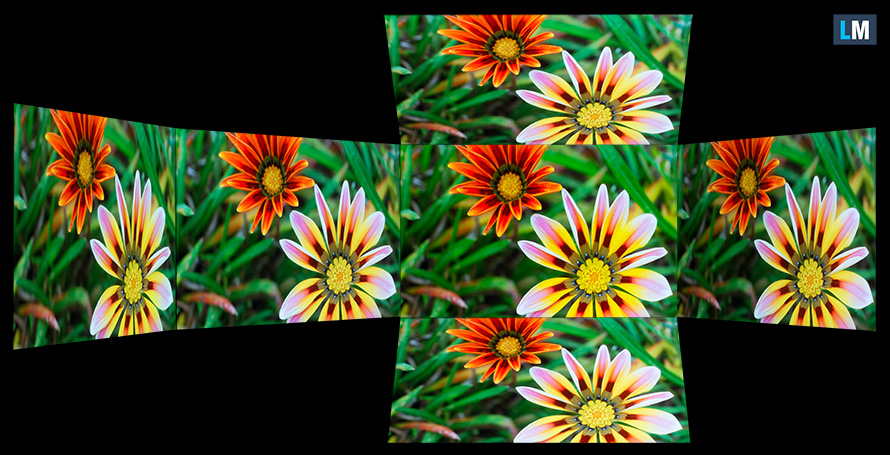
視野角は快適です。メインパネルの)品質を評価するために、さまざまな角度で画像を提供しています。
また、ピントと露出を固定した動画も掲載しています。
ファーストディスプレイの最大輝度測定値は画面中央で360nits(cd/m2)、平均で359nits(cd/m2)で、最大偏差は1%のみ(「My ASUS」のSplendid – 「Normal」、色域 – 「Native」)。白画面・最大輝度時の相関色温度は6620Kで、sRGBの6500Kとほぼ一致する。
下図では、均一性の観点からディスプレイの性能を確認することができます。
4.0を超えるdE2000の値は発生しないはずで、色に敏感な作業でノートパソコンを使うなら、まずこのパラメータをチェックすべきだろう(最大許容値は2.0)。このコントラスト比は、IPSやTNパネルとは比較にならないほど優れており、数学的に無限大である。

セカンダリーディスプレイの最大輝度は、画面中央で584nits(cd/m2)です。
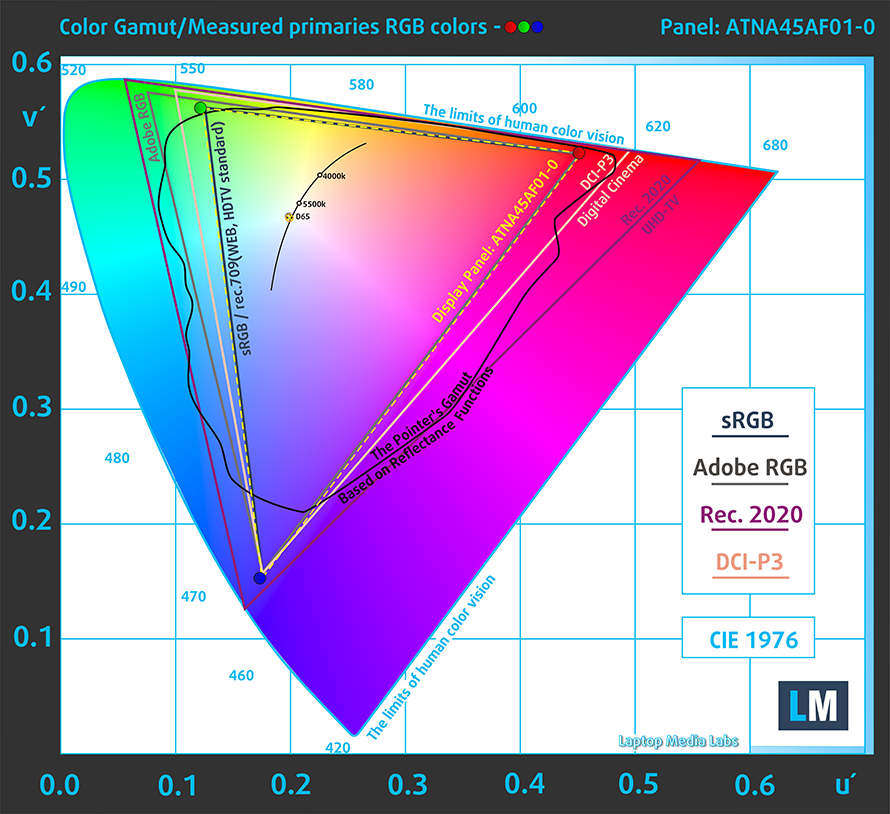
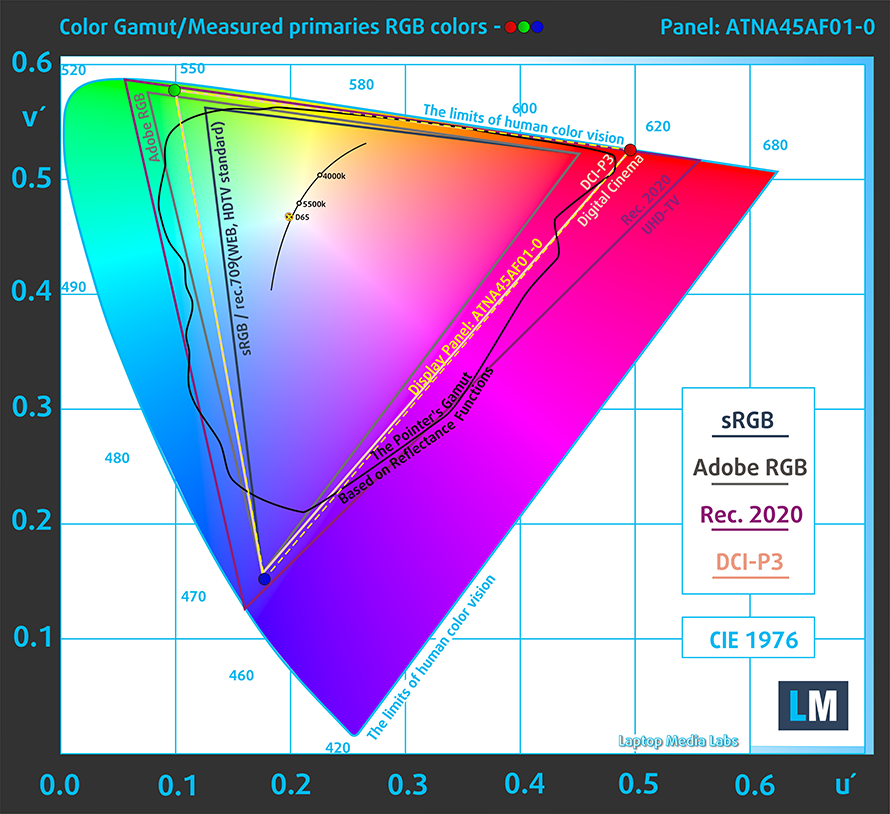
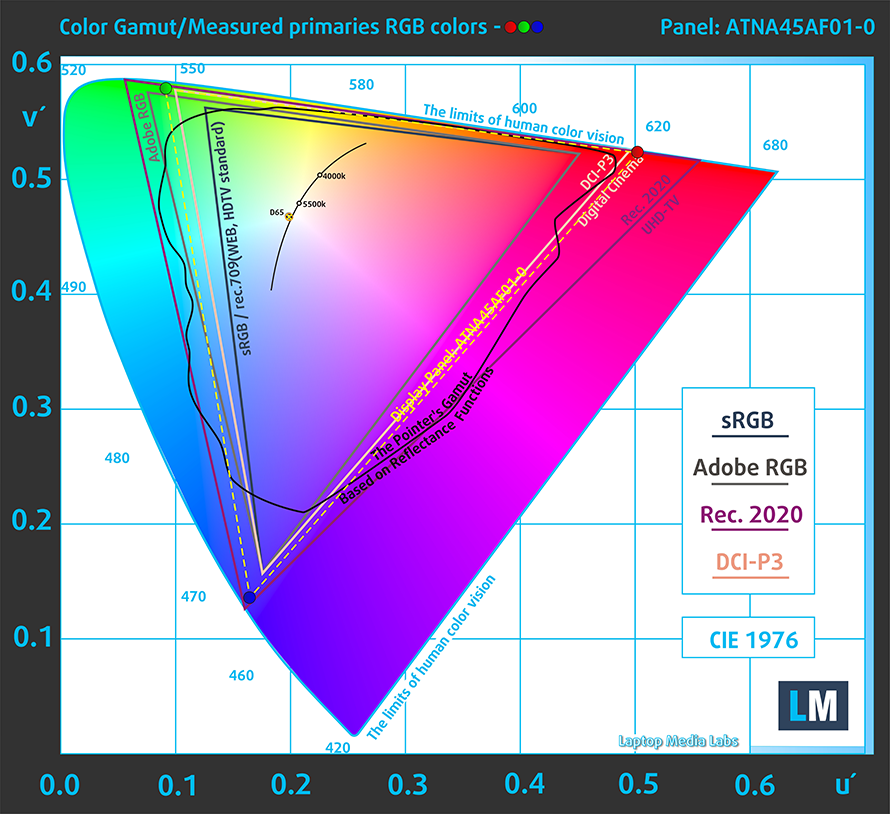
念のため、sRGBの色域とAdobe RGBについて少しご紹介しておきます。まず、人間の目で見える色のスペクトルを表した「CIE1976統一色度図」があり、色域の広さと色の正確さをより実感していただけると思います。
黒い三角形の内側には、HDTVやWebで何百万人もの人が使っている標準色域(sRGB)が表示されます。Adobe RGBについては、これはプロ用のカメラやモニターなどで印刷に使われています。基本的に、黒い三角形の内側の色は誰もが使うもので、これが主流のノートPCの色品質と色精度に欠かせない部分です。
それでも、映画スタジオで使われている有名なDCI-P3規格や、デジタルUHDのRec.2020規格など、他の色空間も入れています。ただし、Rec.2020はまだ未来の話であり、現在のディスプレイでそれをうまくカバーするのは難しいです。また、いわゆるマイケル・ポインターの色域(ポインターの色域)と呼ばれる、私たちの身の回りで毎日自然に発生する色を表現する色域も収録しています。
黄色の点線はASUS Zenbook Pro 14 Duo OLED(UX8402)の色域カバー率を示しています。
CIE1976のsRGB/ITU-R BT.709(Web/HDTV規格)、DCI-P3の100%をカバーし、パンチの効いた鮮やかな画像を表示することができます。
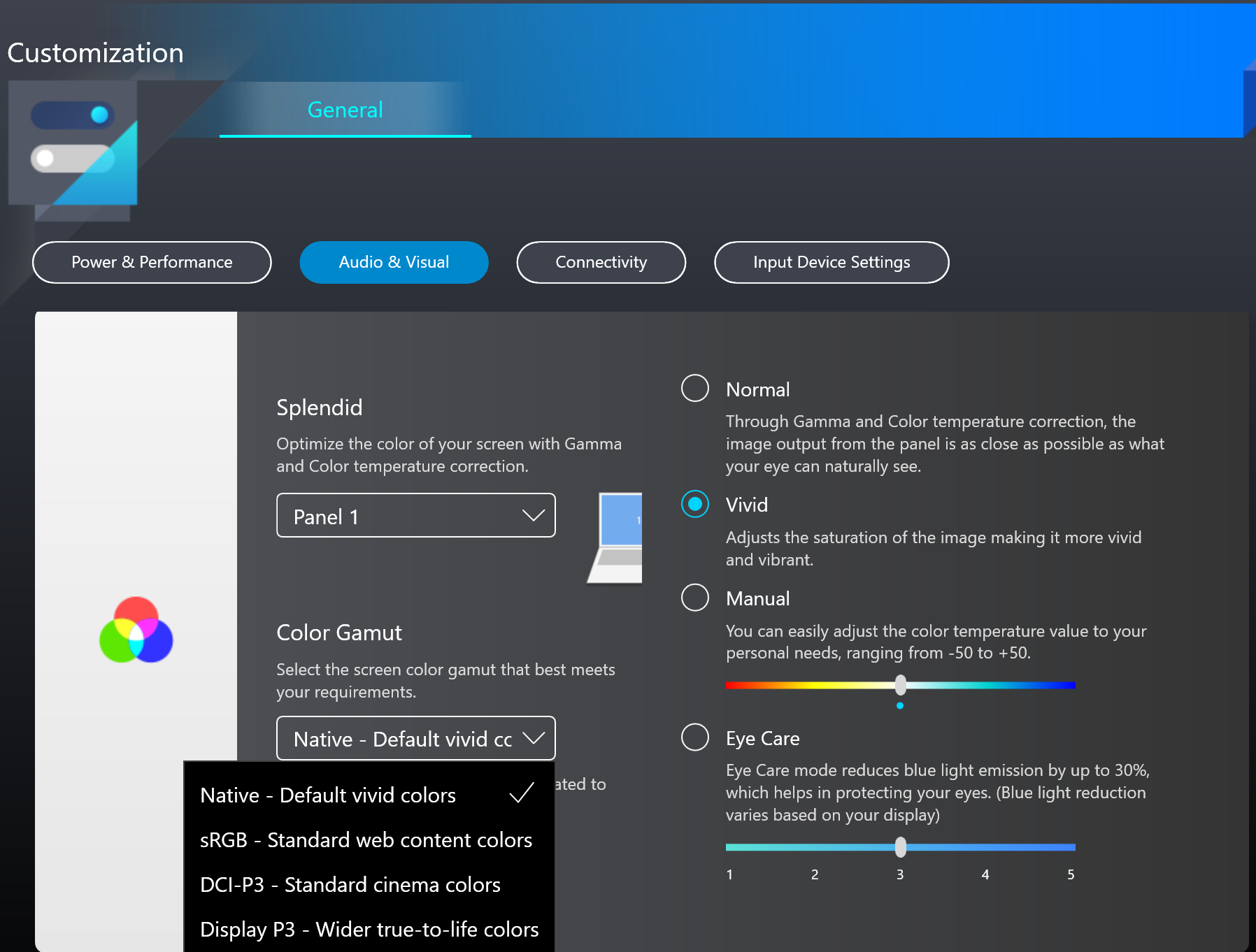
“My ASUS “は前述の色空間をうまくエミュレートしている。
さらに、セカンダリーディスプレイもDCI-P3の色域を完全にカバーしている。
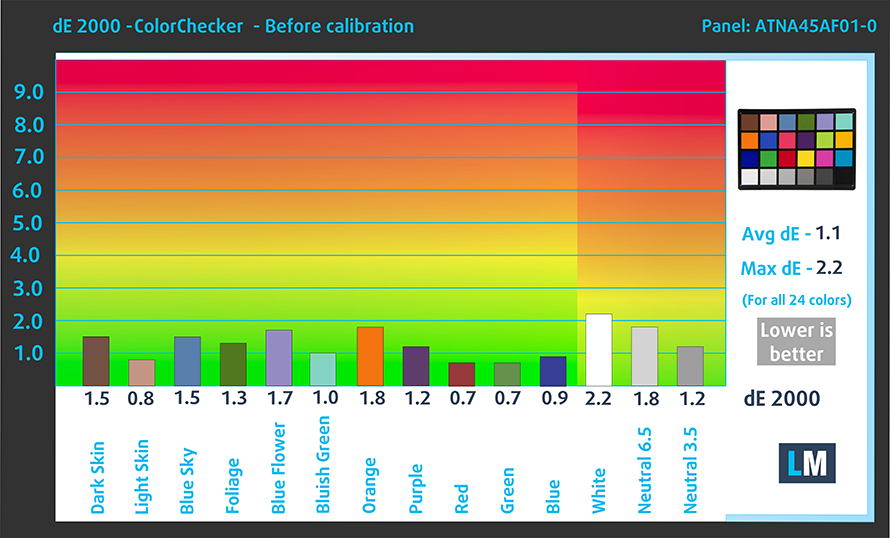
人肌の明暗、青空、芝生の緑、オレンジなど、よく使われる24色で表示精度をテストしました。
以下、ASUS Zenbook Pro 14 Duo OLED(UX8402)のsRGB基準でのスコアを比較しています。

また、P3-D65色空間におけるデフォルト設定(左)と「ゲーミング&ウェブデザインプロファイル」(右)の比較もご覧いただけます。
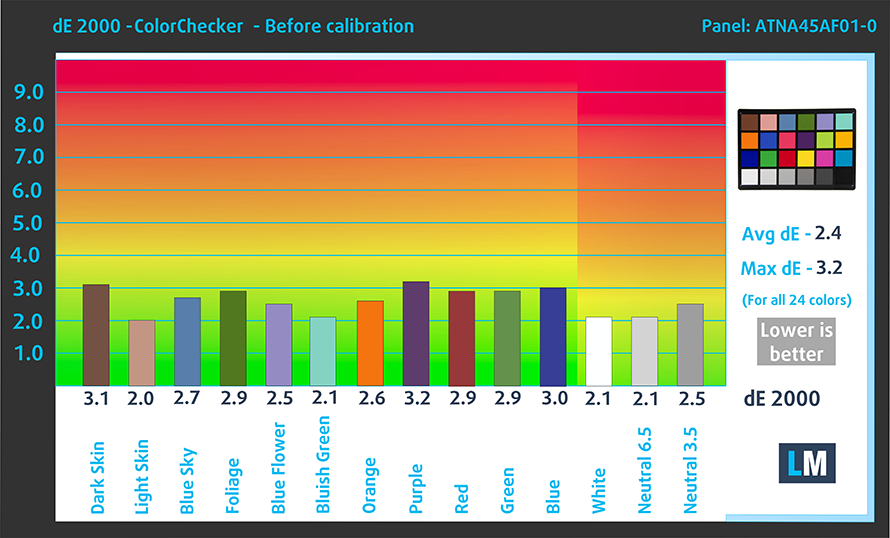
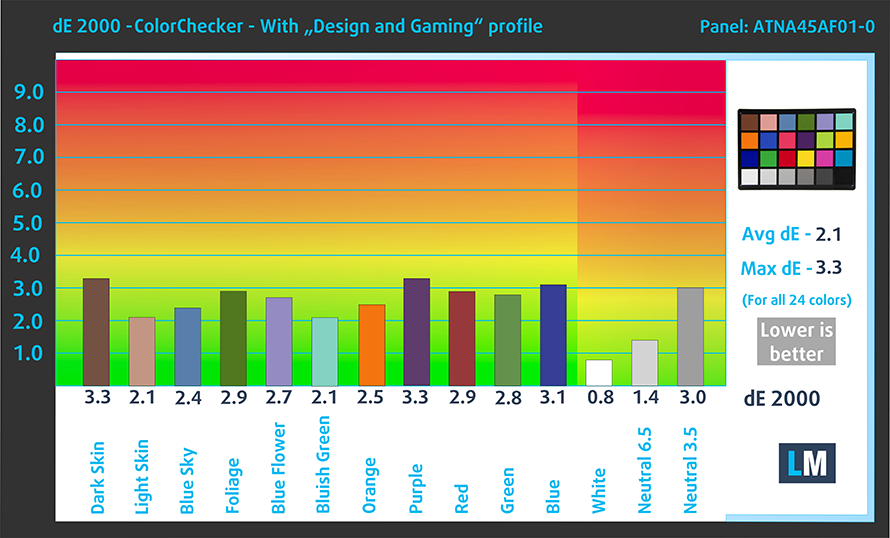
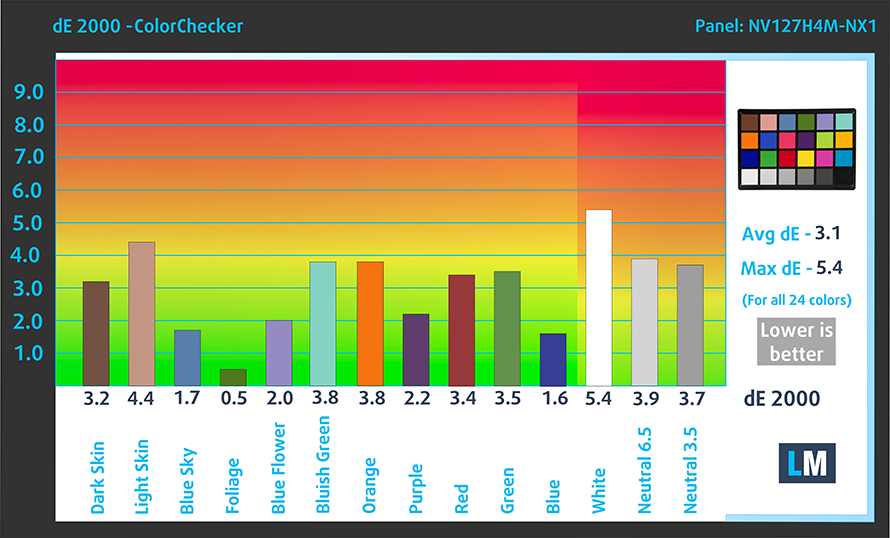
さらに朗報は、セカンダリーディスプレイも初期設定のままでも色精度が高いことです。
応答速度(ゲーミング性能)
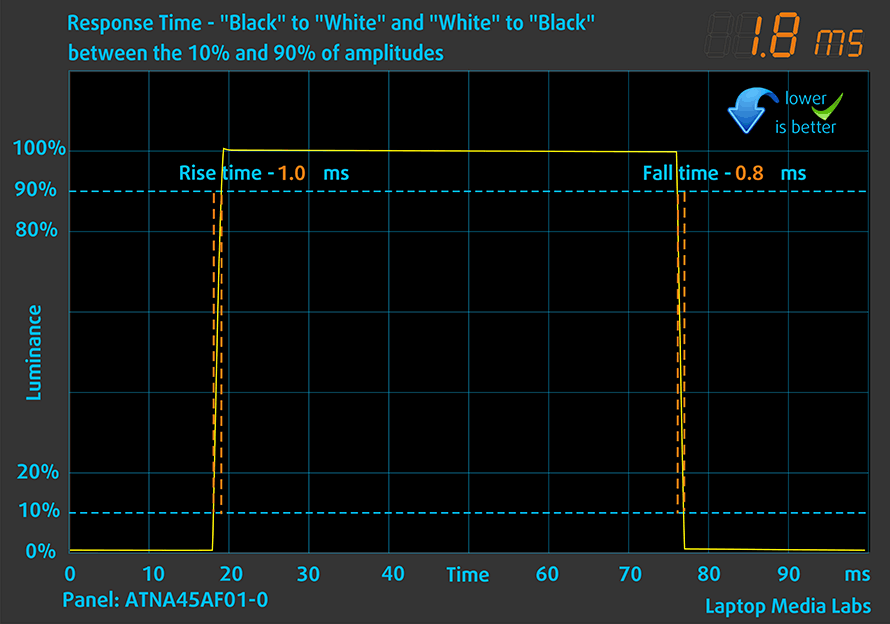
通常の「黒から白」「白から黒」の方法で10%から90%まで、またその逆の方法で画素の反応速度をテストしています。
Fall Time + Rise Time =2ms未満を記録しました。
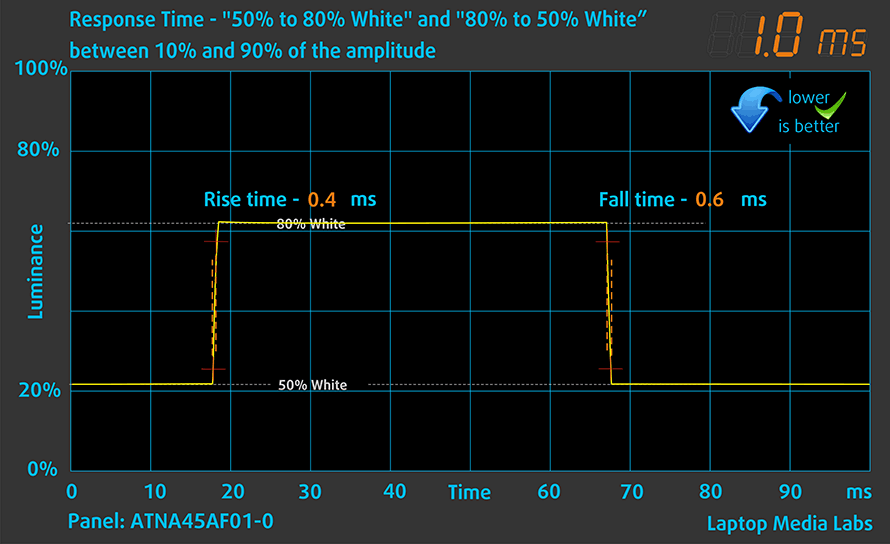
その後、通常の「Gray-to-Gray」方式で、振幅の10%から90%の間で、50% Whiteから80% Whiteまで、またその逆の画素の反応時間をテストしている。
健康への影響 – PWM / ブルーライト
PWM (画面のちらつき)
PWM(パルス幅変調)は、モニターの輝度を簡単にコントロールする方法です。輝度を下げると、バックライトの光量が下がるのではなく、人間の目には区別がつかない周波数で電子回路がオフとオンを繰り返す。この光のインパルスでは、明るさは変わらないのに光と無光の時間比が変化し、目に有害なのです。それについては、PWMの専門記事で詳しく解説しています。
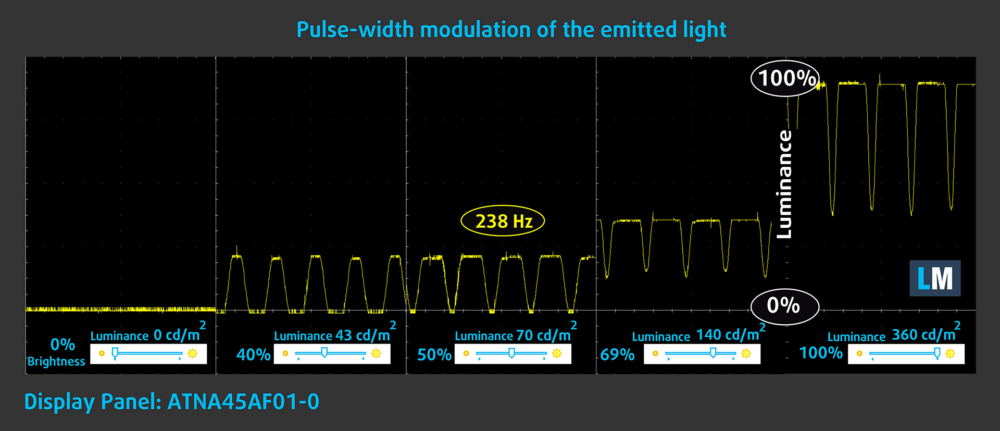
残念ながらASUS Zenbook Pro 14 Duo OLED(UX8402)のパネルは、80nitまでは低周波のPWMで輝度調整をしている。その後、小さな脈動が検出されたので、この点についてはディスプレイは概ね安全である(80nits以降)。なお、テストは「My ASUS」アプリの「OLED Flicker-Fre Dimming」機能を無効にして行った。
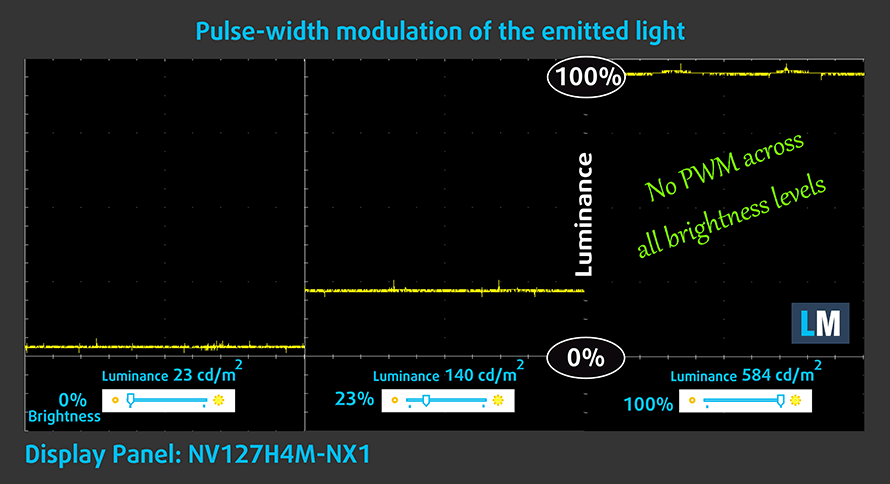
一方、2枚目のパネルは、どの輝度レベルでもPWMを使用していない。
ブルーライトエミッション
ヘルスガードプロファイルをインストールすると、PWMを除去するだけでなく、画面の色を正確に保ちながら、有害なブルーライトの放出も減少させることができます。ブルーライトについてよくご存じない方のために簡単に説明すると、目や肌、体全体に悪影響を及ぼす発光です。ブルーライトの詳細については、ブルーライトに関する専門記事をご覧ください。
光沢度測定
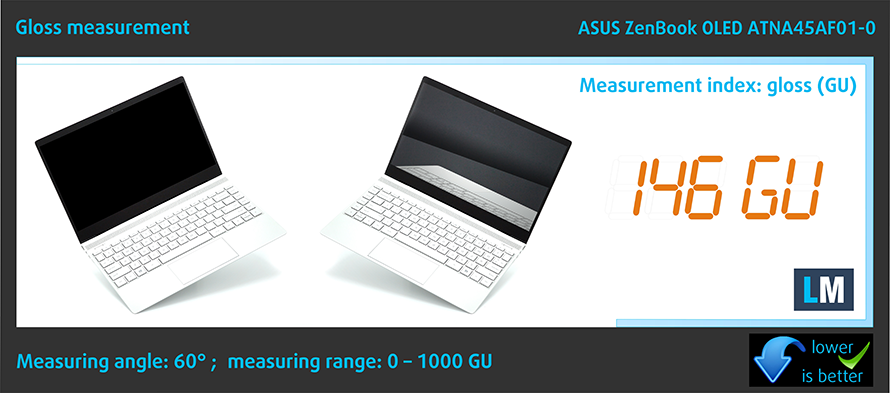
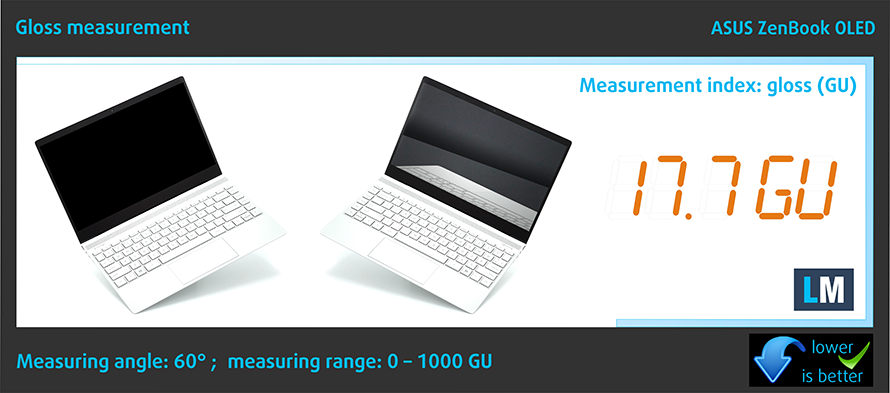
光沢処理を施したディスプレイは、環境光が強い条件下では不都合な場合があります。ここでは、それぞれのノートパソコンについて、ディスプレイをオフにし、測定角度を60°にしたときの画面への反射レベルを示しています(この場合、結果はメインパネルが146GU、セカンダリパネルが17.7GUです)。
プロファイルを購入する
当社のプロファイルは、個々のディスプレイモデルに合わせて調整されているため、この記事とそれぞれのプロファイルパッケージは、14.5インチSamsung ATNA45AF01-0 (SDC416D) (2880 x 1800p) OLEDパネルを搭載したASUS Zenbook Pro 14 Duo OLED(UX8402)構成向けとなっています。
*購入したファイルのダウンロードに問題がある場合は、メールで送られてくるリンクを別のブラウザで開いてみてください。ダウンロード先がアーカイブではなく、.phpファイルになっている場合は、ファイルの拡張子を.zipに変更するか、[email protected] までご連絡ください。
プロファイルの詳細については、こちらをご覧ください。
効率的で健康に優しいプロファイルを受け取ることに加え、LaptopMediaの製品を購入することで、可能な限り客観的なレビューを作成するためにデバイスをテストする私たちのラボの開発を支援することにもなります。

Office Work
Office Workは、テキストや表を見たり、ウェブサーフィンにほとんどの時間を費やすユーザーに主に使用されるべきです。このプロファイルは、フラットなガンマカーブ(2.20)、ネイティブな色温度、知覚的に正確な色を維持することで、より良い鮮明さと明瞭さを提供することを目指しています。

Design and Gaming
このプロファイルは、プロとして色を扱うデザイナーや、ゲームや映画向けです。Design and Gamingは、ディスプレイパネルの性能を最大限に引き出し、WebおよびHDTVのsRGB IEC61966-2-1規格(D65ホワイトポイント)で可能な限り正確な色を再現します。

3つのプロファイルをすべて33%割引で入手

ドライバ
このノートパソコン用のすべてのドライバとユーティリティはここで見つけることができます。 https://www.asus.com/Laptops/For-Creators/Zenbook/Zenbook-Pro-14-Duo-OLED-UX8402-12th-Gen-Intel/HelpDesk_Download/
バッテリー
WindowsBetterのパフォーマンス設定をオンにし、画面の明るさを120nitsに調整し、ノートPCをテストするプログラム以外はすべてオフにした状態で、バッテリーテストを実施しました。このノートパソコンの76Whバッテリーパックは、ウェブブラウジングで7時間33分、ビデオ再生で6時間32分持ちこたえます。
輝度: 180 nits; 表示モード: SDR
完全放電までの時間: 長いほど良い
実生活の状況をシミュレートするため、70以上のウェブサイトを自動で閲覧する独自のスクリプトを使用しました。
CPUオプション
プロセッサーはかなり強力なものを選択できます。Core i5-12500H、Core i7-12700H、Core i9-12900Hから選ぶことができます。
結果はCinebench R23のCPUテストによるもの(スコアが高いほど優れています)
GPUオプション
グラフィック面では、iGPUを搭載したオプションもあれば、RTX 3050 Ti(65W)を搭載したオプションもあります。
結果は3DMark Time Spy (Graphics)のものです。数値が高いほど良い。
結果は3DMark Fire Strike (Graphics)ベンチマークのものです(スコアが高いほど良い)
結果は3DMark Wild Life Extreme Unlimitedのものです。数値が高いほど良い。
結果はUnigine Superpositionベンチマークのものです(スコアが高いほど良い)
ゲーミングテスト


| メトロ・エクソダス | フルHD、Low(設定確認) | フルHD、High(設定確認) | フルHD、エクストリーム(設定確認) |
|---|---|---|---|
| 平均FPS | 107 fps | 49 fps | 23 fps |

| ボーダーランズ3 | フルHD、中(設定確認) | フルHD、高(設定確認) | フルHD、バッドアス(設定確認) |
|---|---|---|---|
| 平均 fps | 95 fps | 65 fps | 49 fps |

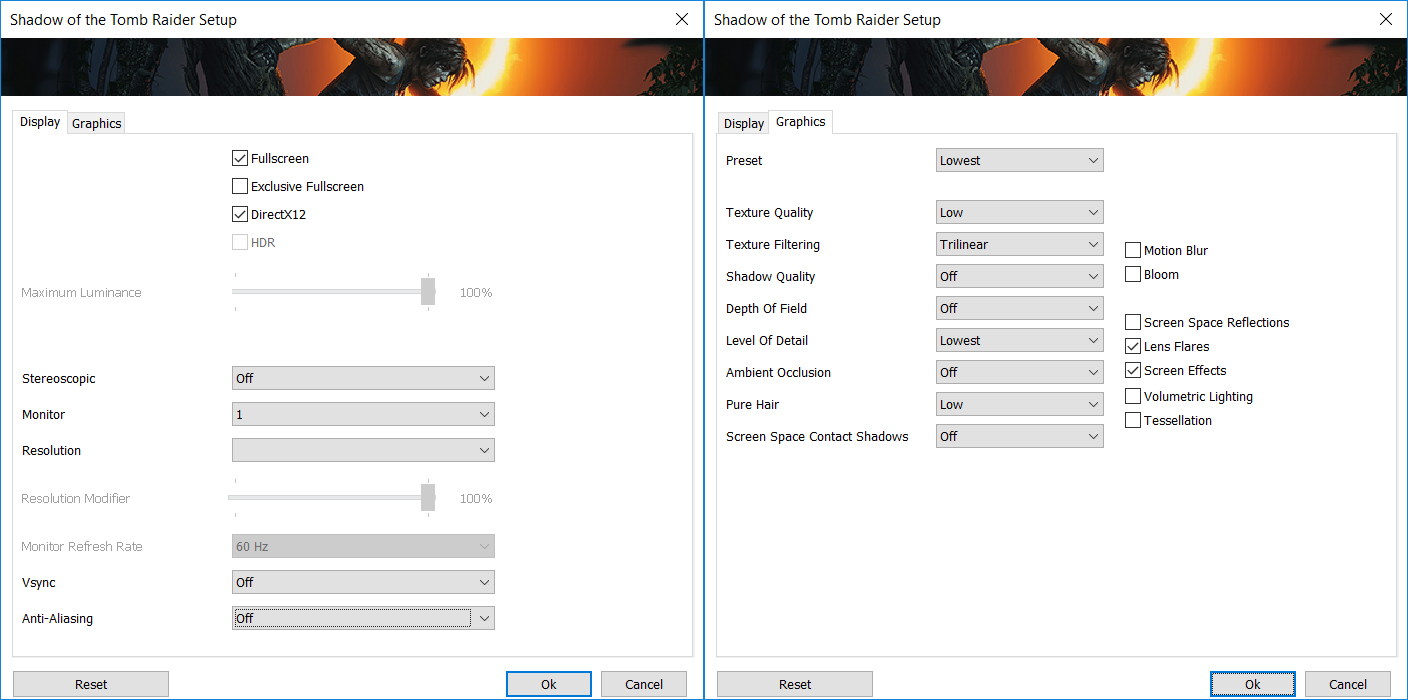
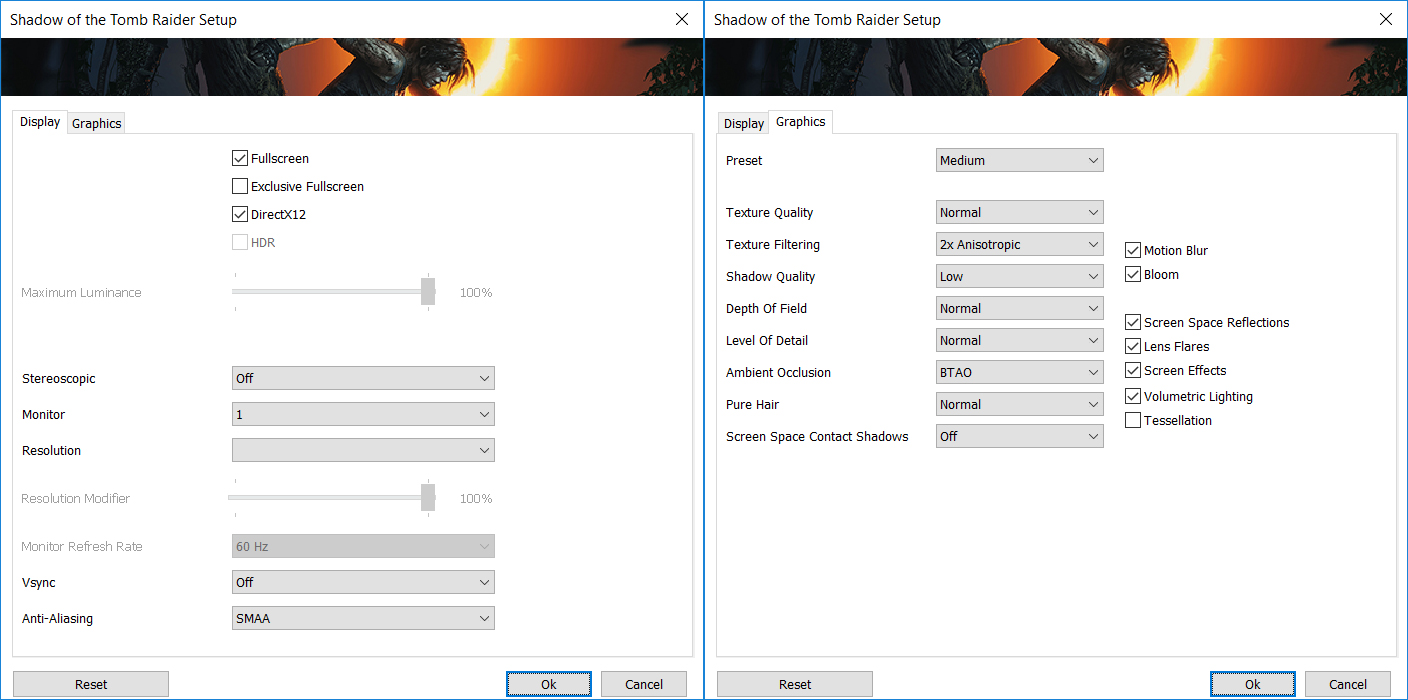
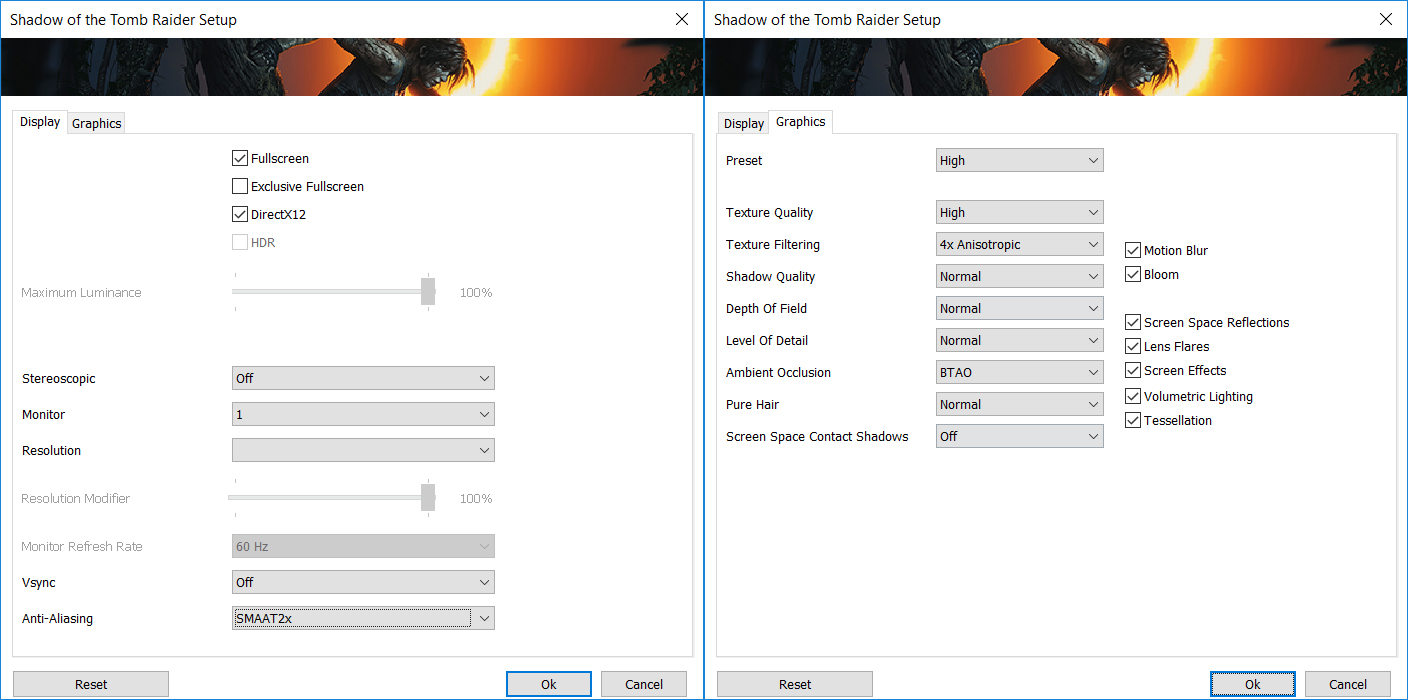
| シャドウ オブ ザ トゥームレイダー (2018) | フルHD、最低(設定確認) | フルHD、中(設定確認) | フルHD、高(設定確認) |
|---|---|---|---|
| 平均値 | 126 fps | 84 fps | 73fps |

| トム・クランシーのゴーストリコン ワイルドランズ | フルHD、中(設定確認) | フルHD、High(設定確認) | フルHD、「とても高い」(設定を確認) |
|---|---|---|---|
| 平均 fps | 83 fps | 76 fps | 65 fps |
温度と快適性
CPU最大負荷
このテストでは、CPUコアを100%使用し、その周波数とチップ温度を監視しています。最初の列は短い負荷に対するコンピュータの反応を示し(2~10秒)、2番目の列は本格的なタスク(15~30秒)をシミュレートし、3番目の列はビデオレンダリングなどの長い負荷に対してノートパソコンがどれだけ優れているかを示す良い指標となるものです。
平均Pコア周波数; 平均Eコア周波数; CPU温度; パッケージパワー
| インテル Core i9-12900H (45W TDP) | 0:02〜0:10秒 | 0:15〜0:30秒 | 10:00〜15:00分 |
|---|---|---|---|
| ASUS Zenbook Pro 14 Duo OLED (UX8402) | 3.10 GHz @ 2.50 GHz @ 88°C @ 74W | 2.92GHz @ 2.40GHz @ 88°C @ 65W | 2.74GHz @ 2.27GHz @ 82°C @ 56W |
| デル プレシジョン 15 3571 | 2.95 GHz @ 2.37 GHz @ 74°C @ 80W | 3.00 GHz @ 2.37 GHz @ 80°C @ 80W | 2.37 GHz @ 1.88 GHz @ 71°C @ 52W |
| ASUS ROG Strix SCAR 15 G533 (2022年) | 4.00 GHz @ 3.06 GHz @ 77°C @ 126W | 3.97GHz @ 3.04GHz @ 85°C @ 125W | 3.93GHz @ 2.96GHz @ 86°C @ 121W |
| ASUS ROG Flow Z13 (GZ301) | 3.54 GHz @ 2.68 GHz @ 64°C @ 95W | 3.04GHz @ 2.48GHz @ 70°C @ 83W | 2.45GHz @ 2.07GHz @ 67°C @ 50W |
興味深いのは、Zenbook Pro 14 Duo OLED(UX8402)が、冷却に実質的な制限がないワークステーションであるDell Precision 15 3571よりも高いクロックで動作可能であることだ。
実戦的なゲーム
| NVIDIA GeForce RTX 3050 Tiの場合 | GPU周波数/コア温度(2分後) | GPU周波数/コア温度(30分後) | GPU周波数/コア温度(ファン最大) |
|---|---|---|---|
| ASUS Zenbook Pro 14 Duo OLED (UX8402) | 1701 MHz @ 80°C @ 64W | 1694 MHz @ 82°C @ 63W | – |
| デルXPS 15 9520 | 1168 MHz @ 74°C @ 30W | 1380 MHz @ 75°C @ 38W | – |
| デルXPS 15 9510 | 1187 MHz @ 74°C @ 40W | 1293 MHz @ 75°C @ 44W | – |
| マイクロソフトSurfaceラップトップスタジオ | 1610 MHz @ 73°C @ 49W | 1629MHzの@ 70°Cの@ 50W | – |
| ASUS ROG Flow Z13 (GZ301) | 1299MHzの@ 62°Cの@ 40W | 1285 MHz @ 62°C @ 40W | – |
| レノボのThinkBook 15p Gen 2 | 1539 MHz @ 69°C @ 50W | 1536 MHz @ 69°C @ 50W | – |
| HPオーメン16 (16-b0000) | 1781MHzの@ 68°Cの@ 80W | 1767 MHz @ 71°C @ 80W | – |
| HPのenvy 15 (15-ep1000) | 1681 MHz @ 87°C @ 75W | 1376 MHz @ 74°C @ 48W | – |
| ASUSのZenBook Pro 15 OLED(UM535)。 | 1530 MHz @ 66°C @ 50W | 1529 MHz @ 68°C @ 50W | – |
| HPパビリオンゲーミング15 (15-dk2000) | 1613 MHz @ 65°C @ 60W | 1576 MHz @ 73°C @ 60W | – |
| MSIソード15 | 1633 MHz @ 73°C @ 60W | 1605 MHz @ 79°C @ 60W | 1644MHzの@ 69°Cの@ 60W |
| デルG15 5511 | 1882 MHz @ 71°C @ 88W | 1878 MHz @ 72°C @ 89W | – |
| デル G15 5515 | 1857 MHz @ 76°C @ 80W | 1850 MHz @ 77°C @ 80W | – |
| エイサーNitro 5 (AN515-57) | 1616 MHz @ 70°C @ 66W | 1607 MHz @ 72°C @ 65W | 1632 MHz @ 69°C @ 66W |
| MSI カタナ GF76 | 1619 MHz @ 76°C @ 60W | 1594 MHz @ 82°C @ 60W | 1632 MHz @ 70°C @ 60W |
今日のラップトップは、わずか38Wの現実的なTGPでDell XPS 15 9520を完全に消し去りました。さらに素晴らしいのは、Zenbook Pro 14 Duoは、プロセス中にかなり暖かくなるものの、実際には最大TGPである65Wに近い値を維持することに成功していることです。
ゲーミングの快適性
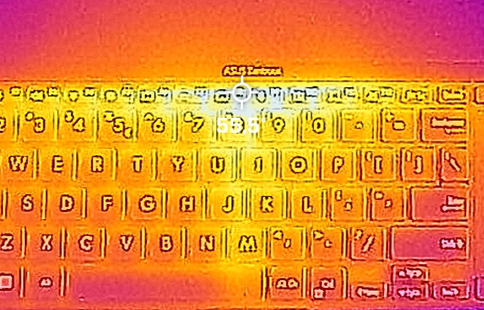
このような高いクロック速度に到達することを考えるだけでも、ノートパソコンはファンに大きな負担をかけ、その結果、多くのノイズを発生させます。また、下のIR画像では、キーボードの中央上部で最高温度が56℃近くになっており、理想的な温度とは程遠い状態になっています。ボトムパネルも同様の温度に達しており、ゲームや大きなプロジェクトを行う際には、必ずデスクを使用するようアドバイスします。もちろん、無料のパイプカットもご活用ください …
評決
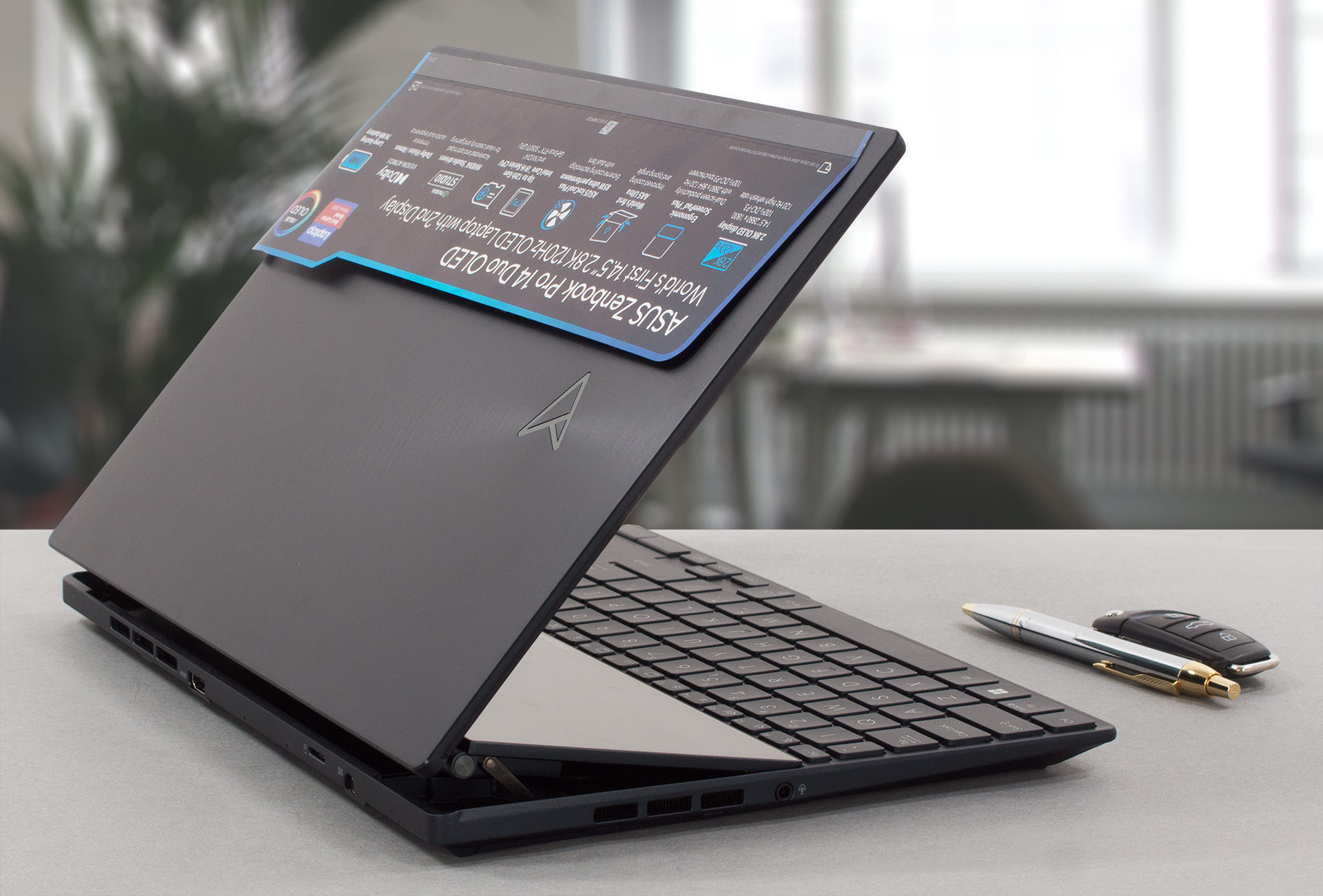 ZenBook Pro 14 Duoは、まるで戦車のような作りです。蓋と底面の両方から、たわみゼロを実現しています。私たちは、このラップトップを設計するために行われたエンジニアリングに魅了されています。ヒンジは画期的であり、ScreenPad Plusの背後にある技術は素晴らしいものです。
ASUS Zenbook Pro 14 Duo OLED(UX8402)のメインタッチスクリーンパネルは、高い解像度、快適な視野角、優れたピクセル応答速度、実質的に無限のコントラスト比を備えています。さらに、DCI-P3色域を100%カバーしています。その結果、非常に魅力的な画像を実現し、ゲームのプレイや高画質の動画鑑賞に最適です。さらに、「My ASUS」アプリでは、「Splendid」という素晴らしいカラーコントロール機能を利用できます。単体モニターでも珍しい機能を搭載しています。
基本的には、ディスプレイが異なる色空間をエミュレートするのを助けるもので、ユーザーは超パンチの効いた色で楽しみつつ、写真やビデオの規格であるDCI-P3、さらにはWebコンテンツ作成用のsRGBにパネルを「限定」することができるのである。さらに、デフォルトの設定でも色の正確さは非常に素晴らしいものです。さらに、高解像度、広い色域、非常に明るいバックライト、PWMを使用しないセカンダリー・タッチスクリーン・ディスプレイを搭載しています。しかし、これだけではありません。どちらのディスプレイもスタイラスをサポートしています。
残念ながら、完璧なラップトップはありません。Zenbook Pro 14 Duoの不完全な点の1つは、メモリのアップグレード性です。またはそれの欠如。それでも、最大32GBのLPDDR5 RAMを搭載し、クアッドチャネルモードで動作するため、十分な速度が得られます。また、M.2 PCIe x4 Gen 4 SSDのサポートは、あなたがそこに最も迅速な経験を得ることができることを意味します。
性能は良いのですが、とてつもないものではありません。もちろん、ASUSは、その冷却が総負荷85Wに適していると警告しています。63~64Wでは、GPUはかなり熱くなりますが、CPUも冷却システムへの熱入力の一端を担っていることは言及に値します。そのうえで、この製品はきちんとしたゲーミングコンピュータではなく、キラーハードウェアを搭載したクリエイター向けPCに近いことを念頭に置く必要があります。
しかし、1画面表示時のバッテリーの持ちは、決して良いとは言えませんし、机の上に置いていないときの使い心地も良くありません。キーボードがノートPCの下端に近いというコンセプトは、ちょっと危険です。ASUSでさえ、Zenbook Pro 16X OLED (UX7602)を前にして、より良い解決策を持っているのです。
とはいえ、2つのThunderbolt 4コネクタ、HDMI 2.1、オーディオジャック、USB Type-A 3.2(第2世代)ポート、MicroSDカードリーダーなど、きちんとしたI/Oを活用することができる。さらに、パッケージ内にはスタイラスが同梱されているほか、折りたたみ式の専用スタンドも用意されています。
ASUSは、Zenbook Pro 14 Duo OLED (UX8402)にかけた努力に対して、5つ星のうち5つに値するということがお分かりいただけるでしょう。しかし、このノートPCのいくつかの側面は、愛するにはあまりにも難しいです。
価格と構成はスペックシステムで確認することができます。 https://laptopmedia.com/series/asus-zenbook-pro-14-duo-oled-ux8402-12th-gen-intel/
Pros
- 深い黒と無限大のコントラスト比
- メインパネル(Samsung ATNA45AF01-0(SDC416D))からのDCI-P3カバー率100%。
- リフレッシュレート120Hz、ピクセル応答時間が異常に速い(Samsung ATNA45AF01-0 (SDC416D))
- 驚きのパフォーマンス
- ScreenPad Plusの体験
- 卓越したコンセプト
- 大音量でダイナミックなスピーカー
- スタイラスとスタンドが付属
- 堅牢な作り
- 2x Thunderbolt 4 + MicroSDカードスロット + HDMI 2.1コネクター
- 赤外線顔認識
Cons
- ハンダ付けされたメモリ
- キーボードとタッチパッドの位置の違和感
- 長時間のゲーミングセッションではかなり暖かくなる
- 平均的なバッテリー駆動時間
 Author: Alex Iliev
 Author: eng. Kroum NikolovHead of Engineering at LaptopMedia.com, inventor and innovator with 40+ years of experience in electronics and high technology.

![[2026年8月] AmazonにおけるノートPC用GPUの世界販売ランキング ― Appleが首位を独走、NVIDIAのRTX 5060が専用GPU部門で首位を獲得](https://laptopmedia.com/wp-content/uploads/2026/09/Best-Selling-GPUs-GLOBAL-Top-10-400x225.jpg)
![[2026年8月] AmazonにおけるノートPC用CPUの世界売上ランキング ― アップルが低価格帯とハイエンドの両分野を席巻:2026年8月、A18 ProとM5がインテルとAMDを圧倒](https://laptopmedia.com/wp-content/uploads/2026/09/Best-Selling-CPUs-GLOBAL-Top-10-400x225.jpg)
![[2026年8月] Amazon Global:ノートPC売上ランキングトップ10――Appleの「MacBook Neo」がチャートを席巻する一方、低価格帯および中価格帯のWindowsノートPCは販売台数をめぐって熾烈な争いを繰り広げている](https://laptopmedia.com/wp-content/uploads/2026/09/Best-Selling-Laptops-GLOBAL-Top-10-400x225.jpg)
![[2026年8月] Amazonグローバルにおけるノートパソコンのベストセラーブランド――売上高ではAppleが首位、機種の豊富さではHPがトップ](https://laptopmedia.com/wp-content/uploads/2026/09/GLOBAL-Best-Brands-400x225.jpg)
![[2026年8月] Amazon Global:ゲーム用ノートPC売上ランキングトップ10――HP Victus 15が首位を獲得、手頃な価格帯のモデルがランキングを席巻](https://laptopmedia.com/wp-content/uploads/2026/09/Best-Selling-Gaming-Laptops-GLOBAL-Top-10-400x225.jpg)