Dell P2723QEモニター – スペック、長所/短所:4Kと1.2 dE?黙って私のお金を取る!
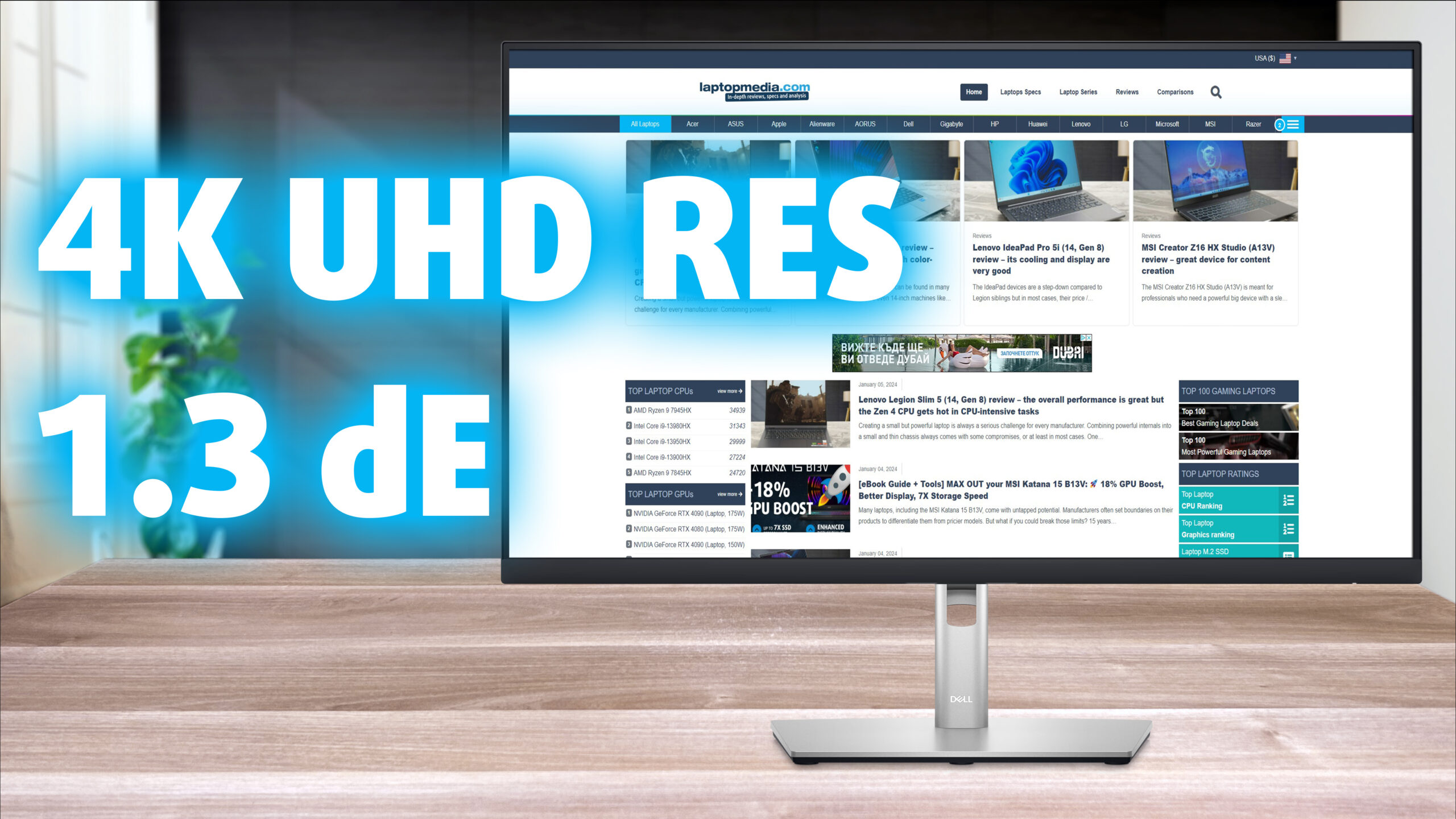 デザイナーや生産性オタクが大量に必要とするものは何か?ピクセル、大量のピクセルです!Dell P2723QEは、4K UHD IPSパネルのおかげで、ピクセルを大量に提供します。27インチのフレームにまたがっているため、ピクセル密度が高く、モニターから出力される画像は非常に鮮明で詳細です。このモニターはポートも充実している。
このモニターは、色の再現性と精度に優れた、強力なクリエーター・デバイスだ。全体的なパッケージは非常に魅力的ですが、価格設定も魅力的です。現在、モニターは 約400ドルで販売されている。
Dell P2723QEの現在の価格はこちらで確認できる:Buy from Amazon.co.jp (#CommissionsEarned)
Contents
スペックシート、アセンブリ、ドライバ、OSD、デザイン、接続性
| 画面サイズ | 27インチ(68.58cm) |
|---|---|
| リフレッシュレート | 60Hz |
| 応答速度 | 5ms |
| パネルタイプ | IPS |
| バックライト | LED |
| スクリーン仕上げ | マット |
| 解像度 | 3840 x 2160 (4K UHD) |
| テクノロジー |
|
| I/O |
|
箱の中身組み立て

ドライバとソフトウェア
すべてのドライバとソフトウェアパッケージは、デルのサポートページで入手できます。ドライバ本体とDell Display Managerがあり、2つのことができます。1つ目は、セットアップ中のすべてのデル製モニター(複数台の場合)のOSDコントロールを同期させることです。第二に、マルチタスク用のレイアウトを作成し、画面を分割したり、複数の画面を表示したりすることができます。
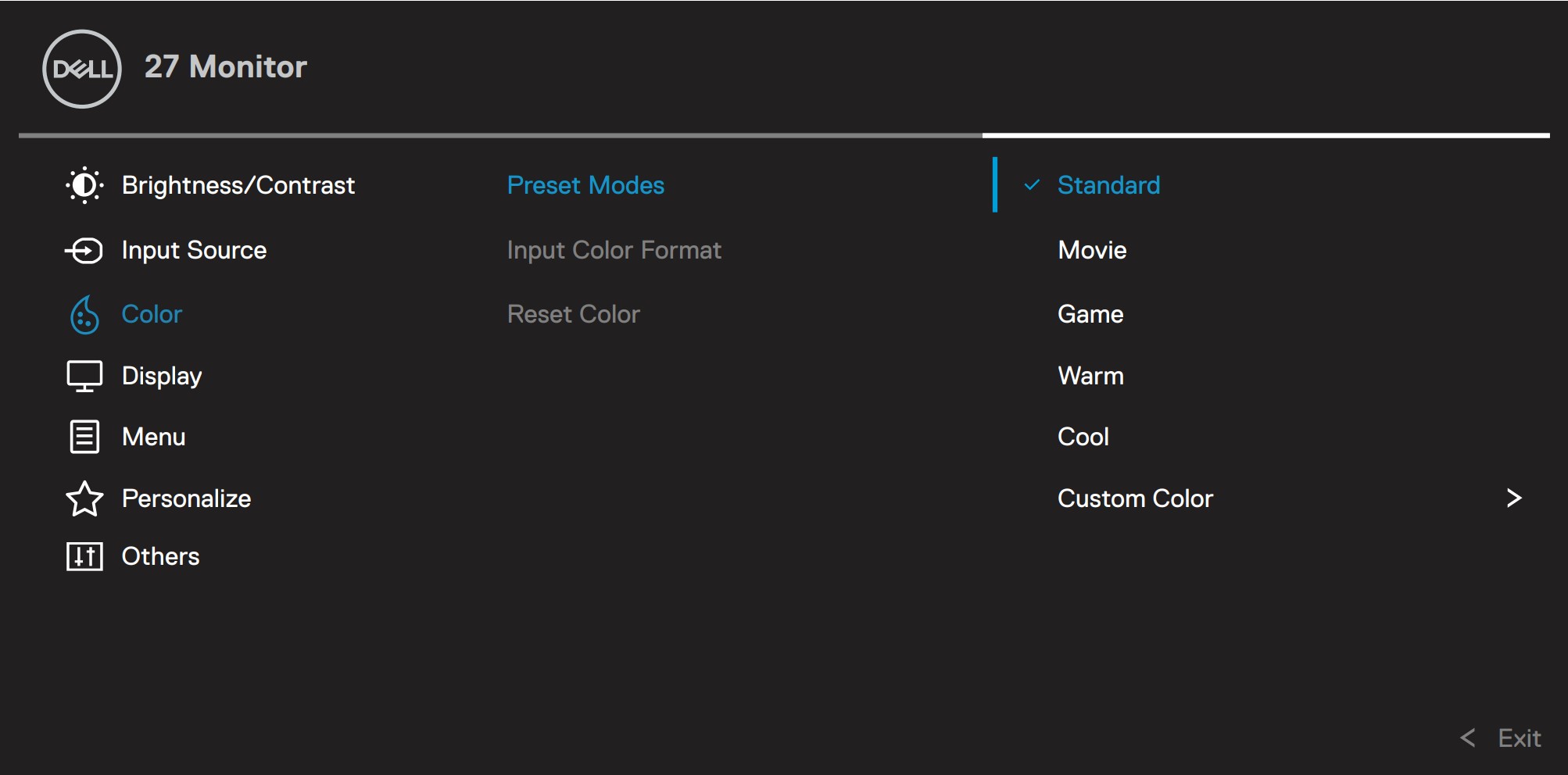
OSDメニュー




デザインと接続性
正面から見ると、フレームのベゼルが細く、顎がやや太くなっているのがわかる。Dellのロゴはスタンドに配置され、すっきりとした外観になっている。背面には、ブラックのプラスチック仕上げにシルバーのDellロゴが見えます。スタンドは4種類の調整機能(チルト、スイベル、ピボット、高さ)を備えており、ほぼすべての平面をカバーできる。PCの前に長時間座るには良い姿勢が必要なので、これはベストポジションを得るために非常に重要だ。また、ケーブルの取り回しを良くし、ごちゃごちゃしないようにするため、ケーブルチャンネルも備えている。OSDメニューのボタンも背面にある。


ポートセレクションは下部にあり、HDMI 2.0ポート×1、DisplayPort 1.4ポート×1、USB Type-A 3.0ポート×4、USB Type-Cポート×1、LANポート×1で構成されている。ご存知の通り、最近のノートパソコンはLAN接続を忘れていることが多いので、こうしてモニターをネットワークに接続し、Type-Cポートからノートパソコンに接続を移すことができる。

ディスプレイ品質, プロファイルの購入, 評決
Dell P2723QEは、超細密な4Kスクリーンを搭載しており、以下で紹介する色のカバー率と正確性により、生産性とクリエイターの野獣の称号も得ている。色域と我々のテスト方法についてもっと知ってもらおう。
sRGBモードでのファクトリーリセット後の白い画面での相関色温度は 6630K(輝度150cd/m2、輝度20%)。平均 ガンマ値は2.18です。
カラーカバレッジ
図1)。下の “帆の形 “をした全体マップは、私たちが見ることができるすべての色で構成され、黒い曲がった線は、私たちの周りの現実世界のシーンや自然から得られるすべての色を示しています。
次に、Dell P2723QEのパネルが表示できる色と比較して、最も重要で興味深い色空間をいくつか描きました:
標準/ウェブ用:sRGB– ほとんどのコンシューマーデバイスで広く使用されている色空間で、ウェブデザインと開発に最適です。
印刷用:AdobeRGB– プロの写真編集、グラフィックデザイン、印刷で使用されます。
フォトグラファー/ビデオ編集者向け:DCI-P3– ハイエンドの映画制作、ポストプロダクション、デジタルシネマで使用されています。
プレミアムHDR:Rec.2020– プレミアムHDRコンテンツのベンチマークとなる、可視スペクトルの75.8%をカバーする、最も広範なコンシューマー向けITUカラー規格。
Dell P2723QE:黄色の破線三角形(- –– – -)は、このモニターが表示できる色の範囲を表す。我々のテストでは、モニターの全色カバー率をsRGB色域の98%と計算した。

(図1) Dell P2723QEは、Webカラー(sRGB)の98%をカバーしています。
これは、Dell P2723QEが三角形の外側にある色を表示しようとすると、三角形の内側にある最も近い色が表示されることを意味します。
色の正確さ
それでは、実際の色とDell P2723QEで表示される色との差がどの程度あるかを見てみましょう。その距離をDeltaEで測定します。数値が大きいほど、より異なって見えます。
次の図では、肌の色、空の青、草の緑など、一般的な24色を選びました。
2.0以下の値は、色に敏感な作業に適していると考えられます。Dell P2723QEのキャリブレーション前の平均色精度は 3.6 dE(図2)でしたが、Web Design and Office Workプロファイルを使用すると、1.2 dE(図3 )まで下がりました 。これは2.0を大きく下回っており、精度が3倍向上したことを考えれば、あらゆるクリエイター作業に対応できるモニターであることは間違いない。
 (図2) 工場出荷状態のデルP2723QE
 (図3) 当社ディスプレイプロファイルを使用したDell P2723QE
sRGB色空間(ITU-R BT.709、sRGBエンコーディング曲線で指定されたプライマリとD65白色点)での比較。
左:プロファイルなし|スライダーをドラッグして違いを確認|右:プロファイルあり:デザイン&ゲーミングプロファイル


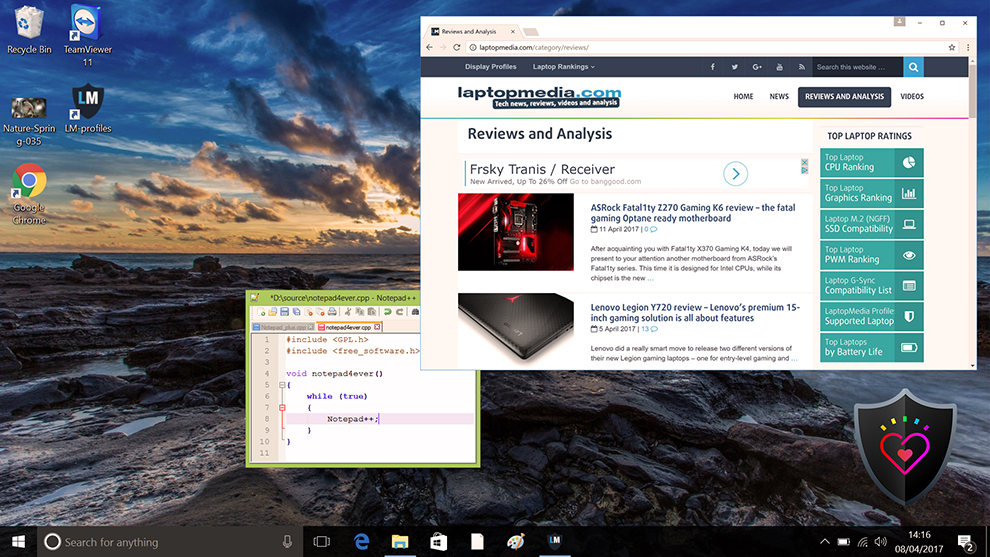
Health-Guardは、有害なパルス幅変調(PWM)を排除し、目や体に悪影響を及ぼすブルーライトを低減します。パネルごとにカスタムメイドされているため、知覚的に正確な色を維持することができます(最初は奇妙に見えるかもしれませんが、数分後には脳が正確な色として認識し始めます-これがHealth-Guardがf.luxのような代替品と異なる点です)。
プロのアドバイスHealth-Guardプロファイルは紙をシミュレートし、可能な限り正確な色を持つため、プリプレスデザイナーにとって素晴らしいツールとなるでしょう!
左:プロファイルなし|スライダーをドラッグして違いを確認|右:Health-Guardプロファイル
ゲームと映画
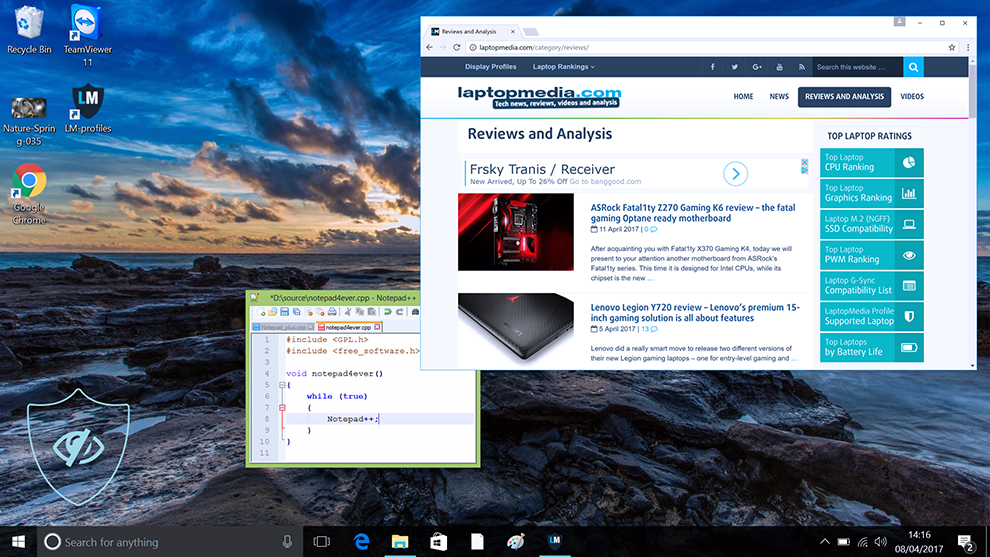
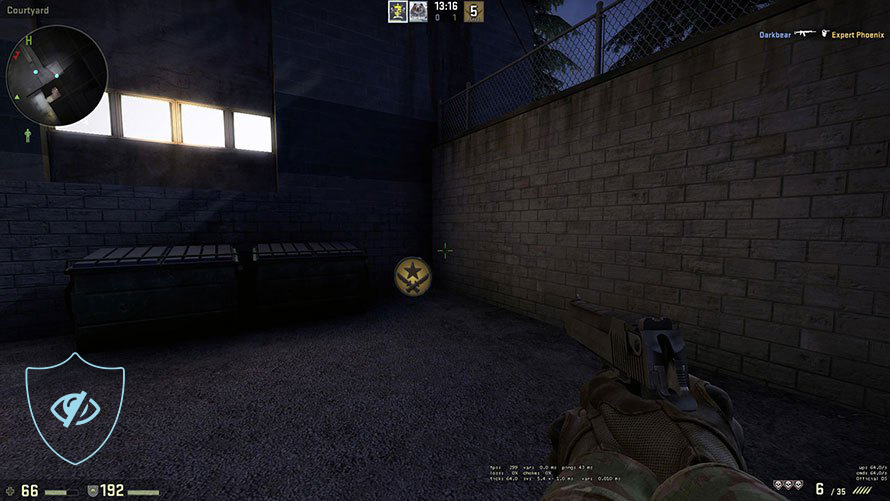
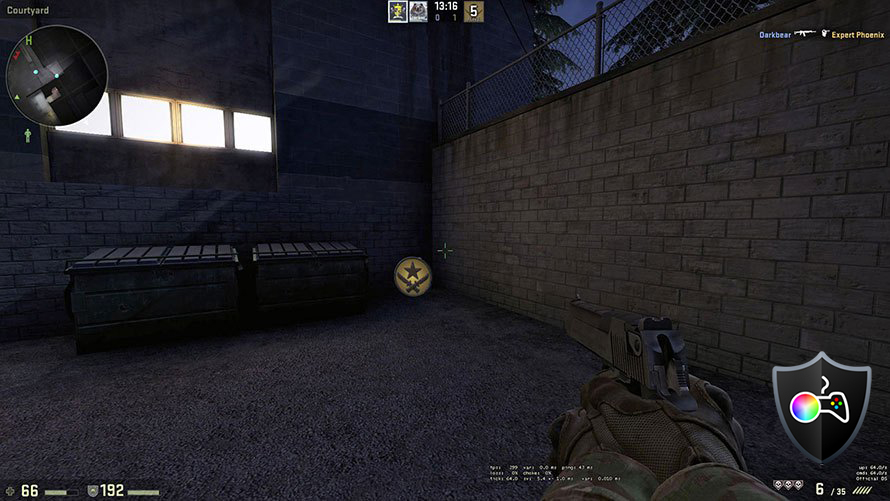
ゲームや映画の暗い部分をより見やすくし、より良い視聴体験を提供します。最初に相手に向かってシュートを打つことは、勝負を分ける瞬間でもあります。
左:プロファイルなし|スライダーをドラッグして違いを確認|右:デザイン&ゲーミング・プロフィール
ディスプレイプロファイルを購入する
当社のプロファイルは各ディスプレイモデルに合わせて調整されているため、この記事と各プロファイルパッケージはDell P2723QE用です。
*購入したファイルのダウンロードに問題がある場合は、別のブラウザを使用して電子メールで送信されるリンクを開いてみてください。ダウンロード先がアーカイブではなく .php ファイルである場合は、ファイルの拡張子を .zip に変更するか、[email protected] までお問い合わせください。
プロファイルについての詳細はこちらをご覧ください。
プロファイル用のモニターを準備する方法はこちら:
1.OSDメニュー(オンスクリーンディスプレイ)を開きます。
2.その他を選択します:その他」タブを開きます。
3.ファクトリーリセット:はい」を選択します。
4.明るさ:Image ➡️ Brightness(画像➡️ 明るさ)に移動し、最適な表示のために55%に設定します。
効率的で健康に優しいプロファイルを受け取ることに加え、LaptopMediaの製品を購入することで、可能な限り客観的なレビューを作成するためにデバイスをテストする私たちのラボの開発を支援することにもなります。

Office Work
Office Workは、テキストや表を見たり、ウェブサーフィンにほとんどの時間を費やすユーザーに主に使用されるべきです。このプロファイルは、フラットなガンマカーブ(2.20)、ネイティブな色温度、知覚的に正確な色を維持することで、より良い鮮明さと明瞭さを提供することを目指しています。

Design and Gaming
このプロファイルは、プロとして色を扱うデザイナーや、ゲームや映画向けです。Design and Gamingは、ディスプレイパネルの性能を最大限に引き出し、WebおよびHDTVのsRGB IEC61966-2-1規格(D65ホワイトポイント)で可能な限り正確な色を再現します。

3つのプロファイルをすべて33%割引で入手

判定
 Dell P2723QEは、プロフェッショナル向けの高性能スクリーンであり、単なるモニターではない。幅広いポート選択により、USBハブの機能を兼ね備えており、多くの使用例があるLANポートも備えている。USBポートも非常に便利で、機能面では全体的にデルの素晴らしい製品だ。スタンドと全体的な作りは素晴らしく、モニターが提供する4つの平面すべてでモニターを調整できる。
さて、色のカバレッジと精度に行くと、モニターは素晴らしい仕事をしています。sRGBカバー率98%は、スクリーン上でポップで深みのあるパンチの効いた色を意味します。Web Design and Office Workプロファイルでは、精度が3倍向上し、dE値は1.3です。これは、4Kパネル上のすべてのピクセルが超高精度であることを意味します。この解像度と精度は、拡大したときに小さな欠陥を見つけてその場で修正できることを意味します。当社の他のプロファイルは、Creator分野以外でもモニターを改善します。Gaming and Moviesプロファイルは、ゲームや映画を見るときに暗いシーンや環境で何が見えるかを確認するために、黒レベルをキャリブレーションします。最後に、Health-Guardはあなたの目を健康に保ち、ブルーライトや ちらつき(PWM)を取り除きます。
Dell P2723QEの現在の価格を確認できます:Buy from Amazon.co.jp (#CommissionsEarned)
Pros
- sRGBカバー率98
- 当社のプロファイルを使用すると3倍正確
- 調整可能なスタンド
- 豊富なポート
- 驚異的なディテールの超高解像度
Cons
- 価格
 Author: Severin Kolakov



![[May 2026] Amazon Germany: Top 7 Best-Selling Gaming Laptops – Lenovo Legion 5i Crowned Champion Amidst Fierce Mid-Range Competition](https://laptopmedia.com/wp-content/uploads/2026/06/Best-Selling-Gaming-Laptops-DE-Top-10-1-400x225.jpg)
![[May 2026] Amazon Italy: Top 10 Best-Selling Laptops – Apple MacBook Neo Reigns Supreme, Premium Models Capture Dominant Revenue Share](https://laptopmedia.com/wp-content/uploads/2026/06/Best-Selling-Laptops-IT-Top-10-400x225.jpg)
![[May 2026] Best-Selling Laptop Brands on Amazon Italy – Apple Dominates Across All Metrics](https://laptopmedia.com/wp-content/uploads/2026/06/IT-Best-Brands-400x225.jpg)