Acer Nitro V 15 (ANV15-51) vs MSI Thin GF63 (12Vx) – エントリーレベルのゲーミングノートPCに最適なのは?
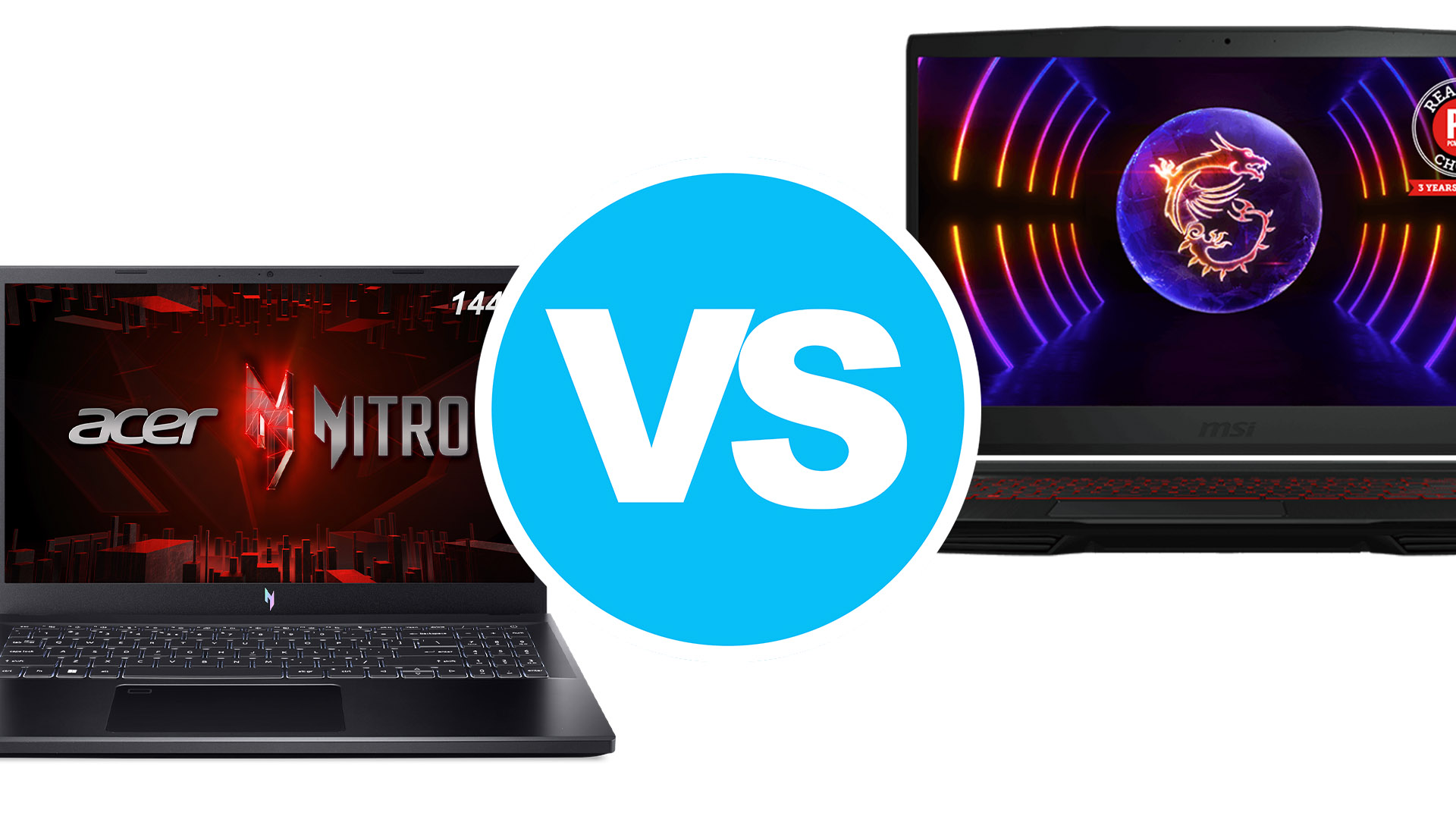 ファッションと同じように、ゲーミングノートPCのトレンドも、悪循環のように時々戻ってくるようだ。数年前には、Pavilionや Ideapadをかなりパワーアップさせたオフィス向けゲーミングノートPCがあった。今では、ハードウェアと冷却の進歩のおかげで、薄型軽量のゲーミング・ノートパソコンがかつてないほど人気を集めている。
今日は、より人気のあるエントリーレベルのゲーミングノートパソコン2機種のバトルをお届けしよう。そのうちの1台は、名前に 「薄型」と入っているほどで、かなり大胆だ。今日は、Acer Nitro V 15と MSI Thin GF63を、筐体や耐久性からディスプレイ、冷却、パフォーマンスまで、ありとあらゆるカテゴリーで比較します。また、どのノートパソコンでも重要なテーマであるアップグレード性についても忘れてはならない。
Acer Nitro V 15 (ANV15-51):フルスペック/詳細レビュー
MSI Thin GF63 (12Vx):フルスペック/詳細レビュー
Acer Nitro V 15 (ANV15-51)の構成:
MSI Thin GF63 (12Vx)の構成:
スペック表
| スペック表 | 日本エイサー Nitro V 15 (ANV15-51) | MSI Thin GF63 (12Vx) |
|---|---|---|
| プロセッサー | インテル Core i7-13620H インテル Core i5-13420H | インテル Core i7-12650H インテル Core i5-12450H |
| GPU | NVIDIA GeForce RTX 4050(ラップトップ) NVIDIA GeForce RTX 3050(ラップトップ、65W、6GB) NVIDIA GeForce RTX 2050 | NVIDIA GeForce RTX 4060(ラップトップ、45W) NVIDIA GeForce RTX 4050(ノートパソコン、45W) |
| ディスプレイ | 15.6インチ、フルHD(1920×1080)、144Hz、IPS 15.6インチ、フルHD(1920 x 1080)、165 Hz、IPS | 15.6インチ、フルHD(1920 x 1080)、144 Hz、IPS |
| メモリ | 最大64GB | 最大64GB |
| バッテリー | 4セル、57Wh | 3セル、52.4Wh |
| 重量 | 4.7ポンド(2.11 kg) | 4.1ポンド(1.86 kg) |
| 外形寸法 | 14.26インチ x 9.44インチ x 0.90インチ(362.3 x 239.89 x 22.9 – 26.9 mm) | 14.13インチ x 10.00インチ x 0.85インチ(359 x 254 x 21.7 mm) |
| ポート |
|
|
開梱
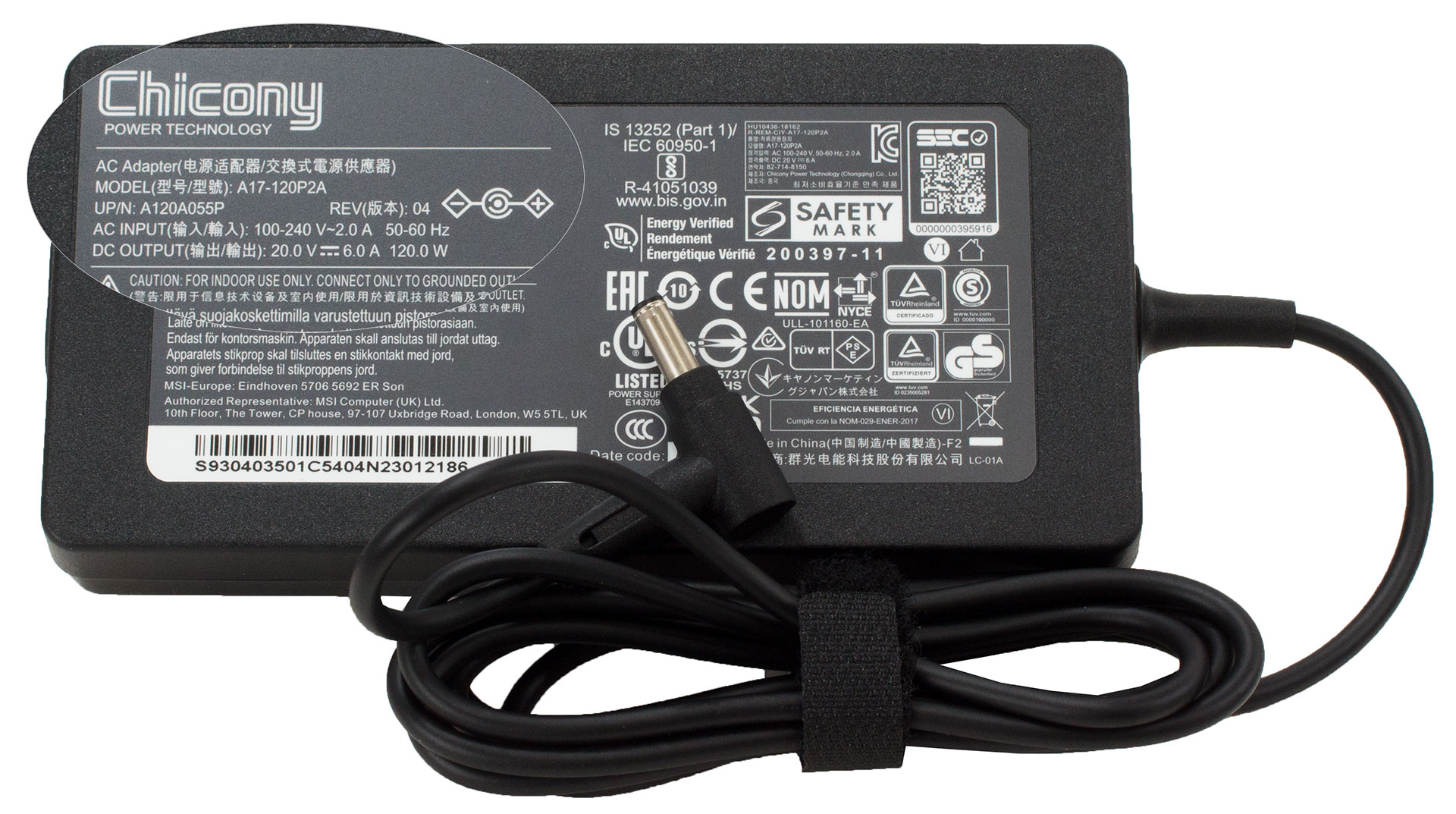
Acer Nitro V 15には135Wのアダプター、MSI Thin GF63には120Wのアダプターが付属している。必須の書類以外に、中身は何もない。
| Acer Nitro V 15 (ANV15-51) | MSI Thin GF63 (12Vx) | |
|---|---|---|
| 充電器電力 | 135W | 120W |
 エイサー Nitro V 15 (ANV15-51)
 MSI Thin GF63 (12Vx)
デザインと構造
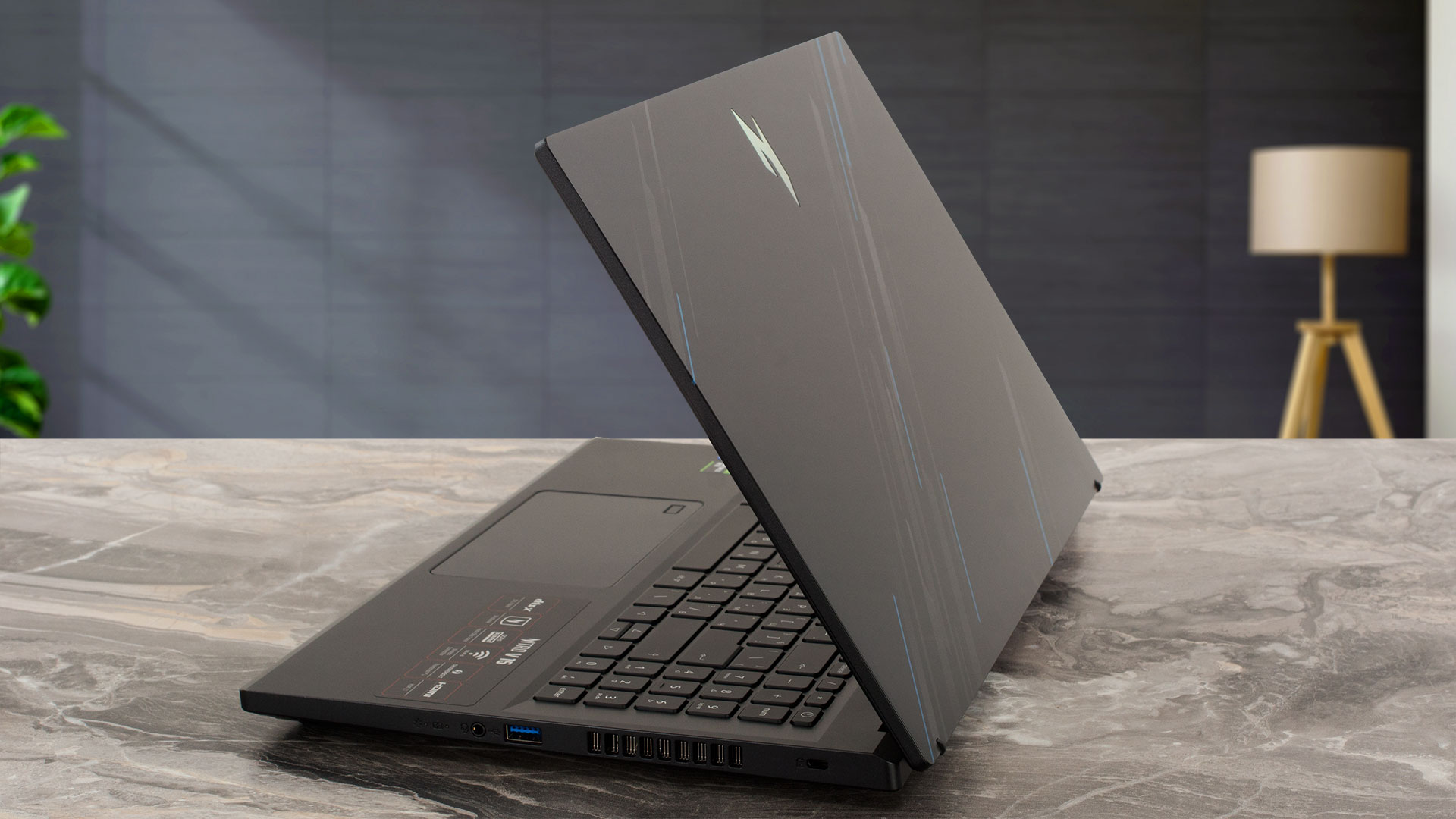
構造に関しては、どちらのノートパソコンもプラスチック製だ。MSIモデルの方が薄くて軽いので、それが性能に悪影響を及ぼすかどうか見てみよう。純粋な外見と美学という点では、Nitro V 15の方が2つのラップトップの中では優れており、より洗練されたデザインで、蓋に偽のブラッシュドアルミニウム仕上げが施されていない(マジでMSI、そろそろ変化の時だ)。
| エイサー Nitro V 15 (ANV15-51) | MSI Thin GF63 (12Vx) | |
|---|---|---|
| 重量 | 4.7ポンド(2.11kg) | 4.1ポンド(1.86 kg) |
| 外形寸法 | 14.26インチ x 9.44インチ x 0.90インチ (362.3 x 239.89 x 22.9 – 26.9 mm) | 14.13インチ x 10.00インチ x 0.85インチ (359 x 254 x 21.7 mm) |
 日本エイサー Nitro V 15 (ANV15-51)
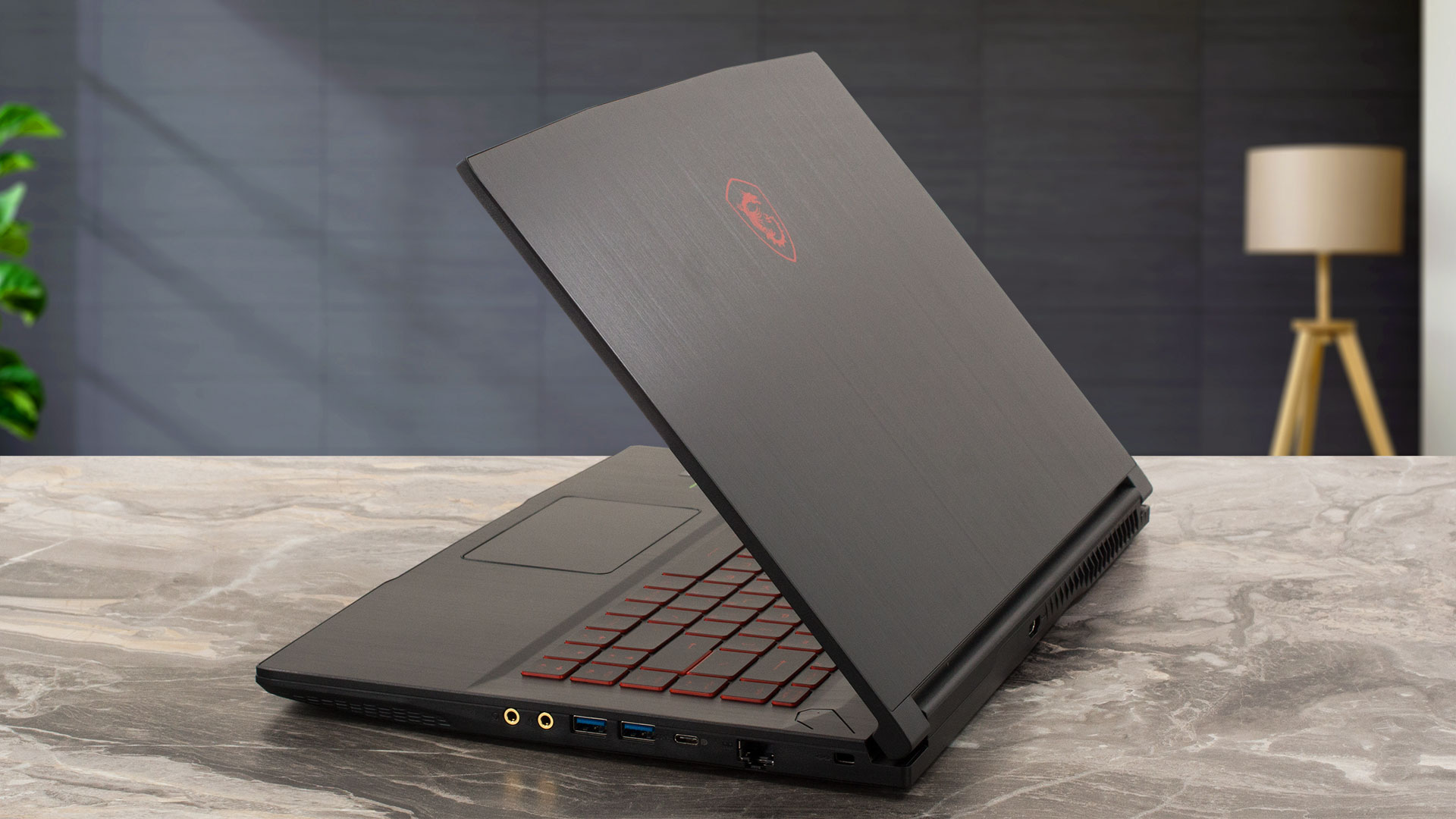 MSI Thin GF63 (12Vx)
キーボードとタッチパッド
Nitro V 15は、キーボードとタッチパッドに多くの機能を内蔵している。キーボードは快適で、十分なキートラベルがあり、バックライトも付いているため、延々とタイピングを続けることができる。しかし、この筐体はAspire 7から拝借したものであることを念頭に置いてほしい。タッチパッドには指紋リーダーが搭載されているが、精度を妨げることはまったくなく、うれしい限りだ。
薄型GF63については、デッキに少したわみが見られるが、クリック感のあるフィードバックのおかげで、ボードは十二分に使える。赤いバックライトは夜間の使用に役立つ。タッチパッドはスムーズだが、筐体の中で動くのは初めてだ。クリック音もかなり大きい。
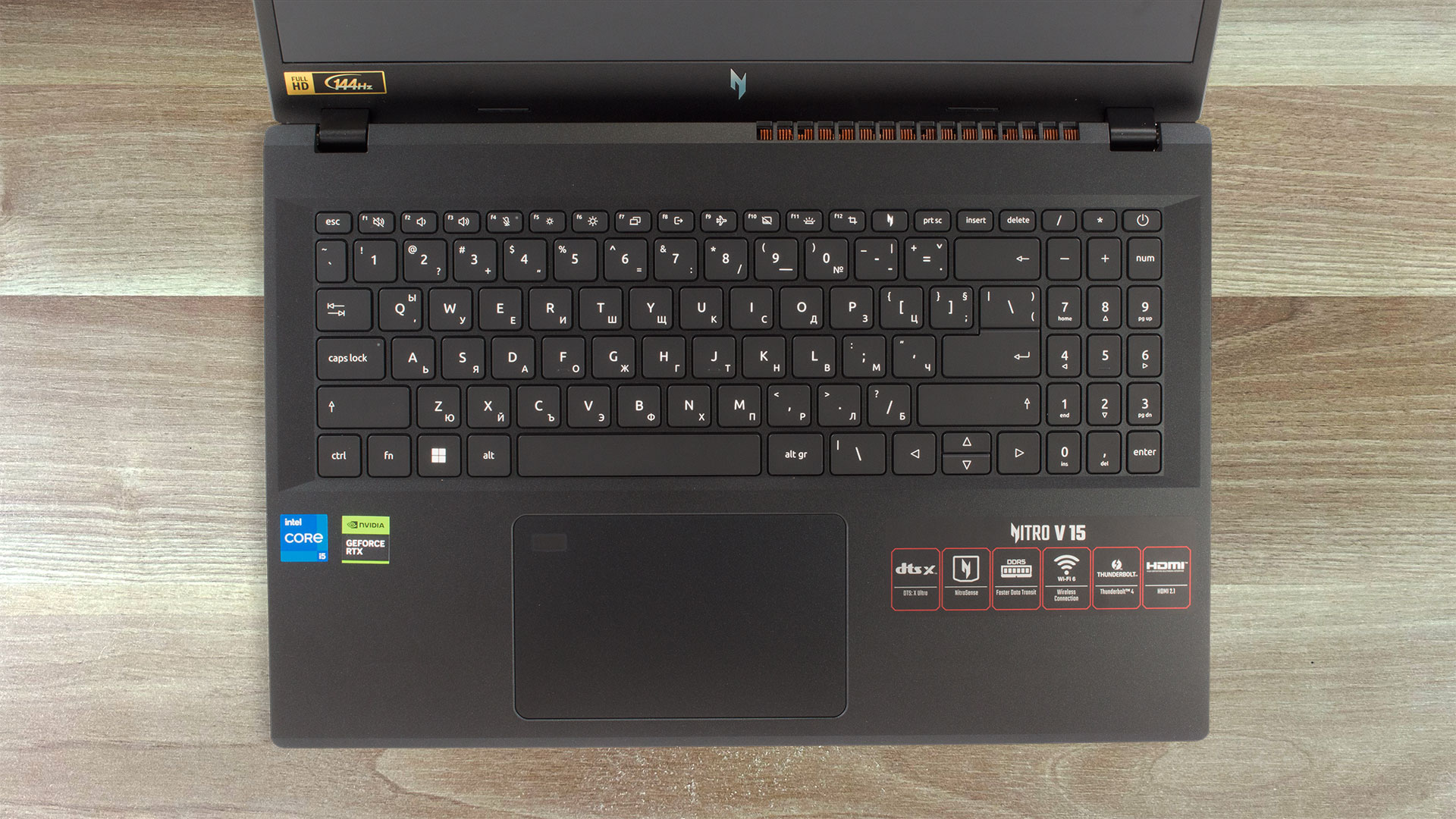 日本エイサー Nitro V 15 (ANV15-51)
 MSI Thin GF63 (12Vx)
ポート
Nitro V 15には2つのType-Aポートと2つのType-Cポートがあり、Thin GF63には3つのType-Aポートと1つのType-Cポートがある。Nitroは、より高い解像度とリフレッシュレートを提供する新しいHDMI 2.1規格もサポートしており、ノートパソコンを外部モニターと組み合わせることにした場合、より高い解像度とリフレッシュレートを提供する。
| エイサー Nitro V 15 (ANV15-51) | MSI Thin GF63 (12Vx) | |
|---|---|---|
| ポート |
|
|

 日本エイサー Nitro V 15 (ANV15-51)

 MSI Thin GF63 (12Vx)
ディスプレイと音質
今回購入した2つのノートパソコンは、2つのフルHD IPS 144Hzパネルを搭載し、スペック的には非常によく似たディスプレイを搭載している。しかし、Nitro V 15をアップグレードすれば、165HzのフルHD IPSパネルにすることができる。
| エイサー Nitro V 15 (ANV15-51) | MSI Thin GF63 (12Vx) | |
|---|---|---|
| 解像度 | 1920 x 1080 | 1920 x 1080 |
| アスペクト比 | 16:9 | 16:9 |
| パネル技術 | IPS | IPS |
| 画素密度 | 142 PPI | 142 PPI |
| ドットピッチ | 0.18 x 0.18 mm | 0.18 x 0.18 mm |
| 網膜距離 | 23.62インチ(60cm) | 23.62インチ(60cm) |
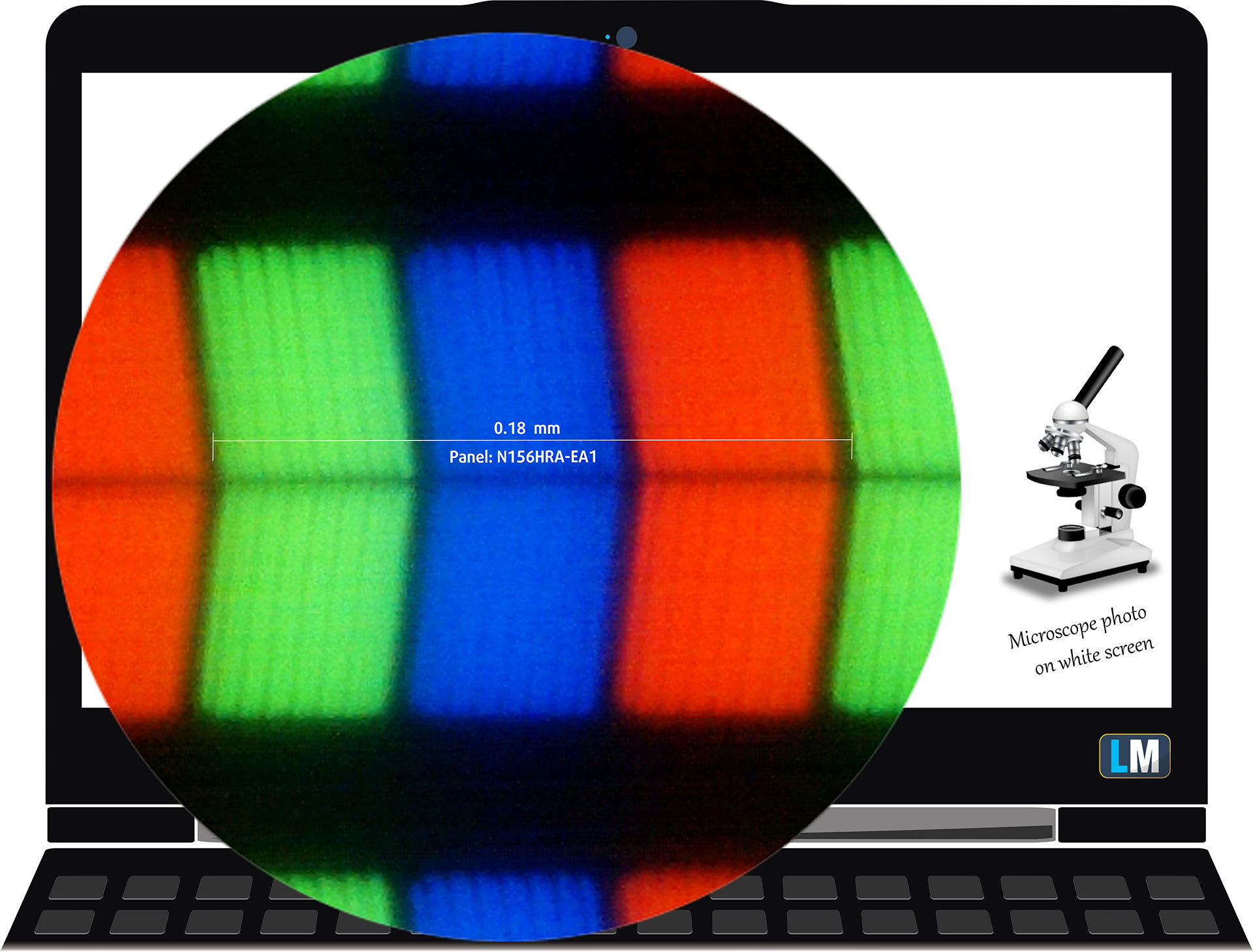 日本エイサー Nitro V 15 (ANV15-51)
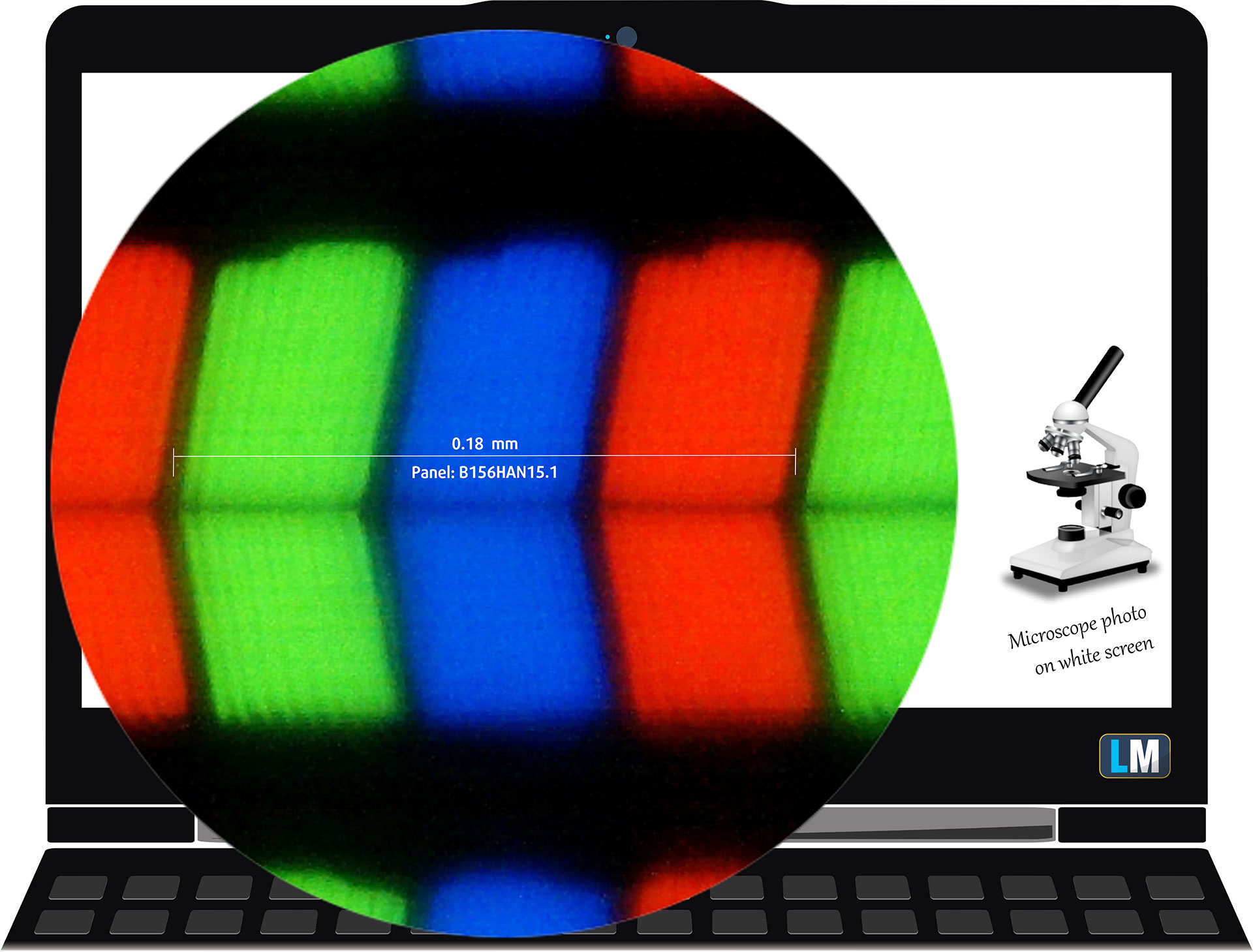 MSI Thin GF63 (12Vx)
ここでは、両ノートパソコンの視野角を比較することができます。品質を評価するために、45度で動画を撮影しました。
Nitro V 15のディスプレイは若干明るくなり、コントラスト比も高くなった。色温度も6500Kに近く、sRGBクリエーターの作業に最適だ。
| フルHD 16:9 IPSパネル | 日本エイサー Nitro V 15 (ANV15-51) | MSI Thin GF63 (12Vx) |
|---|---|---|
| ピーク輝度(画面中央/表示領域全体の平均) | 279/260ニット | 255/249ニット |
| 最大偏差 | 11% | 8% |
| 色温度(白画面時) | 6870K | 7270K |
| コントラスト比 | 1470:1 | 1250:1 |
 日本エイサー Nitro V 15 (ANV15-51)
 MSI Thin GF63 (12Vx)
カラーカバー率
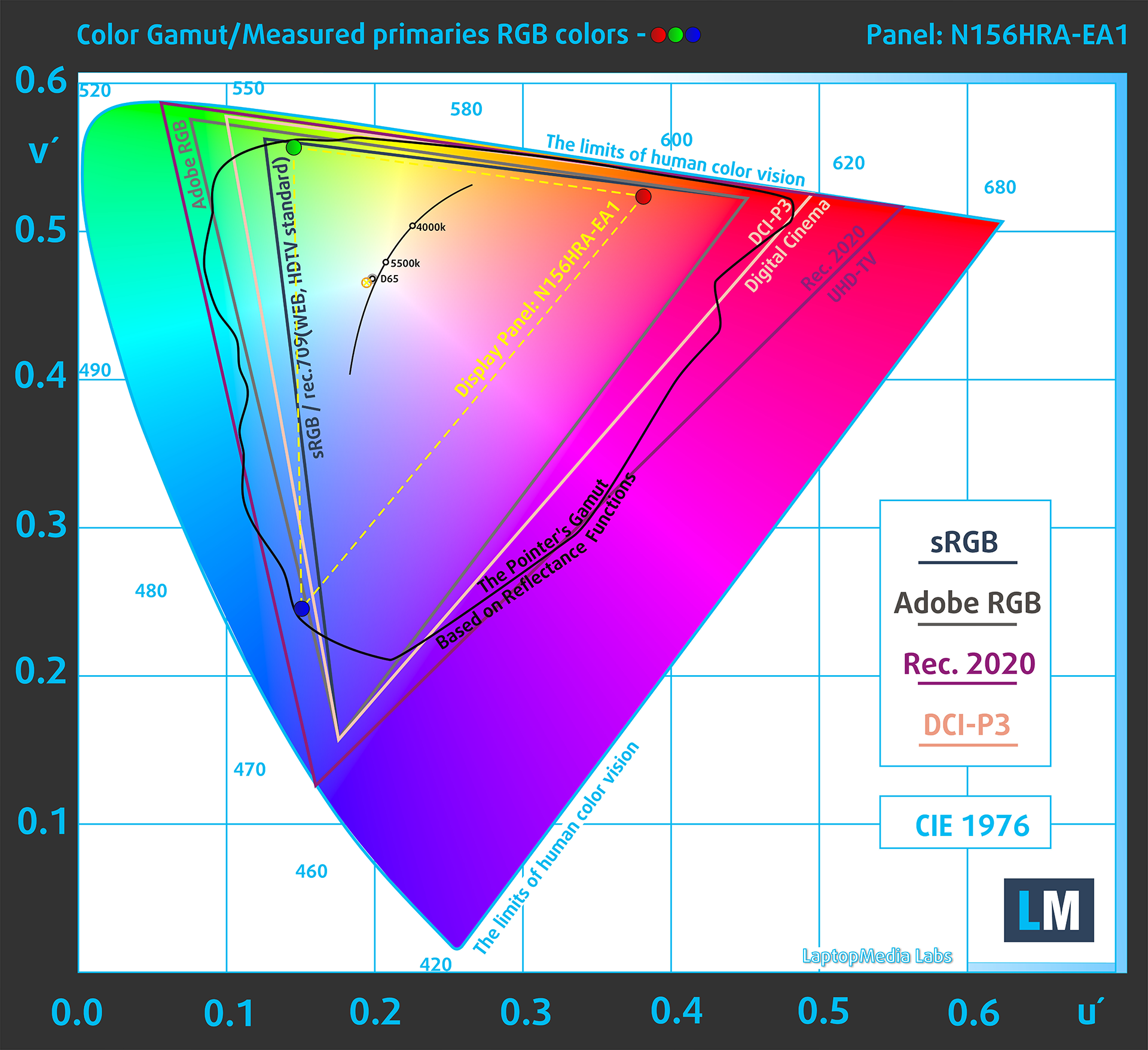
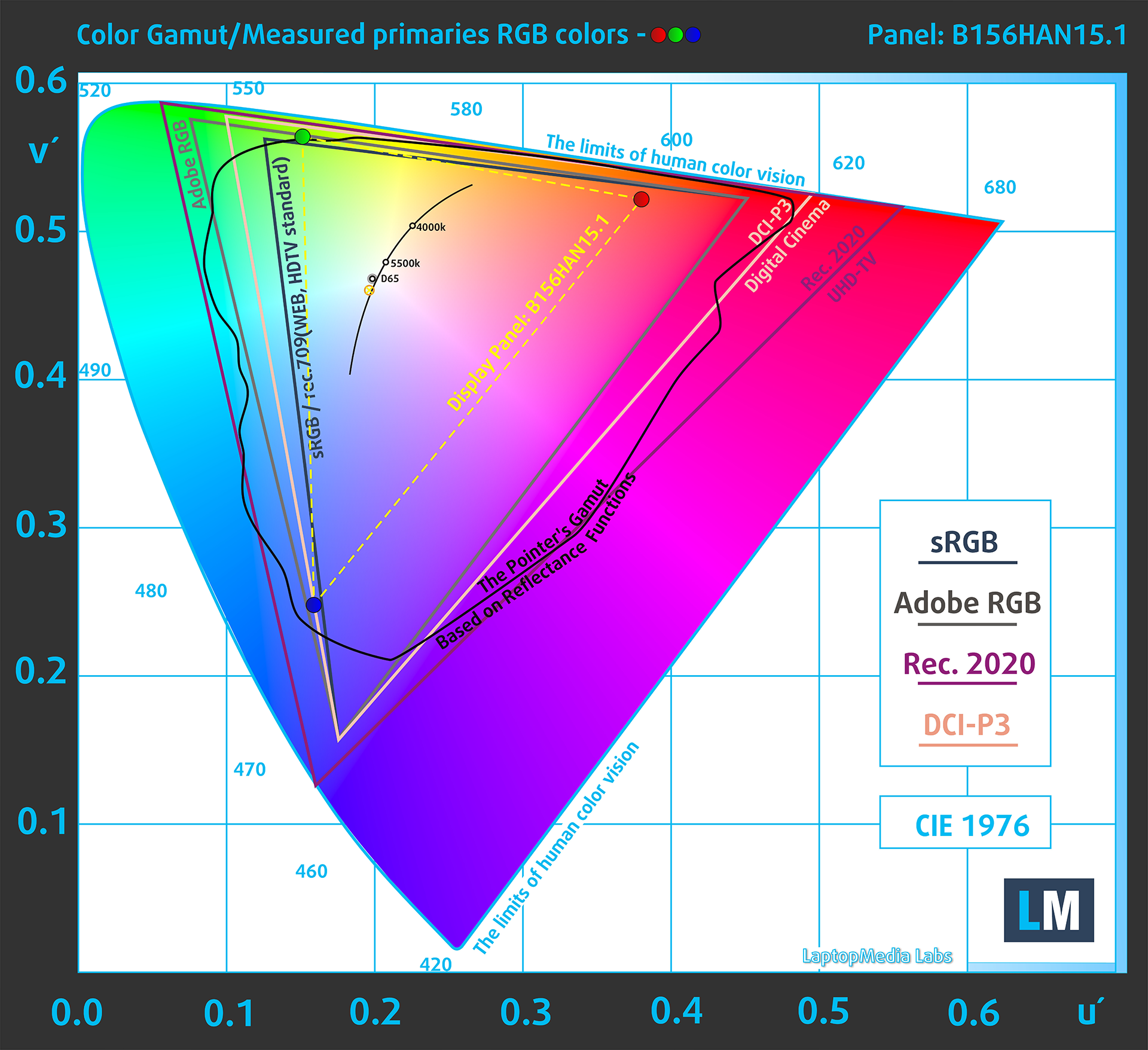
図1と図2をご覧ください。下の “帆型 “マップ全体は、私たちが見ることができるすべての色で構成され、黒い曲がった線は、私たちの周りの現実の風景や自然からのすべての色を示しています。
そして、ノートパソコンのパネルが表示できる色と比較して、最も重要で興味深い色空間をいくつか描いてみました:
標準/ウェブ用:sRGB– ほとんどの消費者向けデバイスで広く使われている色空間で、ウェブデザインや開発に理想的。
印刷用:AdobeRGB– プロの写真編集、グラフィックデザイン、印刷に使用される。
フォトグラファー/ビデオ編集者向け:DCI-P3– ハイエンドの映画制作、ポストプロダクション、デジタルシネマで使用されています。
プレミアムHDR:Rec.2020– プレミアムHDRコンテンツのベンチマークとなる、可視スペクトルの75.8%をカバーする、最も広範なコンシューマー向けITUカラー規格。
黄色の点線は、Acer Nitro V 15(ANV15-51)とMSI Thin GF63(12Vx)のカラーカバー率を示しています。
| フルHD IPSパネル | 日本エイサー「Nitro V 15」(ANV15-51) | MSI 薄型 GF63(12Vx) |
|---|---|---|
| sRGB | 56% | 56% |
| DCI-P3 | 44% | 44% |
 エイサー ニトロ V 15 (ANV15-51)
 MSI Thin GF63 (12Vx)
色精度
それでは、実際の色と3つのラップトップで見る色の差がどのくらいあるか見てみましょう。私たちはその距離をDeltaEで測定しています – 数値が大きいほど、それらはより異なって見えます。
次の図では、肌の色、空の青、草の緑など、一般的な24色を選びました。
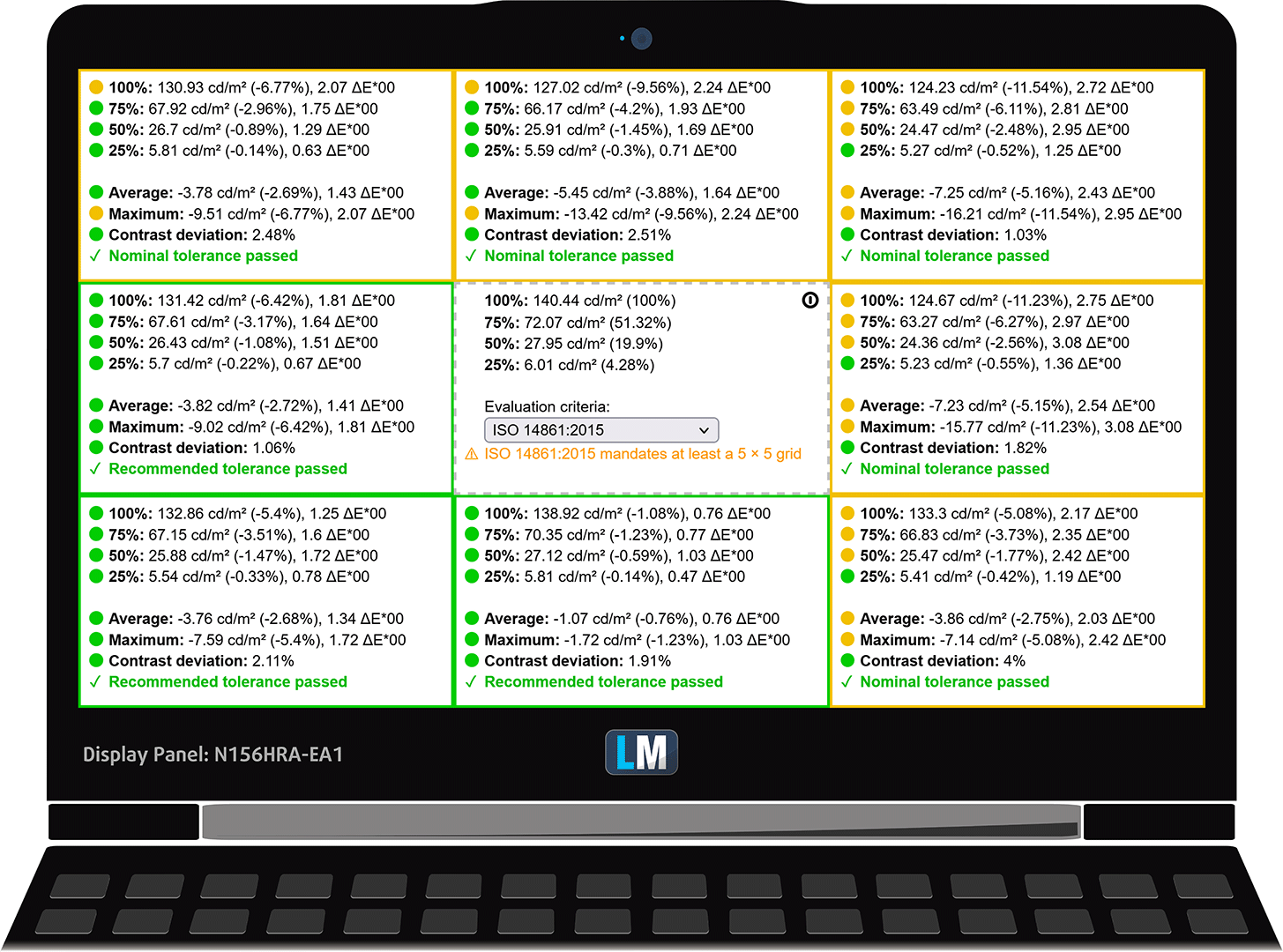
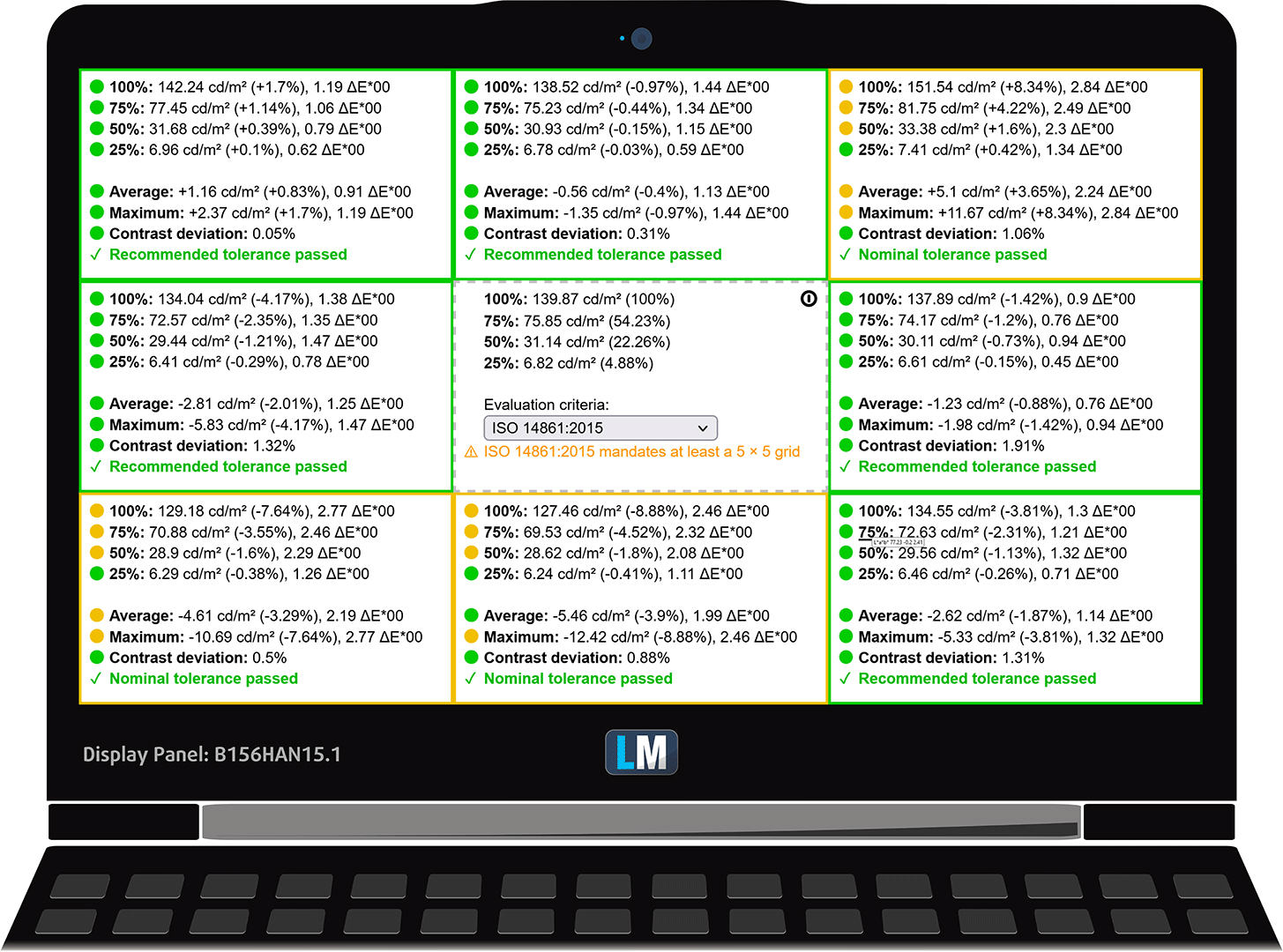
下の図は、ウェブデザインとオフィスワークのプロファイルを適用した2台のノートパソコンの結果です。どちらのラップトップもプロのデザイン作業には十分な精度ではありませんが、Acer Nitro V 15は dEが3.0と若干正確です。
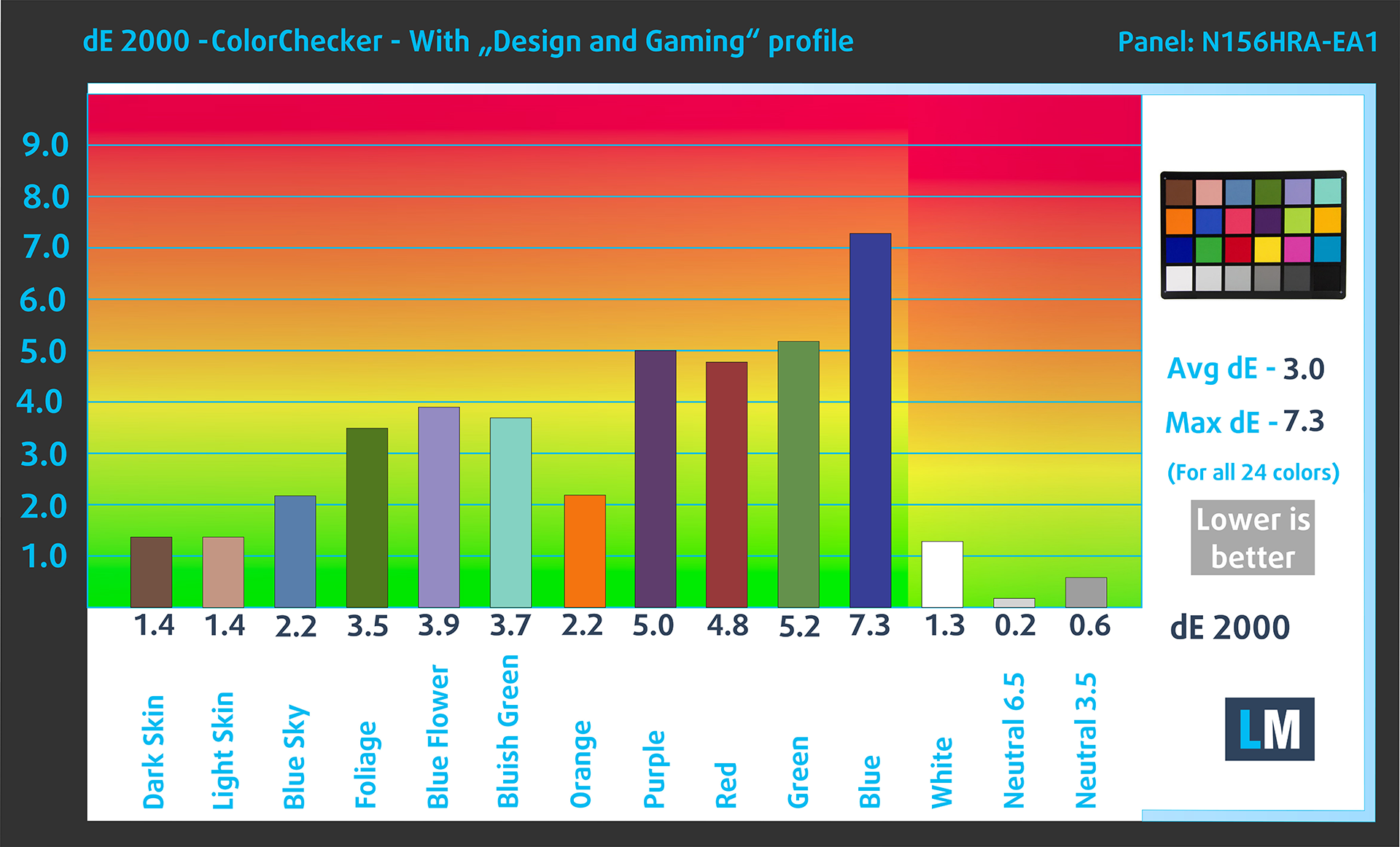 Acer Nitro V 15 (ANV15-51)
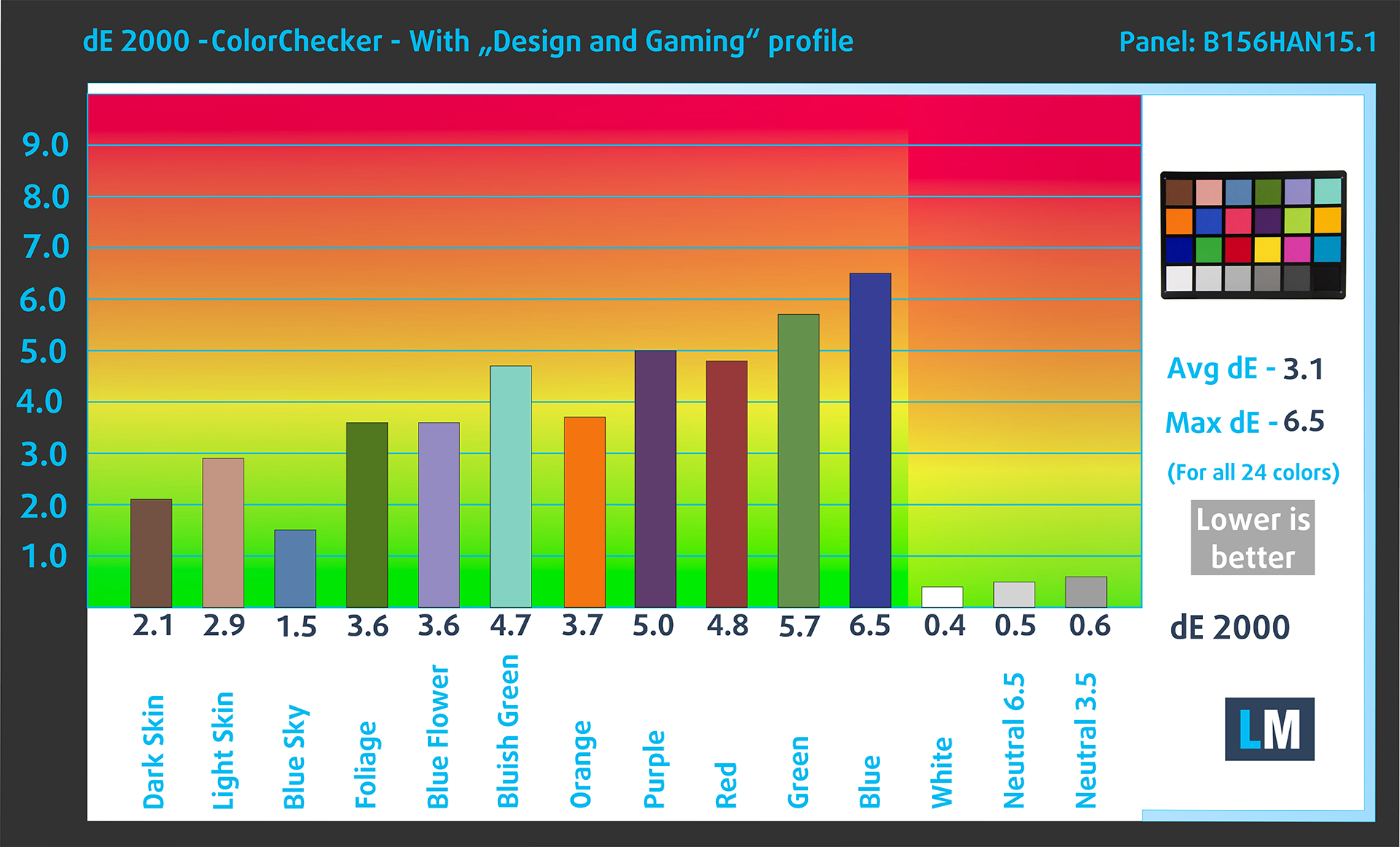 MSI Thin GF63 (12Vx)
Acer Nitro V 15 (ANV15-51) 15.6″ Innolux N156HRA-EA1 (CMN1521) (1920 x 1080) IPS:プロファイルを購入する
MSI Thin GF63 (12V) 15.6″ AUO B156HAN15.1 (AUOD0A2) (1920 x 1080) IPS:プロファイルを購入
PWM
Pulse Width Modulation(パルス幅変調)またはちらつきは、ディスプレイが輝度を調整する方法です。高い周波数で常にオン・オフを繰り返すことで、目に入る光が少なくなり、ディスプレイがより暗く、より薄暗く感じられます。しかし、これには欠点がある。チラツキを見分けることはできないが、目はチラツキを見分け、常に開口部を調整しなければならないため、頭痛を引き起こしたり、目そのものを疲れさせたりする可能性がある。
ありがたいことに、どちらのディスプレイもすべての輝度レベルでPWMの使用は見られない。
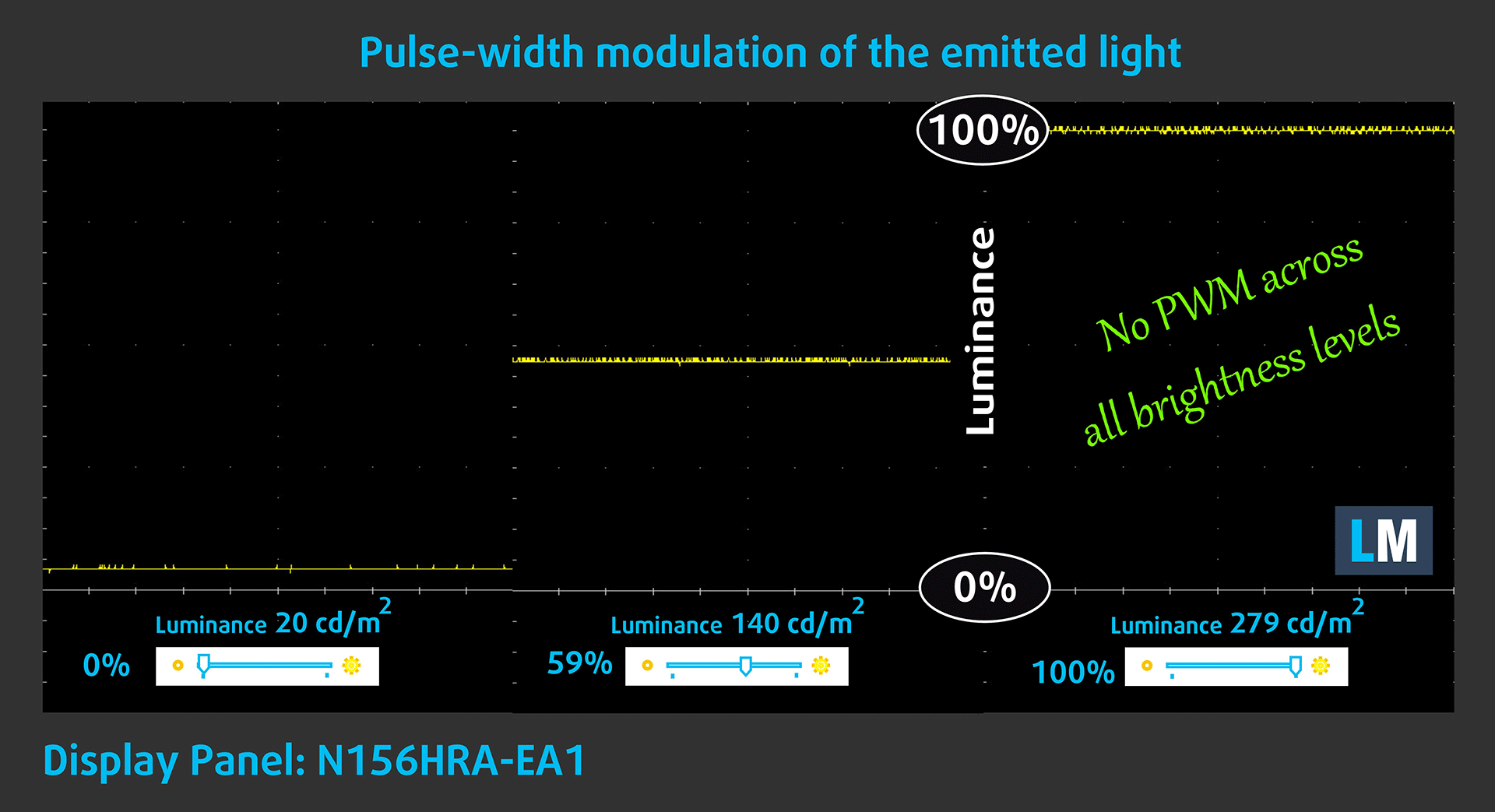 Acer Nitro V 15 (ANV15-51)
 MSI Thin GF63 (12Vx)
サウンド
どちらのノートパソコンもスピーカーは同じ位置、底面パネルに配置されている。音質は両デバイスとも良好で、クリアなサウンドで、全周波数帯域に渡って狂いはない。
 Acer Nitro V 15 (ANV15-51)
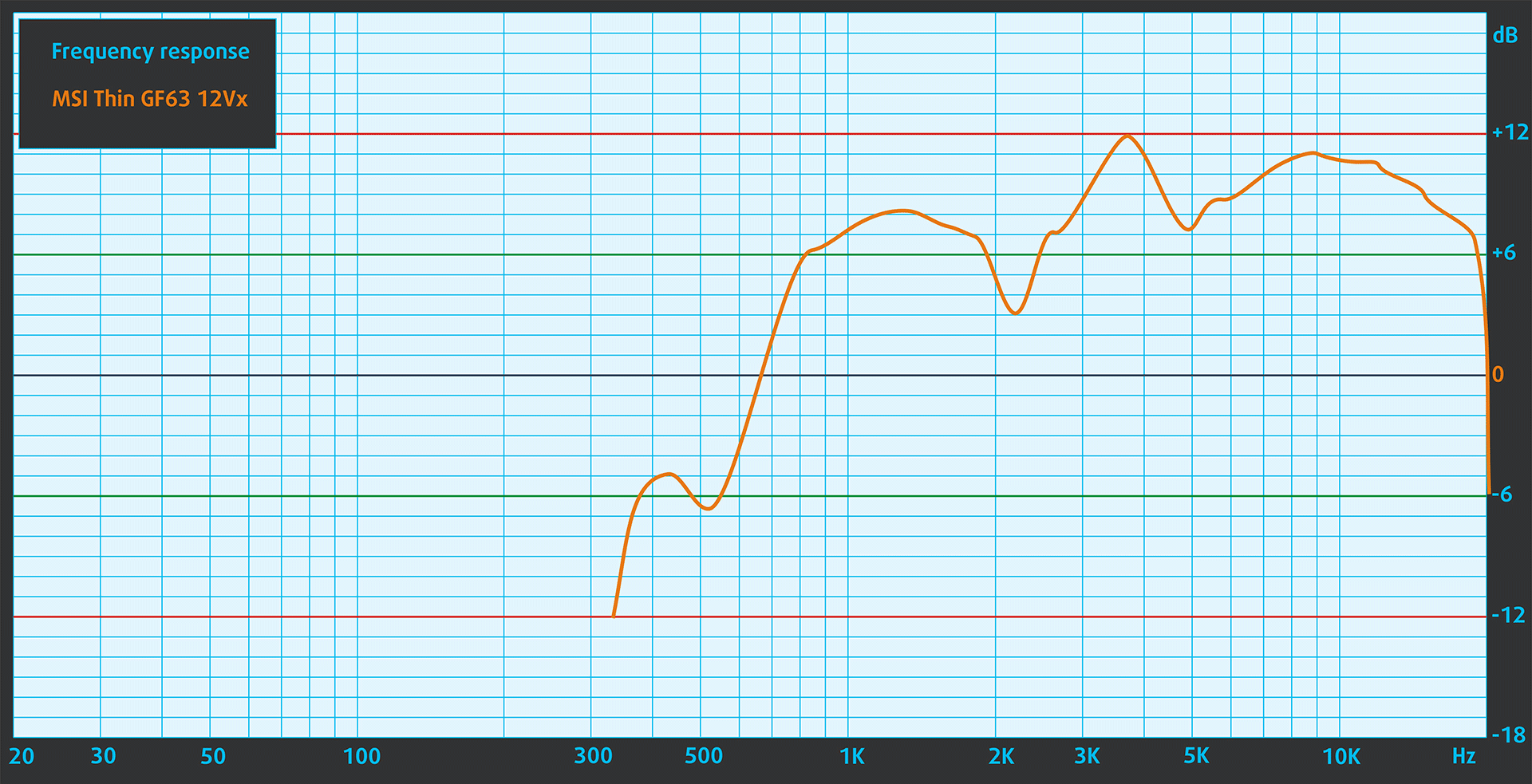 MSI Thin GF63 (12Vx)
パフォーマンス – CPU、GPU、ゲーム、ストレージ
ここでは、各構成で使用されている正確なコンポーネントを紹介します。
| エイサー Nitro V 15 (ANV15-51) | MSI 薄型 GF63 (12Vx) | |
|---|---|---|
| プロセッサー | インテル Core i7-13620H インテル Core i5-13420H | インテル Core i7-12650H インテル Core i5-12450H |
| GPU | NVIDIA GeForce RTX 4050(ラップトップ) NVIDIA GeForce RTX 3050(ラップトップ、65W、6GB) NVIDIA GeForce RTX 2050 | NVIDIA GeForce RTX 4060(ラップトップ、45W) NVIDIA GeForce RTX 4050(ノートパソコン、45W) |
CPUベンチマーク
Core i5-13420Hは、Cinebench R23で2%速く、Photoshopで0.1秒速い。
ここでは、実際の3Dレンダリングタスクを使用してCPUの性能を評価し、複雑な計算やレンダリングのワークロードを効率的に処理する能力を評価します。
結果はCinebench 2024 Multi-Coreテストのものです(数値が高いほど良い)
GPUベンチマーク
RTX 3050と 4050を比較すると、4050の性能向上がわかる。3DMark Time Spy、Fire Strike、Wild Life、Unigine Superpositionでは、それぞれ30%、43%、20%、45%速い。
結果は3DMark Time Spy (Graphics)のものです。数値が高いほど良い。
結果は3DMark Fire Strike (Graphics)ベンチマークのものです(スコアが高いほど良い)
結果は3DMark Wild Life Extreme Unlimitedのものです。数値が高いほど良い。
結果はUnigine Superpositionベンチマークのものです(スコアが高いほど良い)
ゲーミングテスト
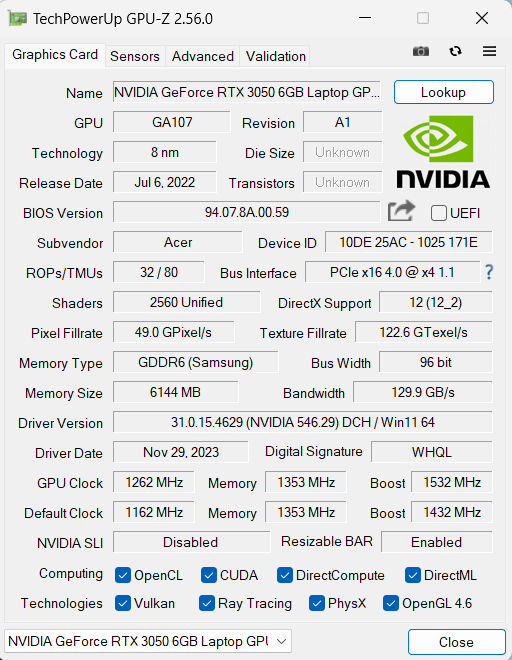 Acer Nitro V 15 (ANV15-51)
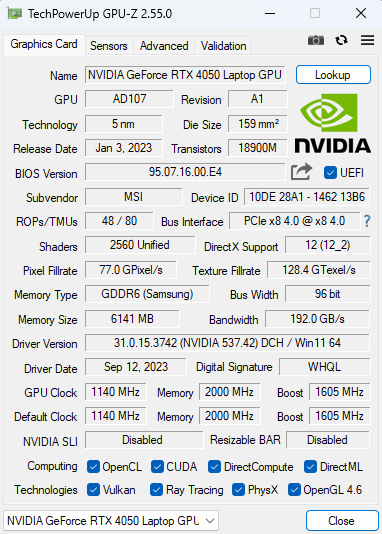 MSIThin GF63 (12Vx)

| アサシン クリード ヴァルハラ | フルHD、低(設定を確認) | フルHD、中(設定をチェック) | フルHD、高(設定をチェック) | フルHD、ウルトラ(設定を確認) |
|---|---|---|---|---|
| Acer Nitro V 15 – RTX 3050 (65W 6GB) | 95 fps | 76 fps | 62 fps | 51 fps |
| MSI Thin GF63 – RTX 4050(45W 6GB) | 117 fps(+23%) | 99 fps(+30%) | 82 fps(+32%) | 66 fps(+29%) |

| ボーダーランズ3 | フルHD、V.Low(設定確認) | フルHD、中(設定をチェック) | フルHD、高(設定をチェック) | フルHD、Badass(設定をチェック) |
|---|---|---|---|---|
| Acer Nitro V 15 – RTX 3050 (65W 6GB) | 138 fps(+5%) | 96 fps | 64 fps | 49 fps |
| MSI Thin GF63 – RTX 4050(45W 6GB) | 132 fps | 101 fps(+5%) | 68 fps(+6%) | 52 fps(+6%) |

| ファークライ6 | フルHD、低(設定を確認) | フルHD、高(設定をチェック) | フルHD、ウルトラ(設定を確認) |
|---|---|---|---|
| Acer Nitro V 15 – RTX 3050 (65W 6GB) | 91 fps | 69 fps | 60 fps |
| MSI Thin GF63 – RTX 4050 (45W 6GB) | 101 fps(+11%) | 80 fps(+16%) | 71 fps(+18%) |

| ギアーズ 5 | フルHD、低(設定を確認) | フルHD、中(設定確認) | フルHD、高(設定をチェック) | フルHD、ウルトラ(設定を確認) |
|---|---|---|---|---|
| Acer Nitro V 15 – RTX 3050(65W 6GB) | 153 fps | 100 fps | 83 fps | 64 fps |
| MSI Thin GF63 – RTX 4050(45W 6GB) | 162 fps(+6%) | 119 fps(+19%) | 101 fps(+22%) | 80 fps(+25%) |
ストレージ
Nitro VのSSDは、書き込み速度が大幅に向上し、読み込み速度もそこそこ向上している。
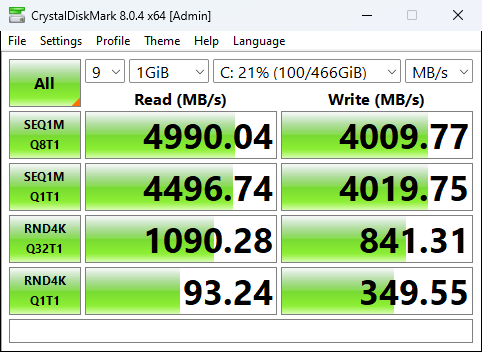 Acer Nitro V 15 (ANV15-51) – 512GB SSD
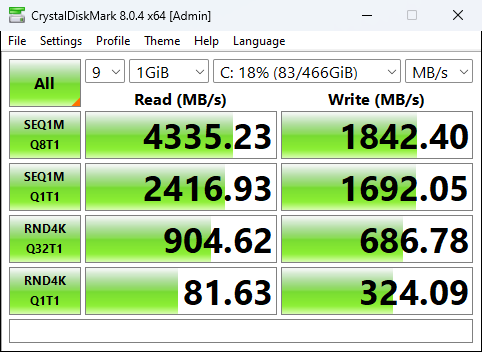 MSI Thin GF63 (12Vx) – 512GB SSD
バッテリー駆動時間
Acer Nitro V 15は、ウェブブラウジングで24分、ビデオ再生で1時間2分 長くなります。
輝度: 180 nits; 表示モード: SDR
完全放電までの時間: 長いほど良い
実生活の状況をシミュレートするため、70以上のウェブサイトを自動で閲覧する独自のスクリプトを使用しました。
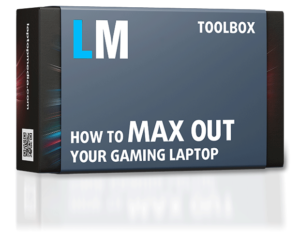
[eBook Guide + Tools] ノートパソコンの性能を最大限に引き出す方法
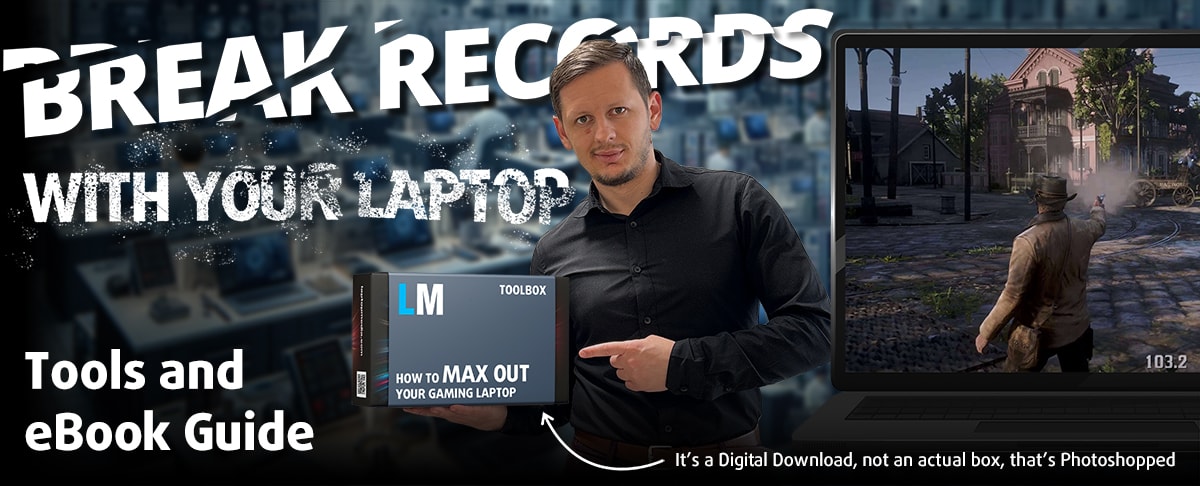
ノートパソコンの性能を最大限に引き出したい場合は、各モデルに合わせたMAX OUTガイドをご覧ください。アップグレードのヒントや、コンポーネントのオーバークロックやアンダーボルテージの設定方法をご紹介しています。
あなたのノートパソコンはもっと速くなるLaptopMediaは過去15年間で何千ものモデルをテストしてきましたが、改造によってよりパワフルにできなかったノートブックはまだ見たことがありません。そして、Googleで最も人気のある "How to make my ... "関連の検索を見たことがありますか?ないですか?よし、これだ:
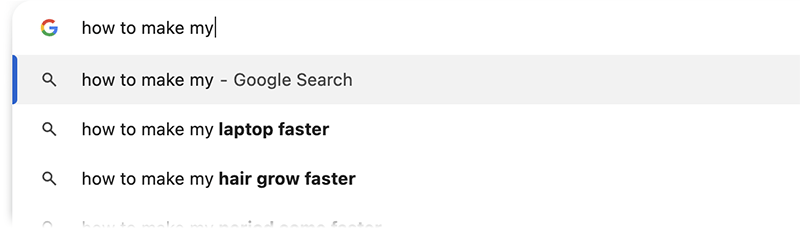
見ての通り、より速いラップトップを持つことは、より多くの髪を持つことよりも重要である。
さて、ここでの主な問題は、ウェブ上には何千ものアドバイスがあるということだ。うまくいくものもあれば、そうでないものもある。簡単なものもあれば、複雑なものもある。安全なものもあれば、危険なものもある。簡単で、ステップ・バイ・ステップで、実験室でテストされた 、実績のある組織によるガイドがあればいいのだが。
私たちはそれを実現しました。私たちのオフィスには何百台ものノートパソコンがあり、丸1年かけてさまざまな最適化をテストしてきました。その中から、本当に効果があり、専門知識がなくても簡単に実行でき、あなたのノートパソコンにとって長期的に安全なものを選びました。
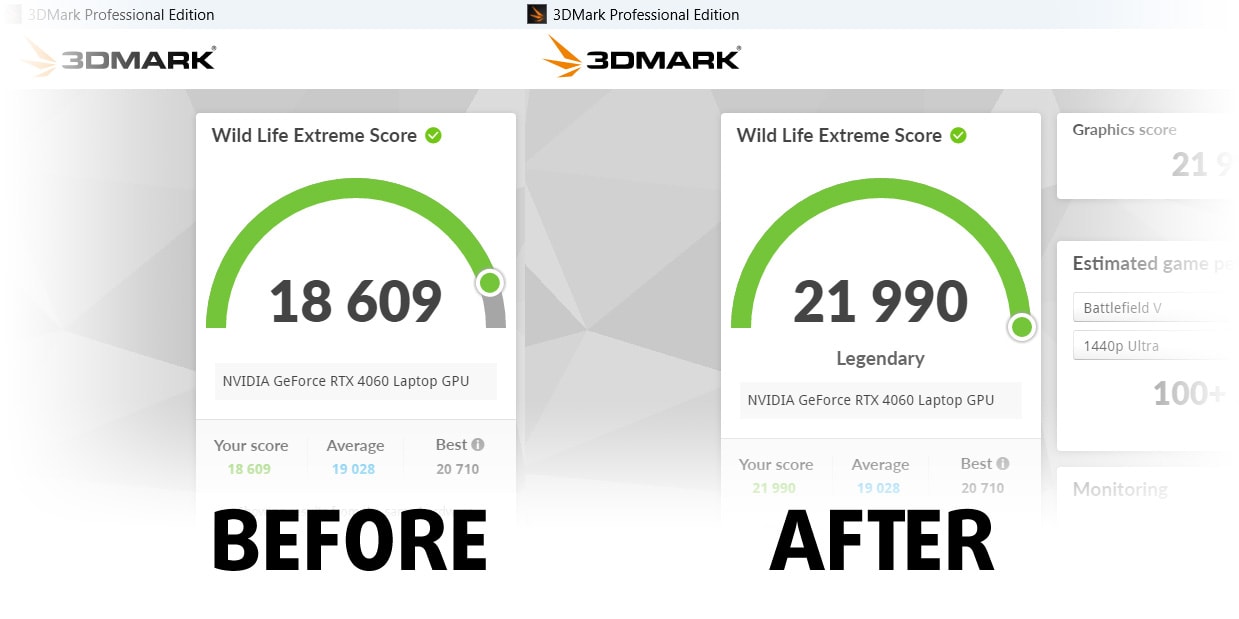
🚀 どの程度のパフォーマンス向上が期待できますか?
一般的な答えはありませんが、モデルによっては30%以上のGPUパフォーマンスブーストを達成しています。それを超えることも可能ですが、私たちのアドバイスが長期的にあなたのノートパソコンを安全な状態に保つことを確認したいのです。しかし、最大限の効果を得たいとお考えですか?私たちはその方法をお教えします。
私たちは3DMarkでいくつかの世界記録を打ち立てました。そのうちの1つは、特定のノートパソコンモデル-MSI Katana B13V-で初めてMax Outを達成したことです。
3DMarkのランキングリストであなたと競い合い、私たちのガイドを使ってあなたのノートパソコンが何ができるかを見ていただければ幸いです!
何が含まれていますか?
📖eBookには、 必要なすべての ツールと、手間をかけないための簡単なガイドが含まれています:
⚡ vBIOSの交換、オーバークロック、アンダーボルティングによるGPUパフォーマンスの向上
⚙️ ハードウェアコンポーネントをチェックし、その一部をアップグレードすることで大幅なアップグレードが可能かどうかを確認します。
💾 必要な基本設定をすべて備えたクリーンなWindows OSのインストール
📋 ソフトウェアの最適化ステップにより、パフォーマンスが大幅に向上します。
⏩ RAIDストレージ構成の構築によるシーケンシャルリード/ライト速度の倍増やデータ保護
🎯 ディスプレイプロファイルバンドルをお好みのパネルにバンドルし、正確な色、より良い体験、目の保護のためにディスプレイを強化します。
🎁 Display Profilesバンドルをギフトとして受け取るには、 「お問い合わせ」フォームからパネルモデルを電子メールでお送りください。
💵 価格はいくらですか?
ノートパソコンの研究開発は簡単ではありませんし、安くもありません。私たちの考えは、販売から得た利益を研究室に再投資することです。しかし、我々はまた、ゲーミングノートパソコンを購入する予定がある、あるいはすでに購入したすべての人にとって、この製品が1ドルあたりのパフォーマンスを大幅に向上させるため、キラーディールにしたいと考えています。
🛠️ GPU Modifications: vBIOS, Overclocking, Undervolting
⚙️ Building Fast/Reliable RAID configuration
💻 Hardware upgrade tips for best results
🖼 Display enhancing
💾 OS Optimization for best performance
しかし、このような最適化が簡単なのに、なぜメーカーはそれをしないのでしょうか?
メーカーがマシンに制限をかけ、性能の一部をロックする理由はたくさんある:
📊 市場細分化:市場細分化:さまざまな製品層を作るために、メーカーはしばしば性能を制限する。これにより、様々な市場セグメントや価格帯をターゲットにすることができ、消費者はより高性能なモデルに高いお金を払うようになる。
❓ 未知の可能性:各ユニットの性能は様々である。一台一台チェックすることは不可能である。
🏢 規制遵守:特定の地域にはエネルギー消費に関する規制があり、メーカーは多くの場合、すべての基準に適合させるためにいくつかの境界線を設けている。
🏭 サプライチェーンの制約:供給チェーンの制約:現在入手可能な部品によって制約が課される。
🫰 費用対効果の高いソリューション:あまり知られていないが重要な点が見落とされていることがよくある。例えば、RAMの種類を改善することで、性能を最大30%向上させることができますが、多くのユーザーはこれを無視し、多くのオンラインショップではその情報すら提供していません。
🔒 セキュリティに関する懸念:セキュリティに関する懸念:多くの保護機能はパフォーマンスに影響を与えますが、一般ユーザーにとっては無視できるものです。しかし、メーカーはラップトップが個人で購入されるか大企業で購入されるか分からないため、これらの機能をデフォルトで無効にすることはできない。
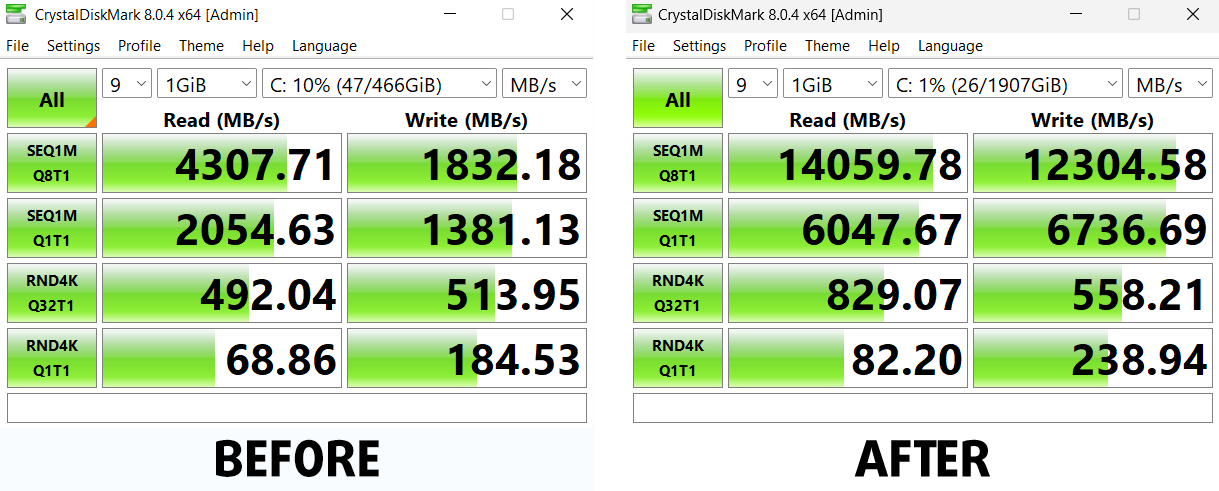
ストレージ速度の面では、悪いパフォーマンスアップではない:
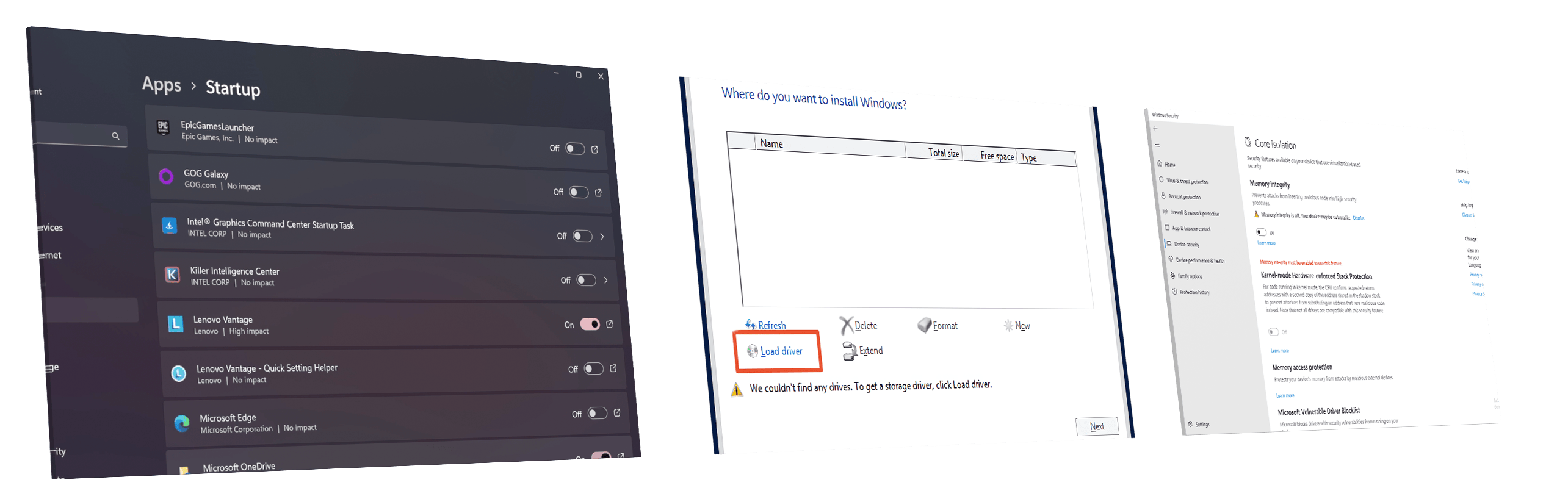
パフォーマンスに最も影響するデフォルトアプリとは?
RAIDドライブが表示されない場合 の対処法とは?
ゲームで最大限のFPSを得るためにWindowsをさらに最適化する方法は?
分解とアップグレード
この2つのノートパソコンは、十分なアップグレードが可能です。Nitro V 15には、2つのSODIMMスロットと2つのM.2スロットがあり、1つはGen 4、もう1つはGen 3です。MSIノートパソコンに関しても、2つのSODIMMスロット、1つのM.2スロット、SSDまたはハードドライブ用のSATAスロットがあります。
評価

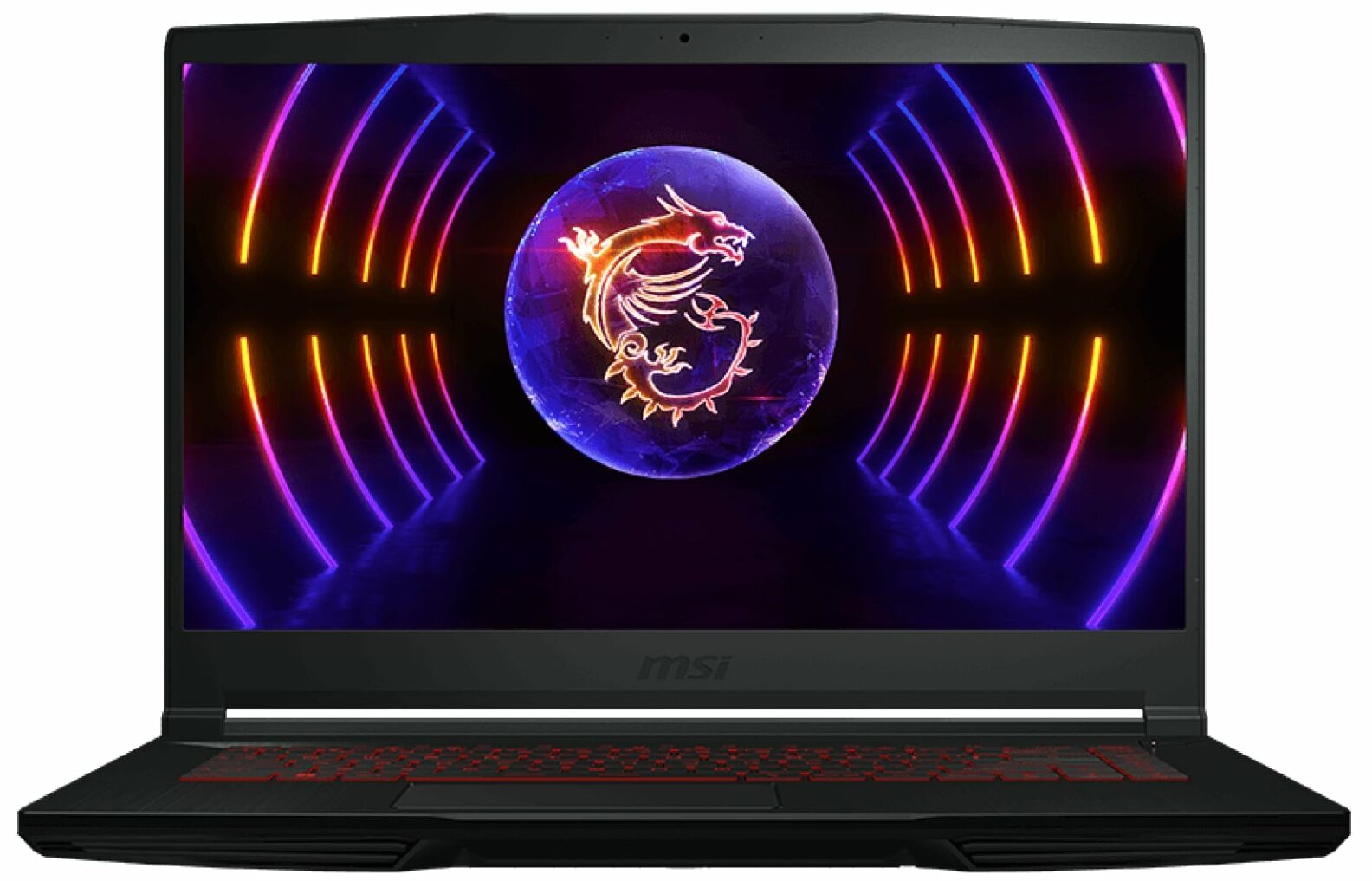 結局のところ、2つのラップトップにはそれぞれ欠点があるが、どちらかが低価格でゲームや一般的な使用に十分なパッケージを提供することに成功している。Nitro V 15は、より優れたデザイン、指紋 認証リーダー、より優れたポート選択、より長い バッテリー 寿命で、2つのノートブックの中ではより優れたノートブックである。
MSI Thin GF63はかなり薄く、より強力なGPUを搭載しているが、RTX 4050はNitroでも構成できるため、より優れた冷却セットアップ(2つ目のファンは金に値する)のおかげで、同じGPUでより優れたゲーム性能を期待できる。
まとめると、MSI GF63よりもAcer Nitro V 15をお勧めします。
Acer Nitro V 15 (ANV15-51):フルスペック/詳細レビュー
MSI Thin GF63 (12Vx):フルスペック/詳細レビュー
Acer Nitro V 15 (ANV15-51)の構成:
MSI Thin GF63 (12Vx)の構成:
 Author: Severin Kolakov
ゲーミングノートPCトップ100


トップノートPC評価
ハイライト もっと見る

[2026年5月】AmazonノートPC向けGPU世界売れ筋ランキング – アップルがシェア45%でトップ3を独占、専用GPUはNVIDIAのRTX 5060が首位に
六月 04, 2026
[2026年5月】アマゾンのノートPC用CPU世界売れ筋ランキング – アップルが45.2%のシェアで競合を圧倒、M5が独占
六月 04, 2026![[May 2026] Amazon Germany: Top 7 Best-Selling Gaming Laptops – Lenovo Legion 5i Crowned Champion Amidst Fierce Mid-Range Competition](https://laptopmedia.com/wp-content/uploads/2026/06/Best-Selling-Gaming-Laptops-DE-Top-10-1-400x225.jpg)
[May 2026] Amazon Germany: Top 7 Best-Selling Gaming Laptops – Lenovo Legion 5i Crowned Champion Amidst Fierce Mid-Range Competition
六月 03, 2026![[May 2026] Amazon Italy: Top 10 Best-Selling Laptops – Apple MacBook Neo Reigns Supreme, Premium Models Capture Dominant Revenue Share](https://laptopmedia.com/wp-content/uploads/2026/06/Best-Selling-Laptops-IT-Top-10-400x225.jpg)
[May 2026] Amazon Italy: Top 10 Best-Selling Laptops – Apple MacBook Neo Reigns Supreme, Premium Models Capture Dominant Revenue Share
六月 03, 2026![[May 2026] Best-Selling Laptop Brands on Amazon Italy – Apple Dominates Across All Metrics](https://laptopmedia.com/wp-content/uploads/2026/06/IT-Best-Brands-400x225.jpg)
[May 2026] Best-Selling Laptop Brands on Amazon Italy – Apple Dominates Across All Metrics
六月 03, 2026
レビュー もっと見る
Dell 15 (DC15250)レビュー – 実用的なオフィスノートPCに大きな設定の罠がある
六月 05, 2026MSI Cyborg 17 B13Wのレビュー – 大画面、低RTXパワー
六月 02, 2026Apple MacBook Air 15.3″ (M5) – 日常使いに最適な15インチノートパソコン?
5月 30, 2026ASUS ROG Zephyrus G14 (GA403, Ryzen AI 300)レビュー – RTX 5070 Ti、有機EL、そして真の携帯性
5月 27, 2026ASUS Vivobook 18 (M1807) レビュー – 巨大なスクリーン、大きなバッテリー、本当の妥協点
5月 23, 2026