日本エイサー株式会社(本社:東京都新宿区、代表取締役社長:詹 國良(ボブ・セン))
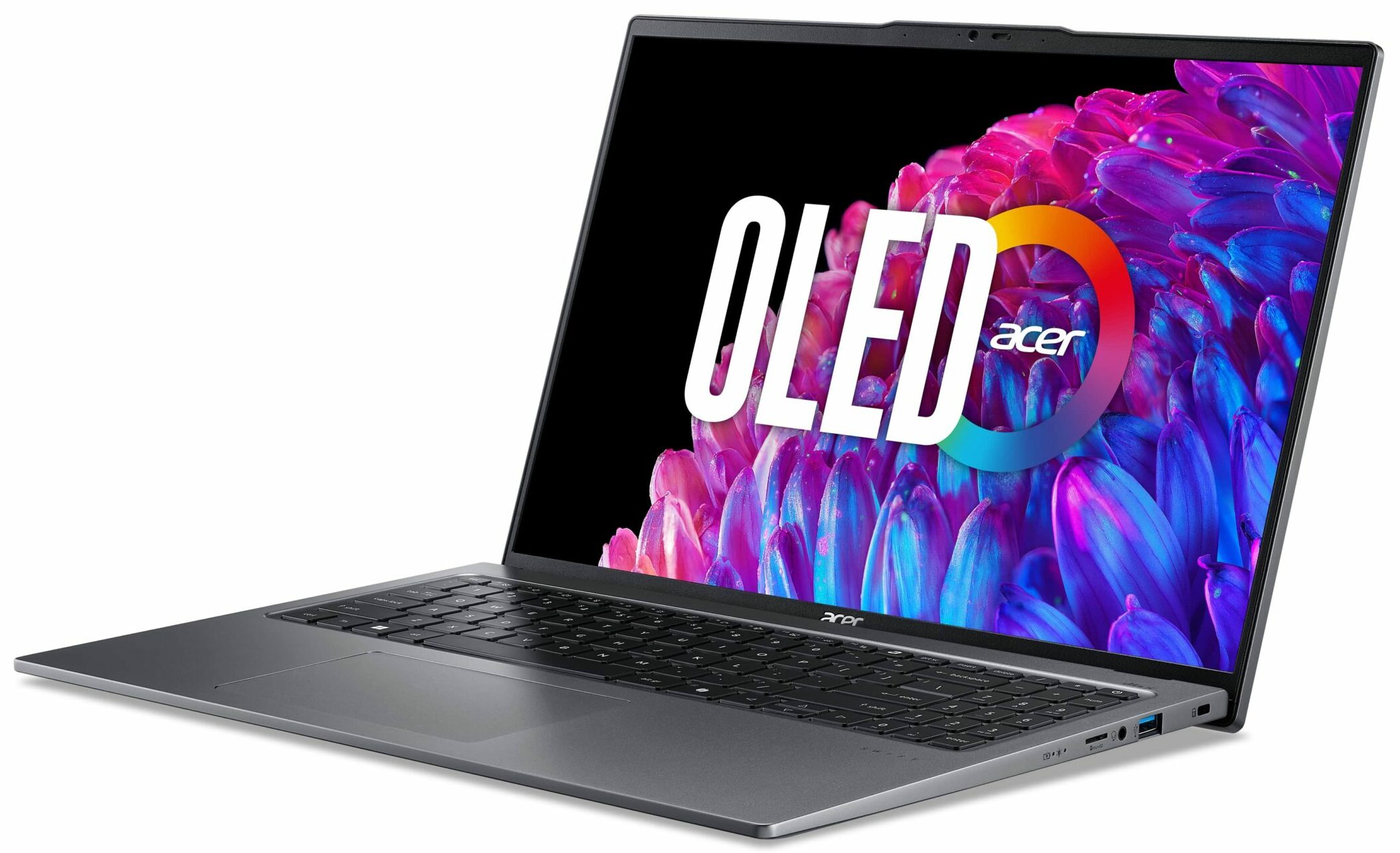
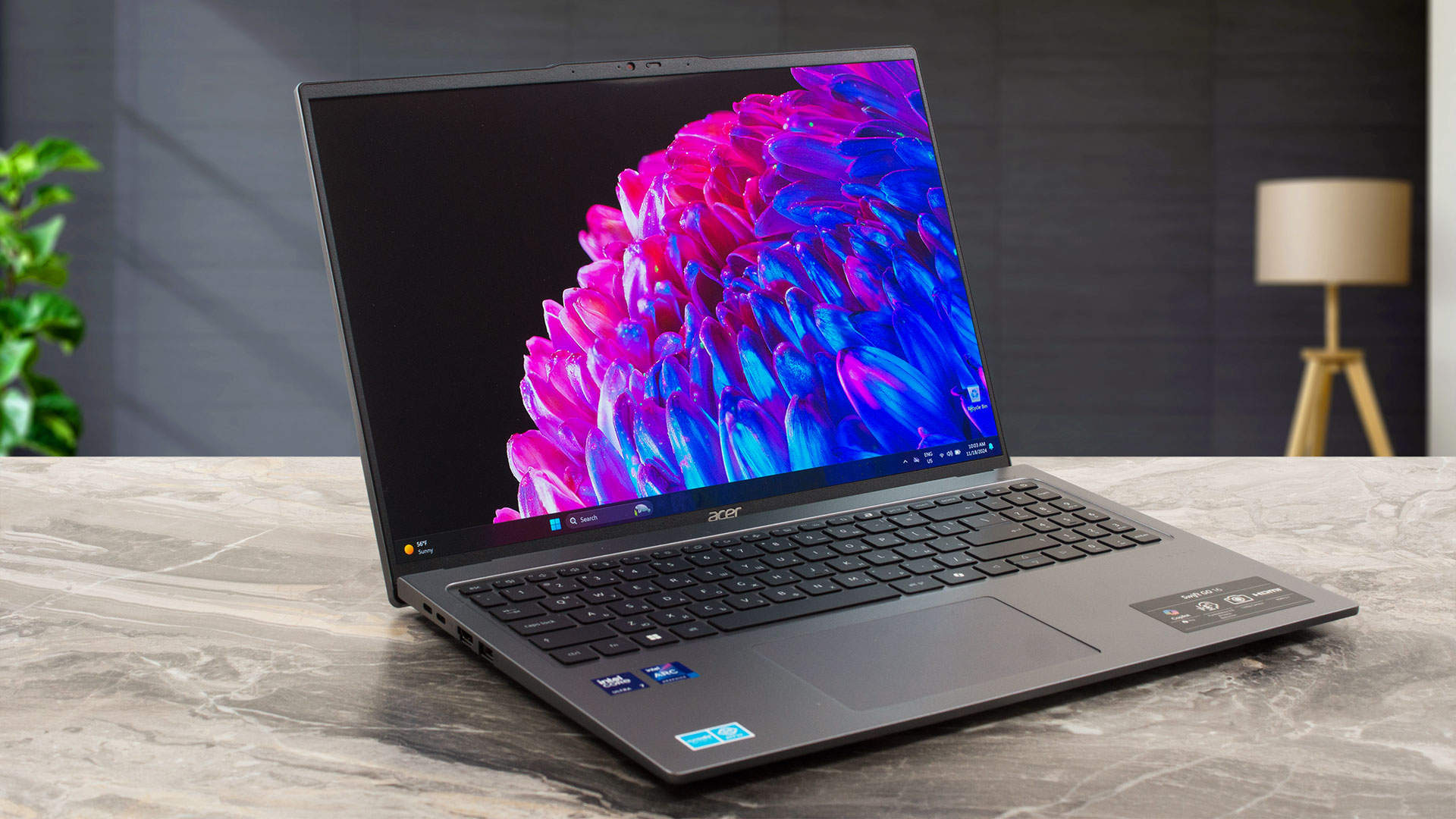 ほとんどのメーカーが大画面ノートPCを提供しているが、同時に重くないのは素晴らしいことだ。Acer Swift Go (SFG16-72)は薄型だが、パンチの効いたIntel Meteor Lake-H CPUを搭載しており、AIによって生産性を向上させる専用NPUユニットを搭載している。性能よりもバッテリー駆動時間を重視する場合は、15WのUシリーズチップを搭載したマシンを選ぶことができる。このようなコンパクトなサイズを実現するために、エイサーはいくつかの犠牲を払う必要があった。SODIMMは搭載されていないが、その反面、ストレージのアップグレードが可能で、最新のポートが用意されている。Wi-Fi 7接続はオプションだ。
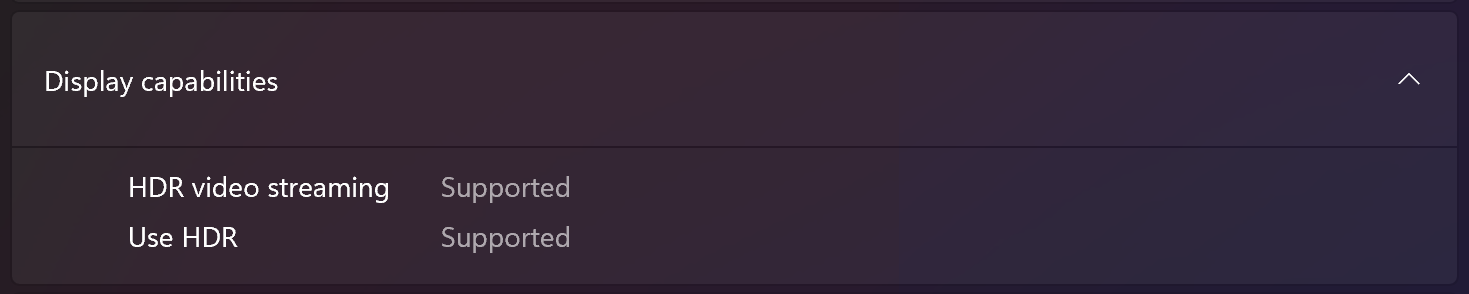
ディスプレイは3種類から選べる。手始めに、2つの60Hz IPSスクリーン(1200pと1600p)がある。私たちは、HDRにも対応する3200×2000 120Hzの有機ELスクリーンを搭載した最上位機種を選ぶことにした。
バックライト付きキーボードが搭載されているほか、指紋リーダー、プライバシーシャッター、オプションのインテルEvo認証により、バッテリー駆動時間と全体的なキビキビ感が向上している。
価格と構成はスペック・システムで確認できる: https://laptopmedia.com/series/acer-swift-go-16-sfg16-72t/
Contents
スペック, ドライバー, 箱の中身
Acer Swift Go 16 (SFG16-72T) - スペック


- HDD/SSD
- 最大 8000GB SSD
- M.2スロット
- 2x 2280 M.2 NVMe PCIe 4.0 x4 写真を見る
- RAM
- up to 32GB
- OS
- Windows 11 Home, Windows 11 Pro, Windows 10 Home, Windows 10 Pro, Windows 11, Chrome OS
- 本体素材
- Aluminum
- 寸法
- 356 x 244.45 x 14.9 mm (14.02" x 9.62" x 0.59")
- 重量
- 1.60 kg (3.5 lbs)
- ポートと接続性
- 1x USB Type-A
- 3.2 Gen 1 (5 Gbps)
- 1x USB Type-A
- 3.2 Gen 1 (5 Gbps), Sleep and Charge
- 1x USB Type-C
- 4.0, Thunderbolt 4, Power Delivery (PD)
- HDMI
- 2.1
- カードリーダー
- microSD (microSD, microSDHC, microSDXC)
- Ethernet LAN
- Wi-Fi
- 802.11be
- Bluetooth
- 5.3
- オーディオジャック
- 3.5mm Combo Jack
- 特徴
- 指紋リーダー
- optional
- Webカメラ
- QHD with Temporal Noise Reduction
- バックライトキーボード
- optional
- マイク
- 3x Microphone Array with Acer Purified Voice
- スピーカー
- Speaker System optimized by DTS X:Ultra Audio
- 光学ドライブ
- セキュリティロックスロット
- Kensington Lock
すべて Acer Swift Go 16 (SFG16-72T) 構成
ドライバ
このノートブックのすべてのドライバとユーティリティはこちらでご覧いただけます: https://www.acer.com/us-en/support/product-support/SFG16-72/downloads?suggest=SFG16-72;0
箱の中身
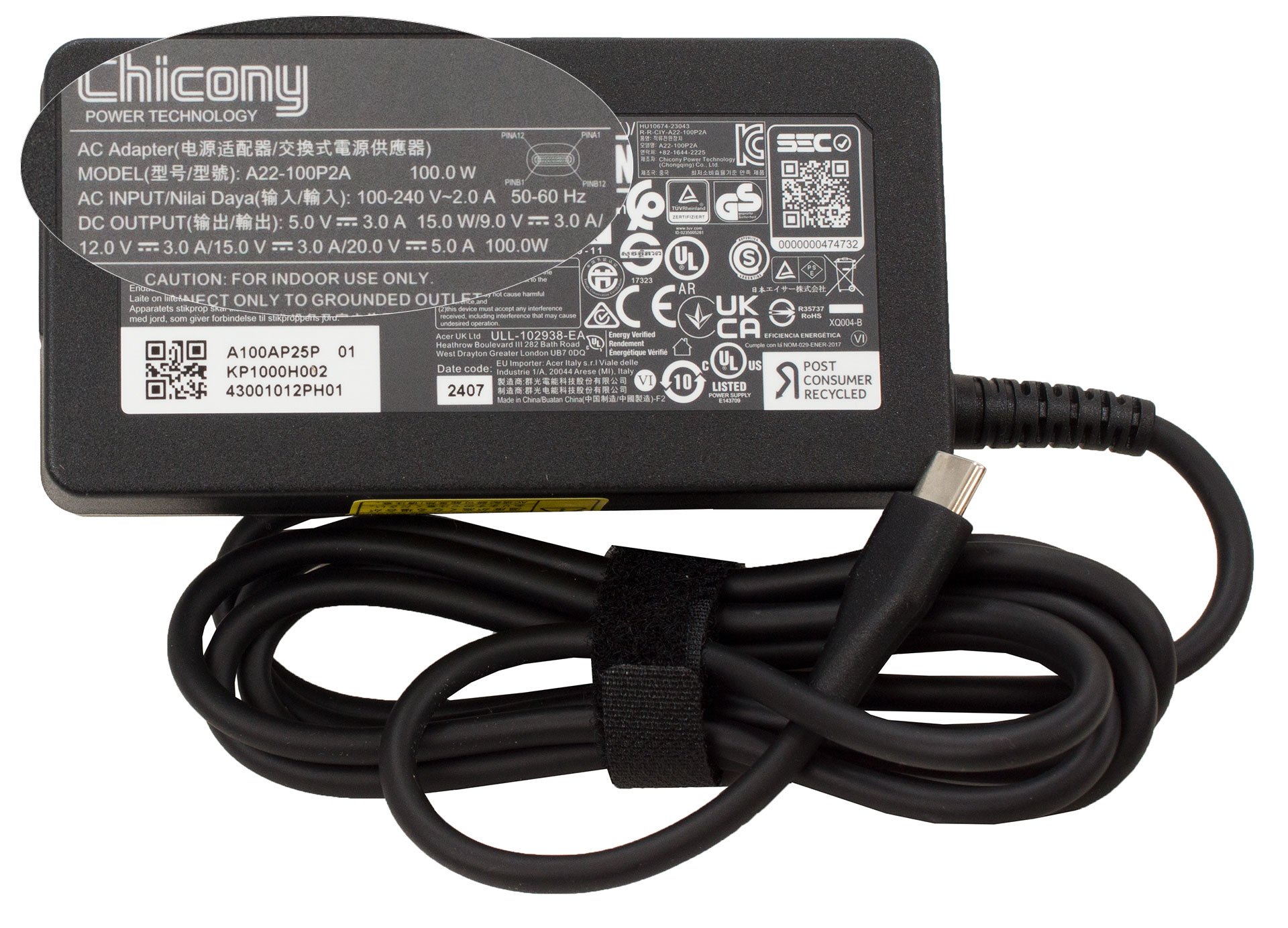
箱には書類と100Wまたは65WのUSB Type-C充電器が入っています。
デザインと構造
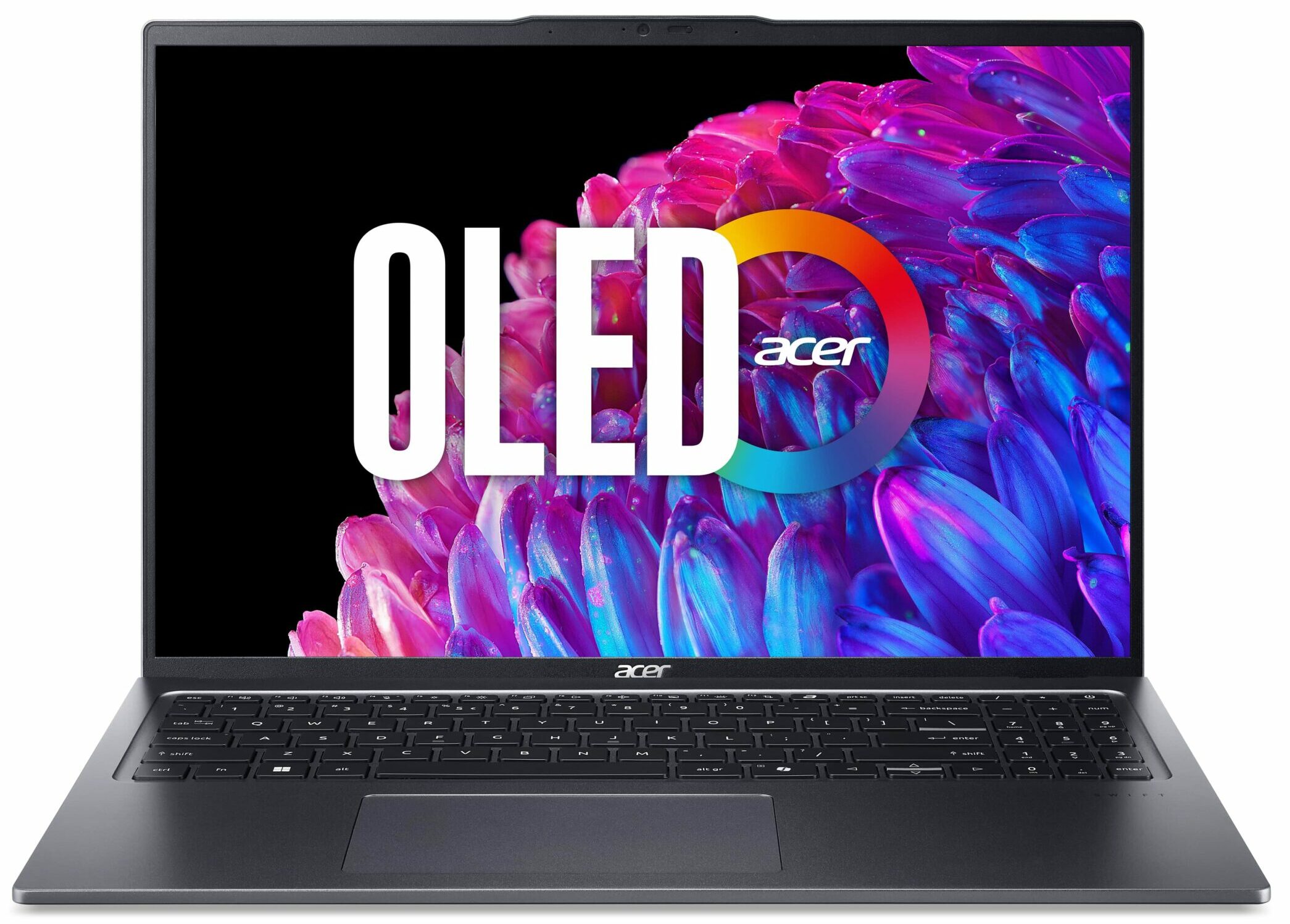
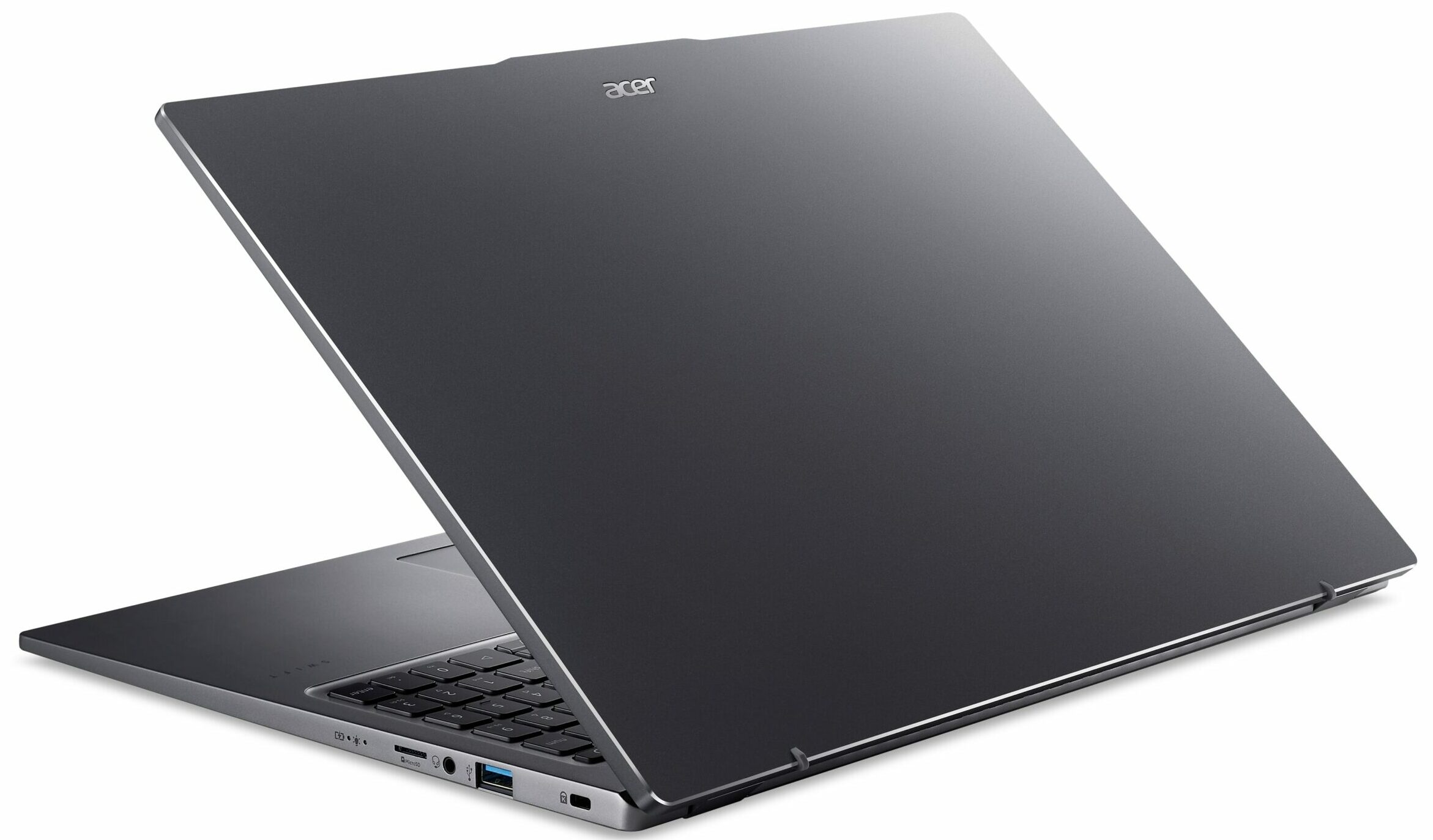
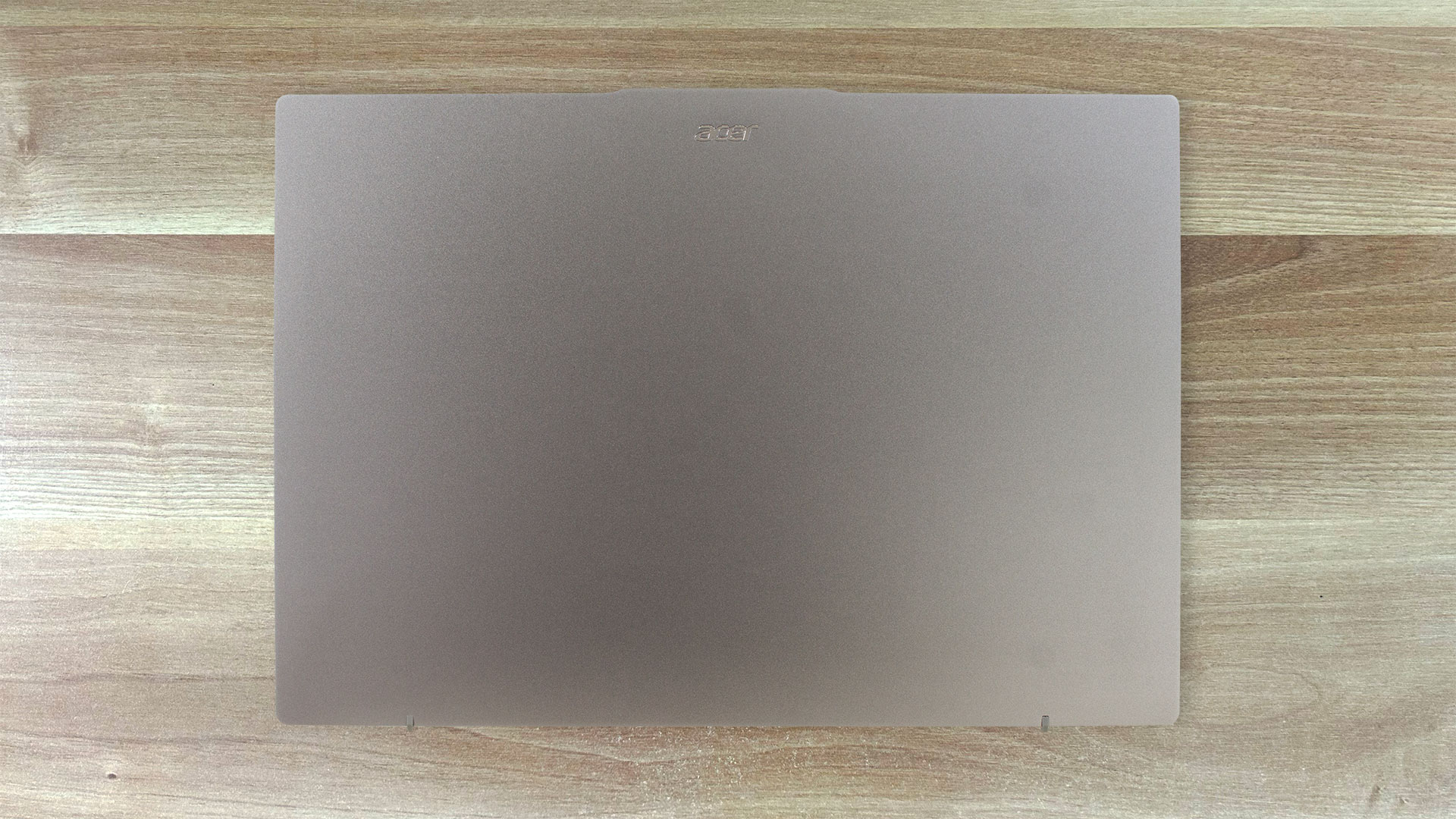
Acer Swift Go(SFG16-72)のアルミニウム製シャーシは、スタイリッシュでクリーンな印象だ。剛性の高いベースは、強く押し込むとタッチパッドの上でわずかにたわむことができるが、蓋を開けた状態ではスポンジのような感触がある。それほど悪くはないが、特筆すべき点だろう。53Whバッテリーパック装着時の重量は1.60キロで、プロファイルの高さはわずか14.9ミリ。
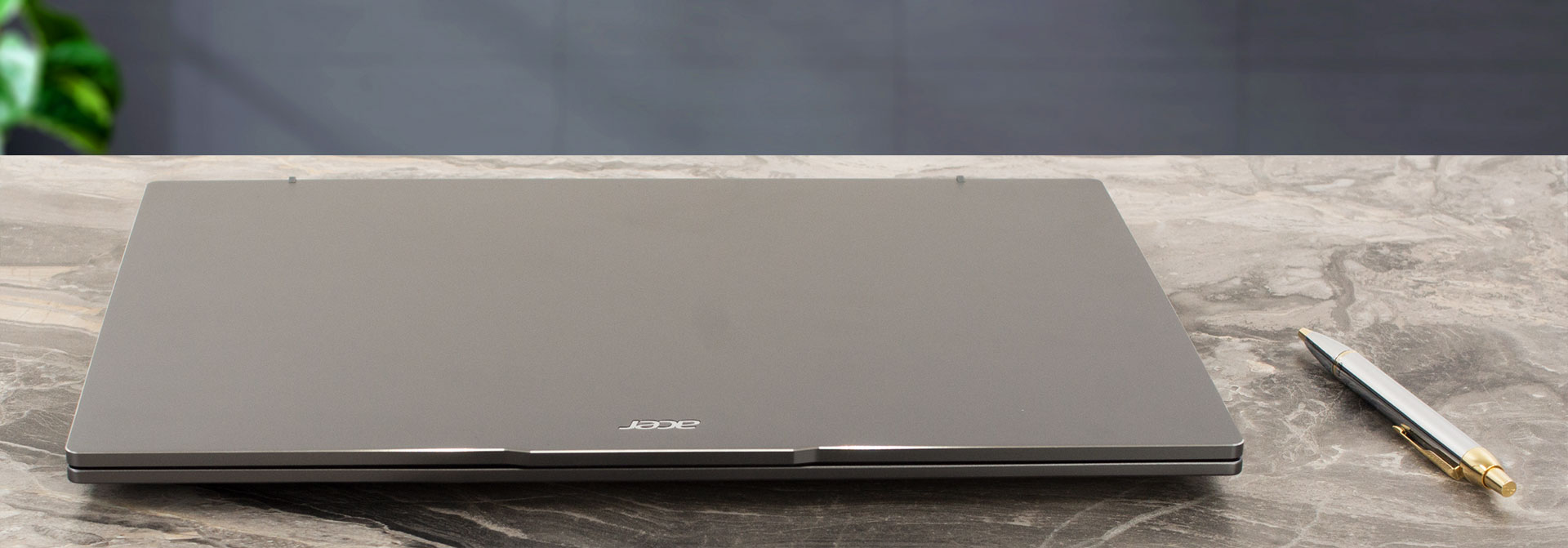
スムーズなヒンジにより、片手で楽に開くことができる。
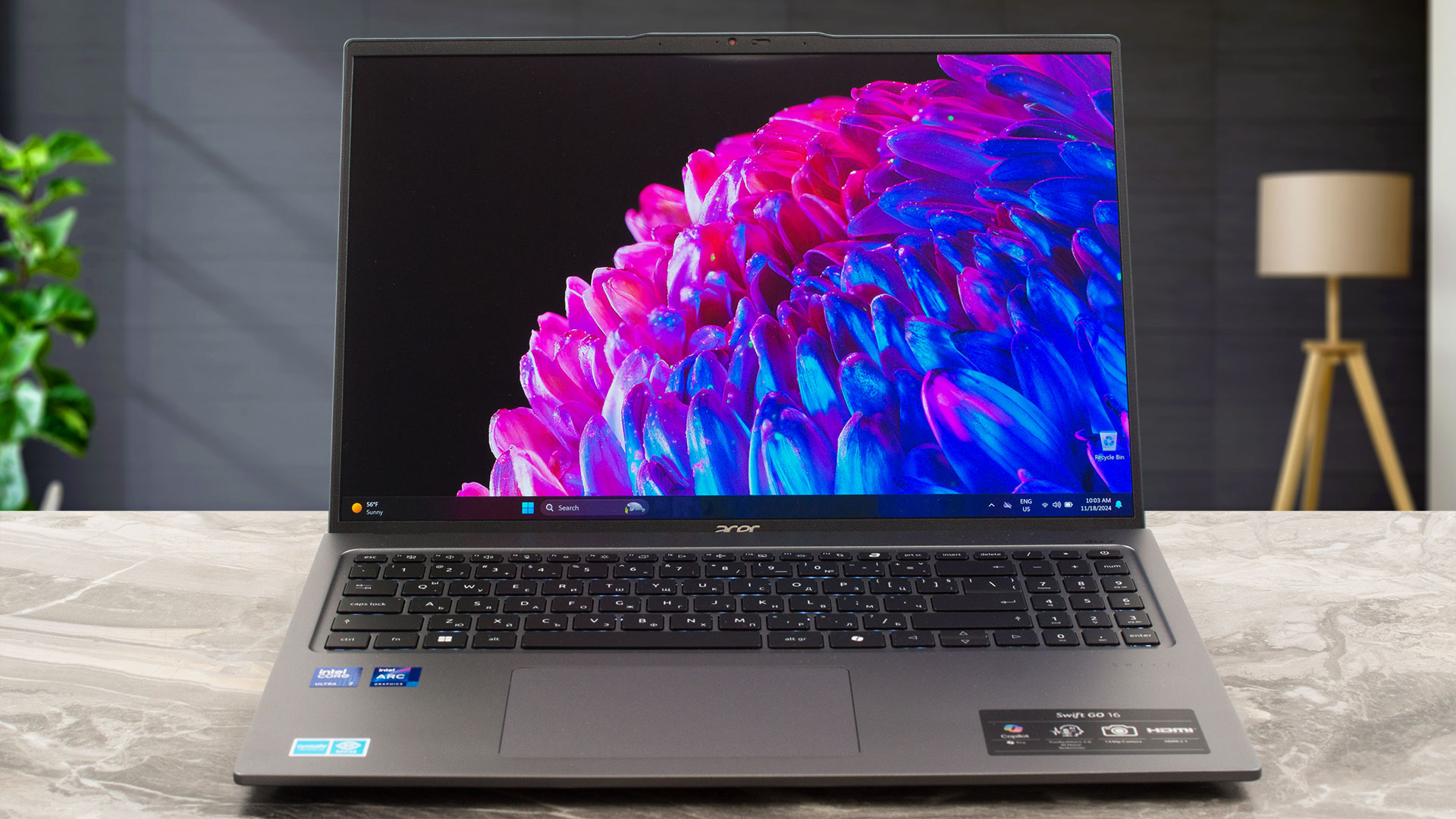
美しいOLEDディスプレイを囲む薄いベゼルは見事な組み合わせだ。また、デュアルマイクの1440p@30FPSウェブカメラが搭載され、低照度環境でのビデオ通話時に画像の鮮明度を高めるテンポラルノイズリダクション機能を備えている。
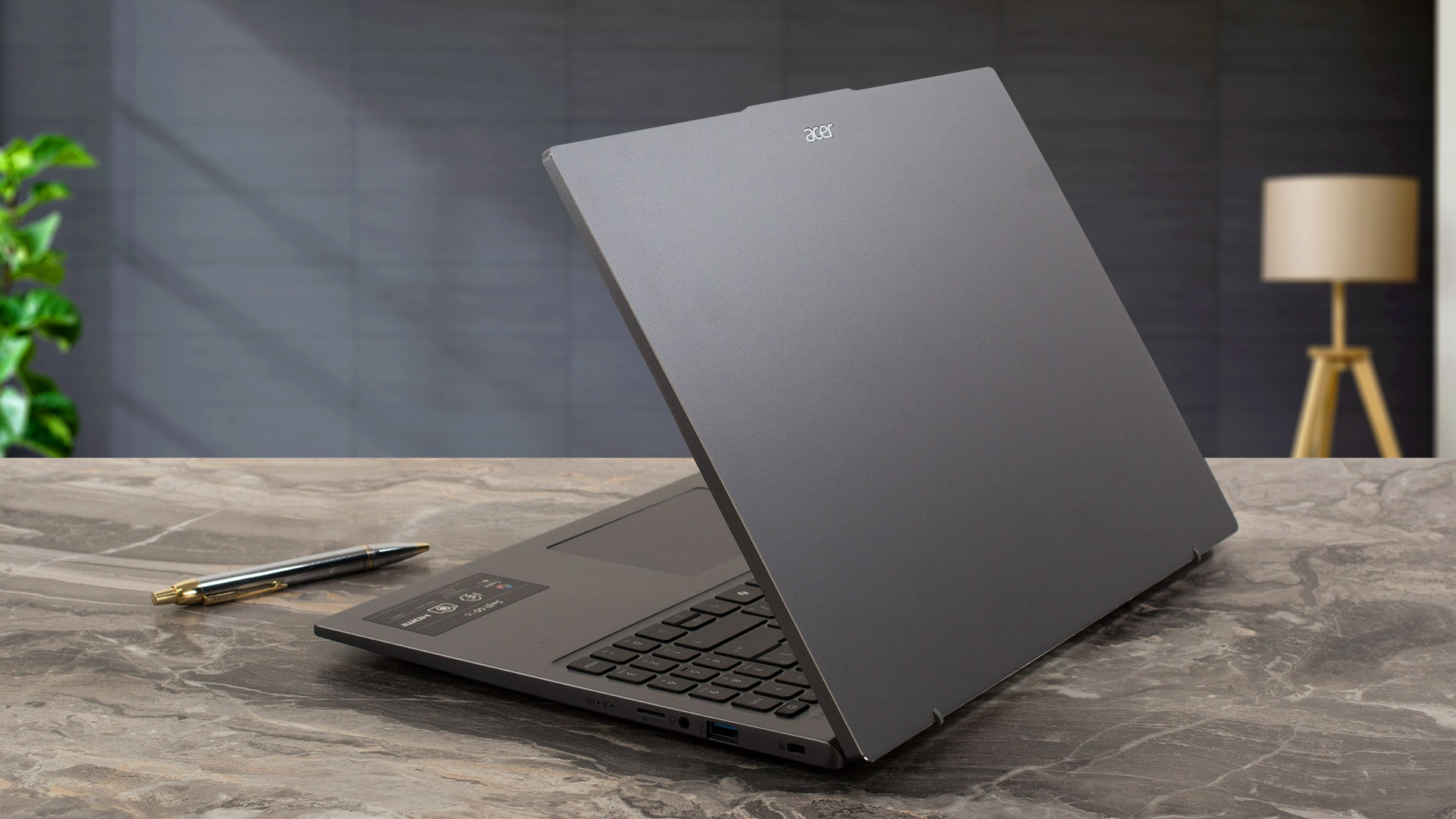
ノートブックを90度以上開くと、蓋の底面がベースの背面を持ち上げます。この位置では、デバイスの冷却機能が強化される。
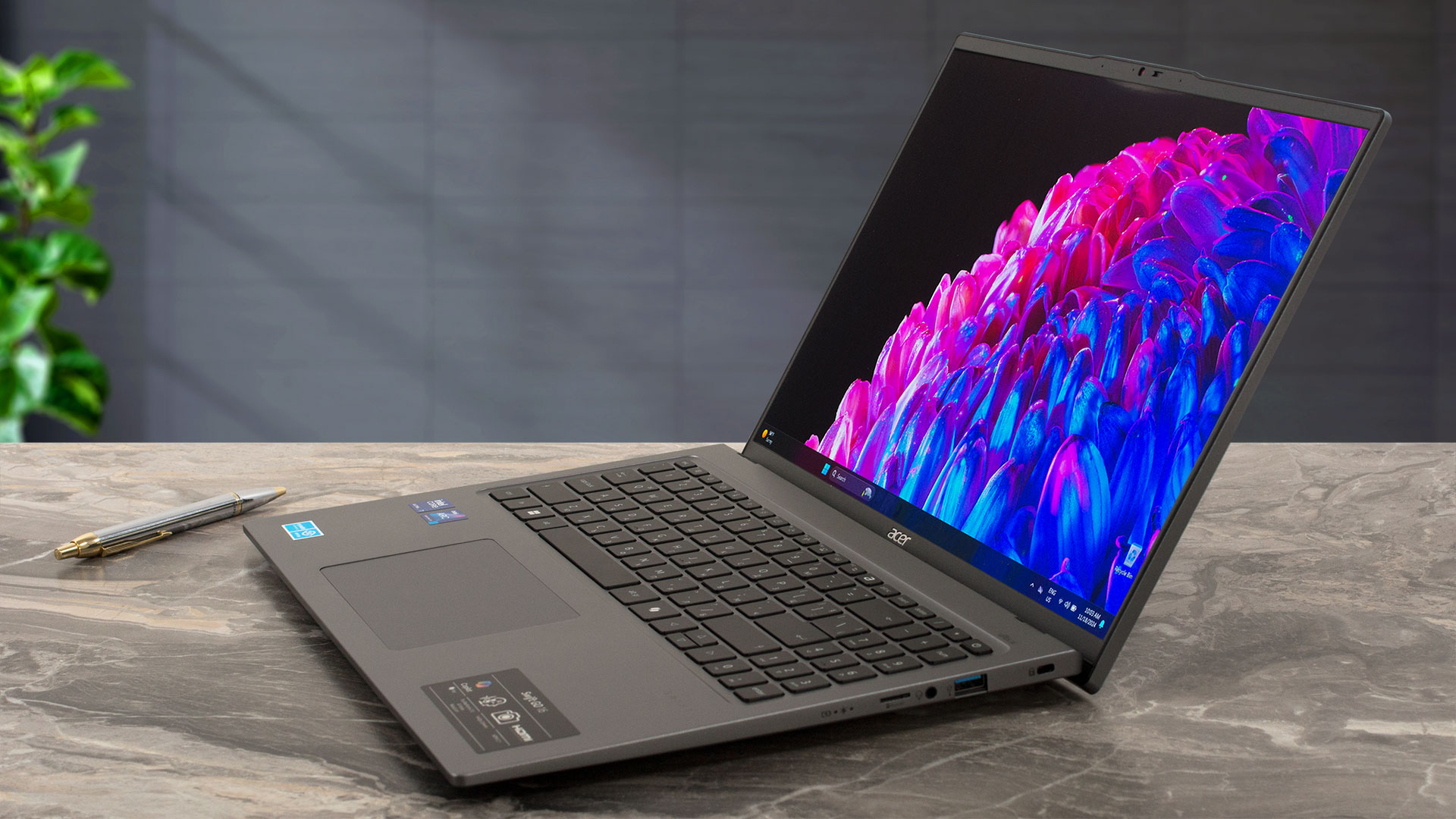
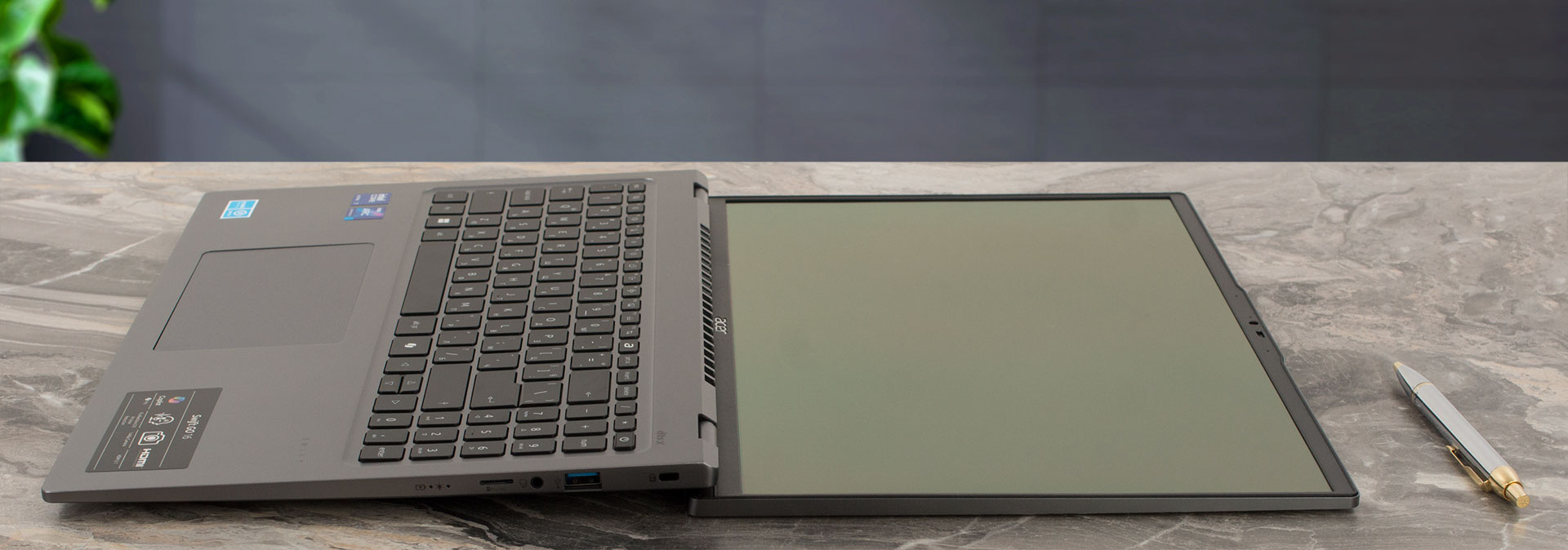
180度のヒンジにより、ガジェットは机の上にフルフラットに置くことができる。
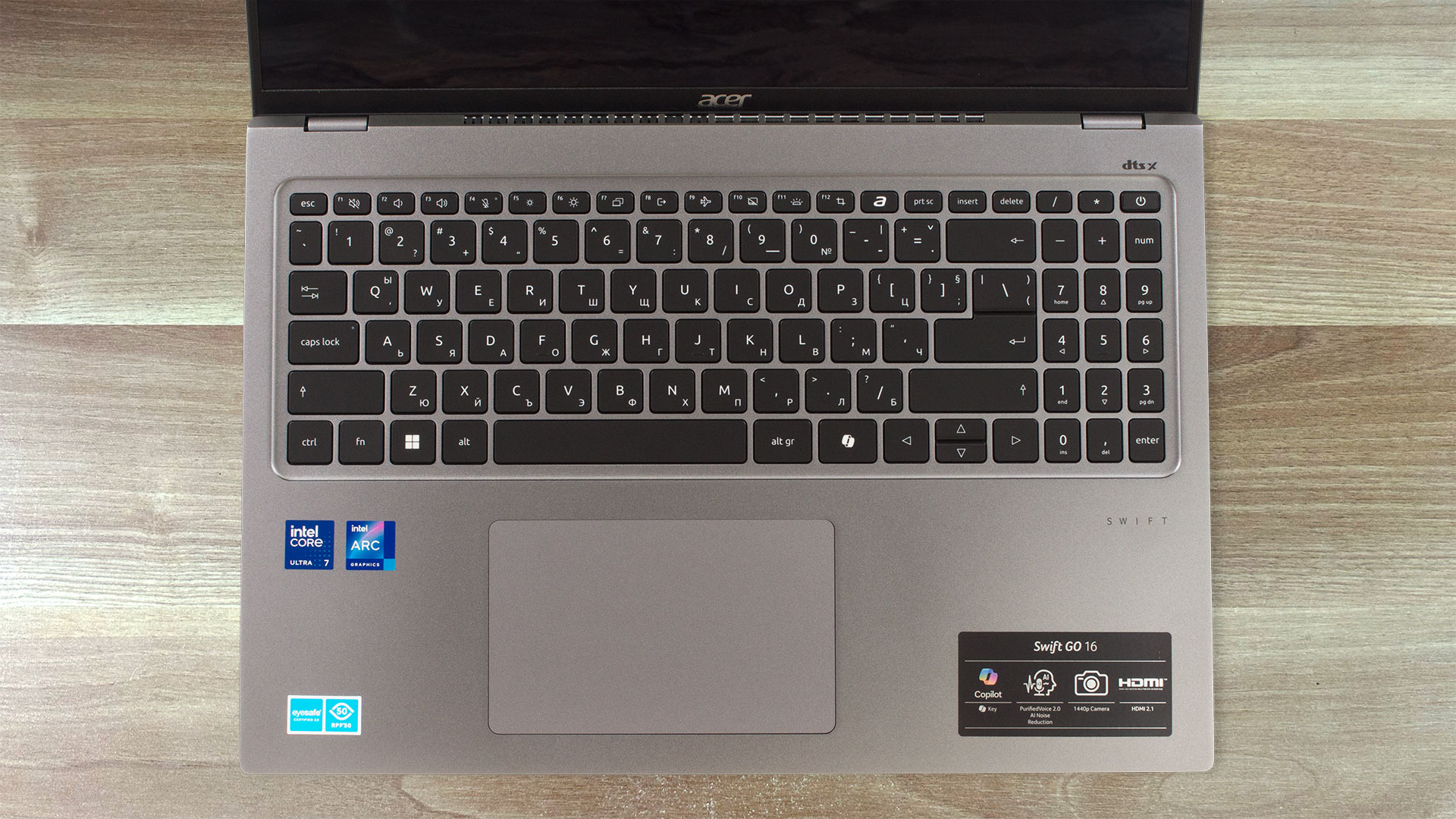
バックライト付きキーボードには、NumPadとMS CopilotおよびAcerSenseソフトウェア用のホットキーが搭載されている。全体として、このボードは仕事用としては問題なく使用できる。キーの移動は平均的で、フィードバックはまあまあだが、ベストではない。電源ボタンは指紋リーダーを兼ねている。
OceanGlassの表面を持つタッチパッドはとても滑らかだ。耐湿性のパッドはそこそこの精度を提供する。
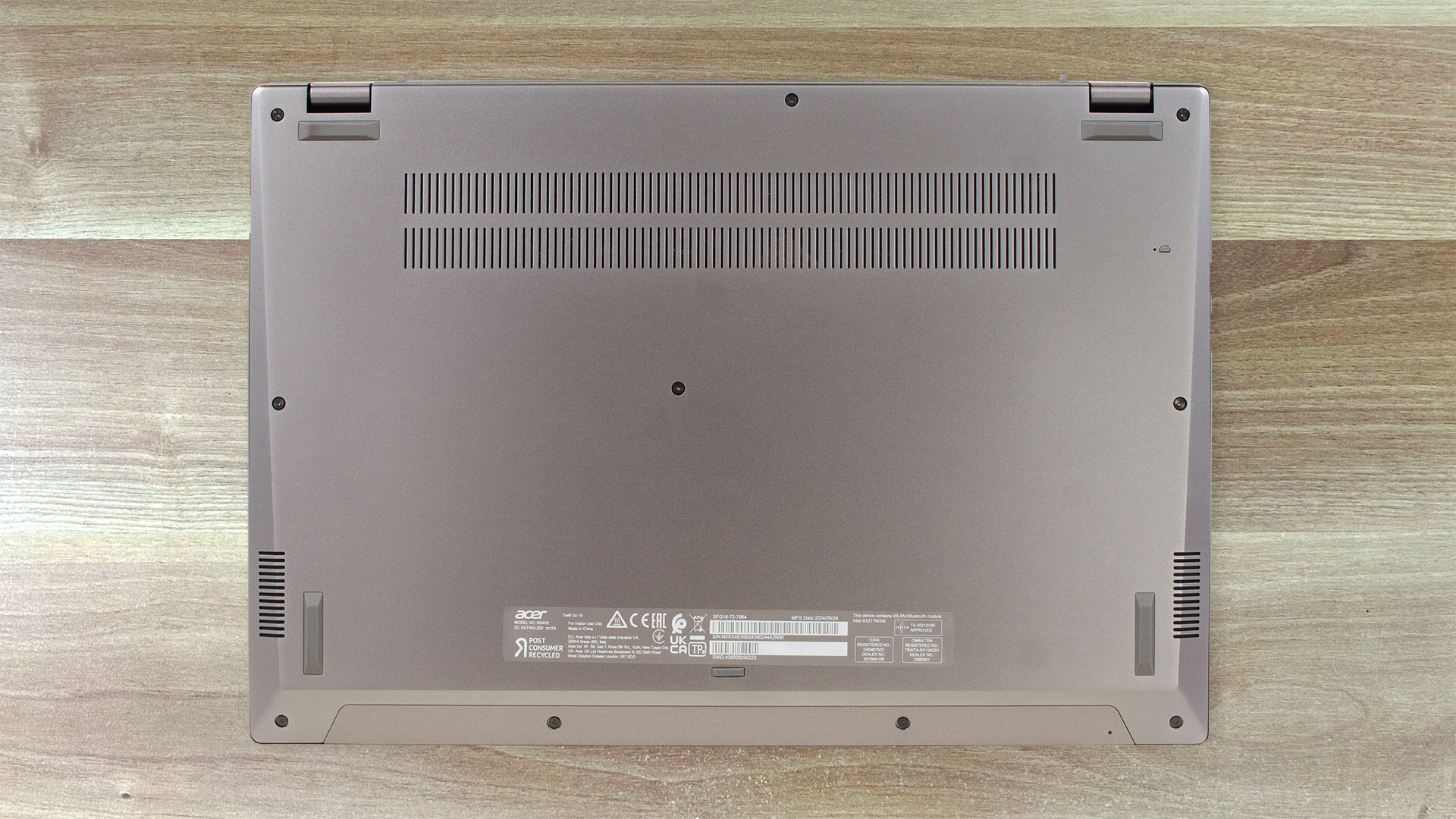
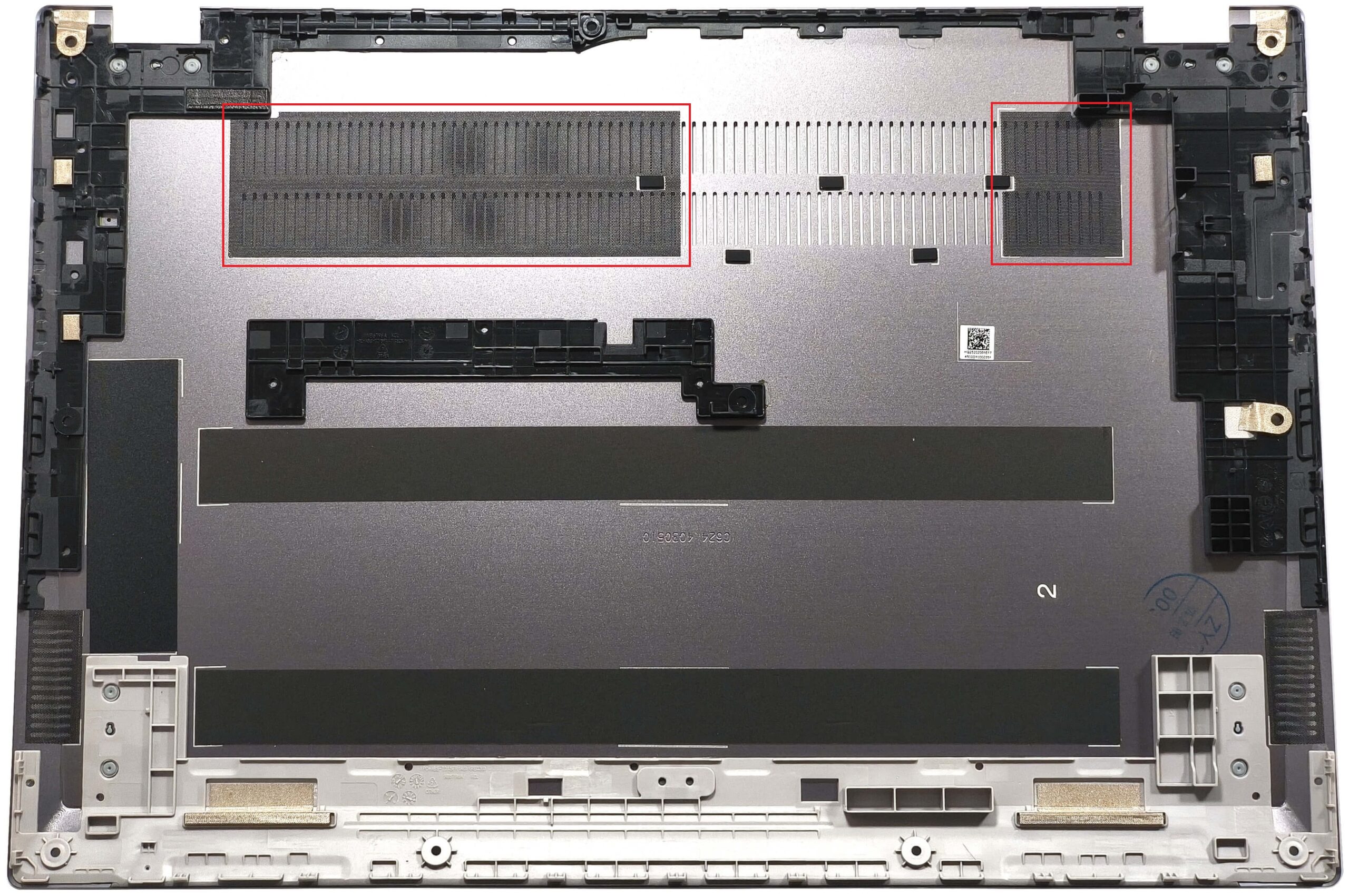
ボトムカバーは、2列の通気グリル、4つの小さなゴム足、バッテリーリセットのピンホール、2つのスピーカーカットと標準的な外観。熱気は背面の通気口から排出され、画面下部のベゼルを向いている。熱は背面の長い通気口から導かれ、開口部の角度によってディスプレイ下部のベゼルに多かれ少なかれ向けられる。

ポート
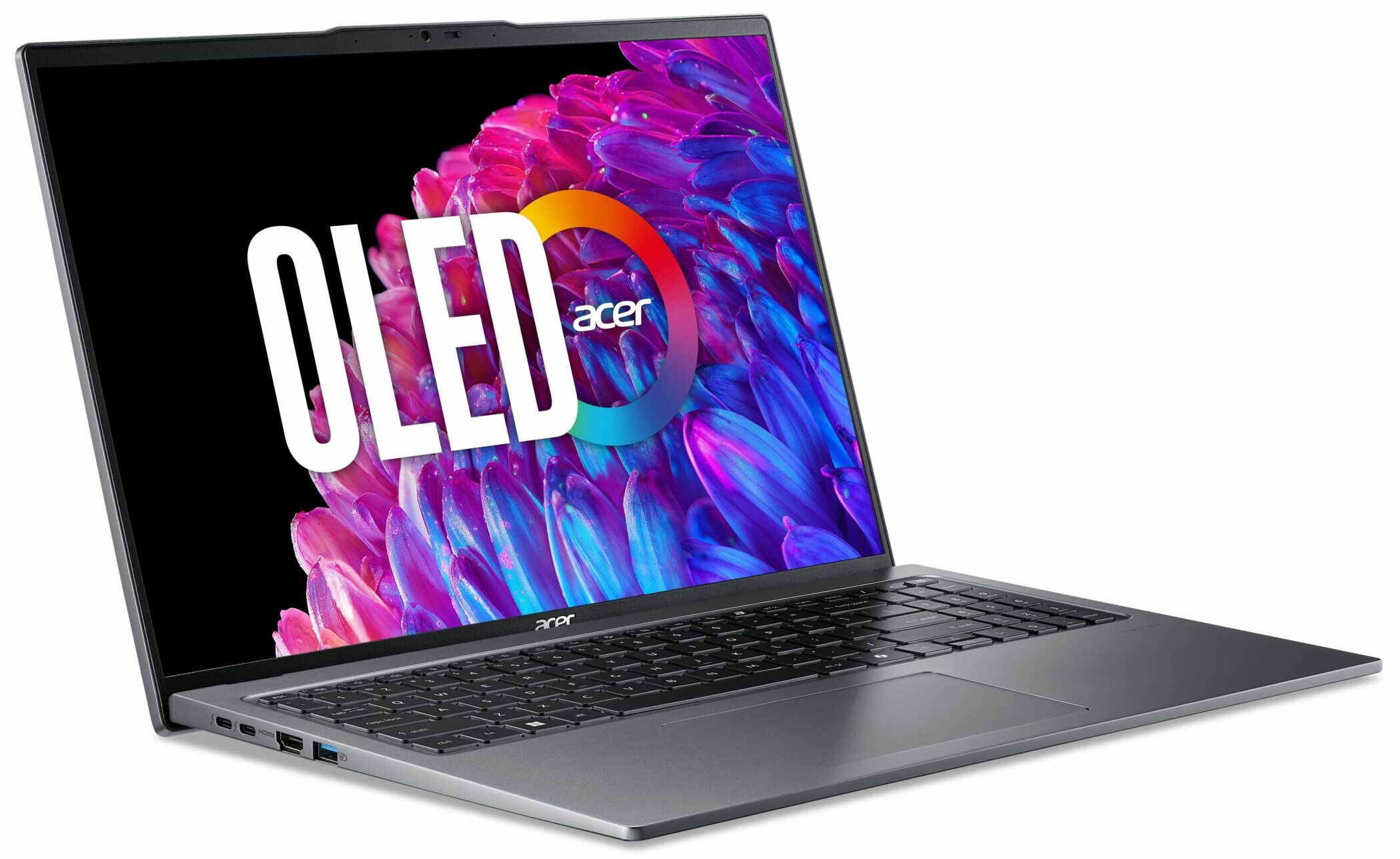
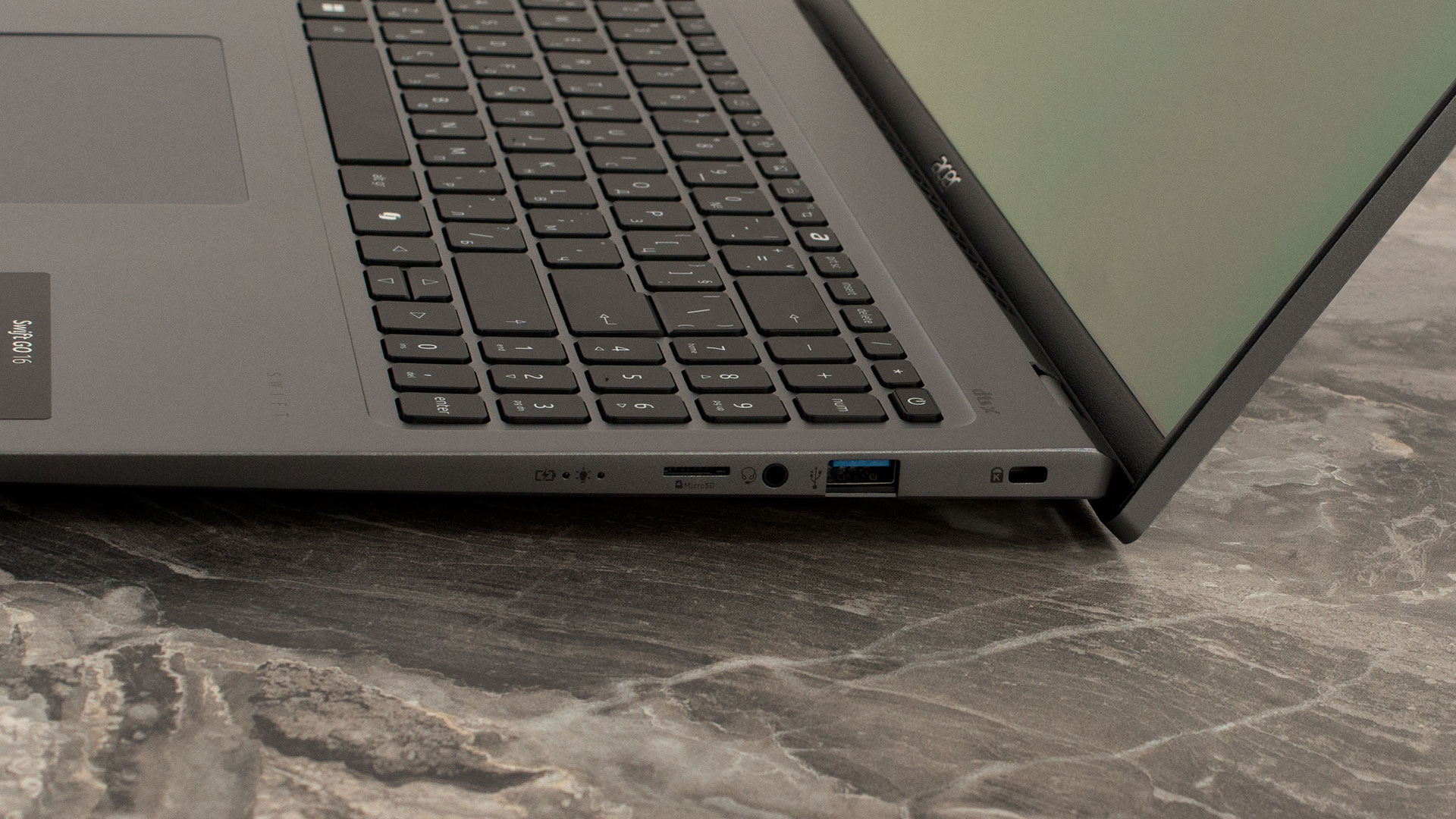
左側には、40Gbps Thunderbolt 4 / USB4ポート×2、DisplayPort、充電機能(100W DC入力)、HDMI 2.1、5Gbps USB Type-A 3.2(Gen.1)ポート(パワーオフ充電)。右側には、ケンジントンロックスロット、もう1つのUSB Type-A 3.2(Gen.1)ポート、オーディオジャック、MicroSDカードリーダーがある。


ディスプレイと音質、プロファイル
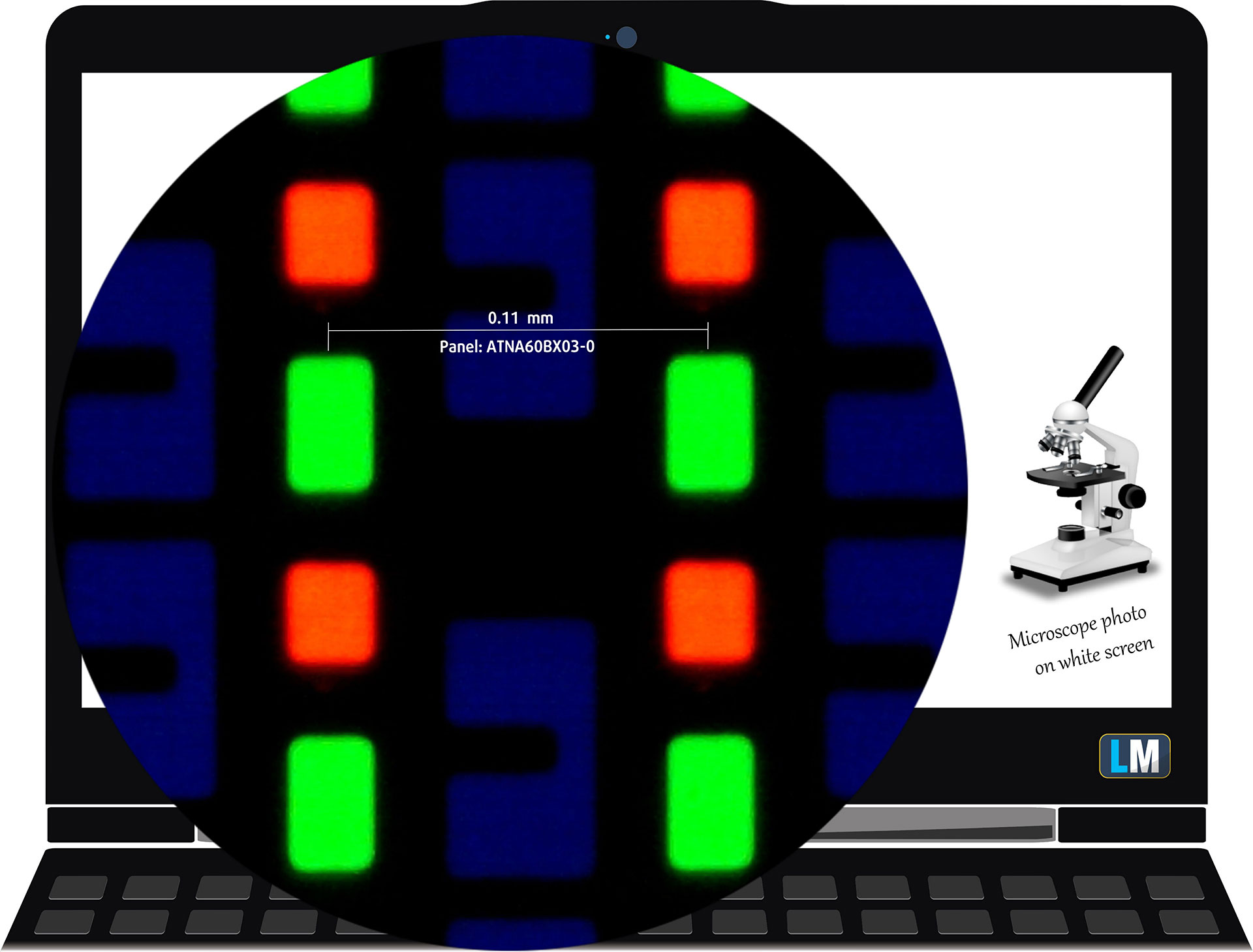
| Acer Swift Go (SFG16-72) | ATNA60BX03-0 (SDC418D) |
| 対角 | 16.0インチ(40.6cm) |
| パネルタイプ | 有機EL |
| 解像度 | 3200×2000ピクセル |
| 最大リフレッシュレート | 120 Hz |
| アスペクト比 | 16:10 |
| ピクセル密度 | 236 PPI |
| 網膜」距離 | 37cm以上 |
視野角
視野角は良好です。品質を評価するため、さまざまな角度から写真を撮っています。
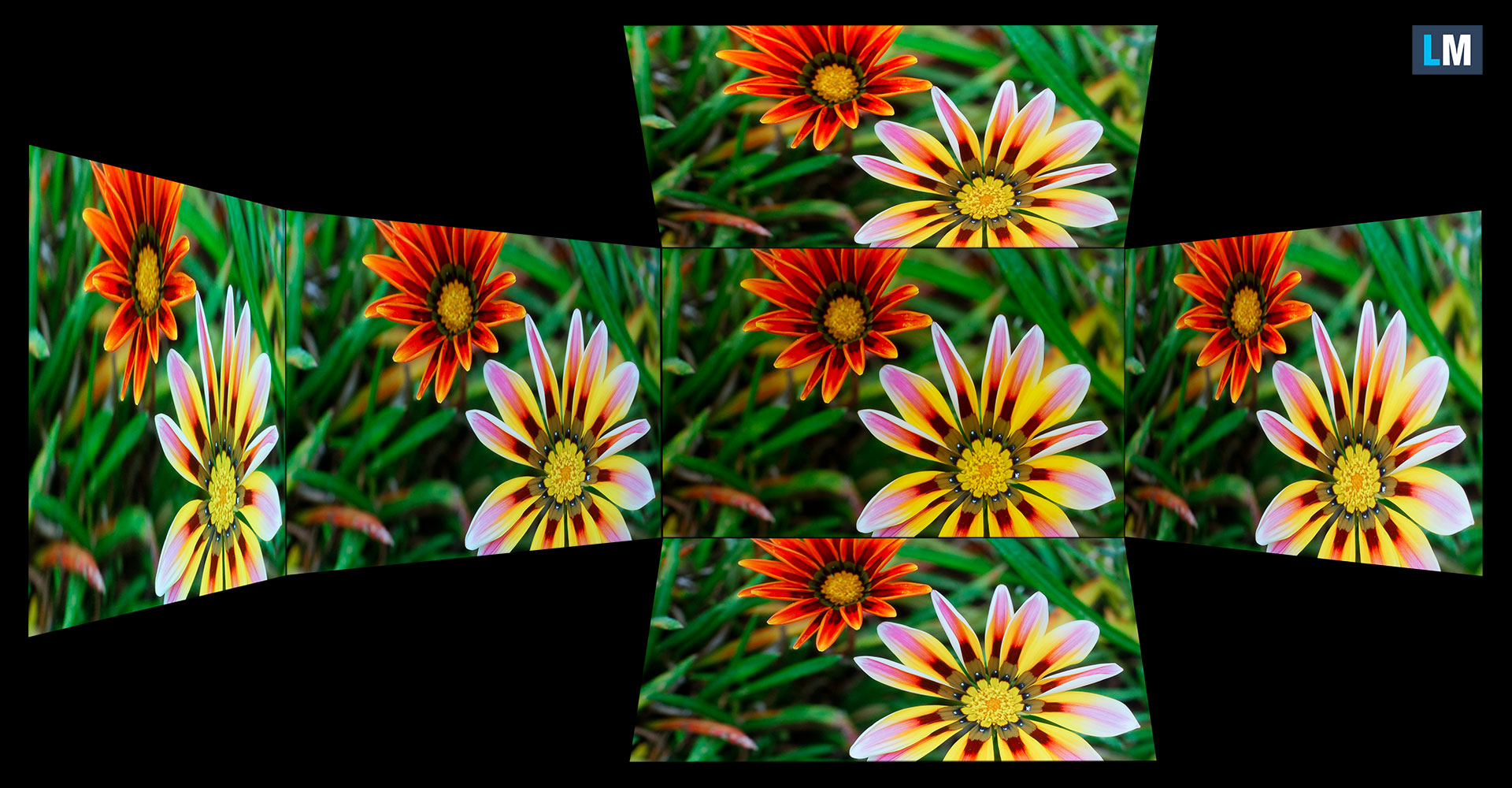
また、ピントと露出を固定したビデオも。
色の範囲
下の “帆の形をした “マップ全体(図1)は、私たちが見ることができるすべての色で構成され、黒く曲がった線は、私たちの周りの現実の風景や自然からのすべての色を示しています。
次に、Acer Swift Go (SFG16-72)のパネルが表示できる色と比較して、最も重要で興味深い色空間をいくつか描きました:
標準/ウェブ用:sRGB– ほとんどの消費者向けデバイスで広く使用されている色空間で、ウェブデザインと開発に最適です。
印刷用:AdobeRGB– プロの写真編集、グラフィックデザイン、印刷に使用されます。
フォトグラファー/ビデオ編集者向け:DCI-P3– ハイエンドの映画制作、ポストプロダクション、デジタルシネマで使用されています。
プレミアムHDR:Rec.2020– プレミアムHDRコンテンツのベンチマークとなる、可視スペクトルの75.8%をカバーする、最も広範なコンシューマー向けITUカラー規格。
Acer Swift Go(SFG16-72):黄色の破線の三角形(- – – – -)は、このモニターが表示できる色の範囲を表しています。
我々のテストでは、sRGB色域の100%とDCI-P3色域の100%でモニターの全色カバー率を計算した。
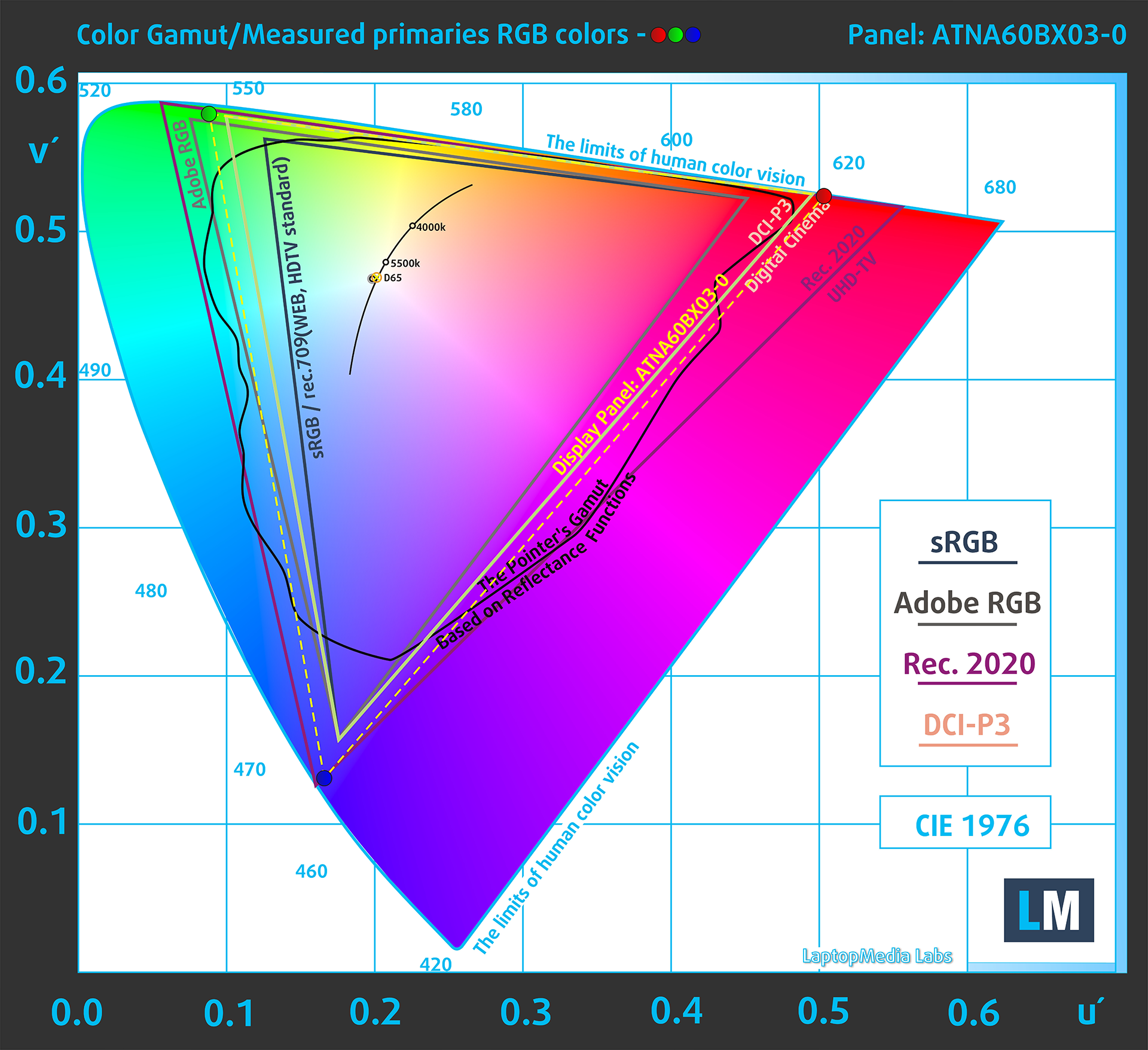
(図1) Acer Swift Go(SFG16-72)はDCI-P3色域を100%カバーしている。
輝度とコントラスト
HDRモードでの最大輝度は、8%の白色フィルで598 cd/m²、フルホワイトスクリーンで414 cd/m²です。
SDRモードでの最大輝度は、画面中央で395 cd/m²、最大偏差3%で画面全体平均で391 cd/m²。
最大輝度での白画面での相関色温度(CCT)は6230K。
OLEDパネルのコントラスト比は、 黒を表示する際にピクセルが完全にオフになるため優れている。
均一性:輝度、コントラスト、色偏差
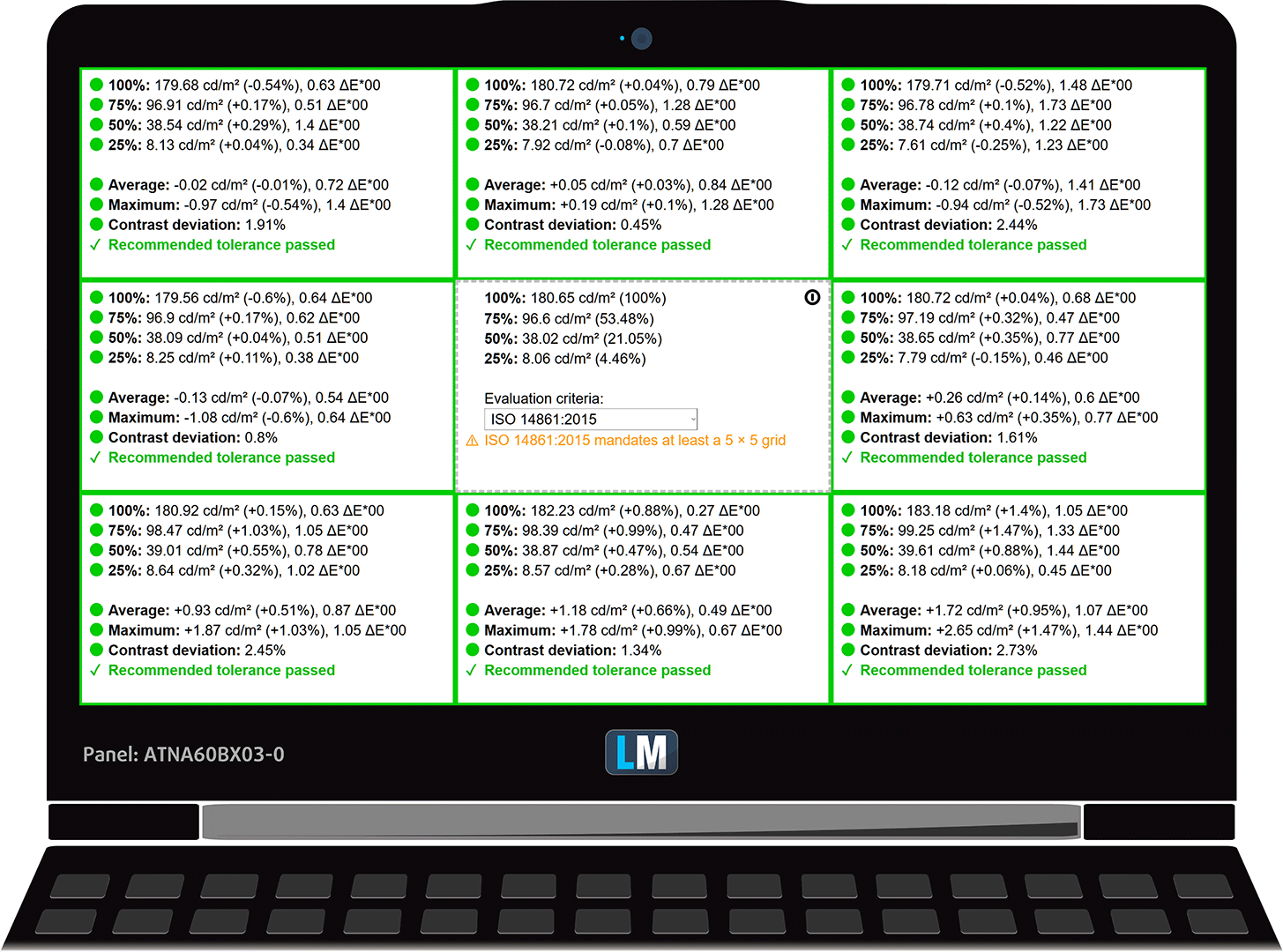
下図は、画面のさまざまなセクションにおける均一性テストの結果を示しています。これは180nits(Windowsスライダー=65%)で測定されたもので、標準的な作業環境における標準的な輝度レベルである。
4.0を下回るDeltaE値は、一般的なユーザーにとっては許容範囲だ。色を扱う場合は、DeltaE値が2.0以下のスクリーンを推奨する。
色の精度
実際の色とAcer Swift Go (SFG16-72)で見る色の違いをチェックしてみましょう。その距離をDeltaEで測り、数値が高いほど、より異なって見えます。
4.0未満の数値は通常のユーザーにとって許容範囲であり、2.0未満の数値は色に敏感な作業に適しています。1.0以下の数値は、肉眼では見分けがつかないことを意味します。
次のグラフでは、肌の色、空の青、草の緑など、一般的な24色を選びました。
Acer Swift Go(SFG16-72)をキャリブレーションする前の平均色精度は 2.6 dE(図2)でしたが、Design and Office Workプロファイルを使用すると1.6 dE(図3 )に下がりました 。
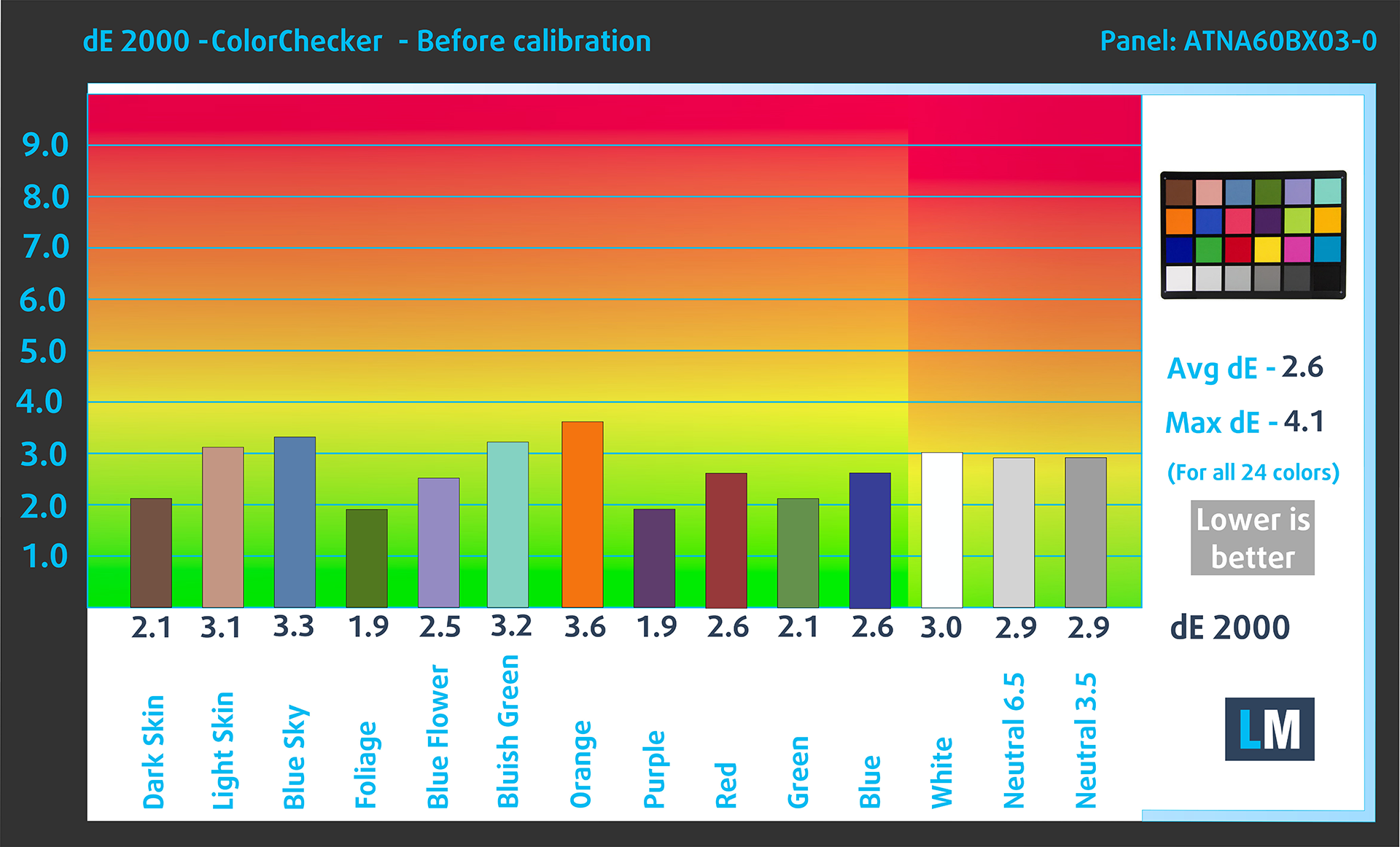
(図2) 工場出荷時のAcer Swift Go(SFG16-72)。
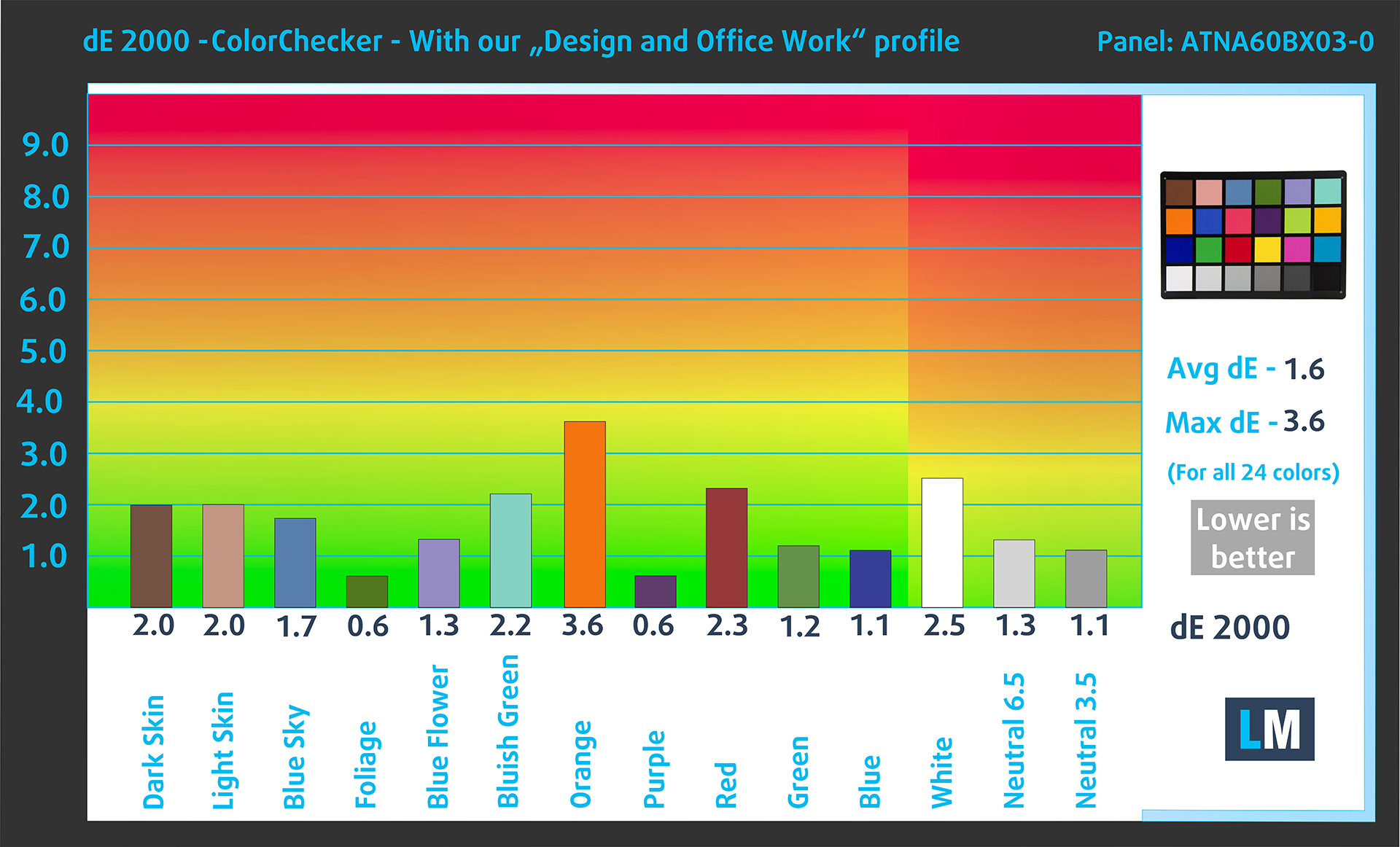
(図3)Acer Swift Go(SFG16-72 )に当社ディスプレイプロファイルを適用した場合。
Display P3色空間での比較。
健康への影響:PWM(画面のちらつき)
輝度を調整するためにPWMを使用しているものがあります。これは、光量を減らす代わりに、パルスまたはフリッカーを発生させることを意味します。私たちの脳は画像を合成して暗く見せますが、これは脳と視覚の両方に負担をかけます。これについては、PWMに関する専門記事をご覧ください。
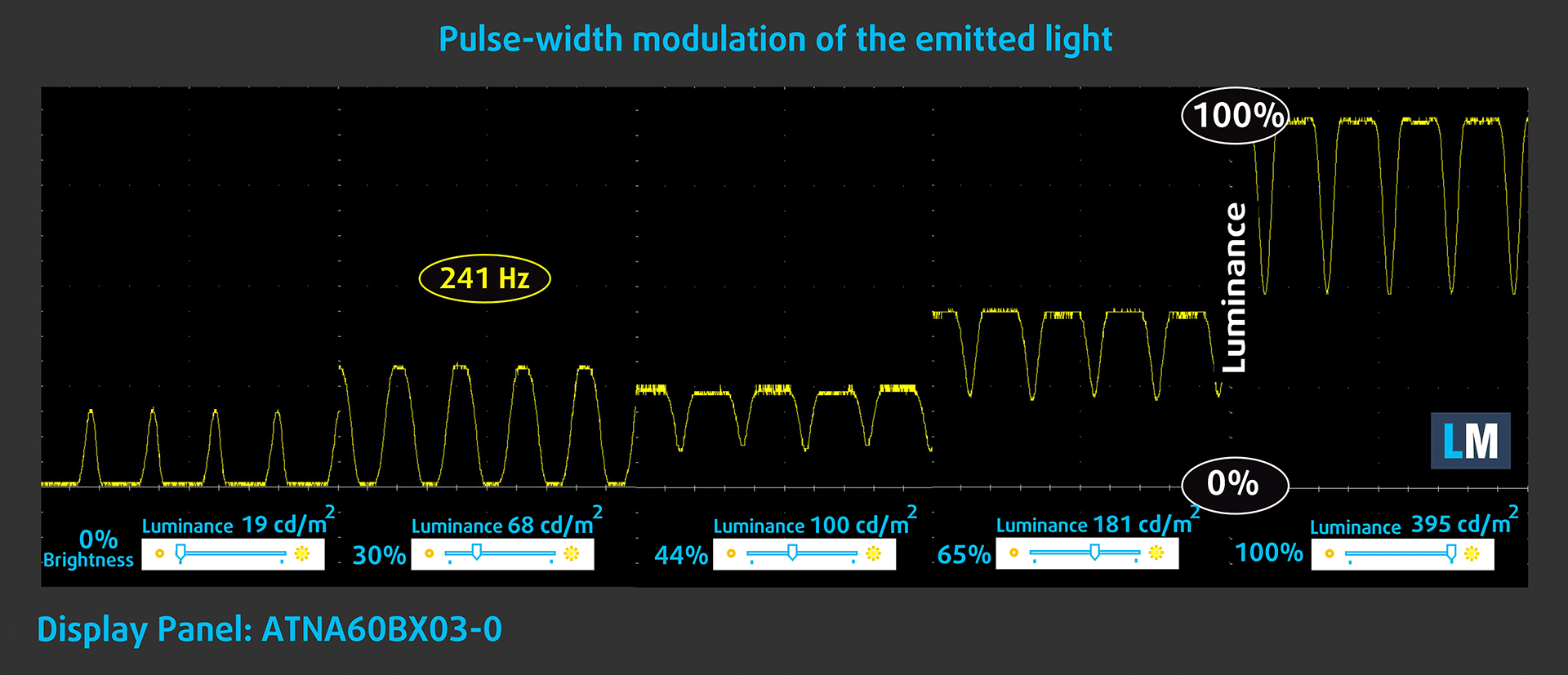
下のグラフでは、異なる明るさレベルにおける光の強さを示している。縦軸は放射された光の明るさ、横軸は時間である。
Acer Swift Go(SFG16-72)ディスプレイの輝度は、約100 cd/m2までPWM制御されている。輝度が高くなると、限られた振幅のリップルが観察される。したがって、このディスプレイは、検討された局面において、視覚にとって十分に快適であると考えられる。
健康への影響:ブルーライトの放出
Health-Guardプロファイルをインストールすることで、有害なブルーライトの放射を低減すると同時に、画面の色を知覚的に正確に保つことができます。
ブルーライトについてよくご存じない方のために簡単に説明すると、目や肌、体全体に悪影響を及ぼす発光です。詳しくはブルーライトの専門記事をご覧ください。
健康への影響画面の反射率
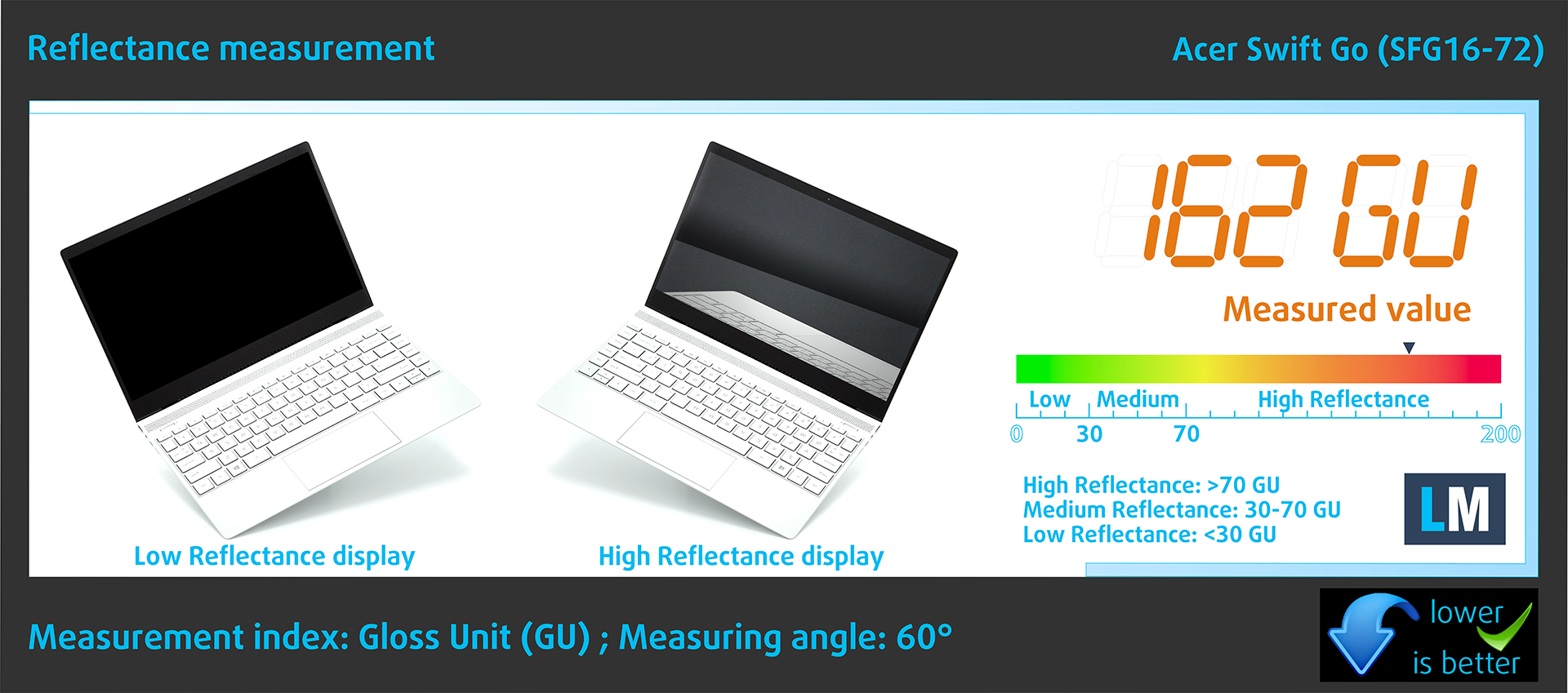
光沢のあるコーティングを施したディスプレイは、周囲光の強い条件下では、反射によって目が疲れることがあります。私たちは、ディスプレイの電源を切った状態で、60°の角度で画面の反射レベルを測定しています。
Acer Swift Go(SFG16-72)の画面の反射率は162GUです。
高光沢:>70GU
中程度の光沢:30〜70GU
低光沢:<30 GU
プロファイルの入手
当社のプロファイルは、各ディスプレイモデルに合わせて調整されているため、この記事と各プロファイルパッケージは、ATNA60BX03-0 (SDC418D)、3200 x 2000、OLEDパネルを搭載したAcer Swift Go (SFG16-72)向けのものです。
*購入したファイルのダウンロードに問題がある場合は、別のブラウザを使用して電子メールで受信したリンクを開いてみてください。ダウンロード先がアーカイブではなく.phpファイルの場合は、拡張子を.zipに変更するか、[email protected]。
プロファイルについての詳細はこちらをご覧ください。
効率的で健康に優しいプロファイルを受け取ることに加え、LaptopMediaの製品を購入することで、可能な限り客観的なレビューを作成するためにデバイスをテストする私たちのラボの開発を支援することにもなります。
Design and Office
Design and Officeプロファイルは、ディスプレイの色を可能な限り現実に近づけます。プロフェッショナルだけでなく日常のユーザーにも理想的で、sRGB規格(D65ホワイトポイント、sRGBガンマ)に準拠し、最小限のDeltaEでパネル上で正確な色再現を実現します。
Gaming and Movies
暗いシーンでほとんど何も見えない映画を見たことがありますか?多くのディスプレイは暗いトーンを正しく区別できません。当社のGaming and Moviesプロファイルは、HDR技術のように、人間の知覚に合わせたガンマカーブを使用して低照度性能を向上させます。より速い反応と鮮明なビジュアルを求めるゲーマーに最適です。

全プロファイルを33%割引で入手!
サウンド
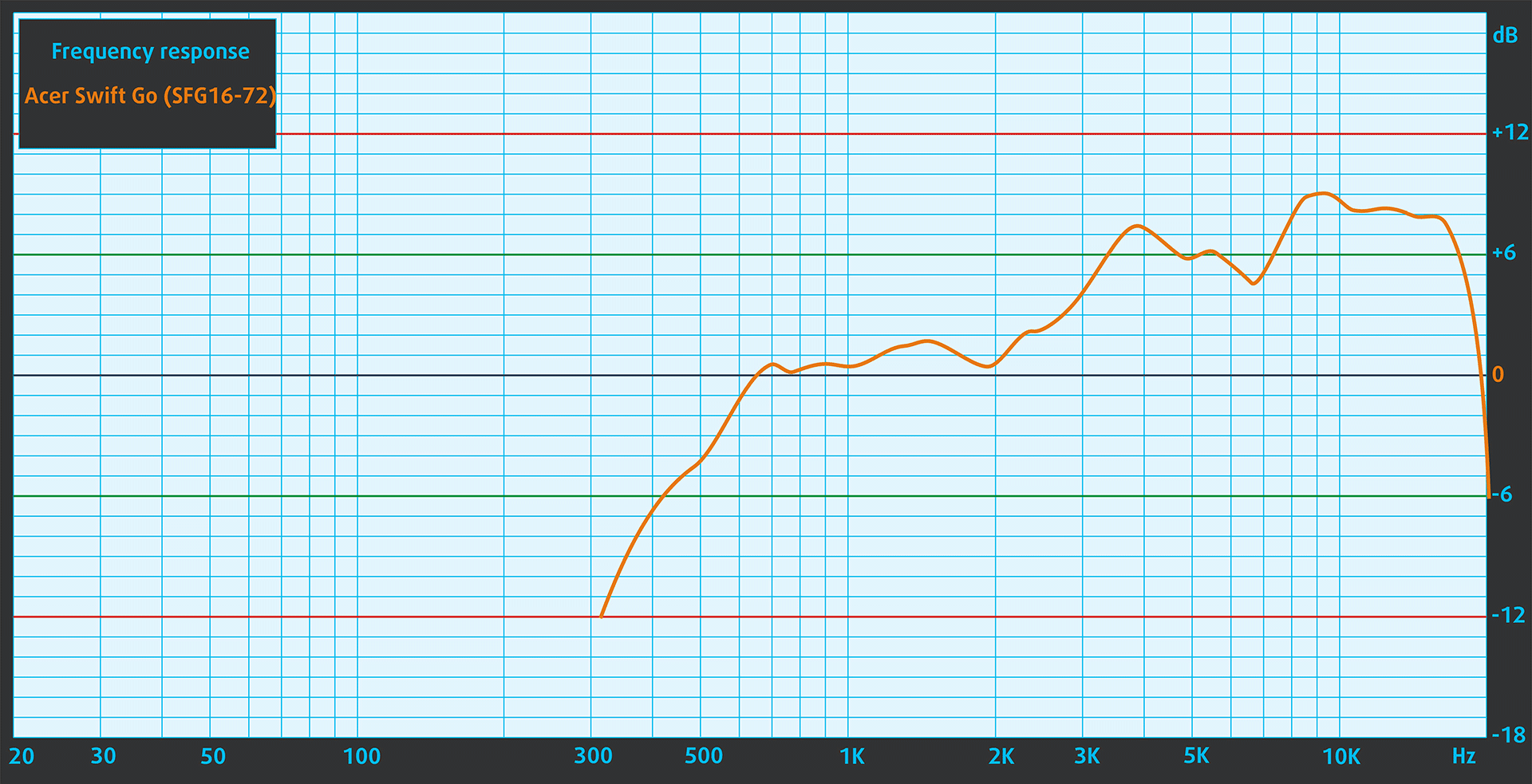
Acer Swift Go(SFG16-72)の音質は非常に良い。低音域、中音域、高音域がクリアです。
パフォーマンスCPU、GPU、ストレージ
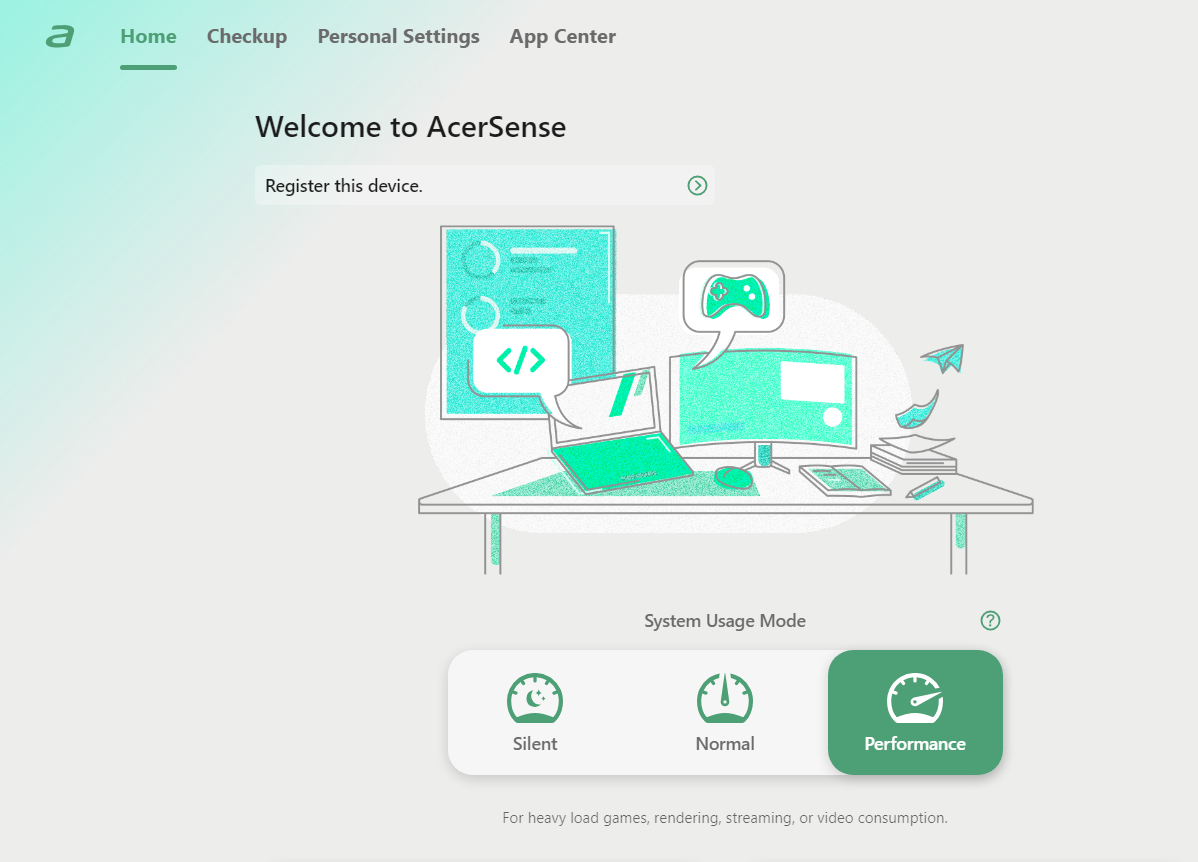
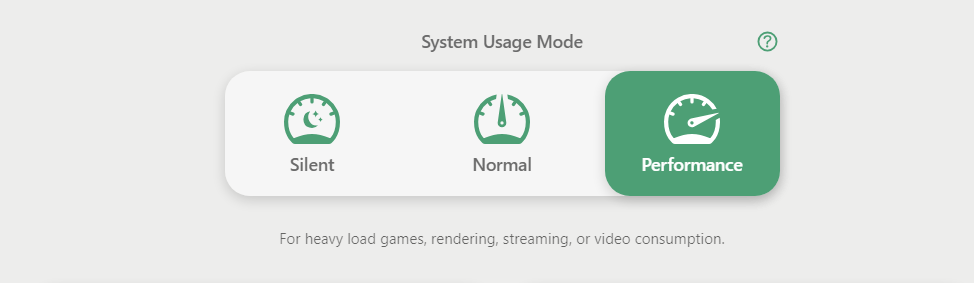
すべてのベンチマークとテストは、AcerSense アプリで「パフォーマンス」プリセットを有効にして実施しました。また、Windows の「電源とバッテリー」メニューで「ベストパフォーマンス」モードが適用されています。

CPUオプション
このノートパソコンには、インテル Core Ultra 5 125H、Core Ultra 5 125U、Core Ultra 7 155H、Core Ultra 7 155U、または Core Ultra 9 185H が搭載されています。
私たちのノートブックには155Hチップが搭載されています。
シングルコア性能は、オペレーティングシステムのスムーズな動作と応答性を保証し、より良いユーザーエクスペリエンスを提供します。
結果はGeekbench 6 Single-Coreテストのものです(数値が高いほど良い)

マルチコア性能は、ビデオ編集、CAD、科学シミュレーションなどの複雑で要求の厳しいタスクを処理するために不可欠です。
結果はGeekbench 6 Multi-Coreテストのものです(数値が高いほど良い)
ここでは、実際の3Dレンダリングタスクを使用してCPUの性能を評価し、複雑な計算やレンダリングのワークロードを効率的に処理する能力を評価します。
結果はCinebench 2024 Multi-Coreテストのものです(数値が高いほど良い)
GPUオプション
このAcerシリーズにはdGPUオプションはありません。
私たちが購入したマシンは、インテルArc(8コア)に依存しています。
結果は3DMark Time Spy (Graphics)のものです。数値が高いほど良い。
結果は3DMark Wild Life Extreme Unlimitedのものです。数値が高いほど良い。
ゲーミングテスト


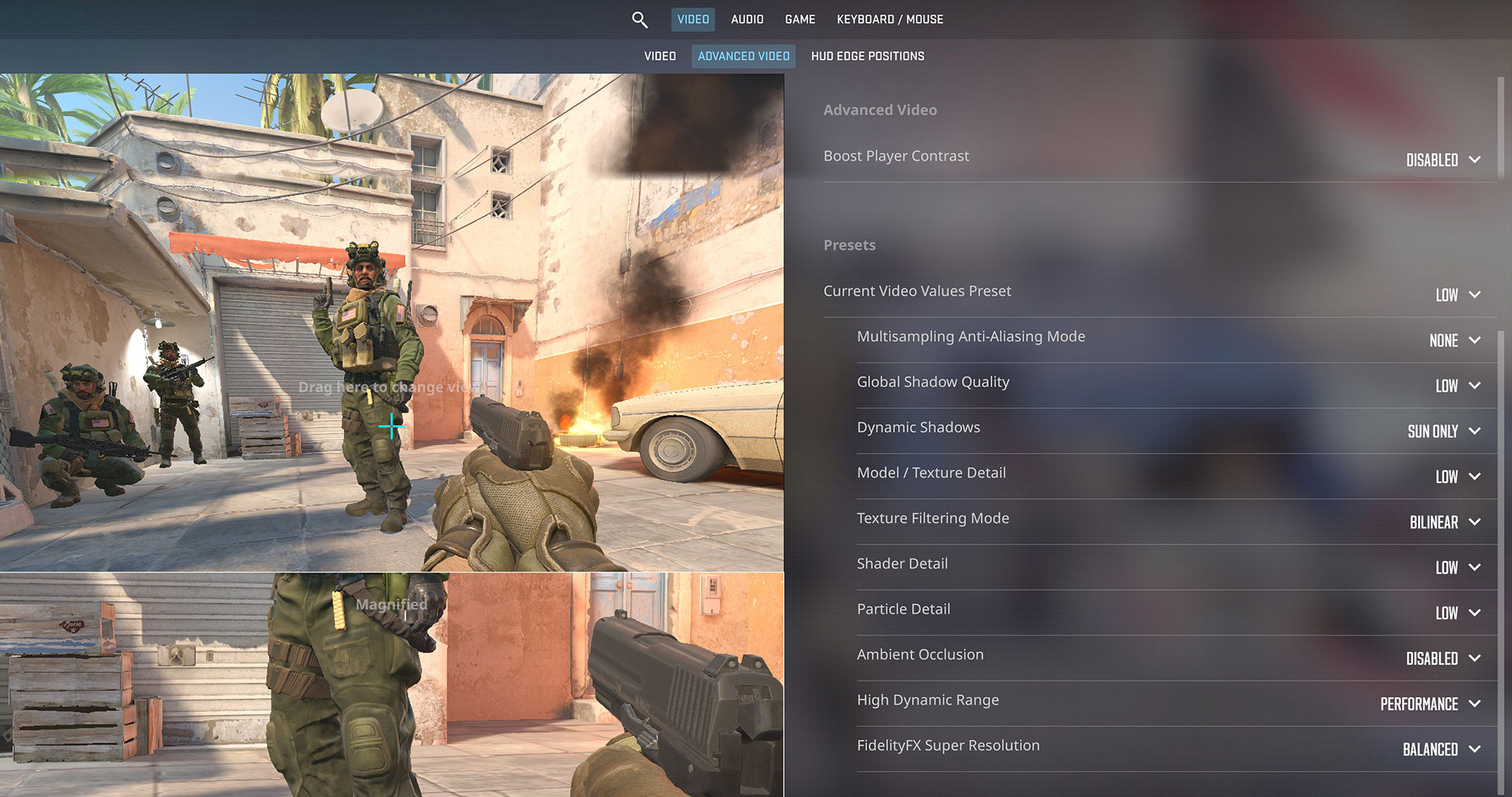
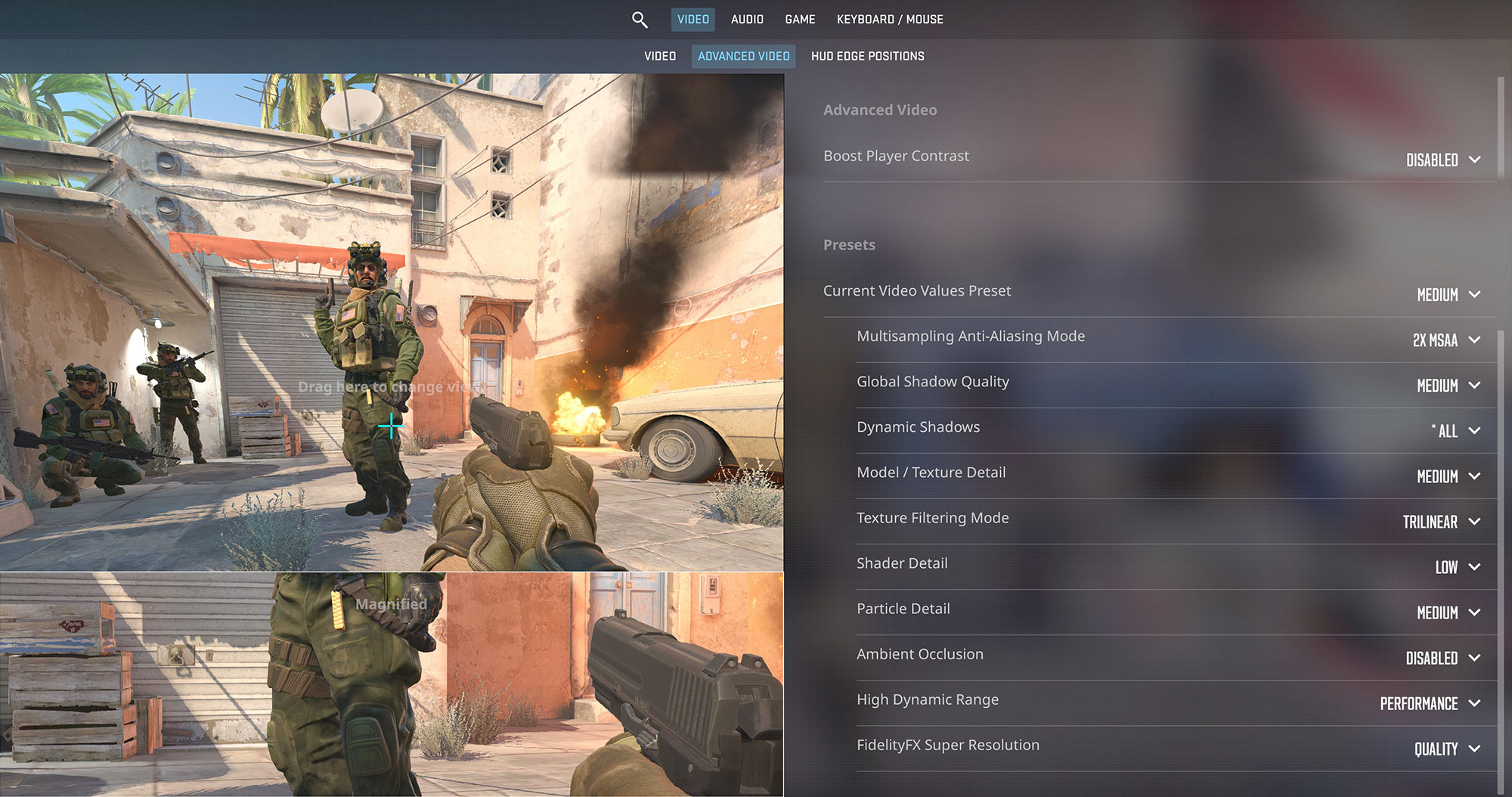
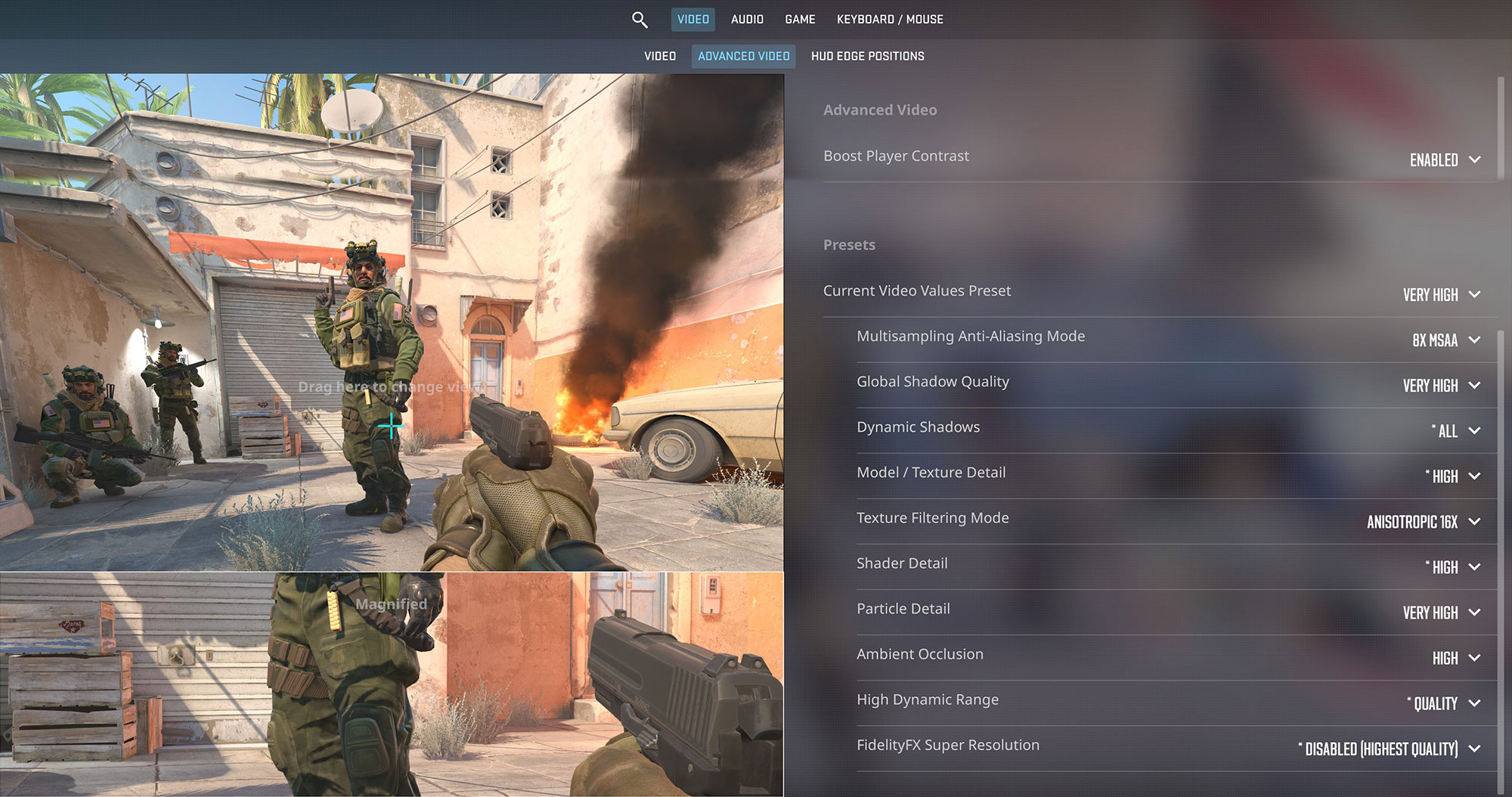
| カウンターストライク2 | HD 1080p、低(設定を確認) | HD 1080p、中(設定を確認) | HD 1080p、超高(設定を確認) |
| 平均FPS | 195 FPS | 126 FPS | 46 FPS |

| ギアーズ 5 | フルHD、低(設定を確認) | フルHD、中(設定確認) | フルHD、高(設定をチェック) | フルHD、ウルトラ(設定を確認) |
| 平均FPS | 72 FPS | 49 FPS | 38 FPS | 30 FPS |
iGPUの性能は非常に良く、同じような筐体デザインを誇り、AMD Radeon 780Mを搭載するSwift Edge(SFE16-44)と比べてもさらに良いようだ。
ストレージ性能
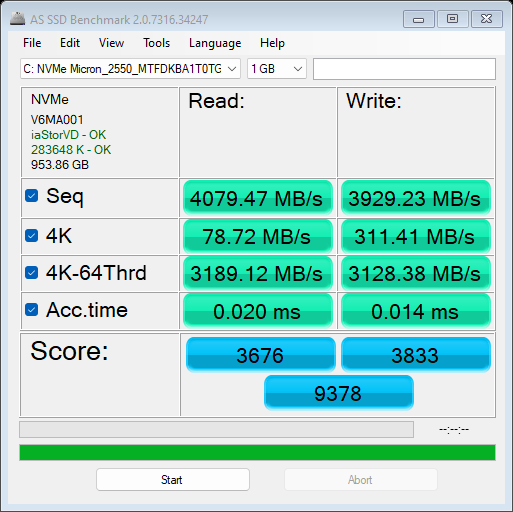
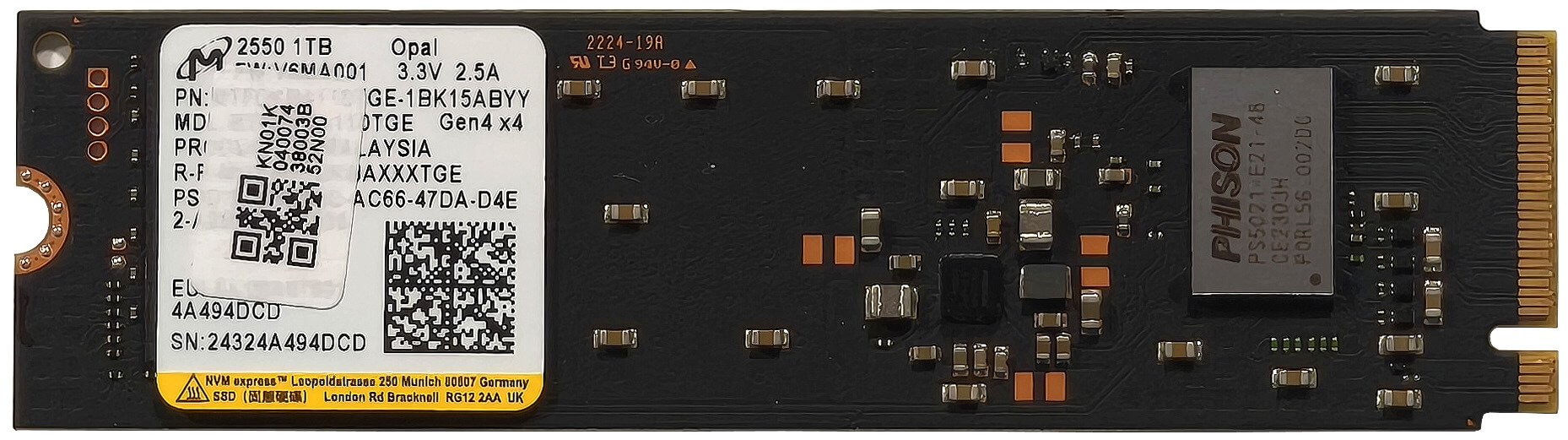
このデバイスには、1TBのMicron 2550 MTFDKBA1T0TGEが搭載されている。ベンチマーク・スコアと温度は良好で、このSSDに専用のサーマル・パッドがないことを考えると印象的だ。
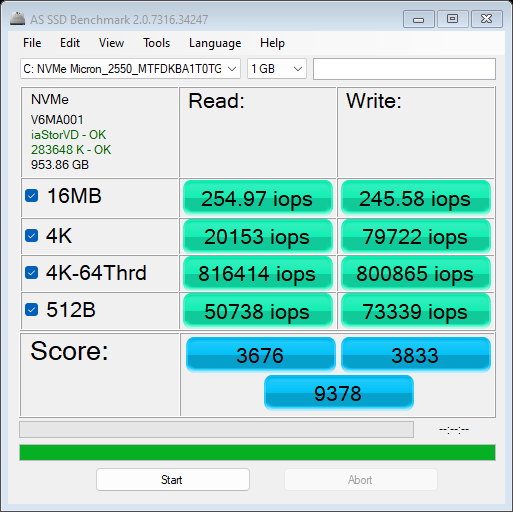
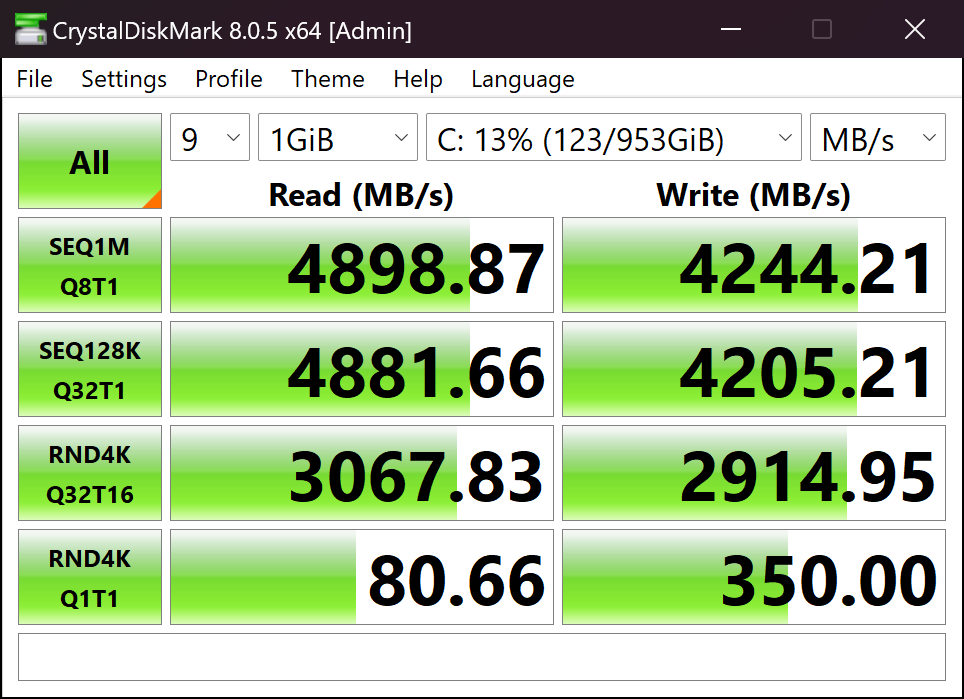

[eBook Guide + Tools] ノートパソコンをMAX OUTにする方法
ノートパソコンを高速化できます。 LaptopMediaは過去15年間で数千のモデルをテストしてきましたが、改造を通じてより強力にできないノートパソコンを見たことがありません。
だからこそ、この方法について知っていることをすべてまとめた簡単に従えるステップバイステップのラボテスト済みのプロジェクトを一つにまとめました。
詳細はこちらをご覧ください:
【eBookガイド+ツール】ノートパソコンをより強力にする方法

🛠️ GPU Modifications: vBIOS, Overclocking, Undervolting
⚙️ Building Fast/Reliable RAID configuration
💻 Hardware upgrade tips for best results
🖼 Display enhancing
💾 OS Optimization for best performance
温度と快適さ、バッテリー寿命
CPU最大負荷
このテストでは、CPUコアを100%使用し、その周波数とチップ温度を監視します。最初の列は短い負荷(2~10秒)に対するコンピュータの反応を示し、2番目の列は本格的なタスク(15~30秒)をシミュレートし、3番目の列はビデオレンダリングのような長い負荷に対するノートパソコンの性能を示す良い指標となります。
平均Pコア周波数; 平均Eコア周波数; 平均LP Eコア周波数; CPU温度; パッケージ電力
| インテル Core Ultra 7 155H (ベース電力28W) | 0:02~0:10秒 | 0:15~0:30秒 | 10:00~15:00分 |
|---|---|---|---|
| Acer Swift Go (SFG16-72) | 2.66 GHz @ 2.04 GHz @ 1.51 GHz @ 82°C @ 54W | 2.40 GHz @ 2.78 GHz @ 2.29 GHz @ 97°C @ 64W | 1.81 GHz @ 2.71 GHz @ 2.44 GHz @ 100°C @ 54W |
| HP ZBook Firefly 16 G11 | 2.92 GHz @ 2.42 GHz @ 1.67 GHz @ 72°C @ 63W | 1.52 GHz @ 0.99 GHz @ 0.80 GHz @ 66°C @ 26W | 1.75 GHz @ 1.01 GHz @ 0.99 GHz @ 77°C @ 27W |
| HP ZBookパワー16 G11 | 4.05 GHz @ 2.69 GHz @ 2.19 GHz @ 75°C @ 98W | 3.93 GHz @ 2.72 GHz @ 2.21 GHz @ 88°C @ 99W | 3.24 GHz @ 2.68 GHz @ 1.80 GHz @ 86°C @ 65W |
| HP EliteBook 840 G11 | 2.33 GHz @ 1.85 GHz @ 1.27 GHz @ 60°C @ 49W | 2.68 GHz @ 2.16 GHz @ 1.48 GHz @ 82°C @ 56W | 1.74 GHz @ 1.21 GHz @ 1.05 GHz @ 69°C @ 28W |
| HP EliteBook 860 G11 | 2.28 GHz @ 1.80 GHz @ 1.24 GHz @ 58°C @ 48W | 2.70 GHz @ 2.22 GHz @ 1.51 GHz @ 84°C @ 58W | 1.64 GHz @ 1.25 GHz @ 1.08 GHz @ 73°C @ 28W |
| レノボThinkPad E16 Gen 2 | 2.28 GHz @ 1.96 GHz @ 1.29 GHz @ 70°C @ 43W | 2.17 GHz @ 1.89 GHz @ 1.20 GHz @ 85°C @ 43W | 1.57 GHz @ 1.00 GHz @ 0.86 GHz @ 76°C @ 28W |
| 日本エイサー Predator Helios Neo 14 (PHN14-51) | 4.19 GHz @ 2.59 GHz @ 2.23 GHz @ 77°C @ 113W | 4.19 GHz @ 2.67 GHz @ 2.28 GHz @ 88°C @ 115W | 3.67 GHz @ 2.65 GHz @ 2.49 GHz @ 95°C @ 97W |
| レノボYoga Pro 7i 14 | 3.12 GHz @ 2.64 GHz @ 1.80 GHz @ 71°C @ 70W | 3.09 GHz @ 2.61 GHz @ 1.80 GHz @ 83°C @ 70W | 2.81 GHz @ 2.44 GHz @ 1.70 GHz @ 83°C @ 58W |
| レノボThinkPad P16v Gen 2 | 2.90 GHz @ 2.74 GHz @ 2.46 GHz @ 101°C @ 89W | 2.67 GHz @ 2.77 GHz @ 2.46 GHz @ 100°C @ 83W | 2.52 GHz @ 2.65 GHz @ 1.85 GHz @ 101°C @ 60W |
| デル・プレシジョン14 3490 | 3.07 GHz @ 2.45 GHz @ 1.68 GHz @ 71°C @ 64W | 3.04 GHz @ 2.46 GHz @ 1.70 GHz @ 83°C @ 64W | 1.89 GHz @ 1.56 GHz @ 1.14 GHz @ 75°C @ 33W |
| MSI Prestige 14 AI Studio C1U | 2.74 GHz @ 2.16 GHz @ 1.58 GHz @ 67°C @ 60W | 2.74 GHz @ 2.16 GHz @ 1.57 GHz @ 73°C @ 60W | 1.78 GHz @ 1.11 GHz @ 1.02 GHz @ 66°C @ 30W |
| デル・プレシジョン15 3590 | 2.84 GHz @ 2.33 GHz @ 1.63 GHz @ 66°C @ 63W | 2.82 GHz @ 2.32 GHz @ 1.60 GHz @ 79°C @ 64W | 2.15 GHz @ 1.66 GHz @ 1.27 GHz @ 75°C @ 42W |
| レノボYoga 7i 2-in-1(14型、Gen 9) | 2.85 GHz @ 2.31 GHz @ 1.68 GHz @ 70°C @ 53W | 2.73 GHz @ 2.25 GHz @ 1.62 GHz @ 90°C @ 53W | 1.14 GHz @ 0.99 GHz @ 0.93 GHz @ 63°C @ 22W |
| MSI Summit E13 AI Evo A1M | 2.24 GHz @ 1.80 GHz @ 1.32 GHz @ 73°C @ 40W | 2.15 GHz @ 1.79 GHz @ 1.29 GHz @ 83°C @ 40W | 1.74 GHz @ 1.00 GHz @ 77°C @ 28W |
| レノボYoga Slim 7i(14インチ、Gen 9) | 2.41 GHz @ 2.07 GHz @ 1.40 GHz @ 70°C @ 47W | 2.34 GHz @ 2.02 GHz @ 1.40 GHz @ 83°C @ 47W | 2.00 GHz @ 1.59 GHz @ 1.10 GHz @ 78°C @ 35W |
| デル インスパイロン 16 プラス 7640 | 3.50 GHz @ 2.70 GHz @ 1.90 GHz @ 80°C @ 80W | 2.82 GHz @ 2.65 GHz @ 2.42 GHz @ 99°C @ 77W | 2.74 GHz @ 2.28 GHz @ 1.69 GHz @ 90°C @ 55W |
| デル インスパイロン 14 プラス 7440 | 3.22 GHz @ 2.62 GHz @ 1.74 GHz @ 89°C @ 80W | 2.64 GHz @ 2.61 GHz @ 2.49 GHz @ 100°C @ 73W | 2.50 GHz @ 1.99 GHz @ 1.40 GHz @ 83°C @ 45W |
| HP OMEN トランセンド 14 (14-fb0000) | 3.38 GHz @ 2.65 GHz @ 2.29 GHz @ 65°C @ 85W | 3.22 GHz @ 2.67 GHz @ 2.43 GHz @ 73°C @ 80W | 2.87 GHz @ 2.45 GHz @ 1.68 GHz @ 76°C @ 61W |
| デル XPS 16 9640 | 3.58 GHz @ 2.72 GHz @ 2.27 GHz @ 86°C @ 97W | 3.39 GHz @ 2.73 GHz @ 1.92 GHz @ 90°C @ 80W | 3.02 GHz @ 2.37 GHz @ 1.70 GHz @ 84°C @ 60W |
| デル XPS 14 9440 | 3.01 GHz @ 2.55 GHz @ 1.81 GHz @ 88°C @ 64W | 1.96 GHz @ 2.53 GHz @ 2.22 GHz @ 96°C @ 58W | 2.17 GHz @ 1.88 GHz @ 1.33 GHz @ 83°C @ 38W |
| デル XPS 13 9340 | 2.26 GHz @ 2.43 GHz @ 2.19 GHz @ 100°C @ 59W | 1.21 GHz @ 1.34 GHz @ 2.48 GHz @ 96°C @ 38W | 1.52 GHz @ 1.25 GHz @ 1.67 GHz @ 96°C @ 32W |
| HP Spectre x360 16 (16-aa0000) | 3.02 GHz @ 2.41 GHz @ 1.70 GHz @ 72°C @ 64W | 2.93 GHz @ 2.41 GHz @ 1.93 GHz @ 85°C @ 64W | 2.39 GHz @ 1.98 GHz @ 1.40 GHz @ 80°C @ 45W |
| レノボYoga 9i(14、Gen 9) | 2.95 GHz @ 2.46 GHz @ 1.63 GHz @ 61°C @ 68W | 2.59 GHz @ 2.23 GHz @ 1.47 GHz @ 83°C @ 52W | 2.31 GHz @ 1.98 GHz @ 1.32 GHz @ 75°C @ 37W |
| ASUS Zenbook 14 OLED(UX3405) | 2.91 GHz @ 2.40 GHz @ 1.60 GHz @ 86°C @ 64W | 2.20 GHz @ 2.00 GHz @ 1.69 GHz @ 102°C @ 60W | 1.12 GHz @ 1.52 GHz @ 0.84 GHz @ 78°C @ 28W |
エイサーのクロック・チューニングはちょっと異例だ。短い負荷では、周波数は適切でバランスが取れている。中負荷時には、EコアのクロックはPコアより高い2.80GHzになる。長時間負荷では、Pコアのクロックは1.80GHzに下がり、Eコアのブーストは2.70GHzでほとんど変わらず、LP Eコアは2.44GHzに設定される。全体的には悪くない。エイサーは薄型筐体の発熱対策として、Pコアのクロックを下げている。
高負荷時の快適性
パフォーマンス」モードでの高負荷時のノイズは大きいが、過度に邪魔なものではない。
CPUを限界まで使用すると、キーボードのホットスポットはキーの最上段にあり、52℃に達する。残念なことに、背面吹き出し口は、熱風の気流が画面に向けられているため、ディスプレイ下部のベゼルを約58℃まで加熱する。
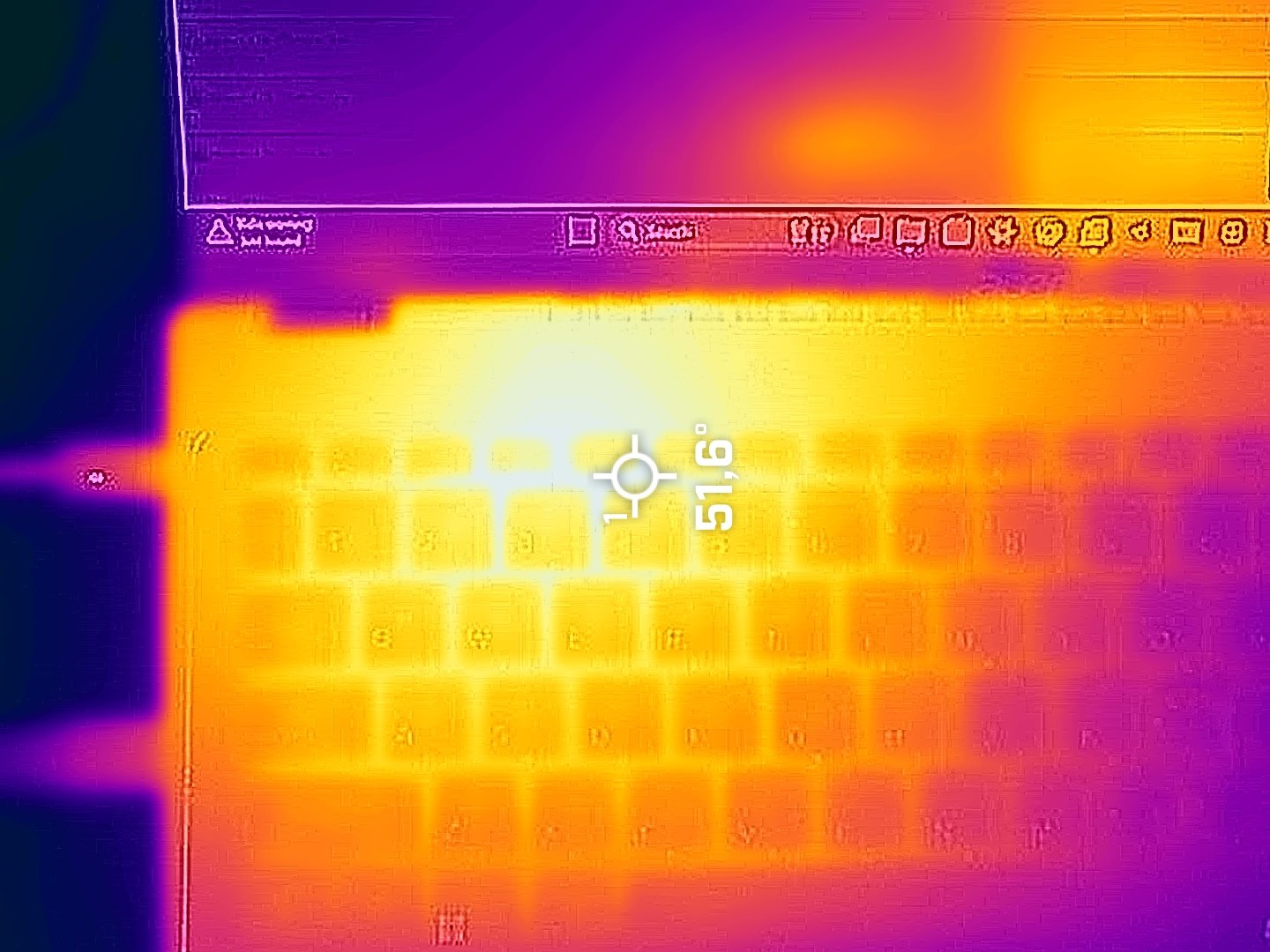
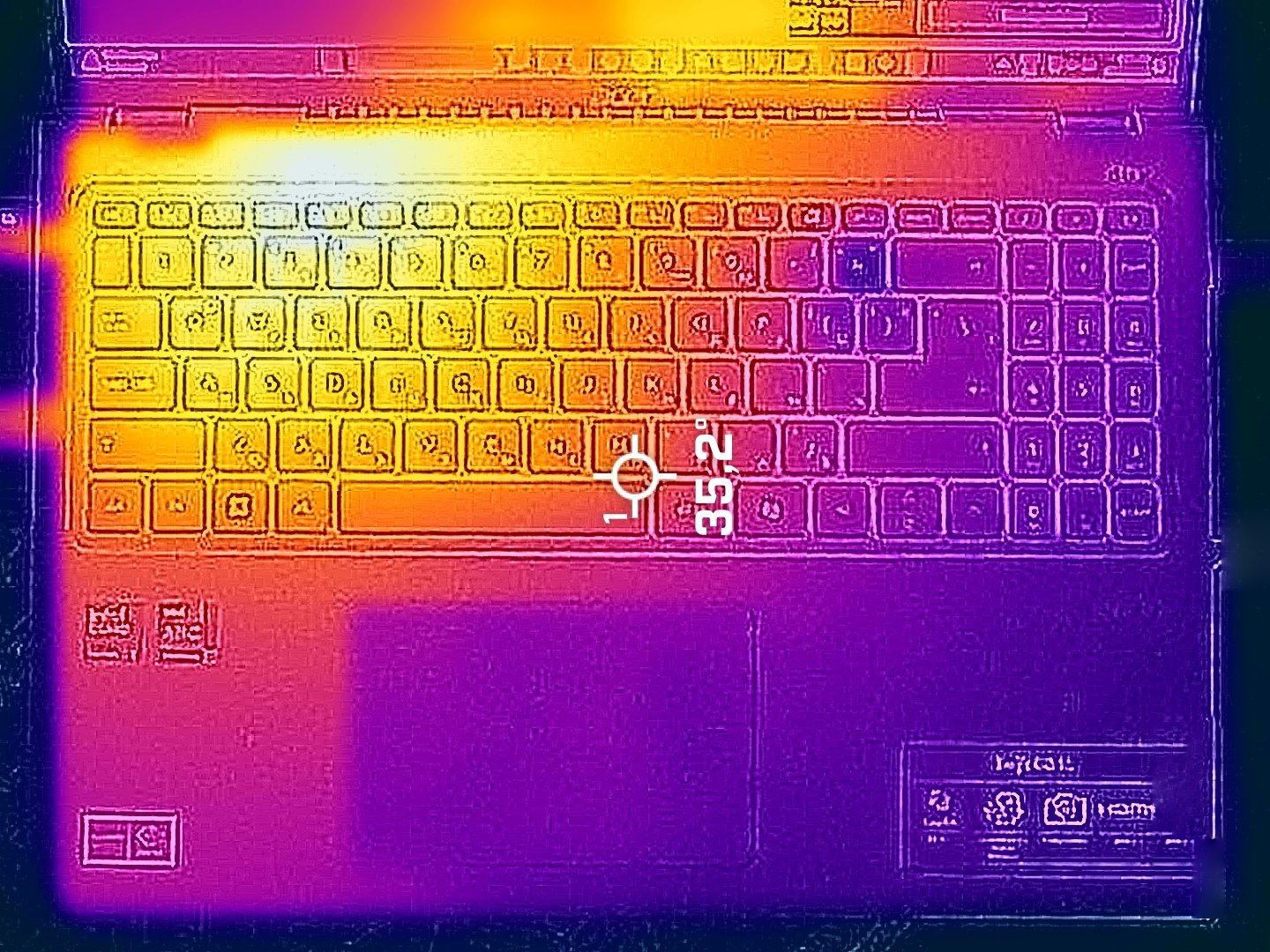
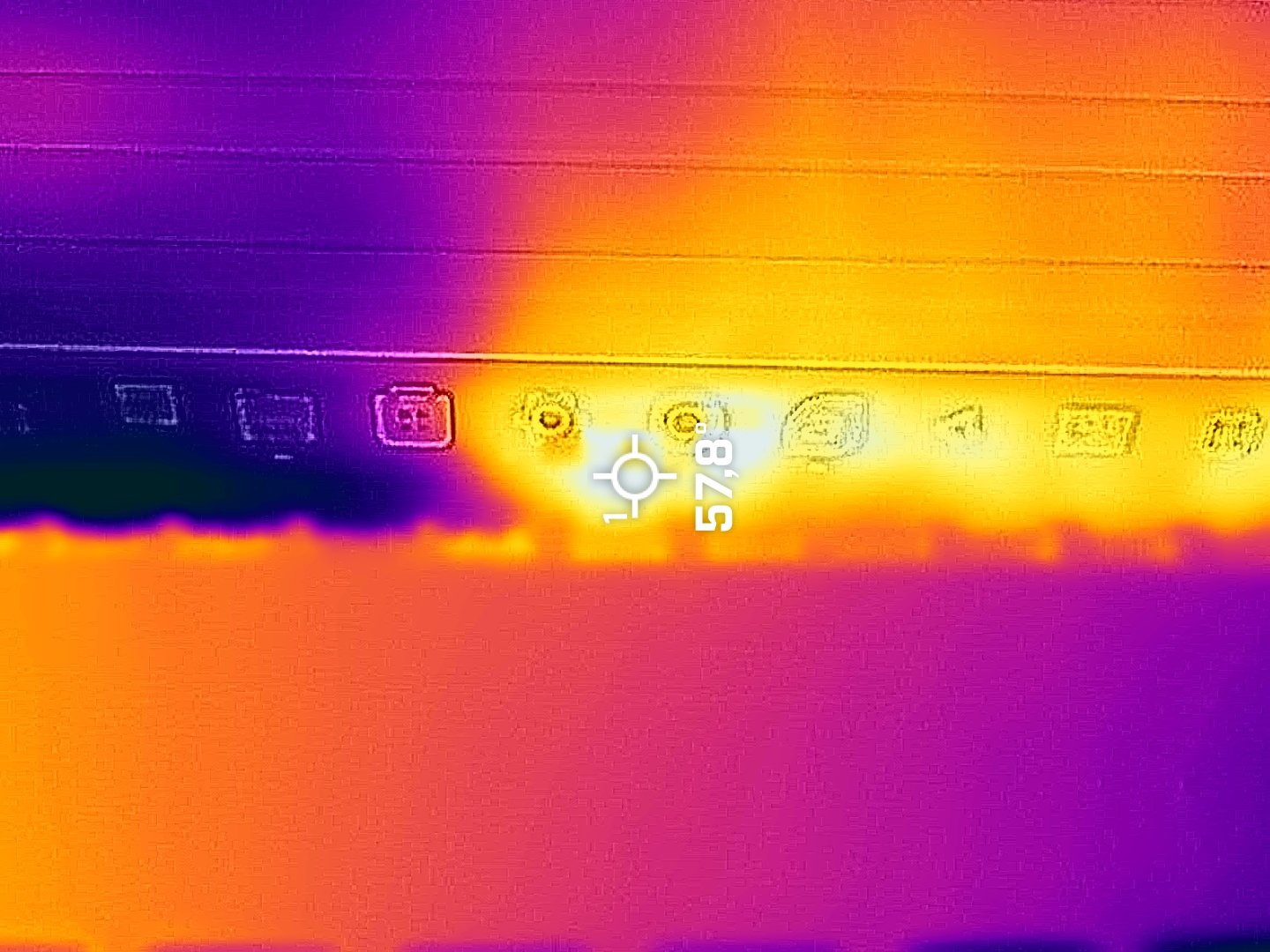
予想通り、”Normal “と “Silent “モードでは、CPUクロックが低下する代わりにノイズが減少する。
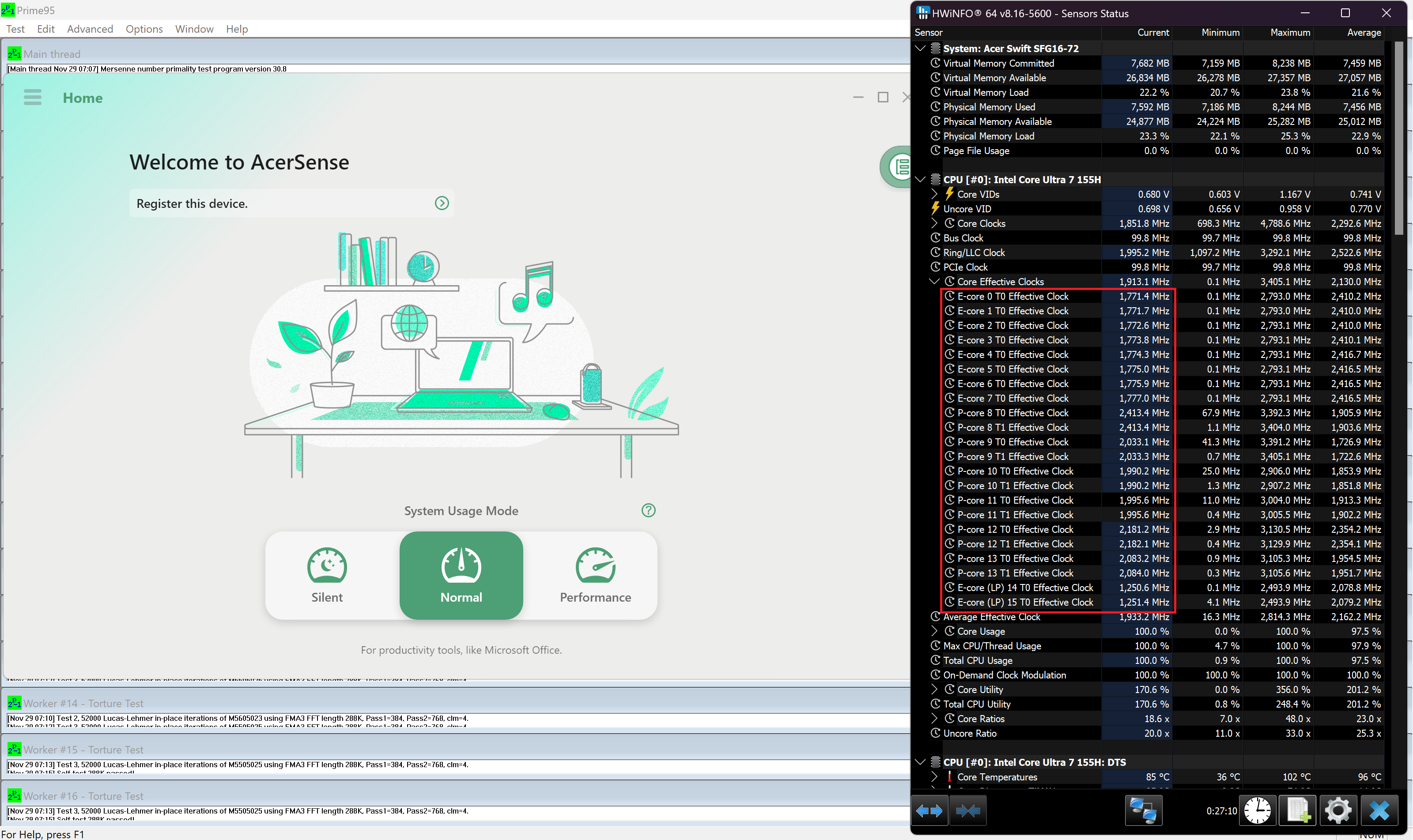 ノーマル
ノーマル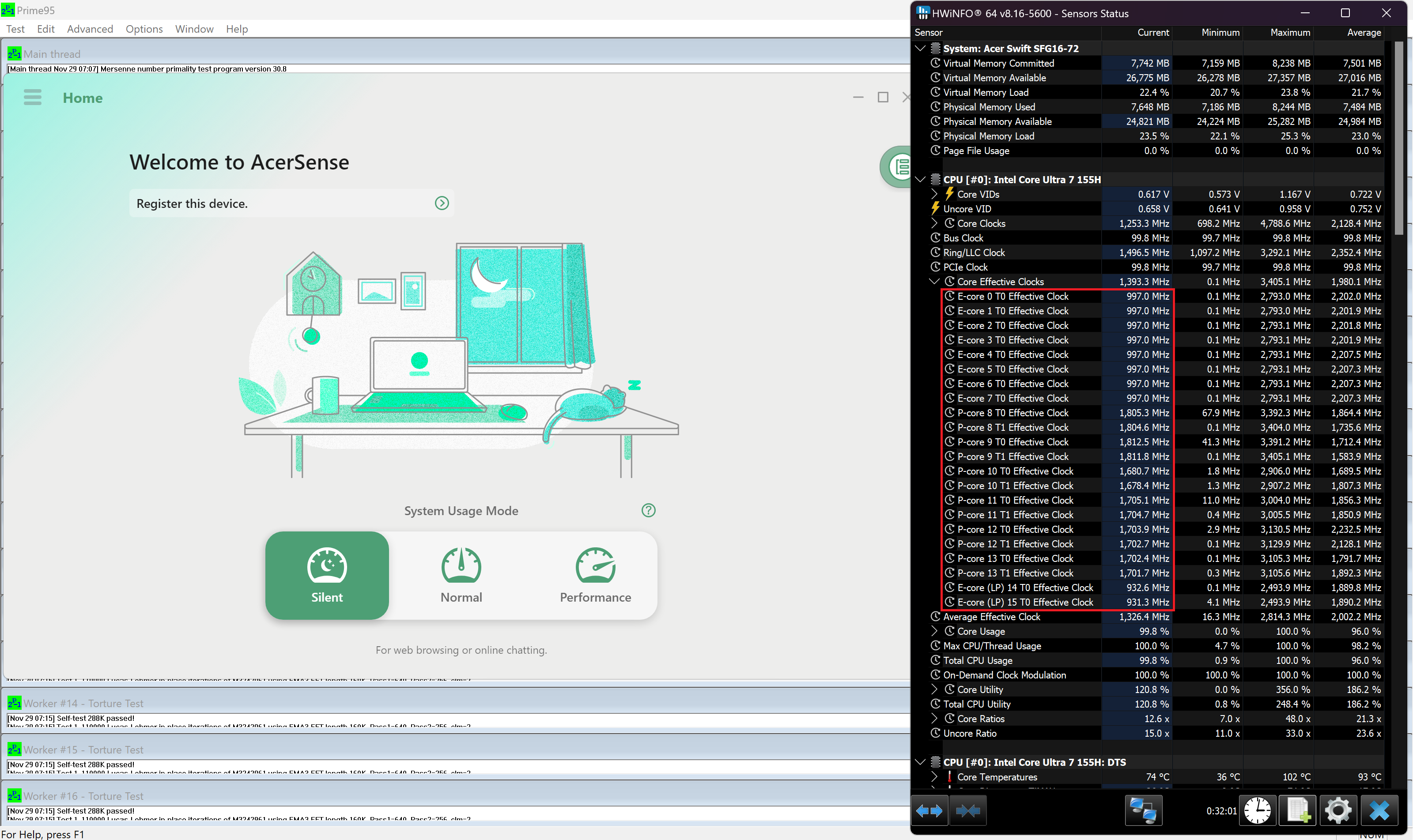 サイレント
サイレントバッテリー
次に、Windowsの「最高の電力効率」設定をオンにし、画面の明るさを180nitsに調整し、ノートPCをテストするプログラム以外はすべてオフにした状態でバッテリーテストを実施する。このノートパソコンの53Whバッテリーは、ビデオ再生で約7時間持つ。この結果は、大きな高解像度OLEDディスプレイを搭載したノートパソコンとしては十分なものだ。テストは、Windows の「電源とバッテリー」メニューで「バッテリー節約」プリセットを有効にし、AcerSense アプリで「サイレント」モードを適用した状態で行った。
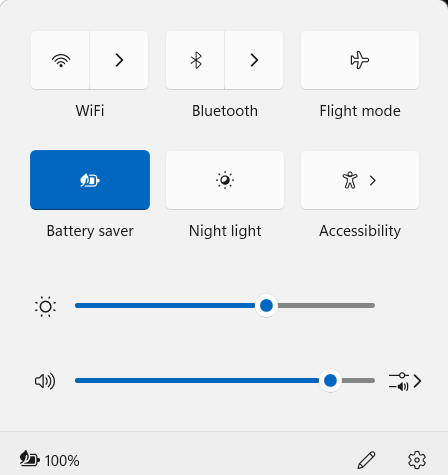
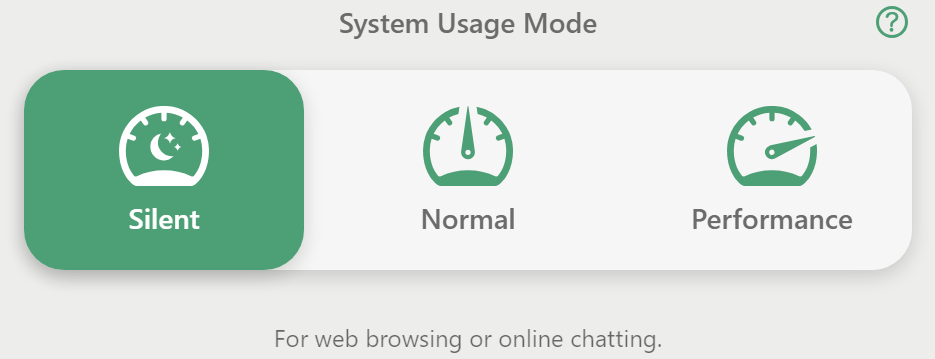
輝度: 180 nits; 表示モード: SDR
完全放電までの時間: 長いほど良い
分解、アップグレードオプション、メンテナンス
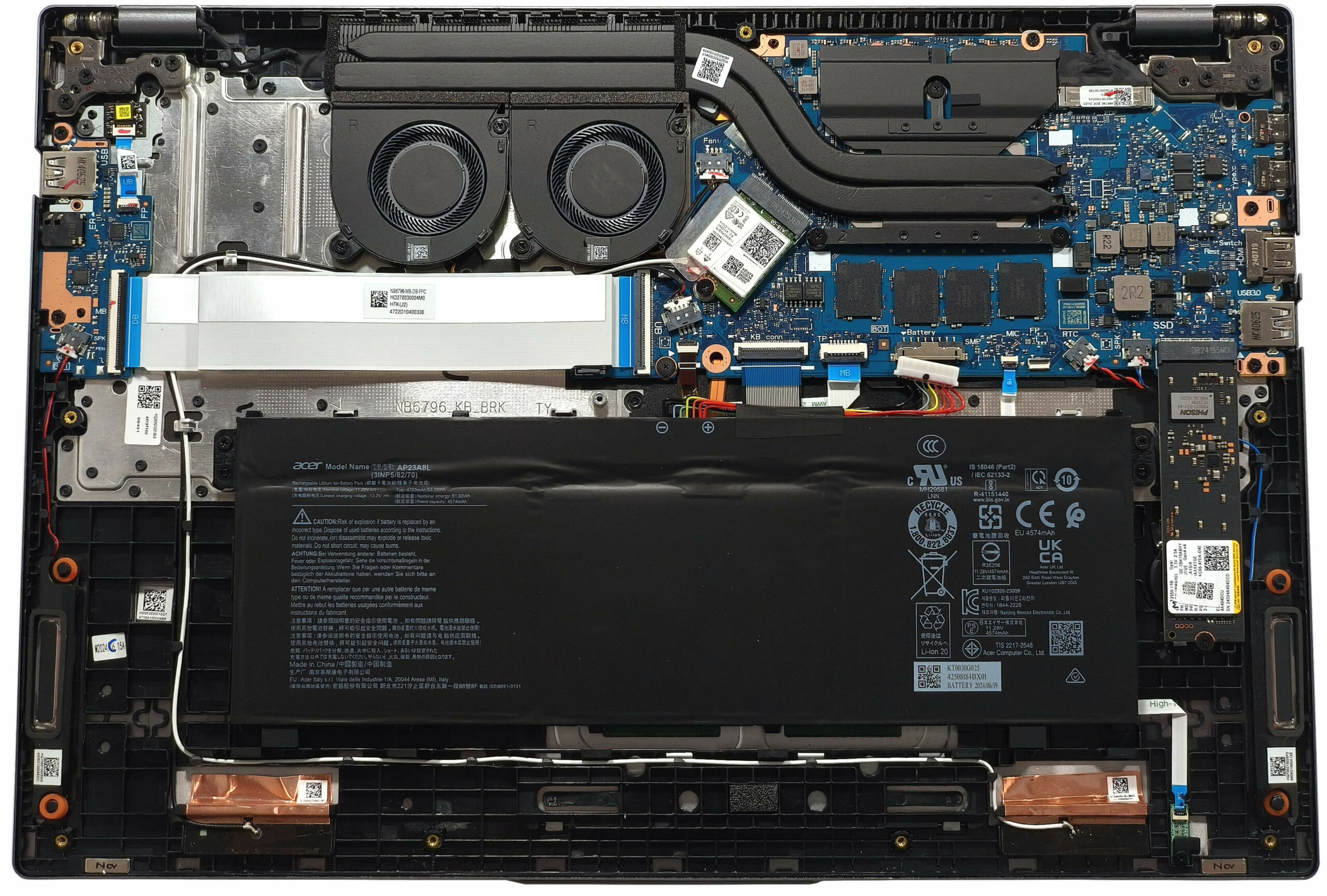
このデバイスを開けるには、10個のトルクスネジを外す必要があります。ヒンジの後ろのゾーンにあるプレートを弾きます。プラスチック製の細い工具で背面をこじる。私たちの場合は、パネルの背面を注意深く持ち上げるだけで、内部のクリップがすべて外れた。この方法がうまくいかない場合は、プラスチック製の工具を使って側面と前面をこじります。
底部カバーの内側にある換気グリルの前に、2つのダストフィルターがあります。
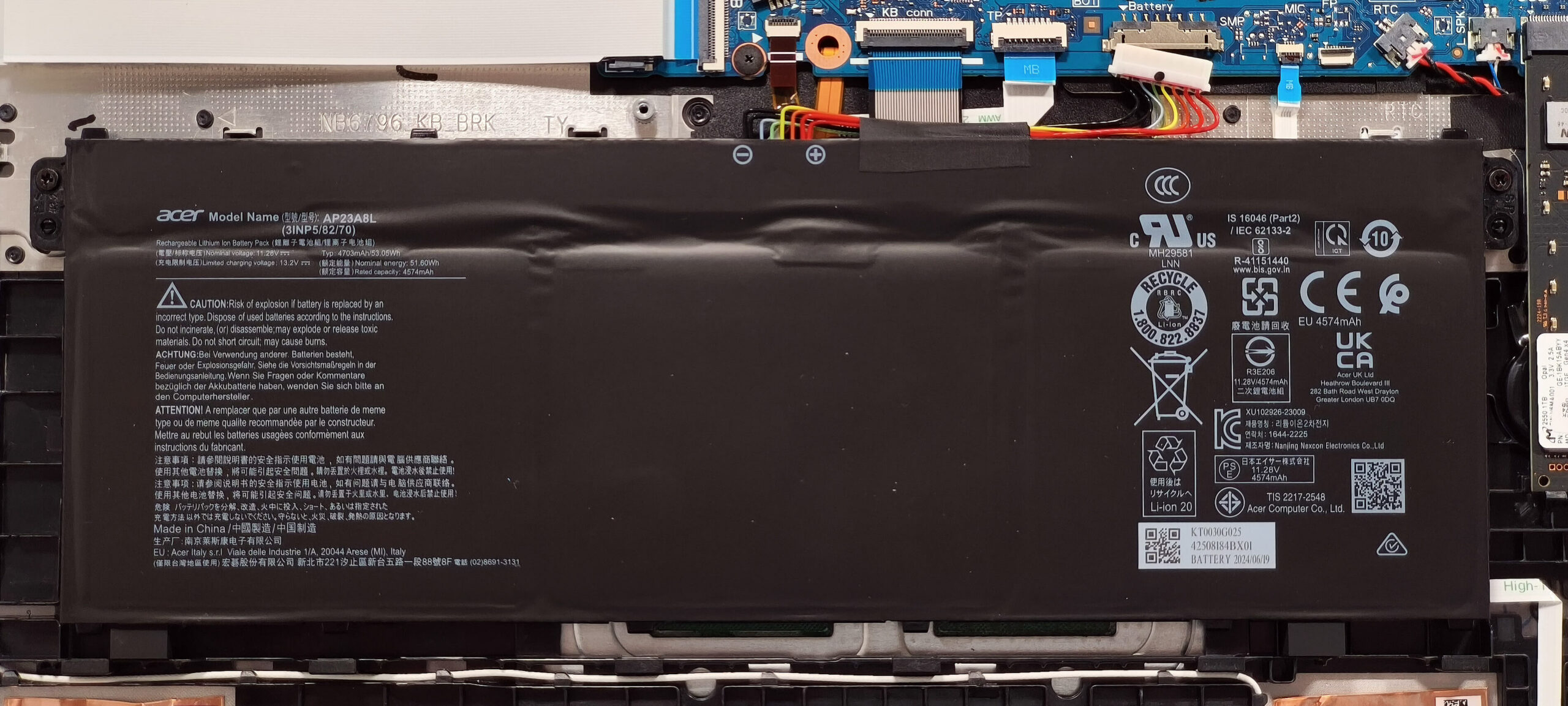
私たちのマシンにはデフォルトで53Whのバッテリーが搭載されている。オプションの65Whユニットを選択できます。取り外すには、マザーボードからコネクターをバッテリー側に引っ張って外し、ユニットを固定している2本のプラスネジを外す。容量は約7時間のビデオ再生に十分です。
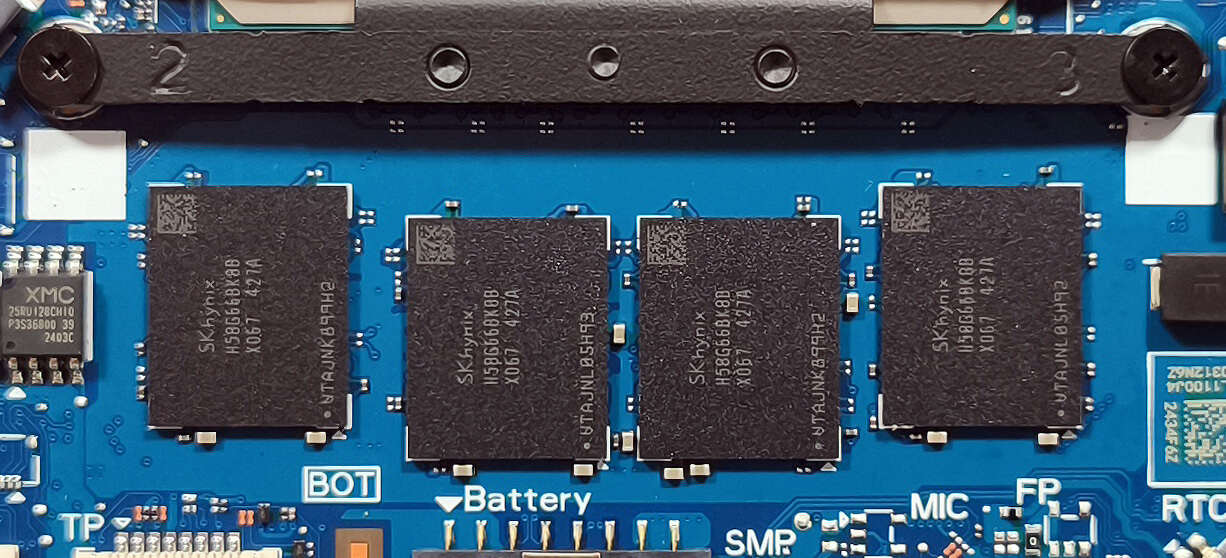
メモリはハンダ付けされており、このような薄型デバイスでは一般的だ。デュアルチャンネルモードで最大32GBのLPDDR5x-6400MHz RAMを使用することができ、通常の使用には十分だろう。
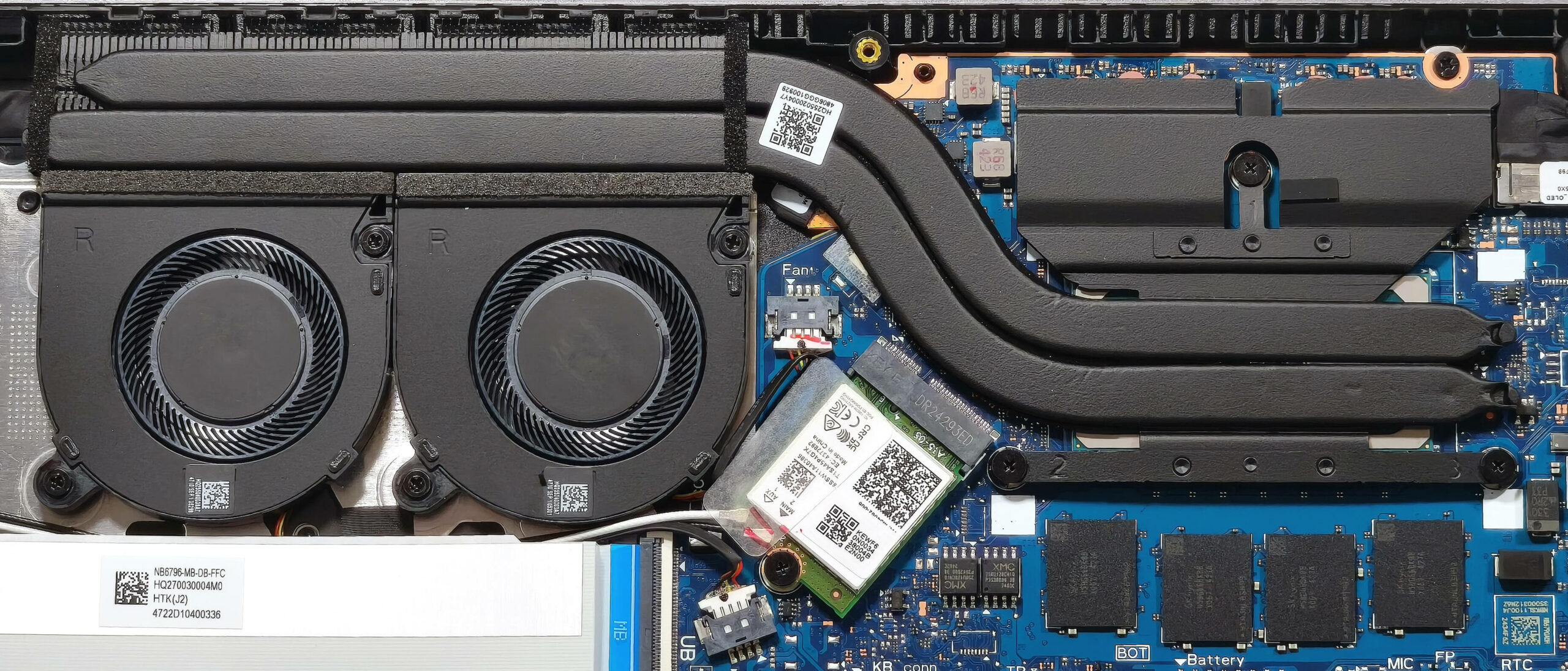
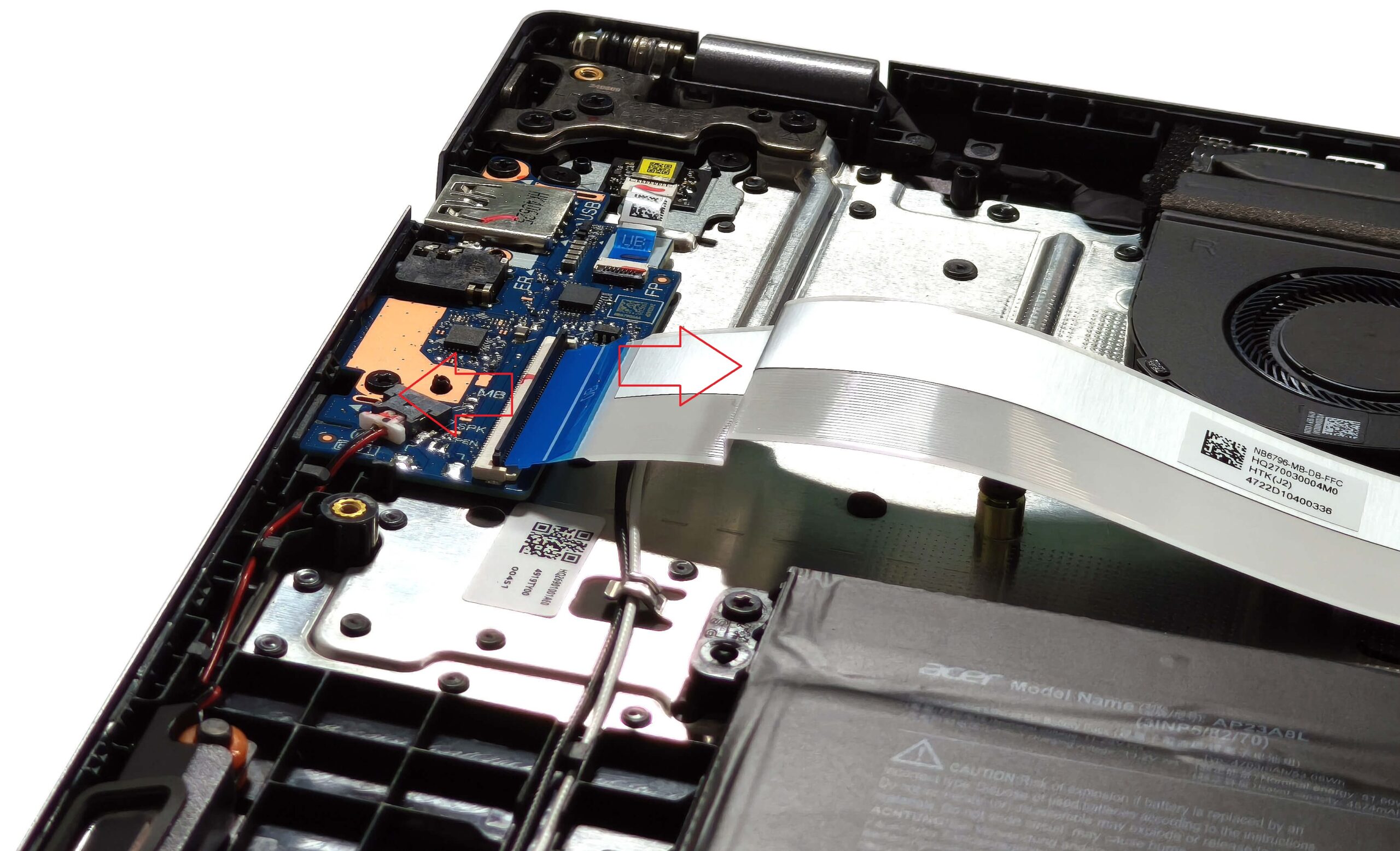
ストレージのアップグレードには、2280 Gen 4 SSDと互換性のある2つのM.2スロットがあります。
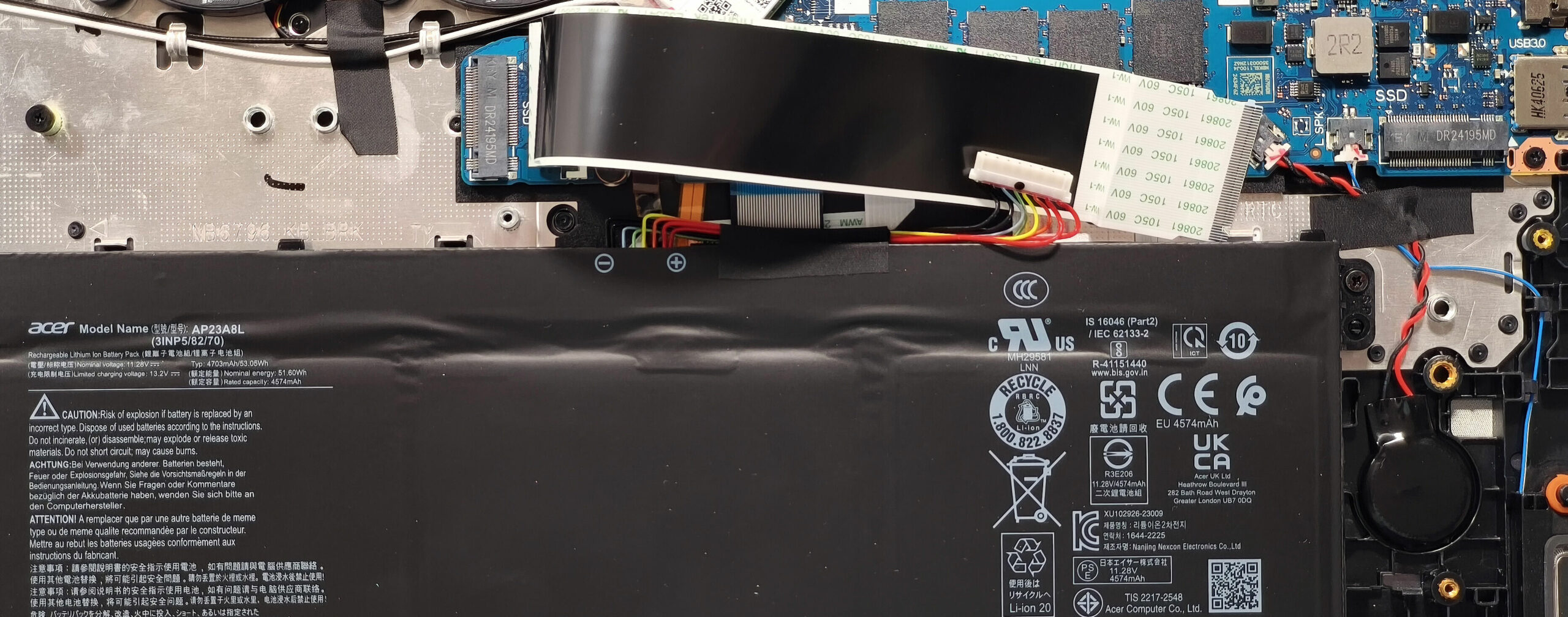
バッテリー上部のスロットはリボンコネクタで覆われているため、新しいSSDを取り付ける前にそっとケーブルを抜く必要があります。 ロックラッチを跳ね上げてケーブルのロックを解除し、ソケットから引き出します。
Wi-Fiカードはハンダ付けされておらず、冷却装置とRAMの間に配置されている。

サーマルシステムは、専用GPUを搭載していないノートPCとしては十分な性能を持っている。2つの小型ファン、1対のヒートパイプ、1つの長いヒートシンク、ヒートスプレッダーを備えている。
評価
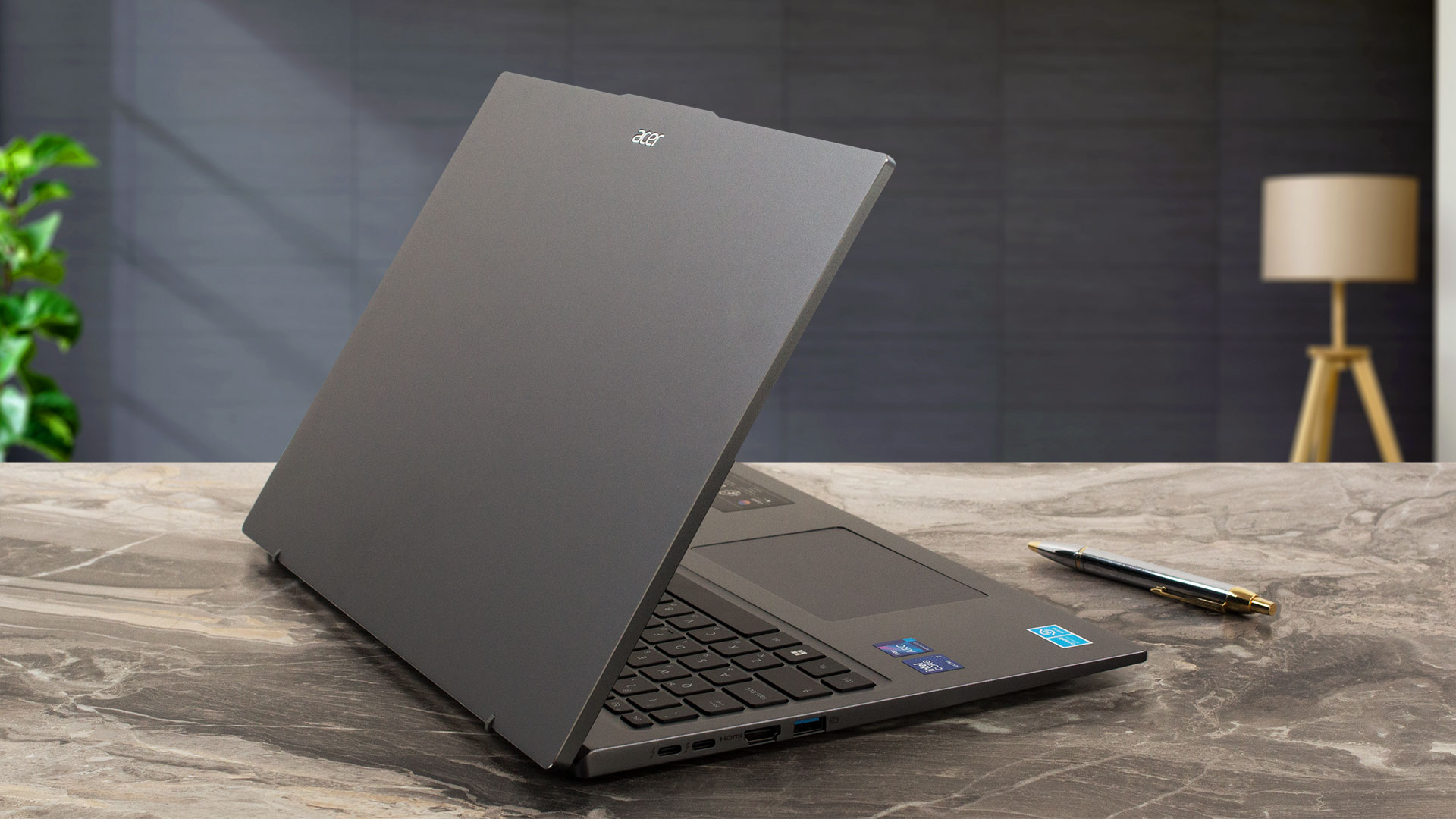 Acer Swift Go (SFG16-72)は、16インチとしては軽量で薄型であるにもかかわらず、長時間の負荷でも十分なパフォーマンスを発揮する。このシナリオのトレードオフは、CPU温度が高いことである。私たちのアドバイスは、8GBのハンダ付けRAMだけの構成は避けることです。マシンを将来も使えるようにしたいなら、32GBのメモリは必須です。アップグレード可能なWi-Fiカードと2基のGen 4 SSDスロットを搭載しているのも好ましい。2基のThunderbolt 4と2基のType-Aという最新のポートセレクションについても言及すべきだろう。スリムなマシンには最適だ!
120HzのHDR有機ELディスプレイ(ATNA60BX03-0(SDC418D))は非常に優秀で、コンテンツ制作にも適している。sRGBとDCI-P3の色域を完全にカバーし、色精度は当社の「Design and Office」プロファイルの助けを借りて平均dE値1.6まで向上している。最大輝度はHDRモードでほぼ600nitsに達する。
Acer Swift Goは、十分なパフォーマンス、優れたOLEDスクリーン、アルミニウム製ビルド、多くのポートを備えた有能な薄型マシンだ。
価格と構成はスペック・システムで確認できる: https://laptopmedia.com/series/acer-swift-go-16-sfg16-72t/
Pros
- sRGBおよびDCP-P3を100%カバー+「デザイン&オフィス」プロファイル(SDC418D)で色精度を向上
- 無限のコントラスト比(SDC418D)
- HDRモード時の最大輝度598nits、SDRコンテンツ表示時のピーク輝度395nits(SDC418D)
- 軽量・薄型アルミシャーシ(1.60 kg / 14.9 mm)
- レバーデザインの蓋
- 指紋認証リーダー
- プライバシーシャッター付き1440pウェブカメラ
- 2基のUSB4ポート + MicroSDカードリーダー
- 2基のM.2スロット + アップグレード可能なWi-Fiカード
- オプションのWi-Fi 7接続
- 高速SSD (Micron 2550)
- 最大32GBのLPDDR5x RAM
- 薄型でも十分なパフォーマンス
- まともなPコアのクロックと、長いCPU負荷における印象的なほど高いPコアとEコアの周波数(1.81GHz / 2.71GHz / 2.44GHz)
- 53Whという控えめな容量と高解像度OLEDパネルを考慮すれば、十分なバッテリー駆動時間(動画で約7時間)
- 優れたiGPU性能
- 180度ヒンジ
- インテル® Evo Editionノートパソコン(オプション)
- 質の高いサウンド
Cons
- ハンダ付けメモリー
- PWM使用率(SDC418D)
- 長時間負荷時のCPU温度100
- 高負荷時、ディスプレイ下部のベゼルが58℃まで加熱
- パフォーマンスモード」ではファンがうるさい
 Author: Nikolay Palaozov
 Author: eng. Kroum NikolovHead of Engineering at LaptopMedia.com, inventor and innovator with 40+ years of experience in electronics and high technology.
ゲーミングノートPCトップ100




トップノートPC評価
ハイライト もっと見る
![[July 2026] Amazon Canada: Top 10 Best-Selling Laptops – Apple MacBook Neo Dominates the Market to Claim the #1 Spot](https://laptopmedia.com/wp-content/uploads/2026/08/Best-Selling-Laptops-CA-Top-10-2-400x225.jpg)
[July 2026] Amazon Canada: Top 10 Best-Selling Laptops – Apple MacBook Neo Dominates the Market to Claim the #1 Spot
8月 19, 2026![[2026年7月] Amazon.co.jpで最も売れているノートPCブランド――激しい競争の中、HPとLenovoが販売台数と売上高で首位を占める](https://laptopmedia.com/wp-content/uploads/2026/08/CO.JP-Best-Brands-2-400x225.jpg)
[2026年7月] Amazon.co.jpで最も売れているノートPCブランド――激しい競争の中、HPとLenovoが販売台数と売上高で首位を占める
8月 19, 2026![[July 2026] Amazon Italy: Top 10 Best-Selling Laptops – Apple MacBook Neo Claims the #1 Spot Amid Budget-Friendly Dominance](https://laptopmedia.com/wp-content/uploads/2026/08/Best-Selling-Laptops-IT-Top-10-400x225.jpg)
[July 2026] Amazon Italy: Top 10 Best-Selling Laptops – Apple MacBook Neo Claims the #1 Spot Amid Budget-Friendly Dominance
8月 19, 2026![[July 2026] Amazon Italy: Top 5 Best-Selling Gaming Laptops – ASUS V16 Claims the Crown While Mid-Range Powerhouses Dominate Sales](https://laptopmedia.com/wp-content/uploads/2026/08/Best-Selling-Gaming-Laptops-IT-Top-10-400x225.jpg)
[July 2026] Amazon Italy: Top 5 Best-Selling Gaming Laptops – ASUS V16 Claims the Crown While Mid-Range Powerhouses Dominate Sales
8月 19, 2026![[July 2026] Best-Selling Laptop Brands on Amazon Italy – HP Leads in Volume While Apple Dominates Revenue](https://laptopmedia.com/wp-content/uploads/2026/08/IT-Best-Brands-400x225.jpg)
[July 2026] Best-Selling Laptop Brands on Amazon Italy – HP Leads in Volume While Apple Dominates Revenue
8月 19, 2026
レビュー もっと見る

Acer Nitro V 15 (ANV15-A31) レビュー – 実用的な低価格ゲーミングノートPCだが、1つの大きな欠点がある
8月 13, 2026Lenovo IdeaPad Slim 5a(16インチ、第11世代)レビュー – 2.8K OLED、Ryzen AI 7 450、そして珍しいアップグレード性
8月 09, 2026HP OmniBook 5 16 (16-bc1000) レビュー – 大画面、堅実なCPU、アップグレードの選択肢は限られている
8月 06, 2026Lenovo ThinkPad X1 Carbon Gen 14 Aura Edition レビュー – 究極のビジネスノートPCがモジュール式に
8月 03, 2026ASUS ExpertBook Ultra (B9406) レビュー – Core Ultra X7 と Tandem OLED を実機検証
7月 28, 2026