Acer Nitro 5 (AN517-54) クイックレビュー – 安価ではないが良い製品
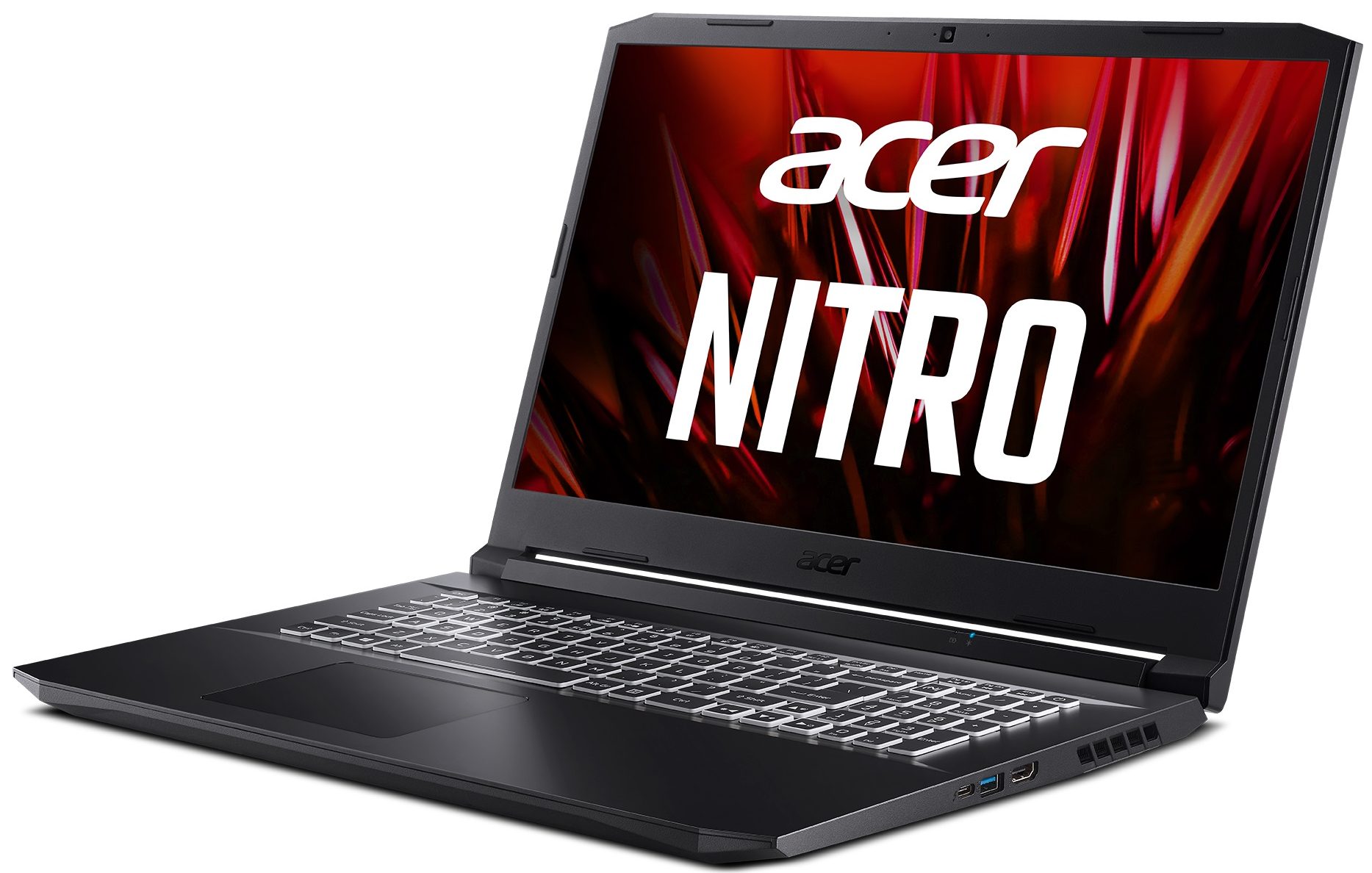
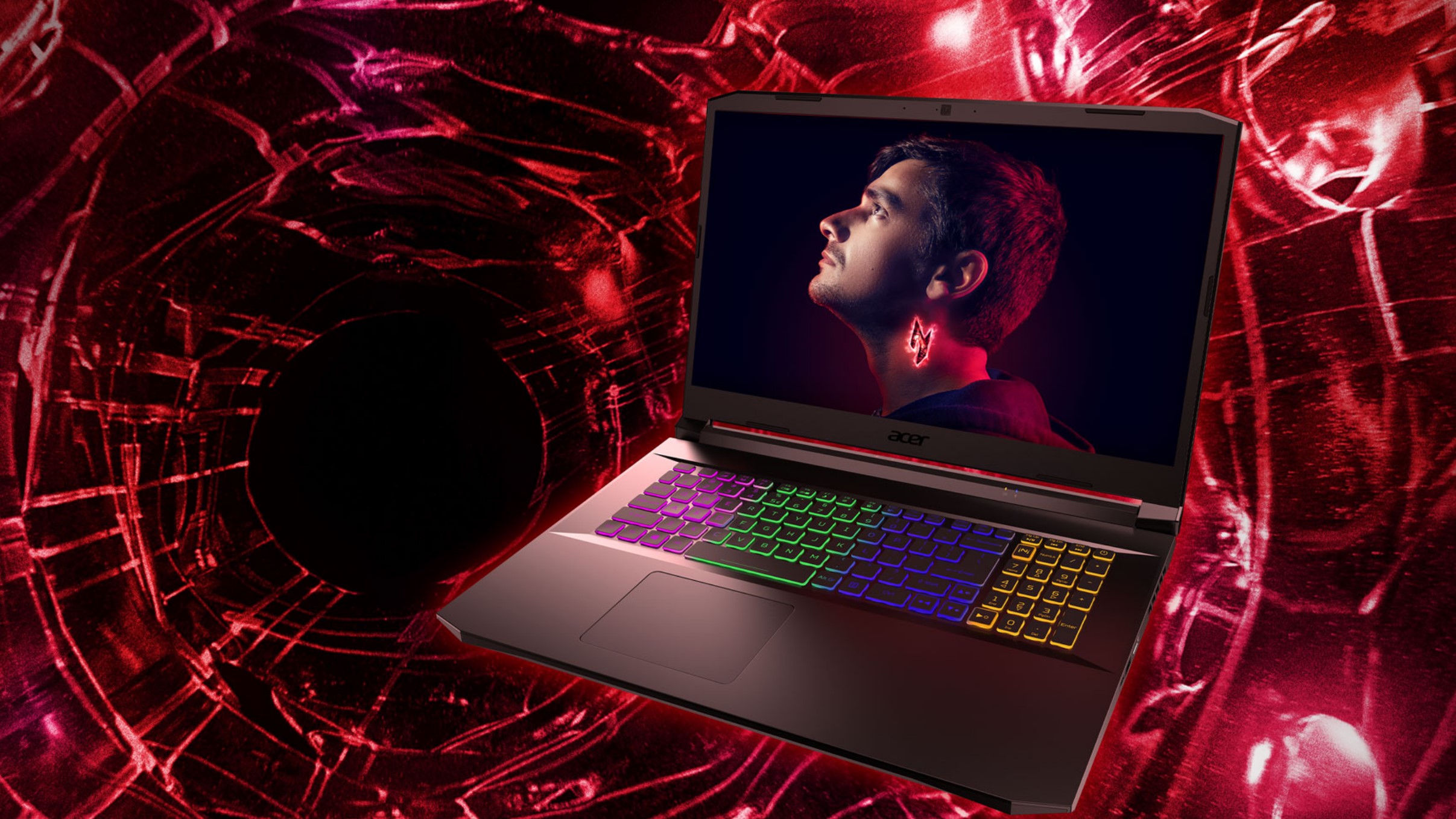 Nitroシリーズの世界的な展開は、フルパワーで続いている。これらのデバイスの成功は疑う余地がありません。ほとんどのシナリオにおいて、これらのマシンはすべてのカテゴリーでトップレベルではありませんが、価格に見合った素晴らしい性能を提供しています。Acer Nitro 5 (AN517-54)は、Nitro 5ファミリーに属する典型的なデバイスで、そのパワーはシェルの中に隠されています。
Acer Nitro 5 (AN517-54)は、いくつかのTiger Lake H45 CPUとNVIDIA Ampere GPUで選ぶことができます。最後に、古くてホットな14nmのComet Lake-Hベースのデバイスに別れを告げることができます。新しいCPUの選択肢は10nm製品で、AMD AM3モバイルCPUほど効率的ではないものの、前世代のインテル製品に比べればはるかに優れた選択肢となります。
これは、Acer Nitro 5 (AN517-54)が、それほど電力を必要とせず、あまり熱を放出しないプロセッサに対処しなければならないことを意味します。これにより、冷却ソリューションに余裕が生まれ、高負荷時の熱やノイズレベルが改善されると考えられます。
今年の初め、Acerは新世代のラップトップの大半に無料のBIOSアップデートを提供しました。このアップデートにより、AmpereビデオカードのTGPがより高いレベルになりました。GeForce RTX 3050/Tiは70Wから75Wへ、RTX 3060は85Wから95Wへ、RTX 3070は100Wの電力制限を受けることになりました(デフォルトは85W)。
価格と構成はスペックシステムでご確認いただけます。 https://laptopmedia.com/series/acer-nitro-5-an517-53-54/
Contents
スペックシート
Acer Nitro 5 (AN517-53/54) - スペック


- HDD/SSD
- 最大 4000GB SSD + 最大 2000GB HDD
- M.2スロット
- 2x 2280 M.2 NVMe slot 写真を見る
- RAM
- up to 64GB
- OS
- Windows 11 Home, Windows 10 Home, DOS, No OS, Windows 11 Pro, Windows 10 Pro, Linux
- バッテリー
- 57.5Wh, 4-cell, 55Wh, 4-cell
- 本体素材
- Plastic / Polycarbonate
- 寸法
- 403.5 x 260 x 24.9 mm (15.89" x 10.24" x 0.98")
- 重量
- 2.70 kg (6 lbs)
- ポートと接続性
- 2x USB Type-A
- 3.2 Gen 1 (5 Gbps)
- 1x USB Type-A
- 3.2 Gen 1 (5 Gbps), Sleep and Charge
- 1x USB Type-C
- 3.2 Gen 2 (10 Gbps), Thunderbolt 4, Power Delivery (PD), DisplayPort
- HDMI
- 2.1
- カードリーダー
- Ethernet LAN
- 10, 100, 1000 Mbit/s
- Wi-Fi
- 802.11ax
- Bluetooth
- 5.1
- オーディオジャック
- 3.5mm Combo Jack
- 特徴
- 指紋リーダー
- Webカメラ
- HD
- バックライトキーボード
- optional
- マイク
- Far-Field Microphones
- スピーカー
- Stereo Speakers, DTS X:Ultra Audio
- 光学ドライブ
- optional
- セキュリティロックスロット
- Kensington Lock Slot
すべて Acer Nitro 5 (AN517-53/54) 構成
箱の中には何が入っていますか?
取扱説明書、ドライバーディスク、180W電源アダプタ、ステッカーなど、NitroノートPCのパッケージにはよく見られるものが入っています。
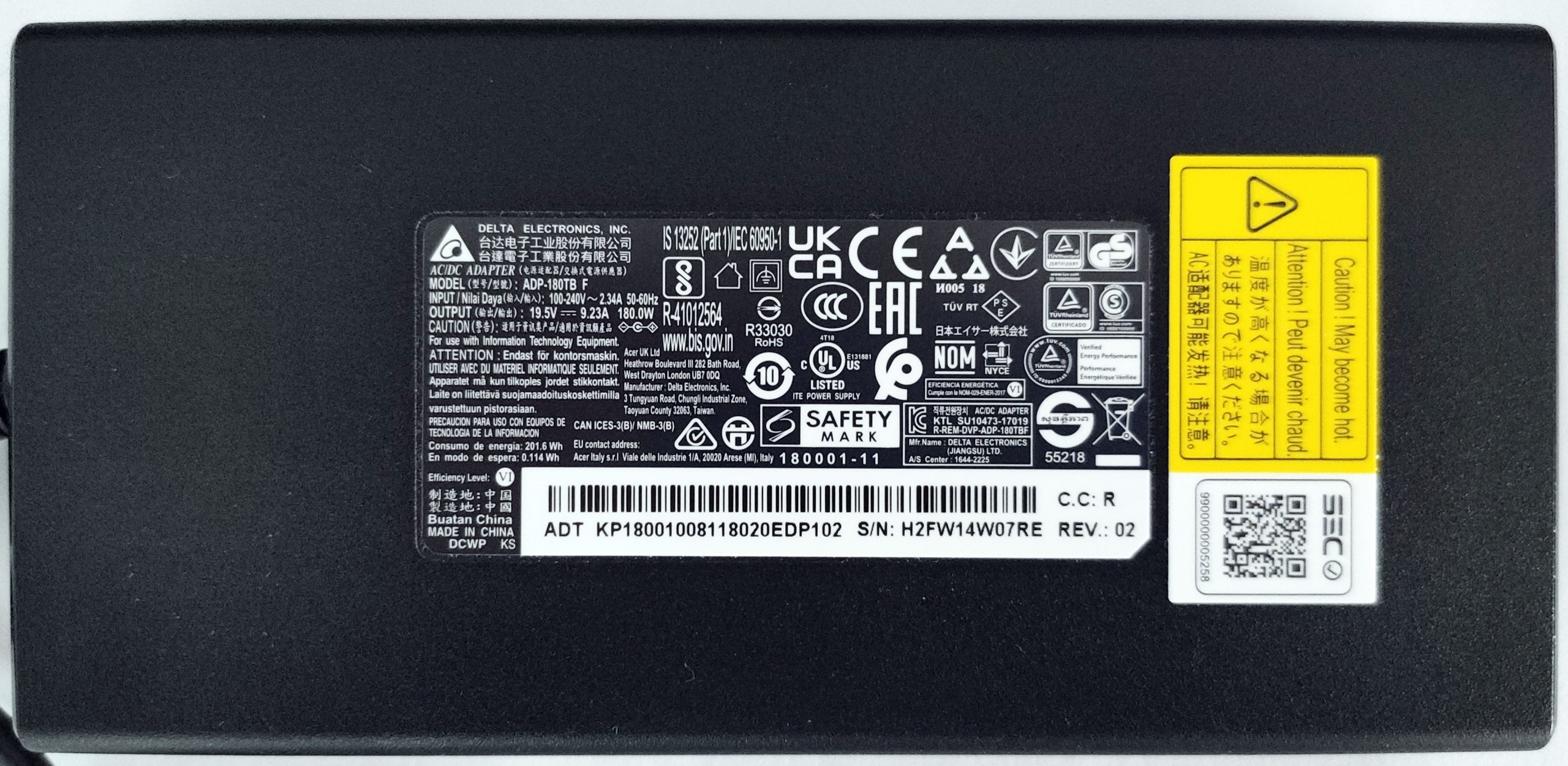
デザインと構造
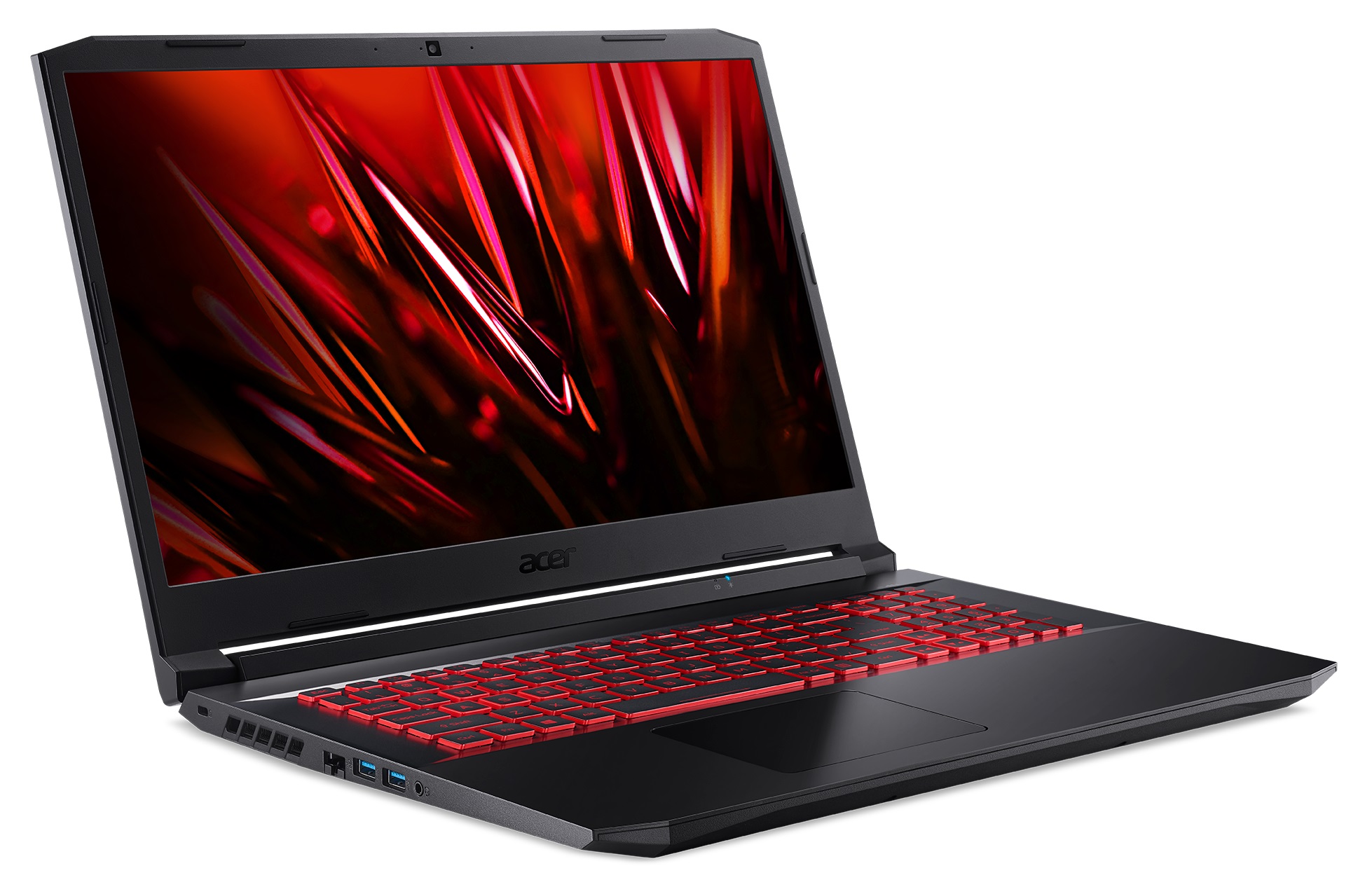
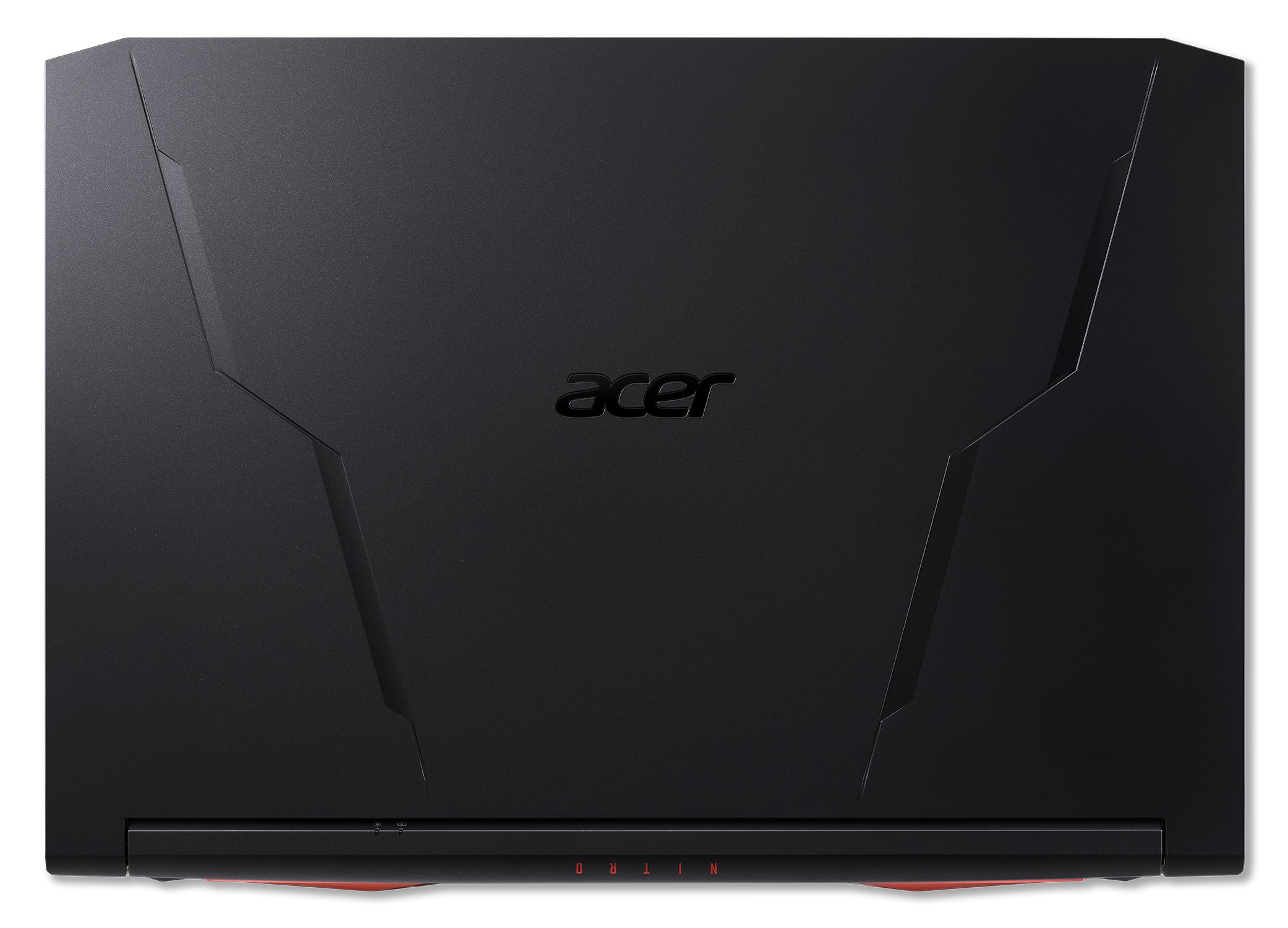
そう、これはすべてプラスチック製のデバイスなのだ。悪いことではありませんが、高級感はありません(ノートパソコンの最終価格を考えれば当然のことです)。この17インチノートPCの大きな底面は、まさに指紋を惹きつける要素であり、1日中テストした結果、ノートPCには目に見える汚れがたくさん付いていました。キーボード周辺のプラスチックは曲げやすく、特にキーボードの下の部分は曲げることができます。重さについては、この機種は決して重量級ではありません。2.70kgは、このような大きなデバイスとしては十分な重さです。外形寸法は24.9mmで、特に変わったところはありません。
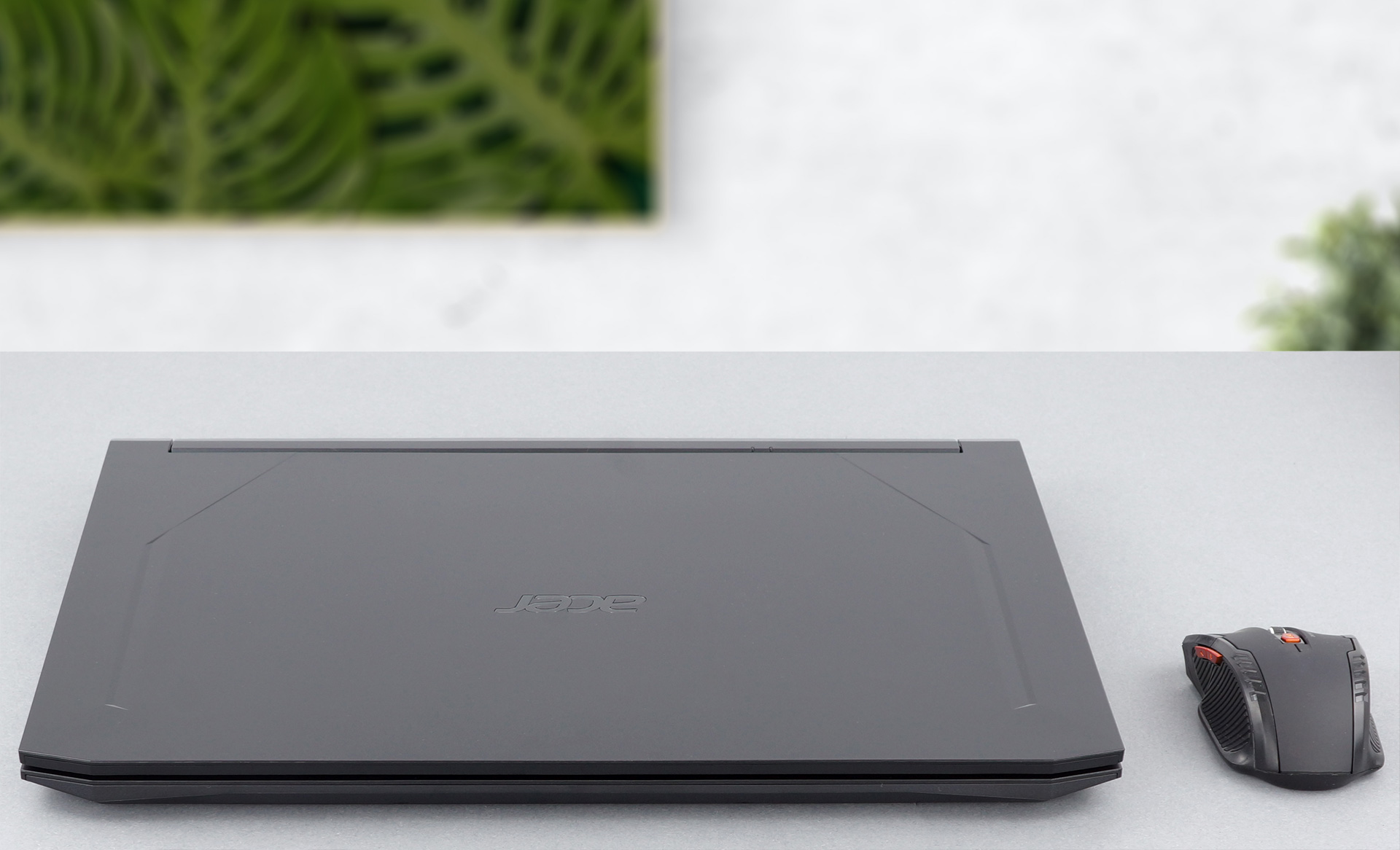
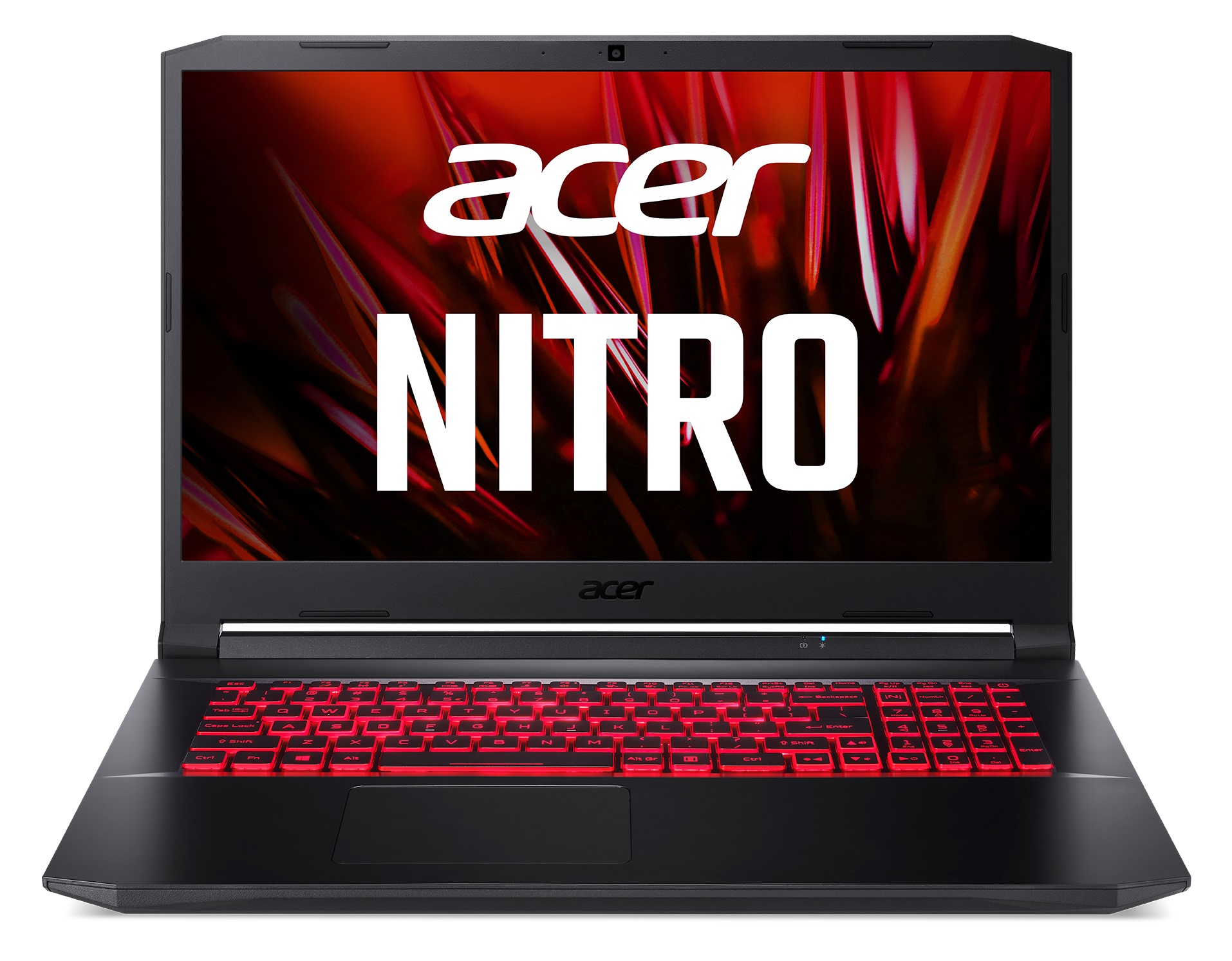
蓋は片手で開けることができ、ディスプレイ周りのベゼルは今まで見た中で最も薄いというわけではなく、カメラはオーソドックスな位置に配置されています。

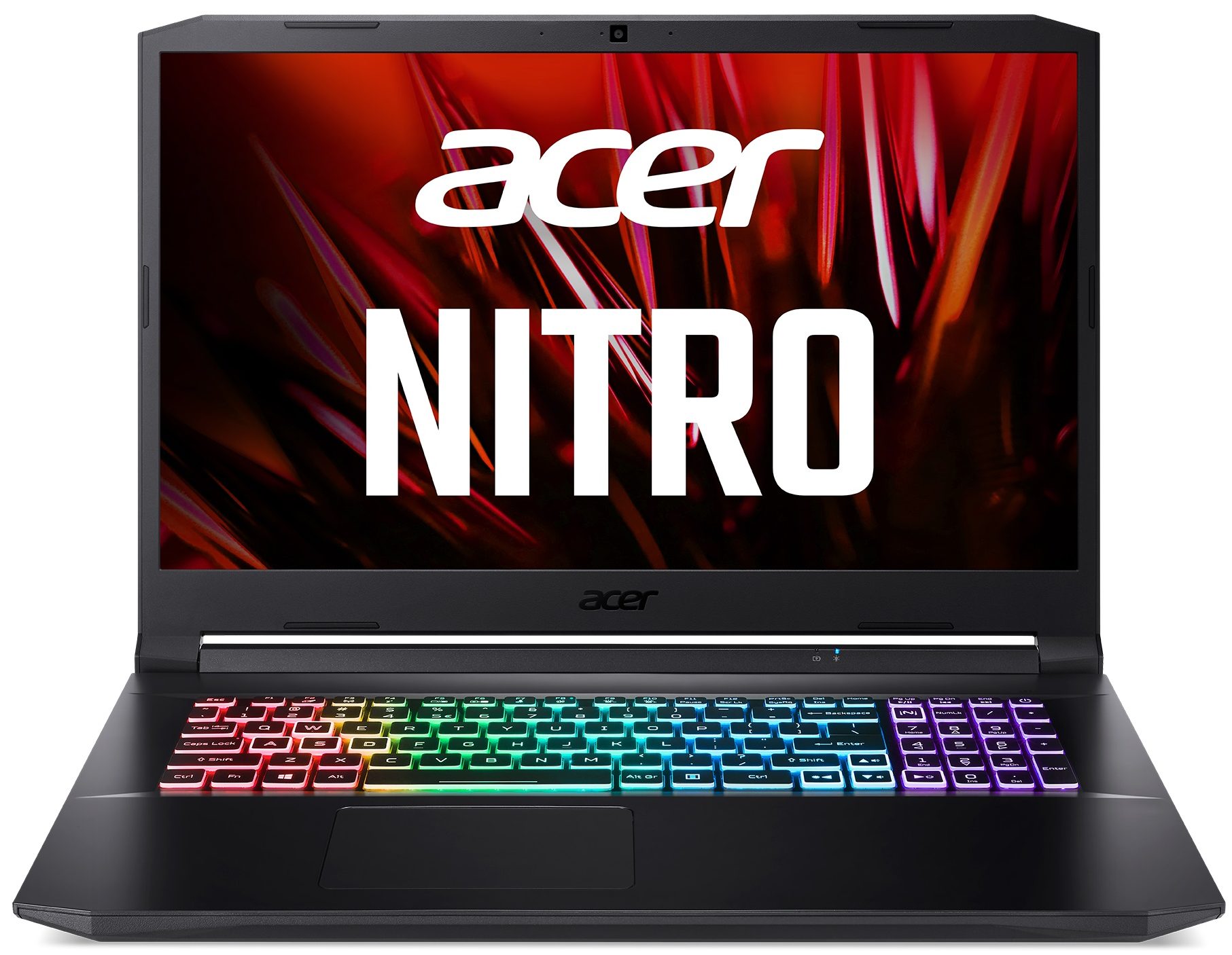
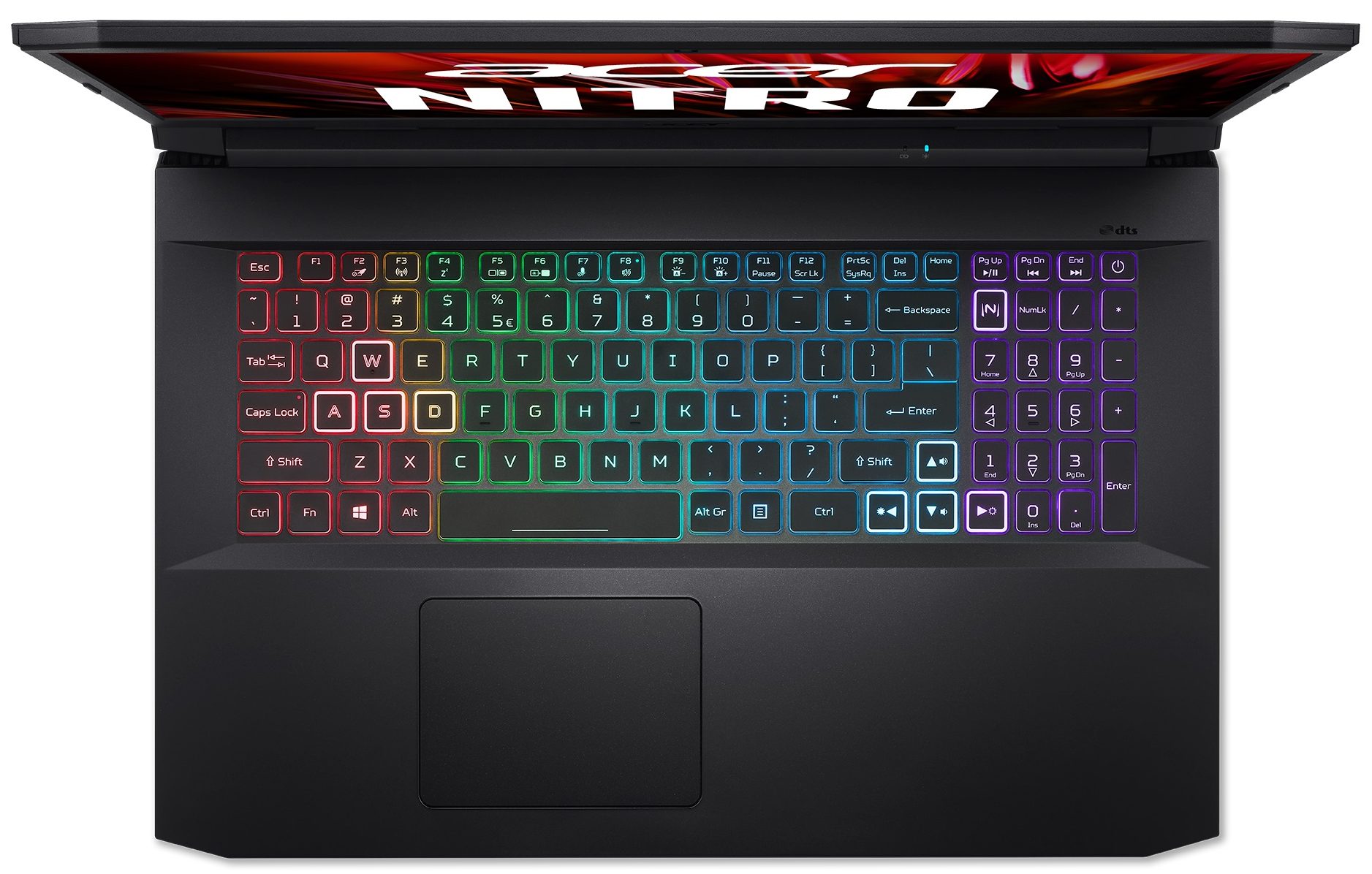
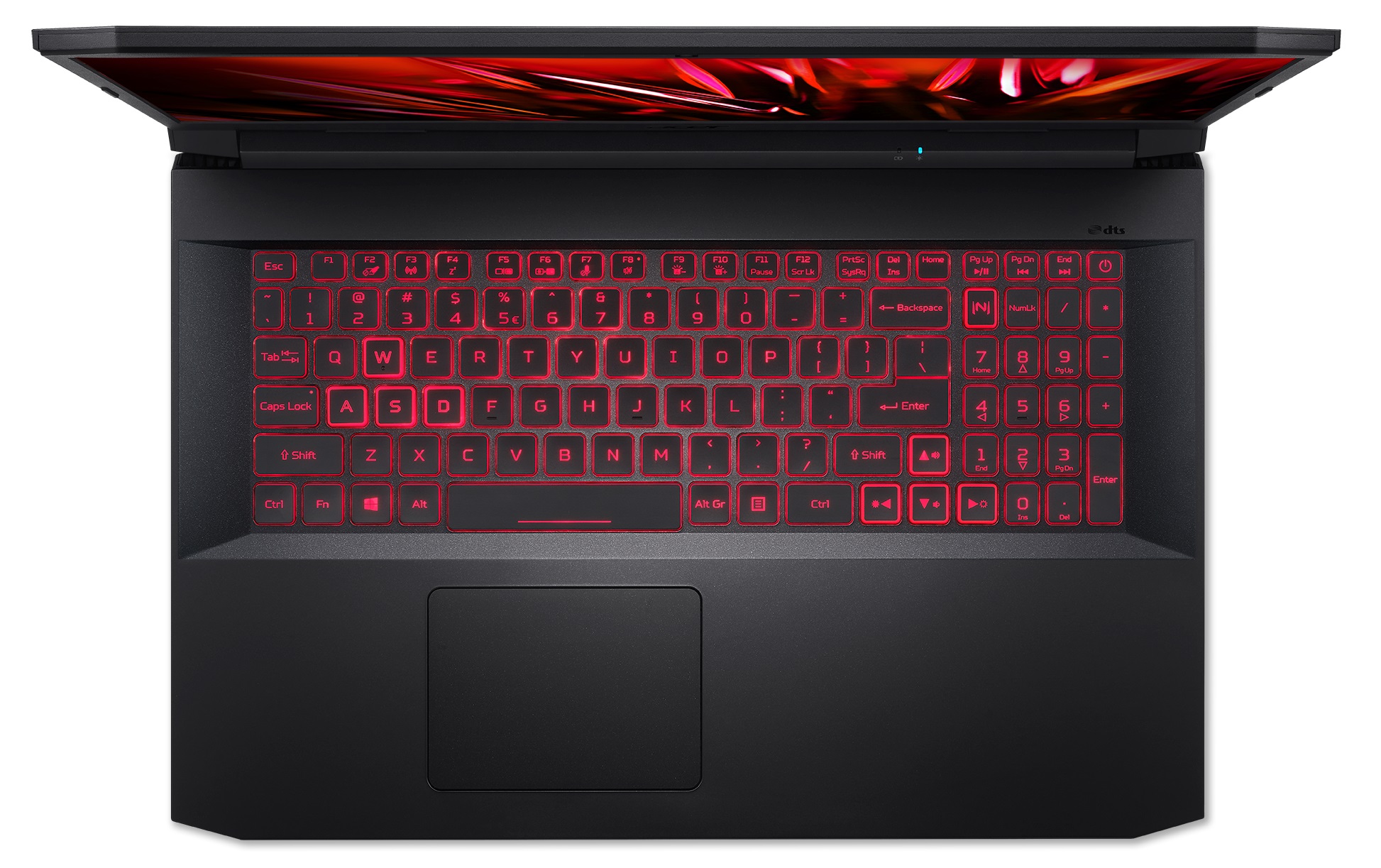
このキーボードに見覚えのある方は多いのではないでしょうか。エイサーはこのユニットを他の15.6インチや17.3インチのデバイスの多くに採用しています。つまり、タイピングにもゲーミングにも快適なユニットであり、キートラベルも良好で、フィードバックも十分なクリック感があります。写真のものはレッドカラーで光っていますが、オプションでRGBのバリエーションもあります。本機にはナンバーパッドが搭載されていますが、そのキーキャップは通常よりも少し小さいです。矢印キーはフルサイズですが、残念ながら他のキーとの距離が近すぎます。
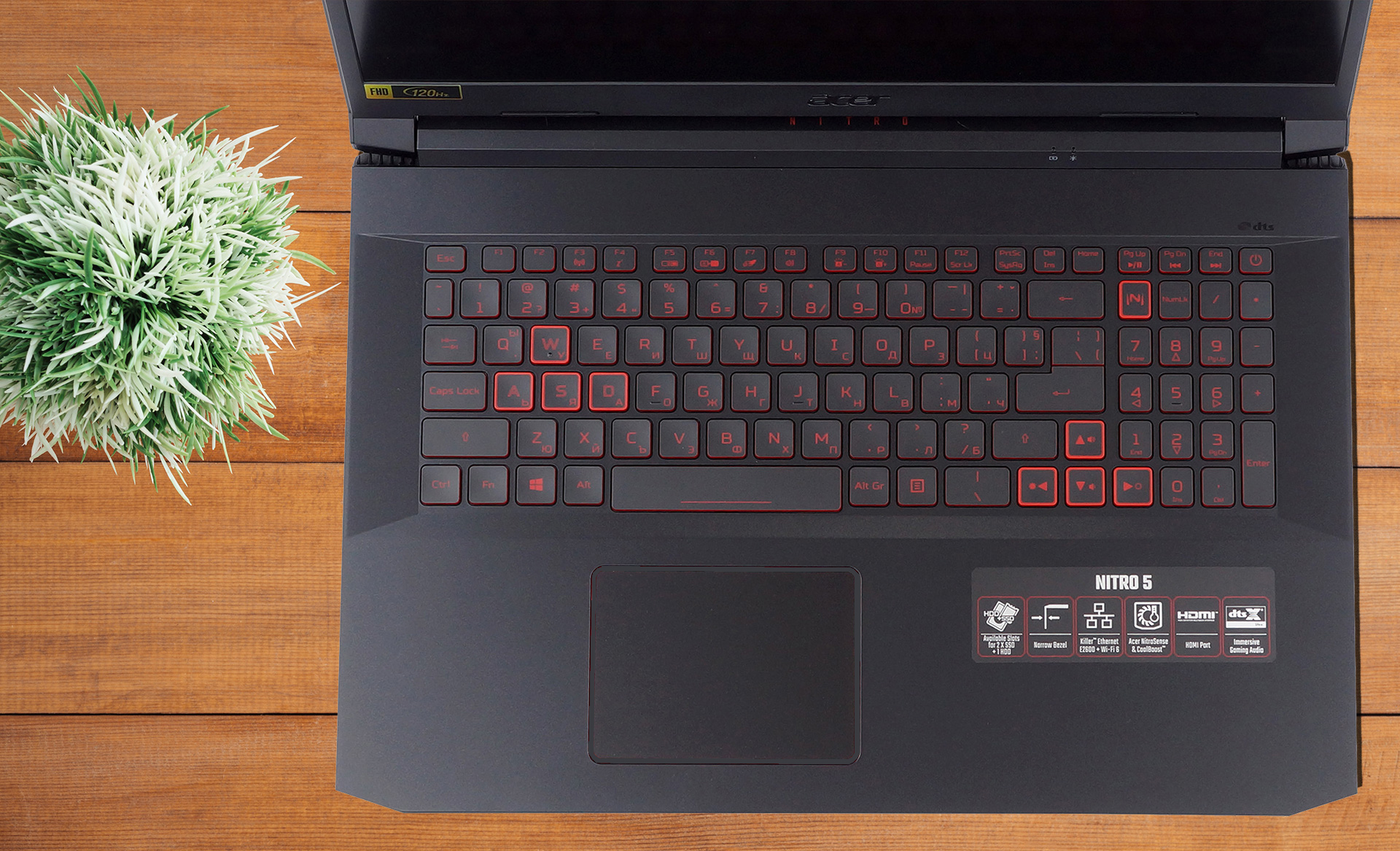
タッチパッドは通常のユニットで、機能しています。滑りはまずまずで、正確さという点では、ちょうど真ん中あたりに位置します。先に述べたように、この製品は何の音もなく仕事をこなすことができます。
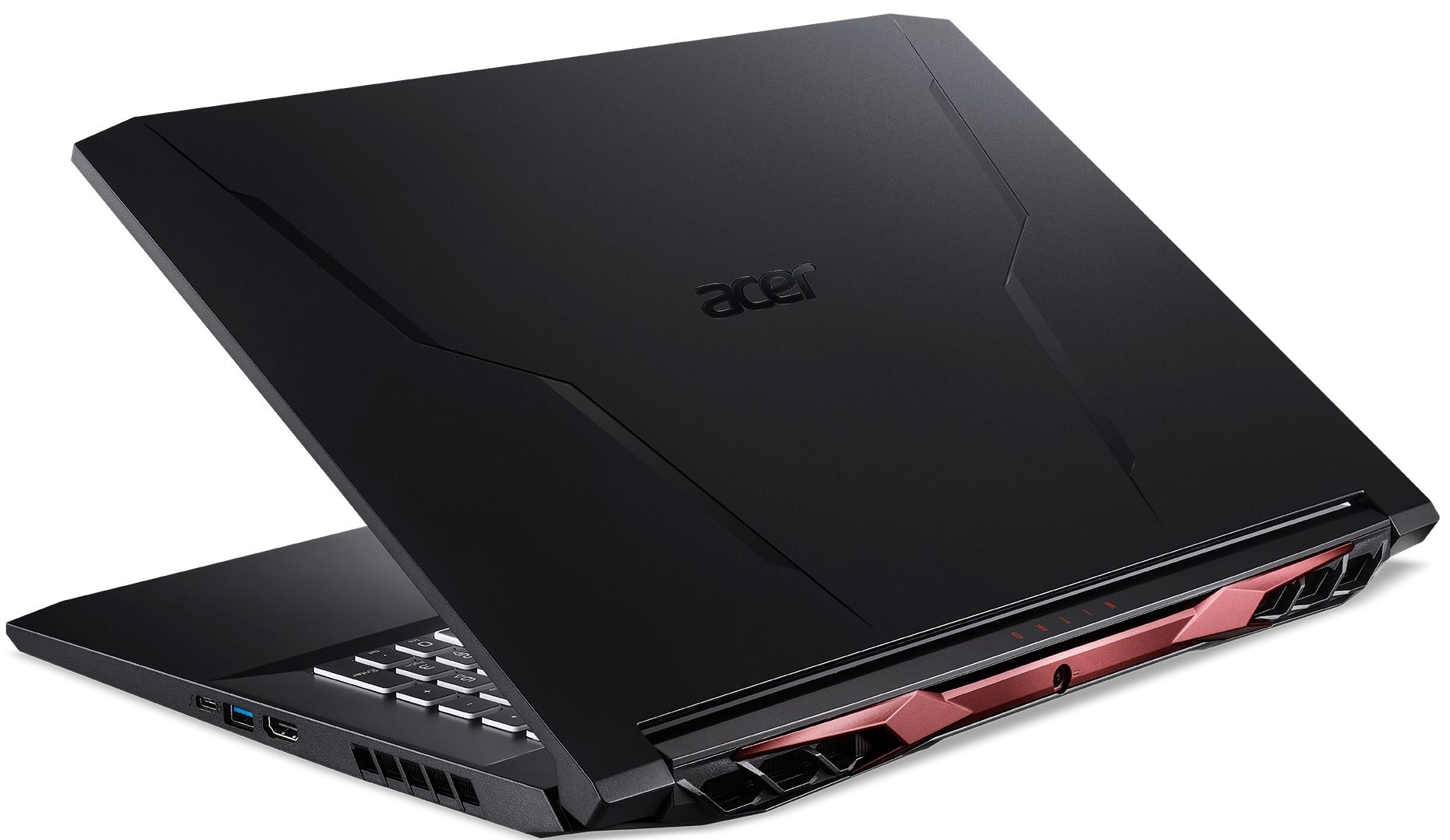
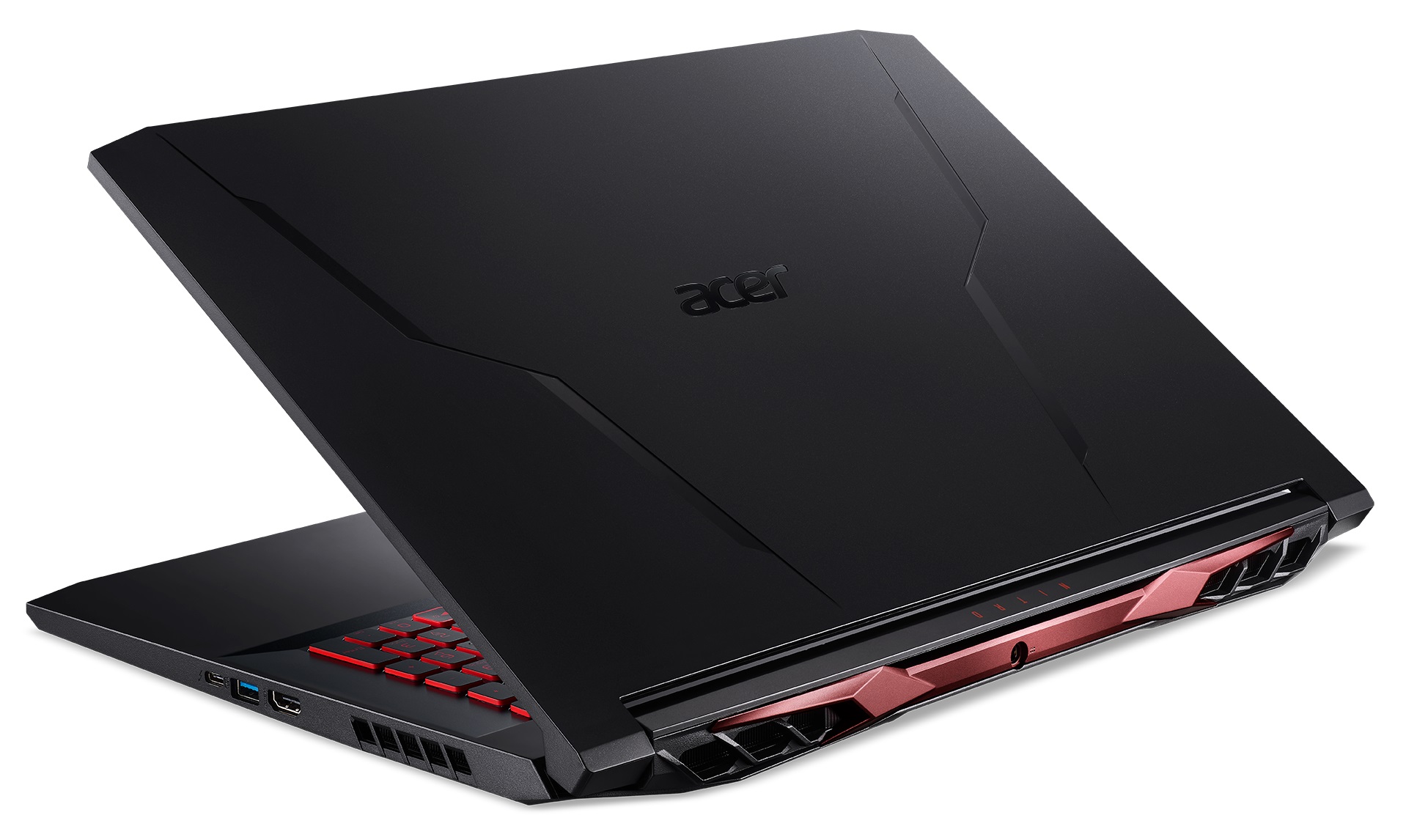
底面には左右に配置された2つのスピーカーがあり、背面には冷却ファンの下に配置された換気用のグリルが設置されています。これまでのNitro製品では排熱用の穴が少なかったこともあり、4箇所で熱風を排出しています。

ポート
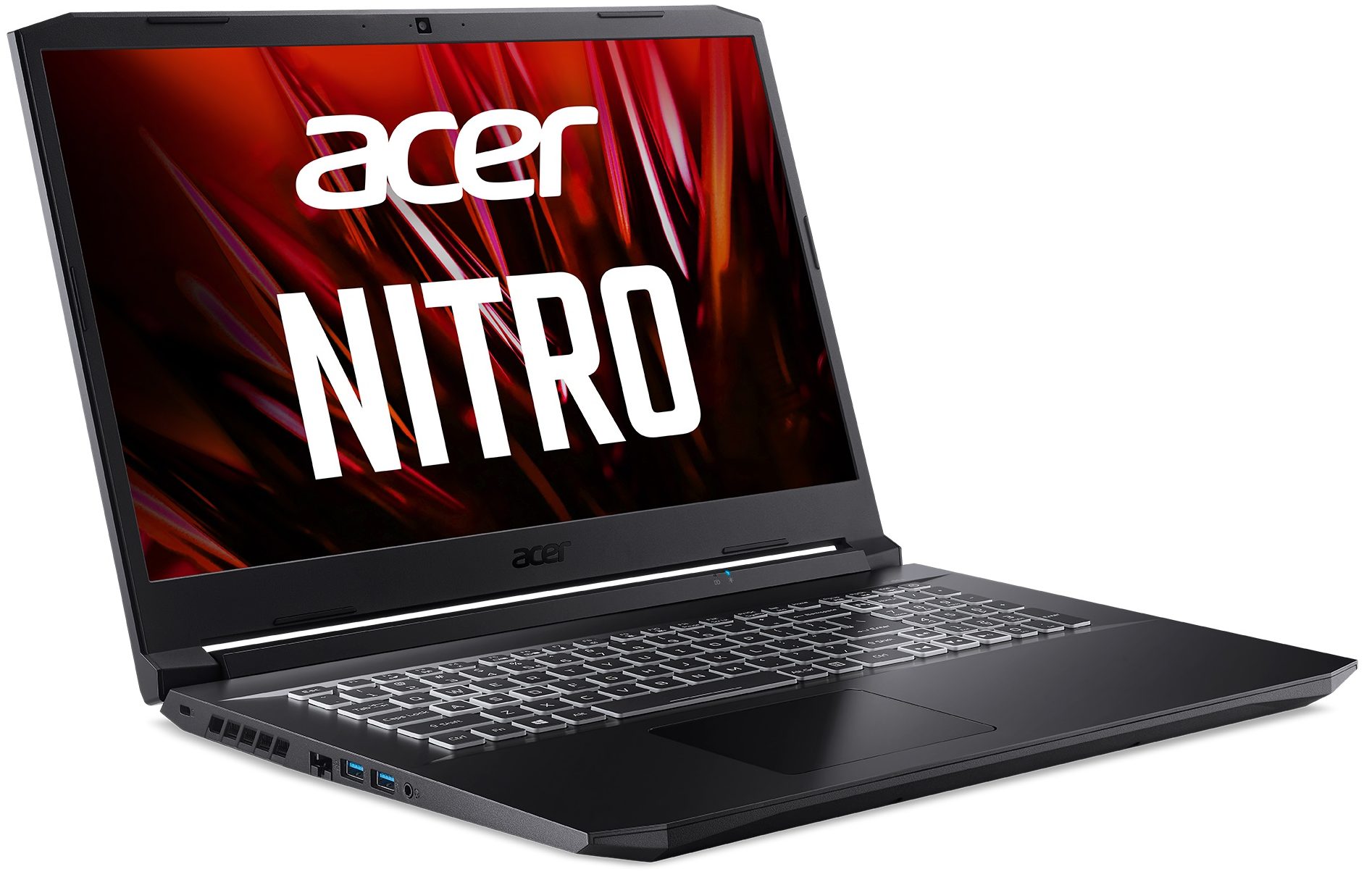
Acer Nitro 5 (AN517-52)と同様に、充電ポートはノートパソコンの背面に配置されており、ケーブル管理の向上に貢献しています。左側には、RJ-45コネクタ、2つのUSB Type-A 3.2 (Gen.1)ポート、オーディオジャックがあります。右側には、HDMIコネクター、USB Type-A 3.2(Gen.1)ポートが1つ、USB Type-C 3.2(Gen.2)ポートが1つ配置されています。



分解、アップグレードオプション、メンテナンス
底板の取り外しは簡単です。12個のプラスネジを外し、プラスチック製のこじ開け工具で底板を弾きます。
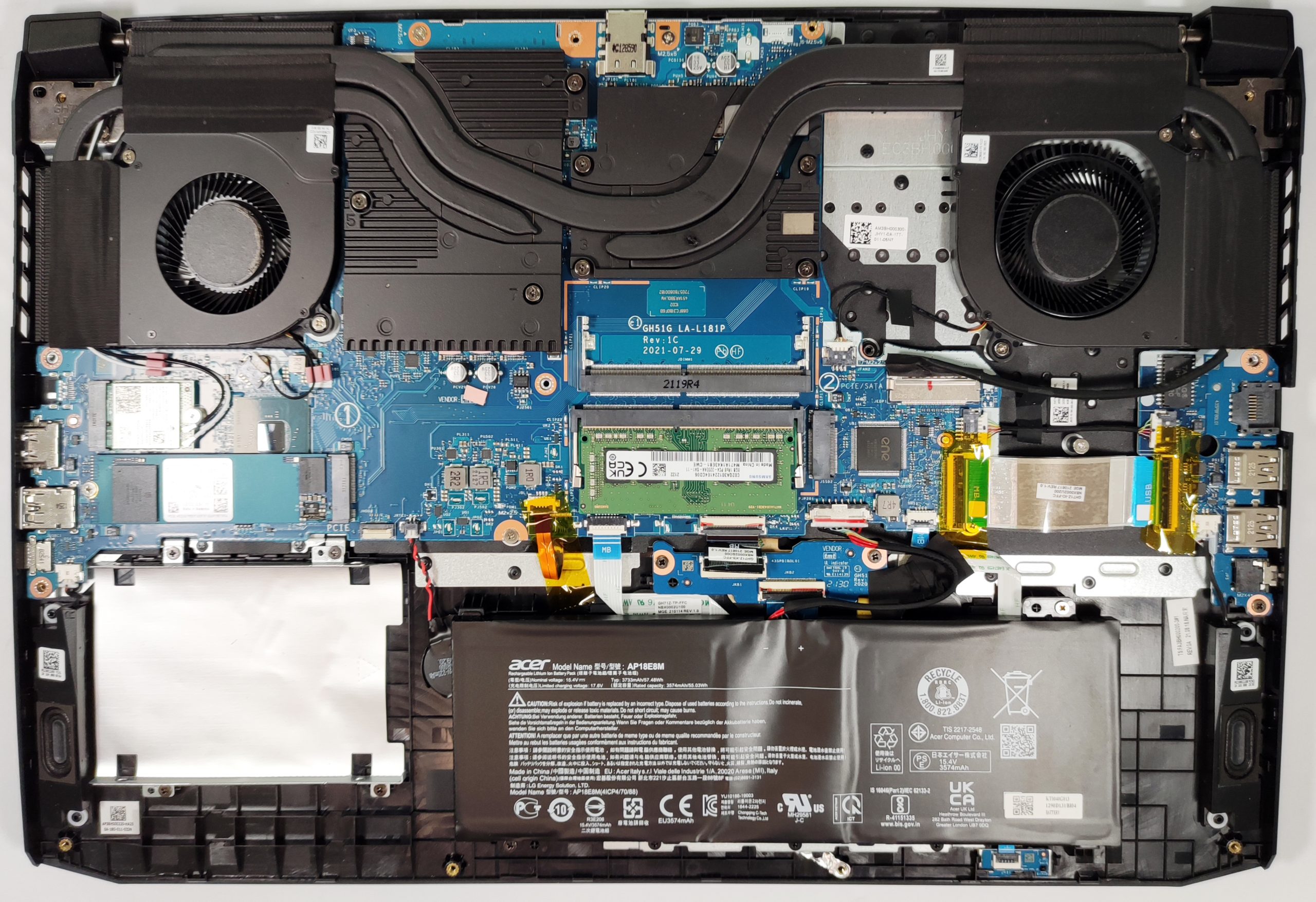
冷却ソリューションには、合計3本のヒートパイプがあります。太いヒートパイプはCPUとGPUで共有され、2本の小さいヒートパイプはプロセッサとビデオカード専用です。さらに、分離された2つの冷却プレートがあります。
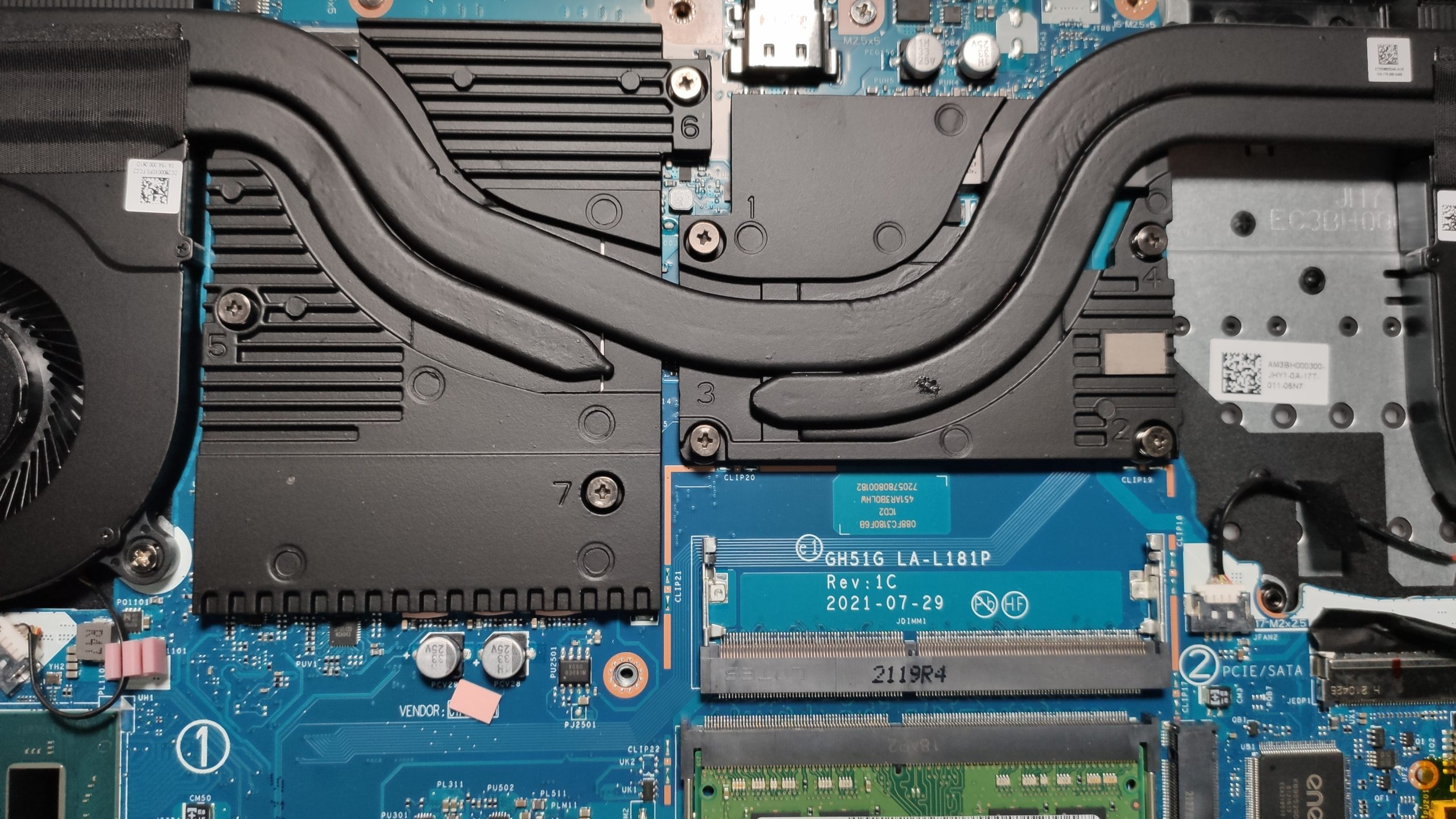
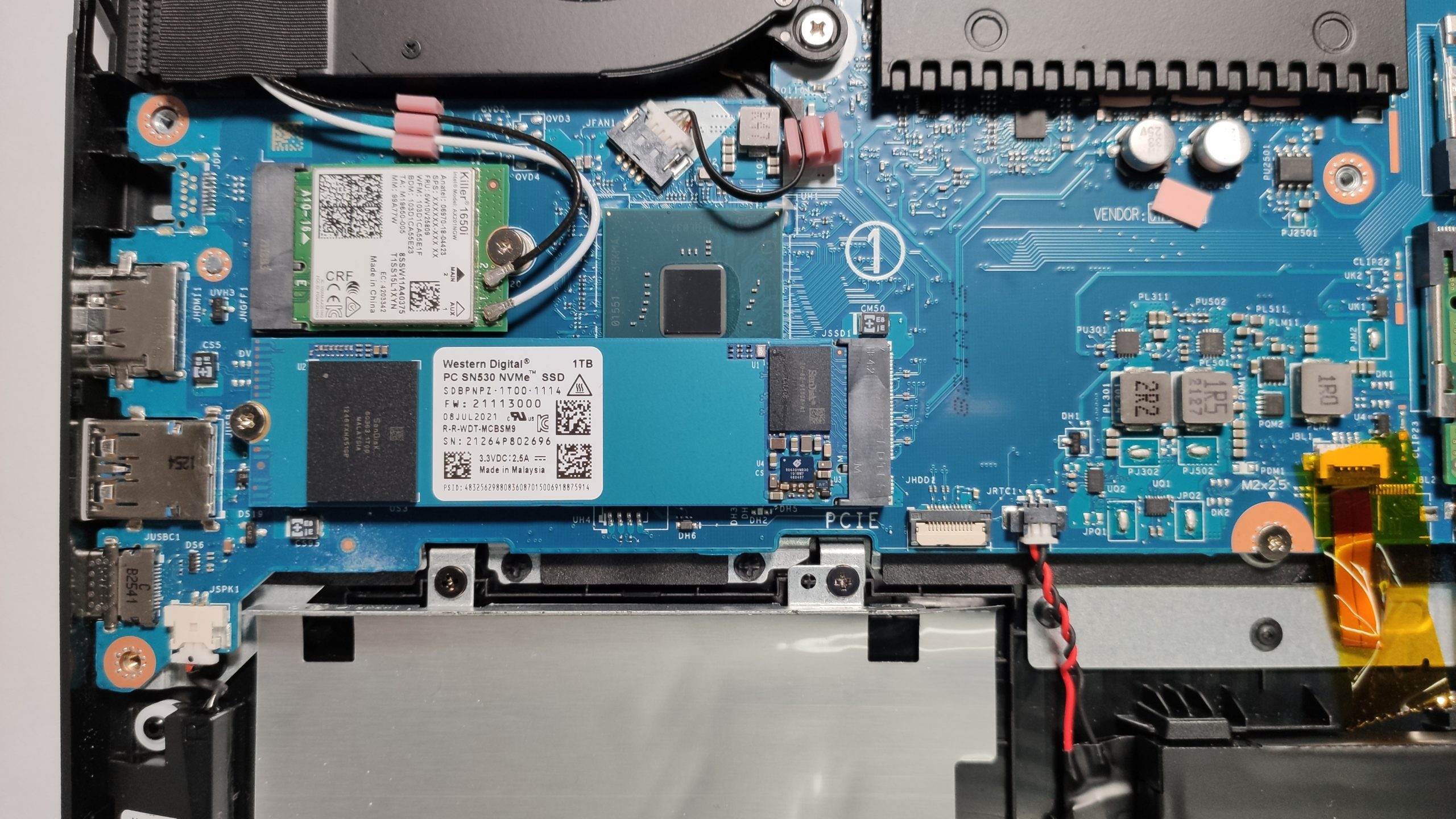
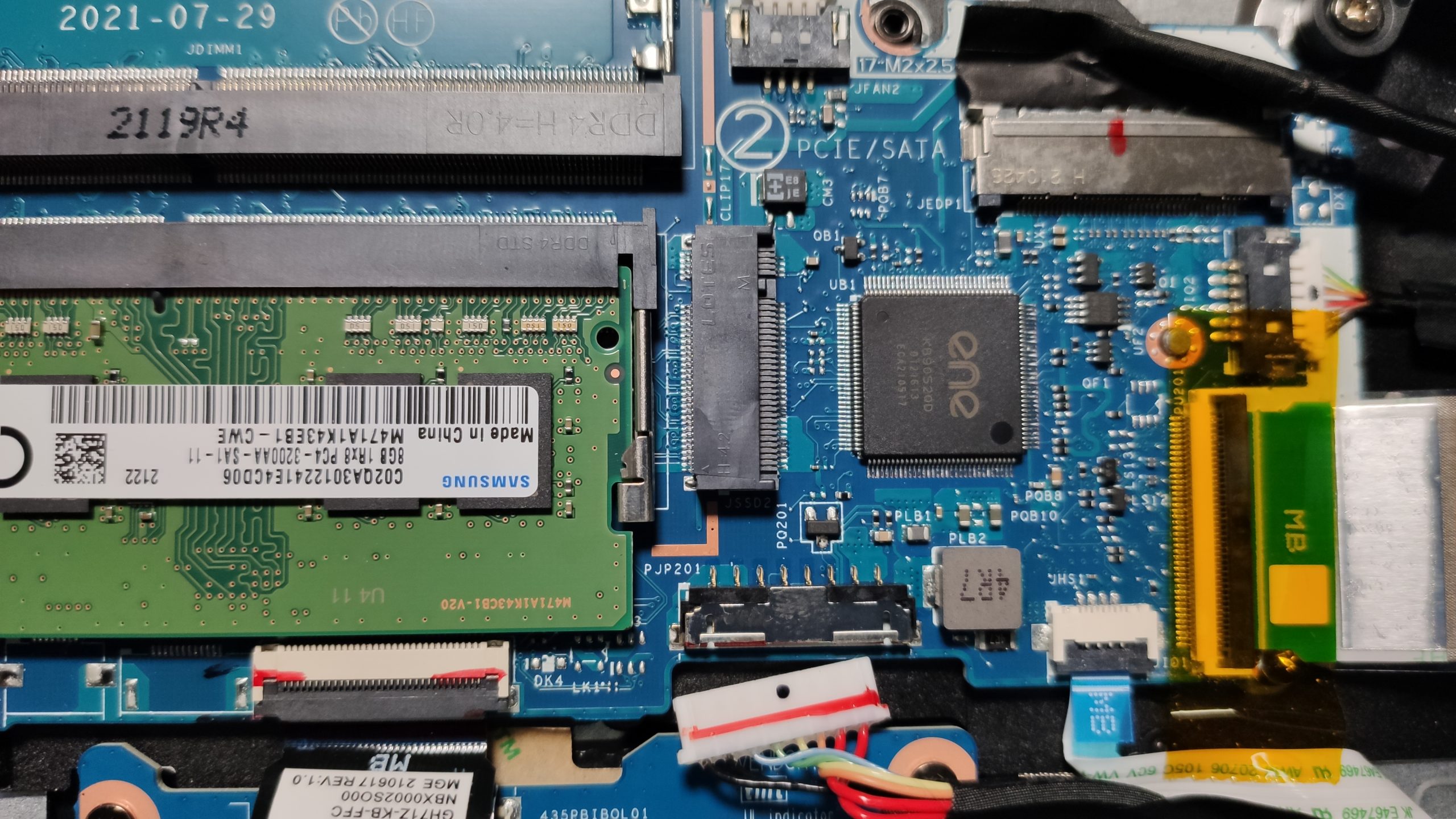
このマシンは、アップグレードのオプションに関しても輝きを放っています。2つのSODIMMで最大32GBのDDR4 3200MHz RAMを搭載でき、ストレージには2つのM.2ポートと、通常のSSDやHDD用の2.5インチSATAポートが用意されています。
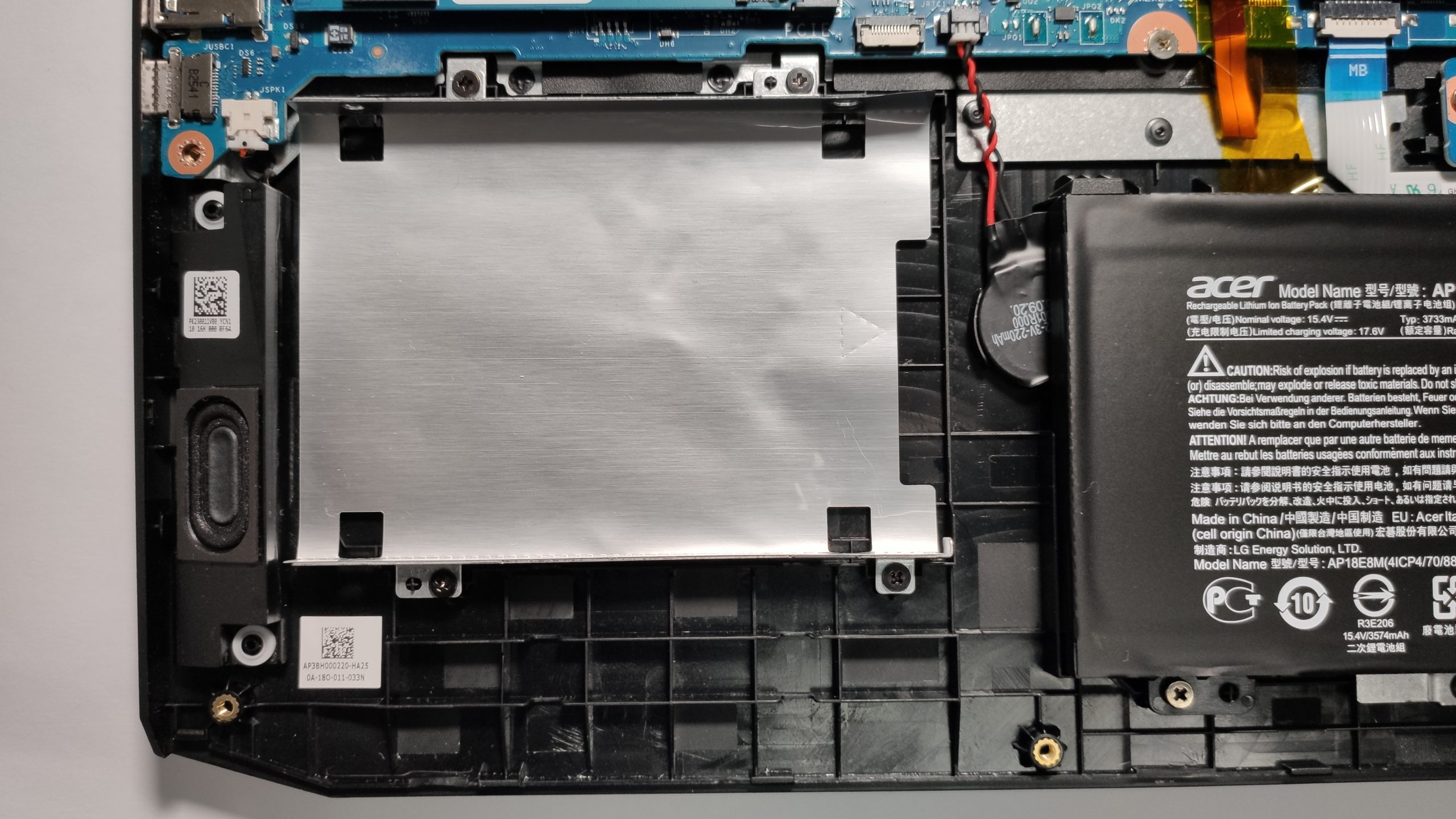
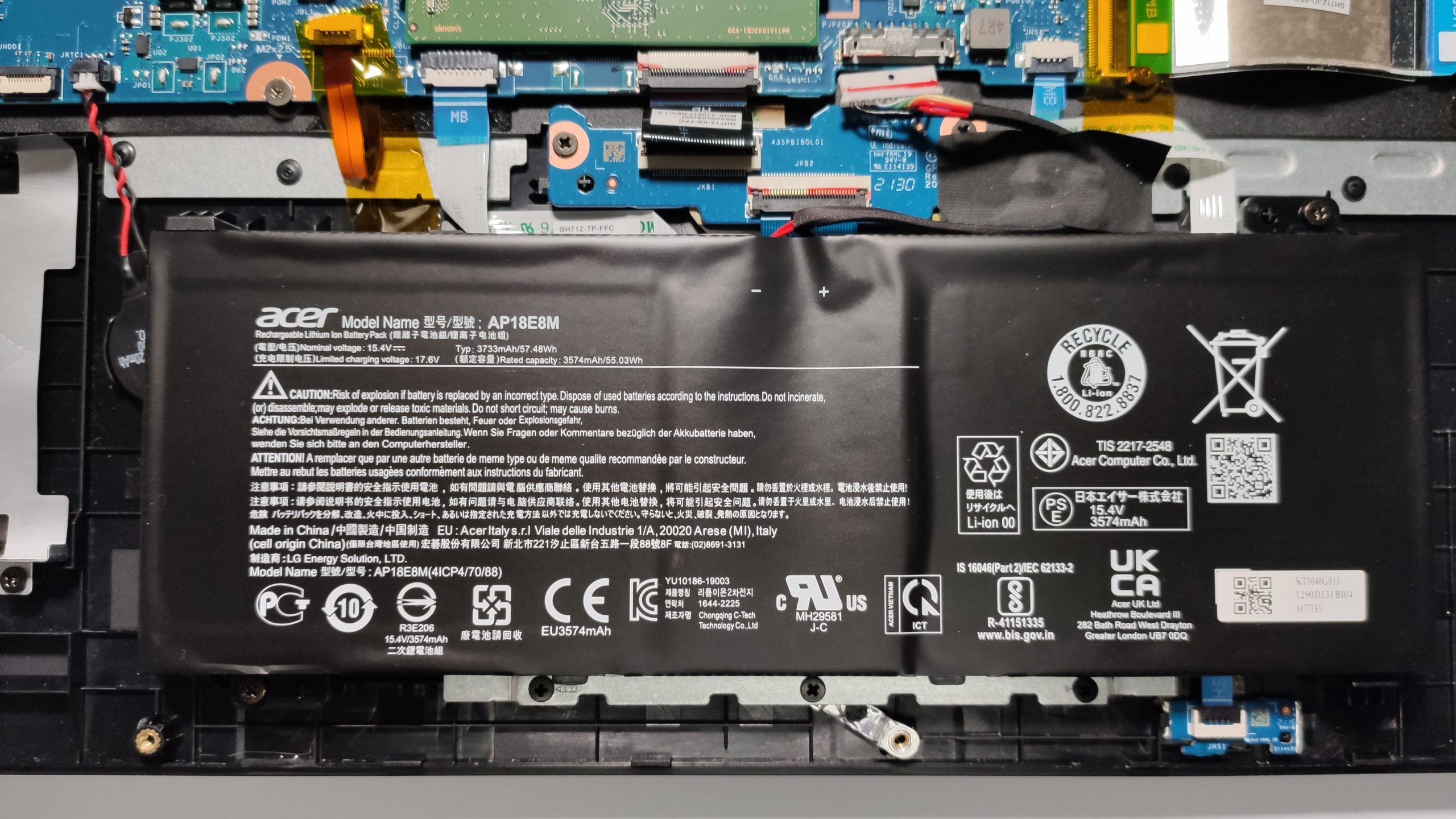
バッテリーの容量は57.48Whで、17インチにしては少し少ないようです。
サウンド
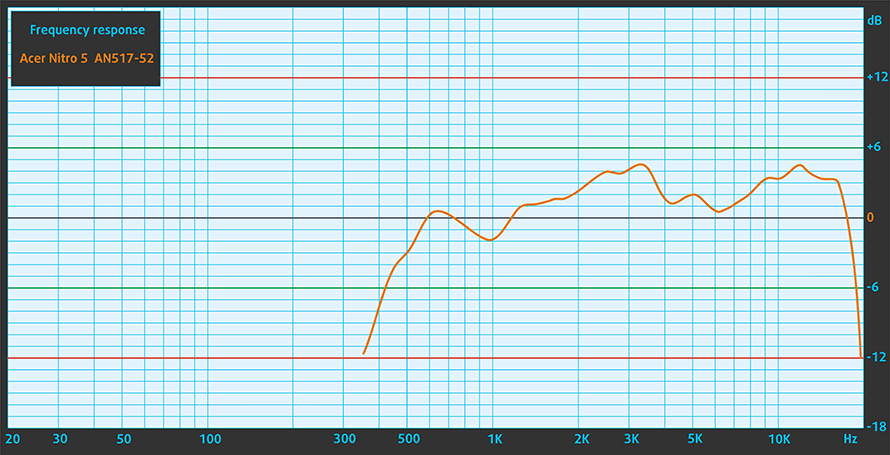
Acer Nitro 5 (AN517-54)のスピーカーは、比較的大きな音で質の良い音を出します。低域はやや乱れがありますが、中域と高域はクリアです。
ドライバー
このノートブックのすべてのドライバとユーティリティは、ここで見つけることができます。 https://www.acer.com/ac/en/US/content/support-product/8981?b=1
CPUオプション
CPUには、6コアのCore i5-11400Hや8コアのCore i7-11800HなどのIntel Tiger Lake H45プロセッサが用意されています。
結果はCinebench R23のCPUテストによるもの(スコアが高いほど優れています)
GPUオプション
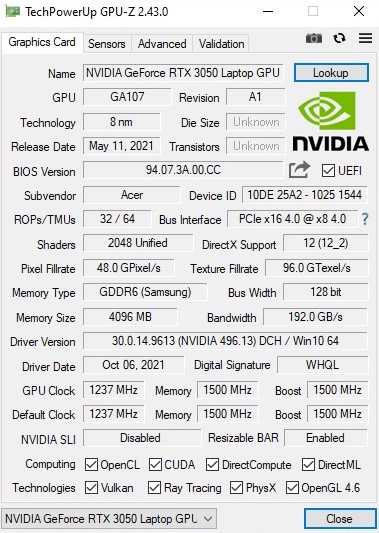
GPUのバリエーションとしては、構成用のビデオカードがきちんと用意されています。まず、「GeForce RTX 3050」と「RTX 3050 Ti」(ともに75W TGP)、次に「RTX 3060」(95W)、そして最も強力なバリエーションとして「GeForce RTX 3070」(100W)がある。
ゲーミングテスト(内部表示)

| メトロ エクソダス | フルHD、Low(設定確認 | フルHD, High(設定確認) | フルHD, Extreme(設定確認) |
|---|---|---|---|
| GeForce RTX 3050 (75W) | 89fps | 42fps | 20fps |

| ギアーズ5 | フルHD、低(設定確認) | フルHD、中(設定を確認) | Full HD, High (設定の確認) | フルHD、ウルトラ(設定確認) |
|---|---|---|---|---|
| GeForce RTX 3050 (75W) | 130fps | 89fps | 75fps | 58fps |

| アサシン クリード オデッセイ | フルHD, 低(設定確認) | フルHD、中(設定を確認) | Full HD, High(設定確認) | フルHD、ウルトラハイ(設定確認 |
|---|---|---|---|---|
| GeForce RTX 3050 (75W) | 88fps | 76フレーム/秒 | 65フレーム/秒 | 41fps |
ゲーミングテスト(外部ディスプレイ

Resolution: 1920 x 1080 (Full HD) |
NORMAL |
HIGH |
VERY HIGH |
MAX |
|---|---|---|---|---|
| NVIDIA GeForce RTX 3050 (Laptop, 75W) | 180 FPS PLAY VIDEO | 134 FPS PLAY VIDEO | 72 FPS PLAY VIDEO | 42 FPS PLAY VIDEO |

Resolution: 1920 x 1080 (Full HD) |
MIN |
MAX |
|---|---|---|
| NVIDIA GeForce RTX 3050 (Laptop, 75W) | 453 FPS PLAY VIDEO | 72 FPS PLAY VIDEO |

Resolution: 1920 x 1080 (Full HD) |
MIN |
MED |
HIGH |
ULTRA |
|---|---|---|---|---|
| NVIDIA GeForce RTX 3050 (Laptop, 75W) | 86 FPS PLAY VIDEO | 52 FPS PLAY VIDEO | 28 FPS PLAY VIDEO | - PLAY VIDEO |

Resolution: 1920 x 1080 (Full HD) |
LOW |
MED |
HIGH |
ULTRA |
|---|---|---|---|---|
| NVIDIA GeForce RTX 3050 (Laptop, 75W) | 63 FPS PLAY VIDEO | 52 FPS PLAY VIDEO | 44 FPS PLAY VIDEO | 37 FPS PLAY VIDEO |

Resolution: 1920 x 1080 (Full HD) |
PERF. |
ORIG. |
ENCH. |
|---|---|---|---|
| NVIDIA GeForce RTX 3050 (Laptop, 75W) | 191 FPS PLAY VIDEO | 184 FPS PLAY VIDEO | 163 FPS PLAY VIDEO |

Resolution: 1920 x 1080 (Full HD) |
LOW |
MAX |
|---|---|---|
| NVIDIA GeForce RTX 3050 (Laptop, 75W) | 211 FPS PLAY VIDEO | 188 FPS PLAY VIDEO |

Resolution: 1920 x 1080 (Full HD) |
LOW |
HIGH |
ULTRA |
|---|---|---|---|
| NVIDIA GeForce RTX 3050 (Laptop, 75W) | 97 FPS PLAY VIDEO | 82 FPS PLAY VIDEO | 72 FPS PLAY VIDEO |

Resolution: 1920 x 1080 (Full HD) |
MIN |
MED |
ULTRA |
|---|---|---|---|
| NVIDIA GeForce RTX 3050 (Laptop, 75W) | 406 FPS PLAY VIDEO | 240 FPS PLAY VIDEO | 117 FPS PLAY VIDEO |

Resolution: 1920 x 1080 (Full HD) |
HIGH PERF |
HIGH QLT |
|---|---|---|
| NVIDIA GeForce RTX 3050 (Laptop, 75W) | 420 FPS PLAY VIDEO | 276 FPS PLAY VIDEO |

Resolution: 1920 x 1080 (Full HD) |
LOW |
NORMAL |
HIGH |
MAX |
|---|---|---|---|---|
| NVIDIA GeForce RTX 3050 (Laptop, 75W) | 172 FPS PLAY VIDEO | 145 FPS PLAY VIDEO | 136 FPS PLAY VIDEO | 121 FPS PLAY VIDEO |
温度と快適性
最大CPU負荷
このテストでは、CPUコアを100%使用し、その周波数とチップ温度をモニターします。最初の列は短い負荷(2~10秒)に対するコンピュータの反応を示し、2番目の列は深刻なタスク(15~30秒)をシミュレートし、3番目の列はビデオレンダリングなどの長い負荷に対するノートPCの性能を示す良い指標となります。
平均コア周波数(ベース周波数+X)、CPU温度。
| インテル Core i7-11800H (TDP 45W) | 0:02 – 0:10 秒 | 0:15 – 0:30 秒 | 10時00分~15時00分 | 最大ファン数 |
|---|---|---|---|---|
| エイサー・ニトロ5 (AN517-54) | 2.72 GHz (B+18%) @ 80°C @ 69W | 2.70 GHz(B+17%) @ 86°C @69W | 2.81 GHz(B+22%) @ 91°C @58W | – |
| エイサー・ニトロ5(AN515-57) | 3.88 GHz (B+69%) @ 80°C @ 102W | 3.86GHz(B+68%) @ 90°C @ 103W | 3.32GHz(B+44%)@82°C @70W | – |
| エイサー・プレデター・ヘリオス300(PH317-55) | 3.67GHz(B+60%) @ 90°C @ 103W | 3.66GHz(B+59%) @ 99°C @ 103W | 3.40GHz(B+48%)@99℃@84W | – |
| ASUS ROG Zephyrus M16 GU603 | 3.87GHz(B+68%)@ 95°C @ 106W | 3.90GHz(B+70%)@ 95°C @ 109W | 3.58 GHz(B+56%) @ 86°C @ 80W | – |
| MSI クリエイターZ16(A11Ux) | 3.12GHz(B+36%)@ 96°C @ 68W | 3.03GHz(B+32%) @ 95°C @ 62W | 2.76GHz(B+20%)@ 95°C @ 53W | 2.90GHz(B+26%)@ 95°C @ 59W |
| MSI GE76レイダー(2021年モデル | 3.22GHz(B+40%)@ 95°C @ 67W | 3.11GHz(B+35%)@ 94°C @ 62W | 3.14GHz(B+37%)@ 94°C @ 61W | 3.26GHz(B+42%)@ 94°C @ 64W |
| ASUS TUF F15 (FX506, 2021) (ターボモード) | 3.98 GHz (B+73%) @ 86°C @ 102W | 3.88GHz(B+69%)@ 95°C @ 100W | 3.44 GHz (B+50%) @ 87°C @ 77W | – |
| MSIパルスGL76 | 3.16GHz(B+37%)@ 95°C @ 65W | 3.00GHz(B+30%)@ 95°C @ 59W | 2.87GHz(B+25%)@ 95°C @ 55W | – |
| MSIパルスGL66 | 2.94GHz(B+28%)@ 94°C @ 58W | 2.76GHz(B+20%)@ 94°C @ 52W | 2.77GHz(B+20%)@ 94°C @ 52W | – |
低・中長時間の負荷では、Acer Nitro 5 (AN517-54)のパフォーマンスはあまり良くありません – CPUのブーストは2.7GHz程度ですが、温度は86℃に達しています。いつものように、最も重要な結果はロングランです。このシナリオでは、冷却ソリューションは2.81GHzで十分であり、CPU温度は91℃です – 素晴らしい結果ではありませんが、MSI Creator Z16 (A11Ux)やMSI Pulse GL66と同程度です。
実際のゲーム
| NVIDIA GeForce RTX 3050 (75W) | GPU周波数/ コア温度 (2分後) | GPU周波数/ コア温度 (30分後) |
|---|---|---|
| エイサー ニトロ5 (AN517-54) | 1691 MHz @ 75°C @ 69W | 1670 MHz @ 79°C @ 69W |
| HP ビクタス16 (16-e0000) | 1824 MHz @ 73°C @ 75W | 1814 MHz @ 73°C @ 75W |
GPUの温度は、格安デバイスとしてはまあまあですが、ご覧の通り、HP Victus 16 (16-e0000)のような冷却性能の高いデバイスの方が、はるかに良い仕事をしています。
ゲームの快適性
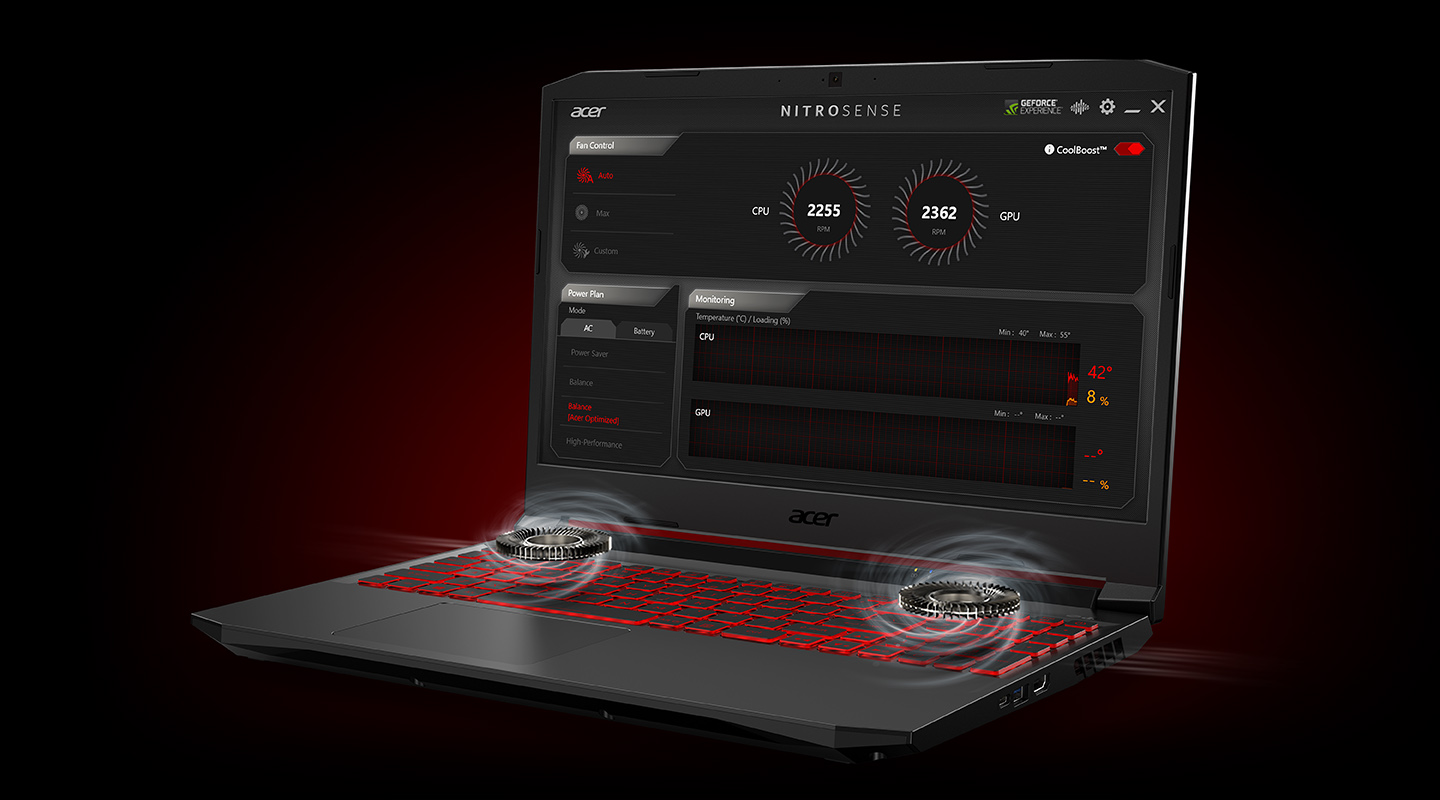
ゲーム中や長時間の高負荷時には、WASD部分やパームレスト部分が十分に冷えているので、快適に使用できます。しかし、長時間ストレスをかけるとノートPCの右側が熱くなってきます。ファンの音は確かに聞こえますが、少なくとも掃除機のような音ではありません。
評 価
 Acer Nitro 5 (AN517-54)は、17.3インチのスクリーンを搭載した、安価ではないまともなオファーです。AN517-54のデバイスは、多くのものを提供しているようです。ディスプレイオプションには、リフレッシュレートが60Hzと144Hzの2つの1080p IPSスクリーンがあり、リフレッシュレートが165Hzの1440pパネルもある–GeForce RTX 3070(100W)を選択するなら、後者がいいだろう。
本体はプラスチック製で、キーボードの下の部分に曲がりが見られました。蓋は片手で開けることができ、閉じた状態では、本やスマートフォンのように何かを置いてもたわみが生じない安定感があります。キーボードは、赤のバックライト(オプションでRGBバージョンもあり)を備えた良いユニットで、長時間のゲームやタイピングでも快適に使用できます。また、タッチパッドは、適度な滑性を備えた良好なユニットで、精度の面では平均的な性能を持っています。
このデバイスの主なセールスポイントの一つは、アップグレードのオプションです。搭載されているのは、最大32GBのDDR4 3200MHz RAM用の2つのSODIMM、2つのM.2スロット、そして通常のSSDやバックアップ用の大きなHDD用の2.5インチSATAスロットです。実際のところ、これは予算内のミッドレンジャーとしてはかなり良いことだと思います。
冷却ソリューションはうまく機能していますが、ここで奇跡を期待してはいけません。Intel Core i7-11800Hは強力なCPUで、高負荷時には冷却に深刻なストレスがかかります。短時間および中程度の負荷では、CPUはわずか2.70GHzに達し、温度は86℃に達します。これは決して悪いことではありませんが(ノートPCの価格を加味すると)、もっと悪いこともあります。一日の終わりに、長時間の負荷になると、Acer Nitro 5 (AN517-54)はMSI Creator Z16 (A11Ux)やMSI Pulse GL66と比較して、少しだけ良いパフォーマンスを発揮します。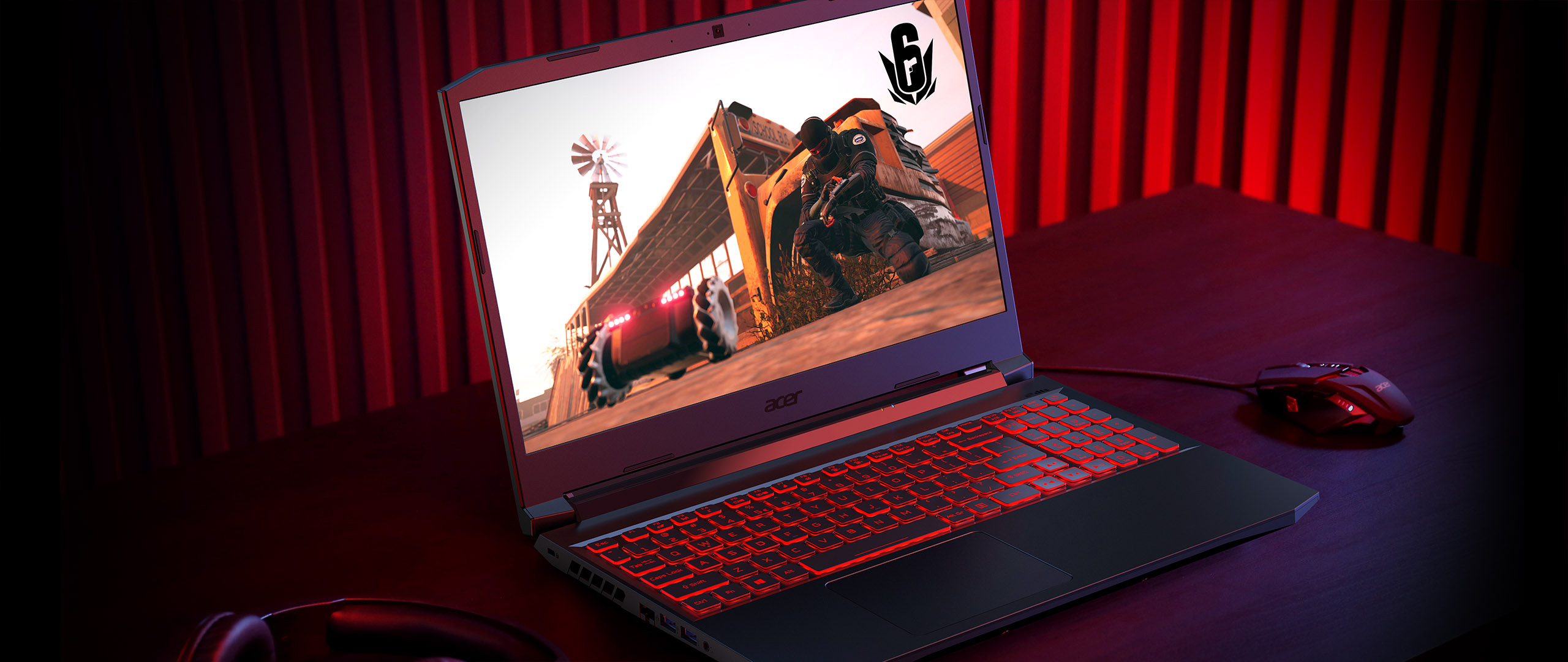
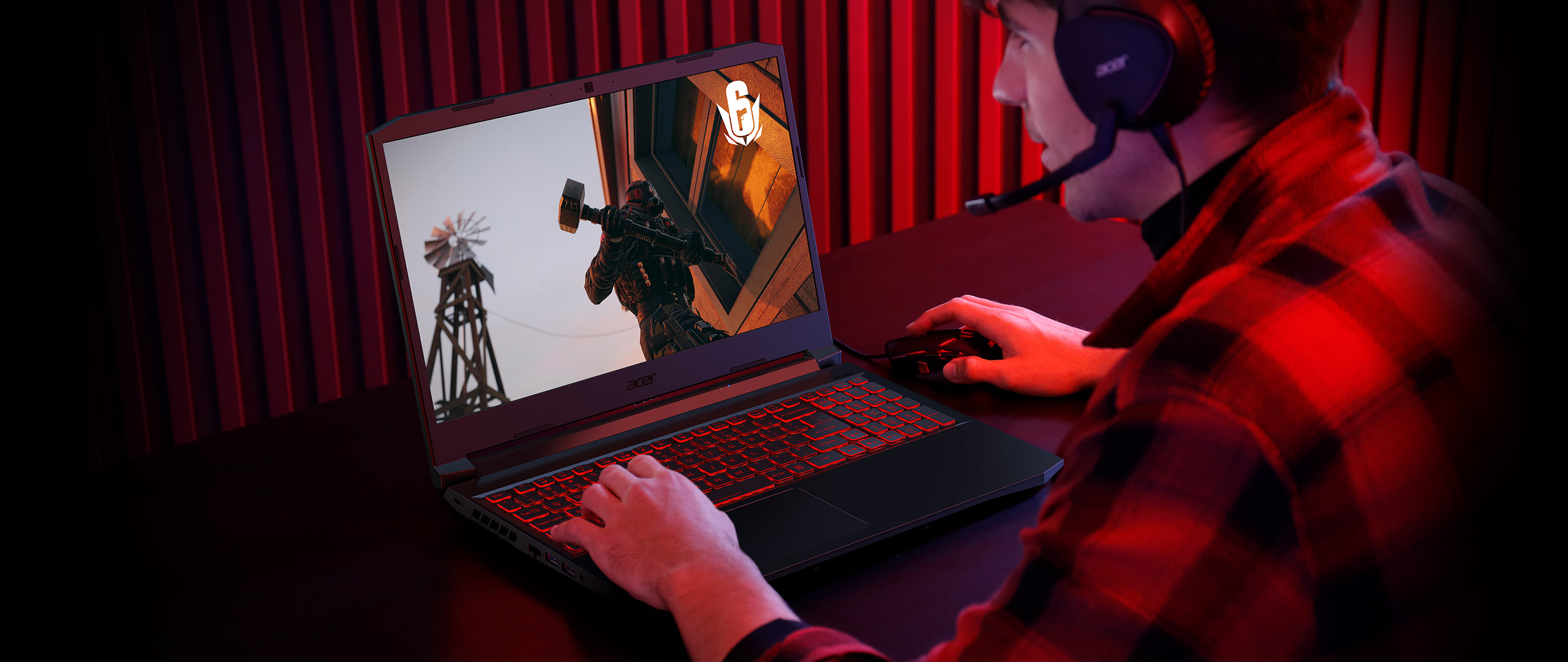
ゲーム中、WASDエリアがきちんと冷却されており、パームレスト部分も同様なので、ゲームの快適さが損なわれることはありません。一方で、ファンの音ははっきりと聞こえますが、ゲーム体験を破壊するほどのレベルではありません。このように、このノートパソコンは、お気に入りのゲームをプレイするのに十分な快適さを提供します。
一言で言えば、エイサー ニトロ 5 (AN517-54) は良いキーボードとまともなタッチパッドが付属しています大きな 17.3 “画面でまともな非高価なゲームのラップトップです。それは、その価格のための偉大なアップグレードのオプションが付属しています。一日の終わりに、このラップトップは、そのお金のために多くを提供し、あなたがインテルCore i7-11800HとGeForce RTX 3070(100W)を選択した場合、パワーハウスにそれを構成することができます。
Pros
- 2.5インチSATAドライブベイ以外に、2つのRAM SODIMMスロットと2つのM.2ドライブを搭載しています
- オプションのRGBバックライト
- 適切な価格設定
- 豊富なGPUオプション
Cons
- SDカードリーダーを搭載していない
- 冷却性能がより優れている
価格や構成は「スペックシステム」で確認できます。 https://laptopmedia.com/series/acer-nitro-5-an517-53-54/
 Author: Nikolay Palaozov

![[2026年4月] アマゾングローバル:ノートPC売れ筋トップ10 – HP 14が市場を席巻、低価格機がプレミアム機を上回る](https://laptopmedia.com/wp-content/uploads/2026/05/Best-Selling-Laptops-GLOBAL-Top-10-400x225.jpg)
![[2026年4月] アマゾンで最も売れているノートPCブランド – アップルが60%近い売上シェアを占める](https://laptopmedia.com/wp-content/uploads/2026/05/GLOBAL-Best-Brands-400x225.jpg)

![[2026年4月] アマゾンのノートPC用CPU売れ筋ランキング – インテルが格安市場を独占するも、アップルはM4でプレミアムを制す](https://laptopmedia.com/wp-content/uploads/2026/05/Best-Selling-CPUs-GLOBAL-Top-10-400x225.jpg)

No display review?
I’ve got the AN517-54 RTX 3060, and it has no displayport and no Thunderbolt. So your specs must be wrong.
I have the same model and it has DisplayPort and Thunder bolt via the type C.
The screen is a little yellowish at 40% and below brightness.
Mine has an RGB keyboard.
Do you mean 3050? Mine is the same. HDMI 2.1 & no Thunderbolt despite it being listed as having one on Amazon
You’ve not mentioned an IMPORTANT thing in GPU: Acer Nitro 5 AN517-54 has 2 GPUs: Intel UHD graphics (integrated; connected to a monitor) and Nvidia GeForce RTX 3050 (discrete, not recognized). Another missing is you CAN’T plug an internal monitor to the RTX (as I wrote earlier – the screen is connected to an Intel card). You can do nothing even after you unscrew the PC. I previously owned a laptop with only 1 graphics card (Nvidia GeForce GTX 1060) and could be connected to a screen. But RTX 3050? Windows 11 doesn’t recognize this card properly: I went to… 続きを読む »
Hello, Dylan! Almost all notebooks with a dedicated GPU released in the last 20 years actually have two GPUs, and one of them is integrated into the processor. It’s likely that your previous laptop with the GTX 1060 also had an integrated GPU. Modern laptops use the integrated GPU (Intel UHD Graphics) for less demanding tasks to conserve power, while the discrete GPU (your GeForce RTX 3050) kicks in for more demanding applications like gaming and graphics-intensive tasks. This switching is managed by a technology called NVIDIA Optimus. TL;DR: Having two GPUs should not interfere with your ability to play… 続きを読む »
My previous laptop had only 1 GPU (GTX 1060) – no integrated card. At least there was nothing else either in device manager or in Nvidia control panel. GTX seemed to have been plugged into the monitor (in Nvidia control panel). I used to own an HP OMEN 17 an012nw before it broke down.
The HP OMEN 17-an012nw is equipped with an Intel Core i5-7300HQ, so it also has a second GPU—the integrated Intel HD Graphics 630. If you remember the processor of the notebook with the GTX 1060, you could check its integrated GPU in our Top CPU Ranking List.
More importantly, it’s likely that there’s no hardware issue with your Nitro 5 AN517-54. If there is really a problem and your dedicated GPU isn’t working, you could return it for free service assuming it’s still under warranty 🙂
The 2nd GPU you mentioned in your comment is a surprise – as far as I remember using the OMEN 17, I couldn’t find the Intel’s integrated GPU anywhere. That PC had Windows 10 installed by factory, but I don’t think it’s the OS issue (I even checked “show hidden devices” in device manager; the Intel HD graphics 630 didn’t show up). There was no “Intel graphics command center” either. Nvidia control panel also showed only the GTX 1060. It was even plugged into the monitor. There’s no hardware issue with my Acer Nitro 5 (I’m not gonna return my… 続きを読む »
As I mentioned earlier, almost all laptops with dedicated graphics come with two GPUs. Imagine if they couldn’t use the dedicated GPU with the integrated screen—that would be a significant flaw. I urge you not to settle for these issues as they are most likely software misconfigurations, such as missing drivers. Also, when doubling the screen, both displays should show the same resolution (and aspect ratio). Your Nitro and the Q80B both have a 16:9 resolution, so this should work smoothly. It wouldn’t hurt to contact Acer Support and discuss these issues with them. By the way, as a next… 続きを読む »