8月 31, 2024
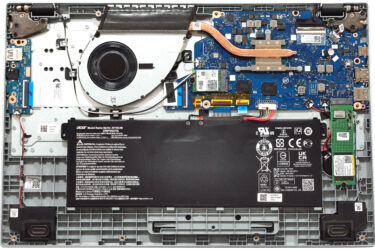
0Acer Aspire 3 (A315-510P)の開け方 – 分解とアップグレードオプション
#CommissionsEarned Acer Aspire 3 プロセッサーIntel Processor N100 グラフィックカードIntel UHD Graphics Xe (24EU) RAM16GB RAM STORAGE1000GB SSD 詳細レビュー いくらですか? Acer Aspire 3 プロセッサーIntel Core i3-N305 グラフィックカードIntel UHD Graphics Xe 750 (32EU) RAM16GB RAM STORAGE512GB SSD 詳細レビュー…
8月 30, 2024
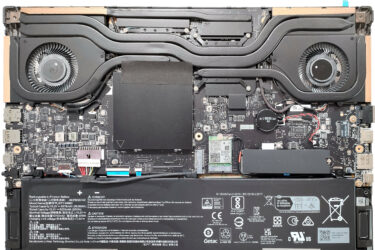
3MSI Stealth 16 AI Studio A1Vの開封方法 – 分解とアップグレードオプション
#CommissionsEarned MSI Stealth 16 AI Studio プロセッサーIntel Core Ultra 9 185H グラフィックカードNVIDIA GeForce RTX 4070 (Laptop, 105W) RAM64GB RAM STORAGE4000GB SSD 詳細レビュー ¥401583.00 すべての結果を見る デバイスを開く 底板を固定している7本のプラスネジを外します。 ノートブックを裏返し、薄いプラスチック製の工具で背面をこじります。 デバイスを開き、ベースを通して左側と前側をこじります。右側をこじ開けないようにしてください。 詳細はこちら:オーディオジャックはメインボードから突き出ているため、底板を真上に持ち上げることはできません。右側の底板を持ち上げ、そっと左側にスライドさせます。 バッテリーの取り外し メインボードからバッテリーのコネクターを外します。 バッテリーを固定している4つのプラスネジを外します。 バッテリーを持ち上げてデバイスから取り外します。 注:デバイスには99.99Whのバッテリーが搭載されており、約7時間のビデオ再生が可能です。 メモリー情報…
8月 30, 2024
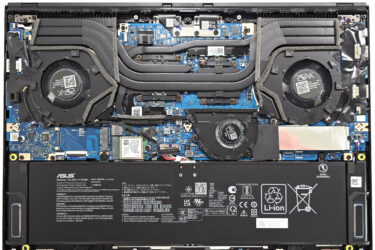
1ASUS ProArt P16 (H7606)の開け方 – 分解とアップグレードオプション
#CommissionsEarned ASUS ProArt P16 プロセッサーAMD Ryzen AI 9 HX 370 グラフィックカードNVIDIA GeForce RTX 5060 (Laptop) RAM32GB RAM STORAGE1000GB SSD 詳細レビュー ¥329800.00 ASUS ProArt P16 プロセッサーAMD Ryzen AI 9 HX 370 グラフィックカードNVIDIA GeForce RTX 5070 (Laptop,…
8月 02, 2024
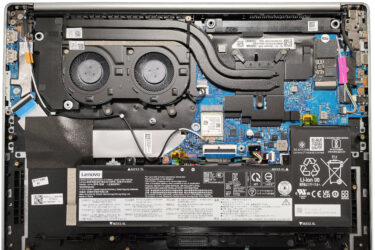
0レノボIdeaPadスリム5(16″AMD)を開く方法 – 分解とアップグレードオプション
#CommissionsEarned Lenovo IdeaPad Slim 5 プロセッサーAMD Ryzen 7 7735HS グラフィックカードAMD Radeon 680M RAM32GB RAM STORAGE1000GB SSD 詳細レビュー ¥243163.00 すべての結果を見る デバイスを開く 底板を固定している9本のトルクスネジを外す。 レバーツールを使って、ヒンジカバー裏の上部2つの角に近いゾーンをこじ開けます。 プラスチック製の細い工具で側面と前面をこじります。 背面を完全にこじって底板を取り外します。 詳細はこちら:ボトムパネルの内側はこんな感じ。 バッテリーの取り外し マザーボードからバッテリーコネクターを引き抜きます。 バッテリーを固定している4つのプラスネジを外します。 バッテリーを持ち上げてデバイスから取り外します。 注記:当ノートブックにはオプションで57Whバッテリーがあり、デフォルトは47Whモデル、オプションで76Whユニットがあります。57Whバッテリーで約9時間のビデオ再生が可能です。 メモリー情報 メモ:RAMはハンダ付けされています。最大32GBのLPDDR5x-6400MHzメモリ(デュアルチャンネルモード)を搭載可能です。 ストレージのアップグレード 2242 Gen…
8月 01, 2024
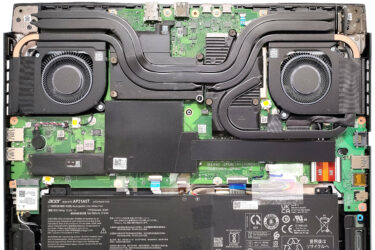
0Acer Nitro 16 (AN16-42)の開け方 – 分解とアップグレードオプション
#CommissionsEarned Acer Nitro 16 プロセッサーAMD Ryzen 7 8845HS グラフィックカードNVIDIA GeForce RTX 4060 (Laptop, 140W) RAM32GB RAM STORAGE1000GB SSD 詳細レビュー いくらですか? Acer Nitro 16 プロセッサーAMD Ryzen 7 8845HS グラフィックカードNVIDIA GeForce RTX 4060 (Laptop, 140W) RAM32GB RAM…
8月 01, 2024
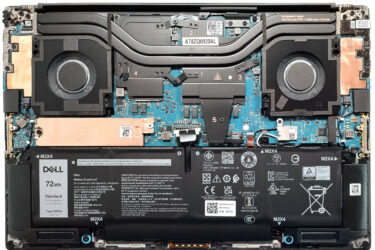
0Dell Precision 5490の開封方法 – 分解とアップグレードオプション
#CommissionsEarned Dell Precision 14 5490 プロセッサーIntel Core Ultra 7 155H グラフィックカードNVIDIA RTX 1000 Ada Generation RAM16GB RAM STORAGE512GB SSD 詳細レビュー ¥236266.00 Dell Precision 14 5490 プロセッサーIntel Core Ultra 9 185H グラフィックカードNVIDIA RTX 1000 Ada Generation…
7月 31, 2024
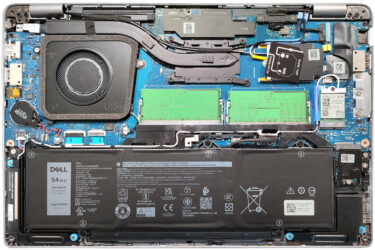
0Dell Latitude 5450の開封方法 – 分解とアップグレードオプション
#CommissionsEarned Dell Latitude 5450 プロセッサーIntel Core Ultra 5 125U グラフィックカードIntel Graphics (4-Cores) RAM16GB RAM STORAGE256GB SSD 詳細レビュー ¥188908.00 すべての結果を見る デバイスを開く 底板を固定している8個のプラスネジ(固定式)を外します。 レバーツールを使ってヒンジの後ろのゾーンを持ち上げます。 背面、側面、前面を完全にこじ開け、底面パネルを取り外します。 詳細はこちら:底板の内側はこうなっています。 バッテリーの取り外し マザーボードからバッテリーコネクターを引き抜きます。 バッテリーを固定している5つのプラスネジを外します。 バッテリーを持ち上げてデバイスから取り外します。 注:本機はオプションの54Whバッテリーを使用し、ベースモデルは42Whです。オプションのバッテリーで約9時間のビデオ再生が可能です。 メモリー情報 注:2つのSODIMMは、デュアルチャネルモードで最大64GBのDDR5 RAMをサポートします。CPUは最大96GBをサポートするため、このノートパソコンはメーカー指定の上限を超えても問題ないだろう。Core Ultraプロセッサーは5600MHzモジュールを使用し、第13世代チップは5200MHzスティックを使用する。 互換性のあるRAMモジュールはここで購入できる:Buy from…
7月 31, 2024
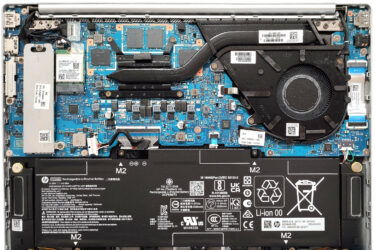
0HP Pavilion Aero 13 (13-bg0000)の開け方 – 分解とアップグレードオプション
#CommissionsEarned HP Pavilion Aero 13 プロセッサーAMD Ryzen 5 8640U グラフィックカードAMD Radeon 760M RAM16GB RAM STORAGE512GB SSD 詳細レビュー ¥134800.00 HP Pavilion Aero 13 プロセッサーAMD Ryzen 5 8640U グラフィックカードAMD Radeon 760M RAM16GB RAM STORAGE512GB SSD 詳細レビュー ¥176000.00…
7月 30, 2024
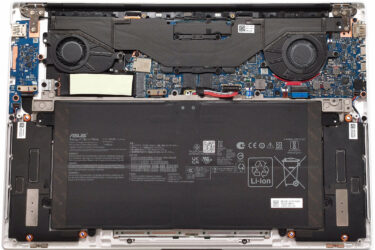
2ASUS Zenbook S 16 (UM5606)の開け方 – 分解とアップグレードオプション
#CommissionsEarned ASUS Zenbook S 16 プロセッサーAMD Ryzen AI 7 350 グラフィックカードAMD Radeon 860M RAM24GB RAM STORAGE1000GB SSD 詳細レビュー ¥227091.00 ¥199800.00 すべての結果を見る デバイスを開く 底板を固定している11個のトルクスネジを外します。 十分な勇気と注意力があれば、スピーカーの切り込み部分で底板を持ち上げて弾き、細いプラスチック製の工具で側面をこじります。 または、上部2つの角をこじ開け、背面をレバーツールで弾き、側面と前面に回り込んで底板を取り外します。 詳細はこちら:底板内側には、換気グリル用のダストフィルターが2つあります。 バッテリーの取り外し マザーボードからバッテリーコネクターを引き抜きます。 バッテリーを固定している9個のプラスネジを外します。 バッテリーを持ち上げてデバイスから取り外します。 注:ノートパソコンは78Whのバッテリーを使用しており、約14.5時間のビデオ再生が可能です。 メモリー情報 注:メモリはハンダ付けされているが、デュアル・チャンネル・モードで最大32GBのLPDDR5x-7500MHzを搭載しており、ほとんどのユーザーには十分だろう。左のWi-Fiカードもハンダ付けされている。 ストレージのアップグレード 2280…
7月 30, 2024
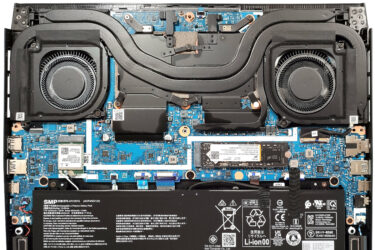
0Acer Nitro 14 (AN14-41)の開け方 – 分解とアップグレードオプション
#CommissionsEarned Acer Nitro 14 プロセッサーAMD Ryzen 5 8645HS グラフィックカードNVIDIA GeForce RTX 3050 (Laptop, 6GB) RAM32GB RAM STORAGE1000GB SSD 詳細レビュー いくらですか? Acer Nitro 14 プロセッサーAMD Ryzen 7 8845HS グラフィックカードNVIDIA GeForce RTX 4050 (Laptop) RAM16GB RAM STORAGE1000GB…
7月 29, 2024
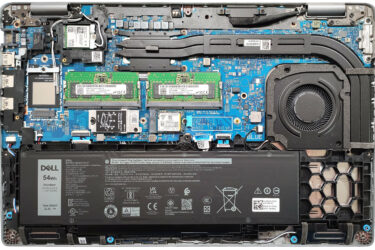
0Dell Latitude 5550の開け方 – 分解とアップグレードオプション
#CommissionsEarned Dell Latitude 15 5550 プロセッサーIntel Core Ultra 5 125U グラフィックカードIntel Graphics (4-Cores) RAM16GB RAM STORAGE512GB SSD 詳細レビュー ¥171450.00 Dell Latitude 15 5550 プロセッサーIntel Core Ultra 7 165U グラフィックカードIntel Graphics (4-Cores) RAM16GB RAM STORAGE512GB SSD…
7月 29, 2024
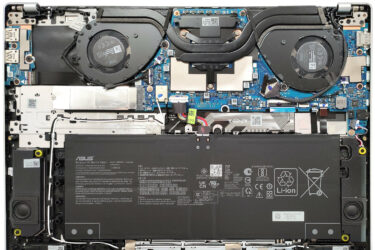
0ASUS Vivobook S 16 OLED M5606の開け方 – 分解とアップグレードオプション
#CommissionsEarned ASUS Vivobook S 16 プロセッサーAMD Ryzen AI 9 365 グラフィックカードAMD Radeon 880M RAM24GB RAM STORAGE1000GB SSD 詳細レビュー いくらですか? ASUS Vivobook S 16 OLED プロセッサーAMD Ryzen AI 9 HX 370 グラフィックカードAMD Radeon 890M RAM32GB RAM…
7月 23, 2024
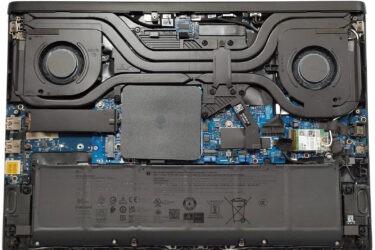
0Alienware m16 R2の開け方 – 分解とアップグレードオプション
#CommissionsEarned Alienware m16 R2 プロセッサーIntel Core Ultra 9 185H グラフィックカードNVIDIA GeForce RTX 4060 (Laptop, 140W) RAM16GB RAM STORAGE1000GB SSD 詳細レビュー ¥360618.00 すべての結果を見る デバイスを開く 底板を固定している8本のプラスネジを外します。前面の四隅にある固定ネジがパネルを少し持ち上げ、良い出発点になります。 薄いプラスチックの工具をベースとパネルの間に入れ、ゆっくりと一歩一歩、プレートをはじき出します。背面をこじらないようにしてください。 金属プレートの前面を持ち上げ、前方に押し出し、シャーシから持ち上げます。 詳細はこちら:底板の内側はこうなっています。 バッテリーの取り外し メインボードからバッテリーのコネクターを引き抜きます。 バッテリーを固定している8個のプラスネジを外します。 バッテリーを持ち上げてデバイスから取り外します。 注:本機は90Whのバッテリーを使用しており、約7時間のビデオ再生が可能です。 メモリー情報 注:メモリゾーンはホイルで覆われている。デルによると、2つのSODIMMはデュアル・チャネル・モードで最大64GBのDDR5-5600MHz RAMを搭載できる。CPUは最大96GBをサポートできるので、ノートパソコンはメーカー指定の公式上限を超えても問題ないだろう。メモリモジュール専用のサーマルパッドはない。…
7月 17, 2024
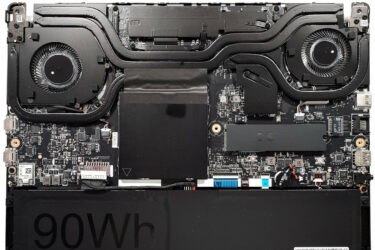
0MSI Prestige 14 AI Studio C1Uの開け方 – 分解とアップグレードオプション
#CommissionsEarned MSI Prestige 14 AI Studio プロセッサーIntel Core Ultra 7 155H グラフィックカードNVIDIA GeForce RTX 4050 (Laptop, 45W) RAM32GB RAM STORAGE1000GB SSD 詳細レビュー いくらですか? MSI Prestige 14 AI Studio プロセッサーIntel Core Ultra 7 155H グラフィックカードNVIDIA GeForce…
7月 17, 2024
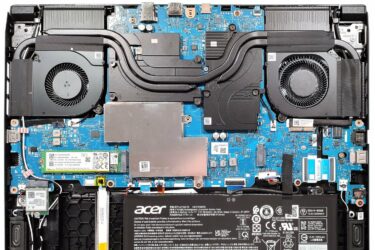
0Acer Nitro V 16 (ANV16-41)の開け方 – 分解とアップグレードオプション
#CommissionsEarned Acer Nitro V 16 プロセッサーAMD Ryzen 7 8845HS グラフィックカードNVIDIA GeForce RTX 4060 (Laptop, 85W) RAM24GB RAM STORAGE2000GB SSD 詳細レビュー いくらですか? Acer Nitro V 16 プロセッサーAMD Ryzen 7 8845HS グラフィックカードNVIDIA GeForce RTX 4060 (Laptop, 85W)…
7月 16, 2024
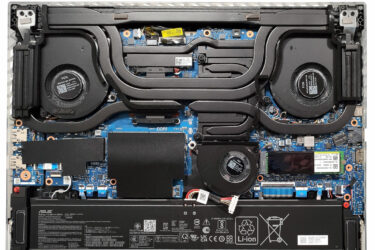
0ASUS ROG Strix SCAR 16 G634 (2024)の開け方 – 分解とアップグレードオプション
#CommissionsEarned ASUS ROG Strix SCAR 16 プロセッサーIntel Core i9-14900HX グラフィックカードNVIDIA GeForce RTX 4080 (Laptop, 175W) RAM64GB RAM STORAGE1000GB SSD 詳細レビュー いくらですか? ASUS ROG Strix SCAR 16 プロセッサーIntel Core i9-14900HX グラフィックカードNVIDIA GeForce RTX 4080 (Laptop, 175W)…
7月 16, 2024
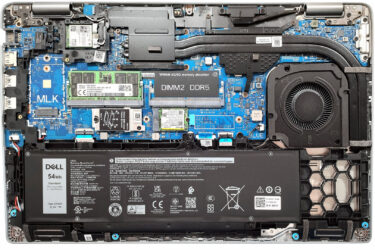
0Dell Precision 3590の開封方法 – 分解とアップグレードオプション
#CommissionsEarned Dell Precision 15 3590 プロセッサーIntel Core Ultra 7 165H グラフィックカードNVIDIA RTX 500 Ada Generation (35W) RAM32GB RAM STORAGE512GB SSD 詳細レビュー ¥385792.00 すべての結果を見る デバイスを開く 底板を固定している8個のプラスネジ(固定式)を外します。 レバーツールを使ってヒンジの後ろのゾーンをこじります。こうすることで、後部全体と側面の一部が飛び出します。 プラスチック製の細い工具で側面と前面を完全にこじると、底面パネルが外れます。 詳細はこちら:底板の内側はこうなっています。 バッテリーの取り外し マザーボードからバッテリーコネクターを抜きます。 バッテリーを固定している5つのプラスネジを外します。 バッテリーを持ち上げてデバイスから取り外します。 注:本機にはオプションの54Whバッテリーが搭載されており、約7時間のビデオ再生が可能です。ベースモデルには42Whバッテリーが搭載されています。 メモリー情報 注:2つのSODIMMは、デュアル・チャンネル・モードで最大64GBのDDR5-5600MHz…
7月 15, 2024
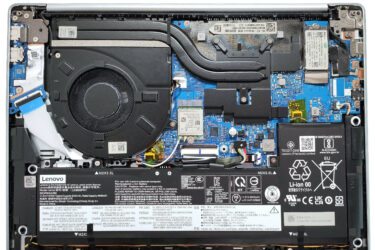
0Lenovo IdeaPad Slim 5 Gen 9 (14″ AMD)の開け方 – 分解とアップグレードオプション
#CommissionsEarned Lenovo IdeaPad Slim 5 プロセッサーAMD Ryzen 5 8645HS グラフィックカードAMD Radeon 760M RAM32GB RAM STORAGE1000GB SSD 詳細レビュー いくらですか? Lenovo IdeaPad Slim 5 プロセッサーAMD Ryzen 5 8645HS グラフィックカードAMD Radeon 760M RAM16GB RAM STORAGE512GB SSD 詳細レビュー いくらですか?…
7月 15, 2024
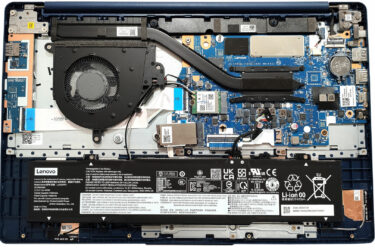
0Lenovo IdeaPad Slim 3i Gen 9(15、Intel)を開く方法 – 分解とアップグレードのオプション
#CommissionsEarned Lenovo IdeaPad Slim 3 プロセッサーIntel Core 5 120U グラフィックカードIntel Iris Xe Graphics G7 (80EU) RAM8GB RAM STORAGE256GB SSD 詳細レビュー ¥138358.00 すべての結果を見る デバイスを開く 底板を固定している10個のトルクスネジを外します。 薄いプラスチック製の工具をプレートとベースの間に入れ、背面をこじります。 上部2つの角をこじ開け、側面と前面をこじって底板を取り外します。 詳細はこちら:底板の内側はこうなっている。 バッテリーの取り外し メインボードからバッテリーコネクターを引き抜きます。 バッテリーを固定しているプラスネジ2本を外します。 バッテリーを持ち上げてデバイスから取り外します。 注:ノートブックには47Whのバッテリーが搭載されており、約8時間のビデオ再生が可能です。 メモリー情報 メモ:RAMはチップ上部のメタルキャップとともにハンダ付けされています。シングル・チャンネル・モードでは8GB、デュアル・チャンネル・モードでは16GBのLPDDR5-5200MHzメモリを搭載できます。 ストレージのアップグレード…
7月 12, 2024
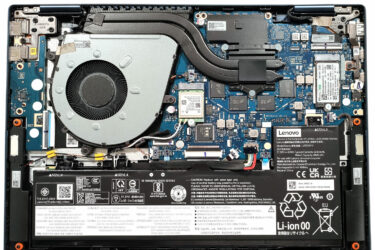
0Lenovo IdeaPad 5 2-in-1(14)を開く方法 – 分解とアップグレードのオプション
#CommissionsEarned Lenovo IdeaPad 5 2-in-1 プロセッサーAMD Ryzen 7 8845HS グラフィックカードAMD Radeon 780M RAM16GB RAM STORAGE512GB SSD 詳細レビュー いくらですか? Lenovo IdeaPad 5 2-in-1 プロセッサーAMD Ryzen 5 8645HS グラフィックカードAMD Radeon 760M RAM16GB RAM STORAGE512GB SSD 詳細レビュー いくらですか?…


![[2026年8月] AmazonにおけるノートPC用GPUの世界販売ランキング ― Appleが首位を独走、NVIDIAのRTX 5060が専用GPU部門で首位を獲得](https://laptopmedia.com/wp-content/uploads/2026/09/Best-Selling-GPUs-GLOBAL-Top-10-400x225.jpg)
![[2026年8月] AmazonにおけるノートPC用CPUの世界売上ランキング ― アップルが低価格帯とハイエンドの両分野を席巻:2026年8月、A18 ProとM5がインテルとAMDを圧倒](https://laptopmedia.com/wp-content/uploads/2026/09/Best-Selling-CPUs-GLOBAL-Top-10-400x225.jpg)
![[2026年8月] Amazon Global:ノートPC売上ランキングトップ10――Appleの「MacBook Neo」がチャートを席巻する一方、低価格帯および中価格帯のWindowsノートPCは販売台数をめぐって熾烈な争いを繰り広げている](https://laptopmedia.com/wp-content/uploads/2026/09/Best-Selling-Laptops-GLOBAL-Top-10-400x225.jpg)
![[2026年8月] Amazonグローバルにおけるノートパソコンのベストセラーブランド――売上高ではAppleが首位、機種の豊富さではHPがトップ](https://laptopmedia.com/wp-content/uploads/2026/09/GLOBAL-Best-Brands-400x225.jpg)
![[2026年8月] Amazon Global:ゲーム用ノートPC売上ランキングトップ10――HP Victus 15が首位を獲得、手頃な価格帯のモデルがランキングを席巻](https://laptopmedia.com/wp-content/uploads/2026/09/Best-Selling-Gaming-Laptops-GLOBAL-Top-10-400x225.jpg)
