7月 12, 2024
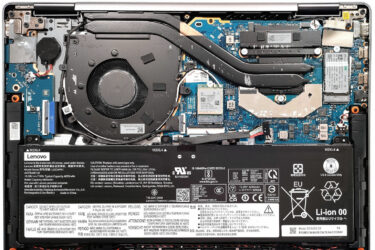
0Lenovo Yoga 7 2-in-1 Gen 9 (14″ AMD)の開け方 – 分解とアップグレードオプション
#CommissionsEarned Lenovo Yoga 7 2-in-1 プロセッサーAMD Ryzen 7 8840HS グラフィックカードAMD Radeon 780M RAM16GB RAM STORAGE1000GB SSD 詳細レビュー いくらですか? Lenovo Yoga 7 2-in-1 プロセッサーAMD Ryzen 5 8640HS グラフィックカードAMD Radeon 760M RAM16GB RAM STORAGE1000GB SSD 詳細レビュー いくらですか?…
7月 11, 2024
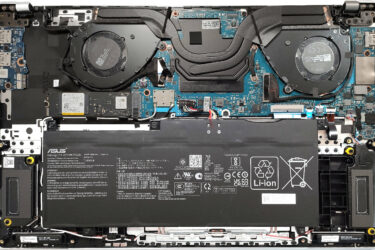
0ASUS Vivobook S 15 OLED S5507の開け方 – 分解とアップグレードオプション
#CommissionsEarned ASUS Vivobook S 15 OLED プロセッサーQualcomm Snapdragon X Plus X1P-42-100 グラフィックカードQualcomm Snapdragon X Elite Adreno GPU RAM16GB RAM STORAGE512GB SSD 詳細レビュー ¥119800.00 ASUS Vivobook S 15 OLED プロセッサーQualcomm Snapdragon X Elite X1E-78-100 グラフィックカードQualcomm Snapdragon…
7月 11, 2024
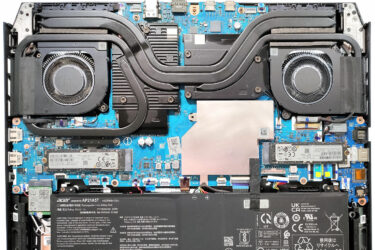
0Acer Predator Helios Neo 16 (PHN16-72)の開け方 – 分解とアップグレードオプション
#CommissionsEarned Acer Predator Helios Neo 16 プロセッサーIntel Core i7-14700HX グラフィックカードNVIDIA GeForce RTX 4060 (Laptop, 140W) RAM16GB RAM STORAGE512GB SSD 詳細レビュー ¥218300.00 すべての結果を見る デバイスを開く 底板を固定しているトルクスネジ10本を外します。 背面にある2つのプラスチックの排気口をしっかりと押さえながら、背面を注意深く持ち上げてください。2つの部分を1つずつ持ち上げることができますが、強く押しすぎないようにしてください。 パネルがLANポートの高さまで完全に飛び出していることを確認します。 プラスチック製の細い工具を使って、残りの側面と前面をこじると、底面パネルが外れます。 詳細はこちら:底面パネルの内側はこうなっています。 備考: 底板の内側には、SSD用のサーマルパッドが付いた金属板が2枚あります。 バッテリーの取り外し マザーボードからバッテリーコネクターを引き抜きます。 バッテリーを固定しているプラスネジ2本を外します。 バッテリーを持ち上げてデバイスから取り外します。 注:本機は90Whのバッテリーを使用しており、約5時間のビデオ再生が可能です。…
7月 10, 2024
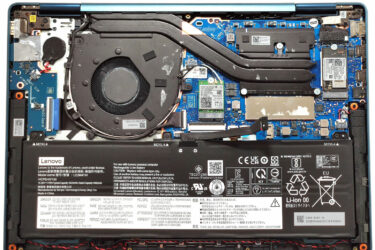
0Lenovo Yoga 7i 2-in-1(14″、Gen 9)の開け方 – 分解とアップグレードオプション
#CommissionsEarned Lenovo Yoga 7i 2-in-1 プロセッサーIntel Core Ultra 5 125U グラフィックカードIntel Graphics (4-Cores) RAM16GB RAM STORAGE512GB SSD 詳細レビュー いくらですか? Lenovo Yoga 7i 2-in-1 プロセッサーIntel Core Ultra 5 125U グラフィックカードIntel Graphics (4-Cores) RAM16GB RAM STORAGE1000GB SSD…
7月 10, 2024
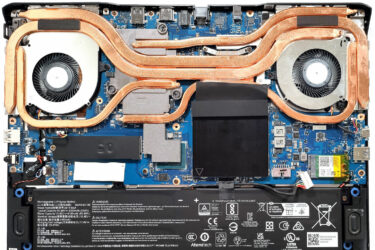
0MSI Sword 16 HX B14Vの開け方 – 分解とアップグレードオプション
#CommissionsEarned MSI Sword 16 HX プロセッサーIntel Core i9-14900HX グラフィックカードNVIDIA GeForce RTX 4060 (Laptop, 115W) RAM16GB RAM STORAGE1000GB SSD 詳細レビュー いくらですか? MSI Sword 16 HX プロセッサーIntel Core i7-14650HX グラフィックカードNVIDIA GeForce RTX 4060 (Laptop, 115W) RAM16GB RAM…
7月 09, 2024
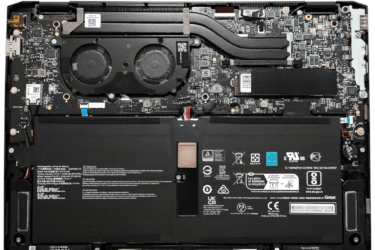
0MSI Summit E13 AI Evo A1Mの開け方 – 分解とアップグレードオプション
#CommissionsEarned MSI Summit E13 AI Evo プロセッサーIntel Core Ultra 5 125H グラフィックカードIntel Arc (7-Cores) RAM32GB RAM STORAGE1000GB SSD 詳細レビュー ¥208909.00 ¥203980.00 MSI Summit E13 AI Evo プロセッサーIntel Core Ultra 7 155H グラフィックカードIntel Arc (8-Cores) RAM16GB…
7月 09, 2024
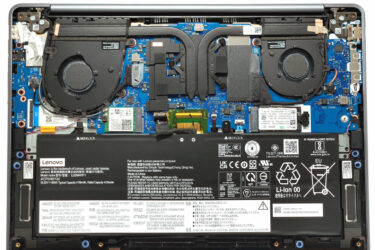
0Lenovo Yoga Slim 7i(14、Gen 9)の開け方 – 分解とアップグレードオプション
#CommissionsEarned Lenovo Yoga Slim 7i 14 プロセッサーIntel Core Ultra 5 125H グラフィックカードIntel Arc (7-Cores) RAM32GB RAM STORAGE1000GB SSD 詳細レビュー いくらですか? Lenovo Yoga Slim 7i プロセッサーIntel Core Ultra 7 155H グラフィックカードIntel Arc (8-Cores) RAM16GB RAM STORAGE512GB…
7月 08, 2024
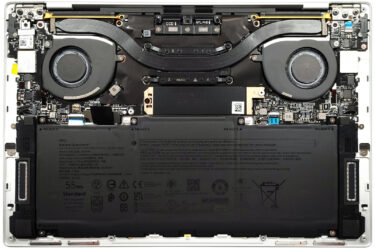
2Dell XPS 13 9340の開け方 – 分解とアップグレードオプション
#CommissionsEarned Dell XPS 13 9340 プロセッサーIntel Core Ultra 7 155H グラフィックカードIntel Arc (8-Cores) RAM16GB RAM STORAGE512GB SSD 詳細レビュー ¥313800.00 すべての結果を見る デバイスを開く 底板を固定している6本のトルクスネジを外す。 上部2つの角のヒンジ部分にあるレバーツールを使って底板を持ち上げます。 背面の通気口の中央部分が底板に接続されているため、まだ完全にこじ開けないようにしてください。 左右のシャーシを指で押し、金属板の中央部分を弾きます。 プラスチック製の細い工具で側面と前面をこじると、底板が外れます。 詳細はこちら:底板の内側はこうなっています。 バッテリーの取り外し バッテリーコネクター上部のブラケットを固定しているプラスネジ1本を外します。 ブラケットを左にスライドさせ、持ち上げてシャーシから外します。短絡を避けるため、手袋を使用してください。 マザーボードからバッテリーコネクターを外します。 バッテリーを固定している6個のプラスネジを外します。 バッテリーを持ち上げてデバイスから取り外します。 注:このデバイスは55Whのバッテリーを使用しており、約17時間のウェブブラウジングまたは約20時間のビデオ再生が可能です。 メモリー情報…
7月 04, 2024
0HP OMEN Transcend 14 (14-fb0000)の開封方法 – 分解とアップグレードオプション
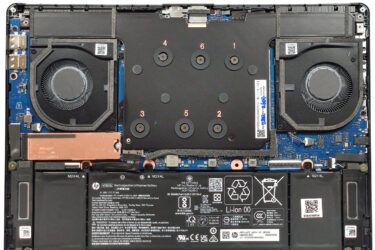
#CommissionsEarned HP OMEN Transcend 14 プロセッサーIntel Core Ultra 7 155H グラフィックカードNVIDIA GeForce RTX 4050 (Laptop) RAM16GB RAM STORAGE1000GB SSD 詳細レビュー ¥265000.00 すべての結果を見る デバイスを開く 底板を固定している4本のプラスネジを外します。 プラスチック製の細い工具を使い、裏側の中央をこじ開けます。 背面、側面、前面を完全にこじ開け、底面パネルを取り外します。 詳細はこちら:底板の内側はこうなっています。 バッテリーの取り外し マザーボードからバッテリーのコネクターを外します。 バッテリーを固定している5つのプラスネジを外します。 バッテリーを持ち上げてデバイスから取り外します。 注:デバイスは71Whのバッテリーを使用しており、約8時間のウェブブラウジング、または約11時間のビデオ再生が可能です。 メモリー情報 注:残念ながら、RAMはハンダ付けされています。最大32GBのLPDDR5x(デュアルチャンネルモード、定格周波数7467MHz)が搭載されています。 ストレージのアップグレード…
7月 04, 2024
0MSI Stealth 14 AI Studio A1Vの開け方 – 分解とアップグレードオプション
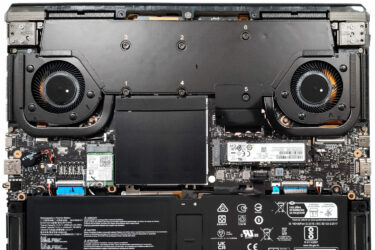
#CommissionsEarned MSI Stealth 14 AI Studio プロセッサーIntel Core Ultra 9 185H グラフィックカードNVIDIA GeForce RTX 4060 (Laptop, 90W) RAM96GB RAM STORAGE2000GB SSD 詳細レビュー いくらですか? MSI Stealth 14 AI Studio プロセッサーIntel Core Ultra 9 185H グラフィックカードNVIDIA GeForce…
7月 03, 2024
0Dell Inspiron 16 5630の開け方 – 分解とアップグレードオプション
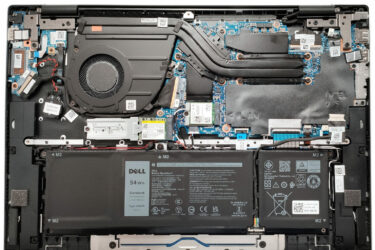
#CommissionsEarned Dell Inspiron 16 5630 プロセッサーIntel Core i7-1360P グラフィックカードNVIDIA GeForce RTX 2050 (Laptop, 30W) RAM16GB RAM STORAGE1000GB SSD 詳細レビュー いくらですか? Dell Inspiron 16 5630 プロセッサーIntel Core i7-1360P グラフィックカードNVIDIA GeForce RTX 2050 (Laptop, 30W) RAM16GB RAM…
六月 28, 2024
0Dell XPS 16 9640の開け方 – 分解とアップグレードオプション
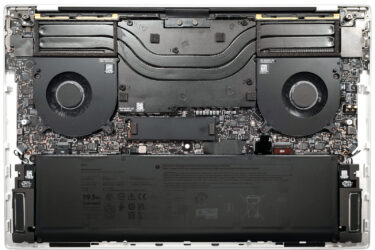
#CommissionsEarned Dell XPS 16 9640 プロセッサーIntel Core Ultra 7 155H グラフィックカードNVIDIA GeForce RTX 4050 (Laptop, 50W) RAM16GB RAM STORAGE2000GB SSD 詳細レビュー ¥721363.00 すべての結果を見る デバイスを開く 底板を固定している8個のトルクスネジを外します。 ヒンジカバーの後ろにある上部2つの角の底板を外します。 底板の一部である背面通気口の中央部分を持ち上げます。 左右のベースを指で押さえ、中央のゾーンを弾きます。 プラスチック製の細い工具で側面と前面をこじると、底板が外れます。 詳細はこちら:底板の内側はこうなっています。 バッテリーの取り外し メインボードからバッテリーコネクターを引き抜きます。 バッテリーを固定している6個のプラスネジを外します。 バッテリーを持ち上げてデバイスから取り外します。 注:このデバイスは99.5Whのバッテリーを使用しており、約25時間のウェブブラウジングやビデオ再生が可能です。…
六月 25, 2024
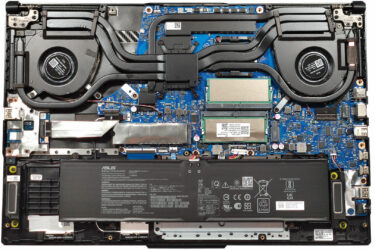
0ASUS TUF Gaming F17 (FX707, 2023)の開封方法 – 分解とアップグレードオプション
#CommissionsEarned ASUS TUF Gaming F17 プロセッサーIntel Core i7-13620H グラフィックカードNVIDIA GeForce RTX 4060 (Laptop, 140W) RAM64GB RAM STORAGE8000GB SSD 詳細レビュー いくらですか? ASUS TUF Gaming F17 プロセッサーIntel Core i7-13620H グラフィックカードNVIDIA GeForce RTX 4060 (Laptop, 140W) RAM32GB RAM…
六月 24, 2024
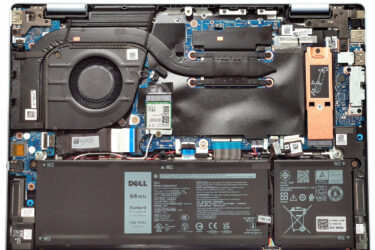
0Dell Inspiron 14 Plus(7440)の開け方 – 分解とアップグレードオプション
#CommissionsEarned Dell Inspiron 14 Plus 7440 プロセッサーIntel Core Ultra 7 155H グラフィックカードIntel Arc (8-Cores) RAM16GB RAM STORAGE1000GB SSD 詳細レビュー いくらですか? Dell Inspiron 14 Plus 7440 プロセッサーIntel Core 7 150U グラフィックカードIntel Iris Xe Graphics G7 (96EU)…

六月 18, 2024
0Dell XPS 14 9440の開け方 – 分解とアップグレードオプション
#CommissionsEarned Dell XPS 14 9440 プロセッサーIntel Core Ultra 7 155H グラフィックカードIntel Arc (8-Cores) RAM32GB RAM STORAGE8000GB SSD 詳細レビュー いくらですか? Dell XPS 14 9440 プロセッサーIntel Core Ultra 7 155H グラフィックカードIntel Arc (8-Cores) RAM32GB RAM STORAGE2000GB SSD…

六月 18, 2024
0MSI Modern 15 H C13Mの開け方 – 分解とアップグレードオプション
#CommissionsEarned MSI Modern 15 H プロセッサーIntel Core i7-13620H グラフィックカードIntel UHD Graphics (Alder Lake, 64EU) RAM16GB RAM STORAGE512GB SSD 詳細レビュー ¥129800.00 すべての結果を見る デバイスを開く 底板を固定している11個のプラスネジを外す。 薄いプラスチック製の工具をプレートとベースの間に45度の角度で差し込み、側面をこじります。工具を滑らせながら、いつもより強く押します。 前面と背面を普通にこじると底板が外れます。 詳細はこちら:底板の内側はこんな感じ。 バッテリーの取り外し メインボードからバッテリーのコネクターを外します。 バッテリーを固定している4つのプラスネジを外します。 バッテリーを持ち上げてデバイスから取り外します。 注:基本バッテリーは39.3Whモデルです。オプションで53.8Whのモデルもあります。このバッテリーで約7時間のウェブブラウジング、または約5時間のビデオ再生が可能です。 メモリーのアップグレード ゴム製のエレメントに接着された2枚のフォイルで覆われたRAMゾーンを見つけます。 慎重にフォイルを剥がし、SODIMMスロットにアクセスします。 MSIによると、2つのSODIMMはデュアルチャンネルモードで最大64GBのDDR4-3200MHz…
六月 11, 2024
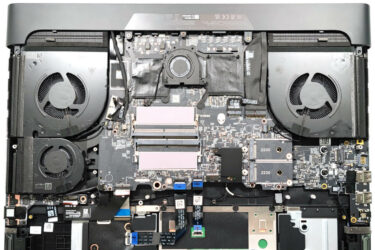
0Alienware m18 R2の開け方 – 分解とアップグレードオプション
#CommissionsEarned Alienware m18 R2 プロセッサーIntel Core i9-14900HX グラフィックカードNVIDIA GeForce RTX 4090 (Laptop, 175W) RAM64GB RAM STORAGE2000GB SSD 詳細レビュー いくらですか? Alienware m18 R2 プロセッサーIntel Core i7-14700HX グラフィックカードNVIDIA GeForce RTX 4070 (Laptop, 140W) RAM16GB RAM STORAGE2000GB SSD…
六月 05, 2024
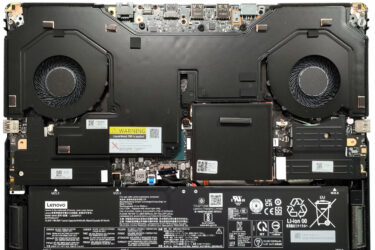
0Lenovo Legion Pro 7i Gen 9 (16″ Intel)の開け方 – 分解とアップグレードオプション
#CommissionsEarned Lenovo Legion Pro 7i プロセッサーIntel Core i9-14900HX グラフィックカードNVIDIA GeForce RTX 4080 (Laptop, 175W) RAM64GB RAM STORAGE2048GB SSD 詳細レビュー いくらですか? Lenovo Legion Pro 7i プロセッサーIntel Core i9-14900HX グラフィックカードNVIDIA GeForce RTX 4080 (Laptop, 175W) RAM32GB RAM…
六月 05, 2024
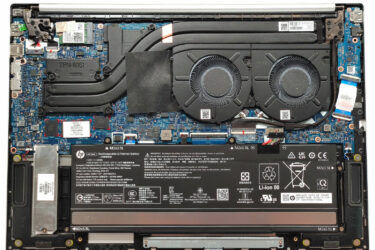
0HP Pavilion Plus 16 (ab0000)の開け方 – 分解とアップグレードオプション
#CommissionsEarned HP Pavilion Plus 16 プロセッサーIntel Core i5-13500H グラフィックカードNVIDIA GeForce RTX 3050 (Laptop, 60W, 6GB) RAM16GB RAM STORAGE512GB SSD 詳細レビュー いくらですか? HP Pavilion Plus 16 プロセッサーIntel Core Ultra 7 155H グラフィックカードNVIDIA GeForce RTX 4050 (Laptop)…
5月 31, 2024
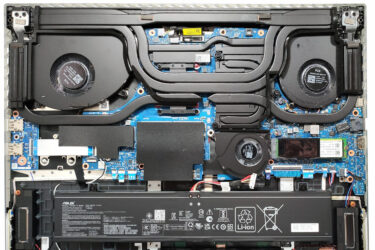
0ASUS ROG Strix SCAR 18 (G834, 2024)の開封方法 – 分解とアップグレードオプション
#CommissionsEarned ASUS ROG Strix SCAR 18 プロセッサーIntel Core i9-14900HX グラフィックカードNVIDIA GeForce RTX 4090 (Laptop, 175W) RAM32GB RAM STORAGE1000GB SSD 詳細レビュー いくらですか? ASUS ROG Strix SCAR 18 プロセッサーIntel Core i9-14900HX グラフィックカードNVIDIA GeForce RTX 4090 (Laptop, 175W)…




![[2026年9月] Amazonグローバルにおけるノートパソコンのベストセラーブランド – アップルが売上シェア70%超で市場を席巻](https://laptopmedia.com/wp-content/uploads/2026/10/GLOBAL-Best-Brands-400x225.jpg)
