ASUS TUF Gaming F17 (FX707, 2023)の開封方法 – 分解とアップグレードオプション
#CommissionsEarned

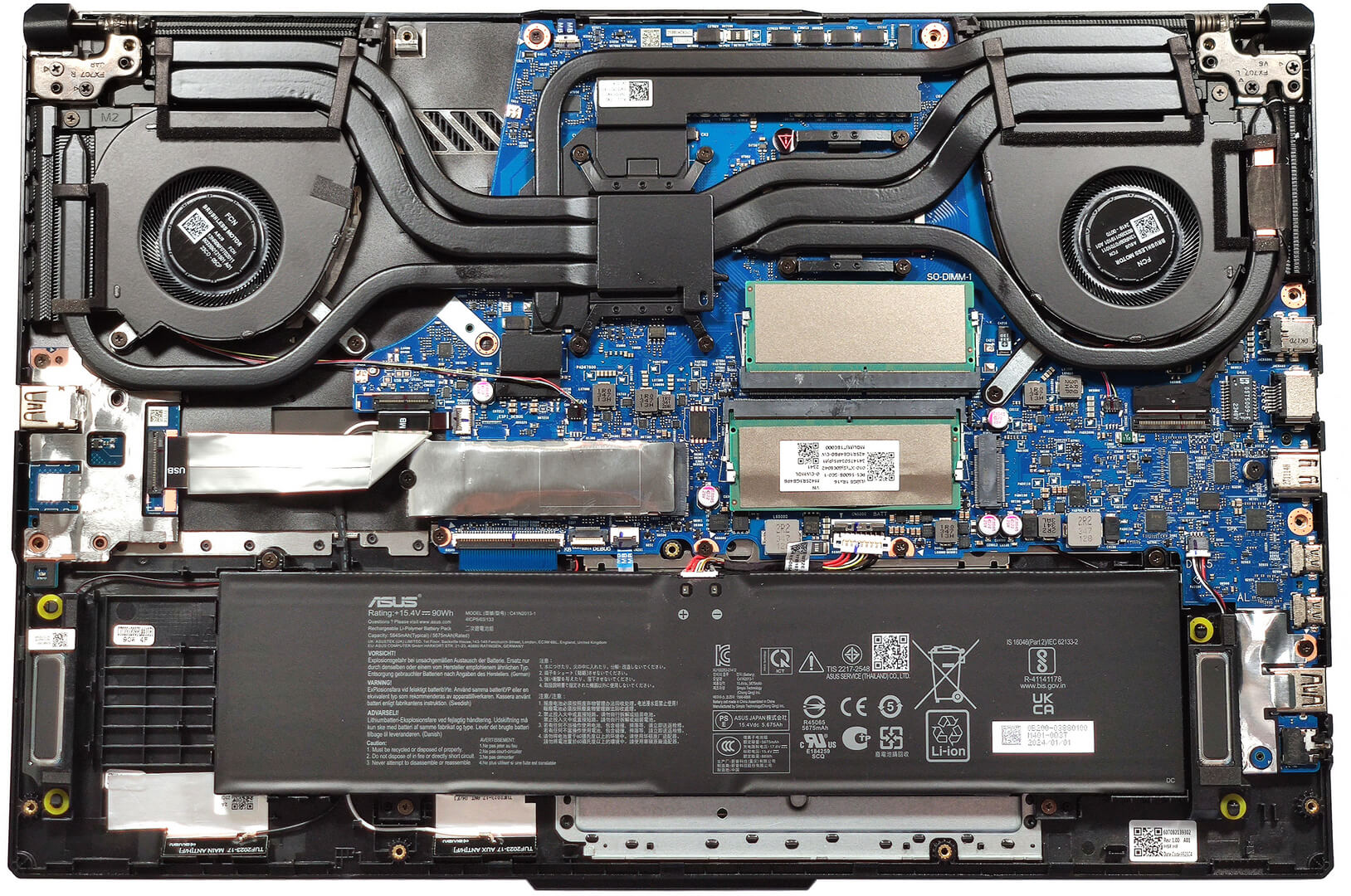
デバイスを開く
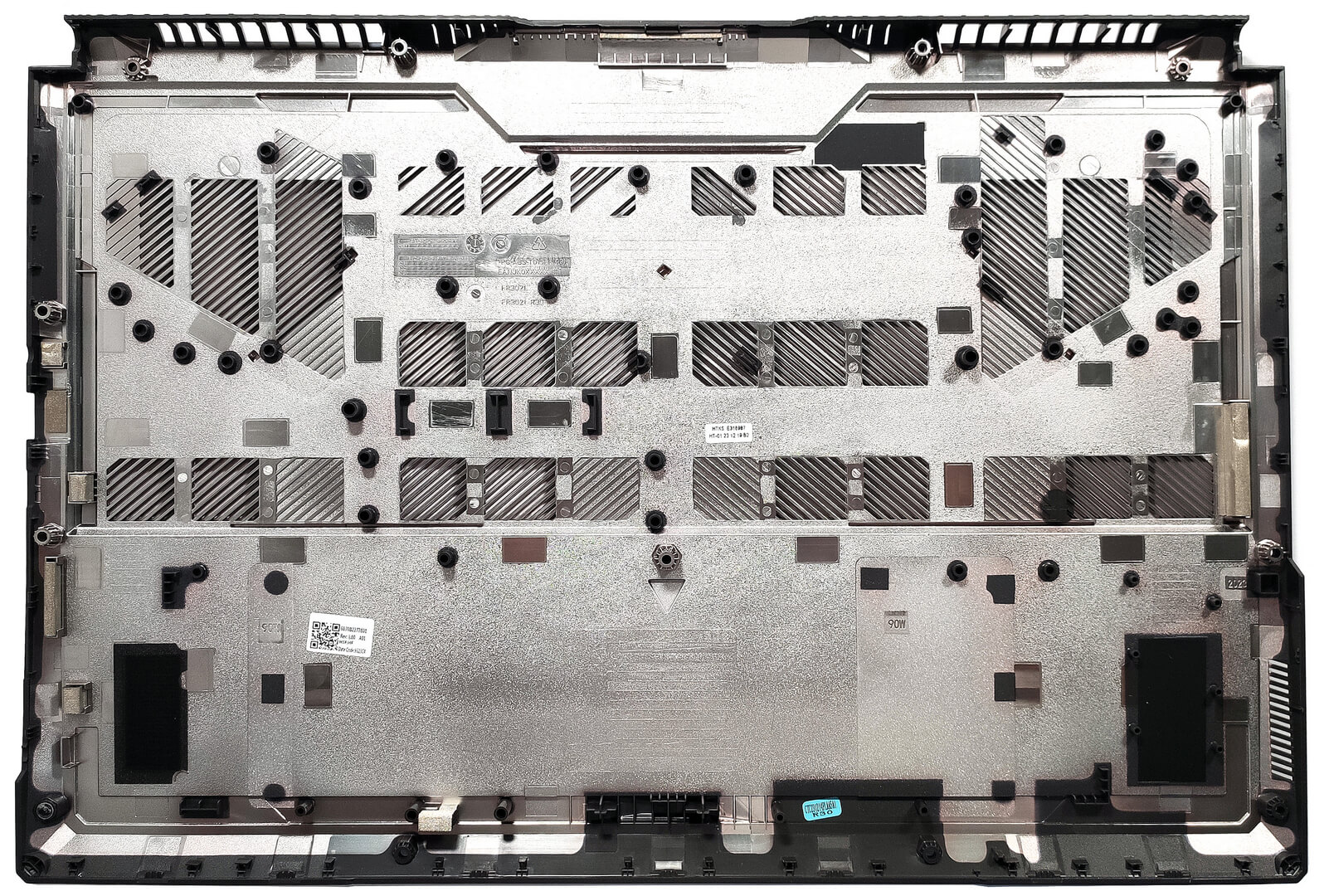
- 底板を固定している12個のプラスネジを外す。右下隅にある固定ネジはプレートを少し持ち上げるので、そこが最適なスタートポイントになります。
- プラスチック製の細い工具で、前面、左側、背面の3箇所をはじきます。右側はポートが多く、こじ開けるのが難しいので最後にする。
詳細はこちら:内部では、ボトムプレートは多くのプラスチック製エレメントを備えており、内部構造をより強固に支えている。
バッテリーの取り外し
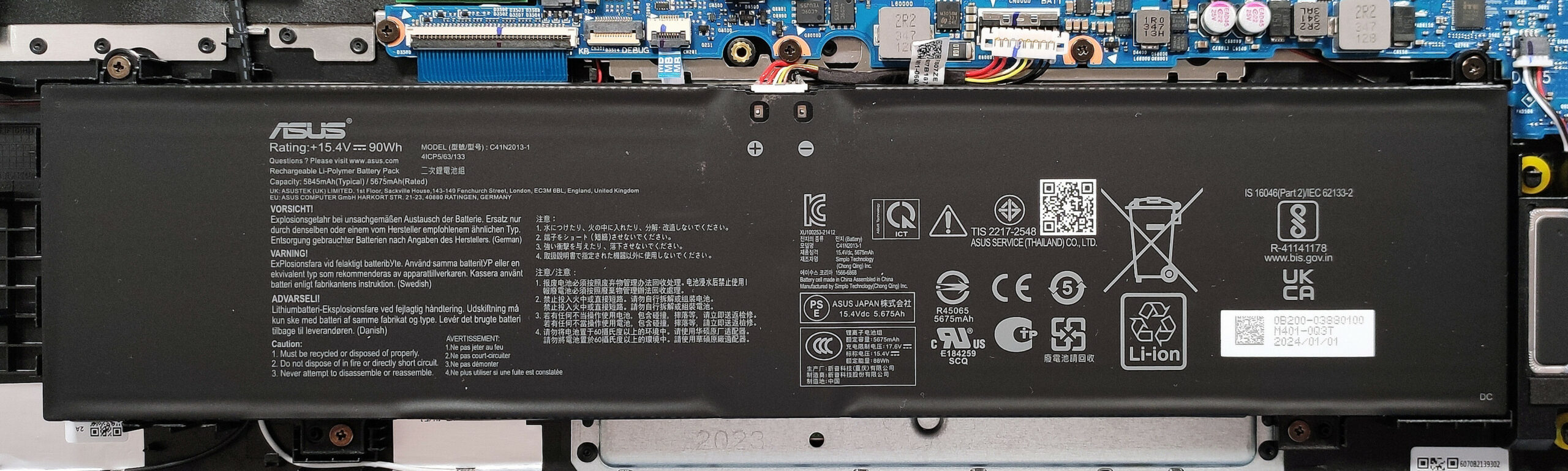
- メインボードからバッテリーのコネクターを抜きます。
- バッテリーを固定している4つのプラスネジを外します。
- バッテリーを持ち上げてデバイスから取り外します。
注:このデバイスは90Whのバッテリーを使用しており、約25時間のウェブブラウジングまたは約9時間のビデオ再生が可能です。
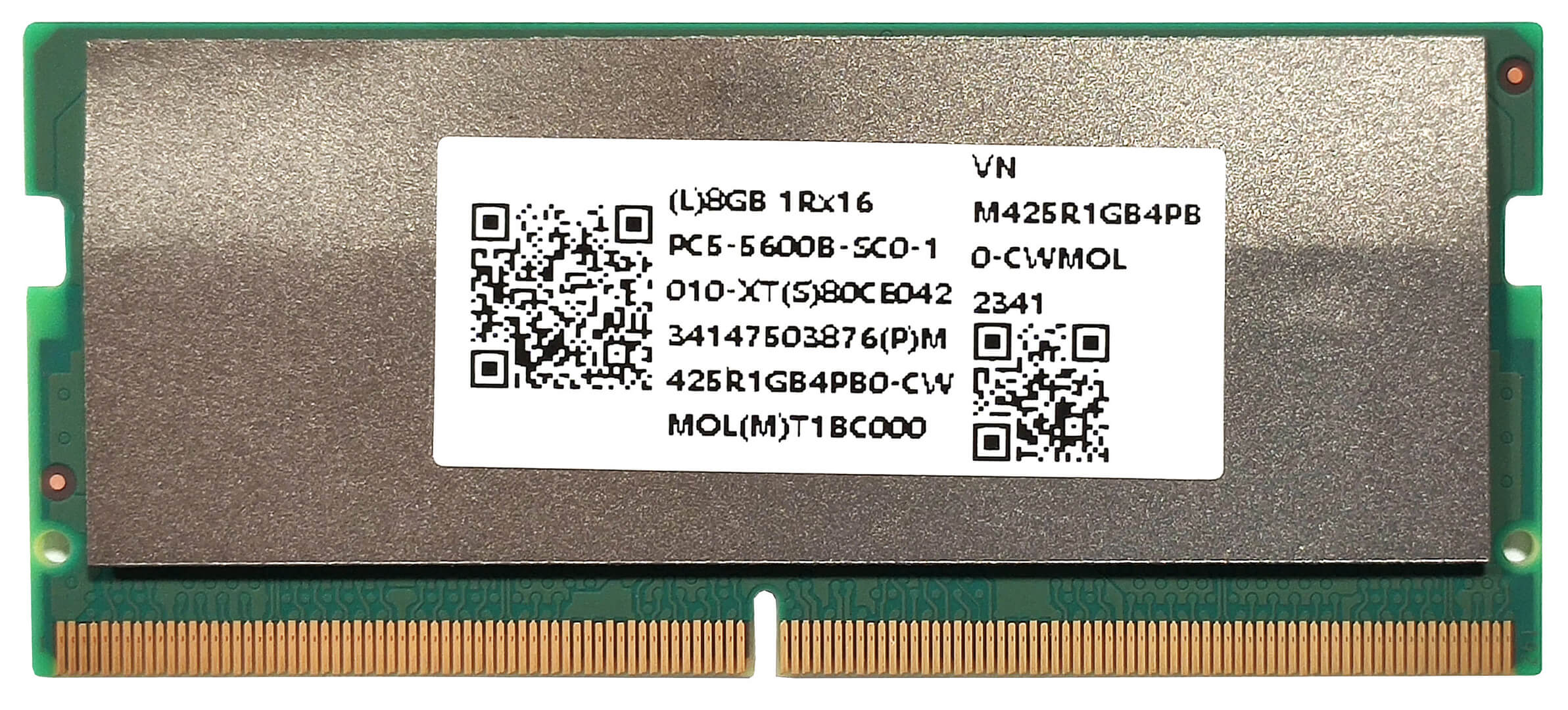
メモリーのアップグレード
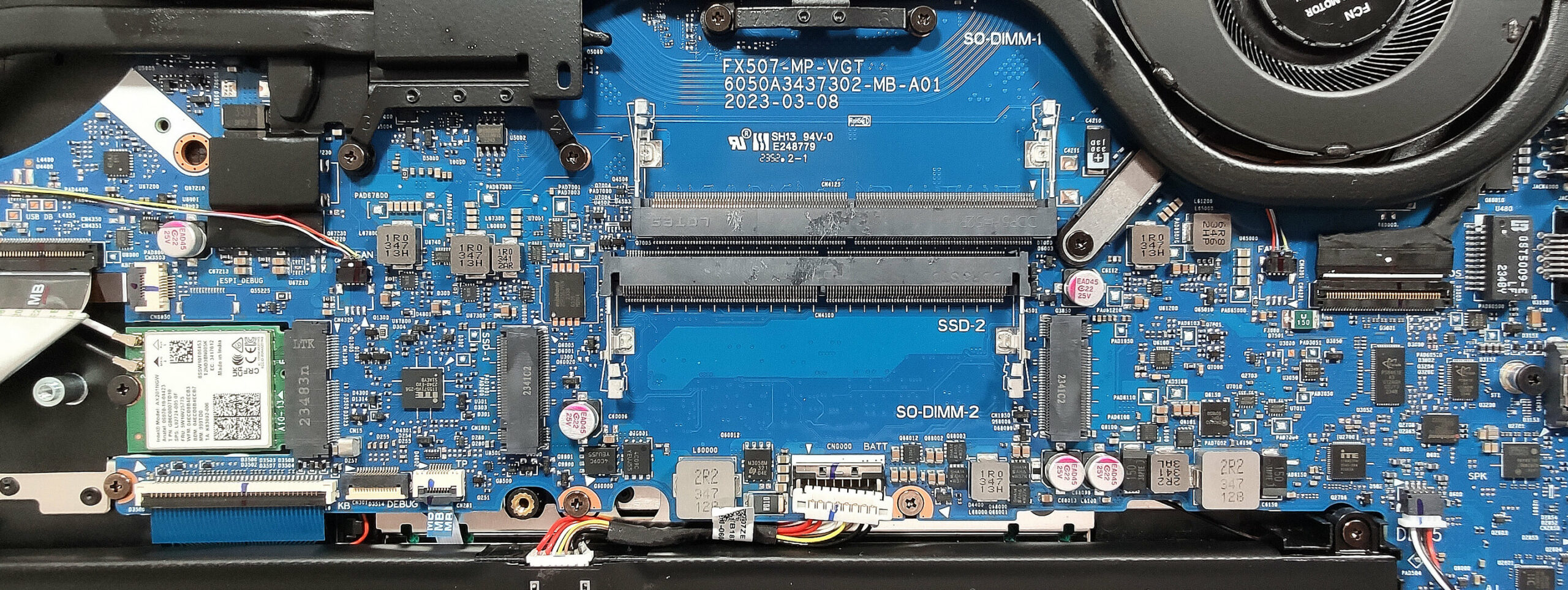
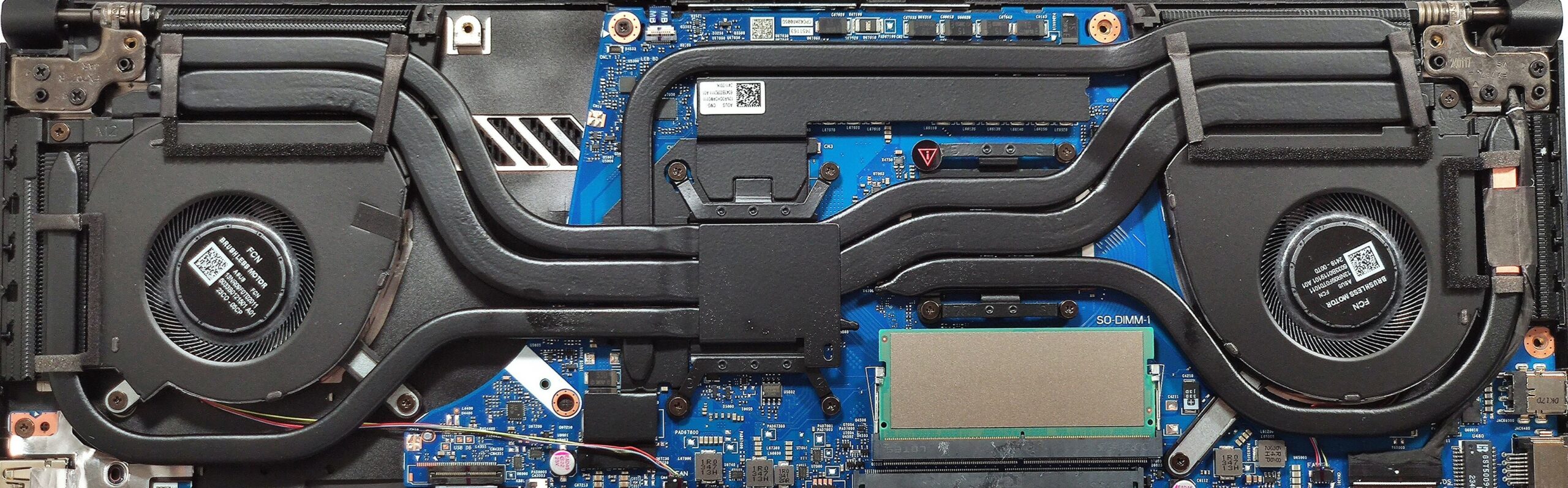
- ホイルで覆われたメモリースロットを探します。
- 慎重にホイルを剥がし、SODIMMスロットにアクセスします。
- ASUSによると、2つのSODIMMは、デュアルチャンネルモードで最大32GBのDDR4-3200MHz RAMを扱うことができます。一部のマシンでは、最大32GBのDDR5-5200MHzメモリをサポートしています。
- アップグレードする場合は、新しいRAMモジュールを取り付けてください。
注:CPUは最大96GBまでサポートできるため、ノートパソコンはメーカー指定の上限を超えても問題ないだろう。
互換性のあるRAMモジュールはこちらで購入できます:Buy from Amazon.co.jp (#CommissionsEarned) またはBuy from Amazon.co.jp (#CommissionsEarned)
ストレージのアップグレード
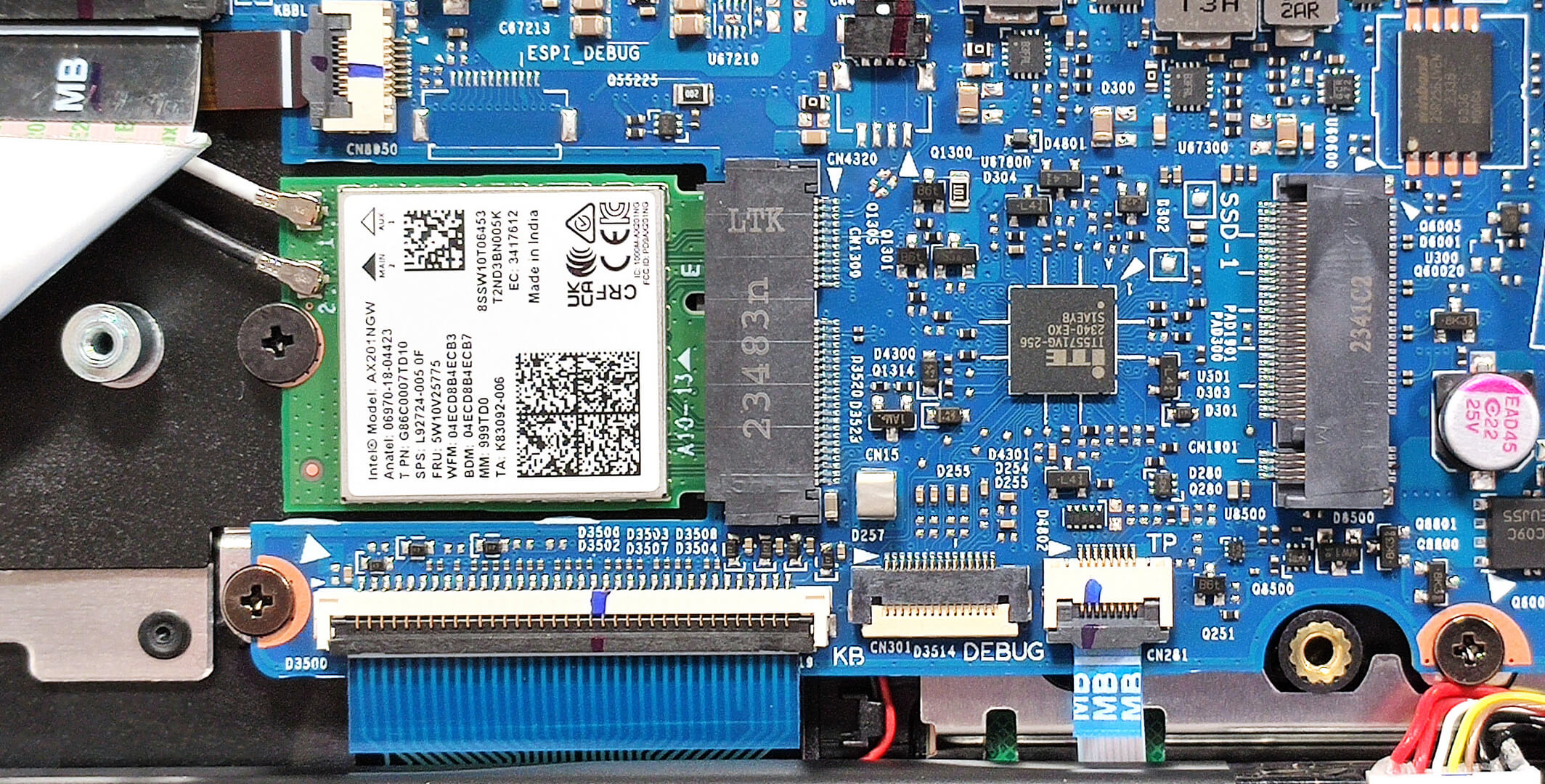
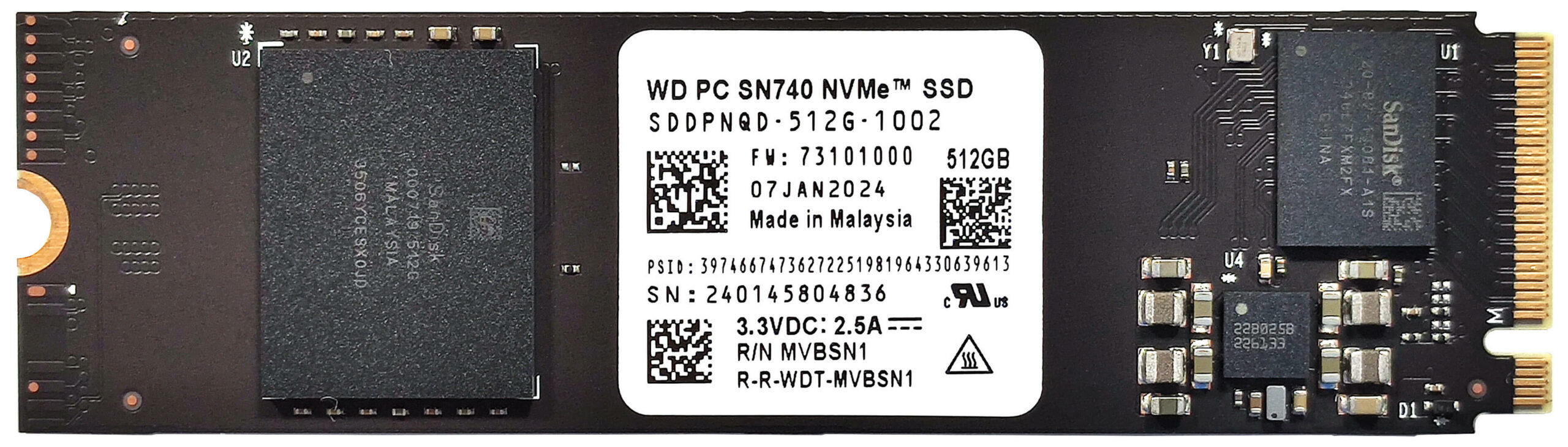
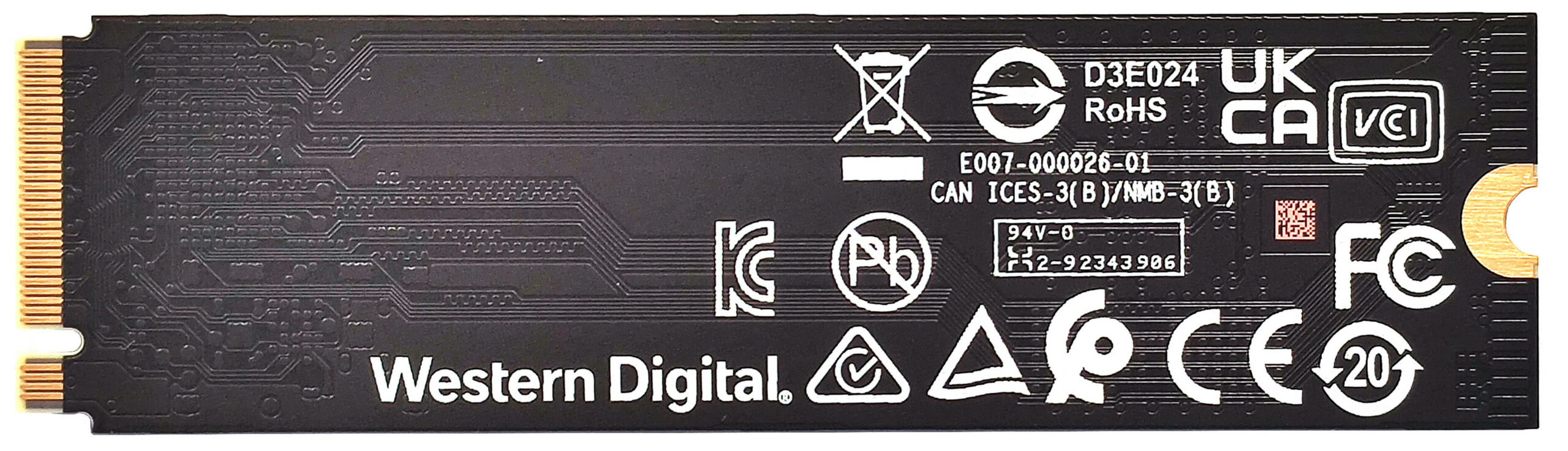
- Gen 4 SSD用の2つのM.2スロットを探します。
- プリインストールされているSSDはホイルで覆われています。慎重に取り外します。
- 利用可能なスロットに新しいSSDを取り付けます。
ヒント: M.2 SSDパフォーマンス・ランキングをご覧ください。
互換性のあるSSDはこちらから購入できます:Buy from Amazon.co.jp (#CommissionsEarned)
冷却システムの概要
- 冷却システムには、2つのArc Flowファン、5つのヒートパイプ、4つのヒートシンク、2つのヒートスプレッダが含まれます。
- 大きい方のヒートスプレッダは、グラフィックスカードのメモリとVRMも冷却します。
- 最適なパフォーマンスを得るために、すべての冷却コンポーネントが清潔で埃がないことを確認してください。
注:冷却システムは、このノートパソコンの高性能コンポーネントを処理するように設計されています。
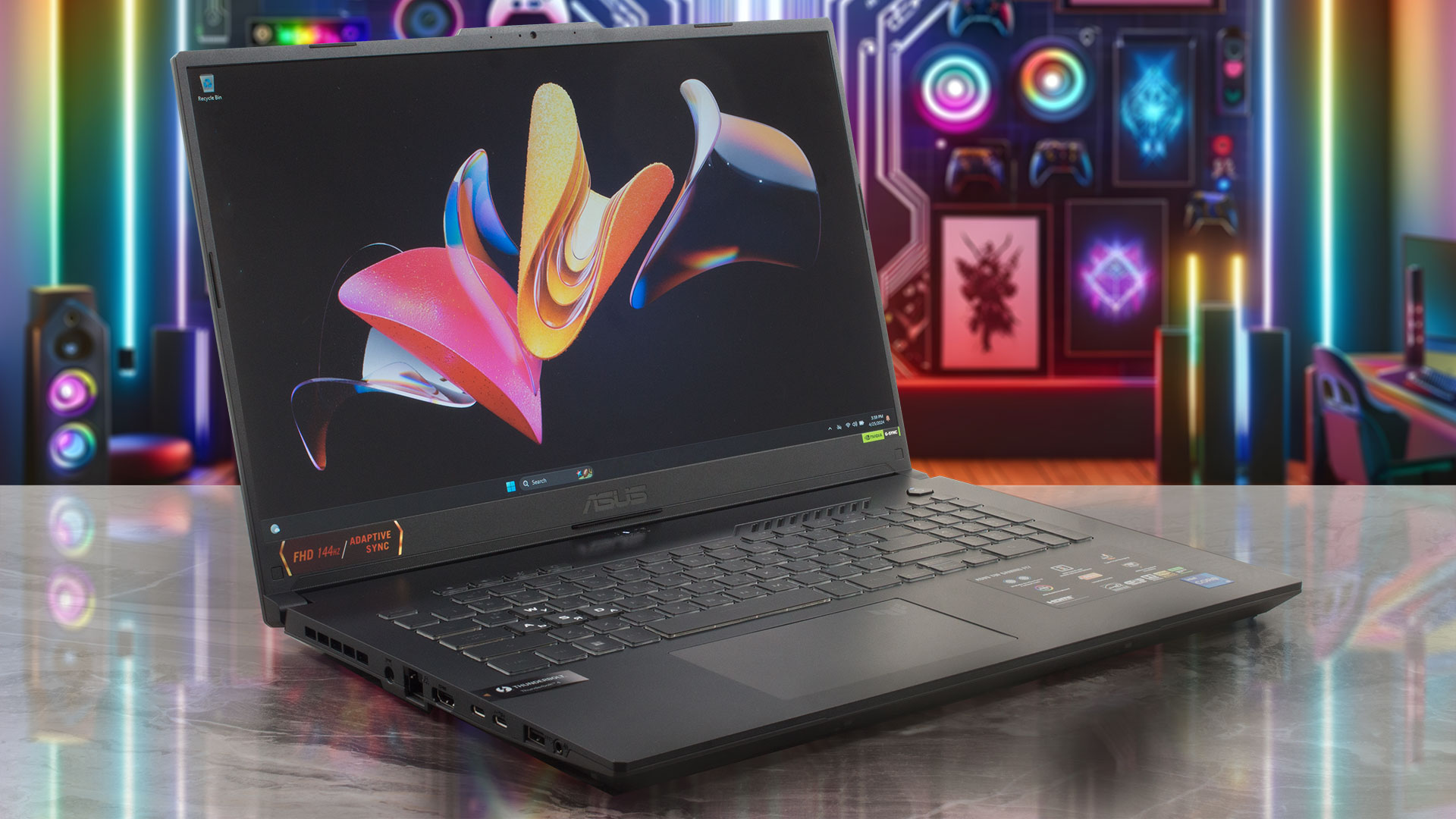
ASUS TUF Gaming F17 (FX707, 2023) 詳細なレビュー
ASUSのTUFラインアップは、新しいノートパソコンに大金をかけたくないが、同時に性能の良いマシンを手に入れたい人向けのデバイスを提供している。TUF Gaming F17(FX707、2023)は17.3インチの大型ディスプレイを誇り、ここには多くの選択肢がある。手始めに、リフレッシュレート144Hzの1080pユニットを2つ見つけることができ、「バリューIPSレベル」と表示されている。この2つのうち1つを搭載したノートブックを購入する場合、色再現の面で奇跡を�[...]
長所
- 優れたアップグレード性
- 優れた総合性能
- 高CPUクロックと高負荷時の電力制限(Pコアクロック3.70GHz+90W)
- RTX 4050は、ゲーム中でも2600MHzを維持できる
- MUXスイッチ+iGPU専用モード
- 十分なI/O + Wi-Fi 6とBluetooth 5.2
- PWMフリー(AUODDA7)
- 144Hzのリフレッシュレート(AUODDA7)
- G-SyncおよびNVIDIA Advanced Optimus対応
- Armouryクレートアプリが豊富なカスタマイズオプションを提供
- 快適な静音バックライト付きキーボード+正確なタッチパッド
- 優れたバッテリー寿命
- CPU温度が56℃以下ならファンが回転しない
- 頑丈な作り
- 優れた「パフォーマンス」モード - 適切なノイズレベル、Pコアの3.35GHz、最大92WのGPU TGP
短所
- 最大輝度と色カバー率が低い(AUODDA7)
- ベンチマーク中にNVMeとCPUの温度が高い
#CommissionsEarned
 Author: Severin Kolakov
サブスクライブ
0 Comments


![[2026年8月] AmazonにおけるノートPC用GPUの世界販売ランキング ― Appleが首位を独走、NVIDIAのRTX 5060が専用GPU部門で首位を獲得](https://laptopmedia.com/wp-content/uploads/2026/09/Best-Selling-GPUs-GLOBAL-Top-10-400x225.jpg)
![[2026年8月] AmazonにおけるノートPC用CPUの世界売上ランキング ― アップルが低価格帯とハイエンドの両分野を席巻:2026年8月、A18 ProとM5がインテルとAMDを圧倒](https://laptopmedia.com/wp-content/uploads/2026/09/Best-Selling-CPUs-GLOBAL-Top-10-400x225.jpg)
![[2026年8月] Amazon Global:ノートPC売上ランキングトップ10――Appleの「MacBook Neo」がチャートを席巻する一方、低価格帯および中価格帯のWindowsノートPCは販売台数をめぐって熾烈な争いを繰り広げている](https://laptopmedia.com/wp-content/uploads/2026/09/Best-Selling-Laptops-GLOBAL-Top-10-400x225.jpg)
![[2026年8月] Amazonグローバルにおけるノートパソコンのベストセラーブランド――売上高ではAppleが首位、機種の豊富さではHPがトップ](https://laptopmedia.com/wp-content/uploads/2026/09/GLOBAL-Best-Brands-400x225.jpg)
![[2026年8月] Amazon Global:ゲーム用ノートPC売上ランキングトップ10――HP Victus 15が首位を獲得、手頃な価格帯のモデルがランキングを席巻](https://laptopmedia.com/wp-content/uploads/2026/09/Best-Selling-Gaming-Laptops-GLOBAL-Top-10-400x225.jpg)
