Lenovo Legion Pro 7i Gen 9 (16″ Intel)の開け方 – 分解とアップグレードオプション
#CommissionsEarned

ステップ 1: Lenovo Legion Pro 7i Gen 9 を開く
- デバイスの電源がオフになっていることを確認し、きれいな平らな場所に置きます。
- ノートパソコンの底から10個のプラスネジを外します。
- ノートパソコンを裏返し、薄いプラスチック製の工具を使って、側面と背面にある4つの通気口のプラスチック製シュラウドの周りのゾーンを弾きます。
- プラスチック製の工具をベースと底面パネルの間に差し込み、ポンと音がするまで持ち上げ、この作業をすべての側面について繰り返します。
- 背面の中央部をこじ開け、デバイスを裏返し、パネルの背面を少し持ち上げ、プレートの中央部と前部をこじ開け、ベースから持ち上げます。
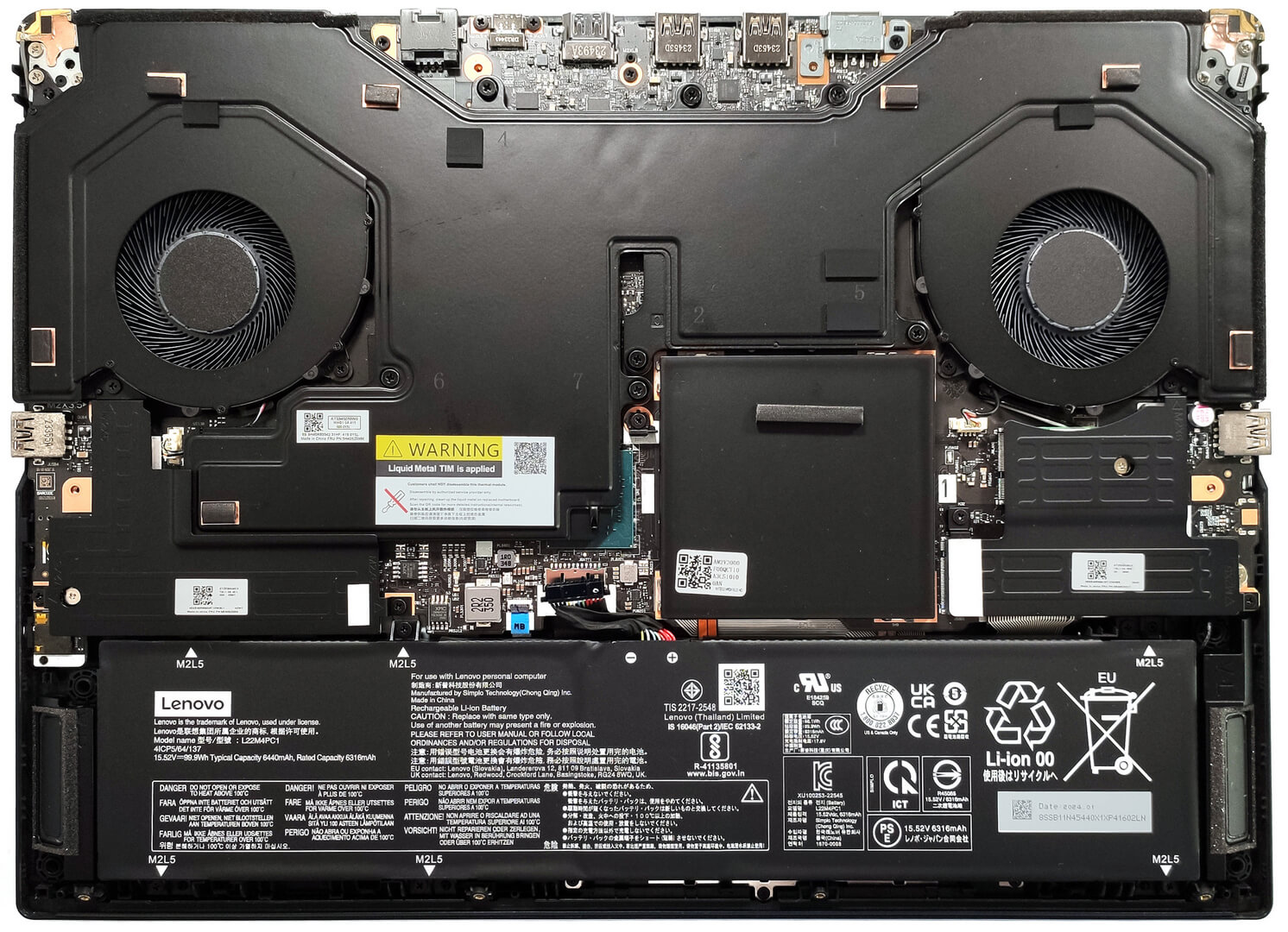
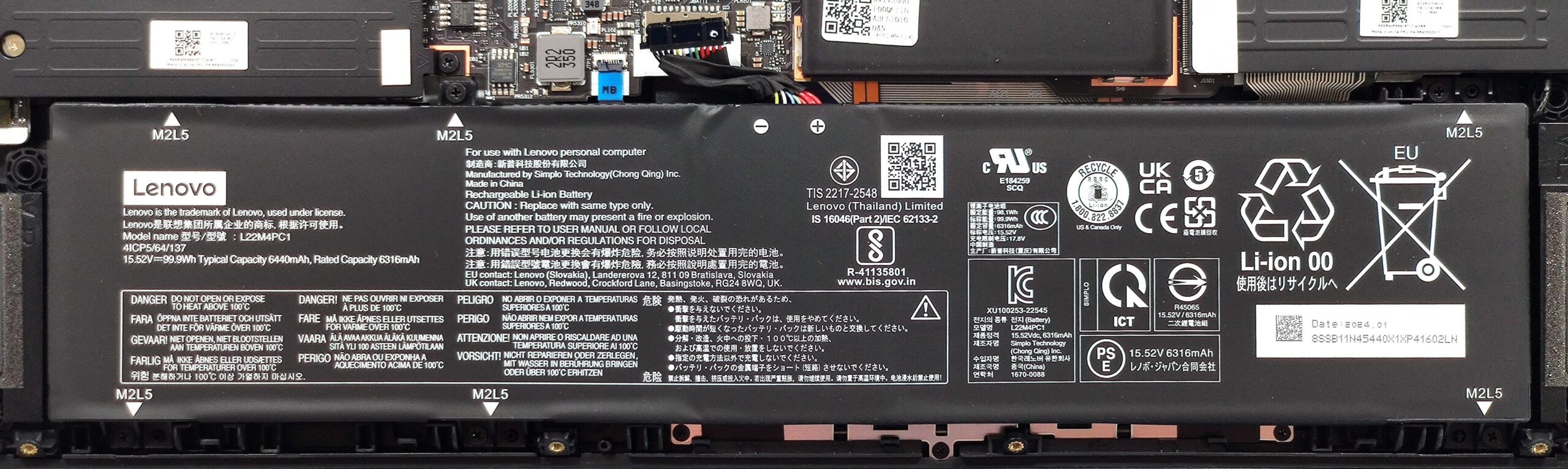
ステップ2:バッテリーの取り外し
- メインボード上のバッテリーコネクターを探し、慎重に取り外します。
- バッテリーをシャーシに固定している6つのプラスネジを取り外します。注意:左上のネジは金属製のSSDシュラウドの下に隠れているため、最初に取り外す必要があります。
- バッテリーを持ち上げてシャーシから外します。
詳細99.9Whバッテリーは、ウェブブラウジングで最大8時間、ビデオ再生で最大6時間使用できます。
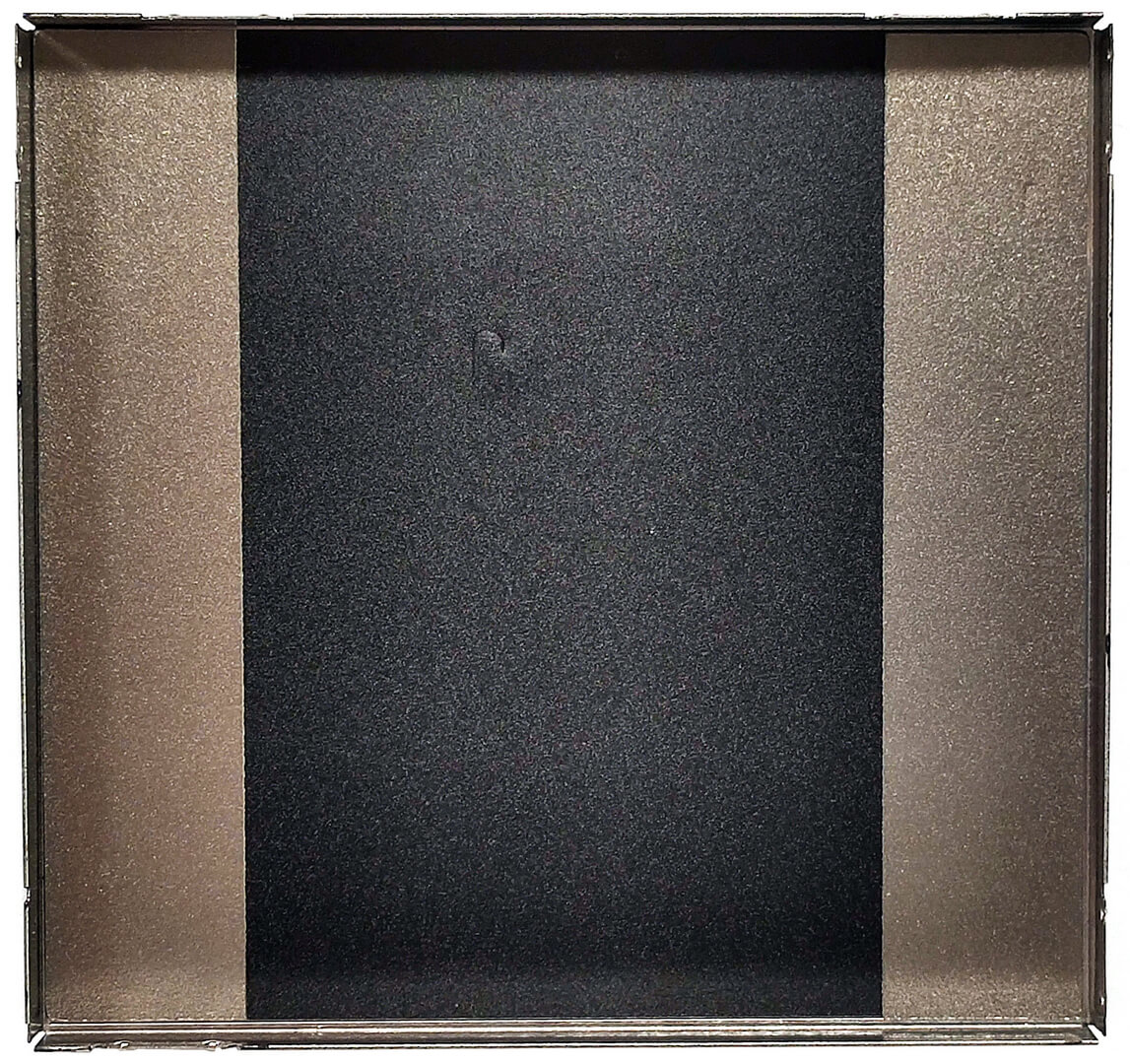
メモリーのアップグレード
- レバーツールを使って RAM ゾーンを覆っている金属プレートを持ち上げ、SODIMM スロットにアクセスします。
- メモ:2つのSODIMMは、デュアルチャネルモードで最大32GBのDDR5-5600MHz RAMをサポートします。
注:CPUの大容量(最大192GB)にもかかわらず、このモデルには、このようなハイエンド・デバイスには珍しく、メモリ冷却用のサーマル・パッドが搭載されていません。


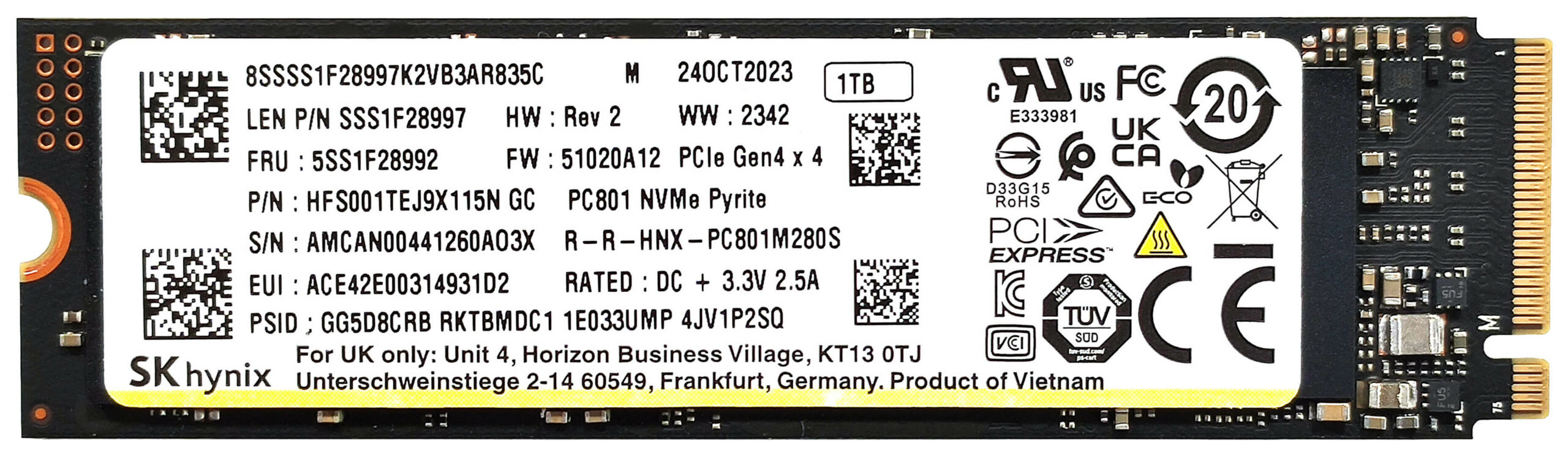
ストレージのアップグレード
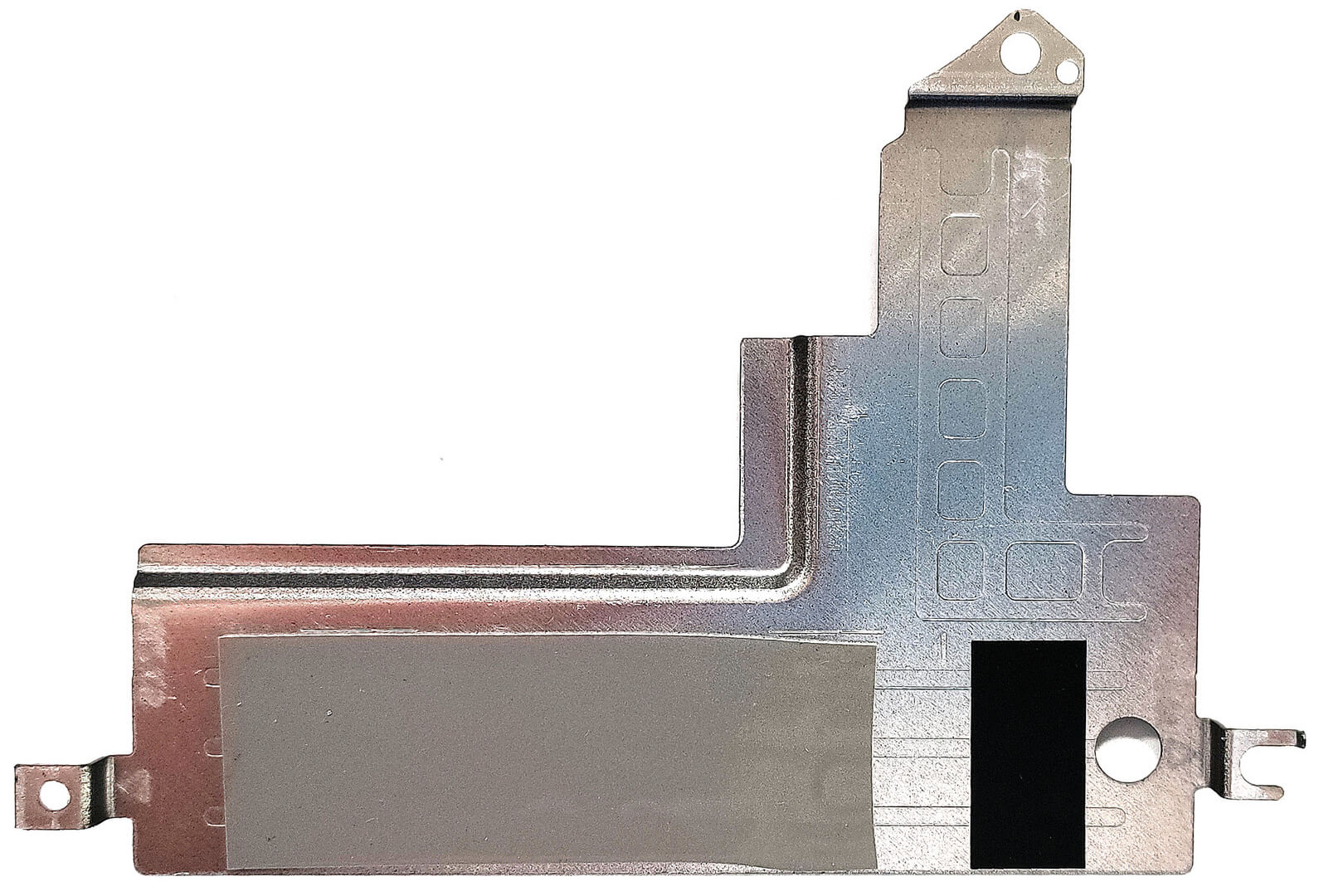
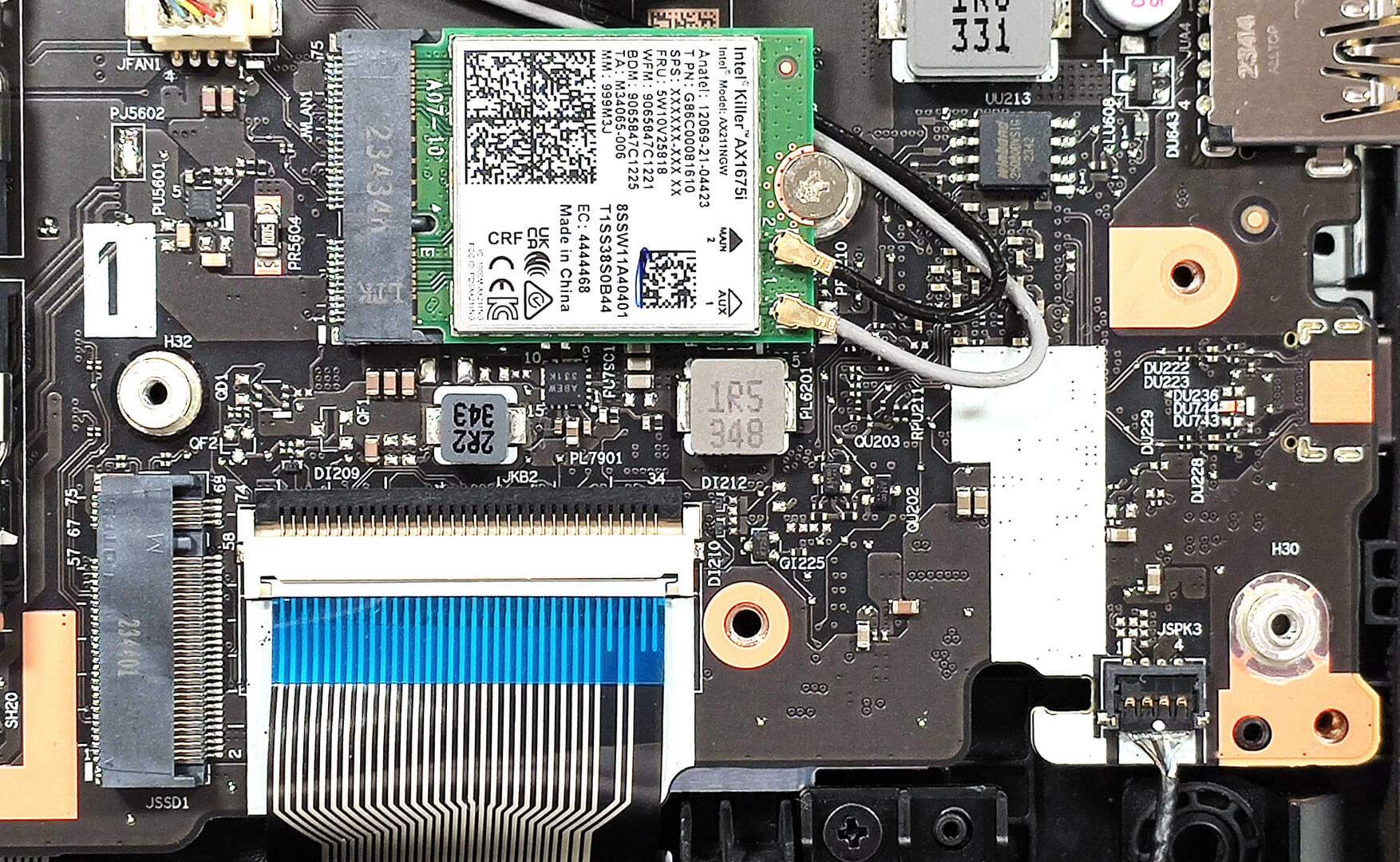
- 金属プレートで覆われている2つのM.2スロットを確認します。各プレートから3つのプラスネジを外し、スロットにアクセスします。
- 各金属プレートの内側には、NVMeドライブの冷却を補助するサーマルパッドがあります。
ヒント: トップM.2 SSDパフォーマンス・ランキングをチェックして、ニーズに最適なストレージ・ソリューションを選択することをお忘れなく。
互換性のあるNVMe SSDはここで購入できます:Buy from Amazon.co.jp (#CommissionsEarned)


冷却システムの概要
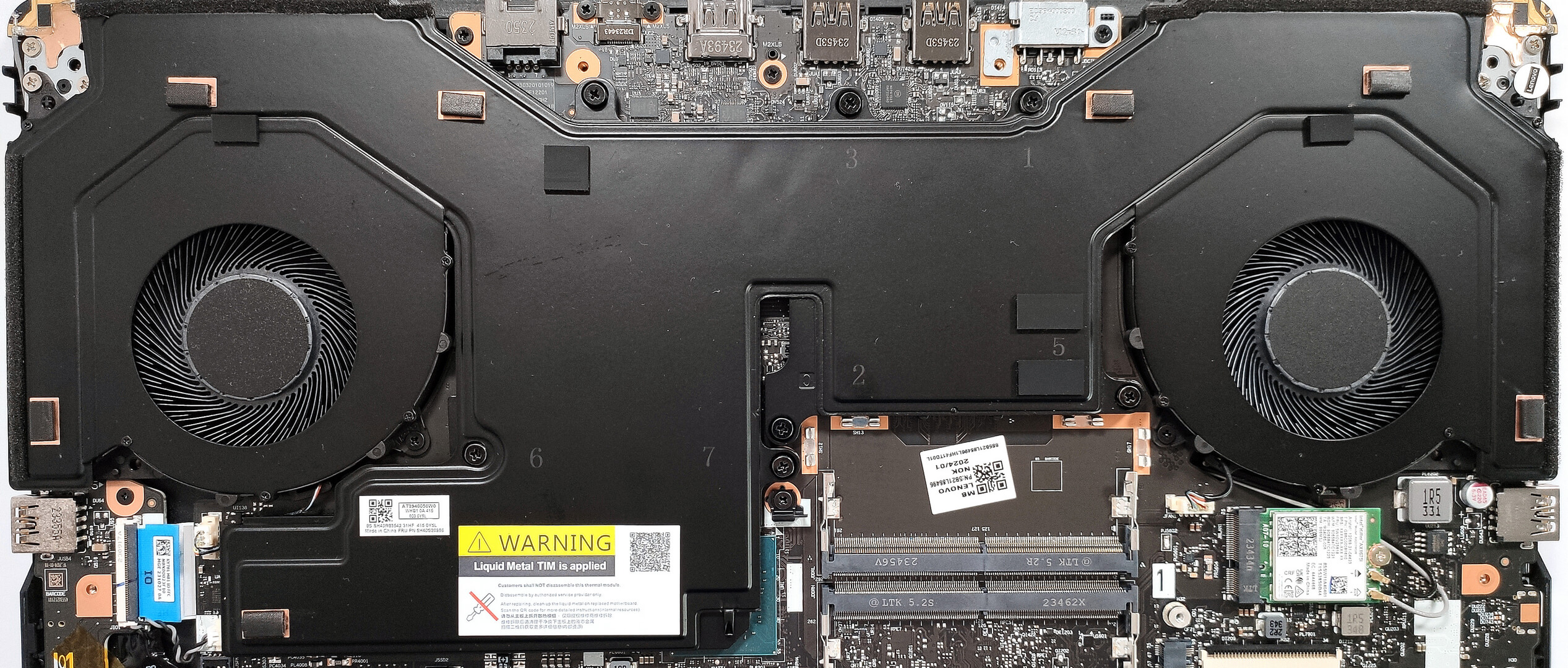
- Legion ColdFront ベーパーチャンバー冷却システムを点検します。ほとんどのコンポーネントは見えませんが、2 つの大型ファンと 4 つのヒートシンクが見えます。
- 注:冷却システムはチップセットにも接触し、熱管理を強化します。
Lenovo Legion Pro 7i (16", Gen 9) 詳細なレビュー
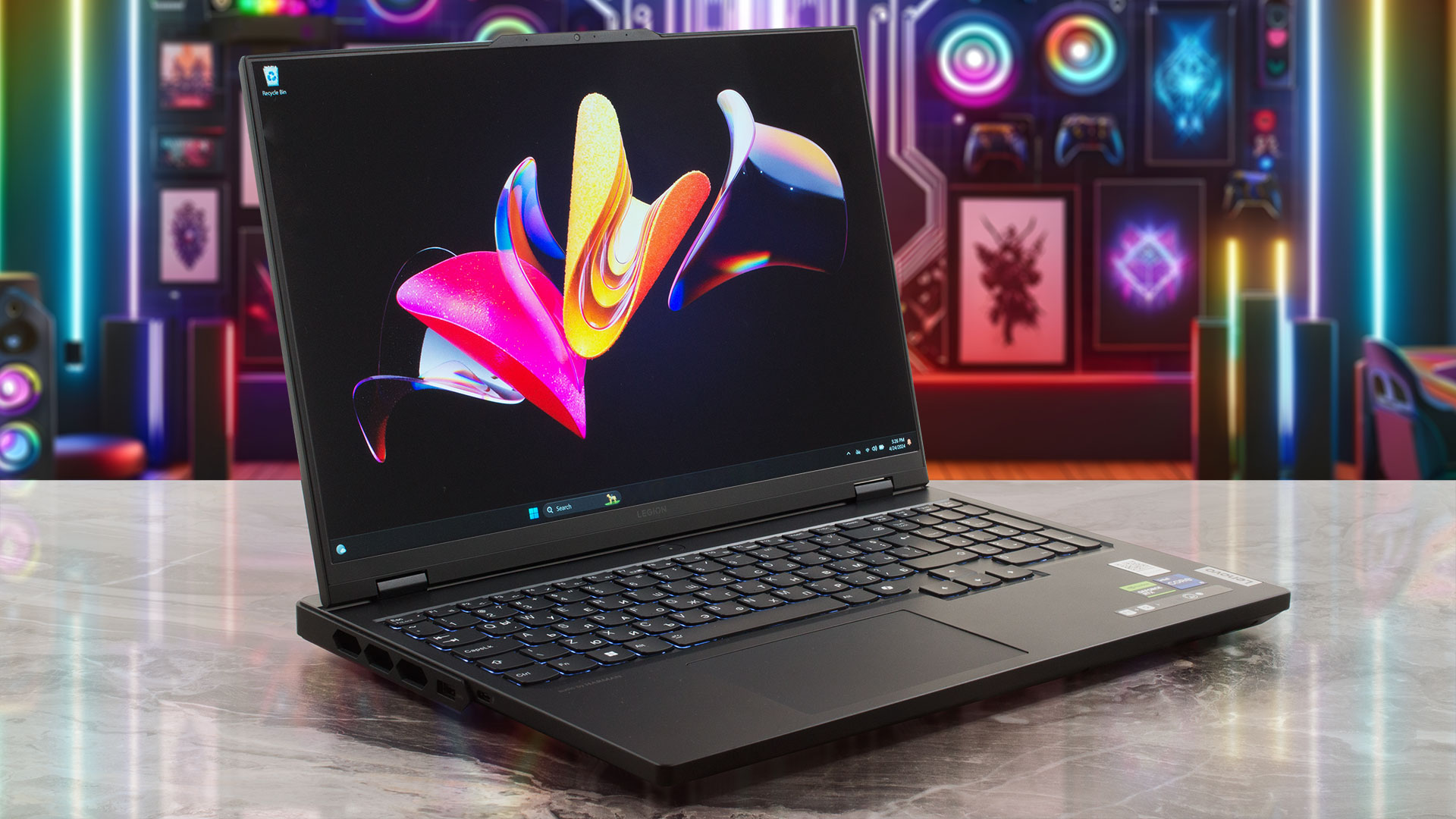
MSIと彼らのVector 16 HX A13Vのように、レノボは、175W GeForce RTX 4080または4090のパワーをフルに活用するために、巨大な17インチまたは18インチのラップトップを購入する必要がないことを世界に示している。Legion Pro 7i(16インチ、Gen 9)は、ハイエンドのハードウェアを提供する16インチだ。Core i9-14900HXは、このシリーズの唯一のCPUオプションだ。これは、フルロード時に多くの熱を放散する24コアの獣だ。そのため、ボンネットの下には巨大なベーパ�[...]
長所
- パワフルなハードウェアの割にバッテリー駆動時間が長い
- 素晴らしいパフォーマンス
- 安定したアルミニウム製
- 強力なベーパーチャンバー冷却ソリューション
- 6つのUSBポート
- PWMフリー
- 高い最大輝度 - 492 nits (BOE0C8B)
- sRGBを100%、DCI-P3を99%カバーし、当社の「Design and Gaming」プロファイルを適用した場合、優れた色精度(BOE0C8B)
- リフレッシュレート240Hz、解像度1600p、ピクセル応答時間7.6ms(BOE0C8B)
- ゲーム中のファンの音はうるさくない
- オプションのEシャッター付き1080pウェブカメラ
- CPUとGPUは、全負荷時に驚異的なクロックと電力制限を維持できる
- 快適なキーボード
- NVIDIA G-SYNCとAdvanced Optimusをサポート
- MUXスイッチ
- CPU OC/アンダーボルト機能
- 高性能SSD (SKHynix HFS001TEJ9X115N)
短所
- USBポートのうち4つはわずか5Gbps
- メモリ冷却用のサーマルパッドがない
- ベンチマーク中のNVMe温度が高い
#CommissionsEarned
 Author: Severin Kolakov
サブスクライブ
0 Comments


![[2026年7月] Amazon.co.jpで最も売れているノートPCブランド――激しい競争の中、HPとLenovoが販売台数と売上高で首位を占める](https://laptopmedia.com/wp-content/uploads/2026/08/CO.JP-Best-Brands-2-400x225.jpg)
![[2026年7月] アマゾン・ジャパン:ノートパソコン売上ランキングトップ10――HP 15が市場を席巻する一方、ミドルレンジの生産性重視モデルが売上を牽引](https://laptopmedia.com/wp-content/uploads/2026/08/Best-Selling-Laptops-CO.JP-Top-10-1-400x225.jpg)
![[2026年7月] アマゾン・ジャパン:ゲーム用ノートPC売上ランキングトップ9――レノボ「LOQ 15」が市場を席巻し、圧倒的な1位を獲得](https://laptopmedia.com/wp-content/uploads/2026/08/Best-Selling-Gaming-Laptops-CO.JP-Top-10-1-400x225.jpg)
![[2026年6月] Amazonグローバルにおけるノートパソコンのベストセラーブランド ― 販売台数と売上高の両面で、Appleが圧倒的な優位性を示す](https://laptopmedia.com/wp-content/uploads/2026/07/GLOBAL-Best-Brands-400x225.jpg)
![[2026年6月] アマゾン・グローバル:ノートパソコン売上ランキングトップ10――Appleの新型「MacBook Neo」が1位に躍り出て、手頃な価格帯で市場を再編](https://laptopmedia.com/wp-content/uploads/2026/07/Best-Selling-Laptops-GLOBAL-Top-10-400x225.jpg)
